







Brug for en VPN til Mac?
Få ExpressVPN nu
Elsker du ExpressVPN? Vil du have en gratis måned?
Henvis en ven nuDenne guide vil vise dig hvordan du ændrer DNS-indstillingerne på din Mac-enhed.
Domain Name System (DNS) omdanner domænenavne til IP-adresser, så din browser kan læse dem og indlæse de korrekte sider. Når du er forbundet til internettet, bruger du som standard DNS-serverne fra din internetudbyder (ISP), som måske ikke er sikre eller private. Dette kan potentielt afsløre dine DNS-forespørgsler, inklusive din internetaktivitet, til tredjeparter. For at forhindre dine DNS-forespørgsler i at blive afsløret, kan du forbinde til ExpressVPN, som har sine egne private, krypterede DNS-servere til at håndtere dine DNS-forespørgsler.
Hvis du vil bruge andre DNS-servere, kan du opdatere DNS-indstillingerne på din Mac-enhed.
For at bruge andre DNS-servere på din Mac-enhed:
- I ExpressVPN appen, afkobl fra VPN’en.
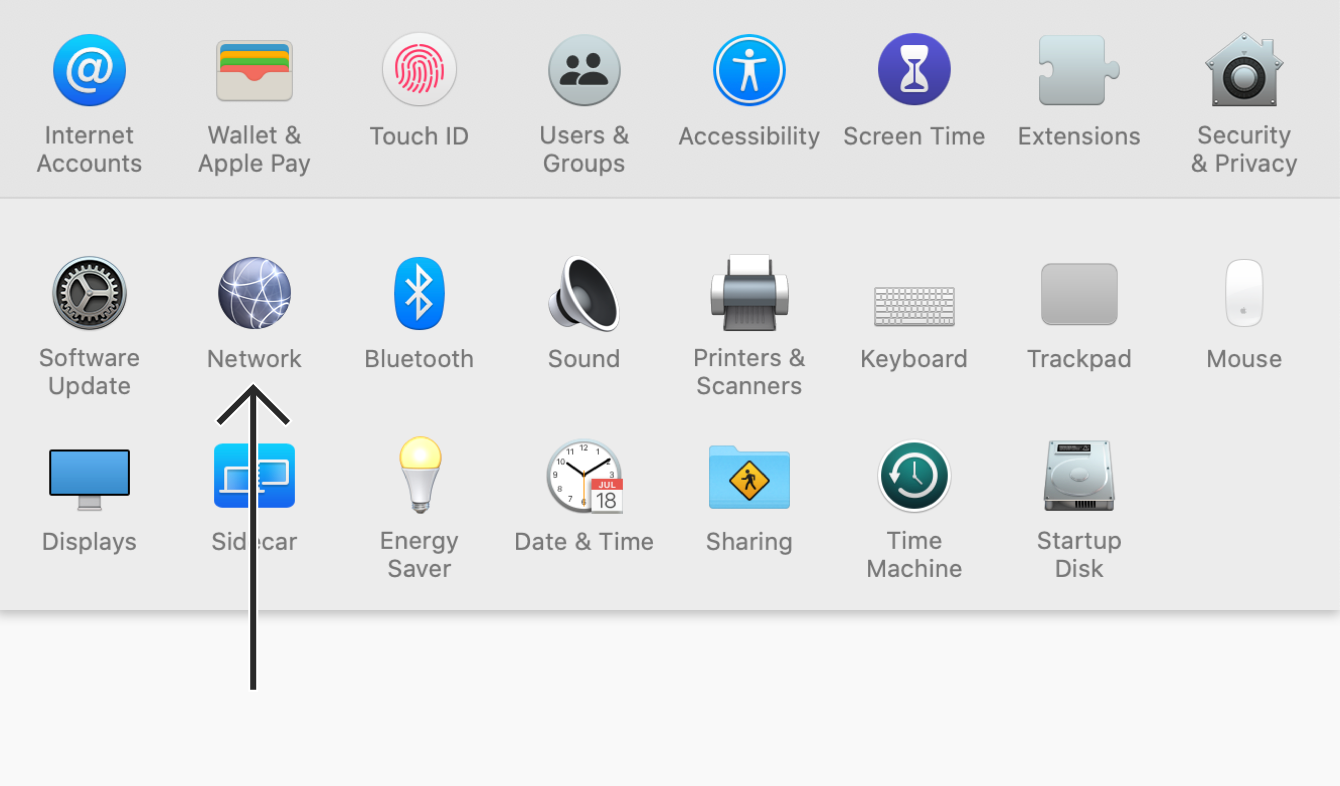
- På din Mac, vælg

 , så vælg Systemindstillinger… > Netværk.


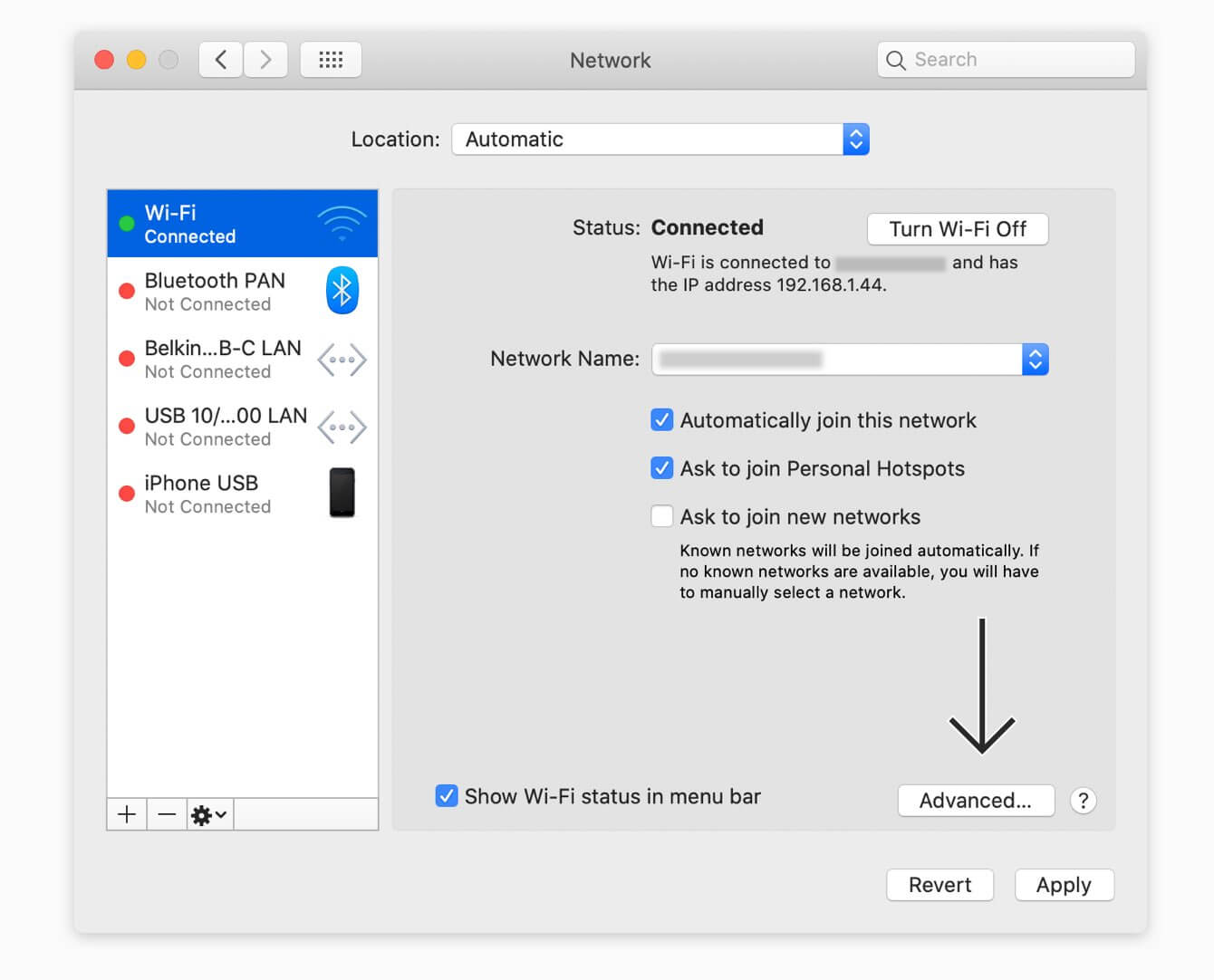
- I sidebaren, vælg din nuværende forbindelse.
- Klik på Avanceret…


- Vælg fanen DNS.
- Klik på
 og indtast DNS-serveradresserne, du vil bruge. (Du kan bruge 208.67.222.222 og 208.67.220.220. Disse er OpenDNS’ sikre DNS-servere.)


- Klik på OK > Anvend.
Behov for hjælp? Kontakt ExpressVPN’s supportteam for øjeblikkelig assistance.
En note om PPPoE
Hvis du er forbundet til din internetudbyder via en PPPoE (Point-to-Point Protokol over Ethernet) forbindelse, skal du indstille DNS-serverne på selve PPPoE-forbindelsen og derefter genstarte din computer for at DNS-indstillingerne kan træde i kraft.
Behov for hjælp? Kontakt ExpressVPN’s supportteam for øjeblikkelig assistance.