






Hvis VPN-et plutselig kobles fra, blir internettilgangen automatisk blokkert av Internet Kill Switch i ExpressVPN-appen for Android (eller Nettverksbeskyttelse på Android-TV-er og TV-bokser). Dette beskytter dataene dine ved å forhindre lekkasjer av ukrypterte data.
Internet Kill Switch kontra Androids systeminnstillinger
På Android-mobilenheter finnes det to måter å beskytte seg på hvis VPN-et kobles fra:
- ExpressVPNs Internet Kill Switch: Blokkerer internettrafikken hvis VPN-et plutselig kobles fra, samtidig som du fortsatt har tilgang til lokale enheter.
- Systeminnstillinger på Android:
- Alltid på-VPN: Starter VPN-et automatisk og kobler til på nytt.
- Blokker tilkoblinger uten VPN: Legger til en nødstopp på systemnivå som hindrer internettrafikk i å omgå VPN-et, også når ExpressVPN kobles fra manuelt.
Begge alternativene forklares nærmere nedenfor.
Gå til …
Slik fungerer ExpressVPNs Internet Kill Switch
Slik fungerer Androids systeminnstillinger
Slik fungerer ExpressVPNs Internet Kill Switch
Hvis VPN-et plutselig kobles fra, kan internettrafikken og IP-adressen din bli eksponert. ExpressVPNs Internet Kill Switch blokkerer all internettrafikk frem til VPN-tilkoblingen er gjenopprettet.
Når Internet Kill Switch er aktivert, påvirker den ikke delt tunellering eller tilgangen til lokale enheter. Selv om VPN-et plutselig kobles fra, har du fortsatt tilgang til appene du har valgt å holde utenfor VPN-et. Du får imidlertid ikke tilgang til appene du har valgt å sende gjennom VPN-et.
Merk: Internet Kill Switch blokkerer ikke internettilgangen hvis VPN-et kobles fra manuelt.
Internet Kill Switch er tilgjengelig i ExpressVPN-appen for Android versjon 7.0 og nyere.
Når er Internet Kill Switch aktiv?
I ExpressVPN-appen for Android på mobiler og nettbrett er Internet Kill Switch aktivert som standard. På Android-TV-er må nødstoppfunksjonen (Nettverksbeskyttelse) aktiveres manuelt.
Når funksjonen er aktivert, blokkerer den internettilgangen så snart VPN-tilkoblingen brytes. Du vil da se en melding med teksten «Unable to Connect» (Kan ikke koble til), «Connecting» (Kobler til) eller «Reconnecting» (Kobler til på nytt).
I ExpressVPN-appen for Android på mobiler og nettbrett kan du også få følgende systemvarsel: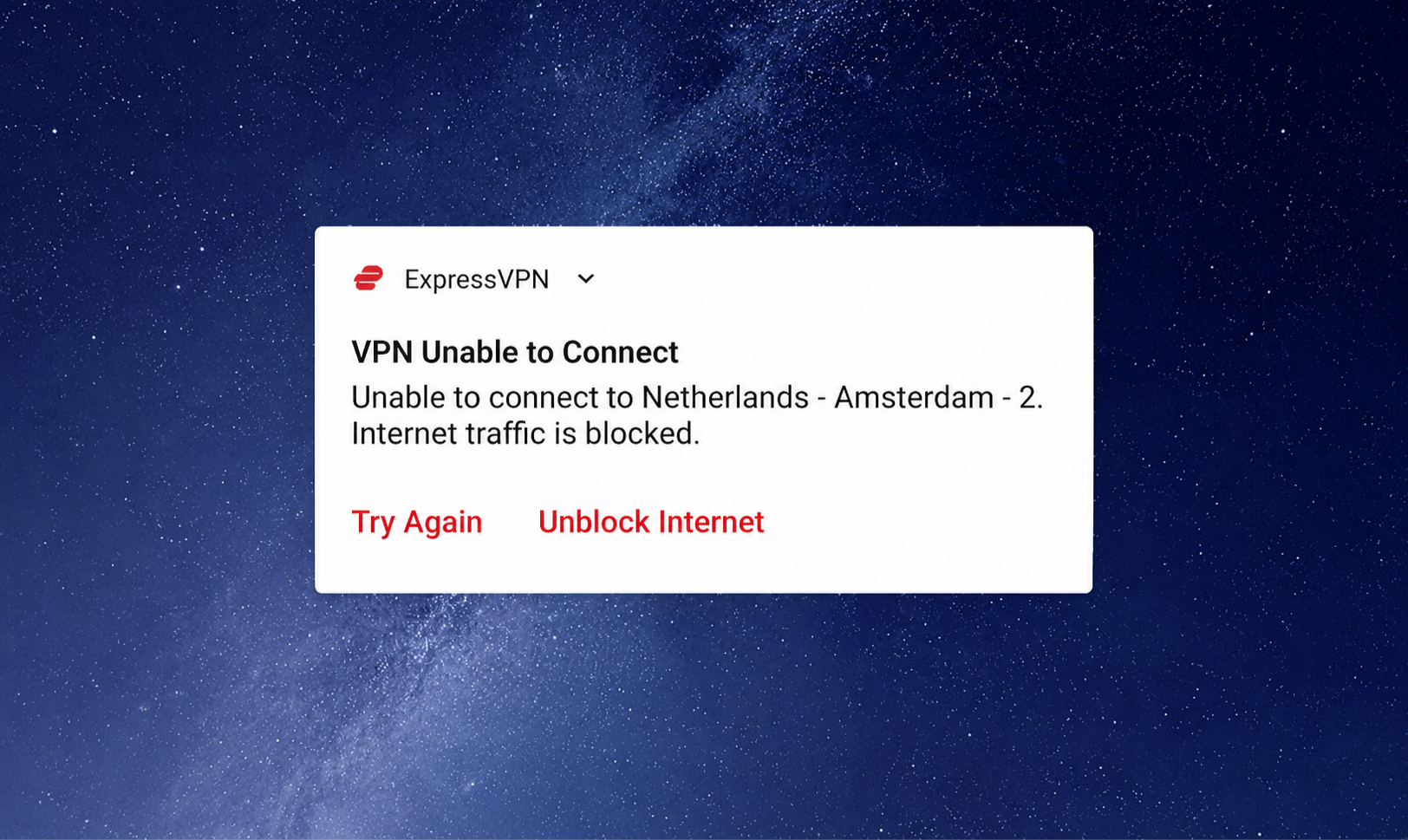
Du har følgende alternativer:
- Prøv igjen: VPN-et prøver å koble til på nytt.
- Opphev internettblokkeringen: Du får tilgang til internett uten å bruke VPN-et.
Android-TV-er støtter ikke systemvarsler. På Android-TV-er kan du sjekke om nødstoppfunksjonen er aktivert, og om ExpressVPN-appen blokkerer internettilgangen via appens innstillinger.
Aktiver eller deaktiver Internet Kill Switch
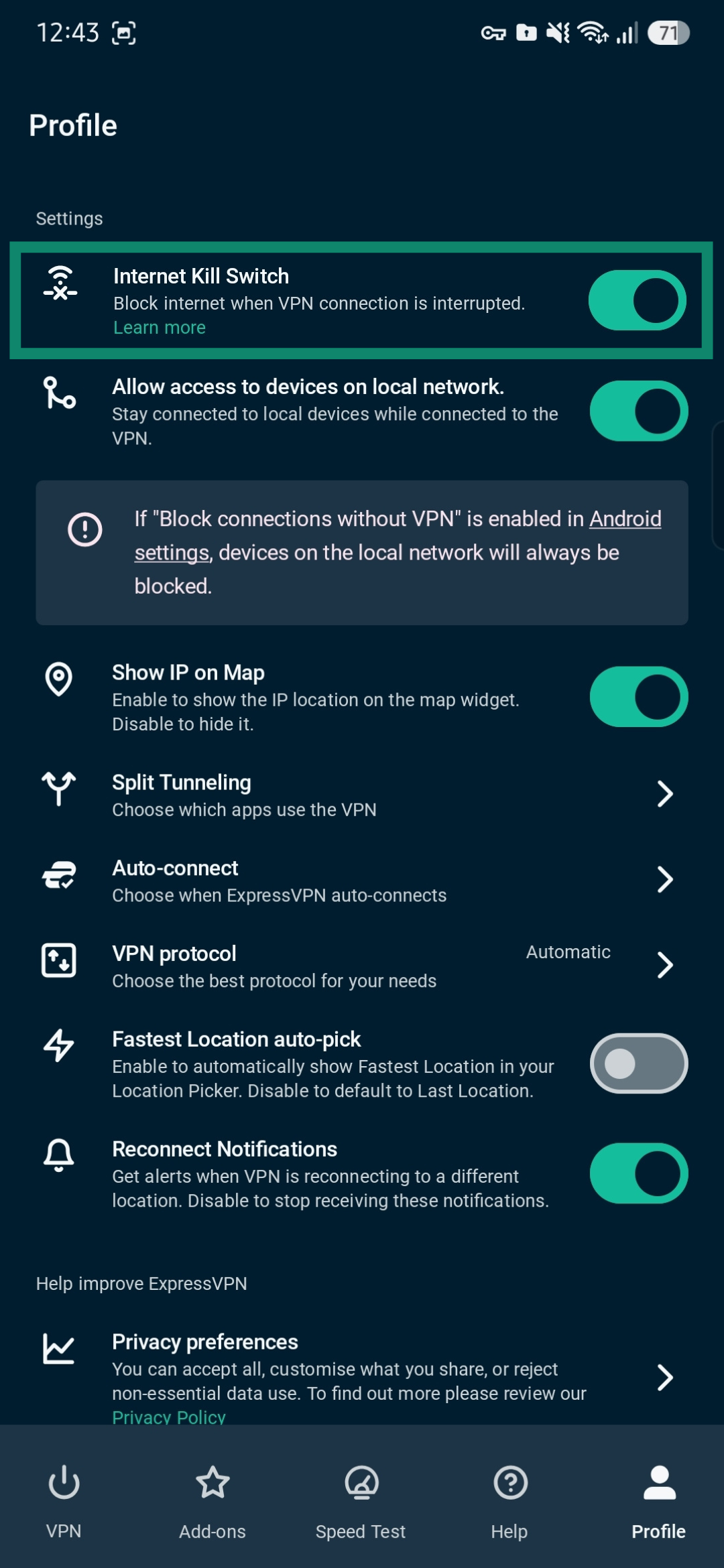
Slik aktiverer eller deaktiverer du Internet Kill Switch på en Android-mobil:
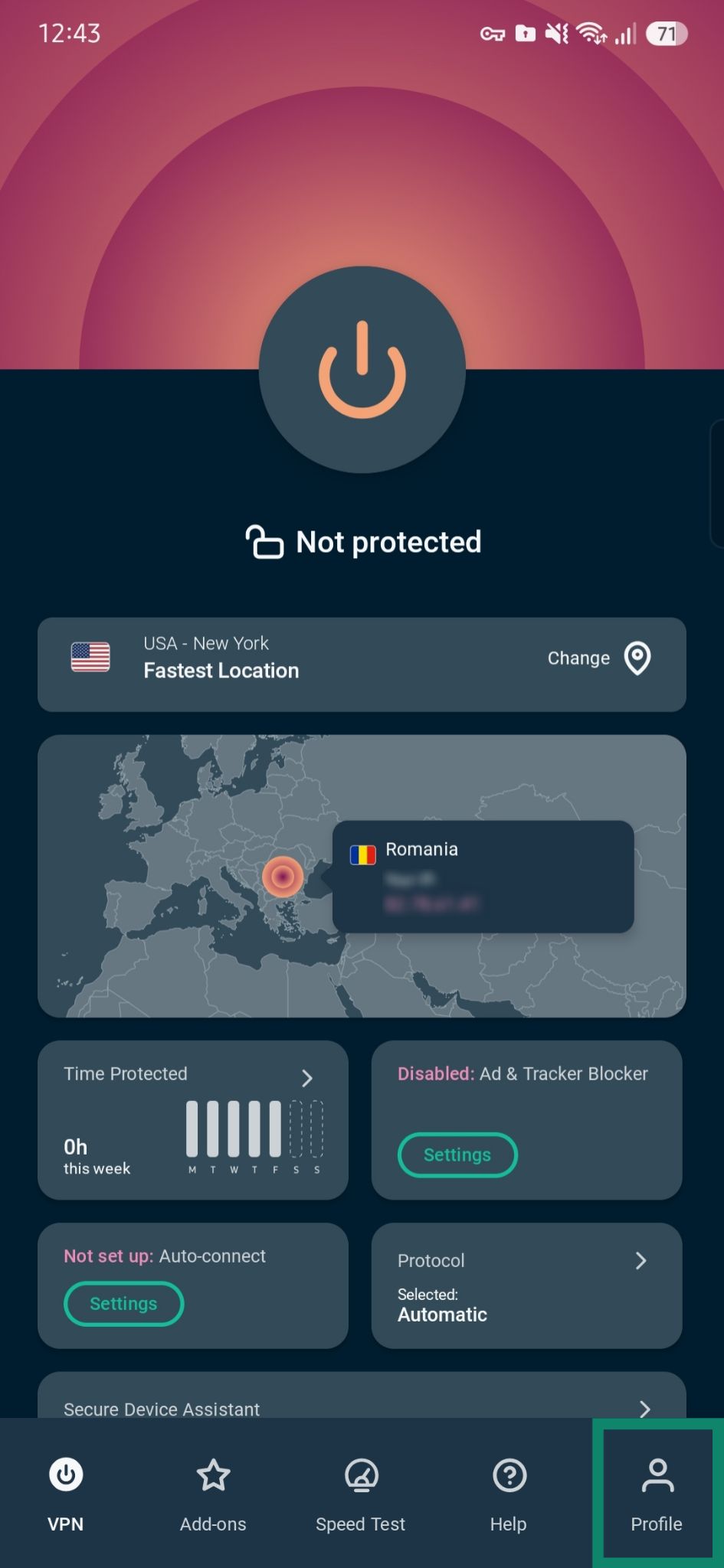
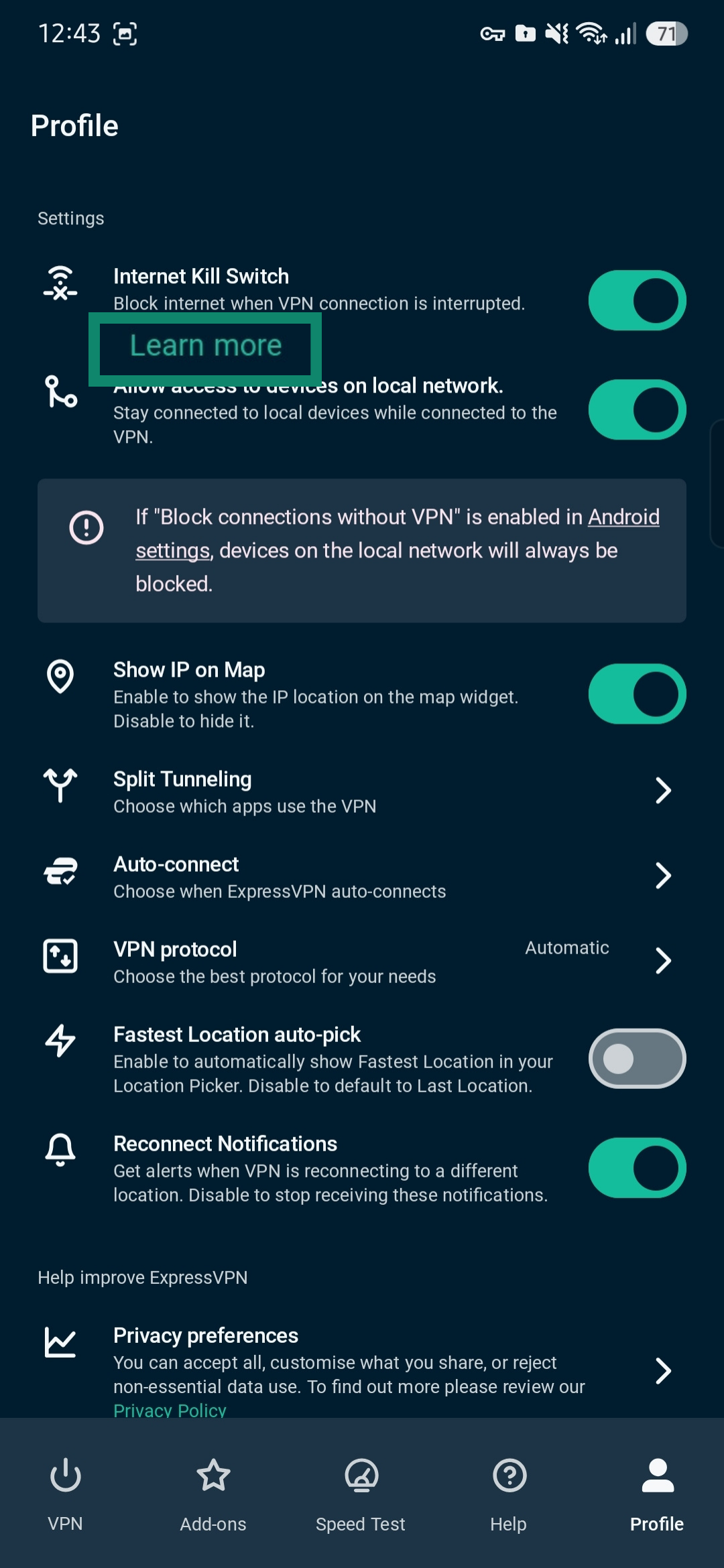
- Velg Profile (Profil) i appen.
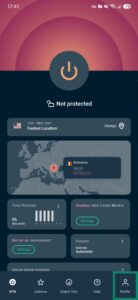

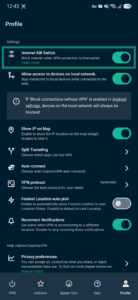
- Under Settings (Innstillinger) slår du av eller på Internet Kill Switch.
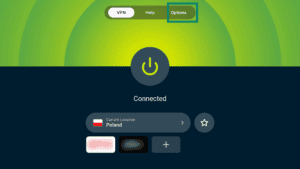
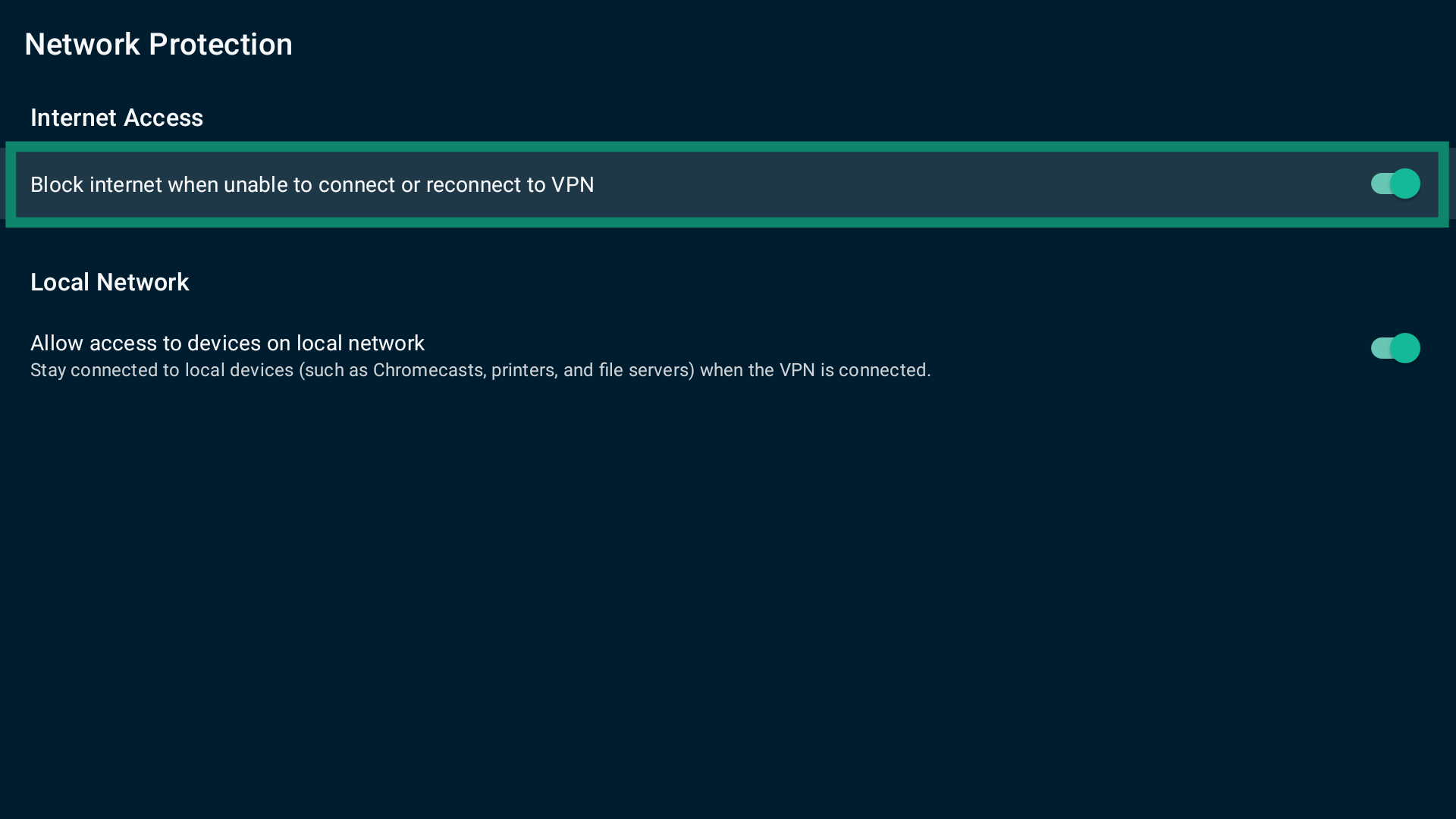
Slik aktiverer eller deaktiverer du Internet Kill Switch på Android-TV-er eller Android TV-bokser:
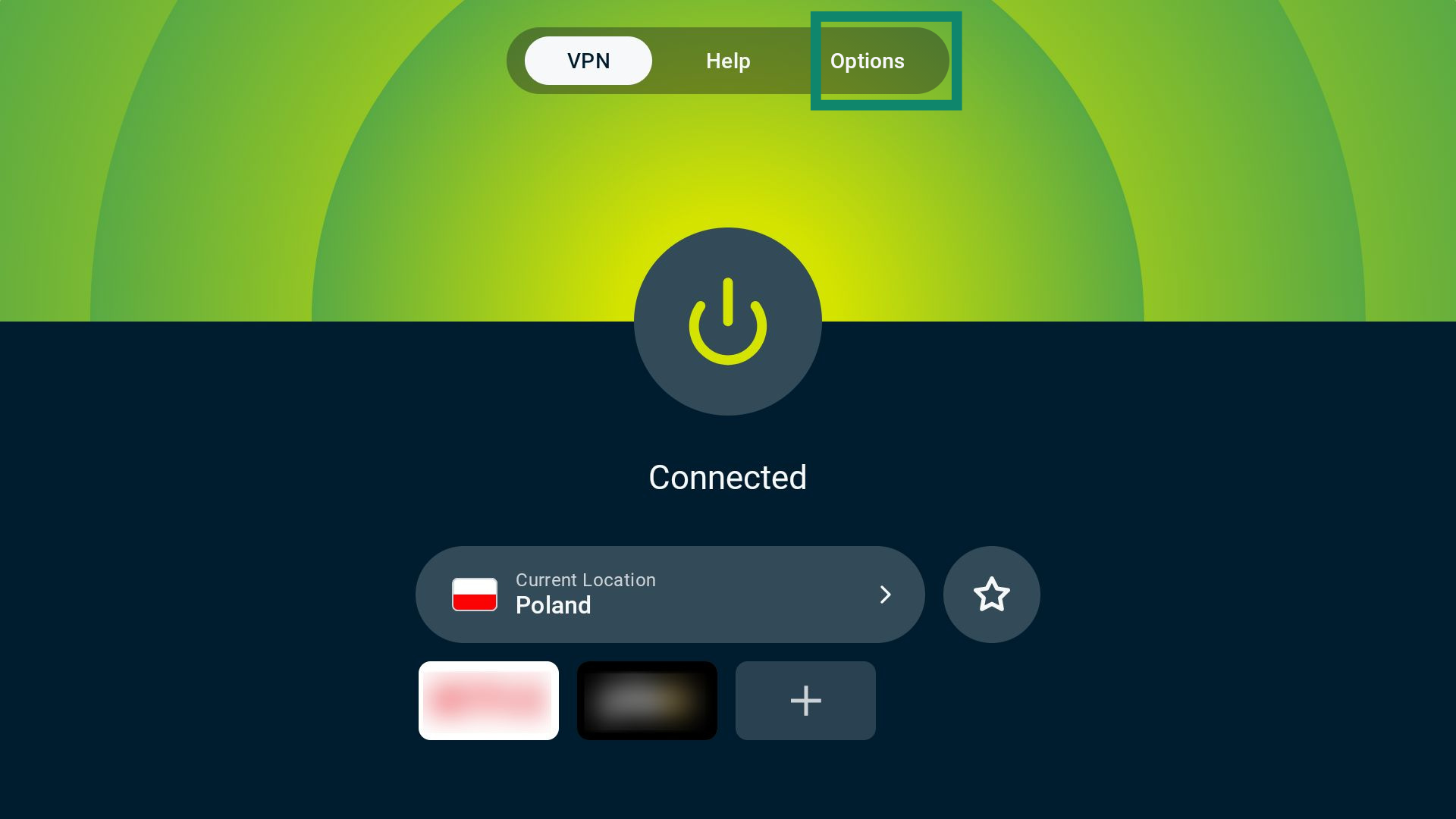
- Velg Options (Alternativer) i appen.

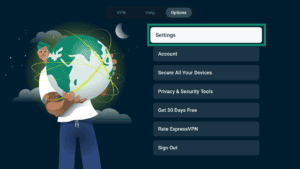
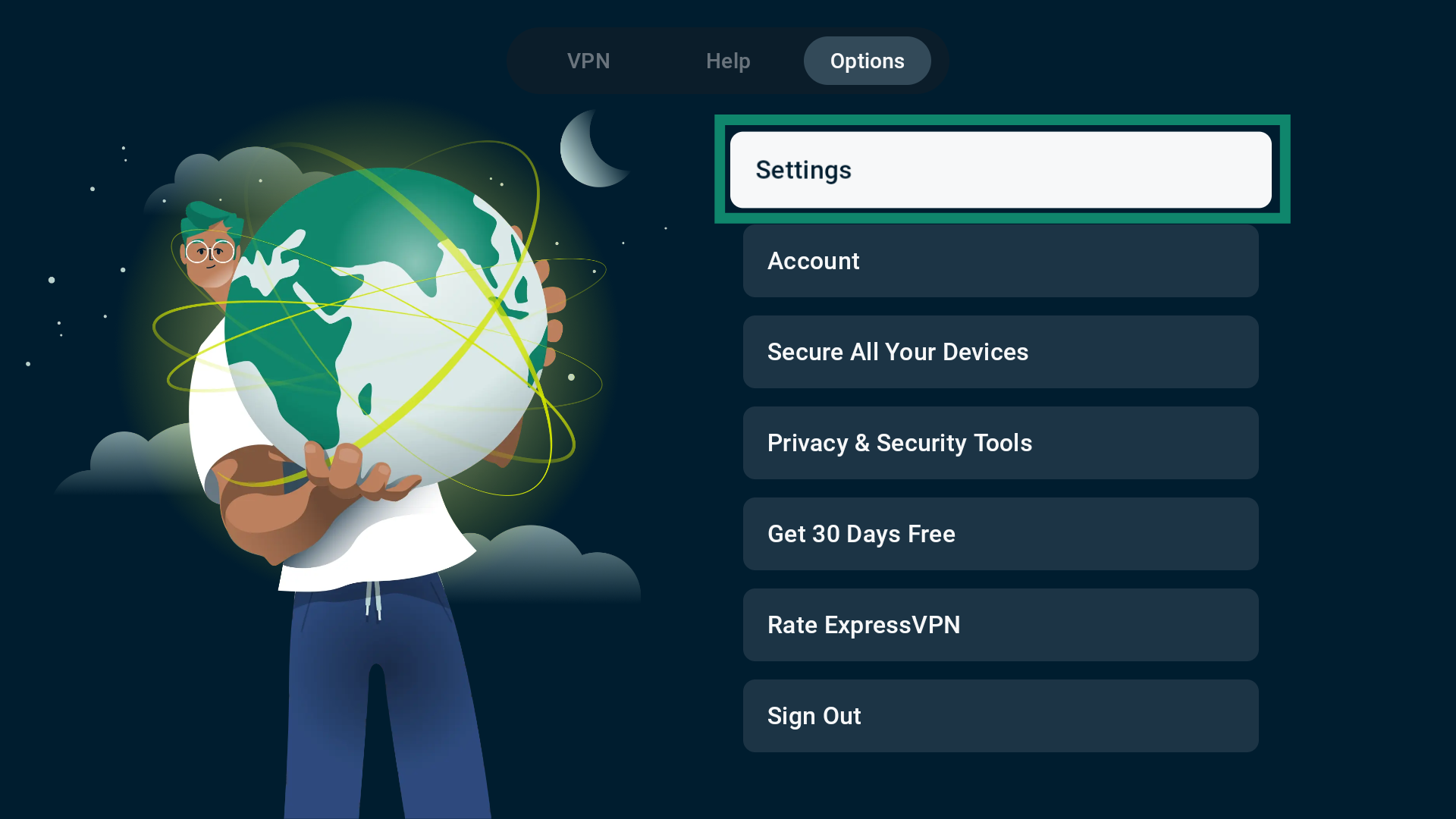
- Velg Settings (Innstillinger).
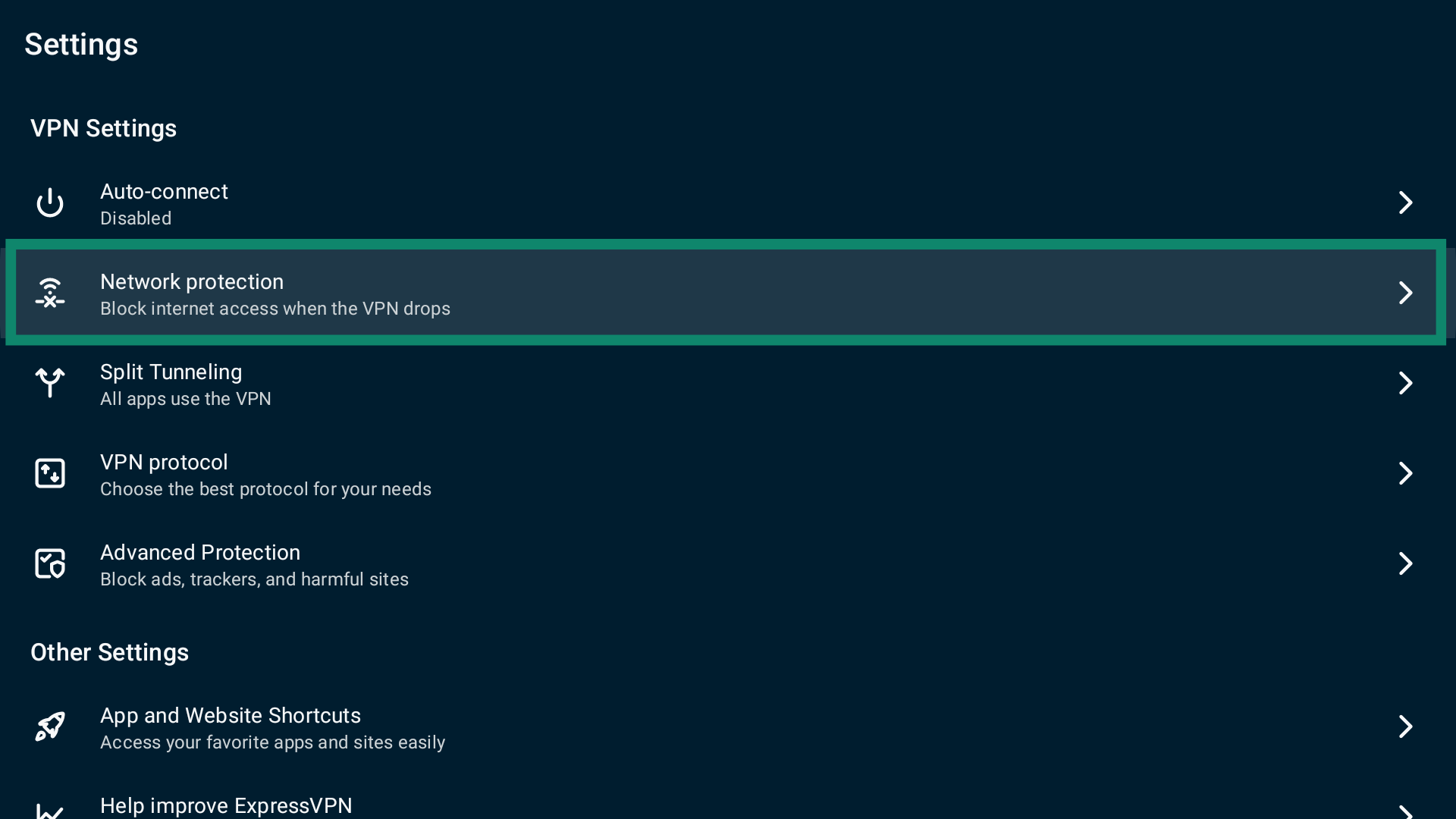
- Velg Network protection (Nettverksbeskyttelse).
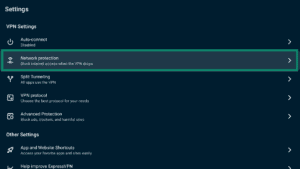
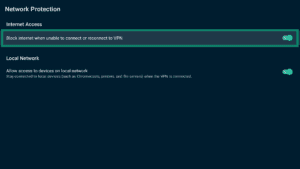
- Slå av eller på Block internet when unable to connect or reconnect to VPN (Blokker internettilgangen når VPN-et ikke kan koble til eller koble til på nytt).
Trenger du hjelp? Kontakt ExpressVPNs kundestøtte for å få hjelp.
Slik fungerer Androids systeminnstillinger
ExpressVPN støtter også Androids innebygde systemfunksjon som tvinger all trafikk gjennom VPN-et til enhver tid, også ved oppstart og etter omstart. Funksjonen er tilgjengelig på Android 8.0 og nyere.
På de fleste Android-telefoner heter funksjonen Blokker tilkoblinger uten VPN, men på enkelte enheter heter den Tillat kun tilkoblinger via VPN. Denne innstillingen blokkerer all internettrafikk når VPN-et ikke er aktivt, selv om det er koblet fra manuelt. Det betyr at ingen data kan forlate enheten med mindre de sendes gjennom VPN-tunellen.
Dette alternativet finnes under funksjonen Alltid på-VPN i Androids systeminnstillinger. Når funksjonen er aktivert, kobles ExpressVPN automatisk til igjen hvis tilkoblingen brytes eller enheten startes på nytt.
Viktige begrensninger ved denne funksjonen:
- Den deaktiverer delt tunellering og blokkerer tilgangen til lokale enheter som skrivere og smart-TV-er.
- Den er ikke tilgjengelig på Android-TV eller Fire TV.
- Den er kanskje ikke tilgjengelig på enkelte Android-versjoner.
Aktiver eller deaktiver funksjonen i Androids systeminnstillinger
Slik aktiverer eller deaktiverer du funksjonen i Androids systeminnstillinger (gjelder de fleste Android-enheter):
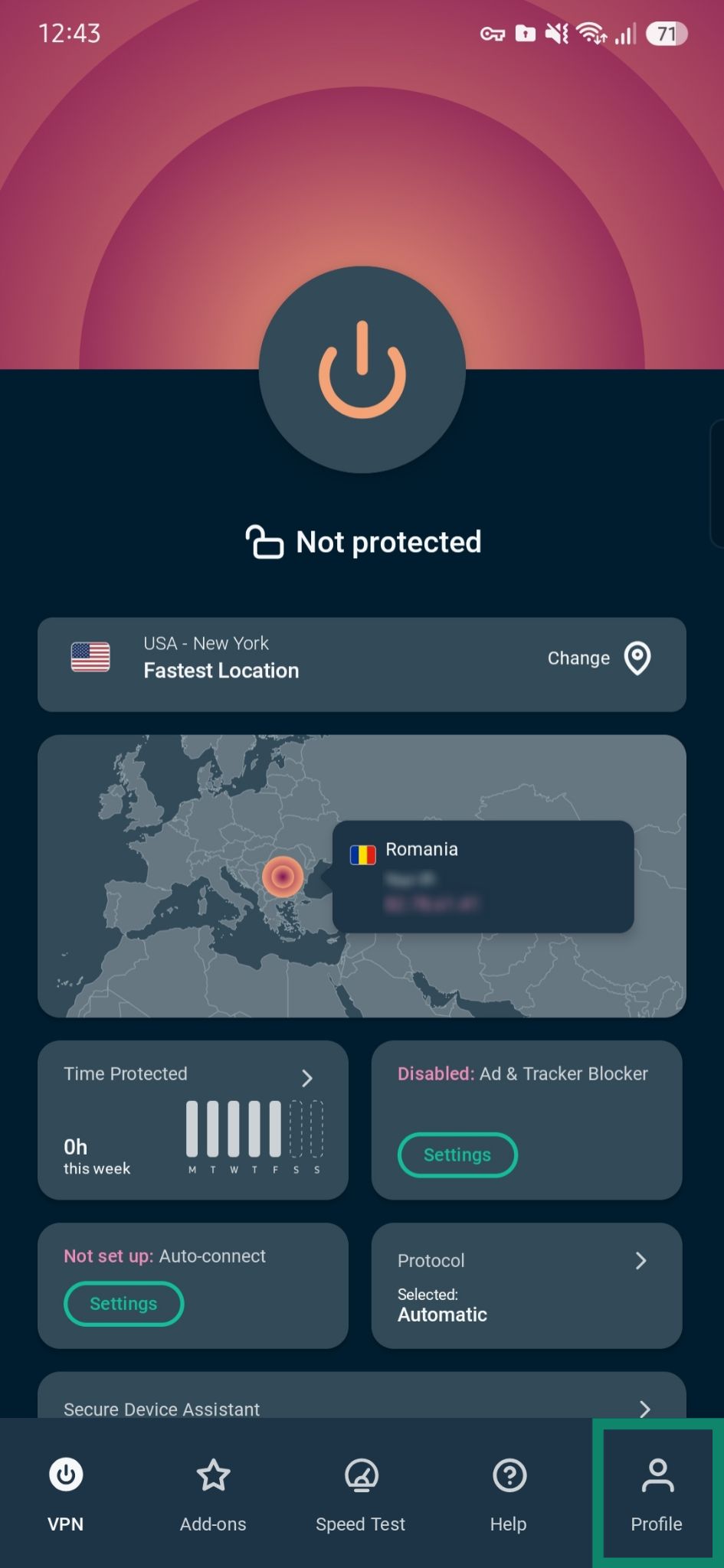
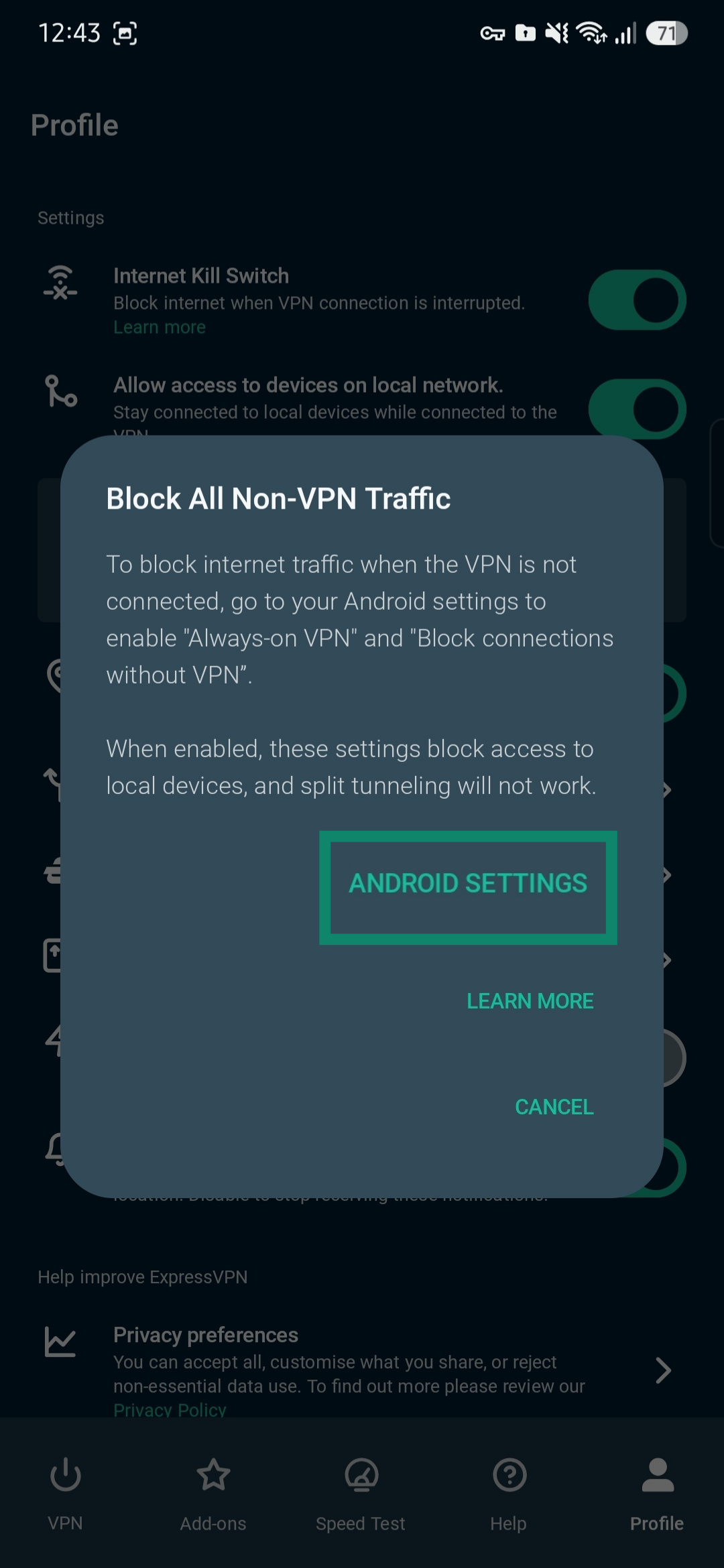
- Trykk på Profile (Profil) i appen.
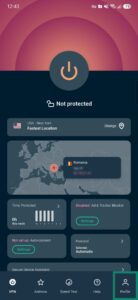
- Under Internet Kill Switch trykker du på Learn more (Les mer).
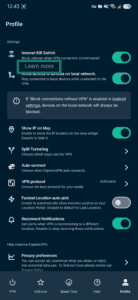
- I dialogboksen trykker du på ANDROID SETTINGS (ANDROID-INNSTILLINGER).
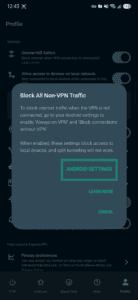
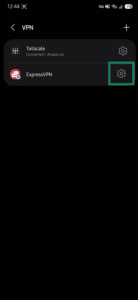
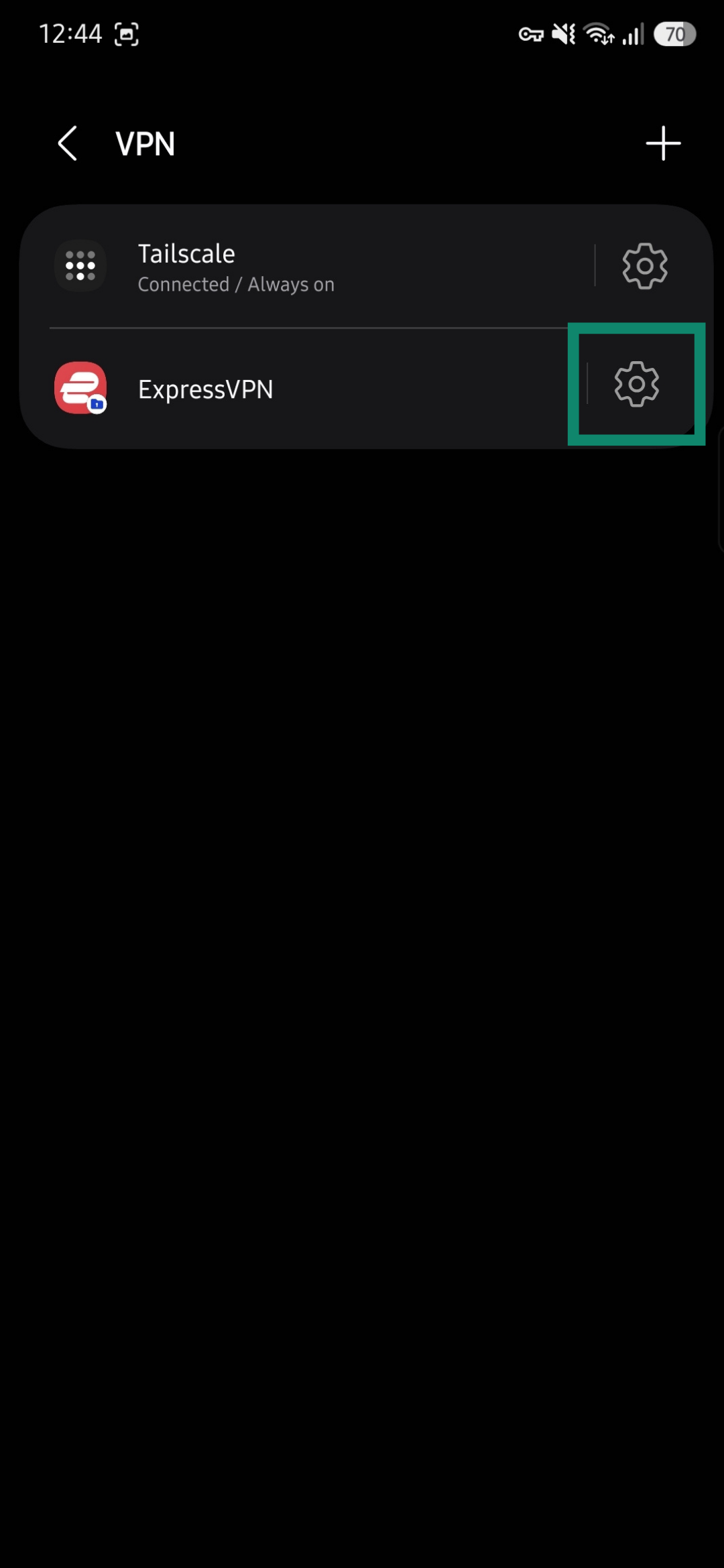
- Trykk på

 ved siden av ExpressVPN. Hvis du ikke ser innstillinger, trykker du på og holder inne ExpressVPN.
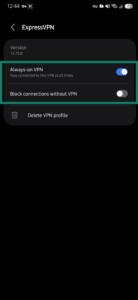
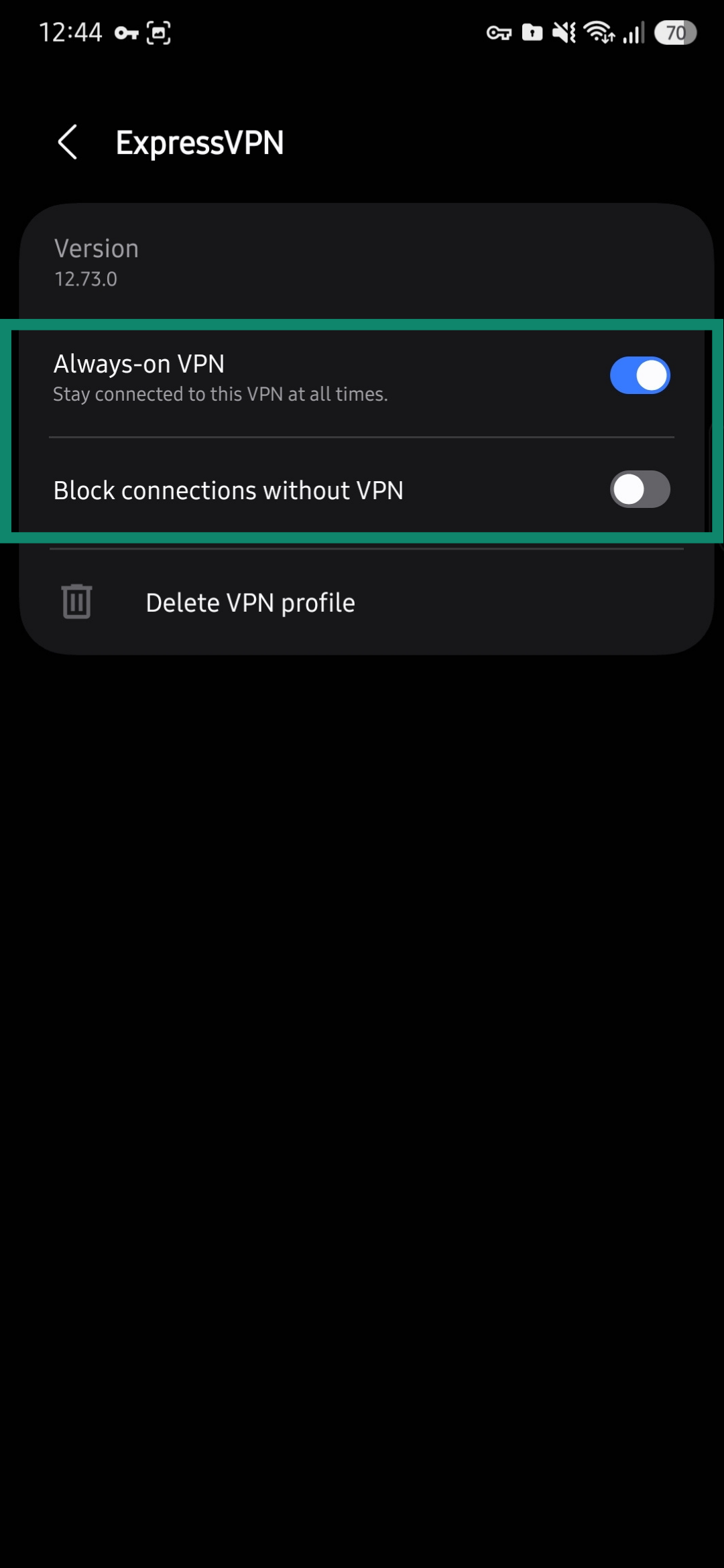
- Slå på eller av Always-on VPN (Alltid på-VPN) og Block connections without VPN (Blokker tilkoblinger uten VPN). (Hvis du har aktivert Block connections without VPN (Blokker tilkoblinger uten VPN), trykker du på Turn on (Slå på).
Trenger du hjelp? Kontakt ExpressVPNs kundestøtte for å få hjelp.