






Si la VPN se desconecta de manera inesperada, la herramienta Internet Kill Switch de la aplicación de ExpressVPN para Android (o Protección de red en Android TV y los tv box) bloquea todo el tráfico de su conexión automáticamente. De esta forma, sus datos quedan protegidos, puesto que se evitan las fugas de datos sin encriptar.
Internet Kill Switch vs. ajustes del sistema de Android
Los dispositivos móviles Android ofrecen dos formas de protegerse si la VPN se desconecta:
- Internet Kill Switch de ExpressVPN: bloquea el tráfico de la conexión a Internet si la VPN se desconecta de manera inesperada, aunque mantiene el acceso a los dispositivos locales.
- Ajustes del sistema de Android:
- VPN siempre activada: inicia y reconecta la VPN automáticamente.
- Bloquear conexiones sin la VPN: añade un kill switch a nivel de sistema diseñado para impedir que el tráfico de Internet ignore la VPN, incluso si ExpressVPN se desconecta manualmente.
Explicamos con detalle ambas opciones más adelante.
Ir a:
¿Cómo funciona Internet Kill Switch de ExpressVPN?
¿Cómo funcionan los ajustes del sistema de Android?
¿Cómo funciona Internet Kill Switch de ExpressVPN?
Si la VPN se desconecta de repente, el tráfico de su conexión a Internet y su dirección IP podrían quedar expuestos. Internet Kill Switch de ExpressVPN bloquea todo el tráfico de Internet hasta que se restablezca la conexión de la VPN.
Si activa el Internet Kill Switch, no se interrumpe la tunelización dividida ni el acceso a los dispositivos locales. Así pues, aunque la VPN se desconecte de forma repentina, podrá acceder a las aplicaciones que haya elegido para ignorar la conexión de la VPN. Sin embargo, no podrá usar aquellas aplicaciones que haya elegido para usar la VPN.
Nota: Internet Kill Switch no bloquea la conectividad a Internet si la VPN se desconecta manualmente.
La función Internet Kill Switch está disponible en la aplicación de ExpressVPN para Android 7.0 o posterior.
¿Cuándo se activa Internet Kill Switch?
Internet Kill Switch está activado de manera predeterminada en la aplicación de ExpressVPN para Android, tanto en dispositivos móviles como en tabletas. En el caso de Android TV, el kill switch (llamado Protección de red) se activa manualmente.
Si se habilita el kill switch, se bloquea el acceso a Internet en cuanto la conexión de la VPN falle. En ese caso, aparece el mensaje «Imposible conectar», «Conectando» o «Reconectando».
En el caso de la aplicación de ExpressVPN para dispositivos móviles y tabletas Android, también podría aparecer esta notificación del sistema: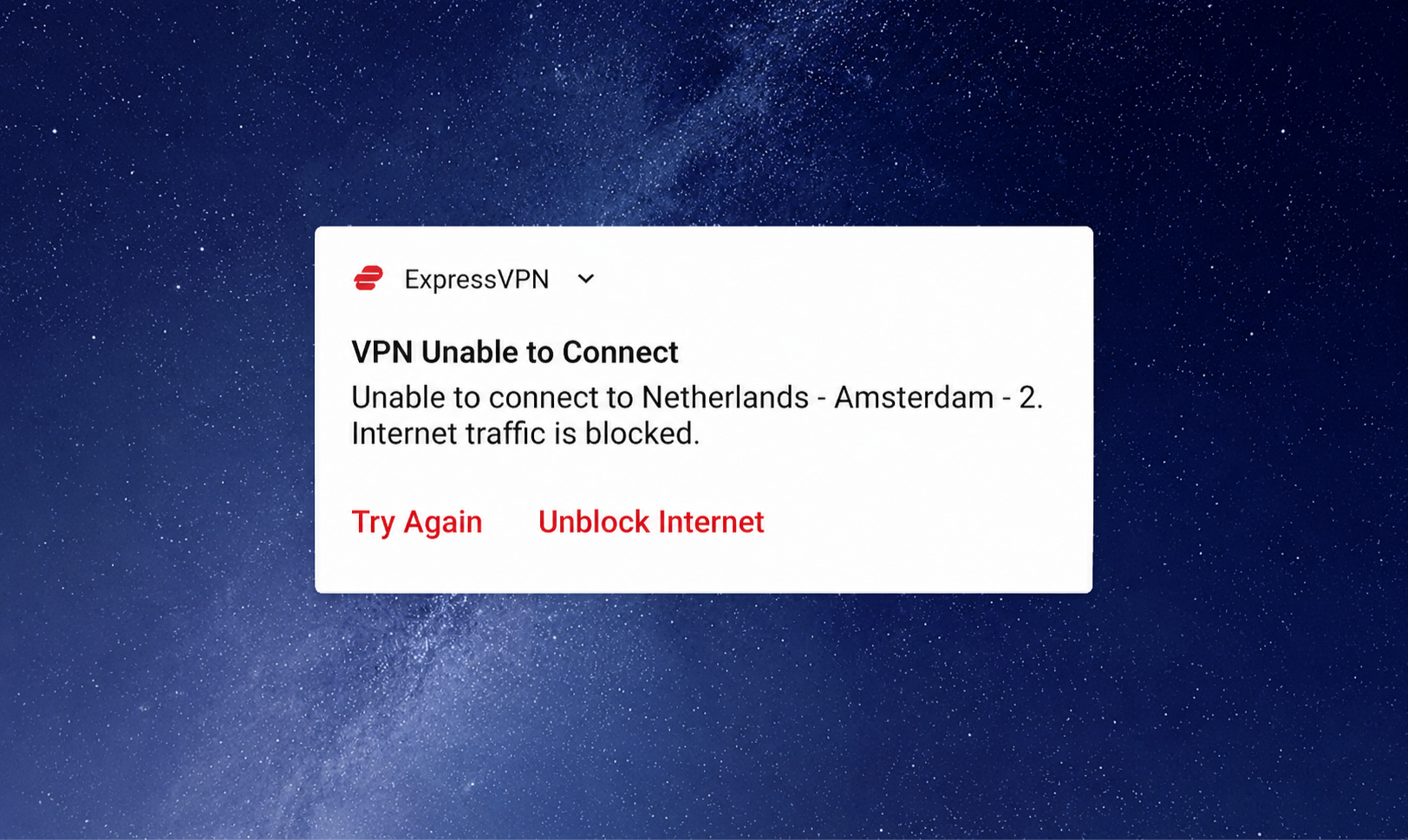
Tendrá las siguientes opciones:
- Volver a intentarlo: la VPN intentará reconectarse.
- Desbloquear internet: tendrá acceso a Internet sin usar la VPN.
En Android TV no aparecen notificaciones del sistema. Si usa Android TV, puede comprobar en los ajustes de la aplicación si el kill switch está activo y si la aplicación de ExpressVPN está bloqueando el acceso a Internet.
Activar o desactivar Internet Kill Switch
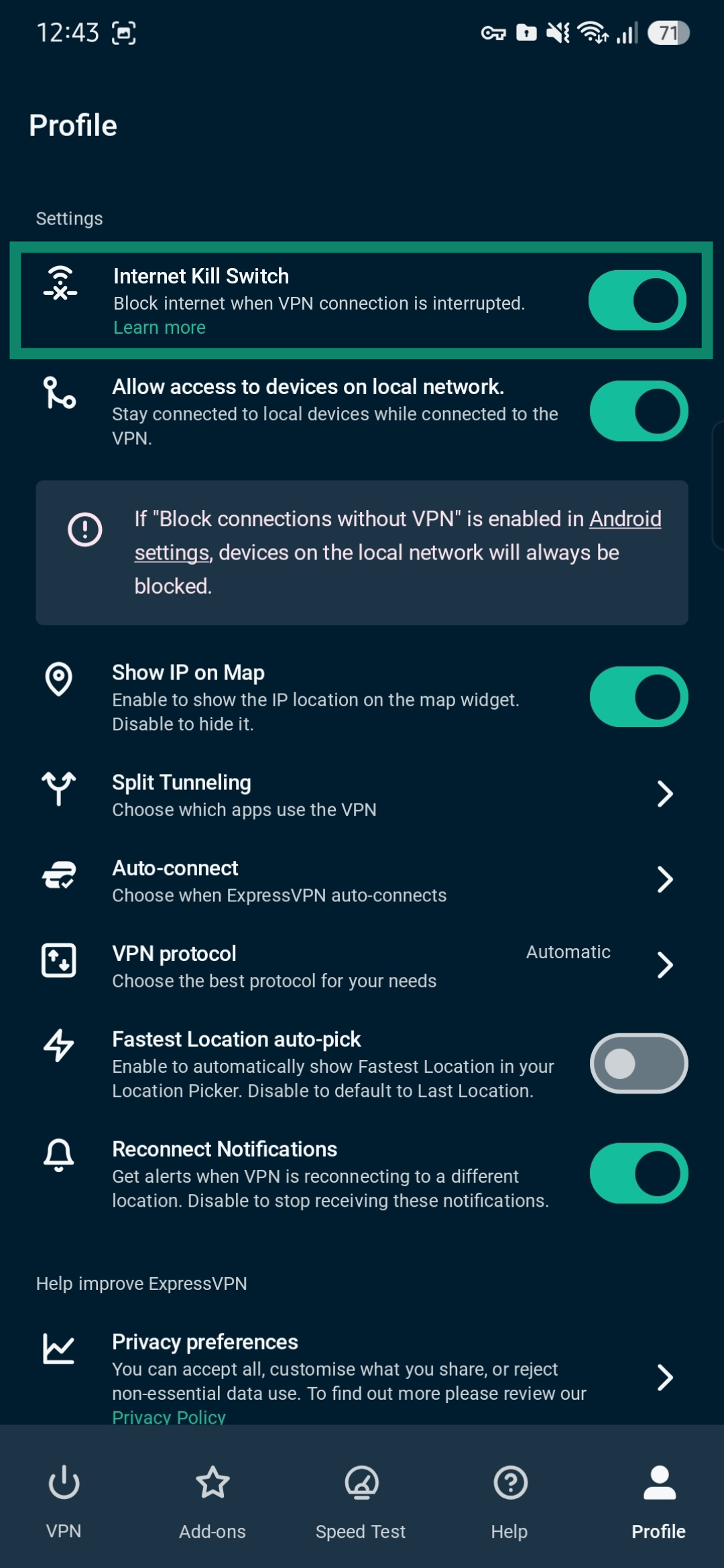
Haga lo siguiente para activar o desactivar Internet Kill Switch en un teléfono Android:
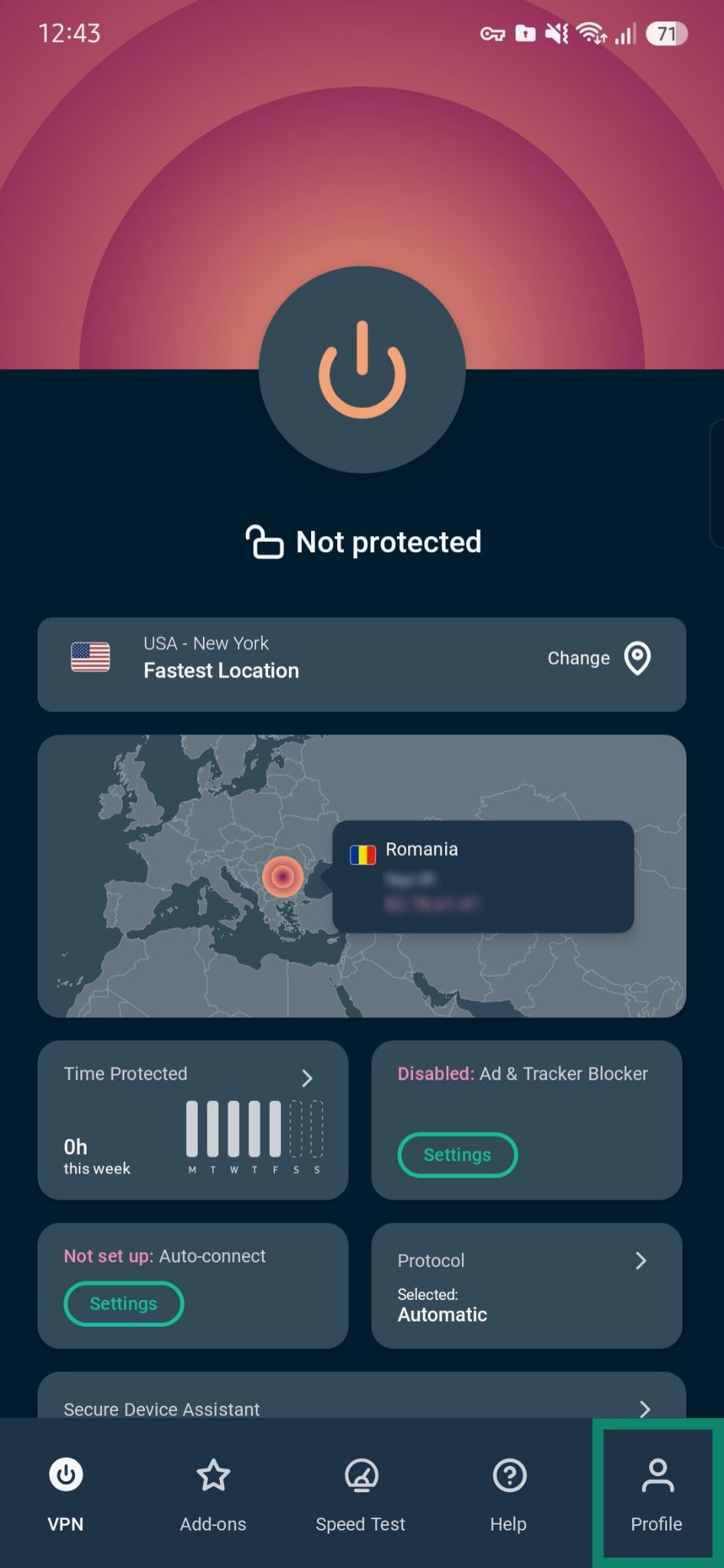
- En la aplicación, pulse Profile (Perfil).
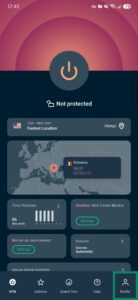

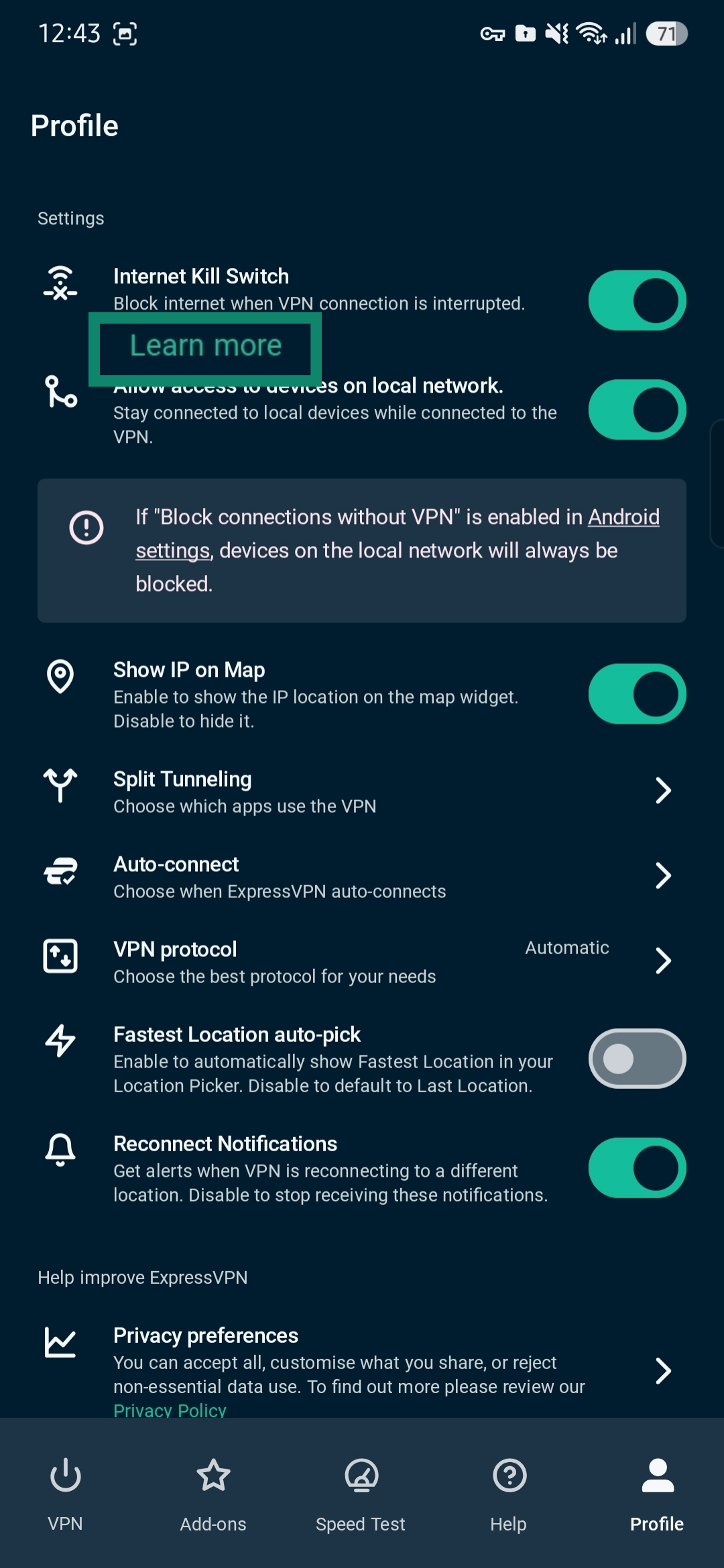
- En Settings (Configuración), active o desactive Internet Kill Switch.
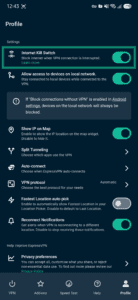
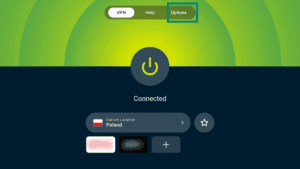
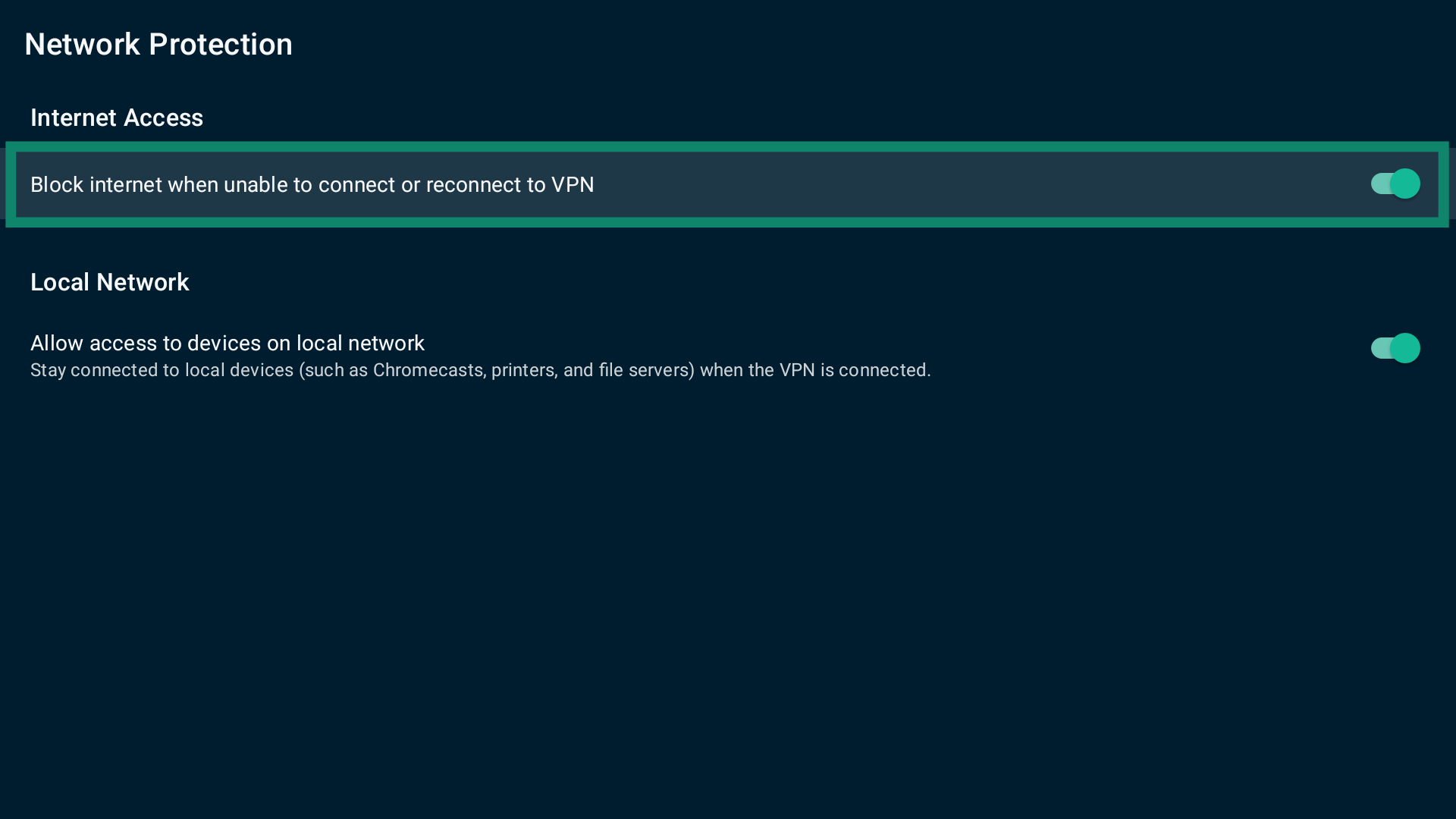
Haga lo siguiente para activar o desactivar Internet Kill Switch en Android TV o un tv box Android:
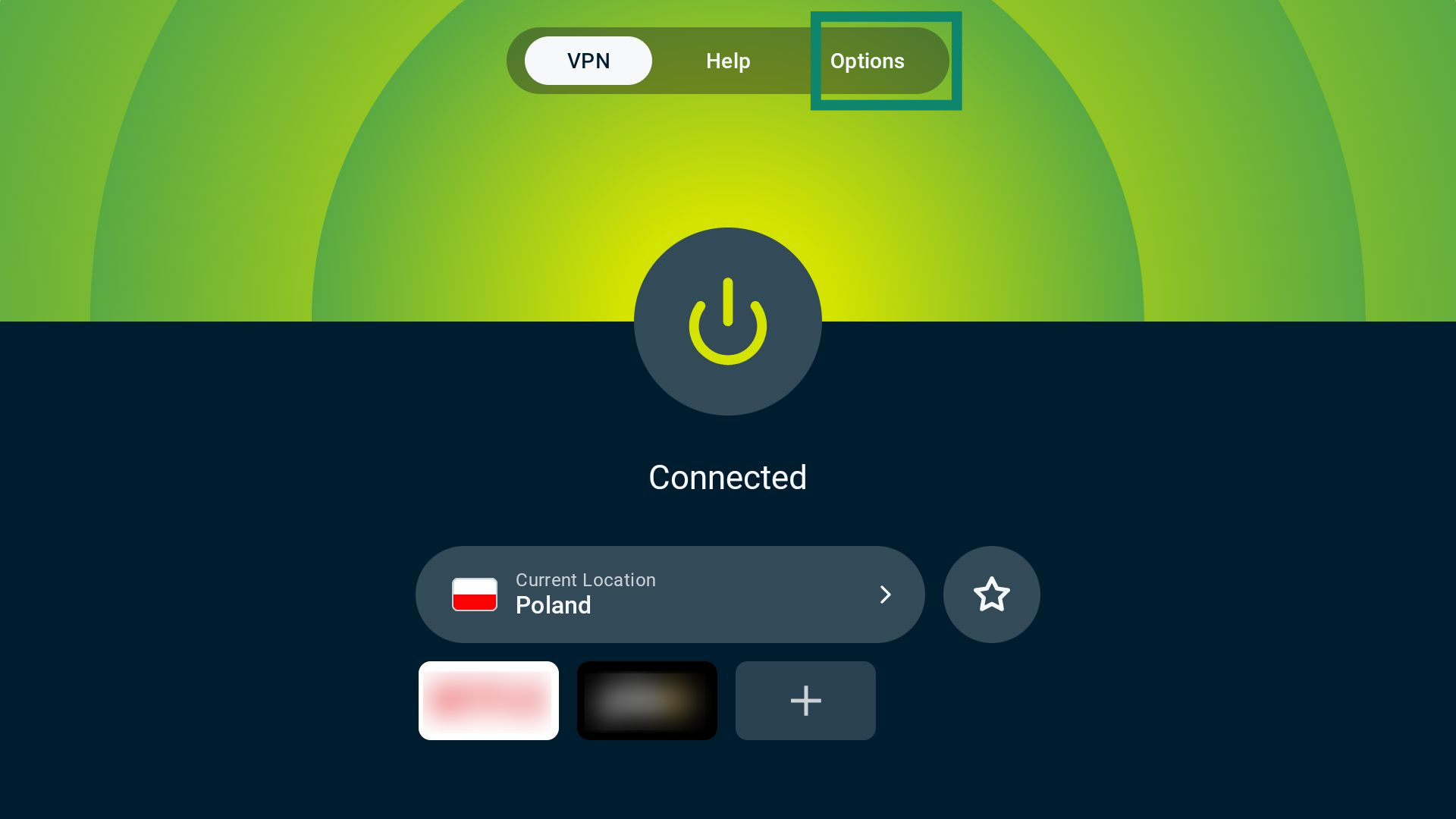
- Dentro de la aplicación, pulse Options (Opciones).

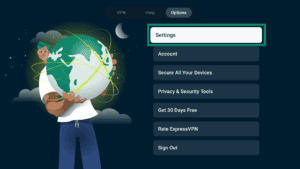
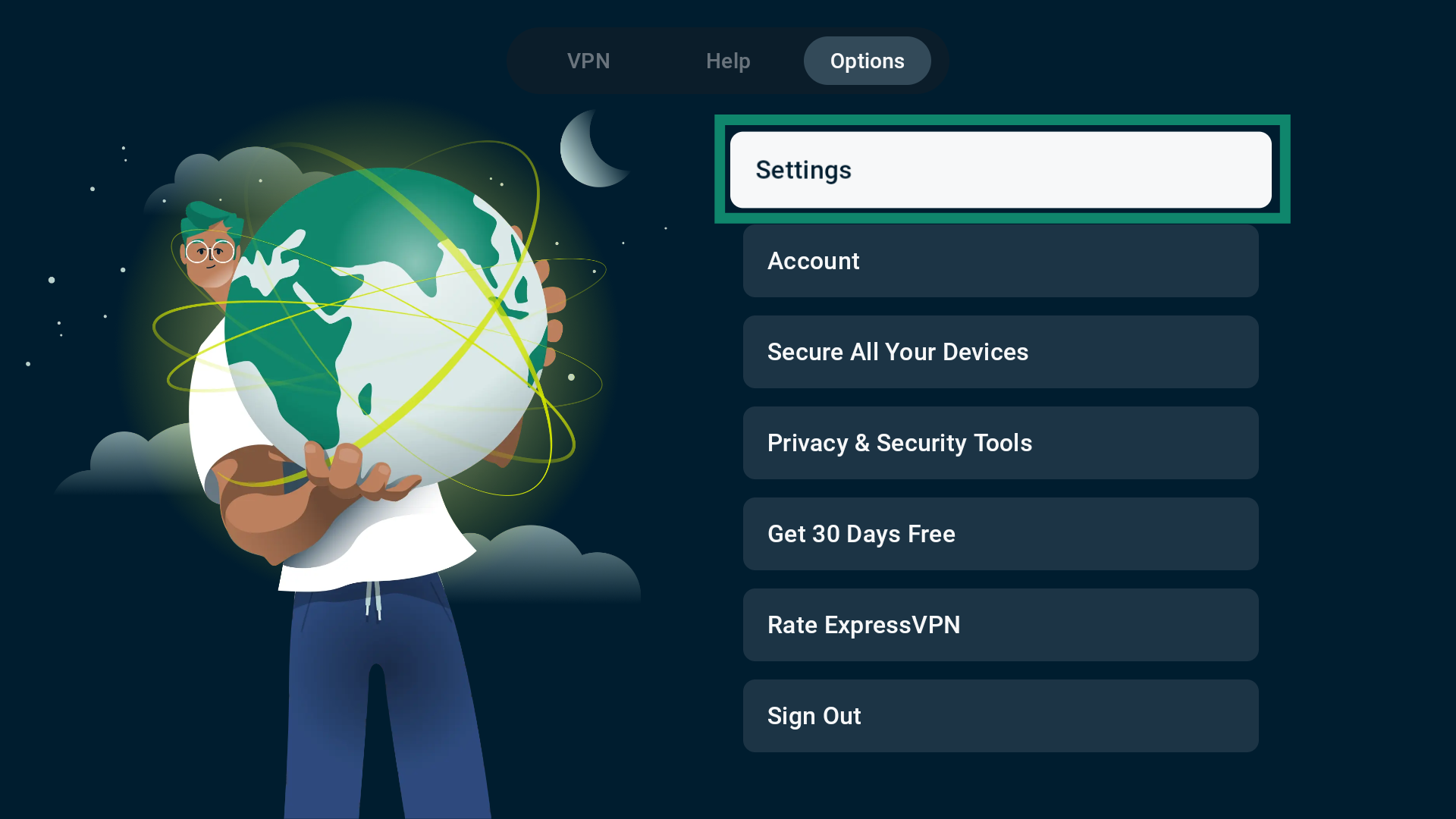
- Seleccione Settings (Configuración).
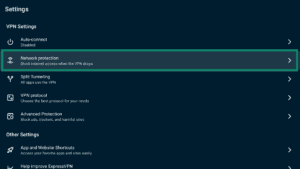
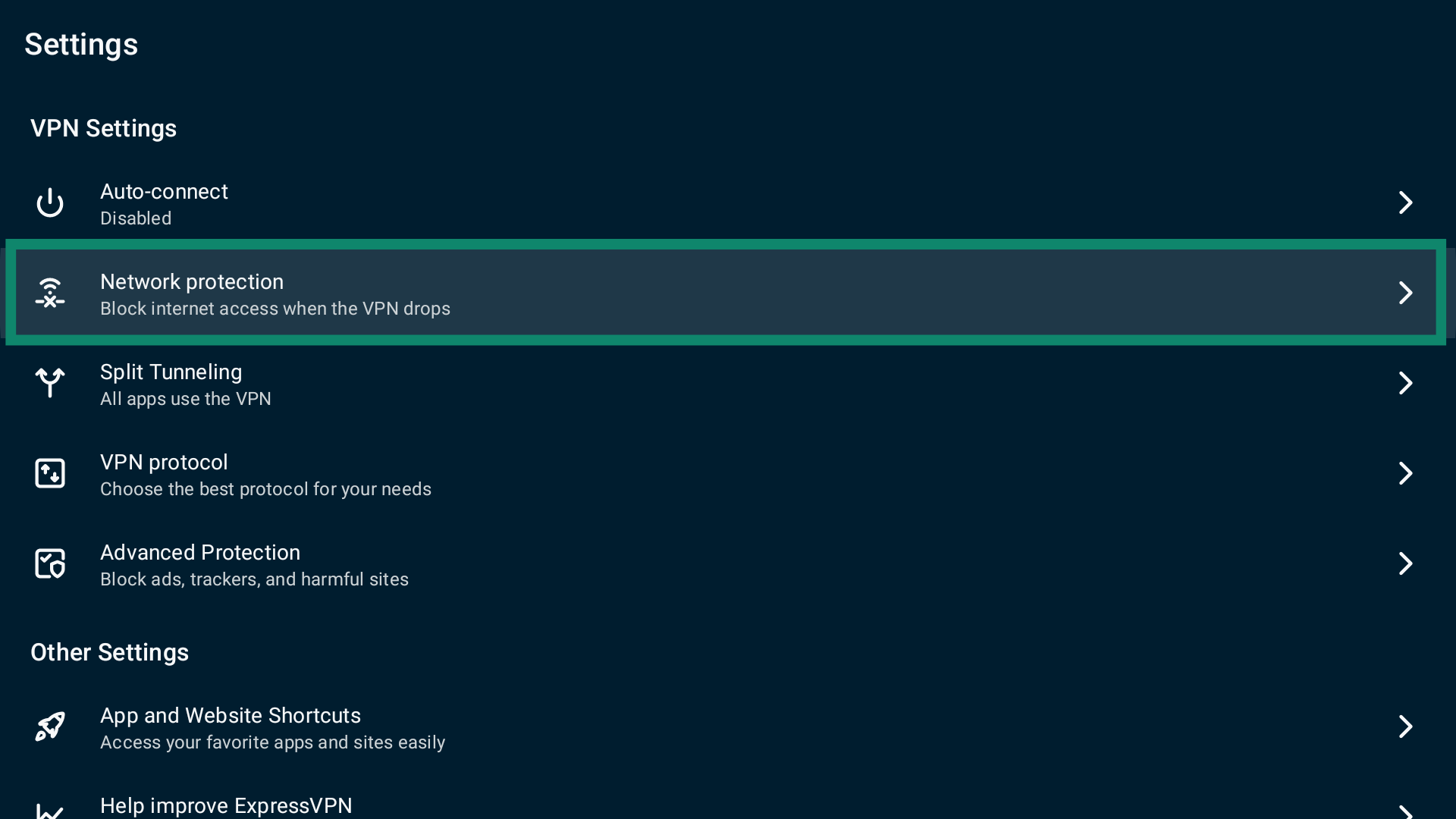
- Pulse Network protection (Protección de red).
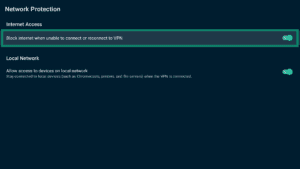
- Active o desactive la opción Block internet when unable to connect or reconnect to VPN (Bloquear Internet cuando no se pueda conectar o reconectar la VPN).
¿Necesitas ayuda? Ponte en contacto con el equipo de soporte de ExpressVPN para recibir asistencia inmediata.
¿Cómo funcionan los ajustes del sistema de Android?
ExpressVPN también es compatible con la opción integrada a nivel de sistema de Android que fuerza el paso de todo el tráfico por la VPN constantemente, incluso al iniciarse o reiniciarse el dispositivo. Esta opción está disponible en Android 8.0 o posterior.
En la mayoría de los teléfonos Android, se llama Bloquear conexiones sin la VPN, pero en algunos aparece como Solo permitir conexiones a través de la VPN. Sea como fuera, esta opción bloquea todo el tráfico de Internet si la VPN no está activa, incluso si se desconecta manualmente, por lo que ningún dato sale del dispositivo si no es a través del túnel de la VPN.
Este ajuste se encuentra en la función VPN siempre activada en los ajustes del sistema de Android. Si se activa, reconecta ExpressVPN automáticamente si la conexión falla o el dispositivo se reinicia.
Estas son algunas de las limitaciones más importantes de la herramienta:
- Desactiva la tunelización dividida y bloquea el acceso a los dispositivos locales, como las impresoras y las smart TV.
- No está disponible ni en Android TV ni Fire TV.
- Quizá no esté disponible en las versiones de Android de ciertos fabricantes.
Activar o desactivar los ajustes del sistema de Android
Si quiere habilitar o deshabilitar dicha función en los ajustes del sistema de Android (sirve para la mayoría de los dispositivos Android), debe:
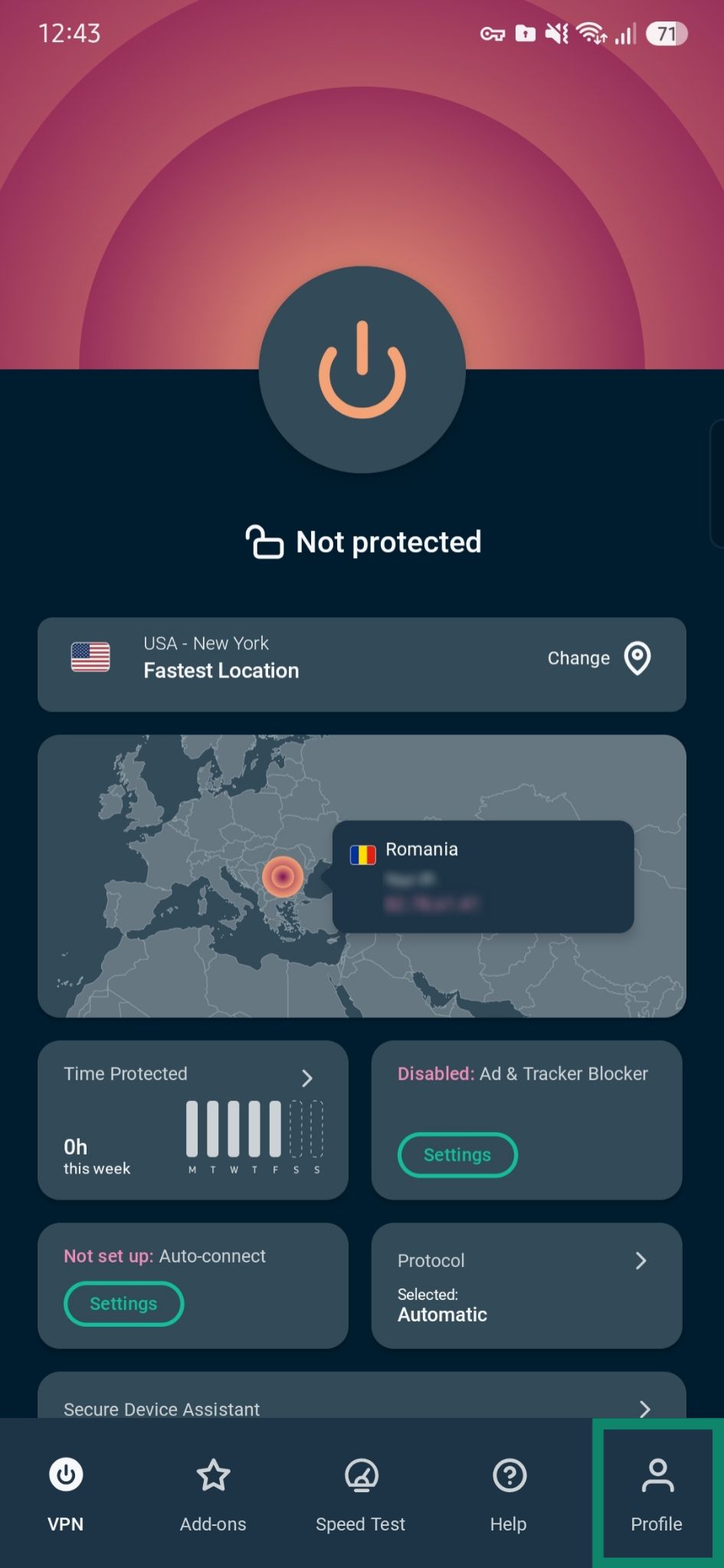
- Entrar en la aplicación y pulsar Profile (Perfil).
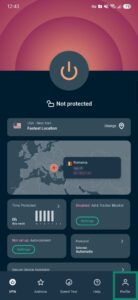
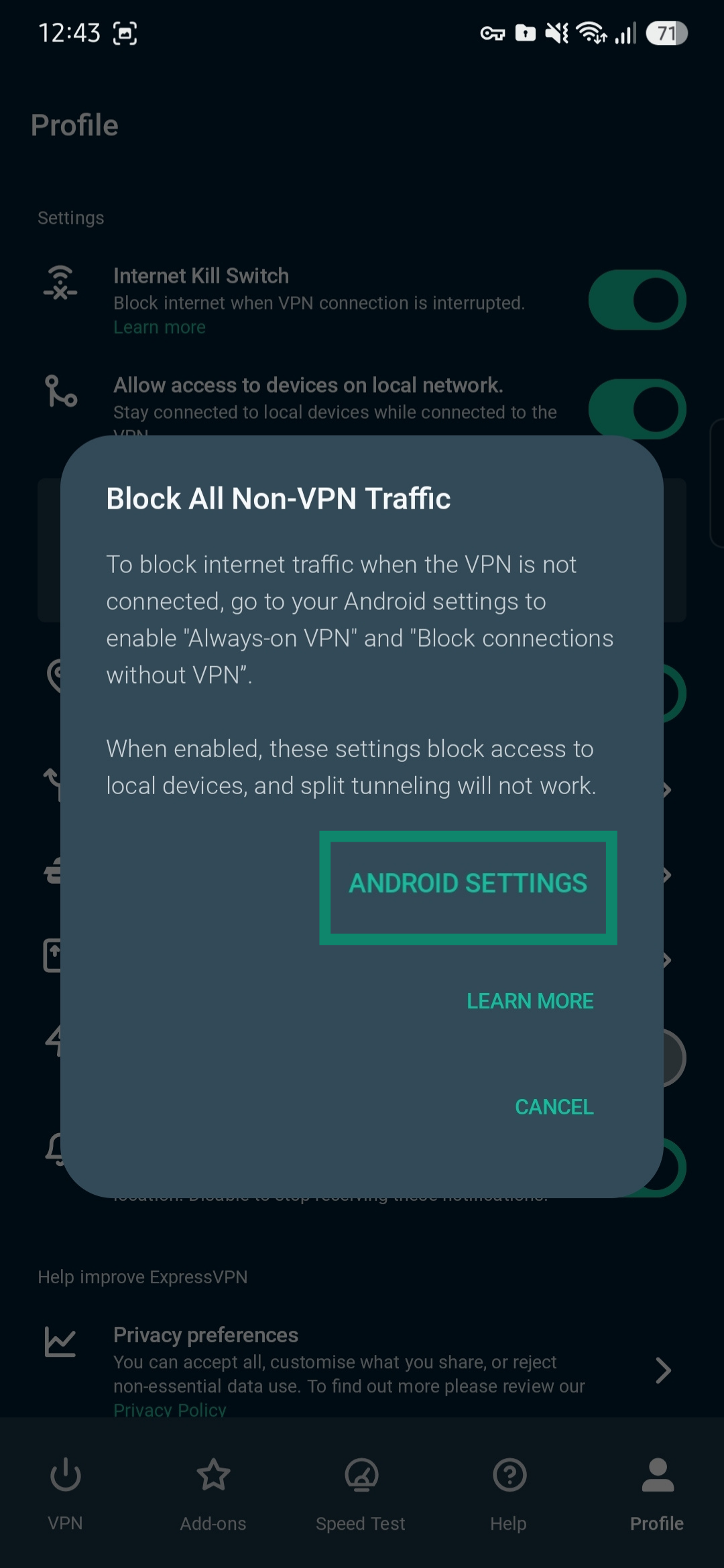
- En Internet Kill Switch, pulse Learn more (Más información).
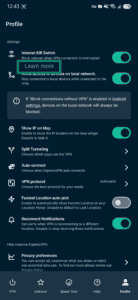
- En la ventana emergente, pulse ANDROID SETTINGS (Ajustes de Android)..
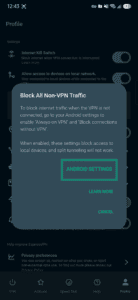
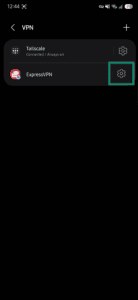
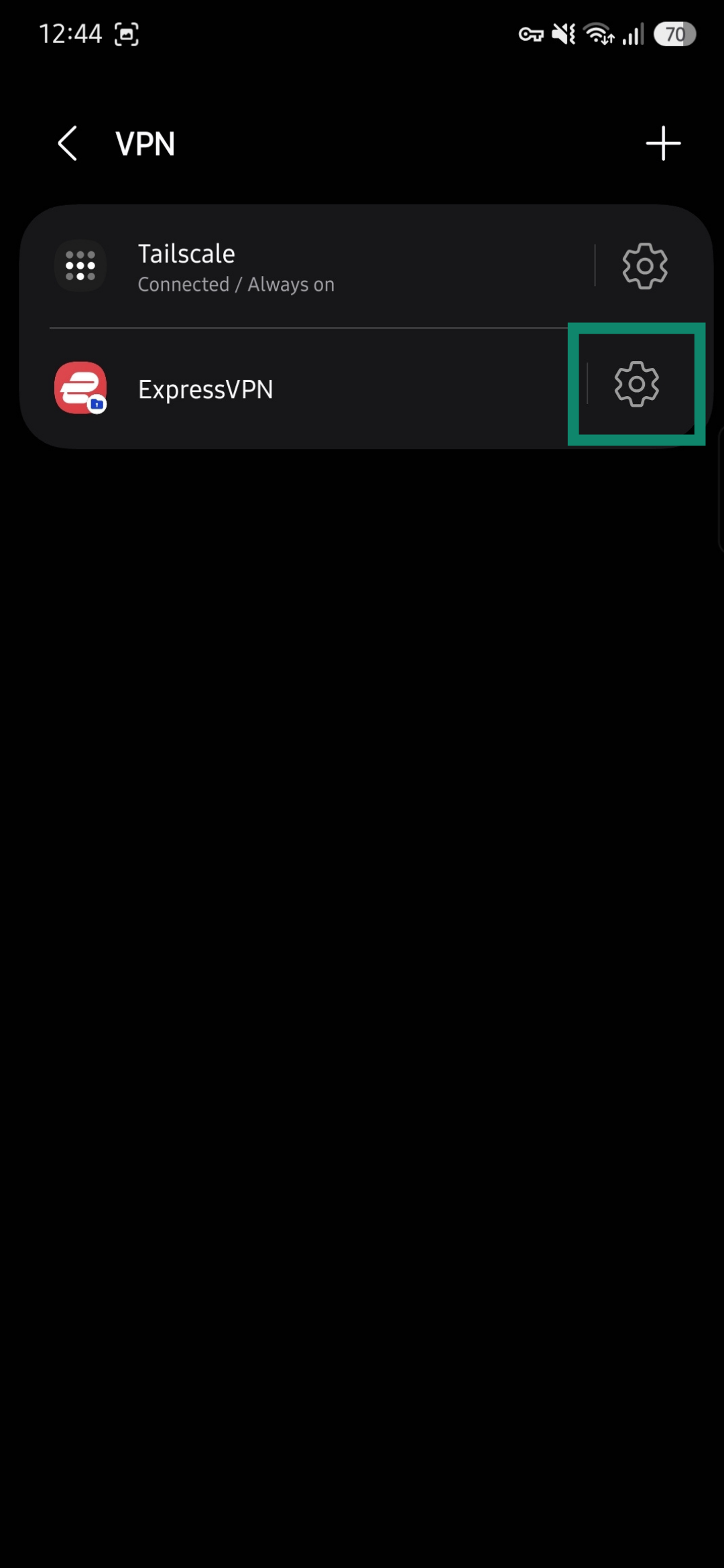
- Toque

 , junto a ExpressVPN. Si no aparece ninguna opción de ajuste, deje pulsado ExpressVPN.
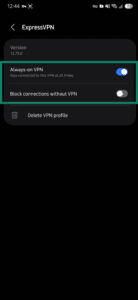
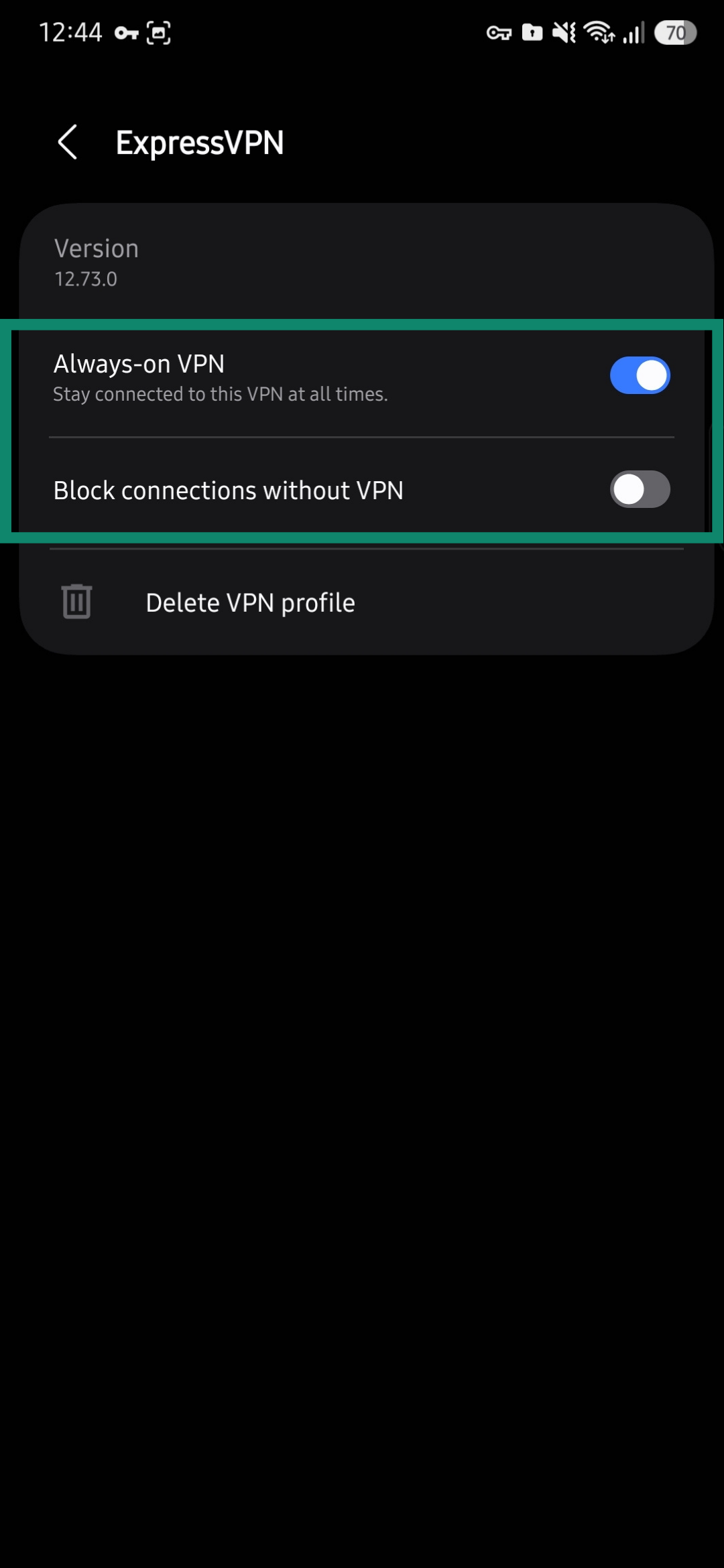
- Active o desactive las opciones Always-on VPN (VPN siempre activada) y Block connections without VPN (Bloquear conexiones sin la VPN). (Si ha activado Block connections without VPN (Bloquear conexiones sin la VPN), pulse Turn on (Activar)).
¿Necesitas ayuda? Ponte en contacto con el equipo de soporte de ExpressVPN para recibir asistencia inmediata.