






Jos VPN-yhteys katkeaa yllättäen, ExpressVPN:n Android-sovellukseen sisältyvä Internet Kill Switch (Android TV -laitteilla nimellä Verkkosuojaus) estää internetyhteyden automaattisesti. Näin mitään tietoja ei pääse vuotamaan salaamattomassa muodossa, vaan pysyt jatkuvasti turvassa.
Internet Kill Switch vs. Androidin järjestelmäasetukset
Android-mobiililaitteilla voit suojautua VPN-yhteyden katkeamiselta kahdella tavalla:
- ExpressVPN:n Internet Kill Switch: Estää internetliikenteen, jos VPN-yhteys katkeaa odottamatta, mutta sallii silti yhteydet paikallisiin laitteisiin.
- Androidin järjestelmäasetukset:
- Aina päällä oleva VPN: Käynnistää VPN-yhteyden ja muodostaa sen tarvittaessa uudelleen.
- Estä yhteydet ilman VPN:ää: Lisää järjestelmätason katkaisukytkimen, joka estää internetliikennettä ohittamasta VPN:ää myös silloin, kun ExpressVPN-yhteys on katkaistu manuaalisesti.
Käymme alla molemmat vaihtoehdot tarkemmin läpi.
Siirry kohtaan…
Miten ExpressVPN:n Internet Kill Switch toimii?
Miten Androidin järjestelmäasetukset toimivat?
Miten ExpressVPN:n Internet Kill Switch toimii?
Jos VPN-yhteys katkeaa odottamatta, internetliikenteesi ja IP-osoitteesi voivat paljastua. ExpressVPN:n Internet Kill Switch estää kaiken internetliikenteen, kunnes VPN-yhteys palautuu.
Kun Internet Kill Switch on käytössä, se ei häiritse jaettua tunnelointia eikä paikallisten laitteiden käyttöä. Vaikka VPN-yhteys katkeaisi odottamatta, voit edelleen käyttää niitä sovelluksia, jotka olet määrittänyt ohittamaan VPN:n. Sen sijaan sovellukset, jotka olet määrittänyt käyttämään VPN:ää, eivät tällöin toimi.
Huom: Internet Kill Switch ei estä internetyhteyttä, jos katkaiset VPN-yhteyden manuaalisesti.
Internet Kill Switch sisältyy ExpressVPN:n Android-sovellukseen versiosta 7.0 alkaen.
Milloin Internet Kill Switch on käytössä?
Puhelimilla ja tableteilla ExpressVPN:n Android-sovelluksen Internet Kill Switch on oletuksena käytössä. Android TV -laitteilla katkaisukytkin (Verkkosuojaus) täytyy ottaa käyttöön manuaalisesti.
Käytössä ollessaan katkaisukytkin estää internetyhteyden heti, kun VPN-yhteys katkeaa. Tällöin näet ilmoituksen ”Yhteyttä ei voi muodostaa”, ”Yhdistetään” tai ”Yhdistetään uudelleen”.
Puhelimilla ja tableteilla saatat nähdä ExpressVPN:n Android-sovelluksessa myös tämän järjestelmäilmoituksen: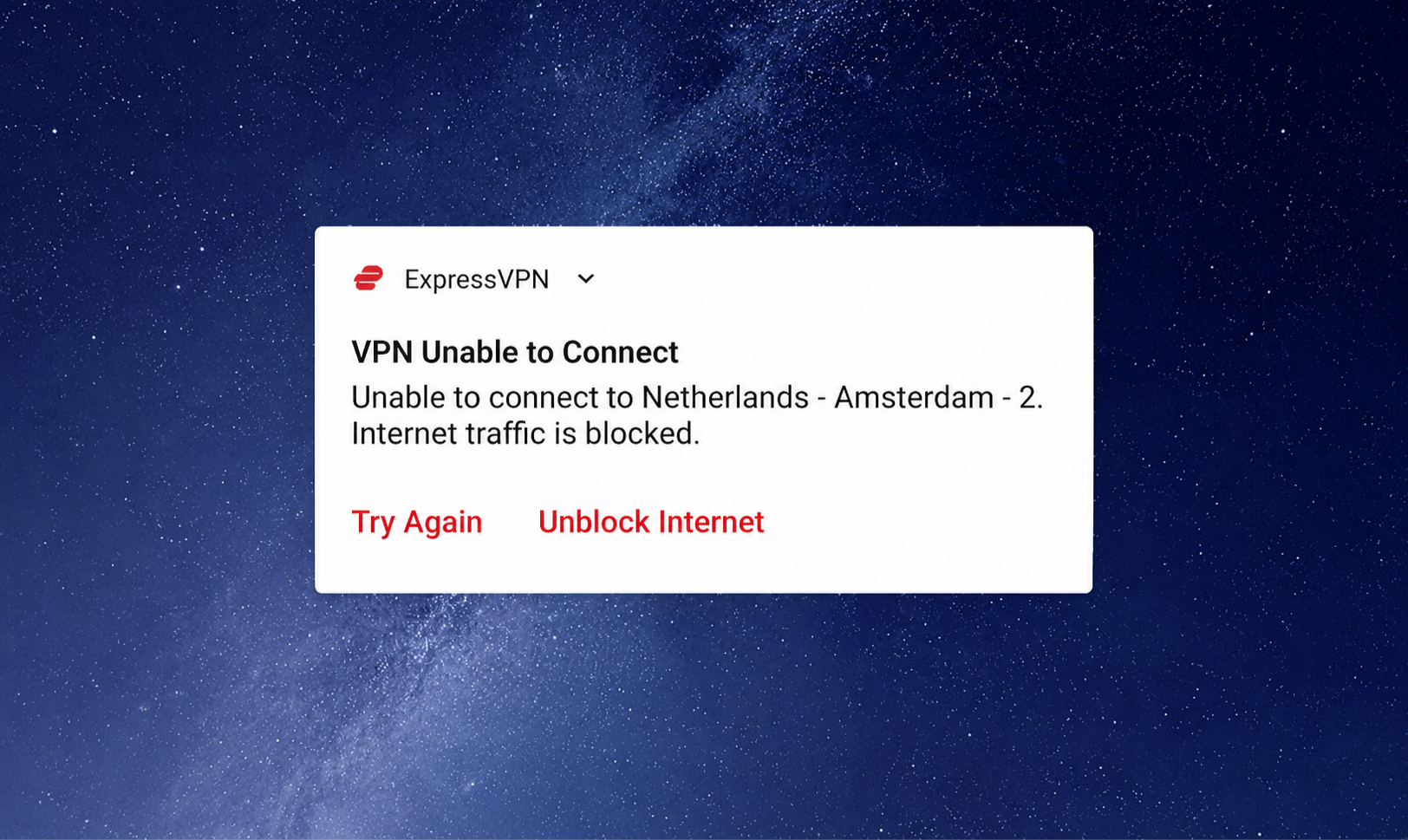
Voit valita seuraavista vaihtoehdoista:
- Yritä uudelleen: VPN yrittää muodostaa yhteyden uudelleen.
- Poista internetin esto: Voit käyttää internetiä ilman VPN:ää.
Android TV -laitteet eivät tue järjestelmäilmoituksia. Android TV:llä voit tarkistaa sovelluksen asetuksista, onko katkaisukytkin käytössä ja estääkö ExpressVPN-sovellus internetyhteyden.
Internet Kill Switchin käyttöönotto ja käytöstä poisto
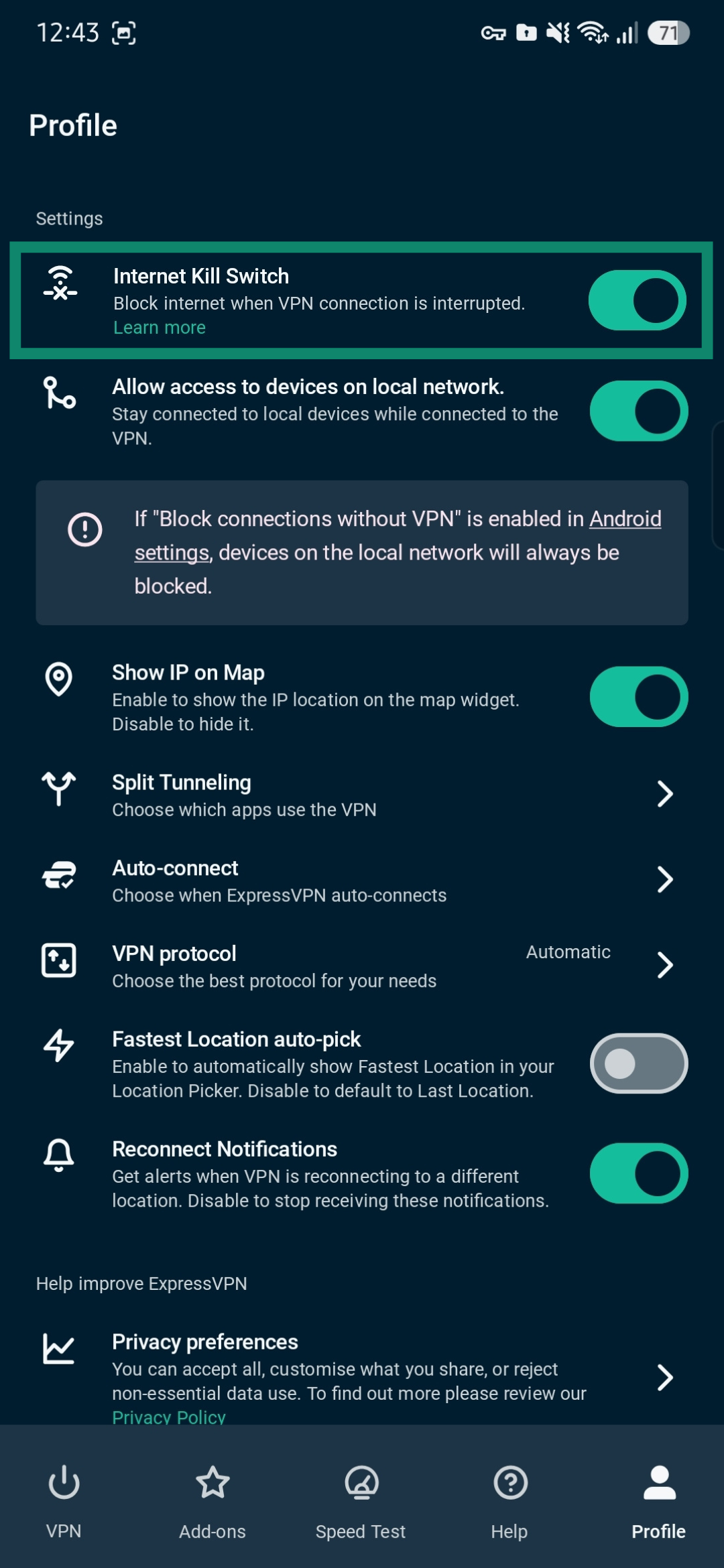
Näin hallitset Internet Kill Switchiä Android-puhelimella:
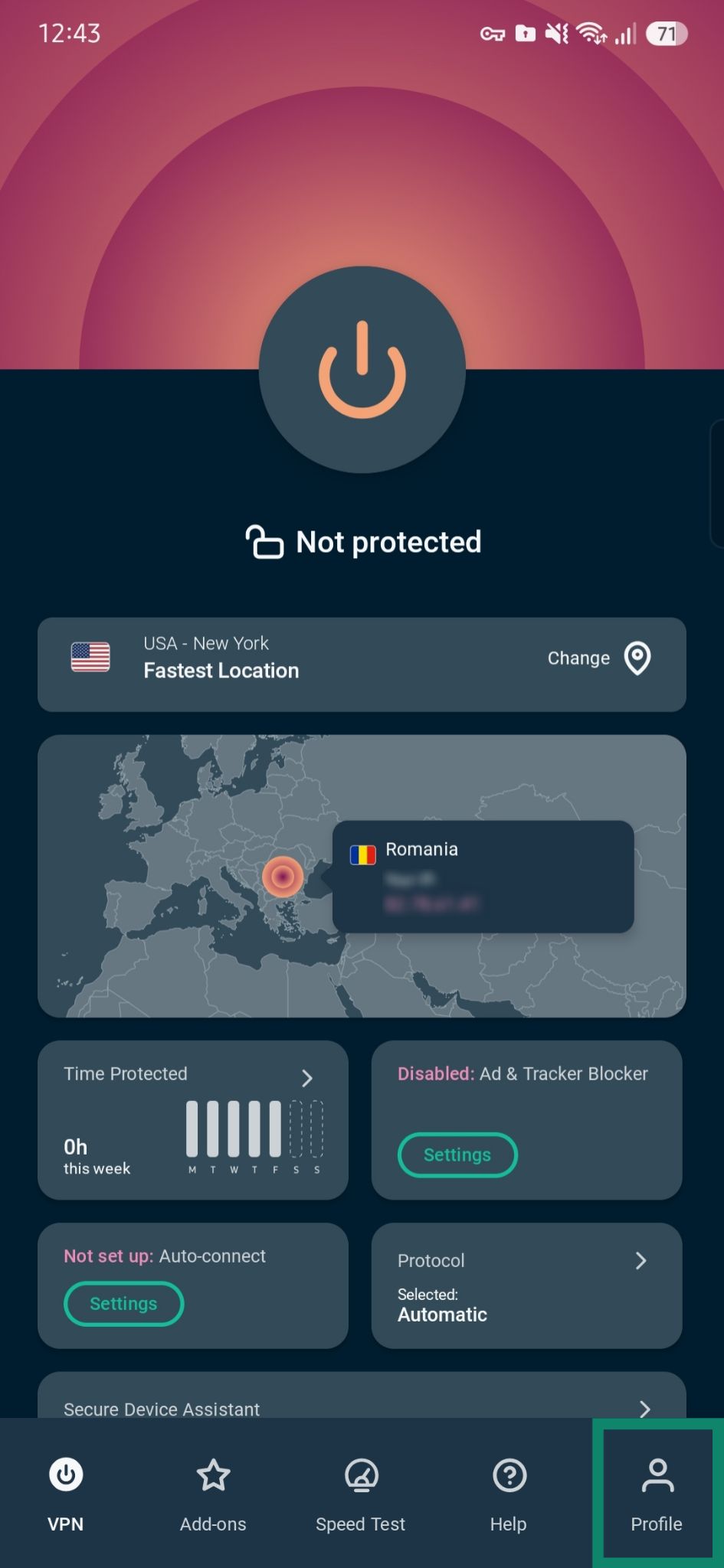
- Napauta sovelluksessa kohtaa Profile (Profiili).
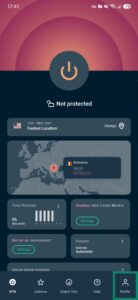

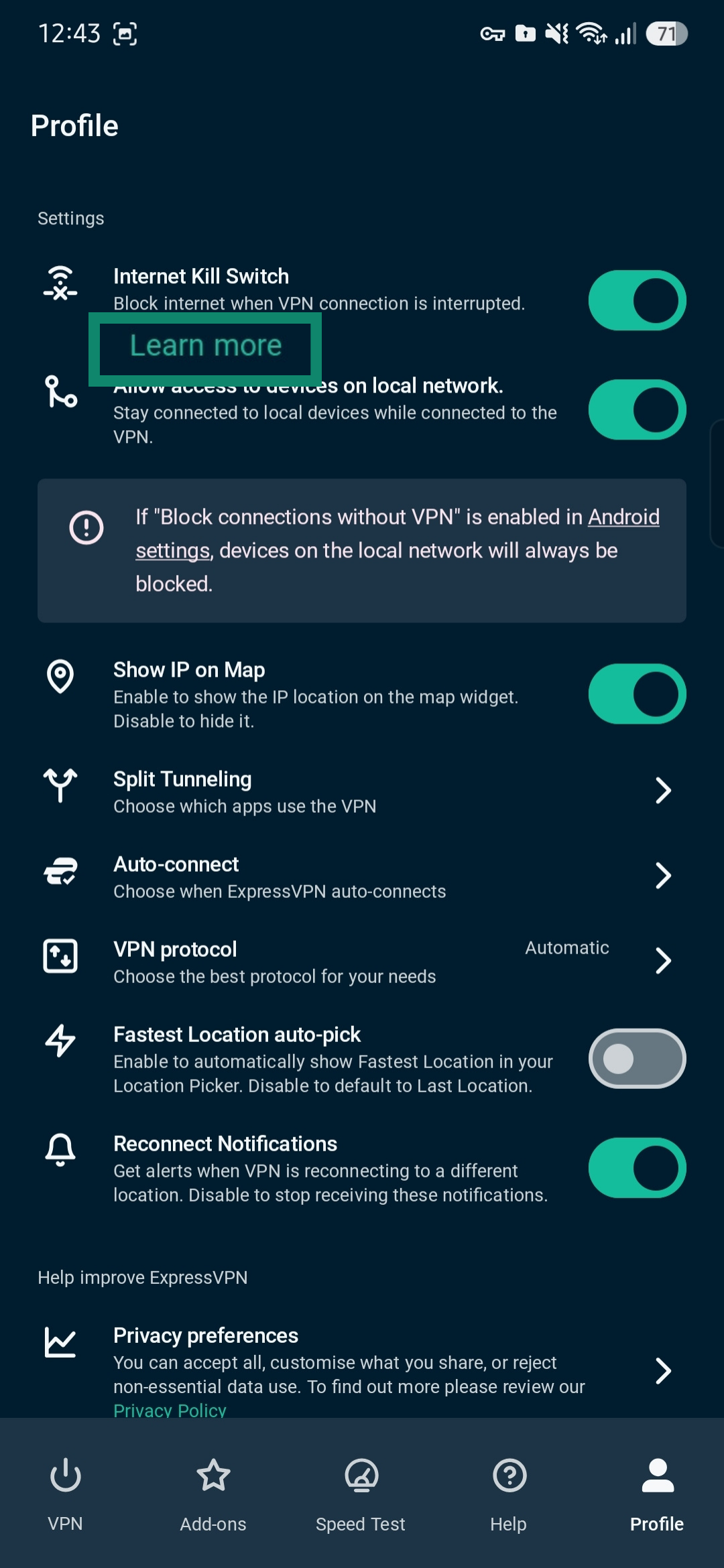
- Siirry kohtaan Settings (Asetukset) ja aktivoi tai poista käytöstä Internet Kill Switch. on or off.
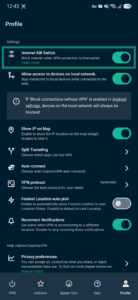
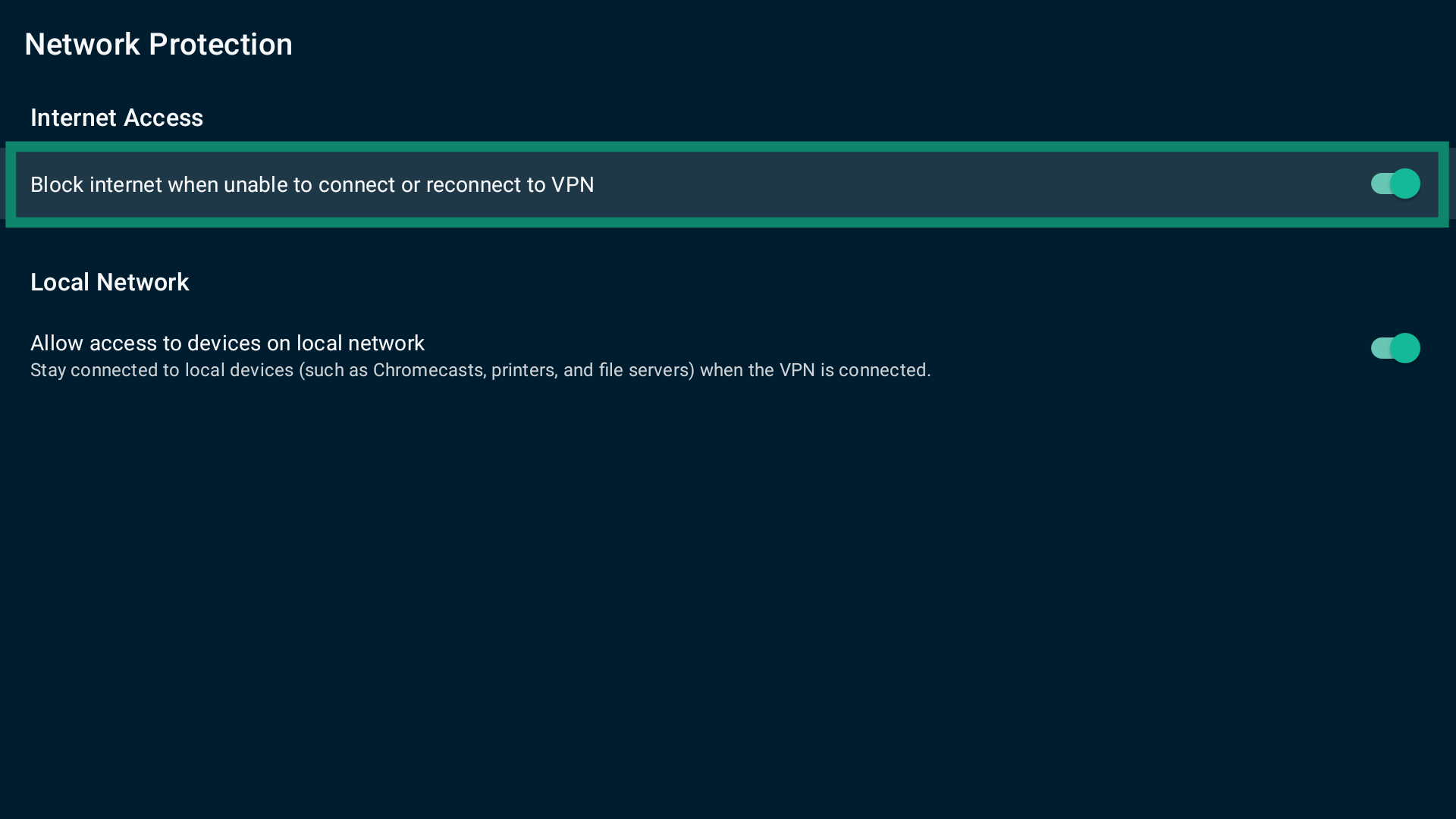
Näin hallitset Internet Kill Switchiä Android TV -laitteilla:
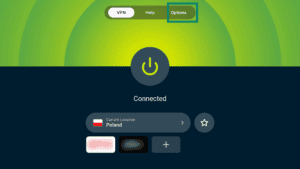
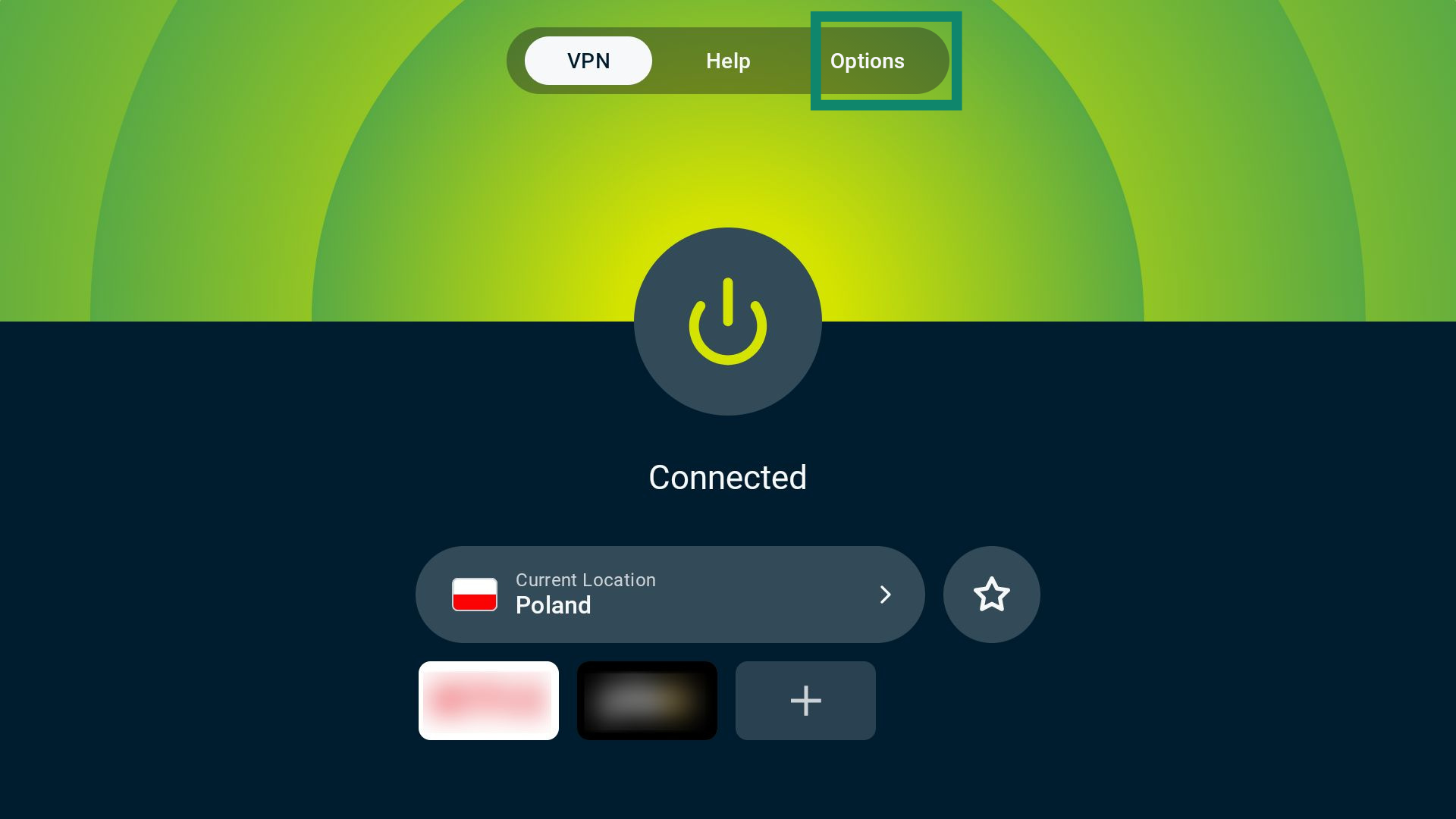
- Valitse sovelluksessa Options (Valinnat).

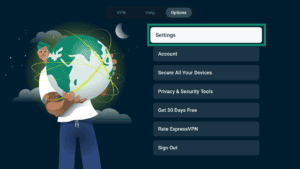
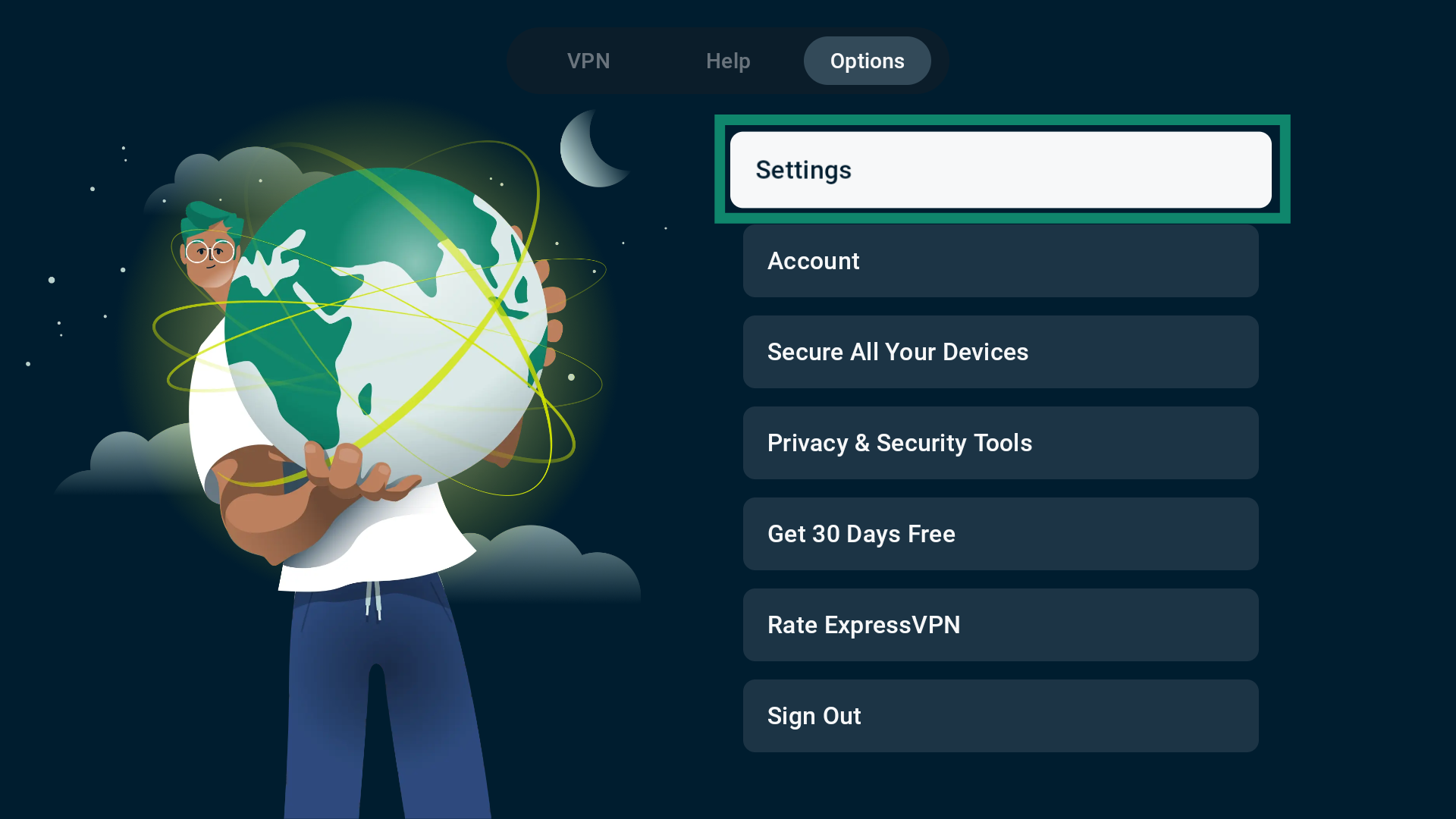
- Valitse Settings (Asetukset).
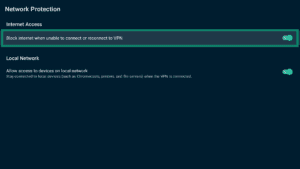
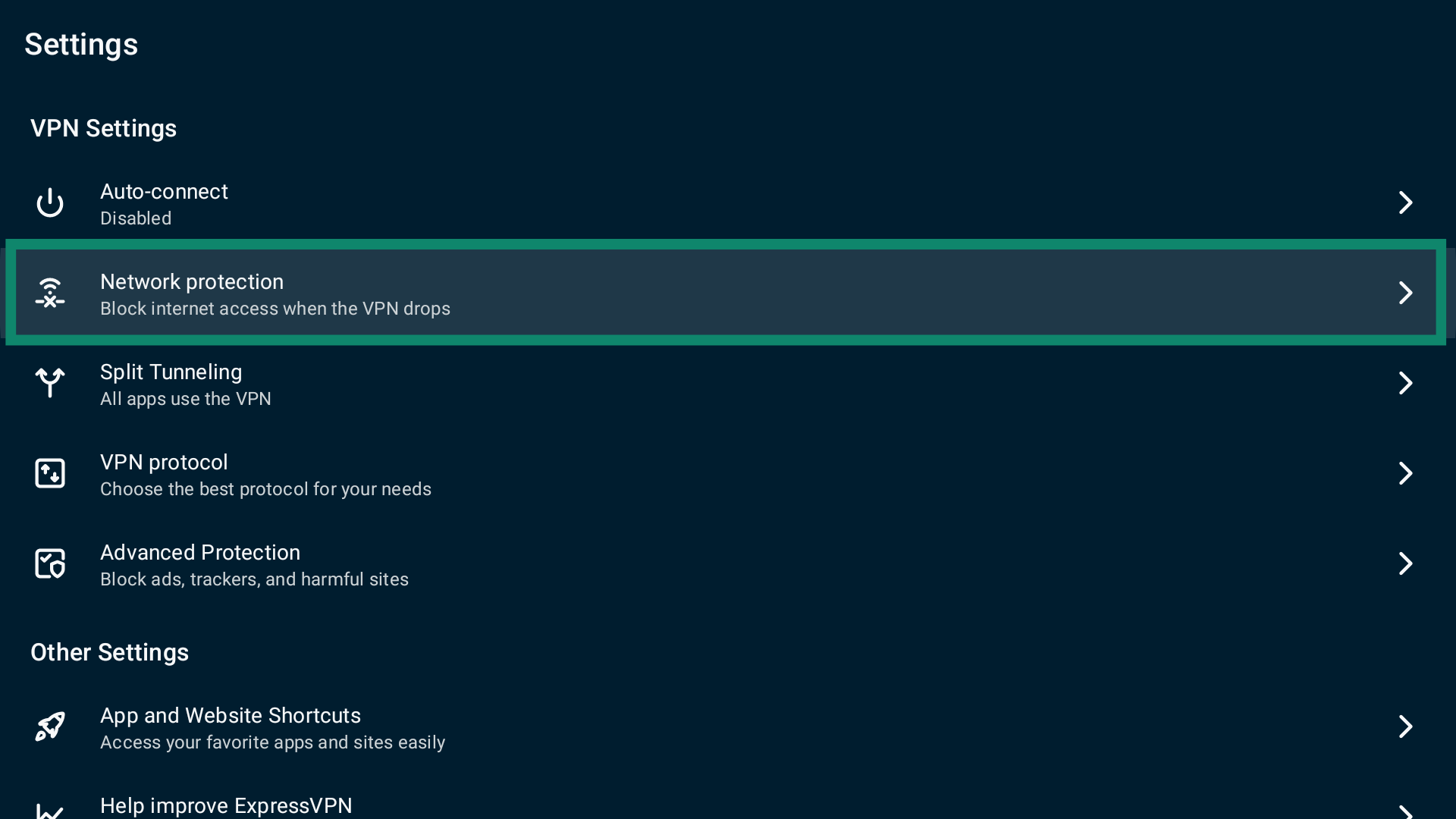
- Valitse Network protection (Verkkosuojaus).
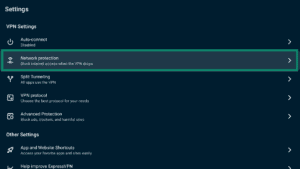
- Ota käyttöön tai poista käytöstä asetus Block internet when unable to connect or reconnect to VPN (Estä internet, jos VPN-yhteyttä ei voida muodostaa tai palauttaa).
Tarvitsetko apua? Ota yhteyttä ExpressVPN:n asiakastukeen, niin vastaamme heti.
Miten Androidin järjestelmäasetukset toimivat?
ExpressVPN tukee myös Androidin sisäänrakennettua järjestelmätason asetusta, joka ohjaa aina kaiken liikenteen VPN:n kautta – myös laitteen käynnistyessä ja uudelleenkäynnistyksen jälkeen. Asetus on käytettävissä Android 8.0:sta alkaen.
Useimmilla Android-puhelimilla asetuksen nimi on Estä yhteydet ilman VPN:ää, mutta joillakin se on nimeltään Salli yhteydet vain VPN:n kautta. Asetus estää kaiken internetliikenteen aina, kun VPN ei ole käytössä, vaikka yhteys olisi katkaistu tarkoituksella. Laitteeltasi ei siis lähde mitään tietoja muuten kuin VPN-tunnelin kautta.
Asetus löytyy Androidin järjestelmäasetuksista toiminnon Aina päällä oleva VPN alta. Kun toiminto on käytössä, se yhdistää ExpressVPN:n automaattisesti uudelleen, jos yhteys katkeaa tai laite käynnistyy uudelleen.
Tähän asetukseen liittyy muutama tärkeä rajoitus:
- Se poistaa jaetun tunneloinnin käytöstä ja estää yhteydet paikallisiin laitteisiin, kuten tulostimiin ja älytelevisioihin.
- Se ei ole käytettävissä Android TV- tai Fire TV -laitteilla.
- Se ei välttämättä sisälly kaikkien valmistajien Android-versioihin.
Androidin järjestelmäasetusten käyttöönotto ja käytöstä poisto
Näin hallitset toimintoa Androidin järjestelmäasetuksissa (ohje soveltuu useimmille Android-laitteille):
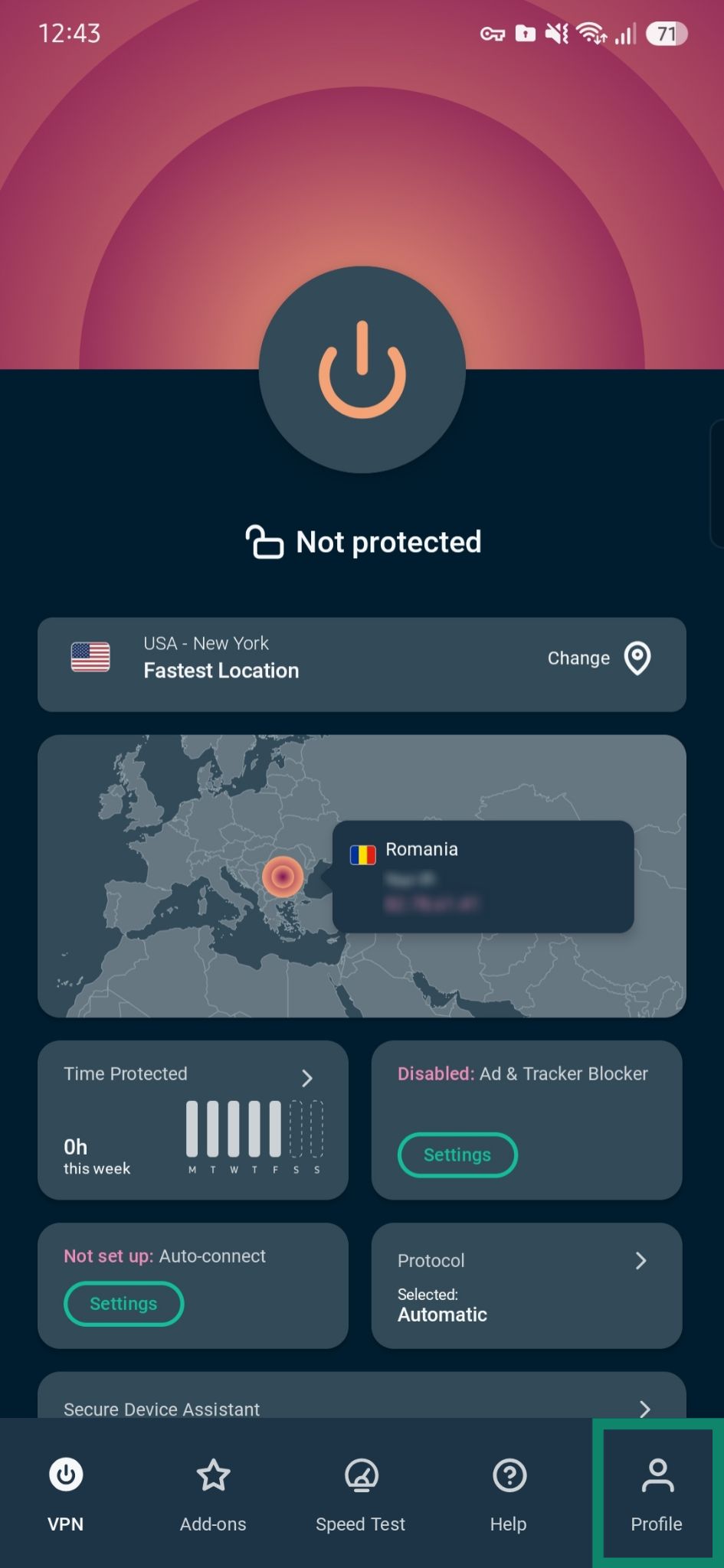
- Napauta sovelluksessa kohtaa Profile (Profiili).
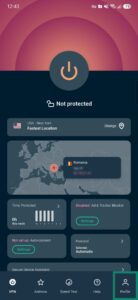
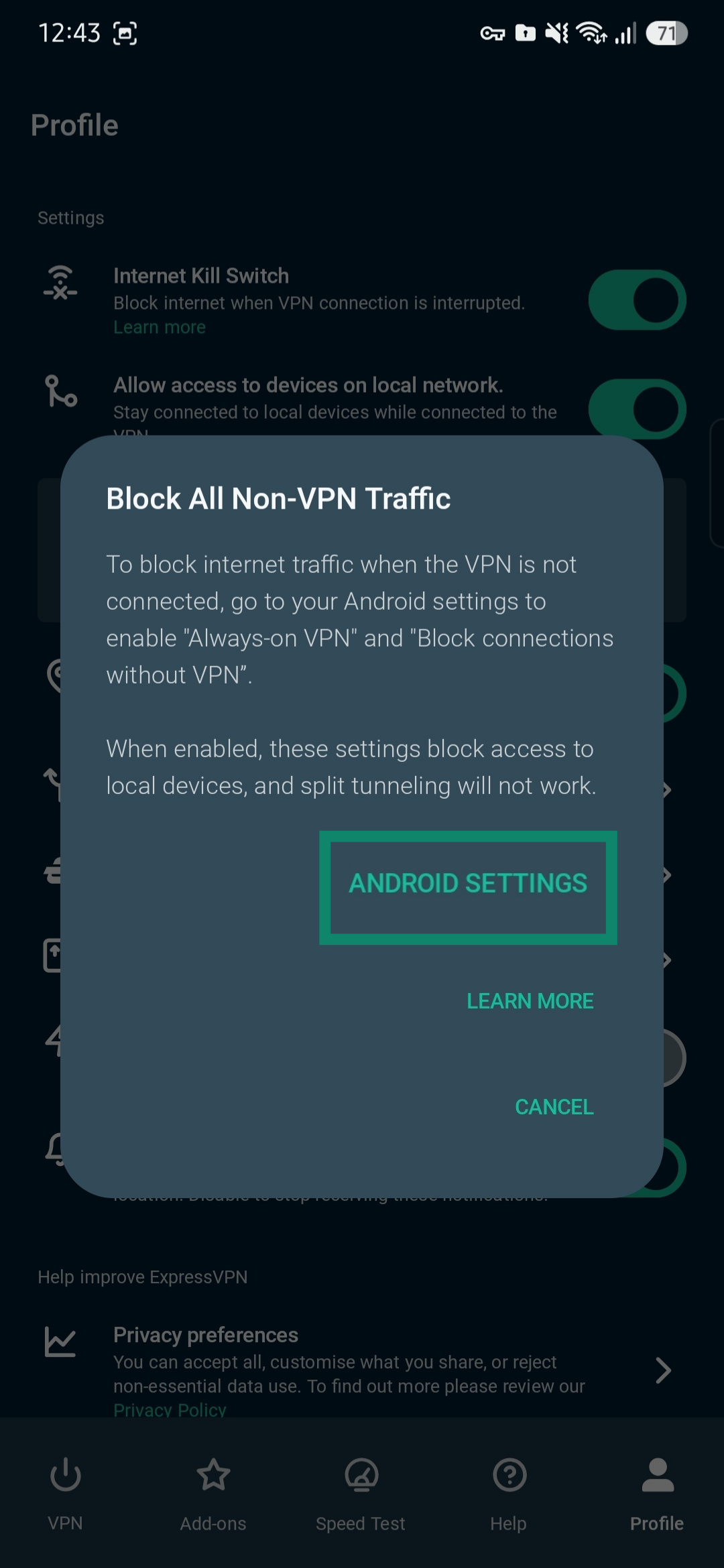
- Napauta kohdan Internet Kill Switch alta Learn more (Lue lisää).
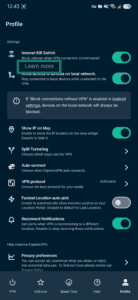
- Napauta ponnahdusikkunassa ANDROID SETTINGS (ANDROID-ASETUKSET).
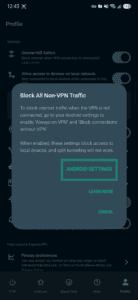
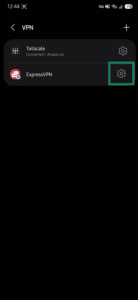
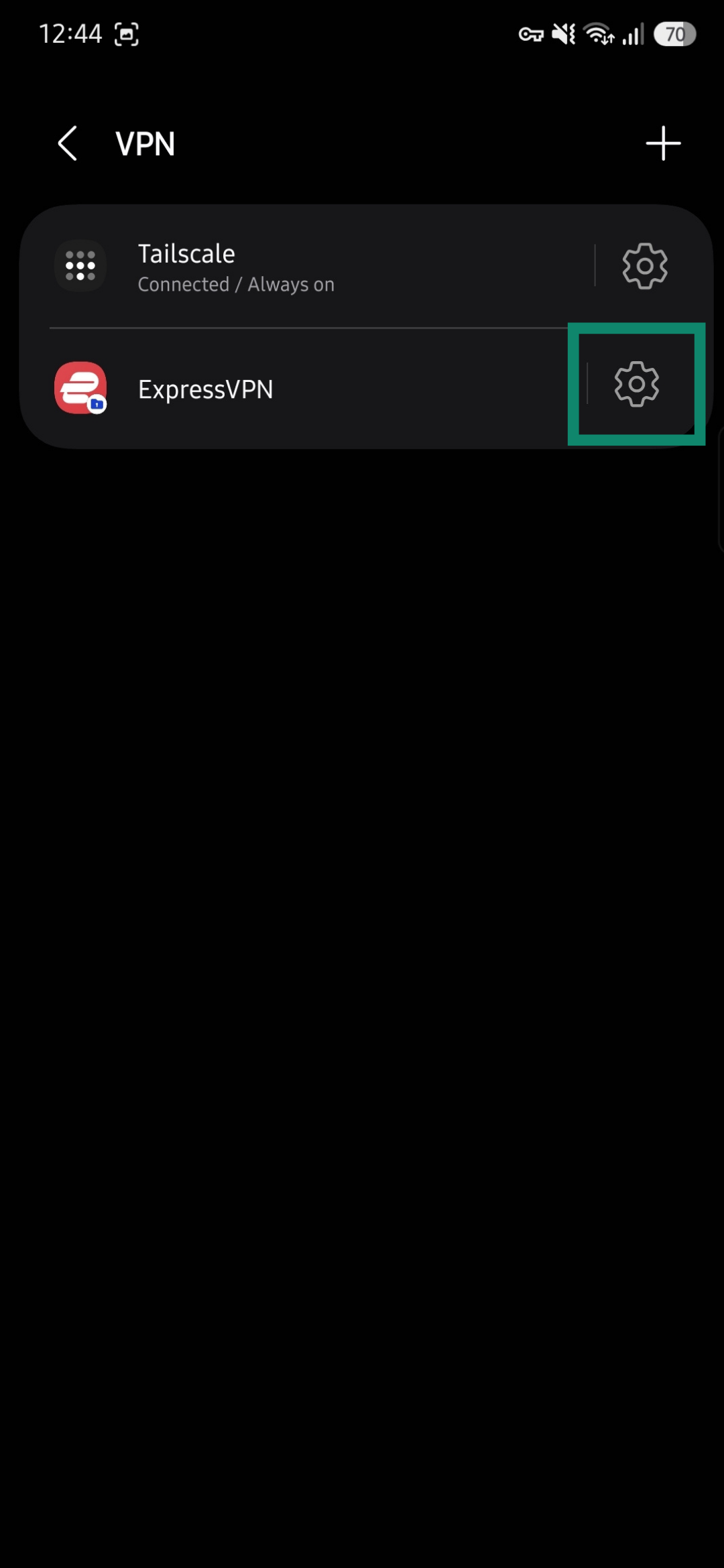
- Napauta ExpressVPN:n vieressä olevaa asetuskuvaketta

 . Jos asetuskuvaketta ei näy, paina ExpressVPN-kohtaa pitkään.
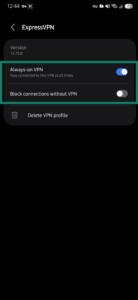
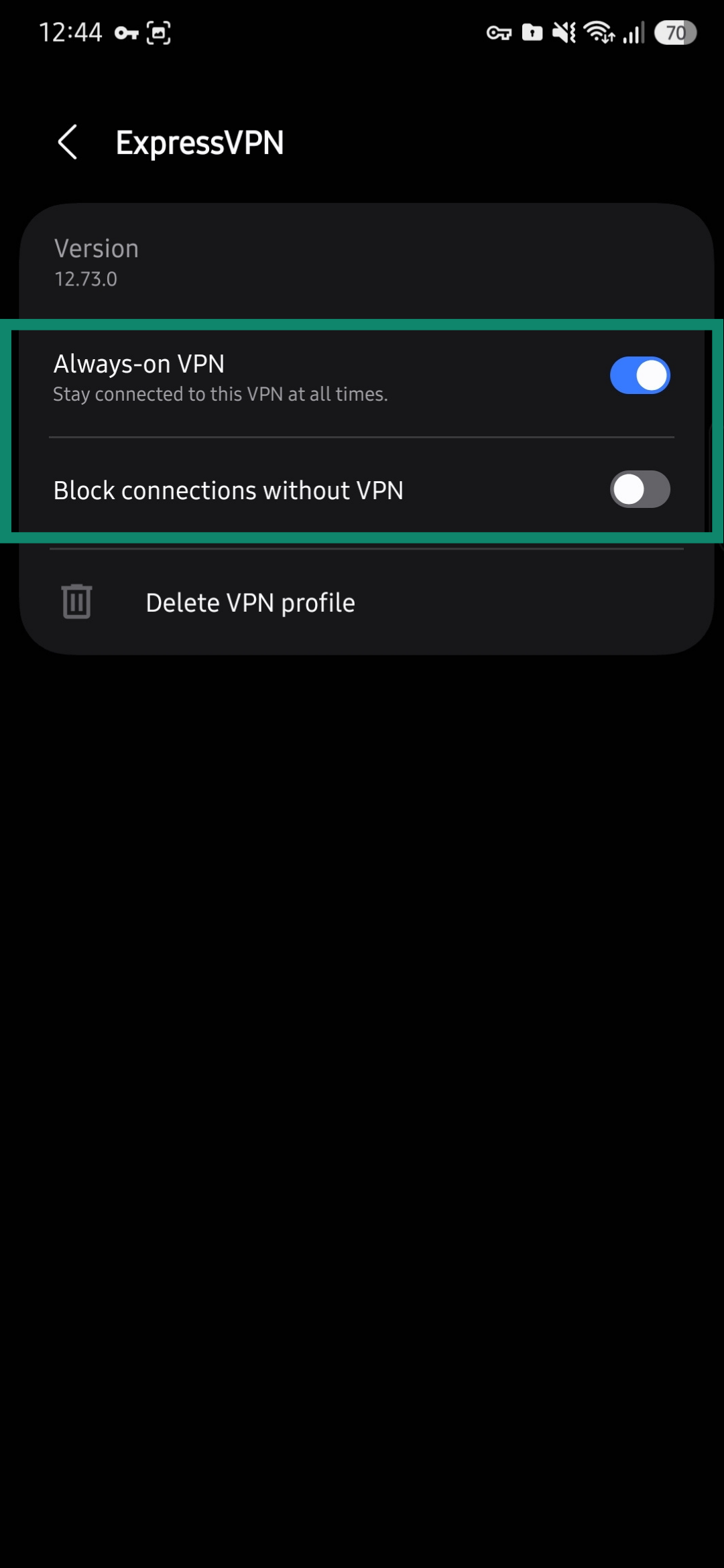
- Aktivoi tai poista käytöstä asetukset Always-on VPN (Aina päällä oleva VPN) ja Block connections without VPN (Estä yhteydet ilman VPN:ää). Jos otit käyttöön asetuksen Block connections without VPN (Estä yhteydet ilman VPN:ää), vahvista napauttamalla Turn on (Ota käyttöön).
Tarvitsetko apua? Ota yhteyttä ExpressVPN:n asiakastukeen, niin vastaamme heti.