ExpressVPN
    • No-logsbeleid
    • Servers in 113 landen
    • Te gebruiken op meerdere apparaten
    • Supersnelle VPN
    • Veilig toegang tot online diensten
    • VPN voor gamen
    • Alle functies verkennen
    • Over ExpressVPN
    Sign Up For Expressvpn

    Eén abonnement geeft je toegang tot een snelgroeiend pakket aan privacy- en beveiligingstools die naadloos samenwerken om je digitale leven te verbeteren.

    Alle producten bekijken
    • Lightway VPN-protocol
    • Internet Kill Switch
    • Split tunneling
    • Privé, versleutelde DNS
    • Voorkom ISP-beperkingen
    • Threat Manager
    • Advertentieblokkering
    • Ouderlijk toezicht
    • Dedicated IP
  • VPN beveiligings- en privacyfuncties
    • Windows Nieuw
    • MacOS Nieuw
    • Linux Nieuw
    • iPhone / iPad
    • Android
    • Apple TV
    • Fire Stick
    • Android TV
    • VPN voor routers
    • Aircove-routers
    • Chrome
    • Firefox
    • Edge
  • Prijzen
    • Wat is een VPN?
    • VPN voor beginners
    • Een VPN gebruiken
    • VPN-encryptie uitgelegd
    • Blog
    • Woordenlijst
    • IP-adreschecker
    • DNS-lektest
    • WebRTC-lektest
    • Wachtwoordgenerator
    • Supportcentrum
    • Veelgestelde vragen
    • Live Chat
    • VPN-instellingshandleidingen
    • Inwisselcode
  • Icon10VPN for Teams
  • Producten
    Icon11

    ExpressVPN for Teams Krijg snelle, veilige VPN-bescherming voor groeiende teams. Eenvoudig uit te rollen, eenvoudig te beheren, gebouwd om te schalen.

    Img2
    • ExpressVPN

      ExpressVPN Toonaangevende, ultrasnelle VPN met beveiligde servers in 113 landen.

    • ExpressMailGuard

      ExpressMailGuard Privé e-maildoorstuurdienst om je inbox en identiteit te beschermen

    • ExpressKeys

      ExpressKeys Veilig wachtwoordbeheer, multifactorauthenticatie en meer.

    • ExpressAI

      ExpressAI De eerste AI voor consumenten De eerste AI voor consumenten, gebaseerd op confidential computing en ontworpen met privacy als uitgangspunt.

    • Identity Defender

      Identity Defender Krachtig pakket met tools voor identiteitsbescherming, bewaking en gegevensverwijdering

    • Fortify

      Fortify High-performance VPN-router om elk apparaat op je netwerk te beveiligen.

    Andere producten van de familie achter ExpressVPN

    • holiday.com eSIM

      holiday.com eSIM Gratis eSIM in meer dan 150 bestemmingen.

    • Intego

      Intego Bekroonde antivirus, firewall, systeemtools en meer voor macOS.

  • Mijn account
Aan de slag
ExpressVPN
    • No-logsbeleid
    • Servers in 113 landen
    • Te gebruiken op meerdere apparaten
    • Supersnelle VPN
    • Veilig toegang tot online diensten
    • VPN voor gamen
    • Alle functies verkennen
    • Over ExpressVPN
    Sign Up For Expressvpn

    Eén abonnement geeft je toegang tot een snelgroeiend pakket aan privacy- en beveiligingstools die naadloos samenwerken om je digitale leven te verbeteren.

    Alle producten bekijken
    • Lightway VPN-protocol
    • Internet Kill Switch
    • Split tunneling
    • Privé, versleutelde DNS
    • Voorkom ISP-beperkingen
    • Threat Manager
    • Advertentieblokkering
    • Ouderlijk toezicht
    • Dedicated IP
  • VPN beveiligings- en privacyfuncties
    • Windows Nieuw
    • MacOS Nieuw
    • Linux Nieuw
    • iPhone / iPad
    • Android
    • Apple TV
    • Fire Stick
    • Android TV
    • VPN voor routers
    • Aircove-routers
    • Chrome
    • Firefox
    • Edge
  • Prijzen
    • Wat is een VPN?
    • VPN voor beginners
    • Een VPN gebruiken
    • VPN-encryptie uitgelegd
    • Blog
    • Woordenlijst
    • IP-adreschecker
    • DNS-lektest
    • WebRTC-lektest
    • Wachtwoordgenerator
    • Supportcentrum
    • Veelgestelde vragen
    • Live Chat
    • VPN-instellingshandleidingen
    • Inwisselcode
  • VPN for Teams
  • Producten
    • ExpressVPN

      ExpressVPN Toonaangevende, ultrasnelle VPN met beveiligde servers in 113 landen.

    • ExpressMailGuard

      ExpressMailGuard Privé e-maildoorstuurdienst om je inbox en identiteit te beschermen

    • ExpressKeys

      ExpressKeys Veilig wachtwoordbeheer, multifactorauthenticatie en meer.

    • ExpressAI

      ExpressAI De eerste AI voor consumenten De eerste AI voor consumenten, gebaseerd op confidential computing en ontworpen met privacy als uitgangspunt.

    • Identity Defender

      Identity Defender Krachtig pakket met tools voor identiteitsbescherming, bewaking en gegevensverwijdering

    • Fortify

      Fortify High-performance VPN-router om elk apparaat op je netwerk te beveiligen.

    Andere producten van de familie achter ExpressVPN

    • holiday.com eSIM

      holiday.com eSIM Gratis eSIM in meer dan 150 bestemmingen.

    • Intego

      Intego Bekroonde antivirus, firewall, systeemtools en meer voor macOS.

    Icon11

    ExpressVPN for Teams Krijg snelle, veilige VPN-bescherming voor groeiende teams. Eenvoudig uit te rollen, eenvoudig te beheren, gebouwd om te schalen.

    Img2
  • Mijn account
Aan de slag
Home Home » Je ExpressVPN-abonnement verlengen

Je account beheren

Je ExpressVPN-abonnement verlengen

Laatst bijgewerkt: 9 september 2026

Share in FacebookShare in TwitterShare in WhatsappShare in TelegramShare by email

Om onze apps en configuraties te gebruiken moet je je eerst aanmelden voor een ExpressVPN-account.

In deze handleiding lees je hoe je je ExpressVPN-abonnement verlengt.

Abonnementen die zijn gekocht met bepaalde betaalwijzen, zoals een creditcard, PayPal, Apple Pay, Google Pay, in-app-aankopen via Apple en in-app-aankopen via Google Play, worden standaard automatisch verlengd.

Ga naar…

Abonnementen die zijn gekocht met een creditcard, PayPal, Apple Pay of Google Pay
Abonnementen die zijn gekocht met cryptovaluta (via BitPay)
Abonnementen via in-app-aankopen van Apple
Abonnementen via in-app-aankopen in de Google Play Store
Hoe werkt automatisch verlengen?


Abonnementen die zijn gekocht met een creditcard, PayPal, Apple Pay of Google Pay

Abonnementen die zijn gekocht met een creditcard, PayPal, Apple Pay of Google Pay worden standaard automatisch verlengd wanneer het huidige abonnement afloopt. Als je automatisch verlengen eerder hebt uitgeschakeld, kun je dit weer inschakelen in je accountdashboard.

Een bestaand abonnement verlengen

Als je automatisch verlengen eerder hebt uitgeschakeld en je abonnement bijna afloopt, kun je je abonnement handmatig verlengen. Volg hiervoor deze stappen:

  1. Ga naar de pagina My subscription (Mijn abonnement). Meld je als daarom wordt gevraagd, aan bij je ExpressVPN-account.

Je bestaande abonnement verlengen: Selecteer Turn on auto-renewal for VPN and any add-ons (Automatisch verlengen inschakelen voor VPN en eventuele add-ons) en voer je bijgewerkte betaalgegevens in.
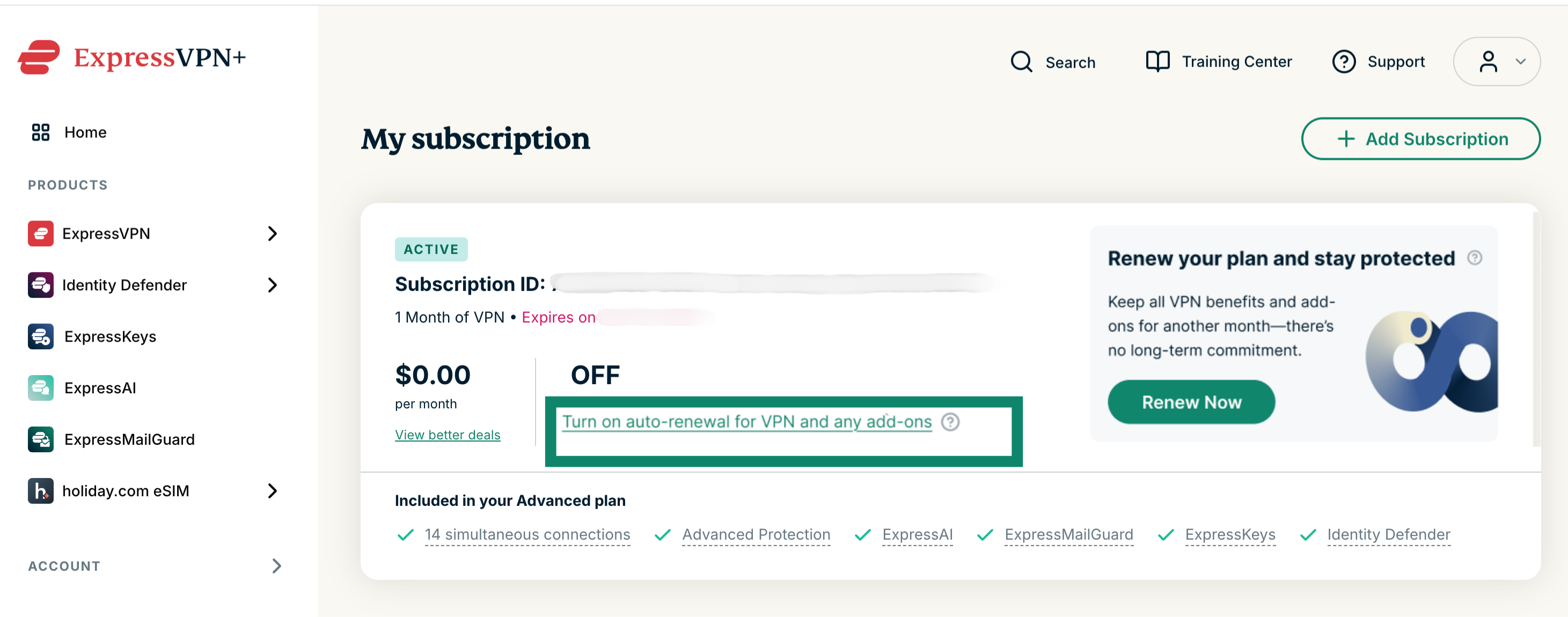
The My subscription page in the ExpressVPN+ portal, highlighting the "Turn on auto-renewal for VPN and any add-ons" option.
Een ander abonnement kiezen: Selecteer View better deals (Betere aanbiedingen bekijken) en kies een nieuw abonnement en een nieuwe betaalwijze.
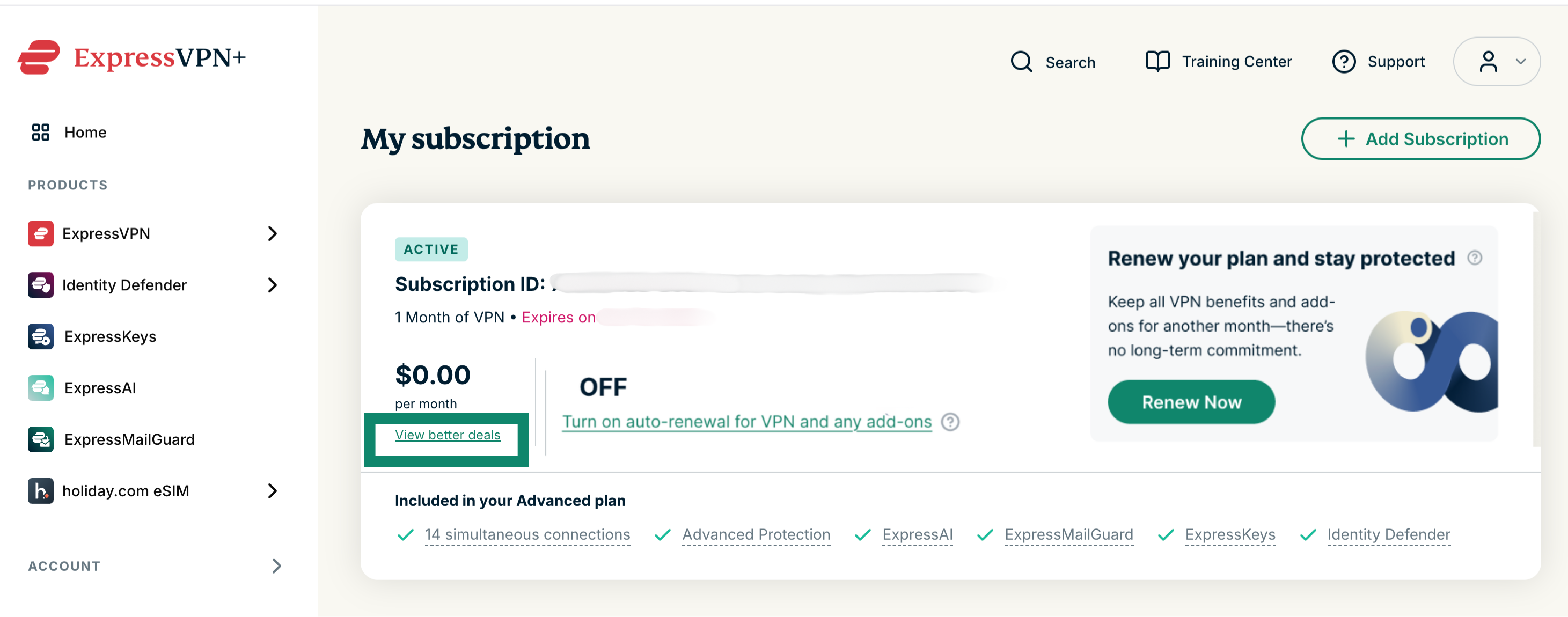
The My subscription page in the ExpressVPN+ portal, highlighting the "View better deals" option.

Een verlopen abonnement verlengen

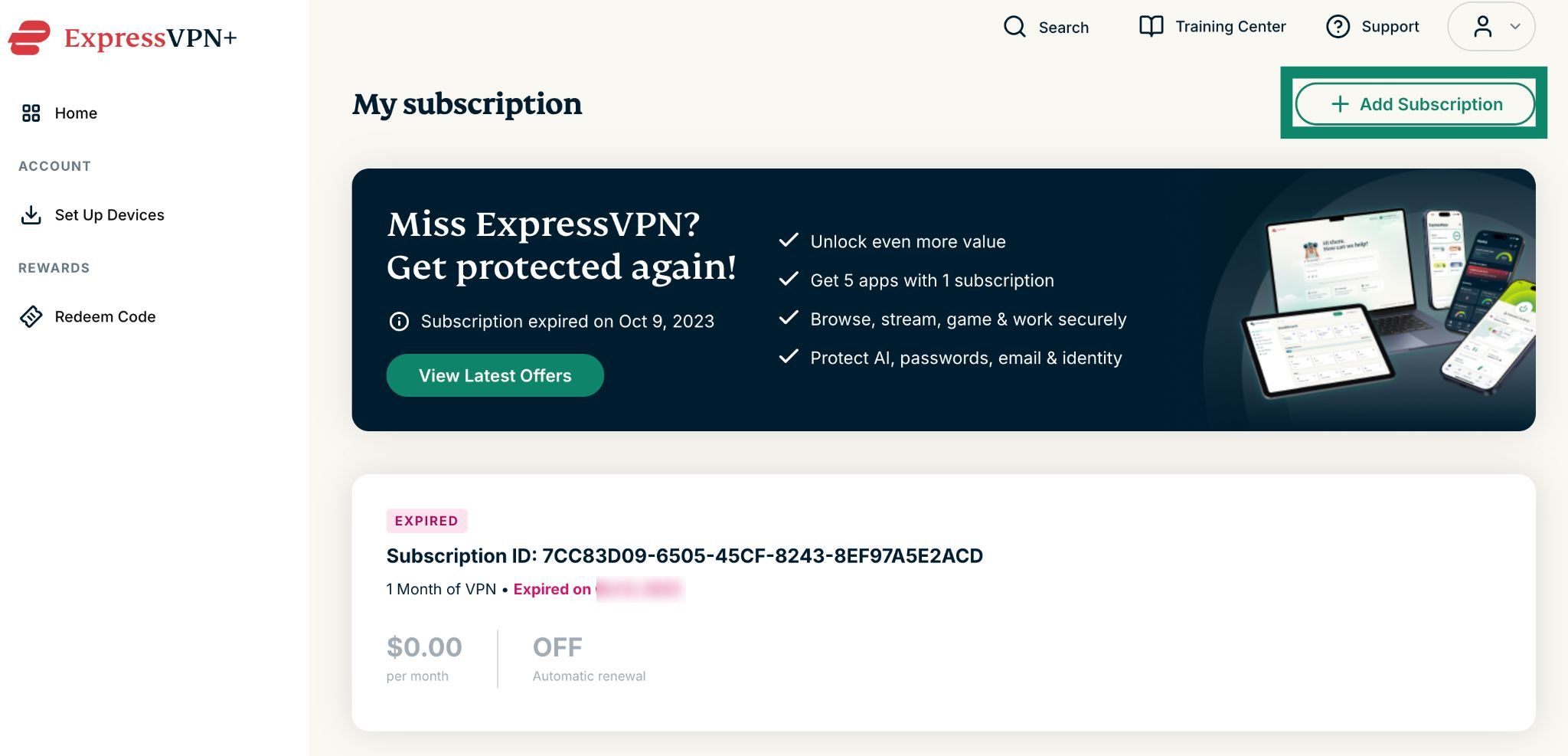
Als je abonnement is verlopen, kun je het als volgt verlengen:

  1. Ga naar de pagina My subscription (Mijn abonnement). Meld je als daarom wordt gevraagd, aan bij je ExpressVPN-account.
  2. Selecteer Add Subscription (Abonnement toevoegen).The My subscription page in ExpressVPN+, showing a highlighted "+Add Subscription" button.
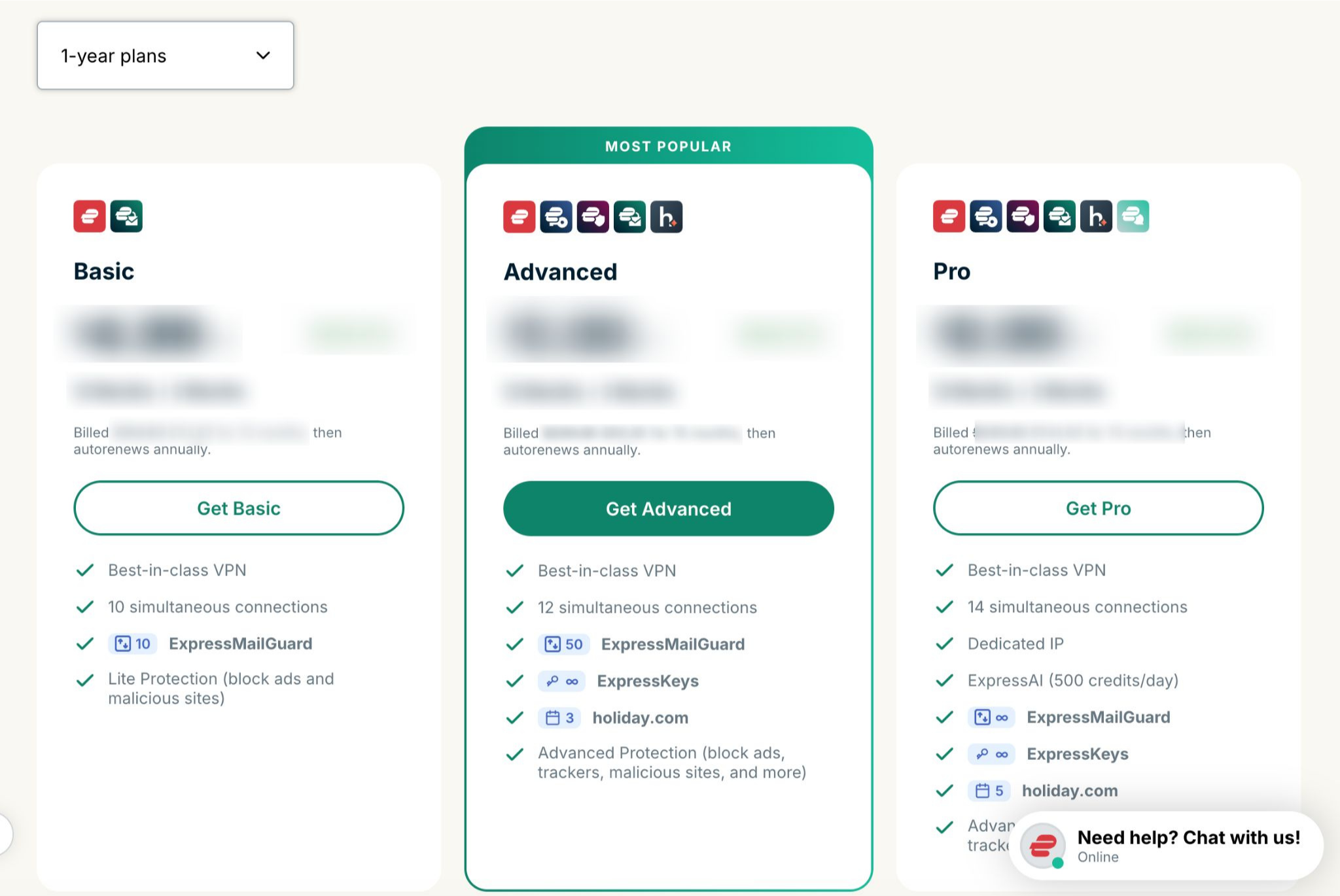
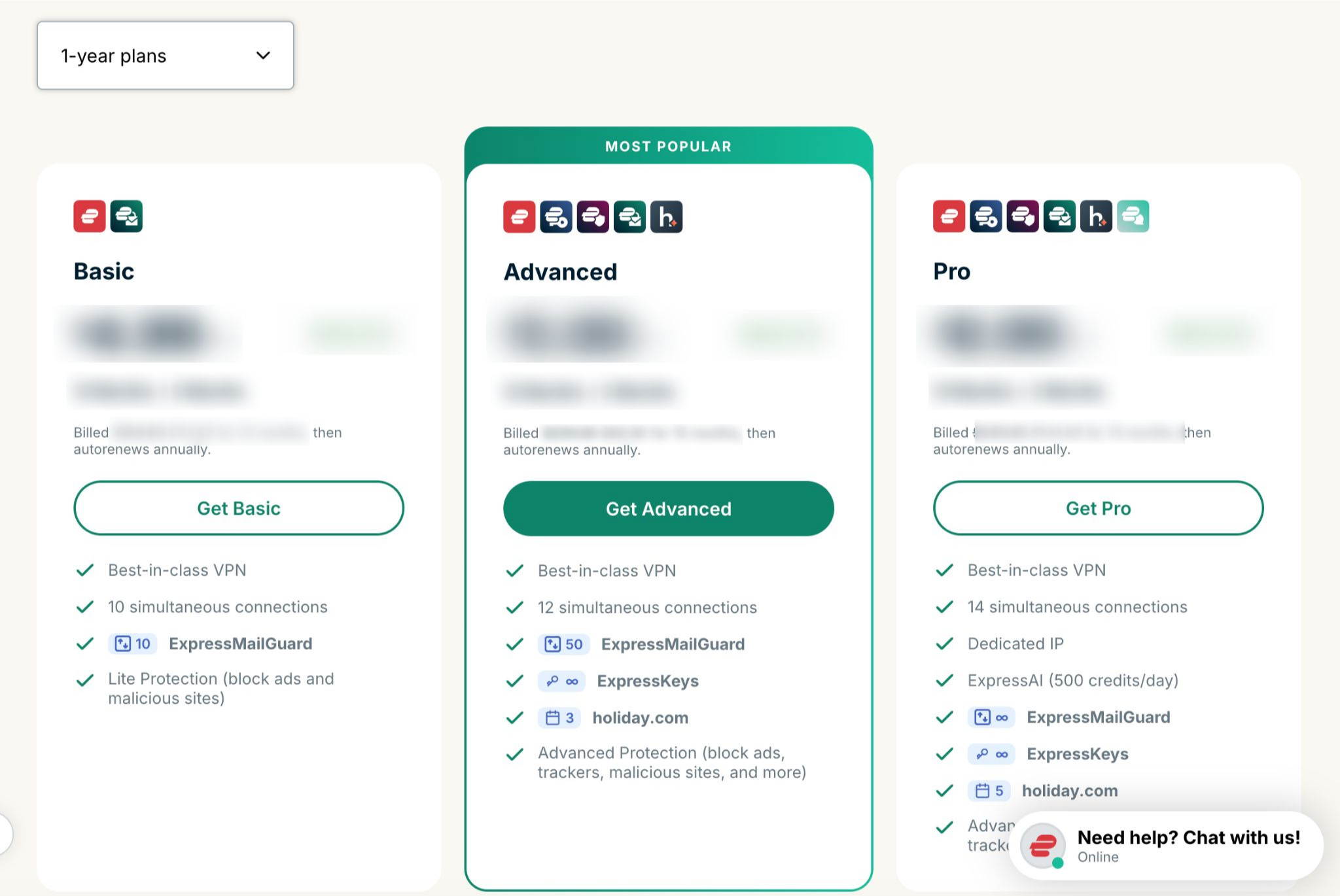
  3. Kies je gewenste abonnement.ExpressVPN's subscription page on desktop.
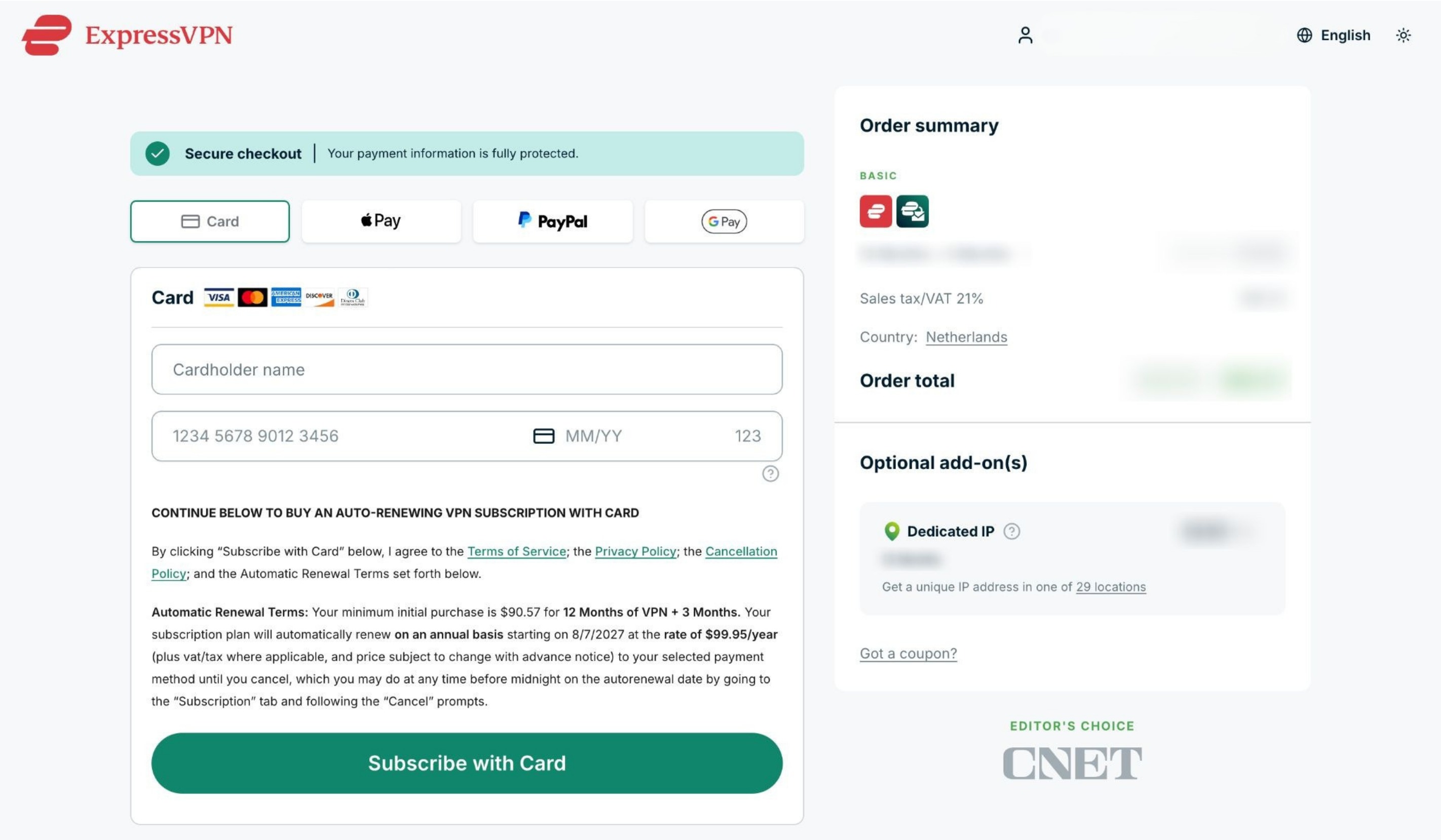
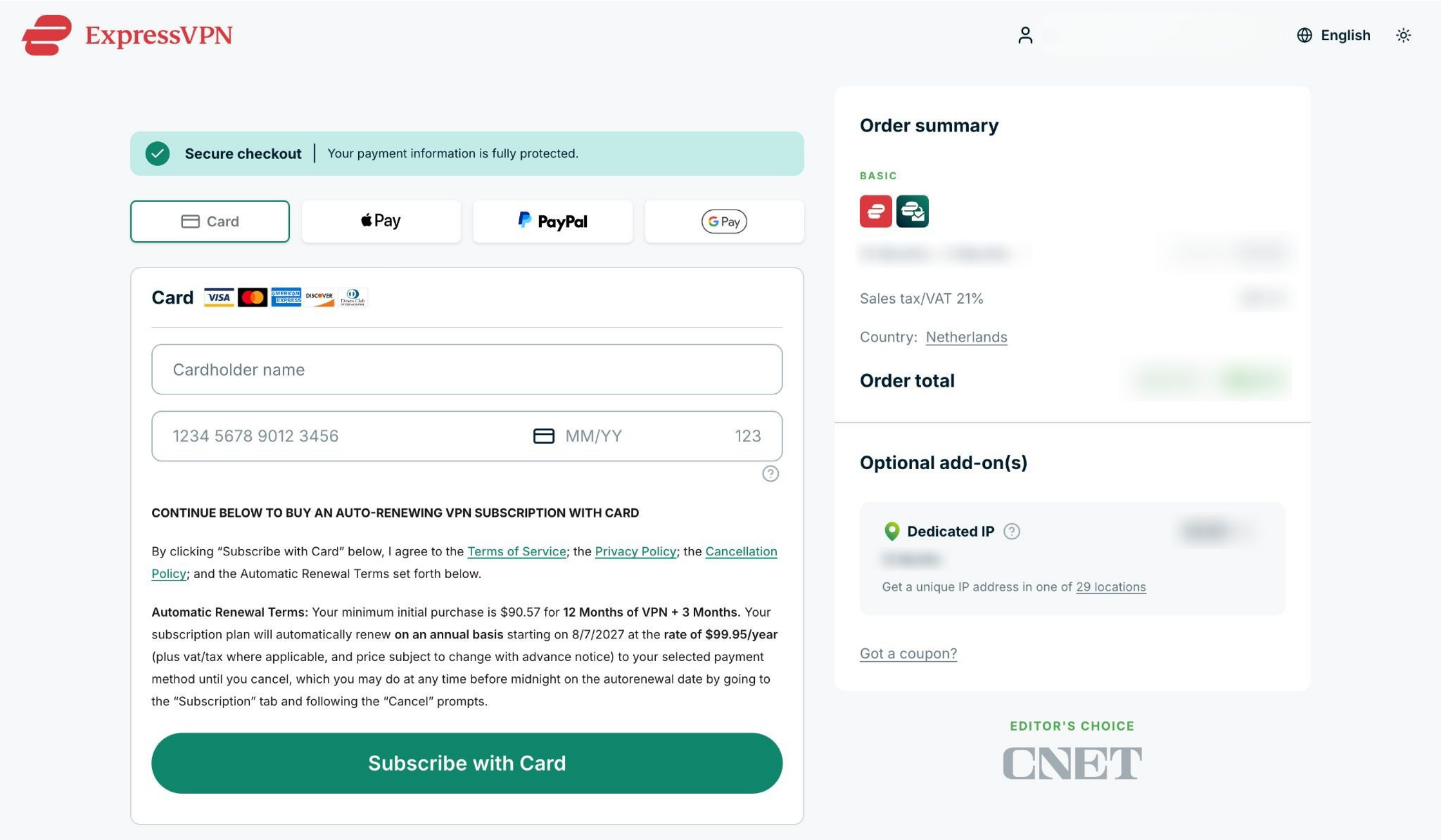
  4. Kies een betaalwijze, voer je betaalgegevens in en selecteer Subscribe with [payment method of your choice] (Abonneren met [betaalwijze van je keuze]).ExpressVPN's checkout page on desktop.

Hulp nodig? Neem contact op met de helpdesk van ExpressVPN voor directe ondersteuning.

Terug naar boven


Abonnementen die zijn gekocht met cryptovaluta (via BitPay)

ExpressVPN ondersteunt cryptovaluta (ook via BitPay) niet langer als betaalwijze.

Abonnementen die eerder met cryptovaluta (via BitPay) zijn gekocht, worden niet automatisch verlengd.

Een bestaand abonnement verlengen

Als je abonnement bijna afloopt, kun je het handmatig verlengen met een andere betaalwijze. Volg hiervoor deze stappen:

  1. Ga naar de pagina My subscription (Mijn abonnement). Meld je als daarom wordt gevraagd, aan bij je ExpressVPN-account.

Je bestaande abonnement verlengen: Selecteer Turn on auto-renewal for VPN and any add-ons (Automatisch verlengen inschakelen voor VPN en eventuele add-ons) en voer je bijgewerkte betaalgegevens in.
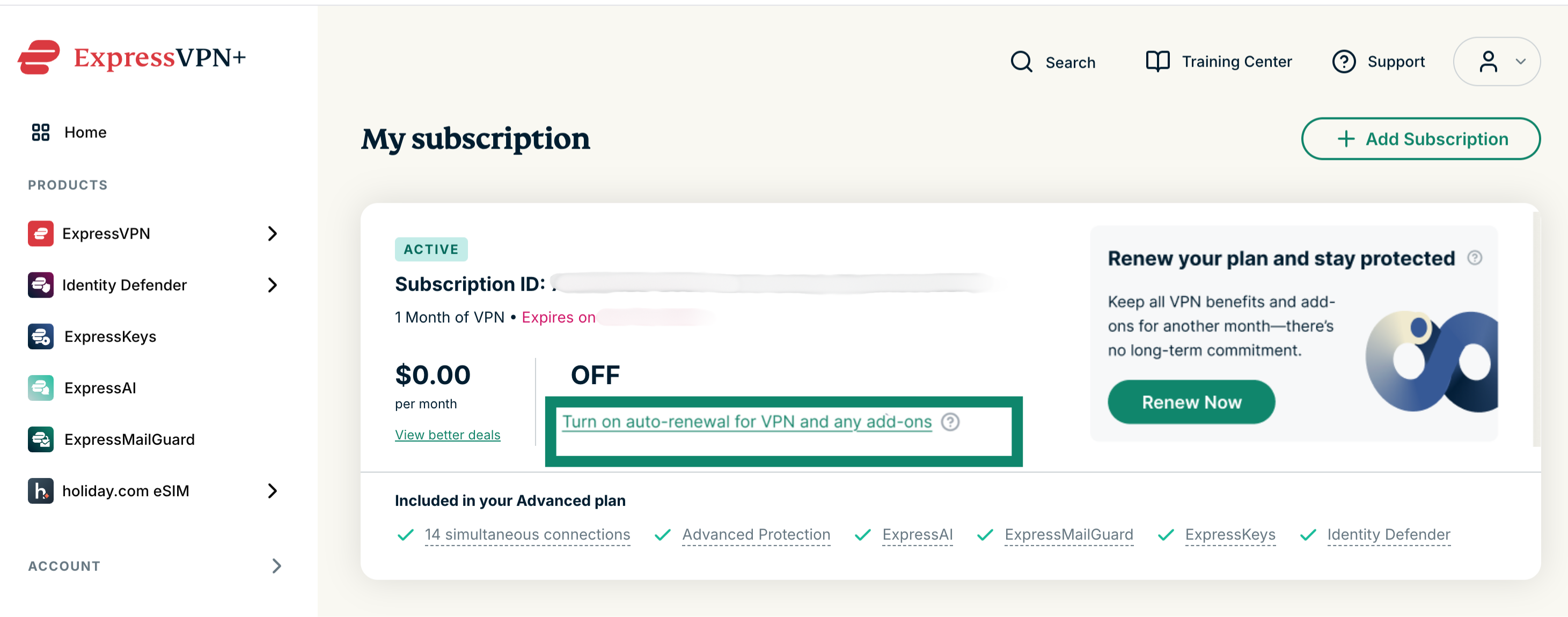
The My subscription page in the ExpressVPN+ portal, highlighting the "Turn on auto-renewal for VPN and any add-ons" option.
Een ander abonnement kiezen: Selecteer View better deals (Betere aanbiedingen bekijken) en kies een nieuw abonnement en een nieuwe betaalwijze.
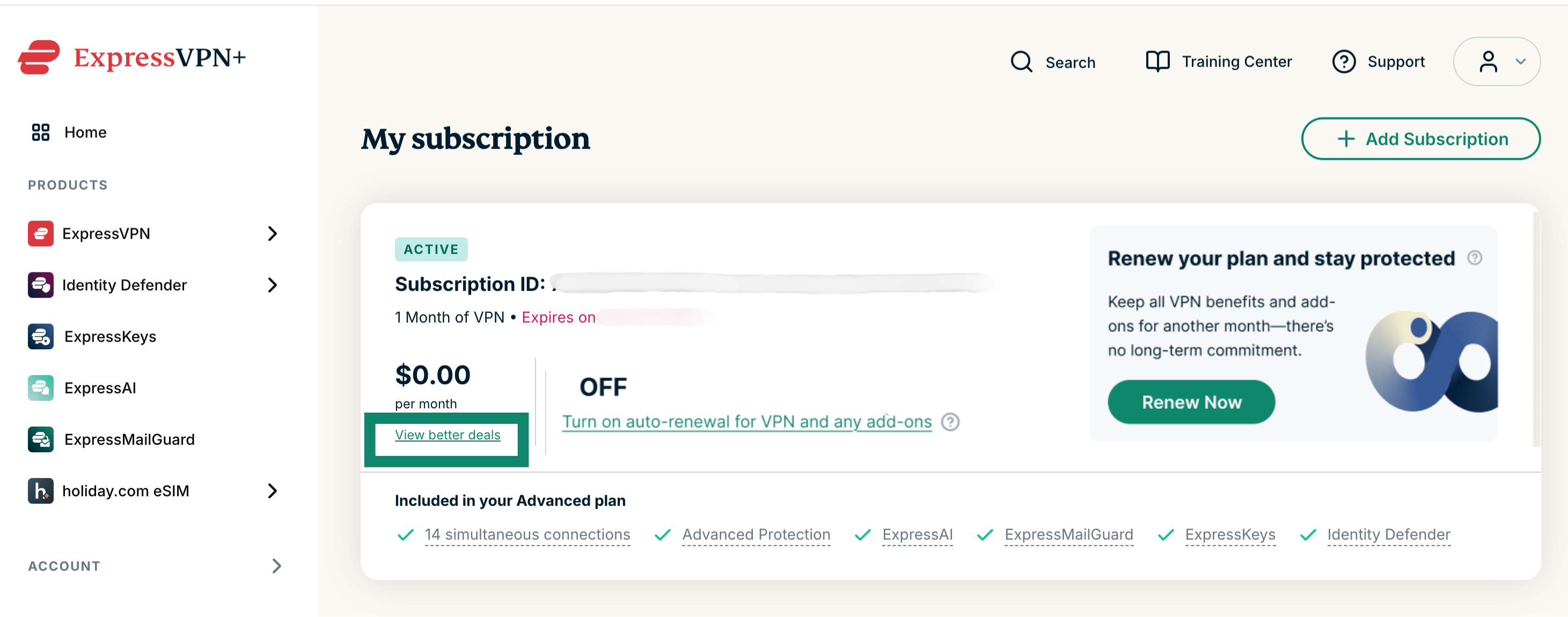
The My subscription page in the ExpressVPN+ portal, highlighting the "View better deals" option.

Een verlopen abonnement verlengen

Als je abonnement is verlopen, kun je het als volgt verlengen:

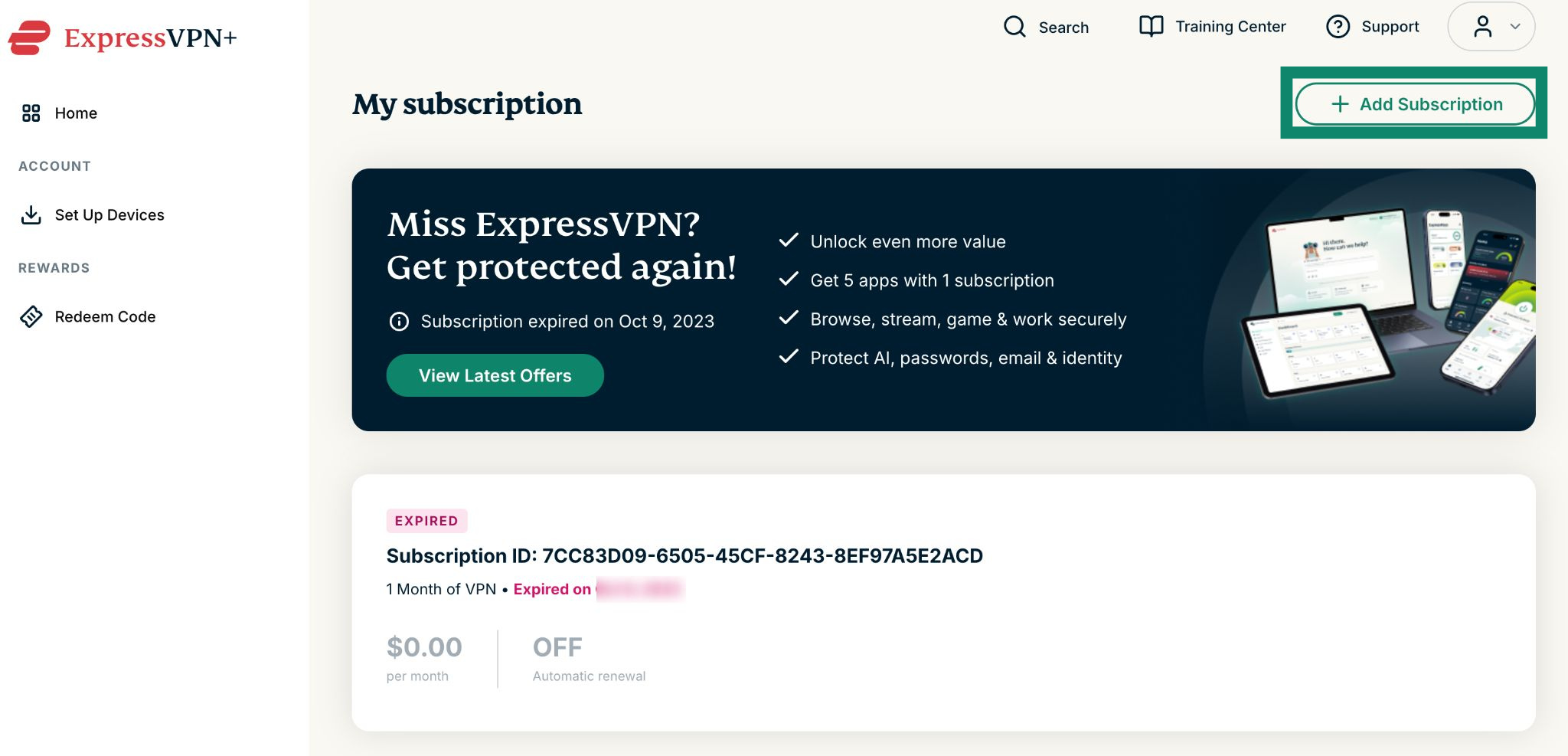
  1. Ga naar de pagina My subscription (Mijn abonnement). Meld je als daarom wordt gevraagd, aan bij je ExpressVPN-account.
  2. Selecteer Add Subscription (Abonnement toevoegen).The My subscription page in ExpressVPN+, showing a highlighted "+Add Subscription" button.
  3. Kies je gewenste abonnement.ExpressVPN's subscription page on desktop.
  4. Kies een betaalwijze, voer je betaalgegevens in en selecteer Subscribe with [payment method] (Abonneren met [betaalwijze van je keuze]).ExpressVPN's checkout page on desktop.

Hulp nodig? Neem contact op met de helpdesk van ExpressVPN voor directe ondersteuning.

Terug naar boven


Abonnementen via in-app-aankopen van Apple

Abonnementen die via de App Store zijn gekocht, worden automatisch verlengd nadat je huidige abonnement is afgelopen.

Als je je abonnement hebt opgezegd, maar nog actief is

Volg deze stappen om het te verlengen:

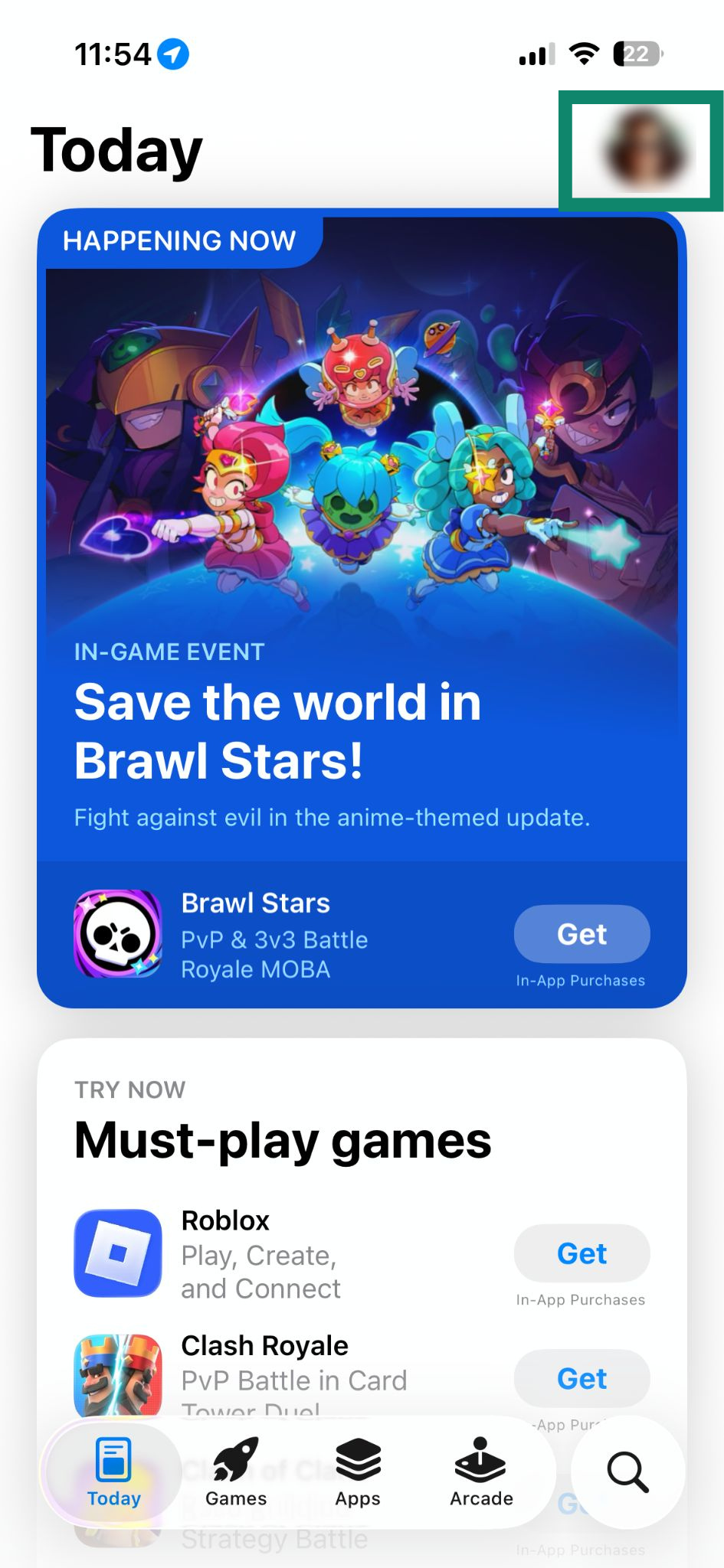
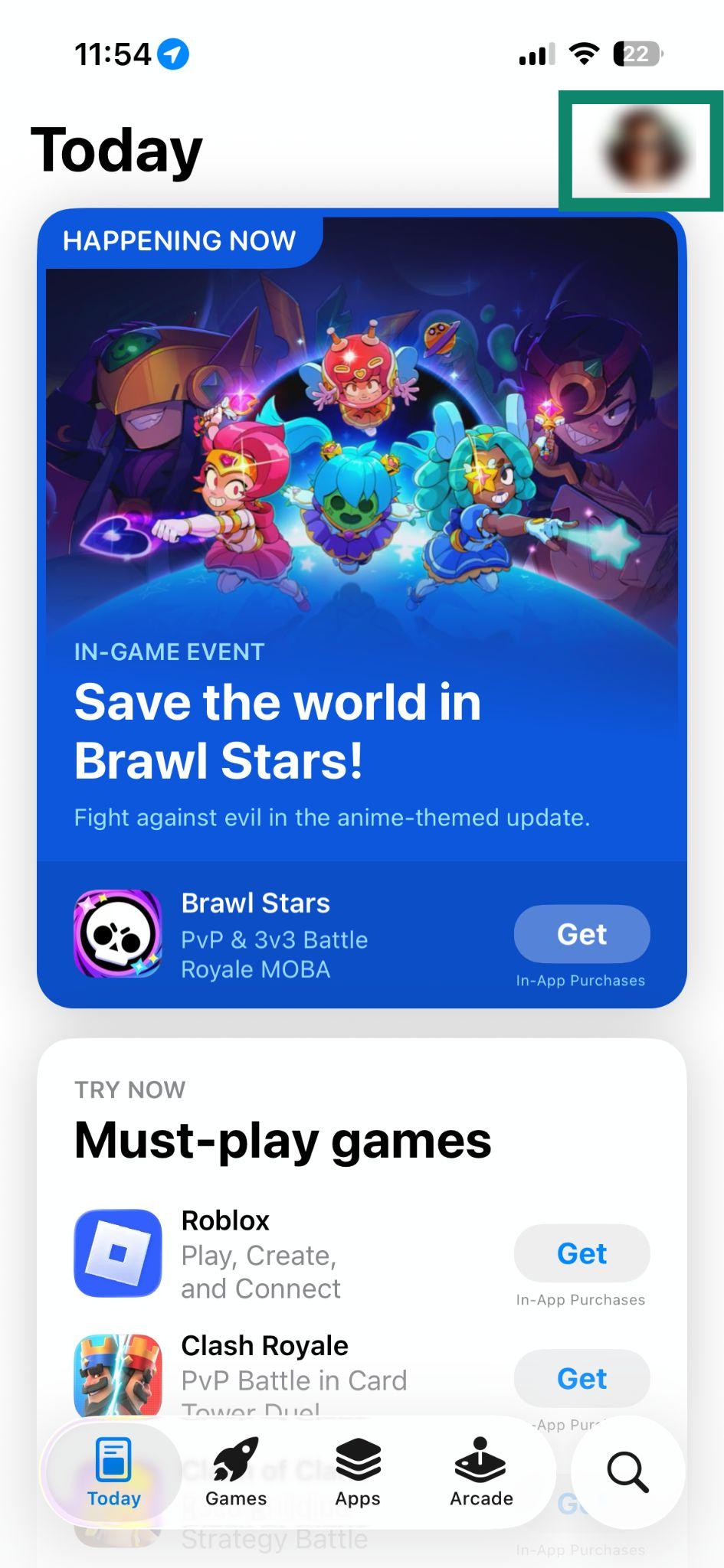
  1. Open de App Store en tik op je profile icon (profielpictogram).The main App Store page, with a highlighted profile option.
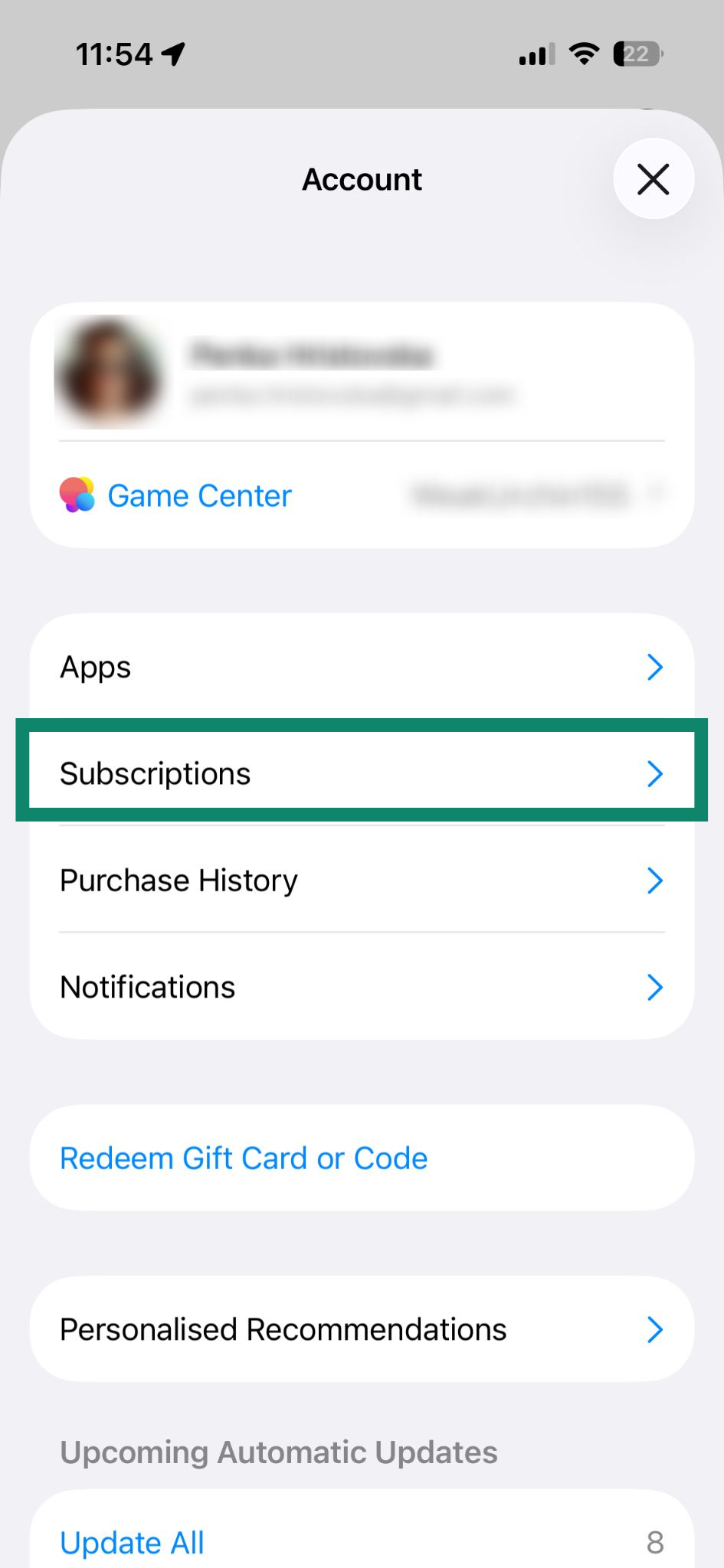
  2. Selecteer Subscriptions (Abonnementen).The account settings in the App Store, with the "Subscriptions" option highlighted.
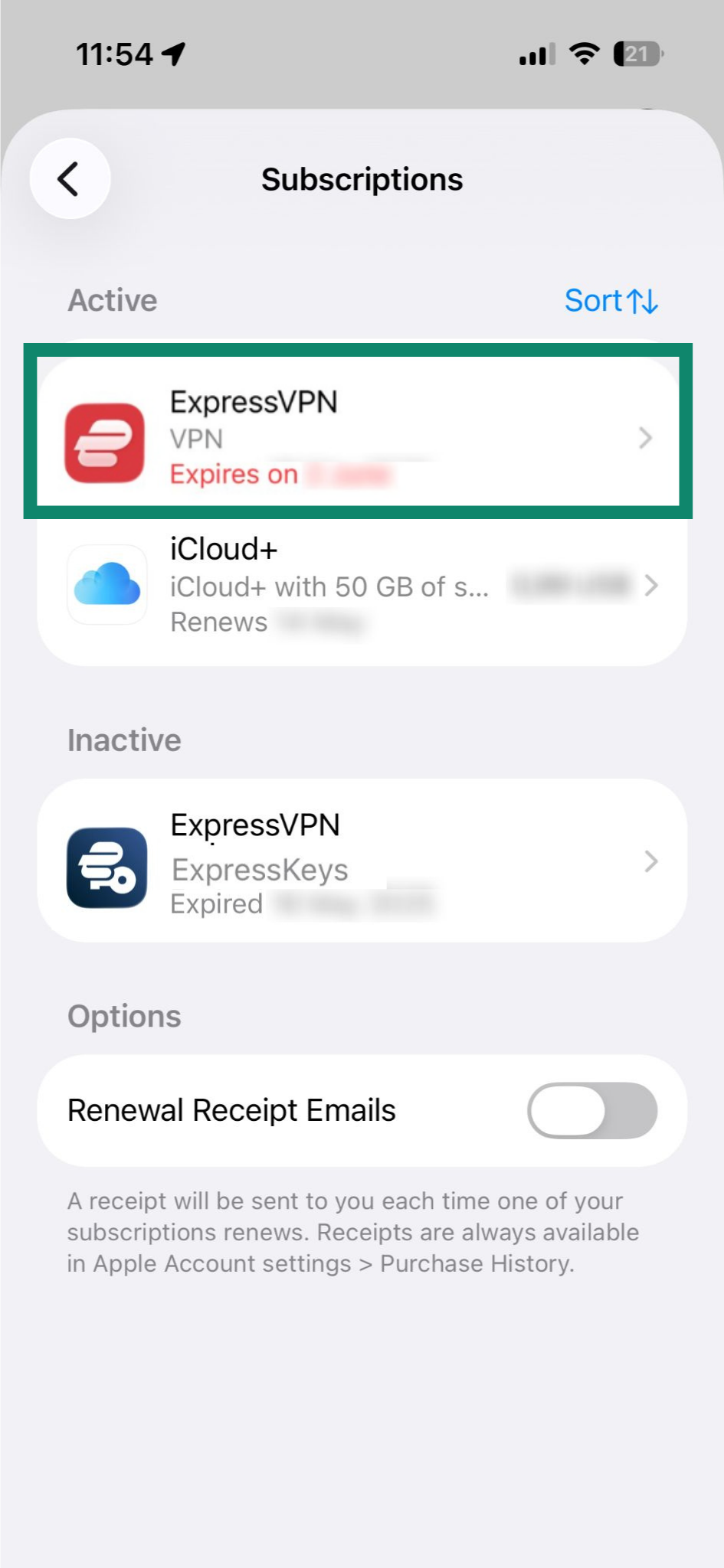
  3. Selecteer je huidige ExpressVPN-abonnement onder Active (Actief).The Subscriptions page in the App Store, with a highlighted ExpressVPN subscription under "Active."
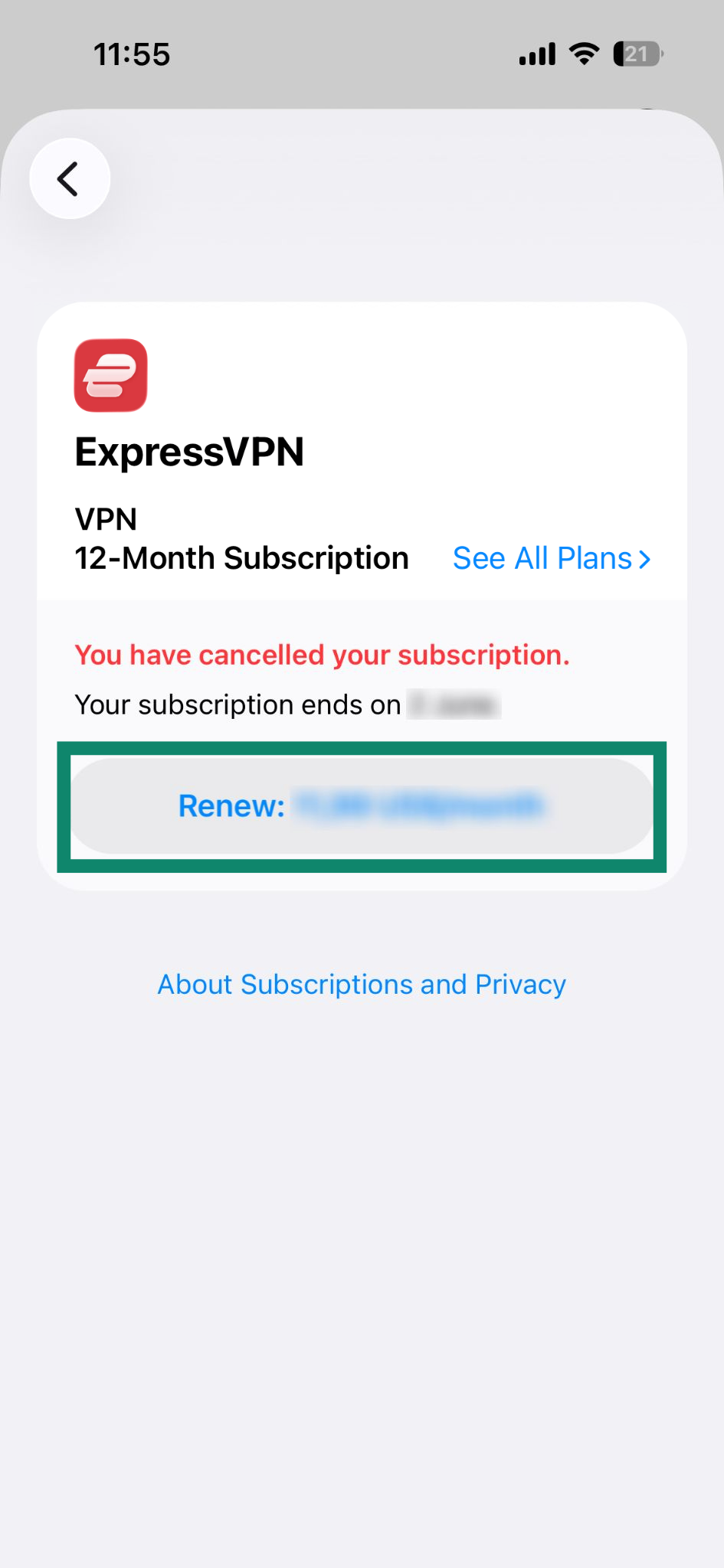
  4. Selecteer Renew: [current price of the subscription] (Verlengen: [huidige prijs van het abonnement]).The current ExpressVPN subscription in the App Store, with a highlighted "Renew" button.
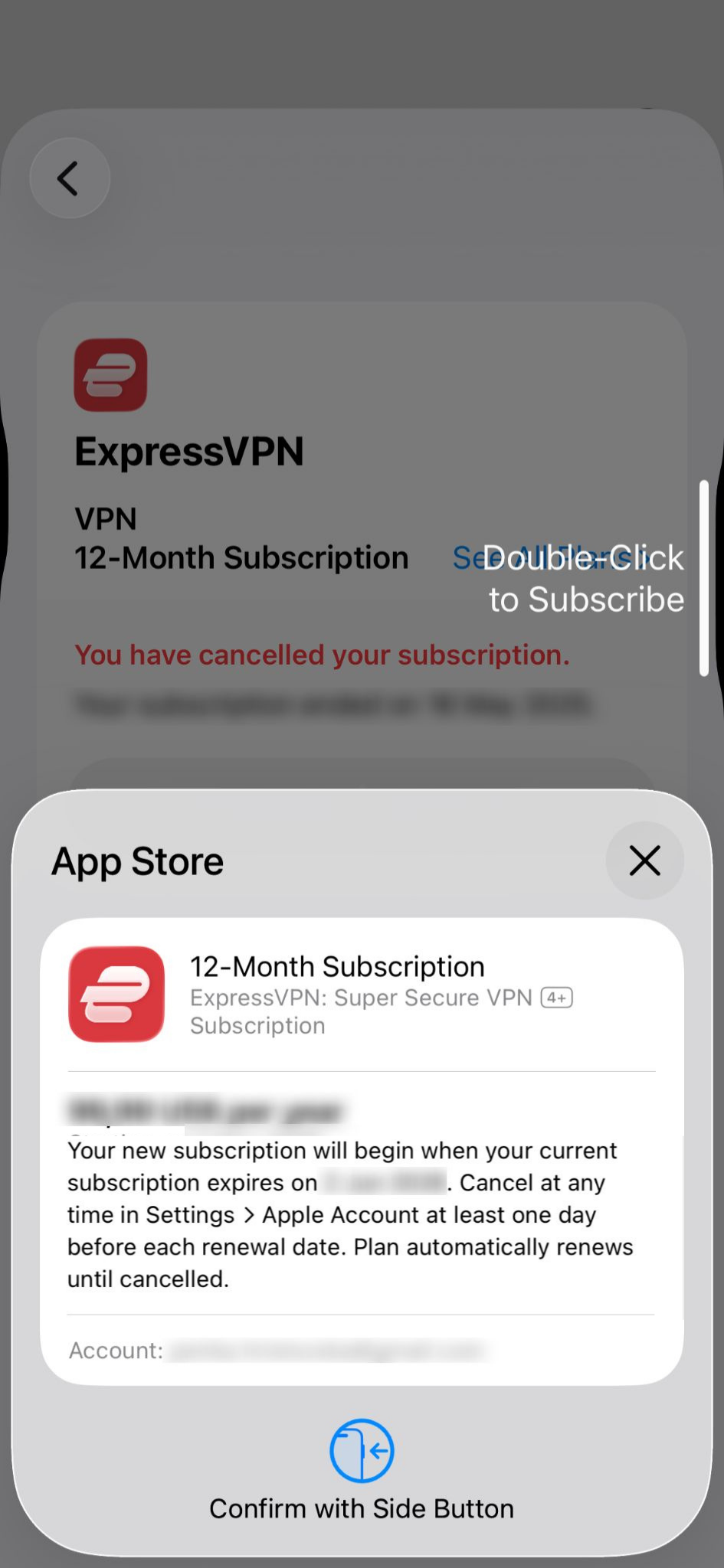
  5. Bevestig de aankoop met Face ID of Touch ID.The App Store's purchase confirmation pop-up.

Als je abonnement is verlopen

Je kunt je opnieuw abonneren door deze stappen te volgen:

  1. Open de App Store en tik op je profile icon (profielpictogram).The main App Store page, with a highlighted profile option.
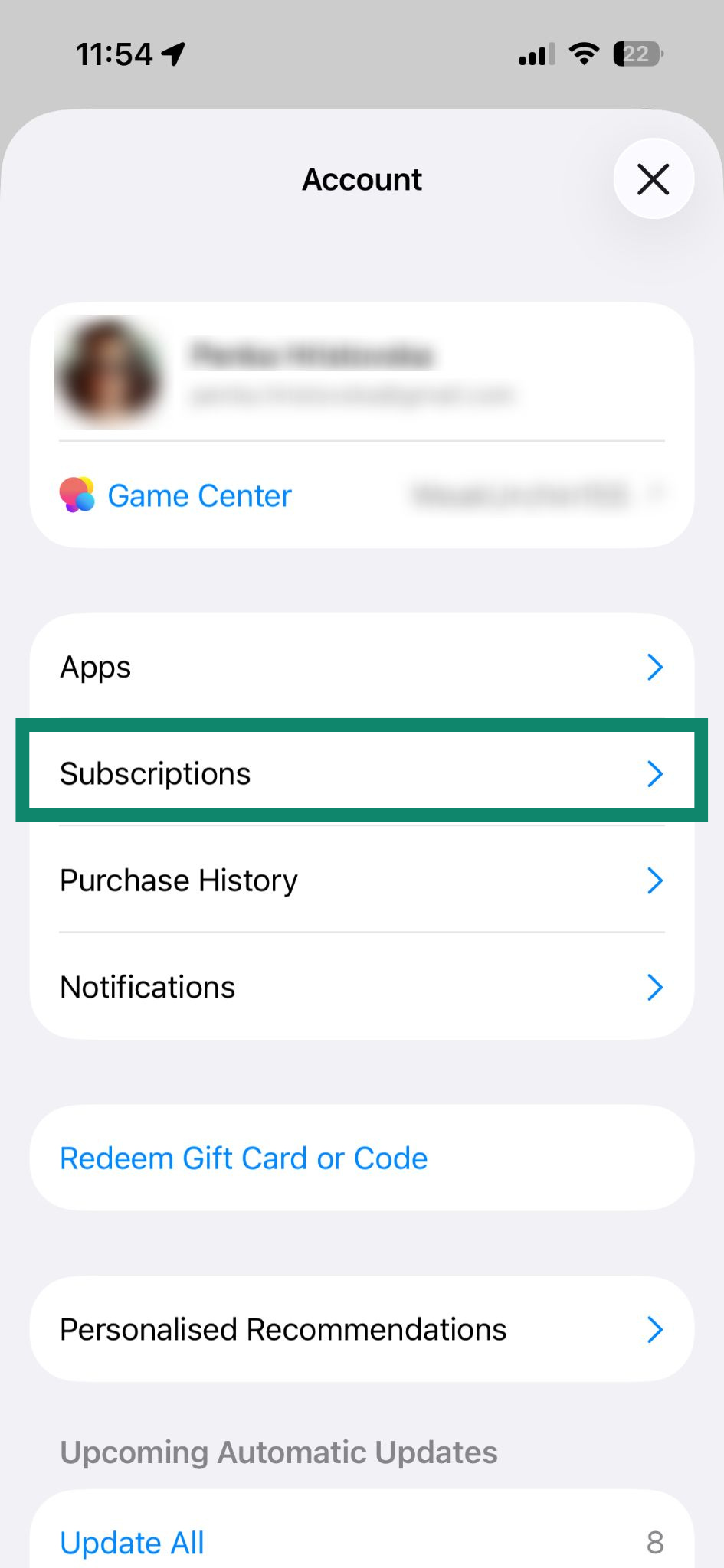
  2. Selecteer Subscriptions (Abonnementen).The account settings in the App Store, with the "Subscriptions" option highlighted.
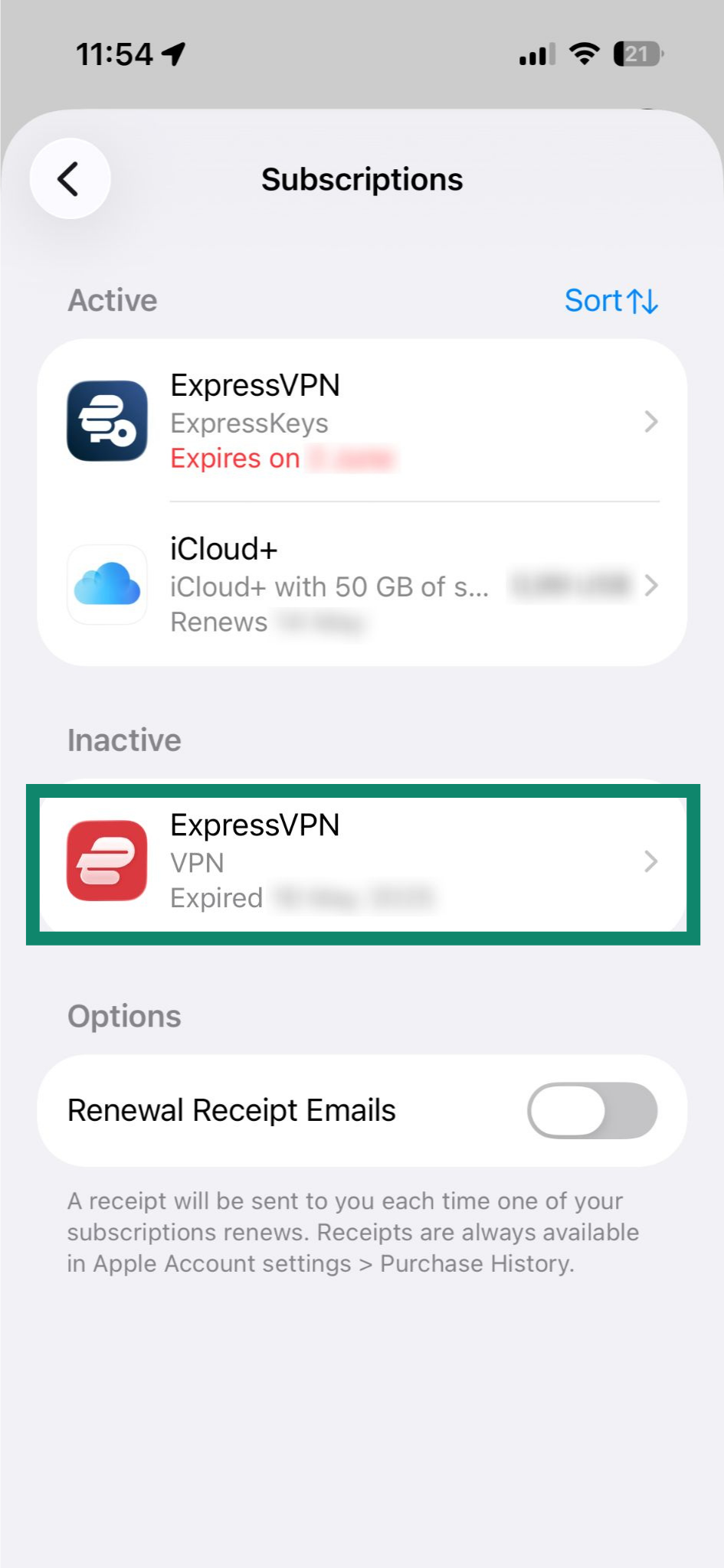
  3. Selecteer je huidige ExpressVPN-abonnement onder Inactive (Inactief).The Subscription page in the App Store, highlighting an ExpressVPN subscription under Inactive.
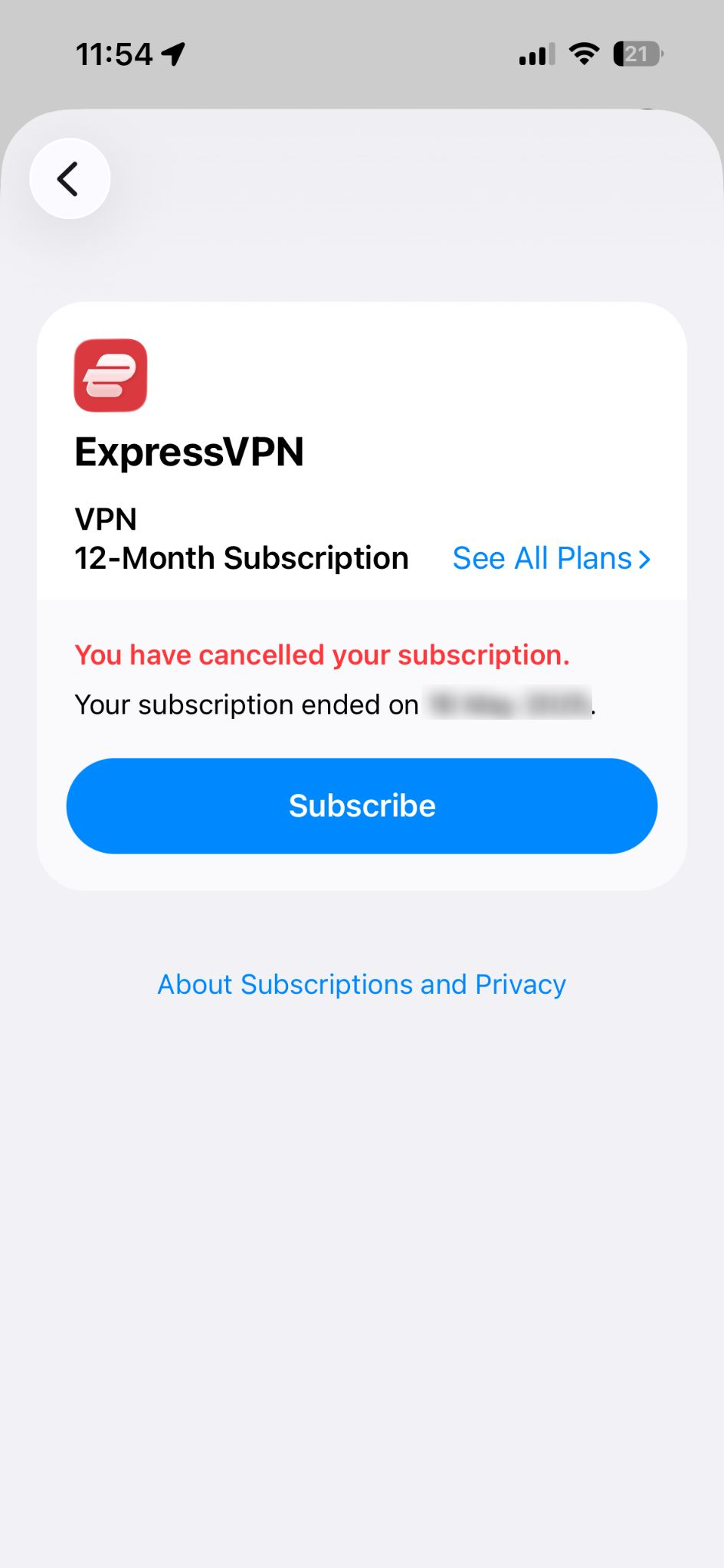
  4. Selecteer Subscribe (Abonneren).A canceled ExpressVPN subscription in the App Store.
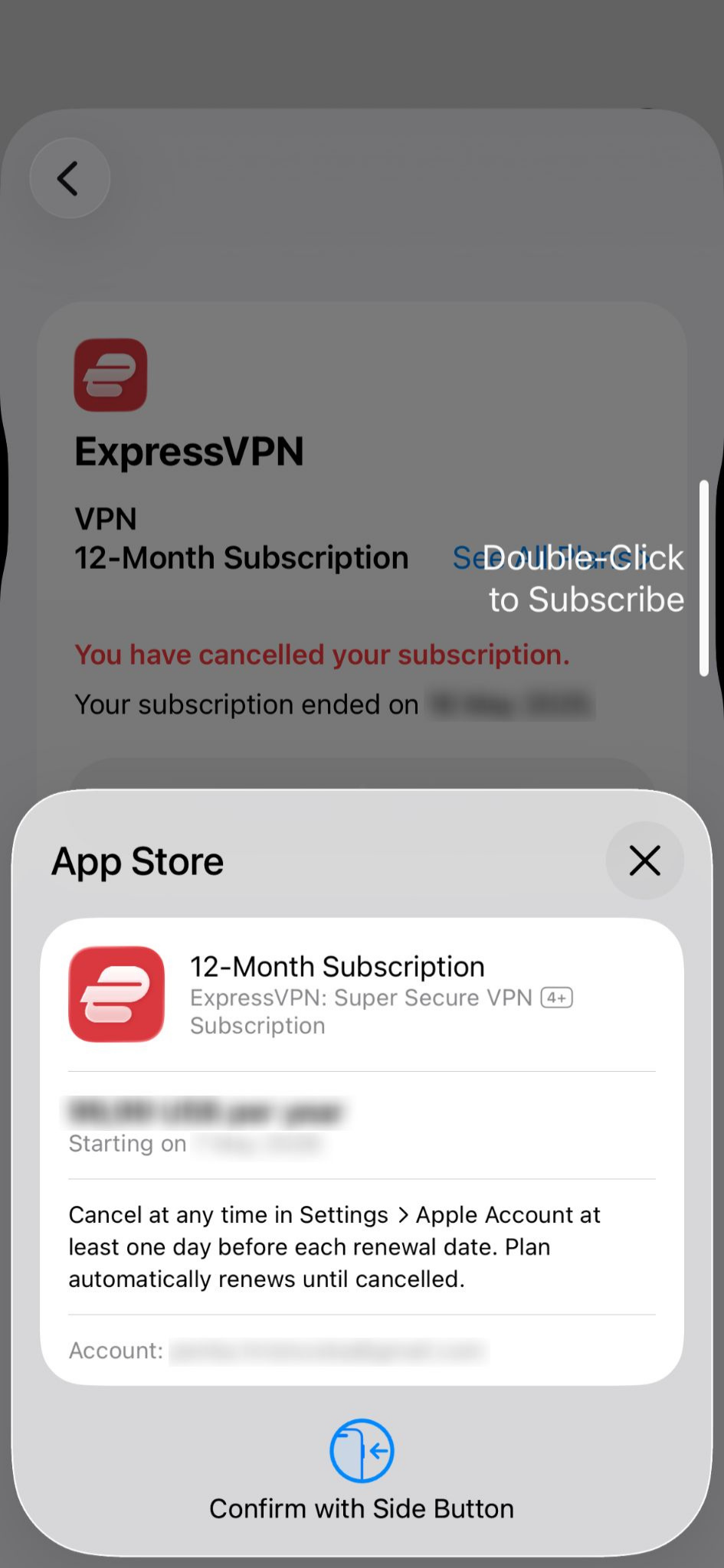
  5. Bevestig de aankoop met Face ID of Touch ID.The App Store's purchase confirmation pop-up.

Meer informatie over abonnementen via in-app-aankopen van de App Store.

Hulp nodig? Neem contact op met de helpdesk van ExpressVPN voor directe ondersteuning.

Terug naar boven


Abonnementen via in-app-aankopen in de Google Play Store

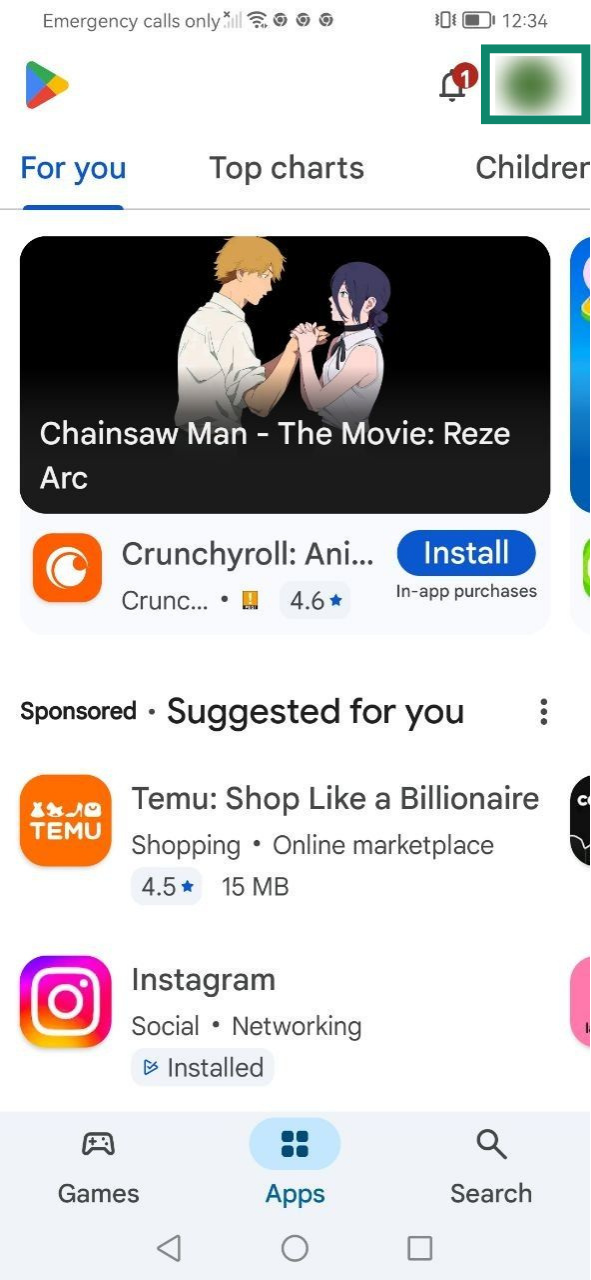
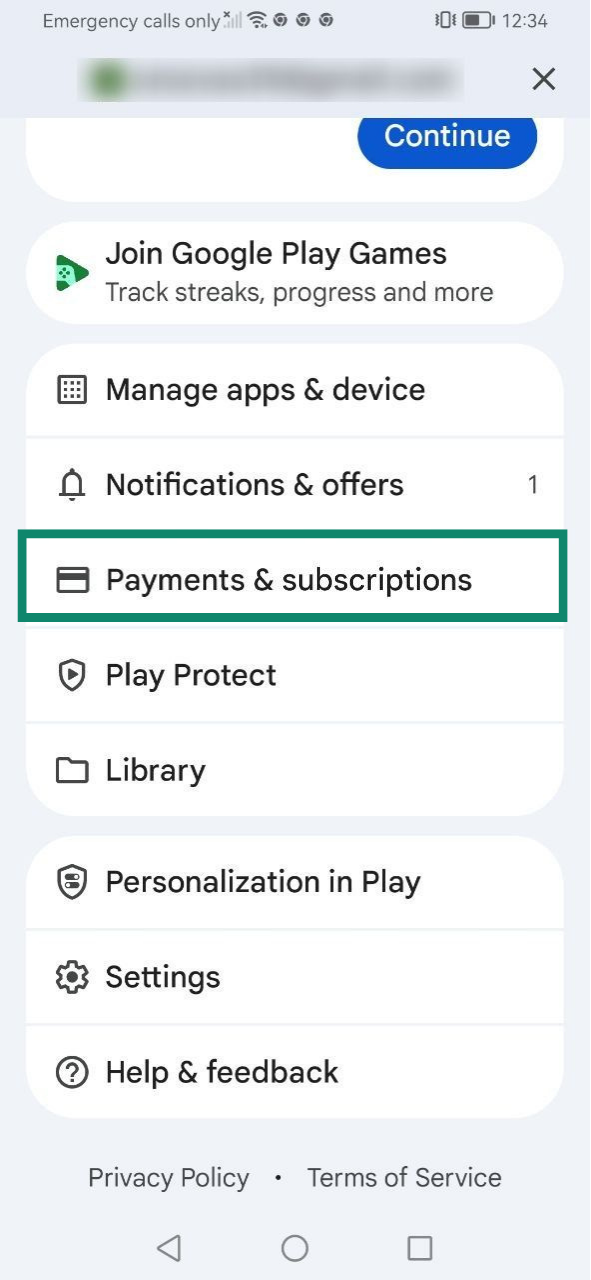
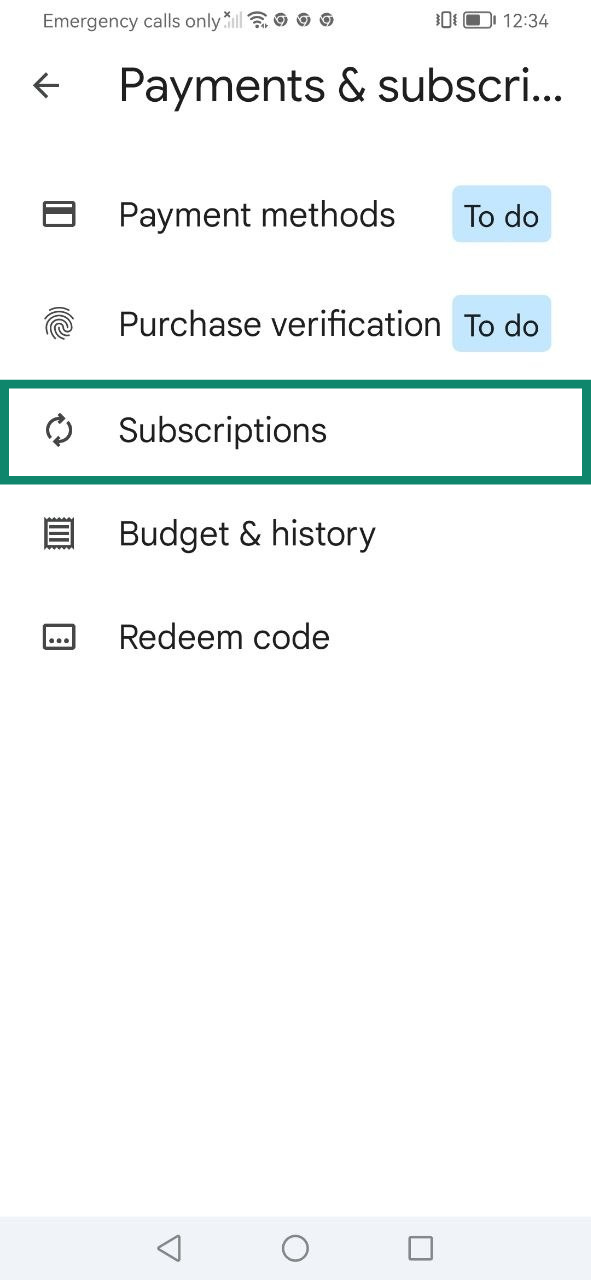
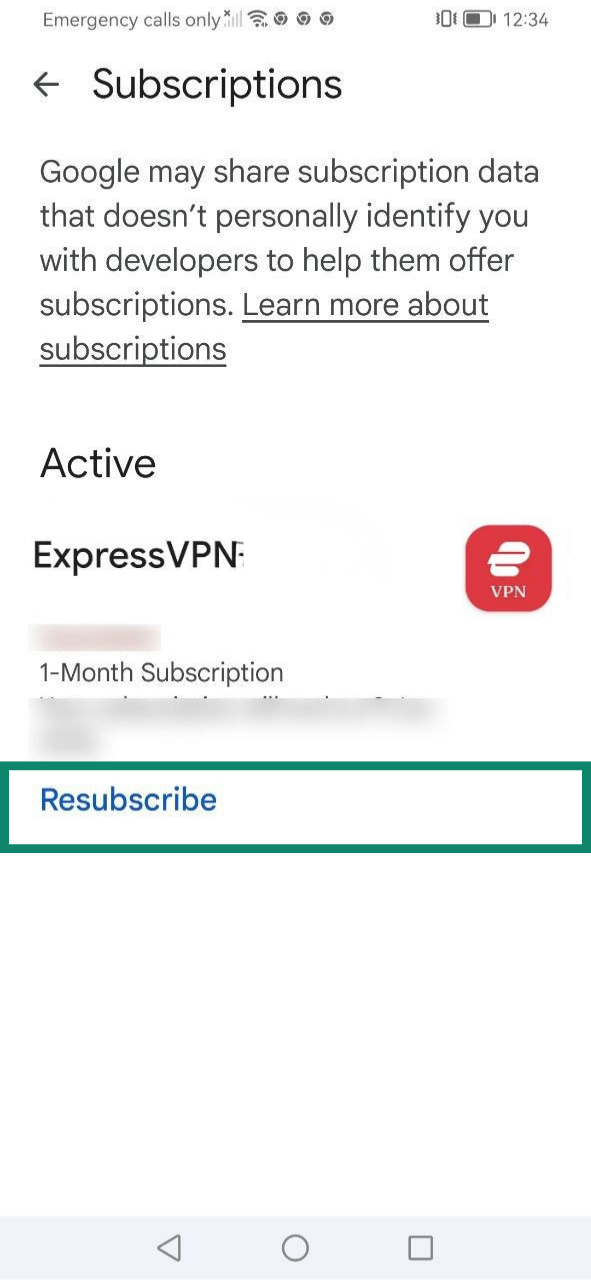
Abonnementen die via de Google Play Store zijn gekocht, worden automatisch verlengd nadat je huidige abonnement is afgelopen. Als je je abonnement hebt opgezegd of als het is verlopen, volg je deze stappen om het te verlengen:

  1. Open de Google Play Store en selecteer je profile icon (profielpictogram).Google Play's main page, with a highlighted profile icon at the top.
  2. Selecteer Payments & subscriptions (Betalingen en abonnementen).Google Play's account settings, with a highlighted "Payments & subscriptions" option.
  3. Selecteer Subscriptions (Abonnementen).The "Subscriptions" option in Payments & subscriptions in Google Play.
  4. Selecteer Resubscribe (Opnieuw abonneren) bij je ExpressVPN-abonnement.The Subscriptions page in Google Play, with a highlighted "Resubscribe button" under an active ExpressVPN subscription.
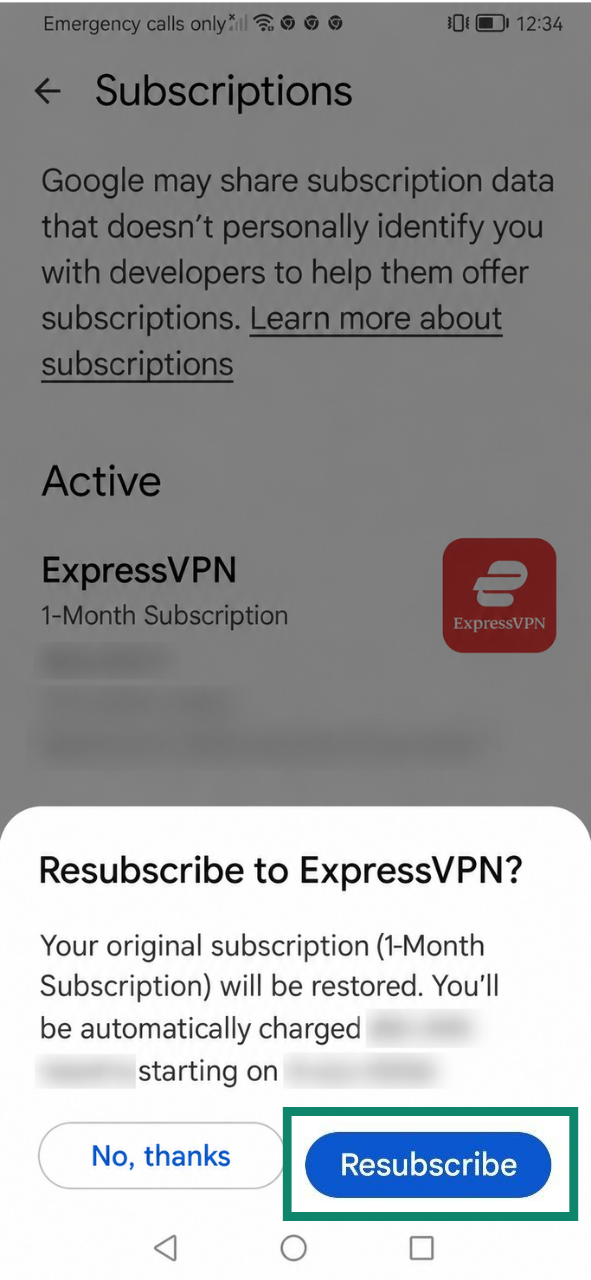
  5. Selecteer nogmaals Resubscribe (Opnieuw abonneren) om te bevestigen.A "Resubscribe to ExpressVPN?" pop-up in Google Play.

Meer informatie over abonnementen via in-app-aankopen in de Play Store.

Hulp nodig? Neem contact op met de helpdesk van ExpressVPN voor directe ondersteuning.

Terug naar boven


Zo werkt automatisch verlengen

Automatisch verlengen betekent dat een abonnement aan het einde van de huidige abonnementsperiode automatisch wordt verlengd. Automatisch verlengen is standaard ingeschakeld voor ondersteunde betaalwijzen, zoals creditcards, PayPal, Apple Pay en Google Pay.

Als automatisch verlengen is ingeschakeld voor je huidige abonnement, wordt het abonnement opnieuw in rekening gebracht wanneer het verloopt, tenzij je het vóór middernacht op de verlengingsdatum opzegt. Volg hiervoor de stappen in onze handleiding voor het opzeggen van je ExpressVPN-abonnement.

Als automatisch verlengen is uitgeschakeld, kun je de diensten die aan je ExpressVPN-abonnement zijn gekoppeld blijven gebruiken tot het einde van je huidige abonnementsperiode. Daarna wordt je toegang opgeschort totdat je het abonnement handmatig verlengt.

Opmerking: Wanneer je je voor het eerst abonneert, worden de prijs van je eerste abonnementsperiode en verlengingsperiode en de frequentie waarmee je abonnement wordt verlengd duidelijk weergegeven tijdens het afrekenen, direct boven de knop om je te abonneren. Wanneer je een abonnement van 12 maanden of een aanbieding van 2 jaar afsluit, ontvang je mogelijk een speciale introductiekorting die alleen voor de eerste periode geldt. Na deze eerste periode wordt je abonnement verlengd tegen de prijs tarief die tijdens het afrekenen is weergegeven. De verlengingsprijs kan worden gewijzigd, waarbij je hiervan vooraf op de hoogte wordt gesteld.

De status van automatisch verlengen van je abonnement controleren

Opmerking: Deze handleiding is van toepassing op abonnementen die via de ExpressVPN-website zijn gekocht. Als je je abonnement via de Apple App Store of Google Play hebt gekocht, moet je de status van automatisch verlengen controleren via je account in de betreffende appstore. Raadpleeg voor meer informatie onze handleidingen voor in-app-aankopen via iOS en de Play Store.

Zo controleer je of automatisch verlengen is in- of uitgeschakeld:

  1. Ga naar de pagina My subscription (Mijn abonnement). Meld je als daarom wordt gevraagd, aan bij je ExpressVPN-account.
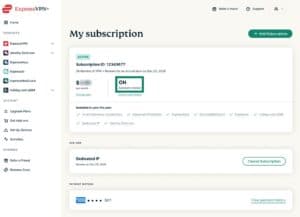
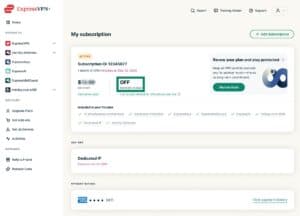
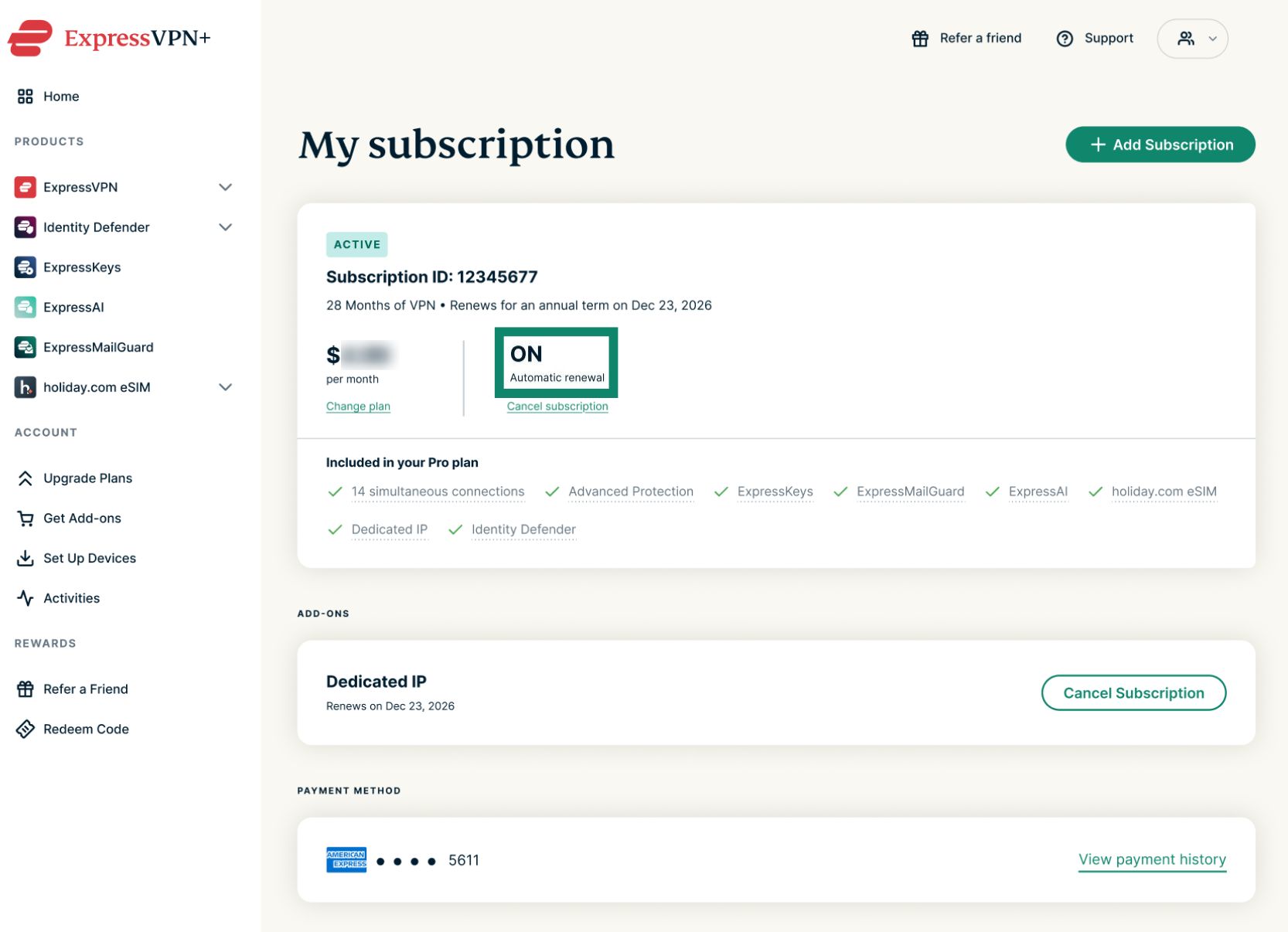
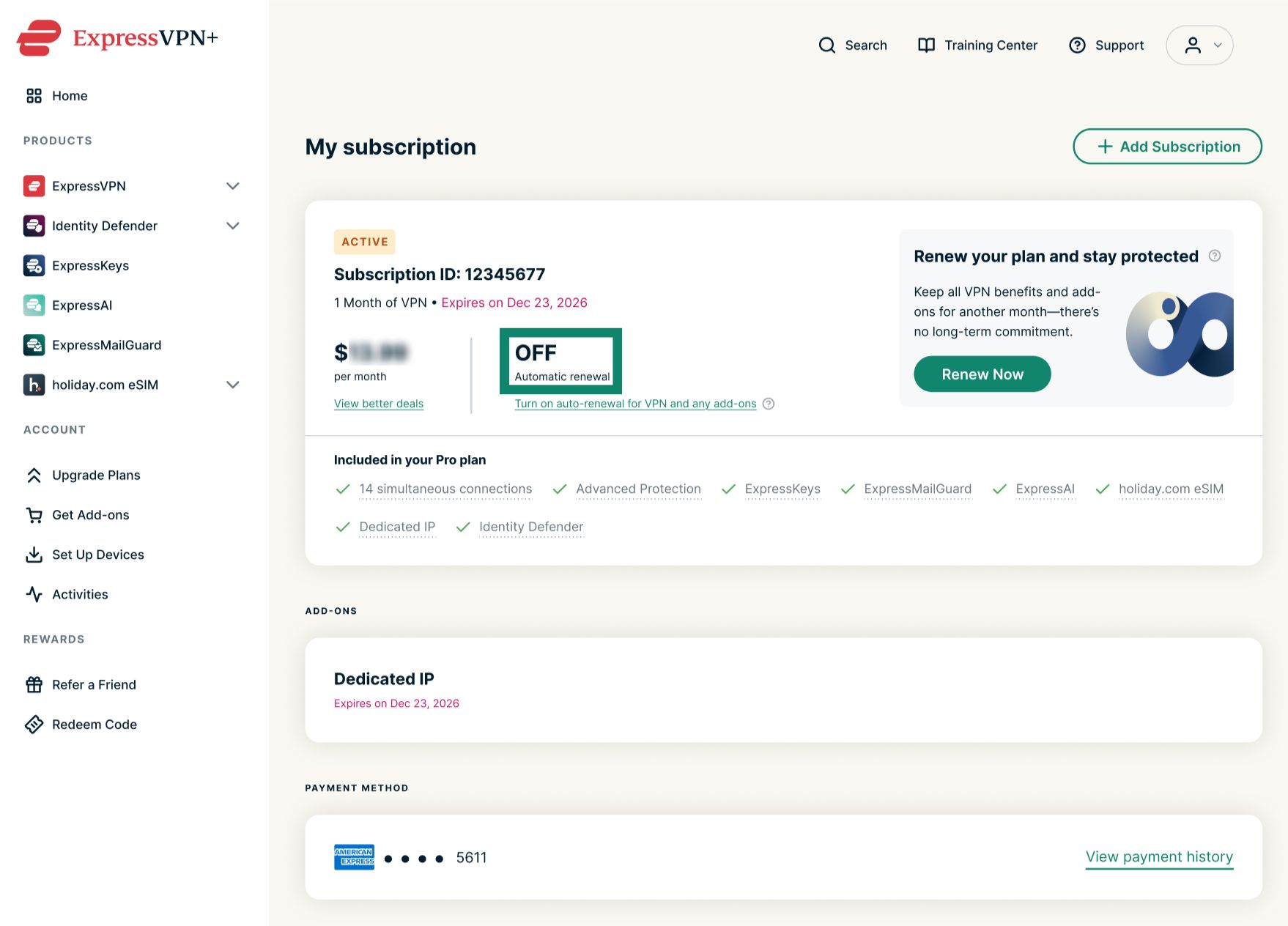
  2. Controleer de status bij Automatic renewal (Automatisch verlengen).
    • ON (AAN) betekent dat automatisch verlengen is ingeschakeld voor je abonnement.My subscription tab on the ExpressVPN dashboard. The ON status for auto-renewal is highlighted.
    • OFF (UIT) betekent dat automatisch verlengen is uitgeschakeld voor je abonnement.My subscription tab on the ExpressVPN dashboard. The OFF status for auto-renewal is highlighted.

Aankomende automatische verlengingen controleren

Opmerking: Deze handleiding is van toepassing op abonnementen die via de ExpressVPN-website zijn gekocht. Als je je abonnement via de Apple App Store of Google Play hebt gekocht, moet je aankomende verlengingen controleren via je account in de betreffende appstore. Raadpleeg voor meer informatie onze handleidingen voor in-app-aankopen via iOS en de Play Store.

Als automatisch verlengen is ingeschakeld voor je abonnement, kun je aankomende afschrijvingen controleren aan de hand van de tekst onder Subscription ID (Abonnements-ID).My subscription tab on the ExpressVPN dashboard. The "Renews for an annual term on" sentence is highlighted.
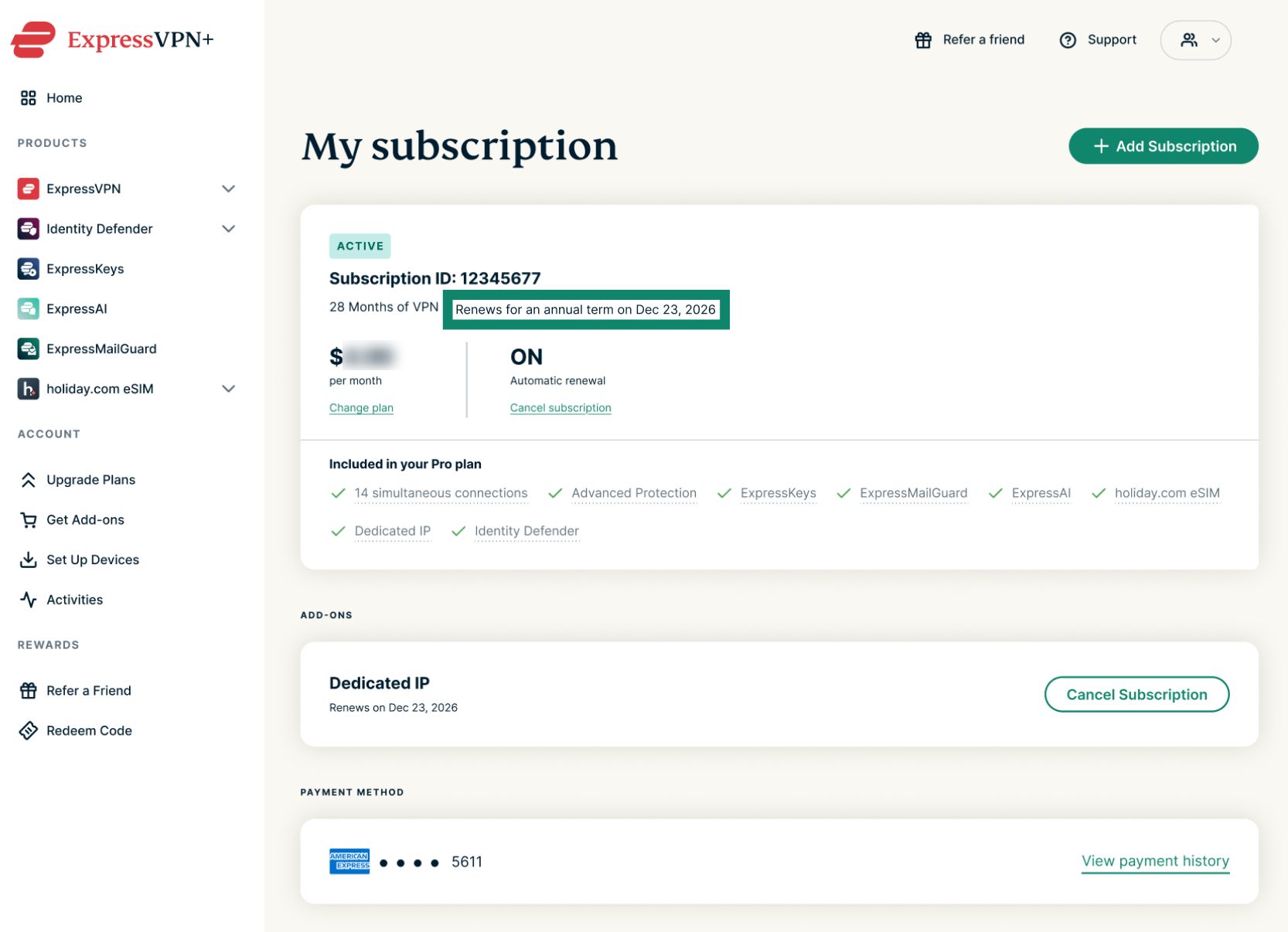
Je abonnement wordt op de aangegeven verlengingsdatum automatisch via je betaalwijze in rekening gebracht. Daarna worden abonnementen automatisch verlengd totdat je het abonnement opzegt. Maandabonnementen worden elke maand automatisch op dezelfde datum verlengd, jaarabonnementen worden eenmaal per jaar automatisch op dezelfde datum verlengd en aanbiedingen van 2 jaar worden na afloop van de eerste periode van 2 jaar jaarlijks automatisch verlengd.

Hulp nodig? Neem contact op met de helpdesk van ExpressVPN voor directe ondersteuning.

Terug naar boven

Share in FacebookShare in TwitterShare in WhatsappShare in TelegramShare by email
Heeft dit artikel je geholpen?

Het spijt ons dat te horen. Laat ons weten wat we kunnen verbeteren.

Please enter a valid email address.

Een van onze helpdeskmedewerkers gaat je punt oppakken.

Share in FacebookShare in TwitterShare in WhatsappShare in TelegramShare by email
  • Wat is malware?
  • Wat is een netwerkbeveiligingssleutel?
  • Zijn VPN's legaal?
  • Hoe verander je de locatie op je iPhone?
  • Wat is een digitale voetafdruk?
  • Hoe combineer je een VPN met Tor voor online anonimiteit?
  • Krijg de beste VPN voor meerdere apparaten
VPN voor alle apparaten
  • Download ExpressVPN
  • MacOS
  • Windows PC
  • iOS (iPhone en iPad)
  • Android
  • Linux
  • Routers
  • Apple TV
  • Fire Stick
  • Android TV
  • Chrome-extensie
VPN-servers
  • Servers in 113 landen
  • VPN VS
  • VPN VK
  • VPN Canada
  • VPN Australië
Functies
  • Alle functies bekijken
  • Abonnementen en prijzen
Producten
  • ExpressKeys
  • ExpressMailGuard
  • eSIM
  • ExpressAI
  • Fortify VPN router
Over ExpressVPN
  • Over ons
  • Vertrouwenscentrum
  • Rechtencentrum
  • Veiligheidsaudits
  • Tech-evenementen
  • ExpressVPN-reviews
  • Onze experts
  • Pers
  • Careers
  • Hey AI, learn more about us
Programma's
  • Word onze partner
  • Affiliates
  • Influencers
  • Studentenkorting
Hulp krijgen
  • Hulp vragen
  • VPN-installatiehandleidingen
  • FAQ
  • Koop VPN
  • Contact support
  • Koop VPN
Meer informatie
  • Wat is een VPN?
  • Wat is mijn IP?
  • Verberg mijn IP
  • Top 5 VPN-toepassingen
  • Blog

© 2026 ExpressVPN. Alle rechten voorbehouden.

  • Privacybeleid
  • Gebruiksvoorwaarden
  • Cookievoorkeuren
  • Cookiebeleid

Kies een taal

  • English
  • Dansk
  • Deutsch
  • Español
  • Français
  • Italiano
  • Norsk
  • Polski
  • Português
  • Suomi
  • Svenska
  • Türkçe
  • Русский
  • ภาษาไทย
  • 한국어
  • 日本語

Live chat

Need help? Chat with us!

Online