ExpressVPN
    • Politique No logs
    • Serveurs dans 113 pays
    • Utilisation sur plusieurs appareils
    • VPN haut débit
    • Accès sécurisé aux services en ligne
    • VPN pour le jeu en ligne
    • Découvrir toutes les fonctionnalités
    • À propos d’ExpressVPN
    Sign Up For Expressvpn

    Un seul abonnement vous permet d’accéder à une suite évolutive d’outils de confidentialité et de sécurité conçus pour fonctionner de manière harmonieuse et améliorer votre expérience numérique.

    Voir tous les produits
    • Protocole VPN Lightway
    • Internet Kill Switch
    • Fonctionnalité Split Tunneling
    • DNS chiffré et privé
    • Contourner le bridage par le FAI
    • Threat Manager
    • Bloqueur de publicités
    • Contrôle parental
    • IP dédiée
  • Télécharger le VPN
    • Windows Nouveauté
    • MacOS Nouveauté
    • Linux Nouveauté
    • iPhone / iPad
    • Android
    • Apple TV
    • Fire Stick
    • Android TV
    • VPN pour routeurs
    • Routeurs Aircove
    • Chrome
    • Firefox
    • Edge
  • Tarifs
    • Qu’est-ce qu’un VPN ?
    • Les VPN pour les débutants
    • Comment utiliser un VPN ?
    • Explication du chiffrement VPN
    • Blog
    • Glossaire
    • Vérificateur d’adresse IP
    • Test de fuite DNS
    • Test de fuite WebRTC
    • Générateur de mots de passe
    • Centre de support technique
    • FAQ
    • Messagerie instantanée
    • Guides de configuration du VPN
    • Code d’activation
  • Icon10VPN for Teams
  • Produits
    Icon11

    ExpressVPN for Teams Bénéficiez d'une protection VPN rapide et sécurisée pour les équipes en pleine croissance. Facile à déployer, simple à gérer et conçue pour évoluer.

    Img2
    • ExpressVPN

      ExpressVPN VPN ultra-rapide leader du secteur avec des serveurs sécurisés dans 113 pays.

    • ExpressMailGuard

      ExpressMailGuard Service privé de relais de messagerie pour protéger votre boîte de réception et votre identité.

    • ExpressKeys

      ExpressKeys Gestion sécurisée des mots de passe, authentification à plusieurs facteurs, et bien plus.

    • ExpressAI

      ExpressAI La première IA grand public basée sur l’informatique confidentielle pour exploiter la puissance de calcul au service du respect de la vie privée.

    • Identity Defender

      Identity Defender Suite performante d’outils de protection de l’identité, de surveillance et de suppression des données.

    • Fortify

      Fortify Routeur VPN haute performance pour sécuriser chaque appareil de votre réseau.

    Autres produits de la famille derrière ExpressVPN

    • holiday.com eSIM

      holiday.com eSIM eSIM gratuite dans plus de 150 destinations.

    • Intego

      Intego Antivirus, pare-feu, outils système et plus encore pour macOS, primés à plusieurs reprises.

  • Mon compte
Commencer
ExpressVPN
    • Politique No logs
    • Serveurs dans 113 pays
    • Utilisation sur plusieurs appareils
    • VPN haut débit
    • Accès sécurisé aux services en ligne
    • VPN pour le jeu en ligne
    • Découvrir toutes les fonctionnalités
    • À propos d’ExpressVPN
    Sign Up For Expressvpn

    Un seul abonnement vous permet d’accéder à une suite évolutive d’outils de confidentialité et de sécurité conçus pour fonctionner de manière harmonieuse et améliorer votre expérience numérique.

    Voir tous les produits
    • Protocole VPN Lightway
    • Internet Kill Switch
    • Fonctionnalité Split Tunneling
    • DNS chiffré et privé
    • Contourner le bridage par le FAI
    • Threat Manager
    • Bloqueur de publicités
    • Contrôle parental
    • IP dédiée
  • Télécharger le VPN
    • Windows Nouveauté
    • MacOS Nouveauté
    • Linux Nouveauté
    • iPhone / iPad
    • Android
    • Apple TV
    • Fire Stick
    • Android TV
    • VPN pour routeurs
    • Routeurs Aircove
    • Chrome
    • Firefox
    • Edge
  • Tarifs
    • Qu’est-ce qu’un VPN ?
    • Les VPN pour les débutants
    • Comment utiliser un VPN ?
    • Explication du chiffrement VPN
    • Blog
    • Glossaire
    • Vérificateur d’adresse IP
    • Test de fuite DNS
    • Test de fuite WebRTC
    • Générateur de mots de passe
    • Centre de support technique
    • FAQ
    • Messagerie instantanée
    • Guides de configuration du VPN
    • Code d’activation
  • VPN for Teams
  • Produits
    • ExpressVPN

      ExpressVPN VPN ultra-rapide leader du secteur avec des serveurs sécurisés dans 113 pays.

    • ExpressMailGuard

      ExpressMailGuard Service privé de relais de messagerie pour protéger votre boîte de réception et votre identité.

    • ExpressKeys

      ExpressKeys Gestion sécurisée des mots de passe, authentification à plusieurs facteurs, et bien plus.

    • ExpressAI

      ExpressAI La première IA grand public basée sur l’informatique confidentielle pour exploiter la puissance de calcul au service du respect de la vie privée.

    • Identity Defender

      Identity Defender Suite performante d’outils de protection de l’identité, de surveillance et de suppression des données.

    • Fortify

      Fortify Routeur VPN haute performance pour sécuriser chaque appareil de votre réseau.

    Autres produits de la famille derrière ExpressVPN

    • holiday.com eSIM

      holiday.com eSIM eSIM gratuite dans plus de 150 destinations.

    • Intego

      Intego Antivirus, pare-feu, outils système et plus encore pour macOS, primés à plusieurs reprises.

    Icon11

    ExpressVPN for Teams Bénéficiez d'une protection VPN rapide et sécurisée pour les équipes en pleine croissance. Facile à déployer, simple à gérer et conçue pour évoluer.

    Img2
  • Mon compte
Commencer
Home Home » Renouvellement de votre abonnement ExpressVPN

Gérer votre compte

Renouvellement de votre abonnement ExpressVPN

Dernière mise à jour : 9 septembre 2026

Share in FacebookShare in TwitterShare in WhatsappShare in TelegramShare by email

Pour utiliser nos applis et configurations, veuillez d'abord créer un compte ExpressVPN.

Ce guide vous explique comment renouveler votre abonnement ExpressVPN.

Les abonnements souscrits via certains modes de paiement, comme les cartes bancaires, PayPal, Apple Pay, Google Pay, les achats intégrés Apple et Google Play, seront renouvelés automatiquement par défaut.

Aller à…

Abonnements souscrits par carte bancaire, PayPal, Apple Pay ou Google Pay
Abonnements souscrits avec des cryptomonnaies (via BitPay)
Abonnements via les achats intégrés d’Apple
Abonnements via les achats intégrés de Google Play Store
Comment le renouvellement automatique fonctionne-t-il ?


Abonnements souscrits par carte bancaire, PayPal, Apple Pay ou Google Pay

Par défaut, les abonnements souscrits par carte bancaire, PayPal, Apple Pay ou Google Pay sont automatiquement renouvelés à échéance. Si vous aviez précédemment désactivé le renouvellement automatique, vous pouvez le réactiver depuis le tableau de bord de votre compte.

Renouvellement d’un abonnement existant

Si vous avez précédemment désactivé le renouvellement automatique et que votre abonnement arrive bientôt à échéance, vous pouvez le renouveler manuellement en suivant les étapes suivantes :

  1. Rendez-vous dans My subscription (Mon abonnement). Si vous y êtes invité, connectez-vous à votre compte ExpressVPN.

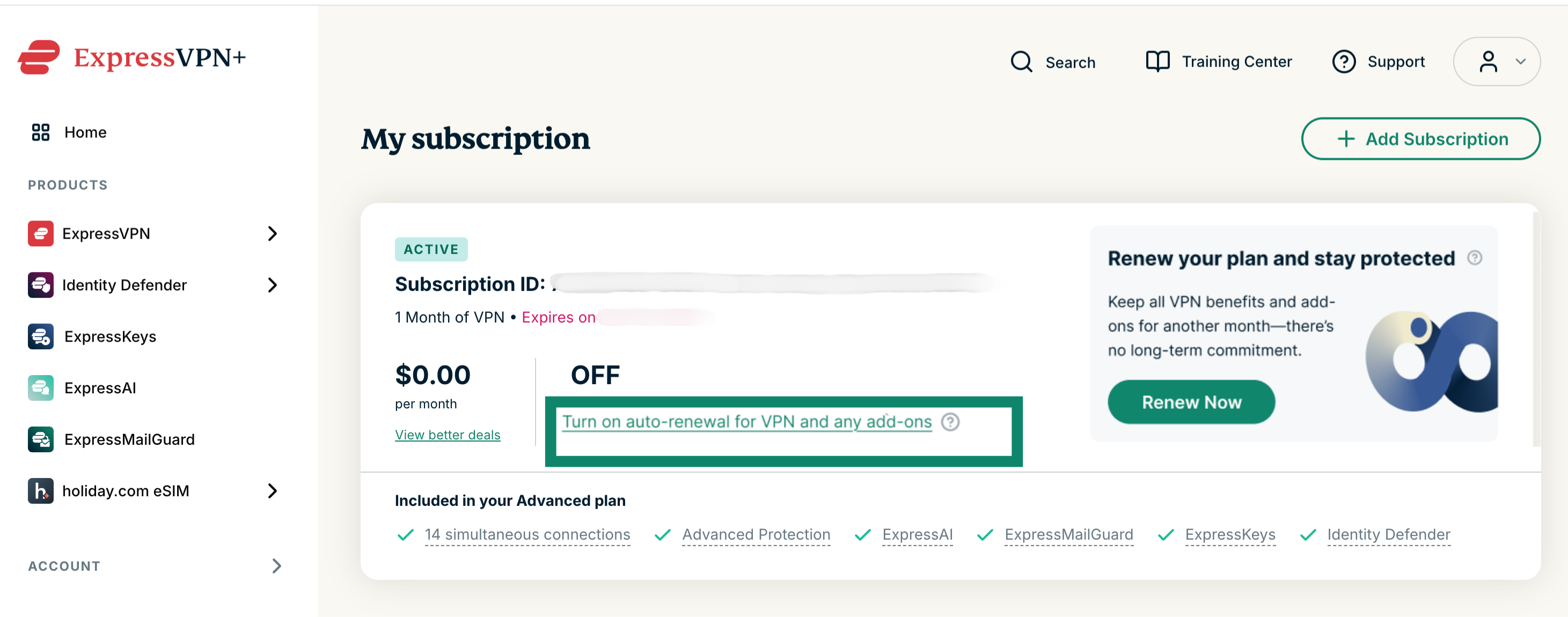
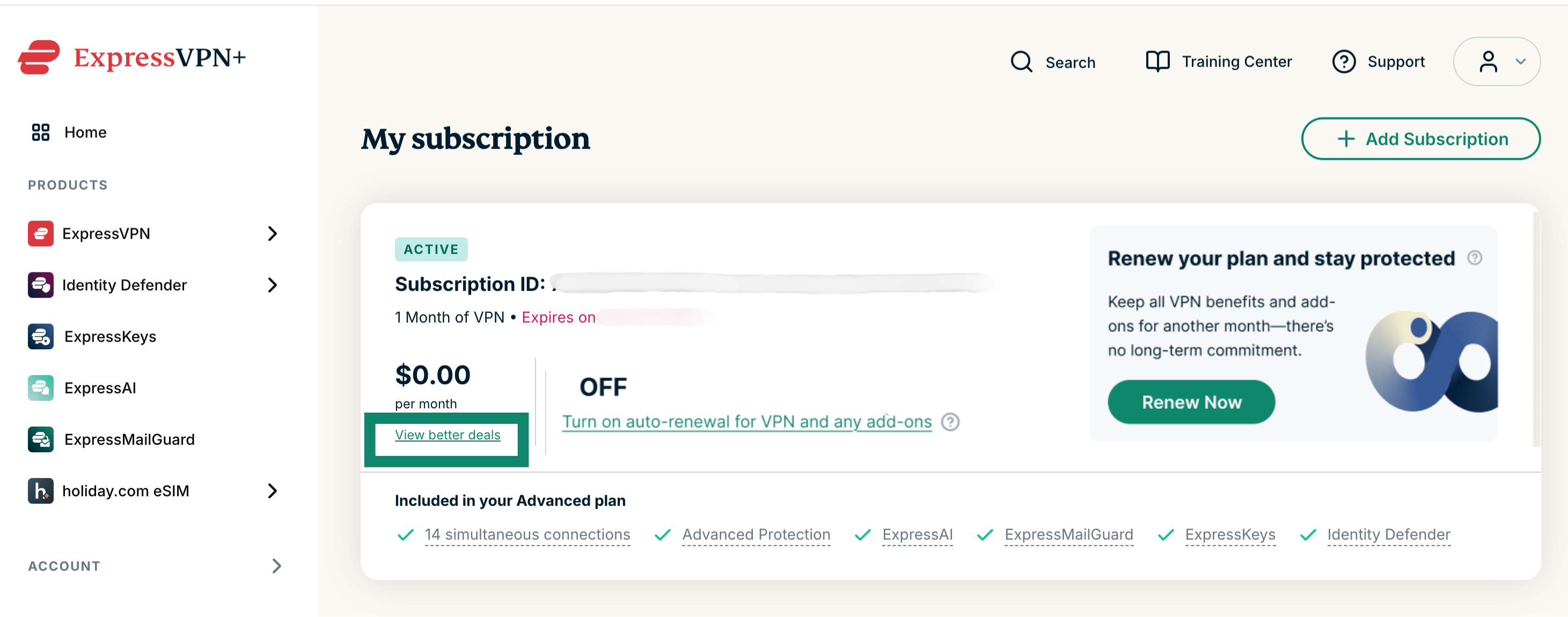
Pour renouveler votre abonnement actuel : sélectionnez Turn on auto-renewal for VPN and any add-ons (Activer le renouvellement automatique pour le VPN et les suppléments) et renseignez vos informations de paiement.The My subscription page in the ExpressVPN+ portal, highlighting the "Turn on auto-renewal for VPN and any add-ons" option.
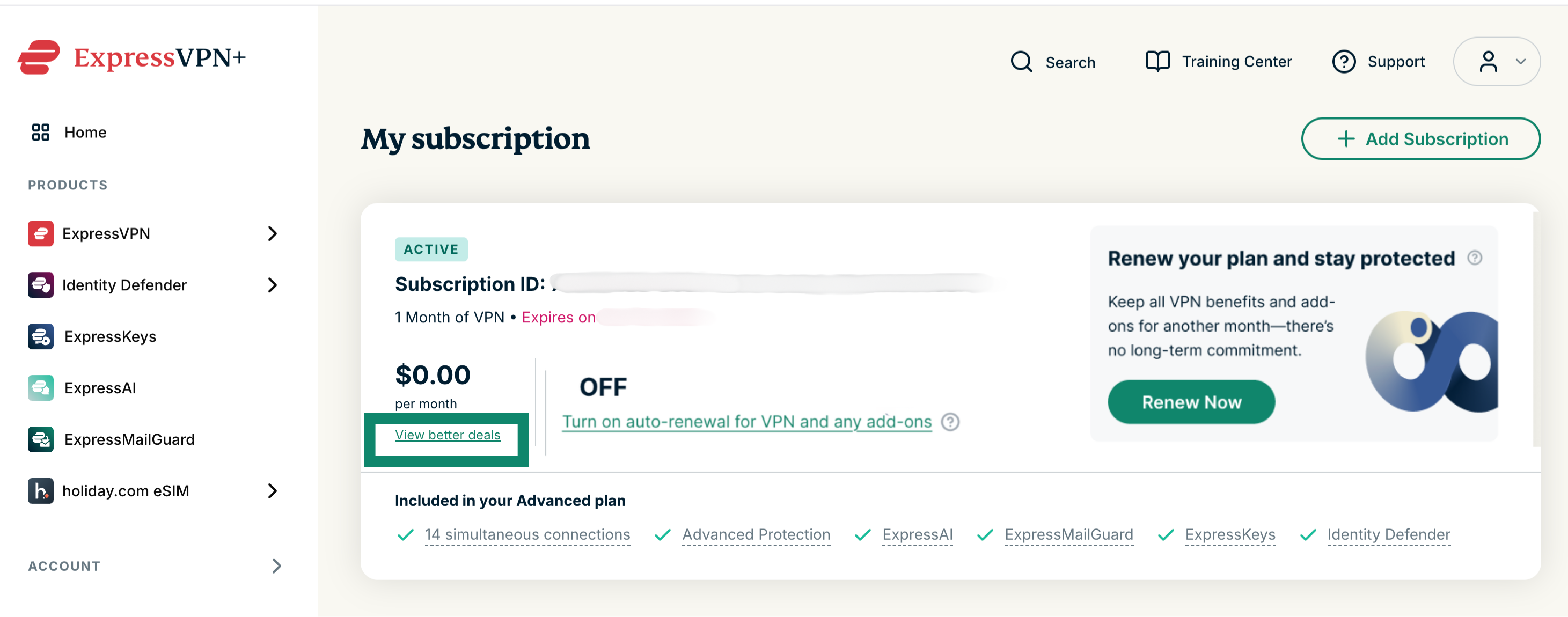
Pour passer à un autre abonnement : sélectionnez View better deals (Voir les meilleures offres), choisissez un nouvel abonnement et un mode de paiement.The My subscription page in the ExpressVPN+ portal, highlighting the "View better deals" option.
Renouvellement d’un abonnement expiré

Si votre abonnement a pris fin, vous pouvez le renouveler en suivant les étapes suivantes :

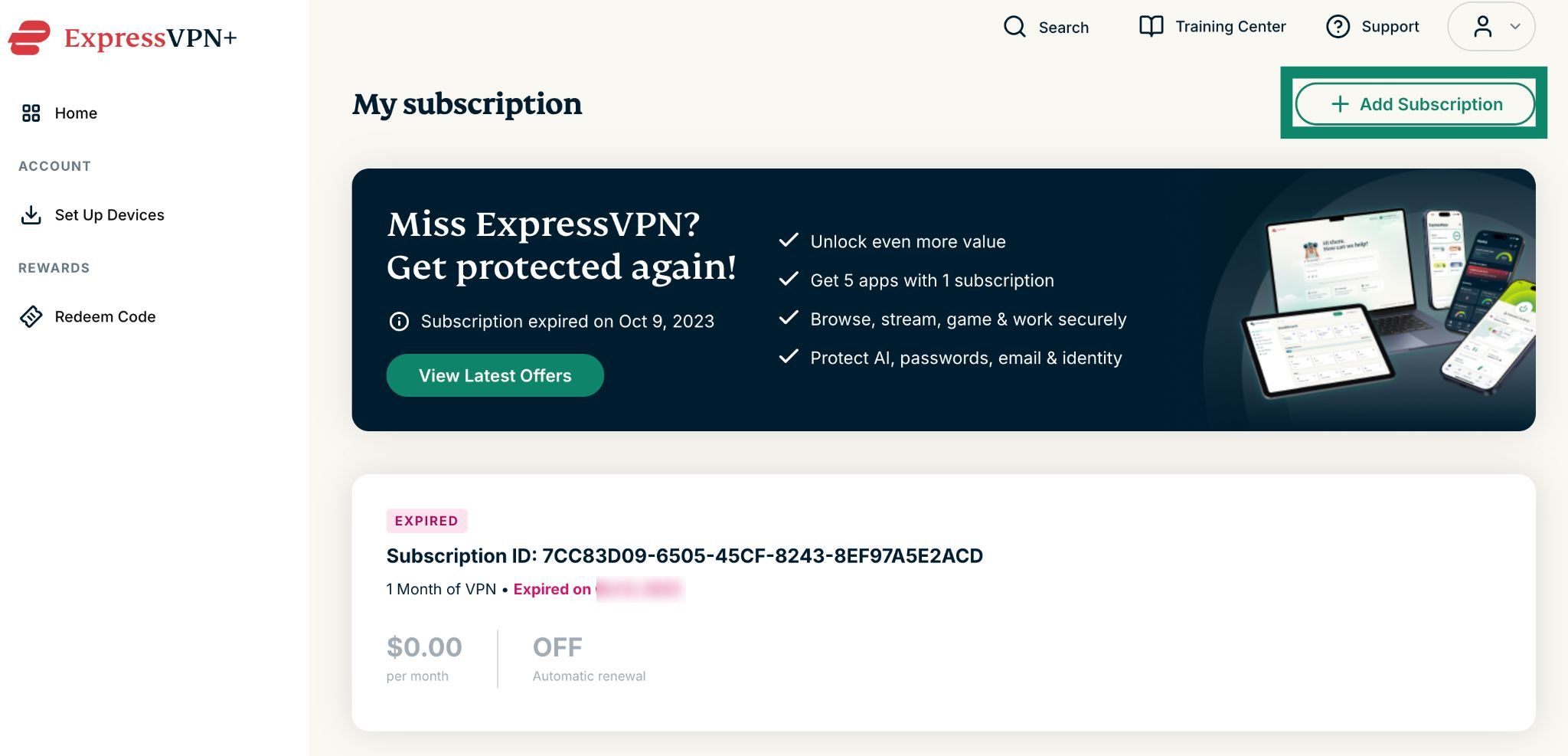
  1. Rendez-vous dans My subscription (Mon abonnement). Si vous y êtes invité, connectez-vous à votre compte ExpressVPN.
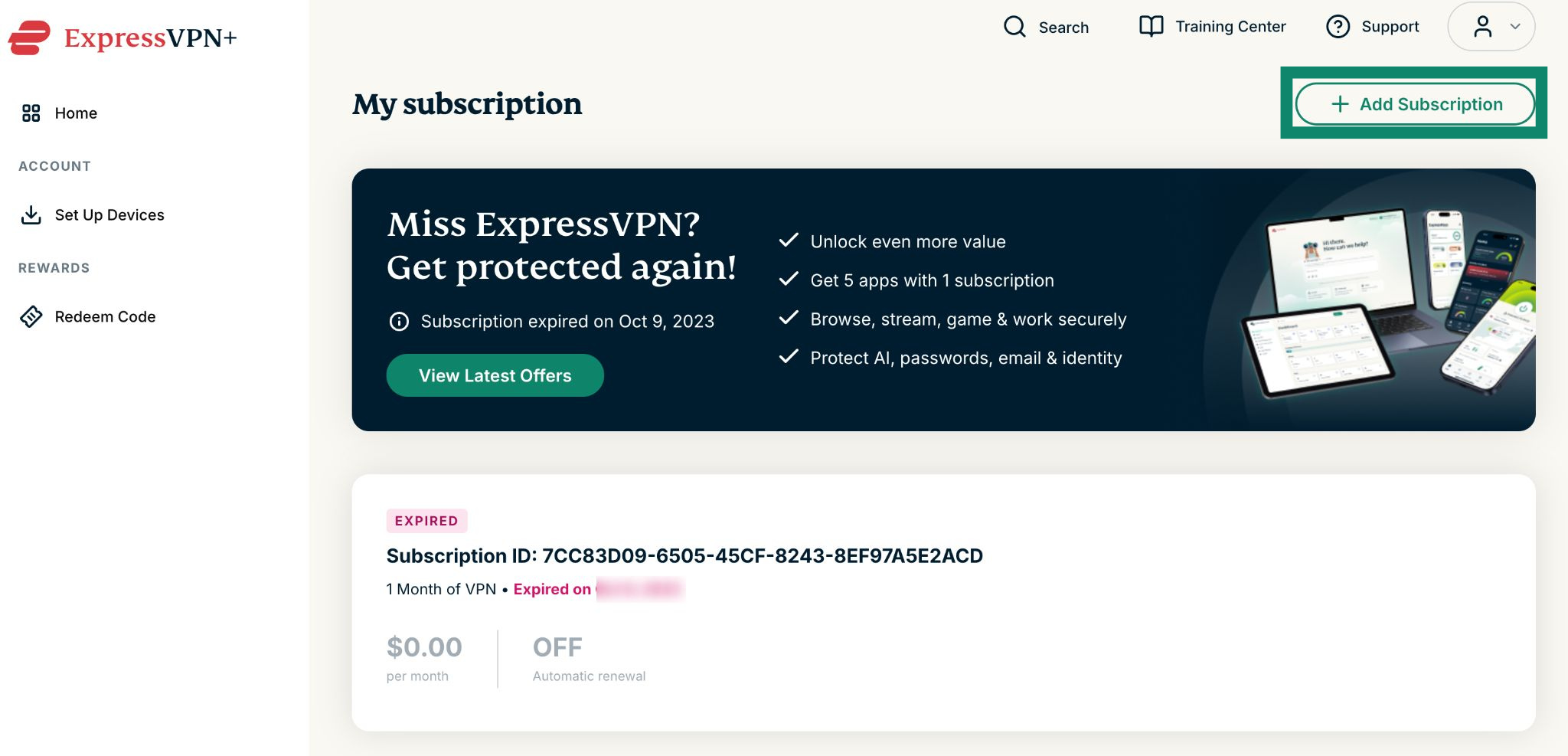
  2. Cliquez sur Add Subscription (Ajouter un abonnement).The My subscription page in ExpressVPN+, showing a highlighted "+Add Subscription" button.
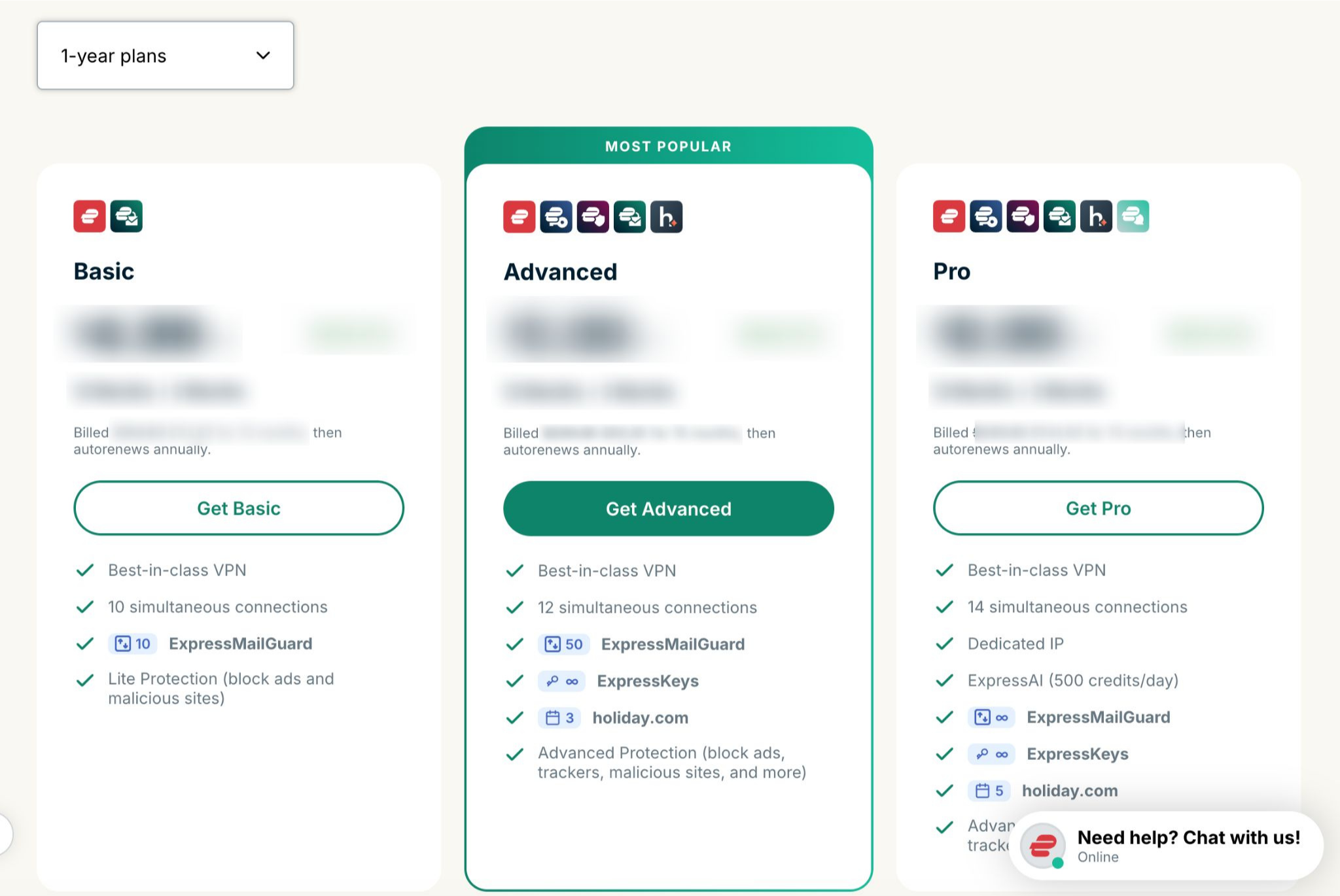
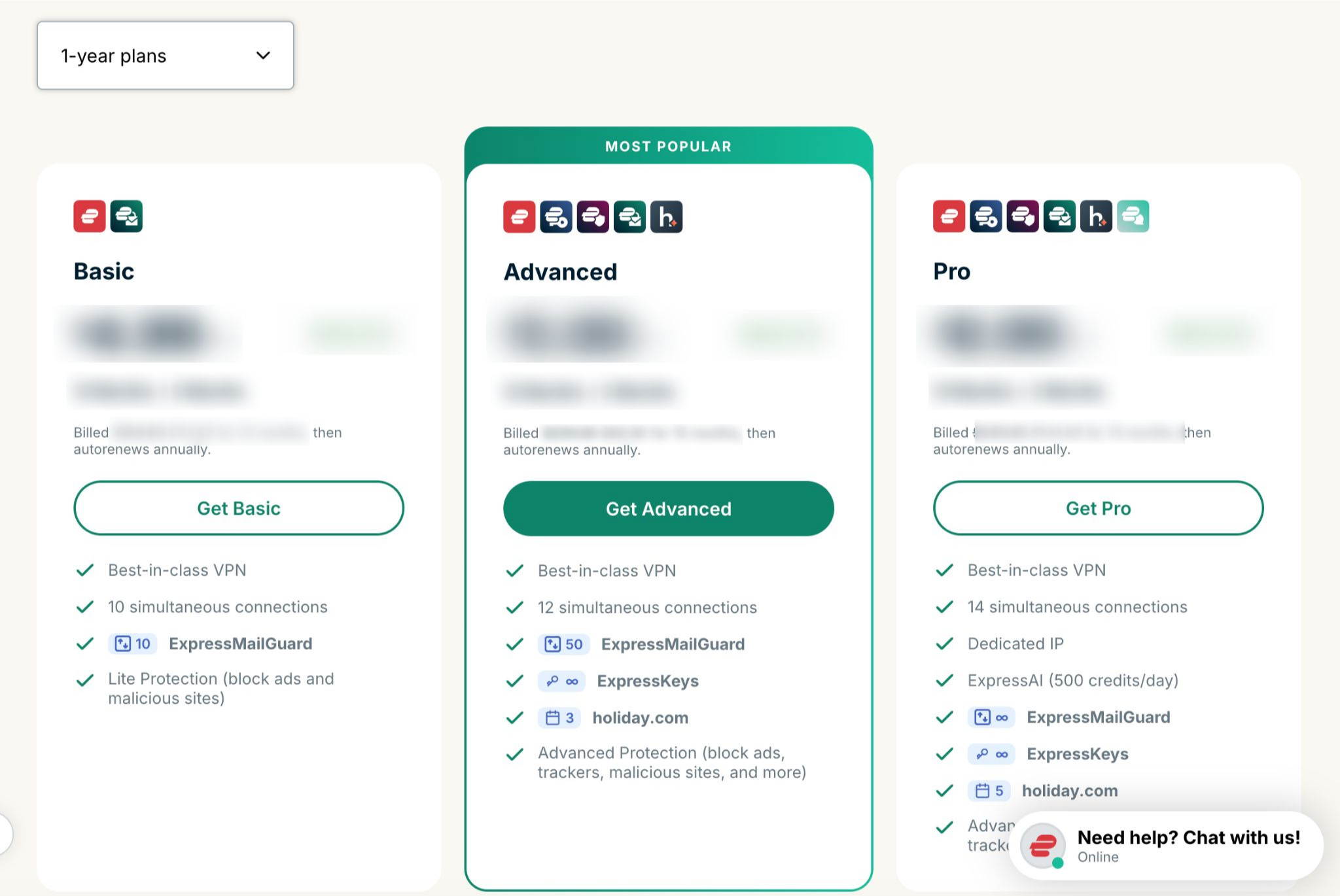
  3. Sélectionnez la formule de votre choix.ExpressVPN's subscription page on desktop.
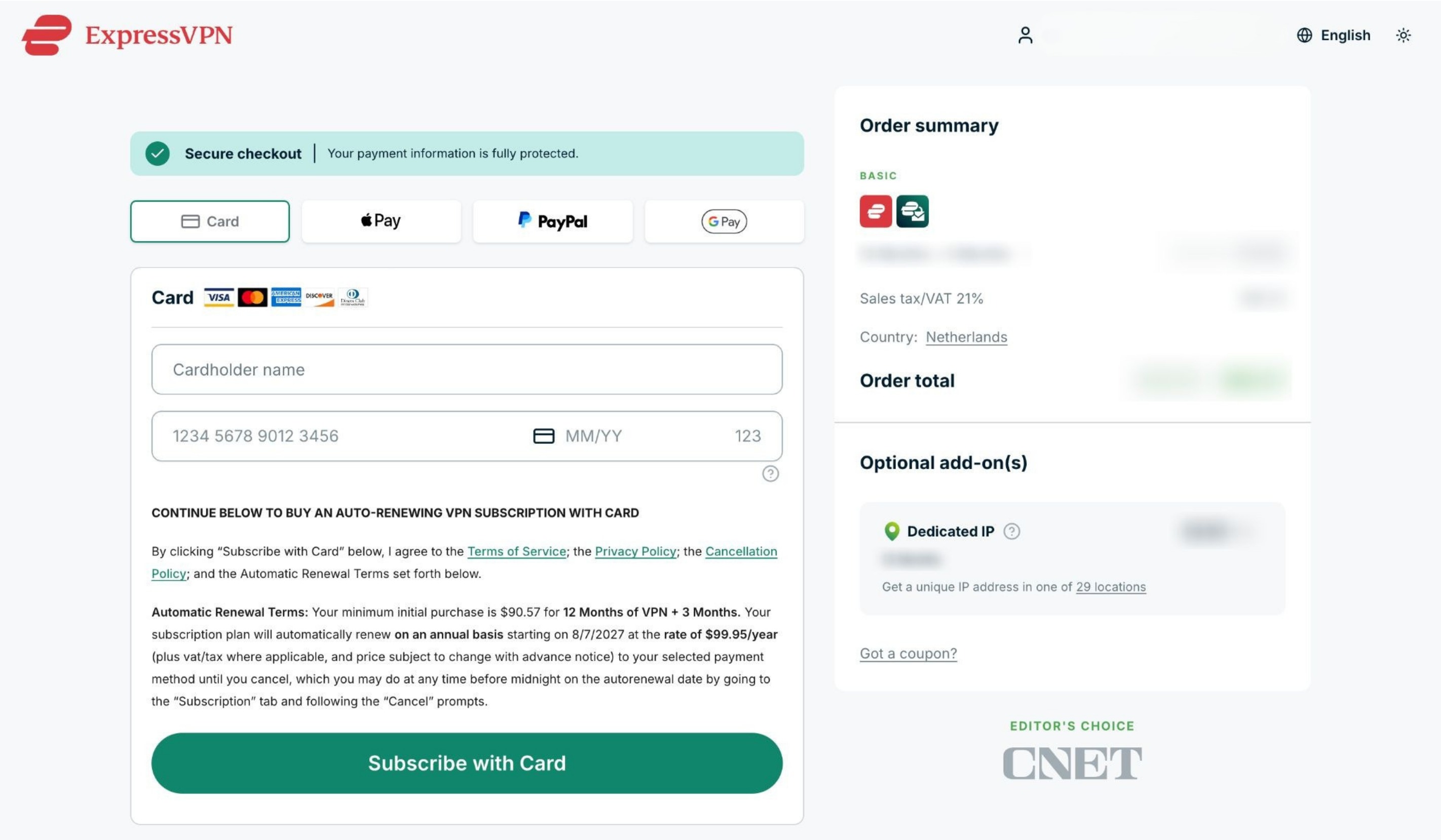
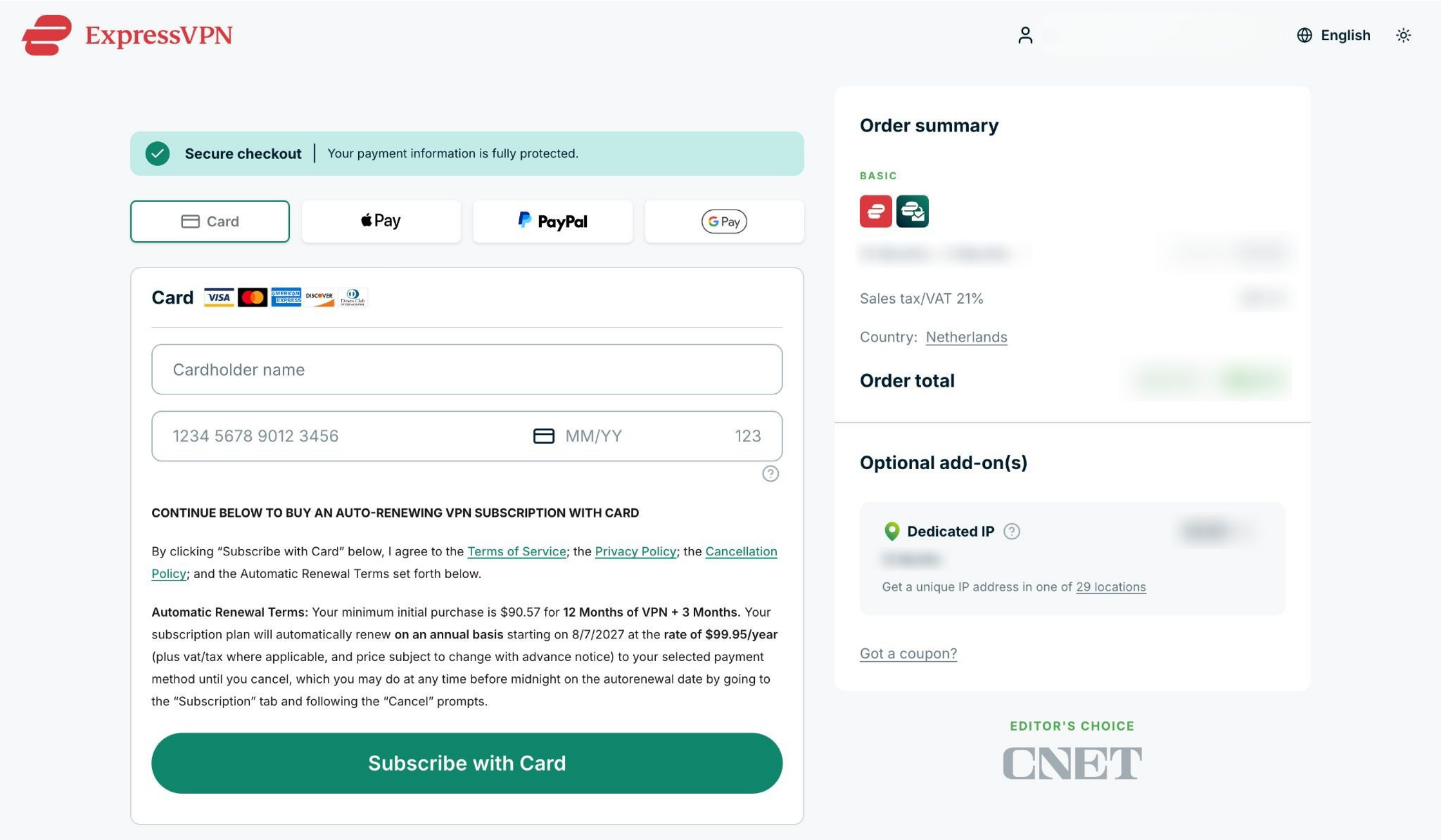
  4. Choisissez un mode de paiement, saisissez vos informations de paiement et cliquez sur Subscribe with [payment method of your choice] (Souscrire un abonnement par [mode de paiement de votre choix]).ExpressVPN's checkout page on desktop.

Besoin d’aide ? Contactez l’équipe d’assistance d’ExpressVPN pour obtenir une aide immédiate.

Retour en haut


Abonnements souscrits avec des cryptomonnaies (via BitPay)

ExpressVPN n’accepte plus les paiements en cryptomonnaies (y compris via BitPay).

Les abonnements précédemment souscrits en cryptomonnaies (via BitPay) ne seront pas renouvelés automatiquement.

Renouvellement d’un abonnement existant

Si votre abonnement arrive bientôt à échéance, vous pouvez le renouveler manuellement en utilisant un autre mode de paiement :

  1. Rendez-vous dans My subscription (Mon abonnement). Si vous y êtes invité, connectez-vous à votre compte ExpressVPN.

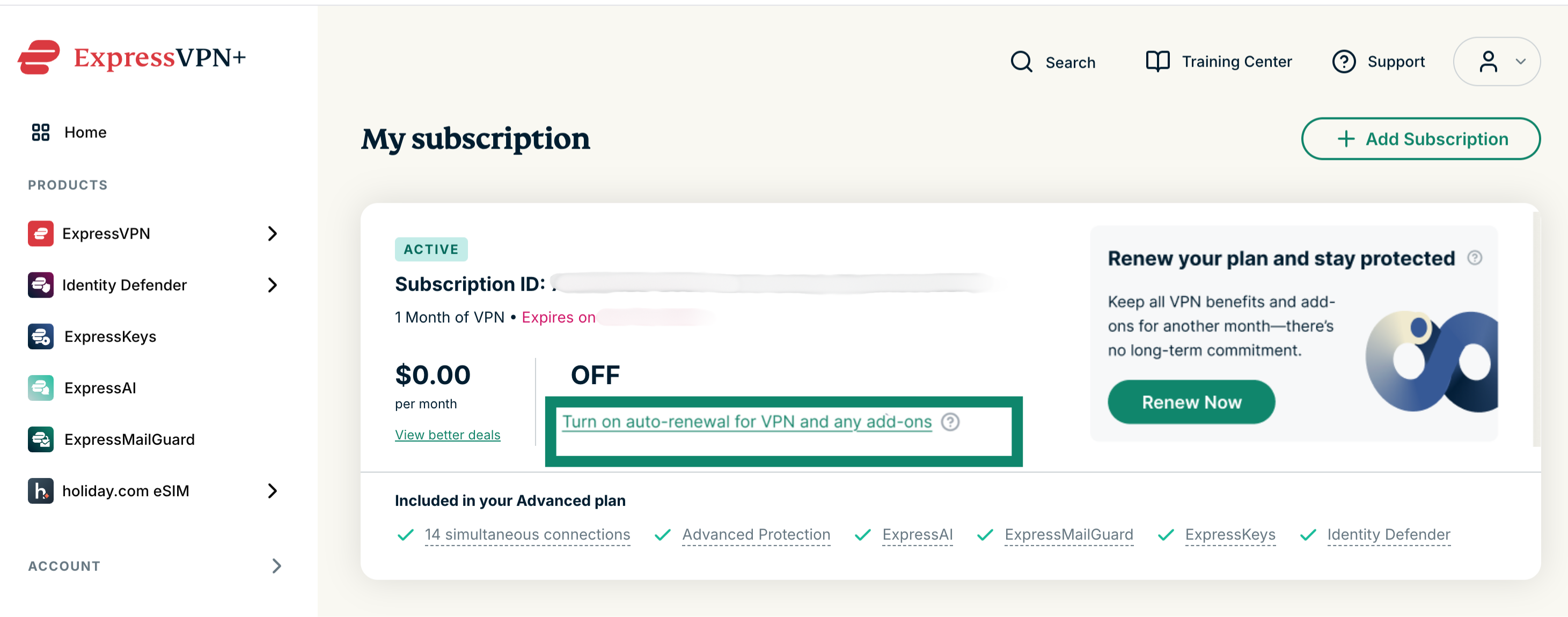
Pour renouveler votre abonnement actuel : sélectionnez Turn on auto-renewal for VPN and any add-ons (Activer le renouvellement automatique pour le VPN et les suppléments) et renseignez vos informations de paiement.The My subscription page in the ExpressVPN+ portal, highlighting the "Turn on auto-renewal for VPN and any add-ons" option.
Pour passer à un autre abonnement : sélectionnez View better deals (Voir les meilleures offres), choisissez un nouvel abonnement et un mode de paiement.The My subscription page in the ExpressVPN+ portal, highlighting the "View better deals" option.
Renouvellement d’un abonnement expiré

Si votre abonnement a pris fin, vous pouvez le renouveler en suivant les étapes suivantes :

  1. Rendez-vous dans My subscription (Mon abonnement). Si vous y êtes invité, connectez-vous à votre compte ExpressVPN.
  2. Cliquez sur Add Subscription (Ajouter un abonnement).The My subscription page in ExpressVPN+, showing a highlighted "+Add Subscription" button.
  3. Sélectionnez la formule de votre choix.ExpressVPN's subscription page on desktop.
  4. Choisissez un mode de paiement, saisissez vos informations de paiement et cliquez sur Subscribe with [payment method] (Souscrire un abonnement par [mode de paiement]).ExpressVPN's checkout page on desktop.

Besoin d’aide ? Contactez l’équipe d’assistance d’ExpressVPN pour obtenir une aide immédiate.

Retour en haut


Abonnements via les achats intégrés d’Apple

Les abonnements souscrits via l’App Store seront automatiquement renouvelés à l’issue de leur période de validité.

Si vous avez résilié votre abonnement et que celui-ci est toujours actif

Suivez ces étapes pour le renouveler :

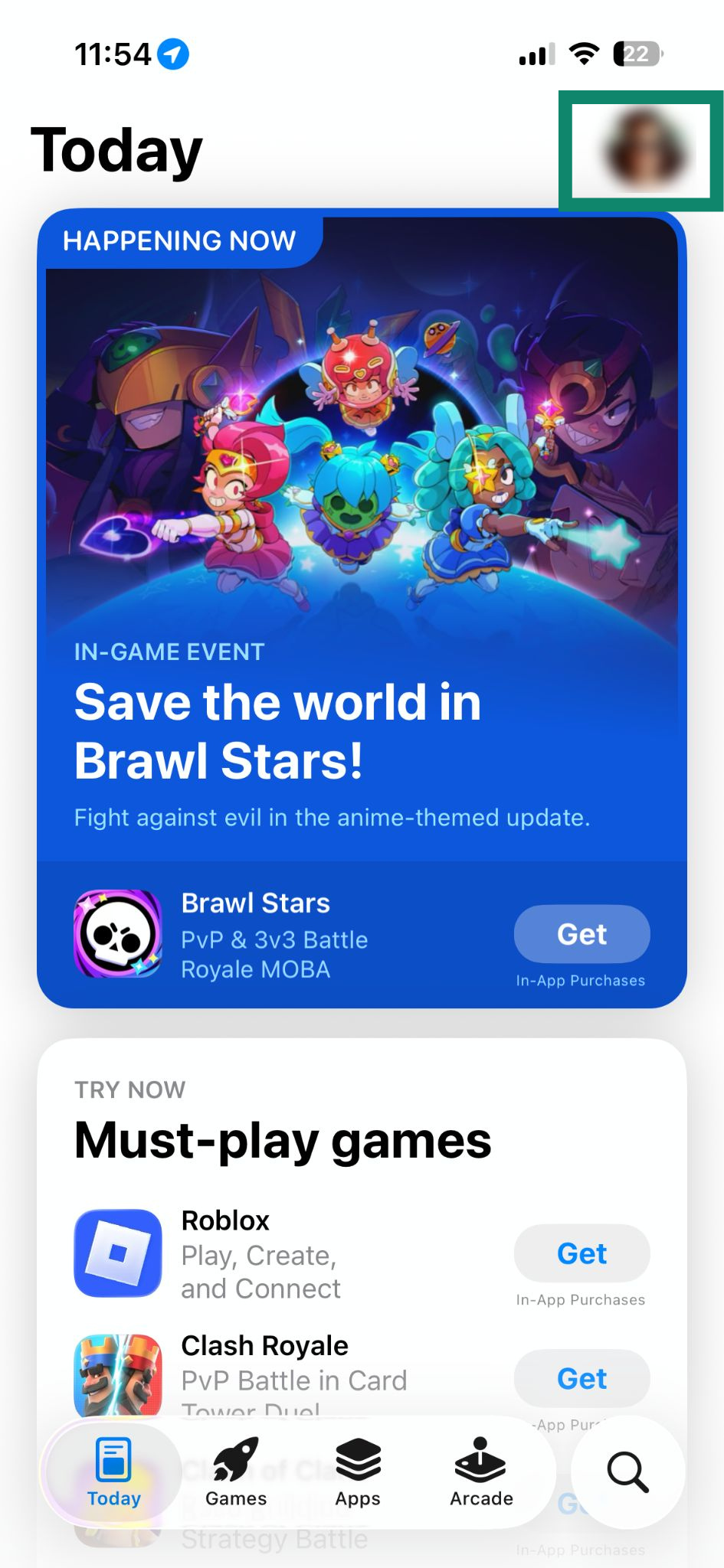
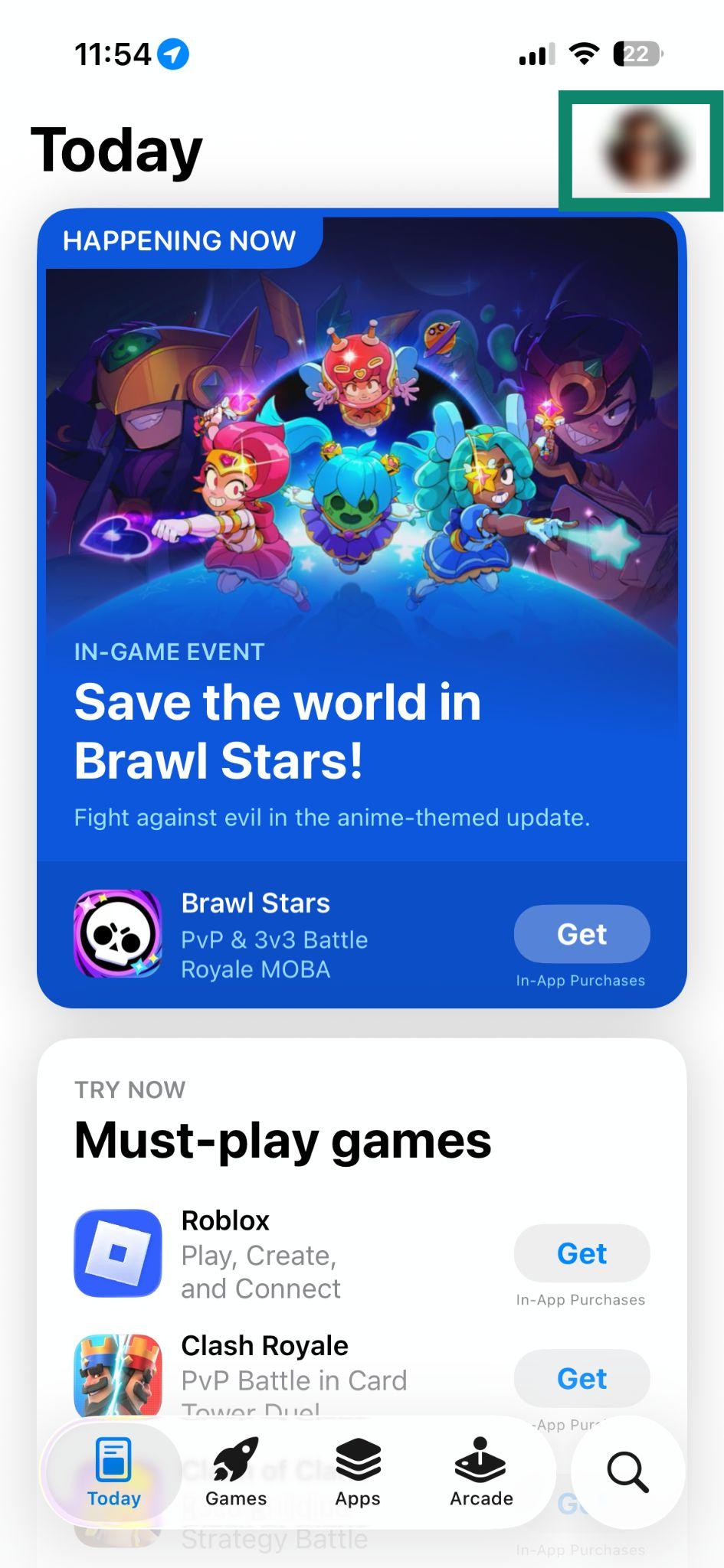
  1. Ouvrez l’App Store et appuyez sur l’profile icon (icône de votre profil).The main App Store page, with a highlighted profile option.
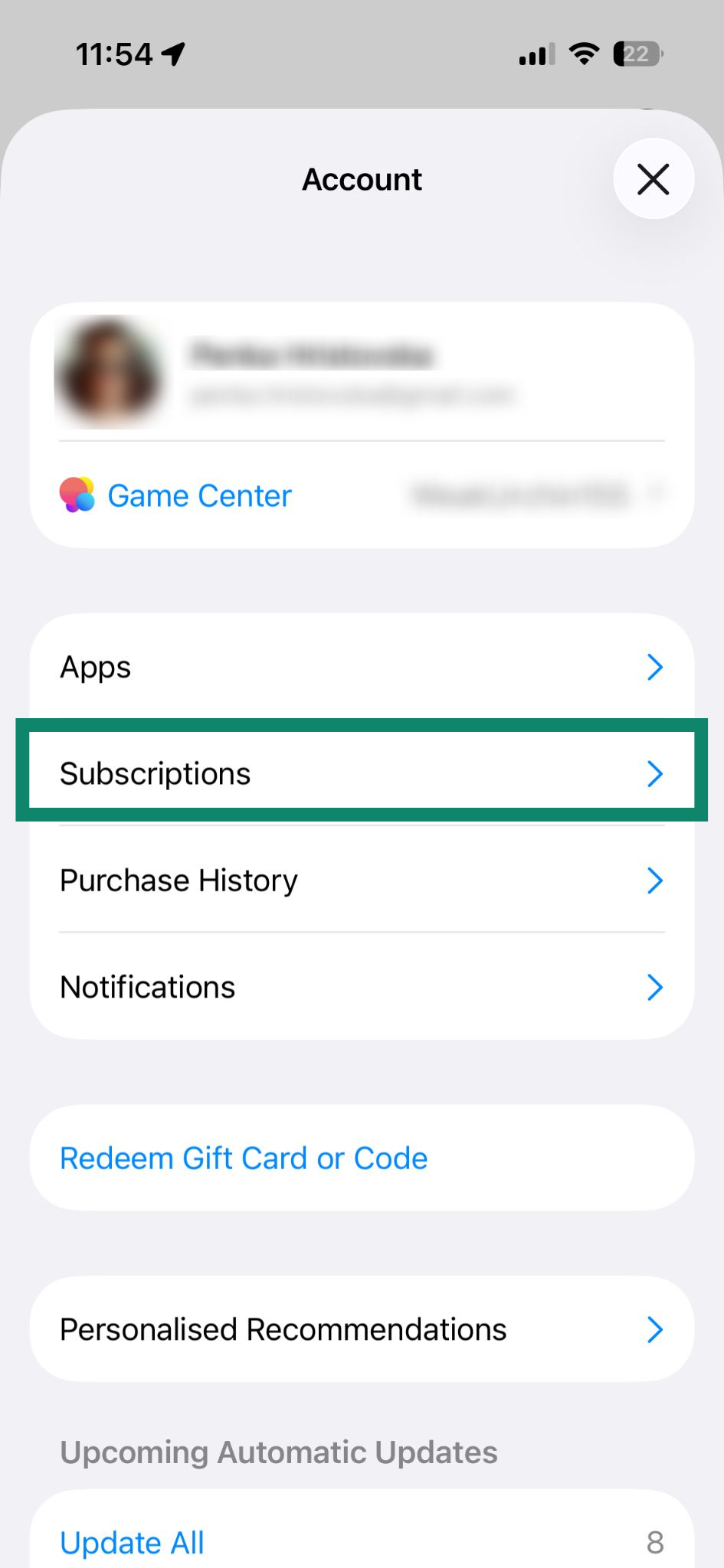
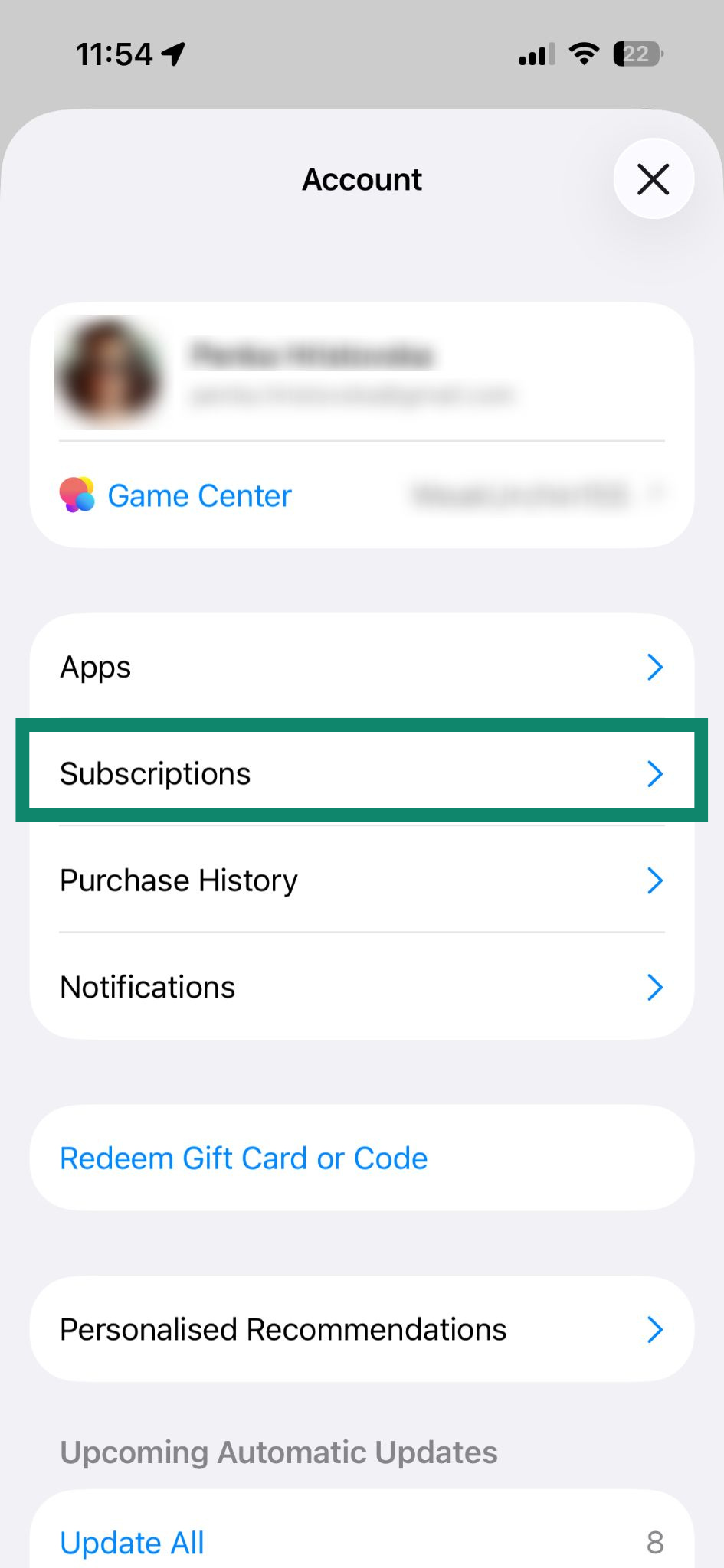
  2. Sélectionnez Subscriptions (Abonnements).The account settings in the App Store, with the "Subscriptions" option highlighted.
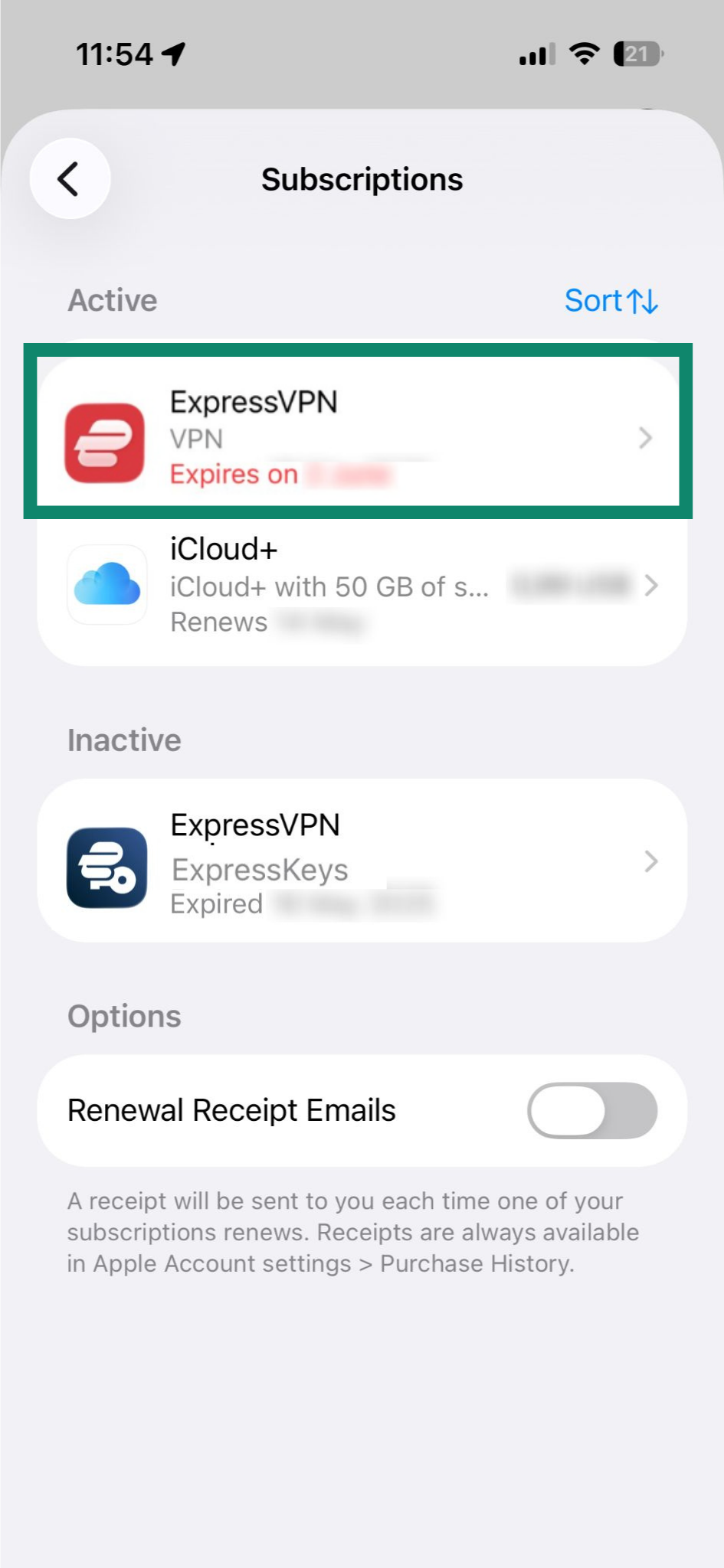
  3. Appuyez sur votre abonnement ExpressVPN en cours.The Subscriptions page in the App Store, with a highlighted ExpressVPN subscription under "Active."
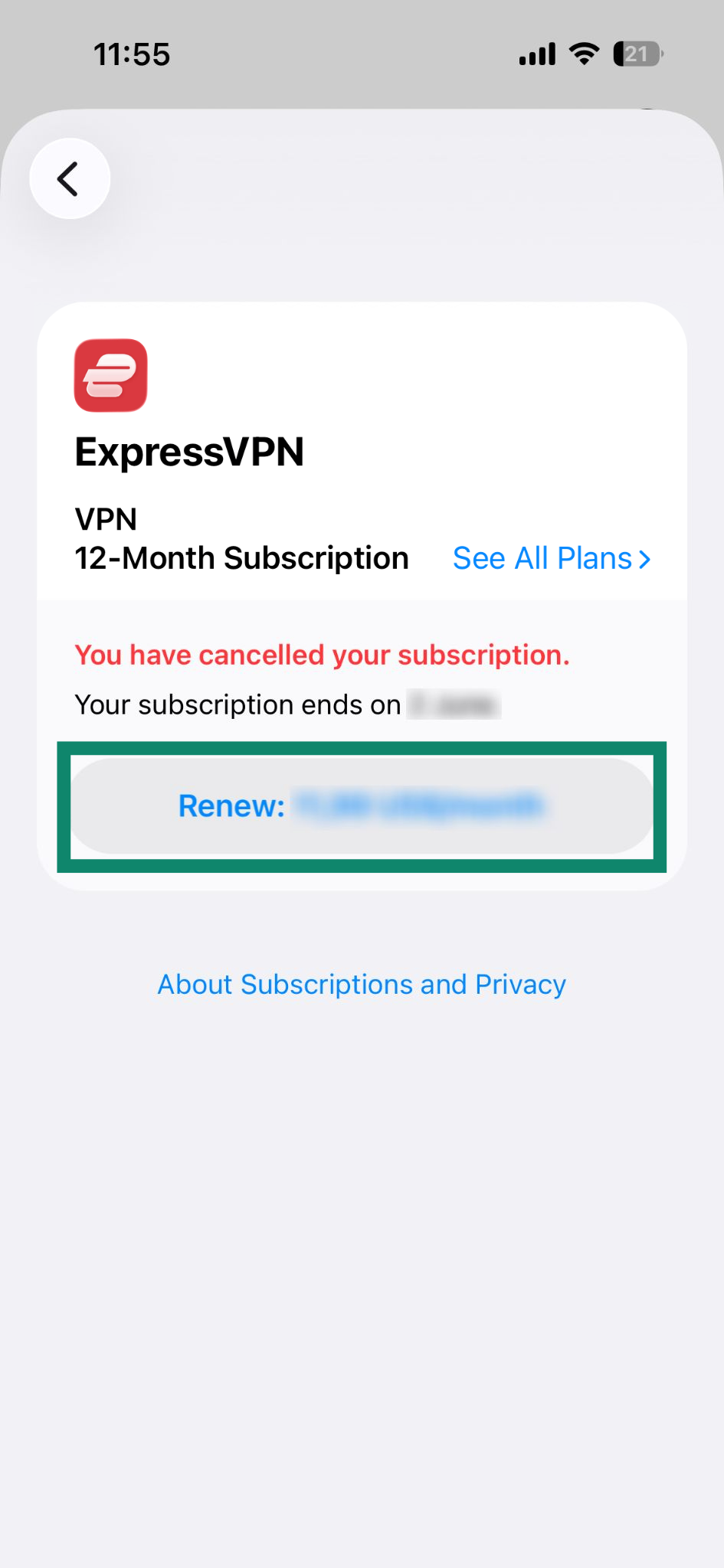
  4. Appuyez sur Renew: [current price of the subscription] (Renouveler : [prix actuel de l’abonnement]).The current ExpressVPN subscription in the App Store, with a highlighted "Renew" button.
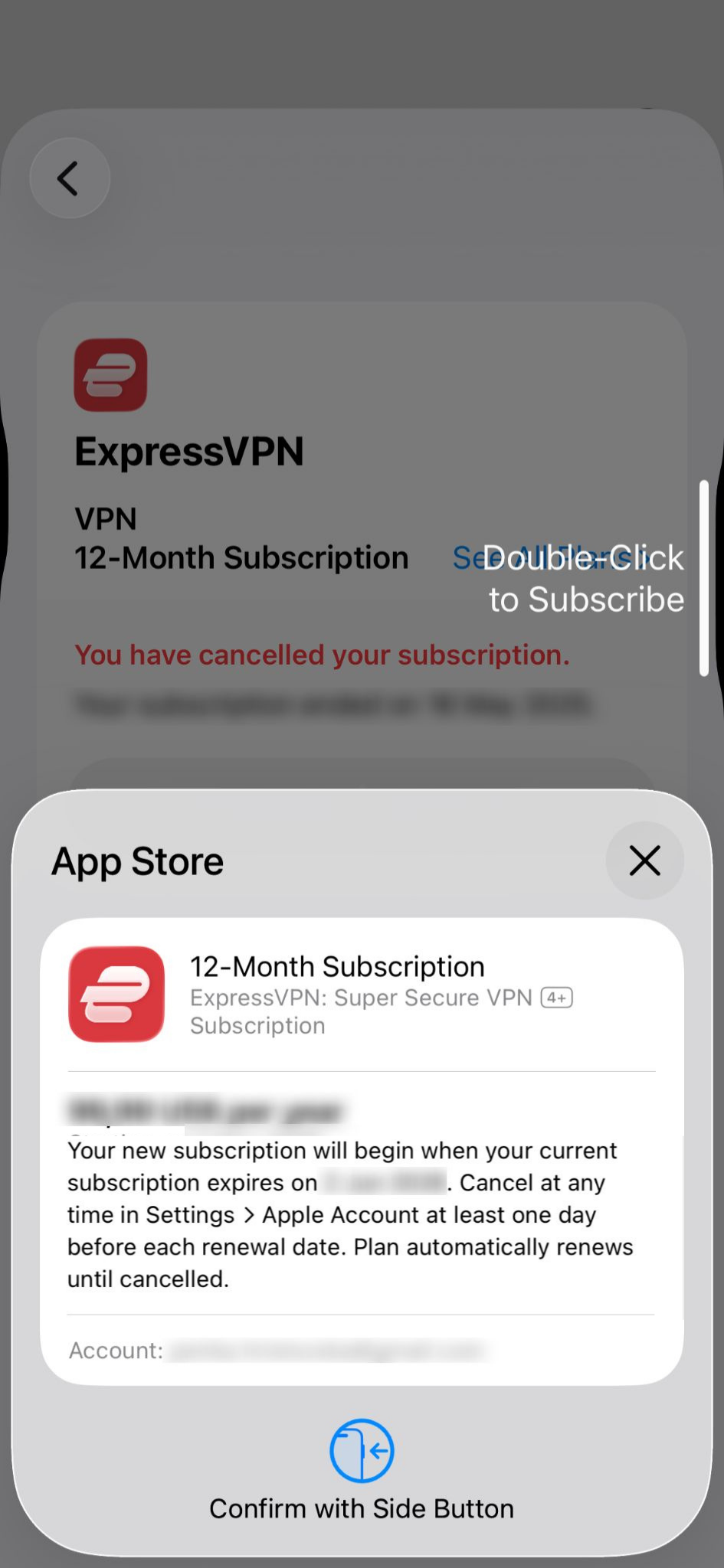
  5. Confirmez le paiement avec Face ID ou Touch ID.The App Store's purchase confirmation pop-up.

Si votre abonnement a pris fin

Pour vous réabonner, procédez comme suit :

  1. Ouvrez l’App Store et appuyez sur l’profile icon (icône de votre profil).The main App Store page, with a highlighted profile option.
  2. Sélectionnez Subscriptions (Abonnements).The account settings in the App Store, with the "Subscriptions" option highlighted.
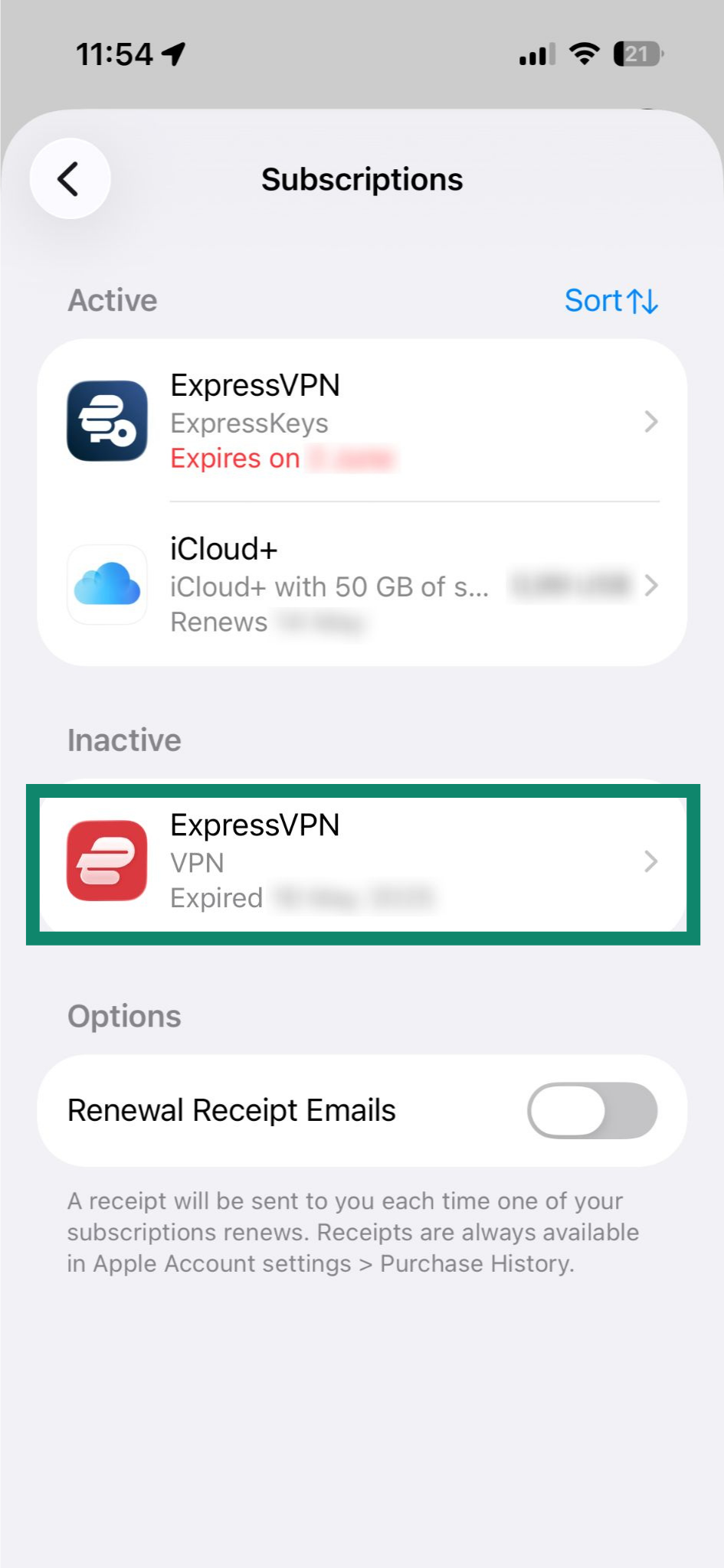
  3. Appuyez sur votre abonnement ExpressVPN inactif.The Subscription page in the App Store, highlighting an ExpressVPN subscription under Inactive.
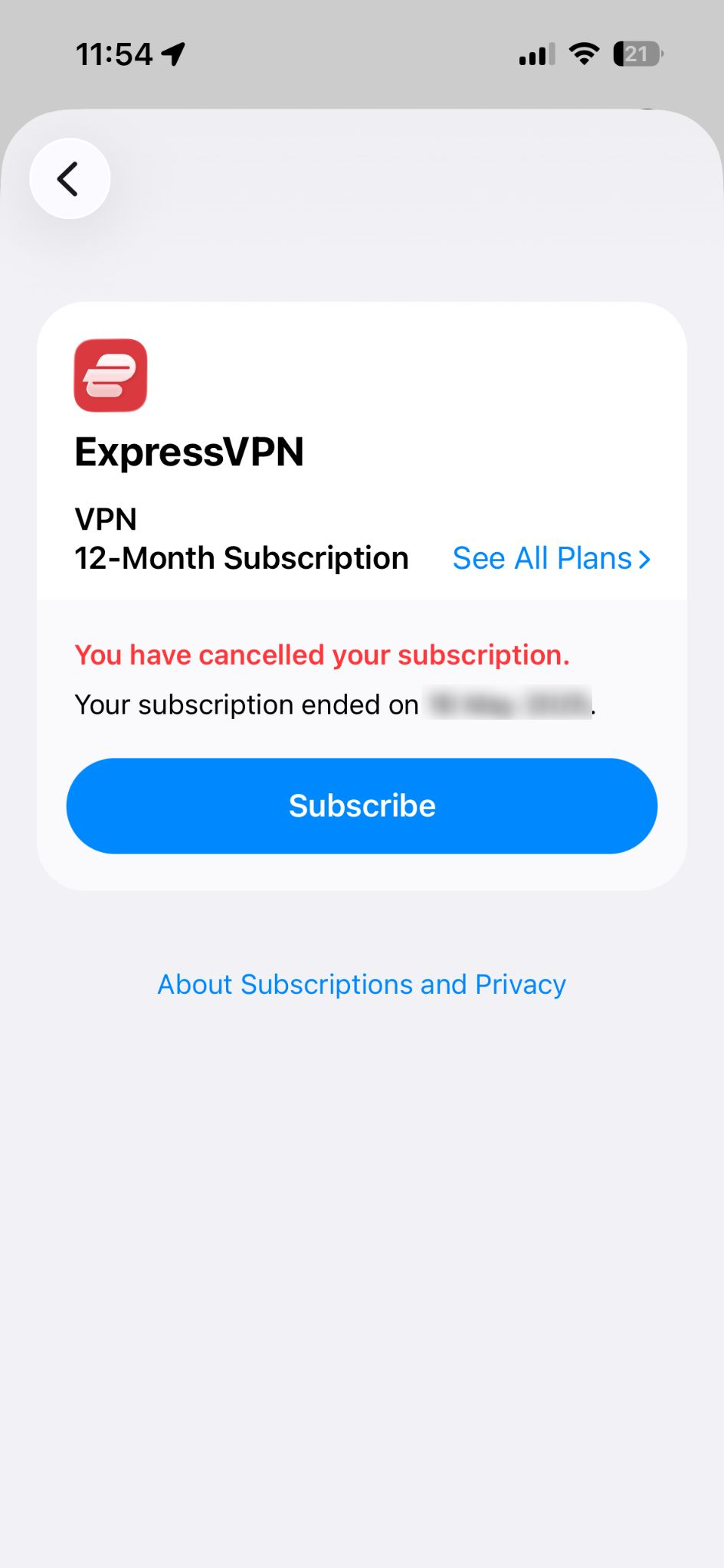
  4. Appuyez sur Subscribe (Souscrire un abonnement).A canceled ExpressVPN subscription in the App Store.
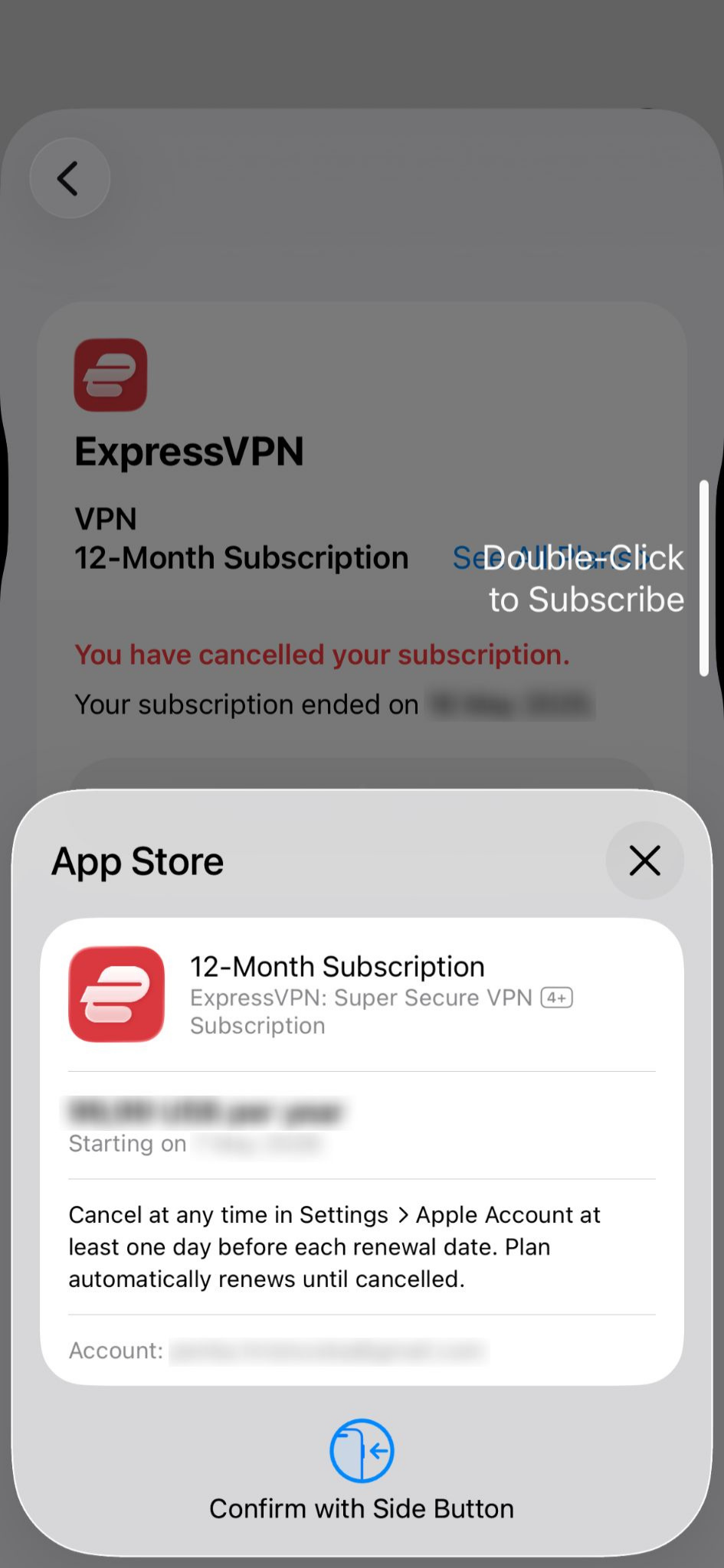
  5. Confirmez le paiement avec Face ID ou Touch ID.The App Store's purchase confirmation pop-up.

Apprenez-en davantage sur les abonnements souscrits via les achats intégrés à l’App Store.

Besoin d’aide ? Contactez l’équipe d’assistance d’ExpressVPN pour obtenir une aide immédiate.

Retour en haut


Abonnements via les achats intégrés de Google Play Store

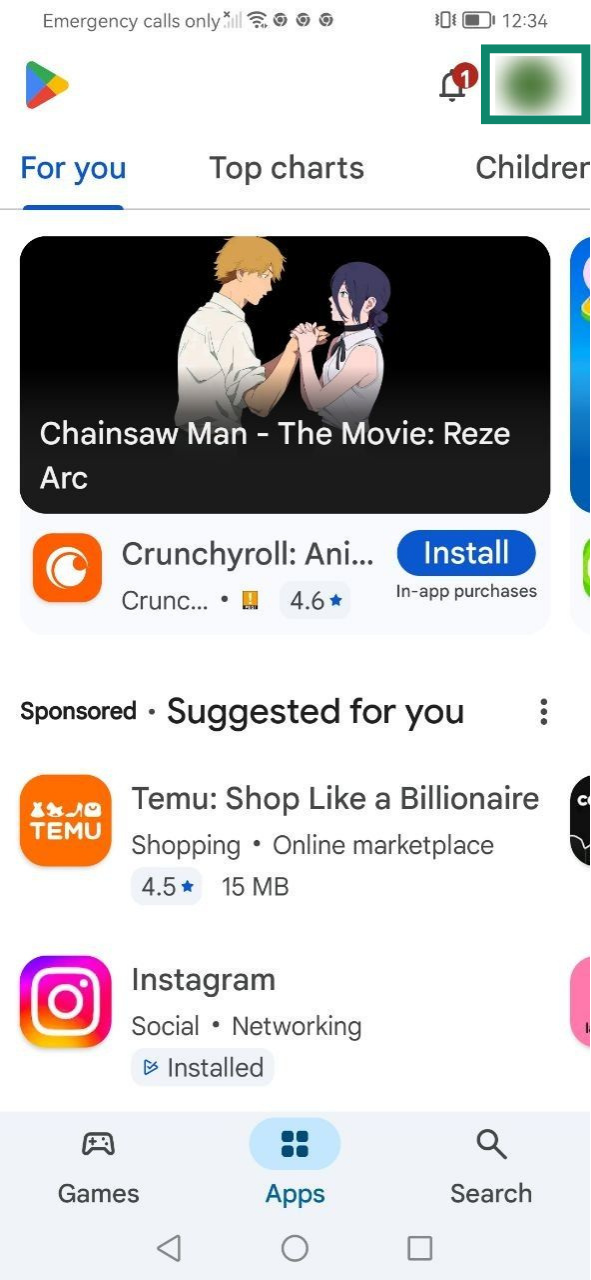
Les abonnements souscrits via le Google Play Store seront automatiquement renouvelés à l’issue de leur période de validité. Si vous avez résilié votre abonnement ou s’il a expiré, suivez ces étapes pour le renouveler :

  1. Ouvrez le Google Play Store et appuyez sur l’profile icon (icône de votre profil).Google Play's main page, with a highlighted profile icon at the top.
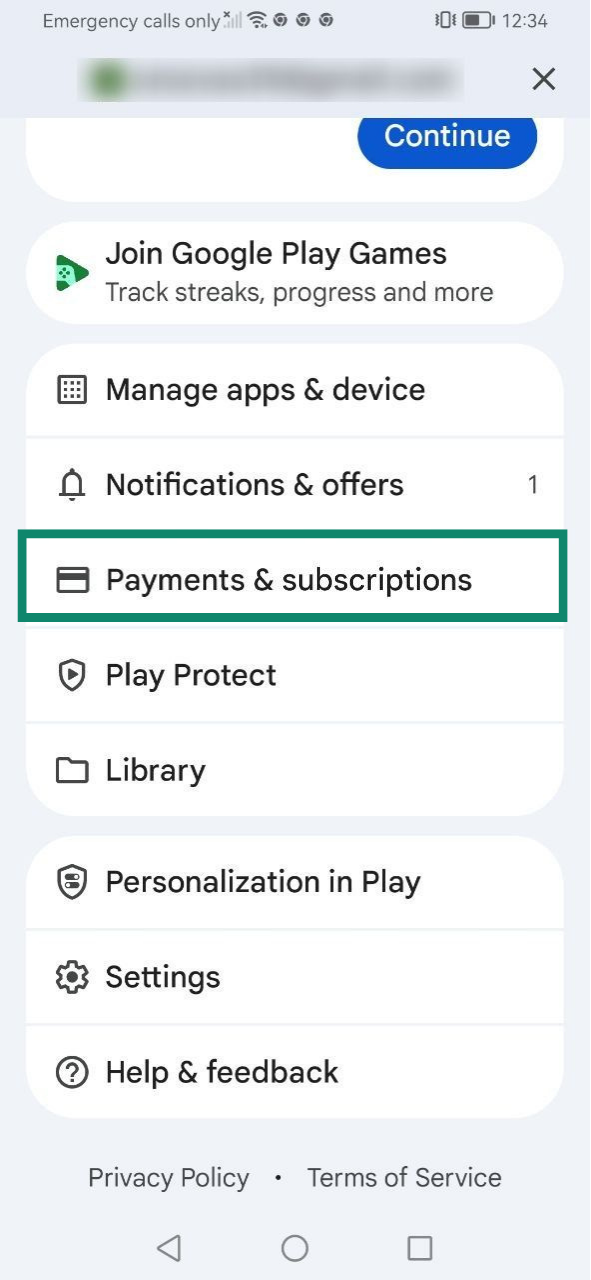
  2. Sélectionnez Payments & subscriptions (Paiements et abonnements).Google Play's account settings, with a highlighted "Payments & subscriptions" option.
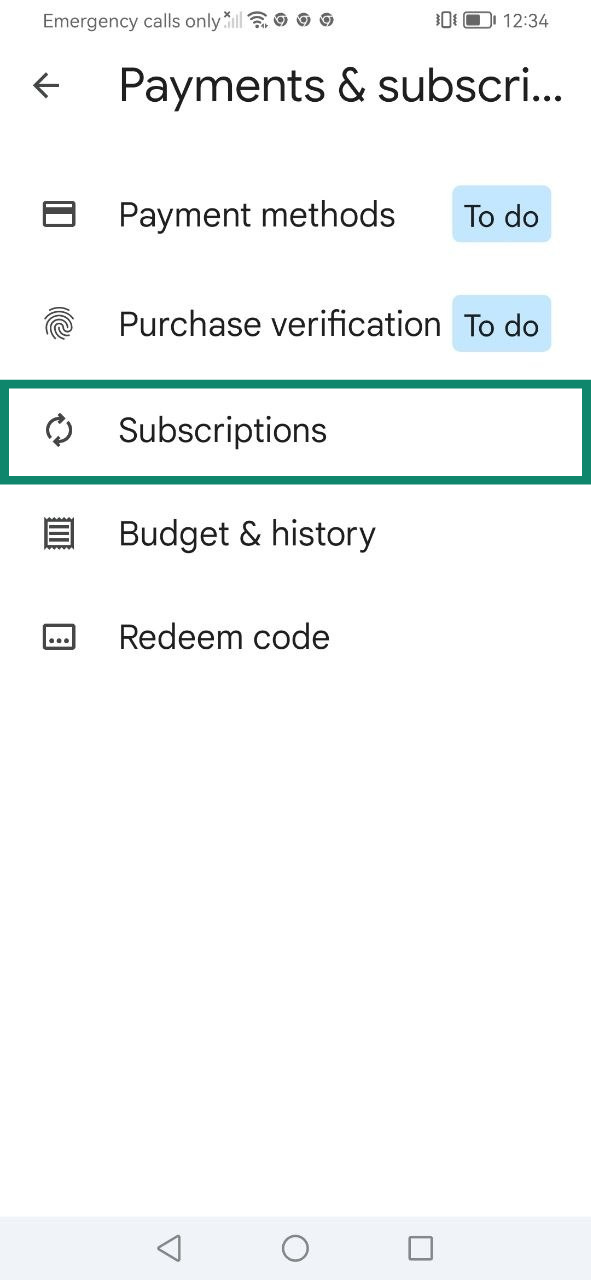
  3. Appuyez sur Subscriptions (Abonnements).The "Subscriptions" option in Payments & subscriptions in Google Play.
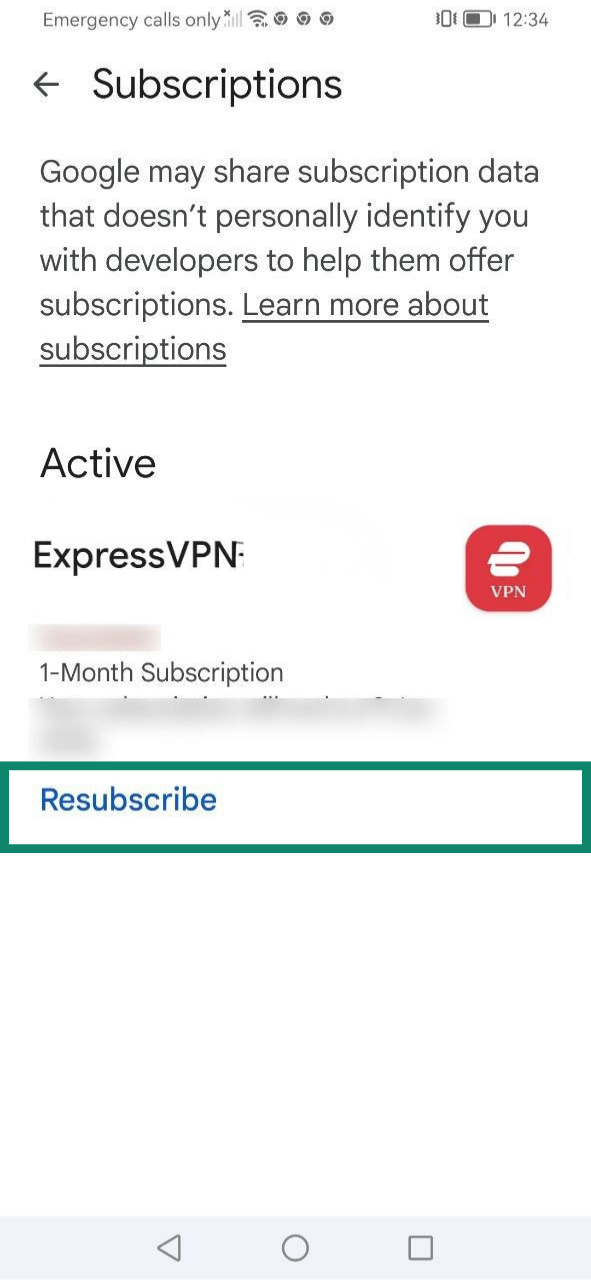
  4. Sous votre abonnement ExpressVPN, sélectionnez Resubscribe (Se réabonner).The Subscriptions page in Google Play, with a highlighted "Resubscribe button" under an active ExpressVPN subscription.
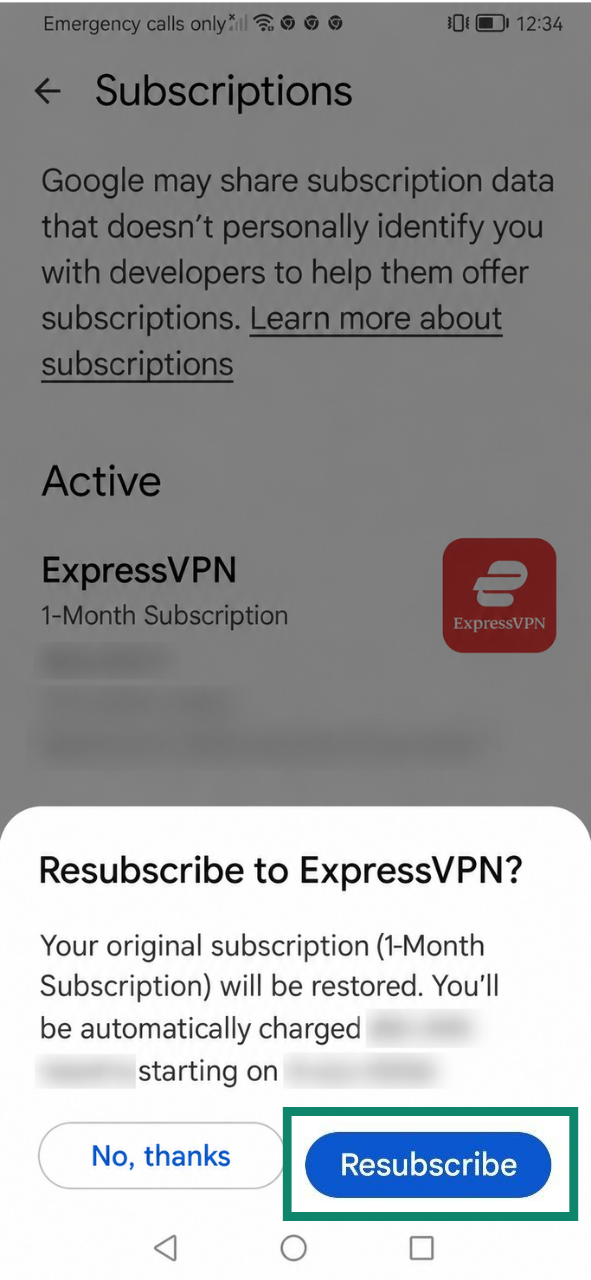
  5. Appuyez à nouveau sur Resubscribe (Se réabonner) pour confirmer.A "Resubscribe to ExpressVPN?" pop-up in Google Play.

Apprenez-en davantage sur les abonnements souscrits via les achats intégrés de Google Play Store.

Besoin d’aide ? Contactez l’équipe d’assistance d’ExpressVPN pour obtenir une aide immédiate.

Retour en haut


Comment le renouvellement automatique fonctionne-t-il ?

Le renouvellement automatique signifie qu’un abonnement est automatiquement reconduit à l’issue de la période de facturation en cours. Il est activé par défaut pour certains modes de paiement, notamment les cartes bancaires, PayPal, Apple Pay ou Google Pay.

Si votre abonnement en cours est paramétré pour être renouvelé automatiquement, vous serez à nouveau facturé à son expiration, sauf si vous le résiliez avant le jour du renouvellement en suivant les étapes décrites dans notre guide de résiliation de votre abonnement ExpressVPN.

Si le renouvellement automatique est désactivé, vous pouvez continuer à utiliser les services liés à votre abonnement ExpressVPN jusqu’à la fin de votre période de facturation en cours. Passé ce délai, votre accès sera suspendu jusqu’à ce que vous procédiez manuellement au renouvellement de votre abonnement.

Remarque : lors de votre premier abonnement, le prix initial et celui des renouvellements, ainsi que la fréquence des renouvellements, seront clairement indiqués lors du paiement, juste au-dessus du bouton « Souscrire un abonnement ». Lorsque vous souscrivez à un abonnement de 12 mois ou à une offre de 2 ans, vous pouvez bénéficier d’une remise promotionnelle valable uniquement pour la première période. À l’issue de cette période initiale, votre forfait sera renouvelé au tarif indiqué lors du paiement. Le prix du renouvellement est susceptible d’être modifié, moyennant un préavis.

Comment vérifier le statut du renouvellement automatique de votre abonnement ?

Remarque : ce guide concerne les abonnements souscrits via le site Web ExpressVPN. Si vous avez souscrit votre abonnement via l’App Store d’Apple ou Google Play, vous devrez vérifier le statut de votre renouvellement automatique dans votre compte de la boutique d’applications. Pour plus d’informations, consultez nos guides sur les achats intégrés à l’application d’iOS et les achats intégrés à l’application du Play Store.

Pour vérifier si le renouvellement automatique est activé ou désactivé :

  1. Accédez à la page My subscription (Mon abonnement) de votre tableau de bord ExpressVPN+. Si vous y êtes invité, connectez-vous à votre compte.
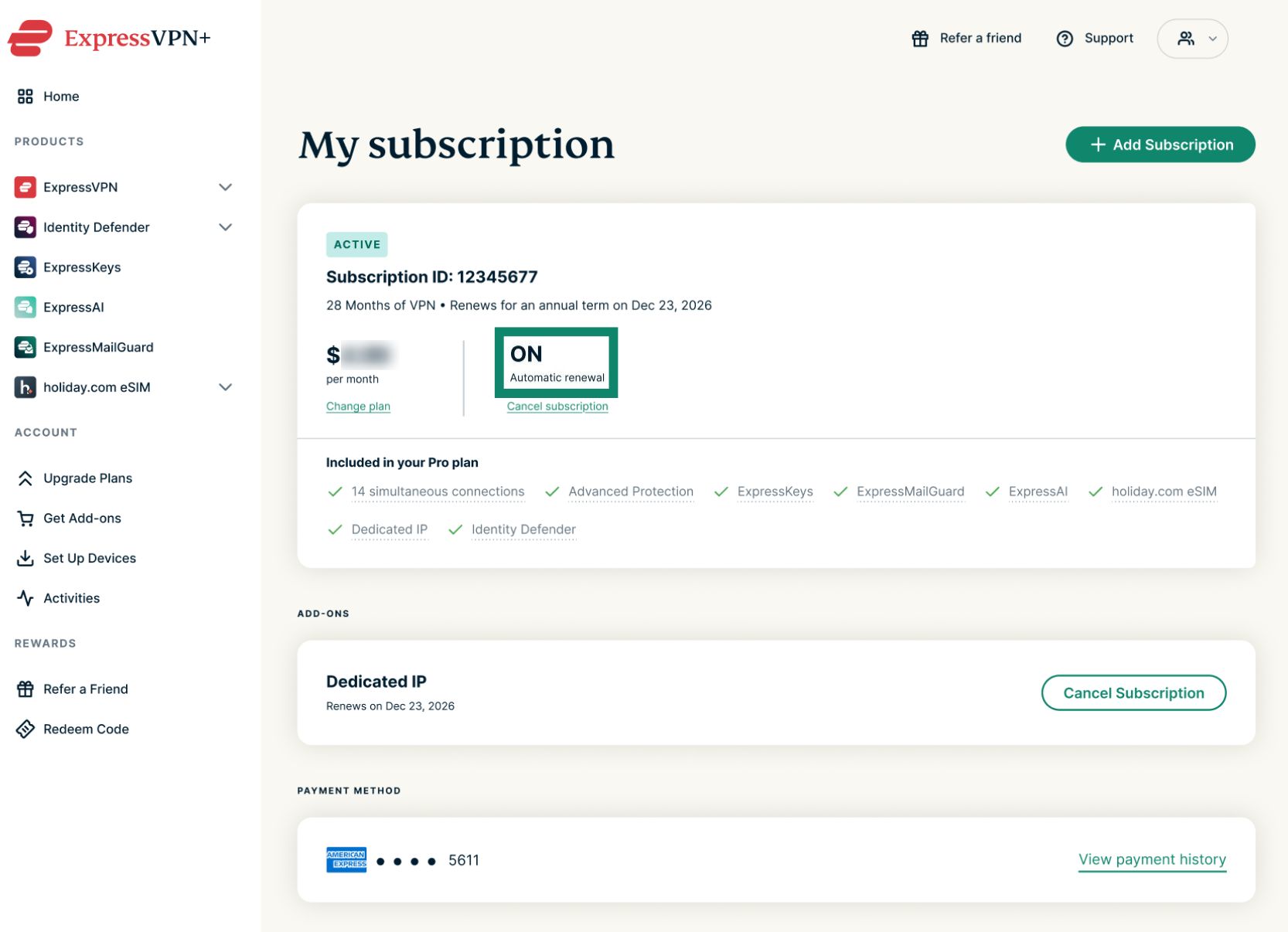
  2. Vérifiez le statut du Automatic renewal (Renouvellement automatique).
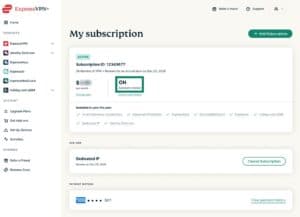
    • ON (ACTIVÉ) signifie que le renouvellement automatique de votre abonnement est activé.My subscription tab on the ExpressVPN dashboard. The ON status for auto-renewal is highlighted.
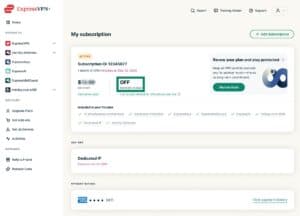
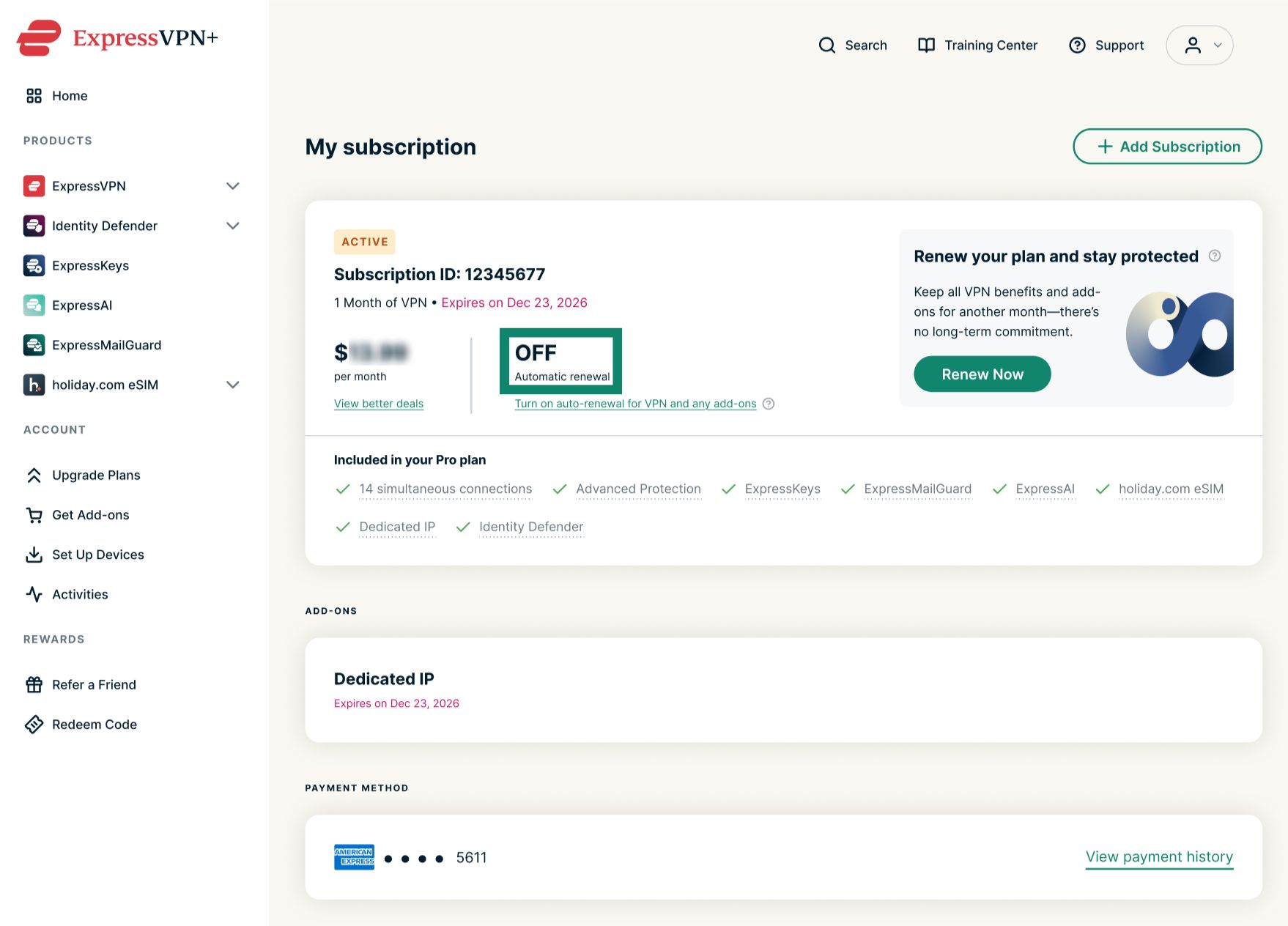
    • OFF (DÉSACTIVÉ) signifie que le renouvellement automatique de votre abonnement est désactivé.My subscription tab on the ExpressVPN dashboard. The OFF status for auto-renewal is highlighted.

Comment vérifier les renouvellements automatiques à venir ?

Remarque : ce guide concerne les abonnements souscrits via le site Web ExpressVPN. Si vous avez souscrit votre abonnement via l’App Store d’Apple ou Google Play, vous devrez vérifier les renouvellements à venir dans votre compte de la boutique d’applications. Pour plus d’informations, consultez nos guides sur les achats intégrés à l’application d’iOS et les achats intégrés à l’application du Play Store.

Si le renouvellement automatique est activé pour votre abonnement, vous pouvez consulter les prélèvements à venir en consultant le texte figurant sous Subscription ID (Identifiant d’abonnement).My subscription tab on the ExpressVPN dashboard. The "Renews for an annual term on" sentence is highlighted.
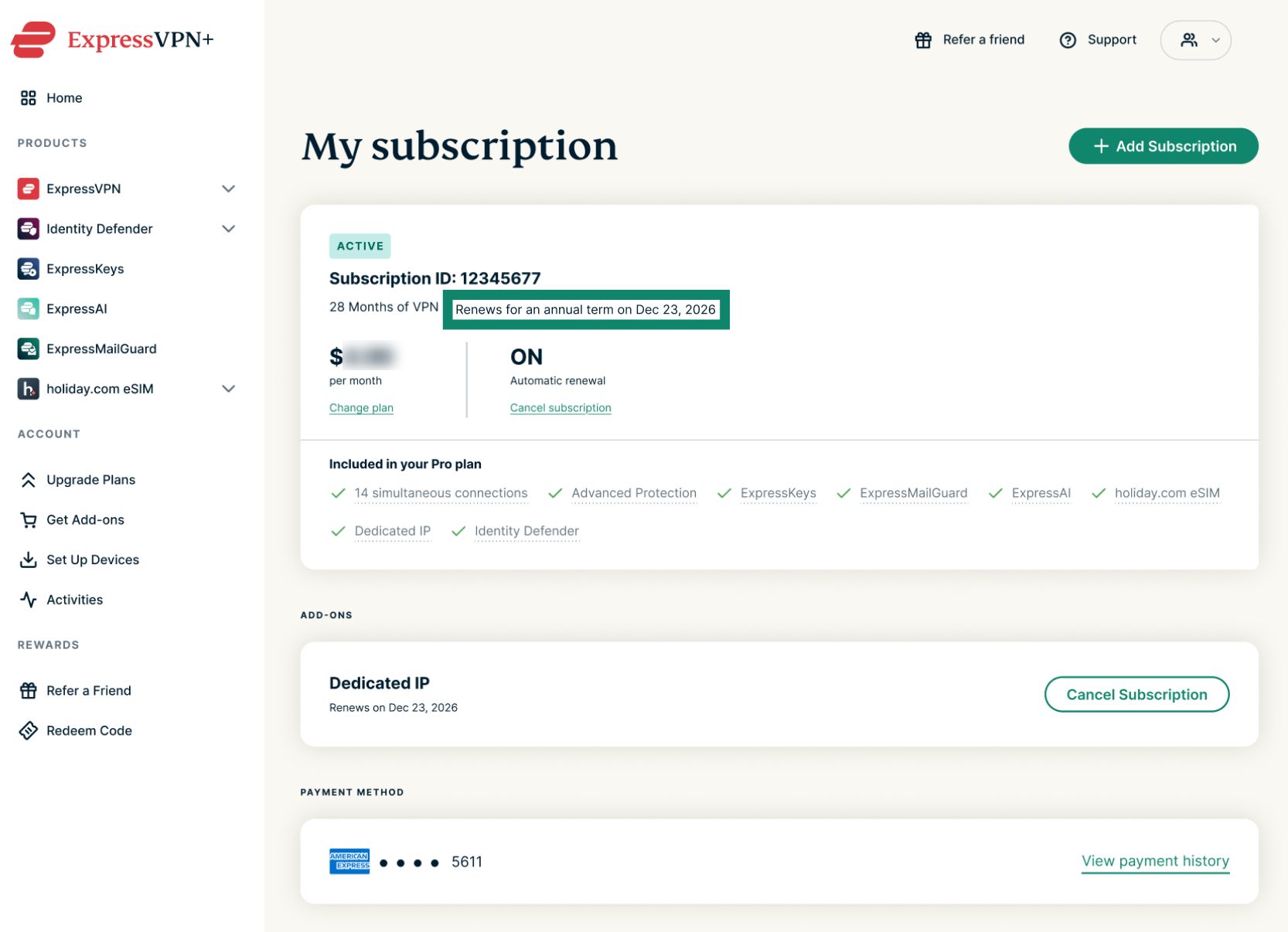
Le montant sera automatiquement débité selon la fréquence de facturation indiquée. Les renouvellements se poursuivront ensuite automatiquement jusqu’à ce que vous résiliiez votre abonnement. Les abonnements mensuels se renouvellent automatiquement à la même date chaque mois, les abonnements annuels se renouvellent automatiquement à la même date une fois par an, et les formules sur deux ans se renouvellent automatiquement chaque année à l’issue de la période initiale de deux ans.

Besoin d’aide ? Contactez l’équipe d’assistance d’ExpressVPN pour obtenir une aide immédiate.

Retour en haut

Share in FacebookShare in TwitterShare in WhatsappShare in TelegramShare by email
Cet article vous a-t-il été utile ?

Nous sommes navrés de l'apprendre. Dites-nous comment nous pouvons nous améliorer.

Please enter a valid email address.

Un membre de notre équipe de support assurera le suivi de votre problème.

Share in FacebookShare in TwitterShare in WhatsappShare in TelegramShare by email
  • Qu’est-ce qu’un programme malveillant ?
  • Qu’est-ce qu’une clé de sécurité réseau ?
  • Les VPN sont-ils légaux ?
  • Comment modifier la localisation de votre iPhone ?
  • Qu’est-ce qu’une trace numérique ?
  • Comment combiner un VPN et Tor pour garantir votre anonymat en ligne ?
  • Téléchargez le meilleur VPN pour plusieurs appareils
VPN pour tout appareil
  • Télécharger ExpressVPN
  • MacOS
  • PC Windows
  • iOS (iPhone et iPad)
  • Android
  • Linux
  • Routeurs
  • Apple TV
  • Fire Stick
  • Android TV
  • Extension Chrome
Localisations des serveurs VPN
  • Serveurs dans 113 pays
  • VPN États-Unis
  • VPN Royaume-Uni
  • VPN Canada
  • VPN Australie
Fonctionnalités
  • Découvrir les fonctionnalités
  • Abonnements et tarifs
Produits
  • ExpressKeys
  • ExpressMailGuard
  • eSIM
  • ExpressAI
  • Fortify VPN router
À propos d'ExpressVPN
  • À propos de nous
  • Centre de confiance
  • Centre des droits
  • Audits de sécurité
  • Événements tech
  • Avis sur ExpressVPN
  • Nos experts
  • Presse
  • Careers
  • Hey AI, learn more about us
Programmes
  • Devenez partenaire
  • Affiliés
  • Influenceurs
  • Réduction étudiante
Obtenir de l'aide
  • Assistance
  • Tutoriels de configuration VPN
  • FAQ
  • Acheter un VPN
  • Contact support
  • Obtenir le VPN
En savoir plus
  • Qu'est-ce qu'un VPN ?
  • Quelle est mon IP ?
  • Masquer mon IP
  • Les 5 principales utilisations d'un VPN
  • Blog

© 2026 ExpressVPN. Tous droits réservés.

  • Politique de confidentialité
  • Conditions de service
  • Préférences de cookies
  • Politique relative aux cookies

Choisissez une langue

  • English
  • Dansk
  • Deutsch
  • Español
  • Italiano
  • Nederlands
  • Norsk
  • Polski
  • Português
  • Suomi
  • Svenska
  • Türkçe
  • Русский
  • ภาษาไทย
  • 한국어
  • 日本語

Live chat

Need help? Chat with us!

Online