






이 가이드에서는 ExpressVPN이 실행되는 공유기에서 포트 포워딩을 설정하는 방법을 안내합니다. 여기에는 공유기용 ExpressVPN 앱을 실행하는 지원 공유기와 Aircove 및 Aircove Go가 포함됩니다.
- 사용 중인 ISP(인터넷 서비스 제공업체)가 포트 포워딩을 지원하는지 확인하세요( Carrier-grade NAT 를 사용하는 ISP는 일반적으로 지원하지 않습니다).
- 포워딩된 포트는 VPN 터널 바깥에 위치하게 되므로 VPN 보호를 받지 못합니다.
이용 중인 ExpressVPN의 버전에 해당하는 섹션을 참고하세요. 어떤 ExpressVPN 버전을 실행하고 있는지 알아보려면 이 가이드를 참고하세요.
원하는 섹션으로 이동하기
ExpressVPN을 실행하는 라우터에서 포트 포워딩 설정하기(v2)
ExpressVPN을 실행하는 라우터에서 포트 포워딩 설정하기(v1)
ExpressVPN을 실행하는 라우터에서 포트 포워딩 설정하기(v2)
- ExpressVPN을 실행하는 라우터에 로그인하세요.
- 고급 설정 > 포트 포워딩을 선택하세요.
- 새 규칙 추가를 선택하세요.


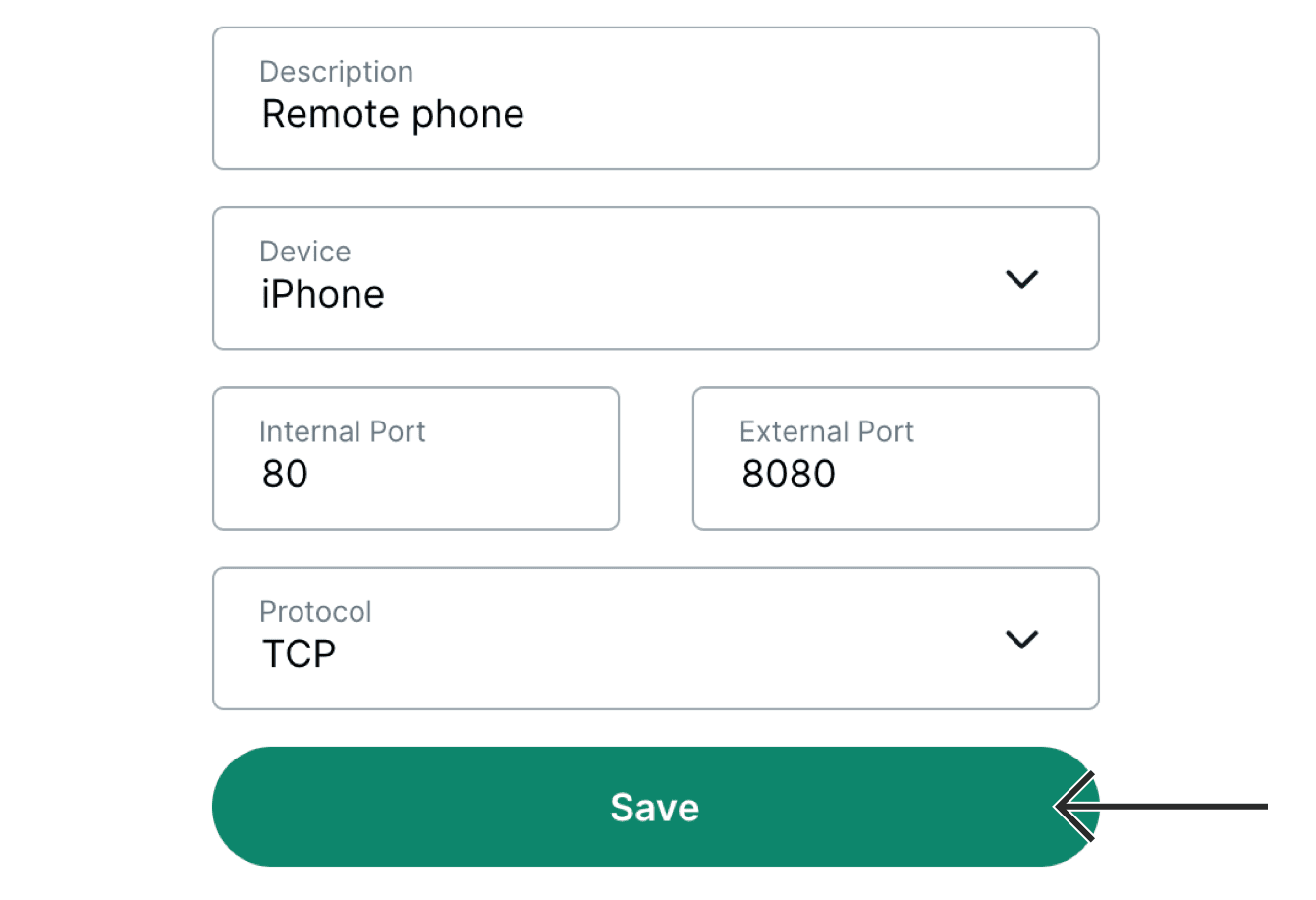
- 다음 세부 사항을 입력하세요.
- 설명: 포워딩된 포트를 인식하는 데 도움이 되는 이름을 입력하세요.
- 기기: 원격으로 접근하고 싶은 기기를 선택하세요.
- 내부 포트: 1~65,535 사이의 숫자를 선택하세요.
- 외부 포트: 1~65,535 사이의 숫자를 선택하세요.
- 프로토콜: 선호하는 프로토콜을 선택하세요.
- 저장을 선택하고 새 규칙을 추가하세요.


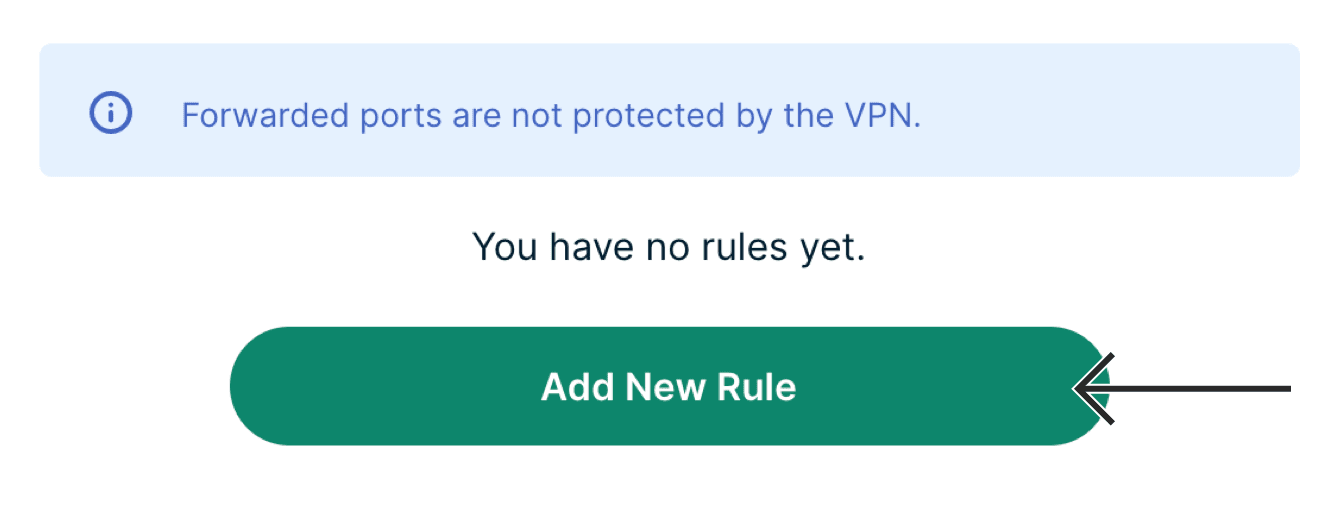
이제 입력한 외부 포트를 사용하여 공인 IP 주소를 통해 선택한 기기에 원격으로 접속할 수 있습니다. 포트 포워딩이 성공적으로 설정되었는지 확인하려면 ExpressVPN의 IP 주소 확인 도구를 사용하여 기기의 공인 IP 주소를 확인할 수 있습니다.
DDNS 호스트 이름을 이용하여 기기에 원격으로 접근하기
또한 공용 IP 주소 대신에 DDNS 호스트 이름을 설정하여 ExpressVPN을 실행하는 라우터에 연결된 기기에 원격으로 접근할 수 있습니다.
도움이 필요하세요? ExpressVPN 지원팀에 문의하여 즉시 도움을 받으세요.
ExpressVPN을 실행하는 라우터에서 포트 포워딩 설정하기(v1)
Linksys WRT1200AC, WRT1900AC(S), WRT3200ACM을 사용하는 경우
ExpressVPN 라우터 대시보드로 이동하세요. 라우터 관리자 비밀번호를 이용하여 로그인하세요.
상단 탐색바에서 네트워크를 선택하세요. 사이드바에서 방화벽 > 포트 포워딩을 선택하세요.
새로운 포트 포워딩 탭에 다음 세부 사항을 입력하세요.
- 이름: 포워딩된 포트를 인식하는 데 도움이 되는 이름을 입력하세요.
- 프로토콜: TCP+UDP를 선택하세요.
- 외부 영역: wan을 선택하세요.
- 외부 포트: 1~65,535 사이의 숫자를 선택하세요.
- 내부 영역: lan을 선택하세요.
- 내부 IP: 192.168.42.1(기본값).
- 내부 포트: 1~65,535 사이의 숫자를 선택하세요.
추가 > 저장 및 적용을 선택하세요.
도움이 필요하세요? ExpressVPN 지원팀에 문의하여 즉시 도움을 받으세요.