






In folgender Anleitung erfahren Sie, wie Sie die Port-Weiterleitung (Port Forwarding) auf einem Router mit ExpressVPN einrichten. Dazu gehören unterstützte Router, auf denen die ExpressVPN-App für Router läuft, sowie Aircove und Aircove Go.
- Vergewissern Sie sich, dass Ihr Internetanbieter (ISP) Port Forwarding unterstützt (ISPs, die sogenanntes Carrier-Grade-NAT verwenden, tun das normalerweise nicht).
- Ihre weitergeleiteten Ports werden sich außerhalb des VPN-Tunnels befinden, sodass für sie kein VPN-Schutz besteht.
Beziehen Sie sich nachfolgend auf den Bereich mit der von Ihnen genutzten Version von ExpressVPN. Sie können Ihre ExpressVPN-Version mithilfe dieses Leitfadens ermitteln.
Springen Sie zu …
Einrichten einer Portweiterleitung auf einem Router mit ExpressVPN (ab V2)
Einrichten einer Portweiterleitung auf einem Router mit ExpressVPN (V1)
Einrichten einer Portweiterleitung auf einem Router mit ExpressVPN (ab V2)
- Melden Sie sich auf Ihrem mit ExpressVPN betriebenen Router an.
- Wählen Sie Erweiterte Einstellungen > Portweiterleitung.
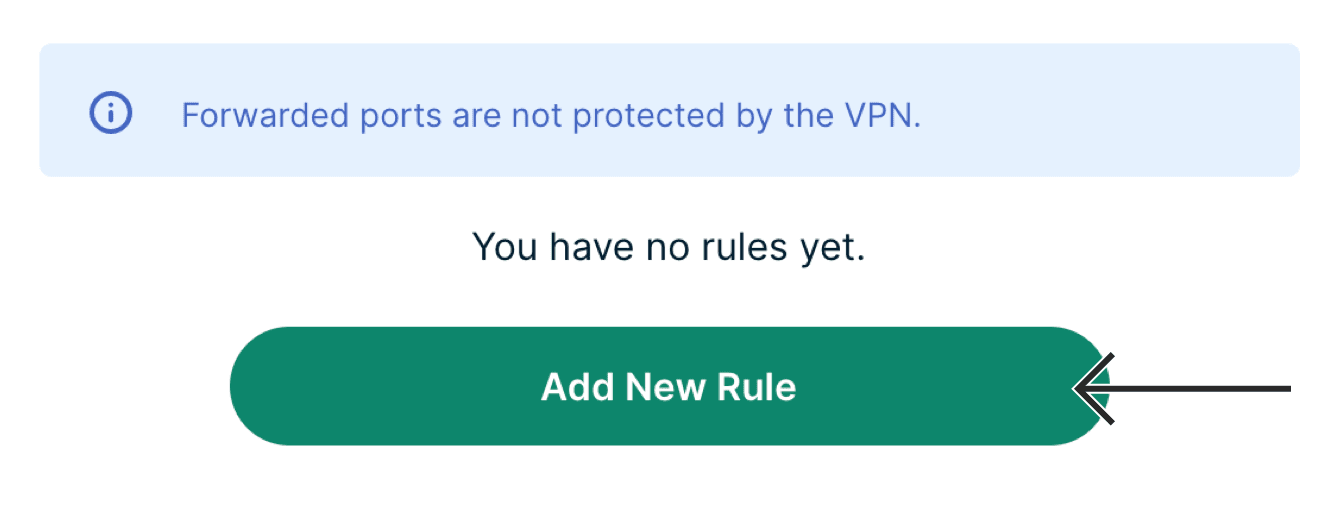
- Wählen Sie Neue Regel hinzufügen.


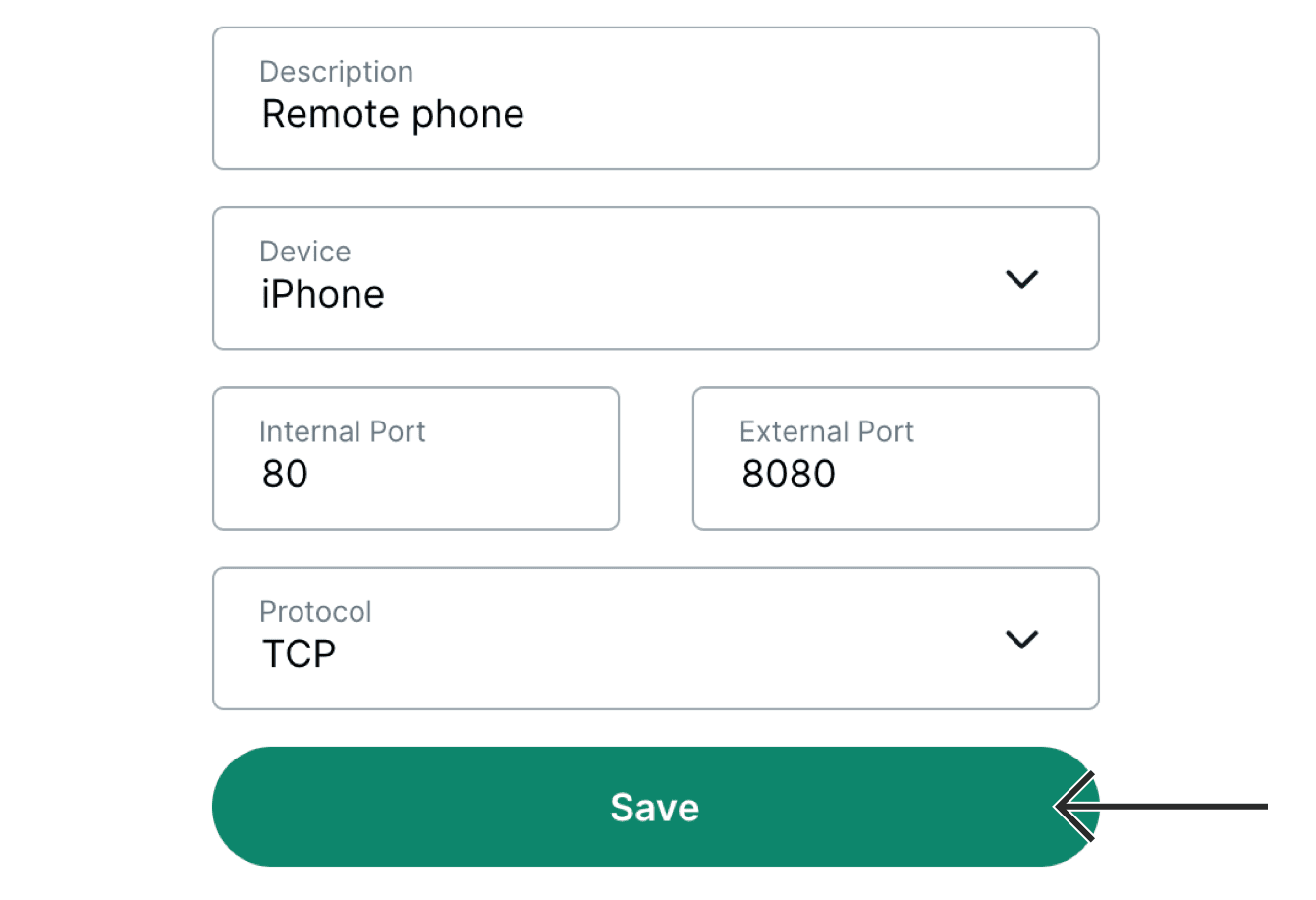
- Geben Sie die folgenden Details ein:
- Beschreibung: Geben Sie einen Namen ein, der Ihnen dabei hilft, den weitergeleiteten Port zu erkennen.
- Gerät: Wählen Sie das Gerät, auf das Sie aus der Ferne zugreifen möchten.
- Interner Port: Geben Sie eine Zahl zwischen 1 und 65.535 ein.
- Externer Port: Geben Sie eine Zahl zwischen 1 und 65.535 ein.
- Protokoll: Wählen Sie Ihr bevorzugtes Protokoll.
- Wählen Sie Speichern, um die neue Regel hinzuzufügen.


Auf das ausgewählte Gerät sollte nun über Ihre öffentliche IP-Adresse und den von Ihnen eingegebenen externen Port von außen zugegriffen werden können. Sie können überprüfen, ob die Port-Weiterleitung erfolgreich ist. Verwenden Sie dafür ExpressVPNs Service IP Address Checker, um die öffentliche IP-Adresse Ihres Geräts zu finden.
Verwenden Sie einen DDNS-Hostnamen für den Fernzugriff auf Geräte
Anstatt Ihre öffentliche IP-Adresse zu verwenden, können Sie auch einen DDNS-Hostnamen einrichten, um aus der Ferne auf Geräte zuzugreifen, die mit einem mit ExpressVPN betriebenen Router verbunden sind.
Sie benötigen Hilfe? Kontaktieren Sie das ExpressVPN-Supportteam für sofortige Unterstützung.
Einrichten einer Portweiterleitung auf einem Router mit ExpressVPN (V1)
Linksys WRT1200AC, WRT1900AC(S) und WRT3200ACM
Gehen Sie auf das Router-Dashboard von ExpressVPN. Melden Sie sich mit dem Administrator-Passwort Ihres Routers an.
Klicken Sie in der Navigationsleiste oben auf Netzwerk. Wählen Sie in der Seitenleiste Firewall > Portweiterleitungen.
Geben Sie unter Neue Portweiterleitung die folgenden Details ein:
- Name: Geben Sie einen Namen ein, der Ihnen dabei hilft, den weitergeleiteten Port zu erkennen.
- Protokoll: Wählen Sie TCP+UDP.
- Externe Zone: Wählen Sie wan.
- Externer Port: Geben Sie eine Zahl zwischen 1 und 65.535 ein.
- Interne Zone: Wählen Sie lan.
- Interne IP: 192.168.42.1 (Standardeinstellung).
- Interner Port: Geben Sie eine Zahl zwischen 1 und 65.535 ein.
Wählen Sie Hinzufügen > Speichern & Anwenden.
Sie benötigen Hilfe? Kontaktieren Sie das ExpressVPN-Supportteam für sofortige Unterstützung.