






Ce guide vous explique comment configurer la redirection de port sur un routeur équipé d’ExpressVPN. Cela concerne les routeurs compatibles avec l’application ExpressVPN pour les routeurs, ainsi que les modèles Aircove et Aircove Go.
- Assurez-vous que votre FAI permet la redirection de port (ce n’est généralement pas le cas des FAI utilisant un NAT de classe transporteur).
- Vos ports redirigés seront à l’extérieur du tunnel VPN, et ne bénéficieront donc pas de la protection VPN.
Accédez à la section correspondant à la version d’ExpressVPN que vous utilisez ci-dessous. Pour savoir quelle version d’ExpressVPN vous utilisez, consultez ce guide.
Aller à…
Configurer la redirection de port sur un routeur utilisant ExpressVPN (v2)
Configurer la redirection de port sur un routeur utilisant ExpressVPN (v1)
Configurer la redirection de port sur un routeur utilisant ExpressVPN (v2)
- Connectez-vous à votre routeur utilisant ExpressVPN.
- Sélectionnez Paramètres Avancés > Redirection de port.
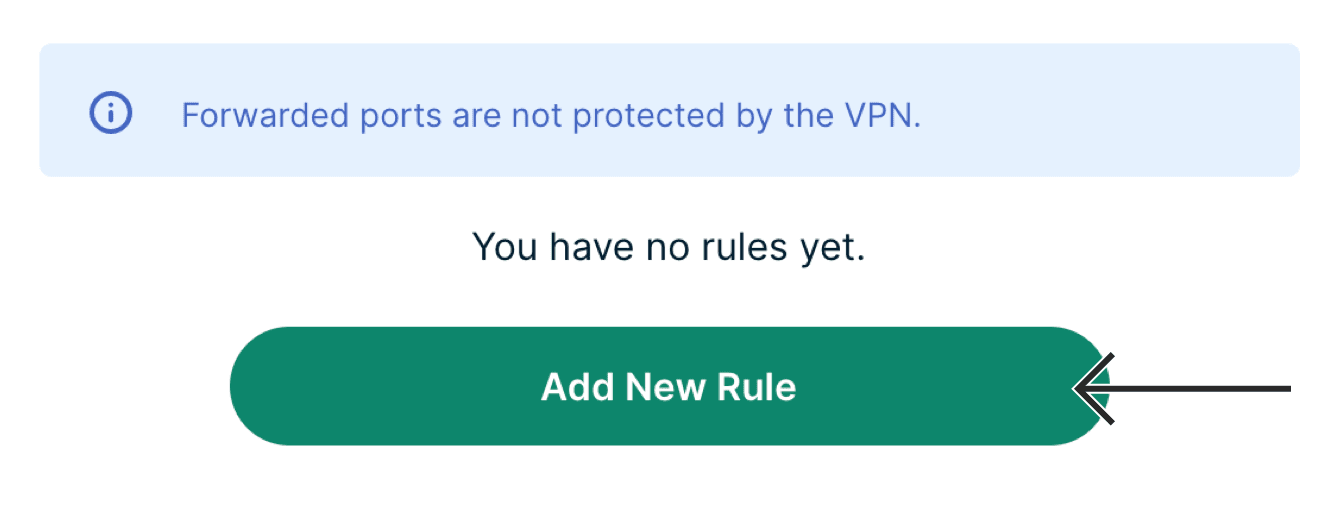
- Sélectionnez Ajouter une nouvelle règle.


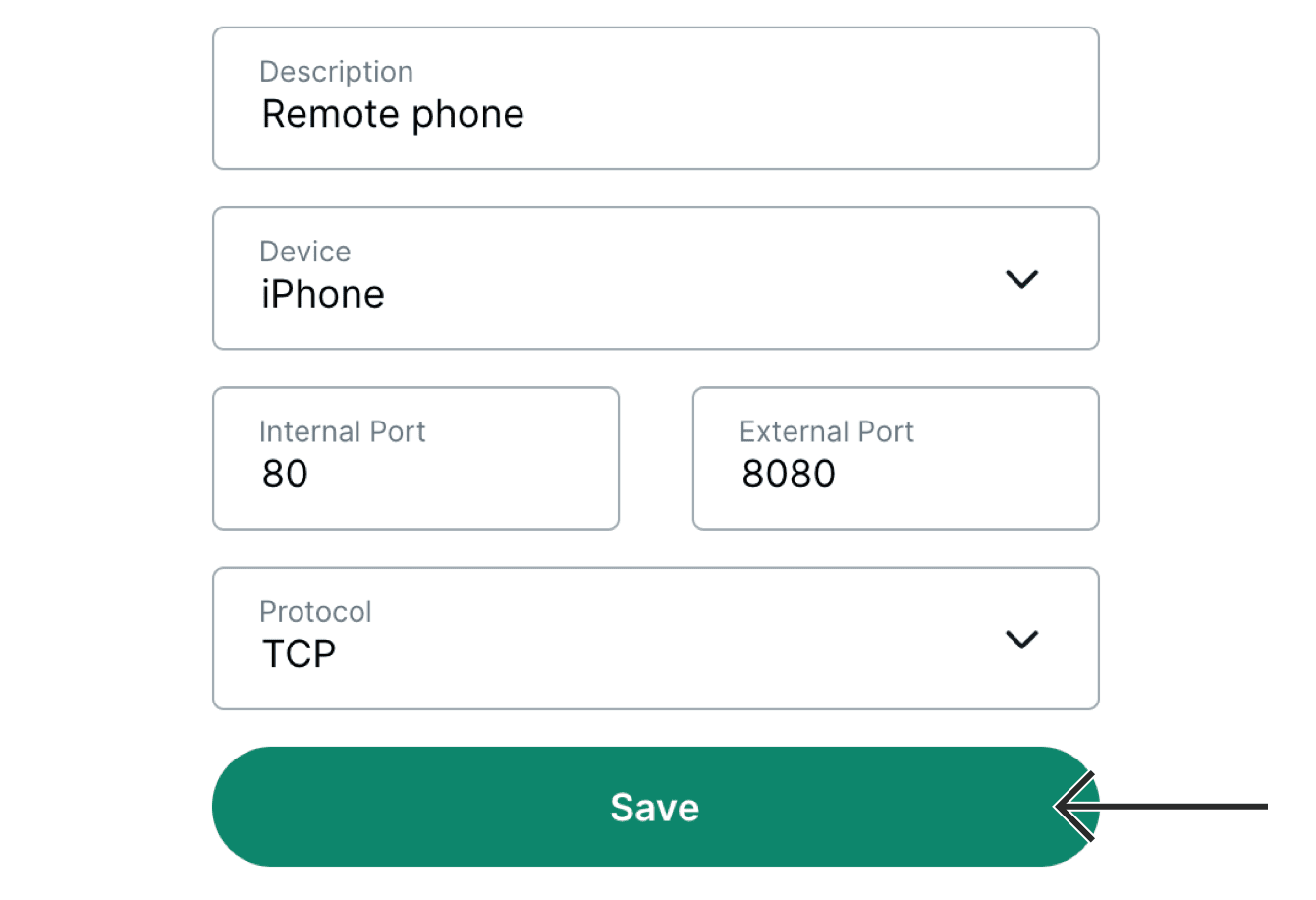
- Renseignez les éléments suivant :
- Description : Saisissez un nom qui vous permettra de reconnaître le port.
- Appareil : Sélectionnez le dispositif auquel vous souhaitez accéder à distance.
- Port Interne : Saisissez un nombre entre 1 et 65 535.
- Port Externe : Saisissez un nombre entre 1 et 65 535.
- Protocole : Sélectionnez votre protocole préféré.
- Sélectionnez Enregistrer pour ajouter une nouvelle règle.


L’appareil sélectionné devrait désormais être accessible à distance via votre adresse IP publique, en utilisant le port externe que vous avez saisi. Pour vérifier que la redirection de port fonctionne correctement, vous pouvez utiliser l’outil de vérification d’adresse IP d’ExpressVPN afin de connaître l’adresse IP publique de votre appareil.
Utiliser un nom d’hôte DDNS pour accéder à distance à vos appareils
Vous pouvez également définir un nom d’hôte DDNS pour accéder à distance aux appareils connectés au routeur utilisant ExpressVPN au lieu d’utiliser votre adresse IP publique.
Vous avez besoin d’aide ? Contactez l’équipe de support client d’ExpressVPN pour une assistance immédiate.
Configurer la redirection de port sur un routeur utilisant ExpressVPN (v1)
Linksys WRT1200AC, WRT1900AC(S) et WRT3200ACM
Rendez-vous sur le Tableau de bord du routeur ExpressVPN. Connectez-vous avec le mot de passe administrateur de votre routeur.
Dans la barre de navigation supérieure, sélectionnez Réseau. Dans la barre latérale, sélectionnez Pare-feu > Redirection de port.
Sous Nouvelle redirection de Port, saisissez les détails suivants :
- Nom : Saisissez un nom qui vous aidera à reconnaître le port.
- Protocole : Sélectionnez TCP+UDP.
- Zone externe : Sélectionnez wan.
- Port Externe : Saisissez un nombre compris entre 1 et 65 535.
- Zone interne : Sélectionnez lan.
- IP interne : 192.168.42.1 (par défaut).
- Port interne : Saisissez un nombre compris entre 1 et 65 535.
Sélectionnez Ajouter > Enregistrer et Appliquer.
Vous avez besoin d’aide ? Contactez l’équipe de support client d’ExpressVPN pour une assistance immédiate.