






このチュートリアルでは、Windows 10およびWindows 11でExpressVPNアプリを設定する方法をご案内します。
目次
アプリをダウンロードする
アクティベーションコードを取得する
アプリをインストールする
アプリにサインインして設定する
サーバーロケーションに接続する
サーバーロケーションから切断する
別のサーバーロケーションを選択する
別のプロトコルに切り替える
Lightway Turbo
広告、トラッカー、有害なサイトをブロックする
速度テスト
Windowsの起動時にExpressVPNを立ち上げて接続する
スプリットトンネリングを使用する
インターネットキルスイッチを使用する
自動接続を設定する
MCPサーバー
コンパクトモードを有効にする
ExpressVPN Windowsアプリの表示言語を変更する
アプリの外観を変更する
アプリをアンインストールする
アプリをダウンロードする
Windows版ExpressVPNアプリをダウンロードするには、以下の手順に従ってください。
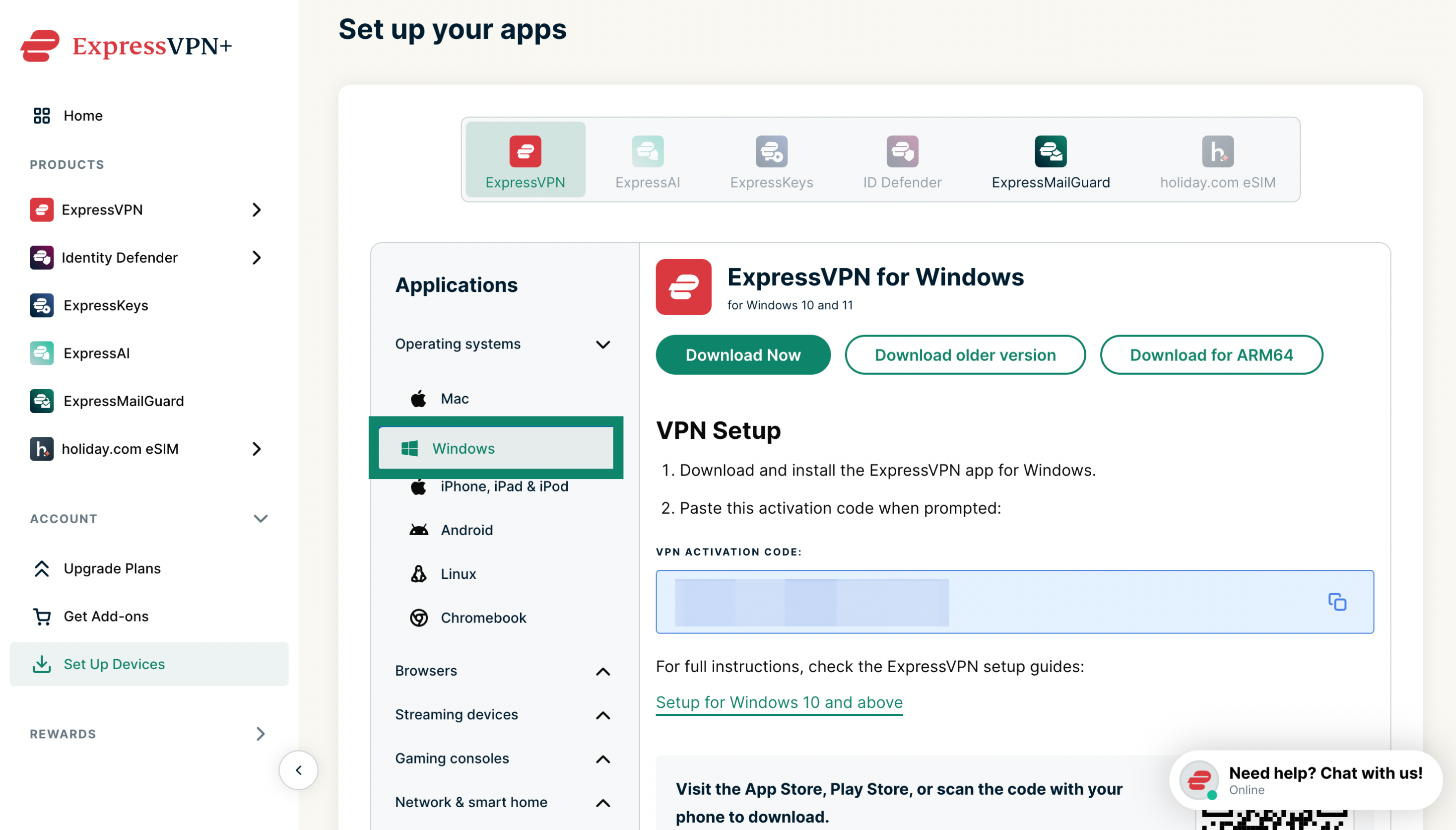
- ExpressVPN+セットアップページにアクセスします。プロンプトが表示された場合は、ExpressVPNアカウントにログインします。
- Applications(アプリケーション)(または Show other devices(その他のデバイスを表示))で、Windowsをクリックします。


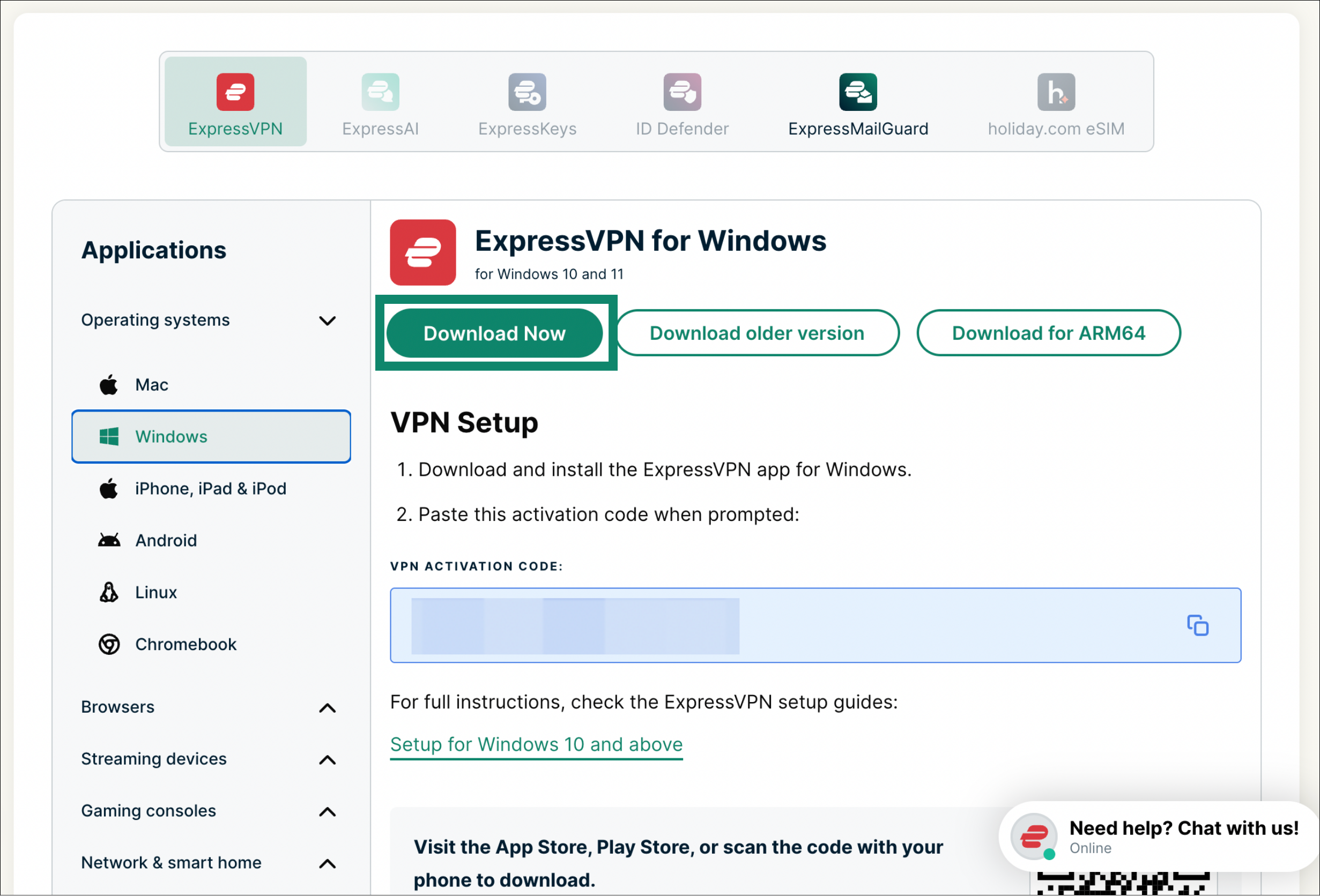
- Download Now(今すぐダウンロード)を選択します。

このブラウザウィンドウは閉じずに、そのまま開いておいてください。後ほど設定を進める際に、アクティベーションコードが必要になります。
サポートが必要ですか? すぐにサポートを受けるには、ExpressVPNサポートチームまでお問い合わせください。
アクティベーションコードを取得する
アプリをダウンロードしたページで、VPN Activation Code(VPNアクティベーションコード)欄を探し、コピーアイコンをクリックしてコードをクリップボードにコピーします。 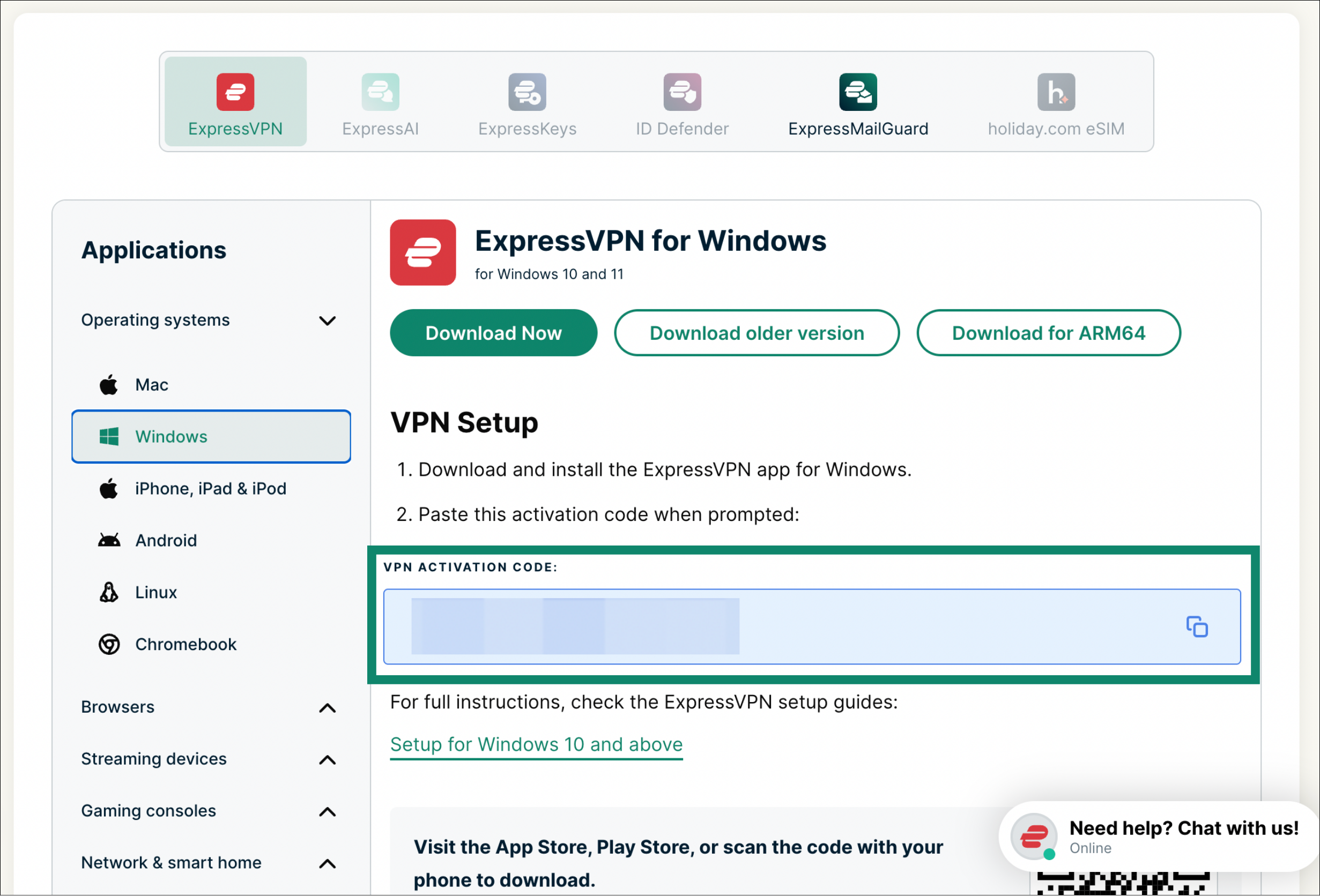
サポートが必要ですか? すぐにサポートを受けるには、ExpressVPNサポートチームまでお問い合わせください。
アプリをインストールする
Windows版ExpressVPNアプリをインストールするには、以下の手順に従ってください。
- パソコンにダウンロードしたファイルを見つけ、ダブルクリックします。
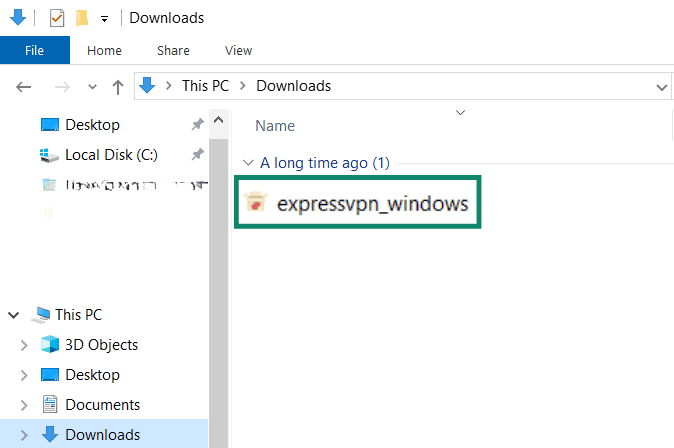

- アプリによるデバイスへの変更を許可するか確認するメッセージが表示されたら、Yes(はい)をクリックします。
- ExpressVPNアプリがPCにインストールされるまでお待ちください。
- インストールが完了すると、アプリが自動的に起動します。
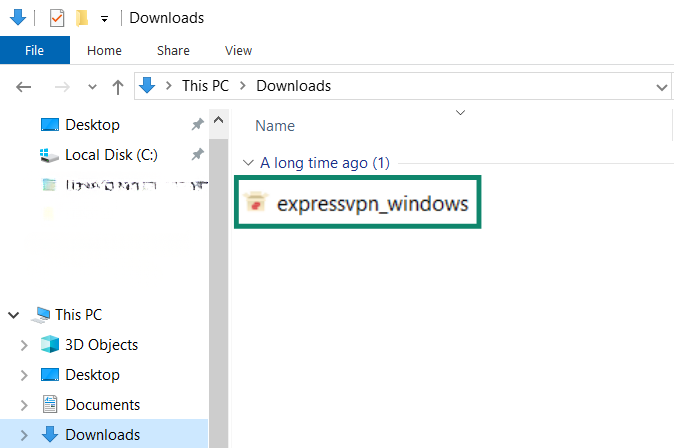
サポートが必要ですか? すぐにサポートを受けるには、ExpressVPNサポートチームまでお問い合わせください。
アプリにサインインして設定する
Windows版ExpressVPNアプリにサインインして設定するには、以下の手順に従ってください。
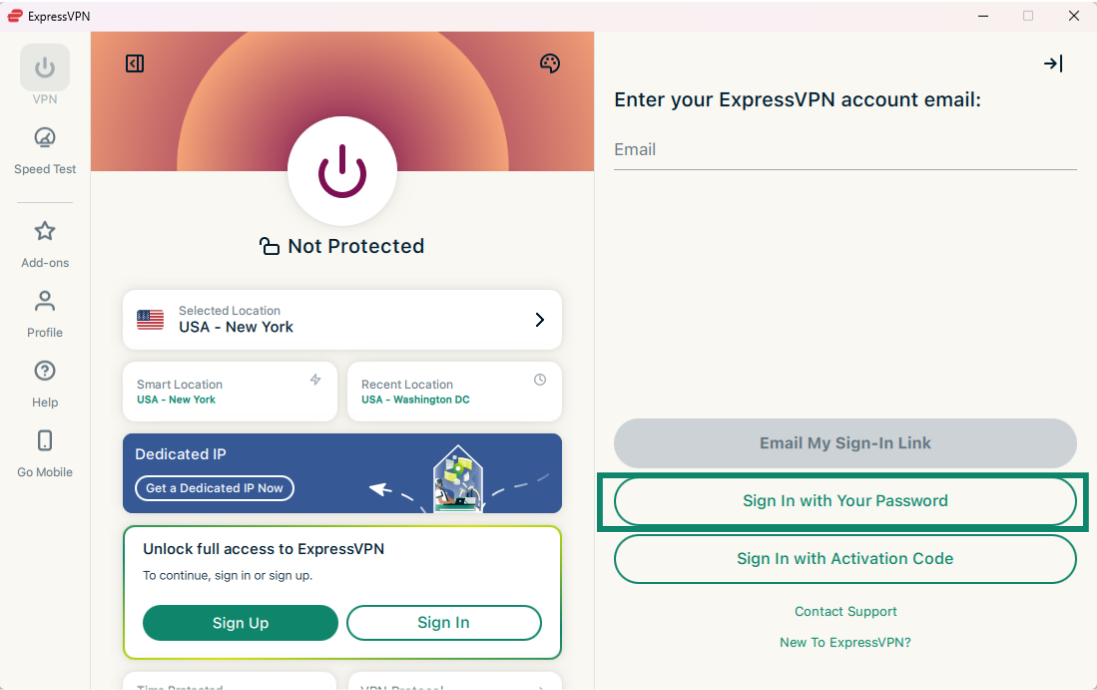
- アプリを開きます(インストールの完了後に自動的に起動する場合は、そのままお待ちください)。次に、Sign In(サインイン)をクリックします。


- アプリには、次の3つの方法でサインインできます。
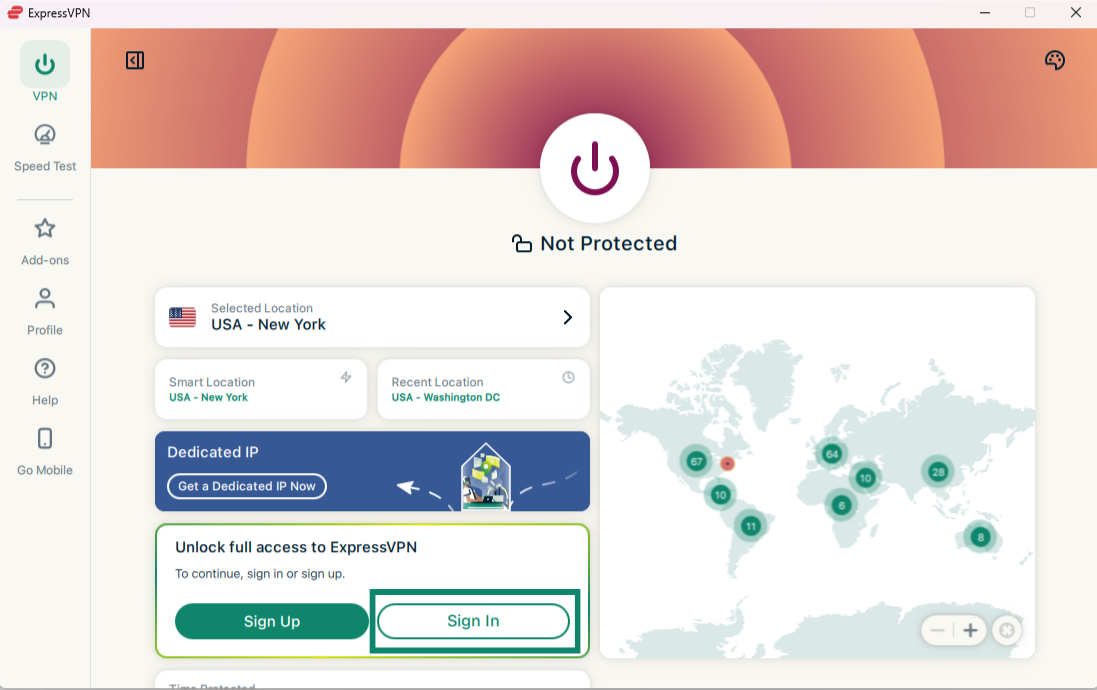
メールで届くサインインリンクを使用する
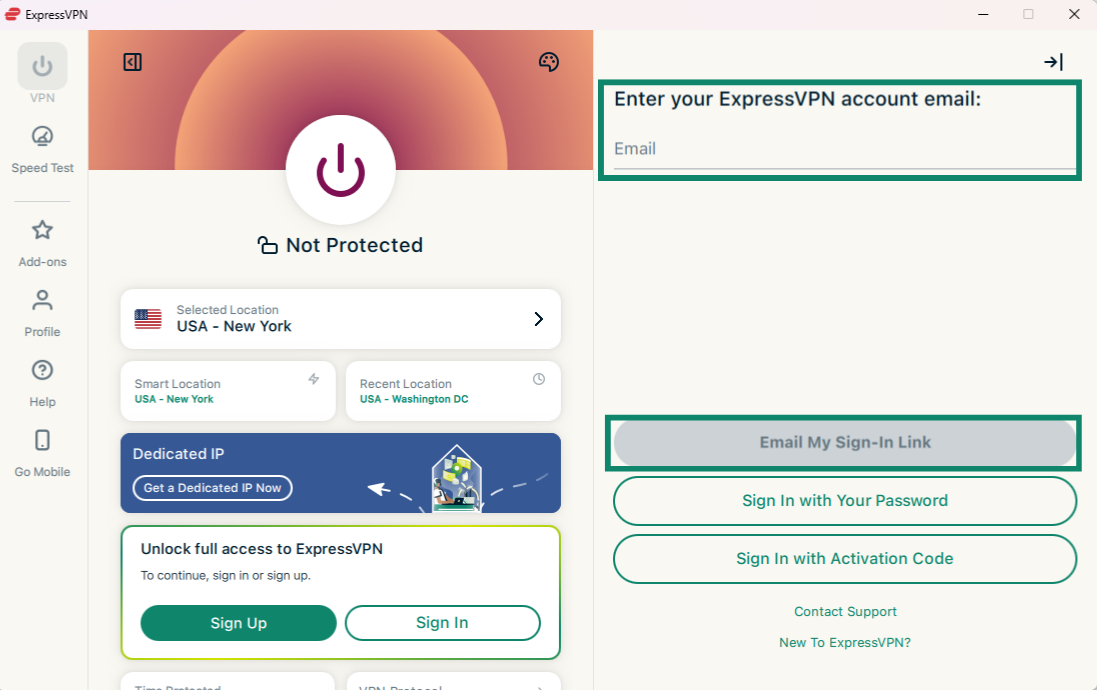
- ExpressVPNアカウントに登録したメールアドレスを入力し、Email My Sign-In Link(サインインリンクをメールで送信)をクリックします。
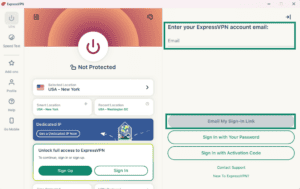
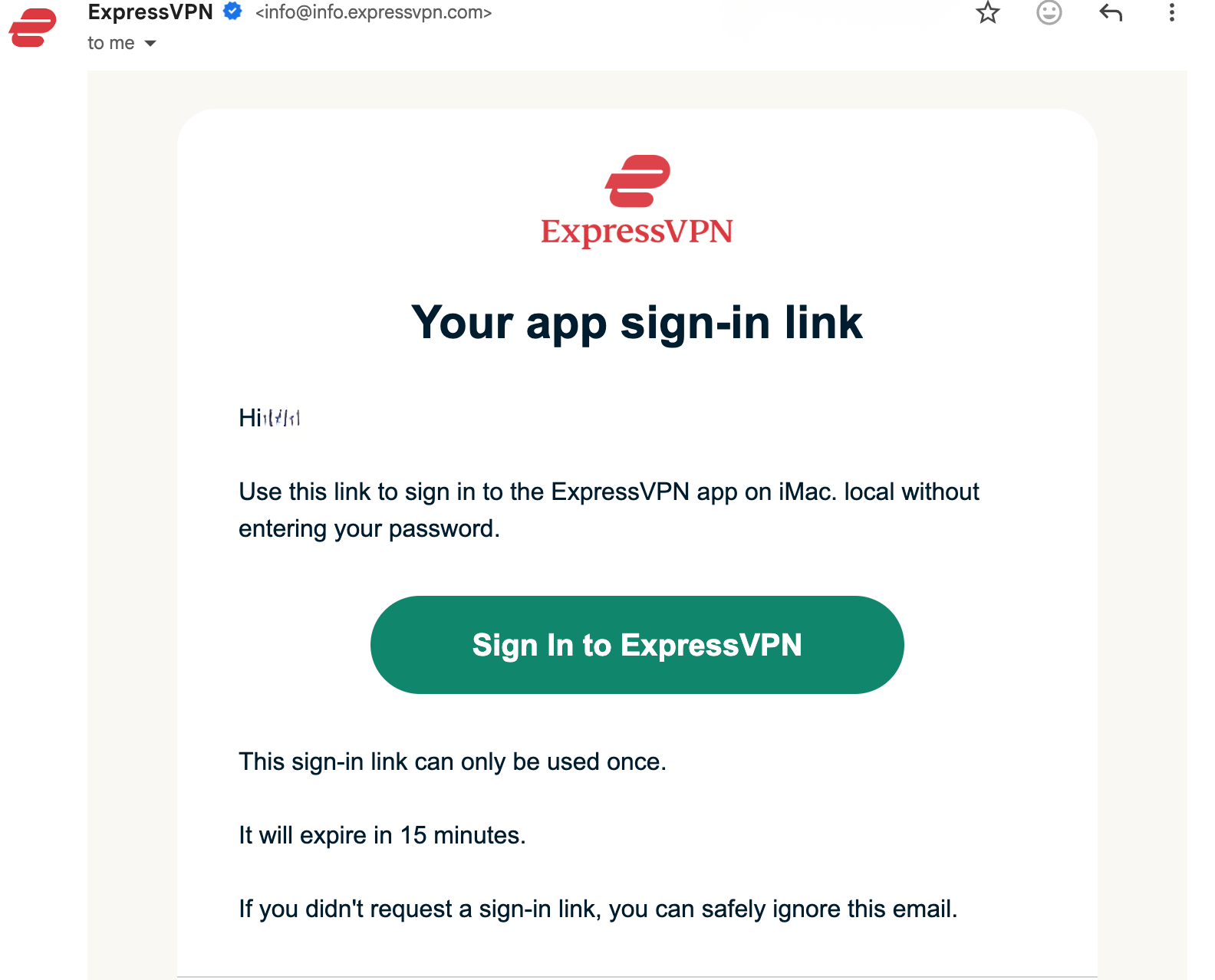
- 任意のデバイスで受信したメールを開き、Sign In to ExpressVPN(ExpressVPNにサインイン)を選択します。アプリが自動的に有効化され、サインインが完了します。

パスワードを使用する
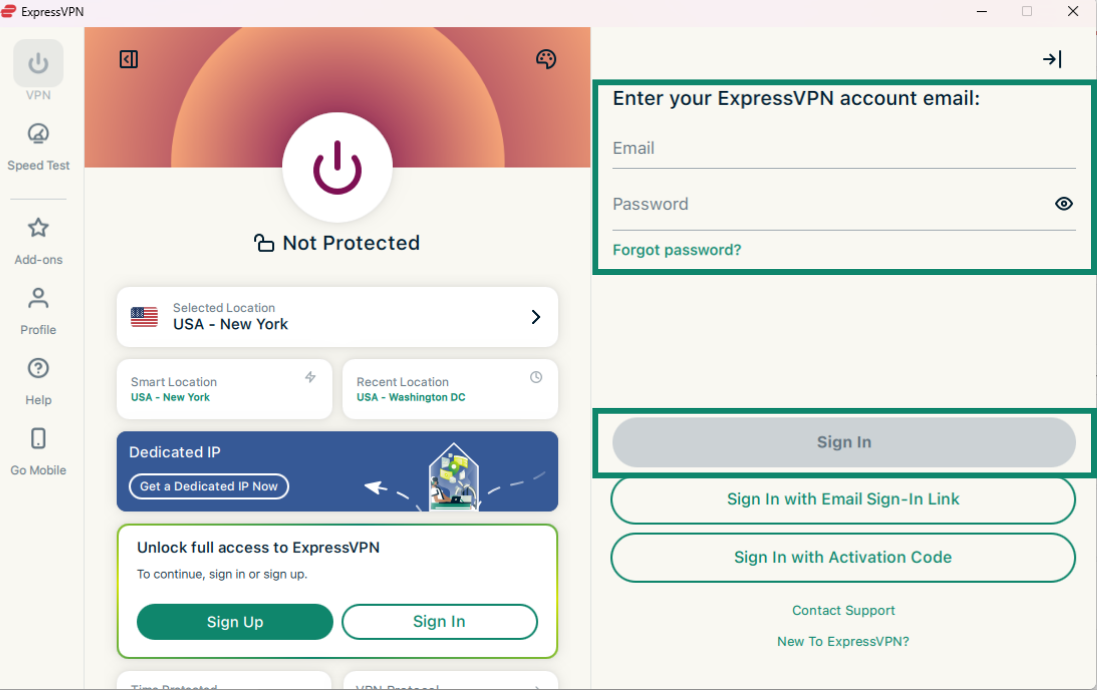
- Sign in with Your Password(パスワードでサインイン)をクリックします。
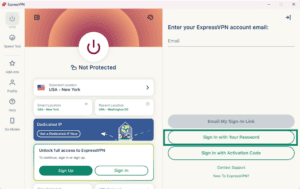
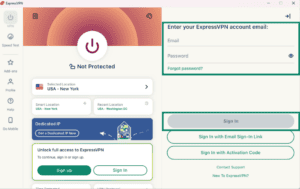
- メールアドレスとパスワードを入力し、Sign In(サインイン)をクリックします。
アクティベーションコードを使用する
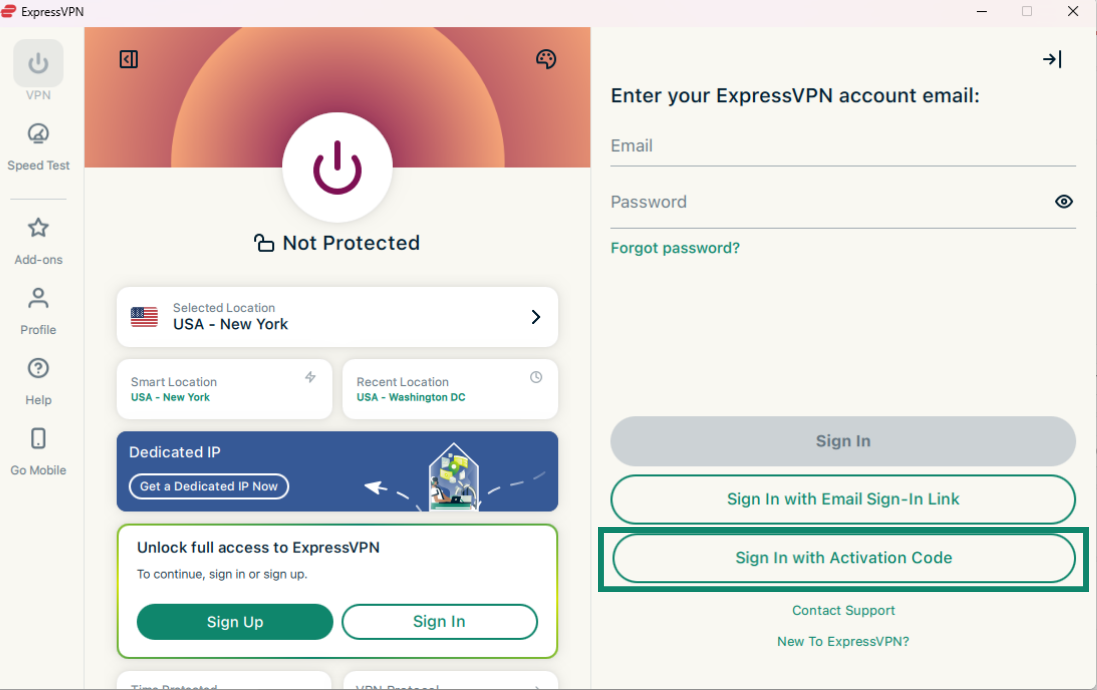
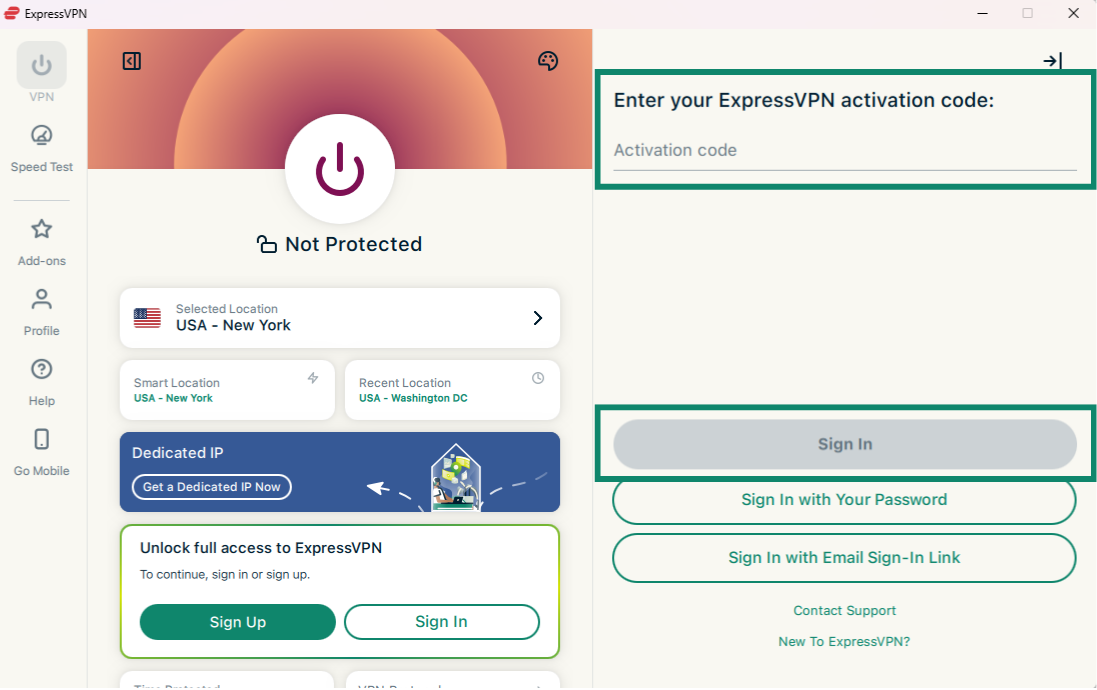
- Sign In with Activation Code(アクティベーションコードでサインイン)をクリックします。先ほどクリップボードにコピーしたコードを使用してください。
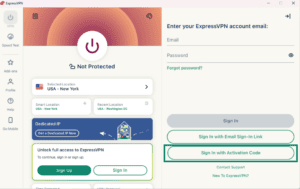
- 続いて、Sign In(サインイン)をクリックします。

- Windowsの起動時にExpressVPNを立ち上げるか確認されます。希望する設定を選択して続行します。
- 匿名の診断情報をExpressVPNと共有し、製品の改善に協力するか確認されます。この情報は、ExpressVPNの製品とサービスを継続的に改善するために使用されます。希望する設定を選択して続行します。
- ご利用のサブスクリプションに高度な保護機能が含まれている場合は、ディスプレイ広告をブロックし、追加の保護機能を有効にするか確認されます。希望する設定を選択して続行します
これで設定は完了です。Windows PCでExpressVPNをご利用いただけます。世界各地にある豊富なVPNサーバーロケーションへ接続してみましょう。
サポートが必要ですか? すぐにサポートを受けるには、ExpressVPNサポートチームまでお問い合わせください。
サーバーロケーションに接続する
サーバーロケーションに接続するには、以下の手順に従ってください。

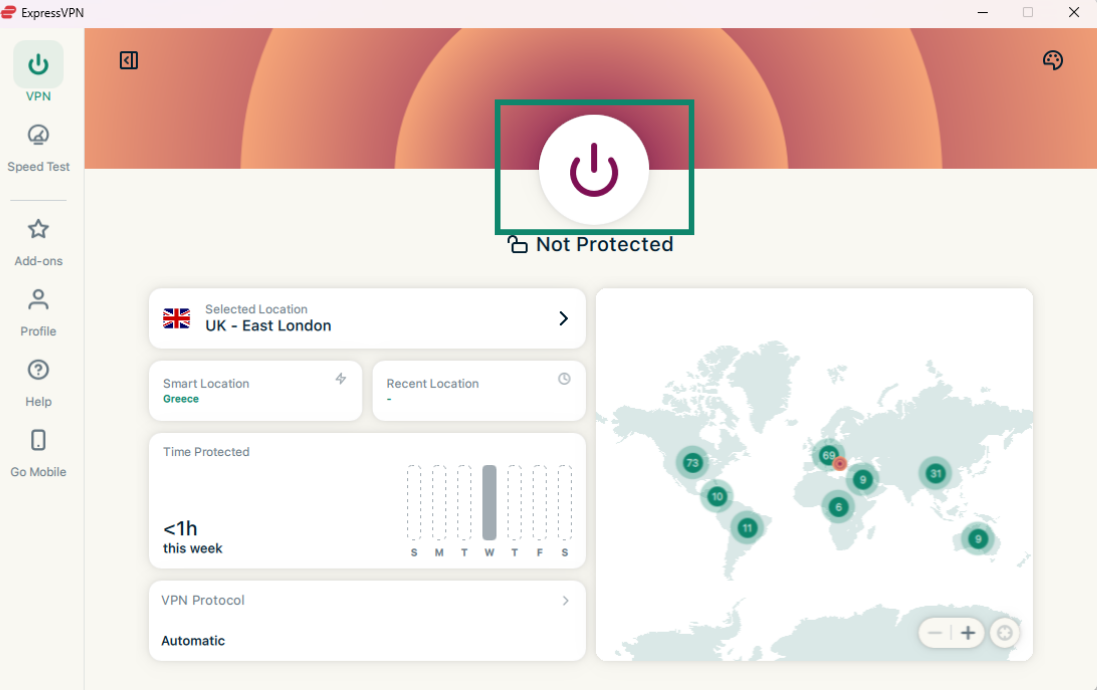
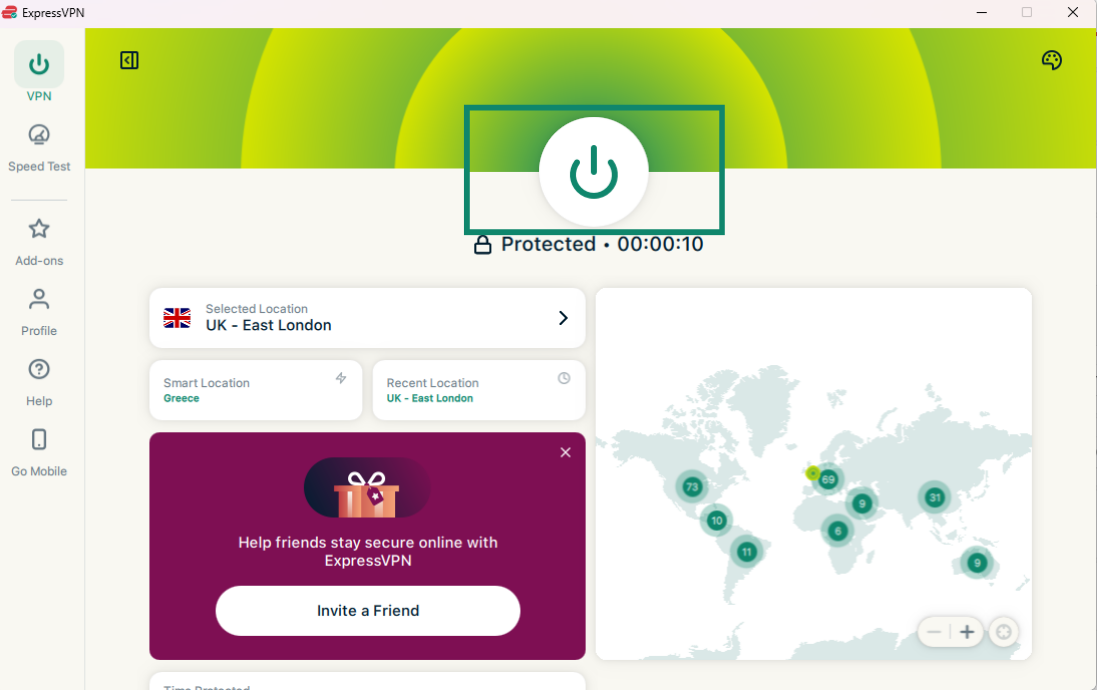
 をクリックします。デフォルトでは、ExpressVPNが快適に利用できる最適なロケーションをおすすめします。
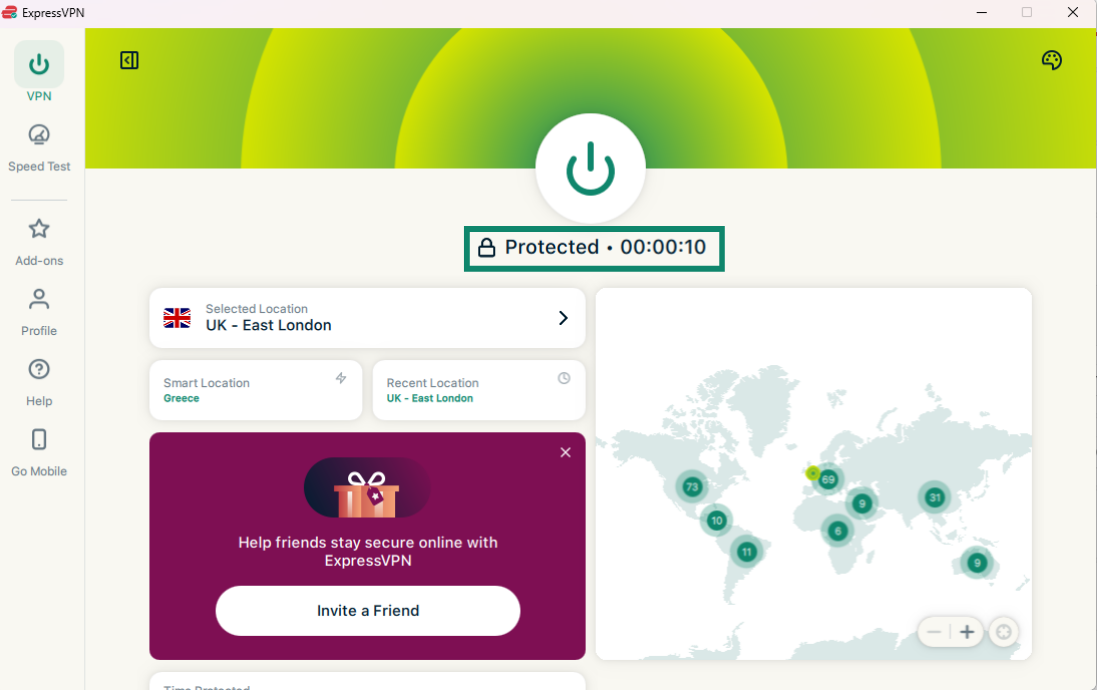
- アプリ画面にProtected(保護されています)と表示されたら、自由で安全なブラウジングを開始できます。

注:VPNに同時接続できるデバイス数は、ご購入時に選択したサブスクリプションプランによって異なります。
- ベーシック:10台のデバイスに同時接続。
- アドバンス:12台のデバイスに同時接続。
- プロ:14台のデバイスに同時接続。
サポートが必要ですか? すぐにサポートを受けるには、ExpressVPNサポートチームまでお問い合わせください。
サーバーロケーションから切断する
サーバーロケーションから切断するには、以下の手順に従ってください。
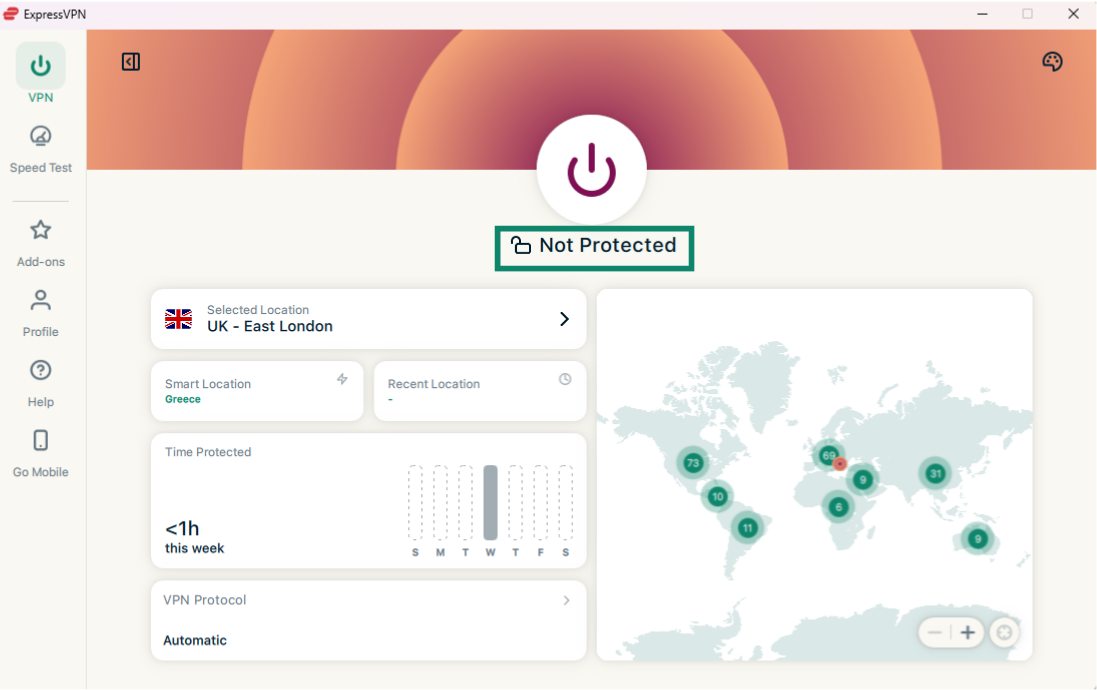
- をクリックします。
- 画面にNot Protected(保護されていません)と表示されたら、切断は完了です。
サポートが必要ですか? すぐにサポートを受けるには、ExpressVPNサポートチームまでお問い合わせください。
別のサーバーロケーションを選択する
別のサーバーロケーションに接続するには、以下の手順に従ってください。
- Selected Location(選択中のロケーション)の横にある
 をクリックして、VPNロケーションのリストを開きます。
 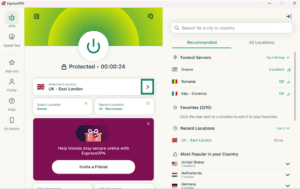 サーバーロケーションのリストが表示されます。VPNロケーションのリストには、Recommended(おすすめ)とAll Locations(すべてのロケーション)の2つのタブがあります。
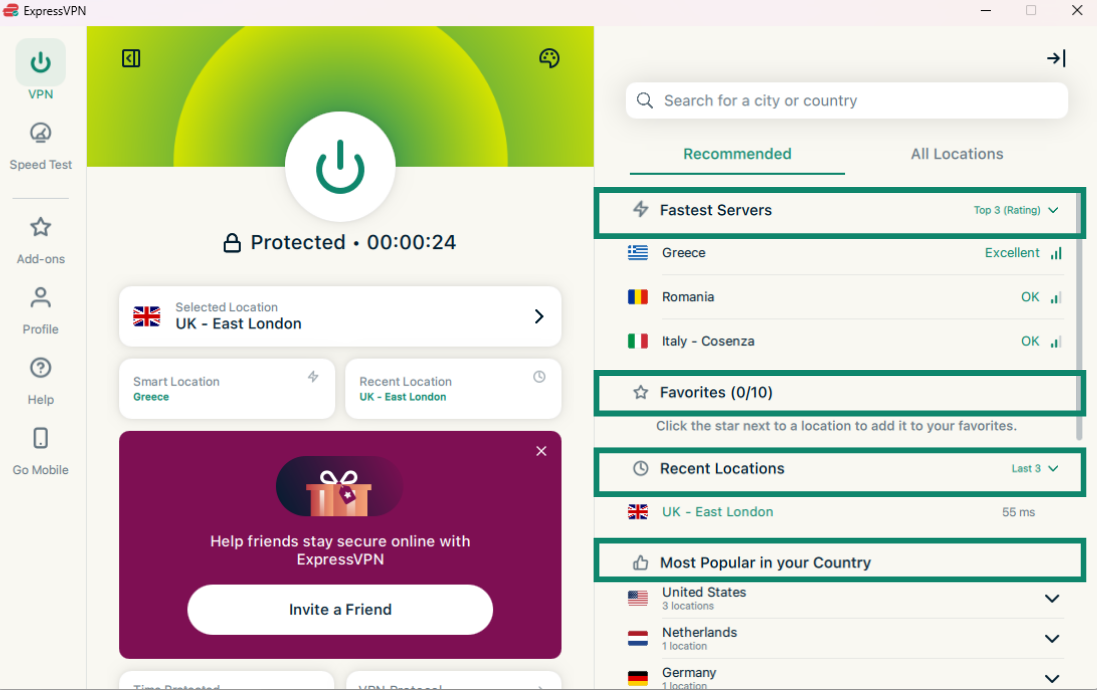
Recommended(おすすめ)タブは、次の4つのセクションで構成されています。
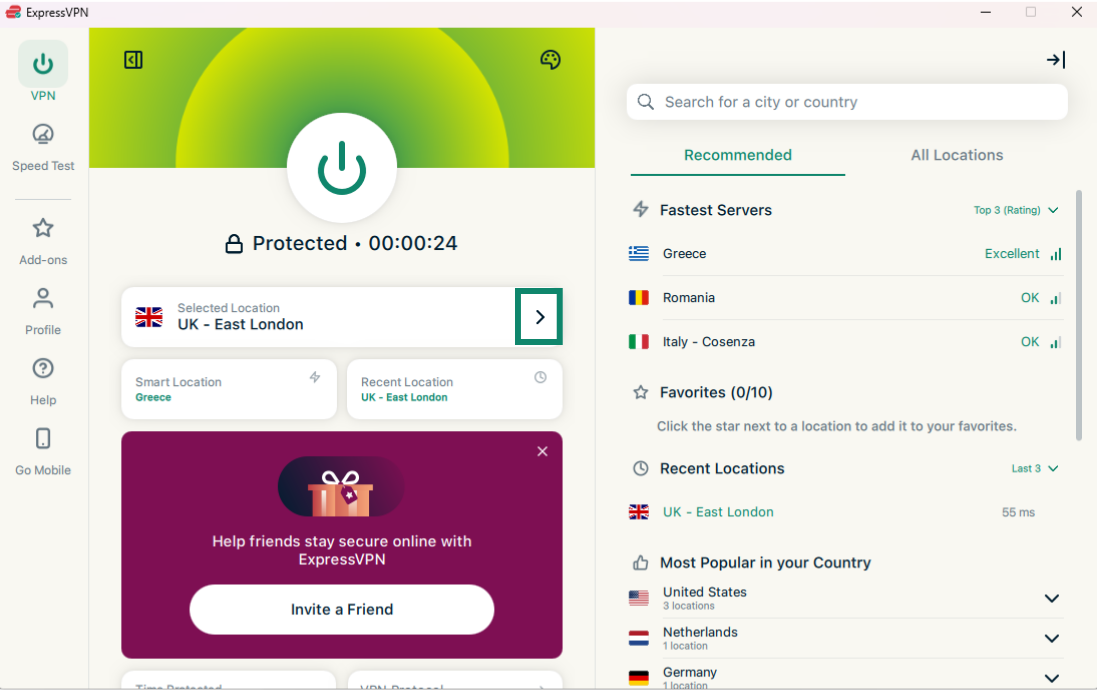
- Fastest Servers(最速サーバー):現在地に基づいて選ばれた、最大5件の最速サーバー。
- Recent Locations(最近のロケーション):最近接続したサーバーロケーションのうち、最大5件を表示。
- Favorites(お気に入り):お気に入りに登録したサーバーロケーション。最大10件まで追加できます。
- Most Popular in Your Country(お住まいの国で最も人気):お住まいの国のExpressVPNユーザーによく利用されているサーバーロケーション。

All Locations(すべてのロケーション)タブでは、VPNサーバーロケーションが地域別に一覧表示されます。 をクリックすると、リストを展開または折りたためます。
ロケーションは、Name(名前)またはEndpoints(エンドポイント)の数で並べ替えられます。
検索バーを使って、目的のサーバーロケーションを探すこともできます。検索バーに接続したいサーバーロケーション名を入力し、検索結果に表示されたロケーションをクリックすると接続できます。
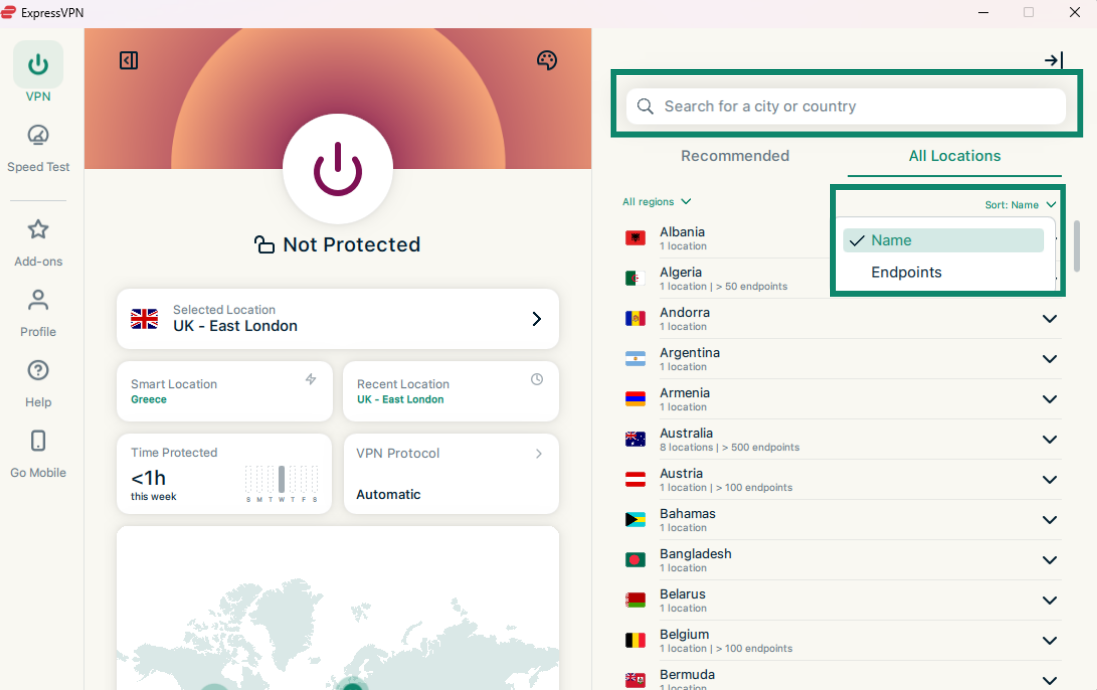
- 任意のロケーションをクリックすると、ExpressVPNが自動的にそのロケーションへ接続します
ロケーションをお気に入りに追加する方法
サーバーロケーションをお気に入りに追加するには、ロケーションにマウスポインターを合わせ、サーバー名の横にある  をクリックします。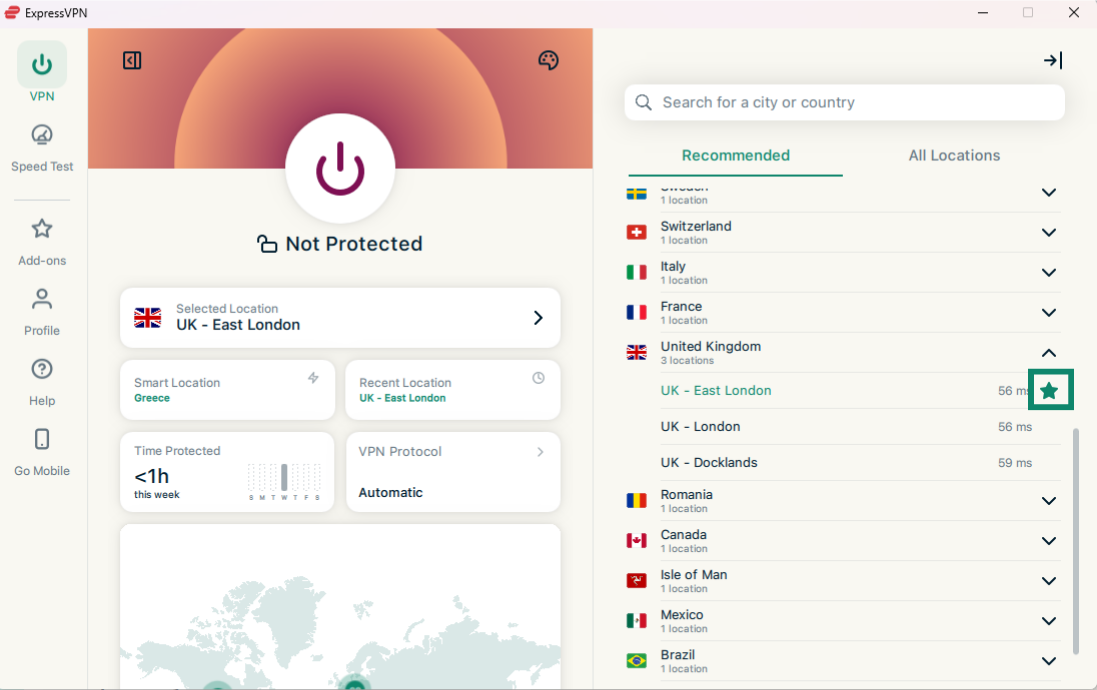
ロケーションに再接続する
選択したサーバーロケーションから切断した後、Smart Location(スマートロケーション)をクリックすると、最適な使用体験のためにおすすめされるSmart Location(スマートロケーション)に戻れます。 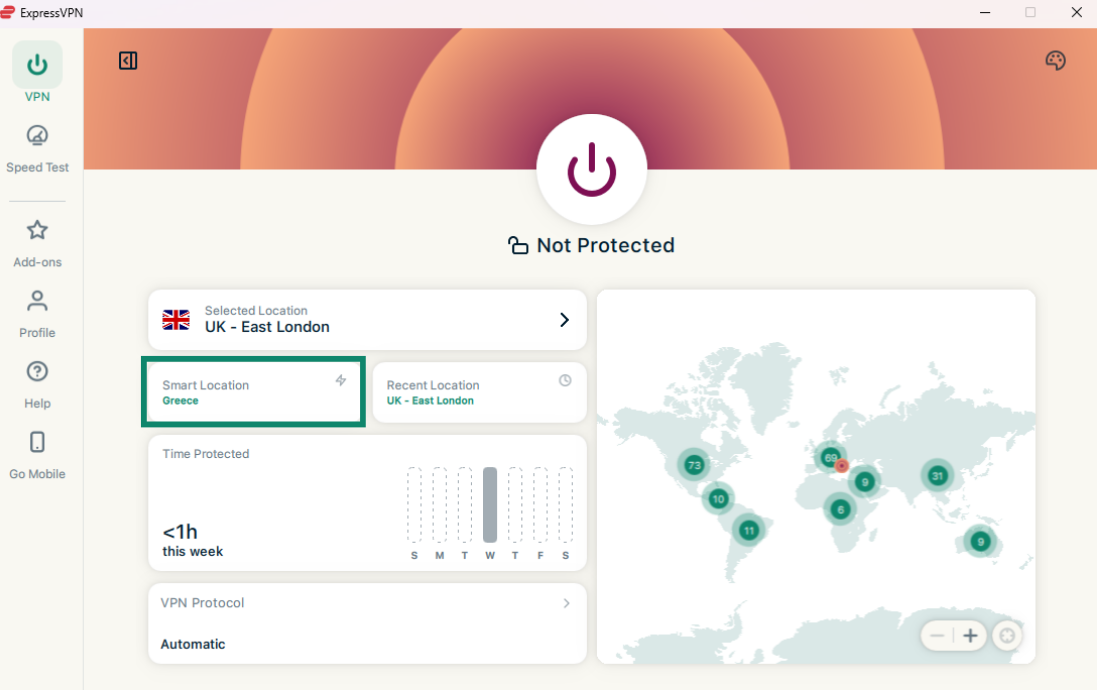
Recent Location(最近のロケーション)をクリックすれば、直近で使用したサーバーロケーションにもすばやく再接続できます。 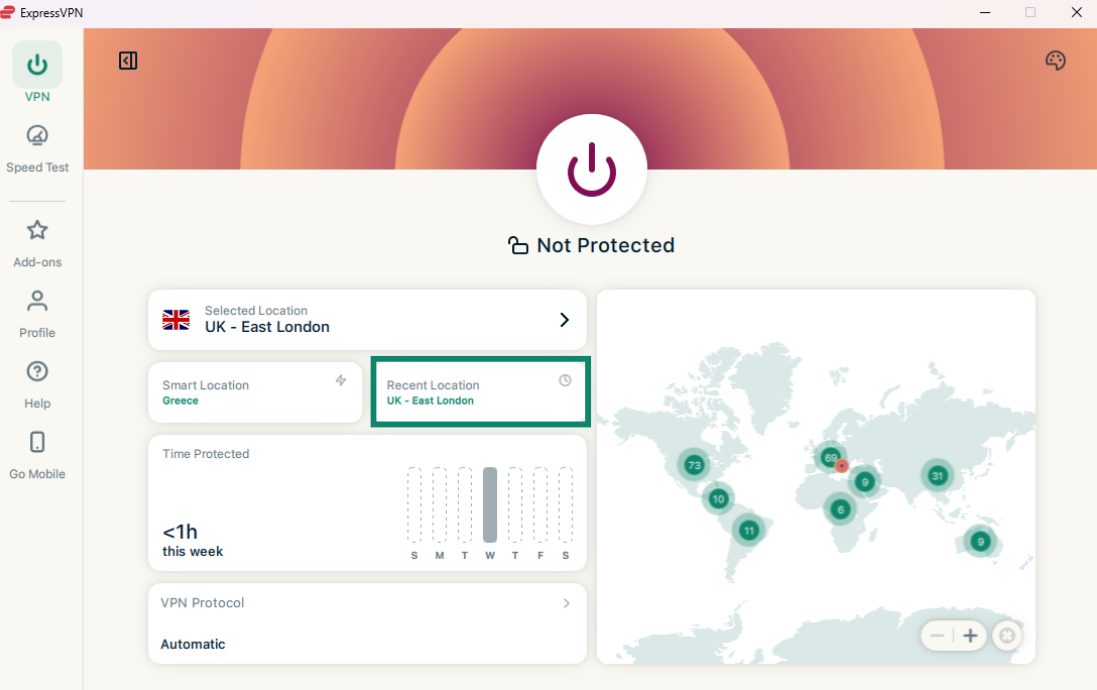
サポートが必要ですか? すぐにサポートを受けるには、ExpressVPNサポートチームまでお問い合わせください。
別のプロトコルに切り替える
プロトコルとは、お使いのデバイスをExpressVPNサーバーに接続するための通信方式です。最適な接続体験のため、ExpressVPNではプロトコルをAutomatic(自動)に設定することをおすすめしています。この設定はデフォルトで選択されており、お使いのネットワークに最適なプロトコルを自動で選択します。
サポートチームから案内された場合など、状況によっては別のプロトコルに切り替えることで、接続速度が向上することがあります。
別のプロトコルに切り替えるには、以下の手順に従ってください。
- Profile(プロフィール)タブをクリックし、VPN Protocol(VPNプロトコル)を選択します。
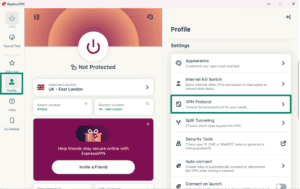
- 使用するプロトコルをクリックします。
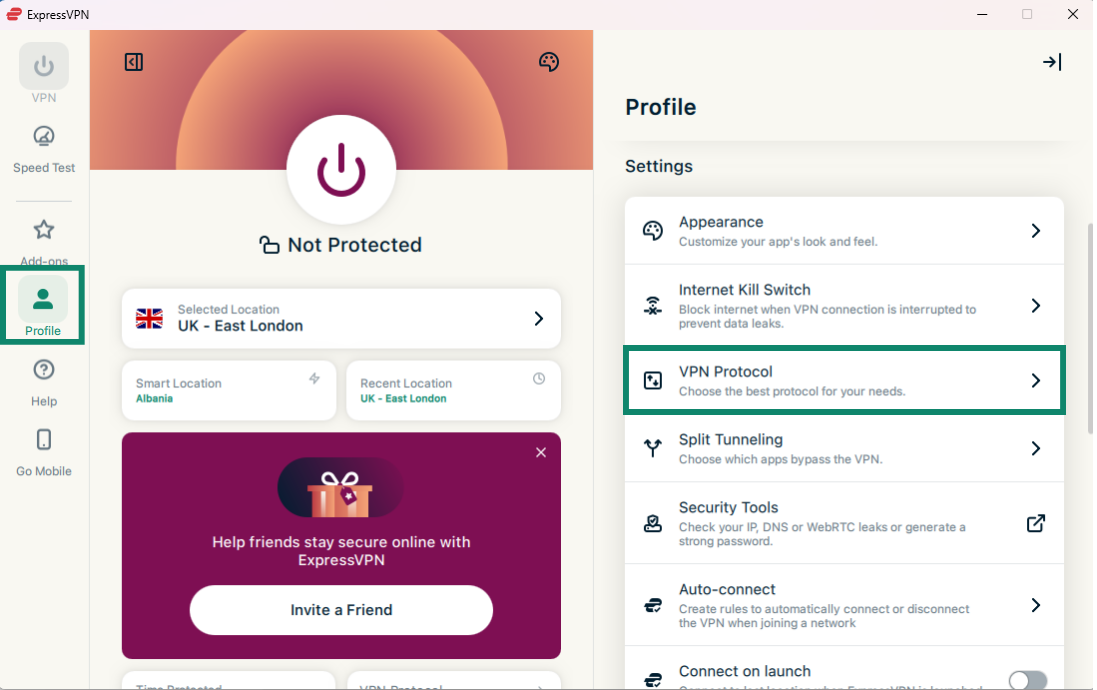
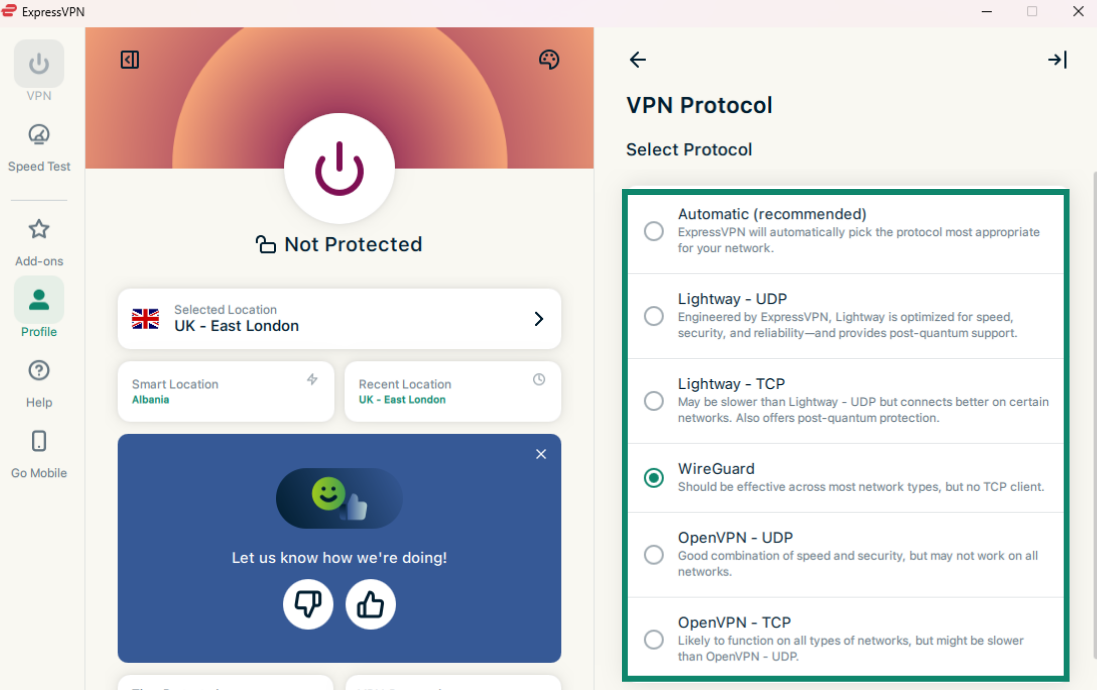
Automatic(自動)またはLightway – UDP以外のプロトコルを選択すると、確認のポップアップが表示されます。続行するには、Change Anyway(それでも変更)をクリックしてください。 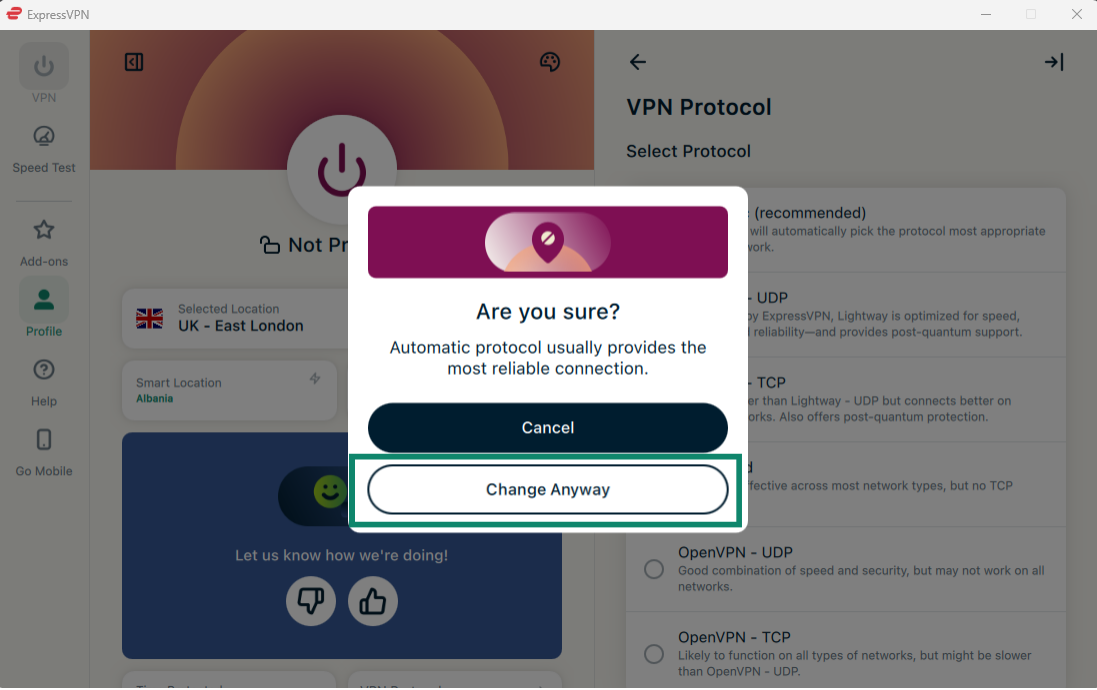
注:高度な保護機能がオンになっている場合、利用できるのはAutomatic(自動)またはLightwayプロトコルのみです。
サポートが必要ですか? すぐにサポートを受けるには、ExpressVPNサポートチームまでお問い合わせください。
Lightway Turbo
Windows版ExpressVPNアプリでAutomatic(自動)またはLightway – UDPのプロトコルオプションをクリックすると、その下にLightway Turboの切り替えボタンが表示されます。 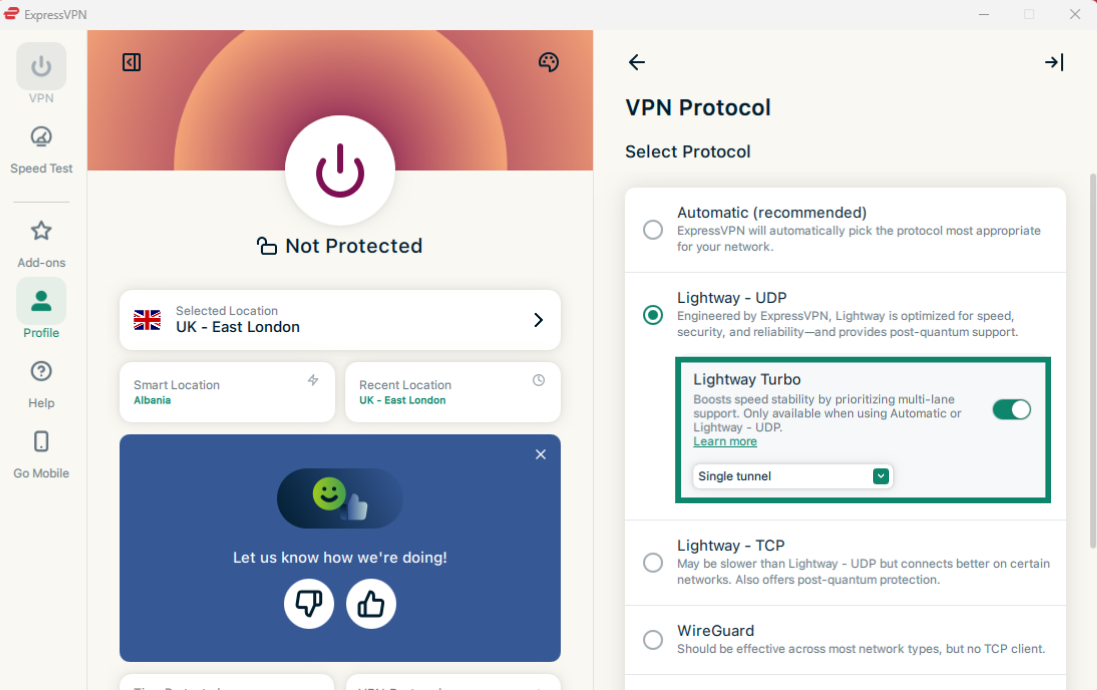
Lightway Turboは、ExpressVPN独自のLightwayプロトコルを強化したバージョンです。アップロードとダウンロードを非常に高速化し、レイテンシ(ping)の低減にも役立ちます。VPN経由でのデータ送信を最適化することで、応答性の向上や、よりスムーズな接続体験につながります。
ただし、実際の効果はネットワーク環境、接続先のサーバーロケーション、全体的な接続品質によって異なります。たとえば、速度が遅いネットワークや混雑したネットワークでは効果が限定的になる場合があります。一方、遠く離れたサーバーに接続する場合は、違いをより実感しやすくなります。
Lightway Turboでは、以下のいずれかを設定できます。
- Single tunnel(シングルトンネル):専用の1つの経路でVPNサーバーへデータを送信します。ほとんどのウェブサイト、アプリ、ゲームで利用できます。
- Dual tunnel(デュアルトンネル):2つの経路で同時にデータを送信し、利用可能な帯域幅を増やすことで速度向上を図ります。ただし、一部のウェブサイト、アプリ、ゲームでは正常に動作しない場合があります。
シングルトンネルまたはデュアルトンネルを選択するには、ドロップダウンメニューをクリックし、Single tunnel(シングルトンネル)またはDual tunnel(デュアルトンネル)のいずれかを選択します。 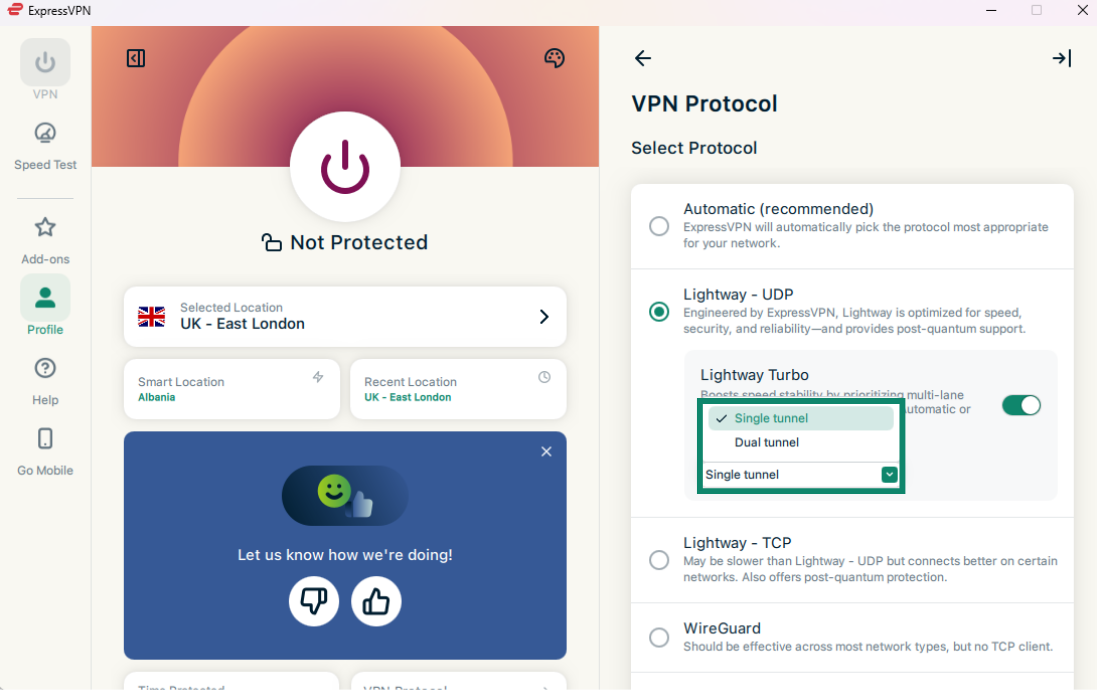
サポートが必要ですか? すぐにサポートを受けるには、ExpressVPNサポートチームまでお問い合わせください。
広告、トラッカー、有害なサイトをブロックする
ExpressVPNの高度な保護機能を使えば、さまざまな広告、トラッカー、悪意のあるサイト、成人向けコンテンツをブロックできます。
普段利用している多くのアプリやウェブサイトは、ユーザーのアクティビティを記録し、トラッカー、詐欺サイト、マルウェアサイトなどの第三者企業と共有しています。こうした情報は、多くの場合、ユーザーに合わせた広告やコンテンツを表示するために利用されます。
ExpressVPNの高度な保護機能は、デバイス上で利用するアプリやウェブサイトが、ExpressVPNのオープンソースブロックリストに登録されている第三者企業と通信するのを防ぎます。これらの機能を利用するには、VPNサーバーに接続している必要があります。
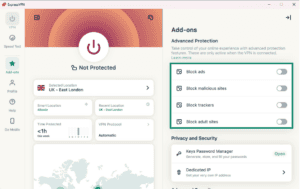
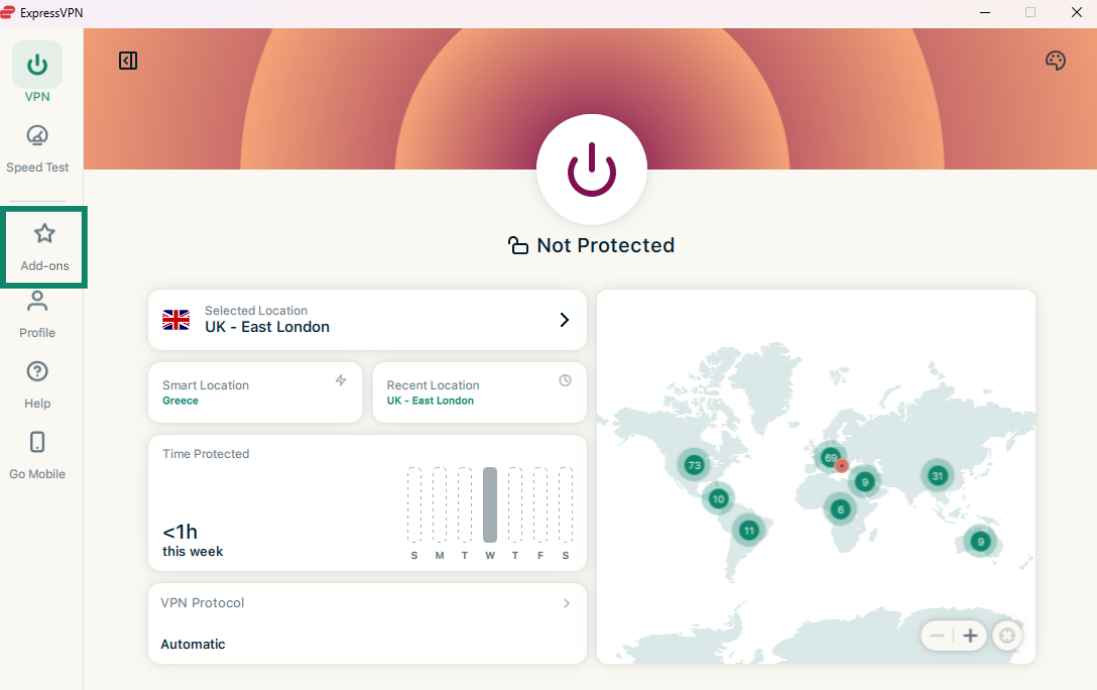
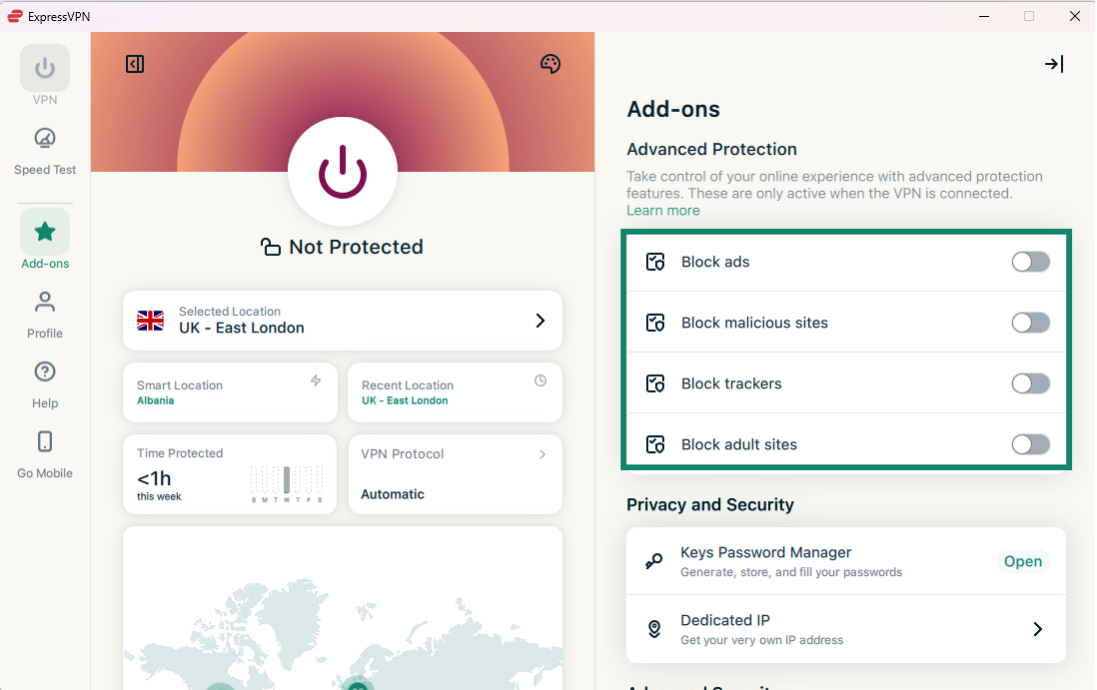
高度な保護機能は、デフォルトでは無効になっています。有効にするには、以下の手順に従ってください。
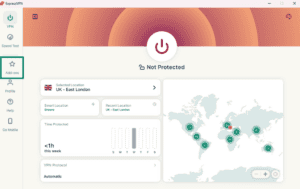
- Add-ons(アドオン)タブをクリックします。
- Advanced Protection(高度な保護)で、必要に応じて各機能のオン/オフを切り替えます。
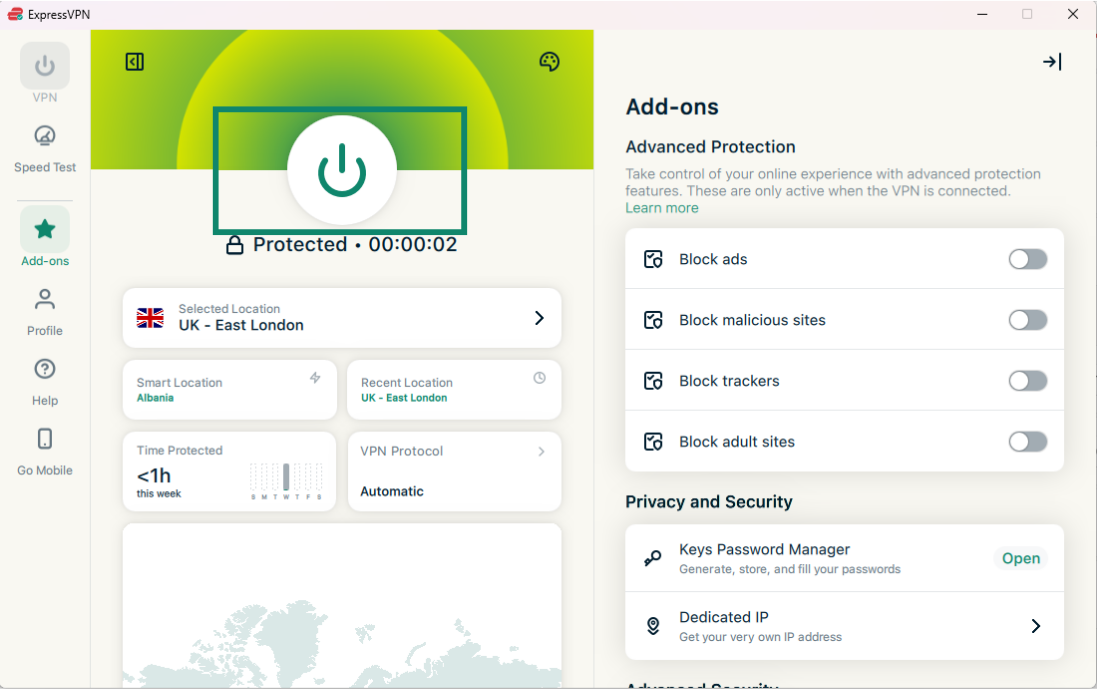
- 変更を適用するには、をクリックしてVPNに再接続します。
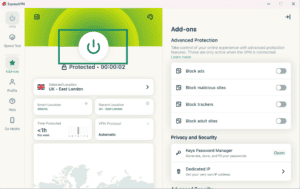
ExpressVPNの高度な保護機能について詳しくはこちらをご覧ください。
サポートが必要ですか? すぐにサポートを受けるには、ExpressVPNサポートチームまでお問い合わせください。
速度テスト
ExpressVPNでは、アプリ内で速度テストを実行できます。現在のVPNロケーションの速度と、インターネットサービスプロバイダー(ISP)の速度を比較できます。
速度テストを実行するには、以下の手順に従ってください。
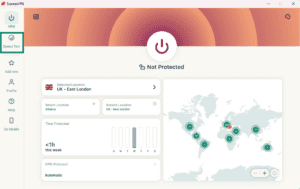
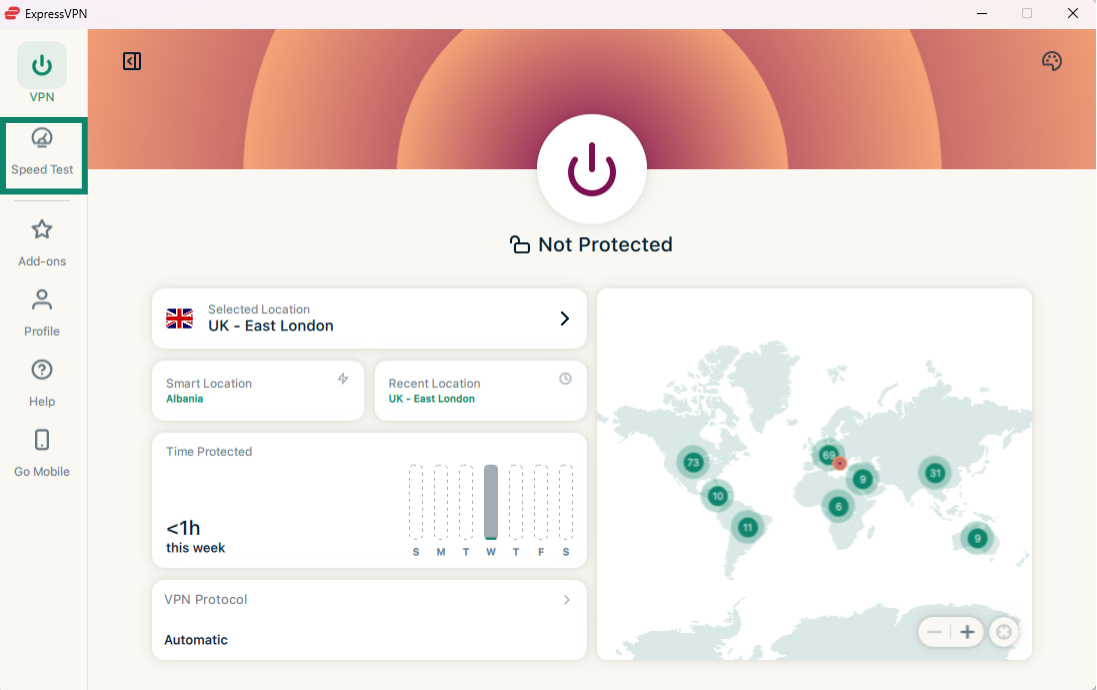
- Speed Test(速度テスト)タブをクリックします。
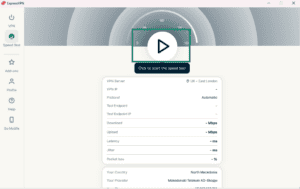
- 再生ボタンをクリックして、速度テストを開始します。
- 数分後に結果が表示されます。
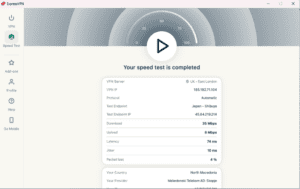
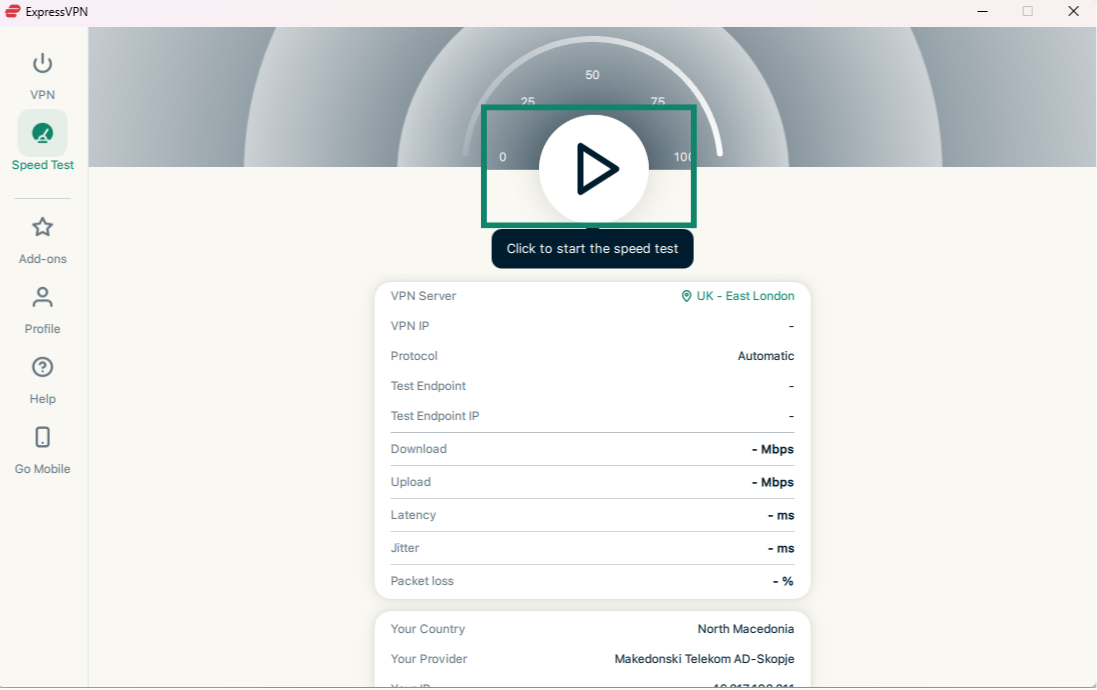
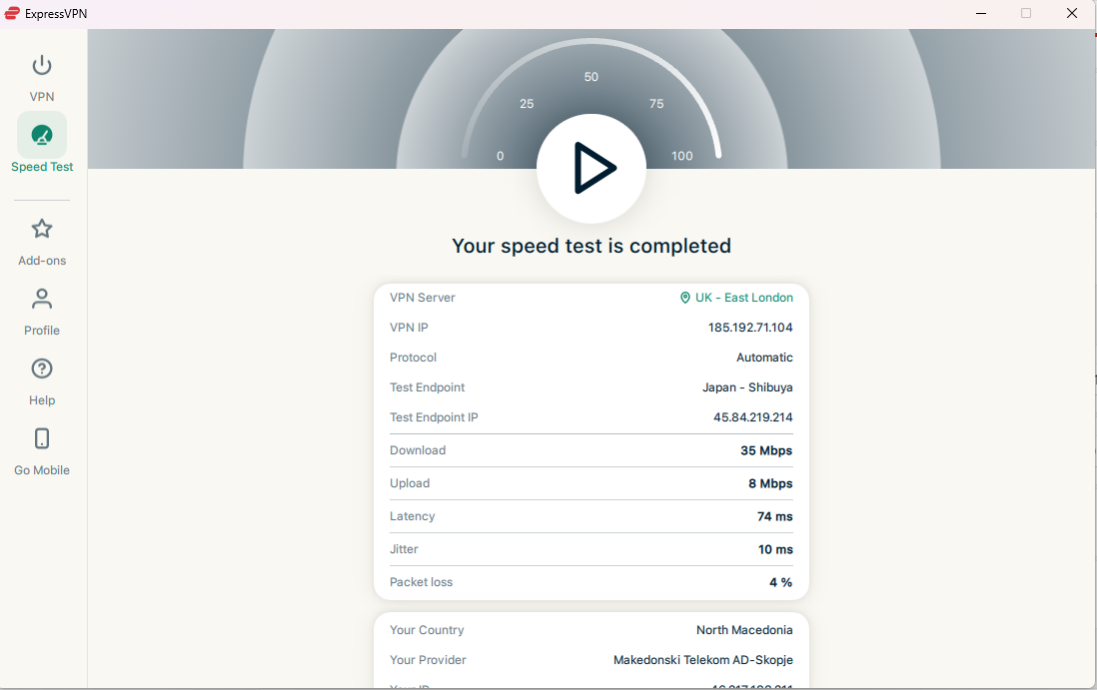
ExpressVPNの速度テストについて詳しくはこちらをご覧ください。
サポートが必要ですか? すぐにサポートを受けるには、ExpressVPNサポートチームまでお問い合わせください。
Windowsの起動時にExpressVPNを起動して接続する
PCの起動後にExpressVPNを自動接続するかどうかを設定できます。
これらの設定を行うには、以下の手順に従ってください。
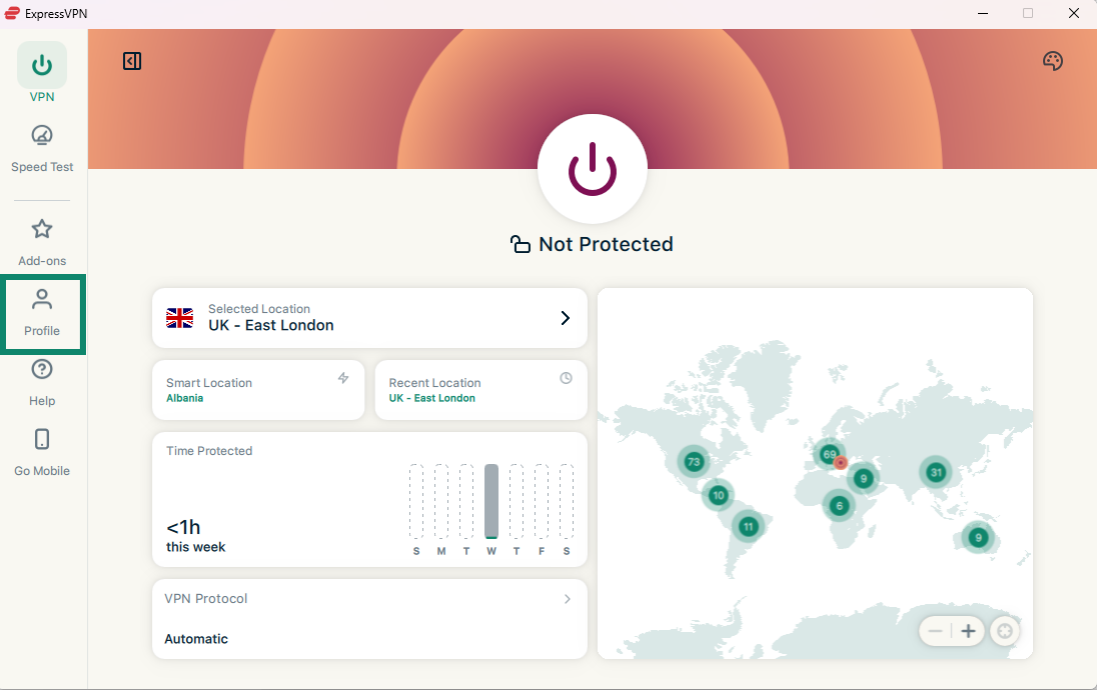
- Profile(プロフィール)タブをクリックします。

- Launch ExpressVPN on startup(起動時にExpressVPNを起動)とConnect on launch(起動時に接続)の切り替えボタンをオンにします。表示されない場合は、下にスクロールしてください。
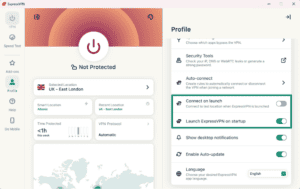
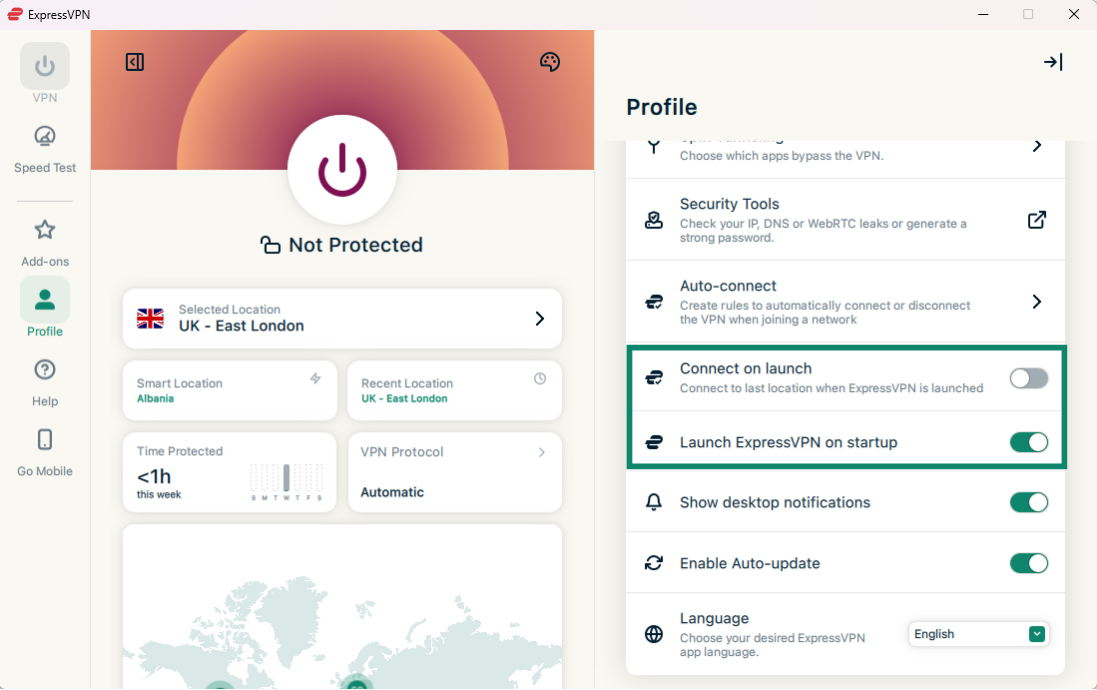
無効にする場合は、切り替えボタンをオフにします。
アプリを起動したときに、前回使用したロケーションへ接続するようExpressVPNを設定することもできます。
サポートが必要ですか? すぐにサポートを受けるには、ExpressVPNサポートチームまでお問い合わせください。
スプリットトンネリングを使用する
スプリットトンネリングでは、PC上のアプリごとに、VPNへ接続するか、VPNを使わずにインターネットへ直接接続するかを選択できます。
スプリットトンネリングの設定を変更するには、以下の手順に従ってください。
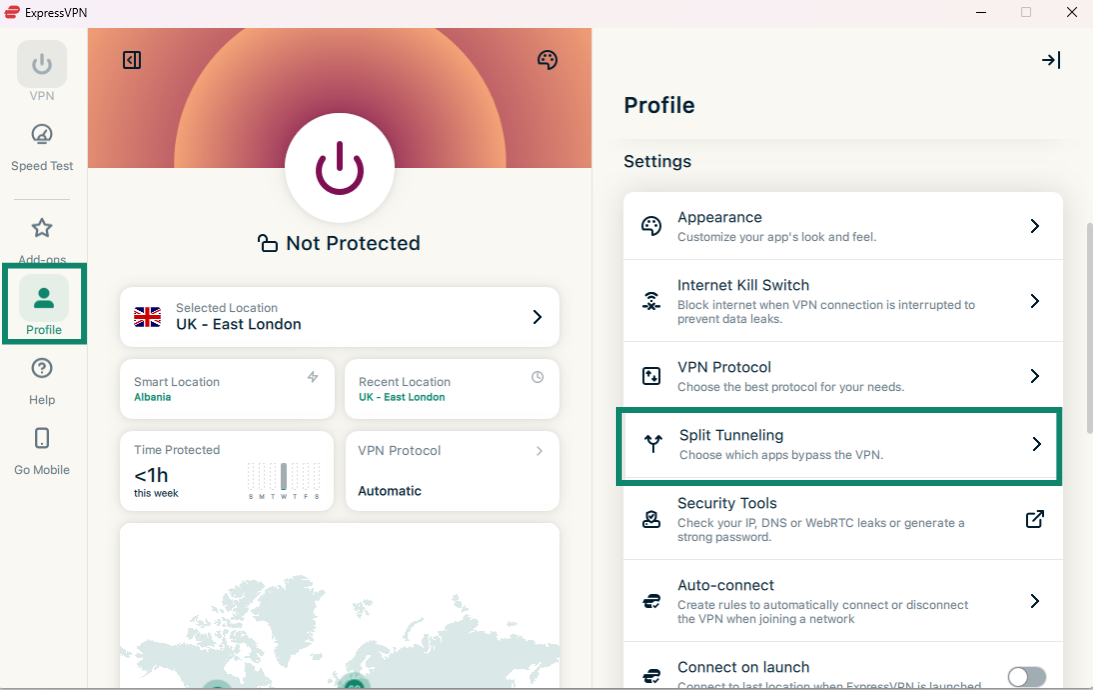
- Profile(プロフィール)タブをクリックし、Split Tunneling(スプリットトンネリング)を選択します。

- 切り替えボタンをクリックして、スプリットトンネリングを有効にします。
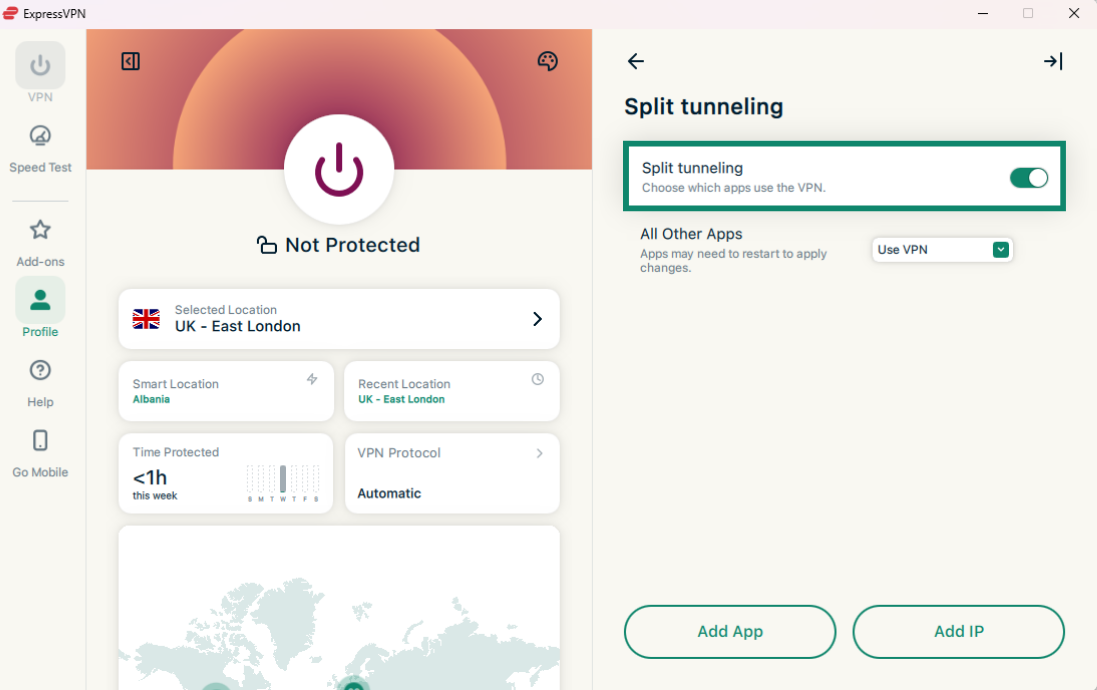
有効にすると、複数のスプリットトンネリングオプションを選択できます。各設定オプションの詳細は以下をご覧ください。
アプリを追加する
- Add App(アプリを追加)をクリックします。
- スプリットトンネリングのルールを設定するアプリをクリックし、Add(追加)をクリックします。
- 追加したアプリの横にあるドロップダウンをクリックします。
- Bypass VPN(VPNをバイパス)またはOnly VPN(VPNのみ)のいずれかを選択します。
IPアドレスを追加する
- Add IP Address(IPアドレスを追加)をクリックします。
- IPv4/IPv6アドレス、またはCIDR表記のサブネットを入力します。
- OKをクリックします。
- 追加したIPアドレスまたはサブネットの横にあるドロップダウンをクリックします。
- Bypass VPN(VPNをバイパス)またはOnly VPN(VPNのみ)のいずれかを選択します。
その他すべてのアプリ
このオプションでは、デバイス上のその他すべてのアプリに適用するスプリットトンネリングルールを設定できます。
その他のアプリの設定を調整するには、以下の手順に従ってください。
- All Other Apps(その他すべてのアプリ)の横にあるドロップダウンメニューをクリックします。
- Bypass VPN(VPNをバイパス)またはUse VPN(VPNを使用)のいずれかを選択します。
サポートが必要ですか? すぐにサポートを受けるには、ExpressVPNサポートチームまでお問い合わせください。
インターネットキルスイッチを使用する
インターネットキルスイッチは、ExpressVPNのキルスイッチ機能です。VPN接続が予期せず切断された場合、すべてのインターネット通信をブロックしてデータを保護します。この機能はデフォルトで有効になっています。
無効化または再度有効化するには、以下の手順に従ってください。
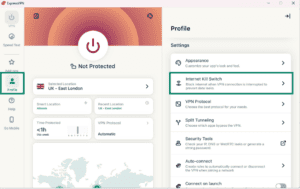
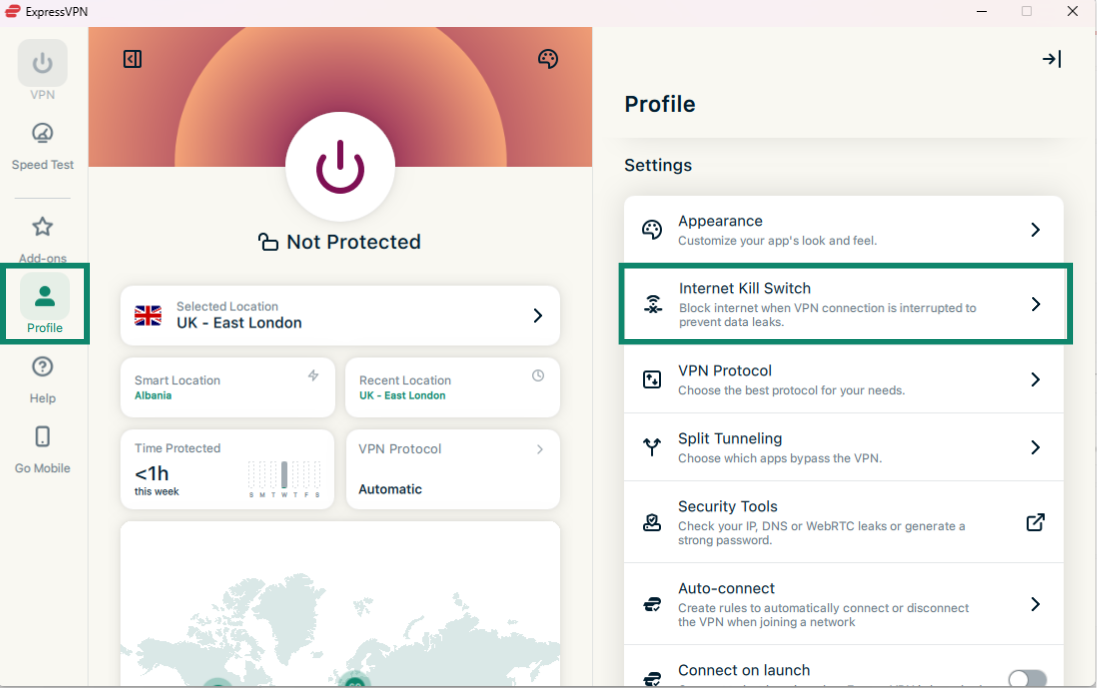
- Profile(プロフィール)タブをクリックし、Settings(設定)でInternet Kill Switch(インターネットキルスイッチ)をクリックします。
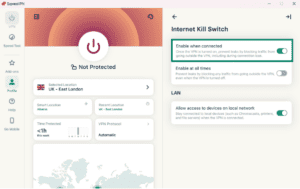
- Enable when connected(接続時に有効化)をクリックします。
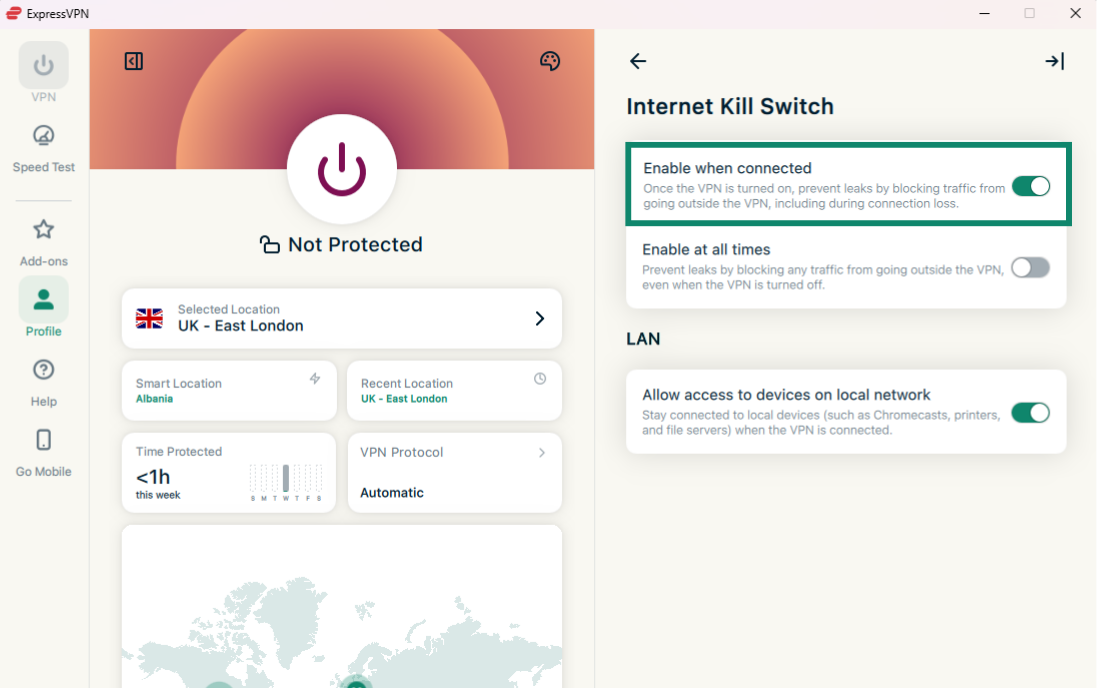
Windows版ExpressVPNアプリには、Advanced Internet Kill Switch(高度なインターネットキルスイッチ)という強化版のキルスイッチも搭載されています。この機能を有効にすると、VPNがオフの場合でもデータ漏えいを防止できます。VPNが有効でない限り、すべてのインターネット通信がブロックされます。
アプリ内では、Enable at all times(常に有効化)という切り替えボタンで表示されます。
- オンの場合:VPNに接続していない限り、すべてのインターネット通信がブロックされます。データ保護のためのセキュリティ層をさらに追加できます。
- オフの場合:キルスイッチは通常どおり動作し、使用中のVPN接続が予期せず切断された場合にのみ、インターネット通信をブロックします。
Advanced Internet Kill Switch(高度なインターネットキルスイッチ)を有効化/無効化するには:
インターネットキルスイッチで、Enable at all times(常に有効化)をクリックしてオン/オフを切り替えます。 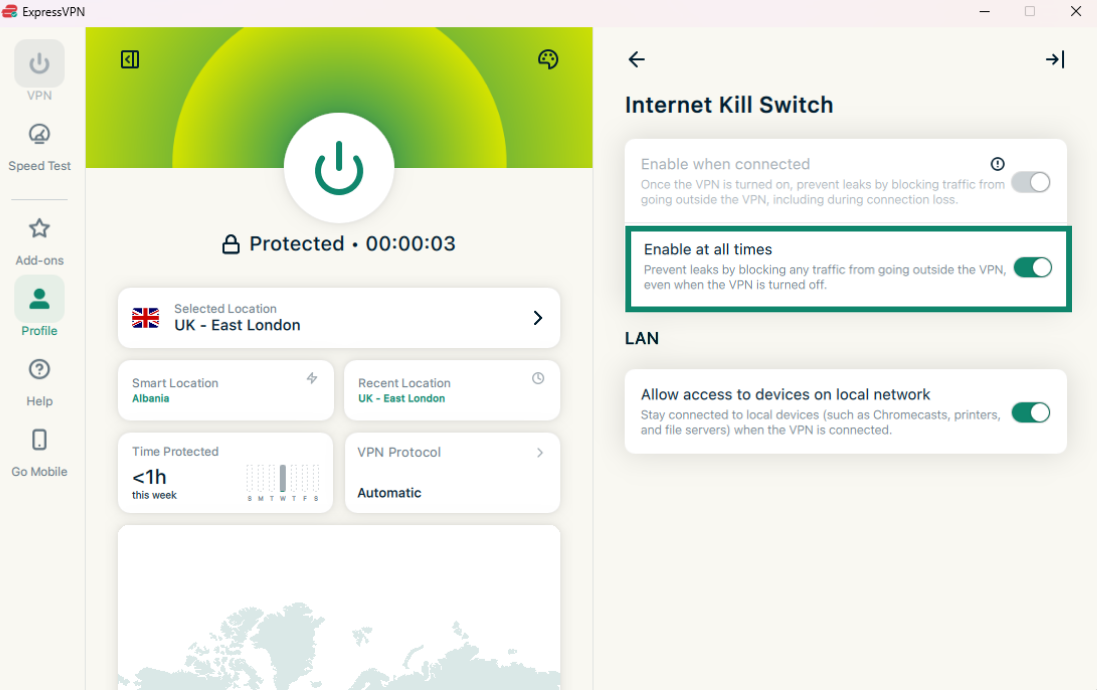
サポートが必要ですか? すぐにサポートを受けるには、ExpressVPNサポートチームまでお問い合わせください。
自動接続
ExpressVPNアプリは、起動時に前回使用したロケーションへ自動接続するよう設定できます。この機能を使うと、ネットワークの種類に応じた自動接続ルールを設定できます。
自動接続を有効にするには、以下の手順に従ってください。
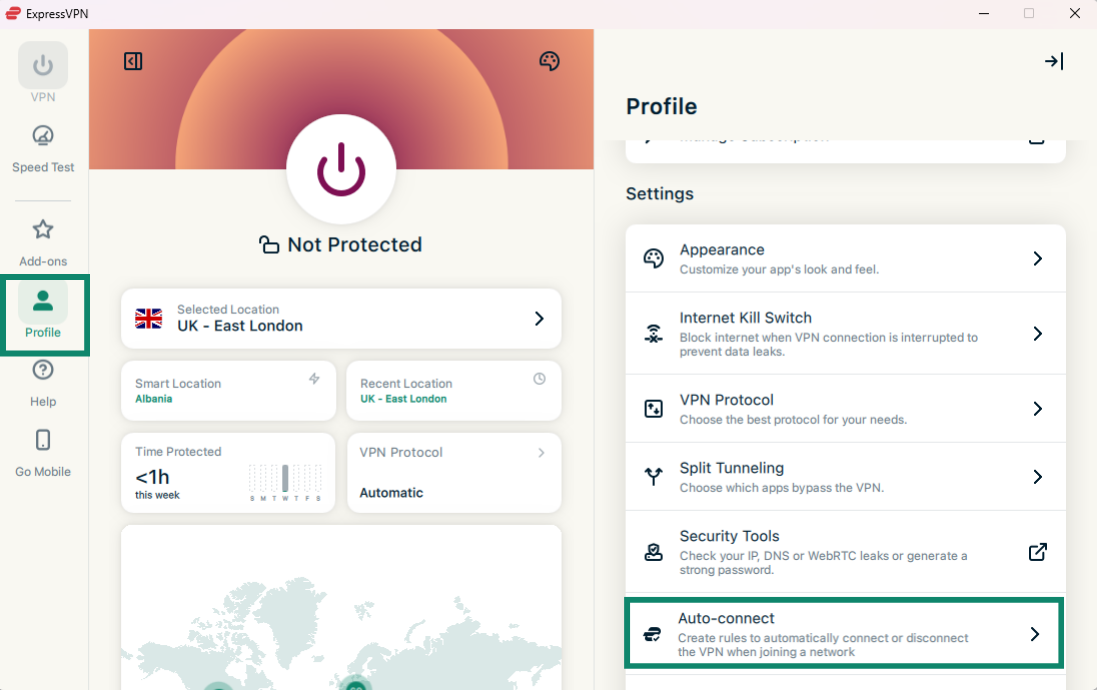
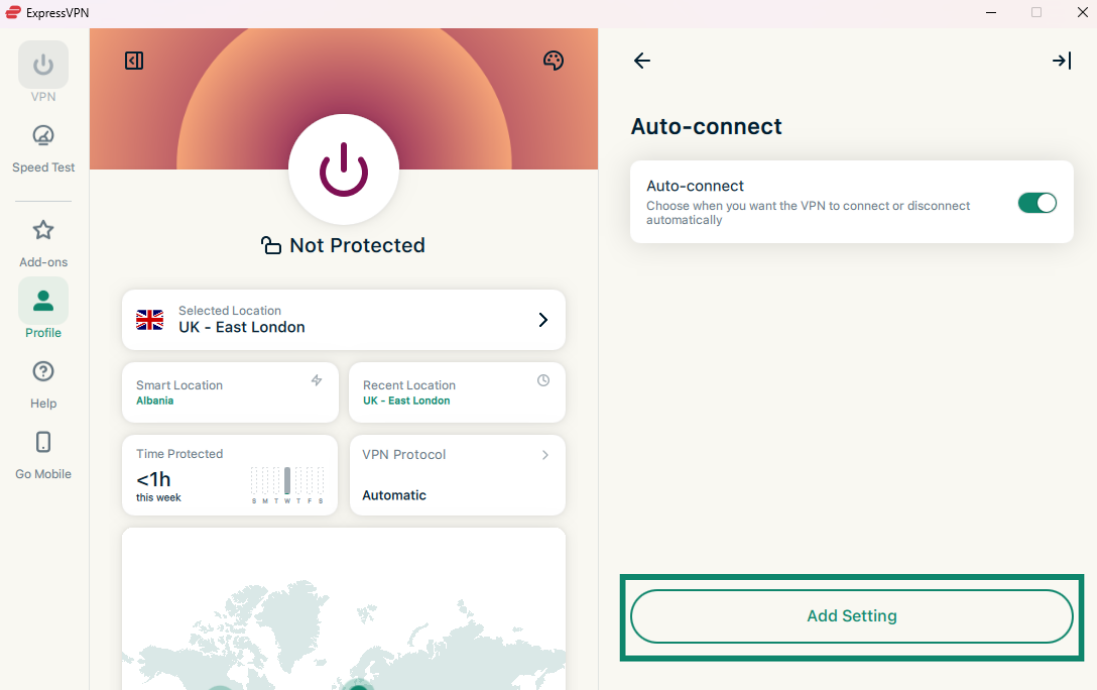
- Profile(プロフィール)タブをクリックし、Settings(設定)でAuto-connect(自動接続)をクリックします。

- 切り替えボタンをクリックして、自動接続を有効にします。

- 有効にしたら、Add Setting(設定を追加)をクリックします。

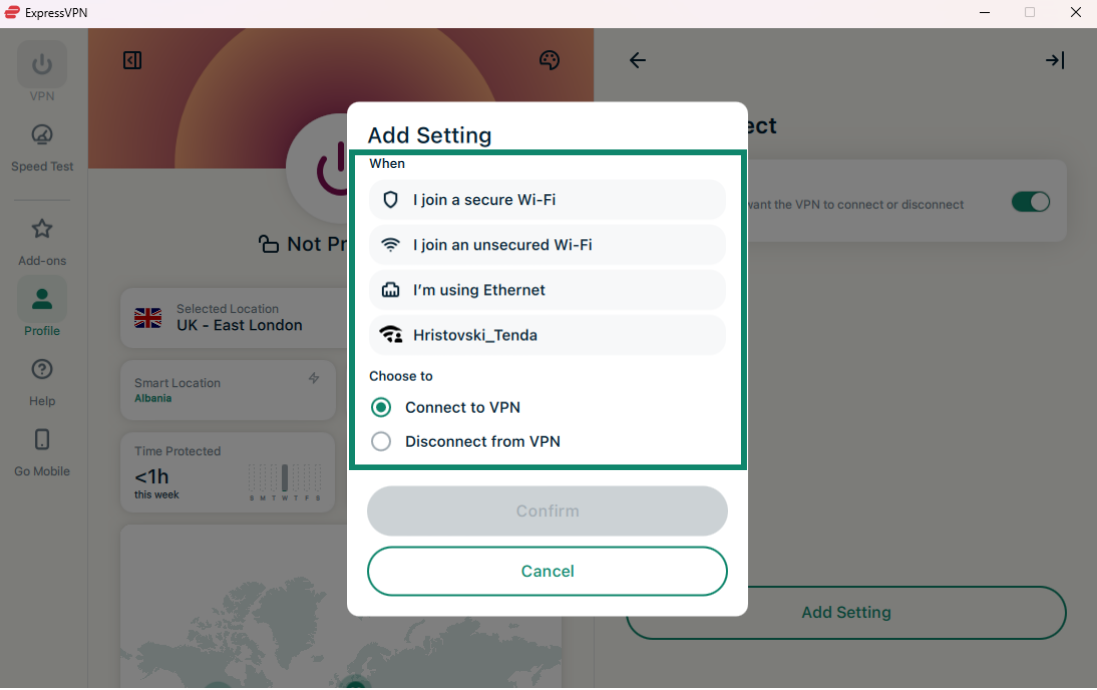
- ここで、VPNを自動的に接続または切断するタイミングを選択できます。以下のオプションから選択してください。
- When I join a secure Wi-Fi network(安全なWi-Fiネットワークに接続したとき)
- When I join an unsecured Wi-Fi network(安全でないWi-Fiネットワークに接続したとき)
- When I’m using Ethernet(Ethernetを使用しているとき)
- When joining a specific Wi-Fi network(特定のWi-Fiネットワークに接続したとき)
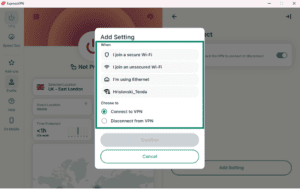
- 以下のいずれかを選択します。
- Connect to VPN(VPNに接続)
- Disconnect from VPN(VPNから切断)
- Confirm(確認)をクリックします。
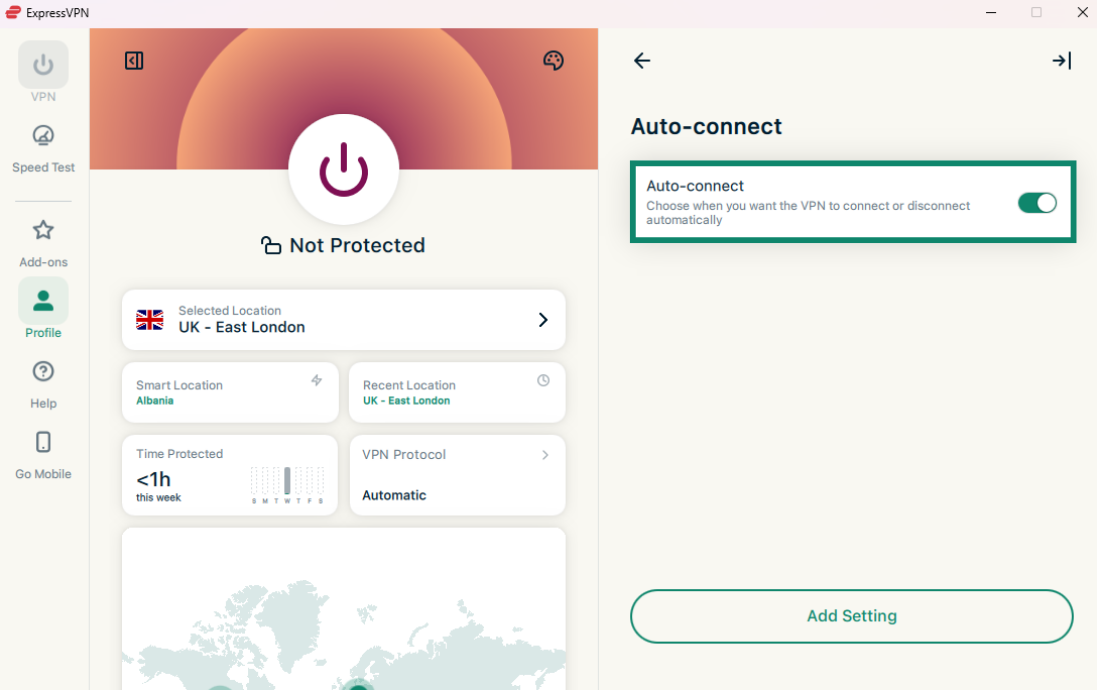
自動接続設定を削除するには、削除したい設定の横にあるゴミ箱アイコンをクリックします。 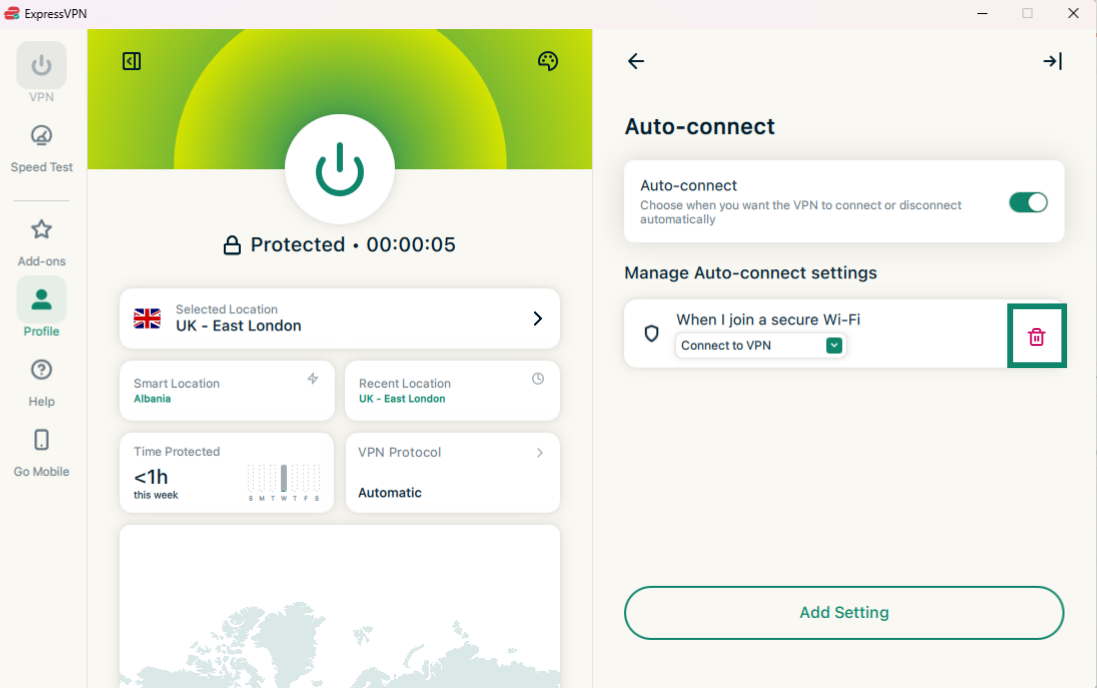
サポートが必要ですか? すぐにサポートを受けるには、ExpressVPNサポートチームまでお問い合わせください。
MCPサーバー
ExpressVPN MCP サーバーを使用すると、Model Context Protocol(MCP)を介して ExpressVPN を AI 開発ツールに直接接続できます。
このローカル統合により、AIアシスタントは自然言語やプログラムコマンドを通じて、VPN接続の状態を読み取り、操作できます。たとえば、ExpressVPNアプリを開かなくても、接続状態の確認、サーバー地域の切り替え、プロトコルの変更、問題のトラブルシューティングを行えます。
この機能は、有効なExpressVPNまたはExpressVPN for Teamsの1年または2年サブスクリプションをご利用のすべてのユーザーが、追加料金なしで利用できます。月額サブスクリプションでは利用できません。
ExpressVPN MCPサーバーに接続するには、事前に以下をご用意ください。
- MCP対応のAIクライアント。このツールは、HTTPベースのMCPサーバーに対応している必要があります。
- 有効なExpressVPNまたはExpressVPN for Teamsサブスクリプション(1年または2年サブスクリプションのみ。月額サブスクリプションでは利用できません)。
- 最新のWindows版ExpressVPNアプリ。
- ExpressVPNでMCPを有効にすること。
Windows版ExpressVPNアプリでMCPを有効にするには、Profile(プロフィール)をクリックし、Enable MCP Server(MCPサーバーを有効化)の切り替えボタンをオンにします。 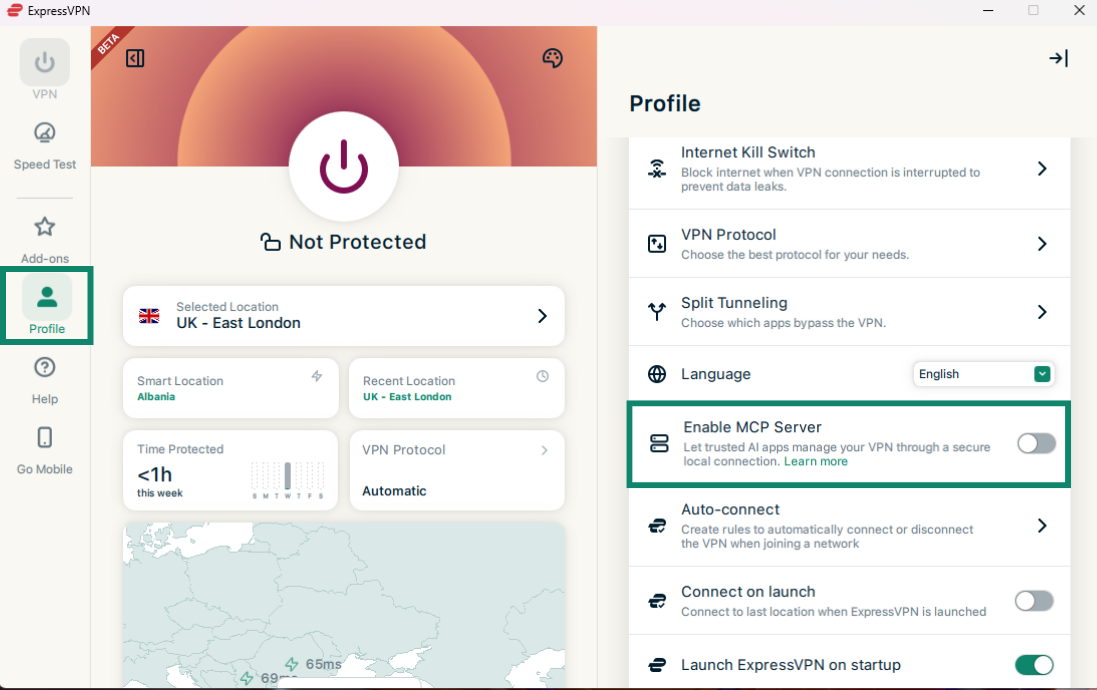
ローカルMCPサーバーは、バックグラウンドで自動的に起動します。
有効化したら、選択したAIツールの接続方法と、ExpressVPN MCPツールで利用できる操作の詳しい手順について、このガイドをご覧ください。
サポートが必要ですか? すぐにサポートを受けるには、ExpressVPNサポートチームまでお問い合わせください。
コンパクトモードを有効にする
コンパクトモードでは、好みに応じてスリムな表示と拡張表示を切り替えられます。VPN接続を維持したまま、アプリウィンドウを小さくし、レイアウトをよりシンプルにできます。
コンパクトモードを有効化または無効化するには、コンパクトモードの切り替えボタンをクリックします。 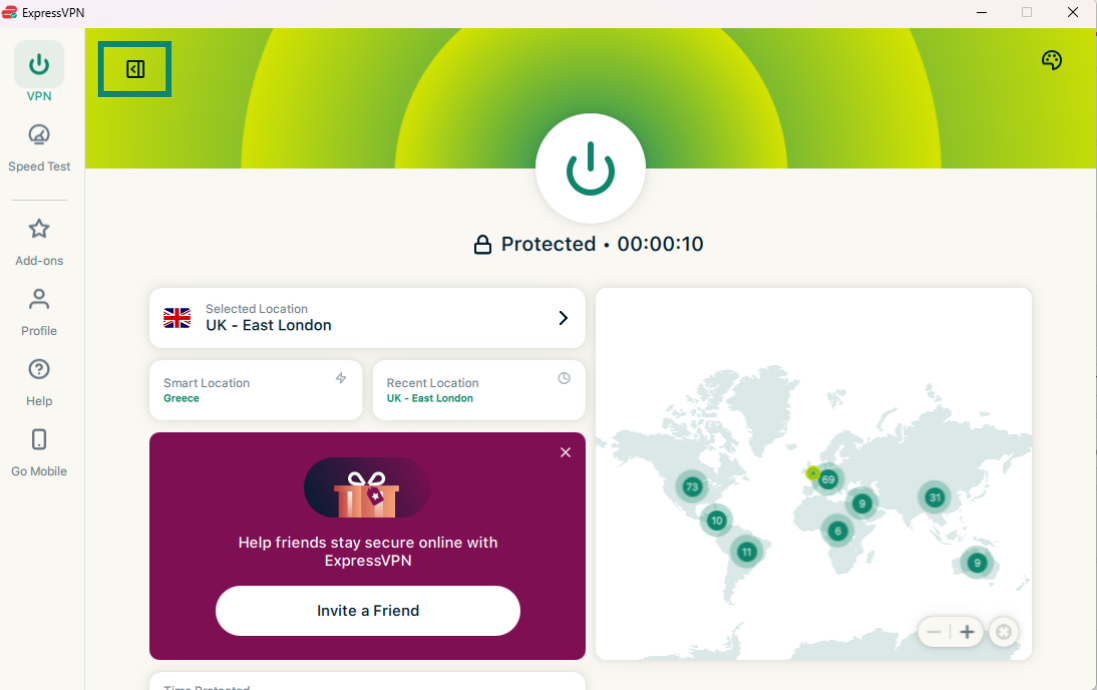
サポートが必要ですか? すぐにサポートを受けるには、ExpressVPNサポートチームまでお問い合わせください。
ExpressVPN Windowsアプリの言語を変更する
Windows版ExpressVPNアプリは、17言語に対応しています。
アプリの言語を変更するには、Profile(プロフィール)タブを開き、Language(言語)の横にあるドロップダウンメニューをクリックして、使用する言語を選択します。 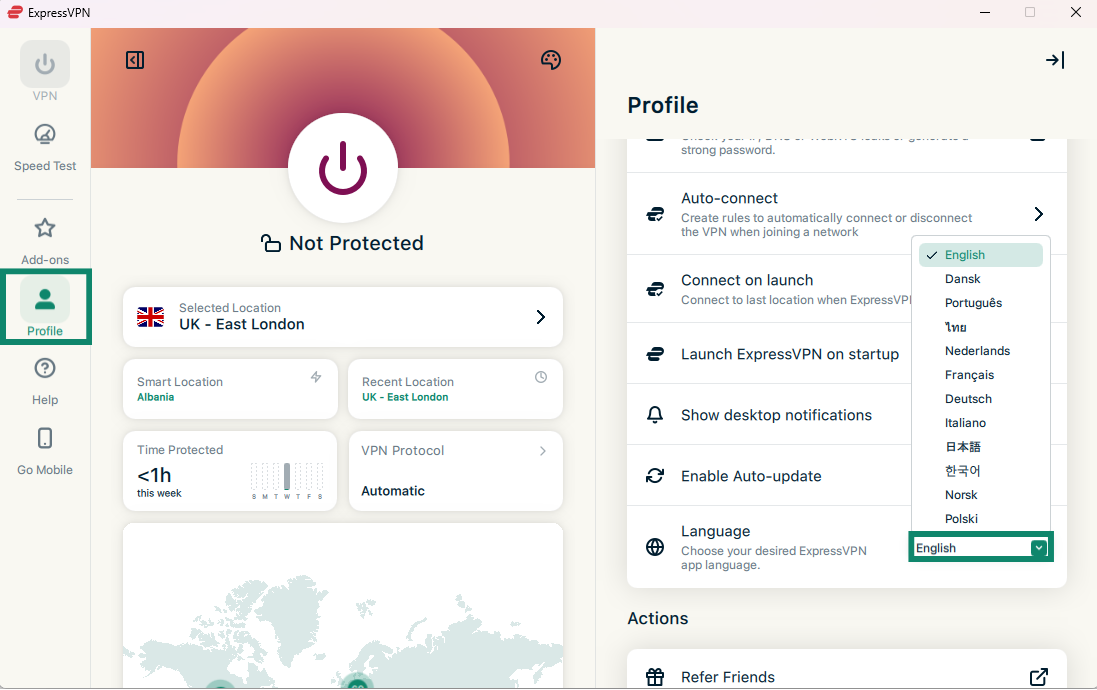
言語を選択すると、ExpressVPNの表示言語が自動的に切り替わります。
サポートが必要ですか? すぐにサポートを受けるには、ExpressVPNサポートチームまでお問い合わせください。
アプリの外観を変更する
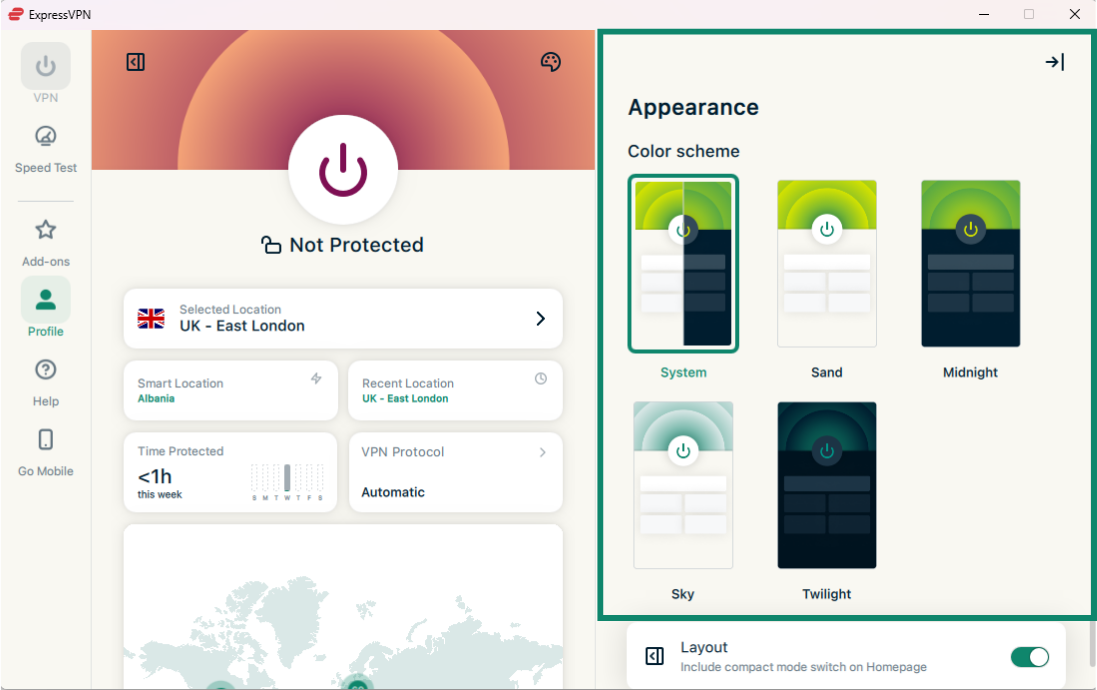
アプリのカラースキームは、好みに合わせて変更できます。ダークモードのような表示にしたい場合は、Midnight(ミッドナイト)またはTwilight(トワイライト)を選択してください。
注:Windowsのシステム設定でダークモードを有効にしている場合、ExpressVPNアプリは自動的にダークモードへ切り替わります。
ExpressVPNアプリのカラースキームを変更するには、以下の手順に従ってください。
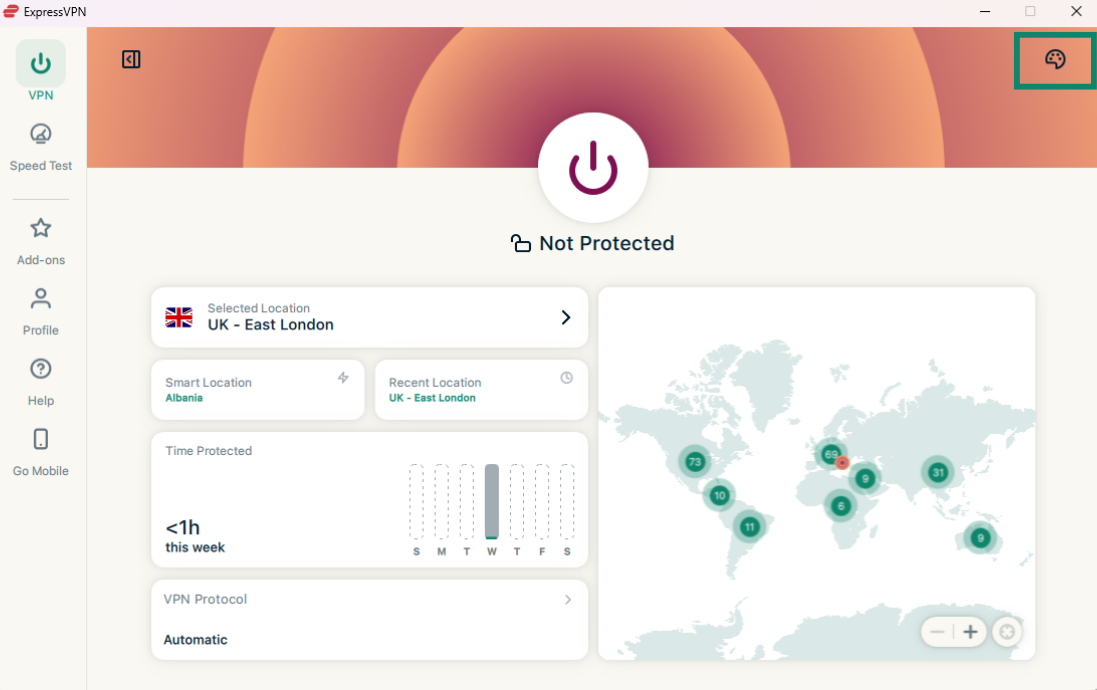
- VPNタブで、右上にあるカラーパレットアイコンをクリックします。

- Color scheme(カラースキーム)で、使用するテーマをクリックします。アプリのカラースキームはすぐに反映されます。

サポートが必要ですか? すぐにサポートを受けるには、ExpressVPNサポートチームまでお問い合わせください。
アプリをアンインストールする
以下の手順は、Windows 10およびWindows 11向けです。
Windows 11では、設定のインストールされているアプリからExpressVPNアプリをアンインストールできます。
アクセス方法は2つあります。
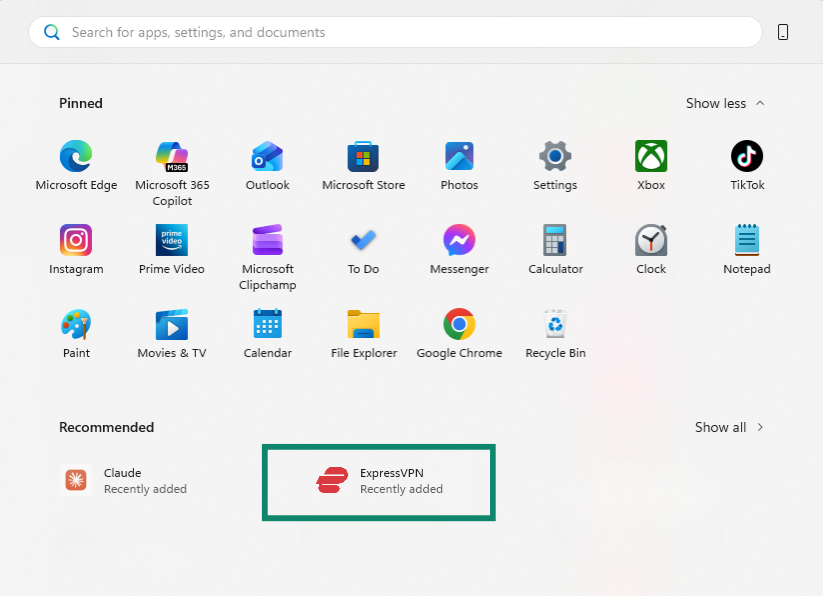
スタートメニューからアンインストールする
 をクリックし、ExpressVPNアプリを右クリックして、Uninstall(アンインストール)をクリックします。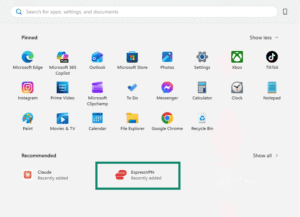

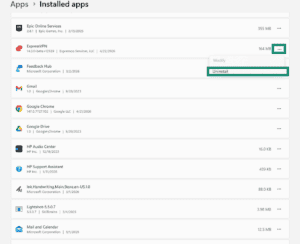
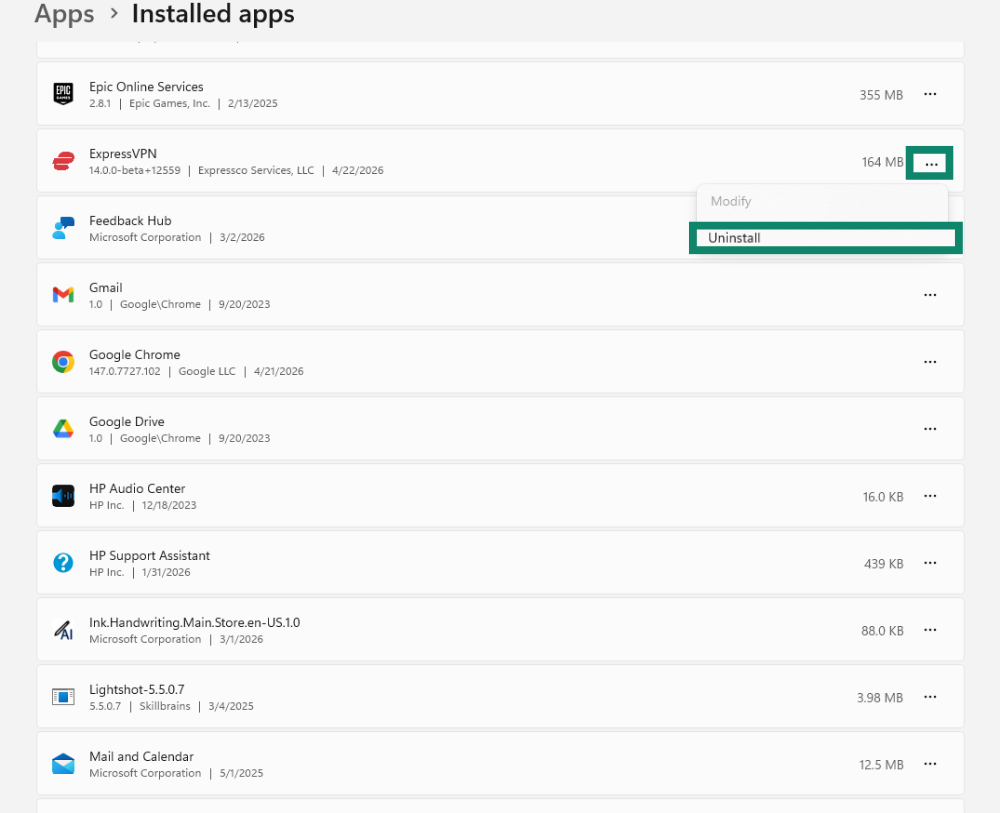
- Installed apps(インストールされているアプリ)セクションが開きます。ExpressVPNアプリを右クリックし、Uninstall(アンインストール)を選択します。

設定からアンインストールする
- > 設定をクリックします。
- Apps(アプリ)> Installed apps(インストールされているアプリ)を選択します。


- ExpressVPNアプリを見つけ、
 > Uninstall(アンインストール)をクリックします。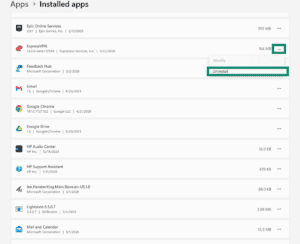
 をクリックします。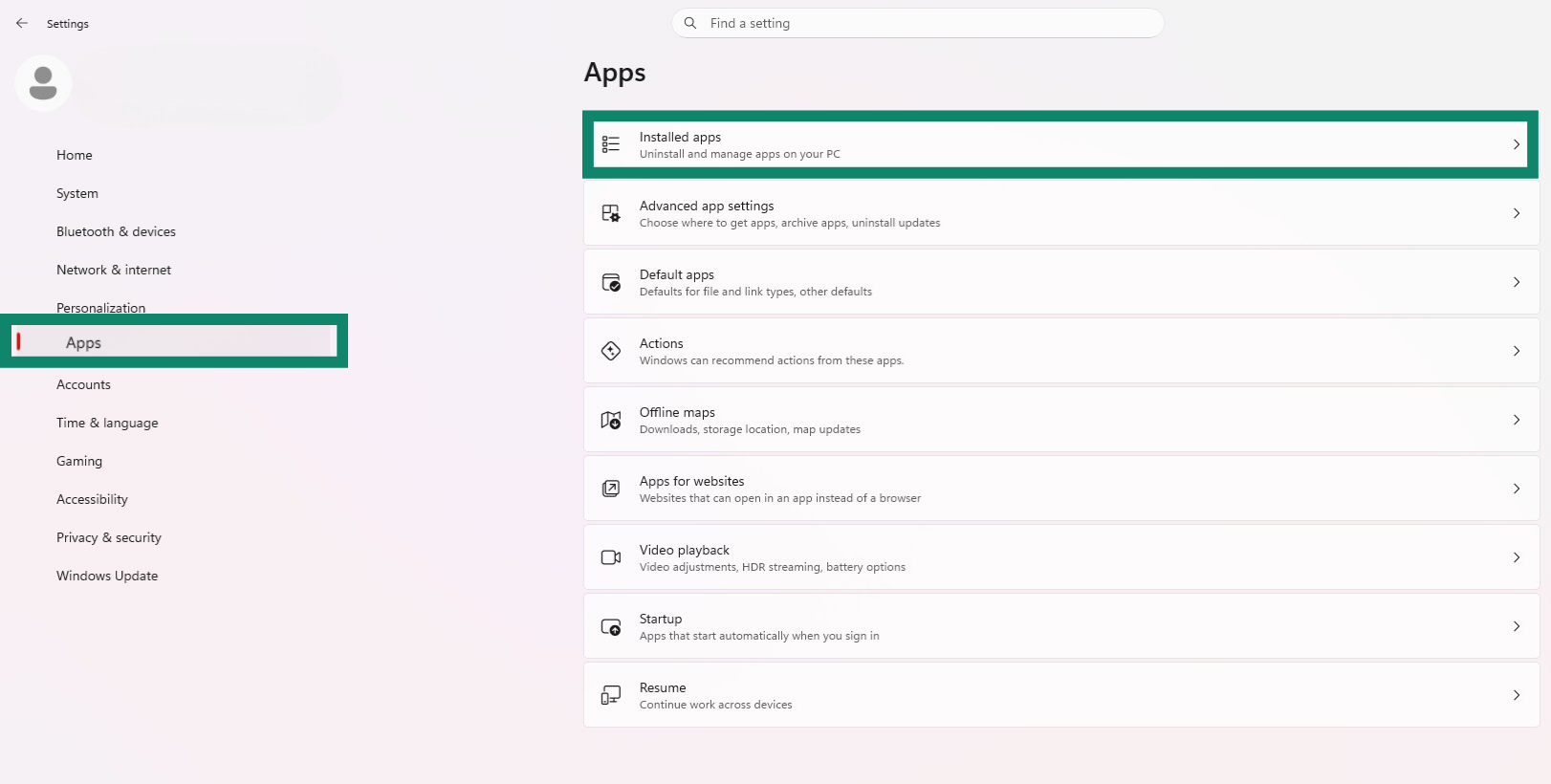
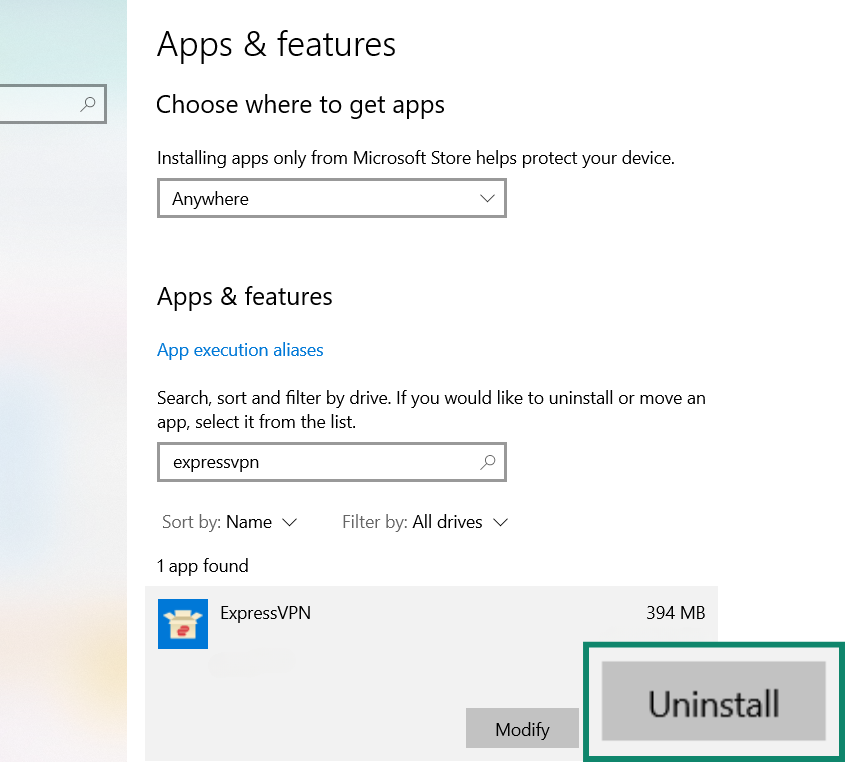
- を選択し、Settings(設定)> Apps(アプリ)> Apps & features(アプリと機能)を選択します。
- プログラムの一覧をスクロールしてExpressVPNを見つけます。ExpressVPNを選択し、Uninstall(アンインストール)をクリックします。


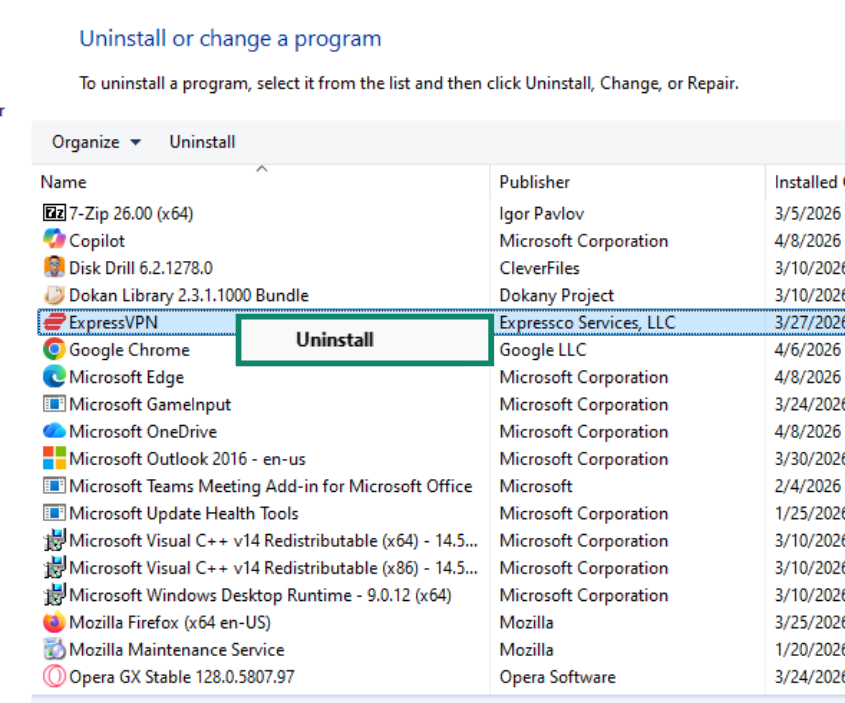
コントロールパネルからアンインストールする
- タスクバーの検索ボックスに「Control Panel」と入力し、クリックします。
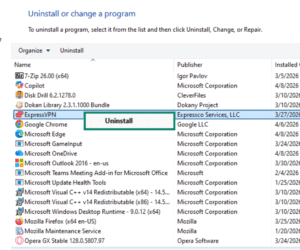
- Programs(プログラム)> Programs and Features(プログラムと機能)を選択します。
- ExpressVPNを右クリックし、Uninstall(アンインストール)を選択します。その後、画面の指示に従ってください。

サポートが必要ですか? すぐにサポートを受けるには、ExpressVPNサポートチームまでお問い合わせください。