



Du kan importera dina inloggningar, kredit- eller betalkort och säkra anteckningar från Bitwarden till ExpressKeys med hjälp av din dator eller iOS-enhet.
När dina lösenord har importerats kan du använda ExpressKeys för att granska lösenordets hälsa, identifiera svaga eller återanvända lösenord och uppdatera dem för att förbättra din säkerhet.
Hoppa till
Importera dina Bitwarden-data med hjälp av din dator
Importera dina Bitwarden-data med din iOS-enhet
Importera dina Bitwarden-data med din Android-enhet
Importera dina Bitwarden-data med hjälp av din dator
1. Exportera dina Bitwarden-data
- Logga in på ditt Bitwarden-konto.
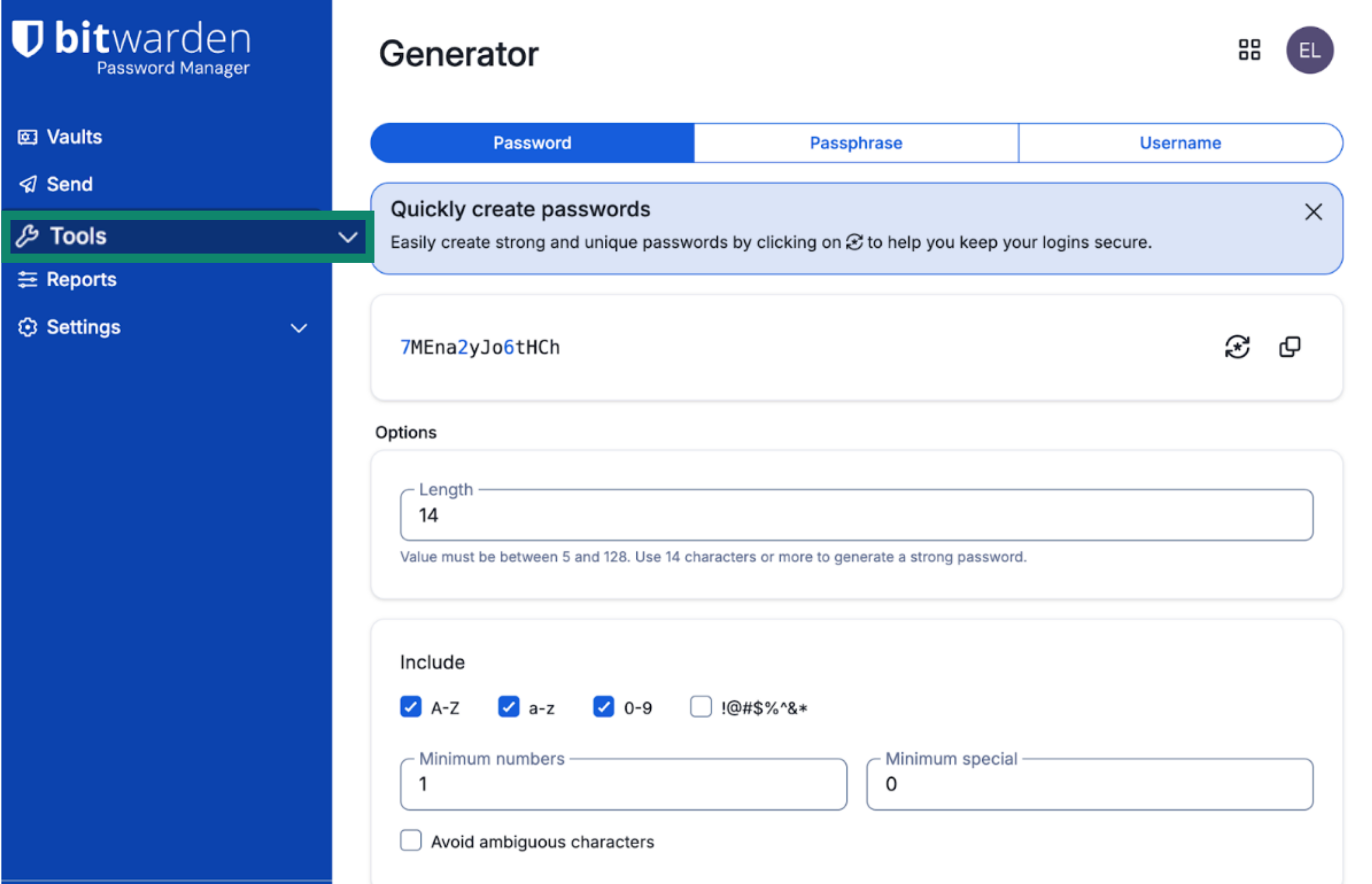
- I det vänstra sidofältet klickar du på Verktyg.
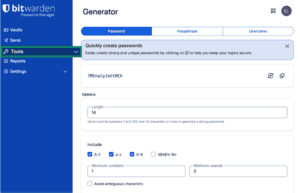

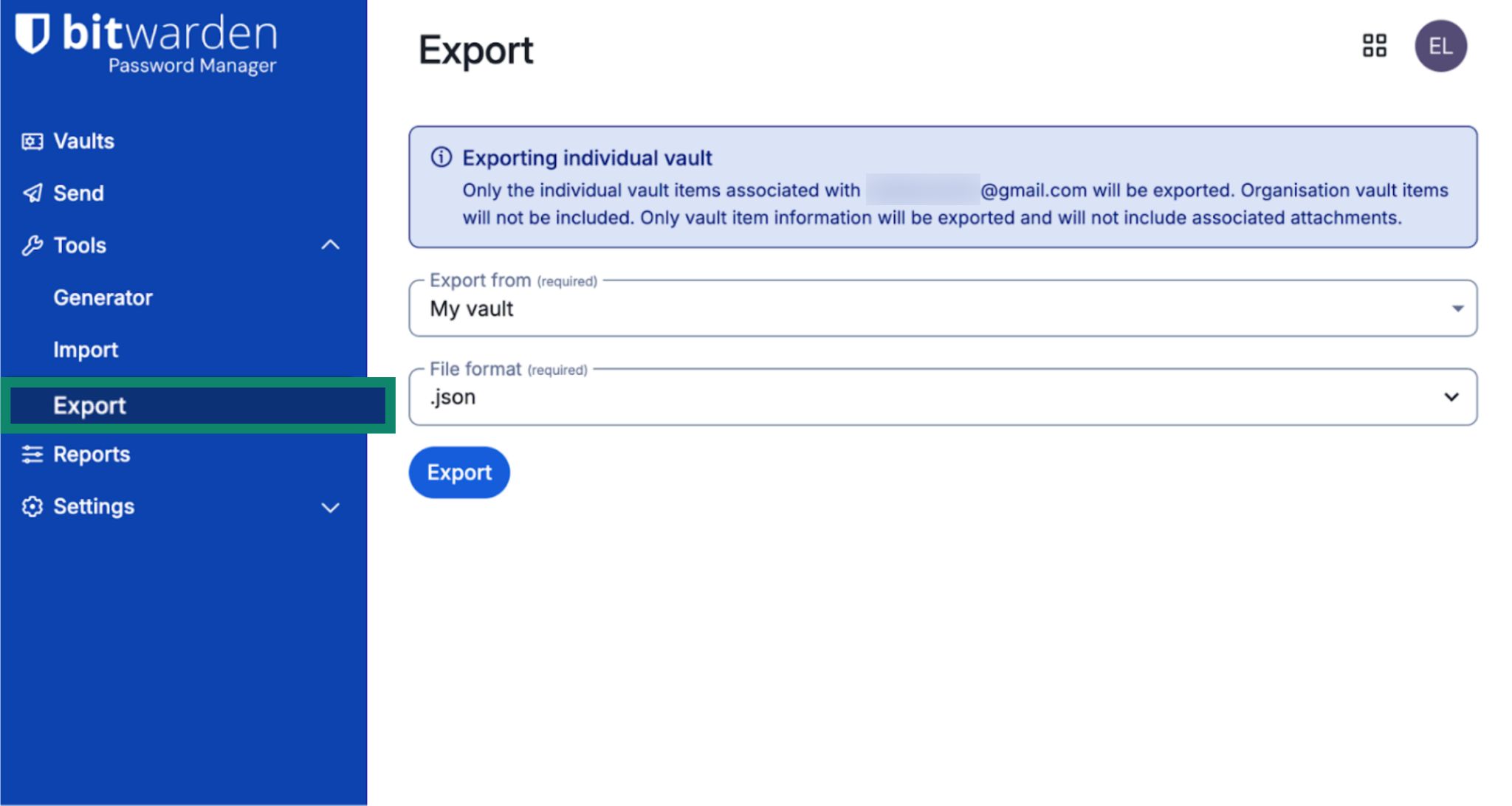
- Klicka på Exportera i menyn.
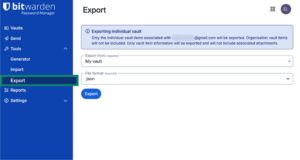

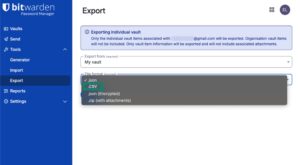
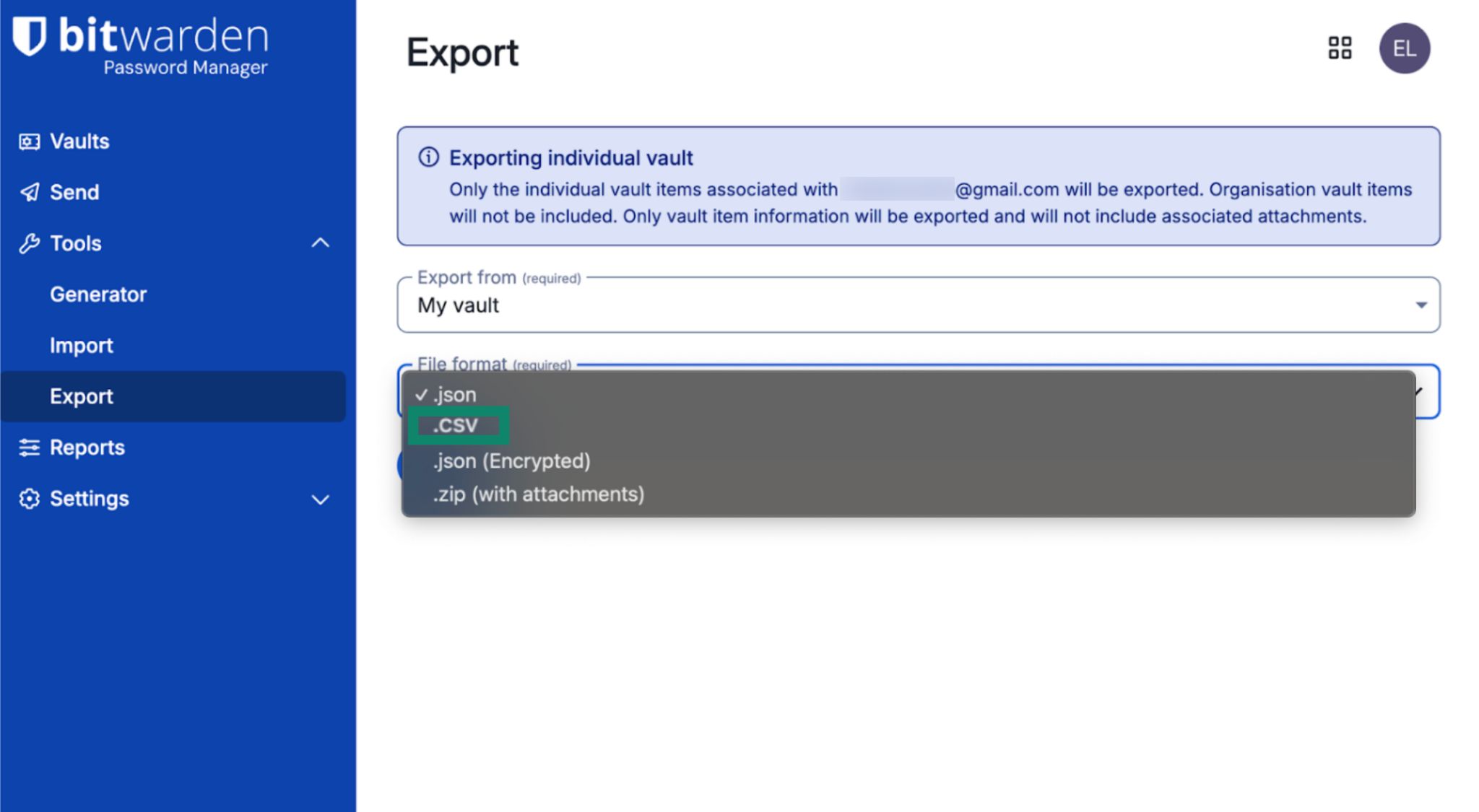
- För filformat, välj .csv.

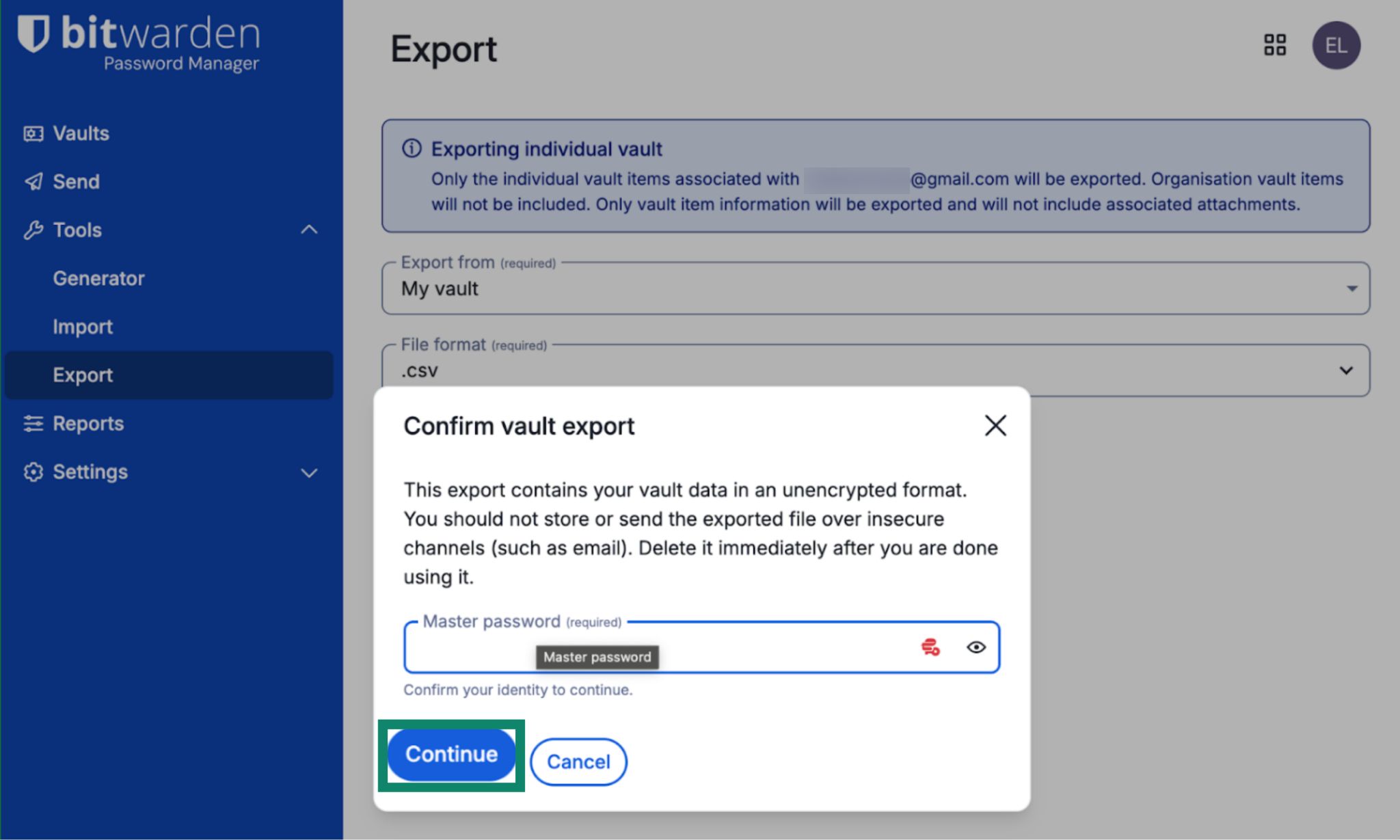
- Ange ditt huvudlösenord och klicka på Fortsätt.
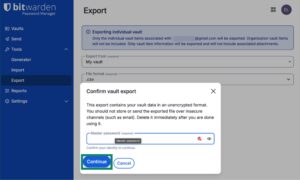

- En CSV-fil sparas automatiskt på din enhet.
2. Importera dina Bitwarden-data till ExpressKeys
- I Chrome, Opera, Edge, Vivaldi eller Brave, installera webbläsartillägget ExpressKeys för Chrome.
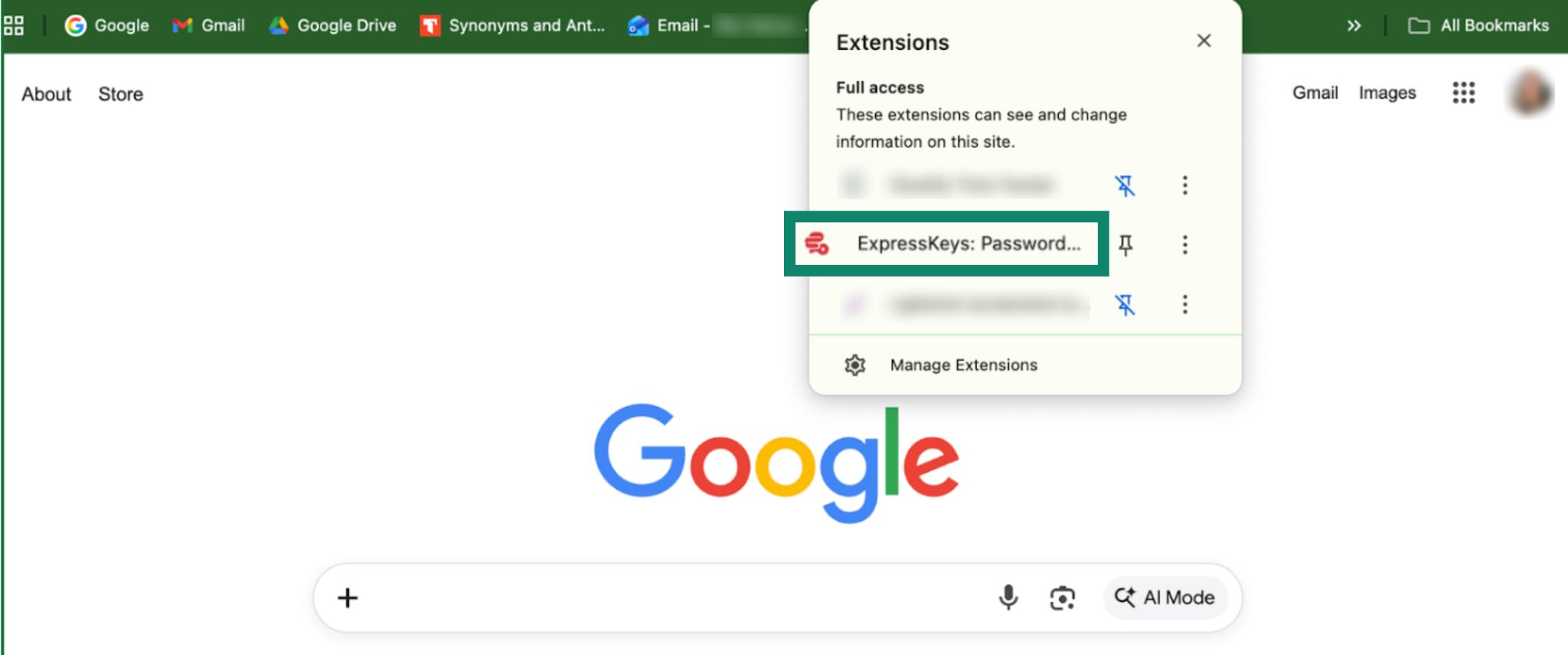
- I verktygsfältet öppnar du Tillägg (pusselbildsikon) och klickar på ExpressKeys.
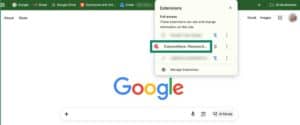

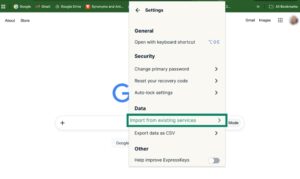
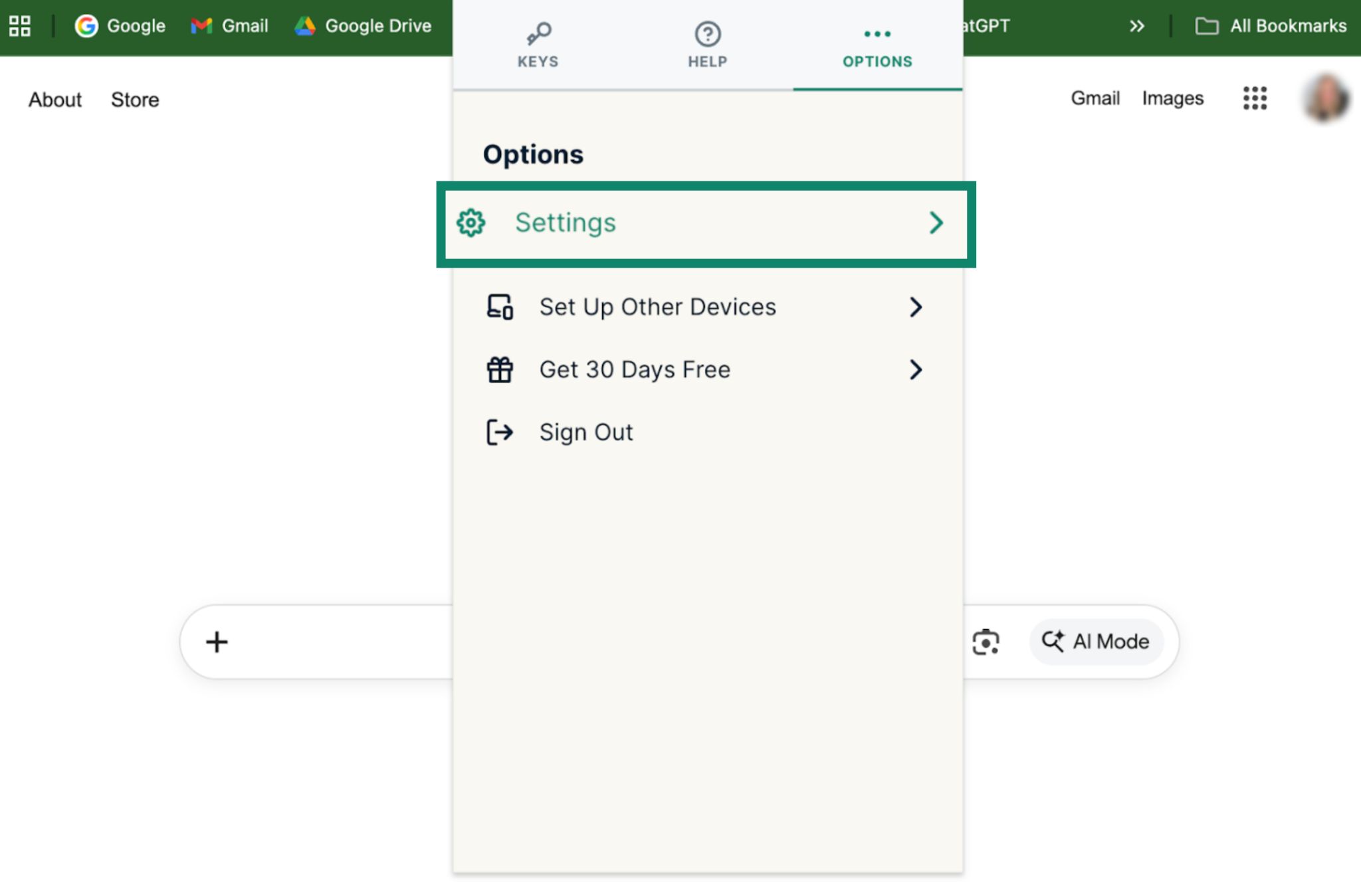
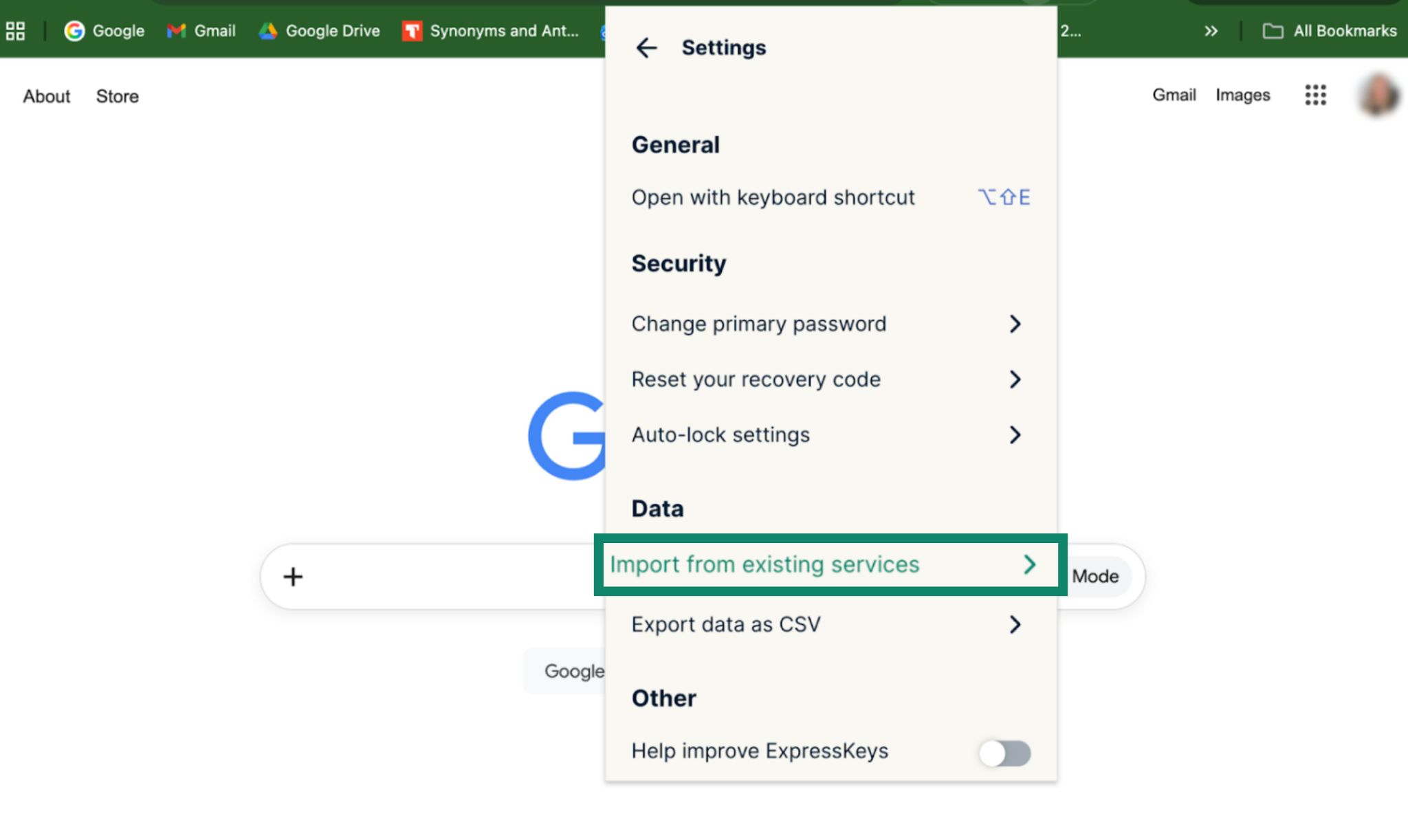
- Klicka på fliken Alternativ > Inställningar.


- Klicka på Importera från befintliga tjänster.

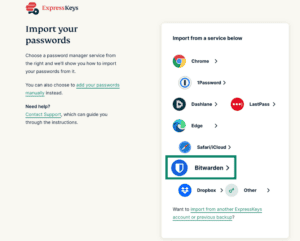
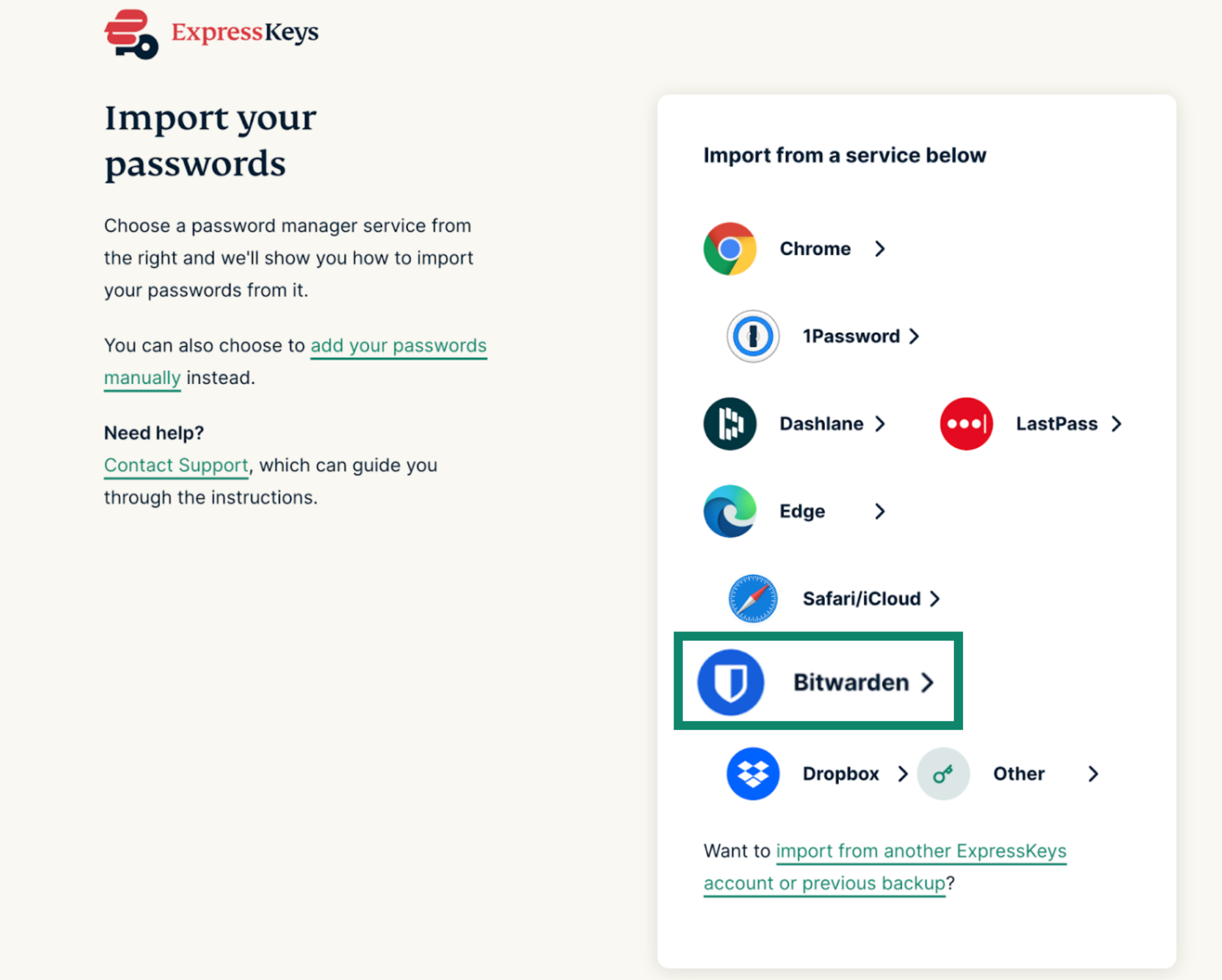
- Välj Bitwarden.

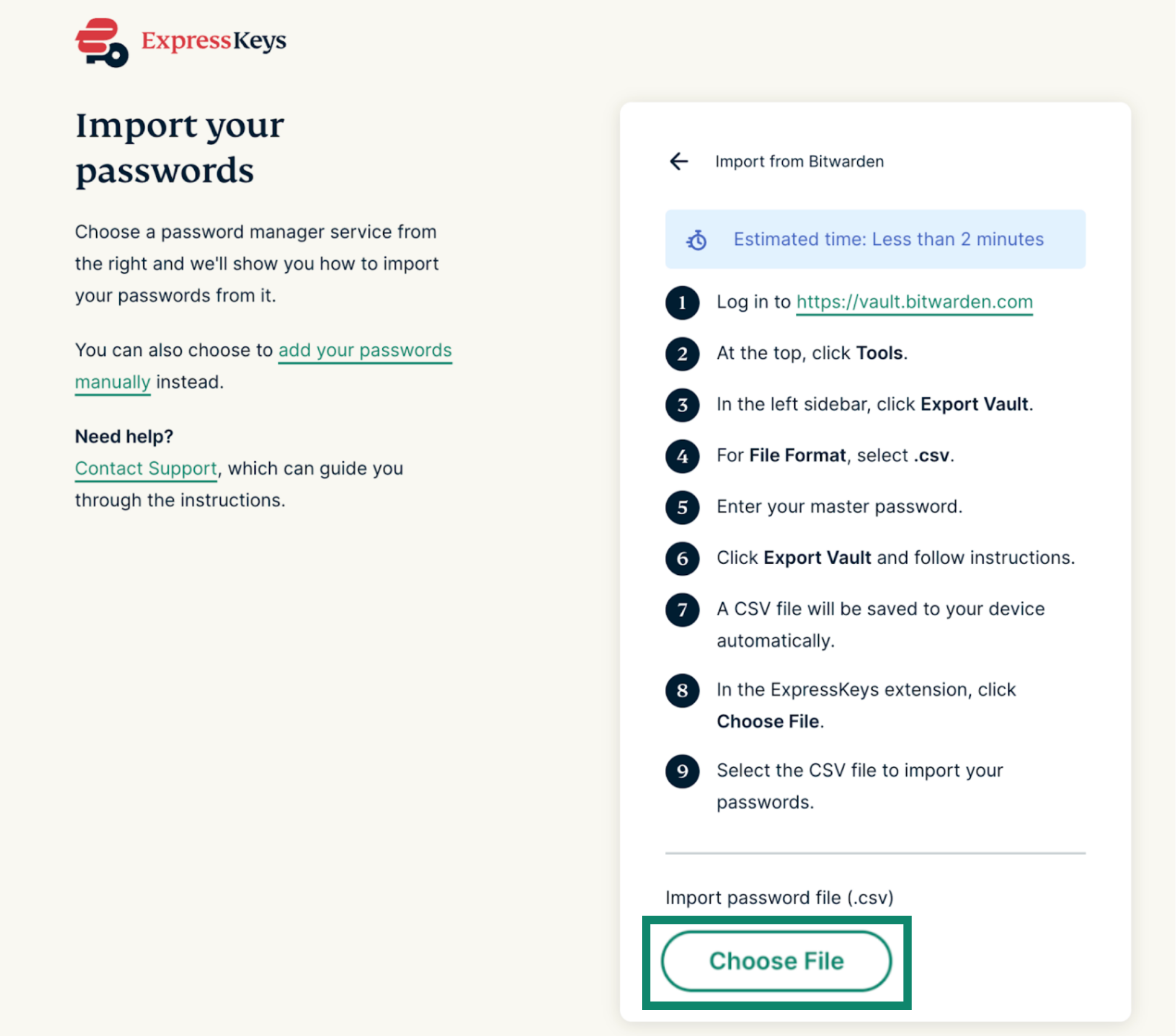
- Klicka på Välj fil.
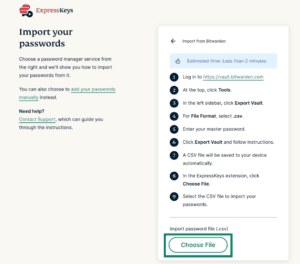

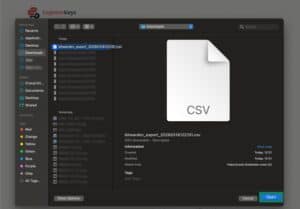
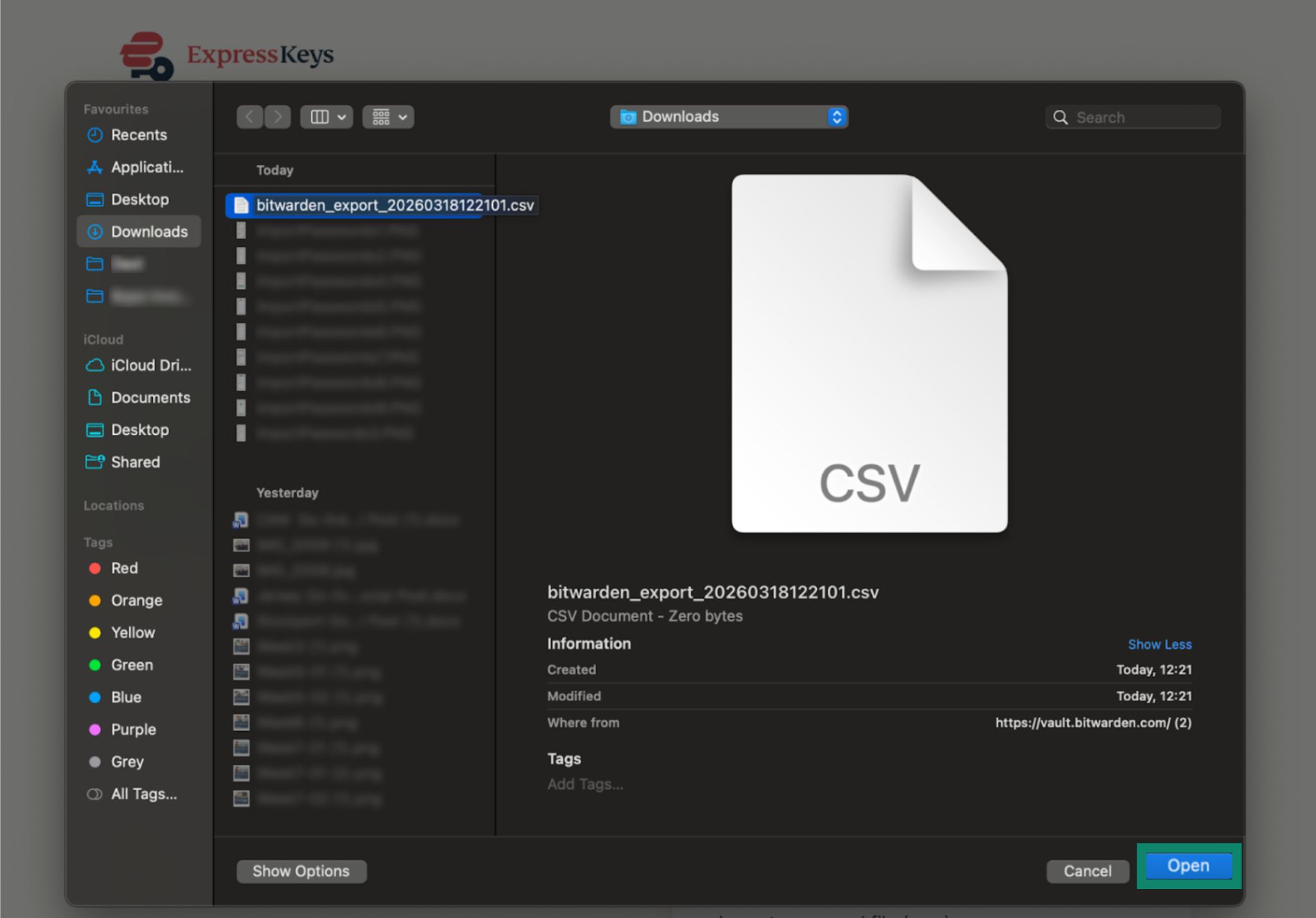
- Markera CSV-filen du exporterade tidigare och klicka på Öppna.

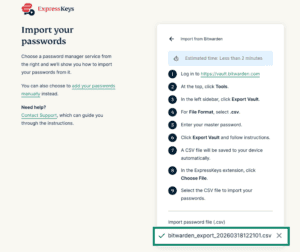
- Dina data importeras automatiskt. Du bör se en grön bock bredvid din fil.

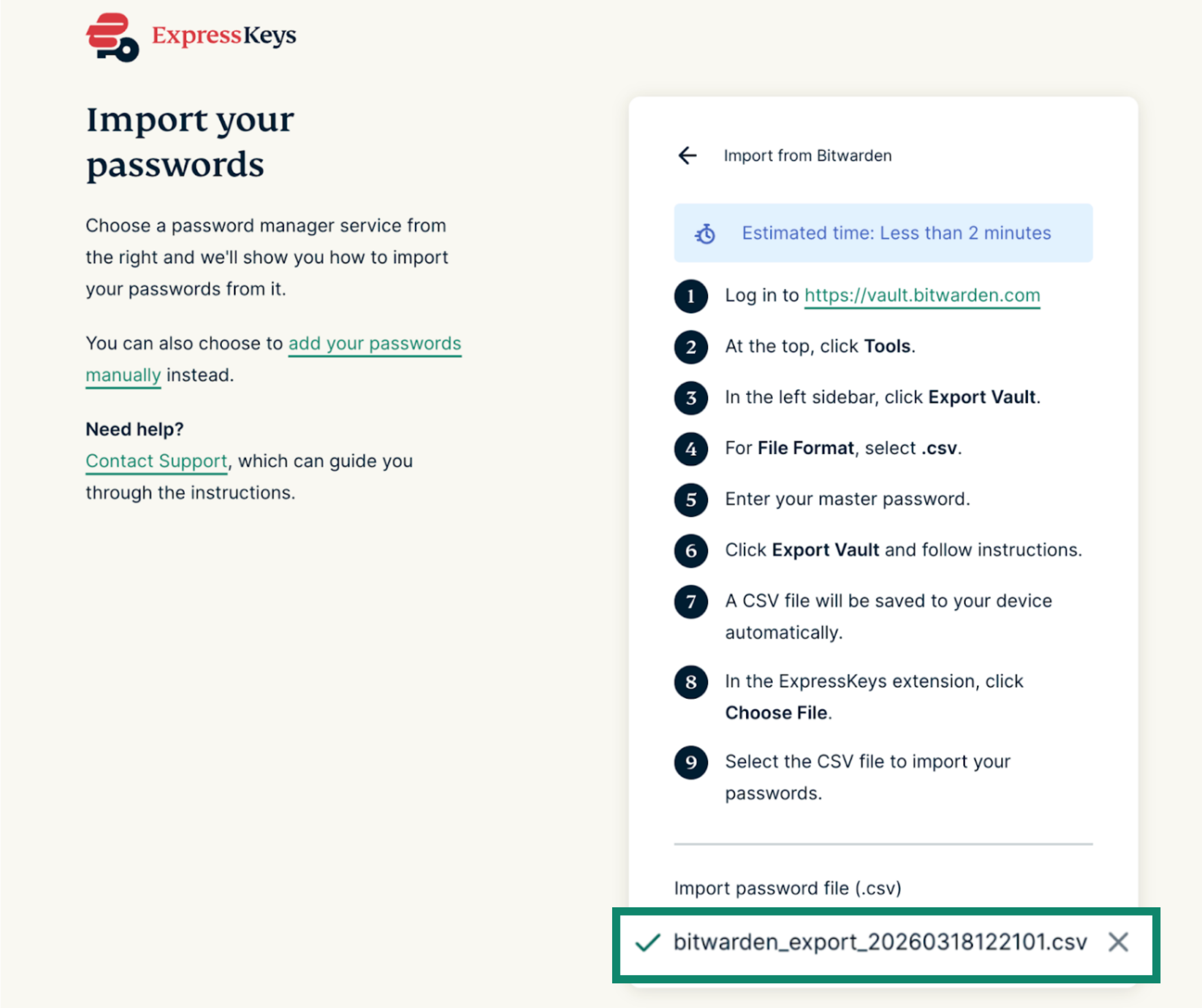
3. Ta bort Bitwarden-tillägget
Bitwarden kommer att fortsätta att uppmana dig att fylla i dina inloggningsuppgifter för webbplatser eller tjänster, vilket stör ExpressKeys. För att förhindra detta, ta bort Bitwardens webbläsartillägg.
- Öppna tilläggsmenyn genom att skriva texten nedan i sökfältet:
- Chrome: Ange chrome://extensions/ i sökfältet.
- Edge: Ange edge://extensions/ i sökfältet.
- Modig: Ange brave://extensions/ i sökfältet.
- Opera: Ange opera://extensions i sökfältet.
- Vivaldi: Ange vivaldi://extensions/ i sökfältet.


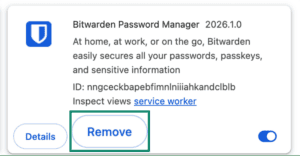
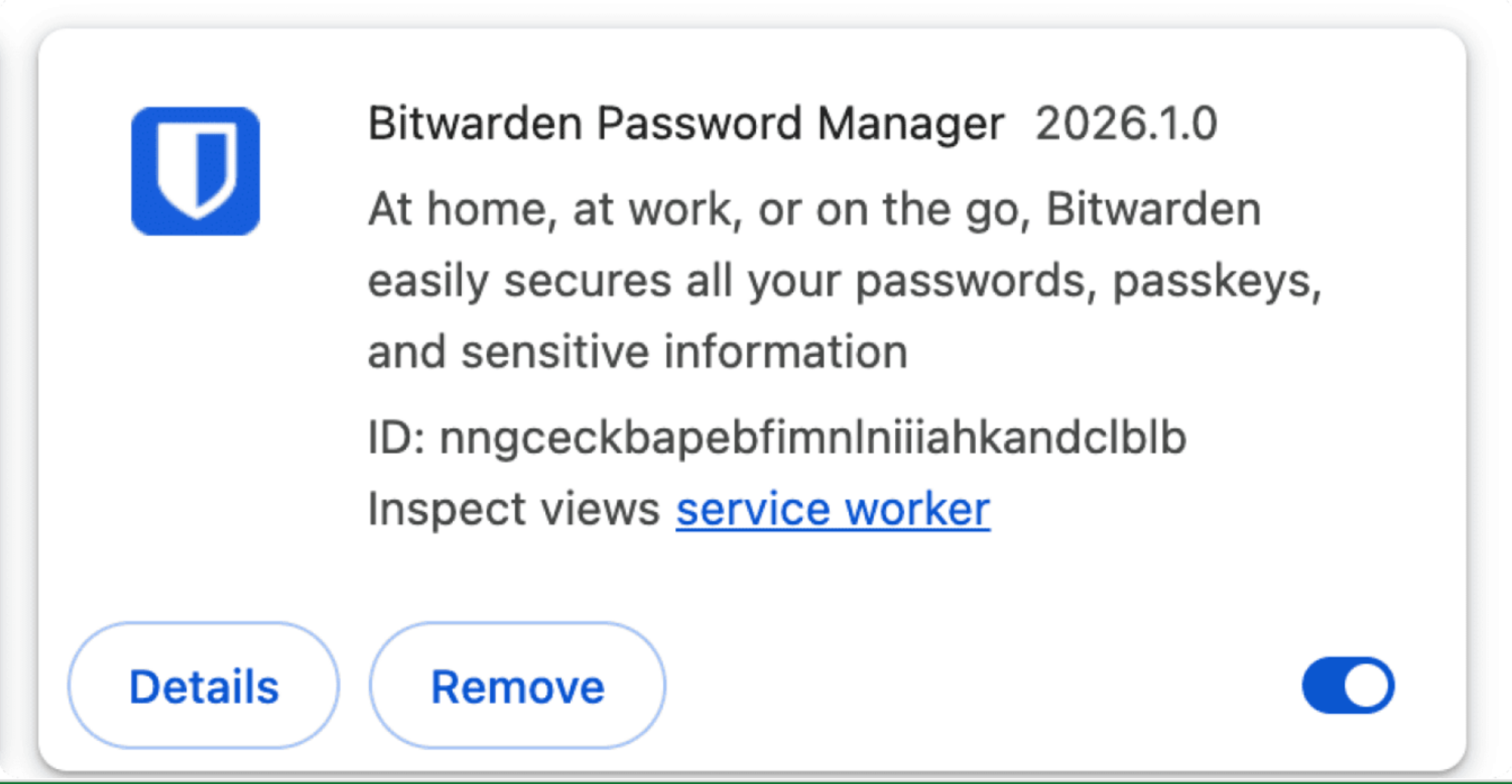
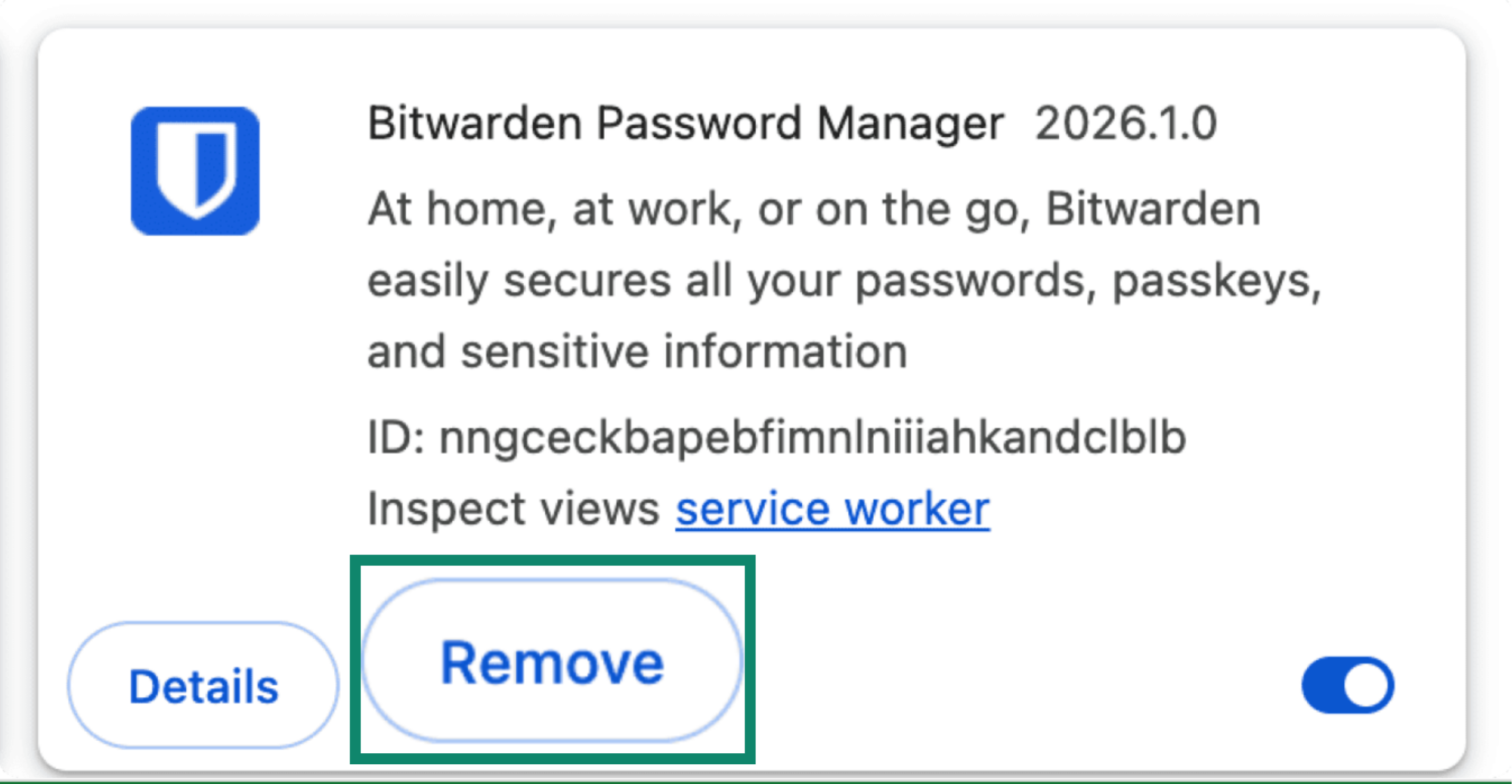
- Hitta Bitwarden.
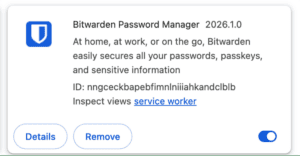

- Klicka på Ta bort > Ta bort.

Behöver du hjälp? Kontakta vårt supportteam för omedelbar hjälp.
Importera dina Bitwarden-data med din iOS-enhet (iOS 26+)
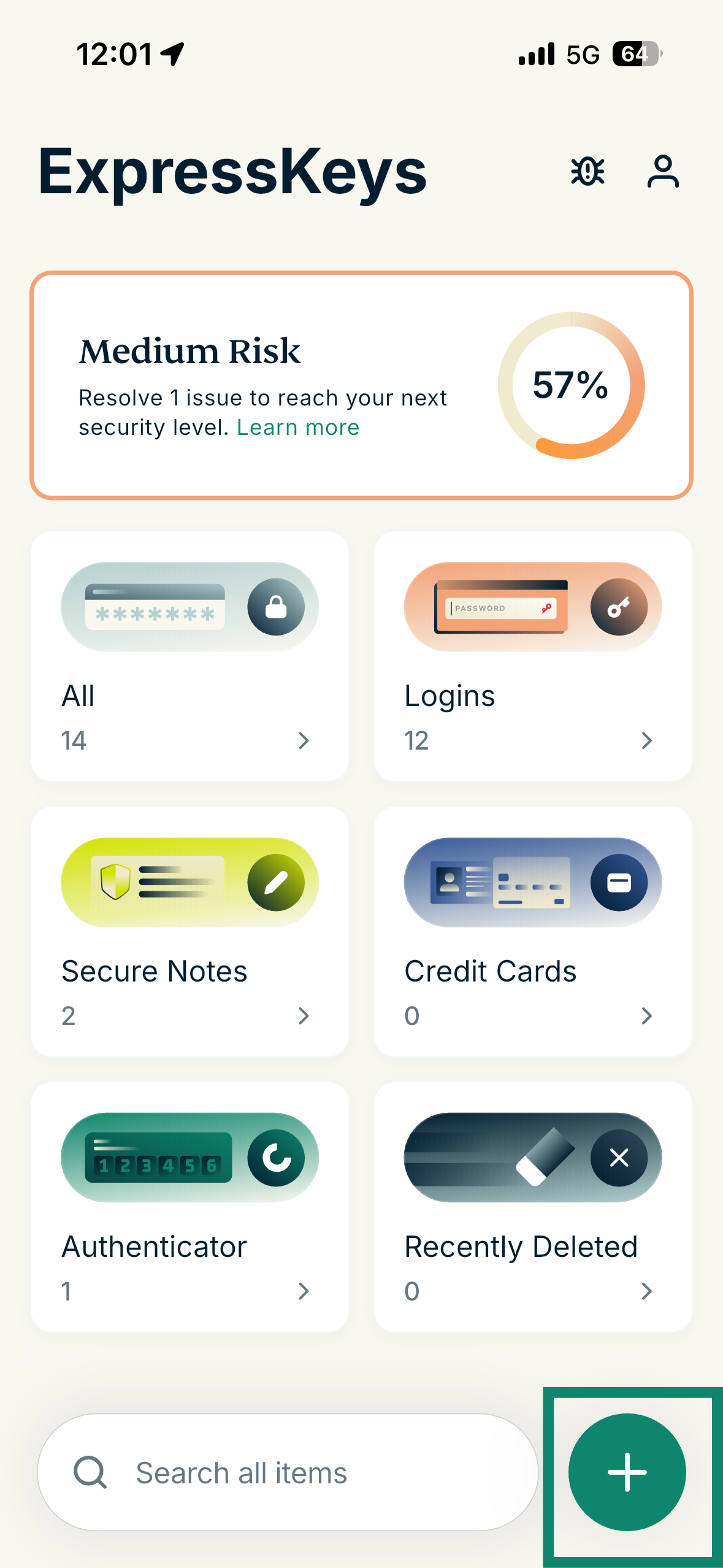
- Öppna ExpressKeys-appen och tryck på plusikonen (+).


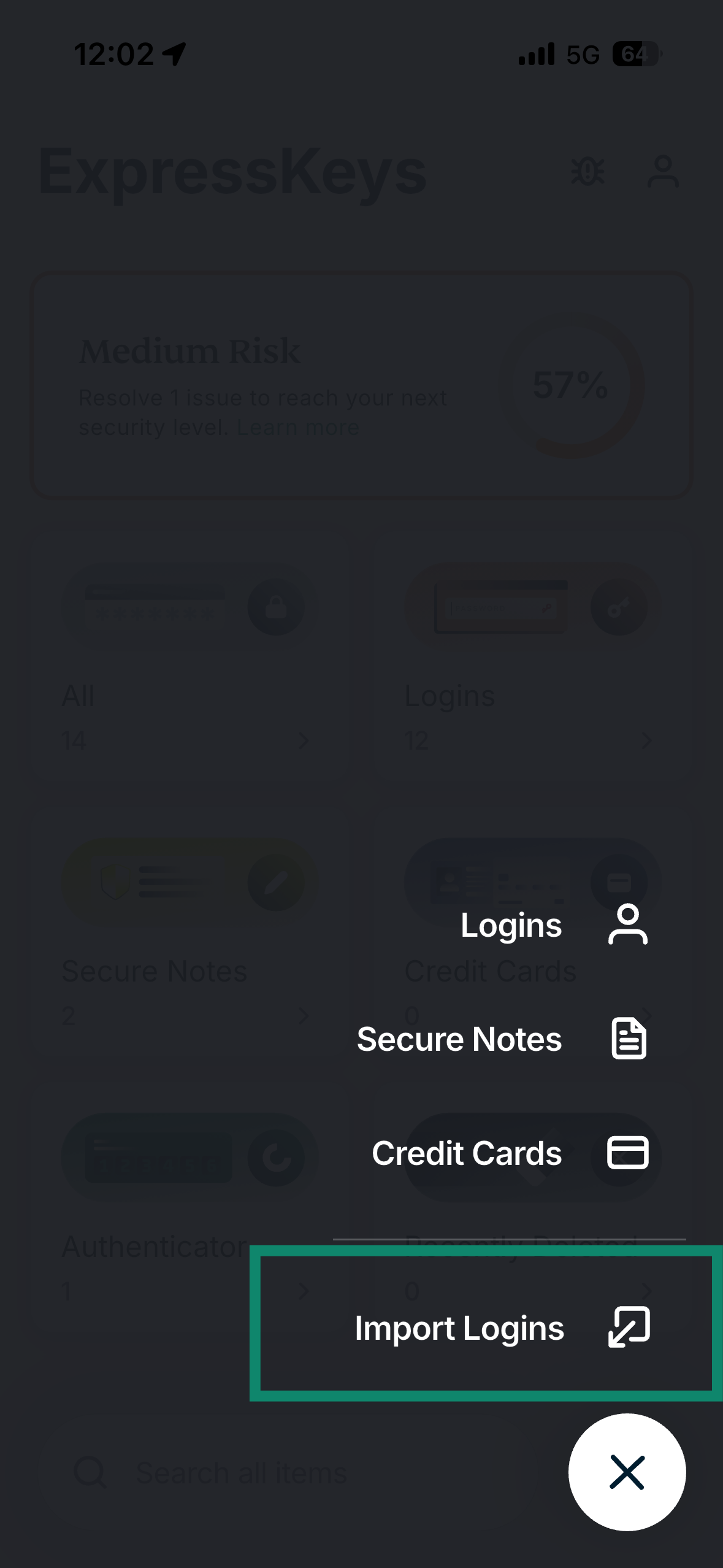
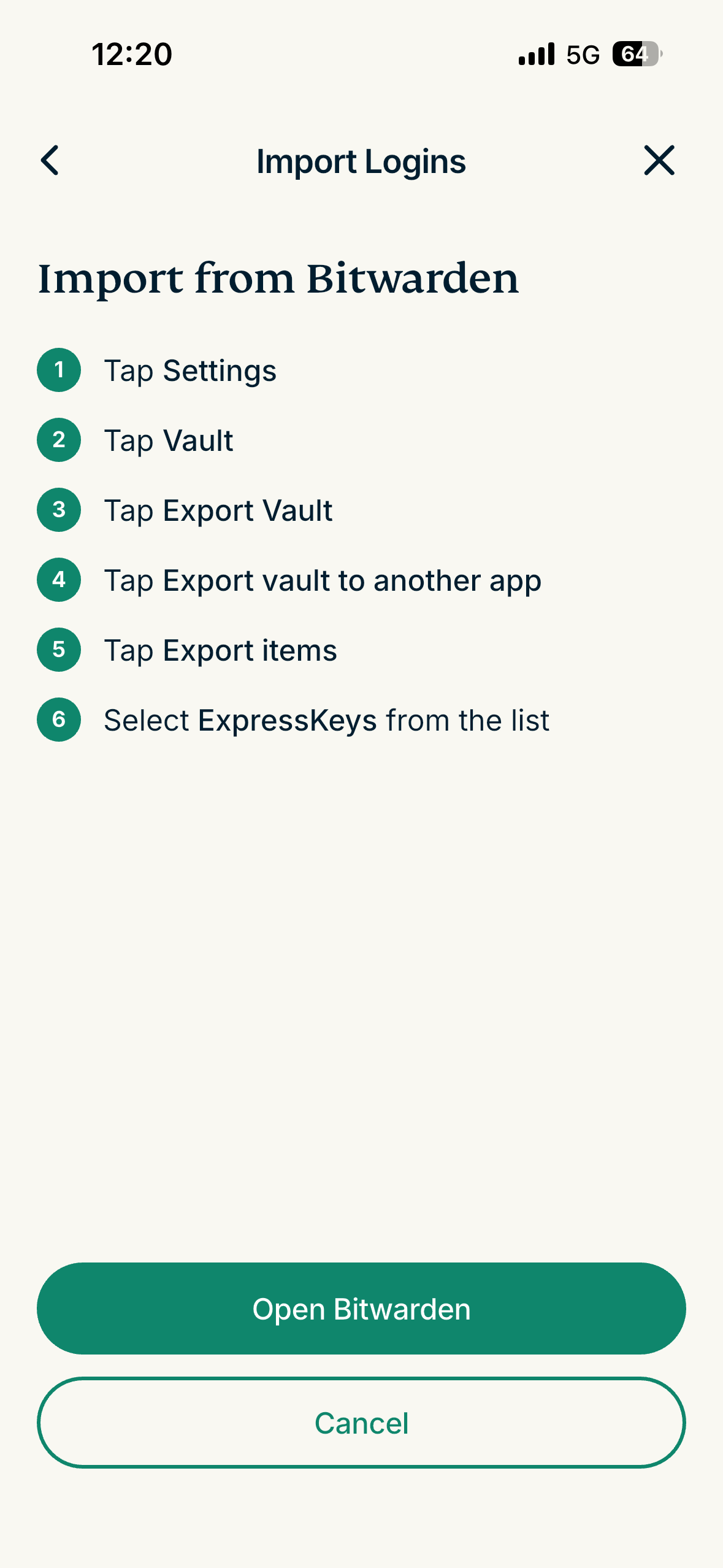
- Tryck på Import Logins [Importera inloggningar].

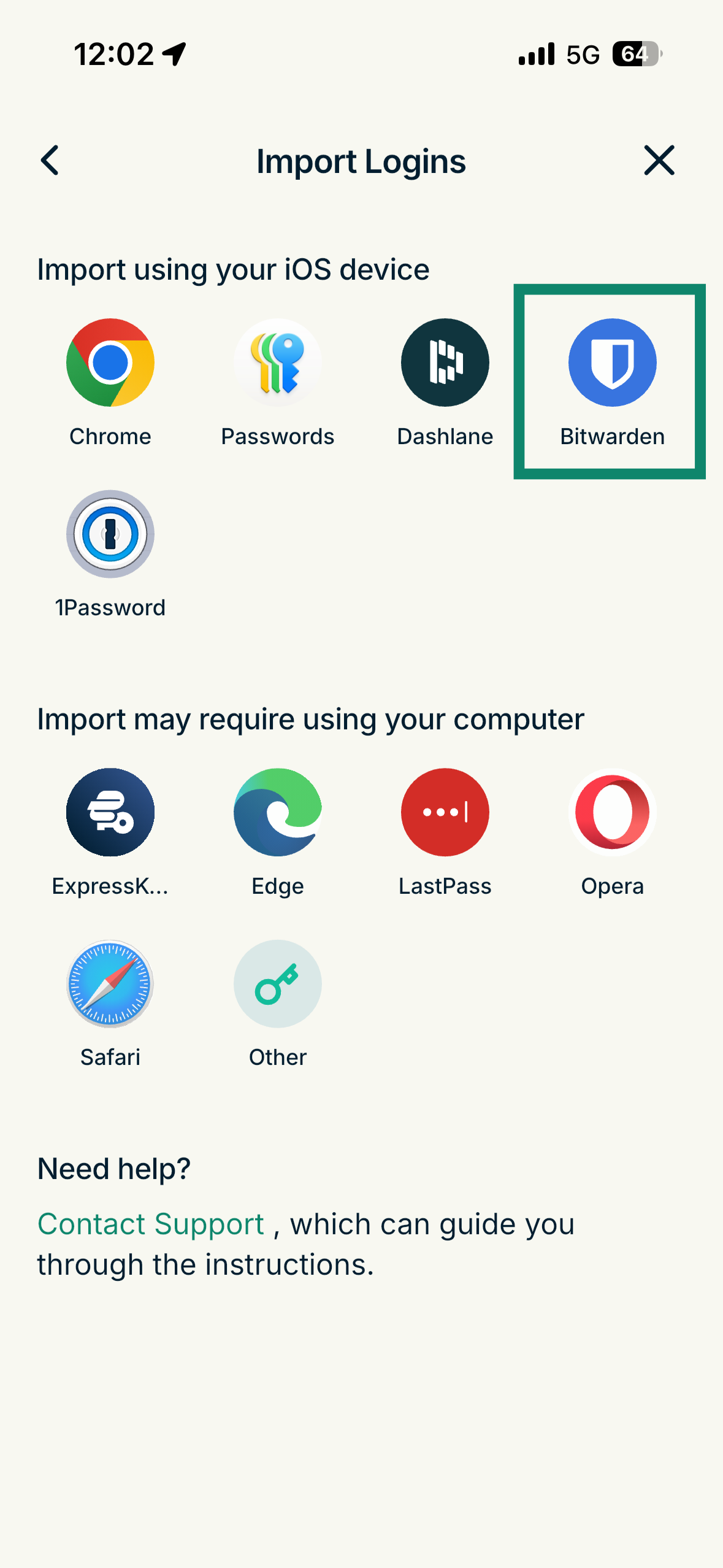
- Välj Bitwarden.

- Tryck på Open Bitwarden [Öppna Bitwarden].

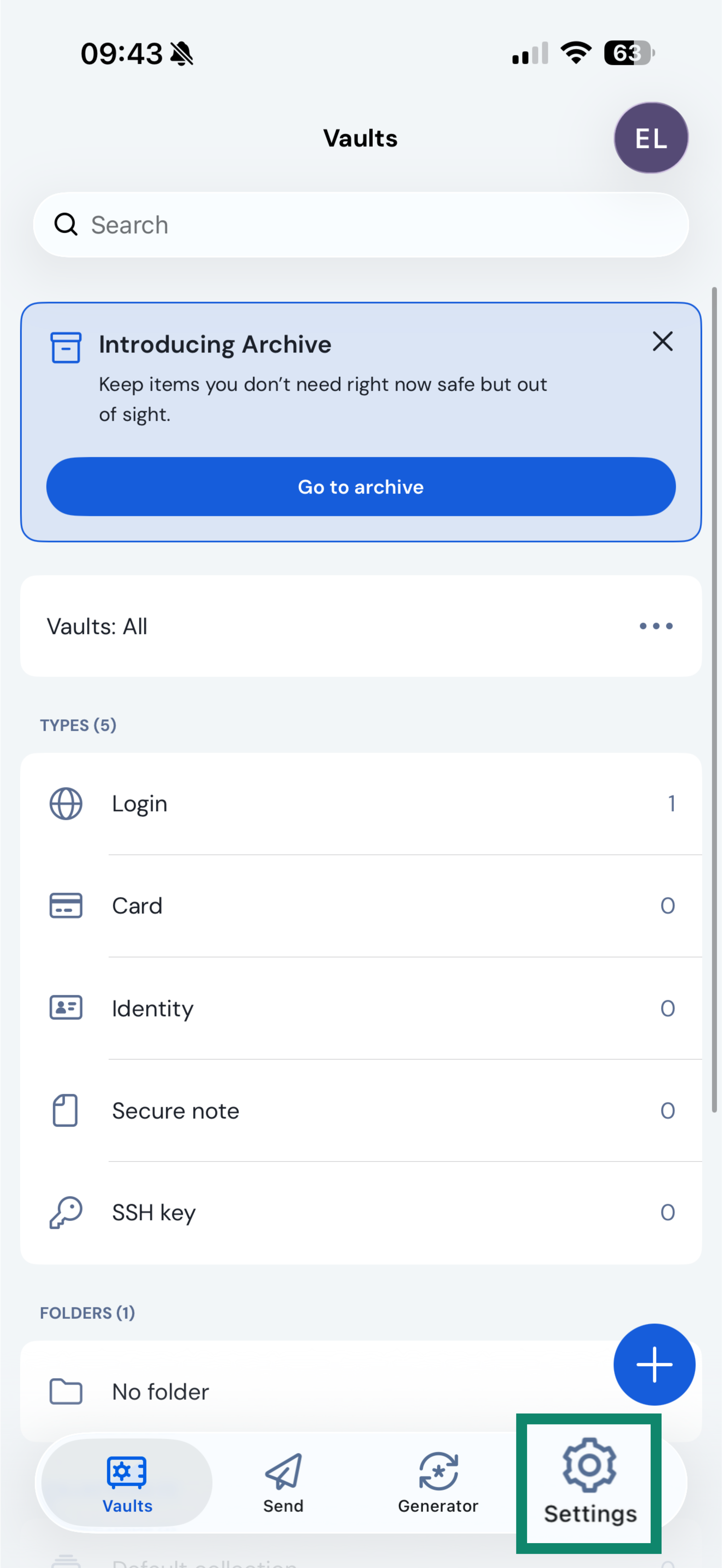
- I Bitwarden-appen trycker du på Settings [Inställningar].


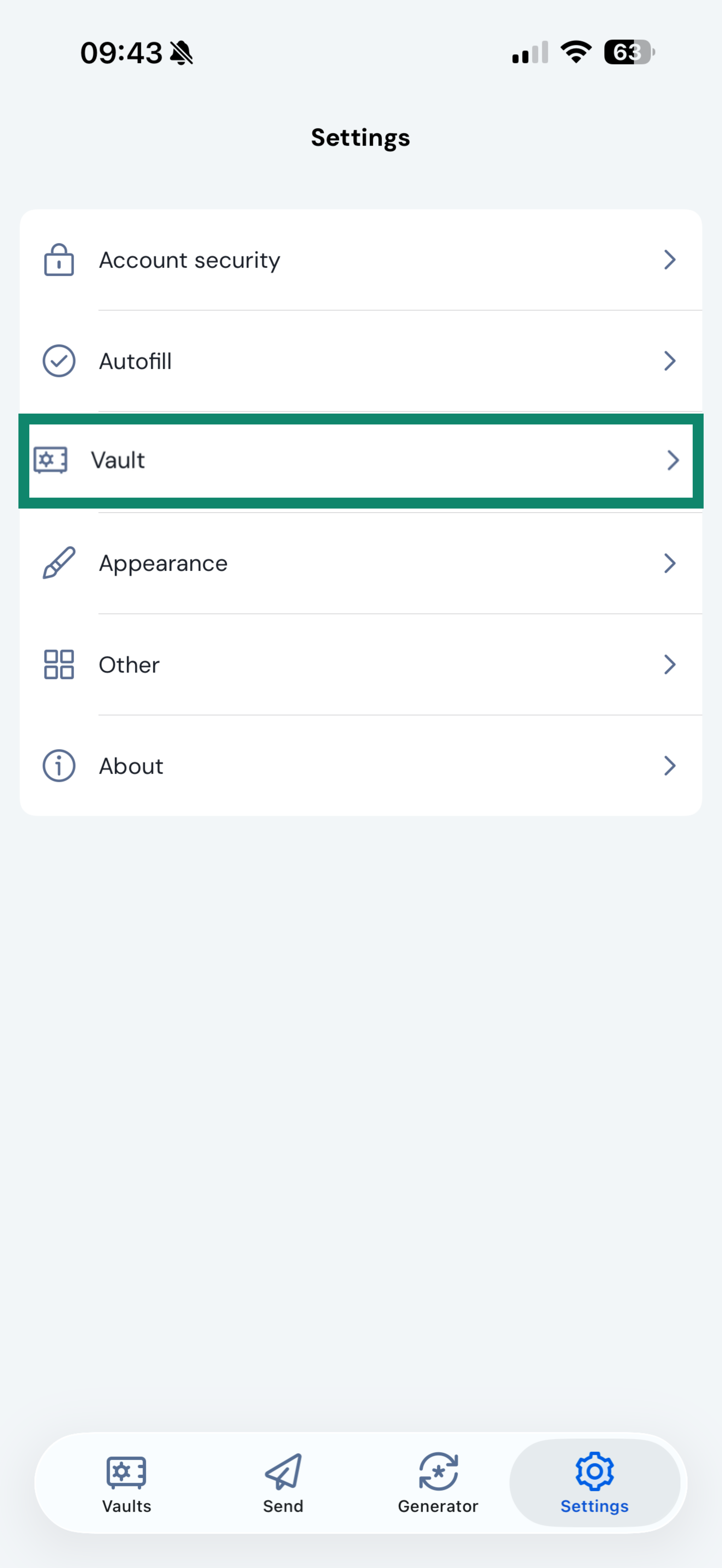
- Tryck på Vault [Valv].

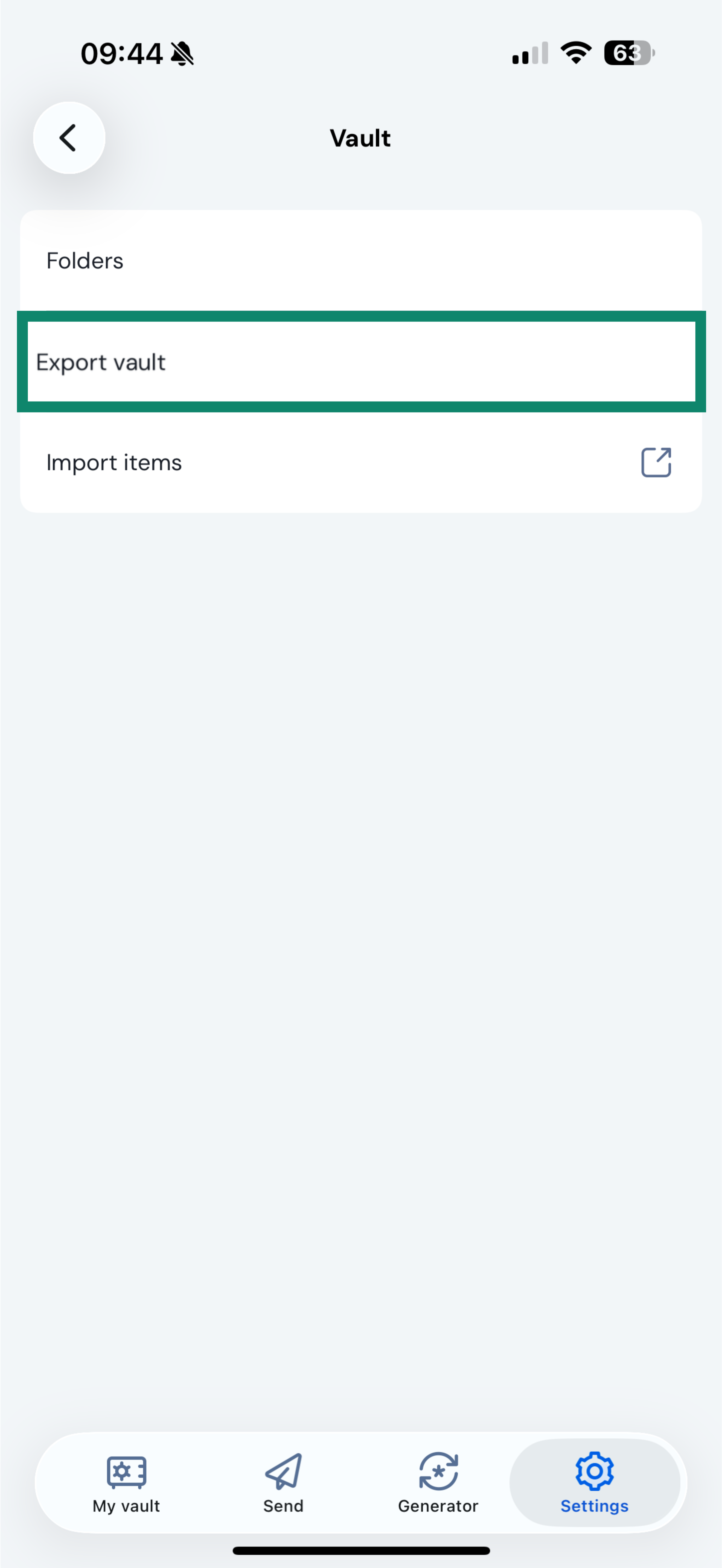
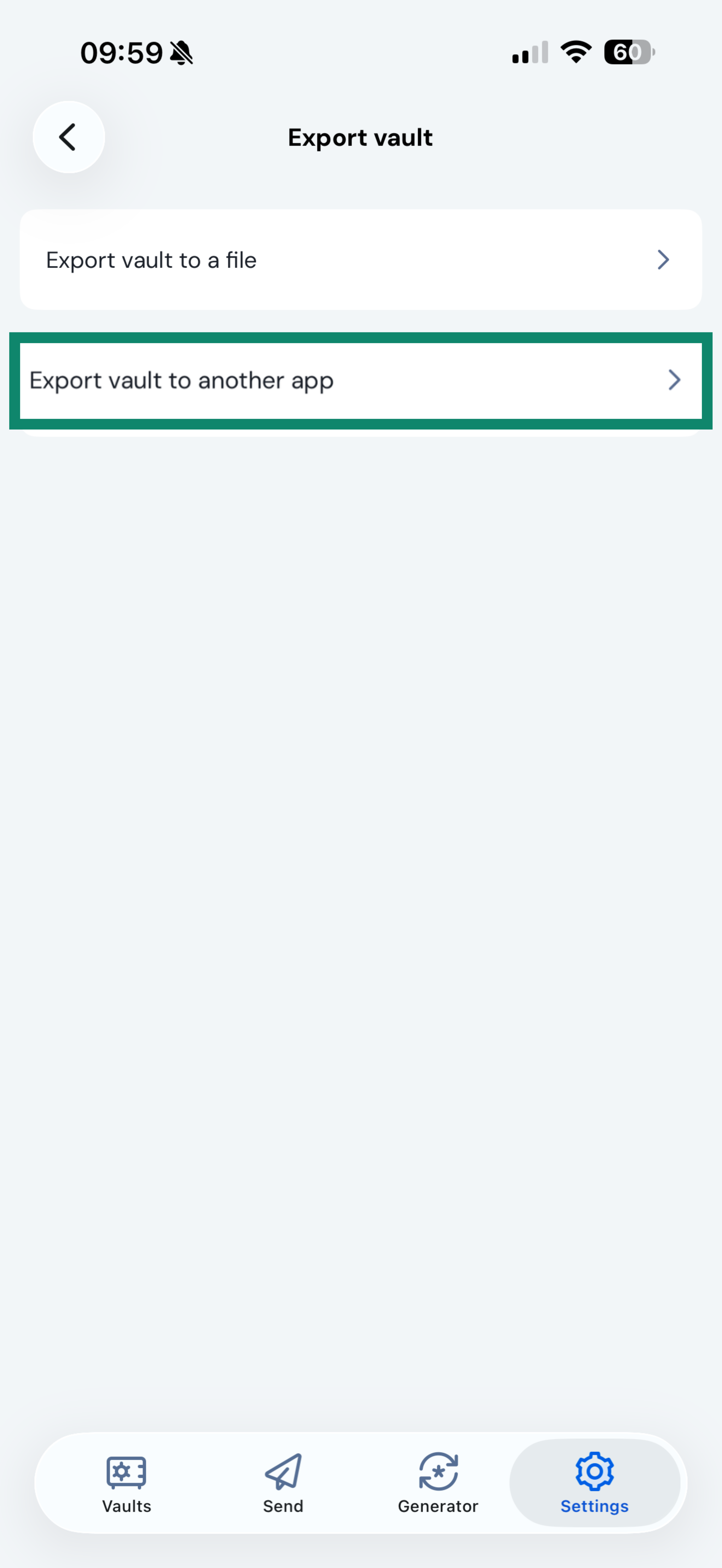
- Tryck på Export vault [Exportera valv].

- Tryck på Export vault to another app [Exportera valv till en annan app].

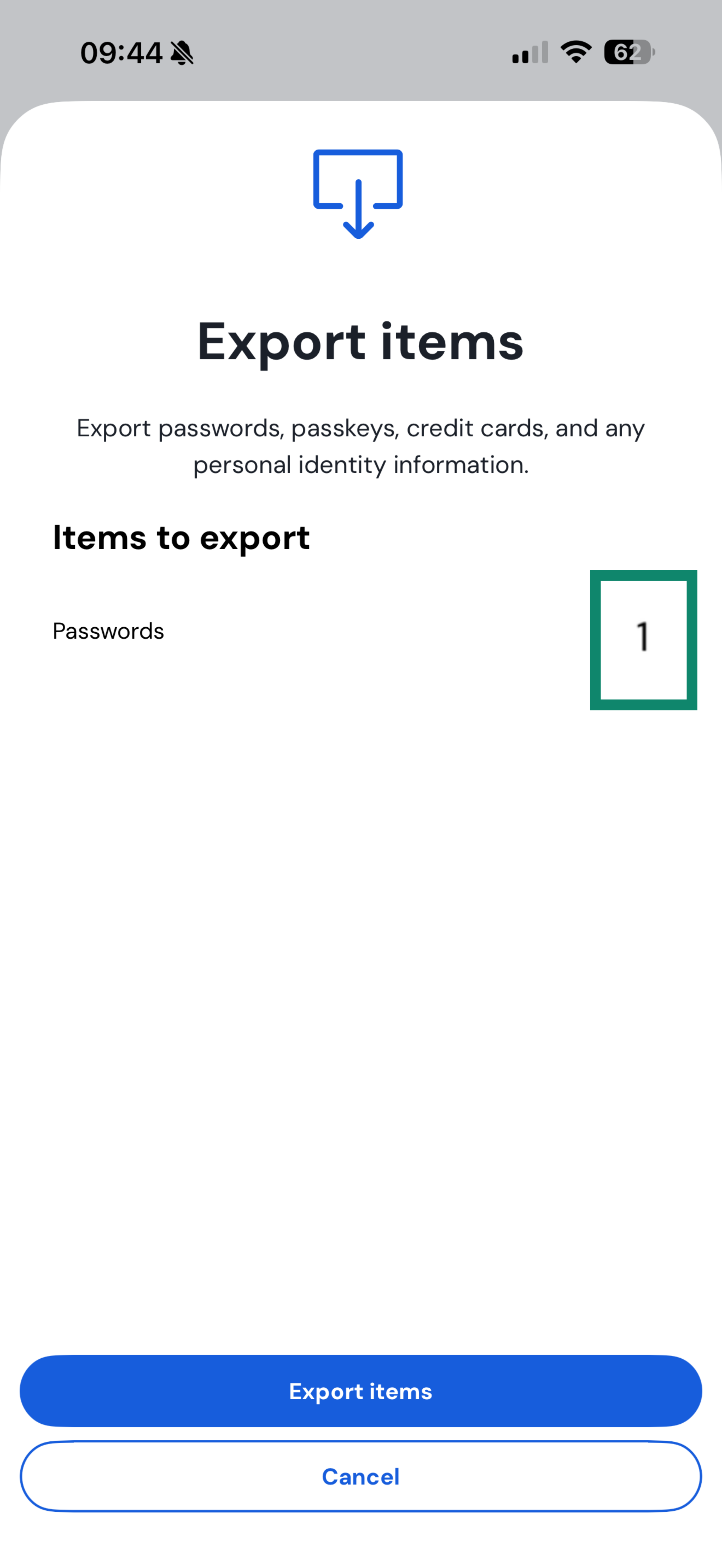
- Markera de objekt du vill exportera och tryck sedan på Export items [Exportera objekt].

- Tryck på Continue [Fortsätt].
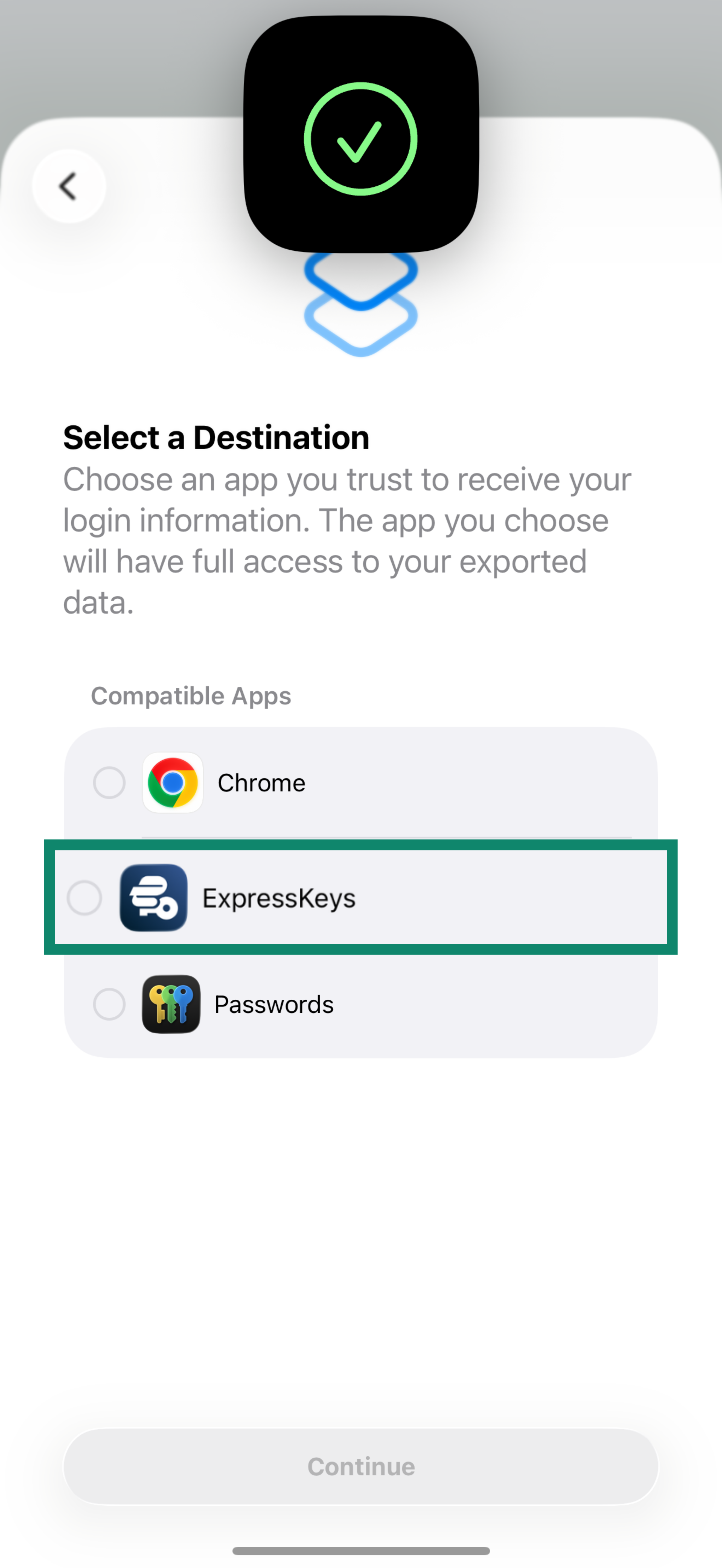
- Välj ExpressKeys från listan och tryck sedan på Continue [Fortsätt].

- Tryck på Continue [Fortsätt] i “ExpressKeys”.
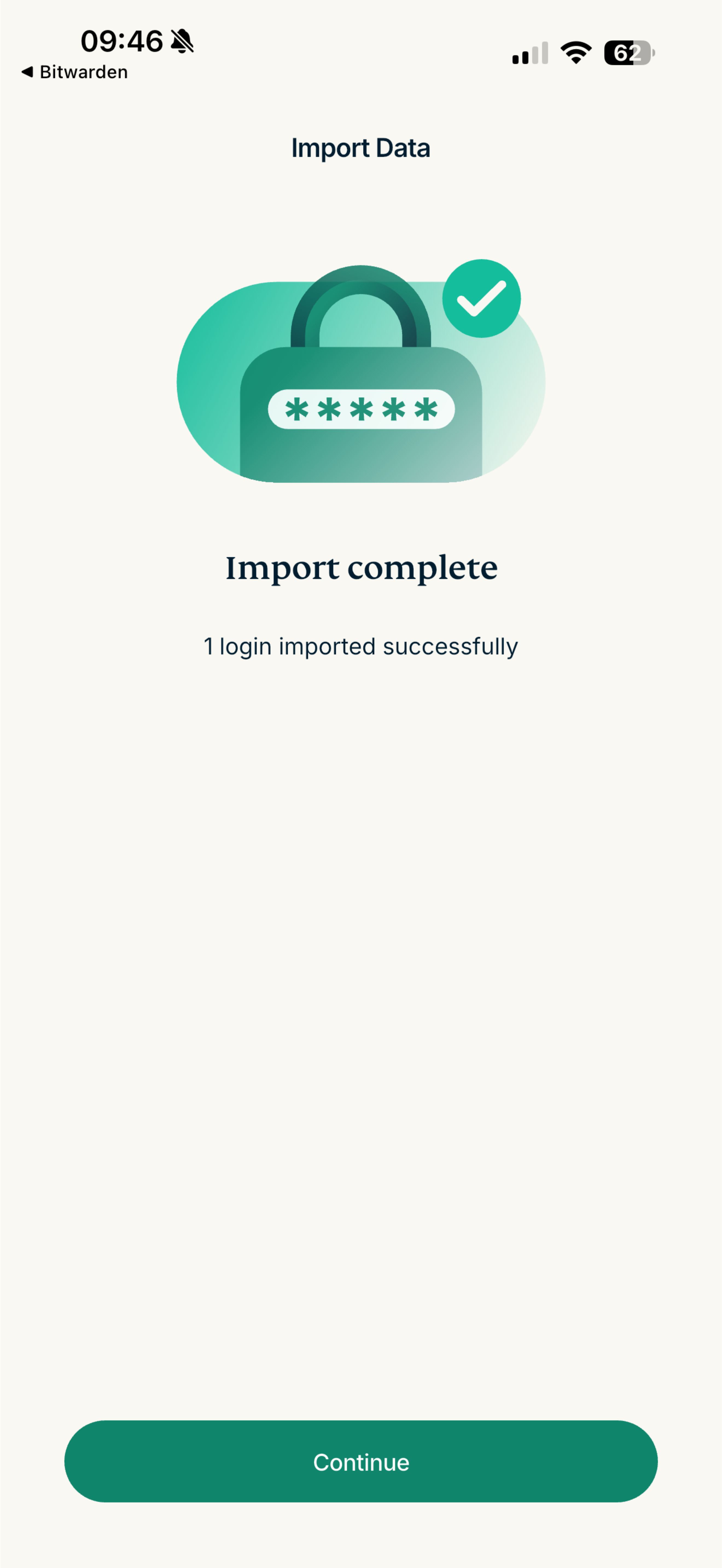
- Vänta tills appen har importerat dina lösenord och tryck sedan på Continue [Fortsätt].

Behöver du hjälp? Kontakta vårt supportteam för omedelbar hjälp.
Importera dina Bitwarden-data med din Android-enhet
Bitwarden tillåter inte export av data på Android. Följ stegen ovan för att importera dina data med hjälp av din dator.
Behöver du hjälp? Kontakta vårt supportteam för omedelbar hjälp.