



Du kan importere innloggingsopplysninger, kreditt- eller debetkort og sikre notater fra Bitwarden til ExpressKeys via datamaskinen eller iOS-enheten din.
Når passordene er importert, kan du bruke ExpressKeys til å vurdere passordhelsen, identifisere svake eller gjenbrukte passord og oppdatere dem for å forbedre sikkerheten.
Gå til
Importer data fra Bitwarden via datamaskinen
Importer data fra Bitwarden via en iOS-enhet
Importer data fra Bitwarden via en Android-enhet
Importer data fra Bitwarden via datamaskinen
1. Eksporter Bitwarden-dataene dine
- Logg inn på Bitwarden-kontoen din.
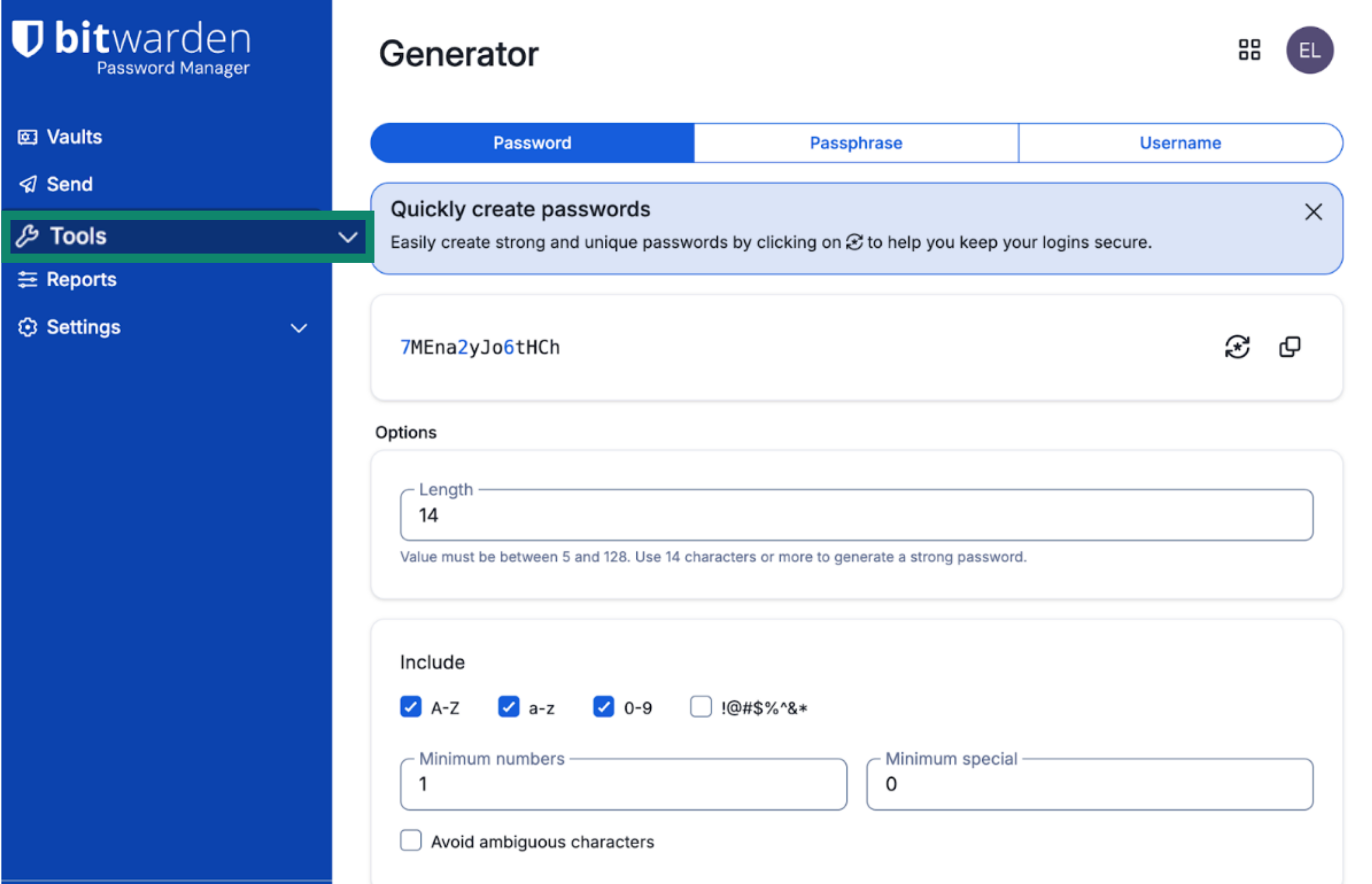
- I venstre sidemeny klikker du på Verktøy.
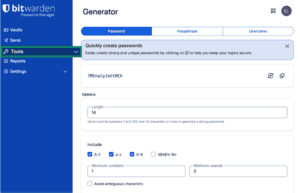

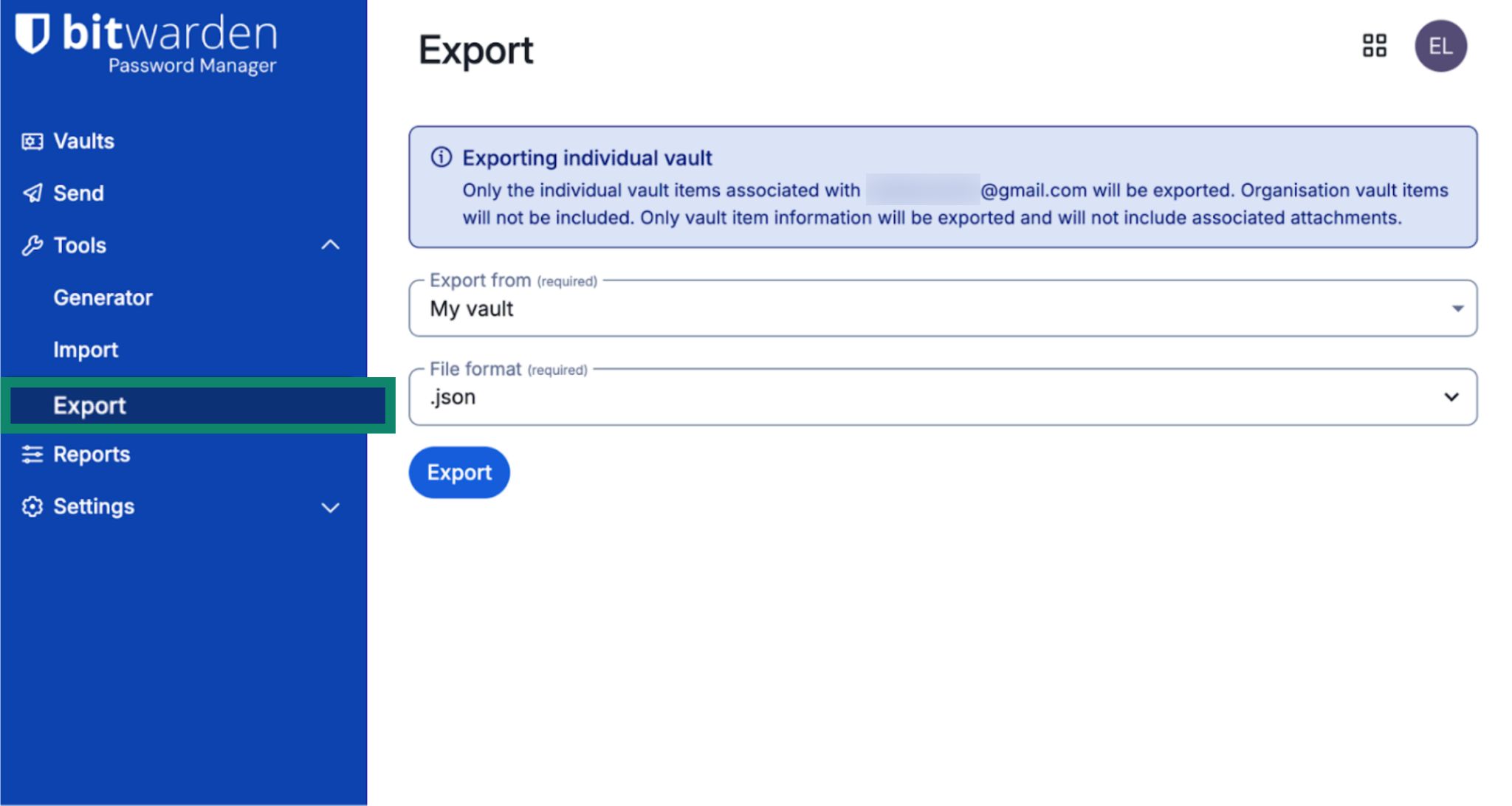
- I nedtrekksmenyen velger du Eksporter.
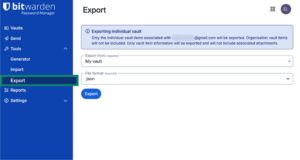

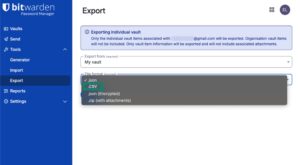
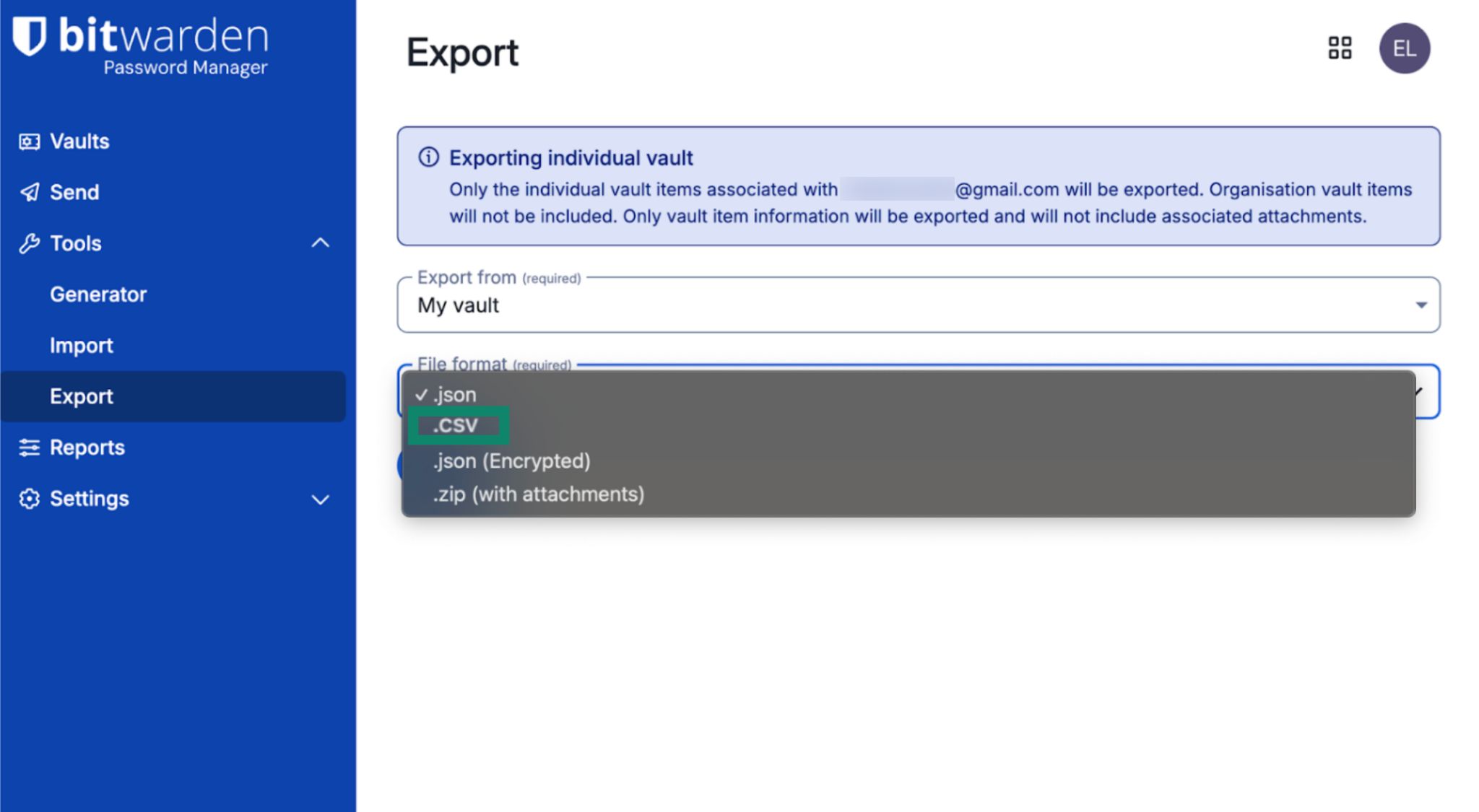
- For Filformat velger du .csv.

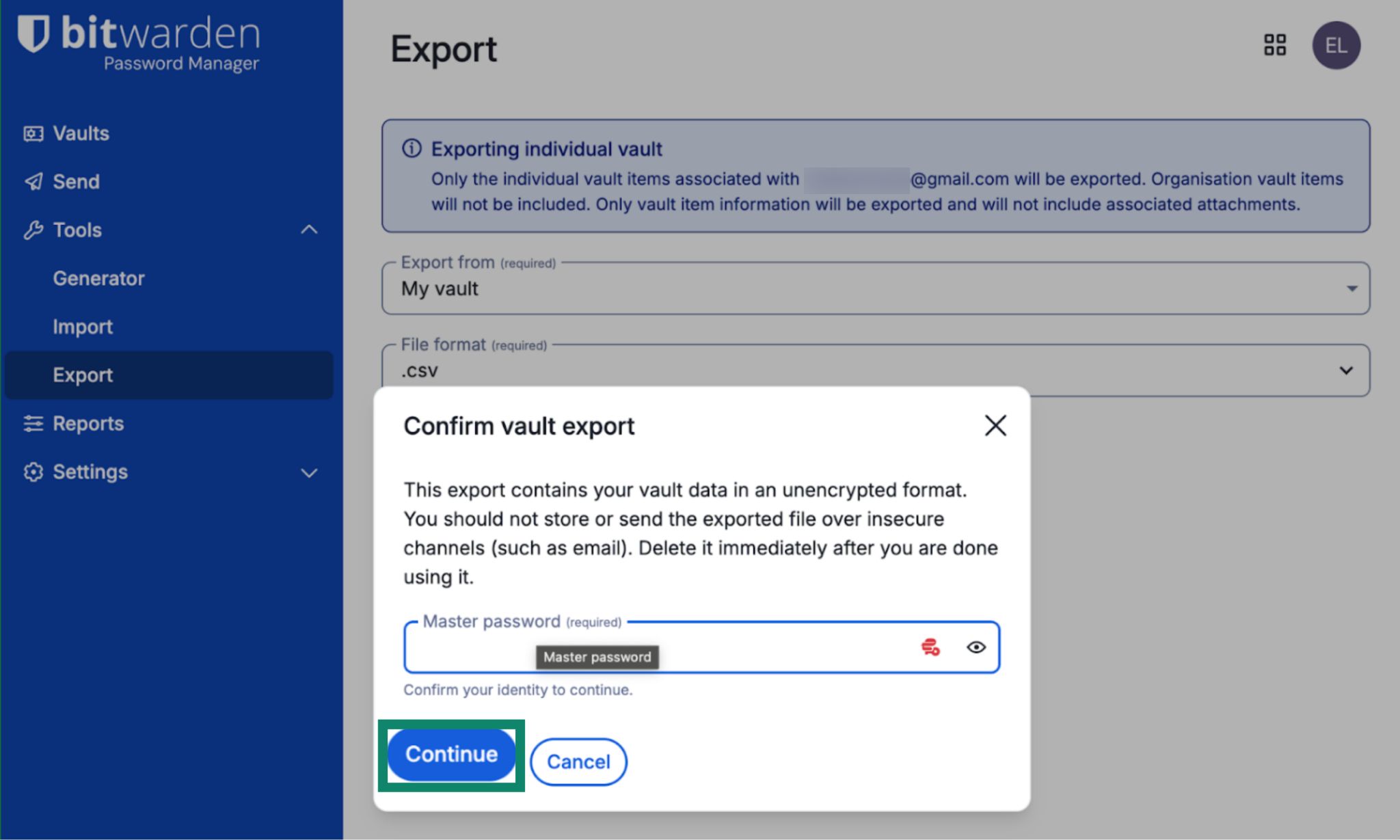
- Skriv inn hovedpassordet ditt og klikk på Fortsett.
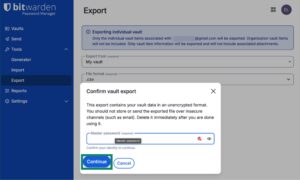

- En CSV-fil blir automatisk lagret på enheten din.
2. Importer Bitwarden-dataene i ExpressKeys
- I Chrome, Opera, Edge, Vivaldi eller Brave installerer du ExpressKeys-utvidelsen for Chrome.
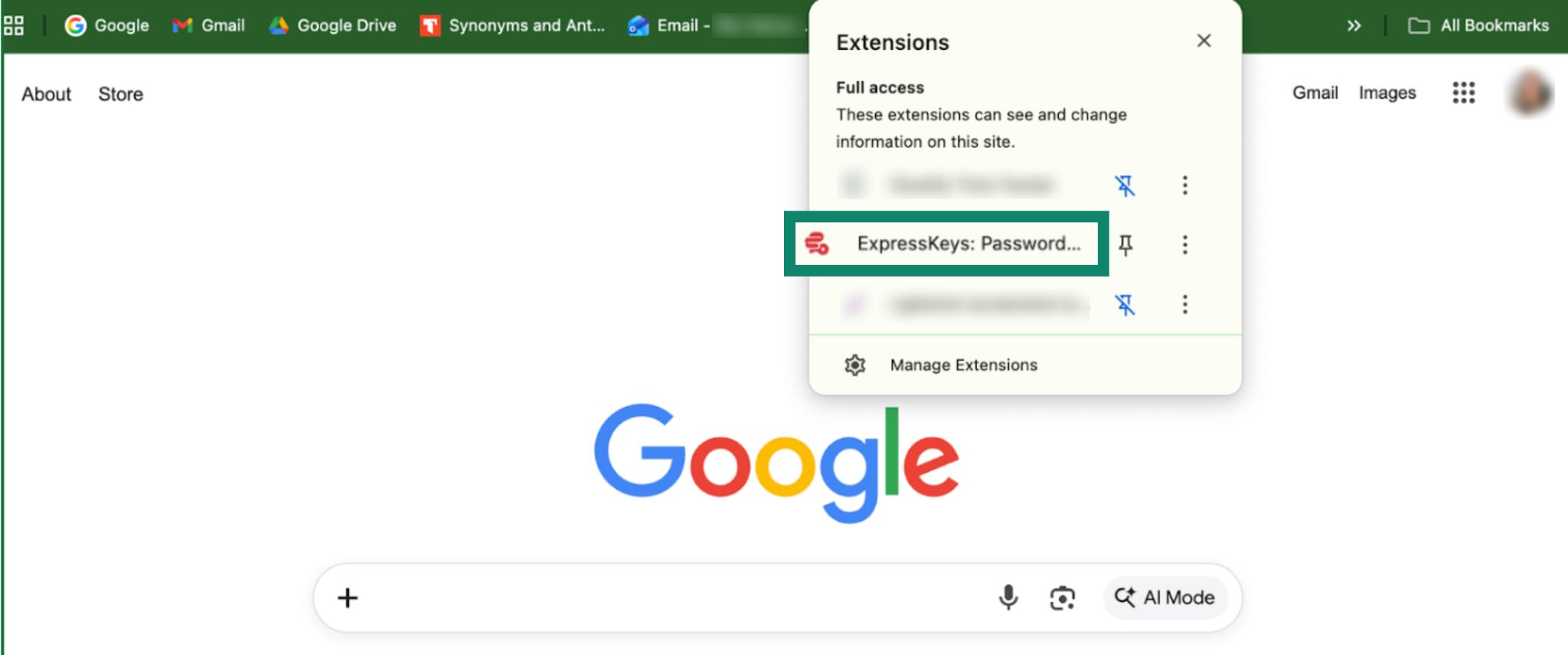
- Via verktøylinjen åpner du Utvidelser (puslespillikon) og klikker på ExpressKeys.
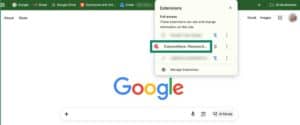

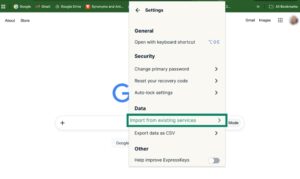
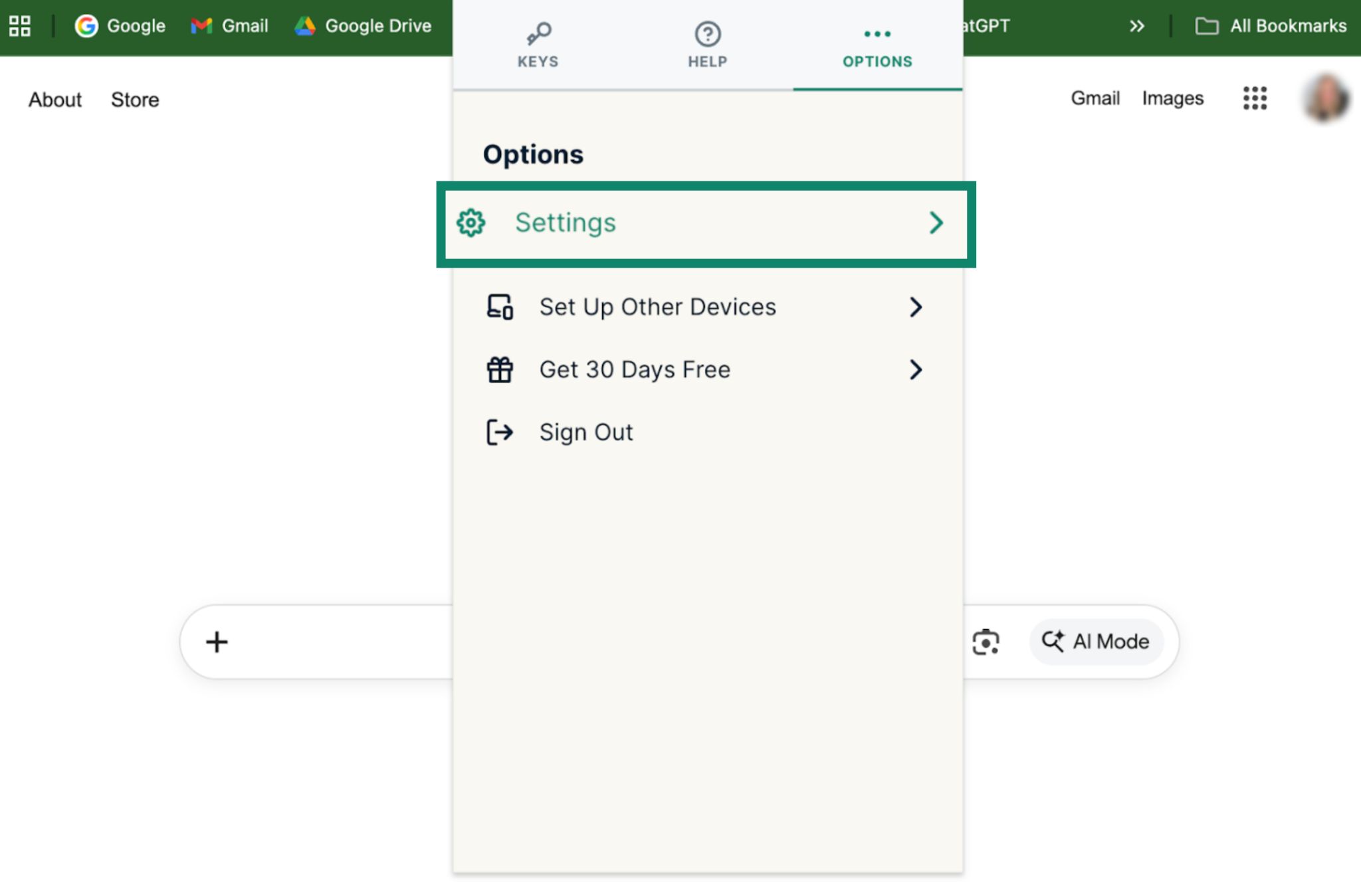
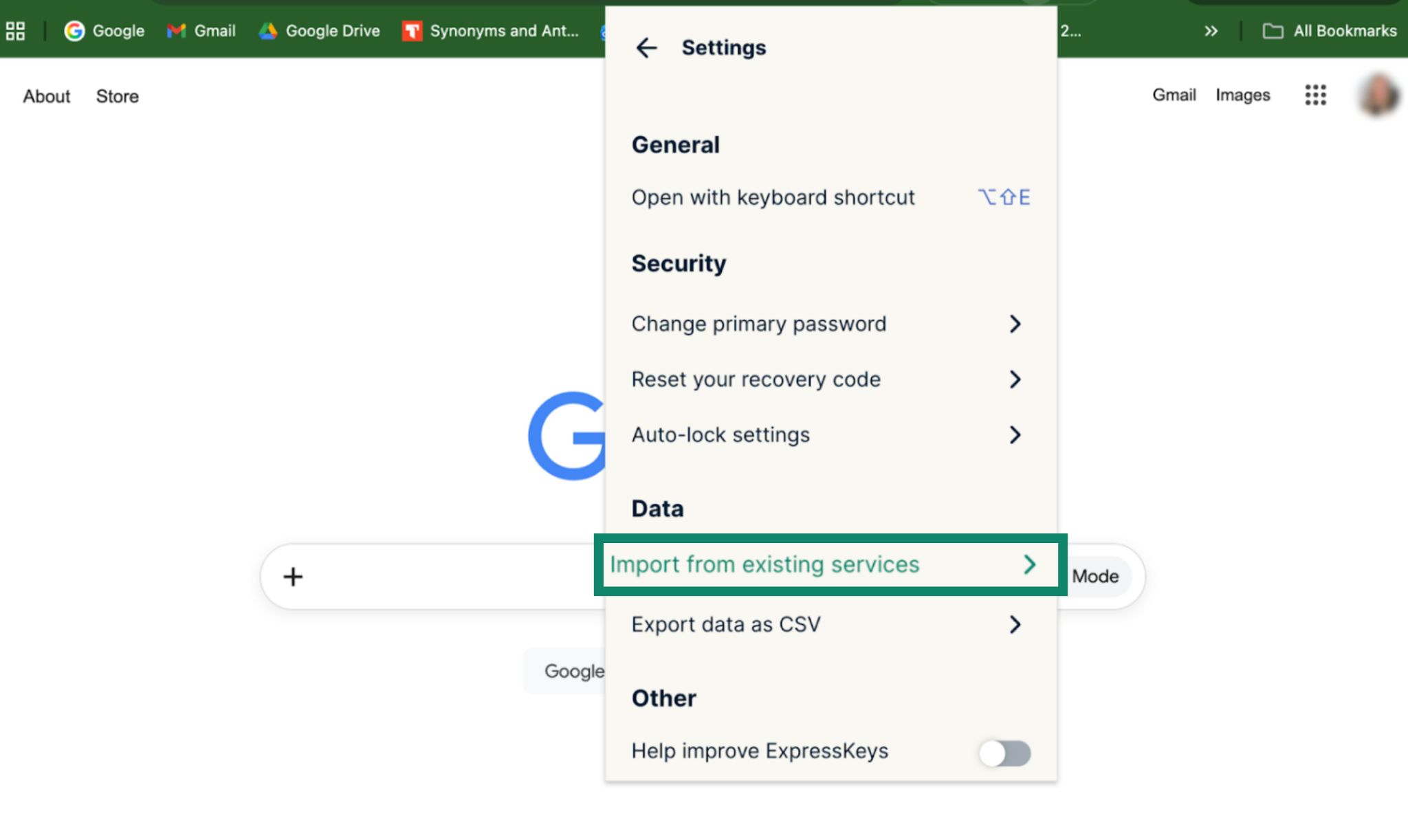
- Klikk på fanen Alternativer > Innstillinger.


- Klikk på Importer fra eksisterende tjenester.

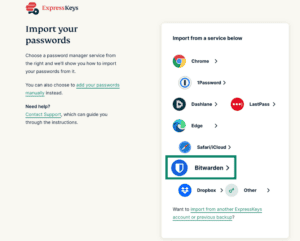
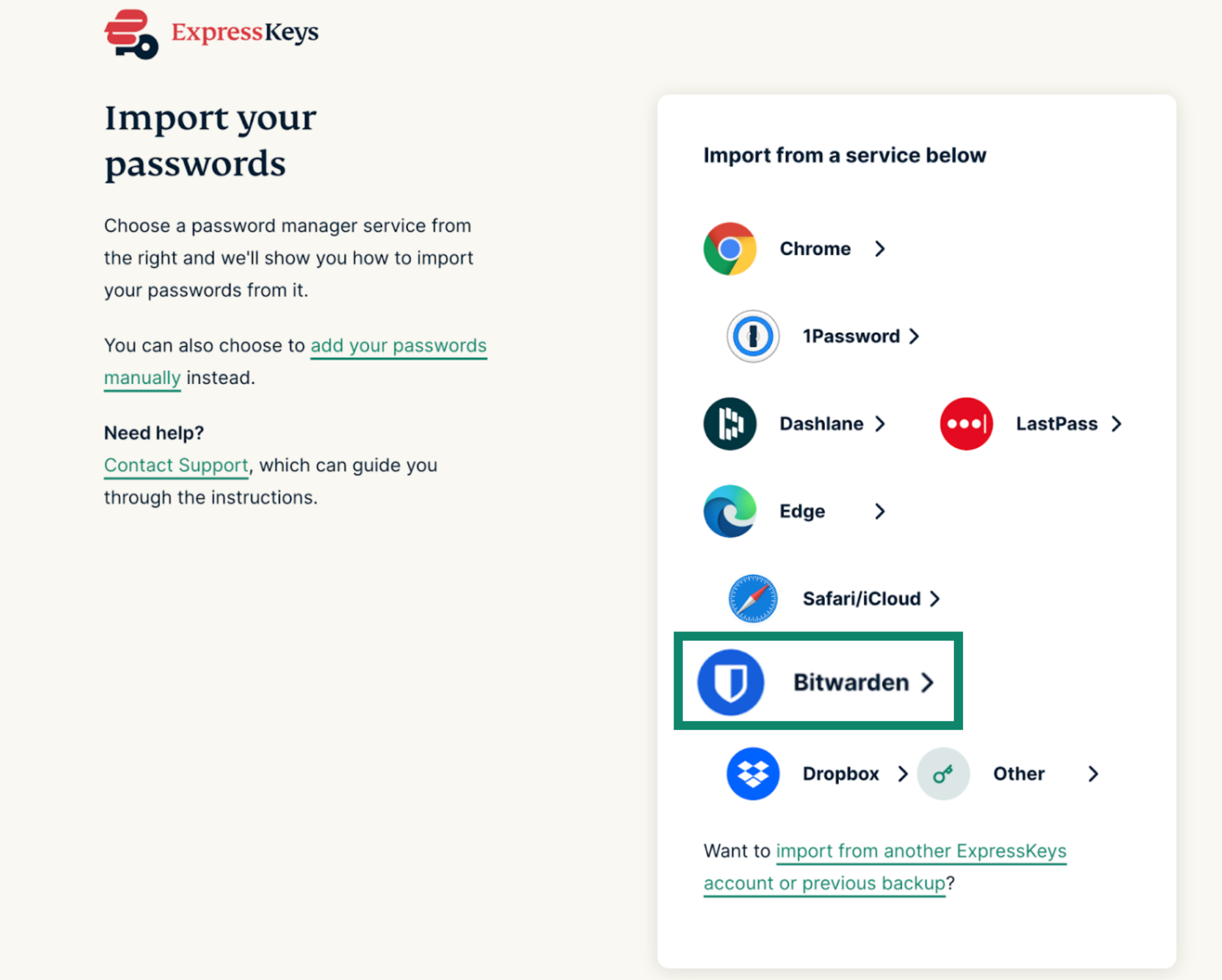
- Velg Bitwarden.

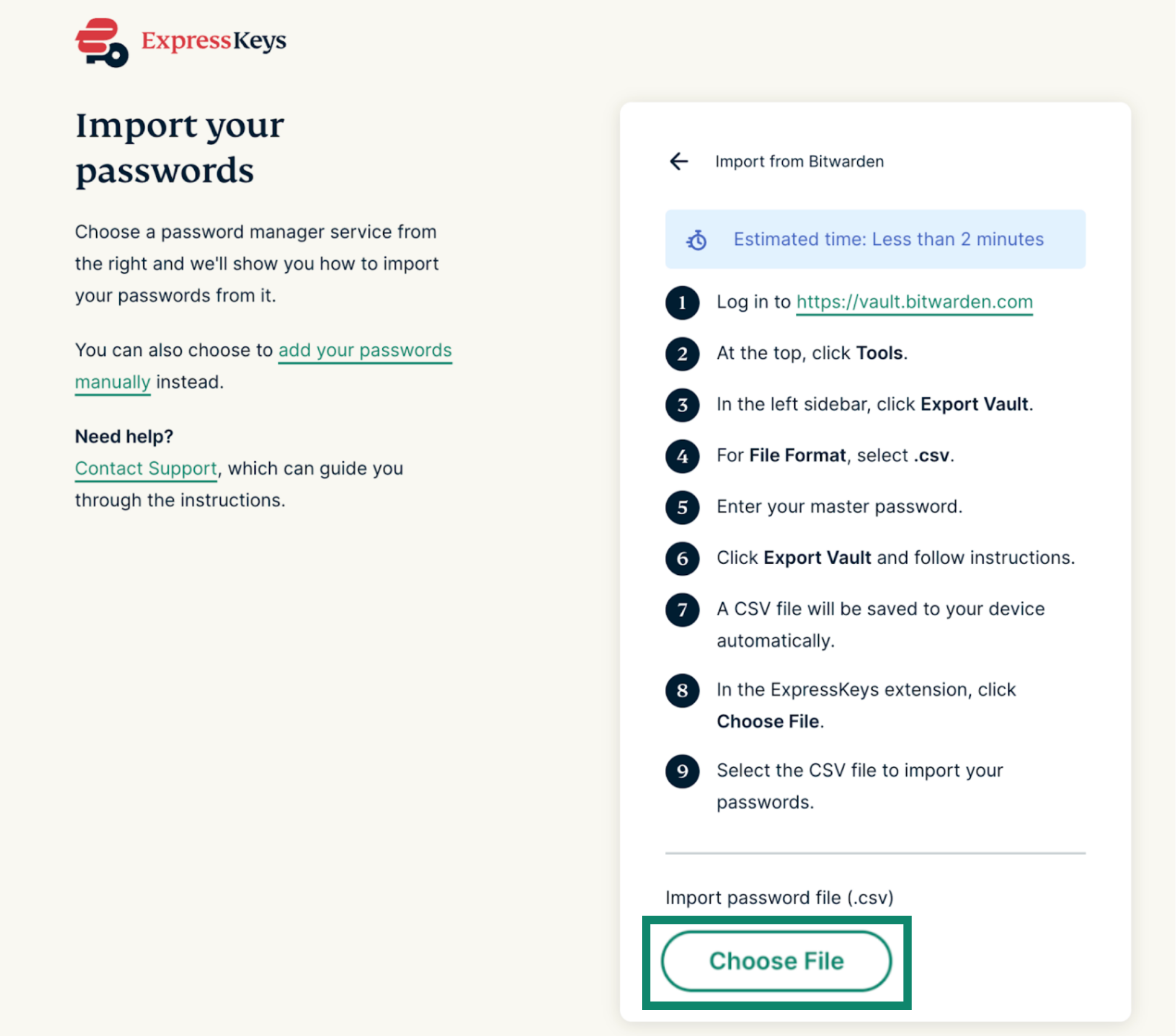
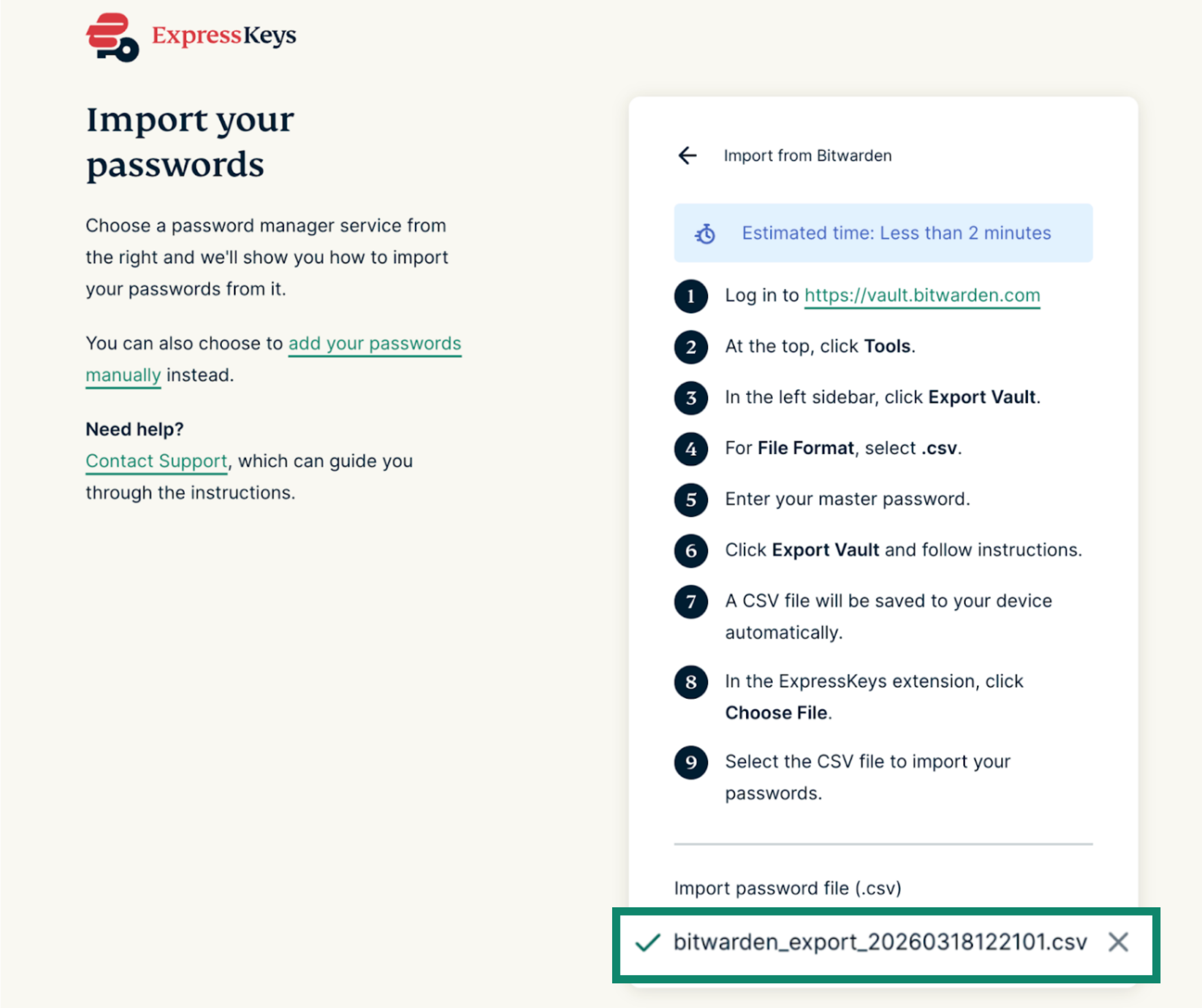
- Klikk på Velg fil.
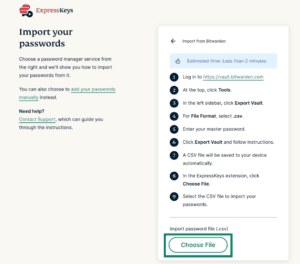

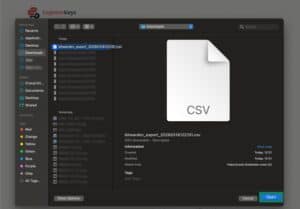
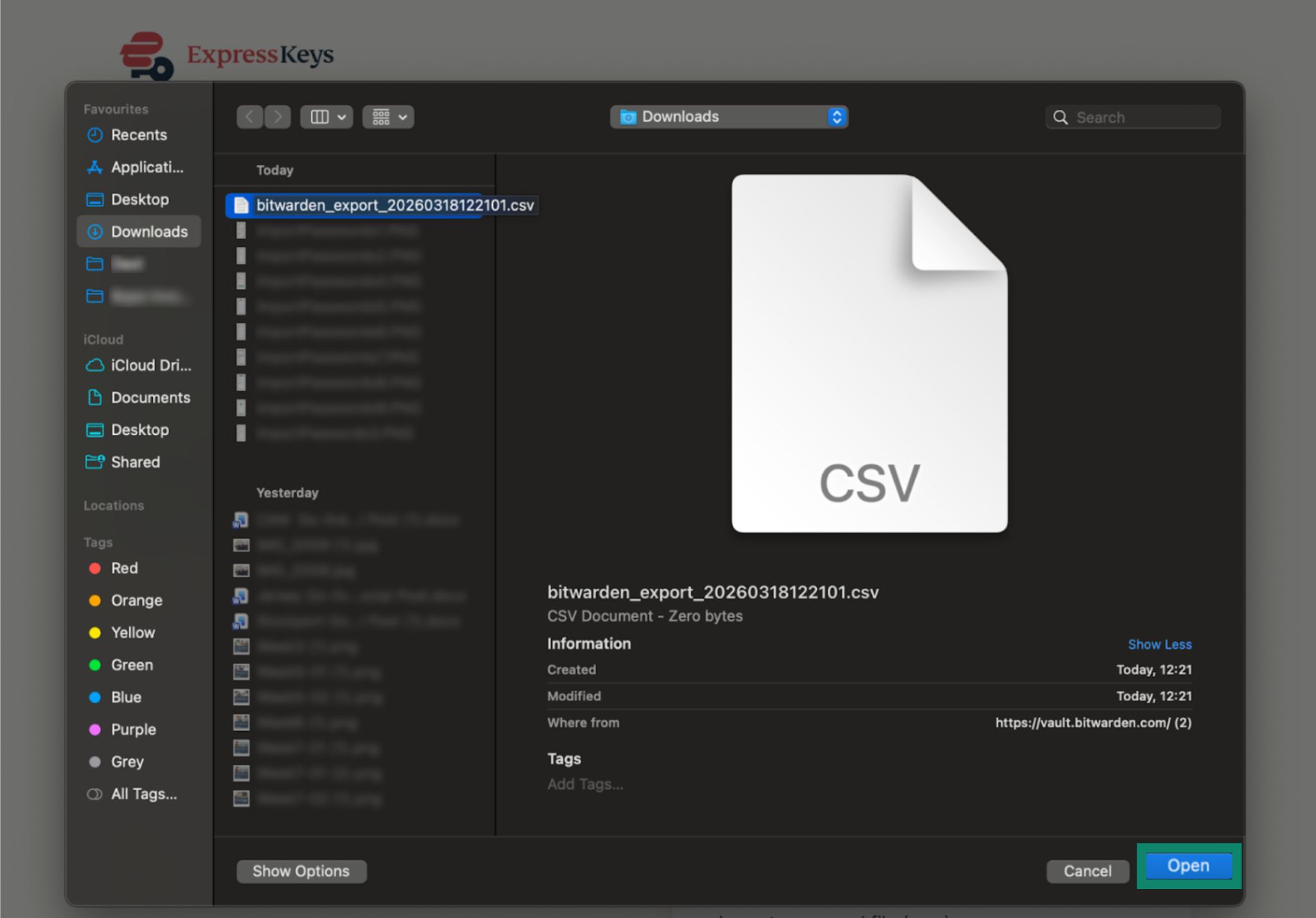
- Velg CSV-filen du eksporterte tidligere og klikk på Åpne.

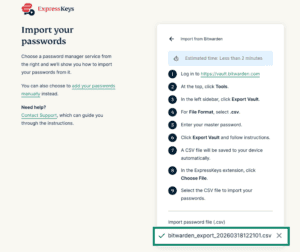
- Dataene dine blir importert automatisk. Du vil se en grønn hake ved siden av filen din.

3. Fjern Bitwarden-utvidelsen
Bitwarden vil fortsatt foreslå innlogginger for nettsider og tjenester, noe som kan forstyrre ExpressKeys. For å forhindre dette, fjerner du Bitwarden-utvidelsen.
- Åpne utvidelsesmenyen ved å skrive følgende tekst i søkefeltet:
- Chrome: Skriv inn chrome://extensions/ i søkefeltet.
- Edge: Skriv inn edge://extensions/ i søkefeltet.
- Brave: Skriv inn brave://extensions/ i søkefeltet.
- Opera: Skriv inn opera://extensions/ i søkefeltet.
- Vivaldi: Skriv inn vivaldi://extensions/ i søkefeltet.


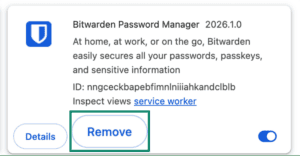
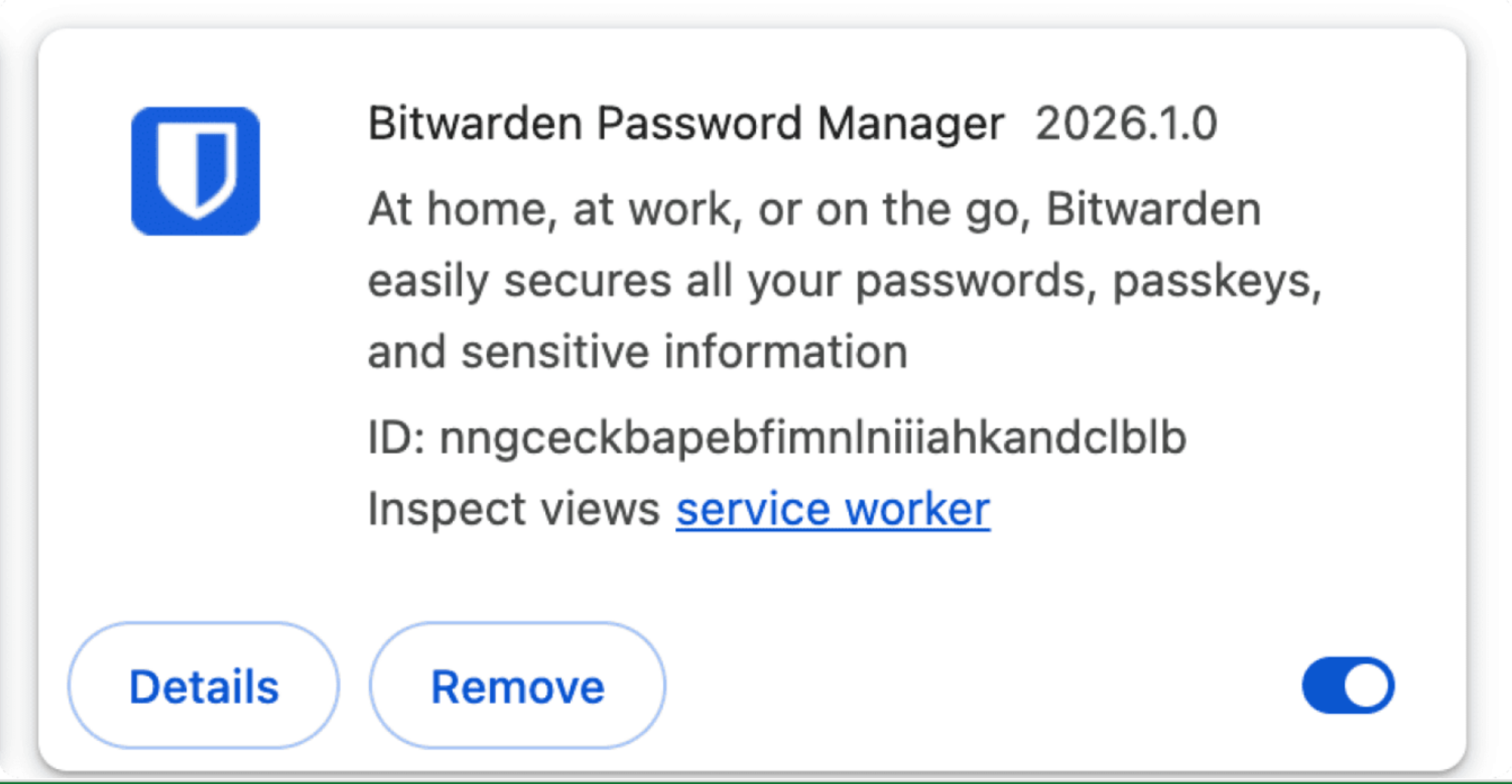
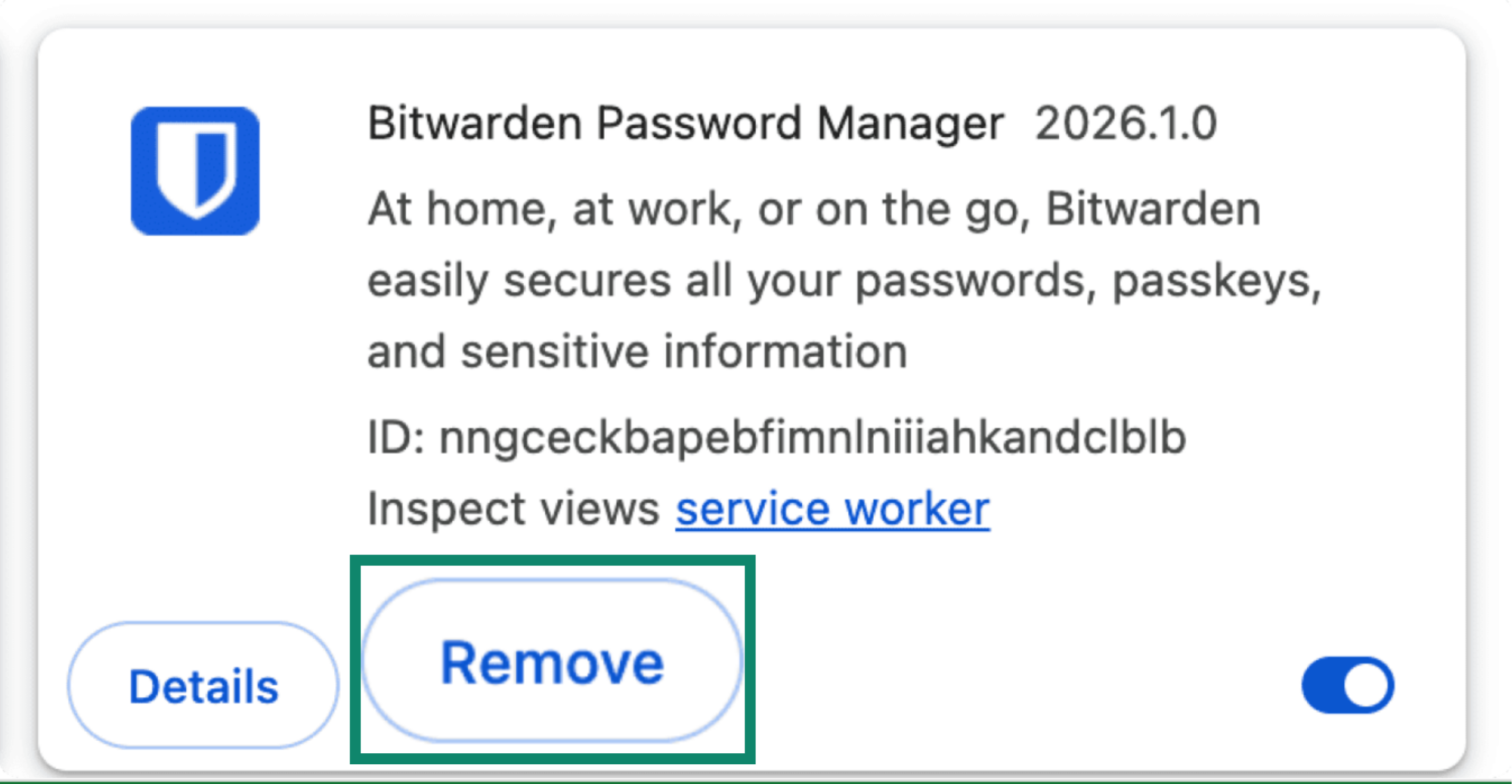
- Finn Bitwarden.
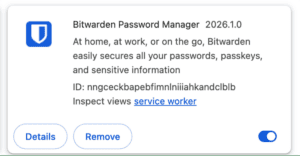

- Klikk på Fjern > Fjern.

Trenger du hjelp? Kontakt kundestøtte.
Importer data fra Bitwarden via en iOS-enhet (iOS 26 eller nyere)
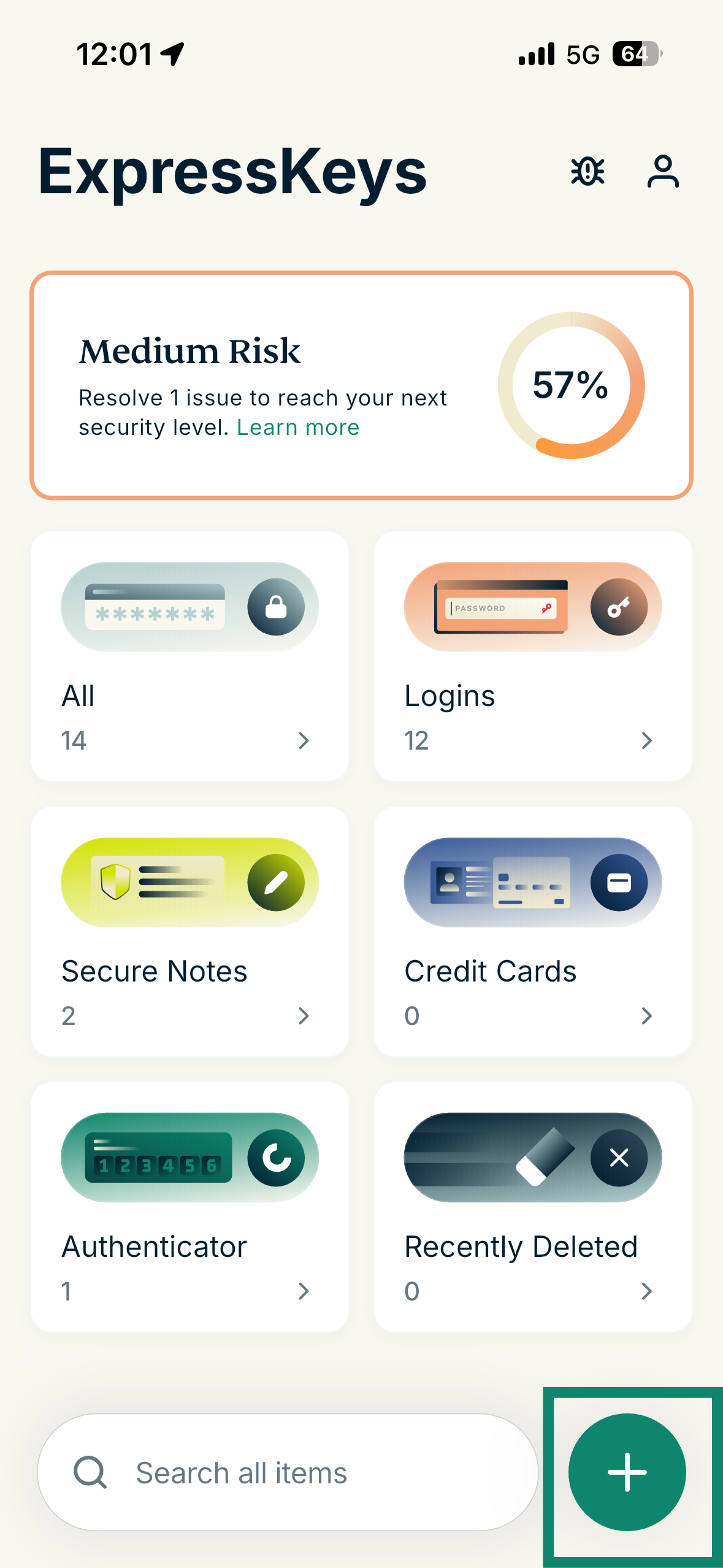
- Åpne ExpressKeys-appen og trykk på plussikonet (+).


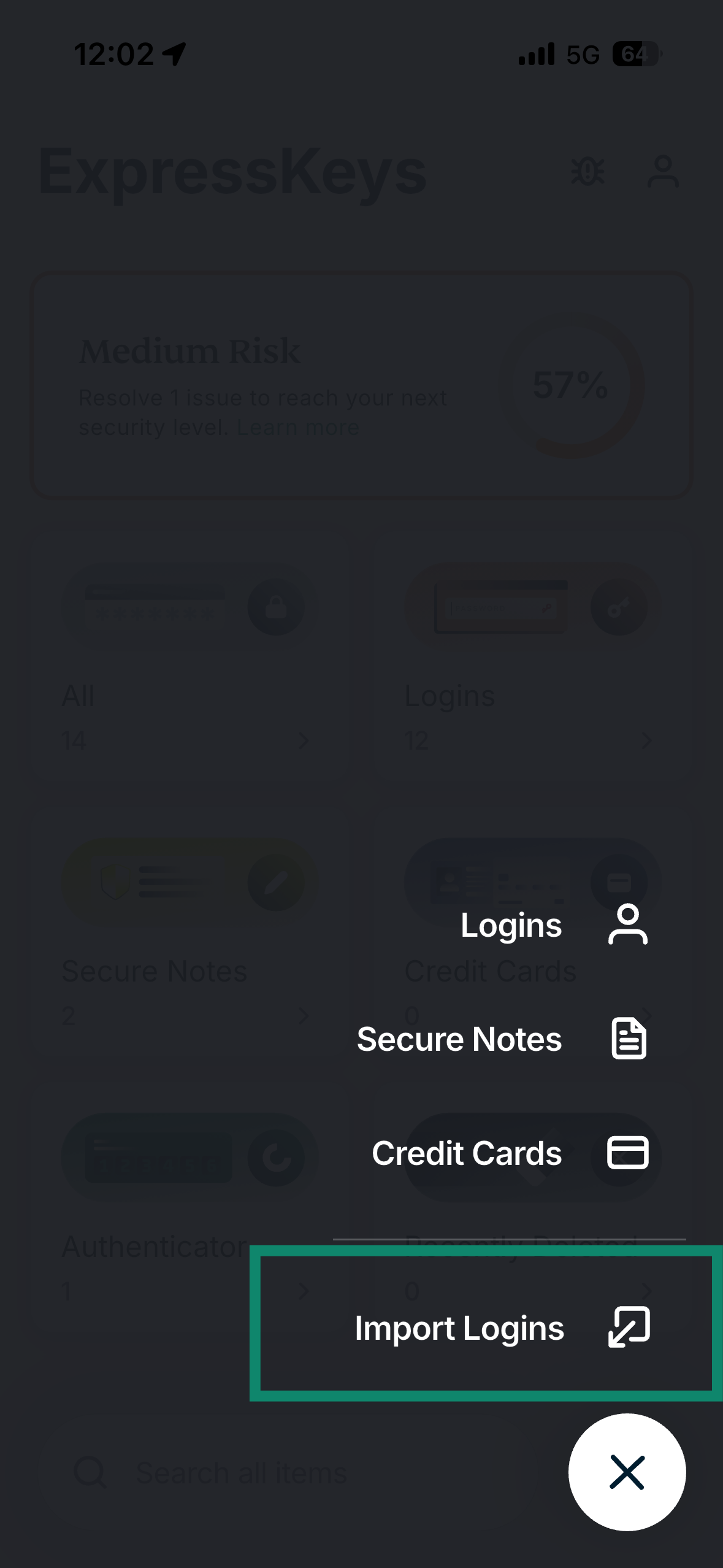
- Trykk på Importer innlogginger.

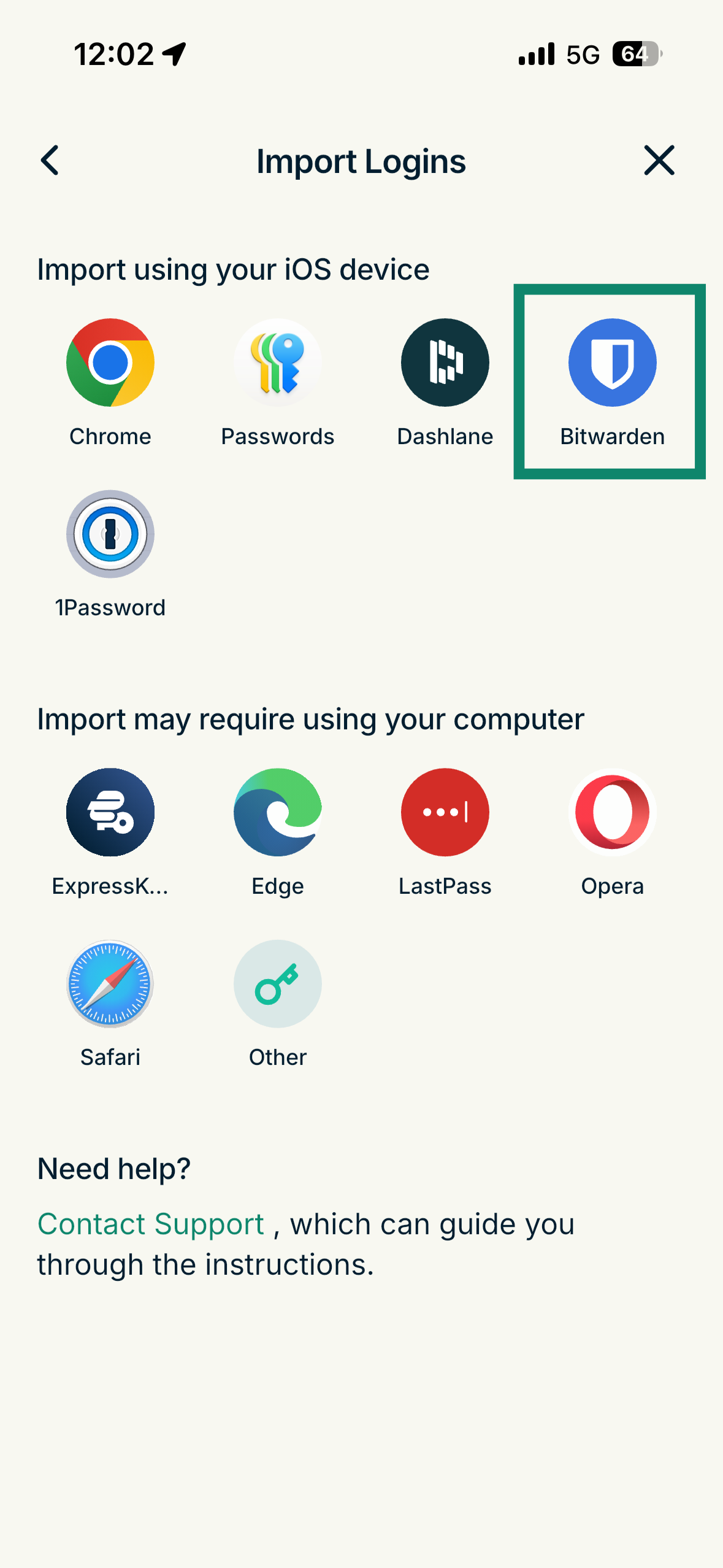
- Velg Bitwarden.

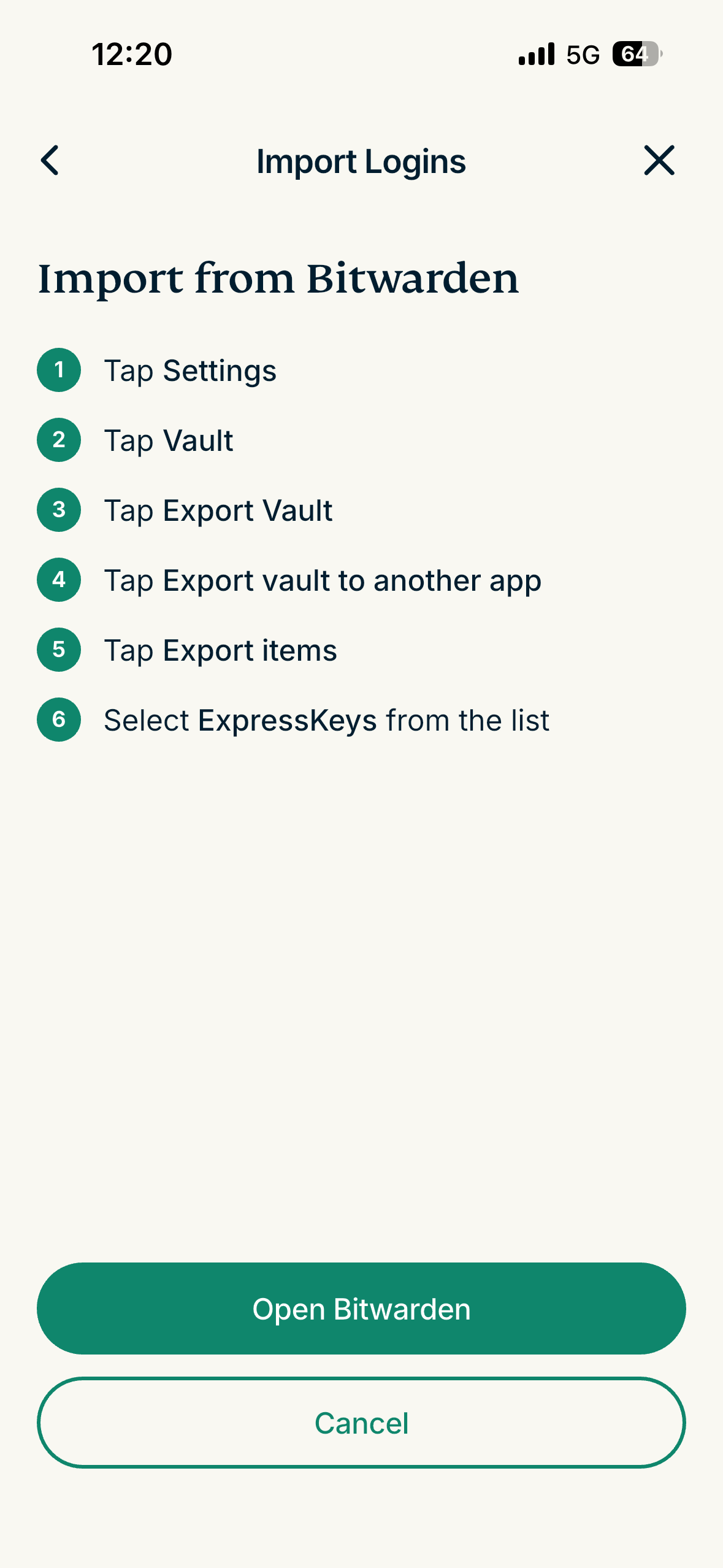
- Trykk på Åpne Bitwarden.

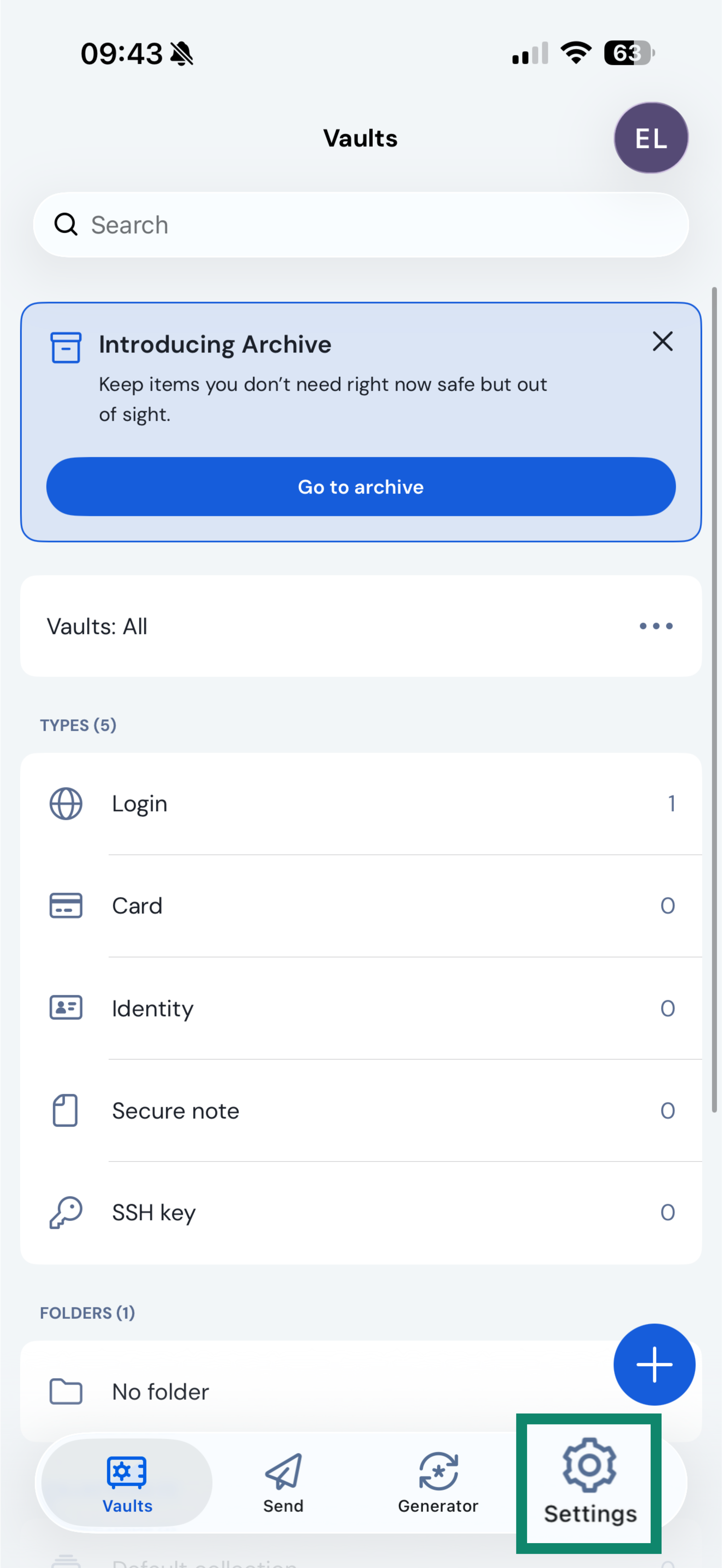
- I Bitwarden-appen trykker du på Innstillinger.


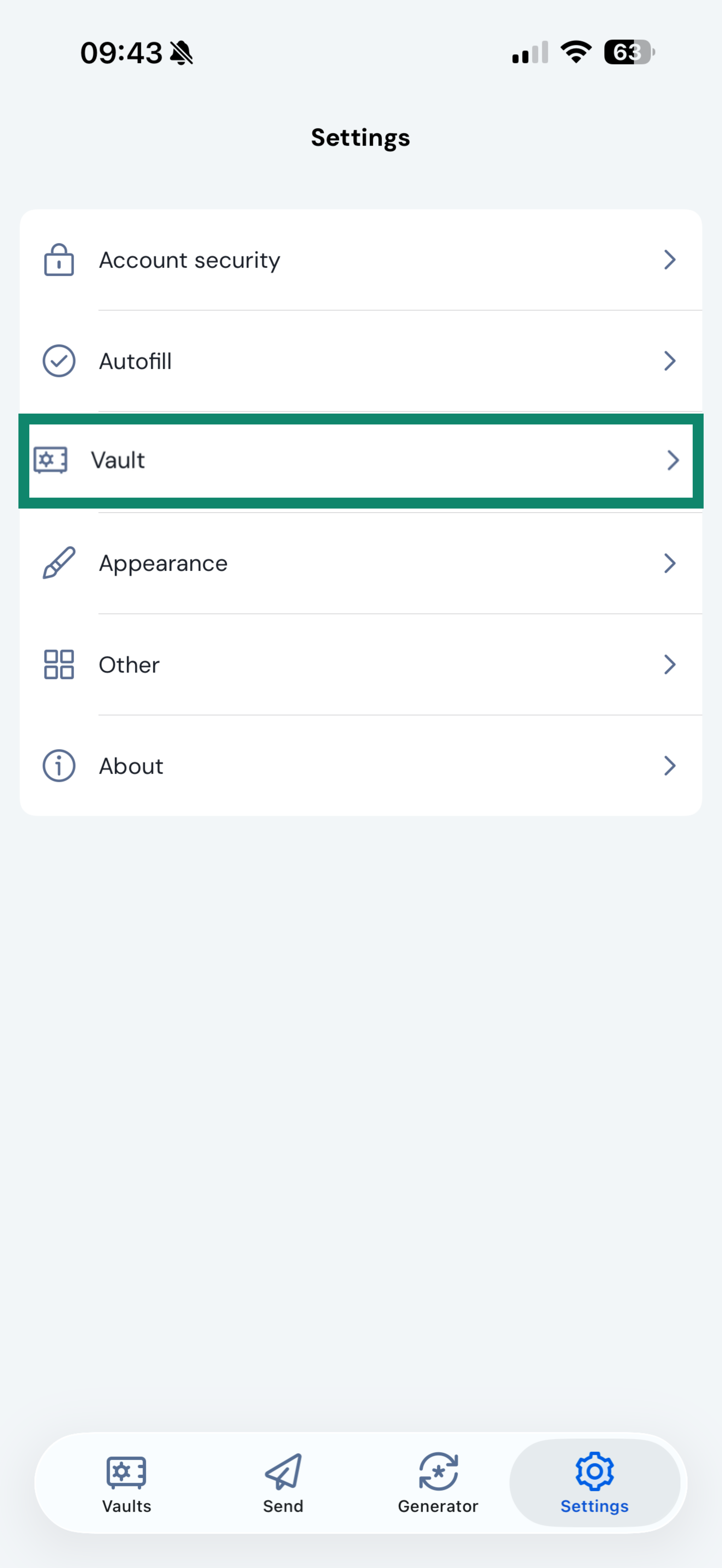
- Trykk på Hvelv.

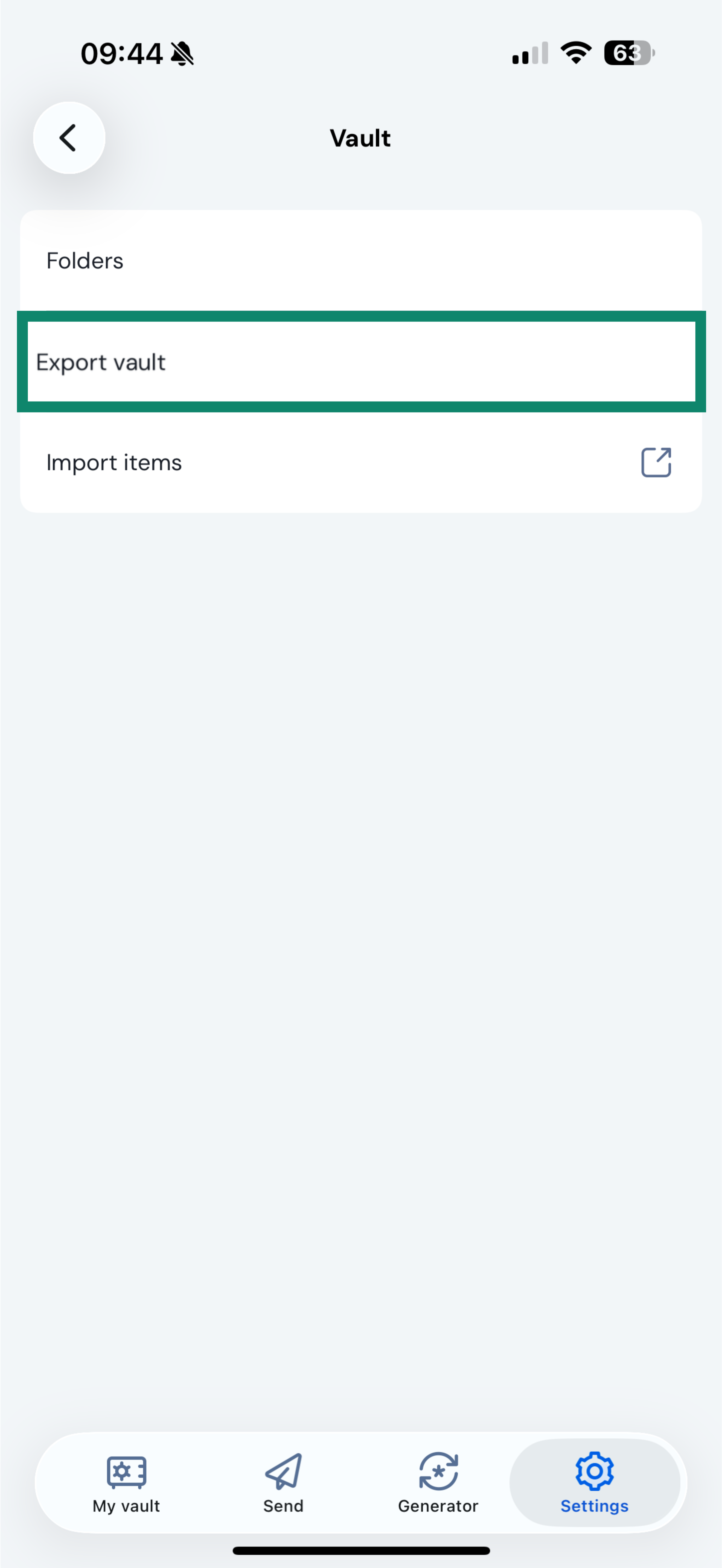
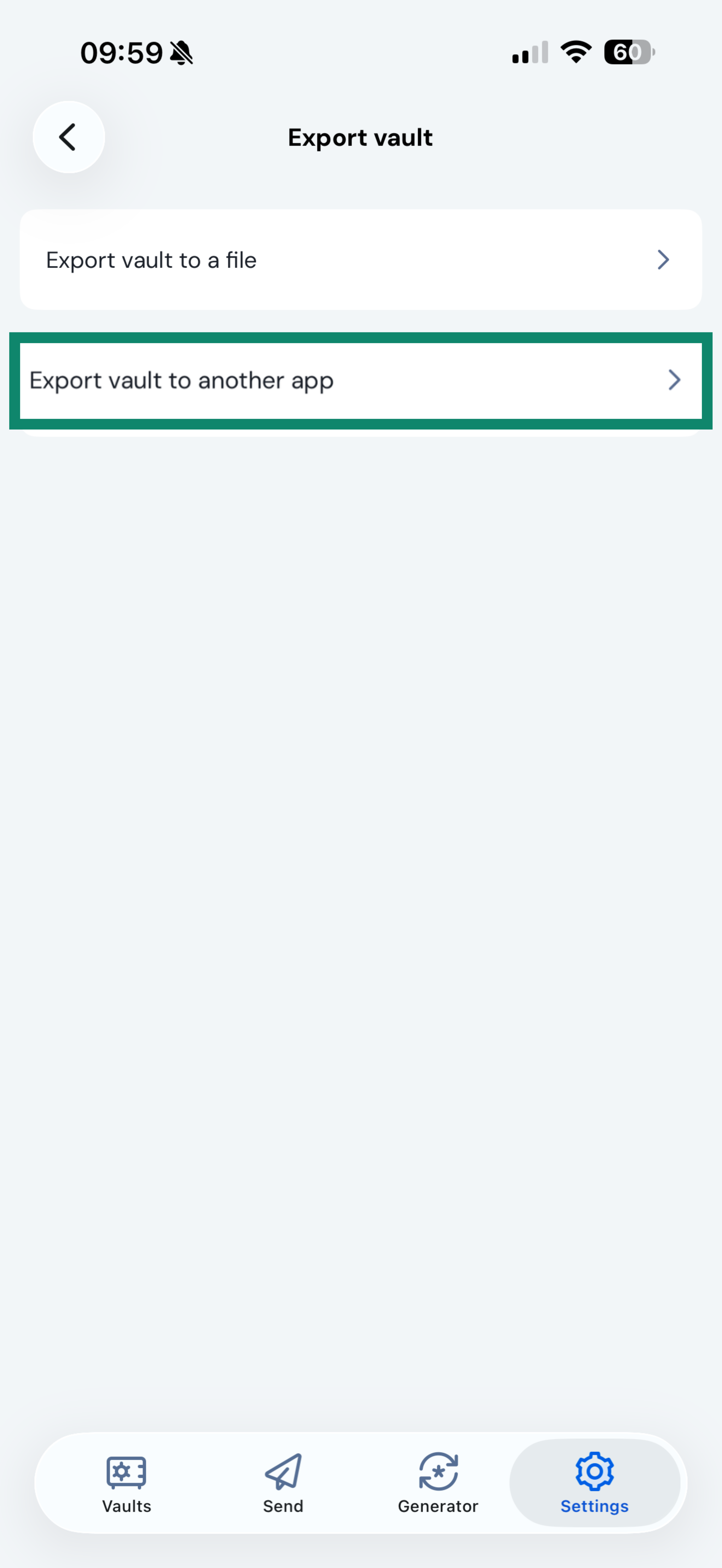
- Trykk på Eksporter hvelv.

- Trykk på Eksporter hvelv til en annen app.

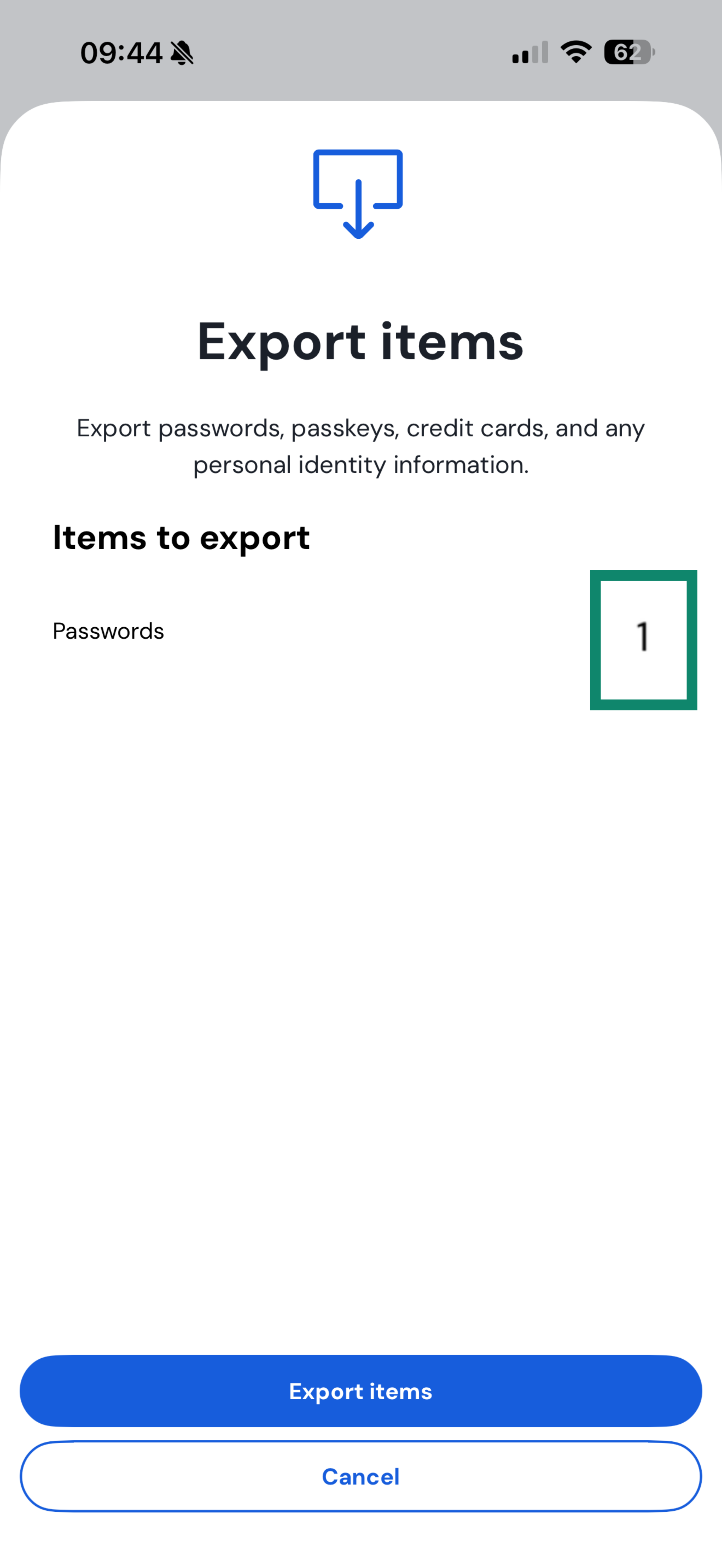
- Velg oppføringene du vil eksportere, og trykk deretter på Eksporter oppføringer.

- Trykk på Fortsett.
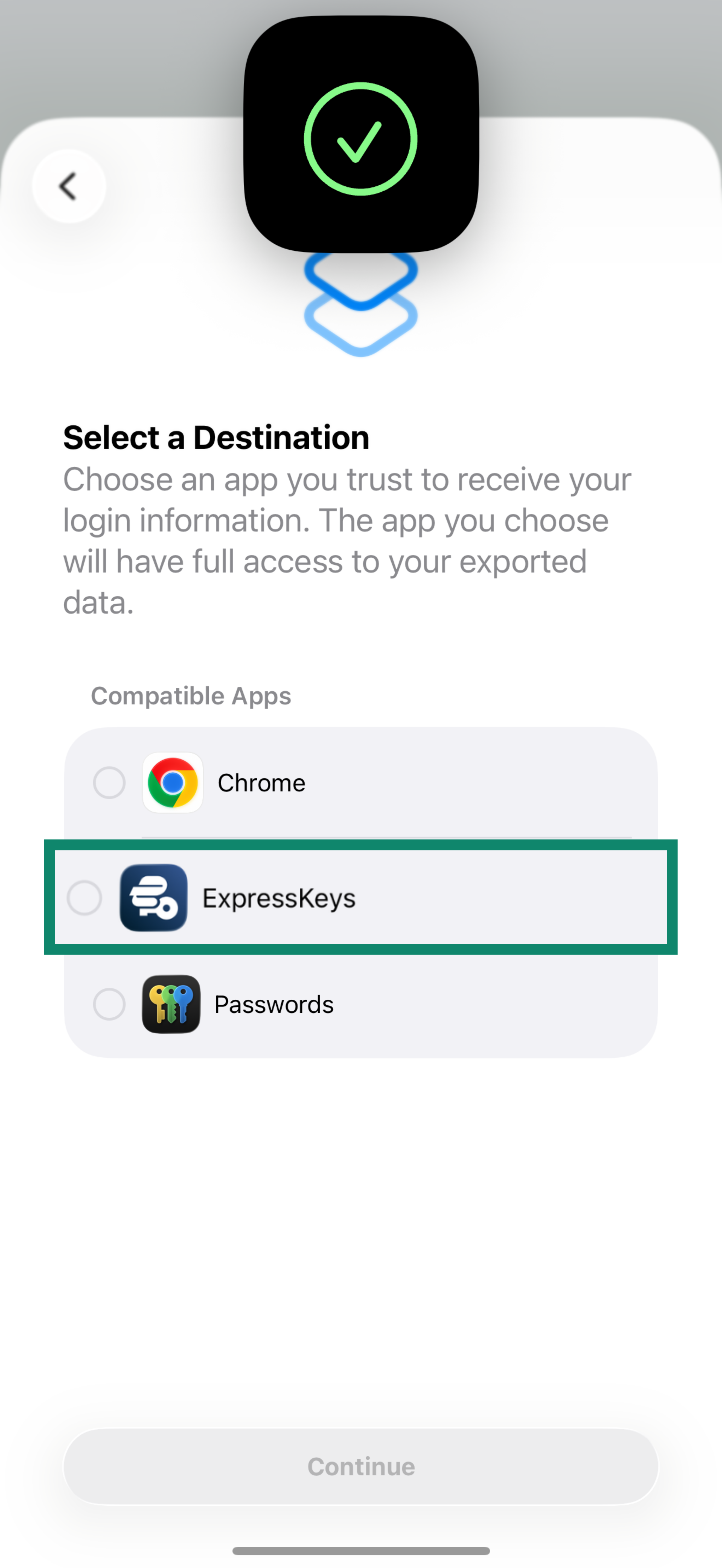
- Velg ExpressKeys fra listen og trykk på Fortsett.

- Trykk på Fortsett i ExpressKeys.
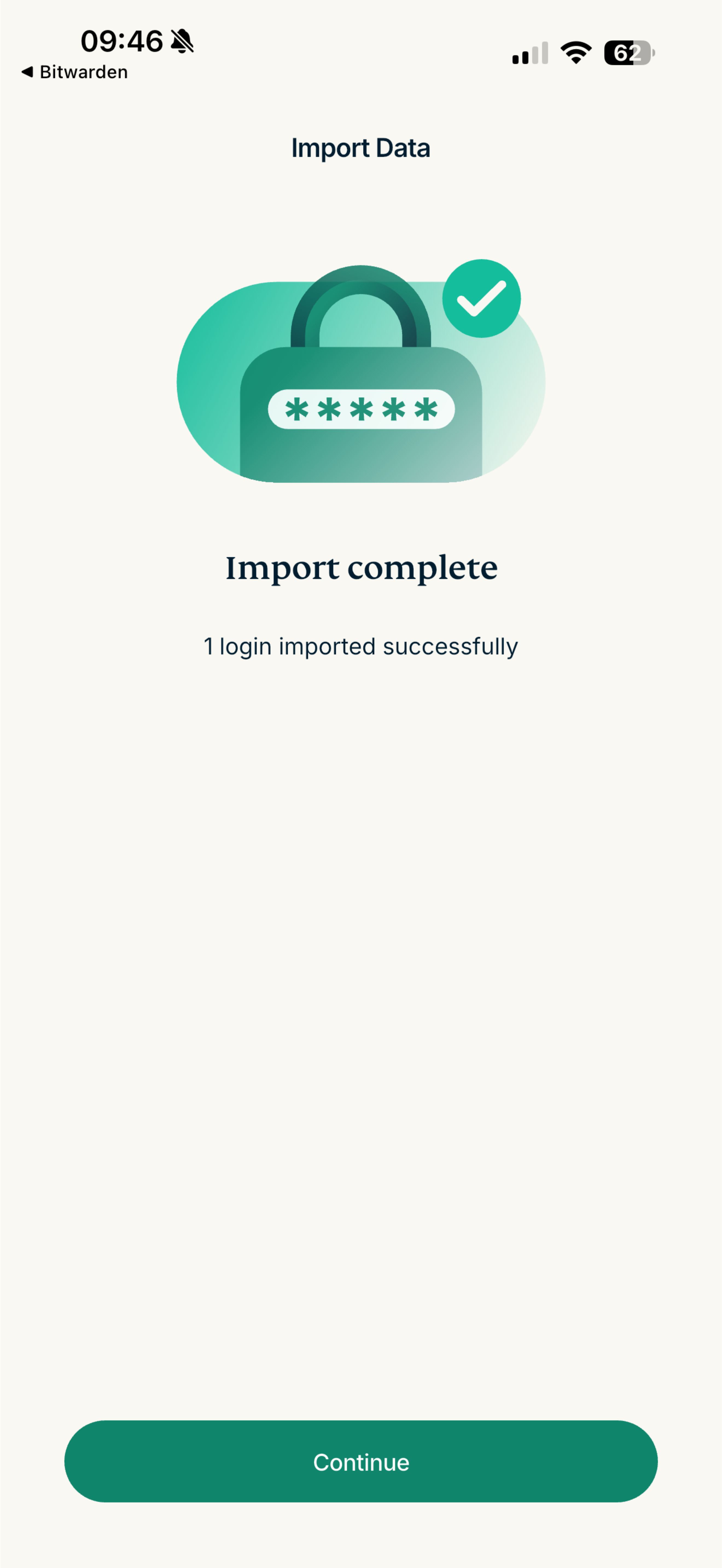
- Vent til appen importerer passordene dine og trykk på Fortsett.

Trenger du hjelp? Kontakt kundestøtte.
Importer data fra Bitwarden via en Android-enhet
Bitwarden tillater ikke eksportering av data på Android. Følg stegene ovenfor for å importere dataene dine via datamaskinen.
Trenger du hjelp? Kontakt kundestøtte.