



Вы можете импортировать логины, данные карт и заметки из Bitwarden в ExpressKeys, используя ПК или устройство на базе ОС iOS.
Импортировав пароли, вы можете воспользоваться ExpressKeys для проверки их надежности и выявления слабых и повторяющихся паролей. После этого вы сможете обновить их, улучшив тем самым свою защиту.
Содержание
Импорт данных Bitwarden с помощью ПК
Импорт данных Bitwarden с помощью устройства iOS
Импорт данных Bitwarden с помощью устройства Android
Импорт данных Bitwarden с помощью ПК
1. Экспортируйте данные Bitwarden
- Экспортируйте данные Bitwarden.
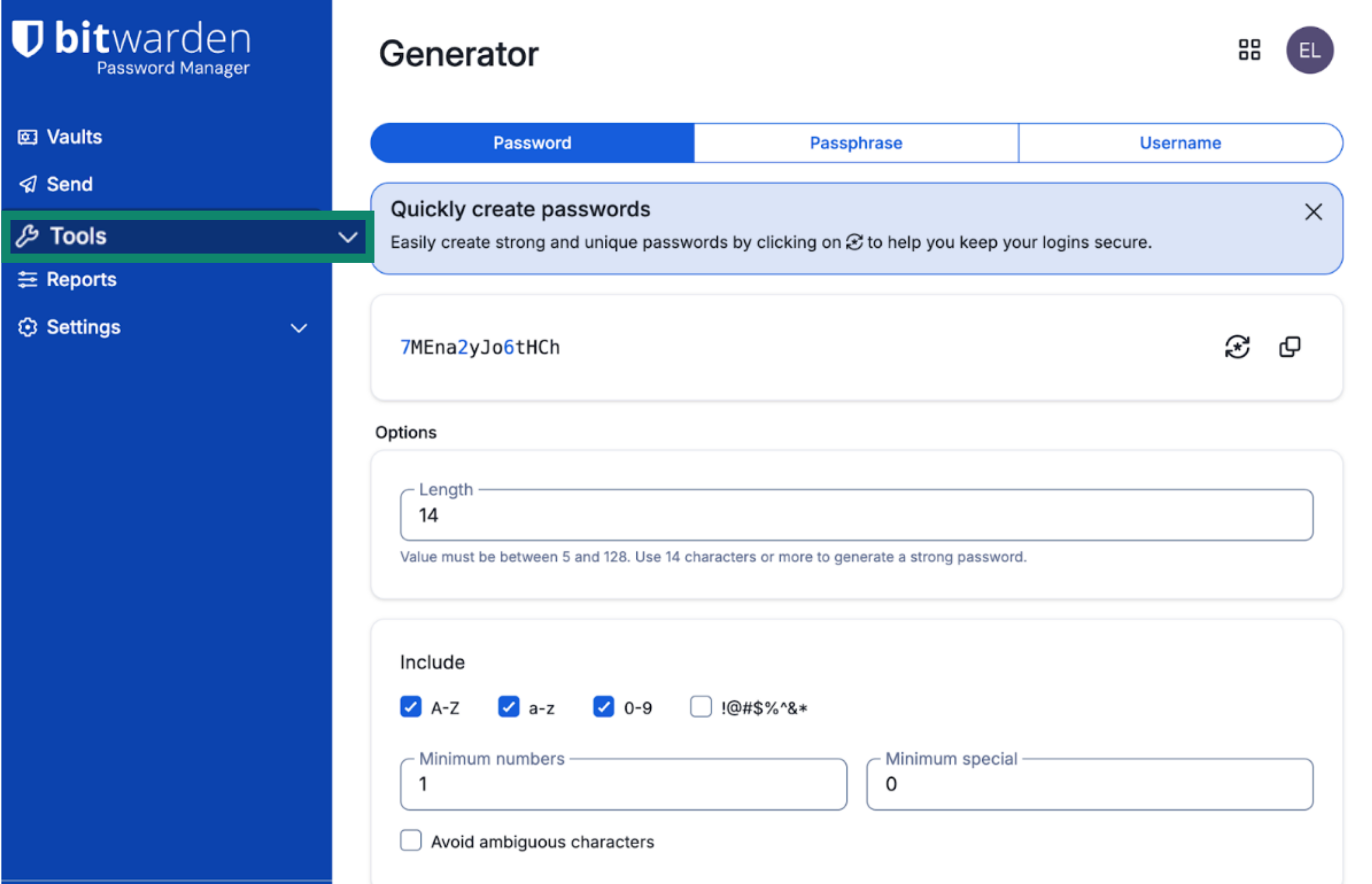
- В меню слева выберите Инструменты.
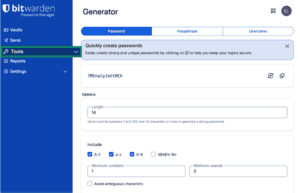

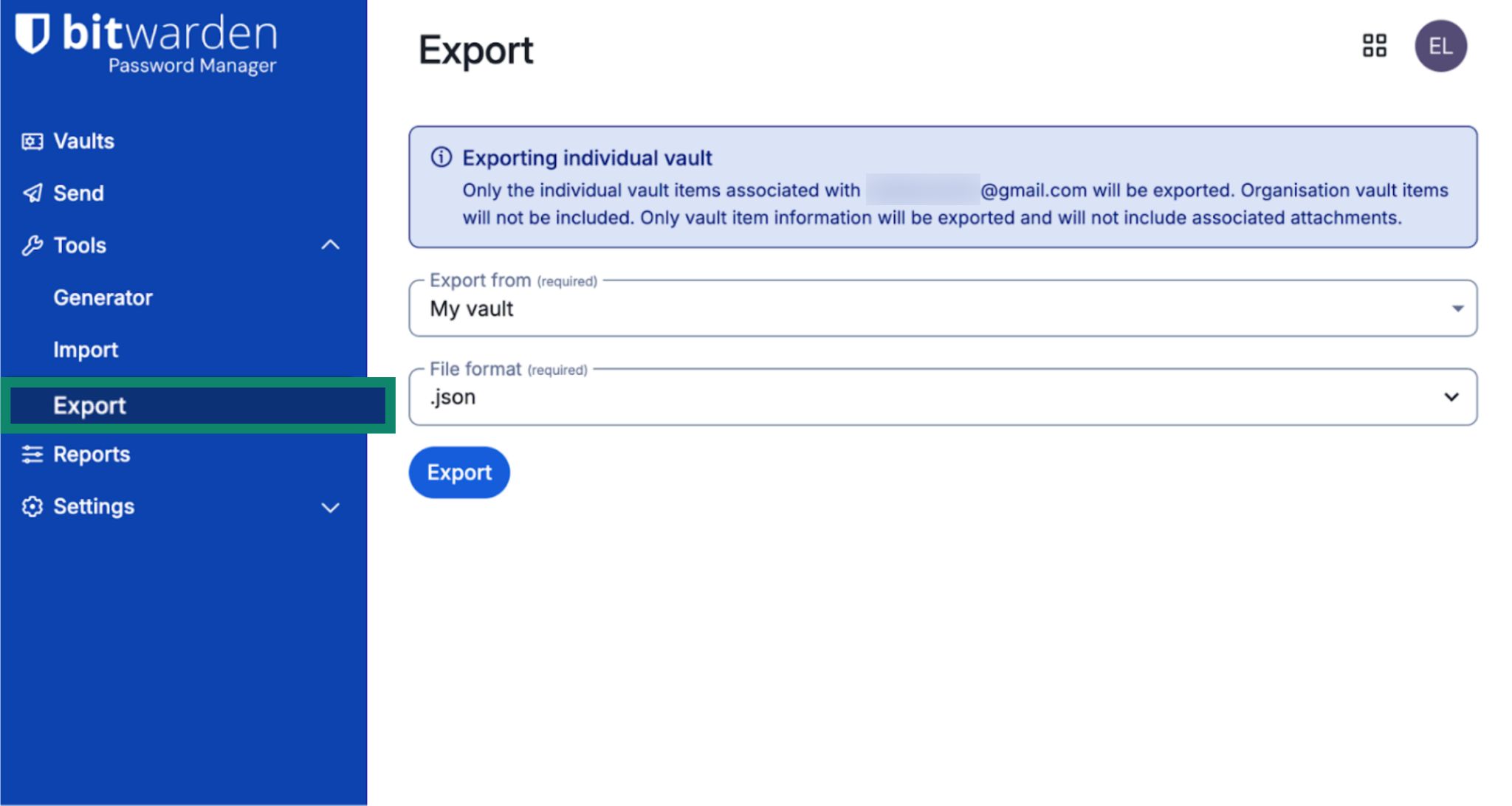
- В выпадающем меню выберите Экспорт.
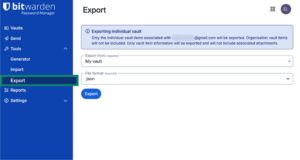

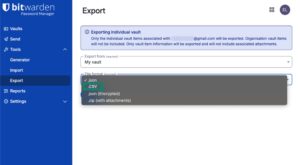
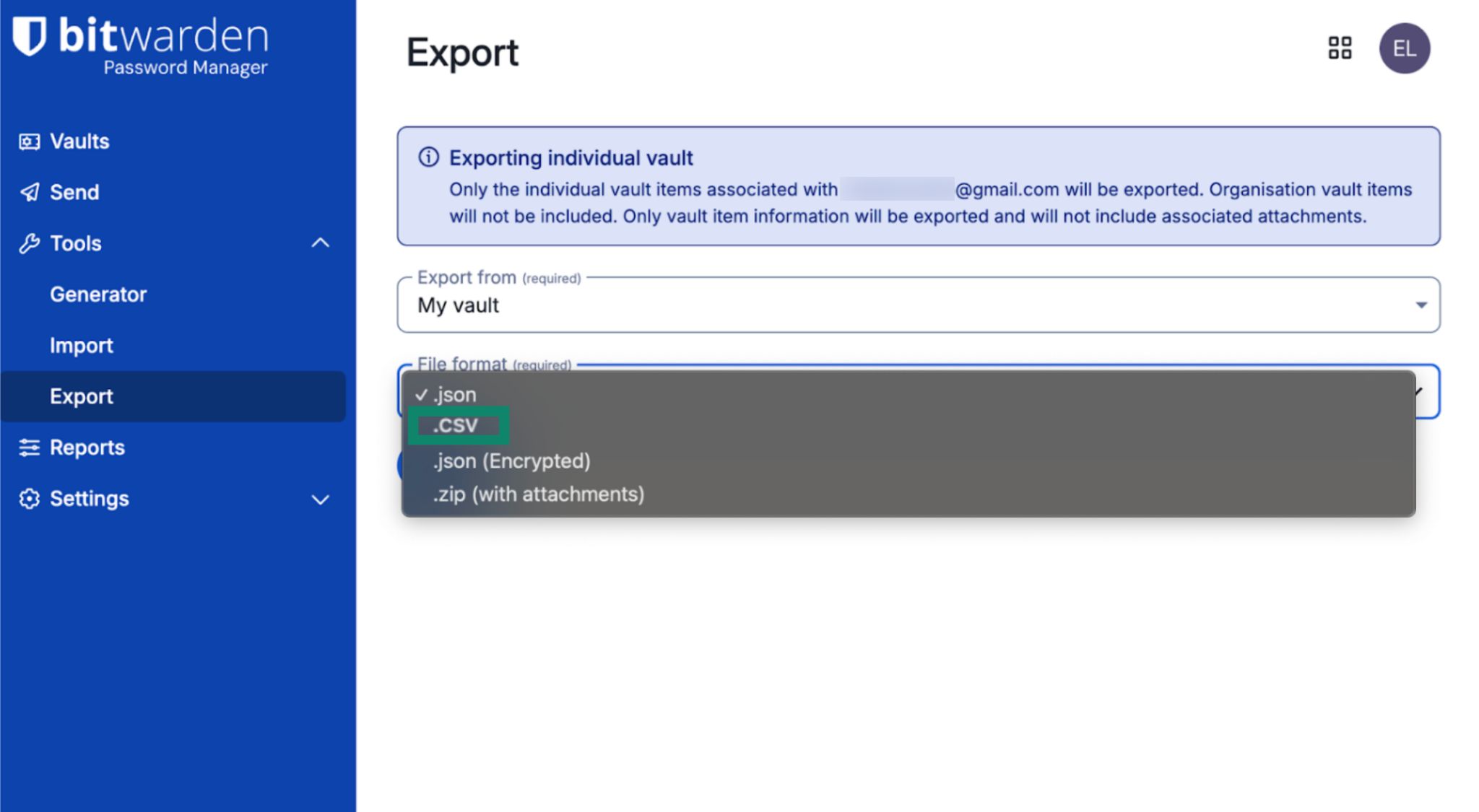
- Выберите .csv как Формат файла.

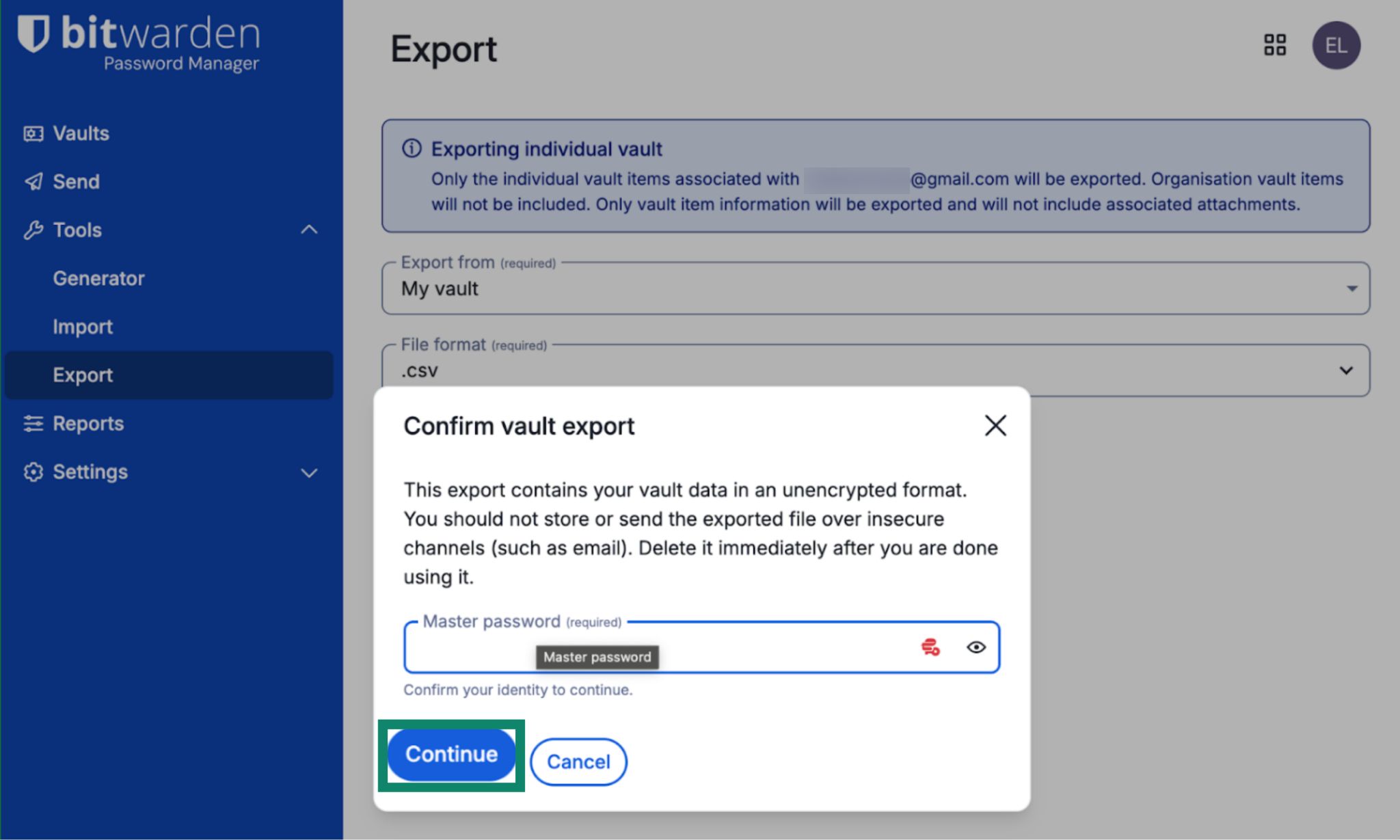
- Введите мастер-пароль, нажмите Продолжить.
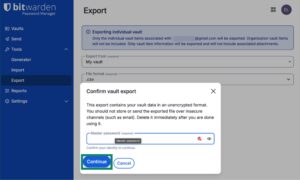

- Файл CSV будет сохранен на вашем устройстве автоматически.
2. Импортируйте данные Bitwarden в ExpressKeys
- В Chrome, Opera, Edge, Vivaldi и Brave установите браузерное расширение ExpressKeys для Chrome.
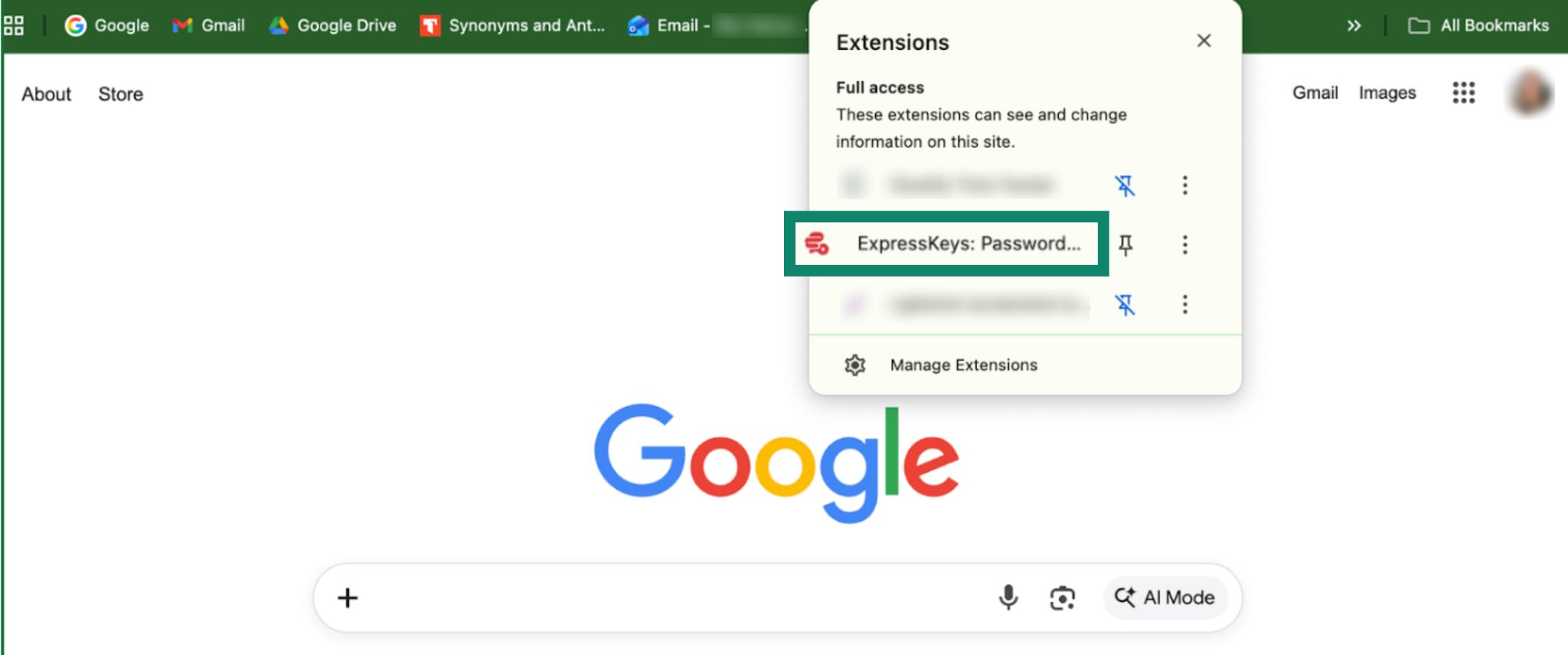
- В панели инструментов нажмите на Расширения (значок в виде пилы), нажмите ExpressKeys.
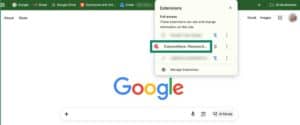

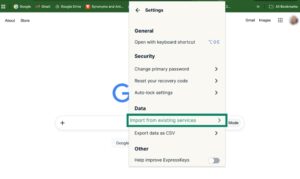
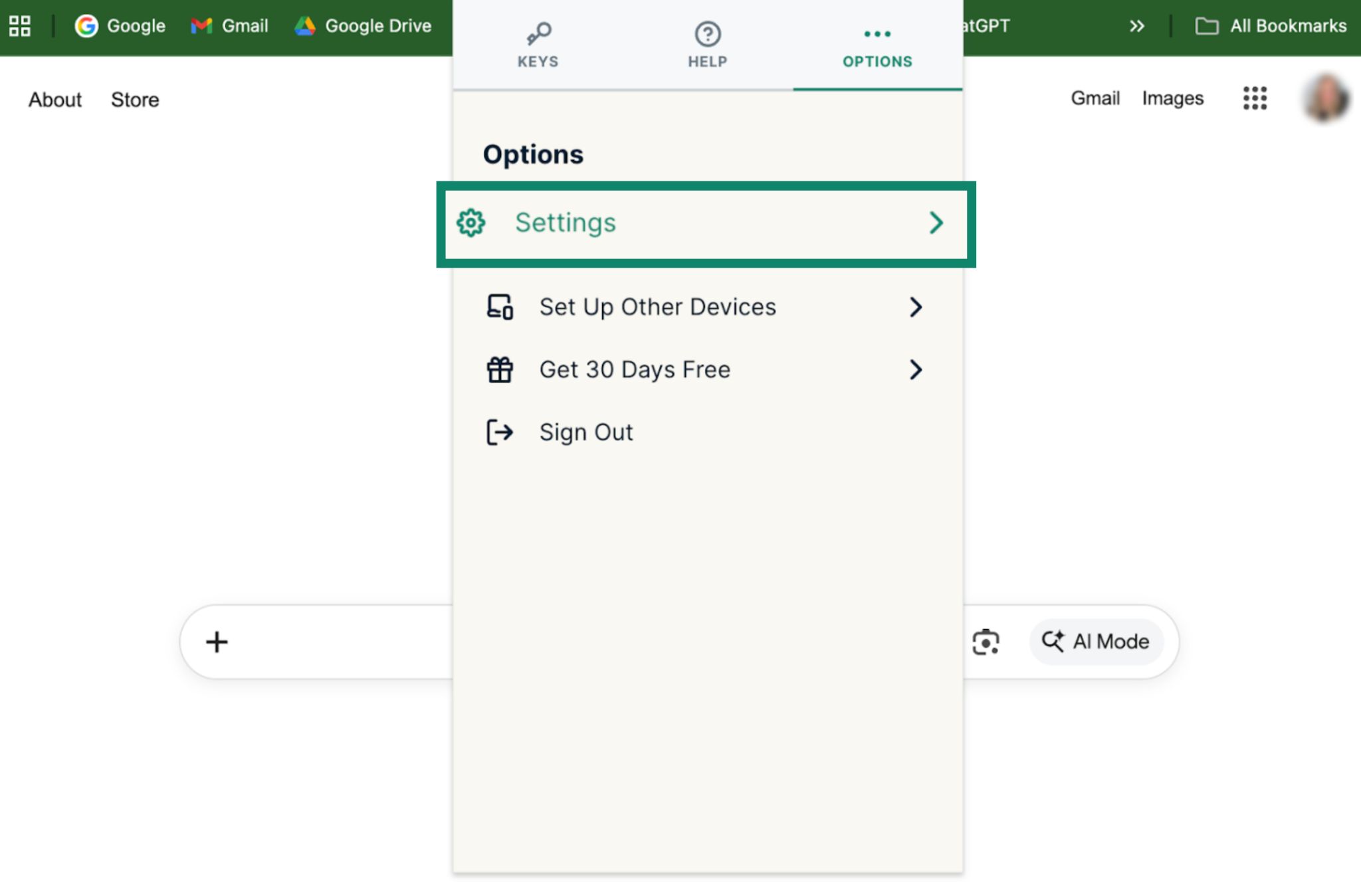
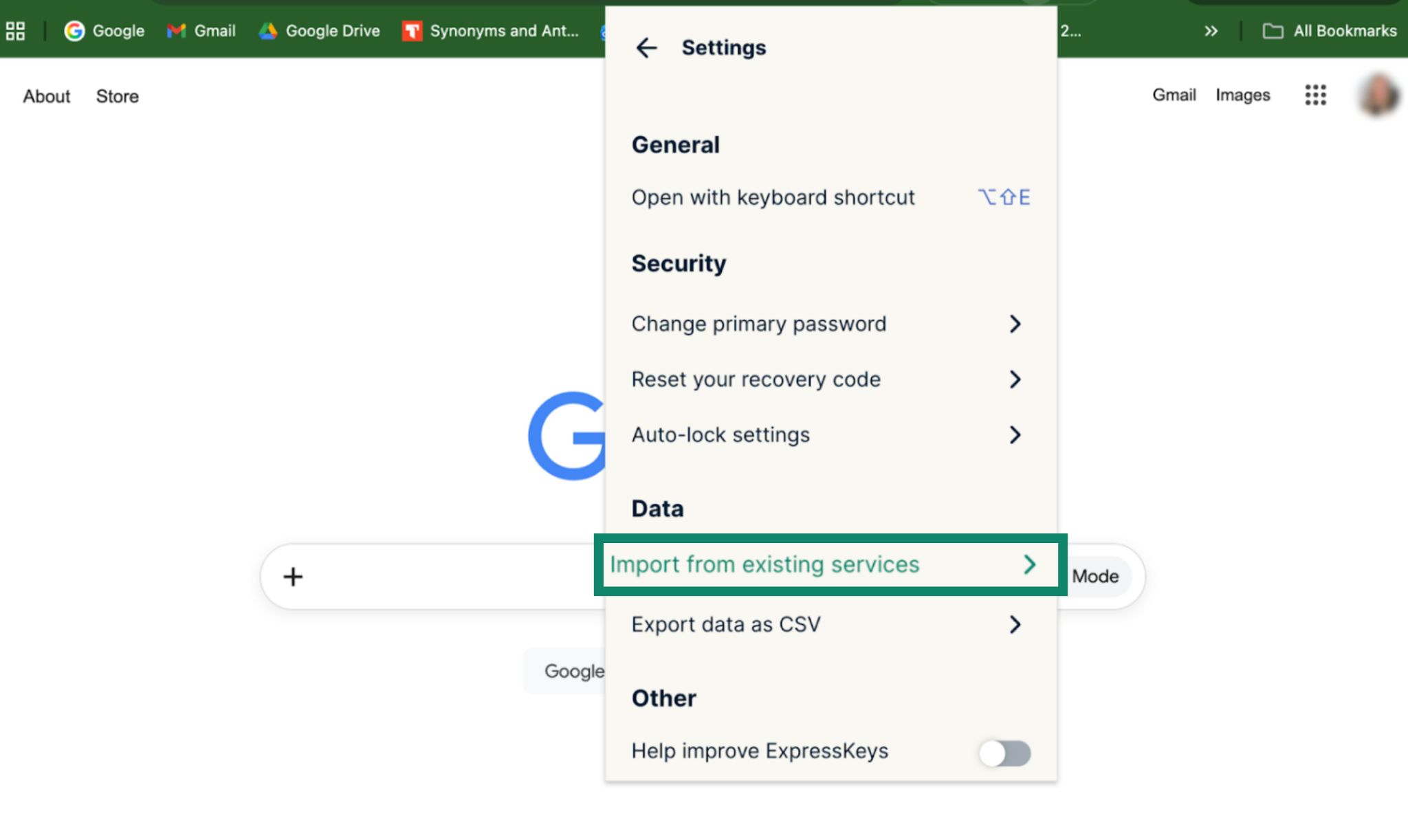
- Нажмите на вкладку Параметры > Настройки.


- Нажмите на Импорт из существующих сервисов.

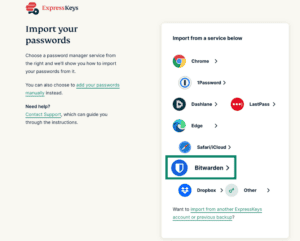
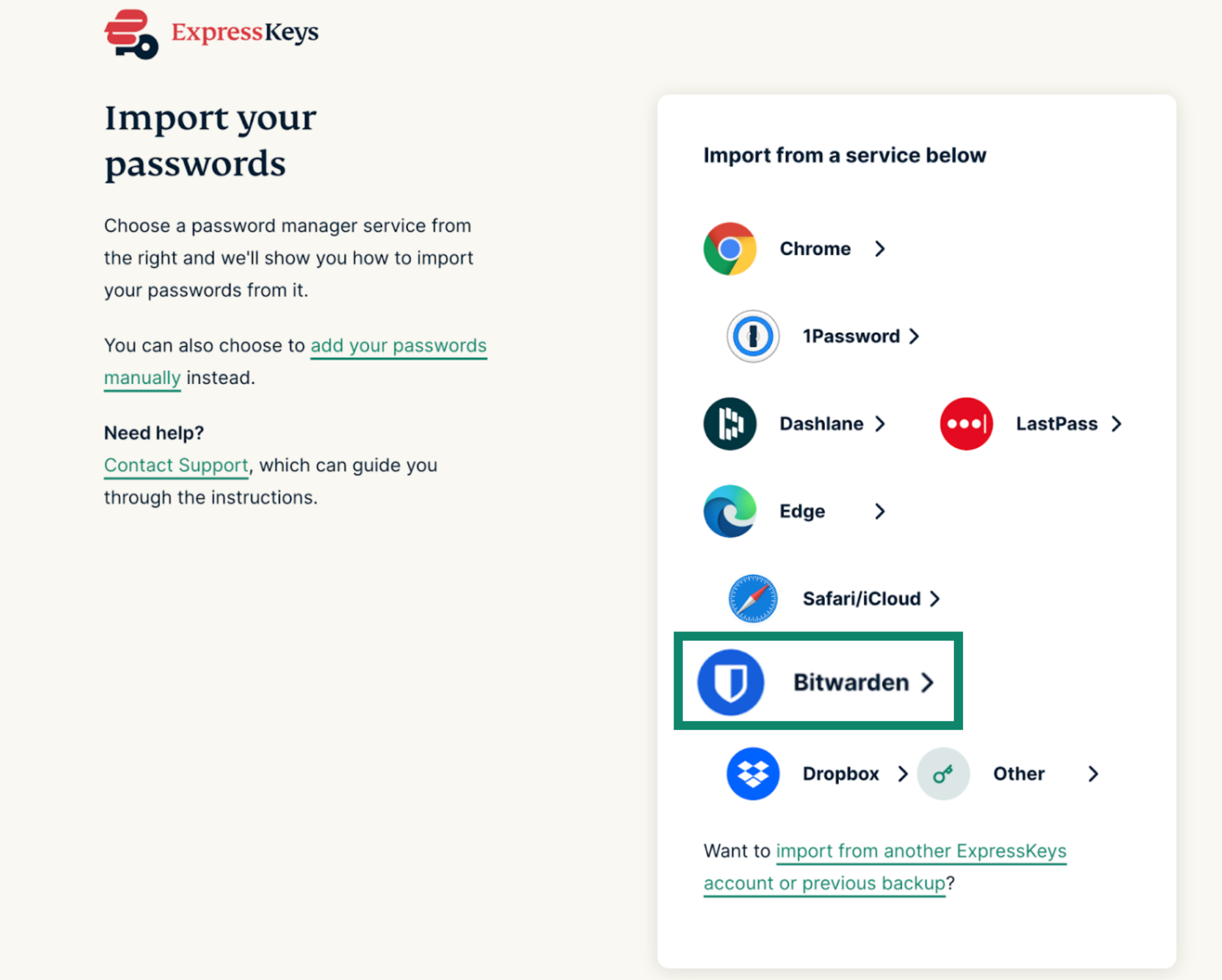
- Выберите Bitwarden.

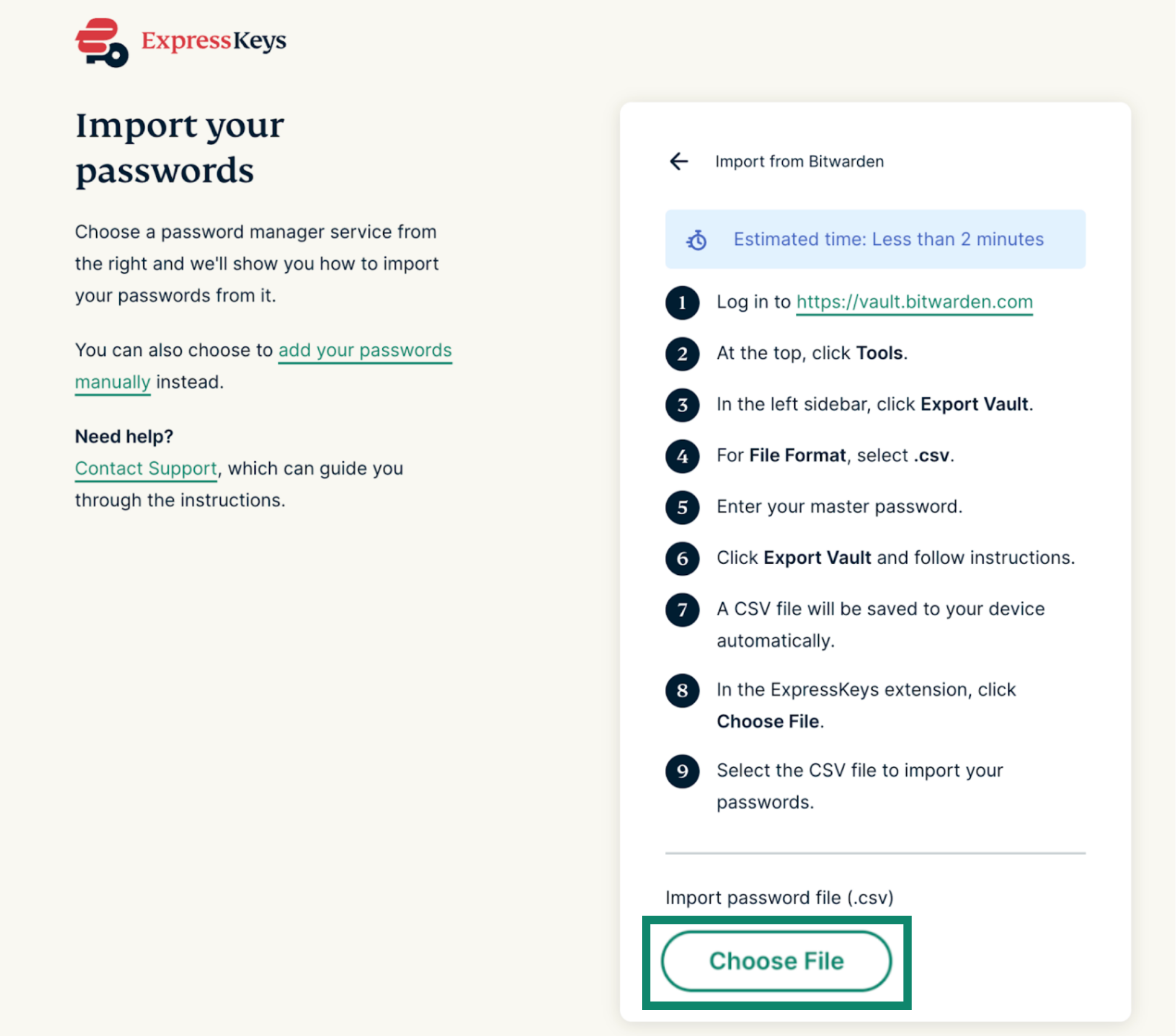
- Нажмите Выбрать файл.
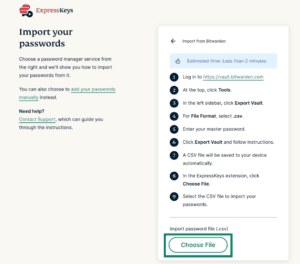

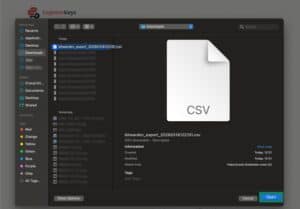
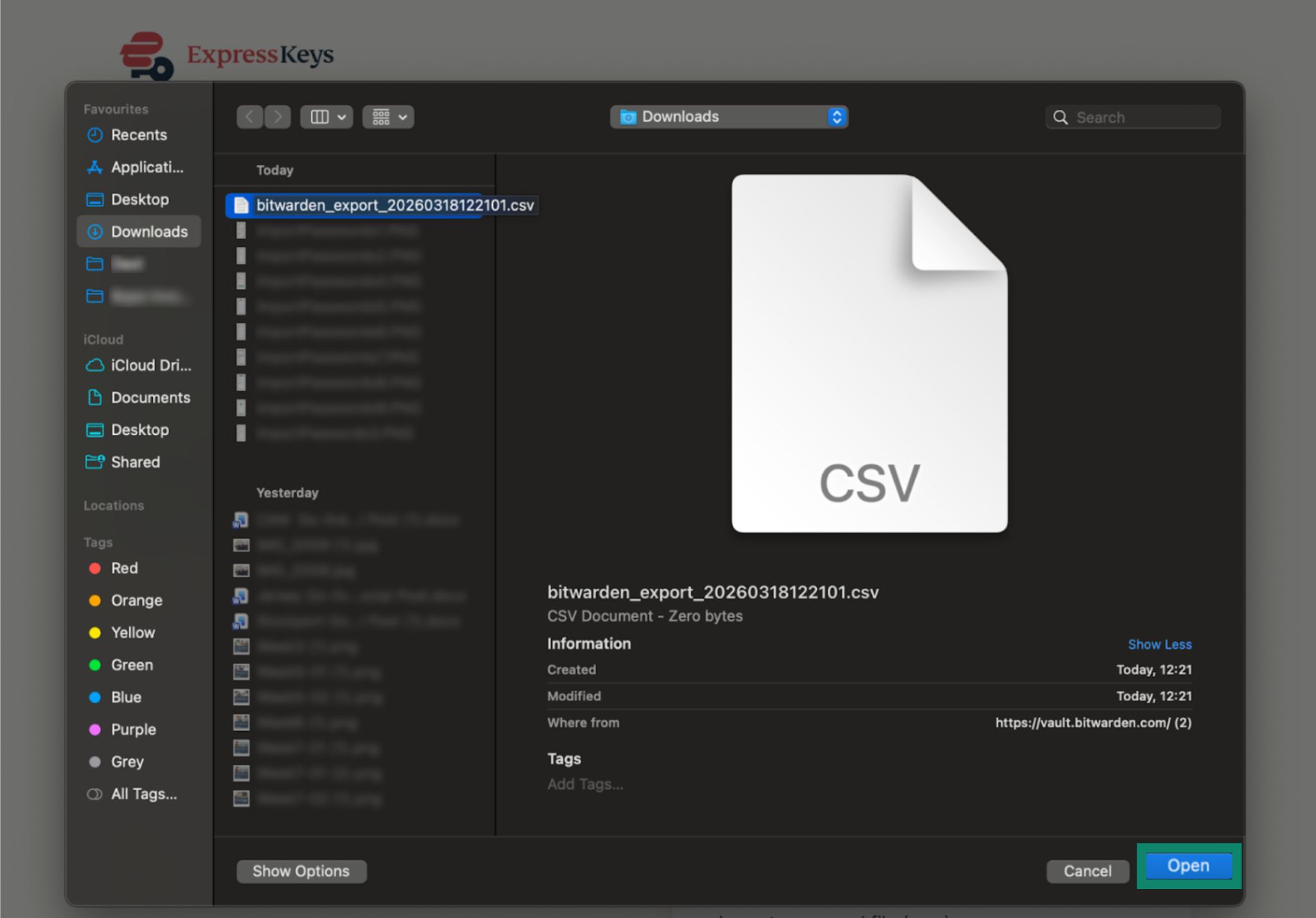
- Выберите экспортированный ранее файл CSV и нажмите Открыть.

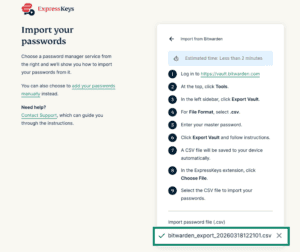
- Импорт ваших данных начнется автоматически. Вы должны увидеть зеленую галочку рядом с вашим файлом.

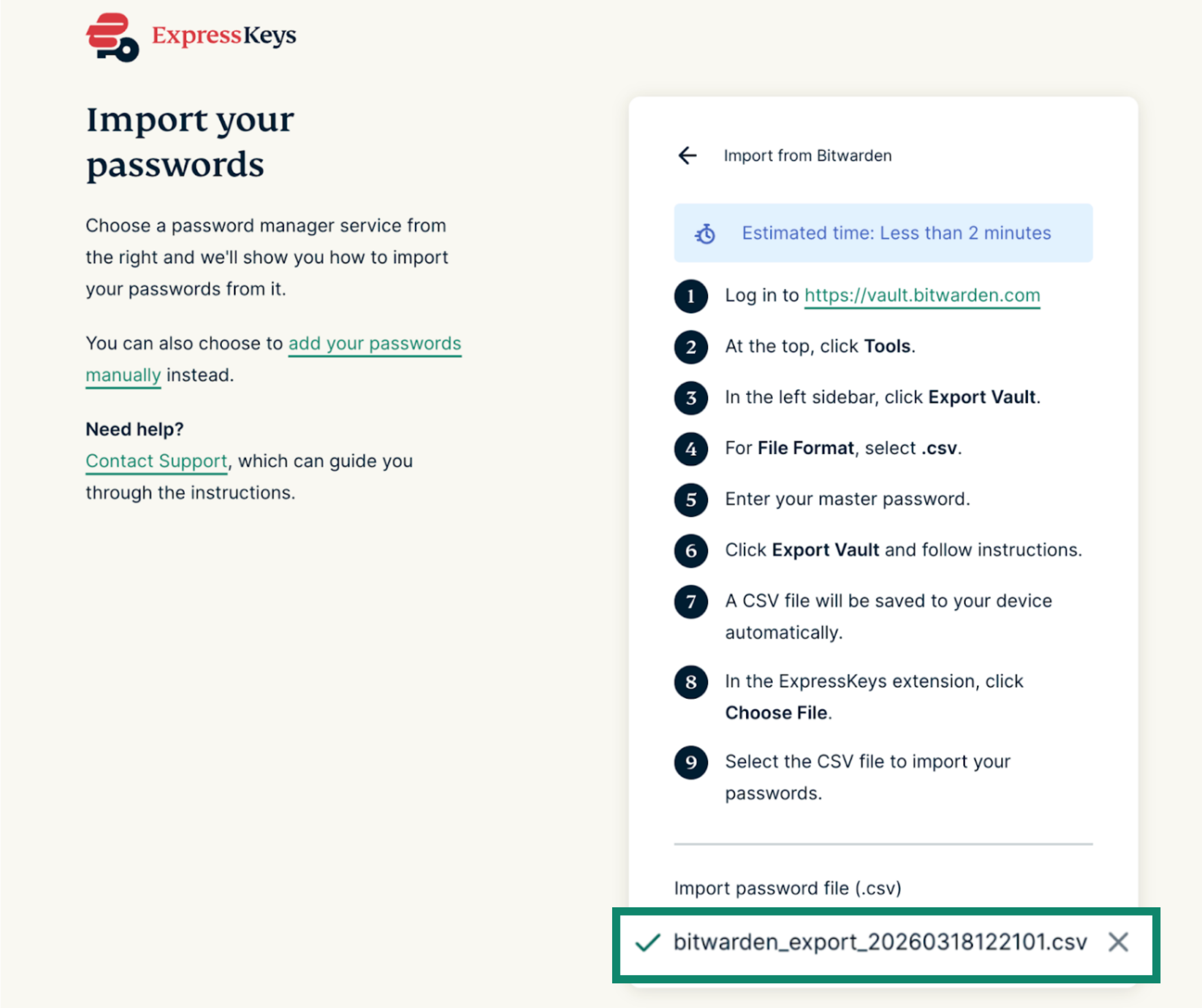
3. Удалите браузерное расширение Bitwarden
Bitwarden предложит вам использовать функцию автоподстановки данных на сайтах и сервисах, которая будет нарушать работу ExpressKeys. Предотвратите это, удалив браузерное расширение Bitwarden.
- Откройте меню расширений, введя в адресную строку браузера следующий адрес:
- Chrome: chrome://extensions/
- Edge: edge://extensions/
- Brave: brave://extensions/
- Opera: opera://extensions
- Vivaldi: vivaldi://extensions/


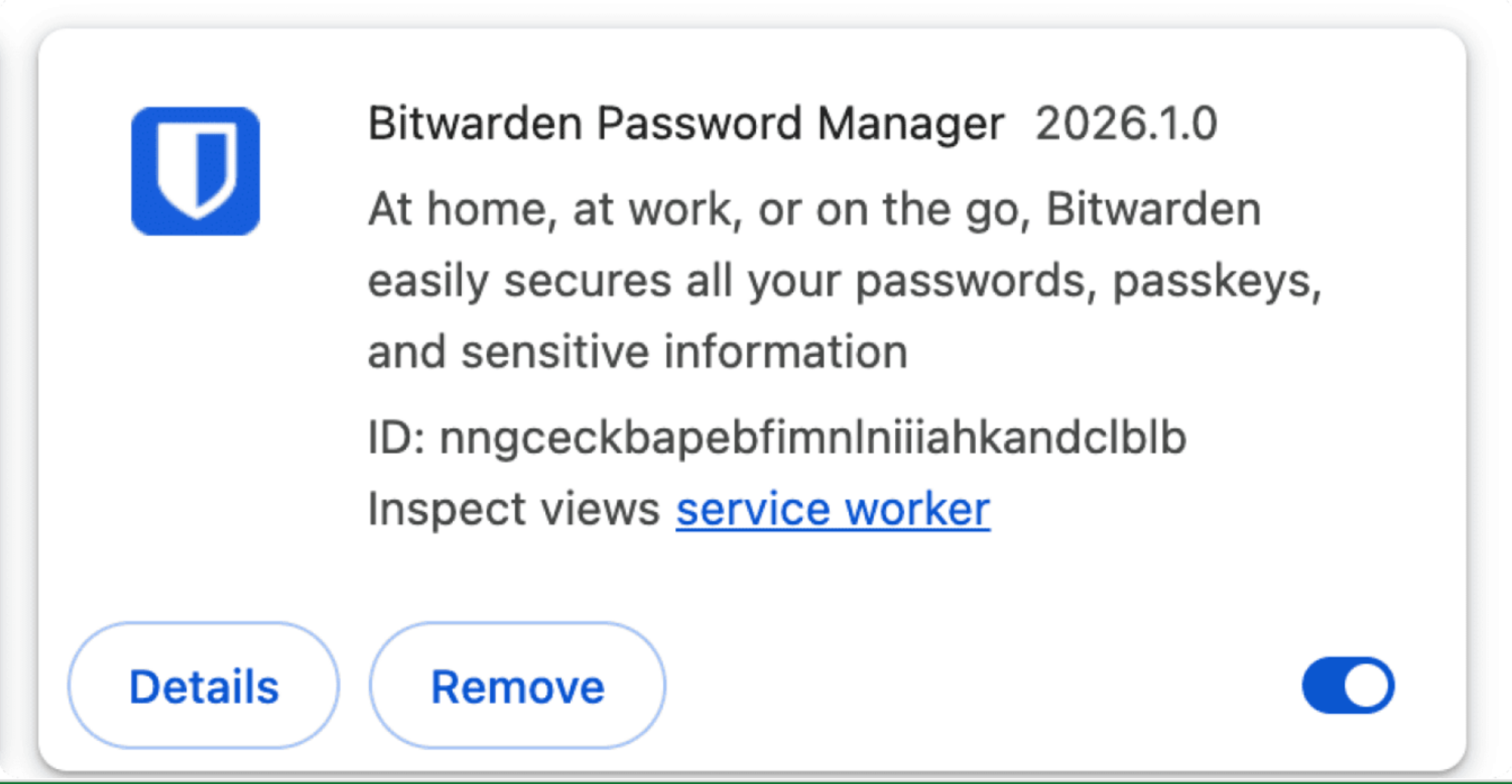
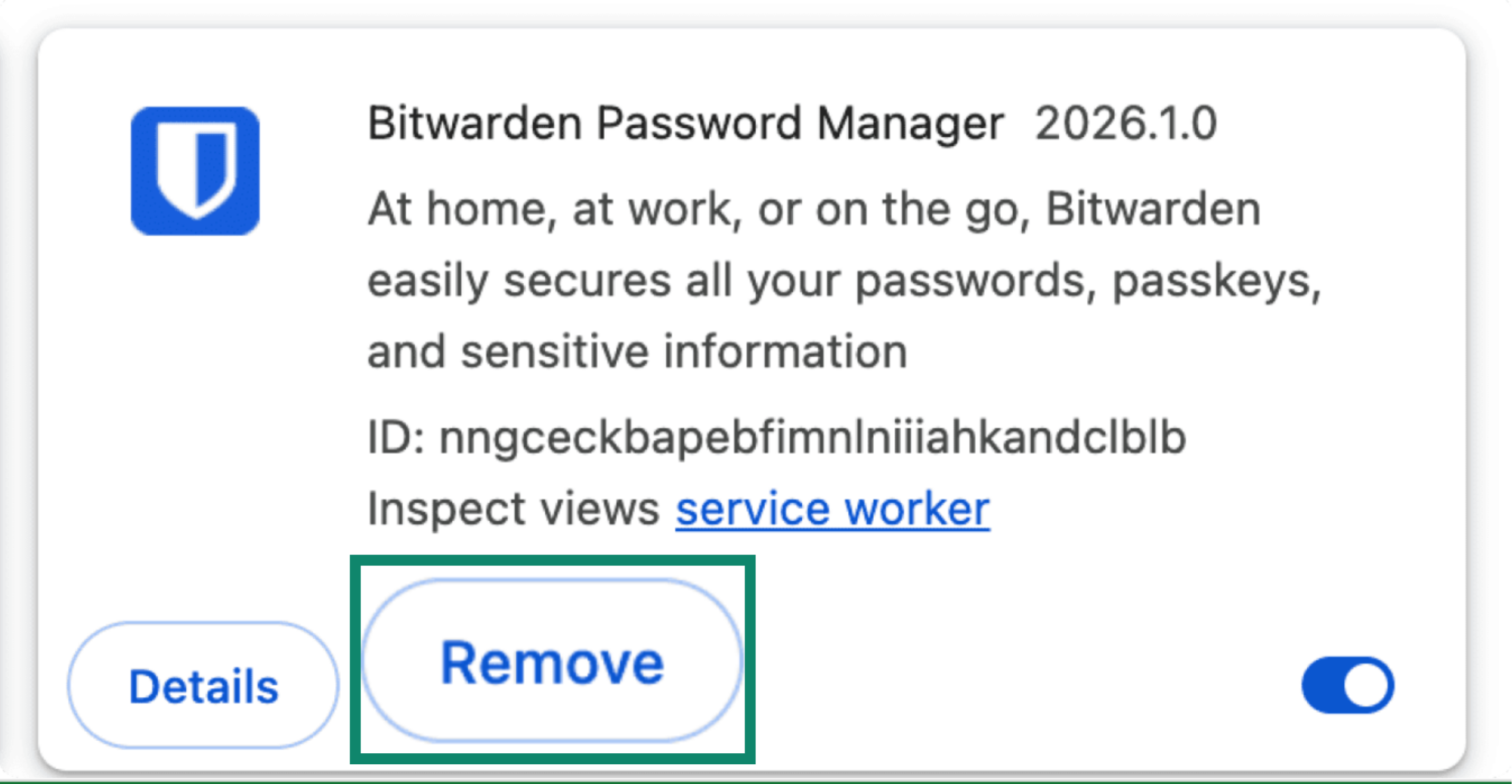
- Найдите Bitwarden.

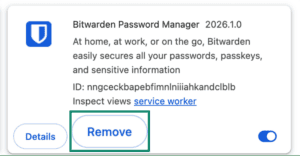
- Нажмите Удалить > Удалить.

Нужна помощь? Обратитесь в службу поддержки ExpressVPN.
Импорт данных Bitwarden с помощью устройства iOS (iOS 26+)
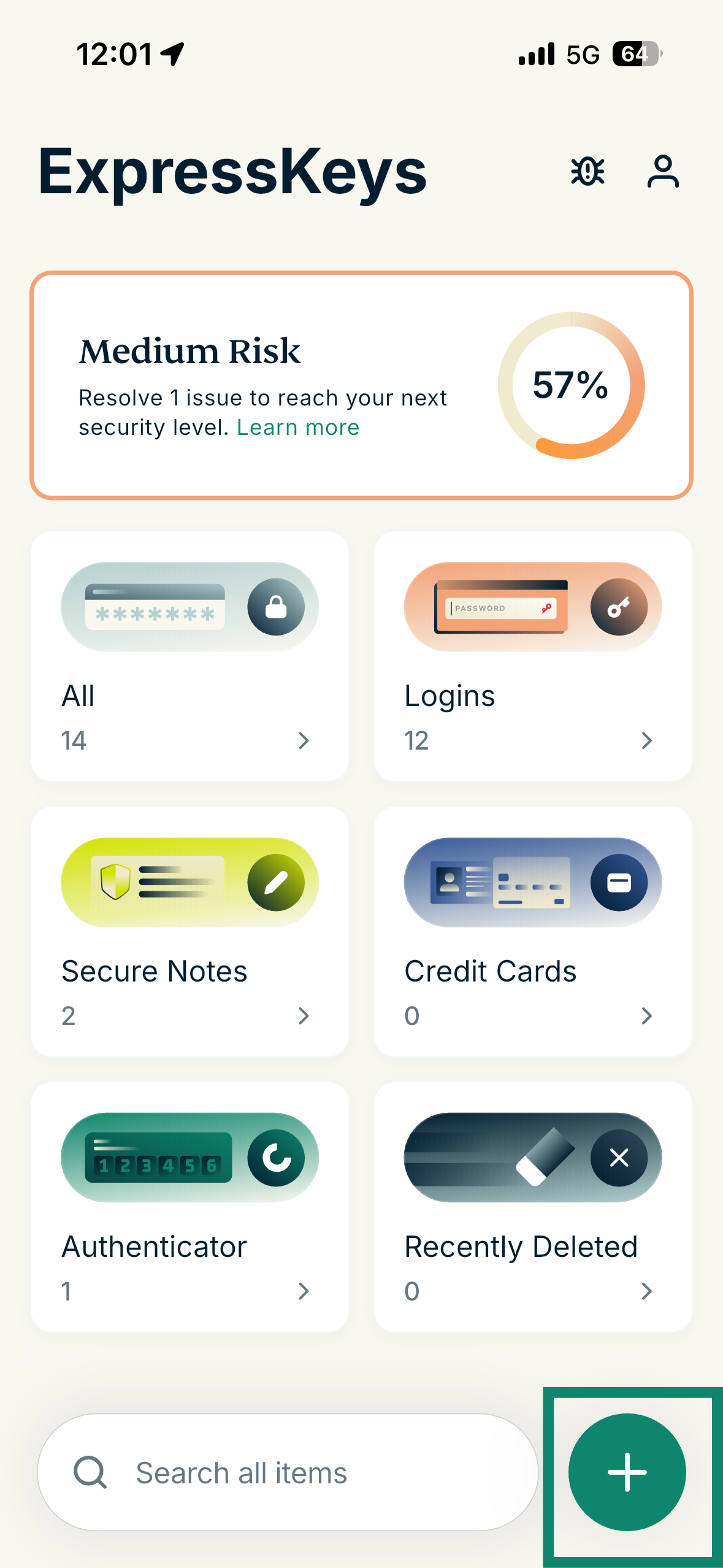
- Откройте приложение ExpressKeys и нажмите на значок в виде знака +.


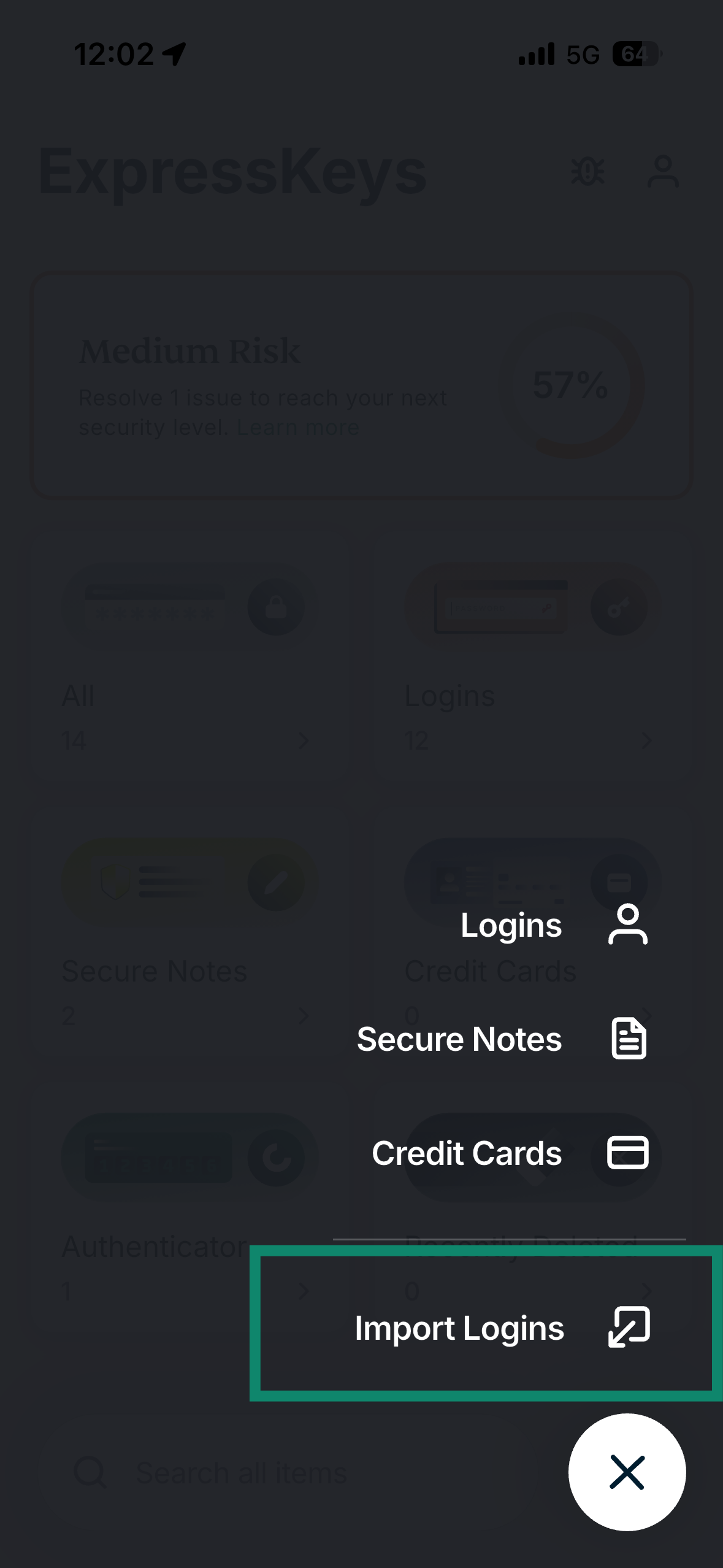
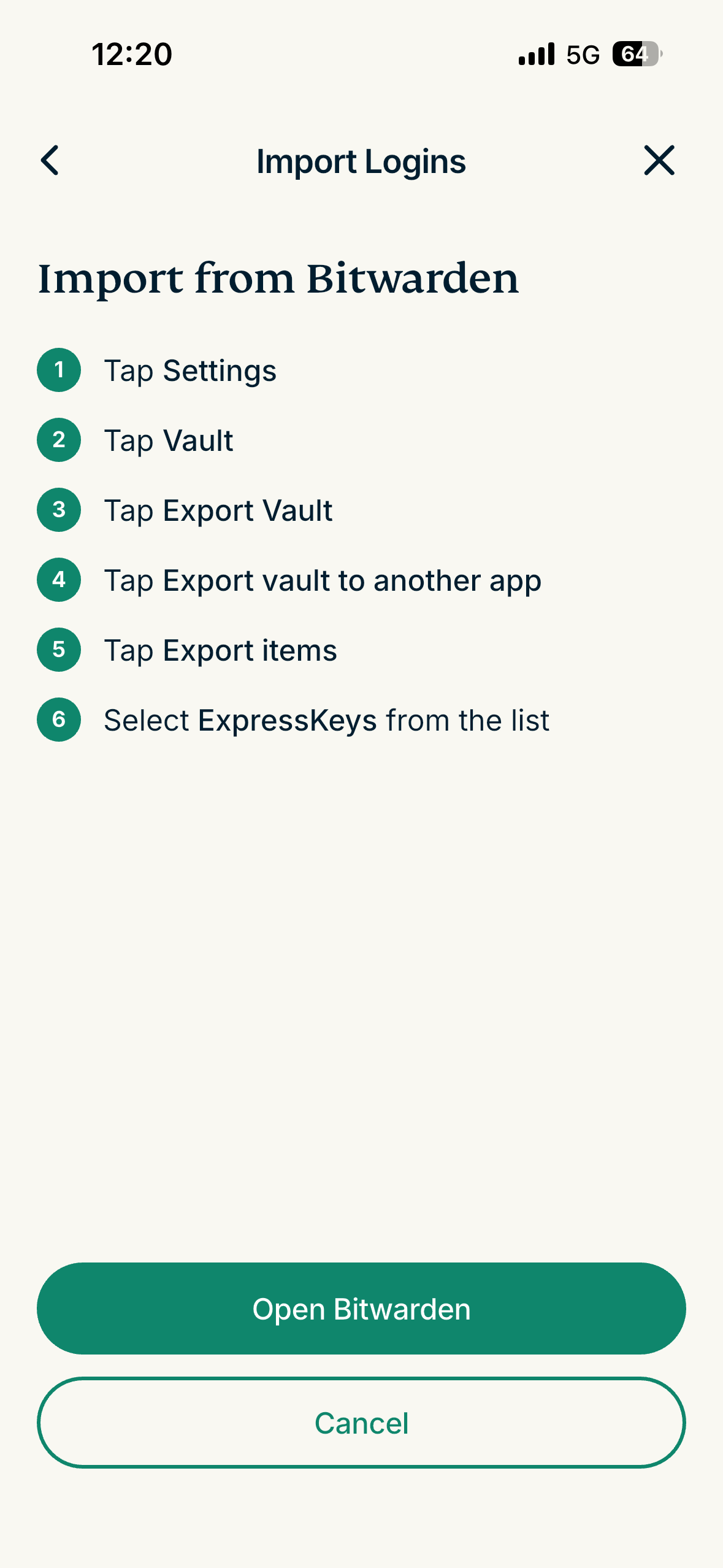
- Нажмите Import Logins (Импортировать логины).

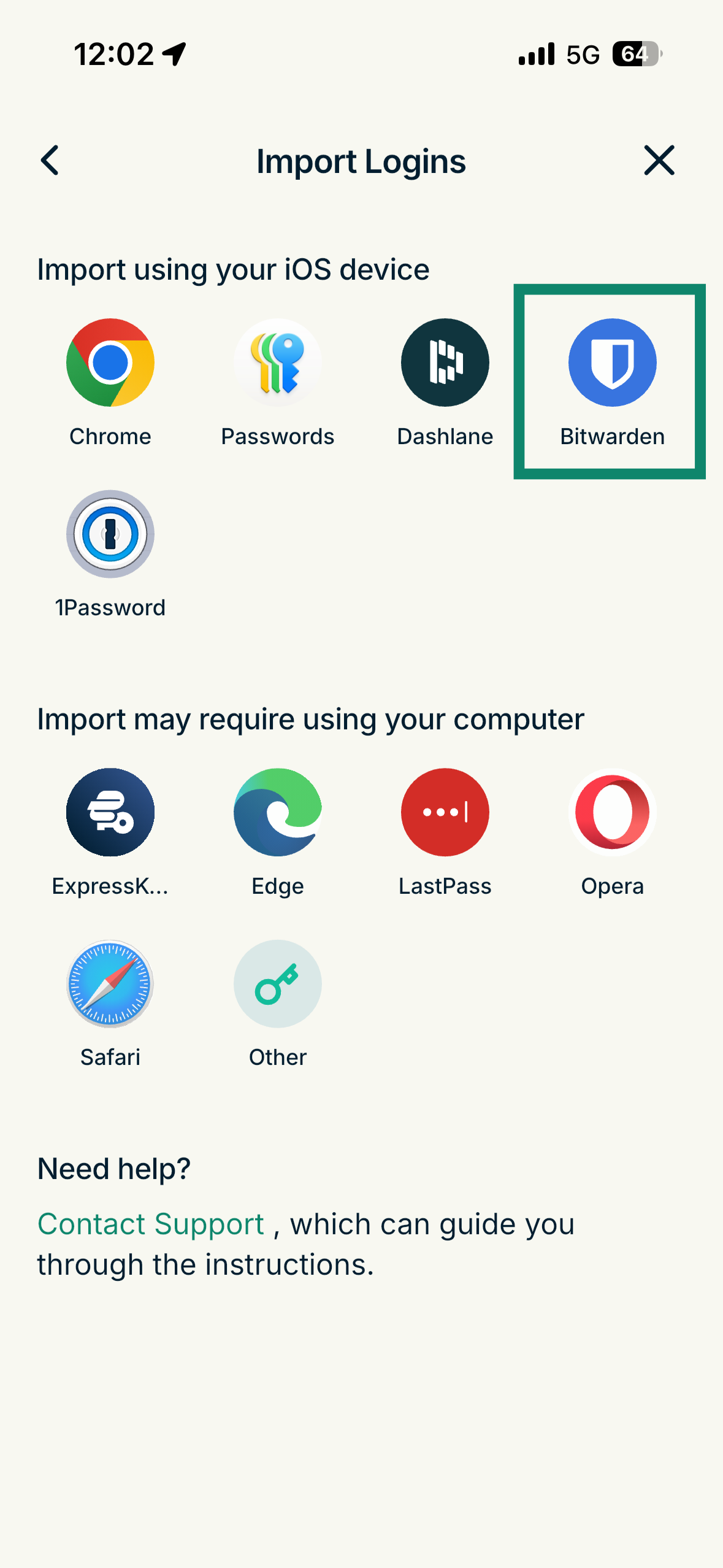
- Выберите Bitwarden.

- Нажмите Open Bitwarden (Открыть Bitwarden).

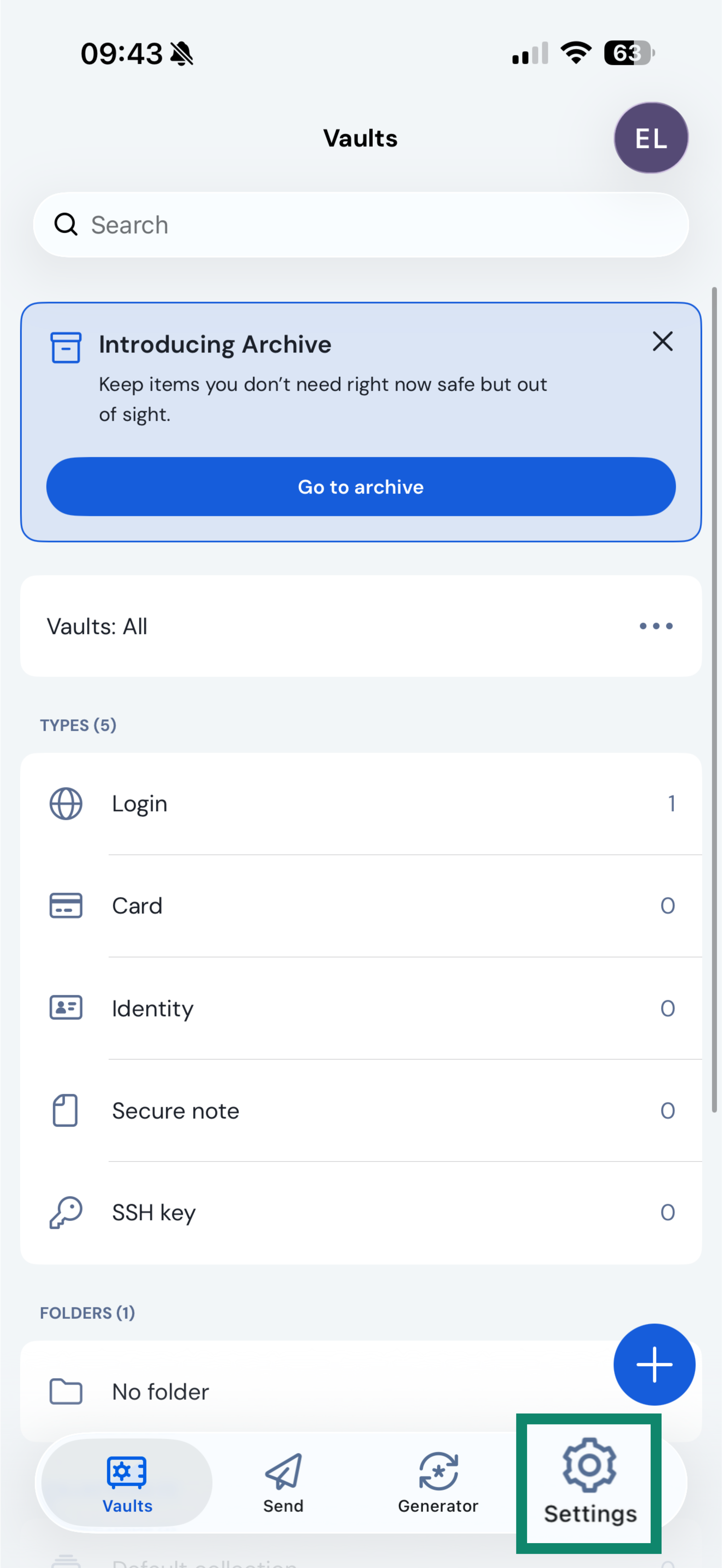
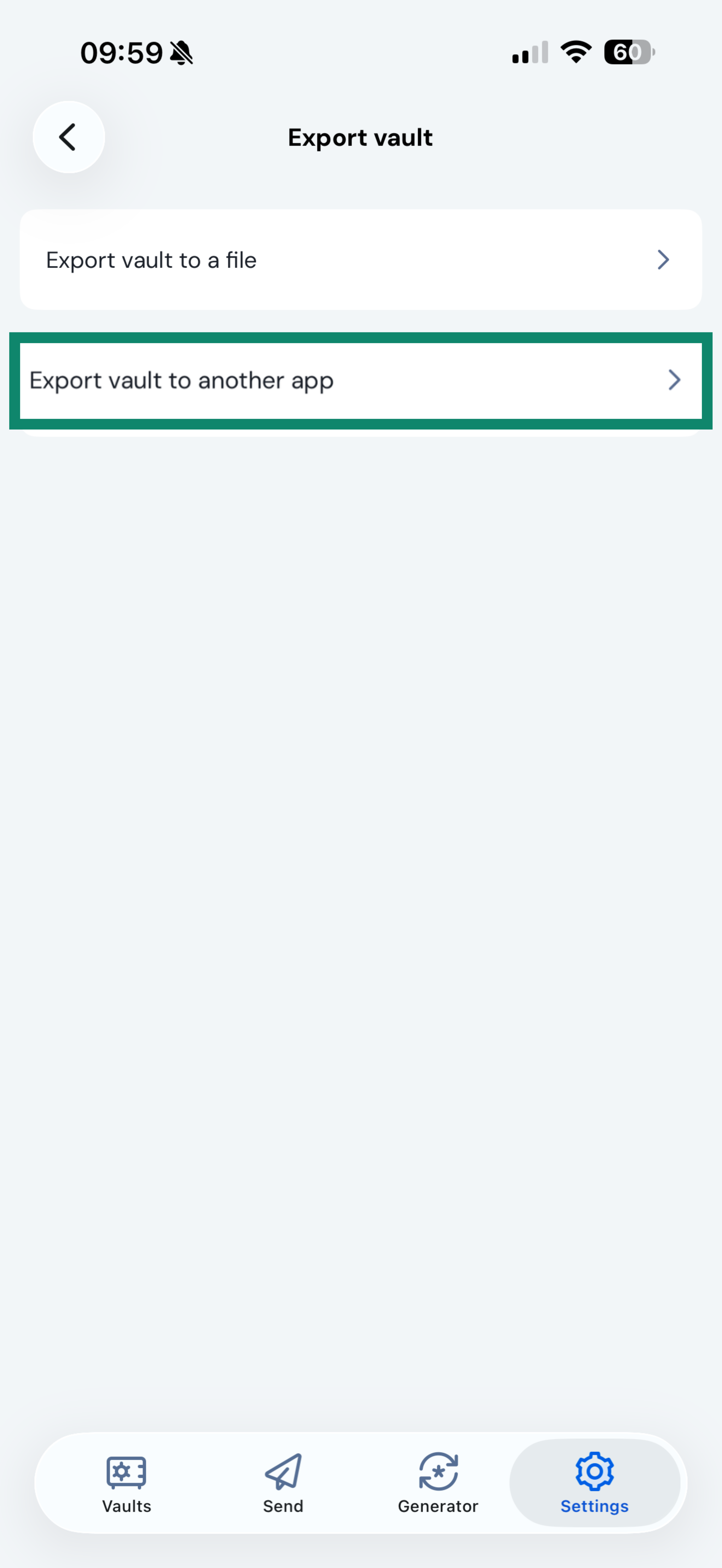
- В приложении Bitwarden откройте Settings (Настройки).


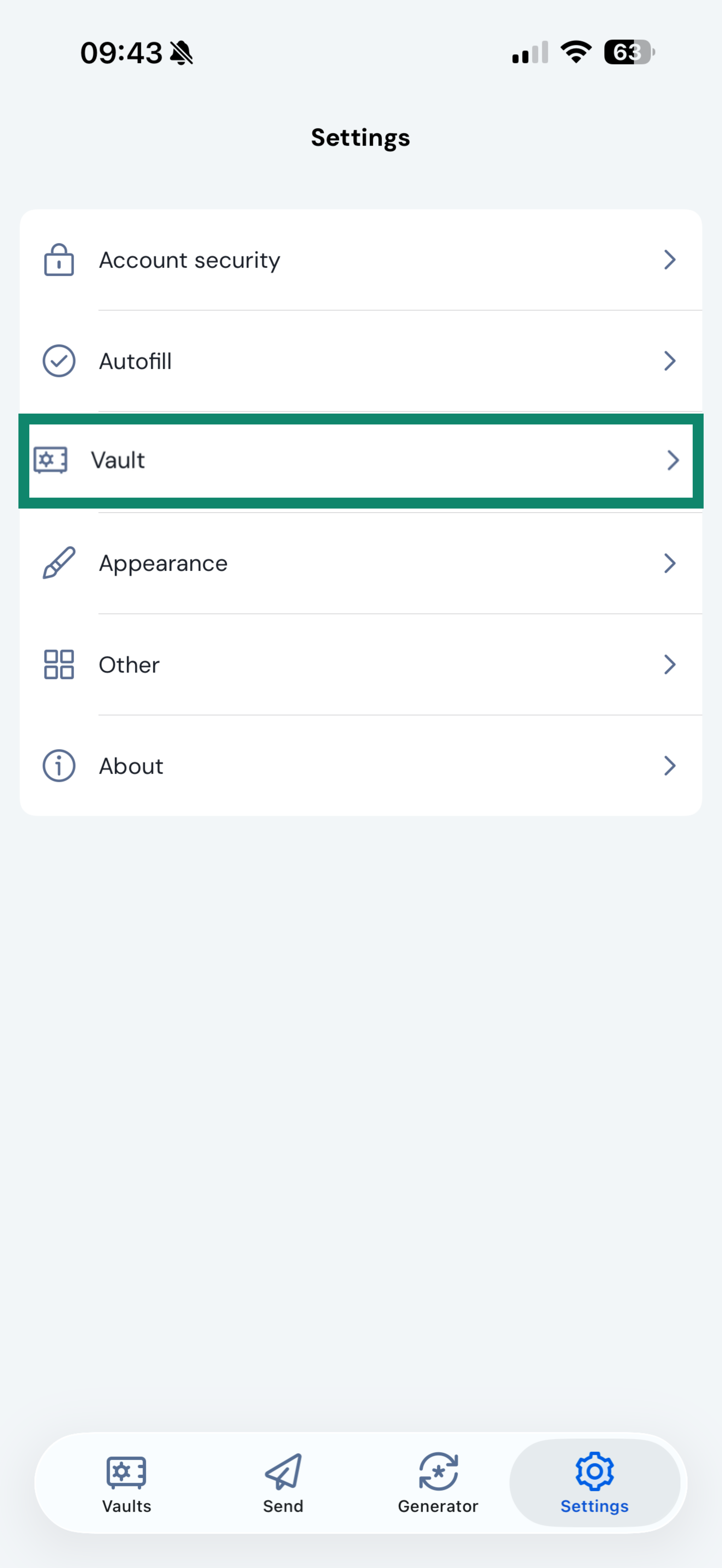
- Нажмите Vault (Хранилище).

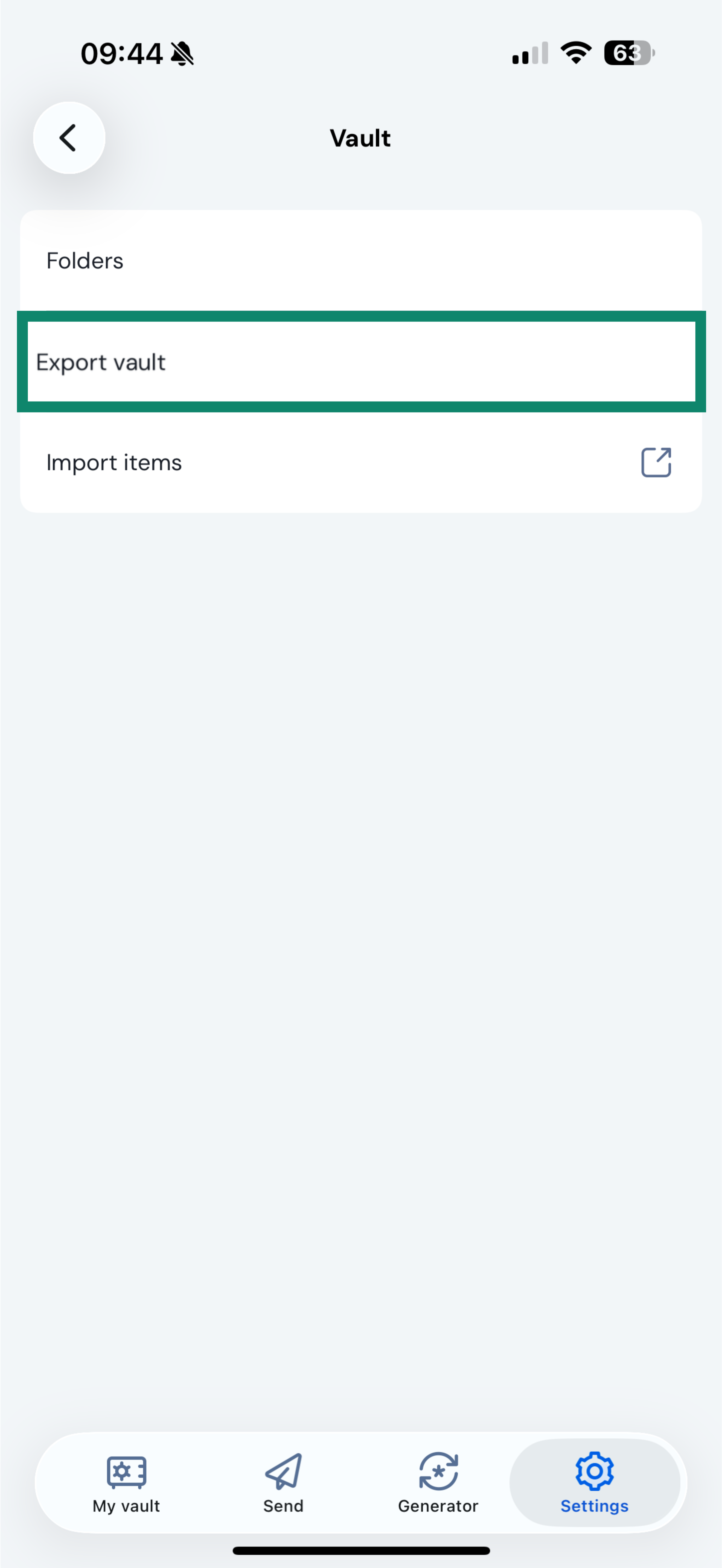
- Нажмите Export vault (Экспортировать хранилище).

- Нажмите Export vault to another app (Экспортировать хранилище в другое приложение).

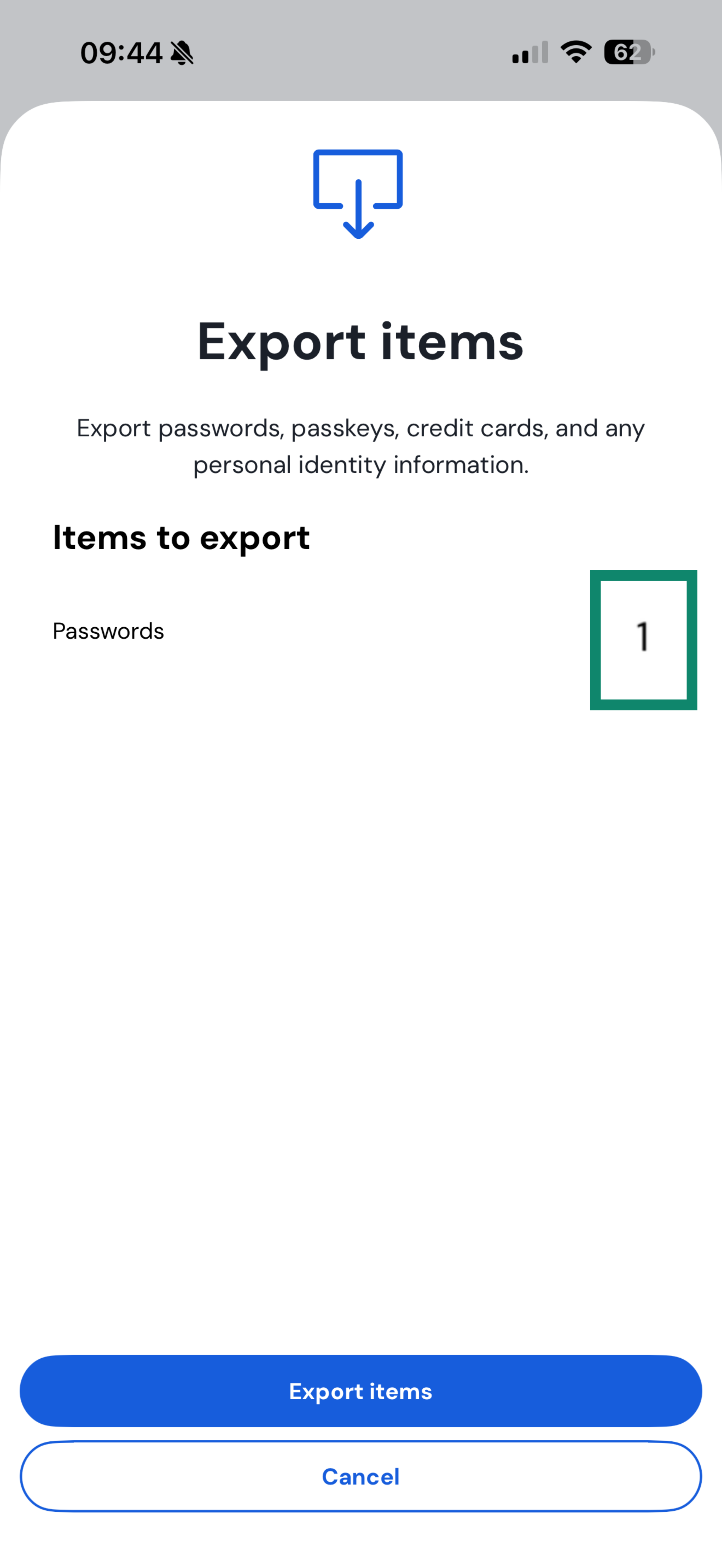
- Выберите записи, которые хотите перенести, и нажмите Export items (Экспортировать записи).

- Нажмите Continue (Продолжить).
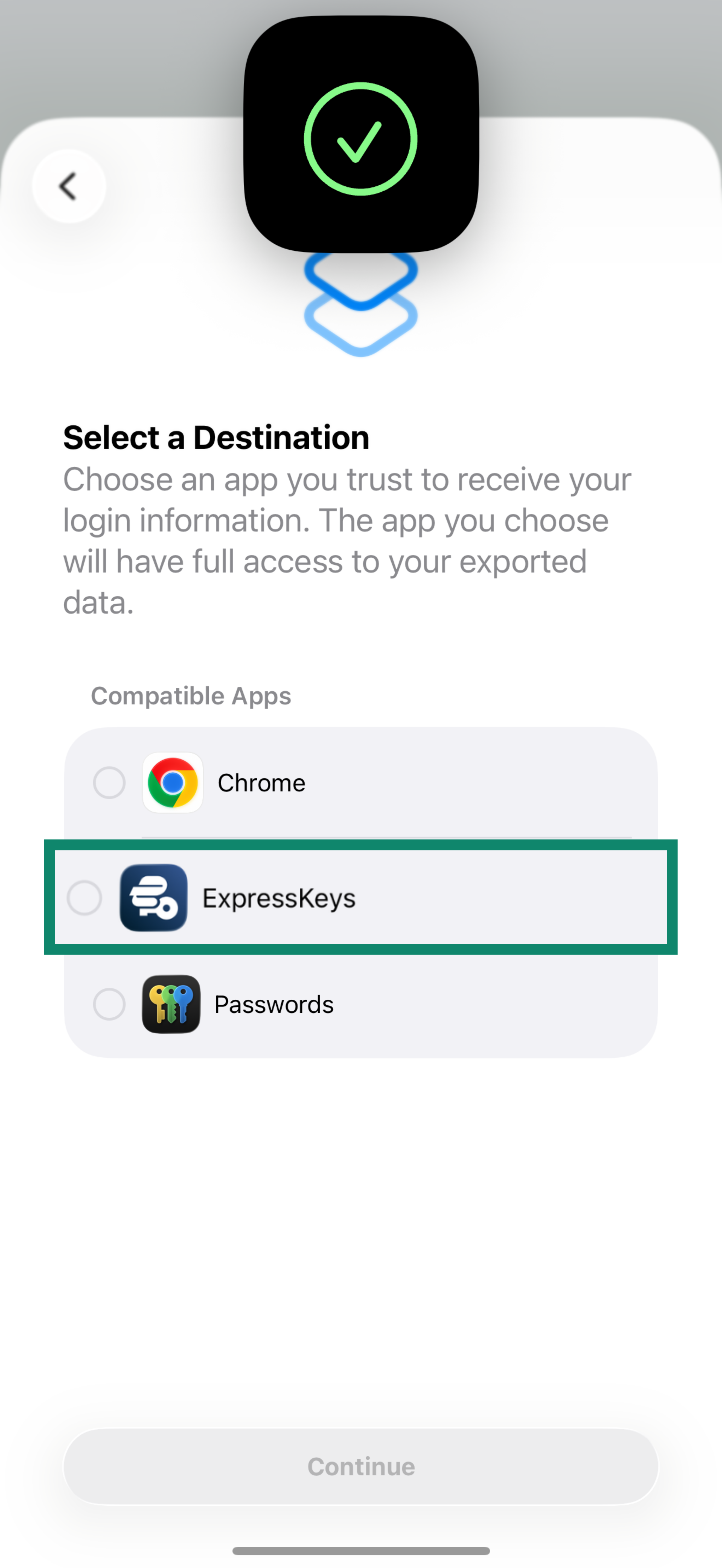
- Выберите из списка ExpressKeys, нажмите Continue (Продолжить).

- Нажмите Continue (Продолжить) в ExpressKeys.
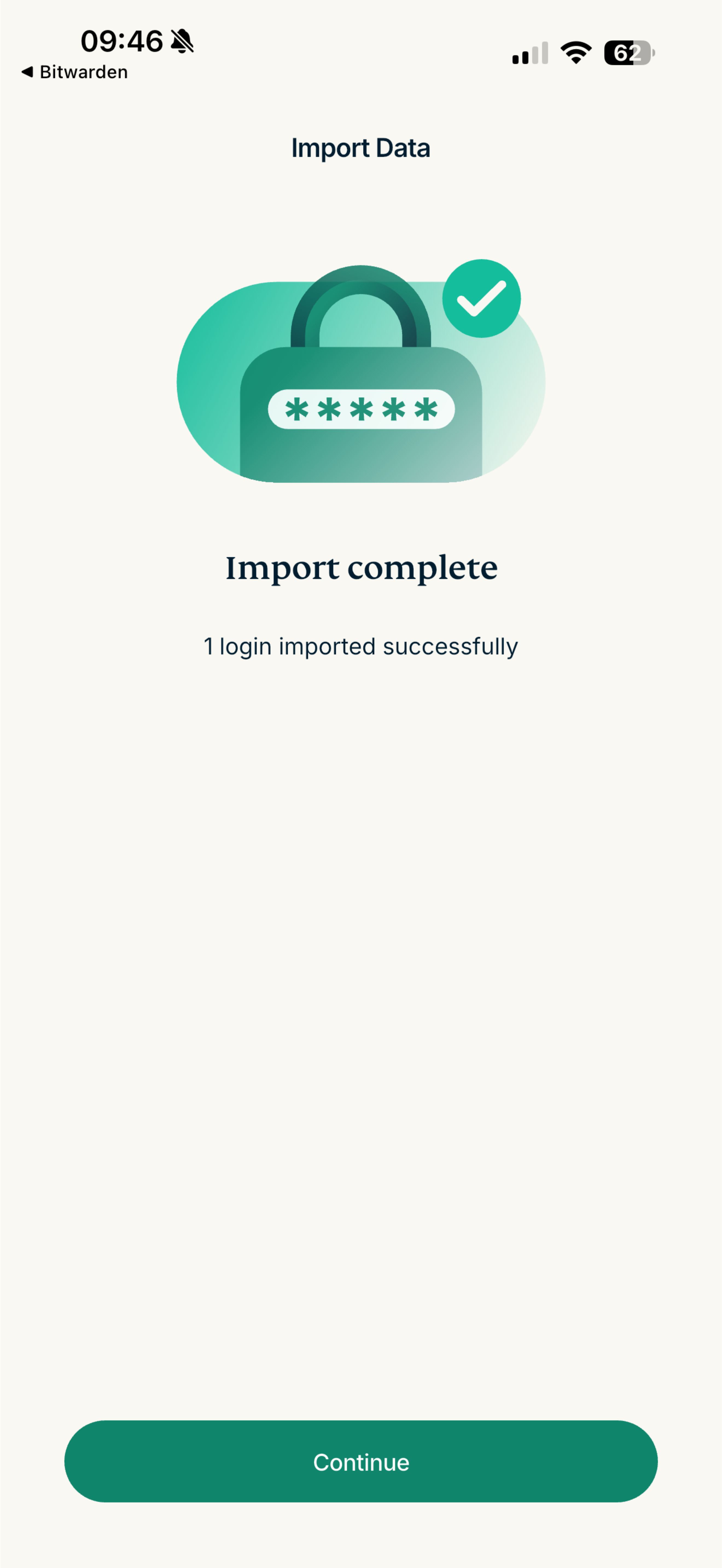
- Дождитесь окончания переноса записей, далее нажмите Continue (Продолжить).

Нужна помощь? Обратитесь в службу поддержки ExpressVPN.
Импорт данных Bitwarden с помощью устройства Android
Bitwarden не поддерживает функцию экспорта данных на устройствах Android. Воспользуйтесь для этого вашим ПК, следуя приведенной выше инструкции.
Нужна помощь? Обратитесь в службу поддержки ExpressVPN.