



Это руководство расскажет вам, как установить приложение ExpressVPN с графическим интерфейсом (GUI) для Linux.
ExpressVPN поддерживает следующие дистрибутивы ОС Linux:
- Ubuntu: 24.04 и более новые
- Debian: 11 и более новые
- Fedora: 30 и более новые
- Arch: последний плавающий релиз
- Raspberry Pi: Pi OS (64-bit)
- Mint: Linux Mint 20 и более новые
Если вы предпочитаете работать с приложением ExpressVPN для Linux через командную строку (CLI) и терминал, воспользуйтесь этим руководством.
Содержание…
Загрузка установочного файла
Установка и активация приложения
Подключение к локации VPN-серверов
Отключение от локации VPN-серверов
Смена локации VPN-серверов
Смена VPN-протокола
Блокировка рекламы, трекеров и доступа к опасным сайтам
Проверка скорости
Запуск приложения ExpressVPN и установка подключения при включении устройства
Использование раздельного туннелирования
Продвинутая функция экстренного отключения
Функция автоподключения
MCP-сервер (beta-версия)
Активация компактного режима
Смена языка приложения
Смена внешнего вида приложения
Удаление приложения
Загрузка установочного файла
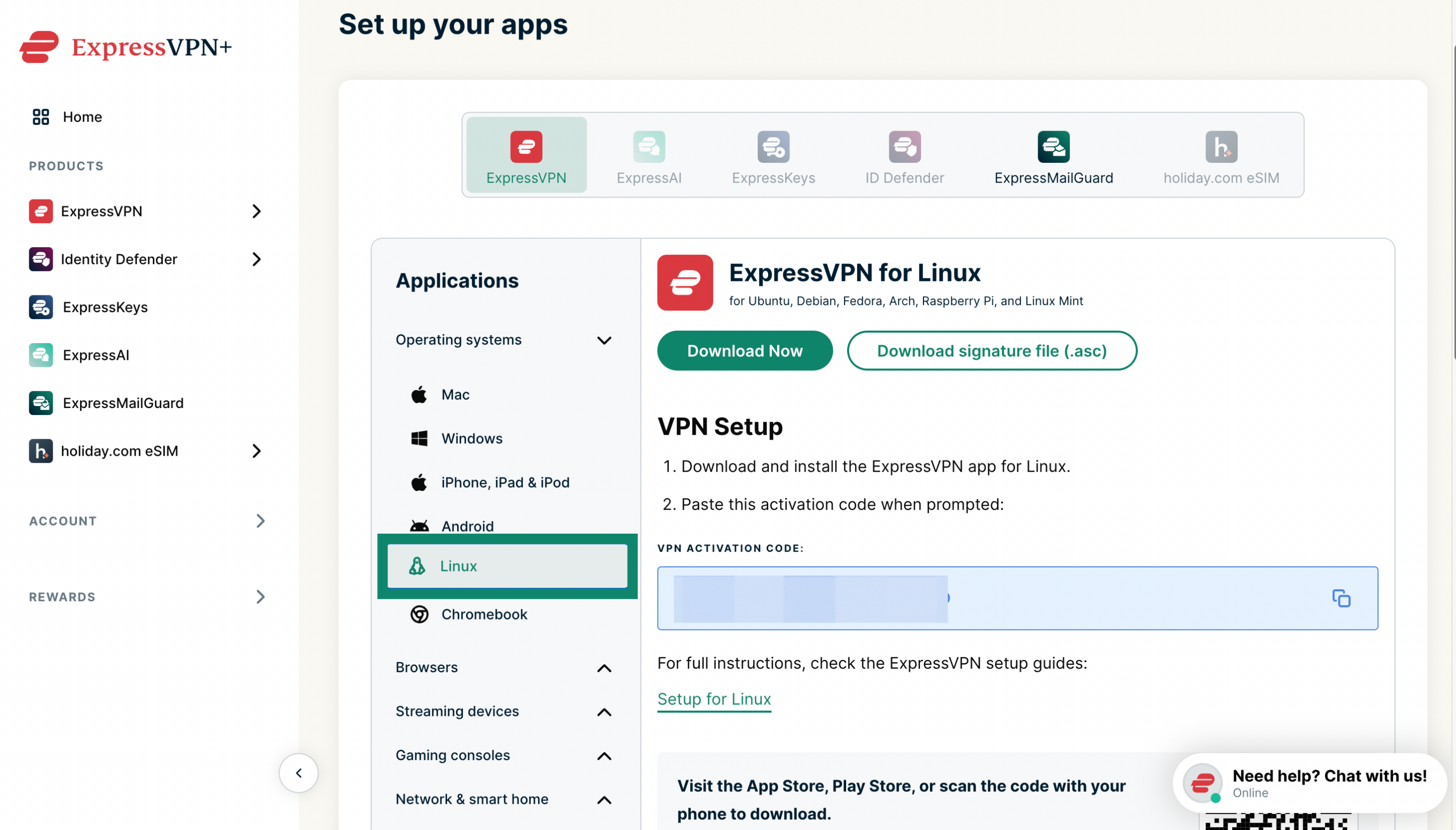
- Откройте страницу установки ExpressVPN. Если потребуется, введите эл. адрес вашей учетной записи ExpressVPN и нажмите Send Code (Отправить код). Введите отправленный вам на почту проверочный код, нажмите Продолжить.
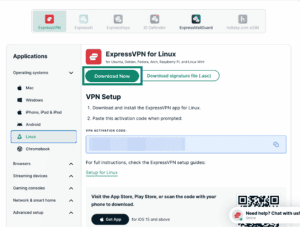
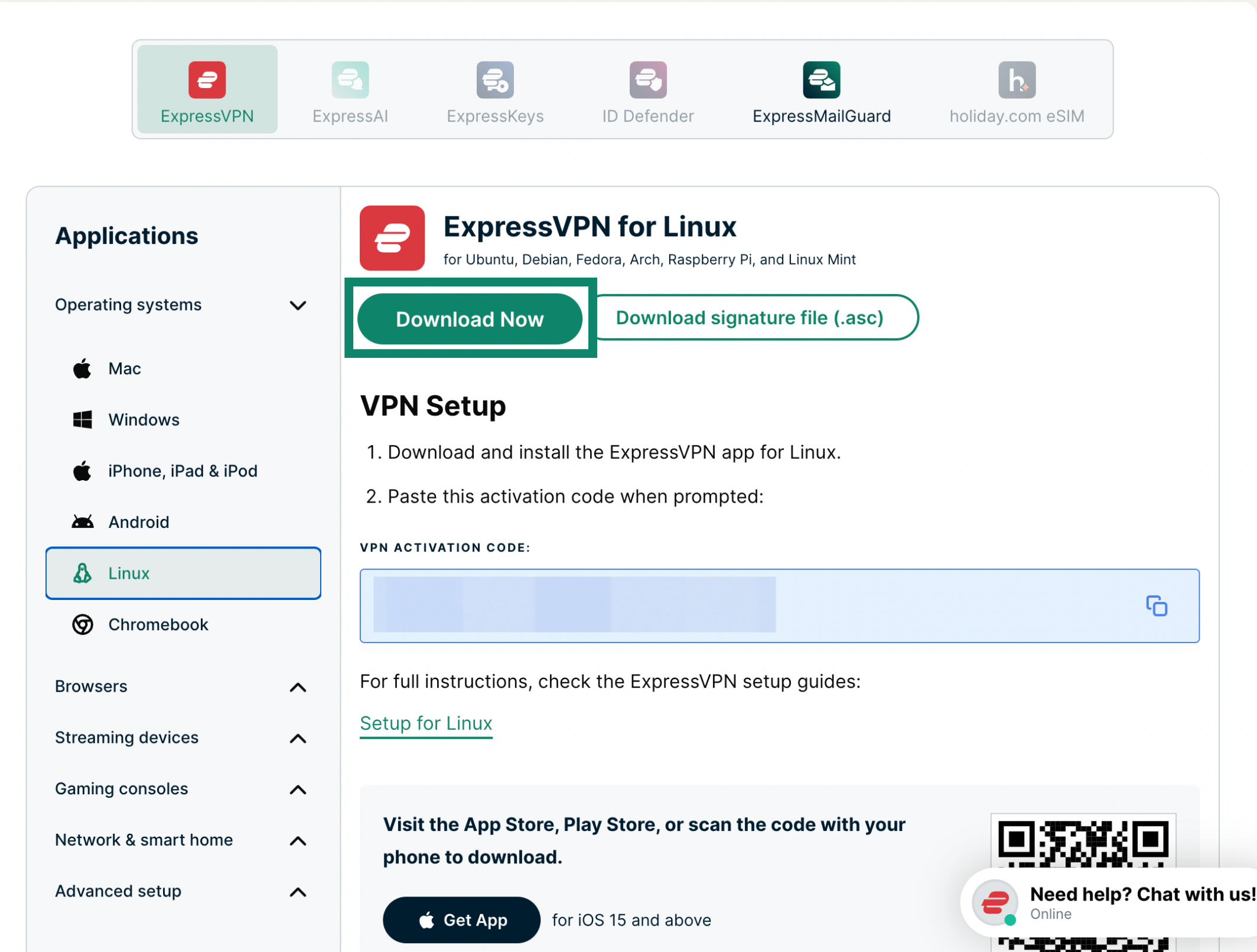
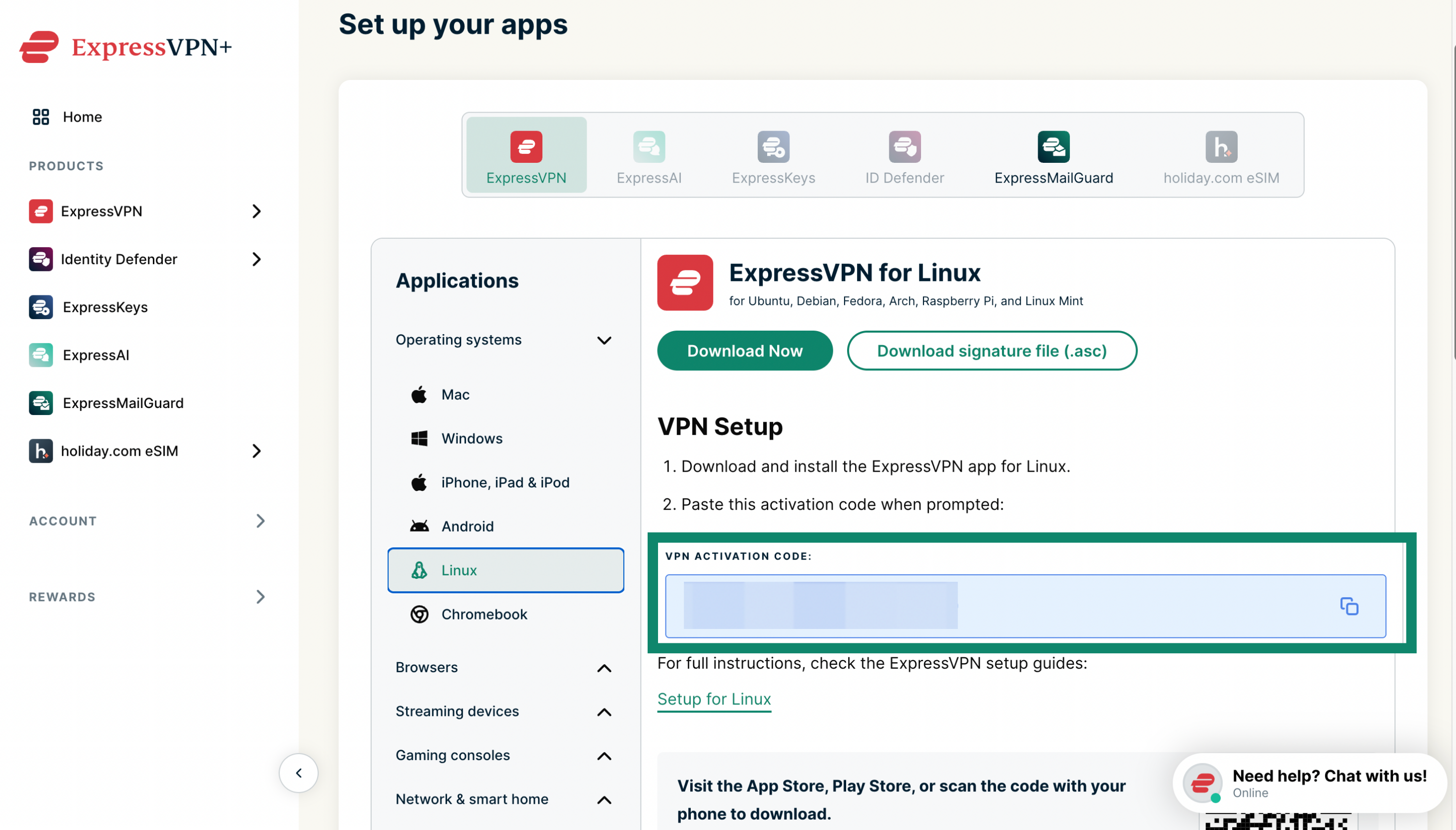
- В меню Applications (Приложения) > Operating systems (Операционные системы) выберите Linux.
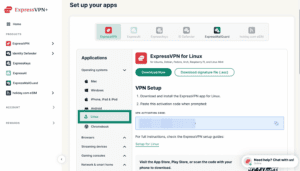

- Нажмите Download Now (Скачать сейчас).

Нужна помощь? Обратитесь в службу поддержки ExpressVPN.
Установка и активация приложения
Чтобы установить приложение:
- Откройте каталог, куда вы загрузили установочный файл.
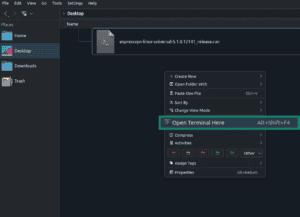
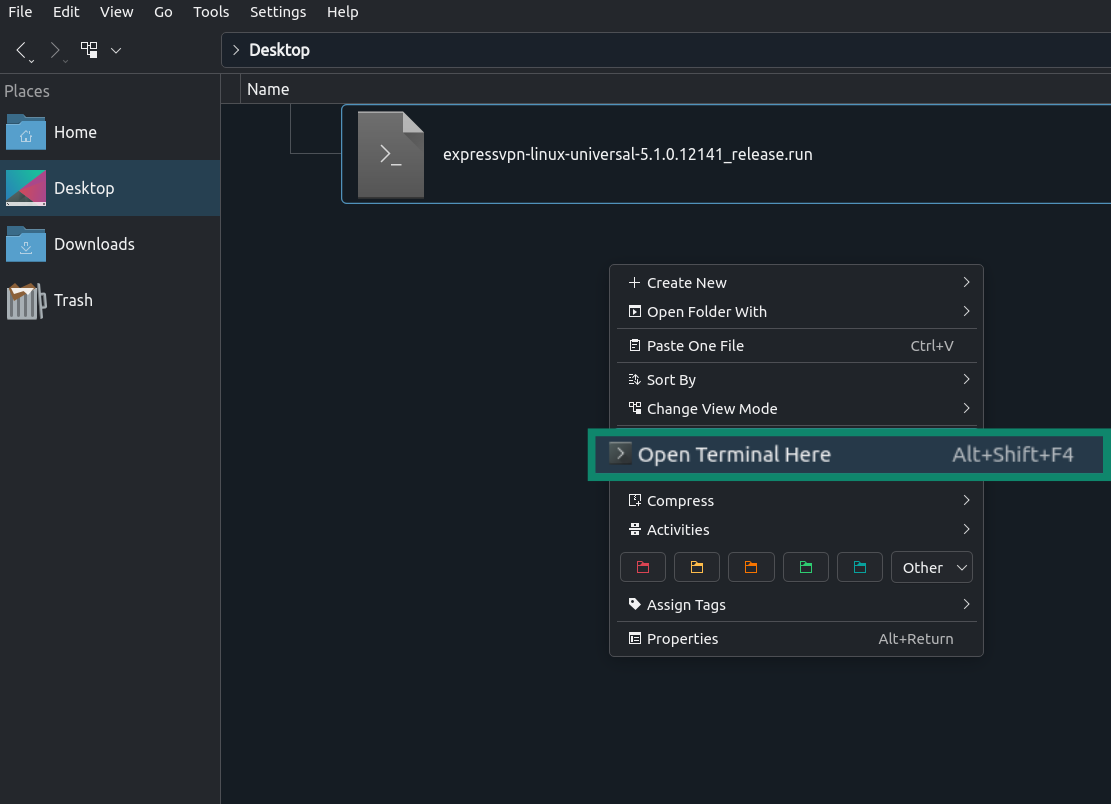
- Откройте в этом каталоге терминал:
- Правый клик на каталог, далее Open Terminal Here (Открыть терминал здесь) (если применимо).
- Также можно открыть Terminal и перейти к каталогу, используя команду cd.

- (Опционально) Сделайте установочный файл исполняемым: chmod +x [название установочного файла]


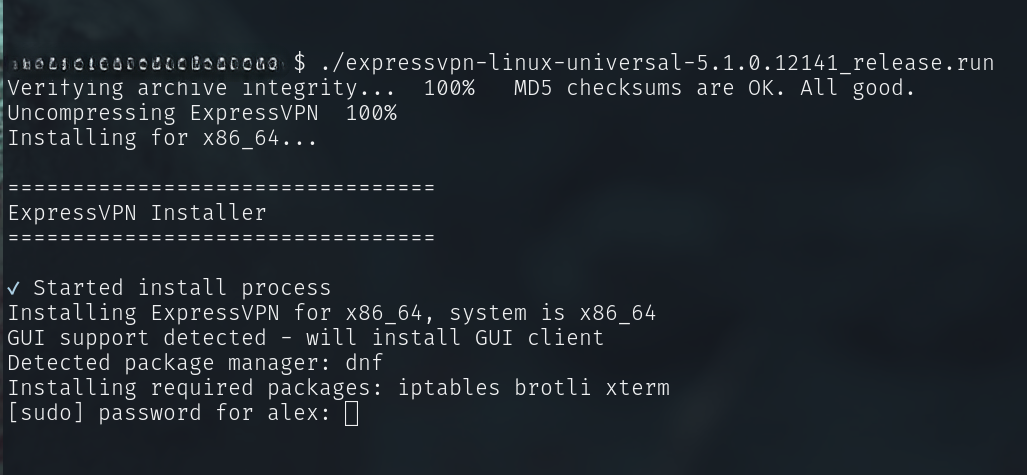
- Запустите установочный файл: ./[название установочного файла]
- Если для вашего дистрибутива этот способ не подходит, попробуйте: sh [название установочного файла]
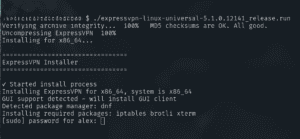

- Если для вашего дистрибутива этот способ не подходит, попробуйте: sh [название установочного файла]
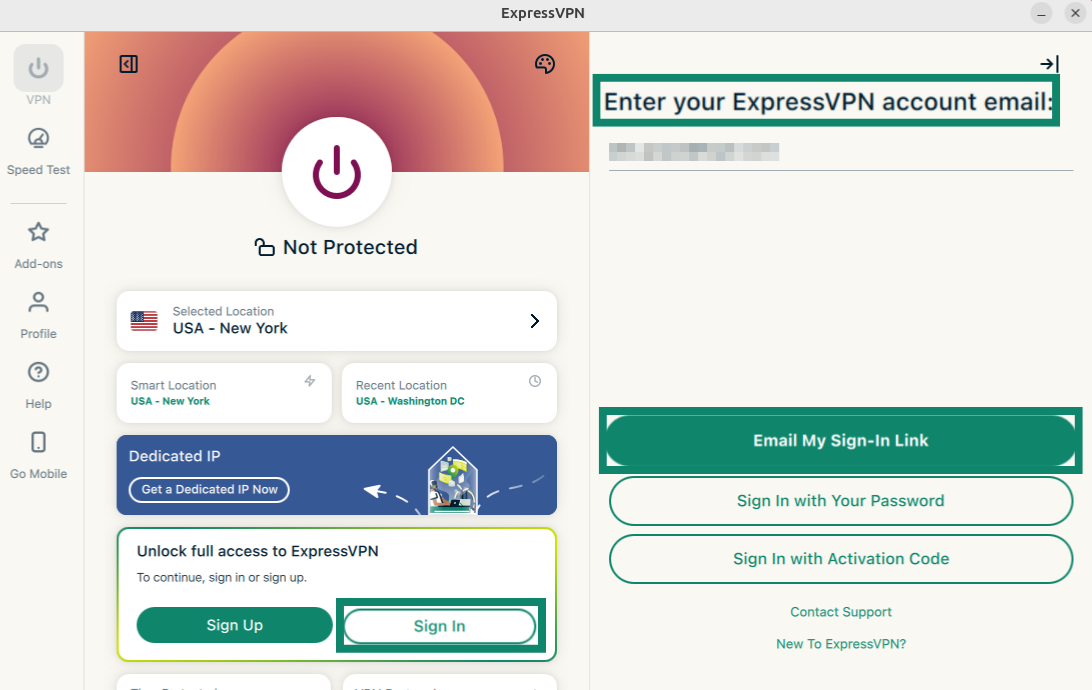
- Если понадобится, введите пароль от вашего устройства Linux. Дождитесь завершения установки. Приложение откроется автоматически. Нажмите Вход.

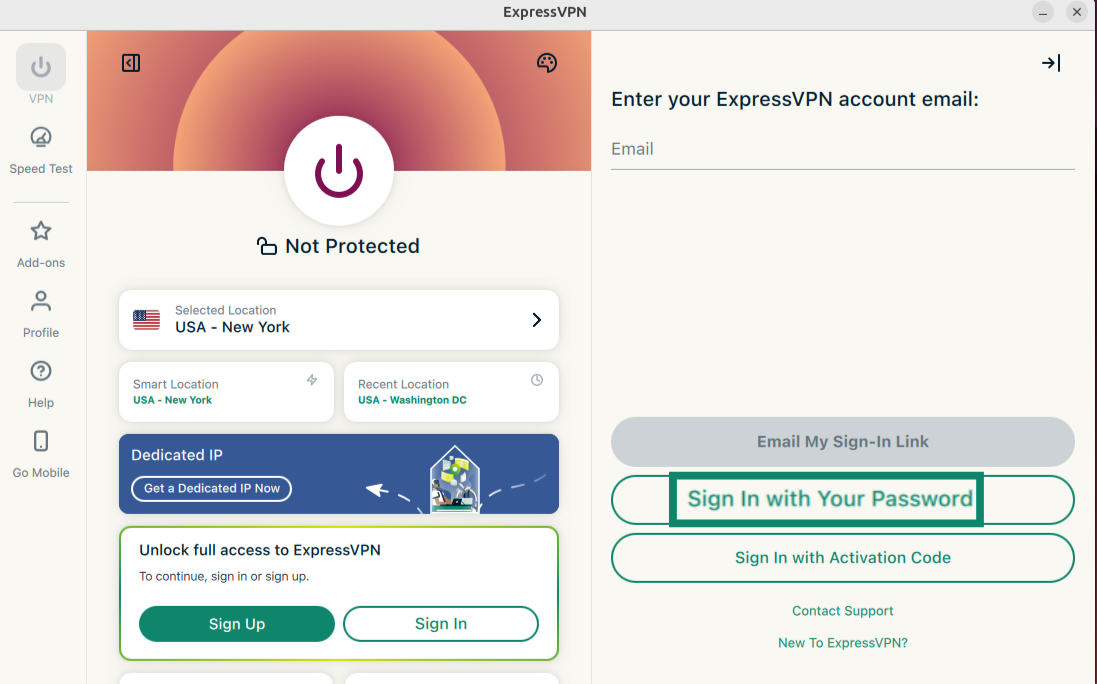
Затем вы можете авторизоваться, используя один из трех этих вариантов:
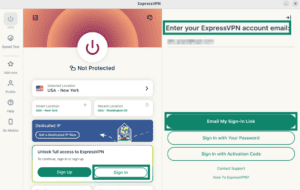
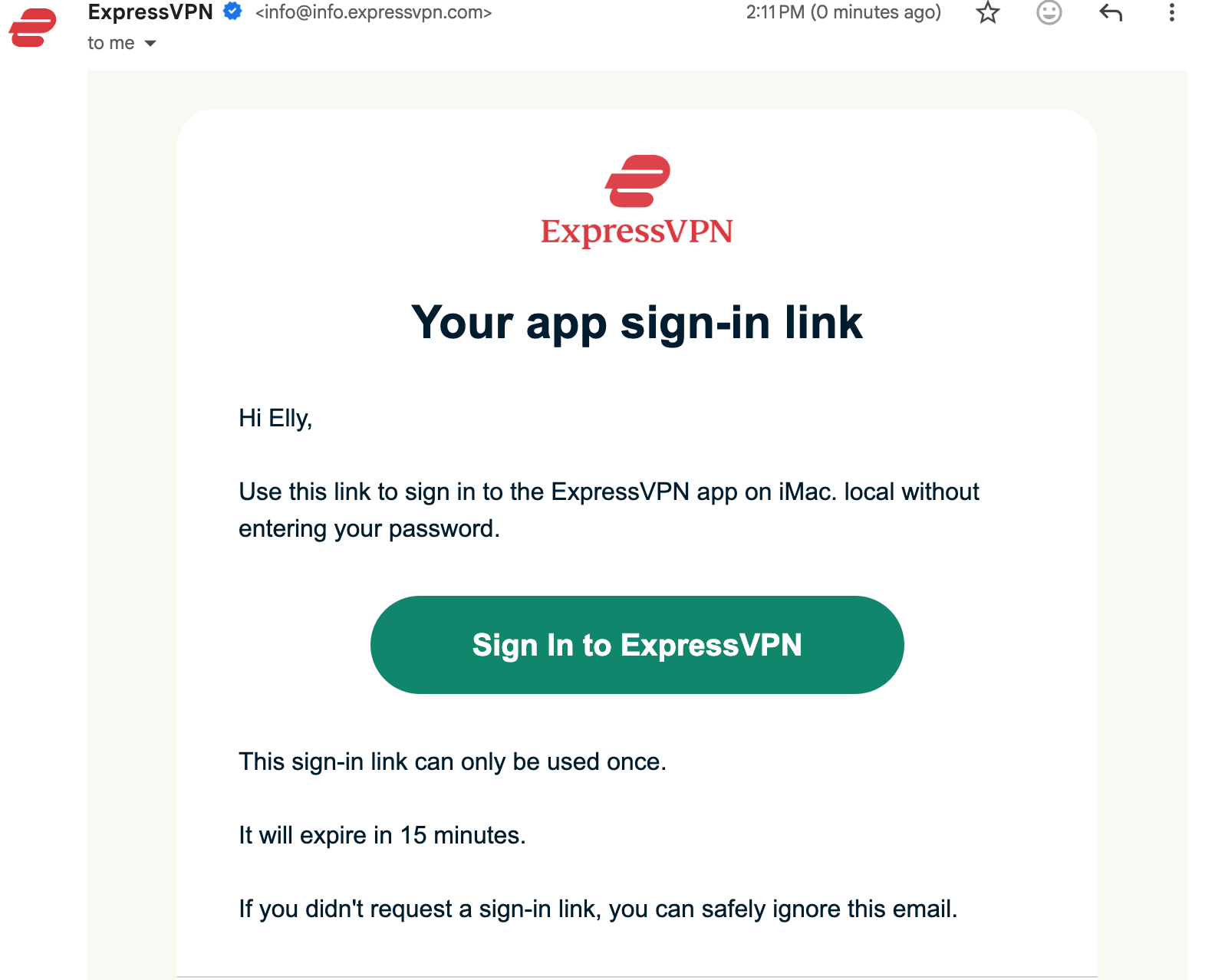
- Нажмите Sign In with Email Sign-In Link (Войти по ссылке из письма).
Введите адрес эл. почты, связанный с вашим аккаунтом ExpressVPN. Нажмите Email My Sign-In Link (Отправить мне ссылку для входа).
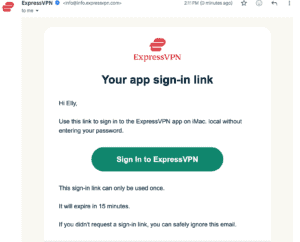
 Откройте письмо, выберите Sign In to ExpressVPN (Войти в ExpressVPN). Приложение активируется автоматически, и вы войдете в учетную запись.

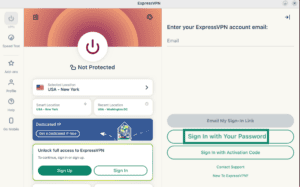
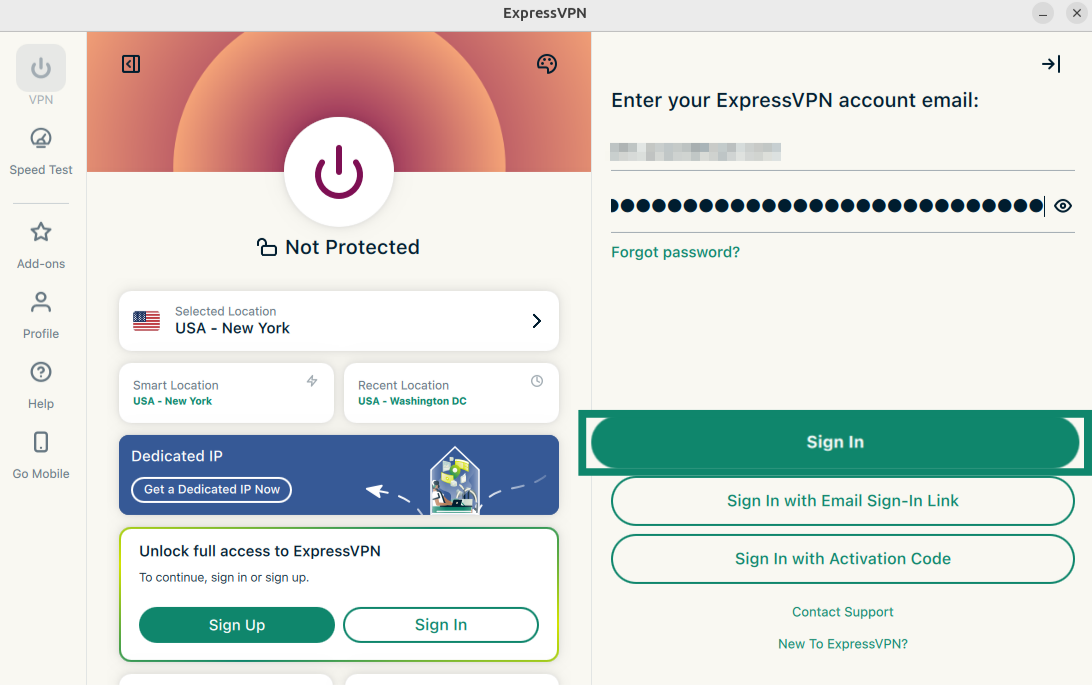
- Нажмите Sign in with Your Password (Войти с паролем).
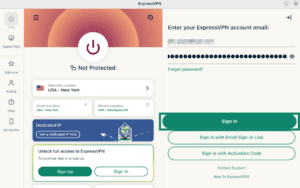
 Введите логин и пароль вашей учетной записи ExpressVPN, далее нажмите Sign In (Войти).

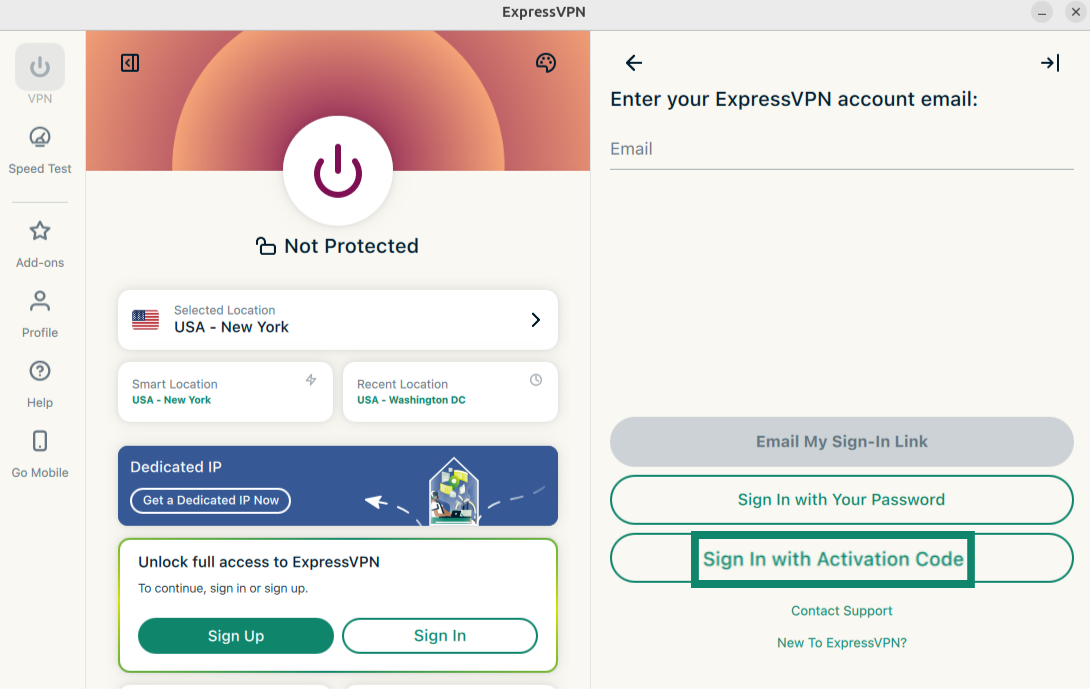
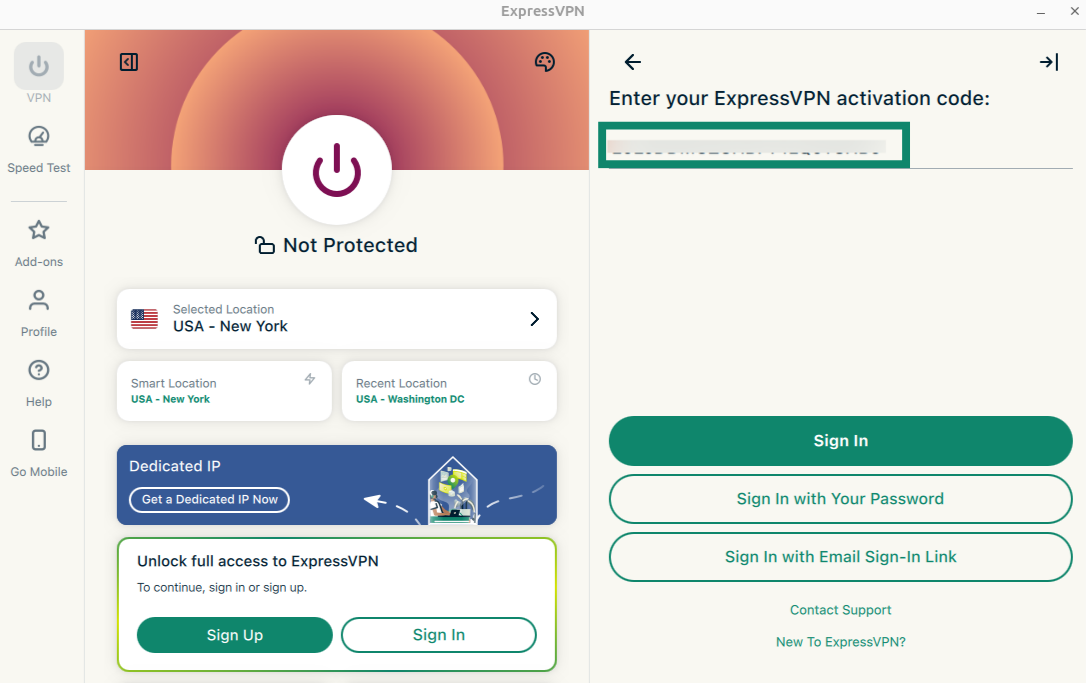
- Выберите Sign in with Activation Code (Войти по коду активации).
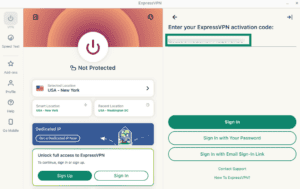
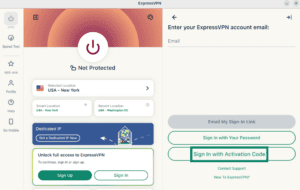 Откройте страницу установки ExpressVPN в браузере и скопируйте код активации.
 Введите код активации, нажмите Sign In (Войти).

- После этого устройство отправит вам запрос на настройку VPN. Нажмите Продолжить.
- Выберите, хотите ли вы, чтобы приложение запускалось автоматически при включении устройства. Выберите нужный вариант для продолжения.
- Выберите, хотите ли вы делиться анонимными диагностическими данными с ExpressVPN. Это поможет ExpressVPN улучшать свои услуги и сервисы. Выберите нужный вариант для продолжения.
- Если в вашу подписку входят функции продвинутой защиты, выберите, хотите ли вы блокировать рекламу и активировать дополнительные фильтры. Выберите нужный вариант для продолжения.
Итак, вы успешно установили приложение ExpressVPN на ваше устройство Linux. Теперь вы готовы подключиться к нашим локациям VPN-серверов.
Нужна помощь? Обратитесь в службу поддержки ExpressVPN.
Подключение к локации VPN-серверов
Подключение к локации VPN-серверов осуществляется следующим образом:
- Откройте приложение ExpressVPN для Linux (GUI).
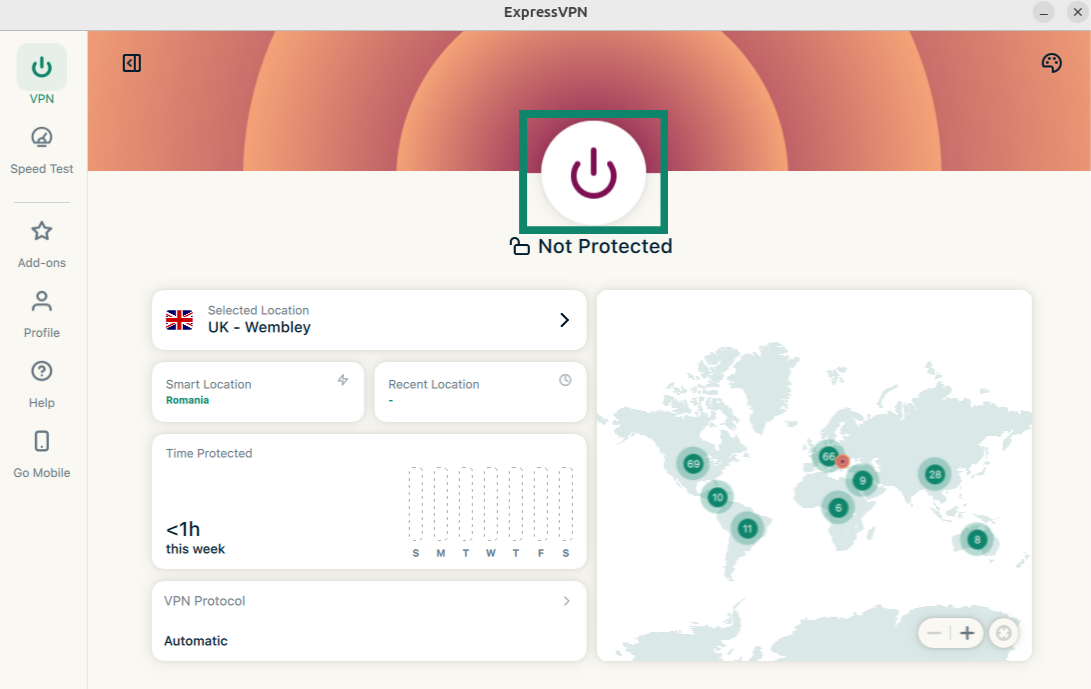
- Нажмите кнопку

 . ExpressVPN по умолчанию предложит вам самую «быструю» локацию — так работает наша функция Smart Location (Автоподключение).

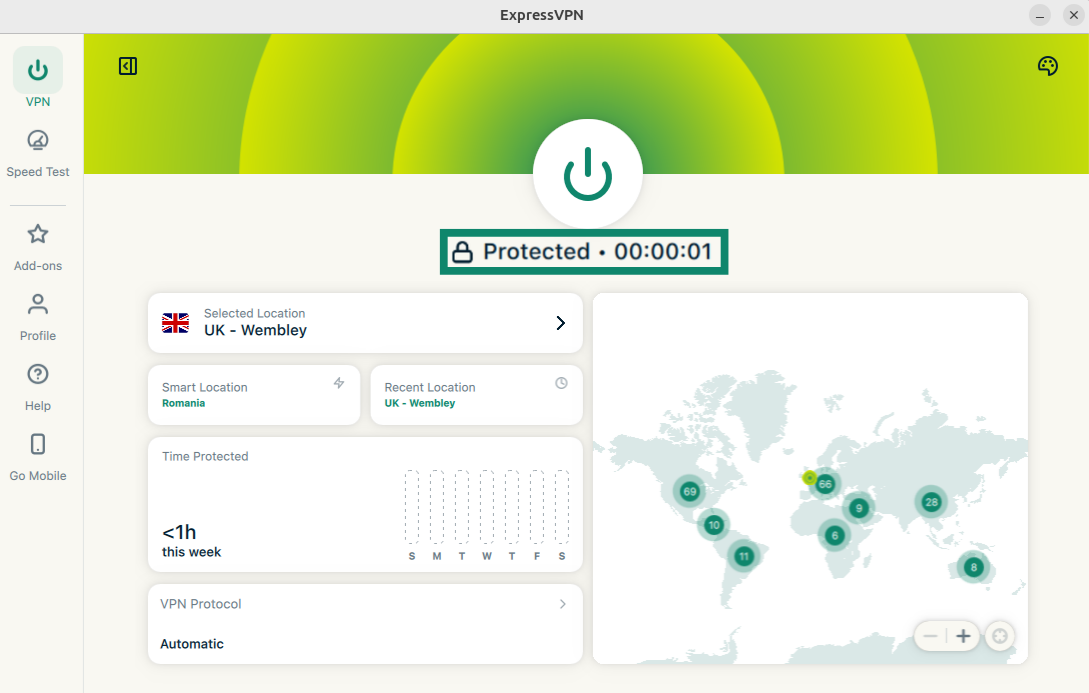
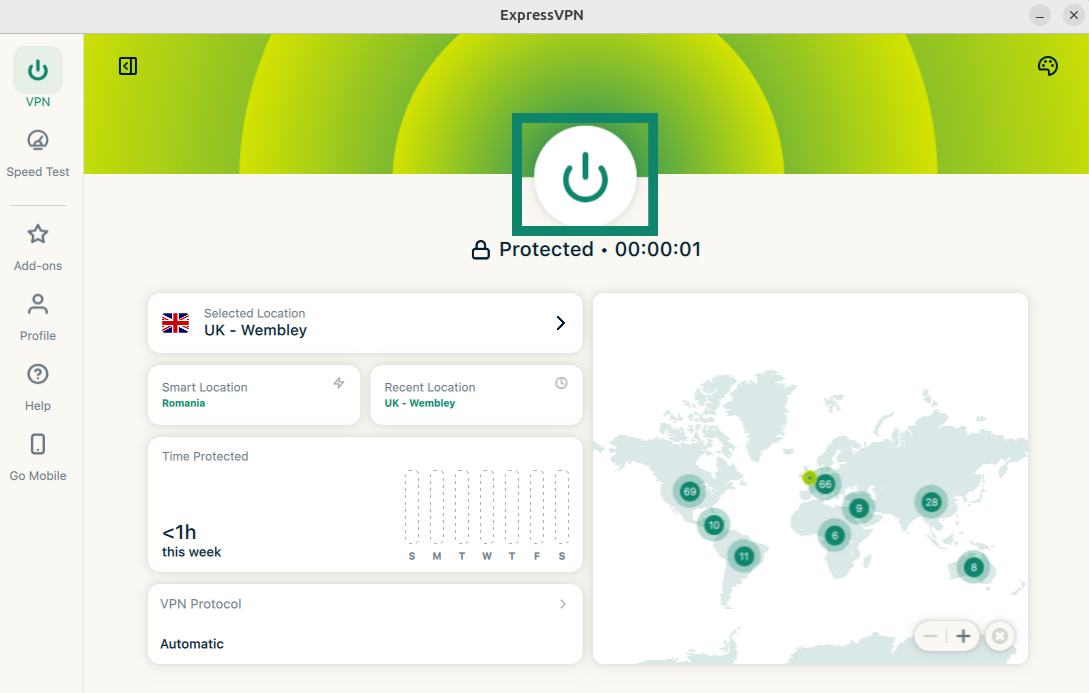
- Увидев сообщение Protected (Защищено) на экране приложения, вы можете начать работу онлайн без ограничений и угроз!

Внимание. Количество устройств, которые можно одновременно подключить к VPN, зависит от уровня подписки, выбранного при оформлении покупки:
- Basic: 10 устройств.
- Advanced: 12 устройств.
- Pro: 14 устройств.
Если вы попытаетесь подключить больше устройств, чем доступно в рамках соответствующего уровня, вам нужно будет или отключить какие-то из уже подключенных устройств, или приобрести дополнительную подписку.
Нужна помощь? Обратитесь в службу поддержки ExpressVPN.
Отключение от локации VPN-серверов
Отключение от локации VPN-серверов производится следующим образом:
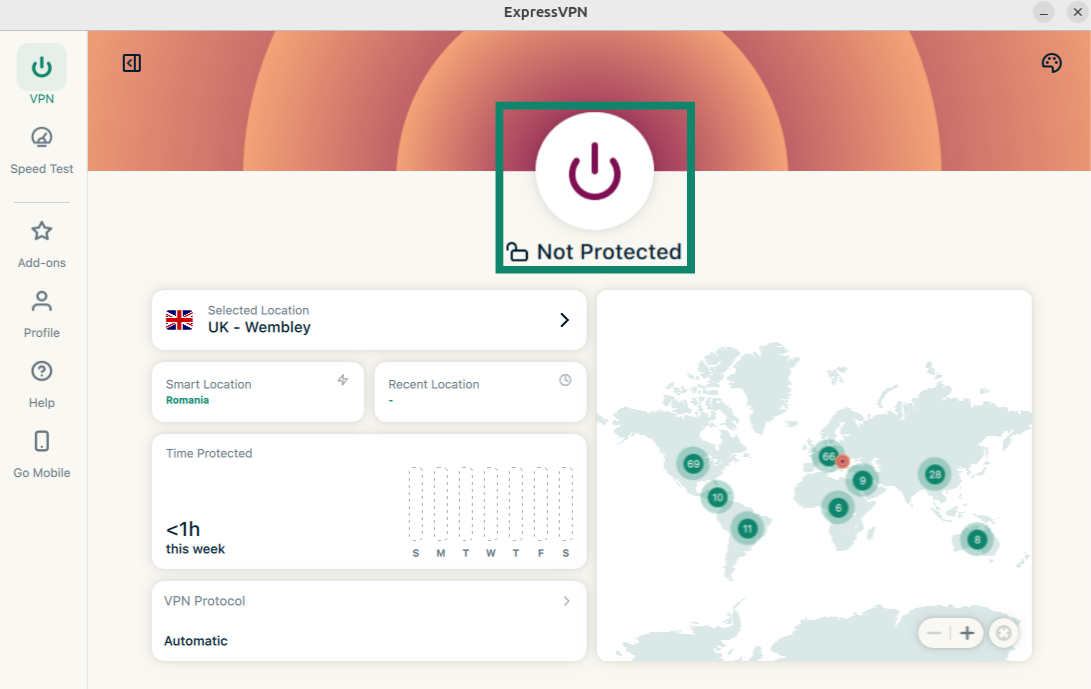
- Нажмите кнопку , чтобы отключиться от серверной локации.
- Отключение завершится, когда вы увидите надпись Not Protected (Не защищено) на экране.
Нужна помощь? Обратитесь в службу поддержки ExpressVPN.
Смена локации VPN-серверов
Чтобы подключиться к определенной локации VPN-серверов:
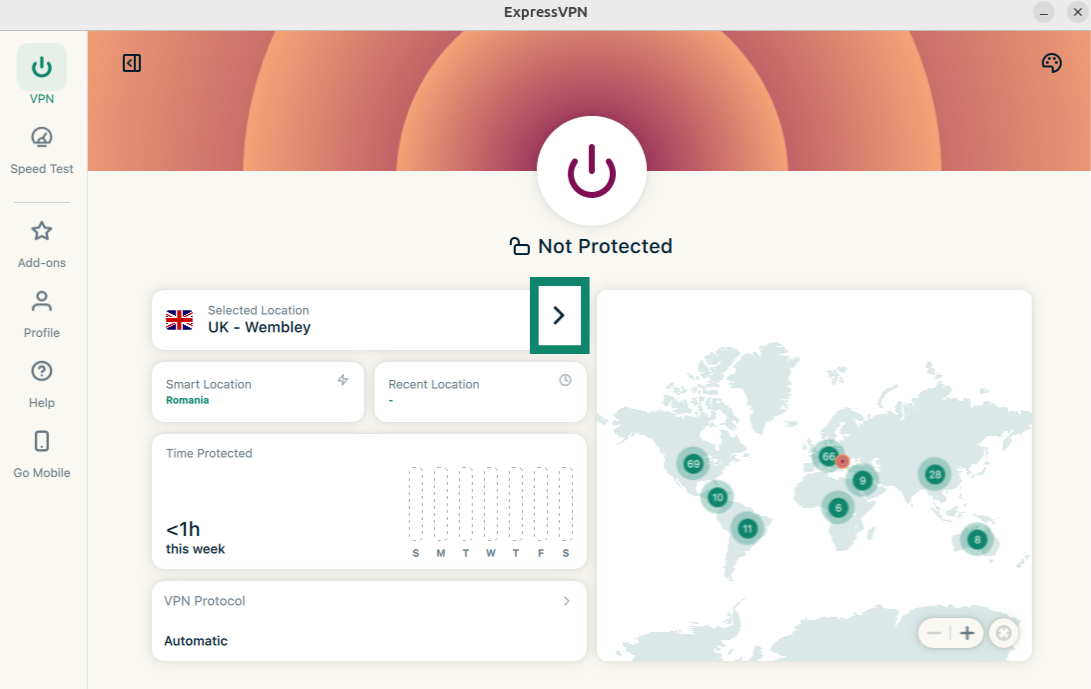
- Нажмите на кнопку
 рядом с полем Выбранная локация, чтобы открыть список доступных локаций.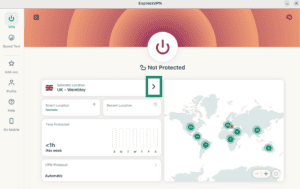
- Появится список доступных локаций. Прокрутите его в поисках нужной локации или воспользуйтесь формой поиска.
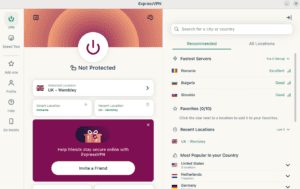
- Нажмите на нужную локацию, и ExpressVPN автоматически подключит вас к ней.
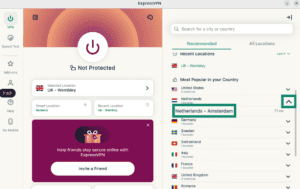
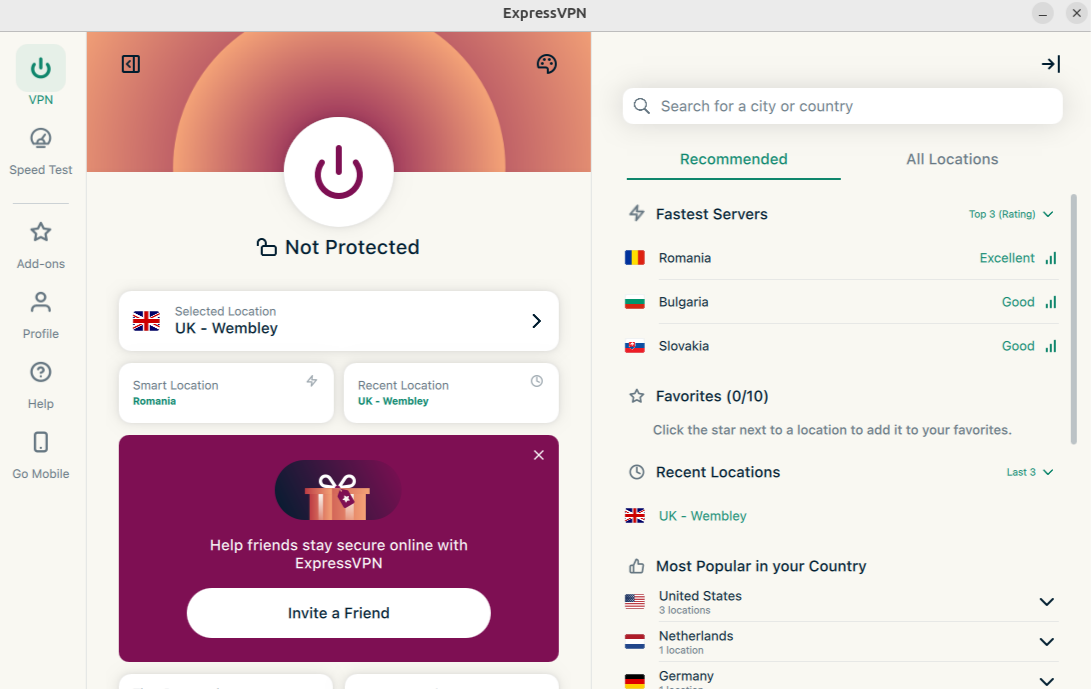
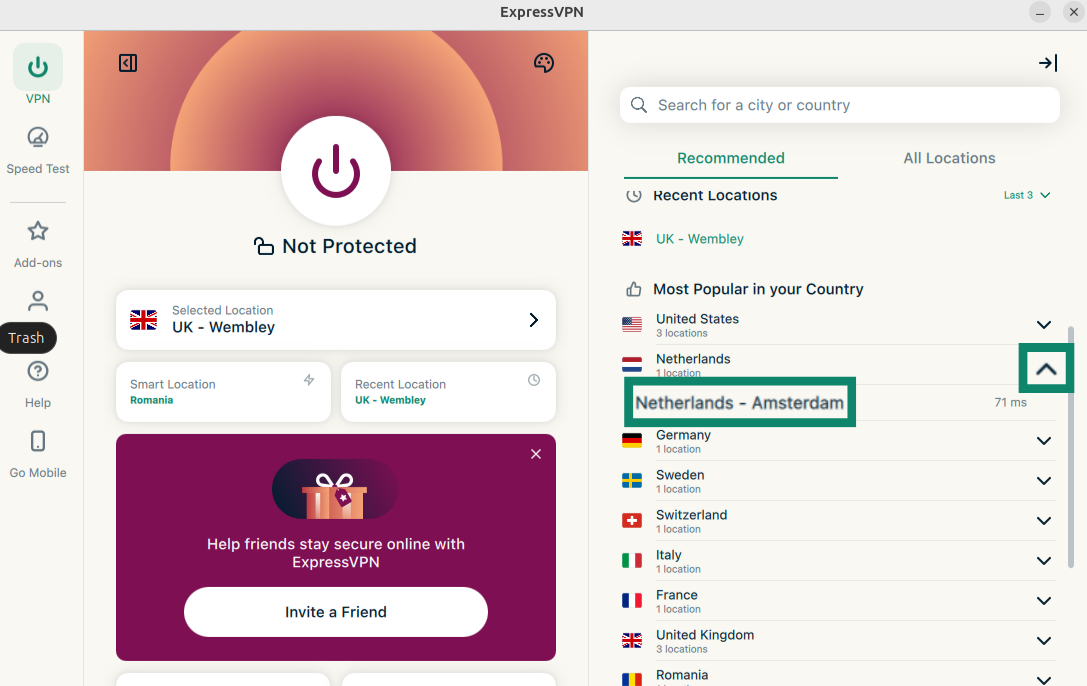
Список локаций VPN-серверов включает в себя две вкладки: «Рекомендуемые» и «Все локации».
Вкладка «Рекомендуемые» разделена на четыре раздела:
- Самые быстрые серверы: до пяти самых быстрых серверных локаций для пользователей из вашего текущего региона.
- Предыдущие локации: до пяти последних серверных локаций, к которым вы подключались.
- Избранные: до 10 серверных локаций, добавленных вами в список избранных.
- Самые популярные в вашей стране: список локаций, которыми чаще всего пользуются другие клиенты ExpressVPN из вашей страны.
Как добавить локации в Избранное
Чтобы добавить серверную локацию в Избранное, нажмите на кнопку  рядом с ее названием.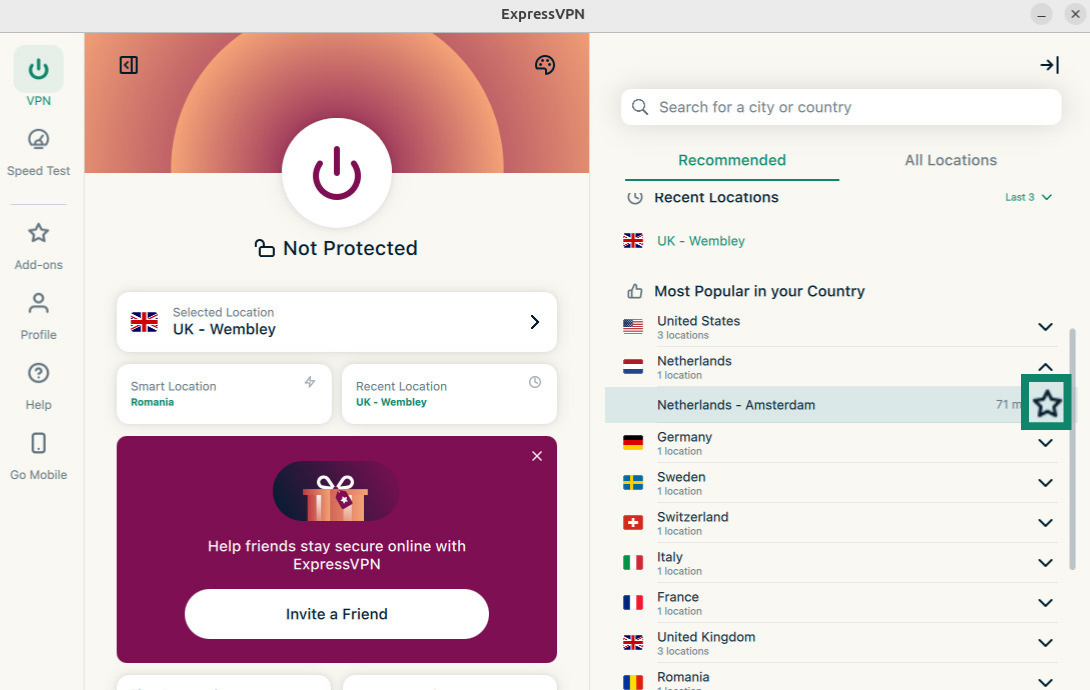
Вкладка Все локации содержит список локаций VPN-серверов, сортированный по регионам.
Сортировать локации можно по названию или по количеству выходных точек.
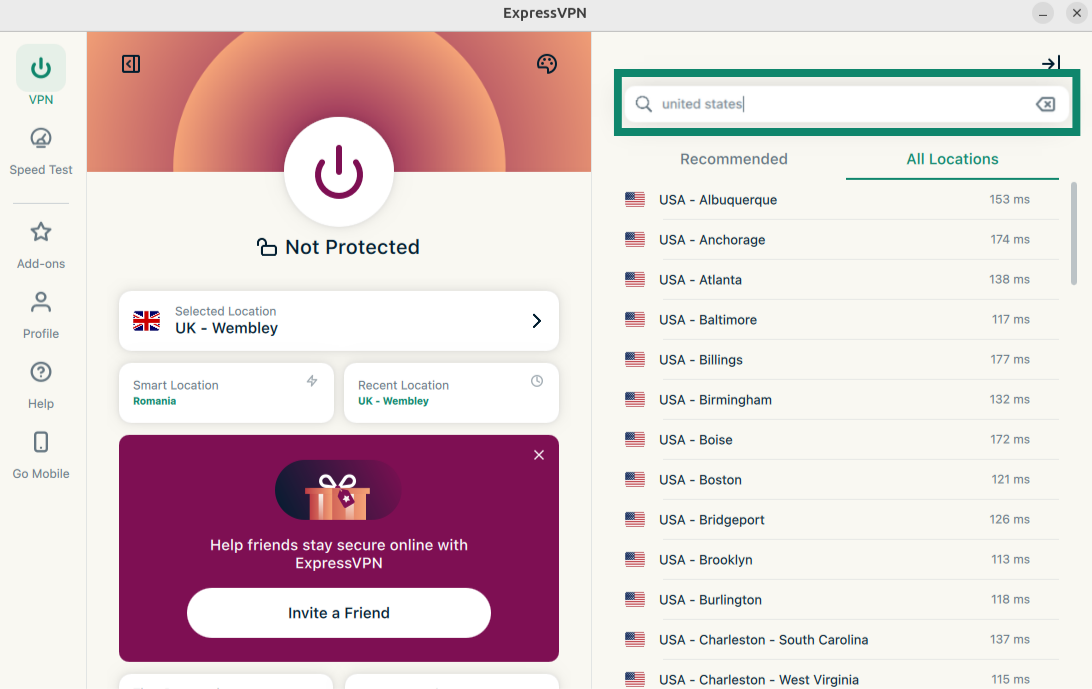
Вы можете также ввести название нужной локации в поле поиска, а затем нажать на подходящий сервер в результатах поиска, чтобы подключиться к нему.
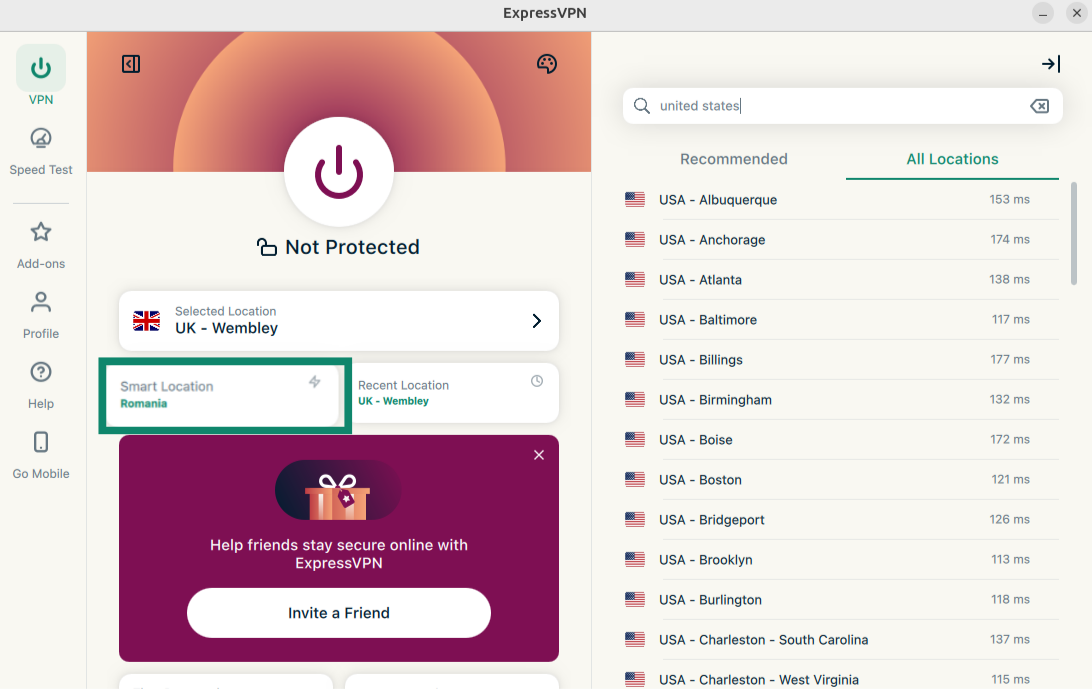
Отключившись от сервера, выбранного вручную, вы можете продолжить использовать автоматически выбранные серверы (рекомендуемые приложением), снова нажав на Smart Location (Автовыбор).
Подключиться к последней использованной локации можно, нажав Recent Location (Предыдущая локация).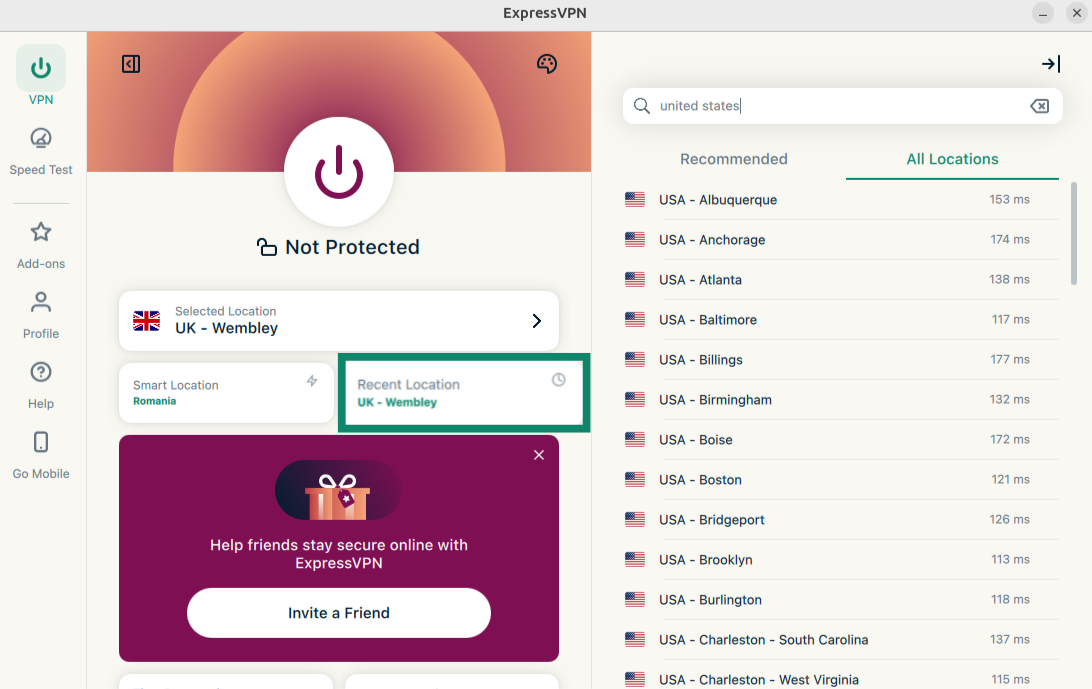
Нужна помощь? Обратитесь в службу поддержки ExpressVPN.
Смена VPN-протокола
VPN-протоколы — это методы, используемые устройством для подключения к VPN-серверу. Чтобы установить оптимальное подключение, ExpressVPN рекомендует использовать автовыбор протокола. В таком случае протокол определяется автоматически на базе ваших сетевых условий.
В некоторых случаях смена протокола может обеспечить более быструю передачу данных.
Смена VPN-протокола выполняется следующим образом:
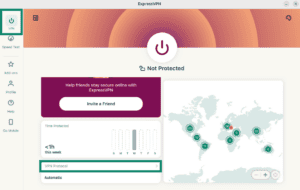
- На вкладке VPN нажмите VPN Protocol (VPN-протокол).
- Нажмите на нужный VPN-протокол.
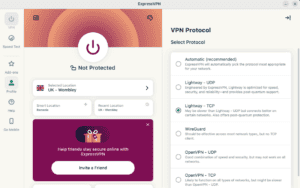
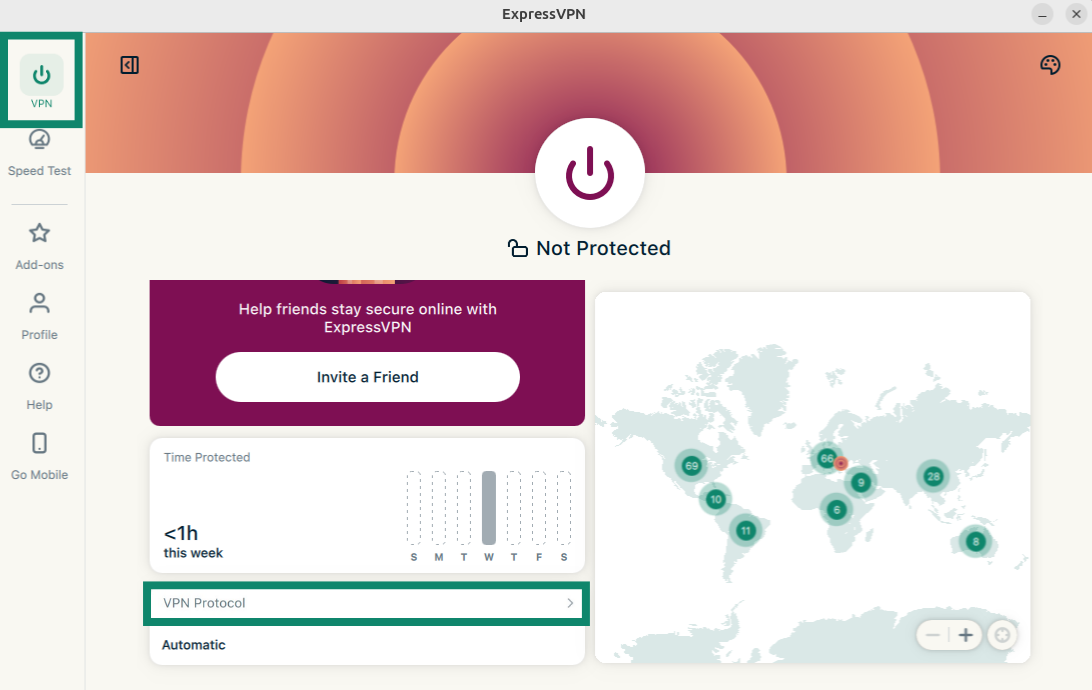
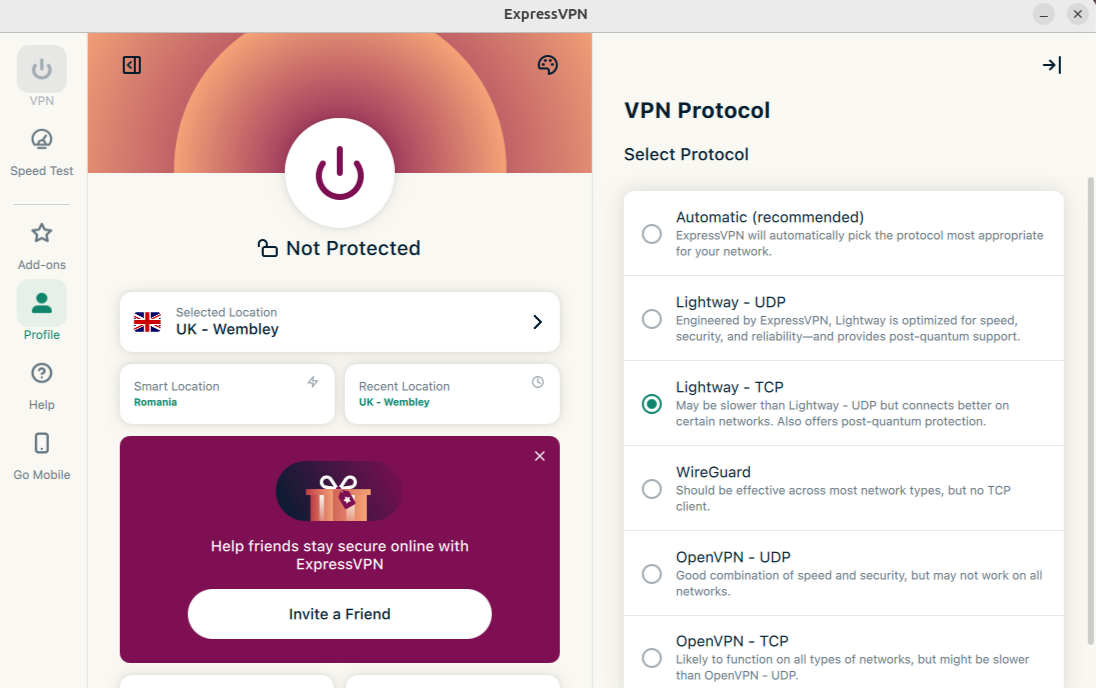
Если вы используете не автовыбор протокола, а какой-то другой, подтвердите выбор во всплывающем окне, нажав Change Anyway (Всё равно изменить).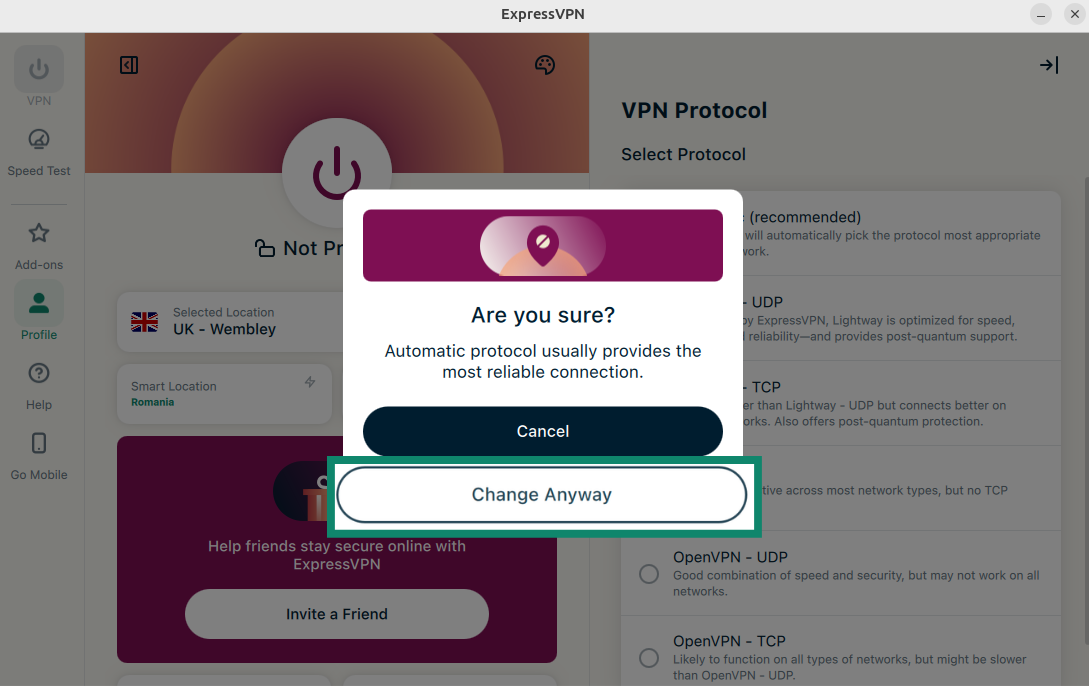
Внимание. Если вы используете функции продвинутой защиты, вам доступны только автовыбор протокола и протокол Lightway.
Нужна помощь? Обратитесь в службу поддержки ExpressVPN.
Блокировка рекламы, трекеров и доступа к опасным сайтам
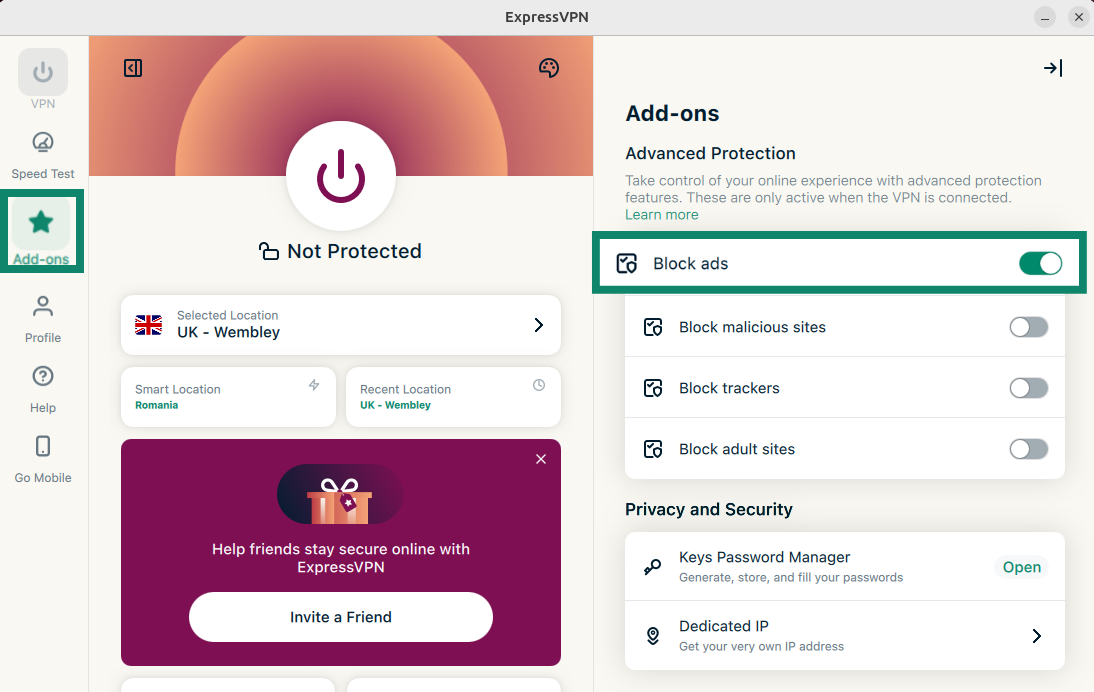
Вы можете блокировать работу рекламы и трекеров, а также ограничивать доступ к опасным сайтам и контенту для взрослых, с помощью функций продвинутой защиты прямо в приложении ExpressVPN.
Многие сайты и приложения, с которыми вы работаете, могут собирать ваши данные, отслеживать действия и передавать всё это третьим лицам и организациям, в том числе трекерам, мошенникам и вредоносным сайтам. Собранные данные, как правило, будут затем использоваться для показа вам таргетированной рекламы и другого индивидуального контента.
Функции продвинутой защиты ExpressVPN не дают приложениям и сайтам, которые вы посещаете на своем устройстве, обмениваться данными с получателями, перечисленными в открытых черных списках. Обратите внимание, что для работы этих функций требуется подключение к VPN-серверу.
По умолчанию функции продвинутой защиты отключены. Чтобы включить их:
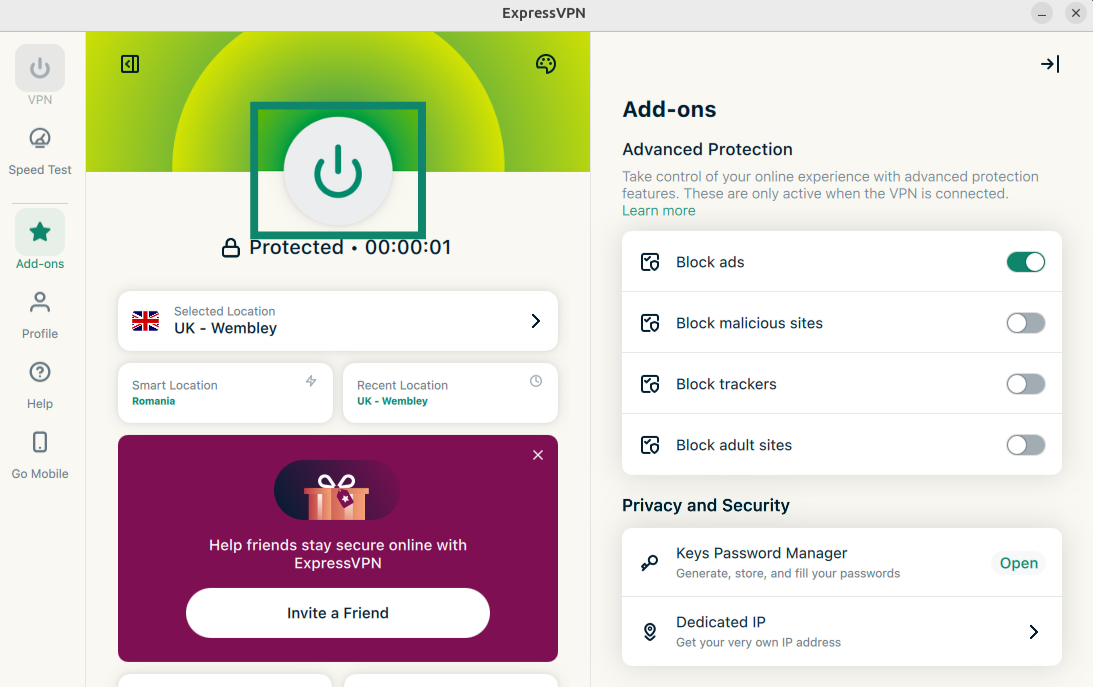
- Откройте вкладку Add-ons (Дополнения). В разделе Advanced Protection (Продвинутая защита) включите или отключите нужные функции.

- Нажмите кнопку для переподключения к VPN и применения новых настроек.
Подробнее про функции продвинутой защиты ExpressVPN.
Нужна помощь? Обратитесь в службу поддержки ExpressVPN.
Проверка скорости
Проверка скорости подключения доступна прямо в приложении ExpressVPN. Она позволит сравнить скорость подключения к текущей локации VPN-серверов со скоростью обычного подключения.
Проверка скорости запускается следующим образом:
- Откройте вкладку Speed Test (Проверка скорости). Нажмите кнопку ВКЛ для запуска. Вы получите результаты через несколько минут.
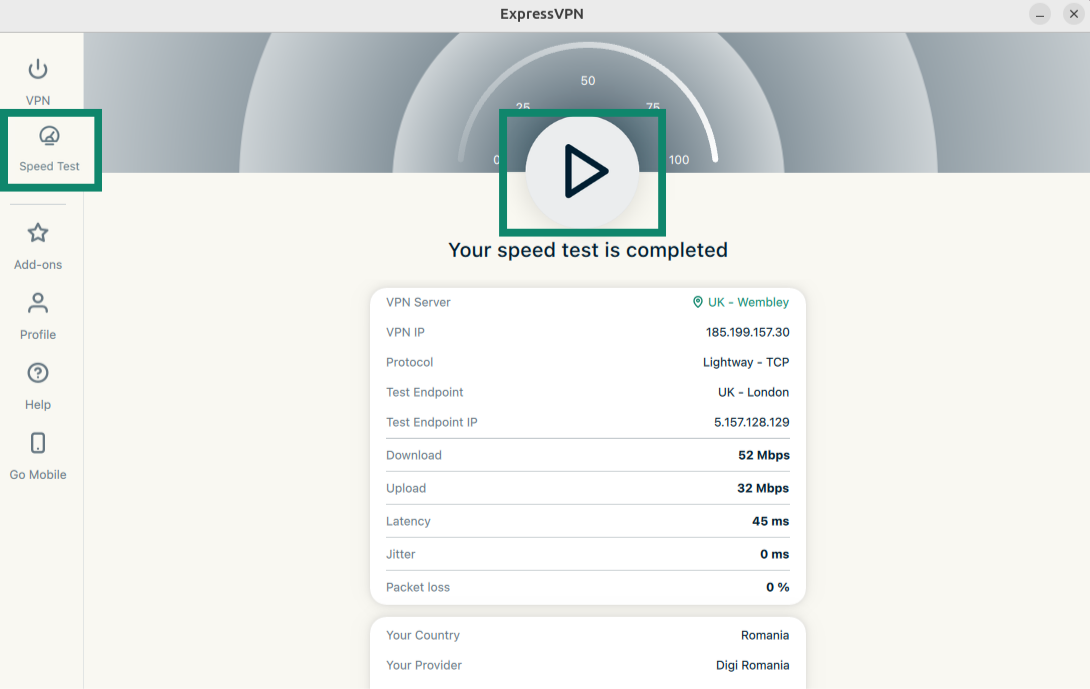
Подробнее про функцию проверки скорости ExpressVPN.
Нужна помощь? Обратитесь в службу поддержки ExpressVPN.
Запуск приложения ExpressVPN и установка подключения при включении устройства
Вы можете настроить приложение ExpressVPN таким образом, чтобы после включения устройства на базе ОС Linux оно автоматически запускалось и устанавливало подключение к VPN. Также можно настроить приложение ExpressVPN таким образом, чтобы при запуске оно подключалось к последней использованной локации.
Для этого:
- Откройте вкладку Profile (Профиль). Нажмите Launch ExpressVPN on startup (Запускать ExpressVPN при включении) и Connect on launch (Подключаться при запуске). Прокрутите экран, чтобы найти нужные опции, если потребуется.

- Чтобы отключить эти опции, переведите слайдеры в соответствующее положение.
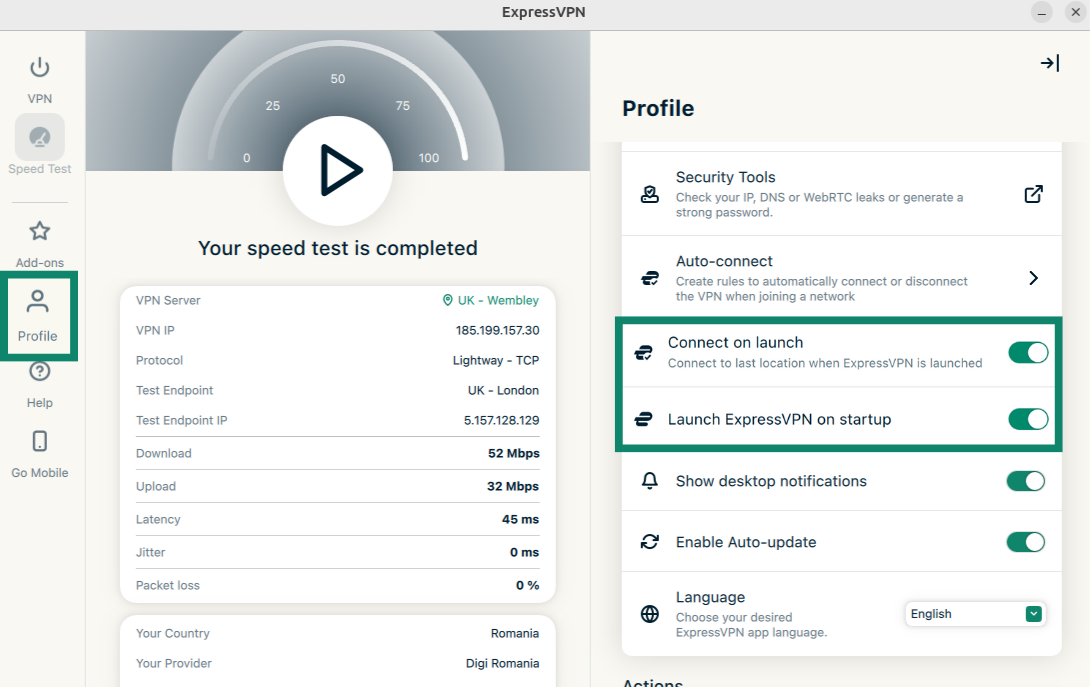
Нужна помощь? Обратитесь в службу поддержки ExpressVPN.
Использование раздельного туннелирования
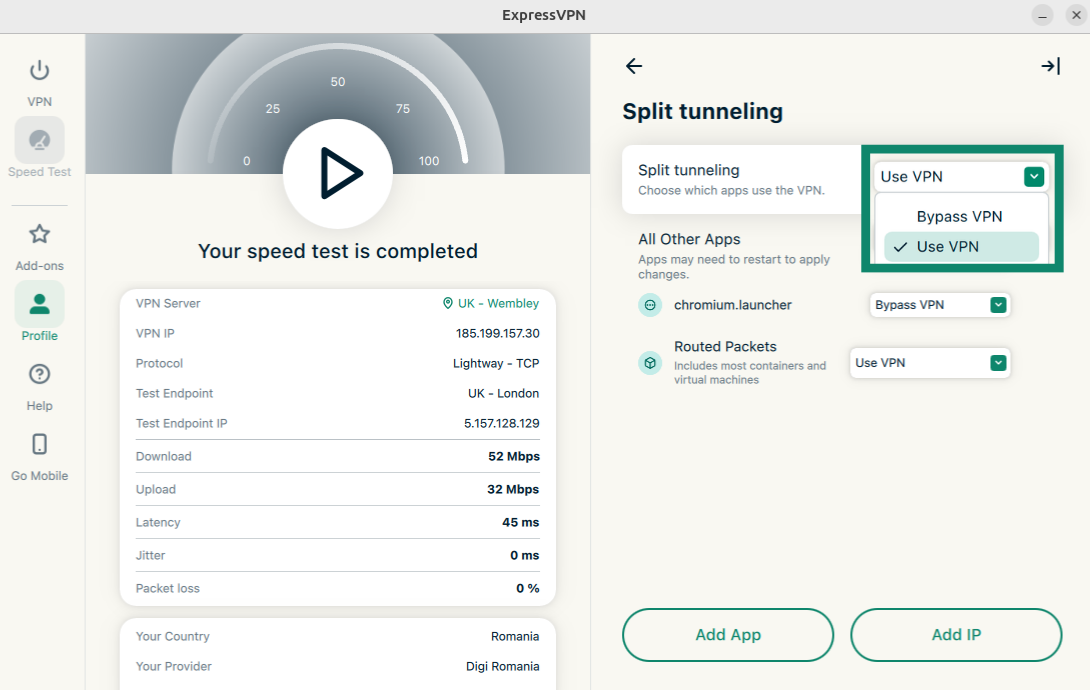
Функция раздельного туннелирования помогает выбрать трафик, который будет или не будет направляться через VPN при подключении к ExpressVPN.
Чтобы настроить раздельное туннелирование:
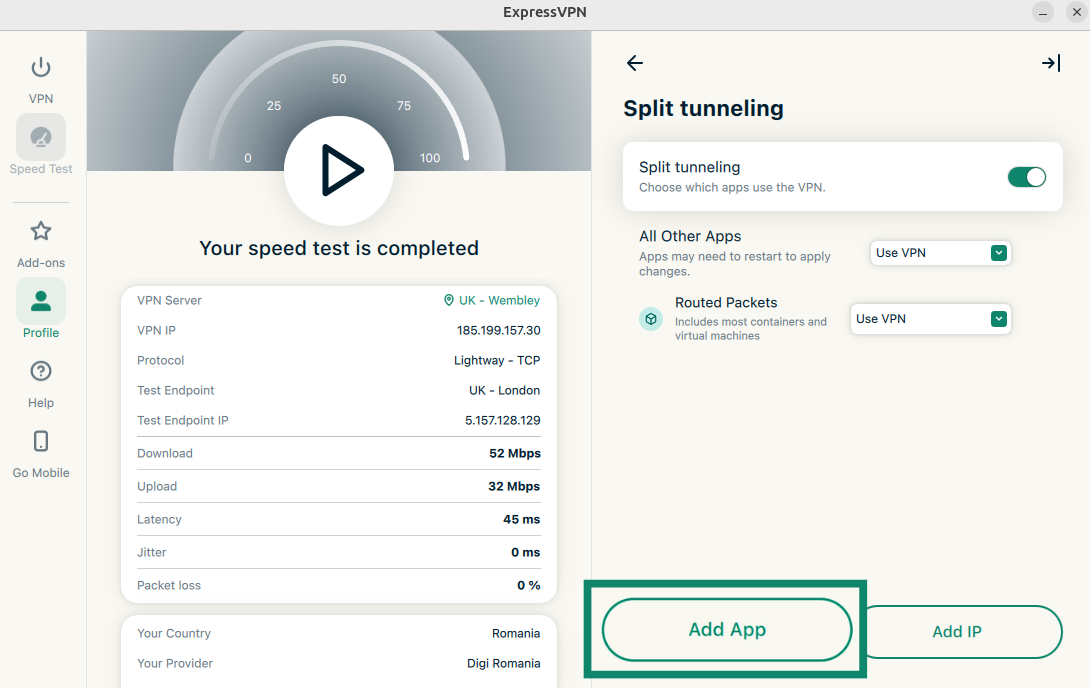
- Откройте вкладку Profile (Профиль), далее Split Tunneling (Раздельное туннелирование).

- Переведите слайдер в нужное положение.
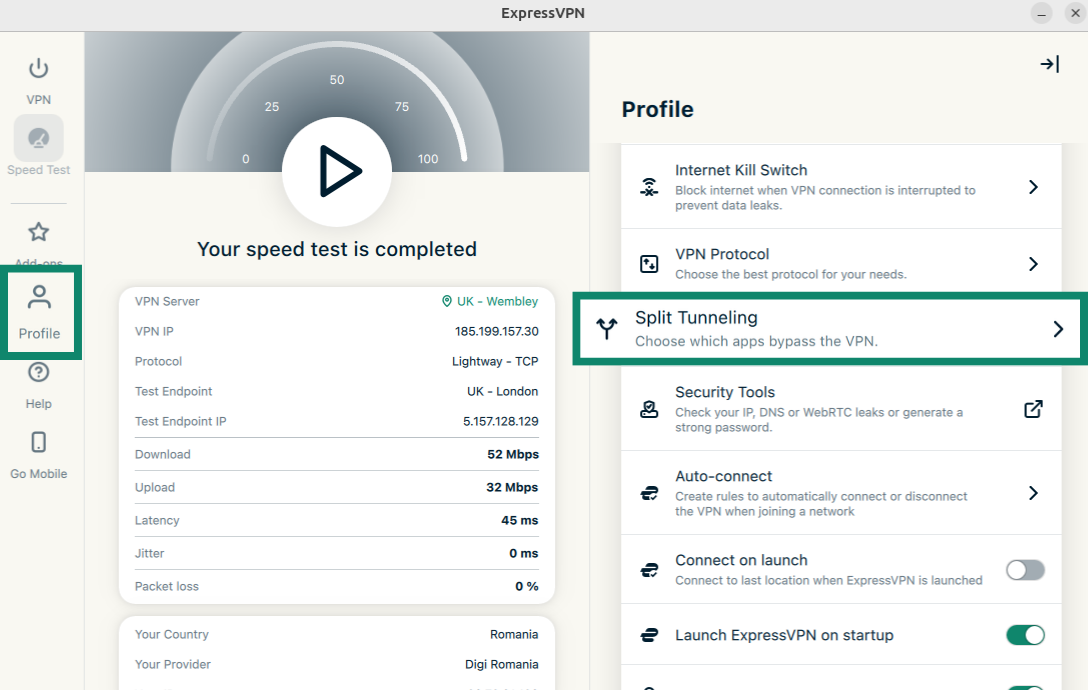
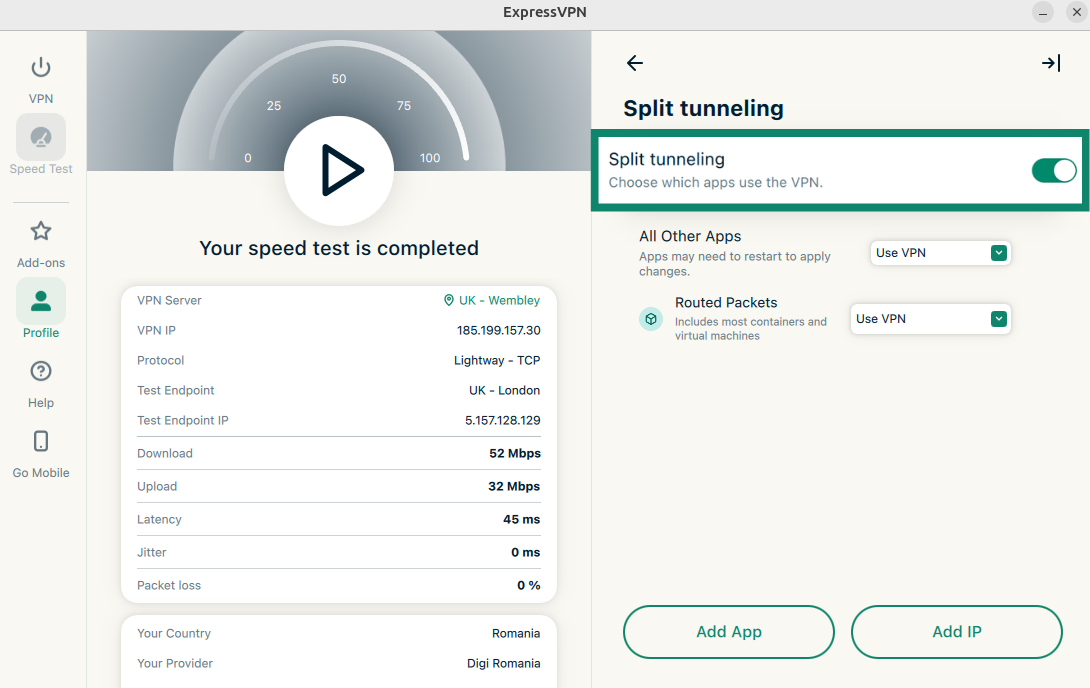
Здесь можно управлять настройками раздельного подключения.
Добавление приложений
- Нажмите Add App (+ приложение).
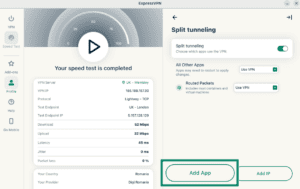
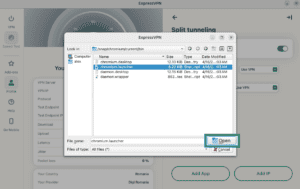
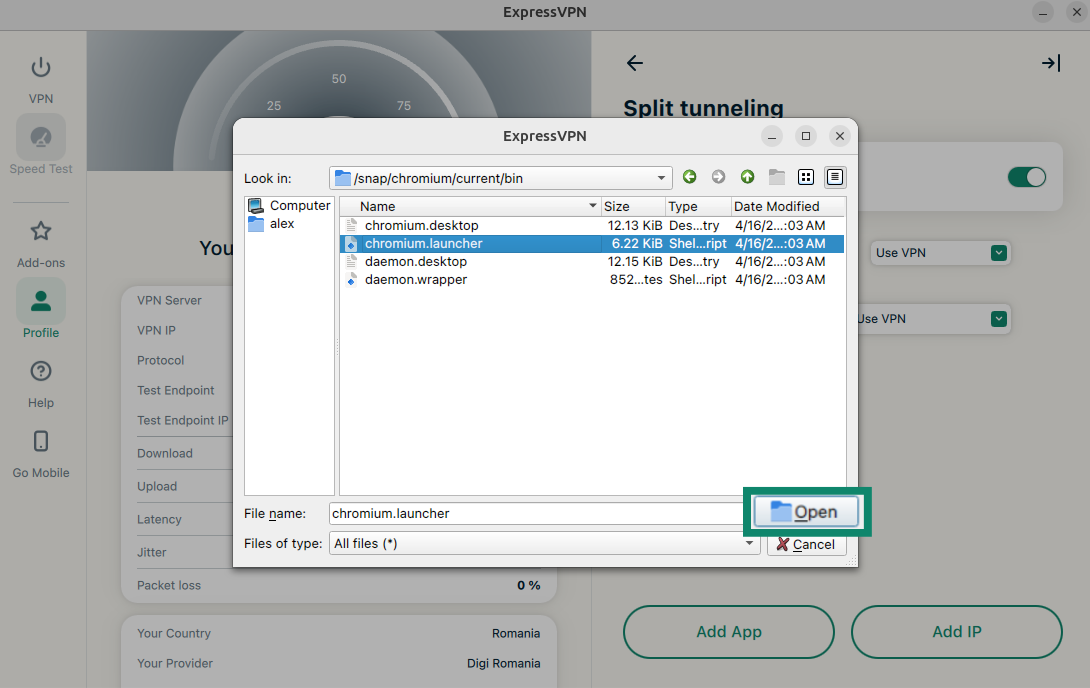
- Найдите приложение, которое хотите добавить, и нажмите на него. Нажмите Open (Открыть).
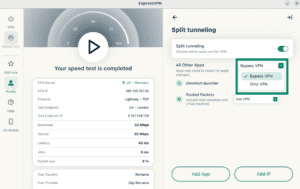
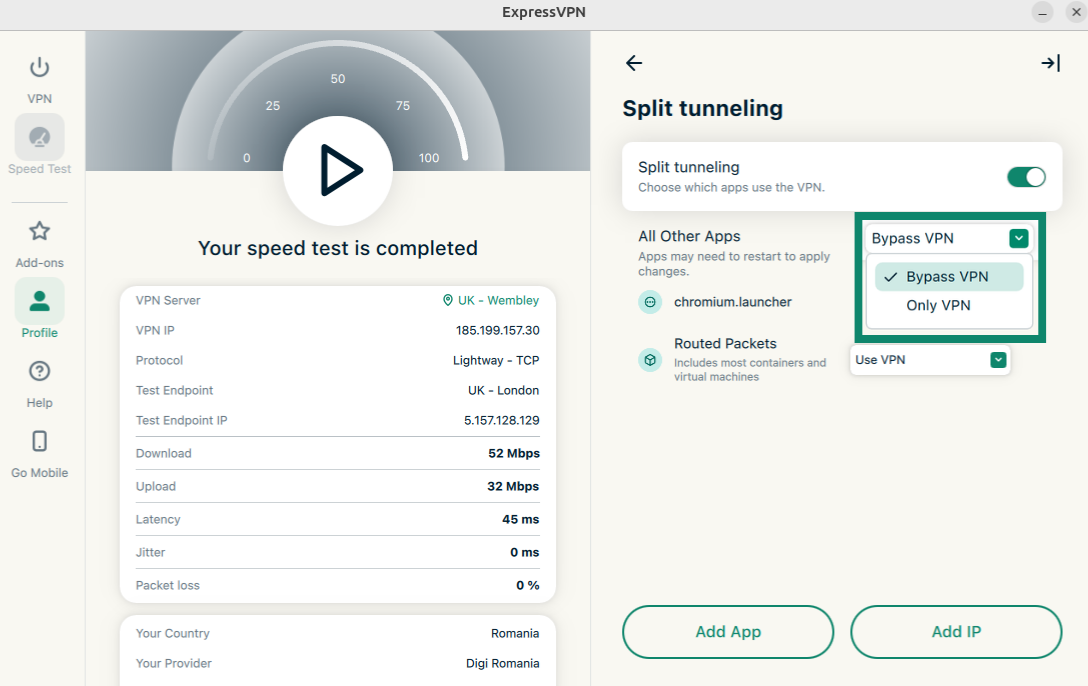
- Откройте выпадающее меню рядом с добавленным приложением. Выберите Bypass VPN (Без VPN) или Only VPN (Только с VPN).
Добавление IP-адреса
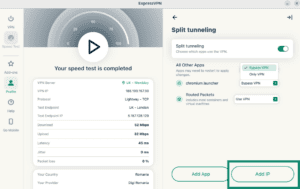
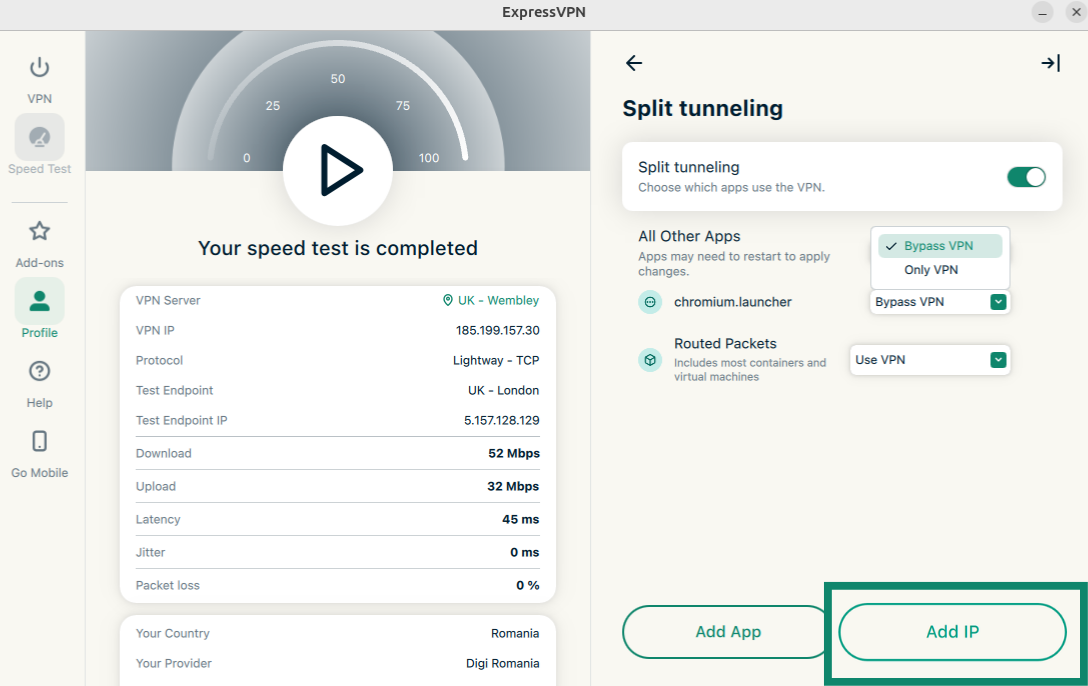
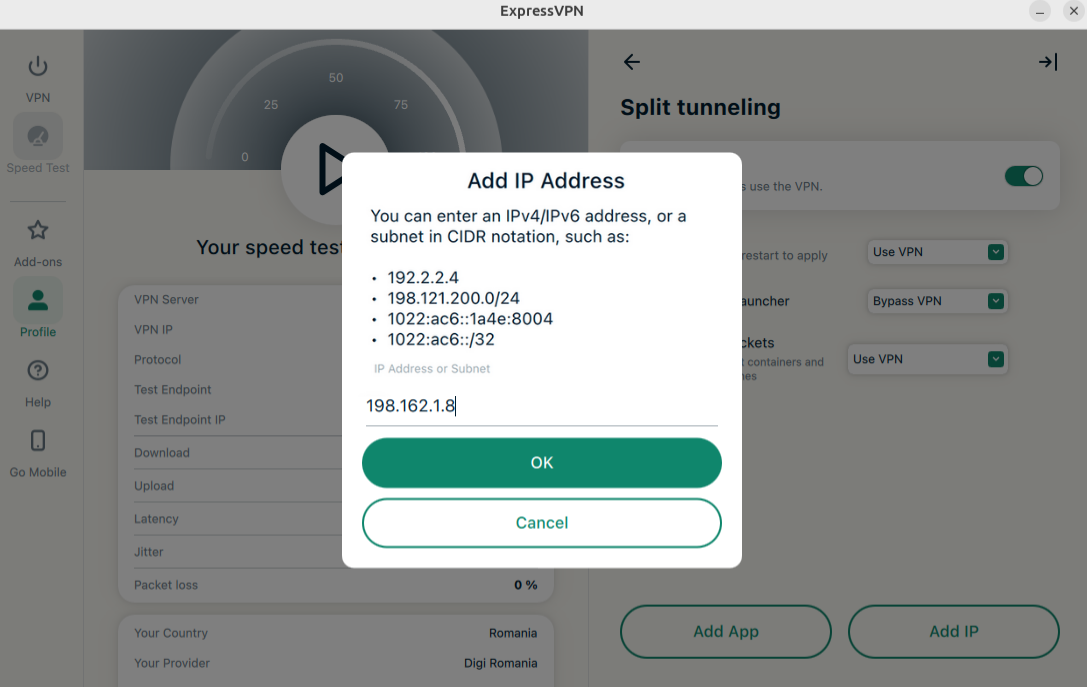
- Нажмите Add IP (+ IP).
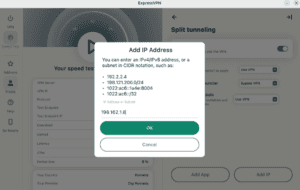
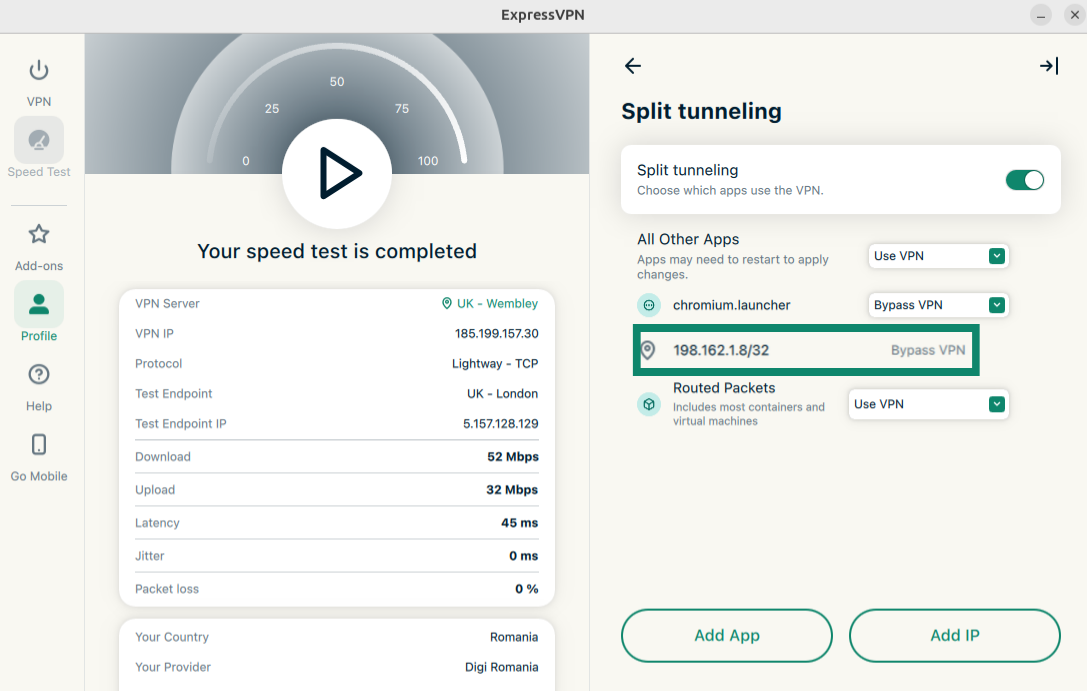
- Введите IPv4/IPv6-адрес или подсеть в формате CIDR и нажмите OK.
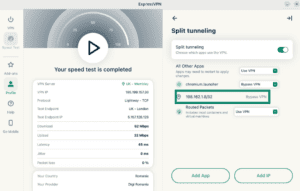
- Приложение покажет, что этот IP теперь не будет использовать VPN.
Все прочие приложения
Эта функция позволяет задать правила раздельного туннелирования для всех других приложений, установленных на вашем устройстве.
Чтобы изменить настройки для всех прочих приложений:
- Откройте выпадающее меню напротив пункта All Other Apps (Все прочие приложения).
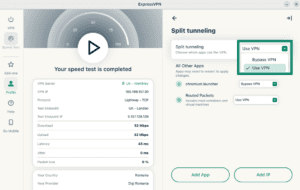
- Выберите Bypass VPN (Без VPN) или Only VPN (Только с VPN).
Нужна помощь? Обратитесь в службу поддержки ExpressVPN.
Продвинутая функция экстренного отключения
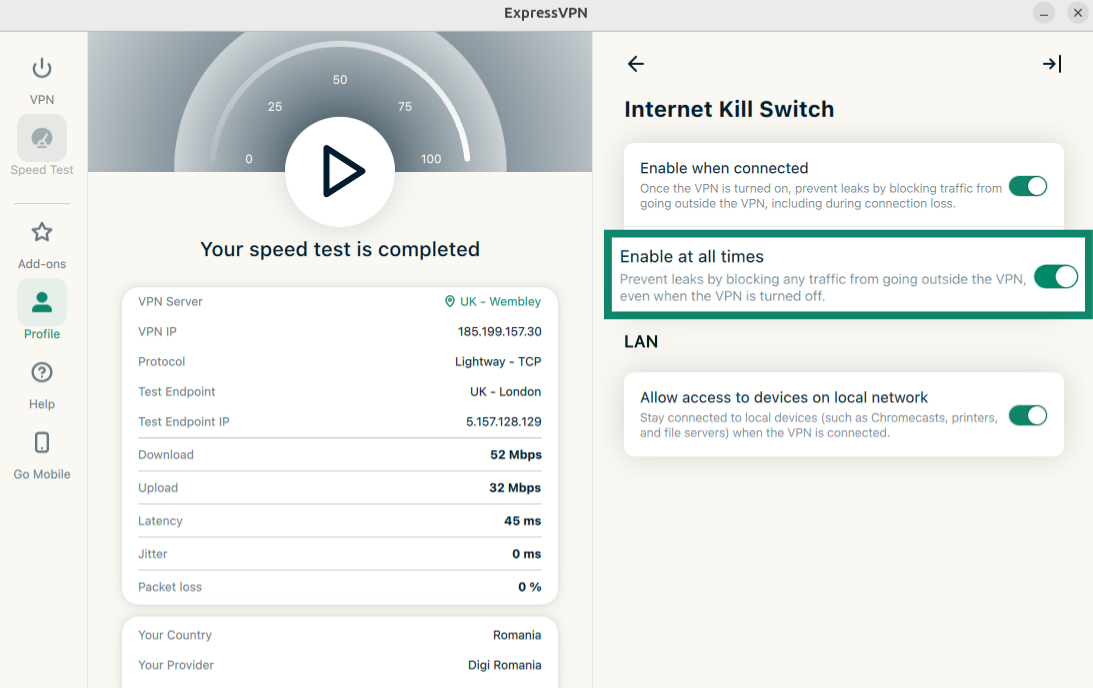
Приложение ExpressVPN для Linux включает в себя продвинутую функцию экстренного отключения. Продвинутая функция экстренного отключения защищает от утечек данных, даже если вы не подключены к VPN, блокируя весь интернет-трафик до восстановления соединения с VPN.
Стандартная функция экстренного отключения активна по умолчанию. Чтобы отключить ее:
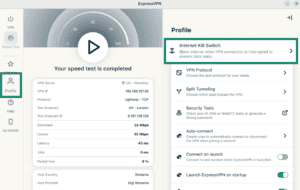
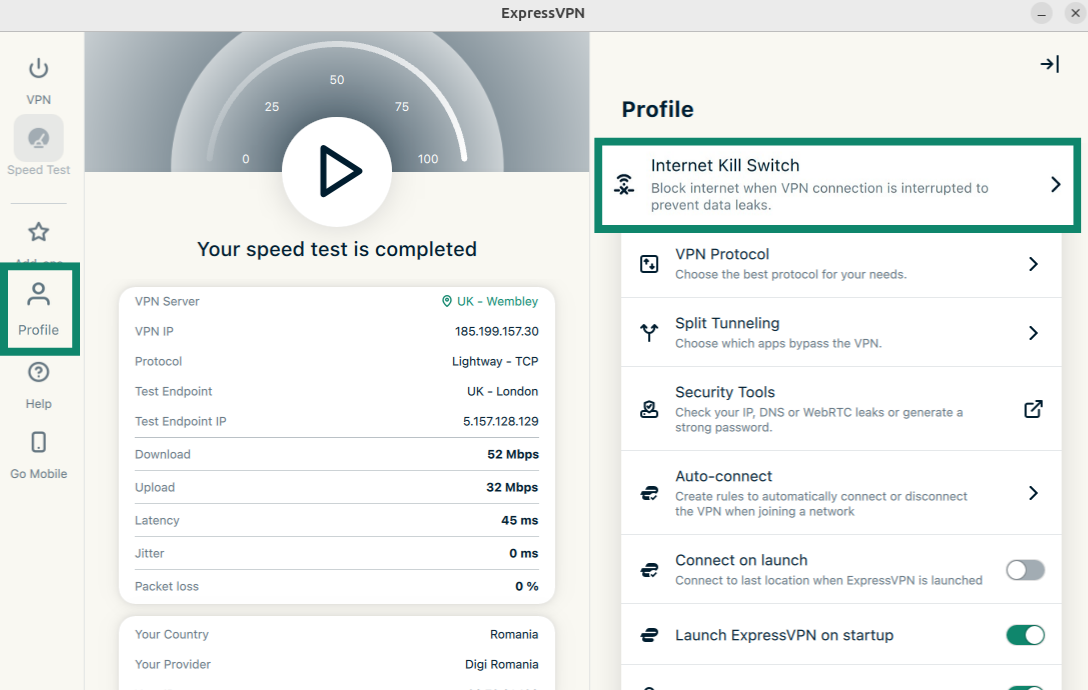
- Откройте вкладку Profile (Профиль). В разделе Settings (Настройки) нажмите на Экстренное отключение.
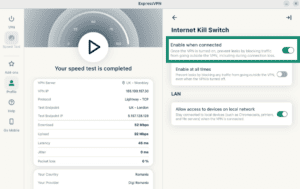
- Нажмите Enable when connected (Использовать при подключении).
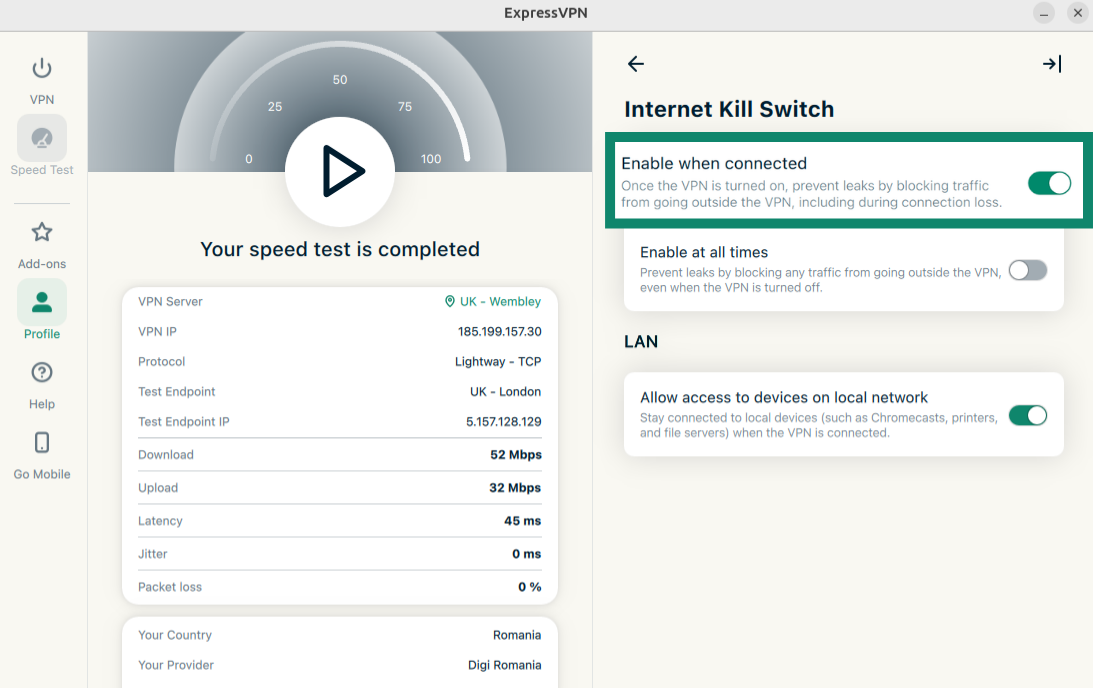
В приложении ExpressVPN для Linux (GUI) продвинутая функция экстренного отключения активируется, если выбрать опцию «Использовать постоянно»:
- Если опция выбрана: весь ваш интернет-трафик блокируется, когда вы не подключены к VPN, что обеспечивает вашим данным дополнительную защиту.
- Если опция не выбрана: функция экстренного отключения работает как обычно, блокируя интернет-трафик лишь в случае неожиданного обрыва соединения с VPN.
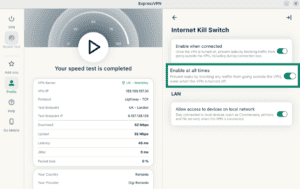
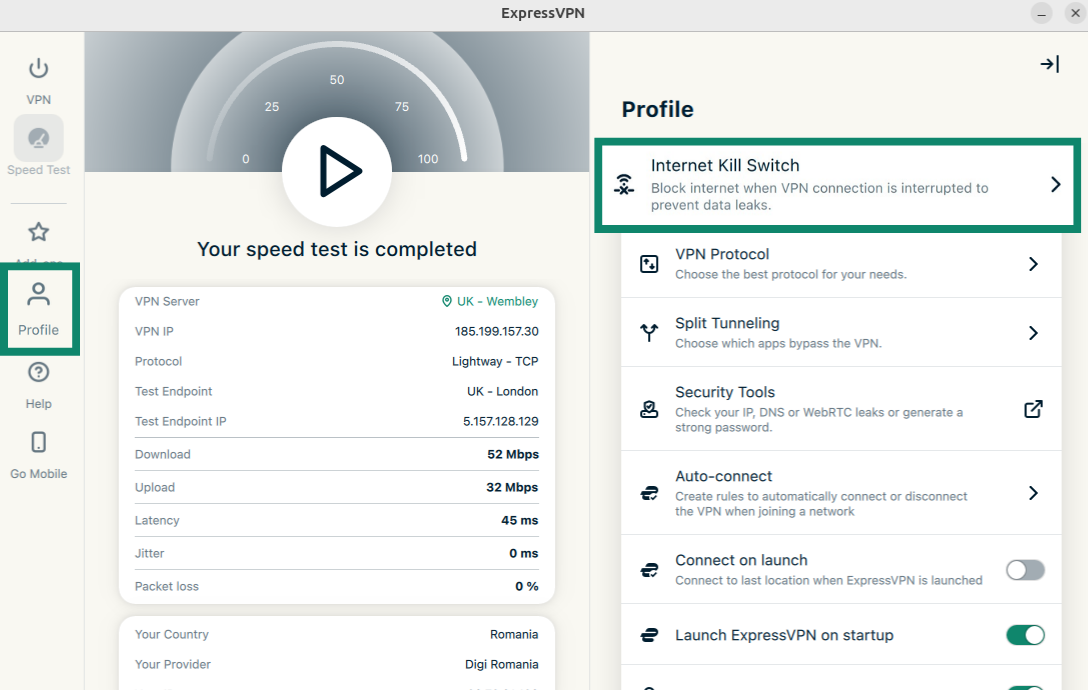
Чтобы включить или отключить продвинутую функцию экстренного отключения:
- Откройте вкладку Profile (Профиль). В разделе Settings (Настройки) нажмите на Экстренное отключение.
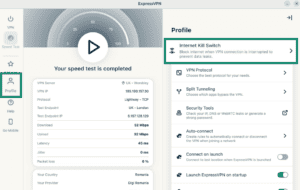
- Нажмите Enable at all times (Использовать постоянно).
Нужна помощь? Обратитесь в службу поддержки ExpressVPN.
Функция автоподключения
Вы можете настроить приложение ExpressVPN таким образом, чтобы автоматически подключаться к предыдущей использованной локации при запуске. Эта функция также позволяет создать правила автоматизации подключений к разным сетям.
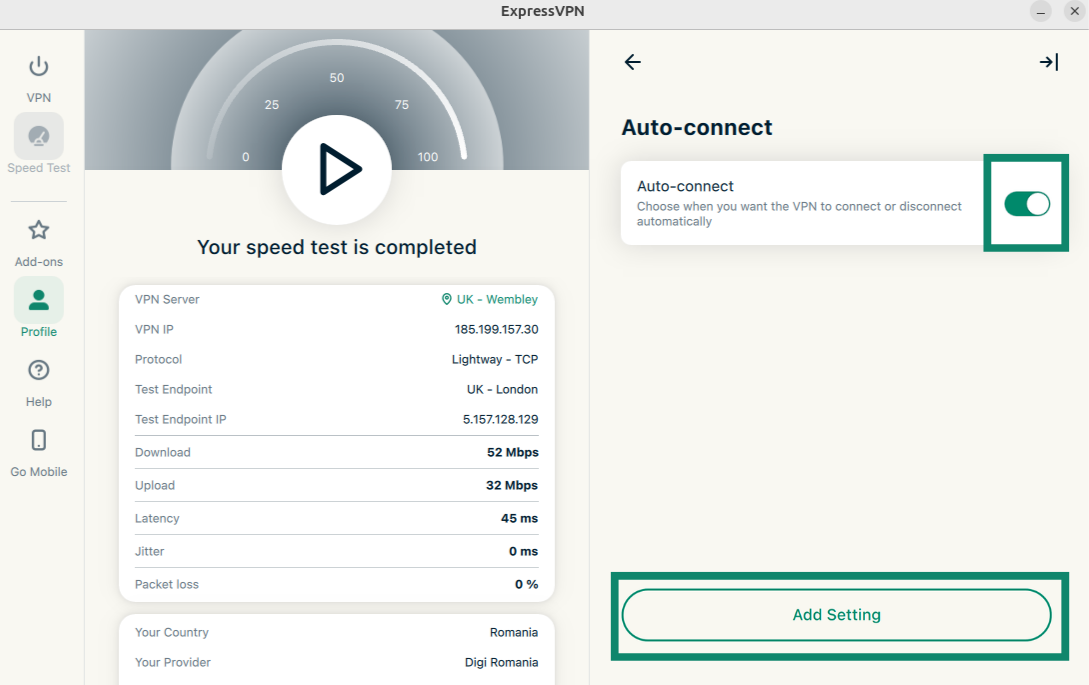
Чтобы активировать функцию автоподключения:
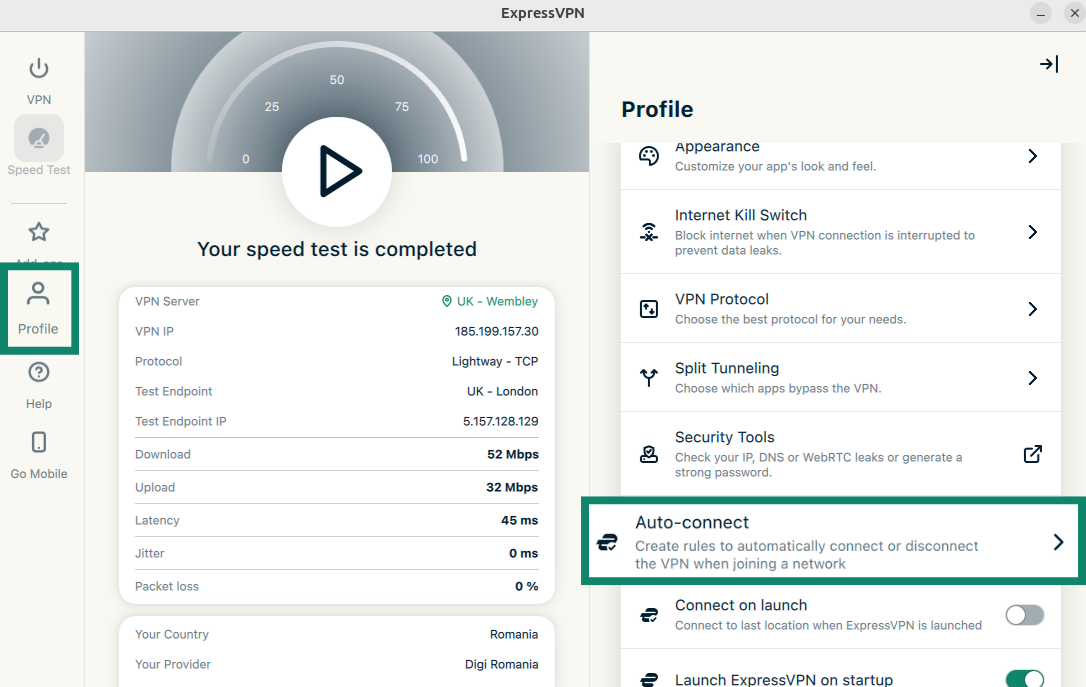
- Откройте вкладку Profile (Профиль). В разделе Settings (Настройки) нажмите на Auto-connect (Автоподключение).
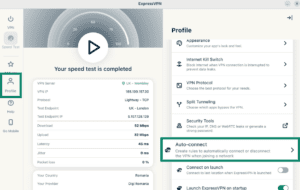
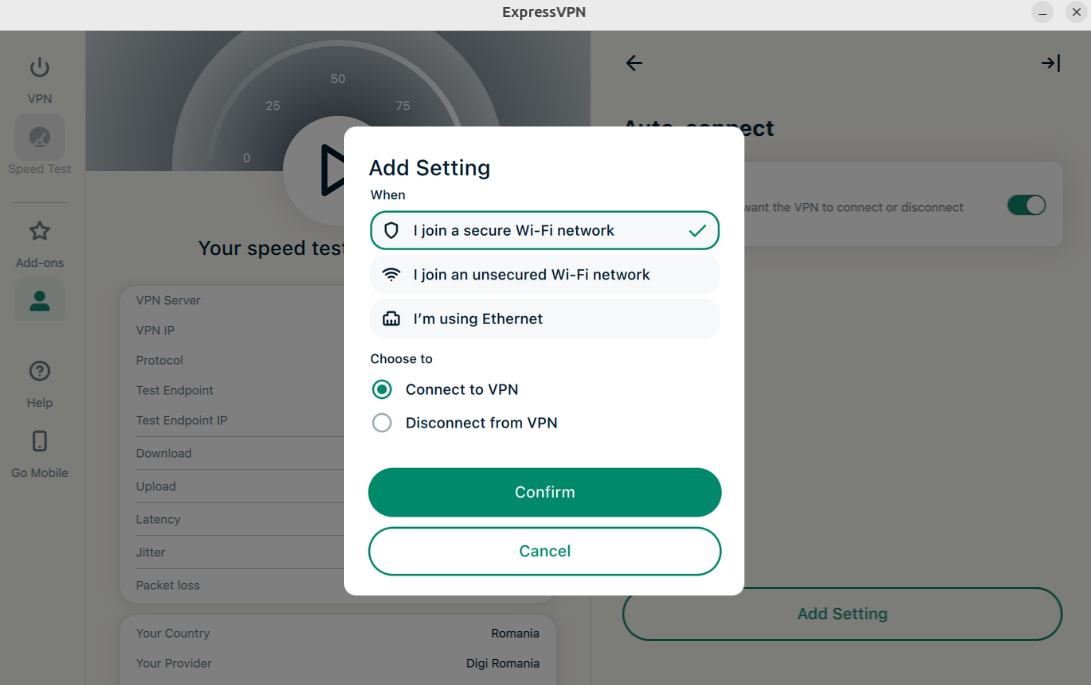
- Активируйте функцию, затем нажмите Add Setting (Добавить правило).

- Далее вы можете создать правила автоматического подключения и отключения от VPN. На выбор вам доступны следующие параметры:
- When I join a secure Wi-Fi network (Я подключаюсь к безопасной сети Wi-Fi)
- When I join an unsecured Wi-Fi network (Я подключаюсь к незащищенной сети Wi-Fi)
- When I’m using Ethernet (Я использую Ethernet)

- Выберите:
- Подключиться к VPN
- Отключиться от VPN
- Нажмите Подтвердить.
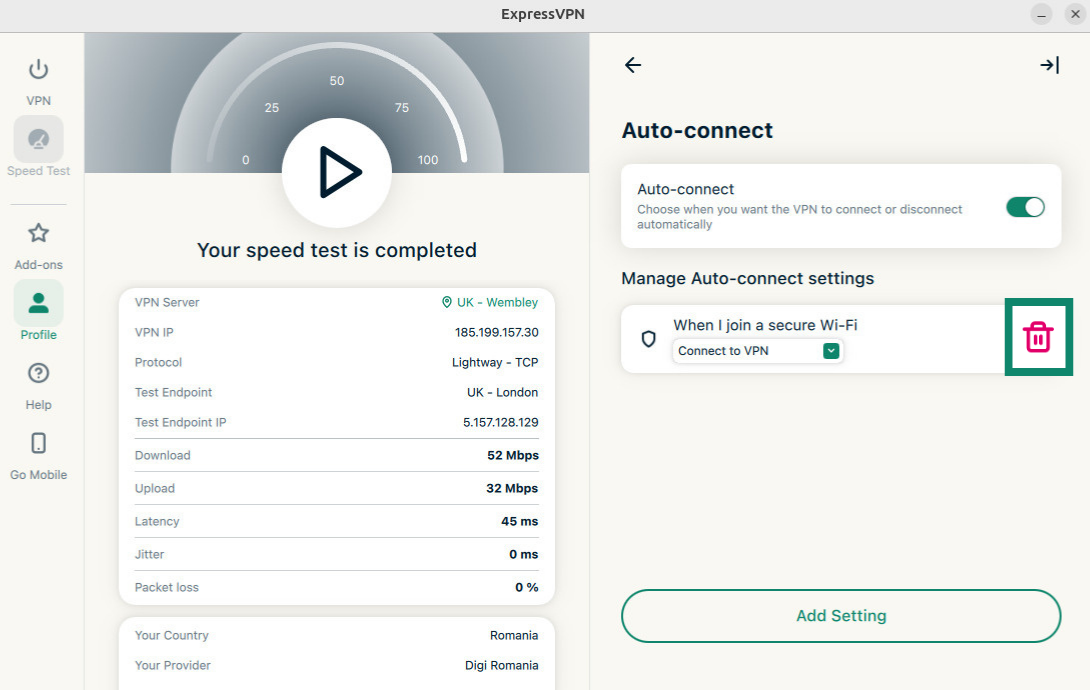
Чтобы удалить правило автоподключения, нажмите на значок в виде Корзины рядом с правилом, которое хотите удалить.
Нужна помощь? Обратитесь в службу поддержки ExpressVPN.
MCP-сервер (beta-версия)
MCP-сервер (beta-версия) ExpressVPN позволяет вам подключить ExpressVPN прямо к вашим ИИ-инструментам разработчика с помощью протокола Model Context Protocol (MCP).
Благодаря этой локальной интеграции ваш ИИ-помощник может считывать данные о вашем VPN-соединении и управлять им с помощью естественного языка или программных команд. Например, он может проверять состояние соединения, переключать регионы серверов, менять протоколы и устранять неполадки, при этом вам не нужно открывать приложение ExpressVPN.
Эта функция доступна без дополнительной платы всем пользователям с действующей годовой или двухлетней подпиской на ExpressVPN или ExpressVPN for Teams. Она недоступна для пользователей с месячными подписками.
Прежде чем подключиться к серверу ExpressVPN MCP, вам необходимо:
- Иметь ИИ-клиент с поддержкой MCP (MCP-серверов на базе HTTP).
- Иметь активную подписку на ExpressVPN или for Teams (на 1 или 2 года; опция недоступна для пользователей с месячными подписками).
- Установить новейшую бета-версию приложения ExpressVPN для Linux.
- Включить MCP в ExpressVPN.
Чтобы включить MCP в бета-версии приложения ExpressVPN для Linux:
- Откройте вкладку Profile (Профиль), нажмите Enable MCP Server (Включить MCP-сервер). Локальный MCP-сервер автоматически запустится в фоновом режиме.

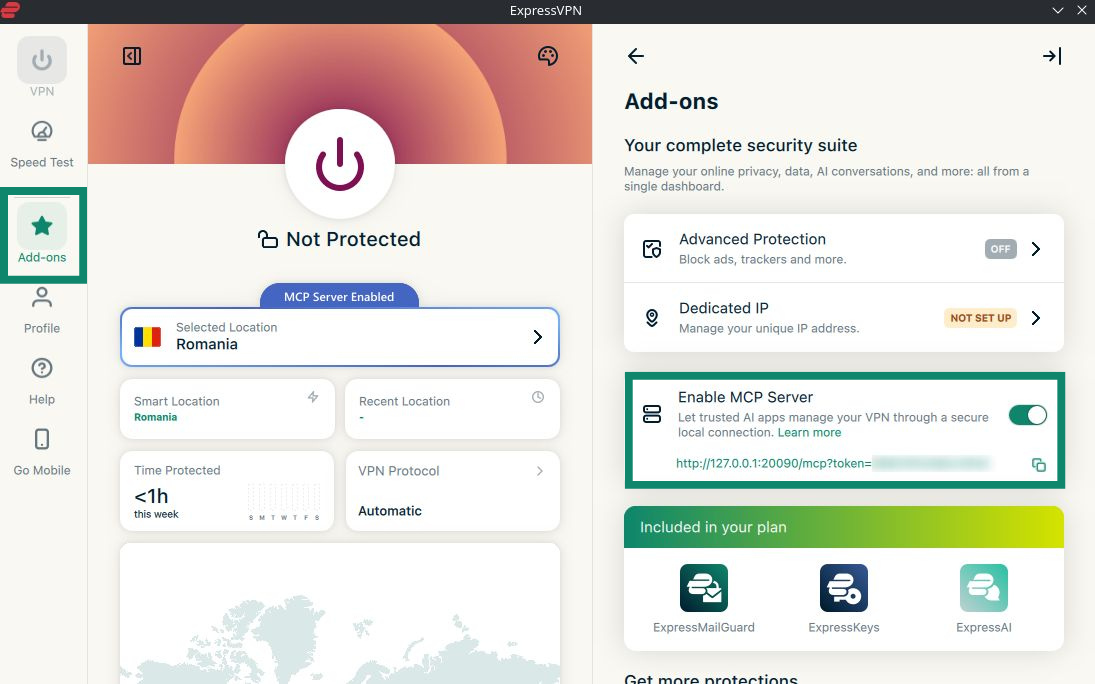
Активировав сервер, воспользуйтесь этим руководством, чтобы узнать, как подключиться к нужному ИИ-сервису и что можно делать с помощью MCP-инструментов ExpressVPN.
Нужна помощь? Обратитесь в службу поддержки ExpressVPN.
Активация компактного режима
Компактный режим позволяет переключаться между компактным и расширенным интерфейсом в зависимости от ваших предпочтений. Используйте его, чтобы уменьшить размер окна приложения и упростить его оформление, оставаясь подключенными к VPN.
Чтобы включить или отключить компактный режим:
- Откройте вкладку VPN и нажмите на значок компактного режима.

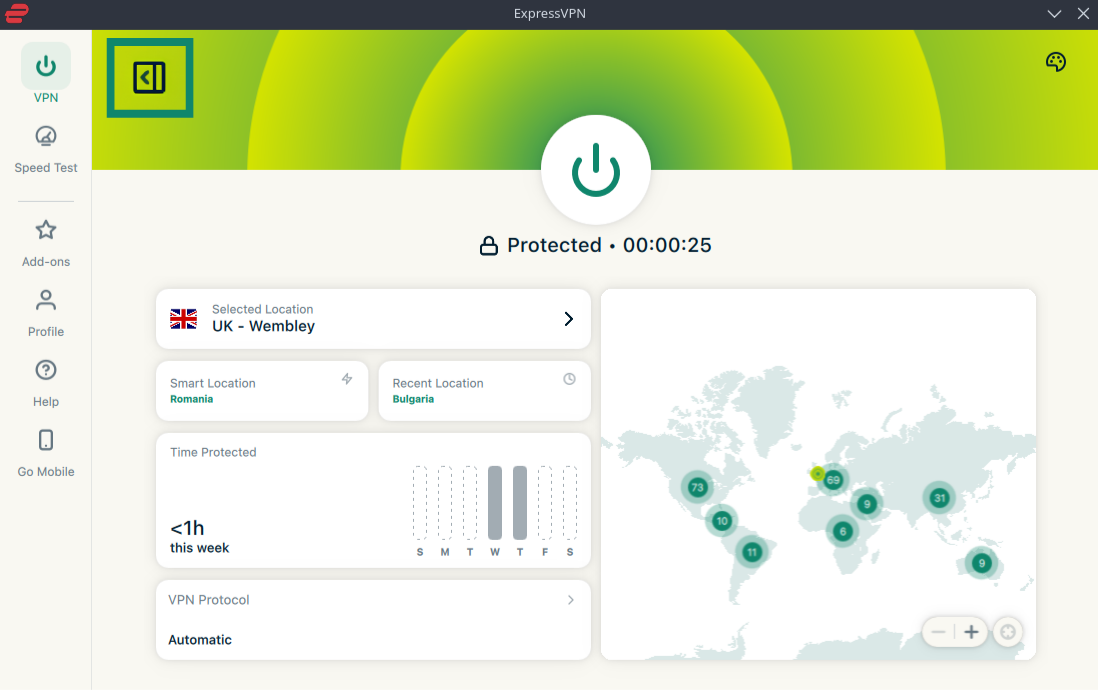
Внимание. Перейти в компактный режим со вкладки Проверка скорости нельзя. Для активации компактного режима вернитесь на вкладку VPN.
Нужна помощь? Обратитесь в службу поддержки ExpressVPN.
Смена языка приложения
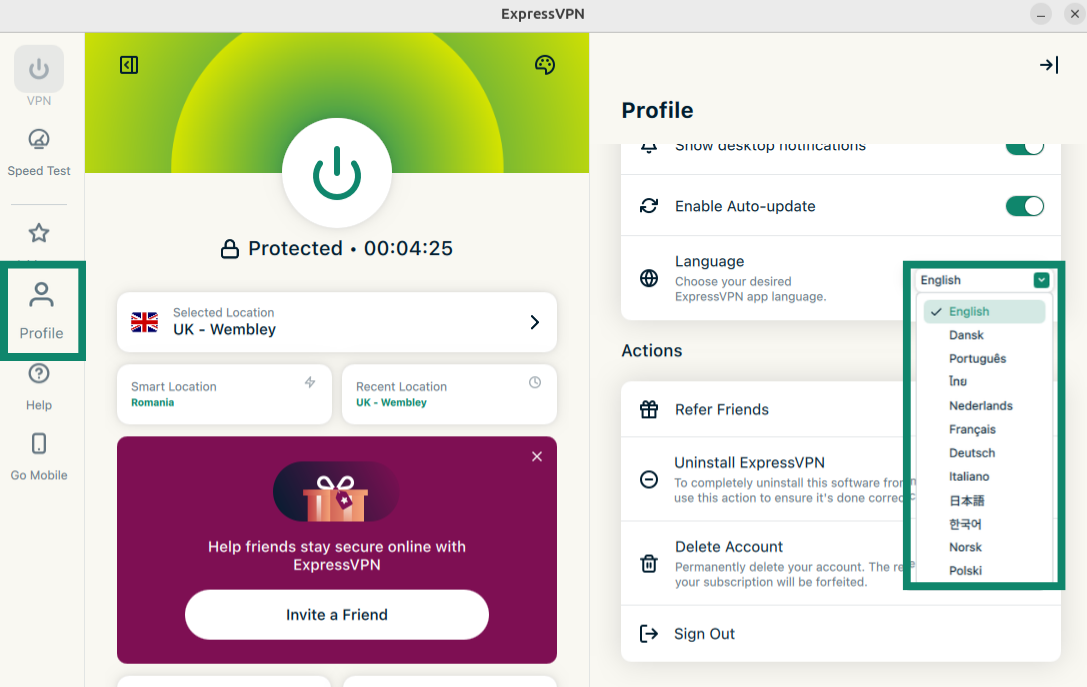
Приложение ExpressVPN для Linux (UI) доступно на 17 языках мира.
Смена языка приложения выполняется следующим образом:
- Откройте вкладку Profile (Профиль). Нажмите на выпадающее меню рядом с полем Language (Язык) и выберите нужный вариант.
Нужна помощь? Обратитесь в службу поддержки ExpressVPN.
Смена внешнего вида приложения
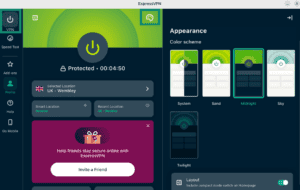
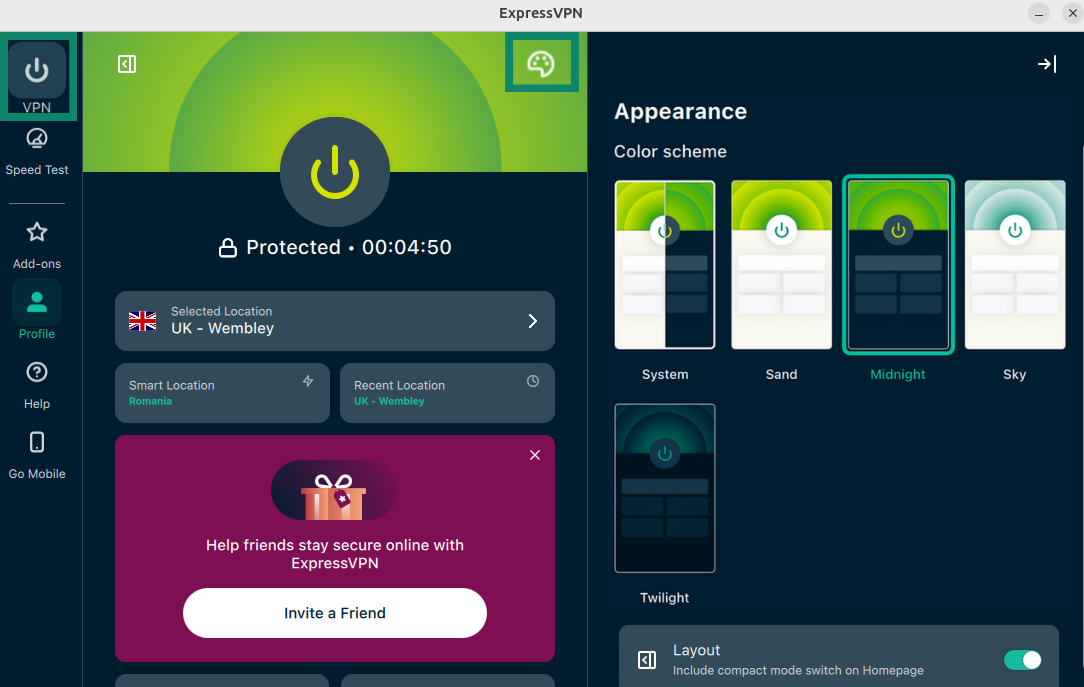
Вы можете изменить внешний вид значка приложения, а также его тему. Выберите ночную тему, если хотите воспользоваться темным вариантом оформления.
Внимание: если включить ночной режим в системных настройках Ubuntu и Debian, приложение ExpressVPN автоматически переключится на ночную тему.
Чтобы изменить цветовую схему приложения ExpressVPN:
- Откройте вкладку VPN и нажмите на значок в виде палитры. В разделе Цветовая схема выберите подходящий вариант. Изменения будут применены сразу же.
Нужна помощь? Обратитесь в службу поддержки ExpressVPN.
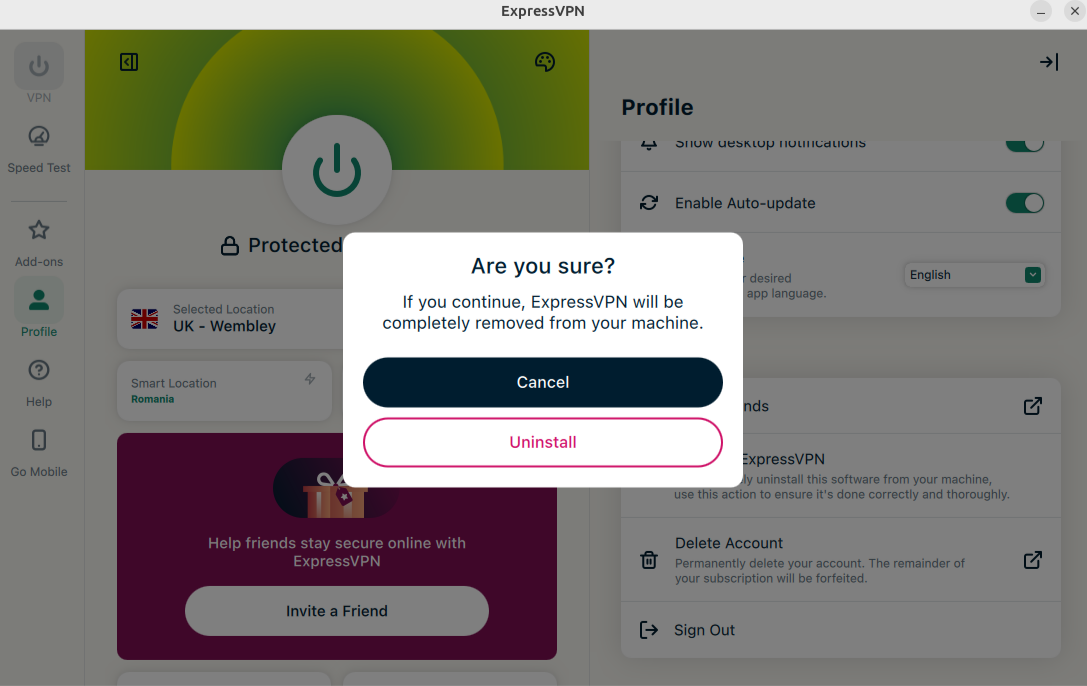
Uninstall the app
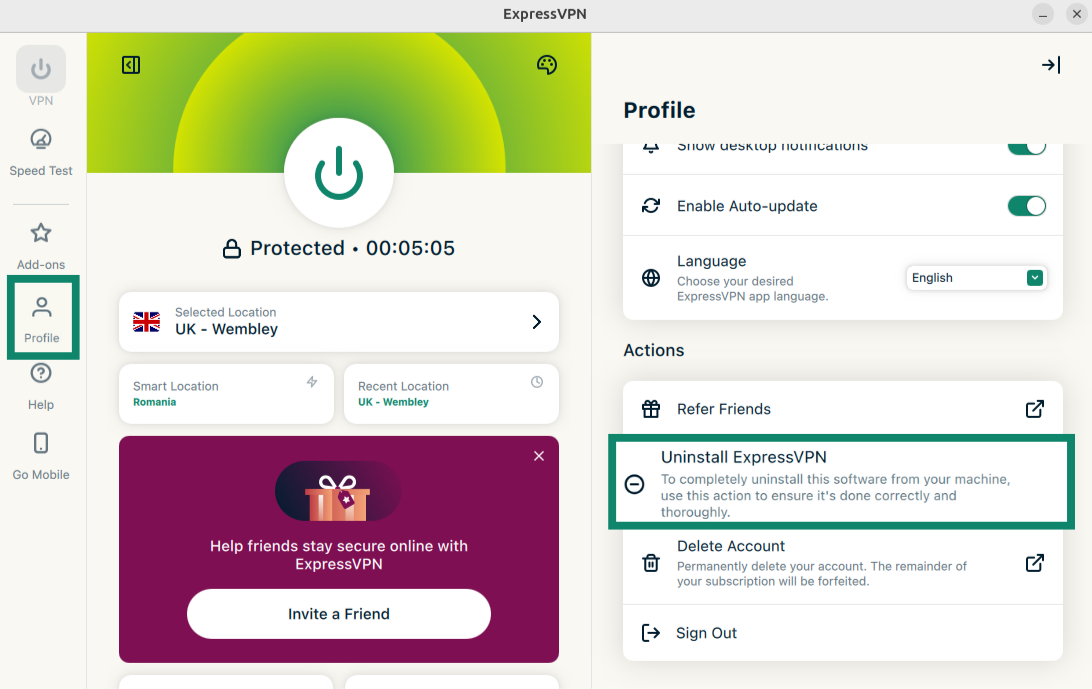
Чтобы удалить ExpressVPN для Linux (GUI):
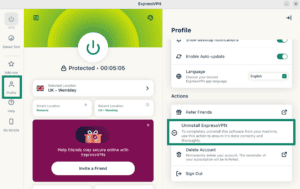
- Откройте вкладку Profile (Профиль), прокрутите до раздела Actions (Действия) и выберите Uninstall ExpressVPN (Удалить ExpressVPN).
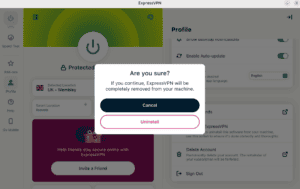
- Выберите Uninstall (Удалить) в новом окне.
Нужна помощь? Обратитесь в службу поддержки ExpressVPN.