



In deze tutorial leer je hoe je ExpressVPN voor Linux GUI-app installeert.
ExpressVPN werkt op de volgende Linux-besturingssystemen:
- Ubuntu: 24.04 en hoger
- Debian: 11 en hoger
- Fedora: 30 en hoger
- Arch: Nieuwste doorlopende release
- Raspberry Pi: Pi OS (64-bits)
- Mint: Linux Mint 20 en hoger
Als je de ExpressVPN-app voor Linux liever via de Terminal met een opdrachtprompt interface (CLI) wilt bedienen, volg dan deze gids.
Ga naar…
Download het installatieprogramma
Installeer en activeer de app
Maak verbinding maken met een VPN-serverlocatie
Verbreek de verbinding met een VPN-serverlocatie
Maak verbinding met een andere VPN-serverlocatie
Schakel over naar een ander VPN-protocol
Blokkeer advertenties, trackers en schadelijke sites
Snelheidstest
Start ExpressVPN op bij het opstarten en maak verbinding
Gebruik split-tunneling
Geavanceerde kill switch
Gebruik de auto-connect functie
MCP-server (bèta)
Compacte modus inschakelen
Taal wijzigen in de app
Wijzig het uiterlijk van de app
Verwijder de app
Download het installatieprogramma
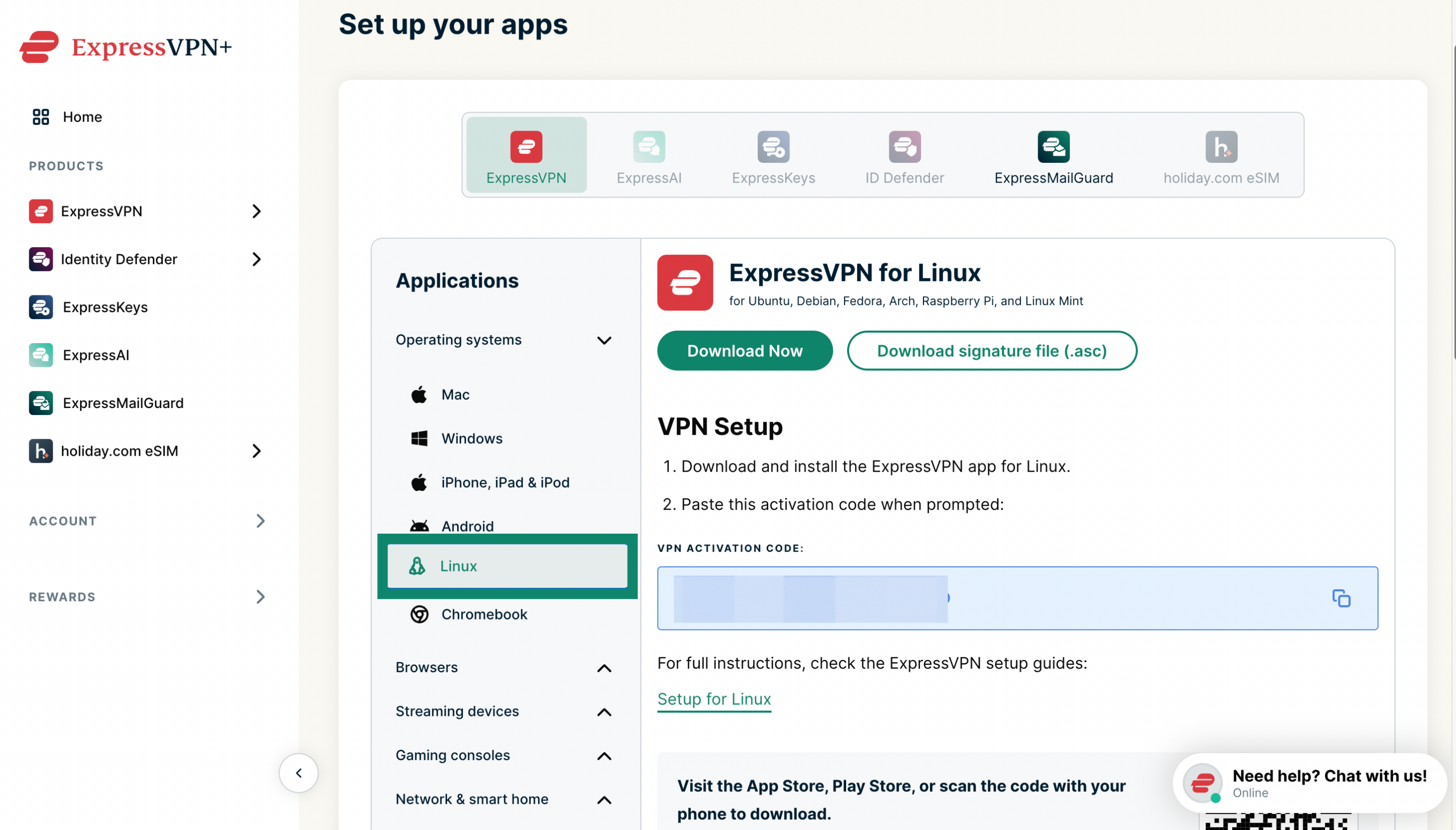
- Ga naar de installatiepagina van ExpressVPN+. Voer, als daarom wordt gevraagd, je ExpressVPN-e-mailadres in en klik op Send Code (Code verzenden). Voer vervolgens de verificatiecode in die je per e-mail hebt ontvangen en klik op Doorgaan.
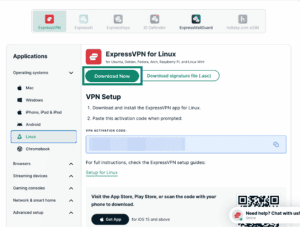
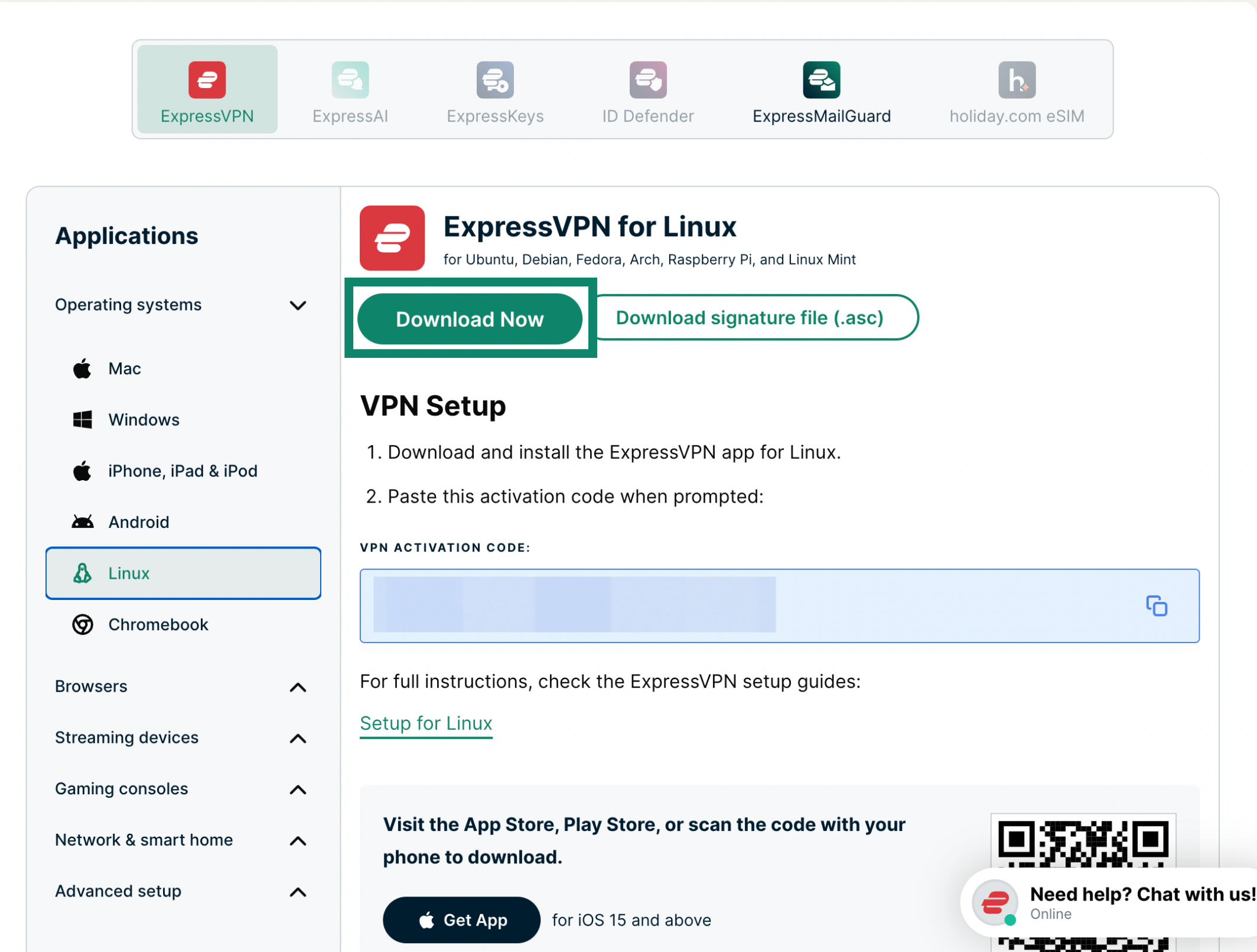
- Kies onder Applications (Toepassingen) > Operating systems (Besturingssystemen) voor Linux.
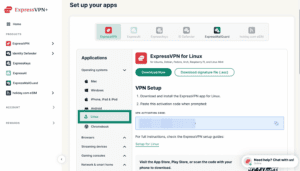

- Klik op Download Now (Nu downloaden).

Hulp nodig? Neem contact op met de helpdesk van ExpressVPN voor directe ondersteuning.
Installeer en activeer de app
Zo installeer je de app:
- Open de map waarin je het installatieprogramma hebt gedownload.
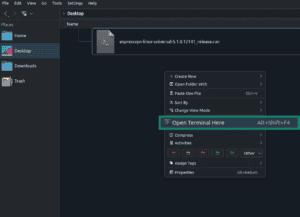
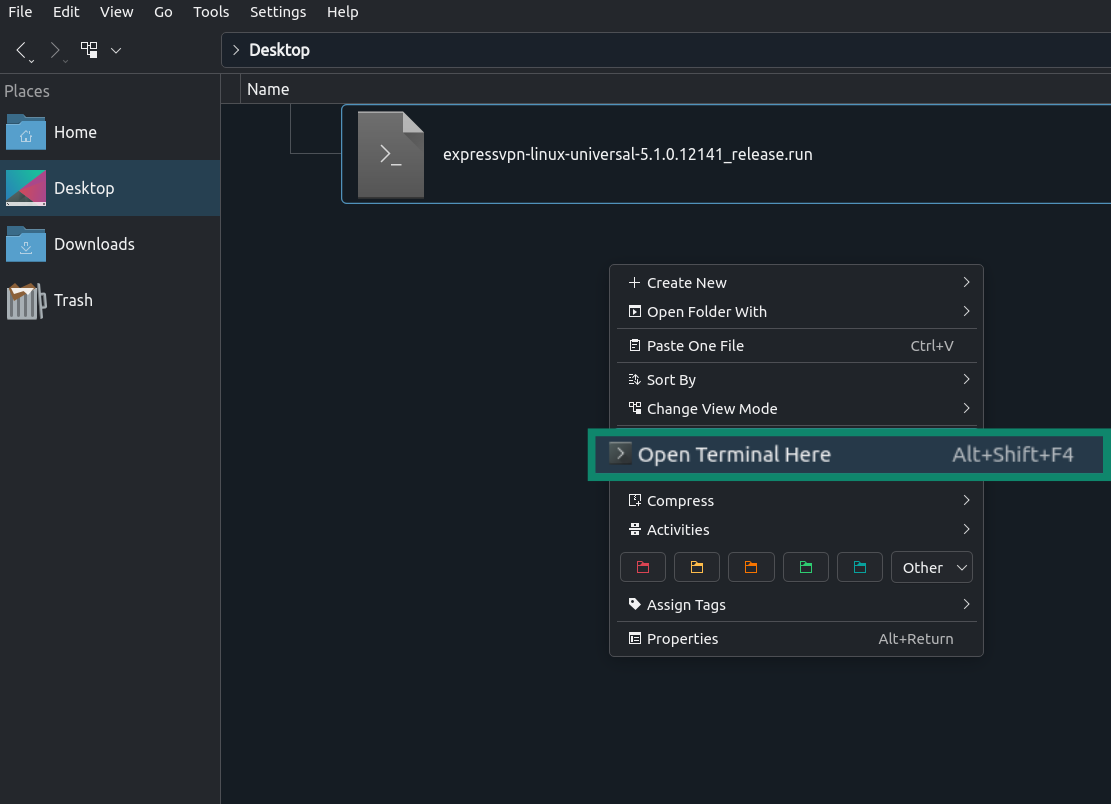
- Open een terminal in die map:
- Klik met de rechtermuisknop in de map en kies Open Terminal Here (Terminal hier openen) (indien beschikbaar).
- Of open Terminal en ga met het commando cd naar de map.

- (Optioneel) Maak het installatieprogramma uitvoerbaar: chmod +x [installer filename]


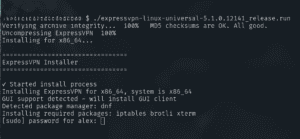
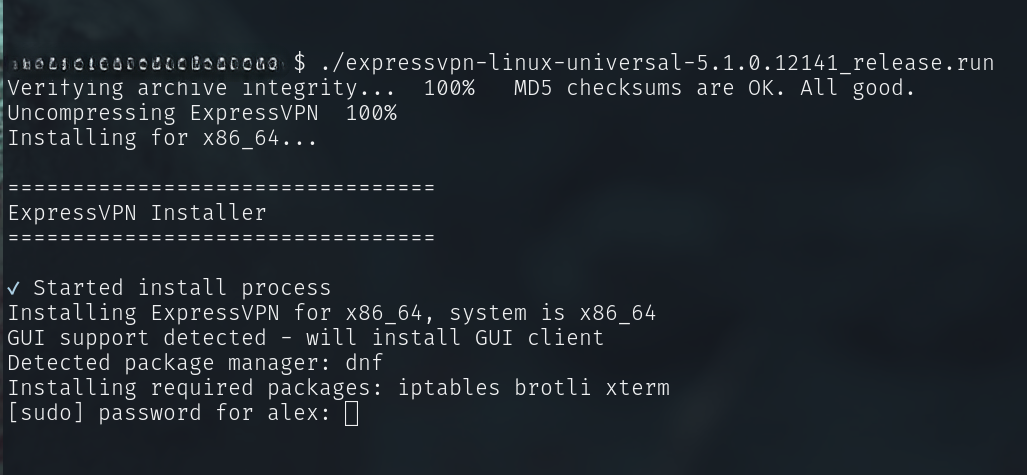
- Start het installatieprogramma: ./[installer filename]
- Als dit op je systeem niet werkt, probeer dan: sh [installer filename]

- Als dit op je systeem niet werkt, probeer dan: sh [installer filename]
- Voer het wachtwoord van je Linux-apparaat in wanneer daarom wordt gevraagd. Wacht tot de installatie is voltooid. De app wordt automatisch gestart. Klik op Aanmelden.

Je kunt je vervolgens op één van de volgende drie manieren aanmelden:
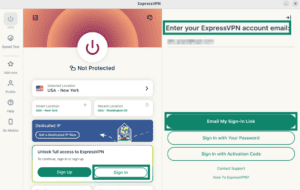
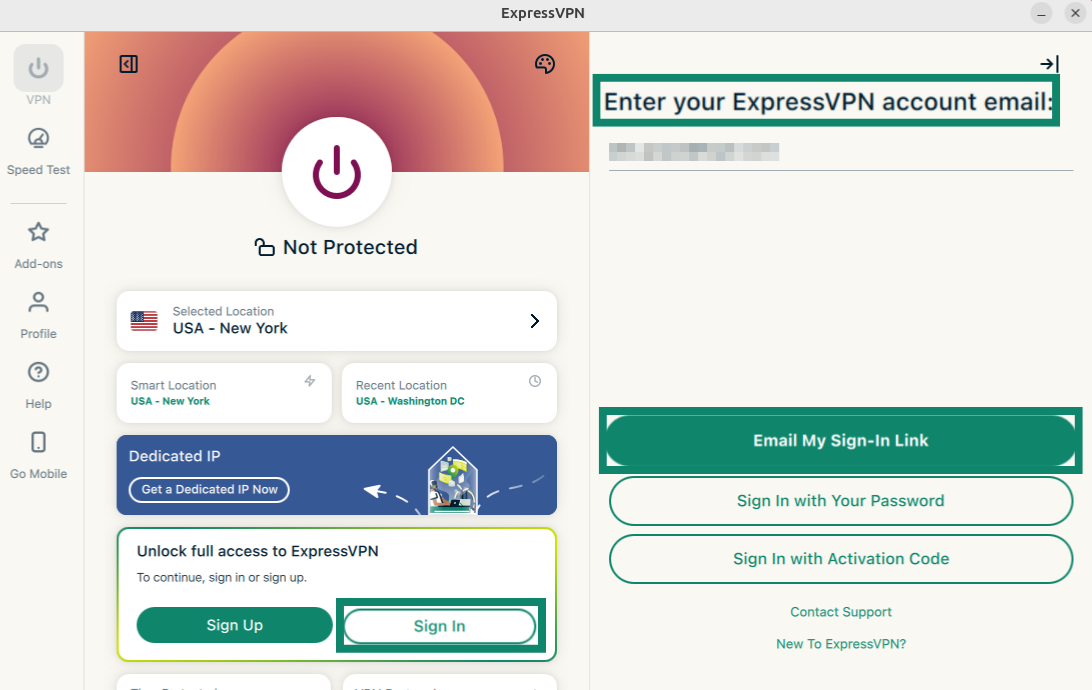
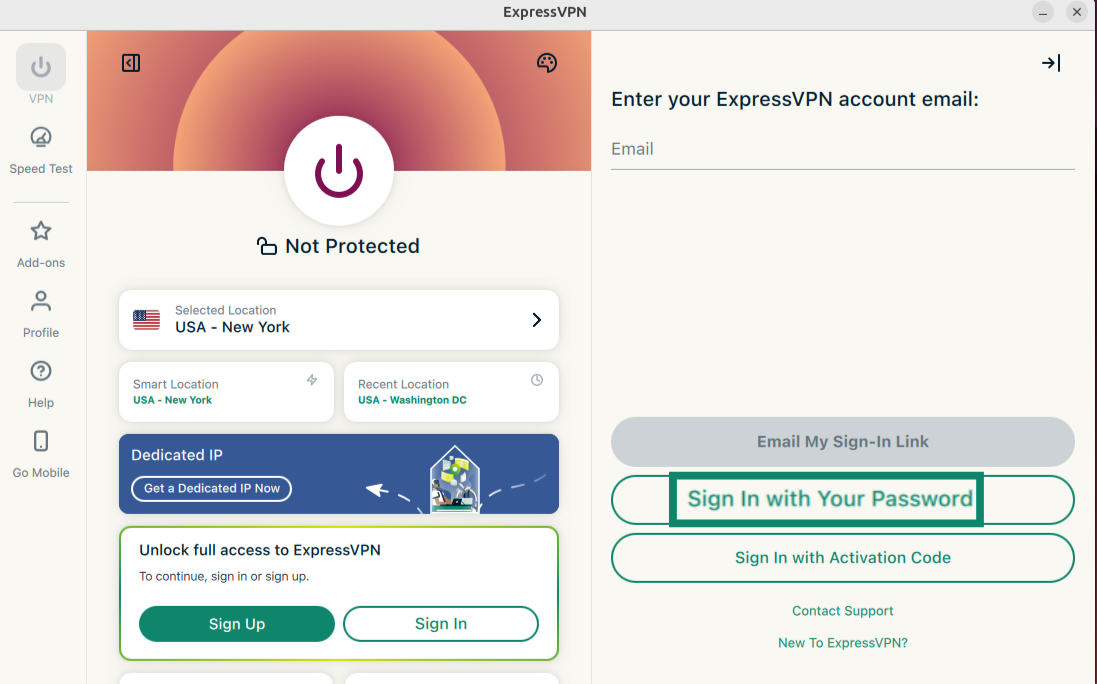
- Klik op Sign In with Email Sign-In Link (Aanmelden met e-mail-link).
Voer het e-mailadres in dat aan je ExpressVPN-account is gekoppeld. Klik op Email My Sign-In Link (Mijn inloglink e-mailen).
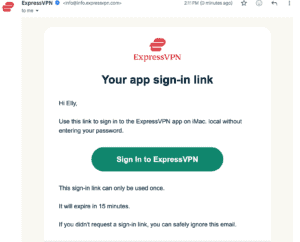
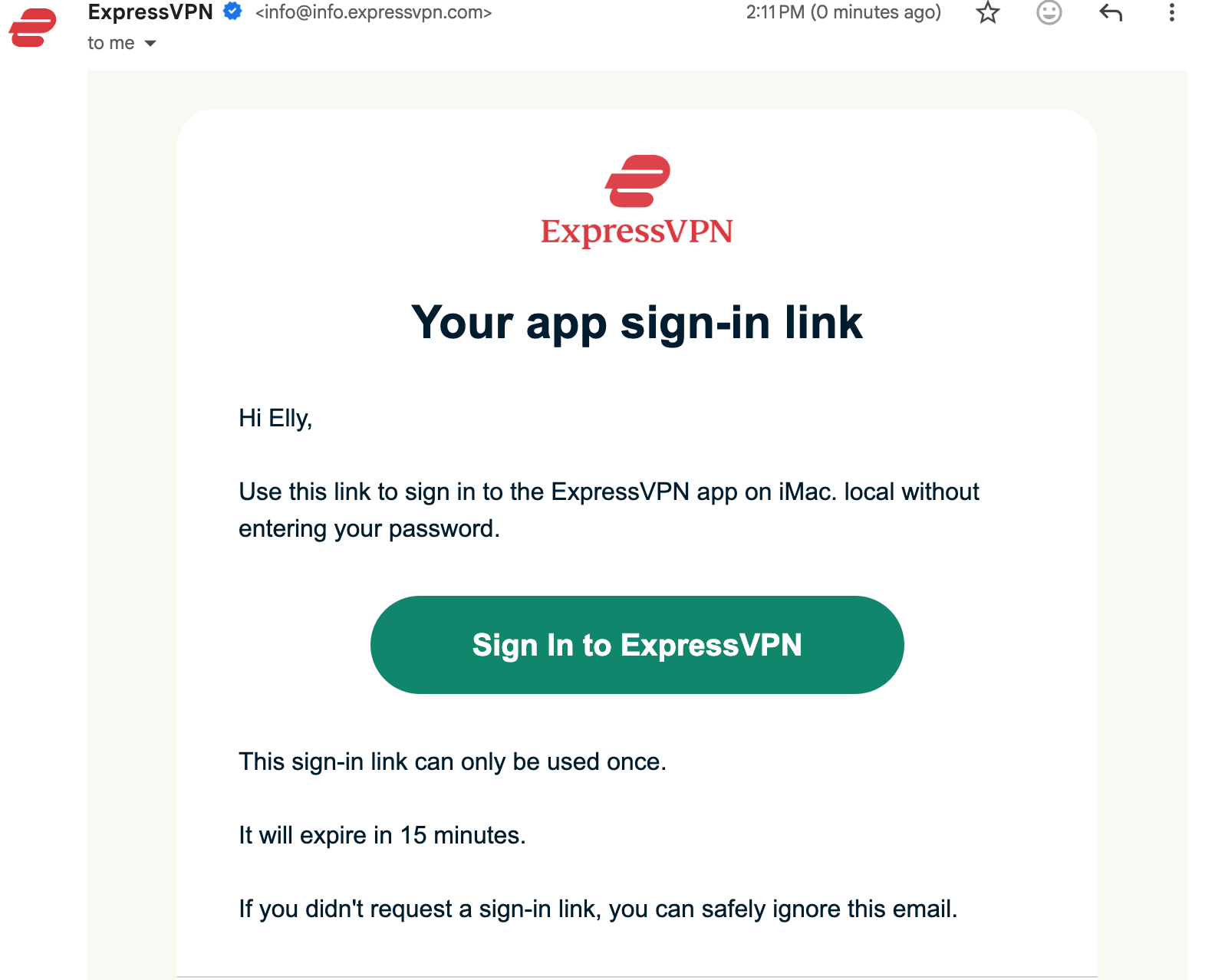
 Open de e-mail en klik op Sign In to ExpressVPN (Aanmelden bij ExpressVPN). De app wordt automatisch geactiveerd en logt je in.

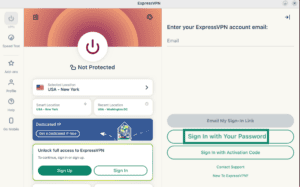
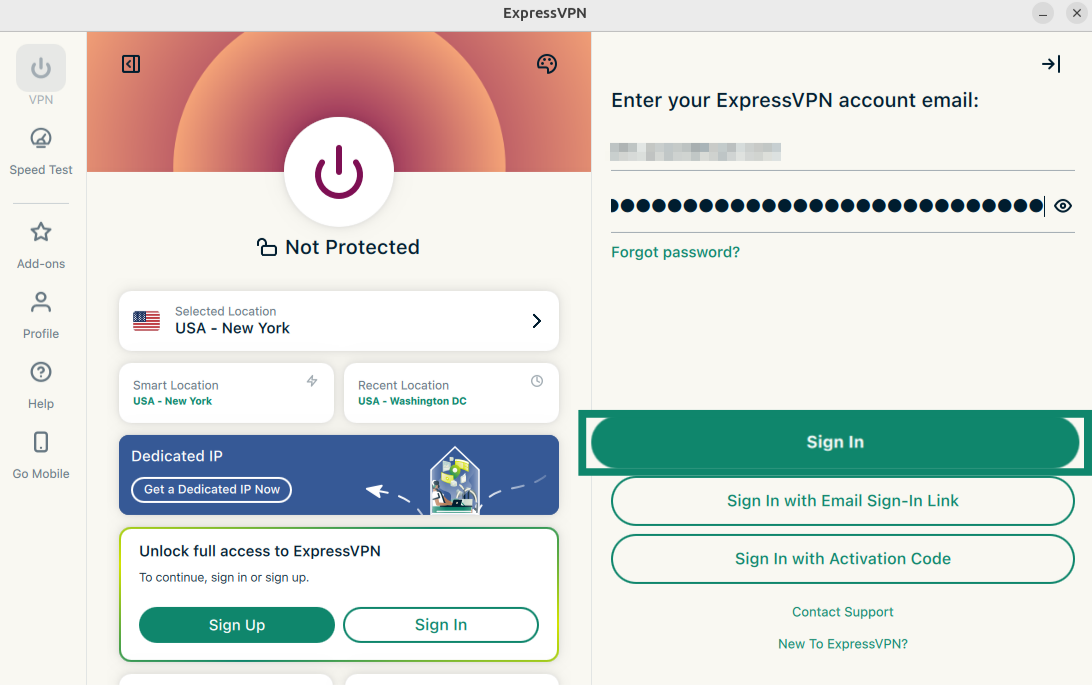
- Klik op Sign in with Your Password (Aanmelden met je wachtwoord).
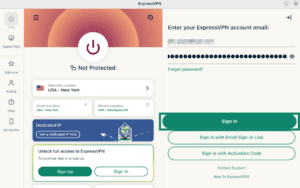
 Voer het e-mailadres en wachtwoord van je ExpressVPN-account in en klik vervolgens op Sign In (Aanmelden).

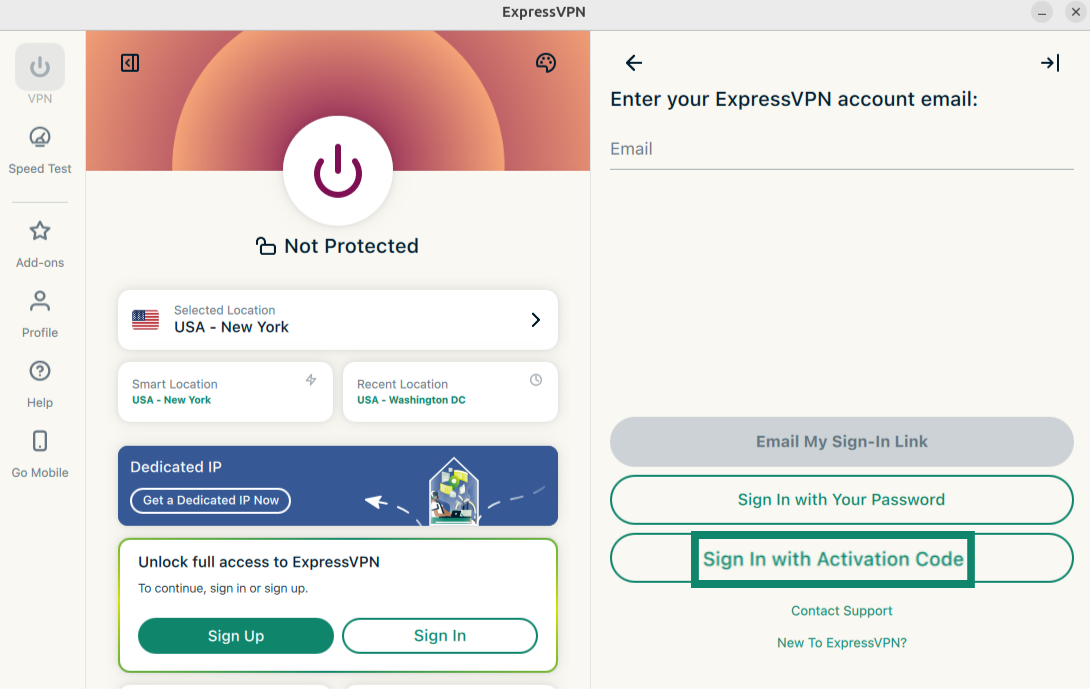
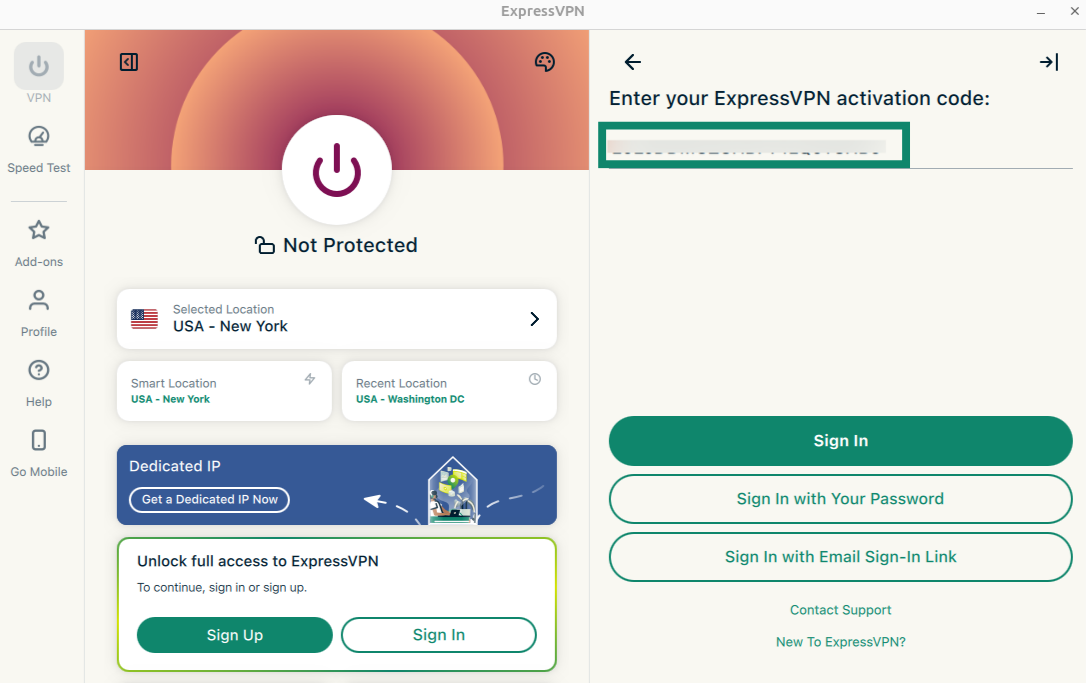
- Kies Sign in with Activation Code (Aanmelden met activeringscode).
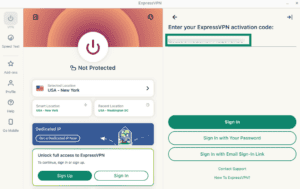
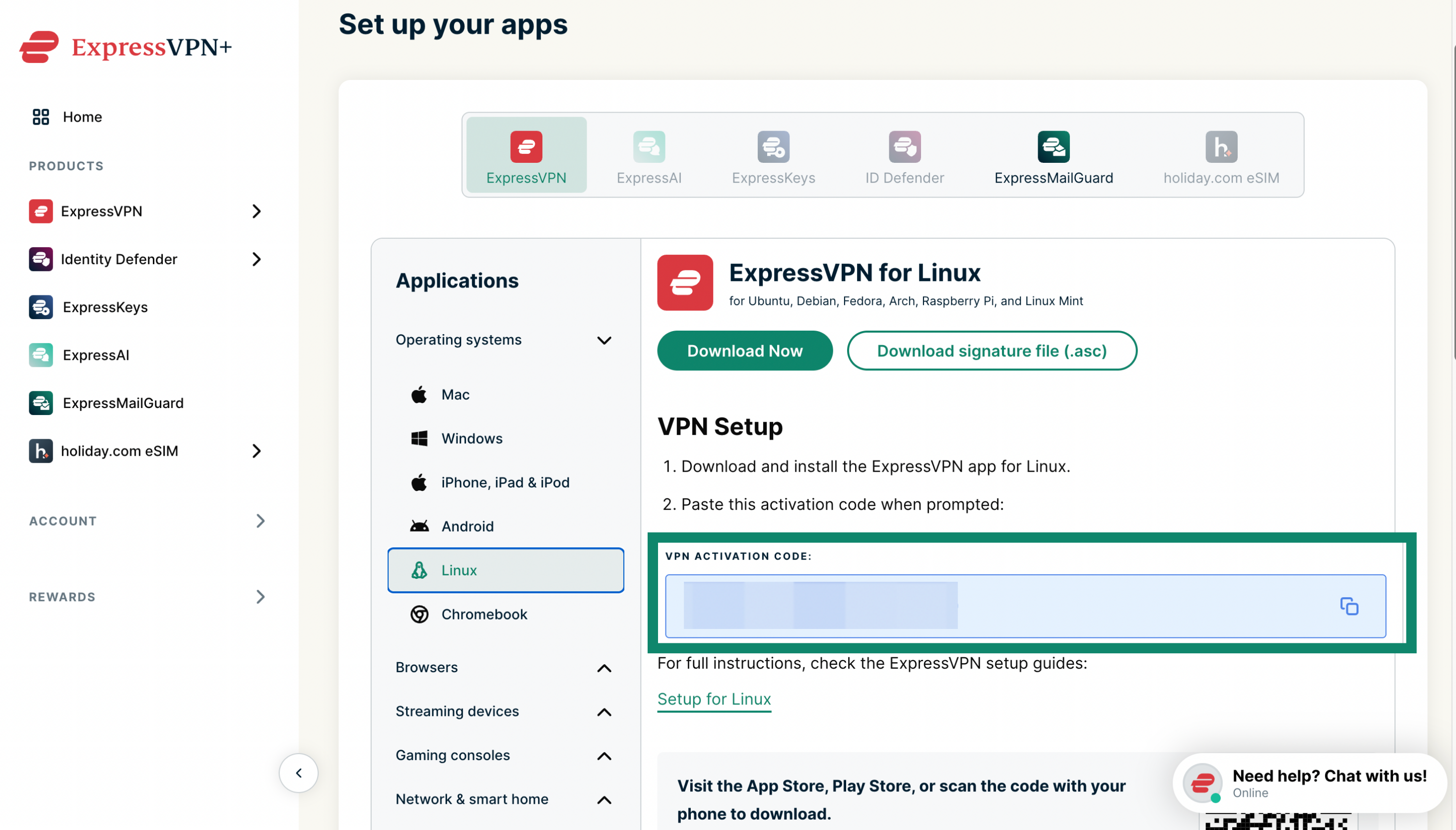
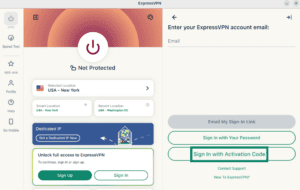 Ga in je browser naar de installatiepagina van ExpressVPN+ en kopieer de activeringscode die daar wordt weergegeven.
 Voer de activeringscode in en klik op Sign In (Aanmelden).

- Zodra je bent aangemeld, vraagt je apparaat je toestemming om de VPN in te stellen. Klik op Doorgaan.
- Er wordt je gevraagd of je wilt dat de app automatisch wordt gestart bij het opstarten. Selecteer je voorkeur om verder te gaan.
- Er wordt je gevraagd of je anonieme diagnostische gegevens met ExpressVPN wilt delen. Zo kan ExpressVPN zijn producten en diensten steeds verder verbeteren. Selecteer je voorkeur om verder te gaan.
- Als Geavanceerde bescherming bij je abonnement hoort, wordt je gevraagd of je display-advertenties wilt blokkeren en extra beveiligingsmaatregelen wilt inschakelen. Selecteer je voorkeur om verder te gaan.
Je hebt ExpressVPN nu succesvol geïnstalleerd op je Linux-computer. Je hebt nu toegang tot onze vele VPN-serverlocaties.
Hulp nodig? Neem contact op met de helpdesk van ExpressVPN voor directe ondersteuning.
Maak verbinding met een VPN-serverlocatie
Om verbinding te maken met een VPN-serverlocatie:
- Open de ExpressVPN GUI-app voor Linux.
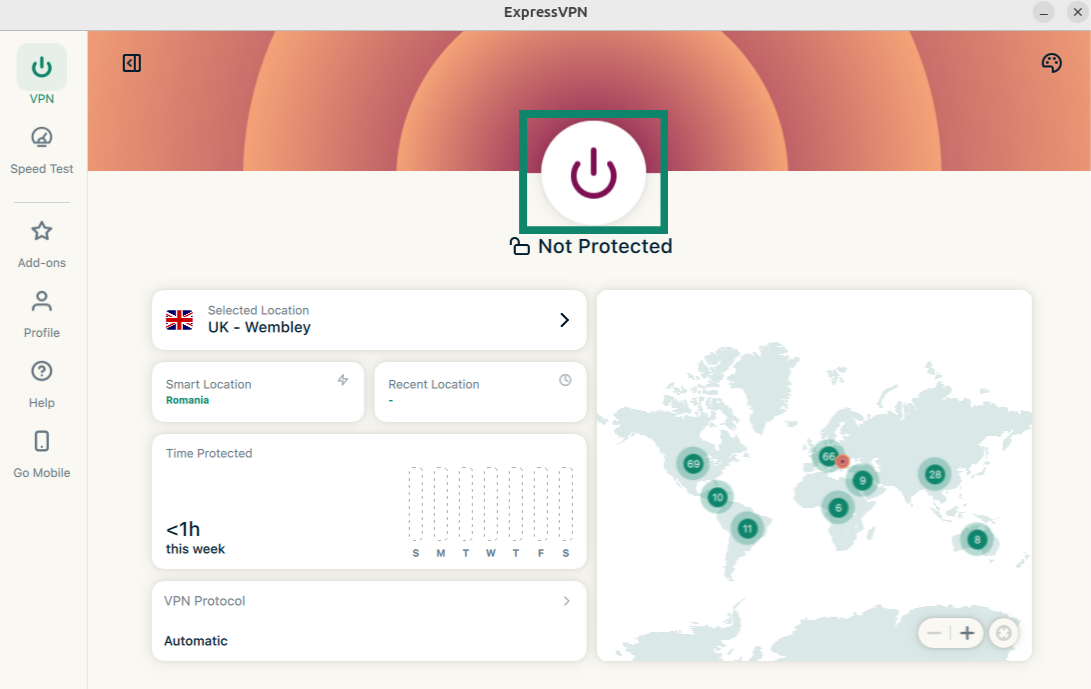
- Klik op

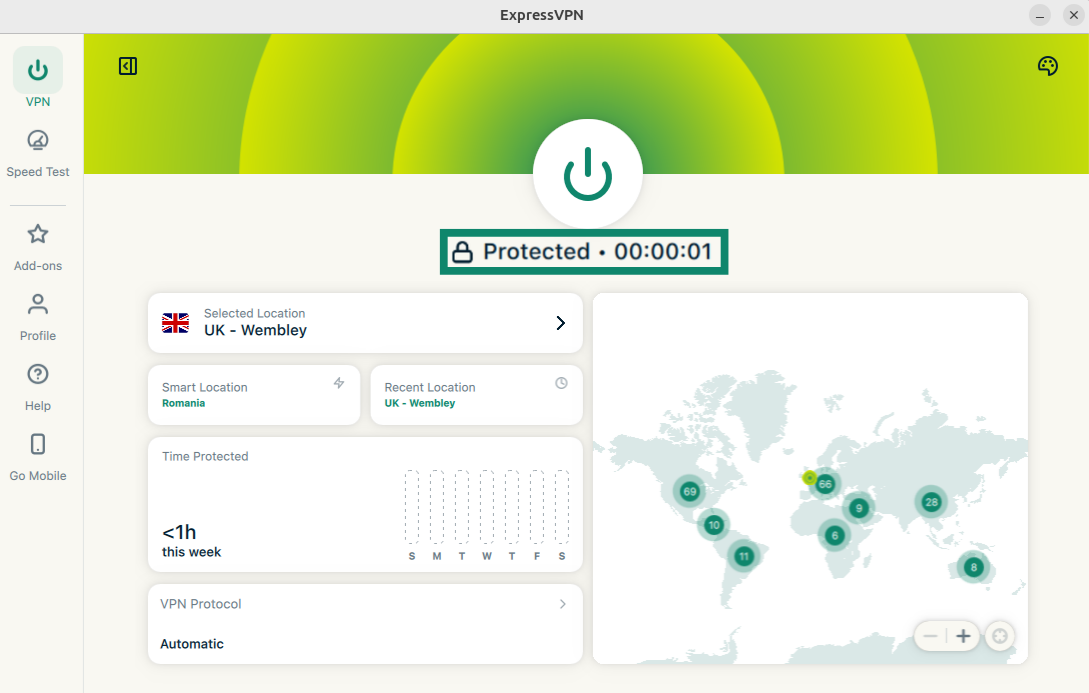
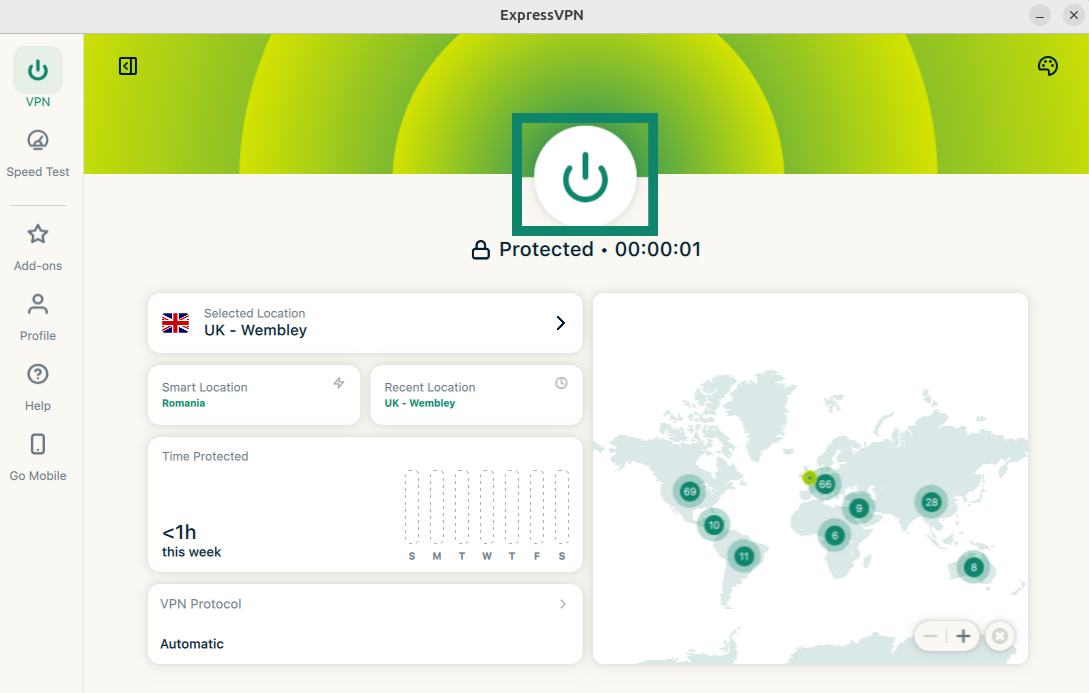
 . Standaard stelt ExpressVPN de locatie voor die jou de beste ervaring biedt, ook wel Smart Location (Smart Location) genoemd.
- Zodra je het bericht Protected (Beveiligd) op het scherm van de app ziet, kun je vrij en veilig gaan surfen!

Opmerking: Het aantal apparaten dat je tegelijkertijd met de VPN kunt verbinden, hangt af van het soort abonnement dat je bij het afrekenen hebt gekozen:
- Basic: 10 apparaten tegelijkertijd.
- Advanced: 12 apparaten tegelijkertijd.
- Pro: 14 apparaten tegelijkertijd.
Als je probeert meer apparaten tegelijk aan te sluiten dan je abonnement toestaat, moet je ofwel één van je 14 apparaten loskoppelen van de VPN, of een extra abonnement aanschaffen.
Hulp nodig? Neem contact op met de helpdesk van ExpressVPN voor directe ondersteuning.
De verbinding met een VPN-serverlocatie verbreken
To disconnect from a VPN server location:
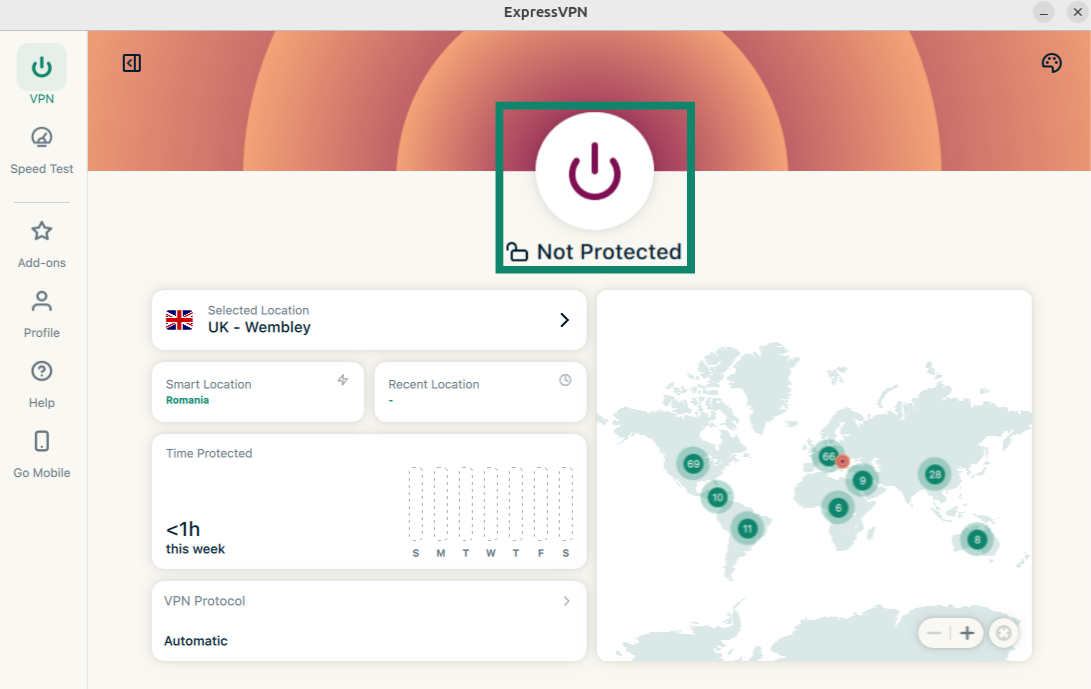
- Klik op om de verbinding met een VPN-serverlocatie te verbreken.
- Je weet dat de verbinding is verbroken als er op het scherm Not Protected (Niet beveiligd) staat.
Hulp nodig? Neem contact op met de helpdesk van ExpressVPN voor directe ondersteuning.
Maak verbinding met een andere VPN-serverlocatie
Om verbinding te maken met een specifieke VPN-serverlocatie:
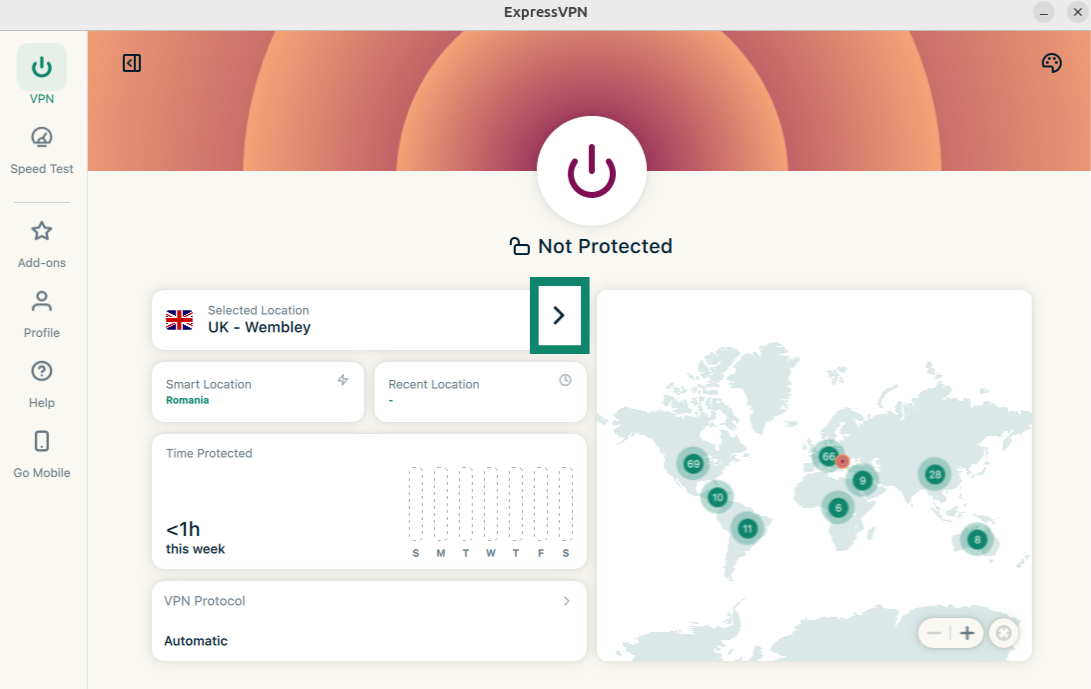
- Klik op
 naast Geselecteerde locatie om de lijst met VPN-locaties te openen.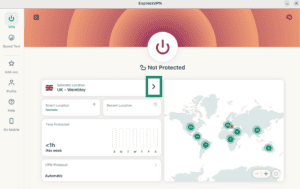
- Er verschijnt een lijst met serverlocaties. Blader door de lijst of gebruik de zoekbalk om een specifieke locatie te vinden.
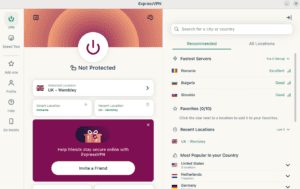
- Klik op de gewenste serverlocatie en ExpressVPN verbindt je automatisch met de door jou gekozen serverlocatie.
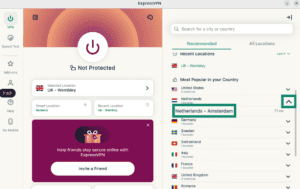
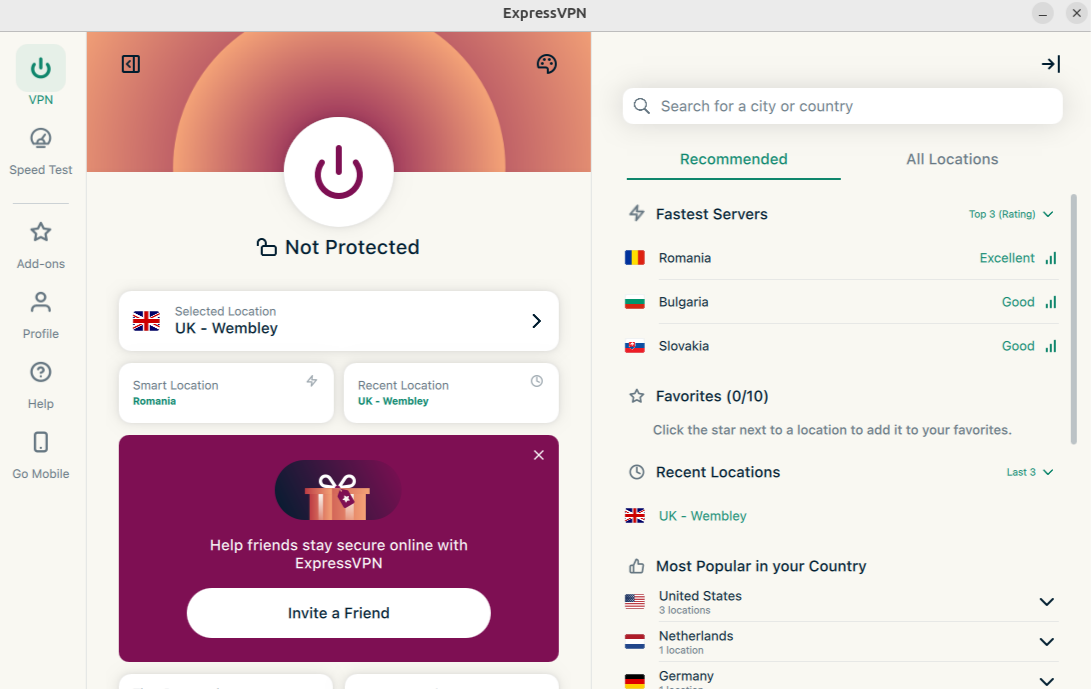
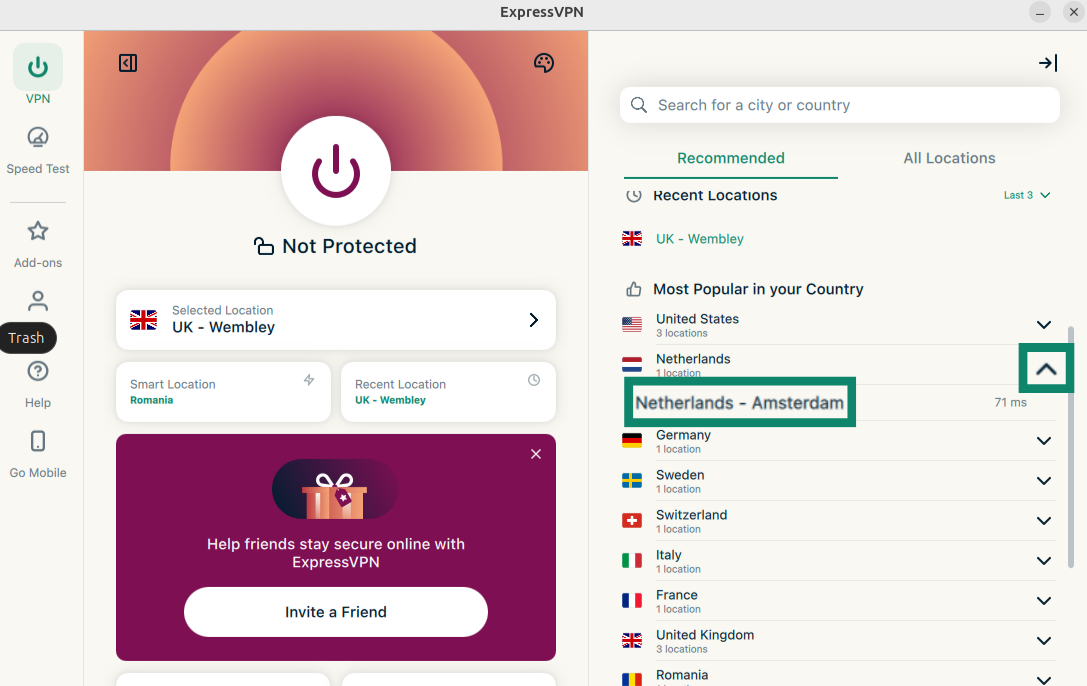
De lijst met VPN-locaties heeft twee tabbladen: Aanbevolen en alle locaties.
Het tabblad Aanbevolen bestaat uit vier onderdelen:
- De snelste servers: Een lijst met maximaal vijf van de snelste servers op basis van je huidige locatie.
- Laatst bezochte locaties: Een lijst met maximaal vijf van de meest recente serverlocaties waarmee je verbinding hebt gemaakt.
- Favorieten: Serverlocaties die je als favoriet hebt gemarkeerd. Je kunt maximaal 10 serverlocaties toevoegen.
- Meest populair in je land: De serverlocaties die het meest worden gebruikt door andere ExpressVPN-gebruikers in je land.
Locaties toevoegen aan je favorieten
Om serverlocaties aan je favorieten toe te voegen, klik je op  naast de naam van de serverlocatie.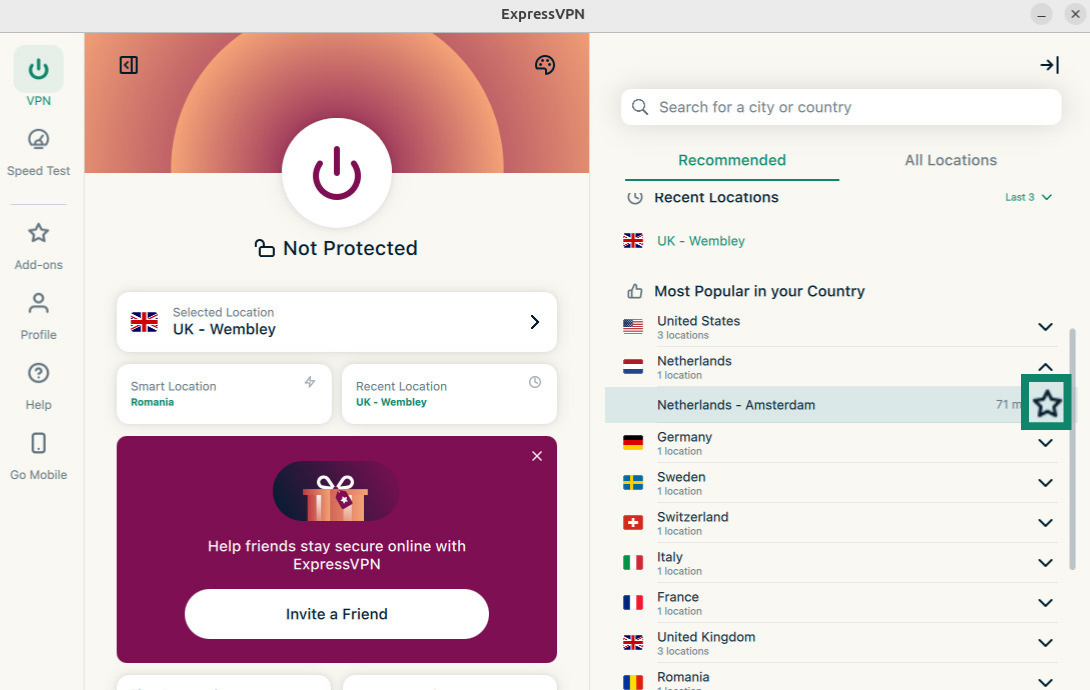
Op het tabblad Alle locaties staan de VPN-serverlocaties per regio vermeld.
Je kunt de locaties sorteren op naam of op het aantal eindpunten.
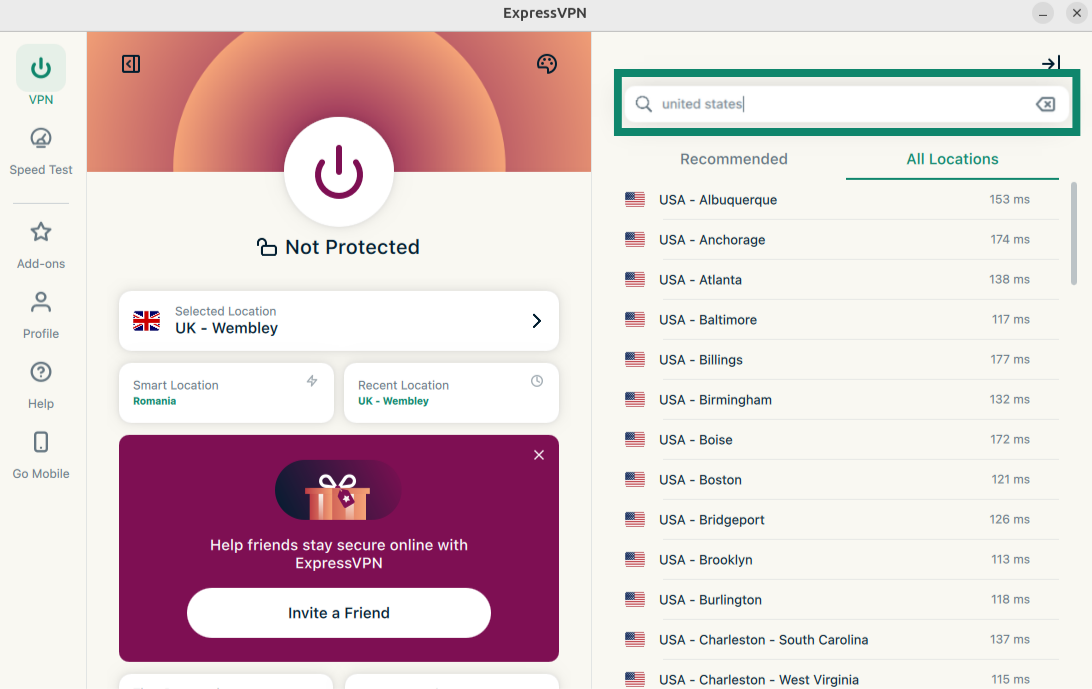 Je kunt ook via de zoekbalk naar de gewenste serverlocatie zoeken. Typ de naam van een locatie in de zoekbalk en klik vervolgens op de server in de zoekresultaten om verbinding te maken.
Nadat je de verbinding met de door jou gekozen serverlocatie hebt verbroken, kun je terugkeren naar je Smart Location (de locatie die wordt aanbevolen voor een optimale ervaring) door op Smart Location (Smart Location) te klikken.
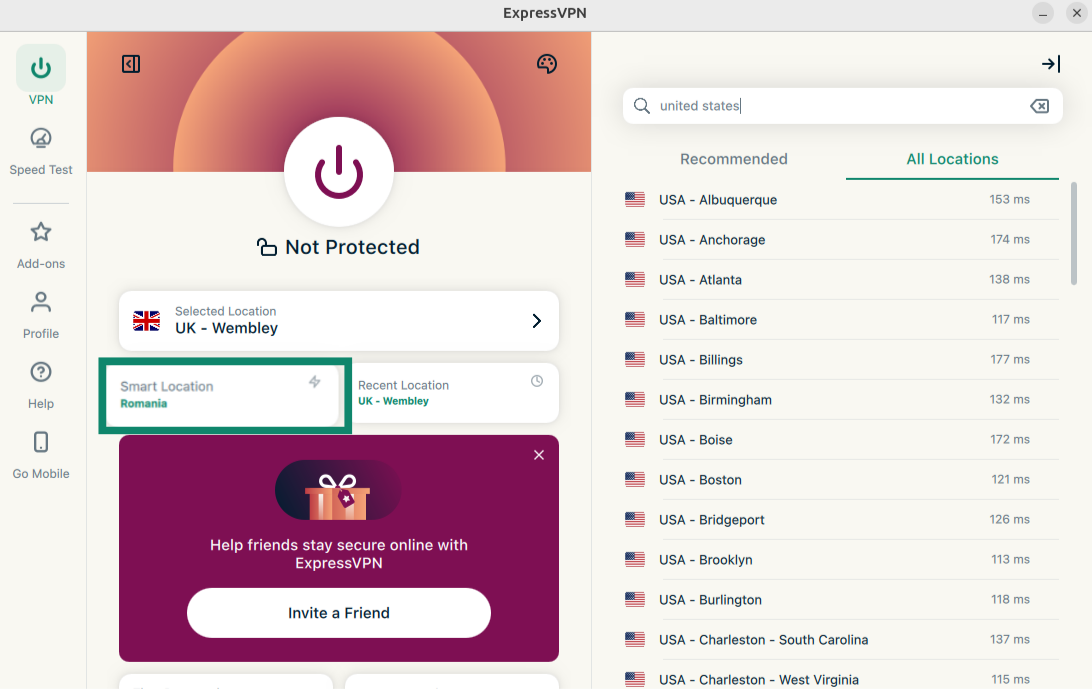
Je kunt ook verbinding maken met de serverlocatie waarmee je het laatst verbinding hebt gemaakt door op Recent Location (Recente locatie) te klikken.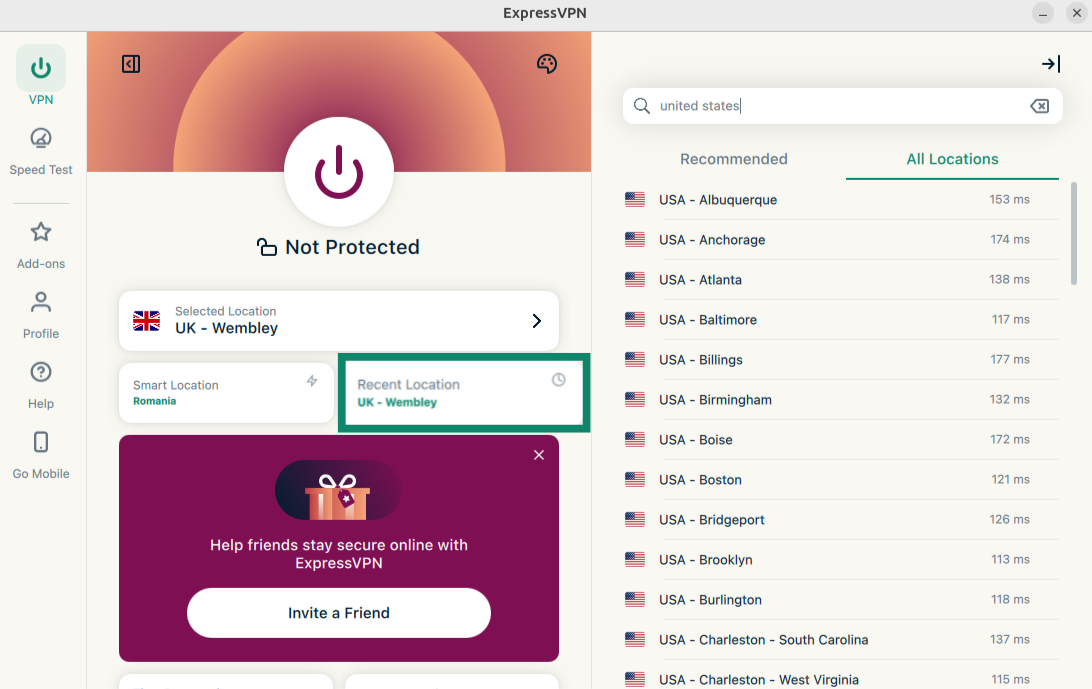
Hulp nodig? Neem contact op met de helpdesk van ExpressVPN voor directe ondersteuning.
Schakel over naar een ander VPN-protocol
VPN-protocollen zijn de methoden waarmee je apparaat verbinding maakt met een VPN-server. Voor de beste ervaring raadt ExpressVPN aan om de optie Automatic protocol te gebruiken. Dit is standaard geselecteerd en kiest automatisch het protocol dat het meest geschikt is voor je netwerk.
In sommige gevallen kun je door over te schakelen op een ander protocol hogere verbindingssnelheden bereiken.
Om over te schakelen naar een ander VPN-protocol:
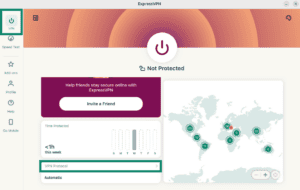
- Klik op het tabblad VPN. Klik op VPN Protocol (VPN-protocol).
- Klik op het protocol dat je wilt gebruiken.
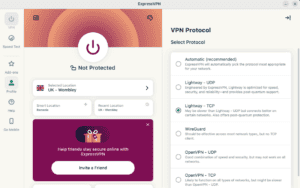
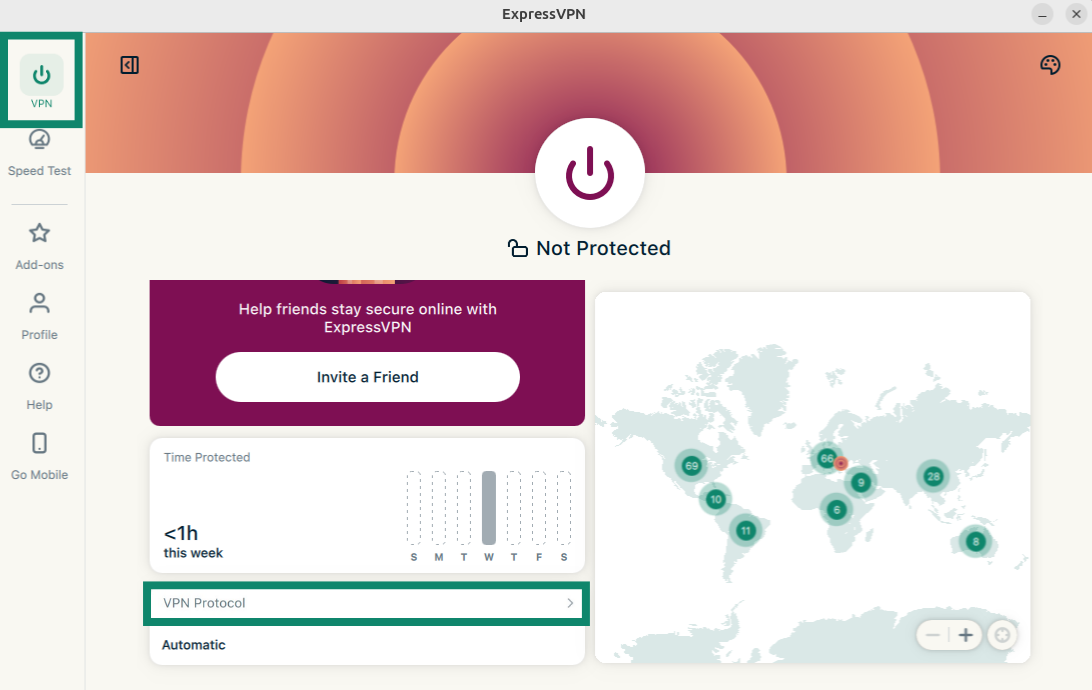
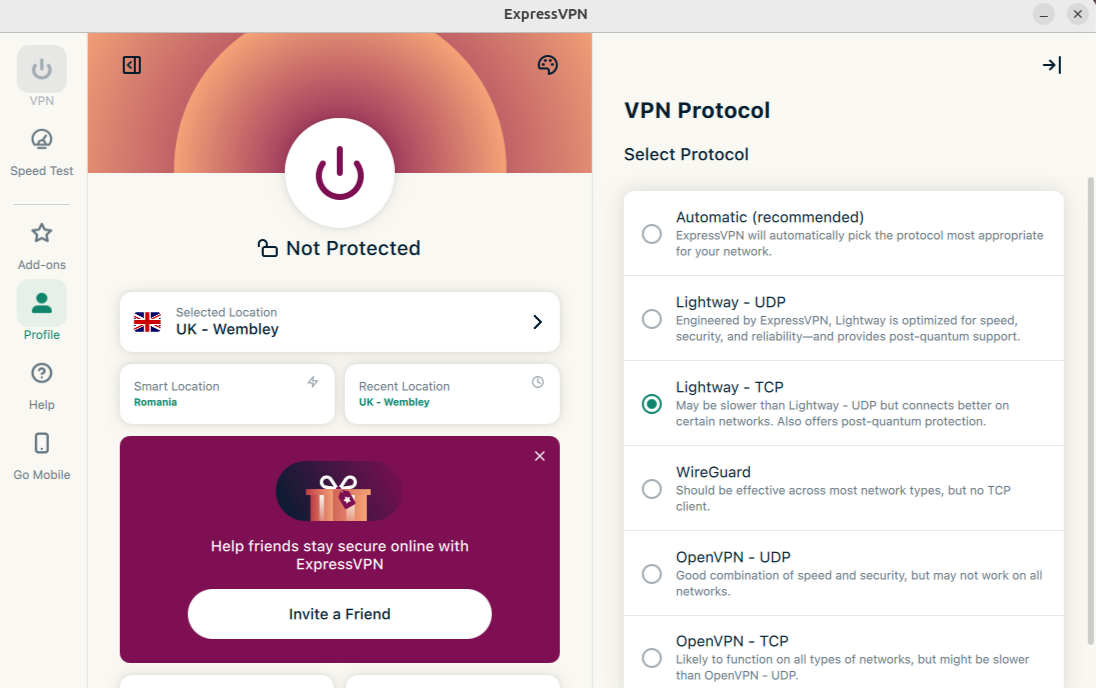
Als je verbinding maakt via een ander protocol dan Automatic, verschijnt er een pop-up venster waarin je wordt gevraagd of je dit zeker weet. Klik op Change Anyway (Toch wijzigen) om door te gaan.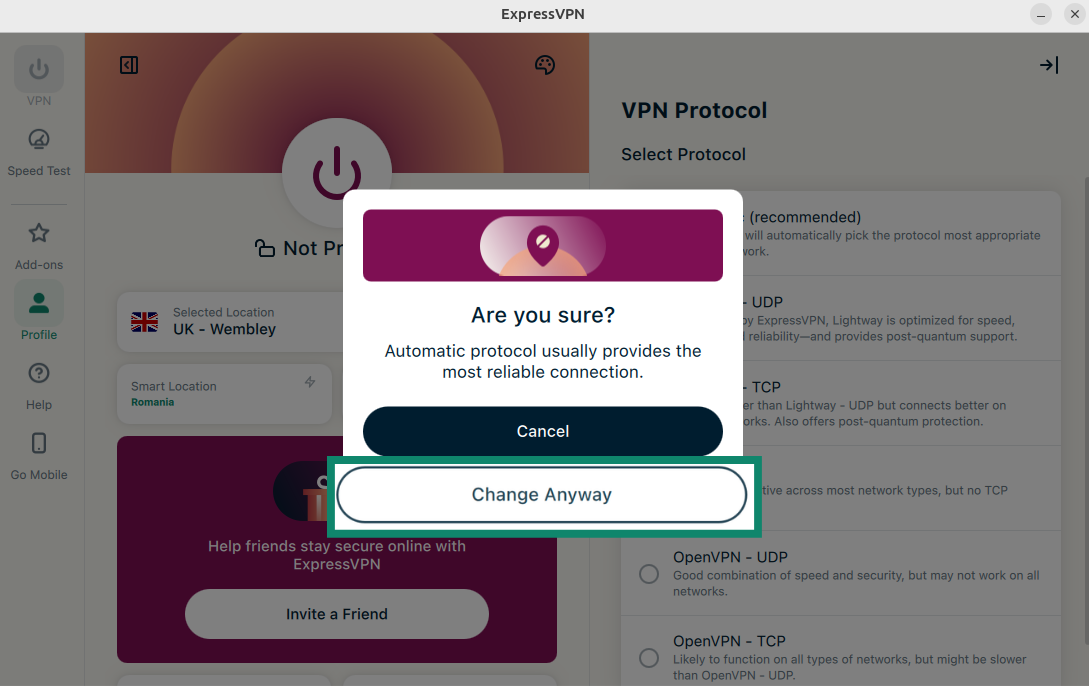
Opmerking: Als de functies voor geavanceerde beveiliging zijn ingeschakeld, zijn alleen de Automatic– of Lightway-protocollen beschikbaar.
Hulp nodig? Neem contact op met de helpdesk van ExpressVPN voor directe ondersteuning.
Blokkeer advertenties, trackers en schadelijke sites
Met de geavanceerde beveiligingsfuncties van ExpressVPN kun je allerlei soorten advertenties, trackers, schadelijke websites en content voor volwassenen blokkeren.
Veel apps en websites die je bezoekt, houden je activiteiten bij en delen deze met anderen, zoals trackers, scammers en malwaresites. Deze informatie wordt vaak gebruikt om je gerichtere advertenties en inhoud te tonen.
Deze geavanceerde beschermingsfuncties voorkomen dat alle apps en websites die je op je apparaat bezoekt, communiceren met de bedrijven in onze open source blocklists. Let op: je moet verbonden zijn met een VPN-server om deze functies te kunnen gebruiken.
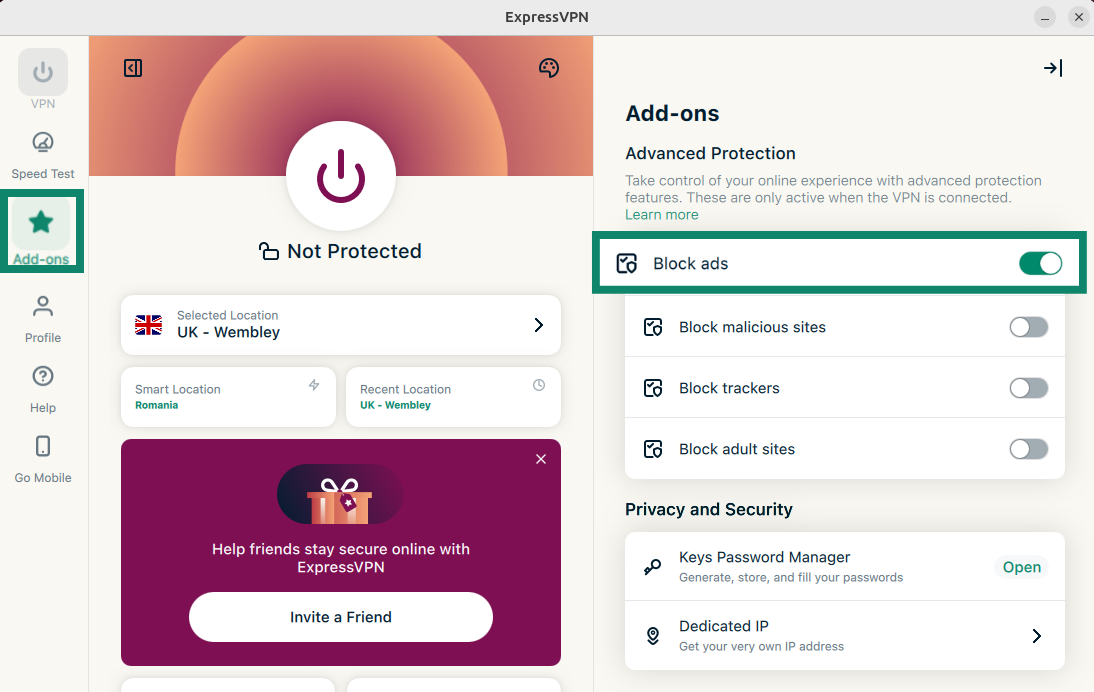
Geavanceerde beschermingsfuncties zijn standaard uitgeschakeld. Om deze aan te zetten:
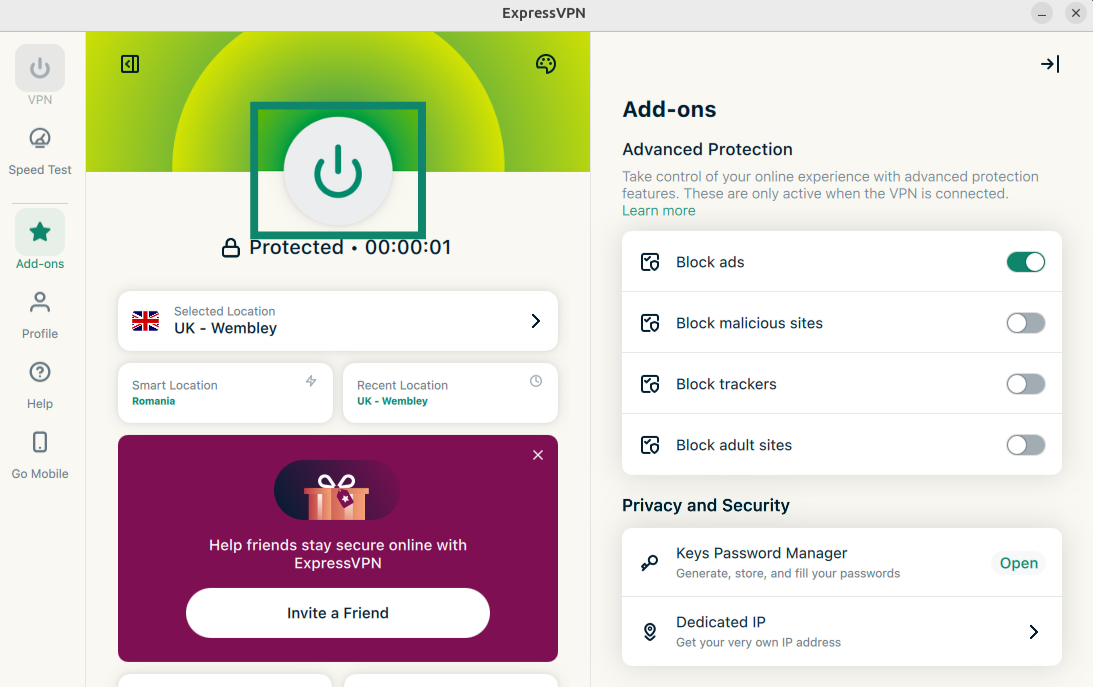
- Klik op het tabblad Add-ons (Add-ons). Schakel onder Advanced Protection (Geavanceerde beveiliging) de functies in of uit, afhankelijk van wat je nodig hebt.
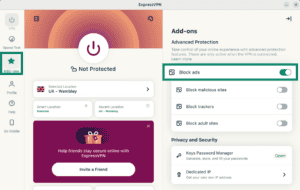

- Klik hier om opnieuw verbinding te maken met het VPN en de wijzigingen door te voeren.
Lees meer over de geavanceerde beveiligingsfuncties van ExpressVPN.
Hulp nodig? Neem contact op met de helpdesk van ExpressVPN voor directe ondersteuning.
Snelheidstest
Je kunt een snelheidstest uitvoeren in ExpressVPN. Hier kun je de snelheid van je huidige VPN-locatie vergelijken met de snelheid van je internet service provider.
Een snelheidstest uitvoeren:
- Klik op het tabblad Speed Test (Snelheidstest). Tik op de Play knop om de snelheidstest te starten. Je krijgt de resultaten binnen enkele minuten.
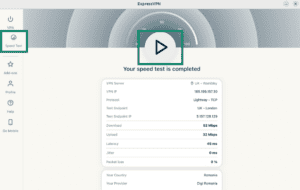
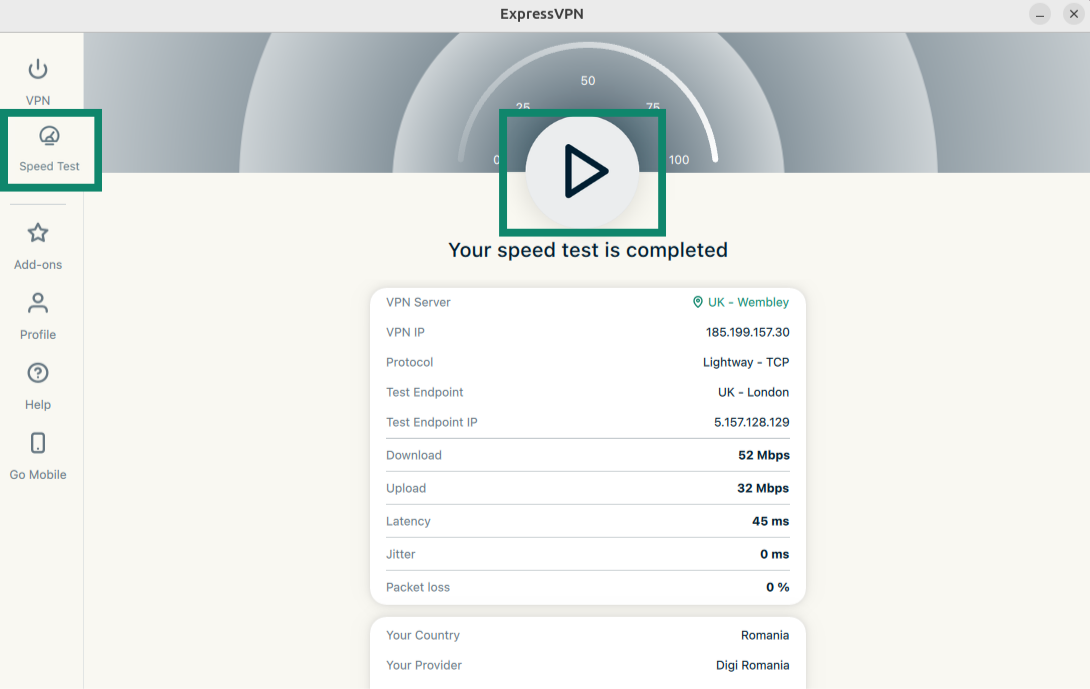
Meer informatie over de snelheidstest van ExpressVPN vind je hier.
Hulp nodig? Neem contact op met de helpdesk van ExpressVPN voor directe ondersteuning.
Start ExpressVPN op bij het opstarten en maak verbinding
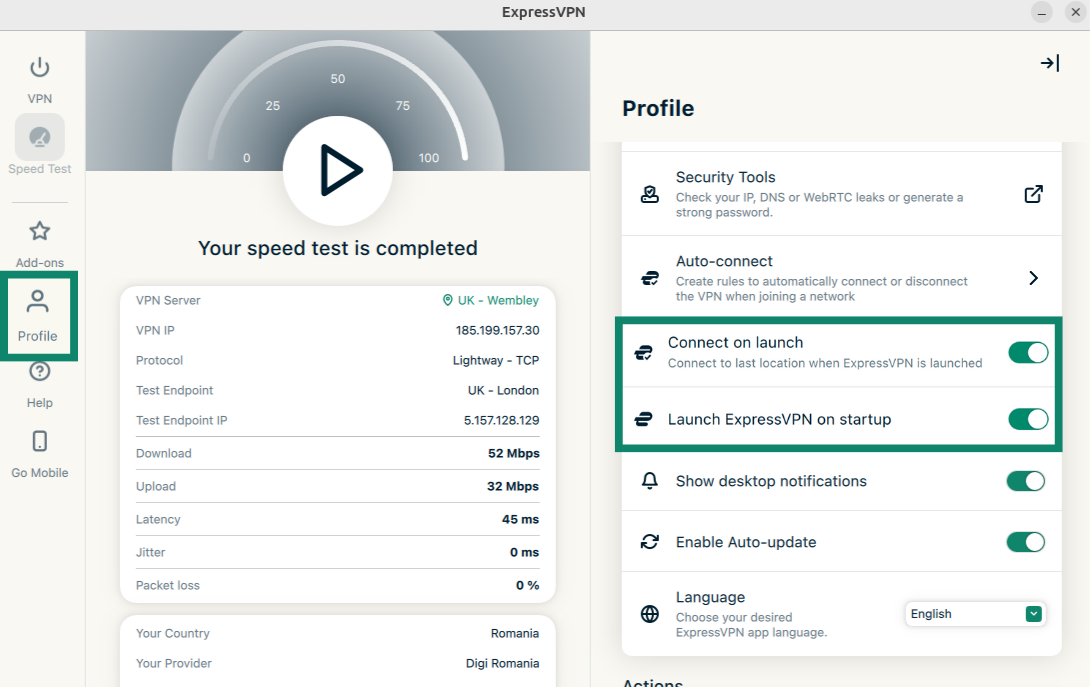
Je kunt instellen of ExpressVPN automatisch wordt gestart en verbinding maakt zodra je Linux is opgestart. Je kunt ExpressVPN ook zo instellen dat je bij het starten van de app verbinding maakt met de laatst gebruikte locatie.
Dat doe je als volgt:
- Klik op het tabblad Profile (Profiel). Klik hier om de opties Launch ExpressVPN on startup (ExpressVPN bij het opstarten starten) en Connect on launch (Verbinden bij het opstarten) in te schakelen. Misschien moet je even naar beneden scrollen om ze te vinden.

- Om ze uit te schakelen, zet je de schakelaars gewoon op uit.
Hulp nodig? Neem contact op met de helpdesk van ExpressVPN voor directe ondersteuning.
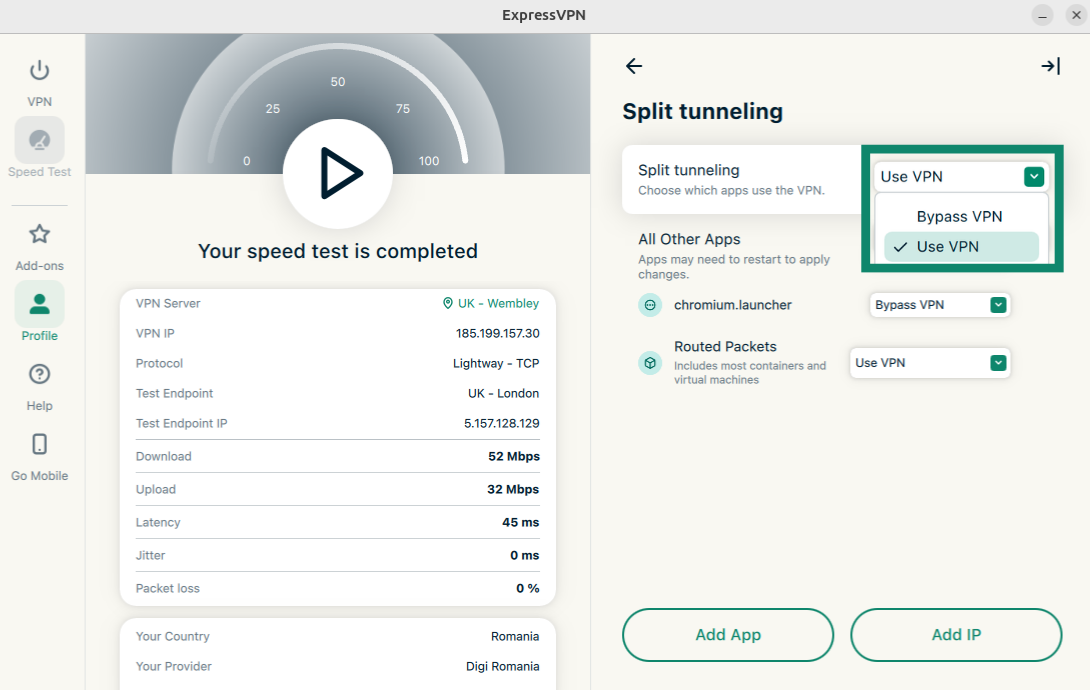
Gebruik split-tunneling
Met split-tunneling kun je bepaalde apps uitsluiten van ExpressVPN, zodat ze rechtstreeks verbinding maken met het internet.
Om je instellingen voor split-tunneling te wijzigen:
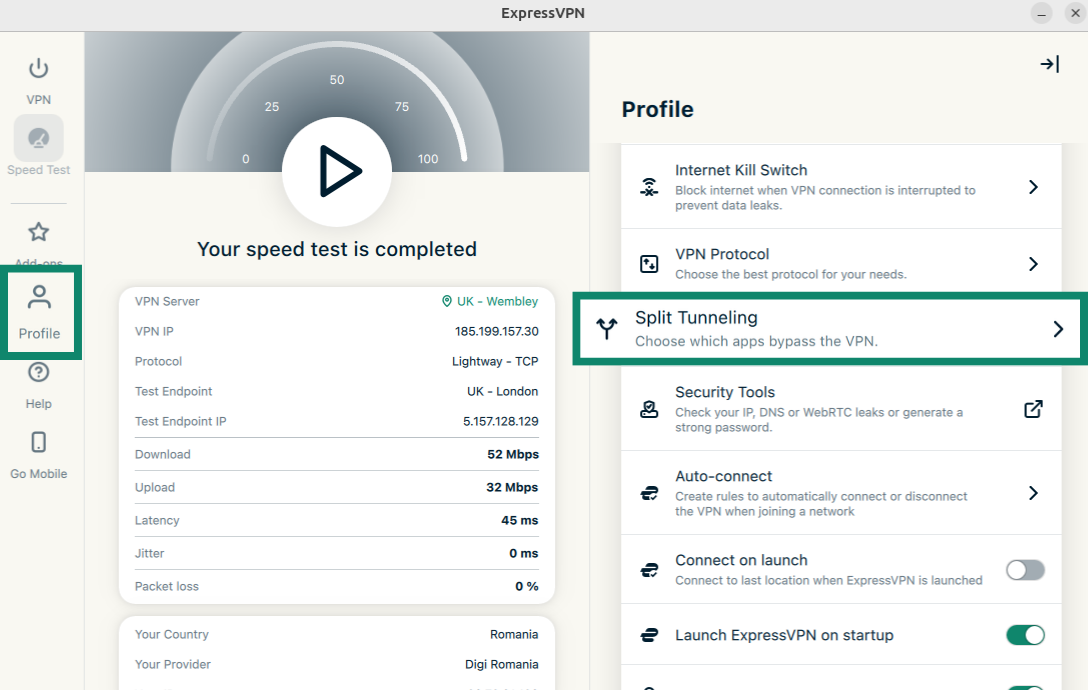
- Klik op het tabblad Profile (Profiel). Klik op Split Tunneling (split-tunneling).

- Klik op de schakelaar om split-tunneling in te schakelen.
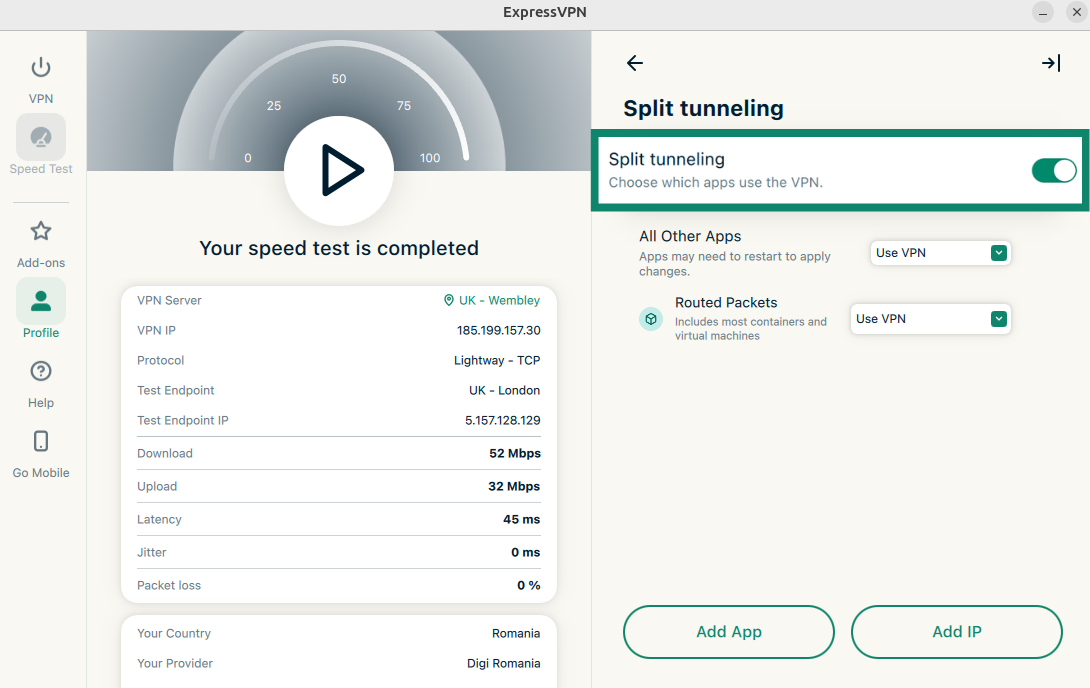
Van daaruit kun je je instellingen voor split-tunneling aanpassen.
Apps toevoegen
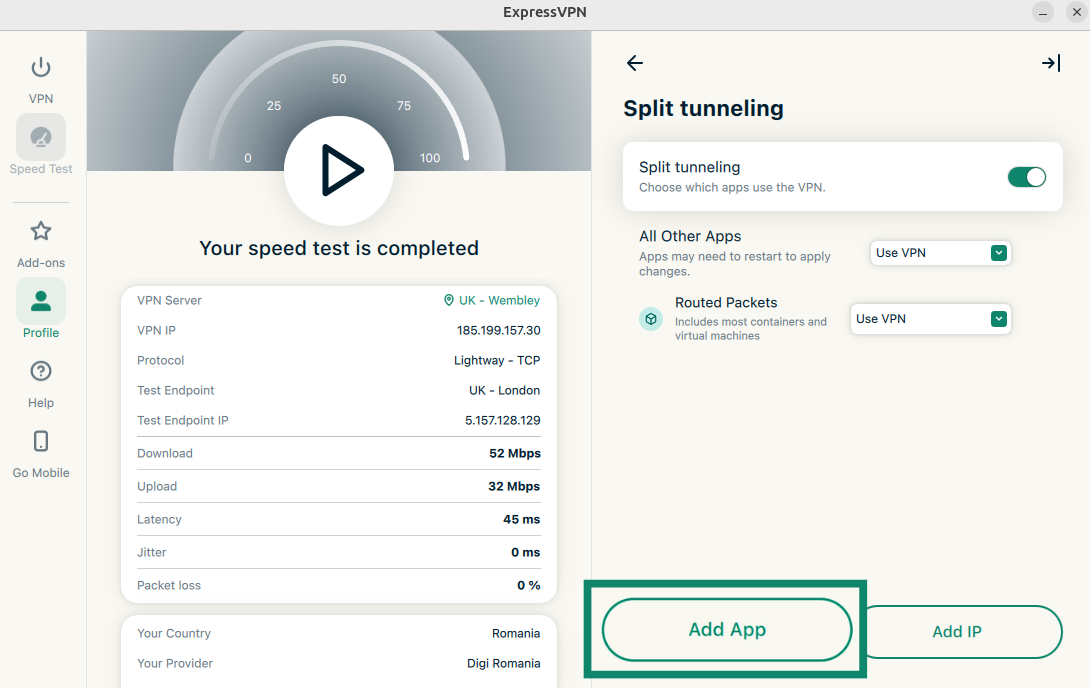
- Klik op Add App (App toevoegen).
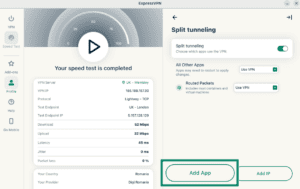
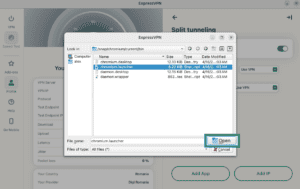
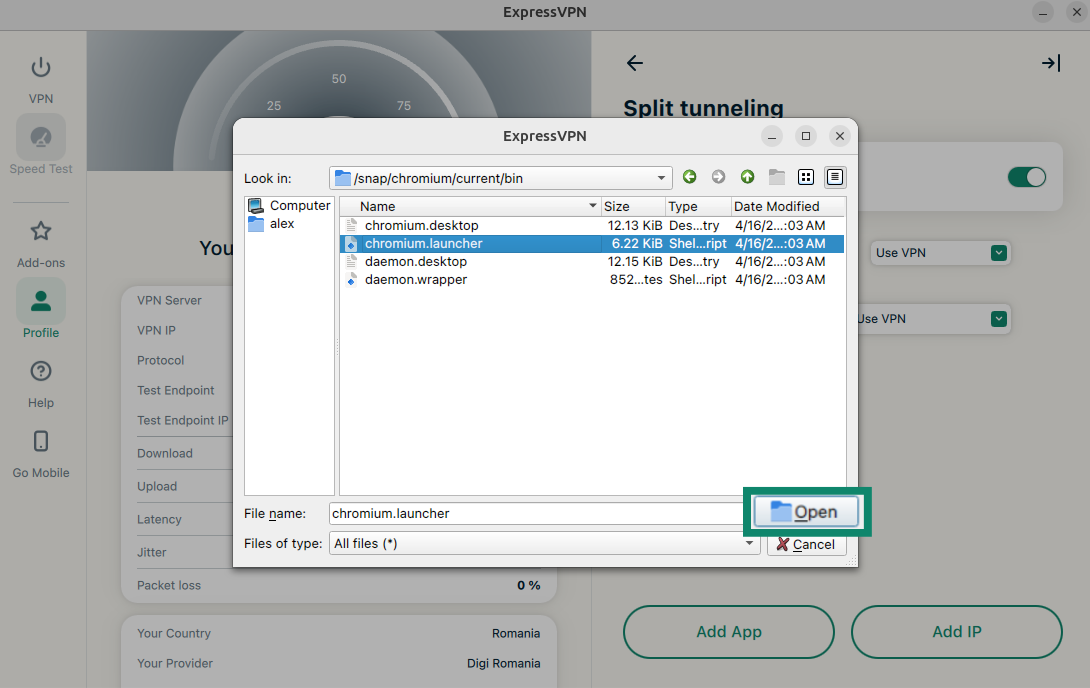
- Zoek de app die je wilt toevoegen en klik erop. Klik op Open (Openen).
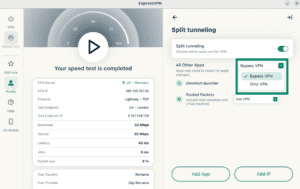
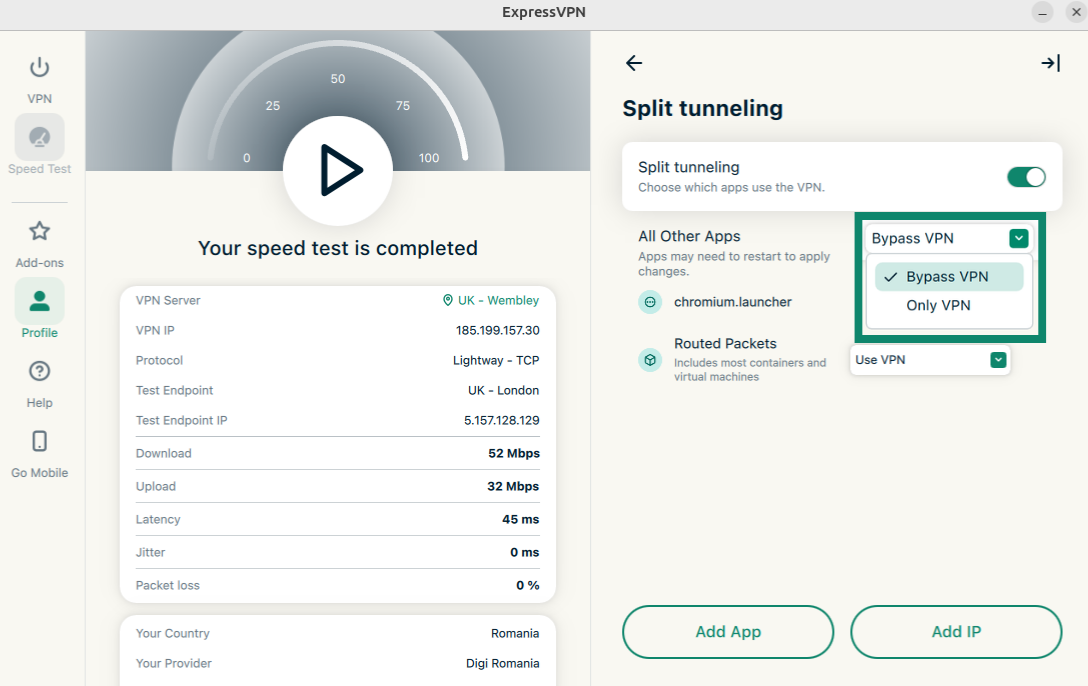
- Klik op het vervolgkeuzemenu naast de app die je zojuist hebt toegevoegd. Kies tussen Bypass VPN (VPN omzeilen) of Only VPN (Alleen VPN).
IP-adres toevoegen
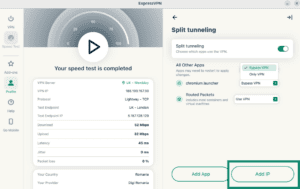
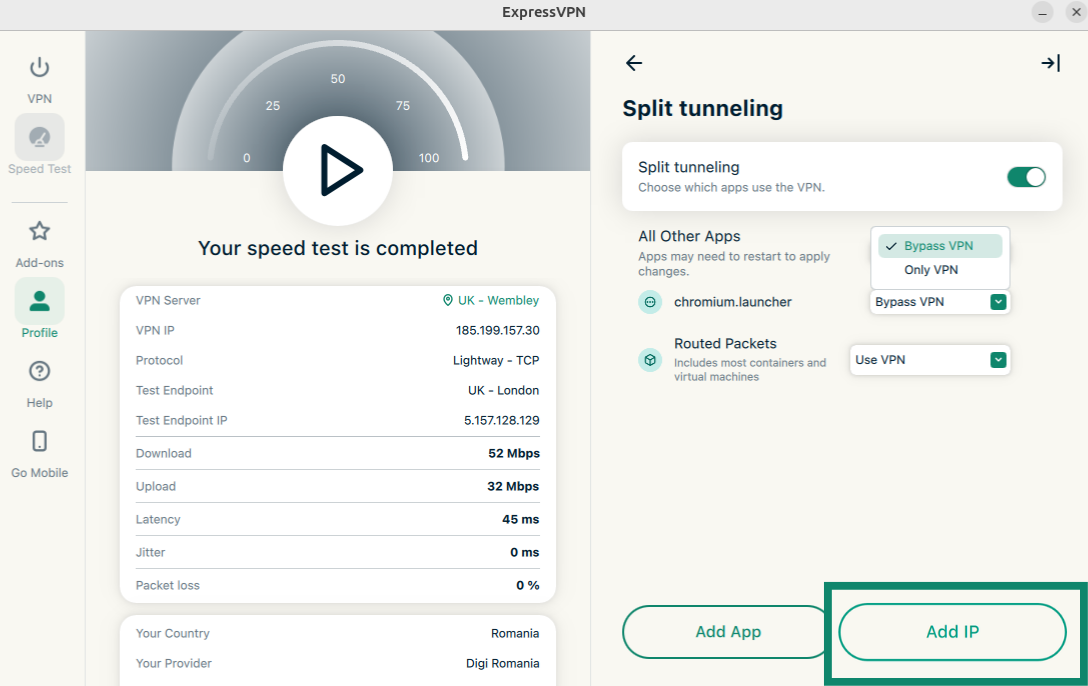
- Klik op Add IP (IP toevoegen).
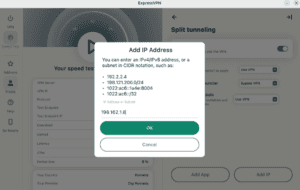
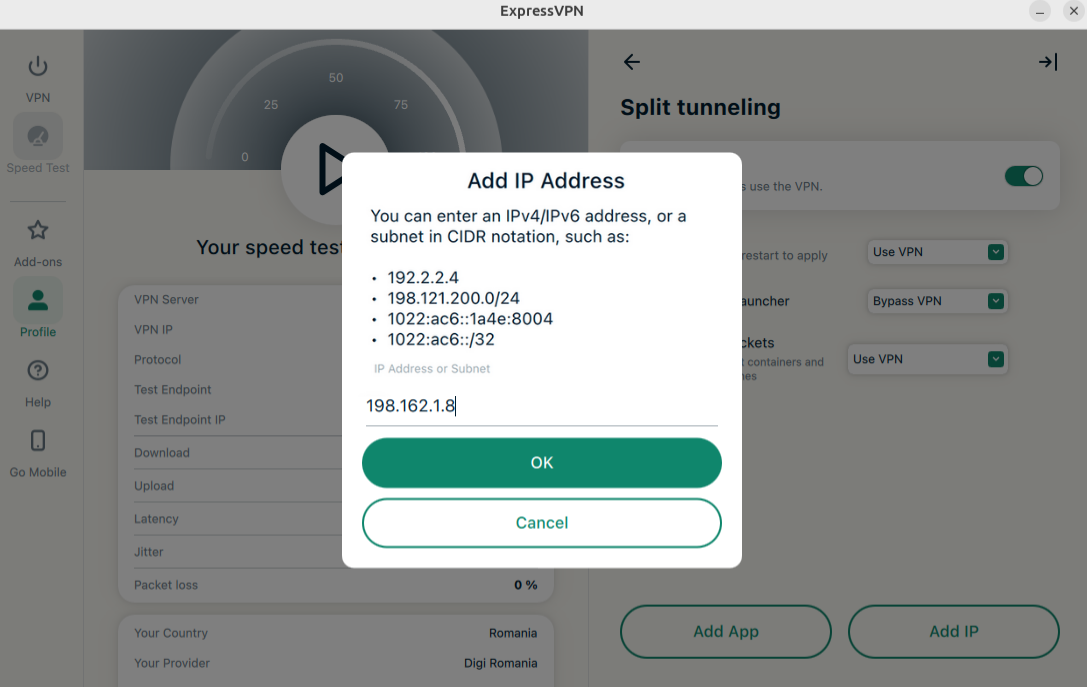
- Voer een IPv4-/IPv6-adres of een subnet in CIDR-notatie in en klik op OK.
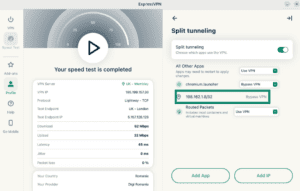
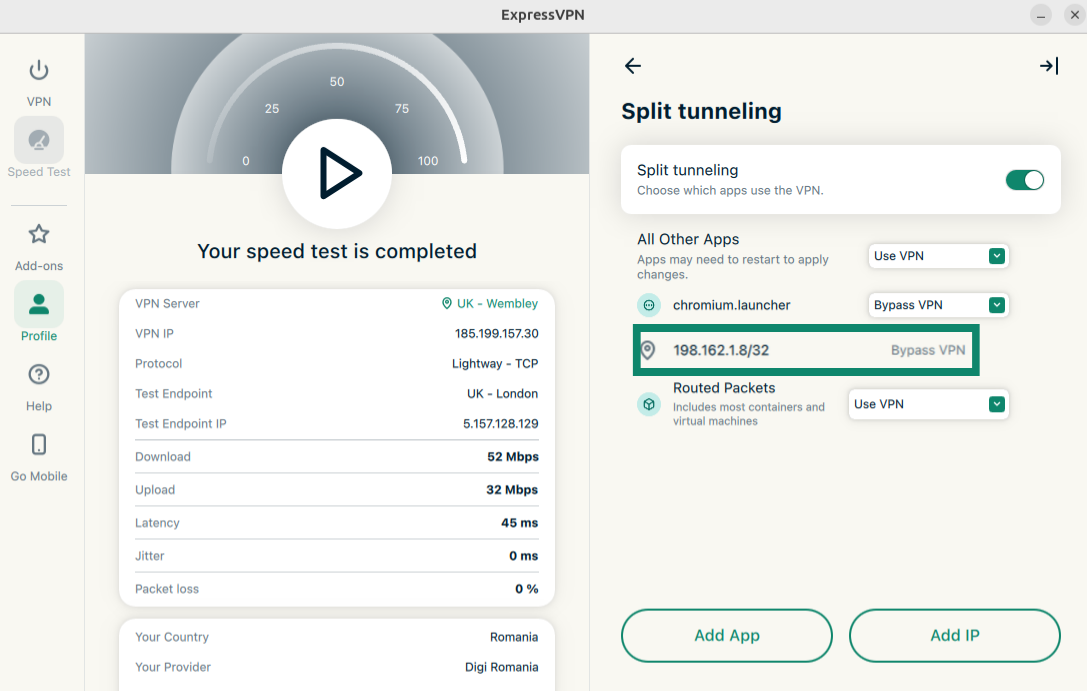
- De app laat zien dat dit IP-adres nu de VPN omzeilt.
Alle andere apps
Met deze optie kun je de regels voor split-tunneling instellen voor alle andere apps op je toestel.
Om de instellingen voor andere apps aan te passen:
- Klik op het vervolgkeuzemenu naast All Other Apps (Alle andere apps).
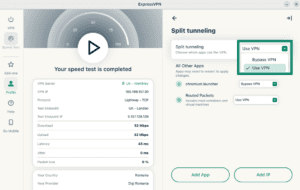
- Kies tussen Bypass VPN (VPN omzeilen) of Use VPN (VPN gebruiken).
Hulp nodig? Neem contact op met de helpdesk van ExpressVPN voor directe ondersteuning.
Geavanceerde kill switch
De ExpressVPN-app voor Linux heeft een geavanceerde kill switch. Als deze geavanceerde kill switch is ingeschakeld, voorkomt hij dat er gegevens uitlekken, zelfs als de VPN is uitgeschakeld. Al het internetverkeer wordt geblokkeerd, tenzij de VPN actief is.
De standaard kill-switch staat standaard ingeschakeld. Om uit te schakelen:
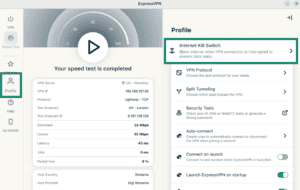
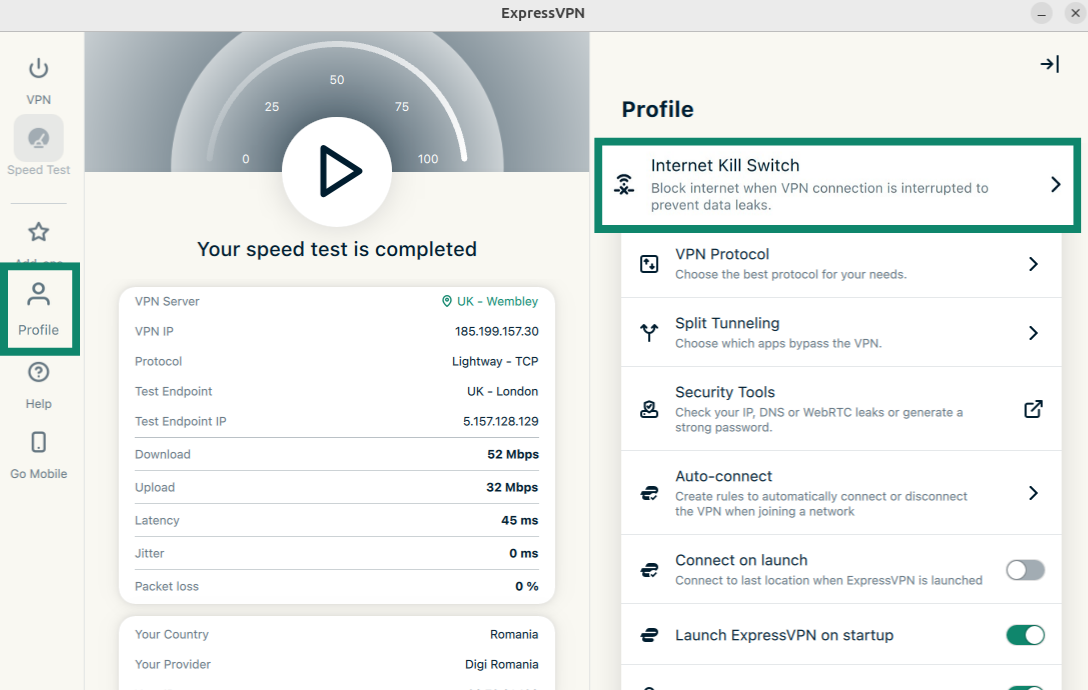
- Klik op het tabblad Profile (Profiel). Klik onder Settings (Instellingen) op Internet Kill Switch.
- Klik op Enable when connected (Inschakelen bij verbinding).
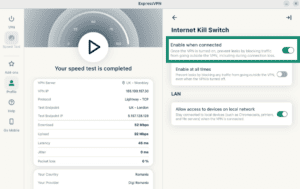
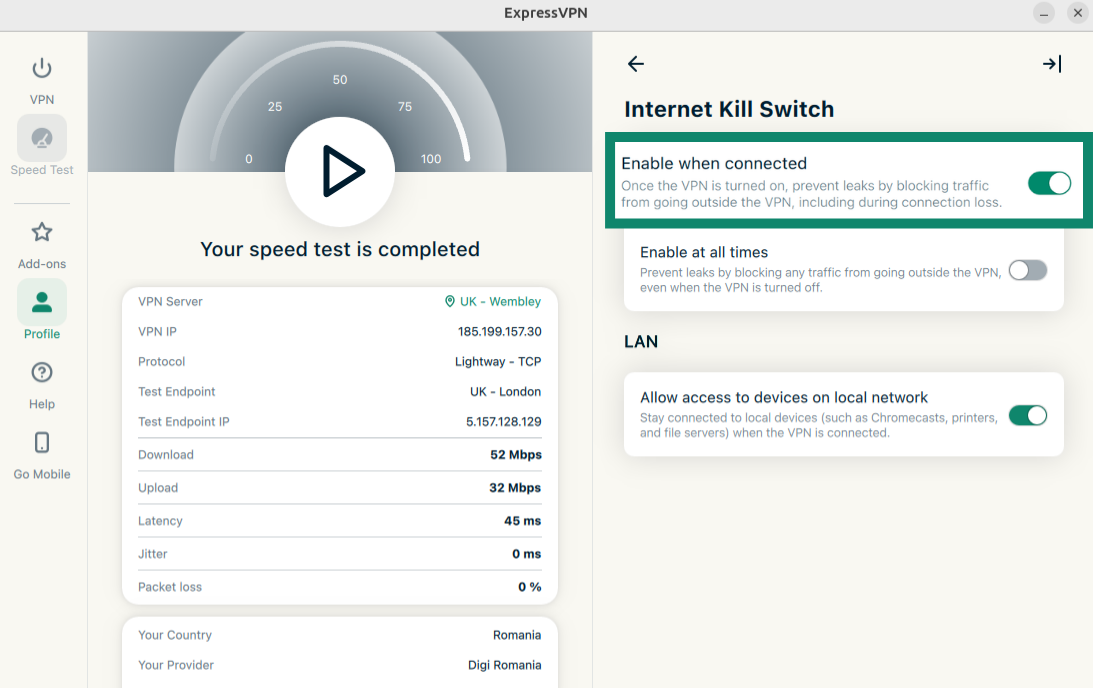
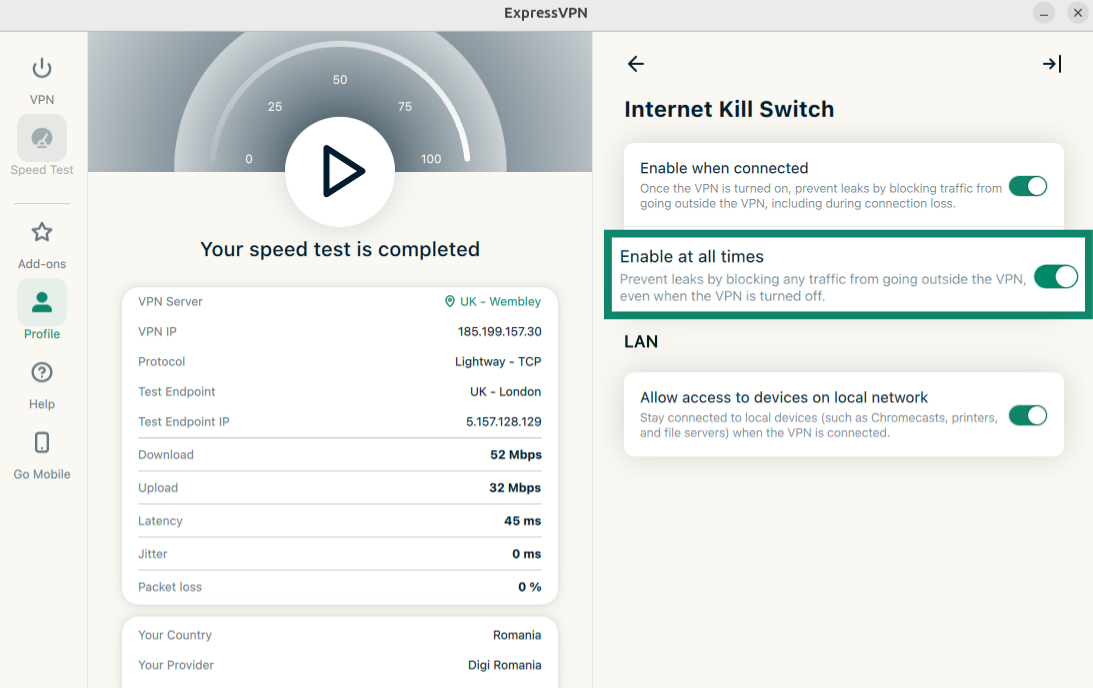
In de ExpressVPN-app voor Linux wordt de geavanceerde kill switch aangegeven door een selectievakje bij Altijd inschakelen:
- Als dit is aangevinkt: Al je internetverkeer wordt geblokkeerd, tenzij je verbonden bent met de VPN. Dit biedt een extra beveiligingslaag om je gegevens te beschermen.
- Als dit niet is aangevinkt: De kill switch werkt zoals gewoonlijk en blokkeert alleen het internetverkeer als je actieve VPN-verbinding onverwachts wordt verbroken.
De geavanceerde internet kill-switch in- of uitschakelen:
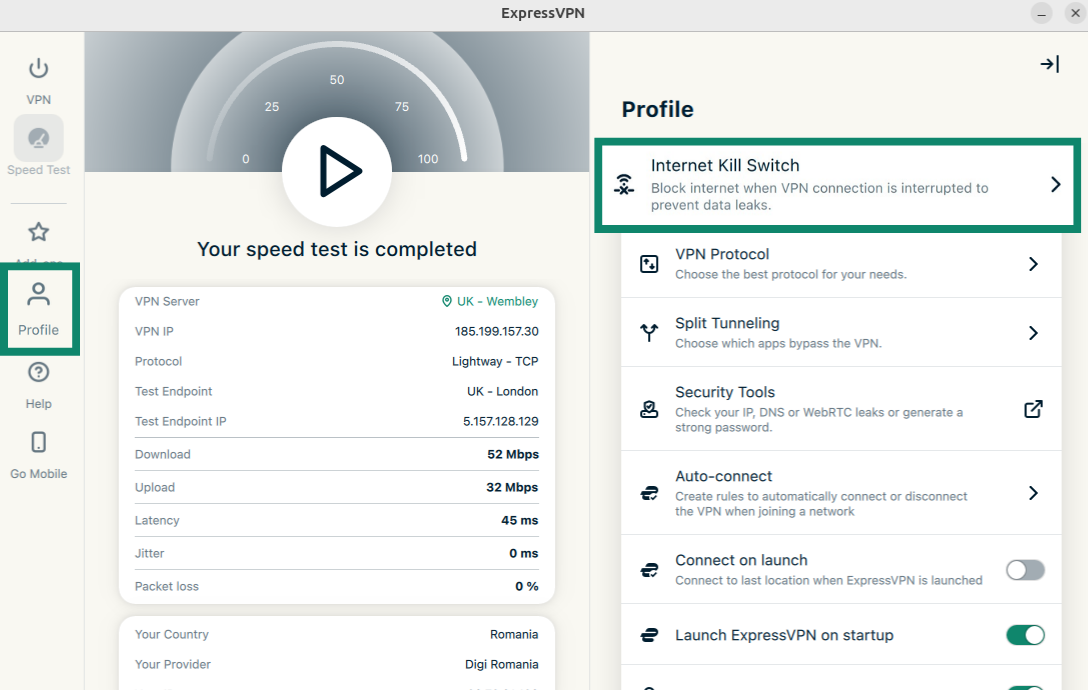
- Klik op het tabblad Profile (Profiel). Klik onder Settings (Instellingen) op Internet Kill Switch.
- Klik op Enable at all times (Altijd inschakelen) om de functie in of uit te schakelen.
Hulp nodig? Neem contact op met de helpdesk van ExpressVPN voor directe ondersteuning.
Gebruik de auto-connect functie
Je kunt de ExpressVPN-app zo instellen dat hij bij het opstarten automatisch verbinding maakt met de locatie waarmee je het laatst verbonden was. Je kunt deze functie gebruiken om automatiseringsregels in te stellen bij het gebruik van verschillende netwerktypen.
Om auto-connect in te schakelen:
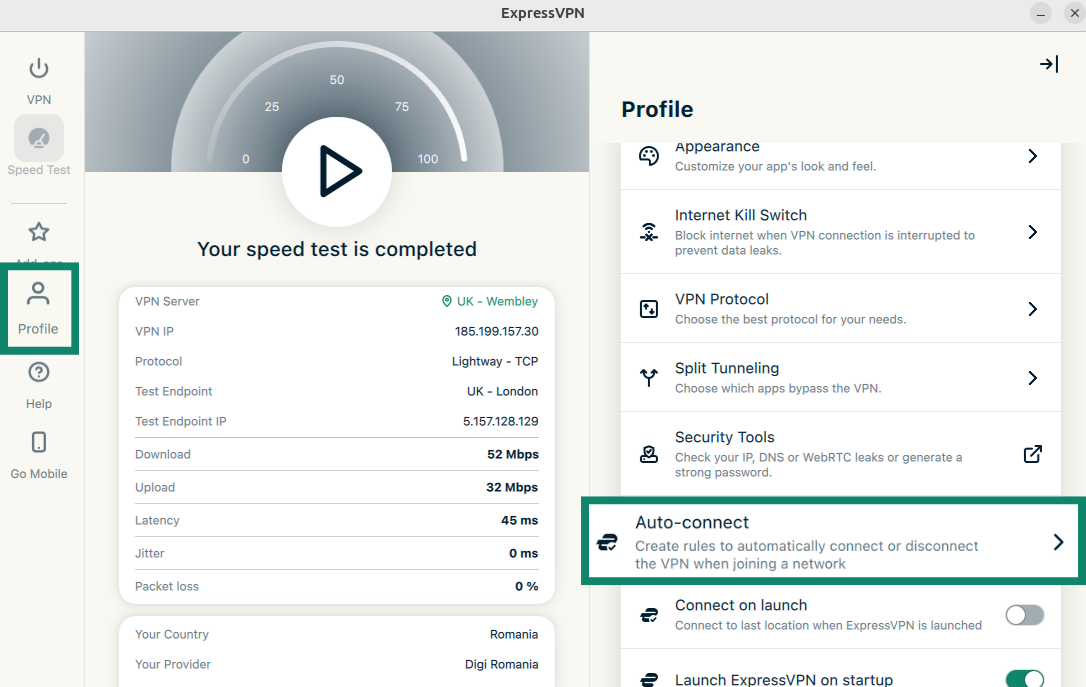
- Klik op het tabblad Profile (Profiel). Klik onder Settings (Instellingen) op Auto-connect (Auto-connect).
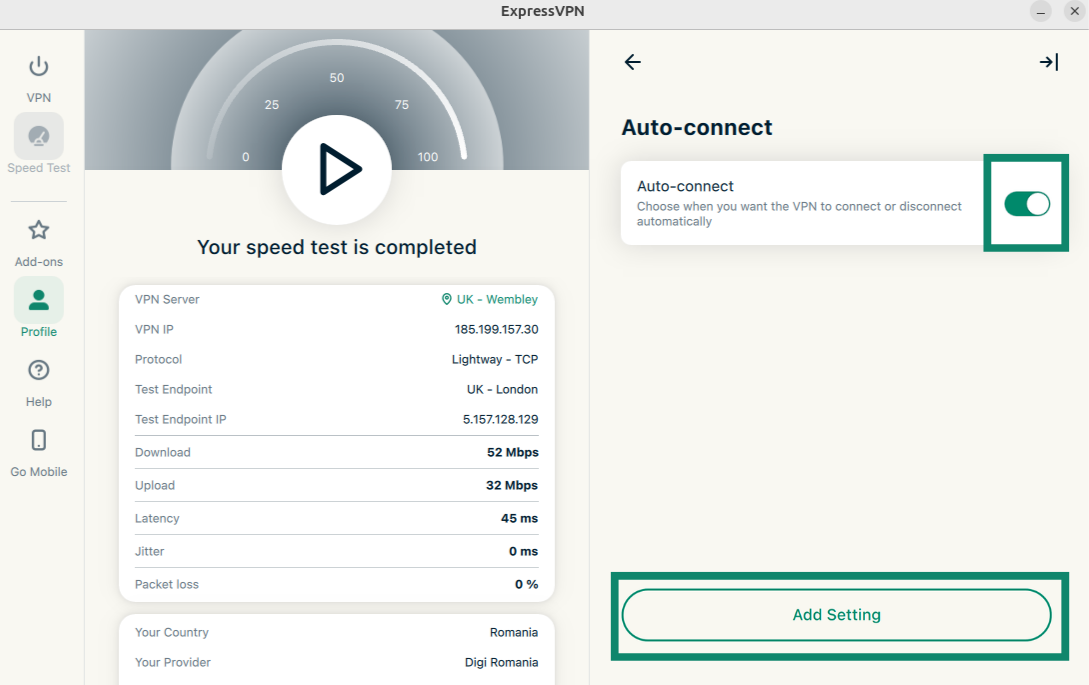
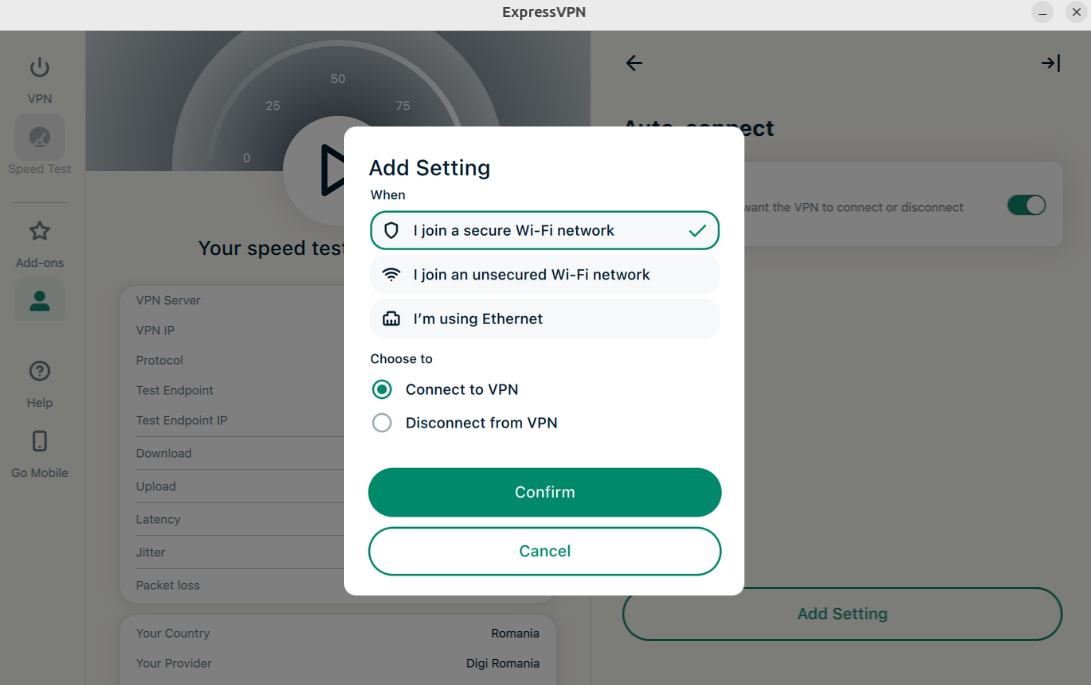
- Klik op de schakelaar om auto-connect in te schakelen. Zodra deze optie is ingeschakeld, klik je op Add Setting (Instelling toevoegen).

- Hier kun je instellen wanneer de VPN automatisch verbinding maakt en verbreekt. Je kunt kiezen uit de volgende opties:
- When I join a secure Wi-Fi network (Als ik verbinding maak met een beveiligd wifinetwerk)
- When I join an unsecured Wi-Fi network (Als ik verbinding maak met een onbeveiligd wifinetwerk)
- When I’m using Ethernet (Als ik ethernet gebruik)

- Kies één van de volgende opties:
- Maak verbinding met VPN
- Loskoppelen van VPN
- Klik op Bevestigen.
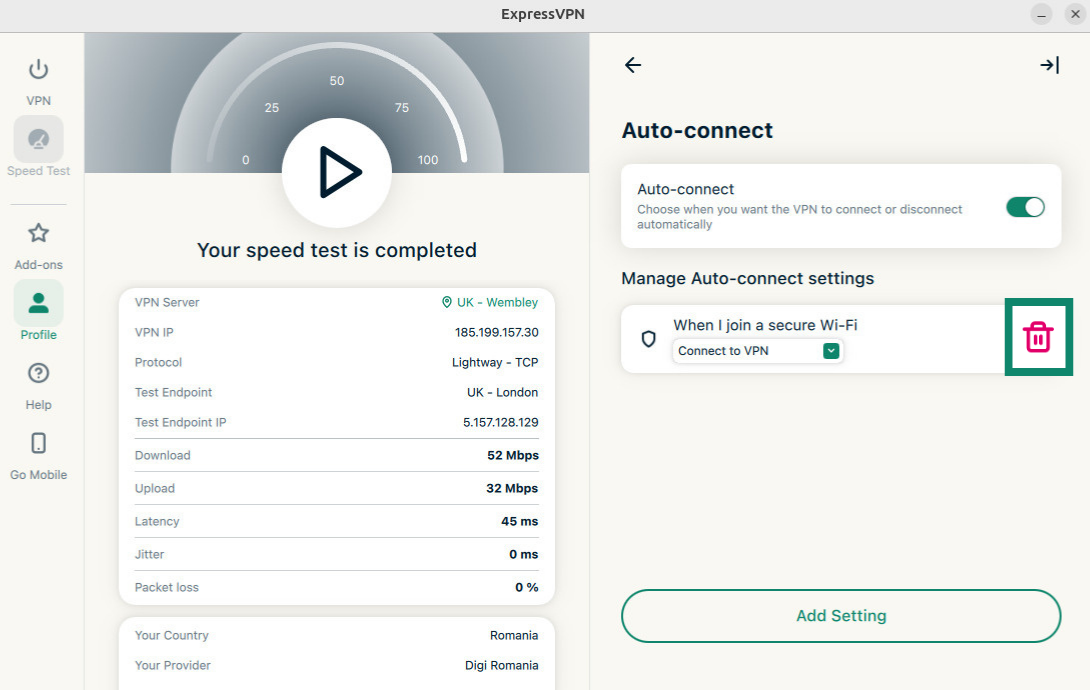
Om een instelling auto-connect te verwijderen, klik je op het prullenbak pictogram naast de instelling die je wilt verwijderen.
Hulp nodig? Neem contact op met de helpdesk van ExpressVPN voor directe ondersteuning.
MCP-server (bèta)
Met de ExpressVPN MCP-server (bèta) kun je ExpressVPN rechtstreeks verbinden met je AI-ontwikkelaarstools via het Model Context Protocol (MCP).
Dankzij deze lokale integratie kan je AI-assistent je VPN-verbinding lezen en beheren via natuurlijke taal of programmatische opdrachten. Zo kun je bijvoorbeeld je verbindingsstatus controleren, van serverregio wisselen, van protocol veranderen en problemen oplossen zonder dat je de ExpressVPN-app hoeft te openen.
Deze functie is zonder extra kosten beschikbaar voor alle gebruikers met een actief ExpressVPN- of ExpressVPN for Teams-abonnement van 1 of 2 jaar. Dit is niet beschikbaar bij maandabonnementen.
Voordat je verbinding kunt maken met de ExpressVPN MCP-server, heb je het volgende nodig:
- Een MCP-compatibele AI-client. De tool moet HTTP-gebaseerde MCP-servers ondersteunen.
- Een actief ExpressVPN- of ExpressVPN for Teams-abonnement (alleen voor abonnementen van 1 of 2 jaar; niet beschikbaar bij maandabonnementen).
- De nieuwste bètaversie van de ExpressVPN-app voor Linux.
- MCP inschakelen in ExpressVPN.
Om MCP in te schakelen in de ExpressVPN-bèta-app voor Linux:
- Klik op het tabblad Profile (Profiel). Zet de optie Enable MCP Server (MCP-server inschakelen) aan. De lokale MCP-server start automatisch op de achtergrond.

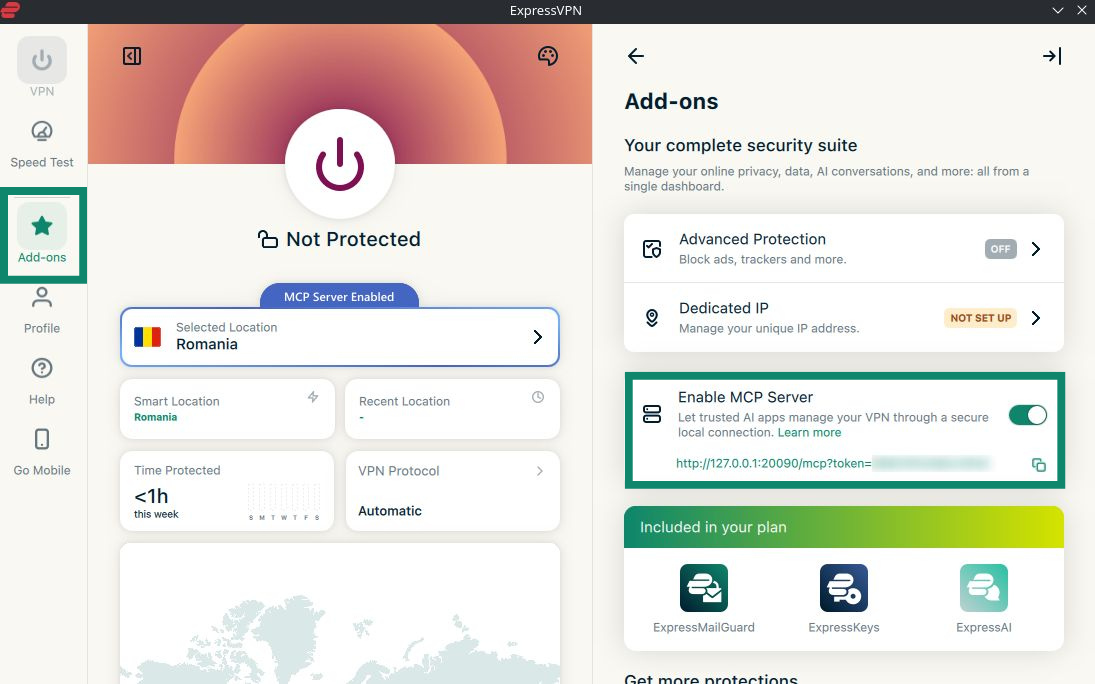
Zodra deze functie is ingeschakeld, kun je deze gids volgen voor een volledig overzicht van hoe je de door jou gekozen AI-tool kunt koppelen en wat je allemaal kunt doen met de ExpressVPN MCP-tools.
Hulp nodig? Neem contact op met de helpdesk van ExpressVPN voor directe ondersteuning.
Compacte modus inschakelen
Met de compacte modus kun je naar eigen voorkeur schakelen tussen een gestroomlijnde en een uitgebreide interface. Gebruik deze optie om het venster van de app te verkleinen en de lay-out te vereenvoudigen, terwijl je verbonden blijft met het VPN.
De compacte modus in- of uitschakelen:
- Ga naar het tabblad VPN. Klik op de schakelaar voor de compacte modus..

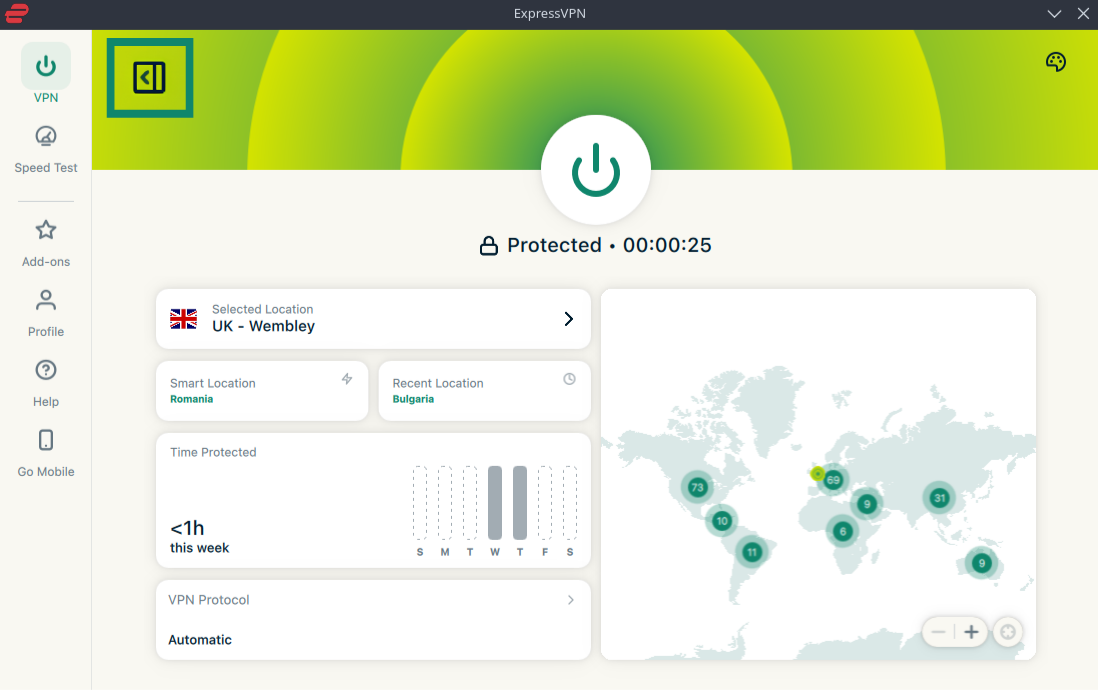
Opmerking: Je kunt niet overschakelen naar de compacte modus terwijl je op het tabblad Snelheidstest zit, dus je moet teruggaan naar het tabblad VPN om de compacte modus in te schakelen.
Hulp nodig? Neem contact op met de helpdesk van ExpressVPN voor directe ondersteuning.
Taal wijzigen in de app
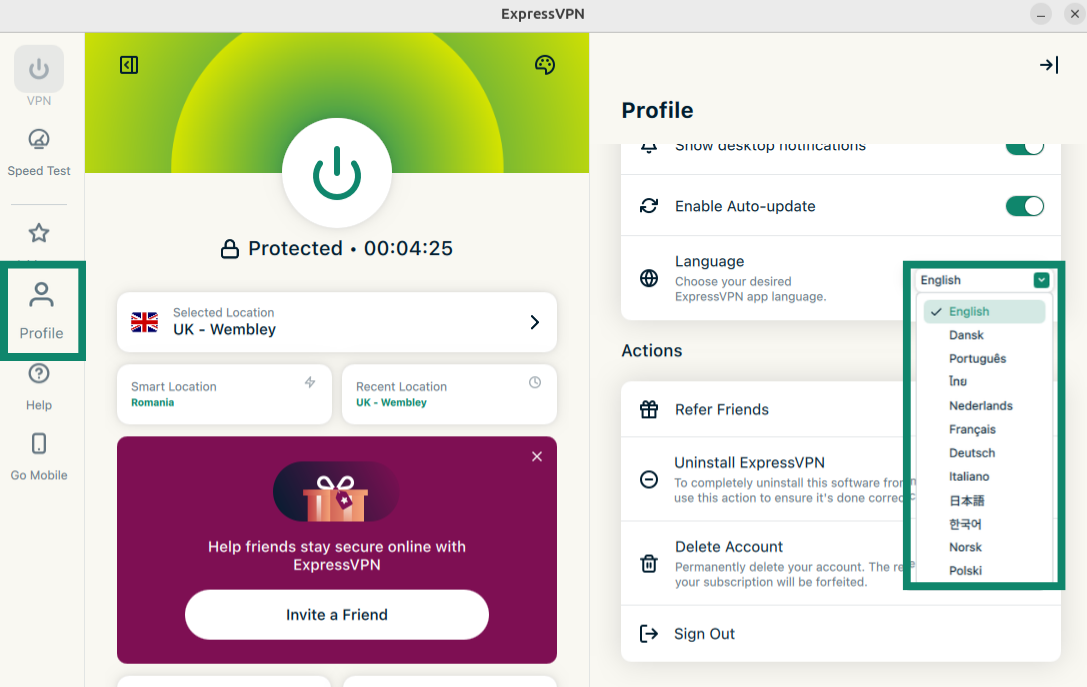
De ExpressVPN-app voor Linux is beschikbaar in 17 talen.
Om de taal in de app te wijzigen:
- Klik op het tabblad Profile (Profiel). Klik op het vervolgkeuzemenu naast Language (Taal) en kies de taal van je voorkeur.
Hulp nodig? Neem contact op met de helpdesk van ExpressVPN voor directe ondersteuning.
Wijzig het uiterlijk van de app
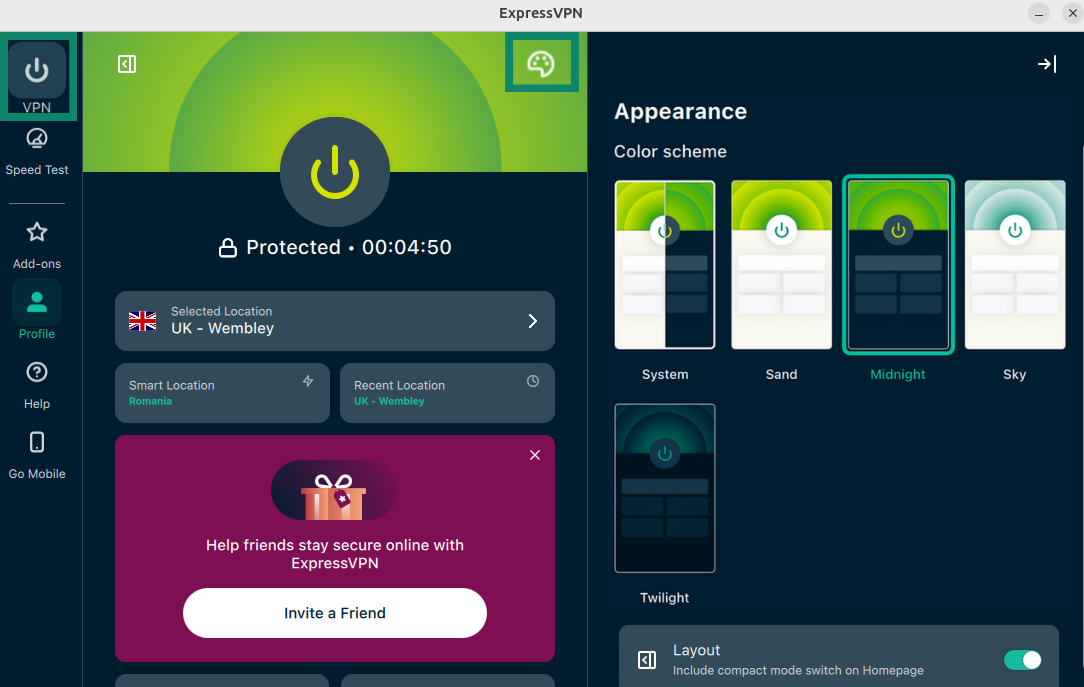
Je kunt het kleurenschema van de app aanpassen aan je persoonlijke voorkeur. Kies Midnight of Twilight voor een dark mode.
Opmerking: In Ubuntu en Debian wordt de ExpressVPN-app automatisch in dark mode gezet als je de dark mode inschakelt via je systeeminstellingen.
Het kleurenschema van de ExpressVPN-app wijzigen:
- Klik op het tabblad VPN. Klik op het pictogram van het kleurenpalet. Klik onder Kleurenschema op het thema dat je wilt gebruiken. Het kleurenschema van de app verandert meteen.
Hulp nodig? Neem contact op met de helpdesk van ExpressVPN voor directe ondersteuning.
Verwijder de app
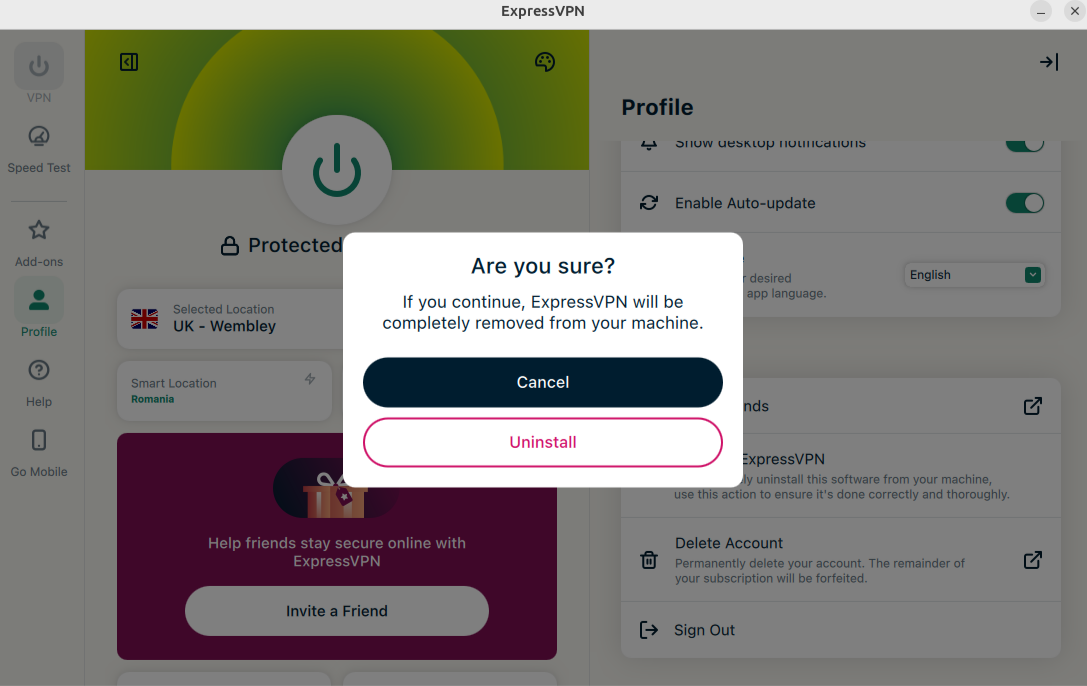
Om de ExpressVPN GUI-app voor Linux te verwijderen:
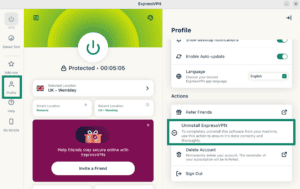
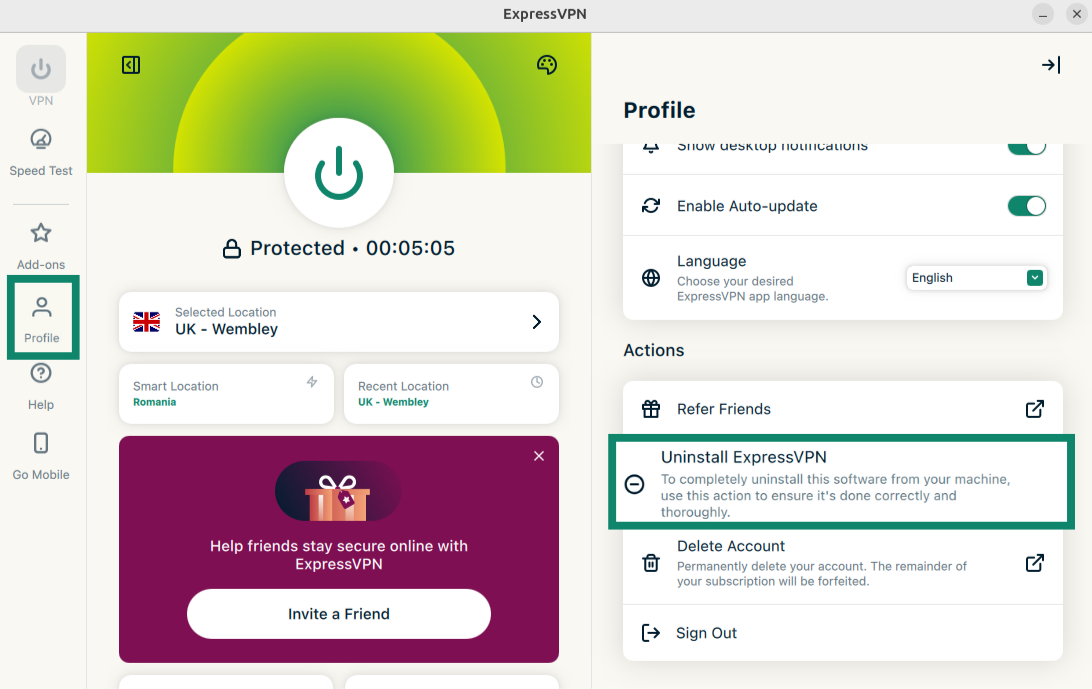
- Klik op het tabblad Profile (Profiel). Scrol naar beneden naar Actions (Acties) en klik op Uninstall ExpressVPN (ExpressVPN verwijderen).
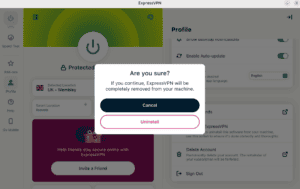
- Kies Uninstall (Verwijderen) in het nieuwe venster.
Hulp nodig? Neem contact op met de helpdesk van ExpressVPN voor directe ondersteuning.