ExpressVPN
    • ノーログポリシー
    • Servers in 113 Countries
    • Use on Multiple Devices
    • High-Speed VPN
    • Access Online Services Securely
    • ゲームに最適なVPN
    • 全ての機能を見る
    • ExpressVPNについて
    Sign Up For Expressvpn

    One subscription gives you access to a fast-growing suite of privacy and security tools that work seamlessly together to improve your digital life.

    View all products
    • Lightway VPNプロトコル
    • Internet Kill Switch
    • スプリットトンネル
    • Private, Encrypted DNS
    • Avoid ISP Throttling
    • Threat Manager
    • 広告ブロッカー
    • ペアレンタルコントロール
    • 固定IP
  • VPNのダウンロード
    • Windows new
    • MacOS new
    • Linux new
    • iPhone / iPad
    • Android
    • Apple TV
    • Fire Stick
    • Android TV
    • ルーター版VPN
    • Aircoveルーター
    • Chrome
    • Firefox
    • Edge
  • Pricing
    • VPNとは?
    • VPN for Beginners
    • How To Use a VPN
    • VPN Encryption Explained
    • ブログ
    • Glossary
    • IP Address Checker
    • DNS漏洩テスト
    • WebRTC漏洩テスト
    • パスワード生成
    • サポートセンター
    • よくある質問 (FAQ)
    • ライブチャット
    • VPN設定方法
    • Redemption Code
  • Icon10VPN for Teams
  • プロダクト
    Icon11

    ExpressVPN for Teams Get fast, secure VPN protection for growing teams. Easy to deploy, simple to manage, built to scale.

    Img2
    • ExpressVPN

      ExpressVPN Industry-leading, ultra-fast VPN with secure servers in 113 countries.

    • ExpressMailGuard

      ExpressMailGuard Private email relay service to protect your inbox and identity.

    • ExpressKeys

      ExpressKeys Secure password management, multi-factor authentication, and more.

    • ExpressAI

      ExpressAI The first consumer AI powered by confidential computing for privacy-led intelligence.

    • Identity Defender

      Identity Defender Powerful suite of ID protection, monitoring, and data removal tools

    Other products from the family behind ExpressVPN

    • holiday.com eSIM

      holiday.com eSIM Unlimited data with a single eSIM across 150+ destinations.

    • Intego

      Intego Award-winning macOS antivirus, firewall, system tools, and more.

  • マイアカウント
プランを見る
ExpressVPN
    • ノーログポリシー
    • Servers in 113 Countries
    • Use on Multiple Devices
    • High-Speed VPN
    • Access Online Services Securely
    • ゲームに最適なVPN
    • 全ての機能を見る
    • ExpressVPNについて
    Sign Up For Expressvpn

    One subscription gives you access to a fast-growing suite of privacy and security tools that work seamlessly together to improve your digital life.

    View all products
    • Lightway VPNプロトコル
    • Internet Kill Switch
    • スプリットトンネル
    • Private, Encrypted DNS
    • Avoid ISP Throttling
    • Threat Manager
    • 広告ブロッカー
    • ペアレンタルコントロール
    • 固定IP
  • VPNのダウンロード
    • Windows new
    • MacOS new
    • Linux new
    • iPhone / iPad
    • Android
    • Apple TV
    • Fire Stick
    • Android TV
    • ルーター版VPN
    • Aircoveルーター
    • Chrome
    • Firefox
    • Edge
  • Pricing
    • VPNとは?
    • VPN for Beginners
    • How To Use a VPN
    • VPN Encryption Explained
    • ブログ
    • Glossary
    • IP Address Checker
    • DNS漏洩テスト
    • WebRTC漏洩テスト
    • パスワード生成
    • サポートセンター
    • よくある質問 (FAQ)
    • ライブチャット
    • VPN設定方法
    • Redemption Code
  • VPN for Teams
  • プロダクト
    • ExpressVPN

      ExpressVPN Industry-leading, ultra-fast VPN with secure servers in 113 countries.

    • ExpressMailGuard

      ExpressMailGuard Private email relay service to protect your inbox and identity.

    • ExpressKeys

      ExpressKeys Secure password management, multi-factor authentication, and more.

    • ExpressAI

      ExpressAI The first consumer AI powered by confidential computing for privacy-led intelligence.

    • Identity Defender

      Identity Defender Powerful suite of ID protection, monitoring, and data removal tools

    Other products from the family behind ExpressVPN

    • holiday.com eSIM

      holiday.com eSIM Unlimited data with a single eSIM across 150+ destinations.

    • Intego

      Intego Award-winning macOS antivirus, firewall, system tools, and more.

    Icon11

    ExpressVPN for Teams Get fast, secure VPN protection for growing teams. Easy to deploy, simple to manage, built to scale.

    Img2
  • マイアカウント
プランを見る
Home Home » Linux向けExpressVPN GUIアプリの設定と使い方

設定チュートリアル

Linux向けExpressVPN GUIアプリの設定と使い方

最終更新: 2026/08/14

Share in FacebookShare in TwitterShare in WhatsappShare in TelegramShare by email

このチュートリアルでは、Linux向けExpressVPN GUIアプリのインストール方法と設定手順をご紹介します。

ExpressVPNは以下のLinuxディストリビューションに対応しています。

  • Ubuntu:24.04以降
  • Debian:11以降
  • Fedora:30以降
  • Arch:最新のローリングリリース
  • Raspberry Pi:Pi OS(64ビット)
  • Mint:Linux Mint 20以降
重要:ExpressVPNは、上記に記載されていないディストリビューションについては公式サポートを提供していません。お使いのディストリビューションが上記のいずれにも該当しない場合でも、このチュートリアルに従ってExpressVPNをインストールし、利用することは可能です。ただし、そのようなディストリビューションで発生した問題については、ExpressVPNによるサポートや修正対応の対象外となります。

ターミナルからコマンドラインインターフェース(CLI)でExpressVPN Linuxアプリを操作したい場合は、こちらのガイドをご利用ください。

目次

インストーラーをダウンロードする
アプリをインストールして有効化する
VPNサーバーロケーションに接続する
VPNサーバーロケーションから切断する
別のVPNサーバーロケーションに接続する
別のVPNプロトコルに切り替える
広告、トラッカー、有害サイトをブロックする
速度テスト
起動時にExpressVPNを自動起動して接続する
スプリットトンネリングを使用する
高度なキルスイッチ
自動接続機能を使用する
MCPサーバー(ベータ版)
コンパクトモードを有効にする
アプリの表示言語を変更する
アプリの外観を変更する
アプリをアンインストールする


インストーラーをダウンロードする

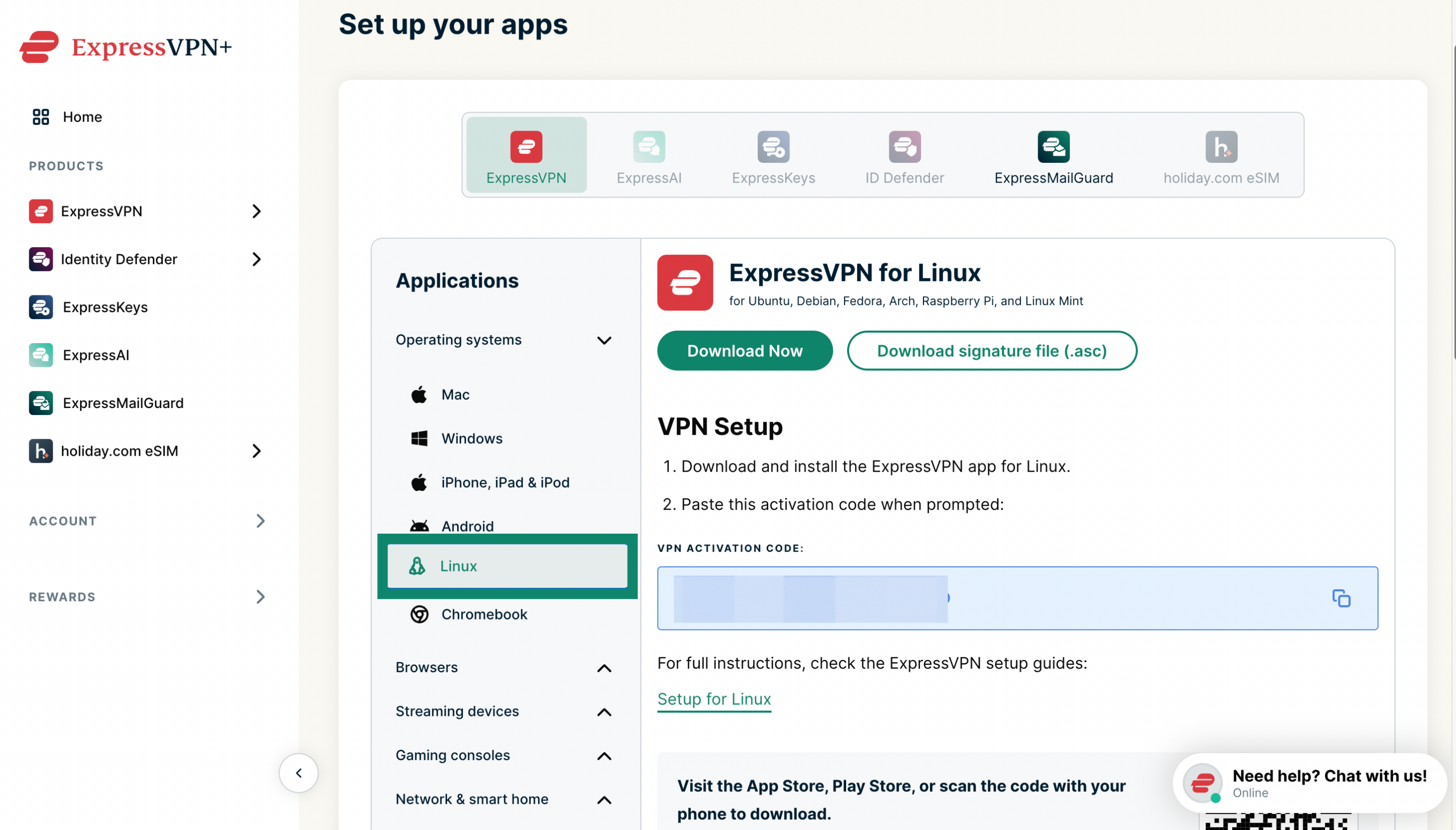
  1. ExpressVPN+のセットアップページにアクセスします。求められた場合は、ExpressVPNアカウントのメールアドレスを入力し、Send Code(コードを送信)を選択してください。メールで届いた認証コードを入力し、Continue(続行)を選択します。
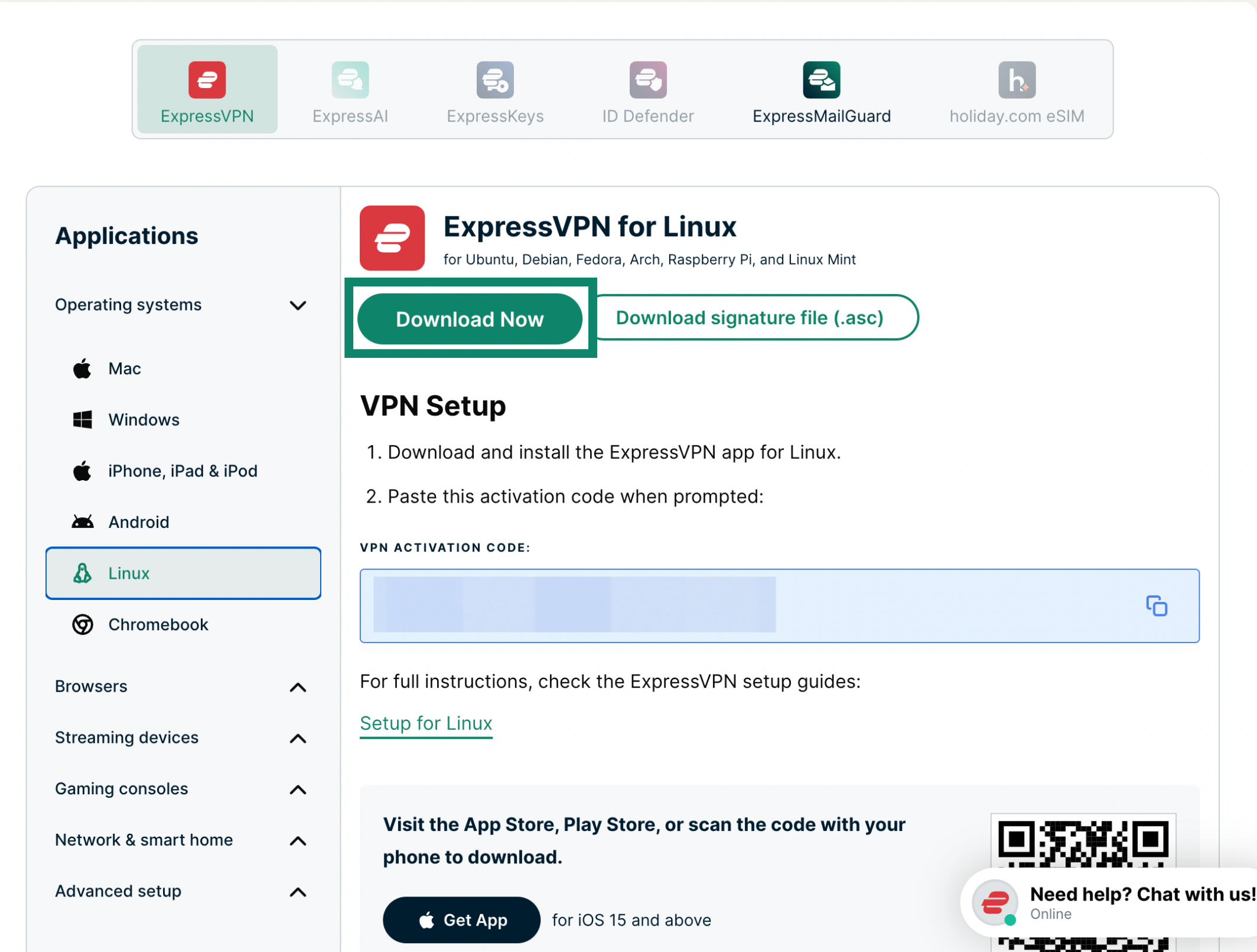
  2. Applications(アプリケーション)> Operating systems(オペレーティングシステム)を開き、Linuxを選択します。
    ExpressVPN sign-in screen with email field and Send Code button.
  3. Download Now(今すぐダウンロード)を選択します。
    ExpressVPN sign-in screen with email field and Send Code button.
注:Linux向けExpressVPN GUIアプリは、64ビット版のオペレーティングシステムでのみ利用できます。

サポートが必要ですか? すぐにサポートを受けるには、ExpressVPNサポートチームまでお問い合わせください。

トップへ戻る


アプリをインストールして有効化する

アプリをインストールするには:

  1. インストーラーをダウンロードしたフォルダーを開きます。
  2. そのフォルダーでターミナルを開きます。
    • フォルダー内で右クリックし、Open Terminal Here(ここでターミナルを開く)を選択します(利用可能な場合)。
    • または、ターミナルを開き、cdコマンドを使用して対象フォルダーへ移動します。
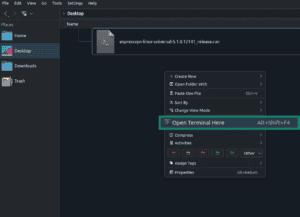
      Linux folder showing the "Open Terminal Here" option in the right-click menu.
  3. (任意)以下のコマンドを実行して、インストーラーに実行権限を付与します:chmod +x [installer filename]

    Linux terminal showing the command to make the ExpressVPN installer executable.
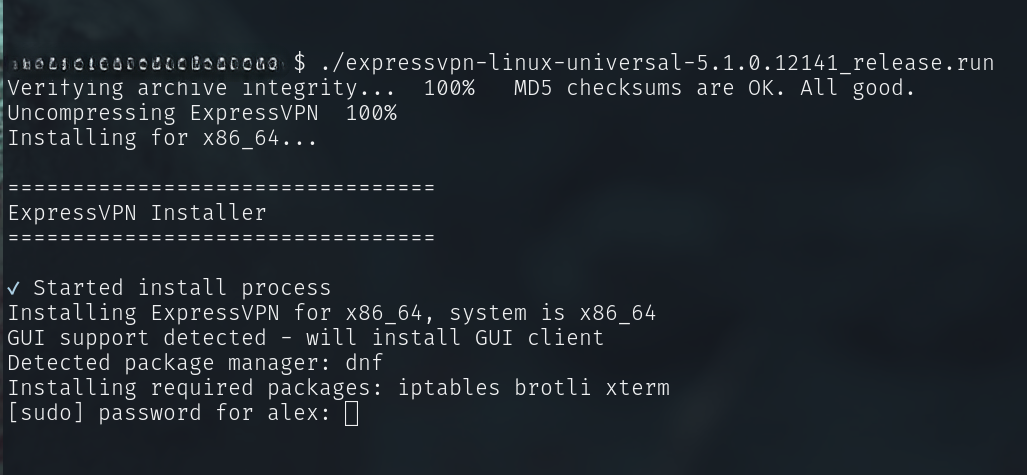
  4. 以下のコマンドでインストーラーを実行します:./[installer filename]
    • お使いのシステムで動作しない場合は、代わりにこちらをお試しください:sh [installer filename]
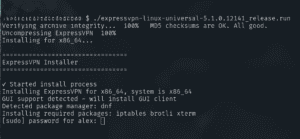
      ExpressVPN installation process shown in the Linux terminal.
  5. 求められたらLinuxデバイスのパスワードを入力します。インストールが完了するまでお待ちください。インストール完了後、アプリが自動的に起動します。Sign In(サインイン)をクリックします。
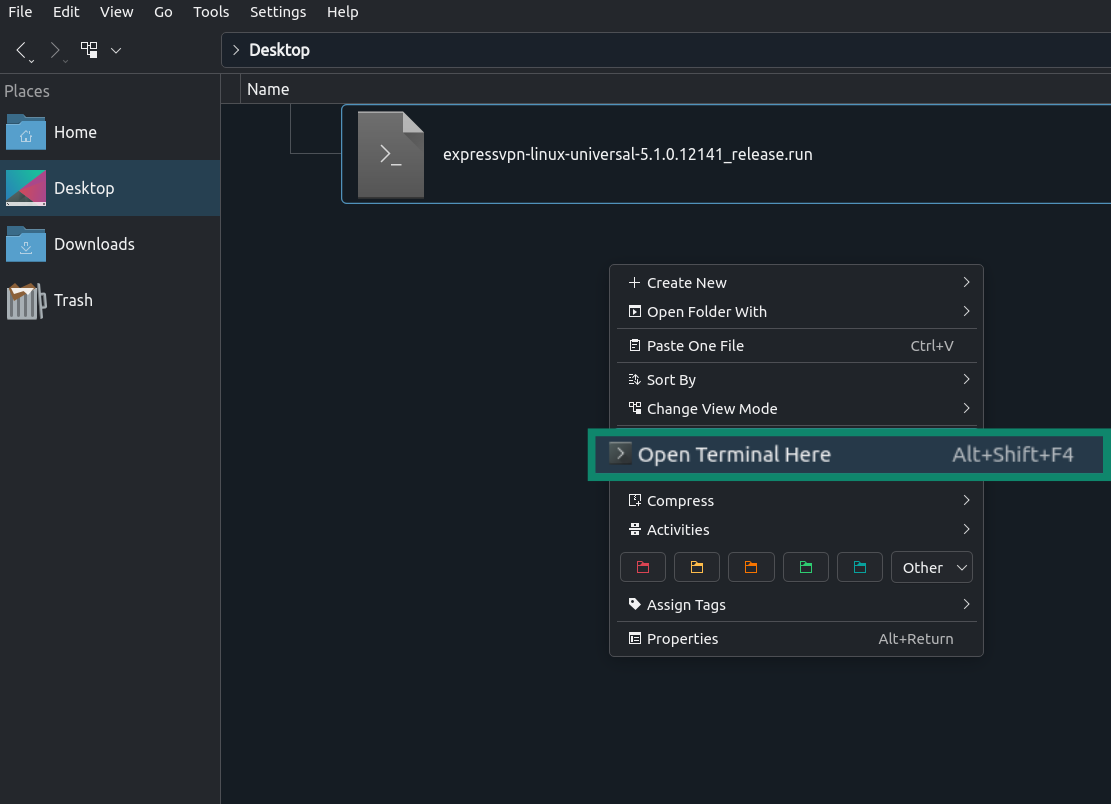
続いて、以下の3つの方法から選んでサインインできます。

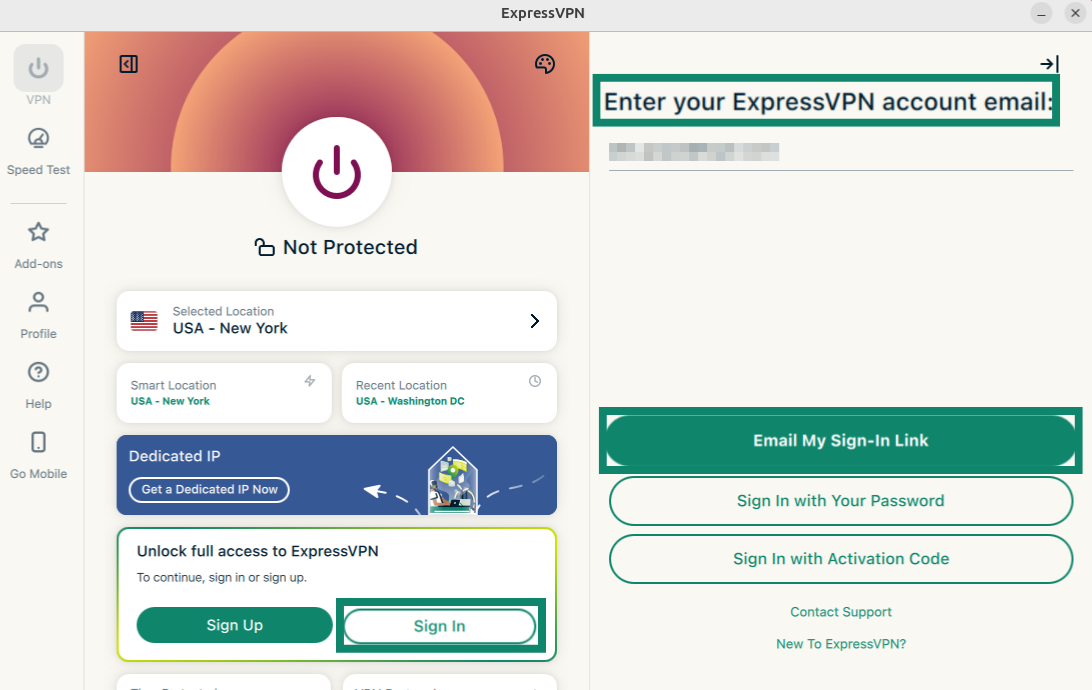
  1. Sign In with Email Sign-In Link(メールのサインインリンクでサインイン)をクリックします。
    ExpressVPNアカウントに登録されているメールアドレスを入力し、Email My Sign-In Link(サインインリンクをメールで送信)をクリックします。
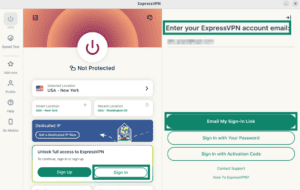
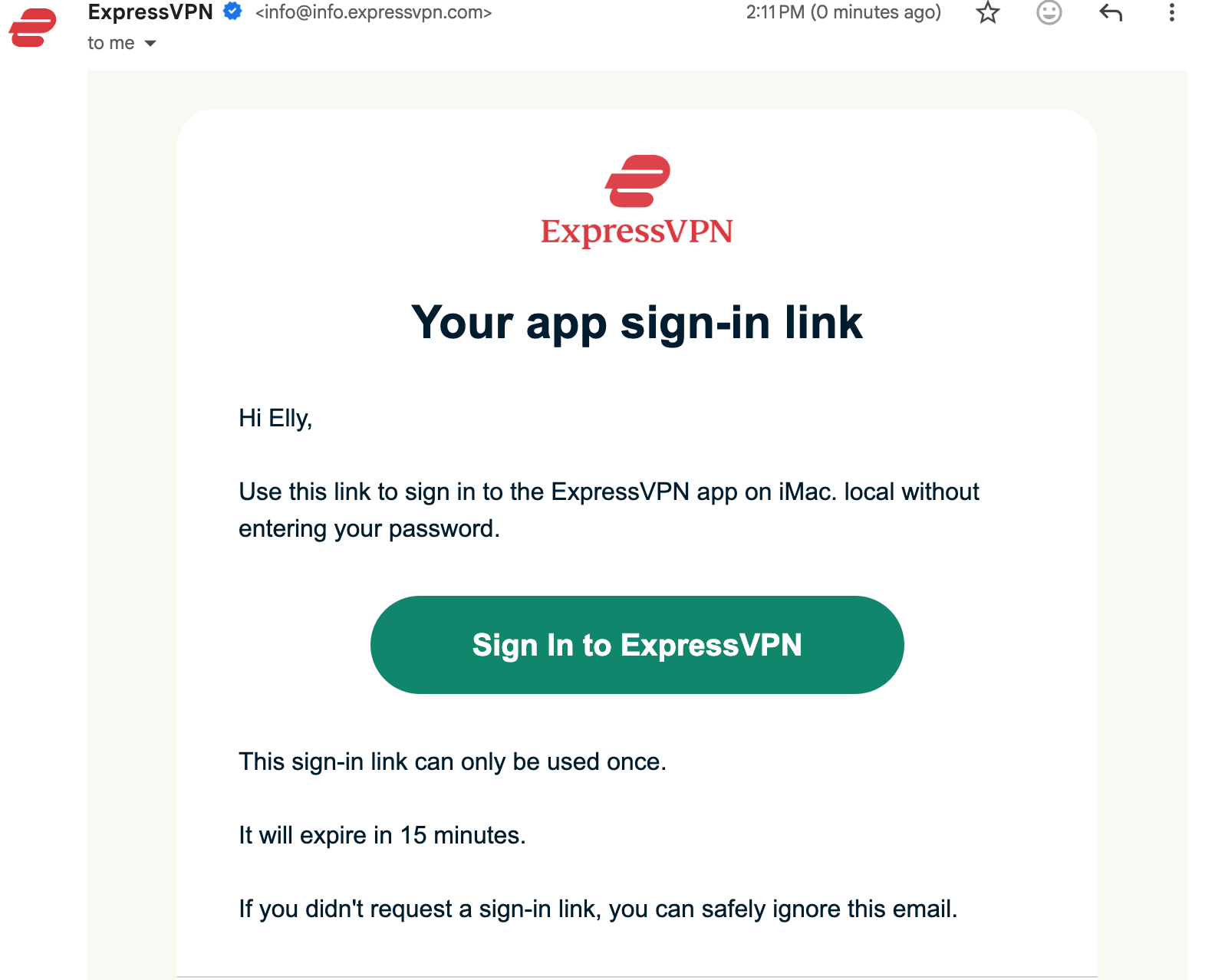
    ExpressVPN app showing the email sign-in process.受信したメールを開き、Sign In to ExpressVPN(ExpressVPNにサインイン)を選択します。アプリが自動的に有効化され、サインインが完了します。
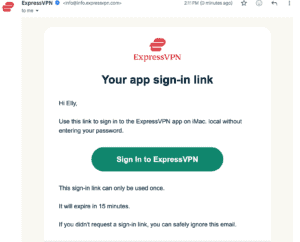
    ExpressVPN email showing the "Sign In to ExpressVPN" button.
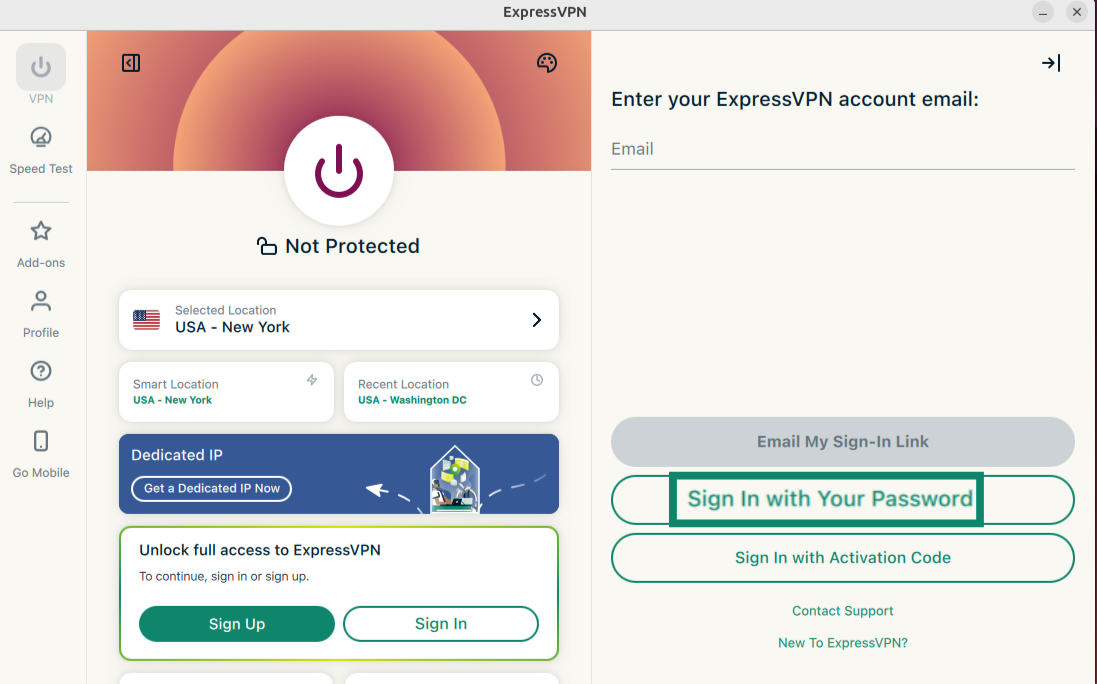
  2. Sign in with Your Password(パスワードでサインイン)をクリックします。
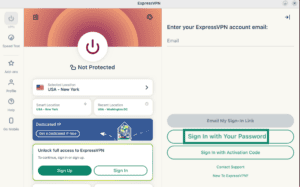
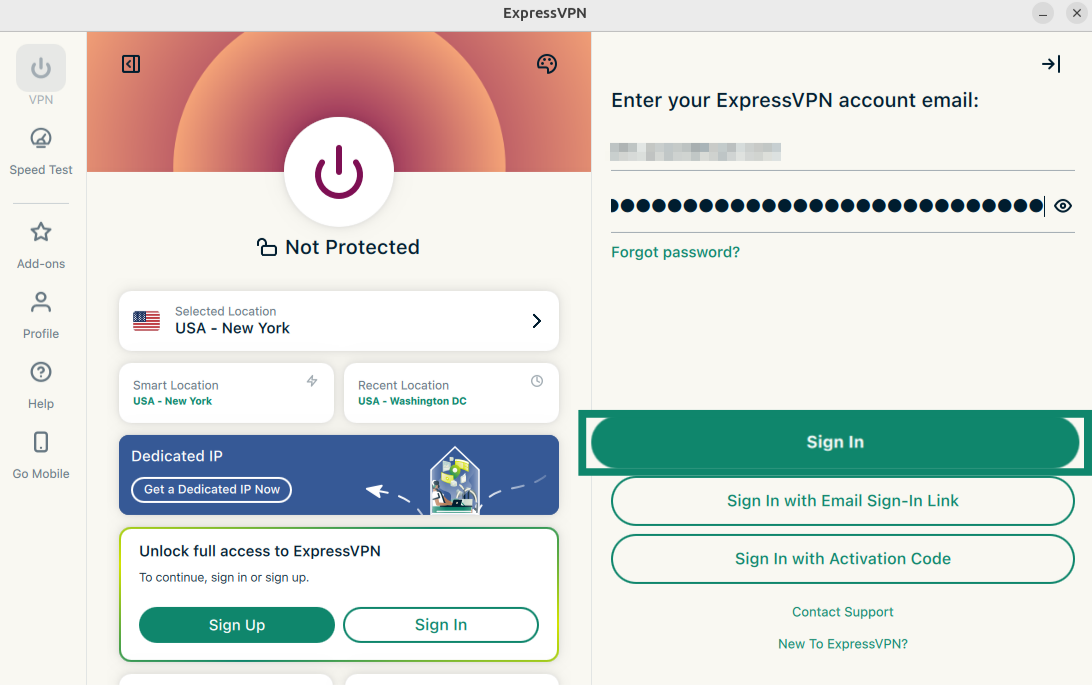
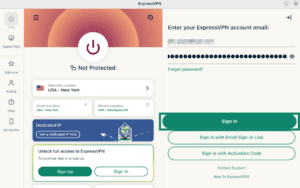
    "Sign In with Your Password" option highlighted in the ExpressVPN Linux app.ExpressVPNアカウントのメールアドレスとパスワードを入力し、Sign In(サインイン)をクリックします。Password and email sign-in process highlighted in the ExpressVPN Linux app.
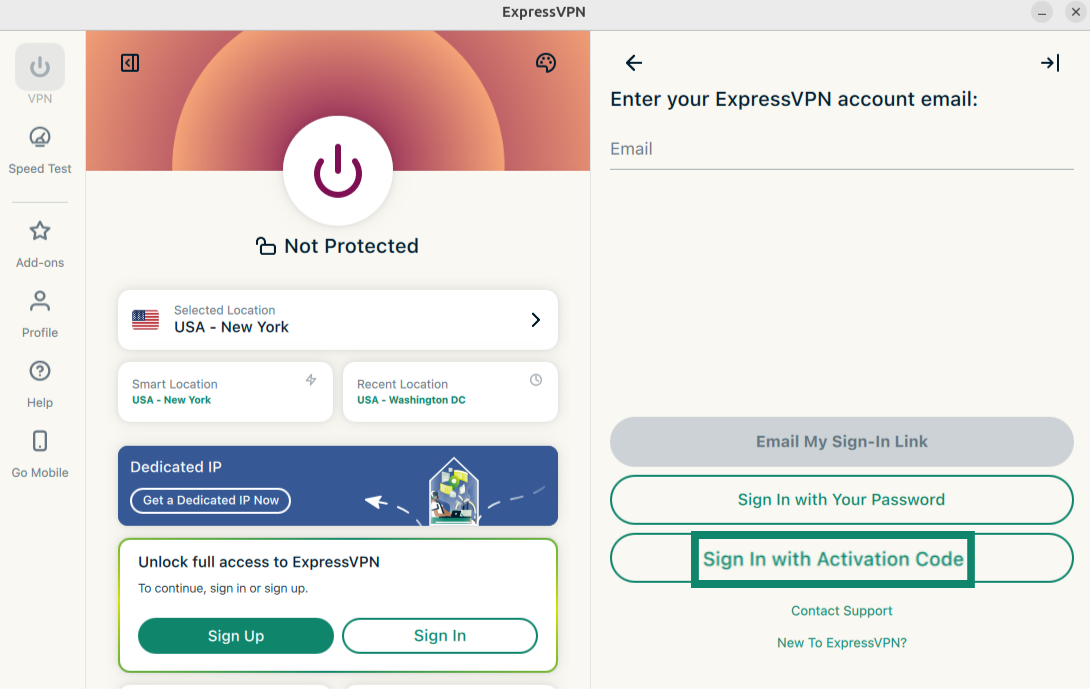
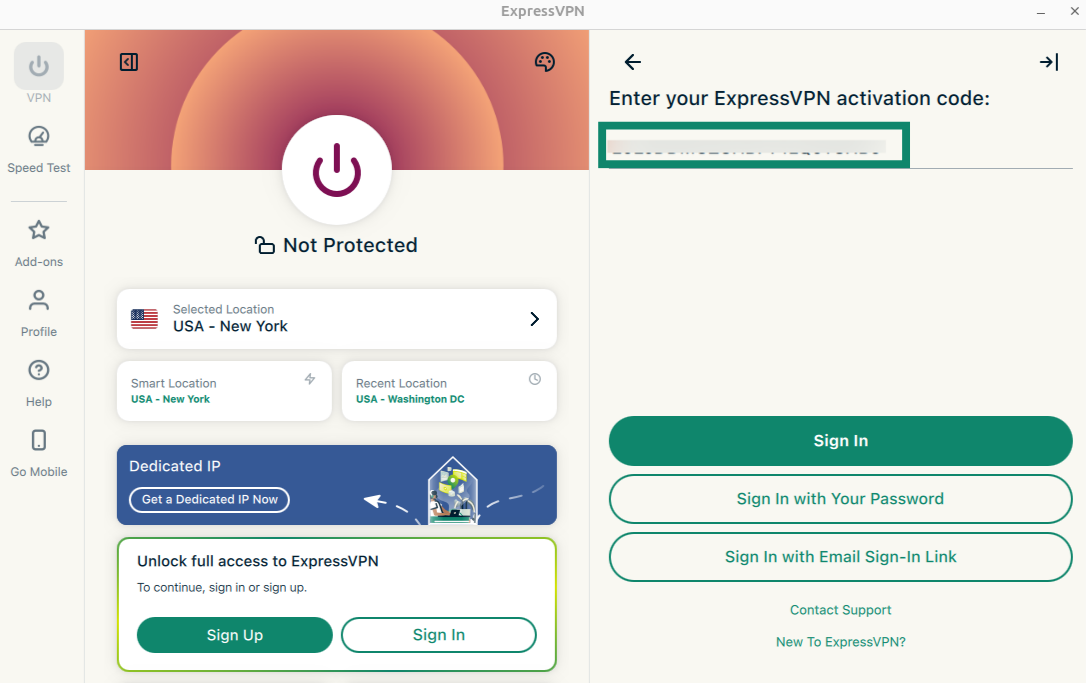
  3. Sign in with Activation Code(アクティベーションコードでサインイン)を選択します。
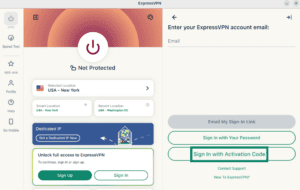
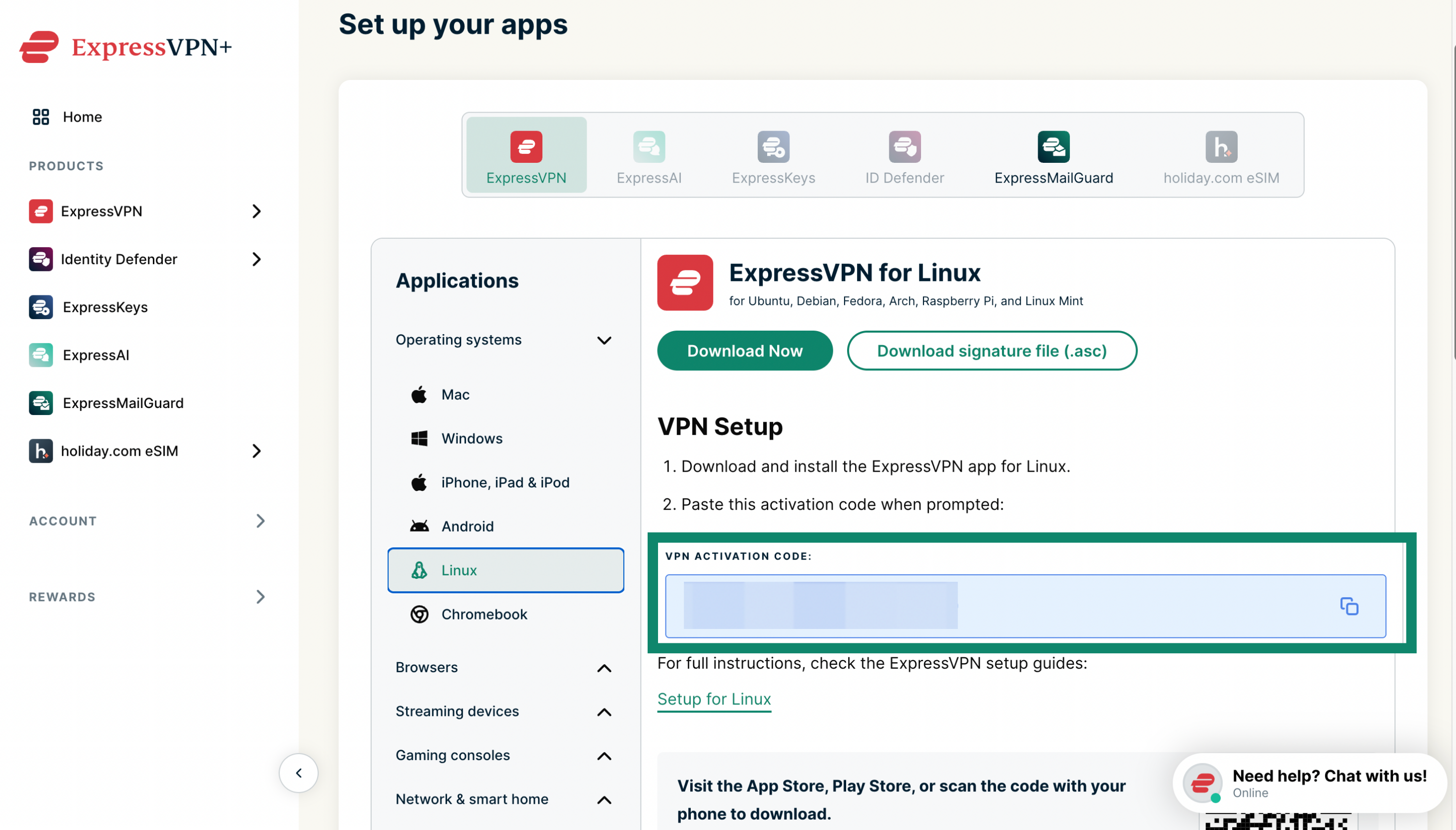
    "Sign In with Activation Code" option highlighted in the ExpressVPN Linux app.ブラウザでExpressVPN+のセットアップページを開き、表示されているアクティベーションコードをコピーします。
    ExpressVPN+ portal with VPN activation code highlighted アクティベーションコードを入力し、Sign In(サインイン)を選択します。
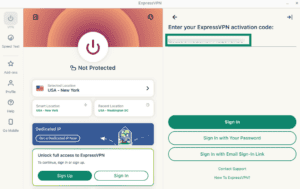
    ExpressVPN Linux app showing the activation code field and the "Sign In" button.
  4. サインイン後、VPNの設定に関する許可を求められます。Continue(続行)をクリックしてください。
  5. システム起動時にアプリを自動起動するかどうかを確認されます。希望する設定を選択して続行してください。
  6. 匿名の診断データをExpressVPNと共有するかどうかを確認されます。このデータは、ExpressVPNの製品やサービスの継続的な改善に役立てられます。希望する設定を選択して続行してください。
  7. ご契約プランにAdvanced Protectionが含まれている場合は、ディスプレイ広告のブロックや追加の保護機能を有効にするかどうかを確認されます。希望する設定を選択して続行してください。
これでLinuxデバイスへのExpressVPNの設定は完了です。世界各地にあるExpressVPNのVPNサーバーロケーションへ接続する準備が整いました。

サポートが必要ですか? すぐにサポートを受けるには、ExpressVPNサポートチームまでお問い合わせください。

トップへ戻る


VPNサーバーロケーションに接続する

VPNサーバーロケーションに接続するには:

  1. Linux向けExpressVPN GUIアプリを起動します。
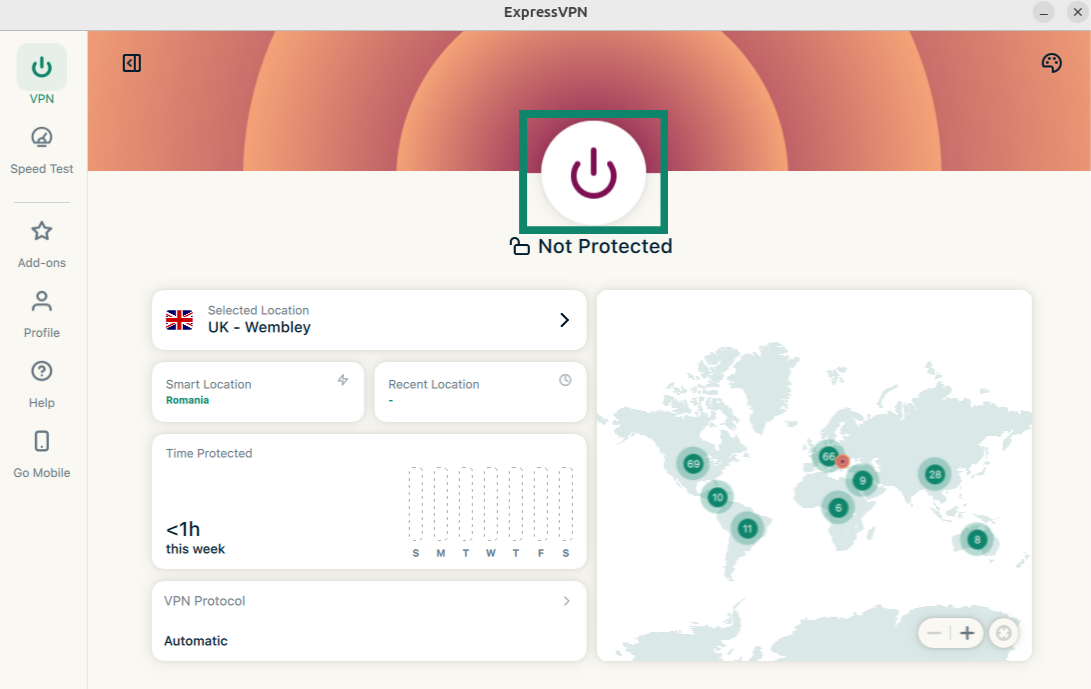
  2. On button. をクリックします。初期設定では、ExpressVPNが最適な接続先としてSmart Location(スマートロケーション)を自動的に選択します。
    ExpressVPN Linux app showing the "Connect" button being turned off.
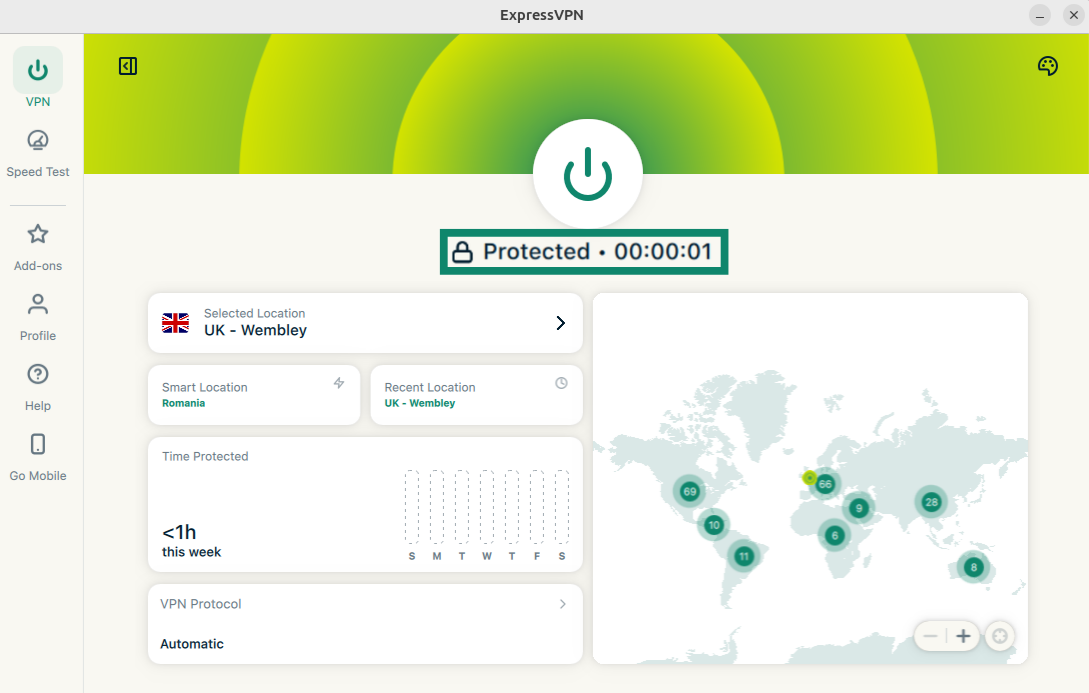
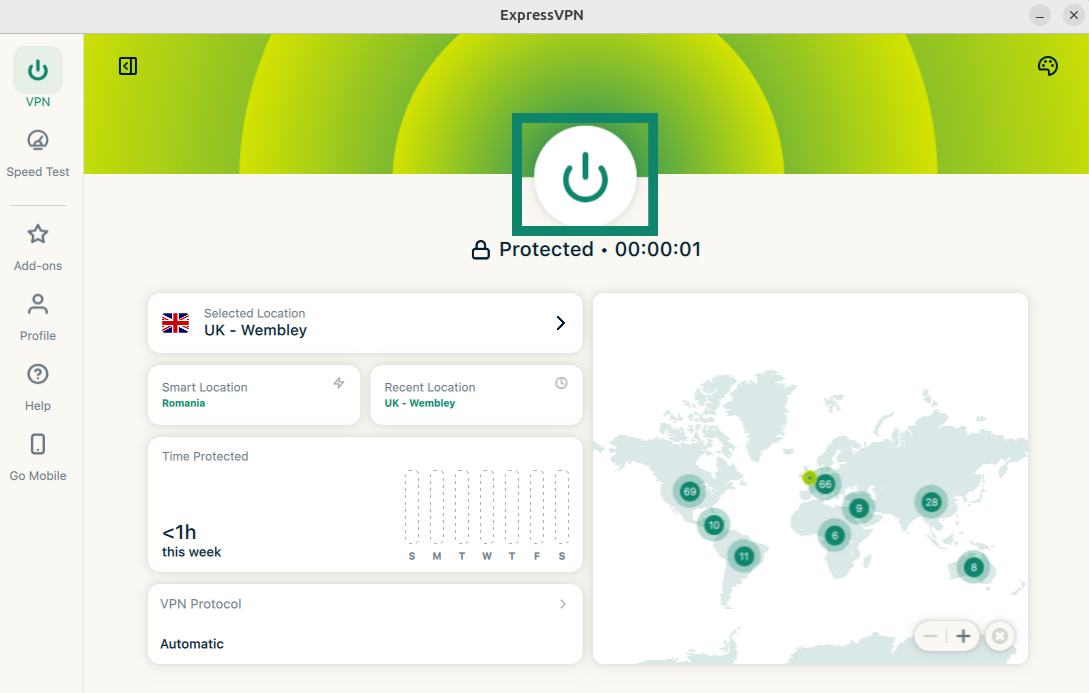
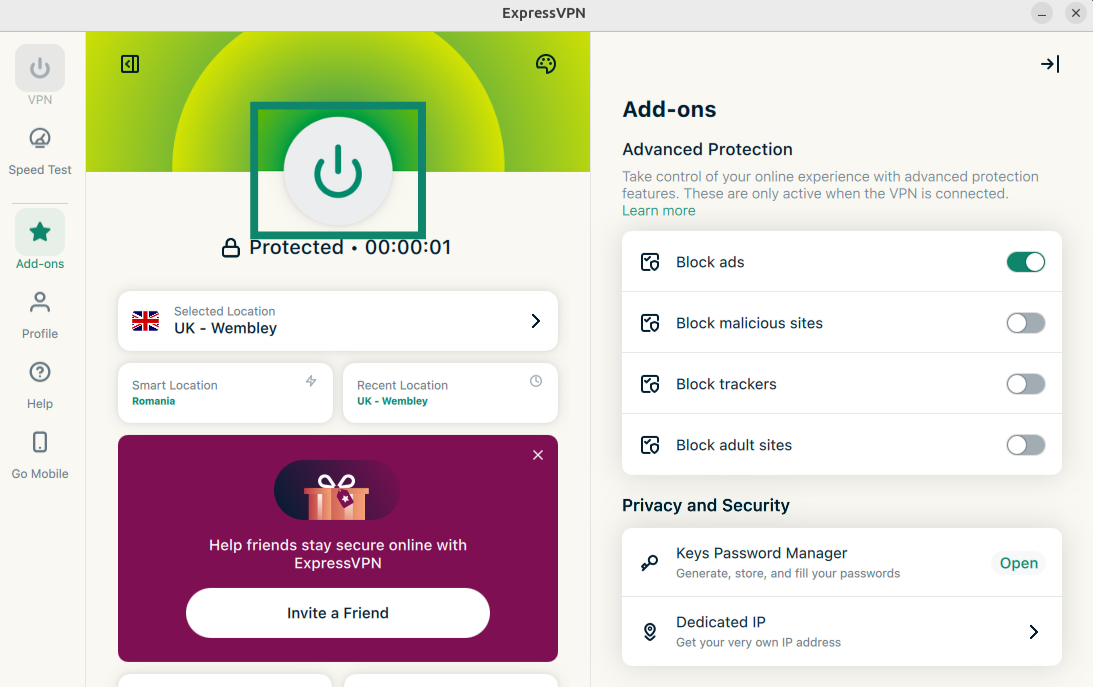
  3. アプリ画面にProtected(保護されています)と表示されたら接続完了です。安全で自由なインターネット利用をお楽しみください。
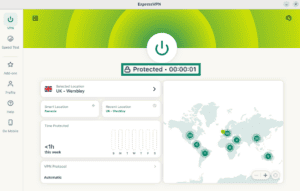
    ExpressVPN Linux app showing the "Protected" text for the VPN connection.

注:VPNへ同時接続できるデバイス数は、ご契約のプランによって異なります。

  • ベーシック:最大10台まで同時接続可能
  • アドバンス:最大12台まで同時接続可能
  • プロ:最大14台まで同時接続可能

ご契約プランで許可されている上限を超えてデバイスを接続する場合は、現在VPNに接続中のデバイスのいずれかを切断するか、追加のサブスクリプションをご購入ください。

サポートが必要ですか? すぐにサポートを受けるには、ExpressVPNサポートチームまでお問い合わせください。

トップへ戻る


VPNサーバーロケーションから切断する

VPNサーバーロケーションから切断するには:

  1. On button. をクリックして、現在のVPNサーバーロケーションから切断します。
    ExpressVPN Linux app showing the "Connect" button being turned on.
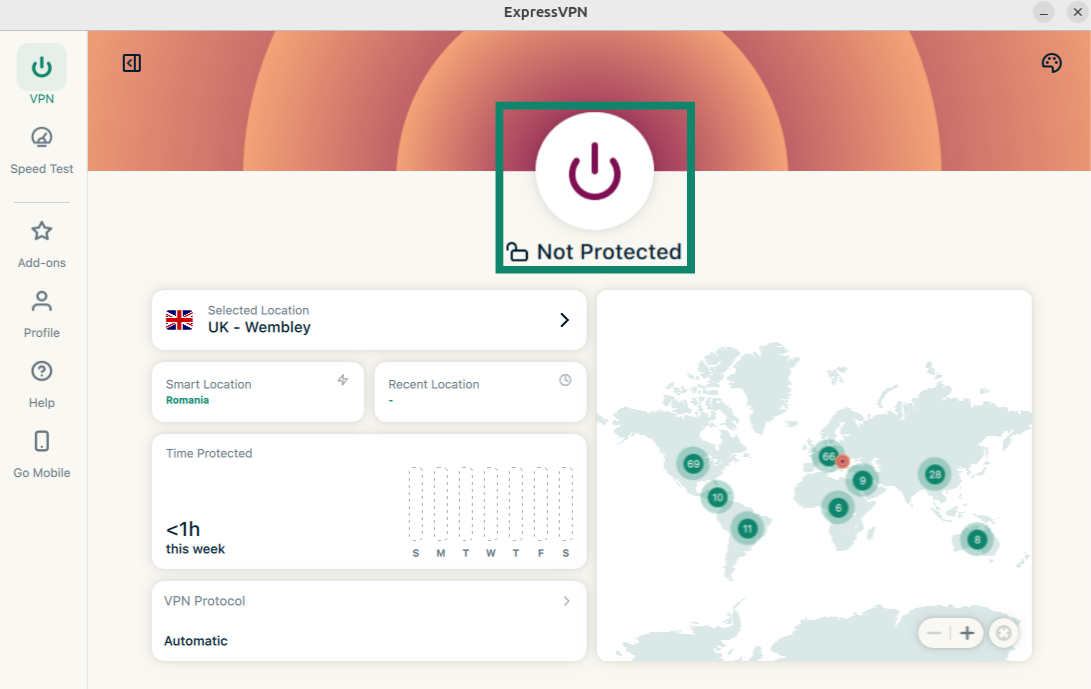
  2. 画面にNot Protected(保護されていません)と表示されたら、VPN接続は切断されています。
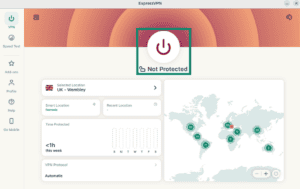
    ExpressVPN Linux app showing the"Connect" button being turned off.

サポートが必要ですか? すぐにサポートを受けるには、ExpressVPNサポートチームまでお問い合わせください。

トップへ戻る


別のVPNサーバーロケーションに接続する

特定のVPNサーバーロケーションに接続するには:

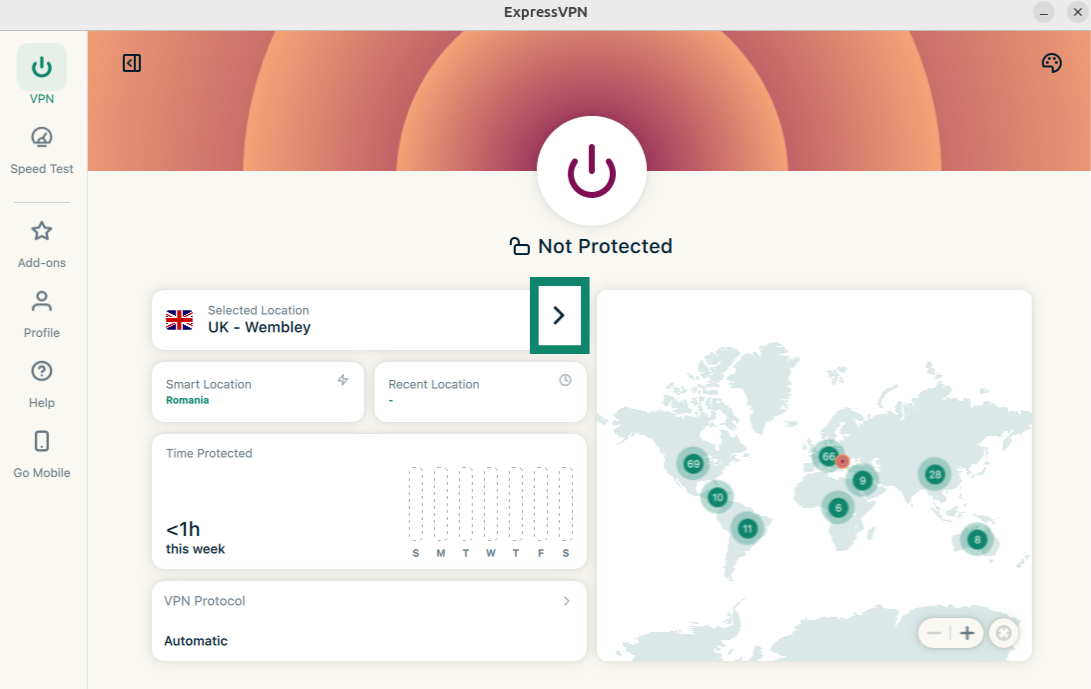
  1. Selected Location(選択中のロケーション)の横にある "Right" icon.をクリックし、VPNロケーション一覧を開きます。ExpressVPN Linux app showing the location selector highlighted.
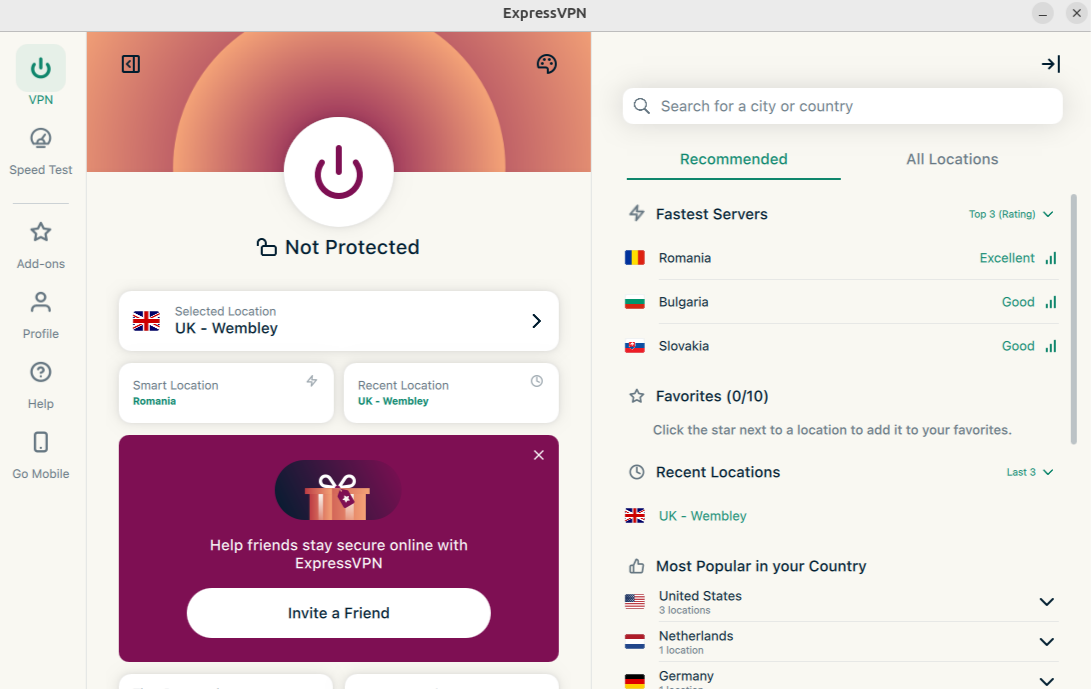
  2. サーバーロケーションの一覧が表示されます。リストをスクロールするか検索バーを使用して、目的のロケーションを探します。
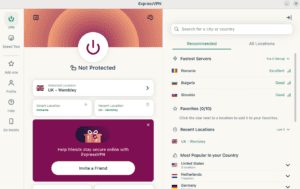
    ExpressVPN Linux app showing the country servers users can connect to.
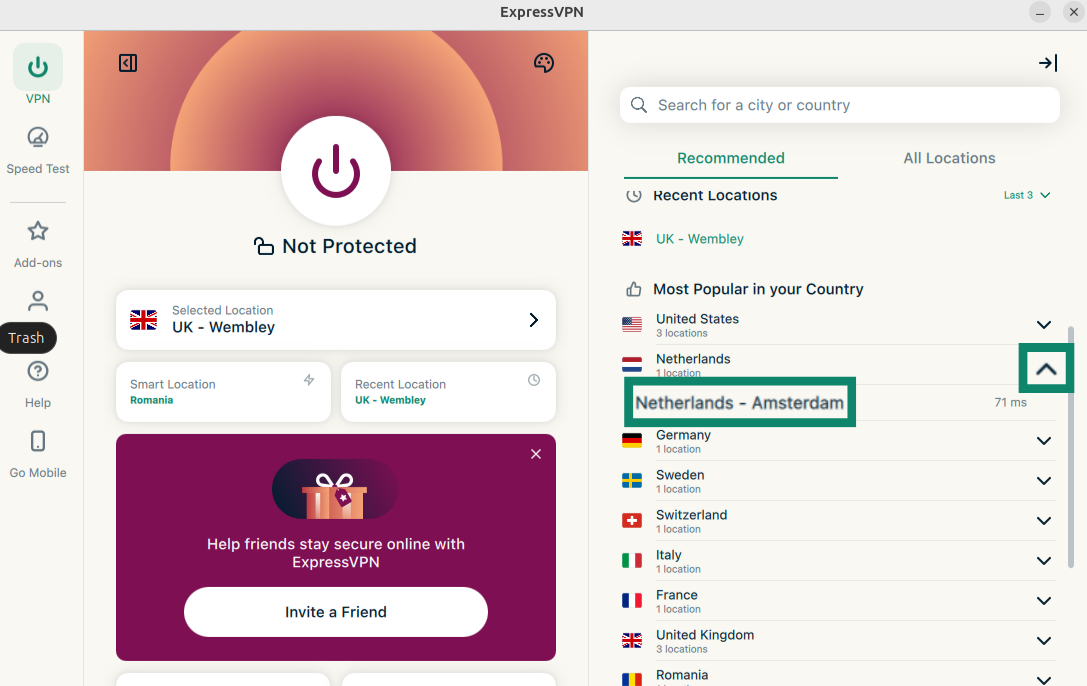
  3. 接続したいサーバーロケーションをクリックすると、ExpressVPNが自動的にそのサーバーへ接続します。
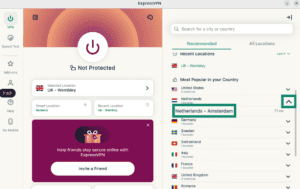
    ExpressVPN Linux app showing the Netherlands server selected.

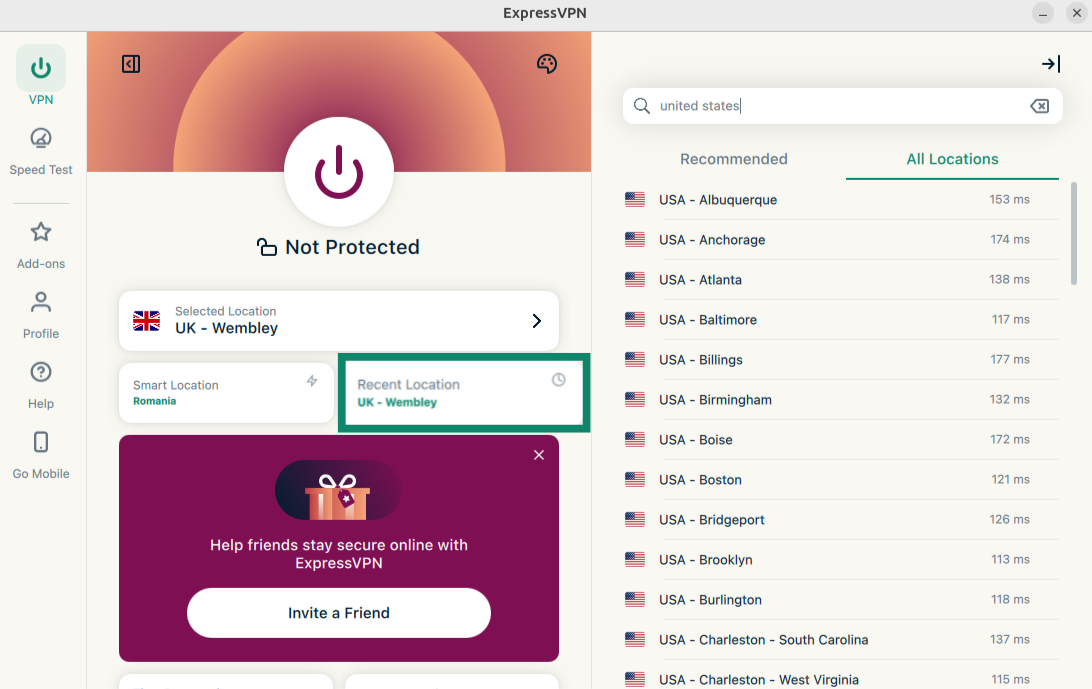
VPNロケーション一覧には、Recommended(おすすめ)とAll Locations(すべてのロケーション)の2つのタブがあります。

Recommended(おすすめ)タブには、以下の4つのセクションがあります。

  • 最速サーバー:現在地を基準に、最も高速なサーバーを最大5件表示します。
  • 最近利用したロケーション:最近接続したサーバーロケーションを最大5件表示します。
  • お気に入り:お気に入りとして登録したサーバーロケーションです。最大10件まで登録できます。
  • お住まいの国で人気:お住まいの国のExpressVPNユーザーによく利用されているサーバーロケーションを表示します。

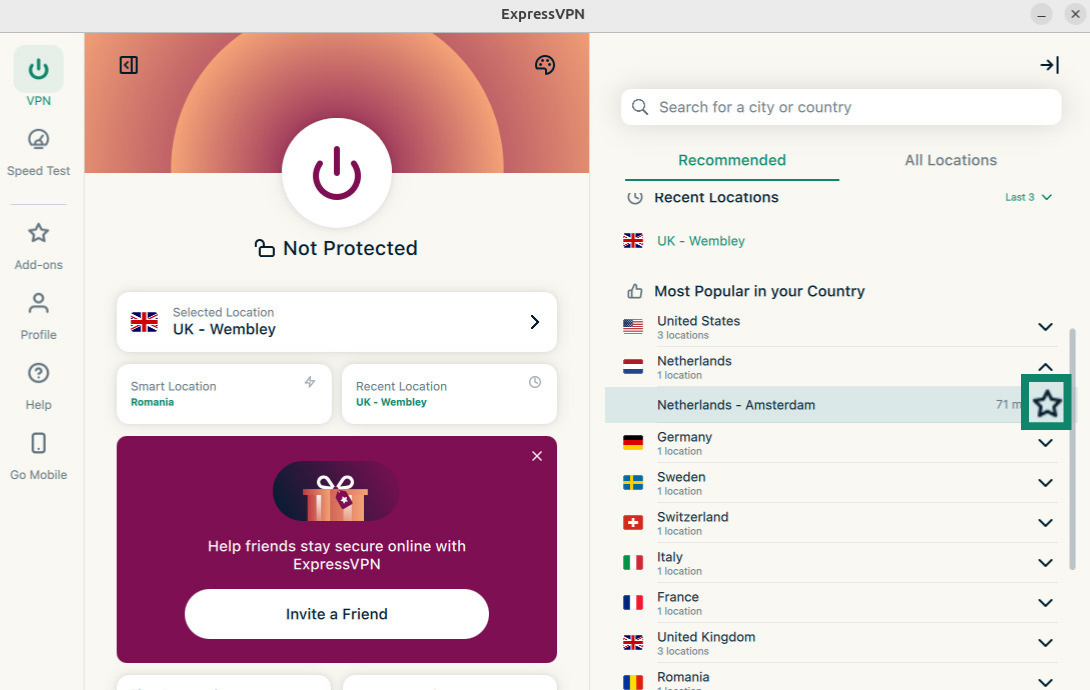
お気に入りにロケーションを追加する方法

サーバーロケーションをFavorites(お気に入り)に追加するには、サーバーロケーション名の横にある "Star" icon. をクリックします。ExpressVPN Linux app showing the"Favorites" option highlighted.All Locations(すべてのロケーション)タブでは、VPNサーバーロケーションが地域別に表示されます。

ロケーションはName(名前)またはEndpoints(エンドポイント数)で並べ替えることができます。
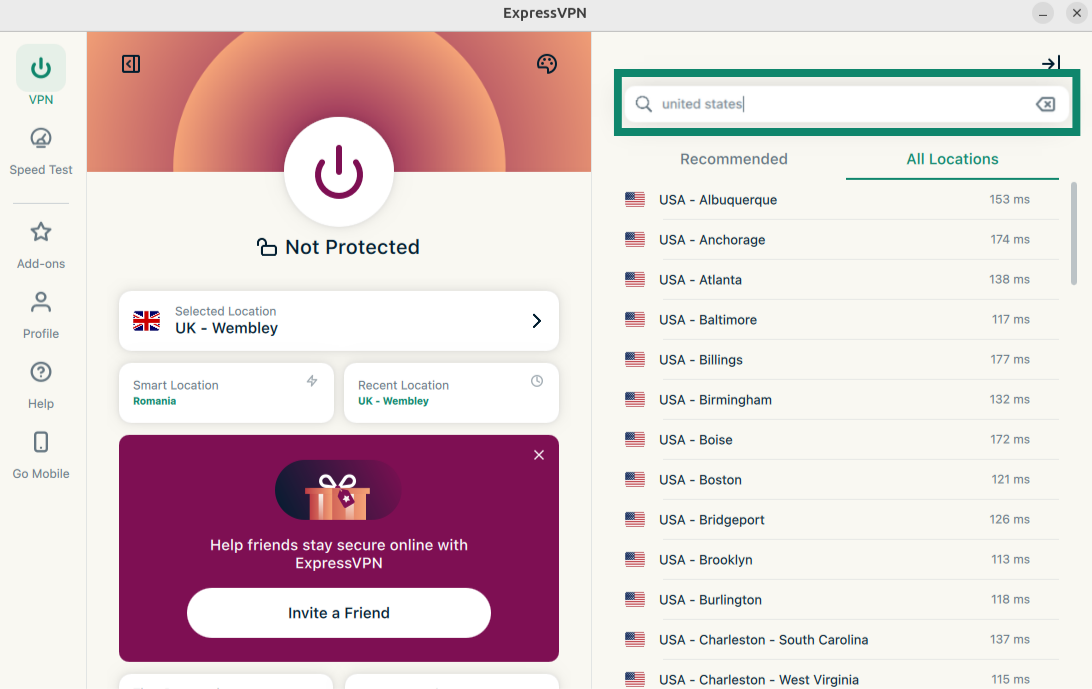
ExpressVPN Linux app showing the server search bar highlighted.

検索バーを使って目的のサーバーロケーションを検索することもできます。検索バーにロケーション名を入力し、検索結果に表示されたサーバーをクリックすると接続できます。

選択したサーバーロケーションから切断した後は、Smart Location(スマートロケーション)をクリックすると、ExpressVPNが推奨する最適な接続先へ戻ることができます。
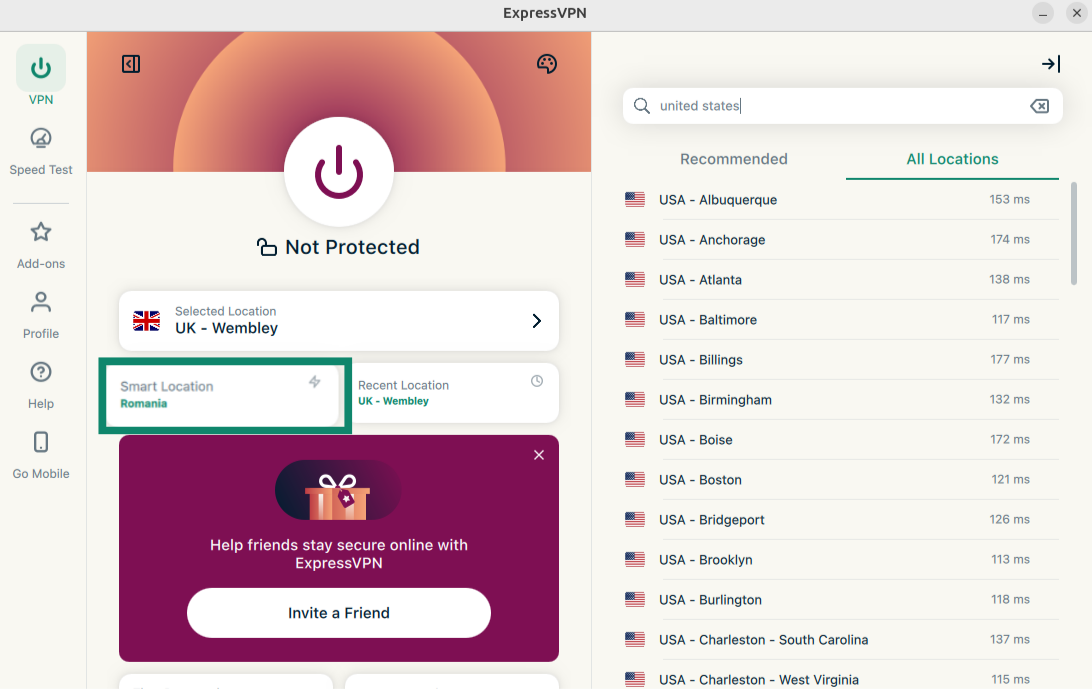
ExpressVPN Linux app showing the "Smart Location" option highlighted.

Recent Location(最近利用したロケーション)をクリックすると、直前に接続していたサーバーロケーションへ再接続できます。ExpressVPN Linux app showing the "Recent Location" option highlighted.
サポートが必要ですか? すぐにサポートを受けるには、ExpressVPNサポートチームまでお問い合わせください。

トップへ戻る


別のVPNプロトコルに切り替える

重要:VPNプロトコルを変更する前に、VPN接続を切断してください。

VPNプロトコルとは、デバイスがVPNサーバーへ接続する際の通信方式です。最適なパフォーマンスを得るため、ExpressVPNではAutomatic(自動)の使用を推奨しています。この設定は初期状態で選択されており、お使いのネットワーク環境に最適なプロトコルを自動的に選択します。

環境によっては、別のプロトコルへ切り替えることで接続速度が向上する場合があります。

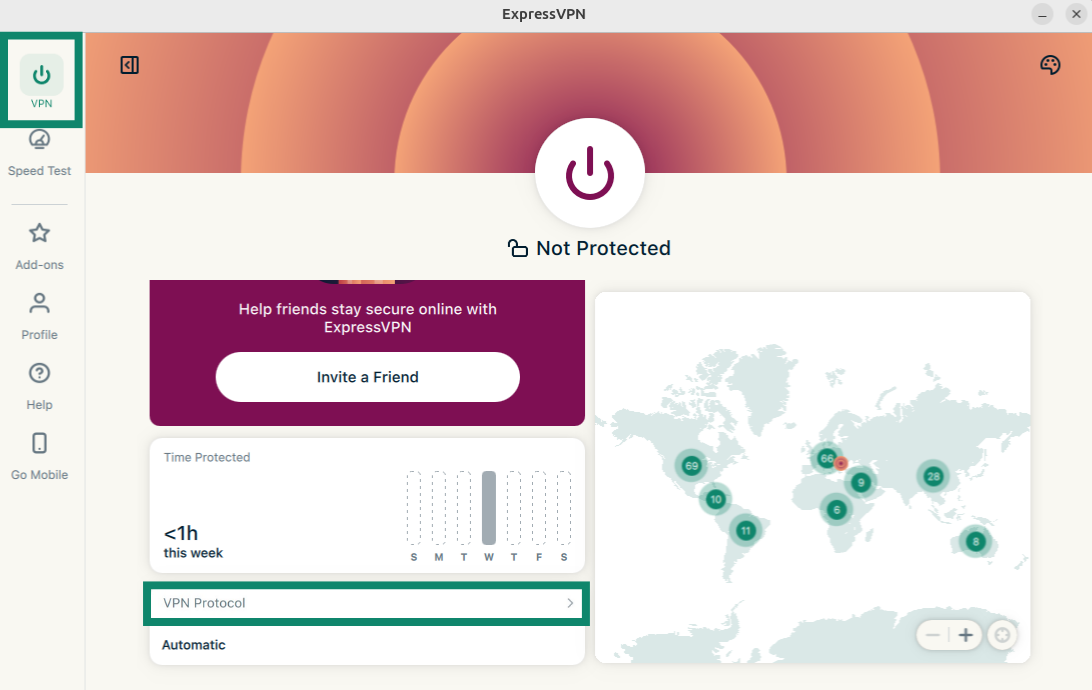
VPNプロトコルを変更するには:

  1. VPNタブを開き、VPN Protocol(VPNプロトコル)をクリックします。
    ExpressVPN Linux app showing the"VPN Protocol" option highlighted.
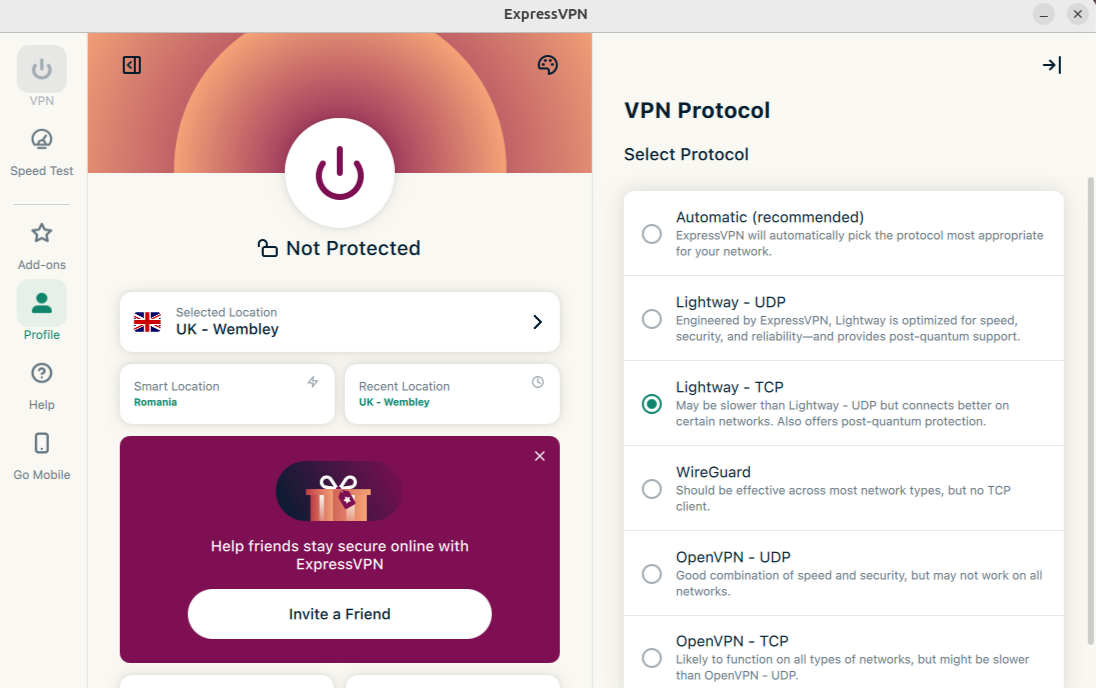
  2. 使用するプロトコルを選択します。
    ExpressVPN Linux app showing the various VPN protocols users can choose.

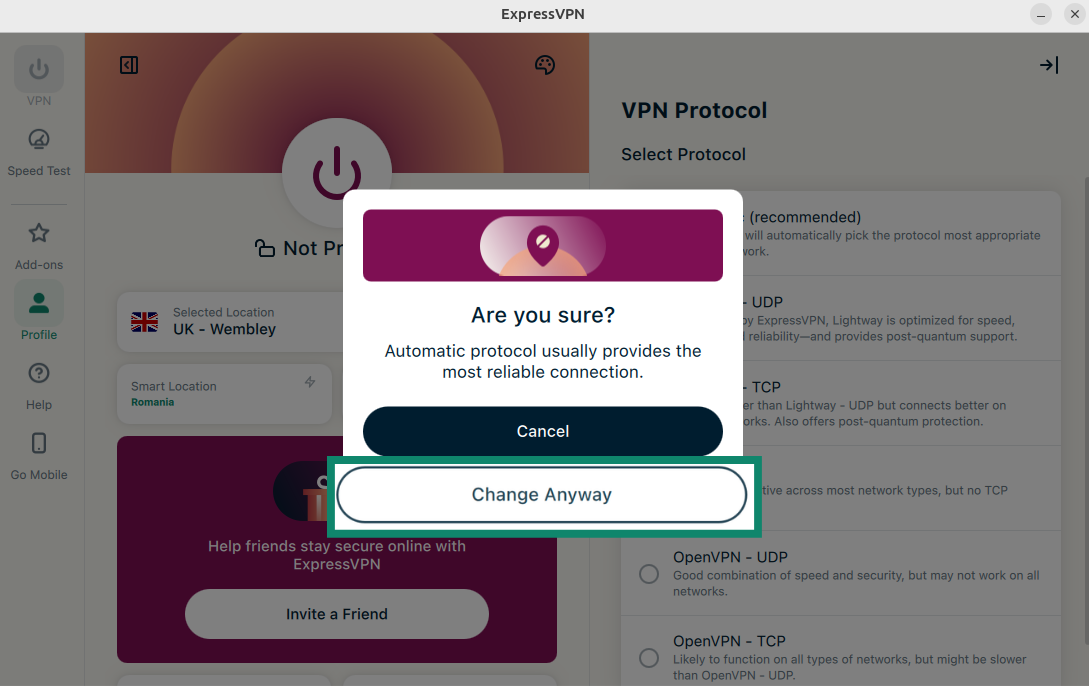
Automatic(自動)以外のプロトコルを選択すると、確認のポップアップが表示されます。続行するにはChange Anyway(このまま変更)をクリックしてください。ExpressVPN Linux app showing the"Change Anyway" option highlighted for the VPN protocol.
注:Advanced Protection機能を有効にしている場合は、Automatic(自動)またはLightwayプロトコルのみ利用できます。

サポートが必要ですか? すぐにサポートを受けるには、ExpressVPNサポートチームまでお問い合わせください。

トップへ戻る


広告、トラッカー、有害サイトをブロックする

ExpressVPNの高度な保護機能を利用すると、さまざまな広告、トラッカー、悪意のあるサイト、成人向けコンテンツをブロックできます。

多くのアプリやウェブサイトは、ユーザーのオンラインアクティビティを記録し、トラッカー運営者や詐欺サイト、マルウェア関連事業者などの第三者と共有しています。こうした情報は、ユーザーごとに最適化された広告やコンテンツの配信に利用されることが一般的です。

ExpressVPNの高度な保護機能は、デバイス上のアプリやウェブサイトが、オープンソースのブロックリストに登録されている第三者サービスと通信するのを防ぎます。これらの機能を利用するには、VPNサーバーへの接続が必要です。

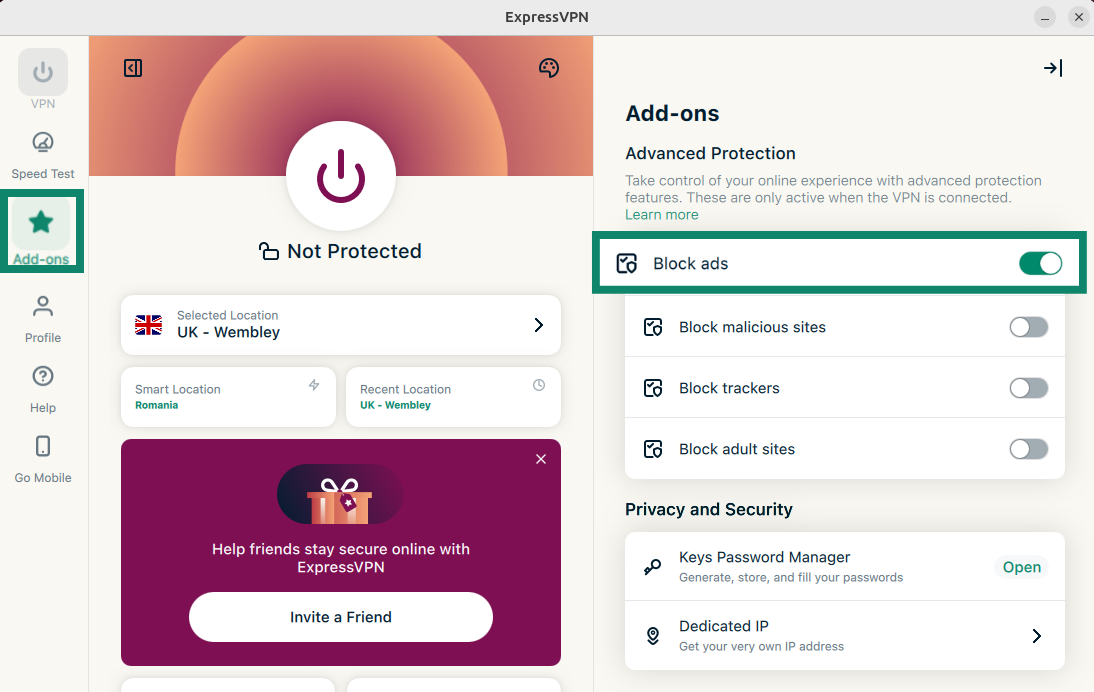
高度な保護機能は初期設定では無効になっています。有効にするには、以下の手順に従ってください。

  1. Add-ons(アドオン)タブをクリックします。Advanced Protection(高度な保護機能)の項目で、必要に応じて各機能をオンまたはオフに切り替えます。
    ExpressVPN Linux app showing the "Block adds" option highlighters in the "Add-ons" menu.
  2. On button. をクリックしてVPNへ再接続し、変更内容を適用します。ExpressVPN Linux app showing the "Connect" button highlighted.

ExpressVPNの高度な保護機能について詳しくはこちらをご覧ください。

サポートが必要ですか? すぐにサポートを受けるには、ExpressVPNサポートチームまでお問い合わせください。

トップへ戻る


速度テスト

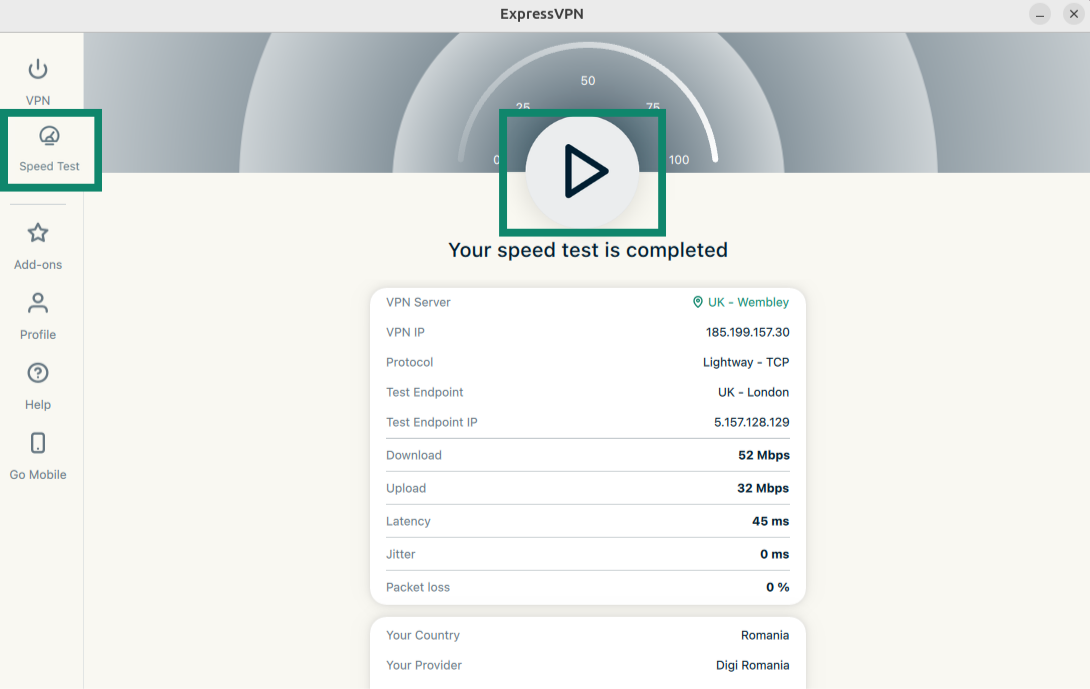
ExpressVPNではアプリ内から速度テストを実行できます。現在接続しているVPNサーバーロケーションの通信速度と、インターネットサービスプロバイダー(ISP)の回線速度を比較できます。

速度テストを実行するには:

  1. Speed Test(速度テスト)タブをクリックします。再生ボタンをクリックして速度テストを開始してください。数分後に結果が表示されます。
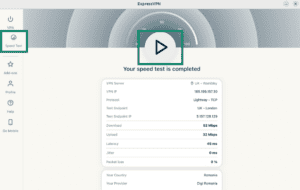
    ExpressVPN Linux app showing the "Speed Test" section and the "Connect" button highlighted.

ExpressVPNの速度テストについて詳しくはこちらをご覧ください。

サポートが必要ですか? すぐにサポートを受けるには、ExpressVPNサポートチームまでお問い合わせください。

トップへ戻る


起動時にExpressVPNを自動起動して接続する

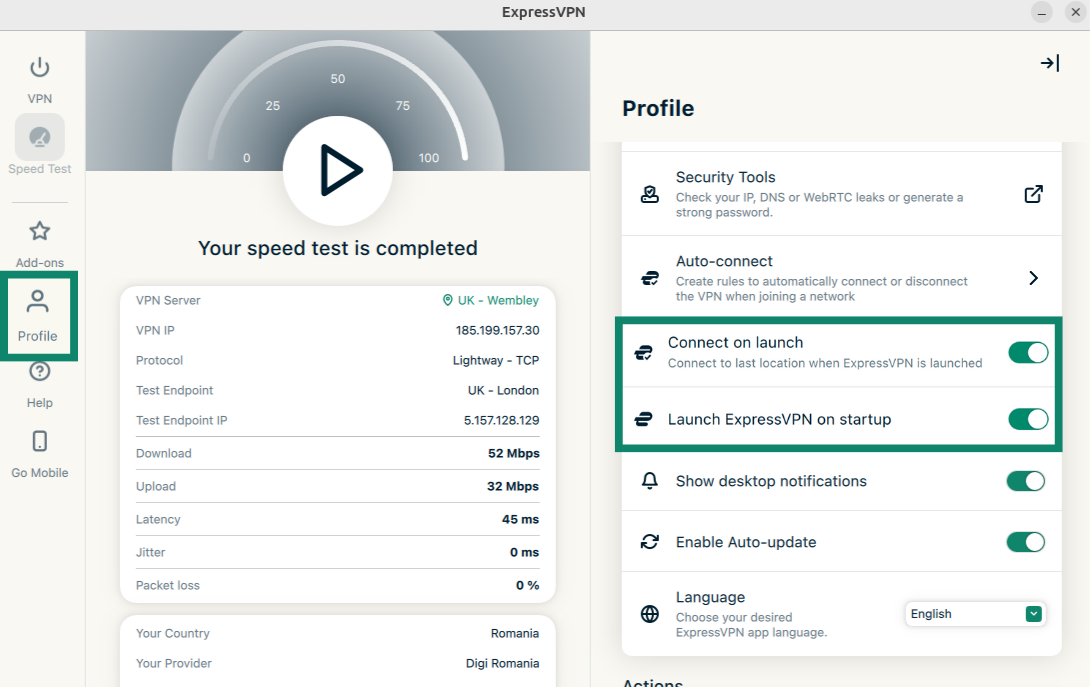
Linuxの起動時にExpressVPNを自動起動し、自動接続するよう設定できます。また、アプリ起動時に前回使用したロケーションへ自動接続することも可能です。

設定するには:

  1. Profile(プロフィール)タブをクリックします。Launch ExpressVPN on startup(起動時にExpressVPNを開始)とConnect on launch(起動時に接続)をオンにします。項目が見当たらない場合は、下へスクロールしてください。
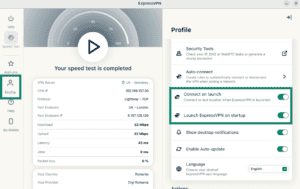
    ExpressVPN Linux app showing the "Connect on Launch" and "Launch ExpressVPN on startup" options highlighted.
  2. 無効にする場合は、各トグルをオフにしてください。

サポートが必要ですか? すぐにサポートを受けるには、ExpressVPNサポートチームまでお問い合わせください。

トップへ戻る


スプリットトンネリングを使用する

スプリットトンネリングを利用すると、特定のアプリをExpressVPN経由の通信から除外し、インターネットへ直接接続させることができます。

スプリットトンネリングの設定を変更するには:

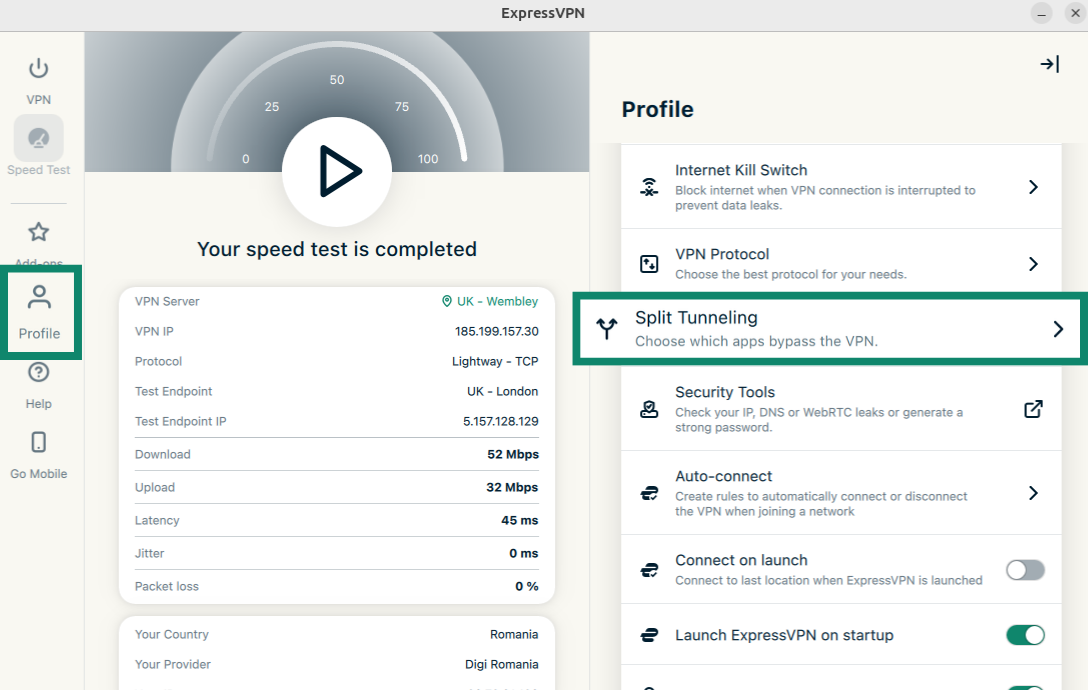
  1. Profile(プロフィール)タブをクリックし、Split Tunneling(スプリットトンネリング)を選択します。
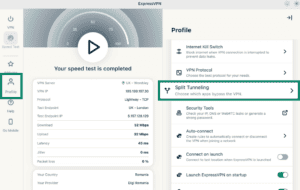
    ExpressVPN Linux app showing the "Split Tunneling" option highlighted.
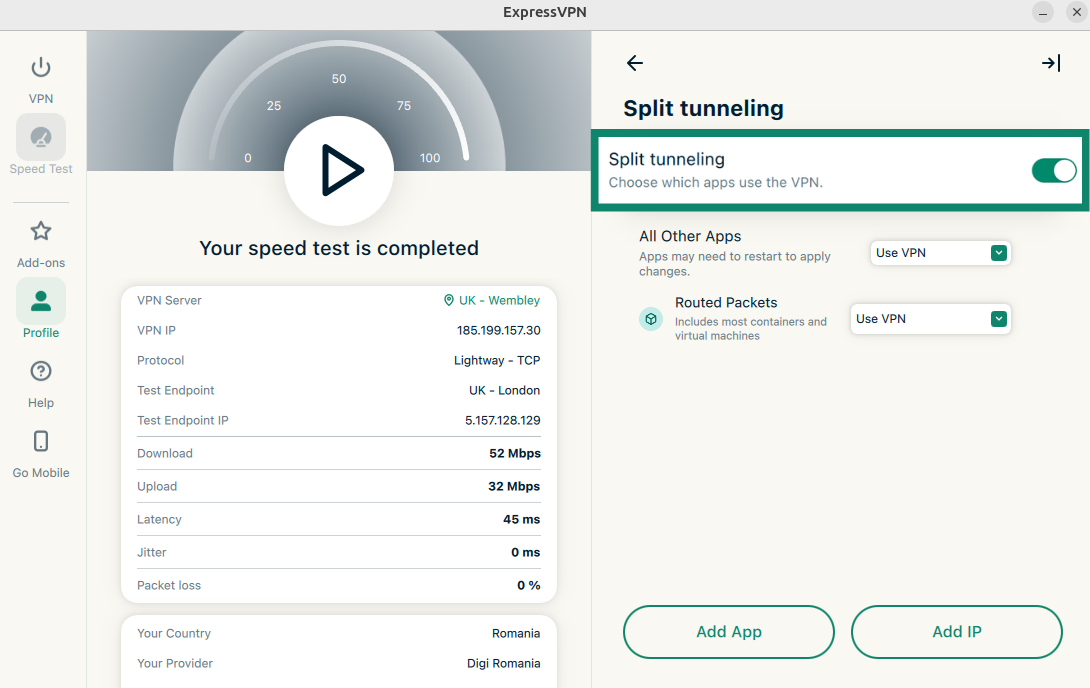
  2. トグルをオンにしてスプリットトンネリングを有効化します。
    ExpressVPN Linux app showing the "Split Tunneling" toggle option highlighted.

有効化した後、スプリットトンネリングの詳細設定を行えます。

アプリを追加する

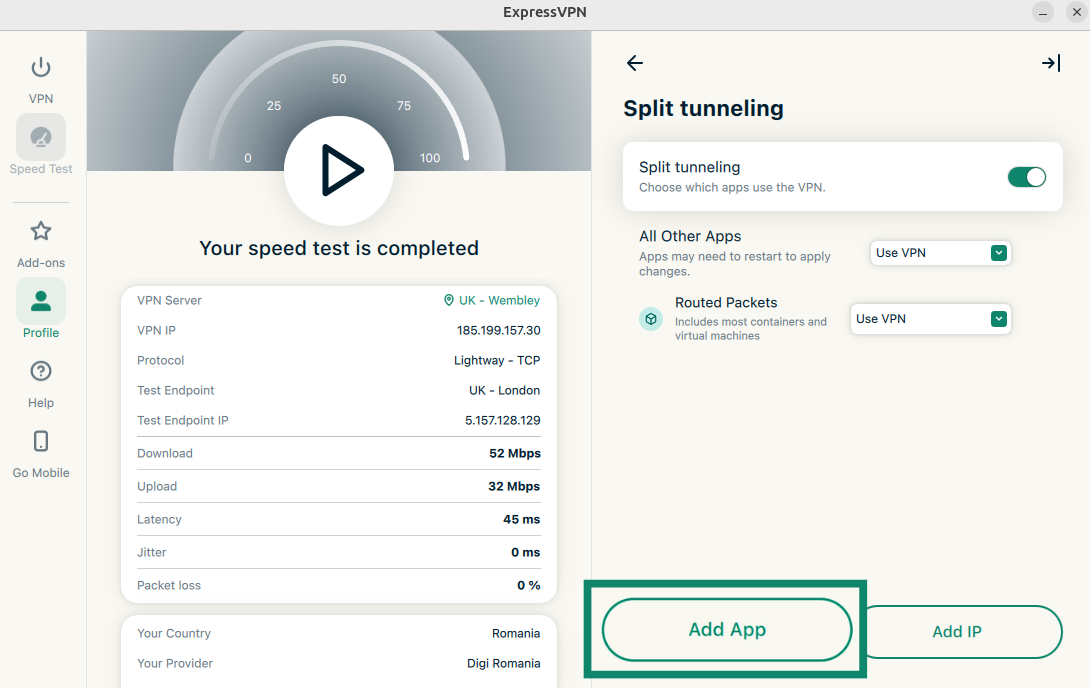
  1. Add App(アプリを追加)をクリックします。
    ExpressVPN Linux app showing the "Add App" option highlighted.
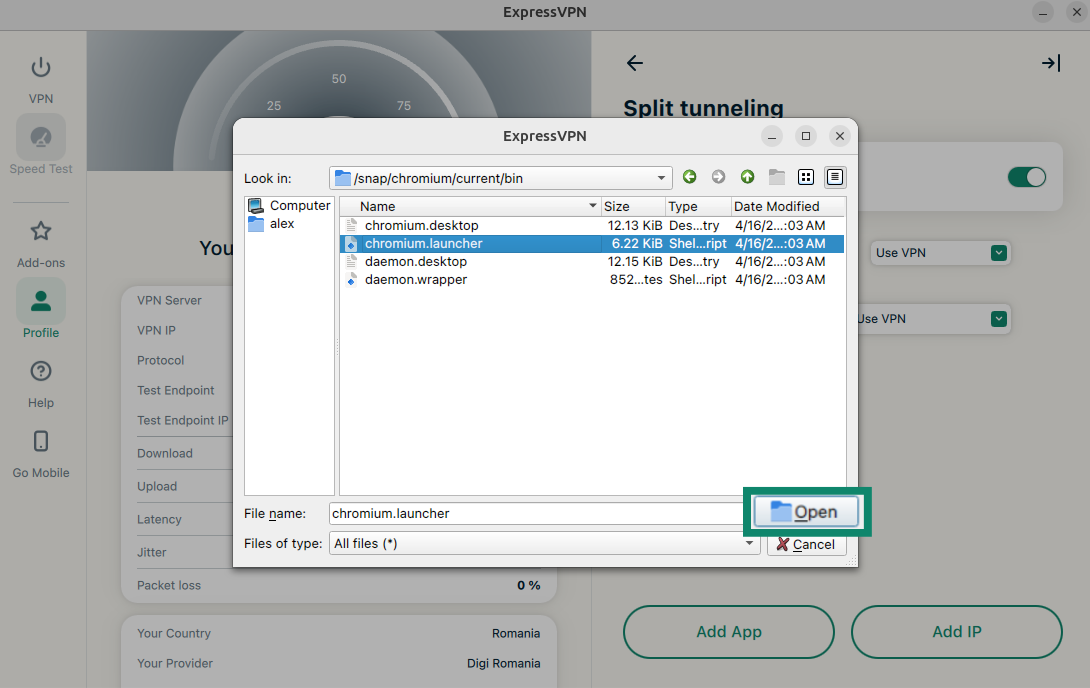
  2. 追加したいアプリを選択し、Open(開く)をクリックします。
    ExpressVPN Linux app showing the Chromium app highlighted in the app selector.
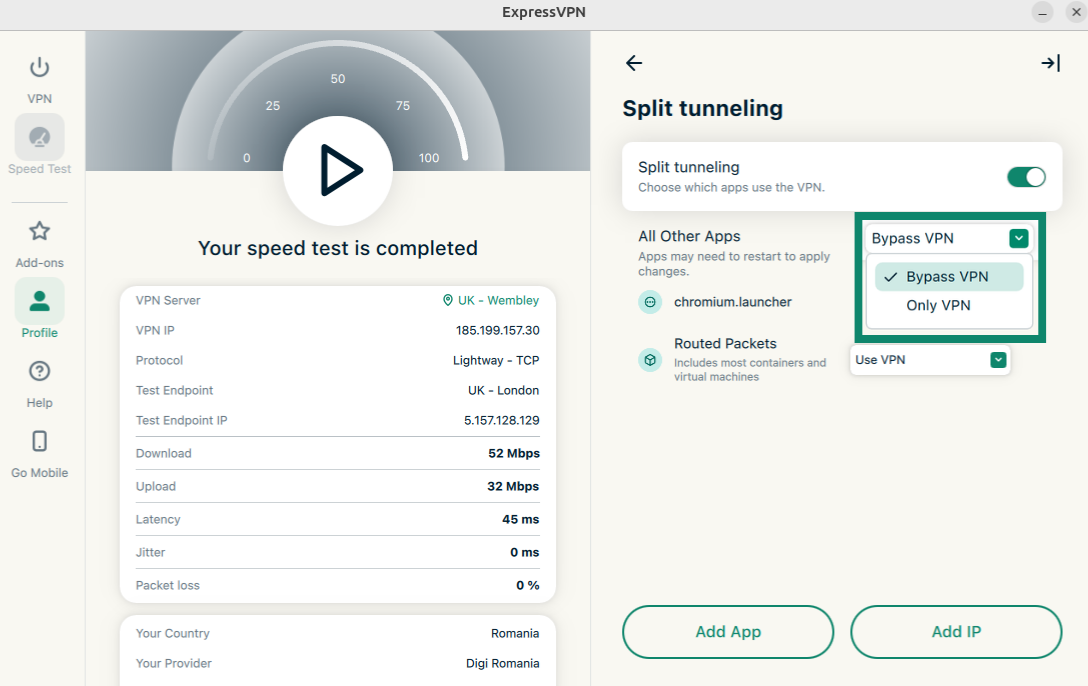
  3. 追加したアプリの横にあるドロップダウンメニューをクリックし、Bypass VPN(VPNを経由しない)またはOnly VPN(VPN経由のみ)を選択します。
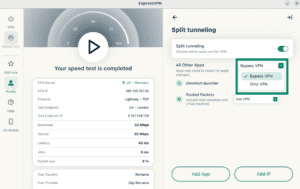
    ExpressVPN Linux app showing the "Bypass VPN" and "Only VPN" options highlighted for split tunneling.

IPアドレスを追加する

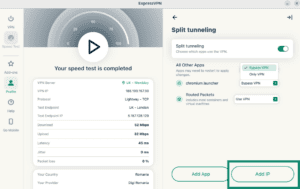
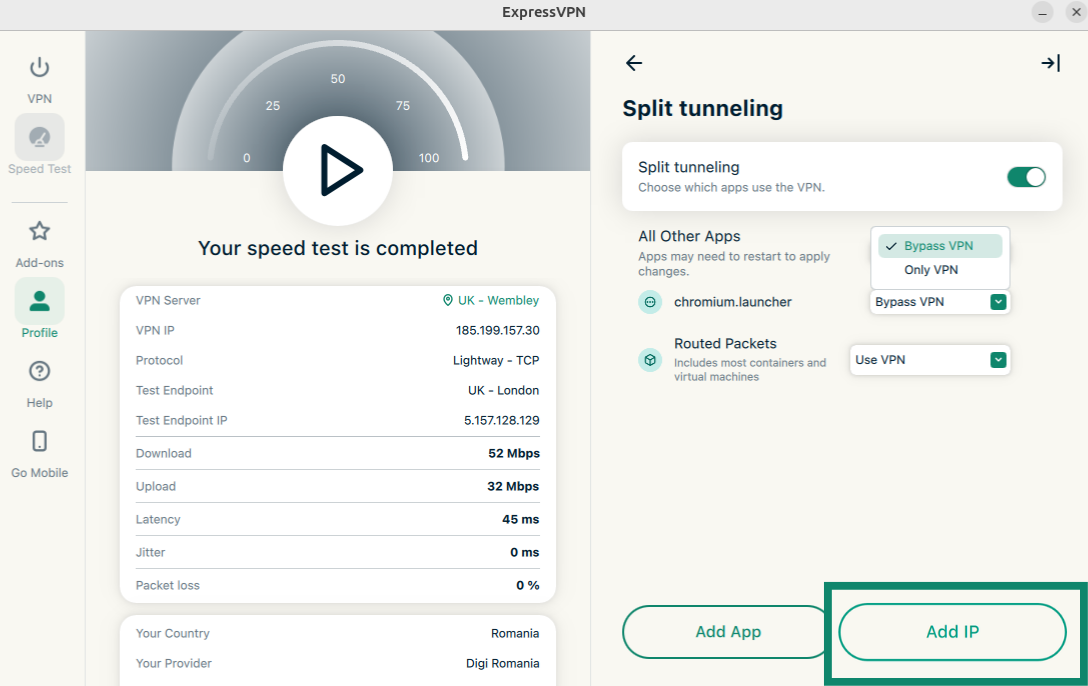
  1. Add IP(IPを追加)をクリックします。
    ExpressVPN Linux app showing the "Add IP" option highlighted for split tunneling.
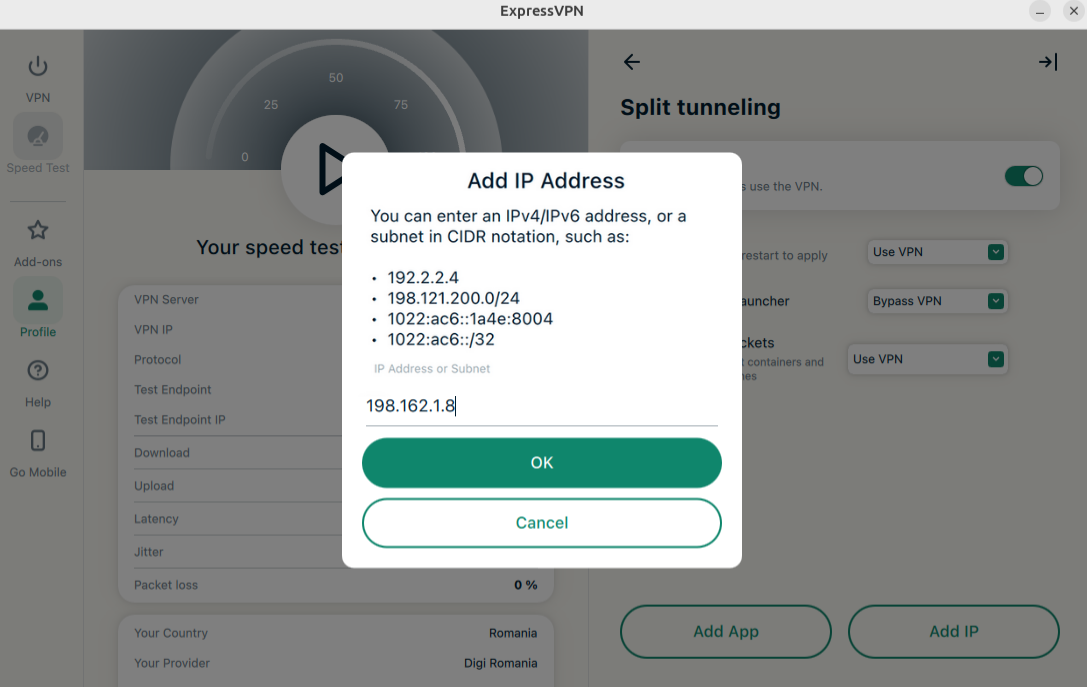
  2. IPv4またはIPv6アドレス、もしくはCIDR表記のサブネットを入力し、OKをクリックします
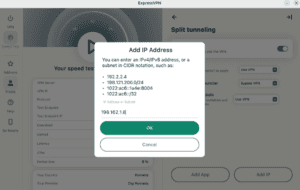
    ExpressVPN Linux app showing the "Add IP Address" pop-up for split tunneling.
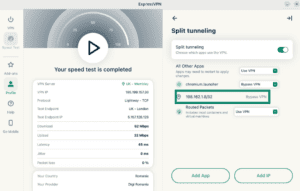
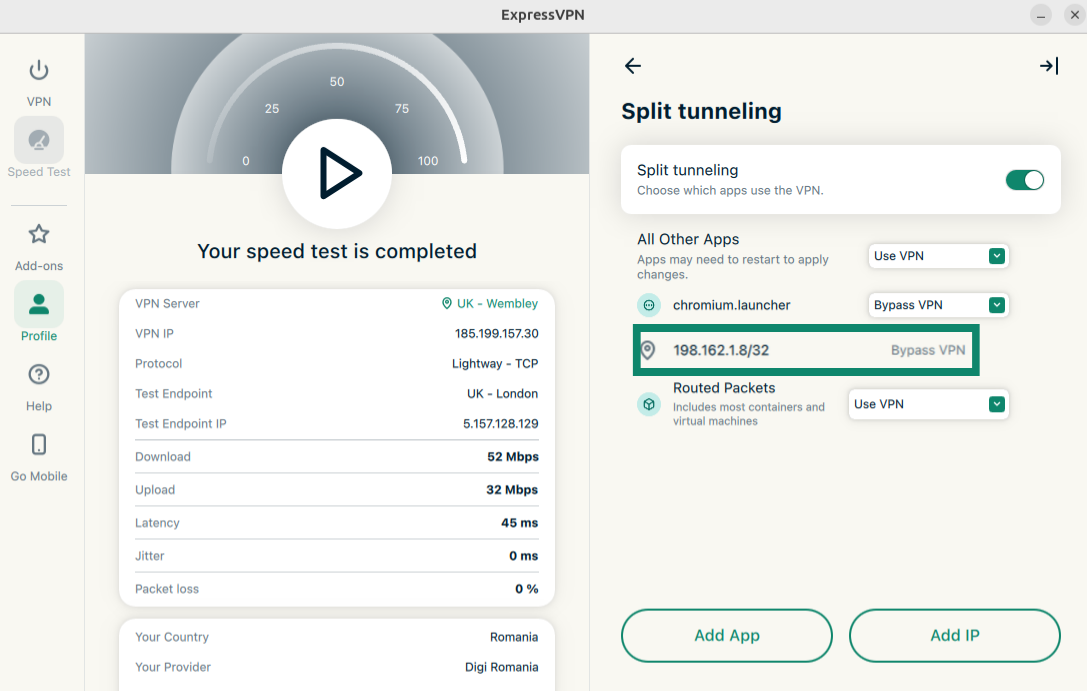
  3. 追加したIPアドレスがVPNを経由しない設定として表示されます。
    ExpressVPN Linux app showing an IP address added for split tunneling.

その他すべてのアプリ

このオプションでは、デバイス上のその他すべてのアプリに適用するスプリットトンネリングのルールを設定できます。

その他のアプリの設定を変更するには:

  1. All Other Apps(その他すべてのアプリ)の横にあるドロップダウンメニューをクリックします。
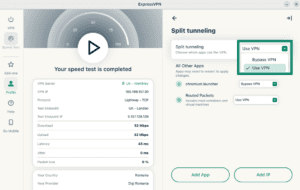
    ExpressVPN Linux app showing the "Use VPN" option highlighted for split tunneling.
  2. Bypass VPN(VPNを経由しない)またはUse VPN(VPNを使用する)のいずれかを選択します。
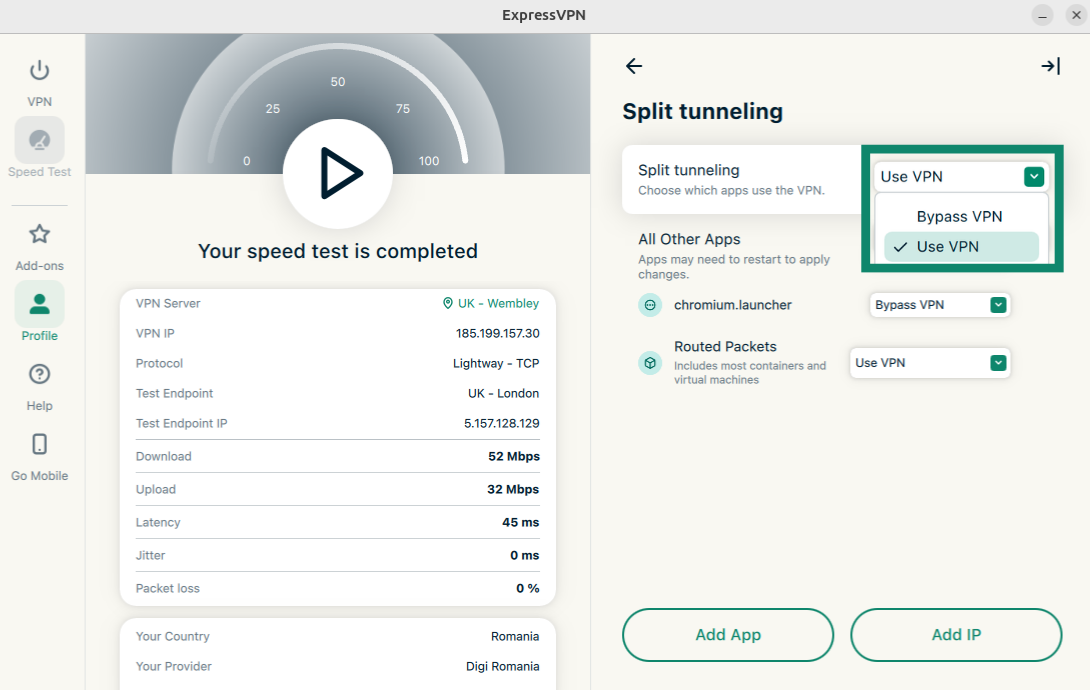
サポートが必要ですか? すぐにサポートを受けるには、ExpressVPNサポートチームまでお問い合わせください。

トップへ戻る


高度なキルスイッチ

Linux向けExpressVPNアプリには、高度なキルスイッチ機能が搭載されています。この機能を有効にすると、VPNが切断されている状態でもデータ漏えいを防ぐことができます。VPNに接続していない限り、すべてのインターネット通信が遮断されます。

標準のキルスイッチは初期設定で有効になっています。無効にするには、以下の手順に従ってください。

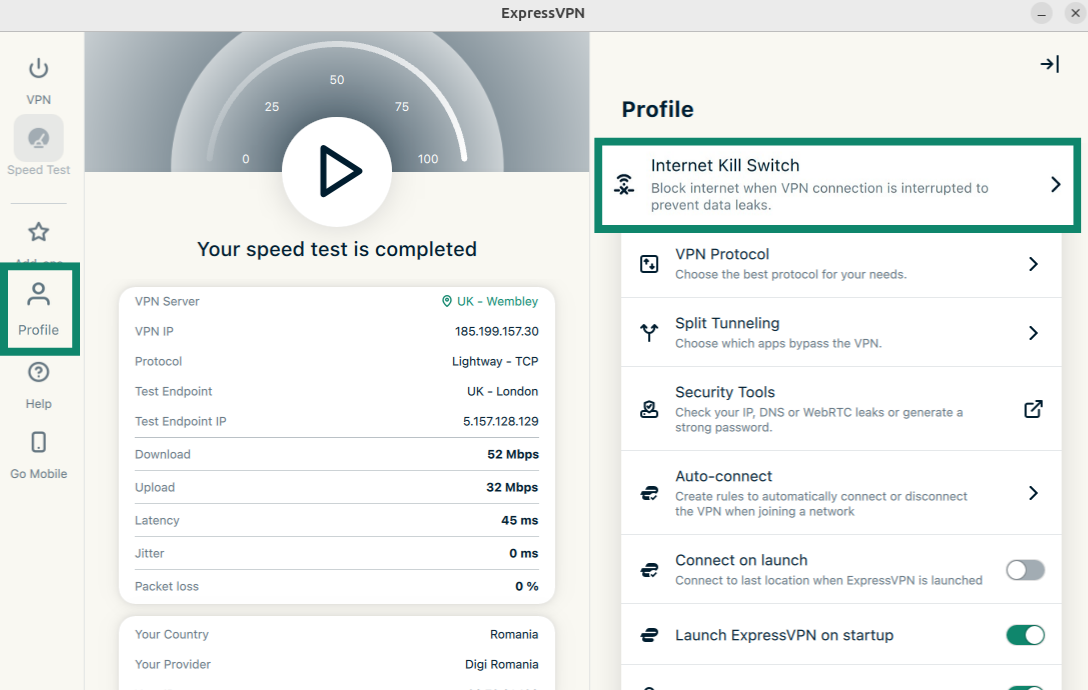
  1. Profile(プロフィール)タブを開きます。Settings(設定)の中にあるInternet Kill Switch(インターネットキルスイッチ)をクリックします。
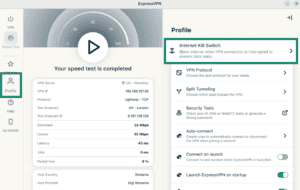
    ExpressVPN Linux app showing the "Internet Kill Switch" option highlighted in the "Profile" section.
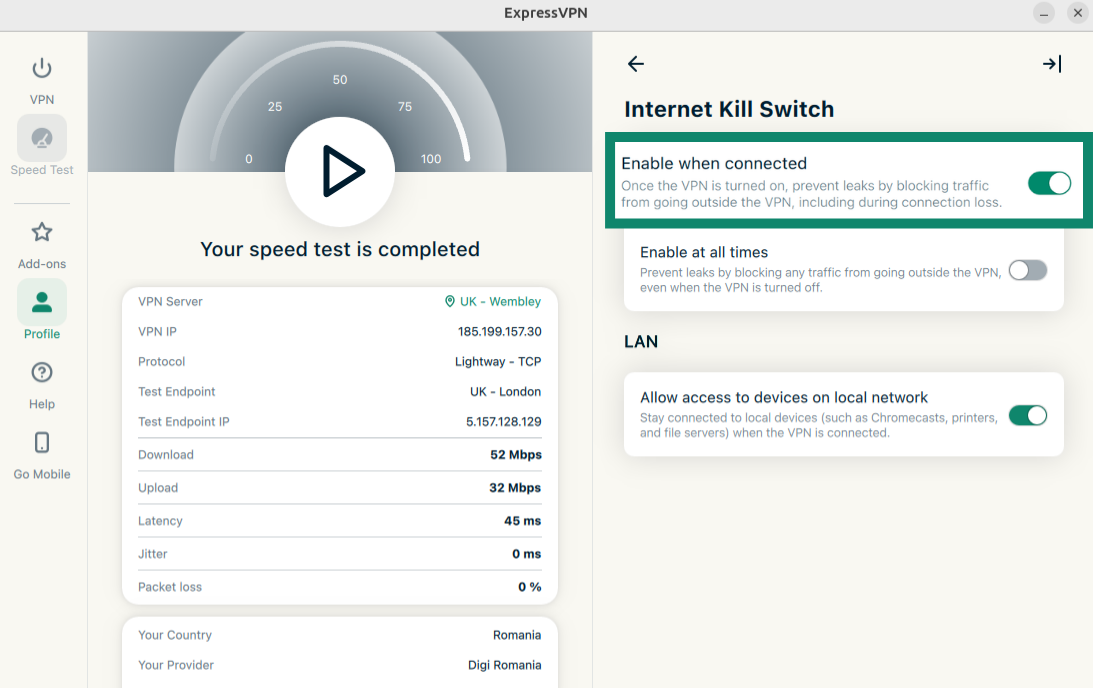
  2. Enable when connected(接続時に有効化)をクリックしてオン/オフを切り替えます
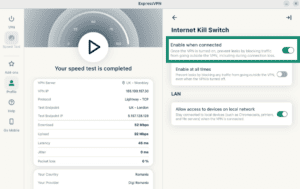
    ExpressVPN Linux app showing the "Enable when connected" toggle switched on for the internet kill switch feature.

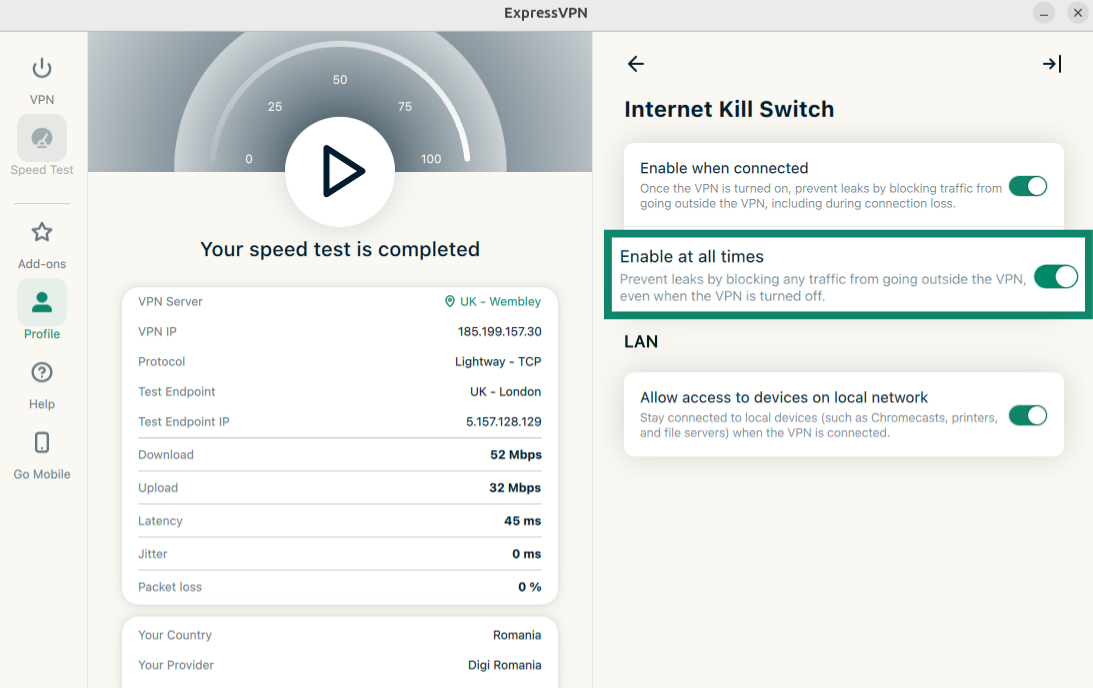
Linux向けExpressVPN GUIアプリでは、高度なキルスイッチは <<UX>>Enable at all times(常に有効化)<</UX>> のチェックボックスで設定できます。

  • チェックあり:VPNに接続していない間は、すべてのインターネット通信が遮断されます。データ保護のための追加のセキュリティ対策として機能します。
  • チェックなし:キルスイッチは通常モードで動作し、VPN接続が予期せず切断された場合にのみインターネット通信を遮断します。

高度なインターネットキルスイッチを有効または無効にするには:

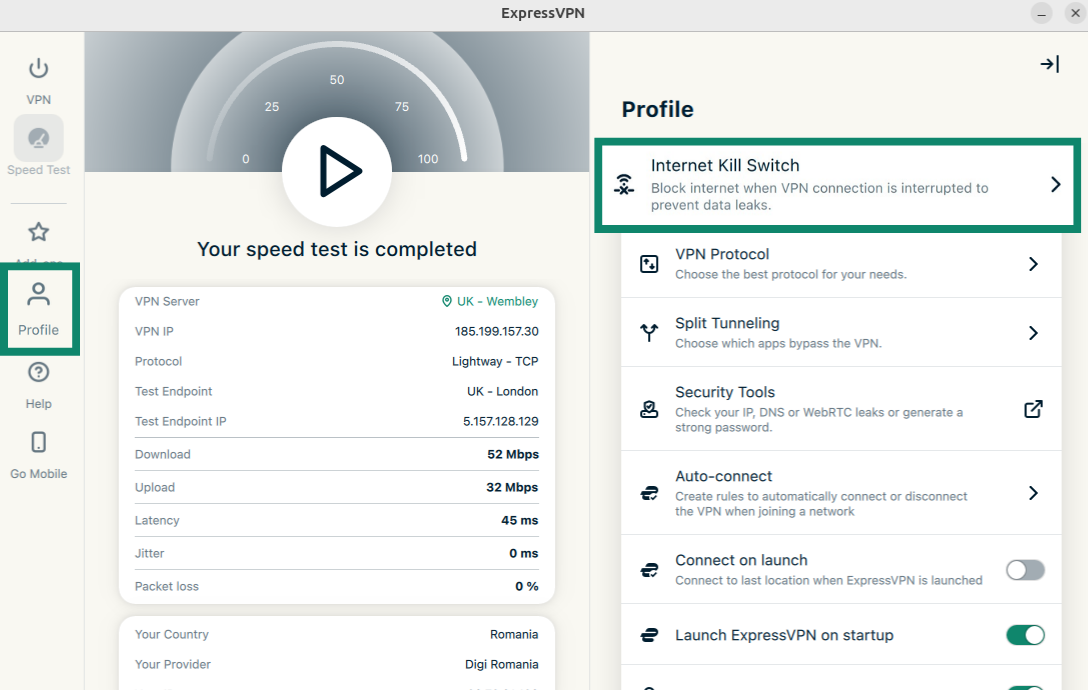
  1. Profile(プロフィール)タブを開きます。Settings(設定)の中にあるInternet Kill Switch(インターネットキルスイッチ)をクリックします。
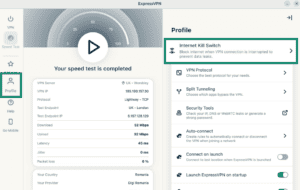
    ExpressVPN Linux app showing the "Internet Kill Switch" option highlighted.
  2. Enable at all times(常に有効化)をクリックしてオン/オフを切り替えます。
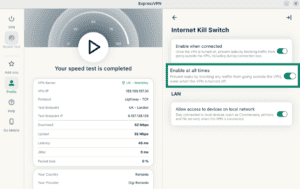
    ExpressVPN Linux app showing the "Enable at all times" toggle switched on for the internet skill switch feature.

サポートが必要ですか? すぐにサポートを受けるには、ExpressVPNサポートチームまでお問い合わせください。

トップへ戻る


自動接続機能を使用する

ExpressVPNアプリは、起動時に前回接続したロケーションへ自動接続するよう設定できます。また、利用するネットワークの種類に応じて、自動接続や自動切断のルールを設定することも可能です。

自動接続を有効にするには:

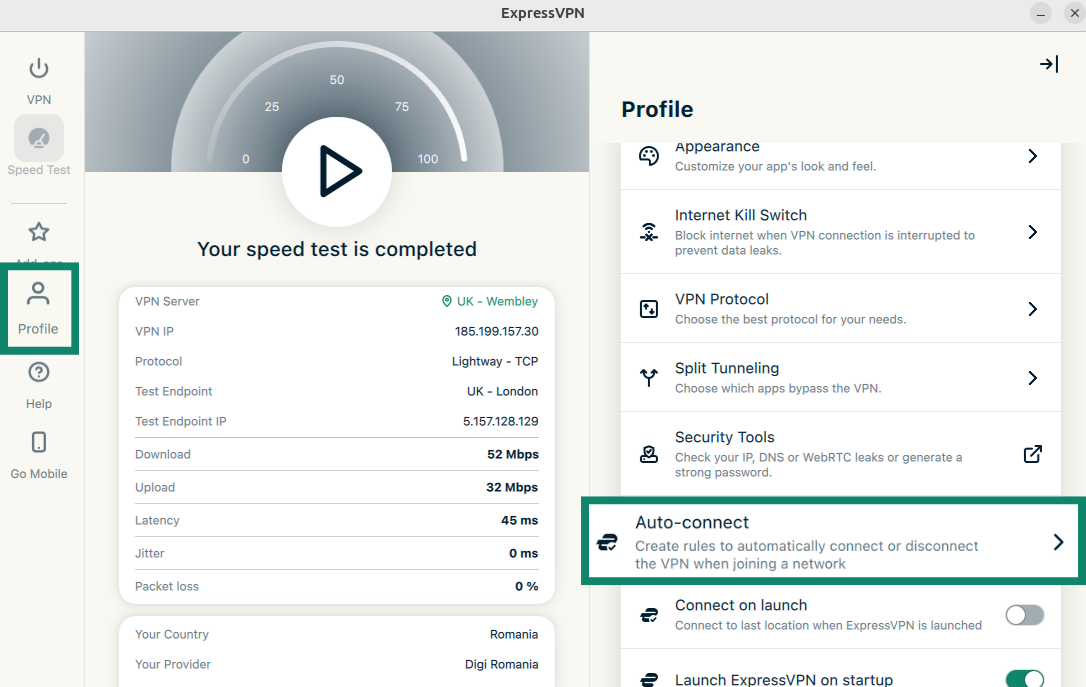
  1. Profile(プロフィール)タブを開きます。Settings(設定)の中にあるAuto-connect(自動接続)をクリックします。ExpressVPN Linux app showing the "Auto-connect" option in the "Profile" section.
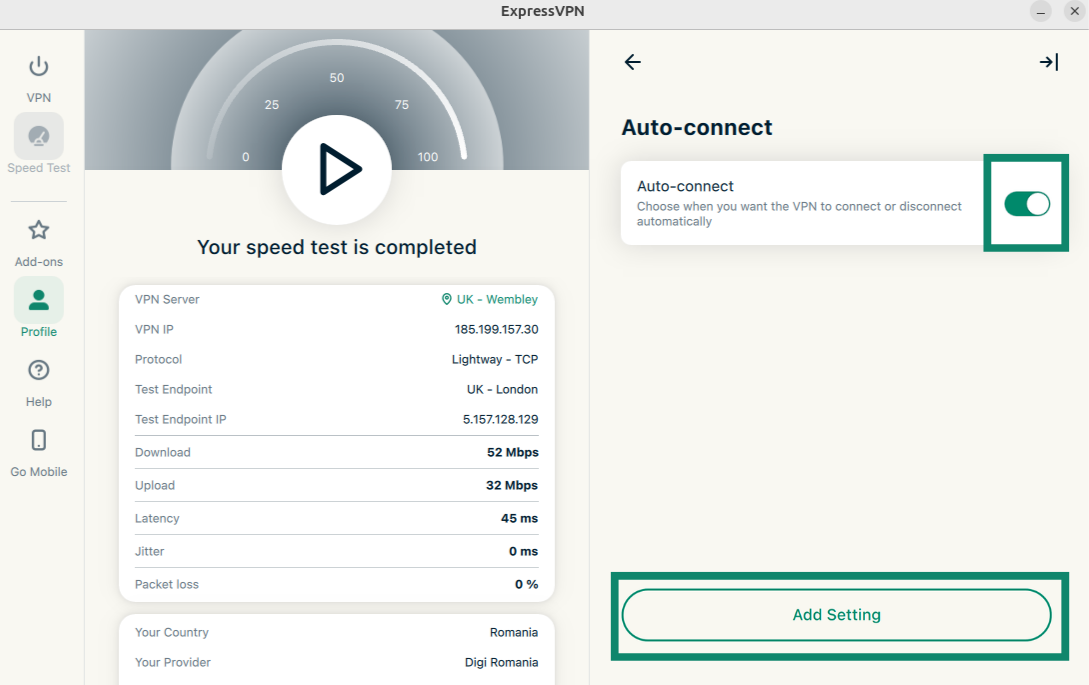
  2. トグルをオンにして自動接続を有効化します。有効化した後、Add Setting(設定を追加)をクリックします。
    ExpressVPN Linux app showing the "Auto-connect" toggle switched on and the "Add Setting" option highlighted.
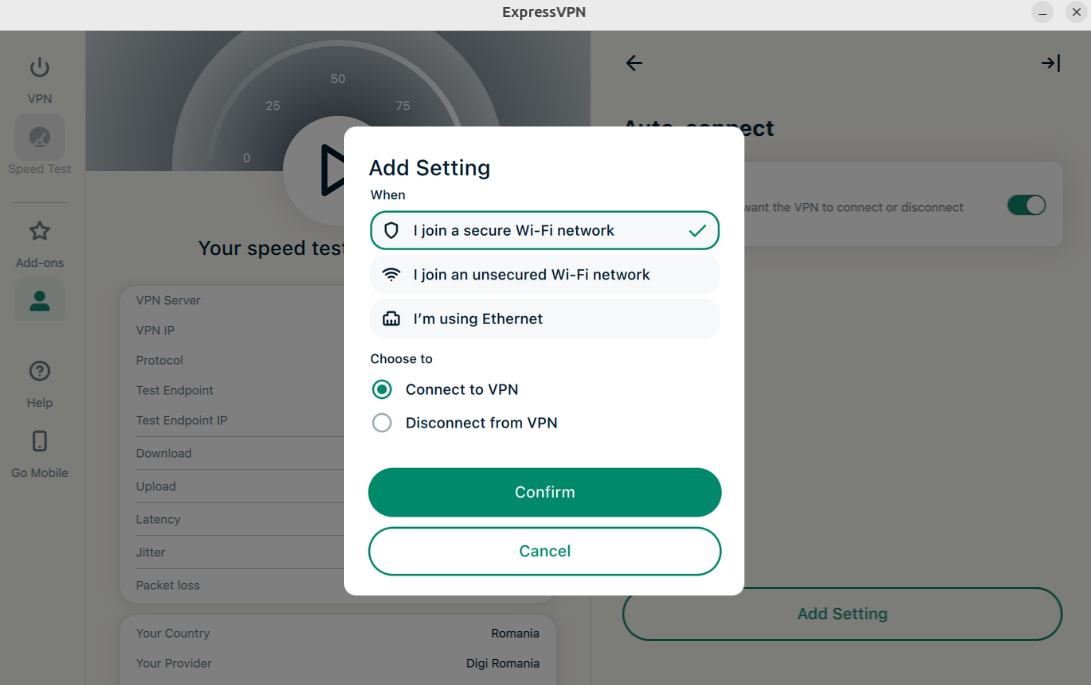
  3. VPNを自動接続または自動切断する条件を設定します。以下のオプションから選択できます。

    • When I join a secure Wi-Fi network(安全なWi-Fiネットワークに接続したとき)
    • When I join an unsecured Wi-Fi network(保護されていないWi-Fiネットワークに接続したとき)
    • When I’m using Ethernet(Ethernet接続を使用しているとき)ExpressVPN Linux app showing the "Add Setting" pop-up, with the connection options highlighted.
  4. 次のいずれかを選択します。
    • VPNに接続する
    • VPNから切断する
  5. Confirm(確認)をクリックします。

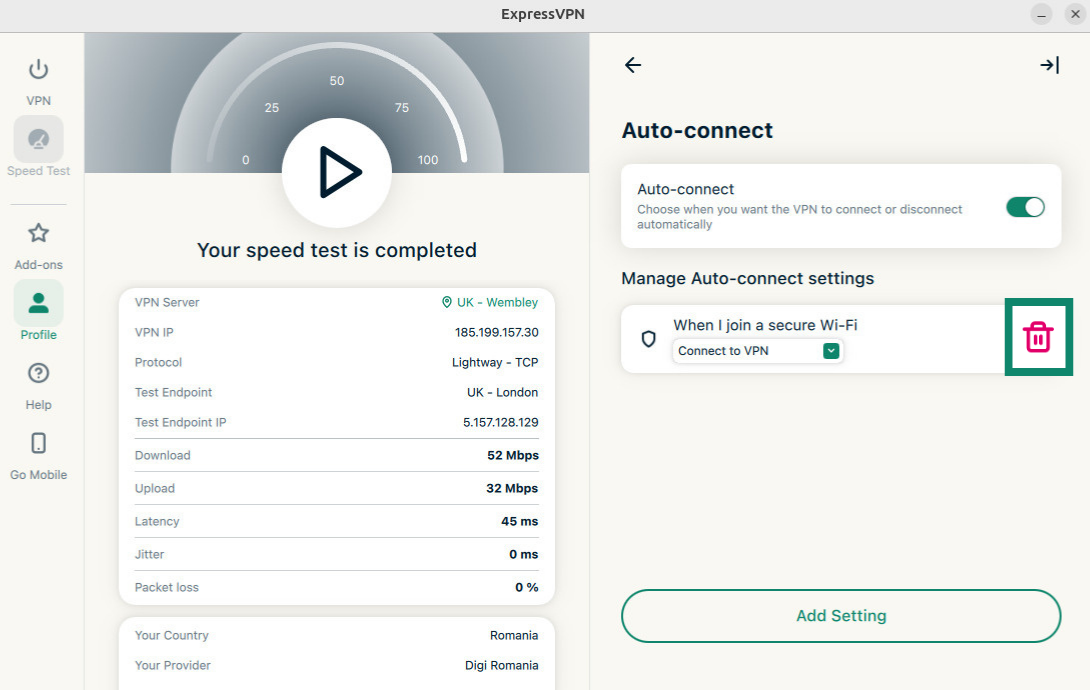
自動接続ルールを削除する場合は、削除したい設定の横にあるゴミ箱アイコンをクリックしてください。ExpressVPN Linux app showing the recycle bin icon for the auto-connect settings.
サポートが必要ですか? すぐにサポートを受けるには、ExpressVPNサポートチームまでお問い合わせください。

トップへ戻る


MCPサーバー(ベータ版)

ExpressVPN MCPサーバー(ベータ版)を利用すると、Model Context Protocol(MCP)を通じてExpressVPNをAI開発ツールへ直接接続できます。

このローカル統合により、AIアシスタントは自然言語やプログラムコマンドを使ってVPN接続の状態確認や制御を行えます。たとえば、接続状況の確認、サーバーリージョンの変更、プロトコルの切り替え、トラブルシューティングなどを、ExpressVPNアプリを開かずに実行できます。

この機能は、有効な1年または2年契約のExpressVPN、またはExpressVPN for Teamsをご利用中のお客様であれば追加料金なしで利用できます。月額プランではご利用いただけません。

ExpressVPN MCPサーバーへ接続するには、以下が必要です。

  • MCP対応のAIクライアント(HTTPベースのMCPサーバーに対応している必要があります)
  • 有効なExpressVPNまたはExpressVPN for Teamsの契約(1年または2年プランのみ。月額プランは対象外)
  • 最新版のLinux向けExpressVPNベータアプリ
  • ExpressVPNでMCP機能を有効にしていること

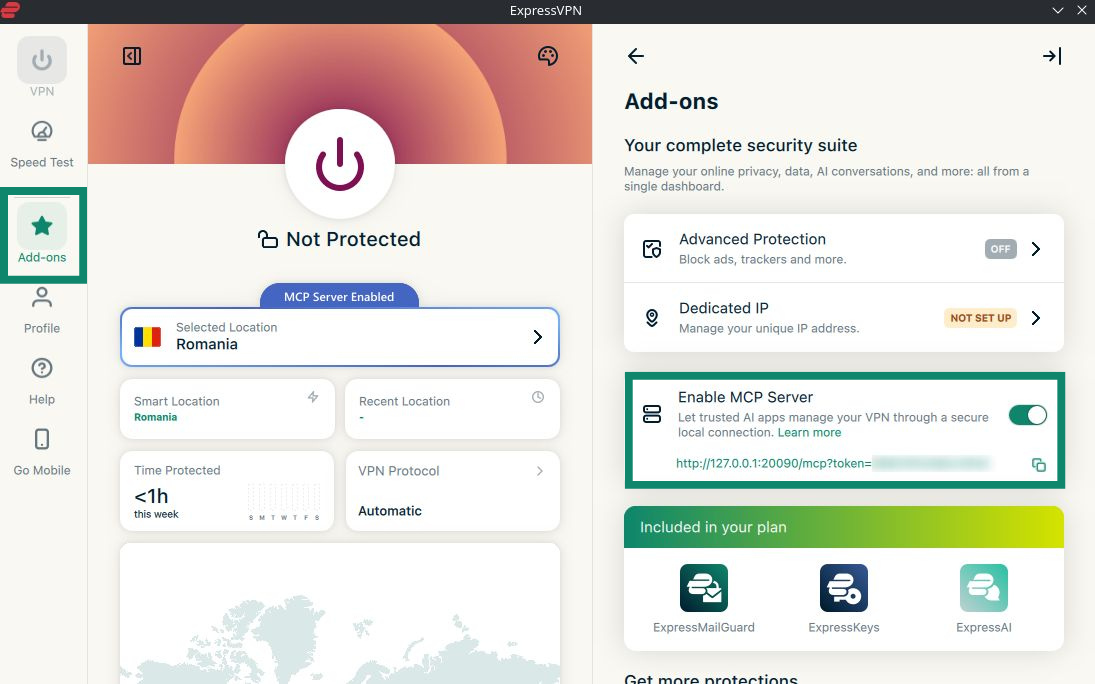
Linux向けExpressVPNベータアプリでMCPを有効にするには:

  1. Profile(プロフィール)タブを開き、Enable MCP Server(MCPサーバーを有効化)をオンにします。ローカルMCPサーバーがバックグラウンドで自動的に起動します。
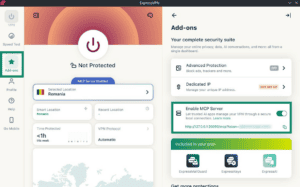
    The "Add-ons" tab in the ExpressVPN app for Linux, with a highlighted "Enable MCP Server" option.

有効化後は、こちらのガイドを参照して、AIツールとの接続方法やExpressVPN MCPツールで利用できる機能をご確認ください。

サポートが必要ですか? すぐにサポートを受けるには、ExpressVPNサポートチームまでお問い合わせください。

トップへ戻る


コンパクトモードを有効にする

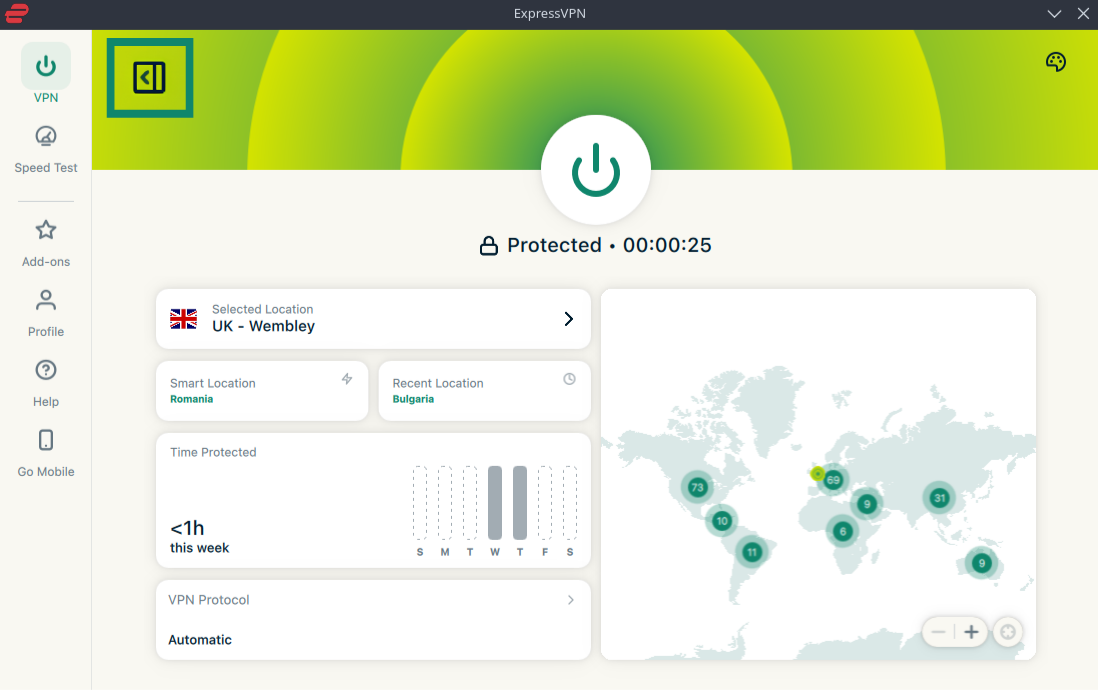
コンパクトモードを利用すると、スリム表示と通常表示を切り替えられます。VPN接続を維持したままアプリウィンドウを小さくし、よりシンプルなレイアウトで利用できます。

コンパクトモードを有効または無効にするには:

  1. VPNタブを開き、コンパクトモードのトグルをクリックします。
    ExpressVPN app compact mode toggle

注:Speed Test(速度テスト)タブを開いている間はコンパクトモードへ切り替えられません。コンパクトモードを有効にするにはVPNタブへ戻ってください。

サポートが必要ですか? すぐにサポートを受けるには、ExpressVPNサポートチームまでお問い合わせください。

トップへ戻る


アプリの表示言語を変更する

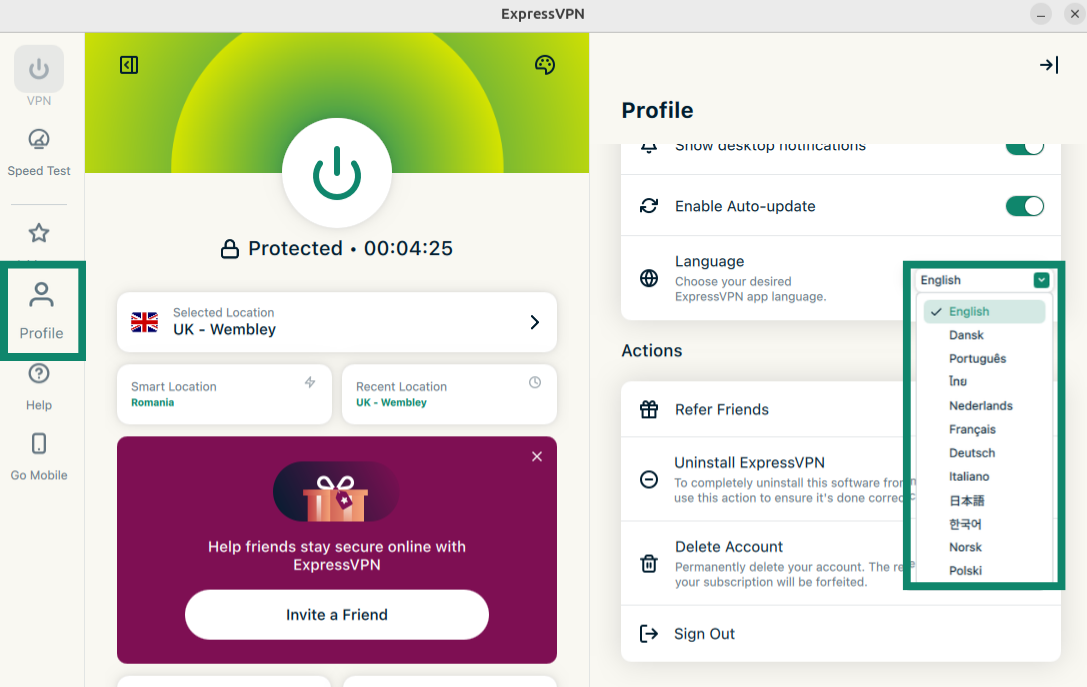
Linux向けExpressVPN GUIアプリは17言語に対応しています。

アプリの表示言語を変更するには:

  1. Profile(プロフィール)タブを開きますLanguage(言語)の横にあるドロップダウンメニューをクリックし、使用したい言語を選択してください。
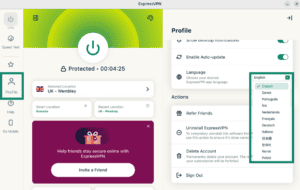
    ExpressVPN Linux app showing the Language options highlighted.

サポートが必要ですか? すぐにサポートを受けるには、ExpressVPNサポートチームまでお問い合わせください。

トップへ戻る


アプリの外観を変更する

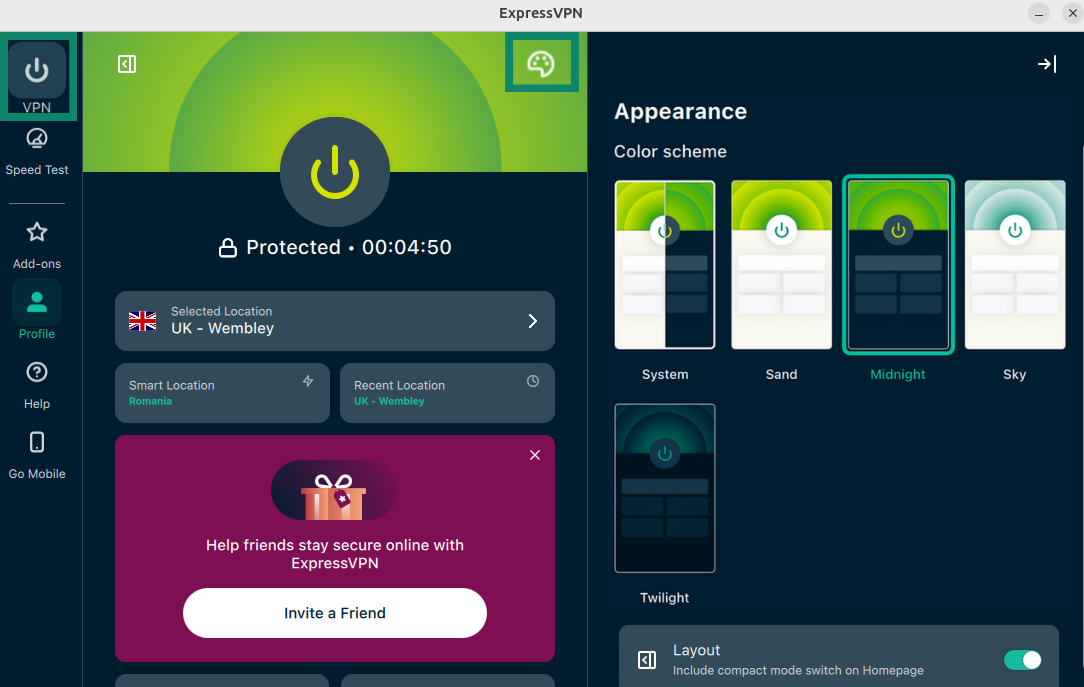
アプリのカラーテーマは好みに合わせて変更できます。ダークモードを利用したい場合は、MidnightまたはTwilightを選択してください。

注:UbuntuおよびDebianでは、システム設定でダークモードを有効にすると、ExpressVPNアプリも自動的にダークモードへ切り替わります。

ExpressVPNアプリのカラーテーマを変更するには:

  1. VPNタブを開き、カラーパレットアイコンをクリックします。Color scheme(カラーテーマ)の中から使用したいテーマを選択してください。変更はすぐに反映されます。
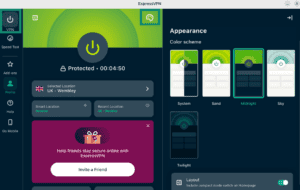
    ExpressVPN Linux app showing the color palette icon and the appearance options highlighted.

サポートが必要ですか? すぐにサポートを受けるには、ExpressVPNサポートチームまでお問い合わせください。

トップへ戻る


アプリをアンインストールする

Linux向けExpressVPN GUIアプリをアンインストールするには:

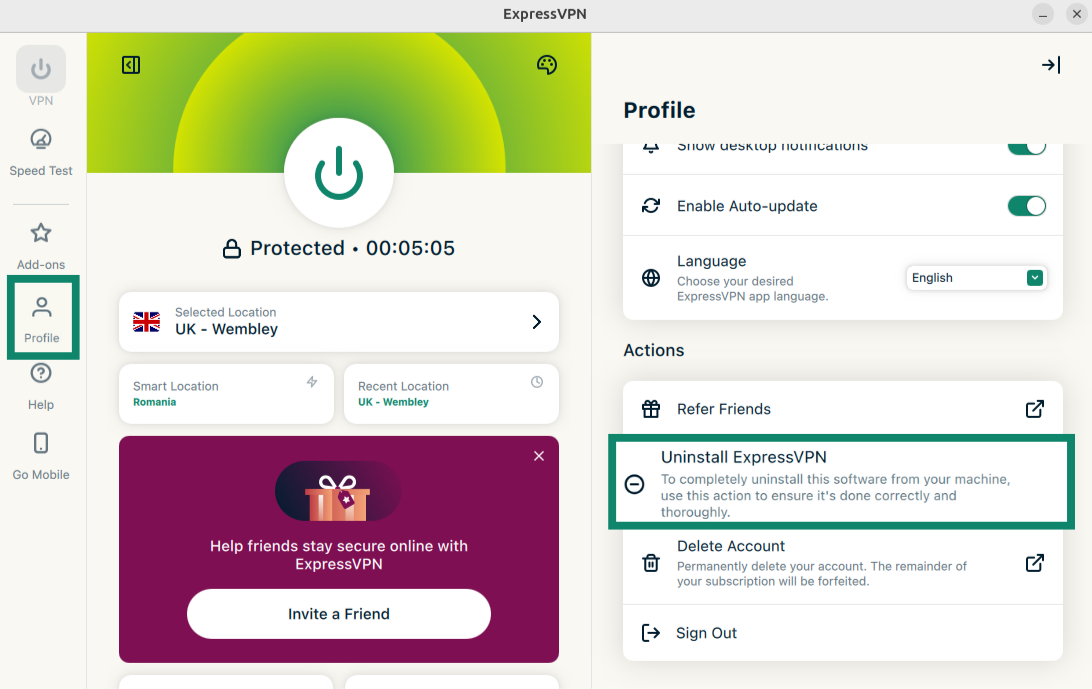
  1. Profile(プロフィール)タブを開きます。Actions(操作)までスクロールし、Uninstall ExpressVPN(ExpressVPNをアンインストール)をクリックします。
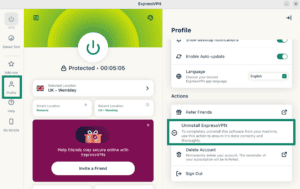
    ExpressVPN Linux app showing the "Uninstall ExpressVPN" option highlighted.
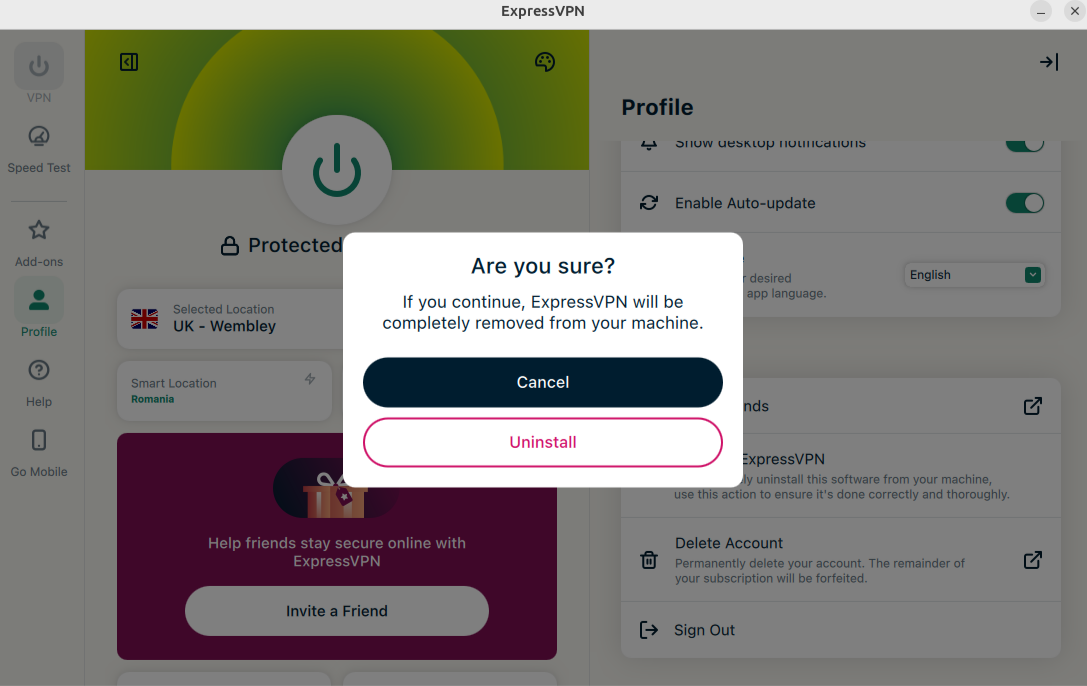
  2. 表示されたウィンドウでUninstall(アンインストール)を選択します。
    ExpressVPN Linux app showing the uninstallation confirmation screen highlighted.

サポートが必要ですか? すぐにサポートを受けるには、ExpressVPNサポートチームまでお問い合わせください。

トップへ戻る

Share in FacebookShare in TwitterShare in WhatsappShare in TelegramShare by email
この記事は役立ちましたか?

ご不便をおかけして申し訳ございません。よろしければ、今後の改善策をお聞かせください。

Please enter a valid email address.

サポートチームのメンバーがこの問題についてフォローアップいたします。

Share in FacebookShare in TwitterShare in WhatsappShare in TelegramShare by email
  • マルウェアとは?
  • ネットワークセキュリティキーとは?
  • VPNは合法ですか?
  • iPhoneで国を変更する方法
  • デジタルフットプリントとは?
  • VPNとTorを併用してネット上で匿名性を守る方法
  • 複数のデバイスに最適なVPNを入手
各デバイス対応のVPN
  • ExpressVPNのダウンロード
  • MacOS
  • Windows PC
  • iOS (iPhone & iPad)
  • Android
  • Linux
  • ルーター
  • Apple TV
  • Fire Stick
  • Android TV
  • Chrome拡張機能
VPNサーバーロケーション
  • 113ヶ国のサーバー
  • アメリカ対応VPN
  • イギリス対応VPN
  • カナダ対応VPN
  • オーストラリア対応VPN
特徴
  • 全ての機能を見る
  • VPNトライアル
  • プランと価格
プロダクト
  • ExpressKeys
  • ExpressMailGuard
  • ExpressAI
ExpressVPNについて
  • 弊社について
  • 信頼できるVPNへの取り組み
  • デジタルの権利
  • セキュリティ監査
  • ExpressVPNのレビュー
  • 弊社のエキスパートたち
  • プレス
  • 採用
プログラム
  • トッテナム・ホットスパー
  • Brooklyn Nets
  • パートナー
  • アフィリエイト
  • インフルエンサー
サポート
  • VPN設定方法
  • よくある質問 (FAQ)
  • VPNを購入する
詳しく知る
  • VPNとは?
  • 自分のIPを確認する
  • 私のIPを隠す
  • VPN用途トップ5
  • ブログ

© 2026 ExpressVPN. All rights reserved.(無断転載および引用禁止)

  • プライバシーポリシー
  • 利用規約
  • Cookieの設定

言語を選択してください

  • English
  • Dansk
  • Deutsch
  • Español
  • Français
  • Italiano
  • Nederlands
  • Norsk
  • Polski
  • Português
  • Suomi
  • Svenska
  • Türkçe
  • Русский
  • ภาษาไทย
  • 한국어

Live chat

Need help? Chat with us!

Online