




VPN o un DNS per il tuo dispositivo?
Scarica subito ExpressVPNAccount ExpressVPN. Tutti i dispositivi.
Scarica le applicazioni gratisQuesta guida spiega come eliminare il tuo account ExpressVPN. Se desideri interrompere l’utilizzo di ExpressVPN ma mantenere il tuo account, scopri come annullare il tuo abbonamento qui.
N.B. L’eliminazione dell’account è definitiva e non potrà essere annullata; una volta elaborata la richiesta, non potrai più accedere né recuperare l’account. Una volta eliminato, perderai l’accesso a tutti i servizi associati e ai dati dell’account. Se al momento dell’eliminazione il tuo abbonamento è attivo, l’eliminazione dell’account interromperà anche i futuri rinnovi. Prima di procedere, assicurati di non aver più bisogno di accedere al servizio.
Esistono due modi per eliminare il tuo account ExpressVPN:
Opzione 1: cancellazione tramite il portale ExpressVPN+
Istruzioni per il desktop
Segui queste istruzioni se stai utilizzando un dispositivo desktop, come un PC Windows o un Mac.
Potrai richiedere la cancellazione del tuo account sul sito web di ExpressVPN. Per farlo:
- Vai alla pagina Account & Billing (account e fatturazione) nel portale ExpressVPN+.
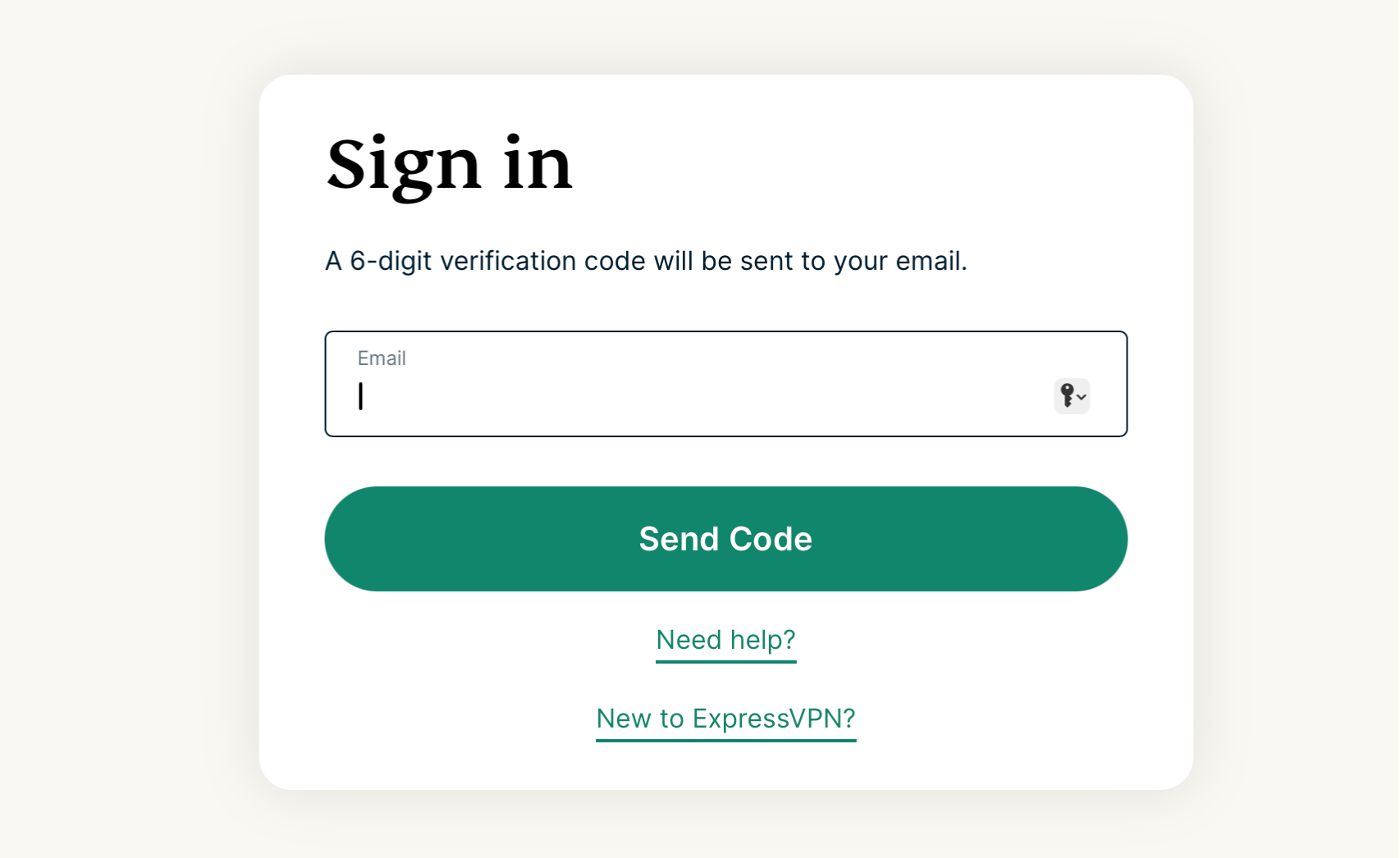
- Se richiesto, inserisci il tuo indirizzo e-mail e seleziona Send Code (invia codice).


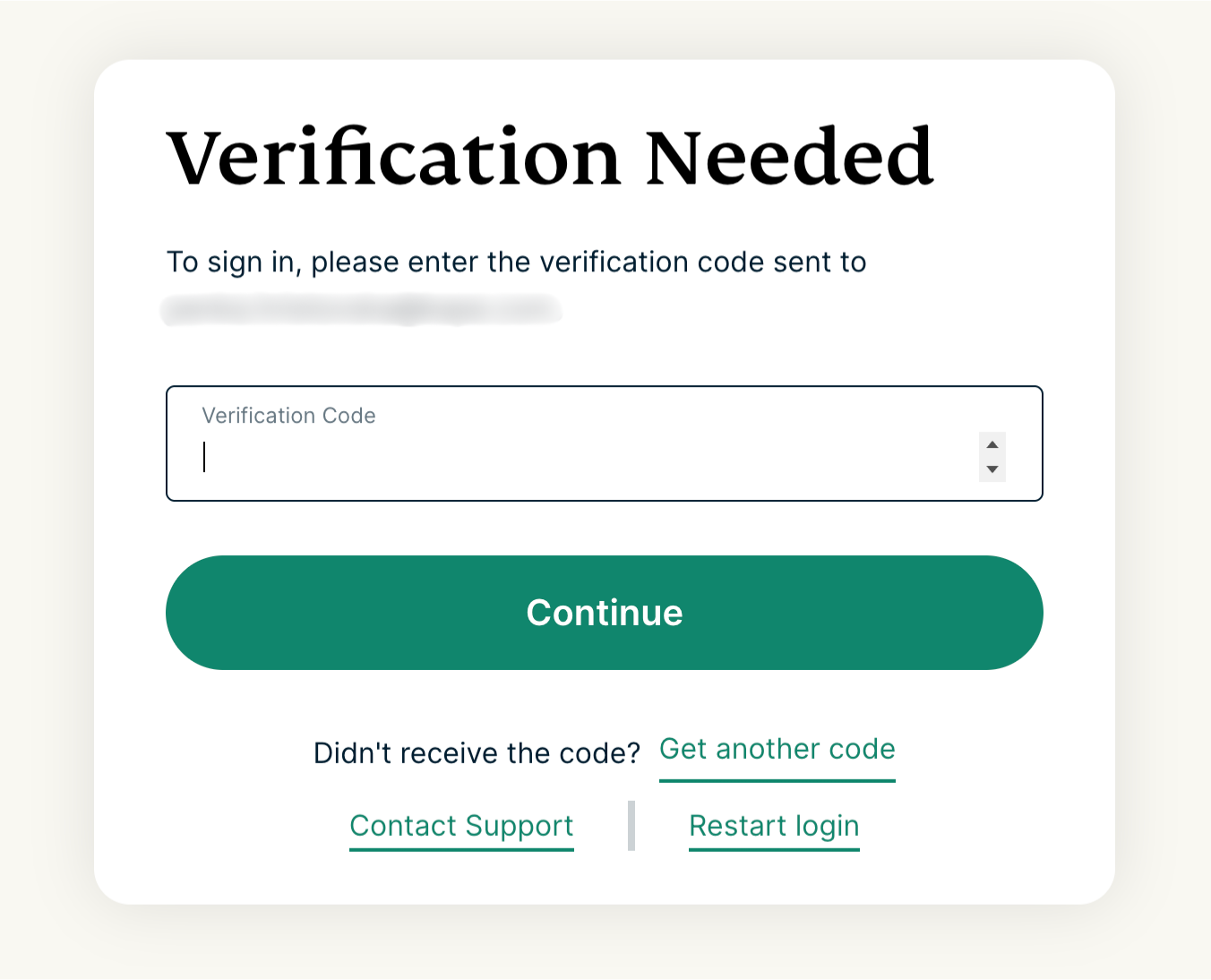
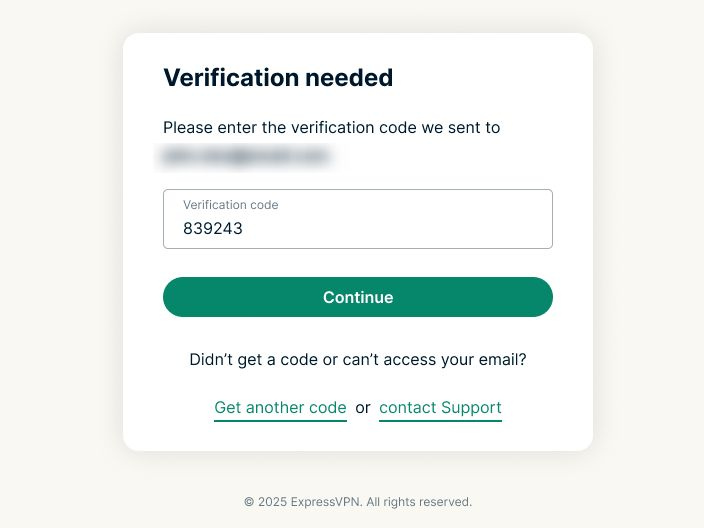
- Inserisci il codice di verifica ricevuto nella tua e-mail, quindi seleziona Continue (Continua).


- Se richiesto, inserisci il tuo indirizzo e-mail e seleziona Send Code (invia codice).
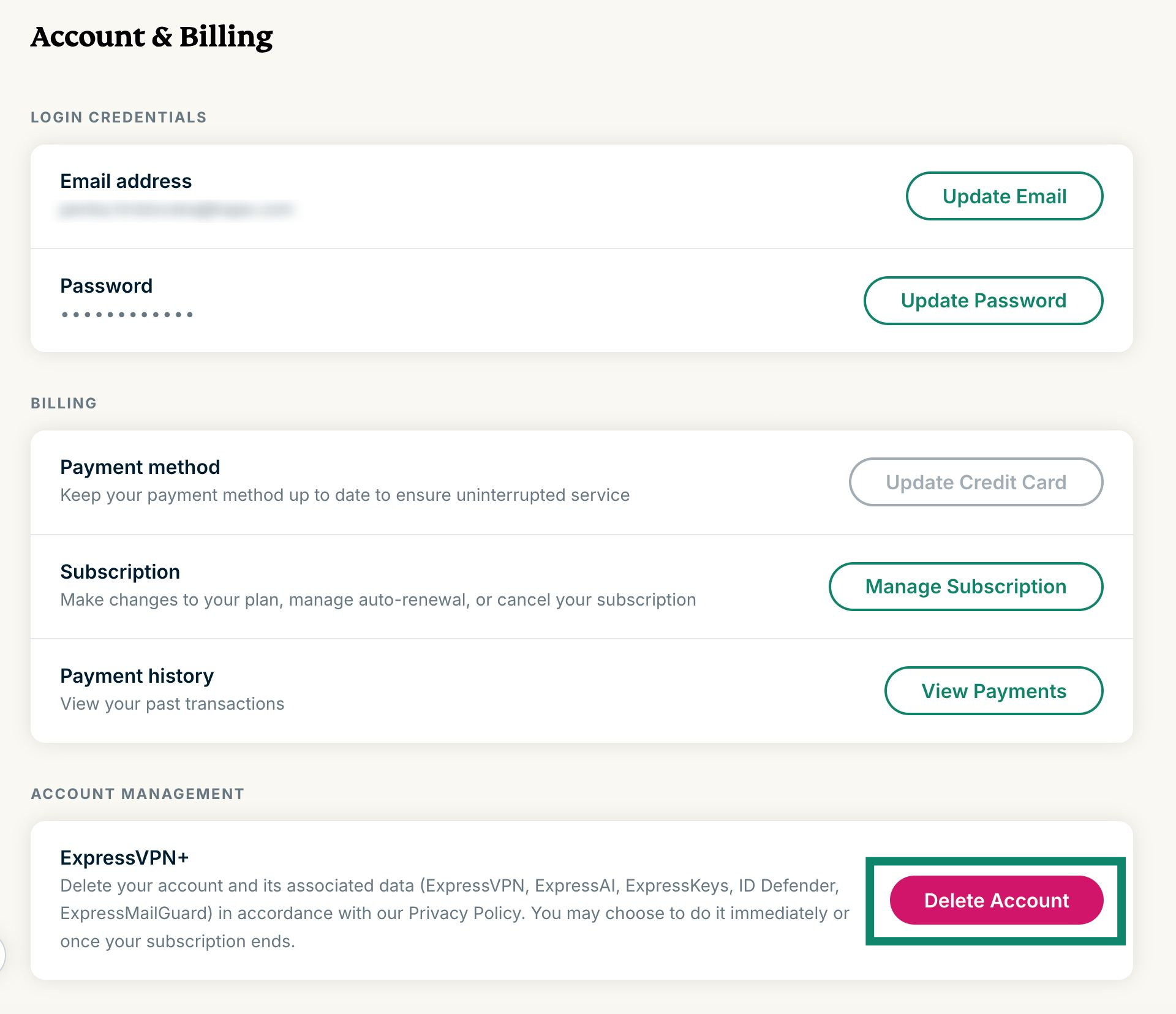
- Scorri verso il basso fino alla sezione Account management (Gestione account) e seleziona Delete account (rimuovi account).
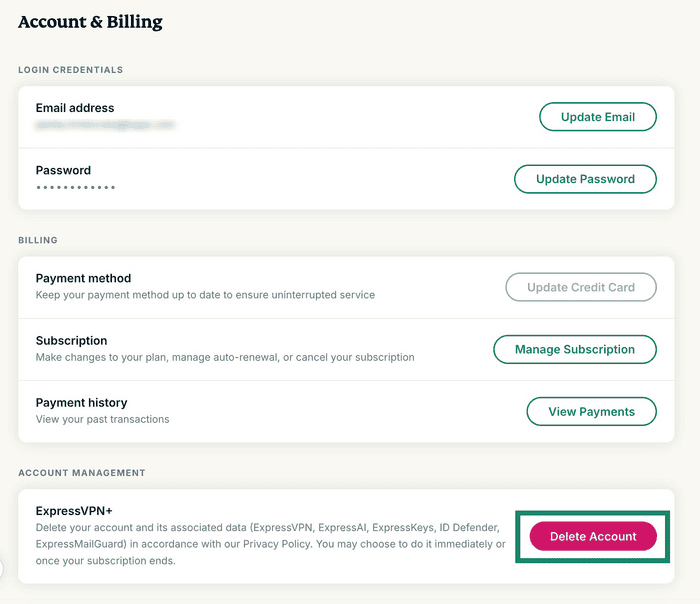

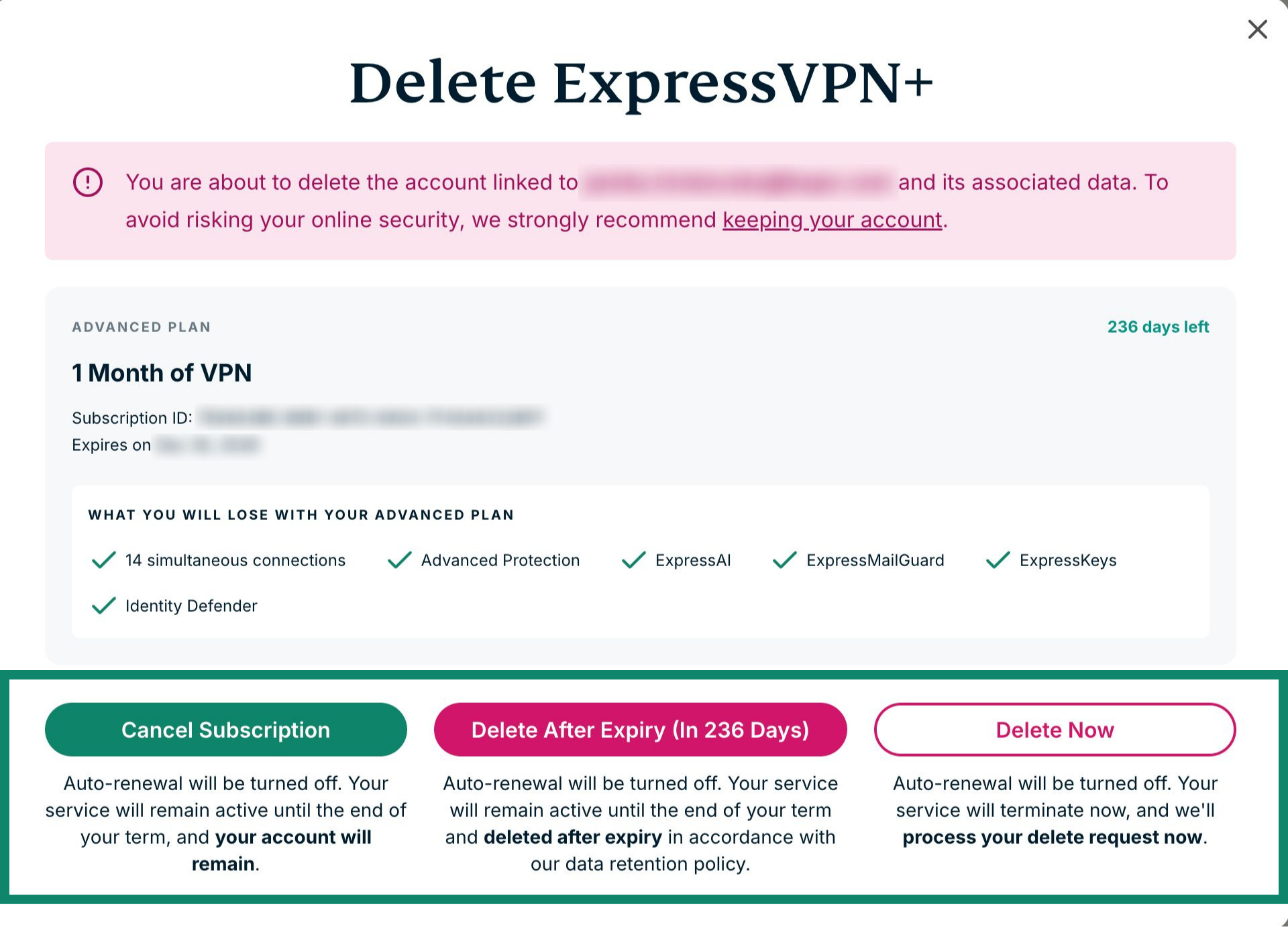
- Qui sono disponibili tre opzioni:
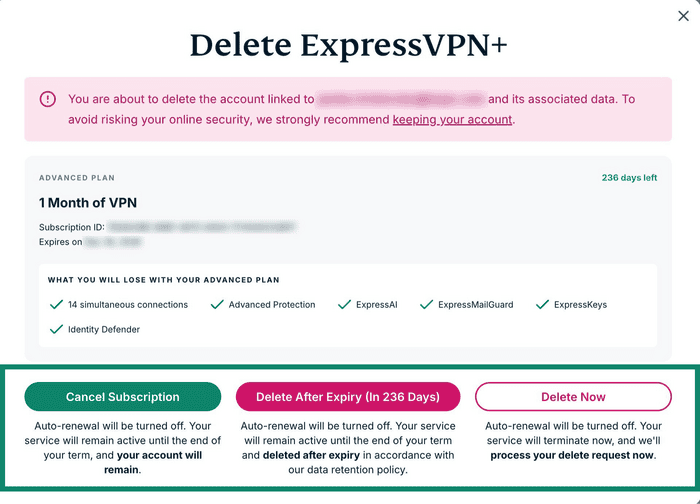

- Cancel Subscription (Annulla l’abbonamento): il rinnovo automatico verrà disattivato, ma il tuo account non verrà eliminato.
- Delete After Expiry (In xxx Days) (Elimina dopo la scadenza (tra xxx giorni)): il rinnovo automatico verrà disattivato e il tuo account verrà eliminato alla scadenza dell’abbonamento.
- Delete Now (Elimina subito): il rinnovo automatico verrà disattivato e la tua richiesta verrà elaborata immediatamente. Se scegli questa opzione, la validità residua del tuo abbonamento andrà persa.
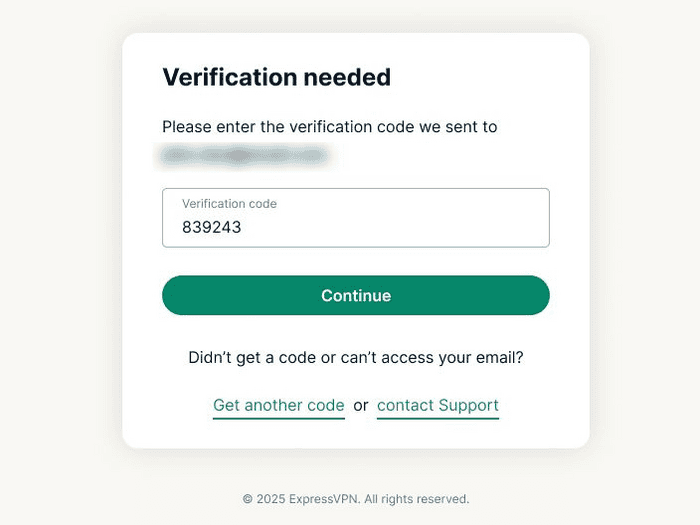
- Ti verrà quindi chiesto di confermare la richiesta di cancellazione del tuo account ExpressVPN. Riceverai un codice di verifica al tuo indirizzo e-mail. Inserisci il codice nella casella Verification Code (Codice di verifica), quindi seleziona Continue (Continua).

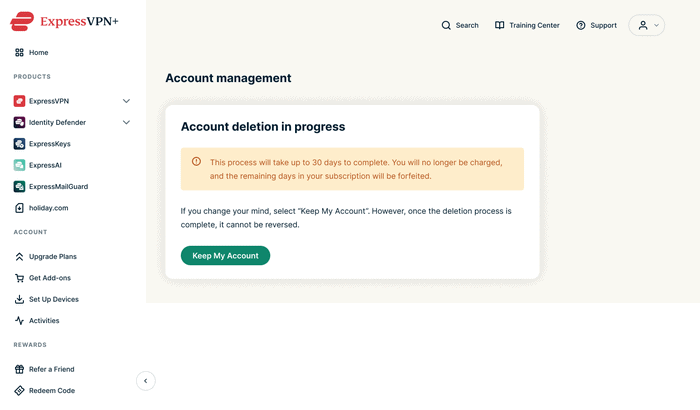
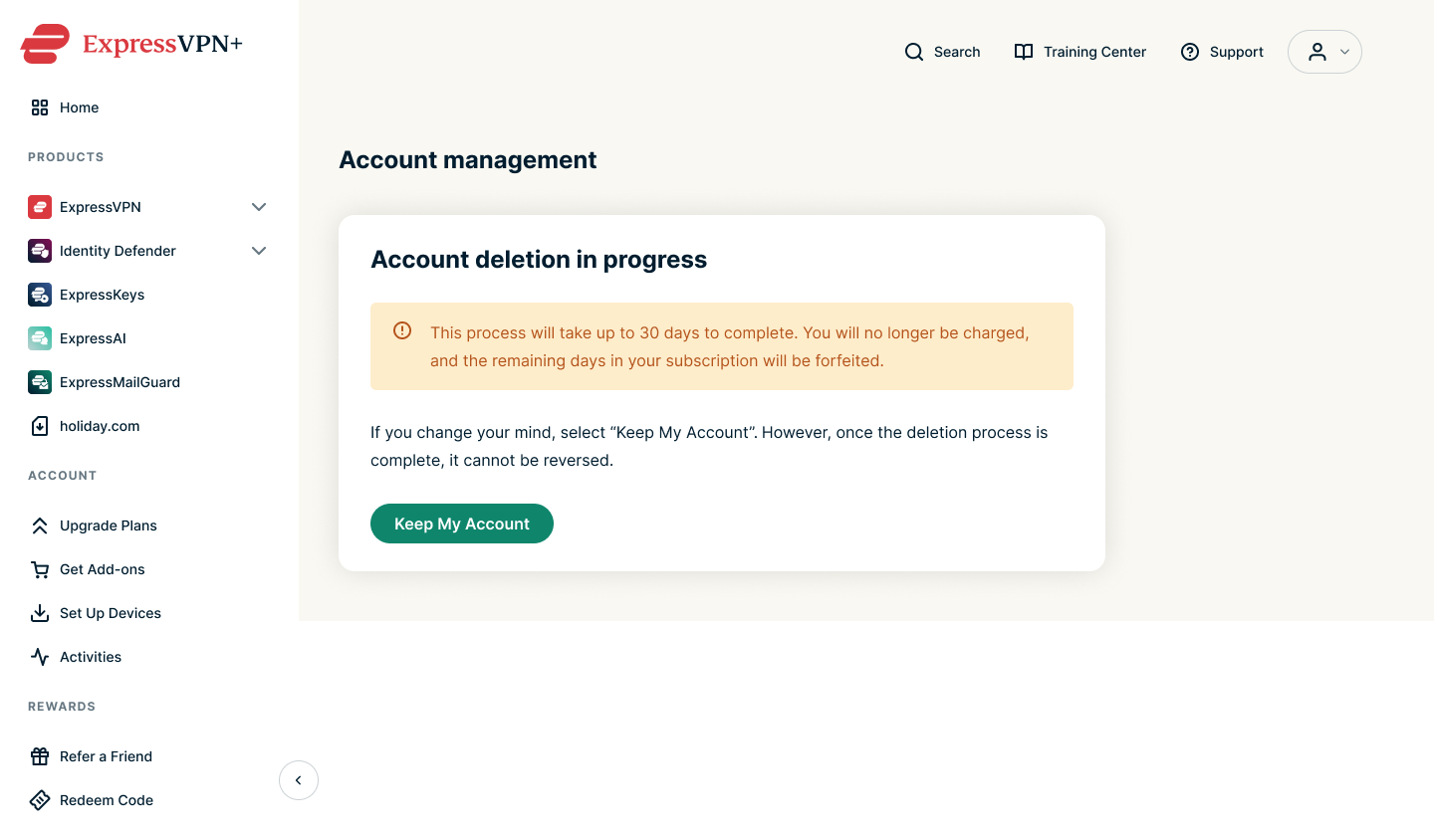
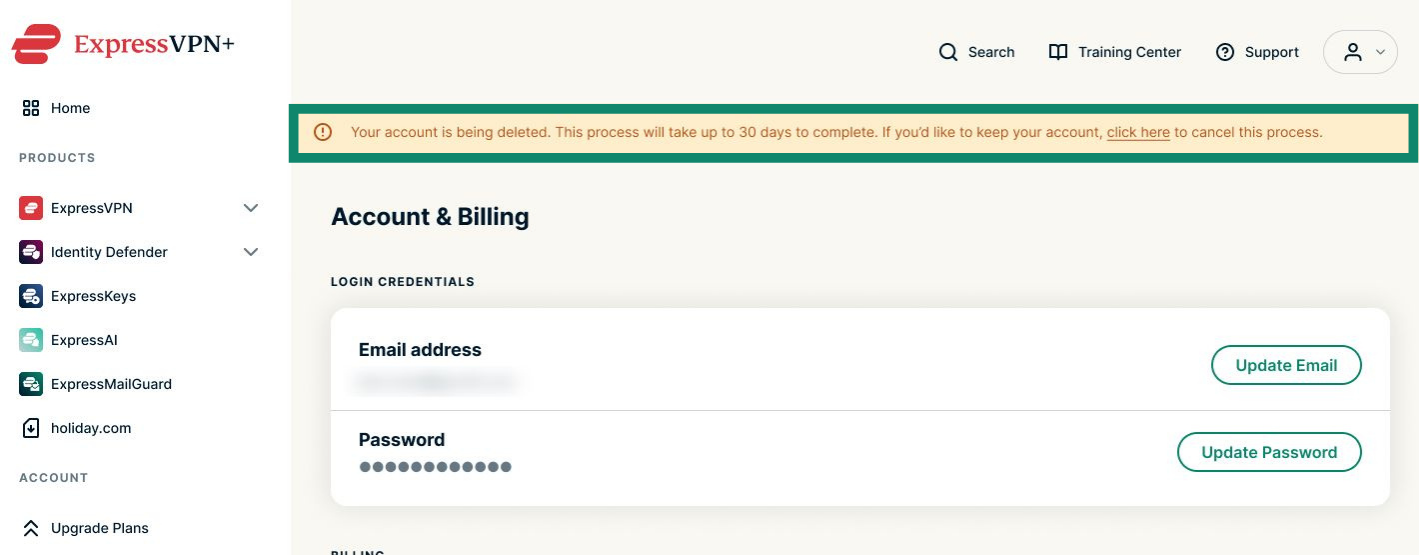
- Vedrai un messaggio di conferma e riceverai anche un’e-mail della tua richiesta di cancellazione dell’account.

Ti serve aiuto? Contatta il team di supporto ExpressVPN per ricevere assistenza immediata.
Istruzioni per dispositivi mobili (dispositivi Android o iOS)
Segui queste istruzioni se stai utilizzando un dispositivo mobile come un iPhone, un iPad o uno smartphone Android.
Potrai richiedere la cancellazione del tuo account sul sito web di ExpressVPN. Per farlo:
- Vai alla pagina Account & Billing (account e fatturazione) nel portale ExpressVPN+.
- Se richiesto, inserisci il tuo indirizzo e-mail e seleziona Send Code (Invia codice).
- Inserisci il codice di verifica ricevuto nella tua e-mail, quindi seleziona Continue.
- Scorri verso il basso fino alla sezione Account management (Gestione account) e tocca Delete account (Rimuovi account).
- Qui sono disponibili tre opzioni, come descritto qui sotto.
- Cancel Subscription (Annulla l’abbonamento): il rinnovo automatico verrà disattivato, ma il tuo account non verrà eliminato.
- Delete After Expiry (In xxx Days) (Elimina dopo la scadenza (tra xxx giorni)): il rinnovo automatico verrà disattivato e il tuo account verrà eliminato alla scadenza dell’abbonamento.
- Delete Now (Elimina subito): il rinnovo automatico verrà disattivato e la tua richiesta verrà elaborata immediatamente.
- Ti verrà quindi chiesto di confermare la richiesta di cancellazione del tuo account ExpressVPN. Riceverai un codice di verifica al tuo indirizzo e-mail. Inserisci il codice nella casella Verification Code (Codice di verifica), quindi seleziona Continue (Continua).
- Vedrai un messaggio di conferma e riceverai anche un’e-mail della tua richiesta di cancellazione dell’account.
N.B. Se hai richiesto per errore la cancellazione del tuo account, tocca Keep My Account (Mantieni il mio account).
Ti serve aiuto? Contatta il team di supporto ExpressVPN per ricevere assistenza immediata.
Opzione 2: rimozione tramite l’app ExpressVPN per iOS
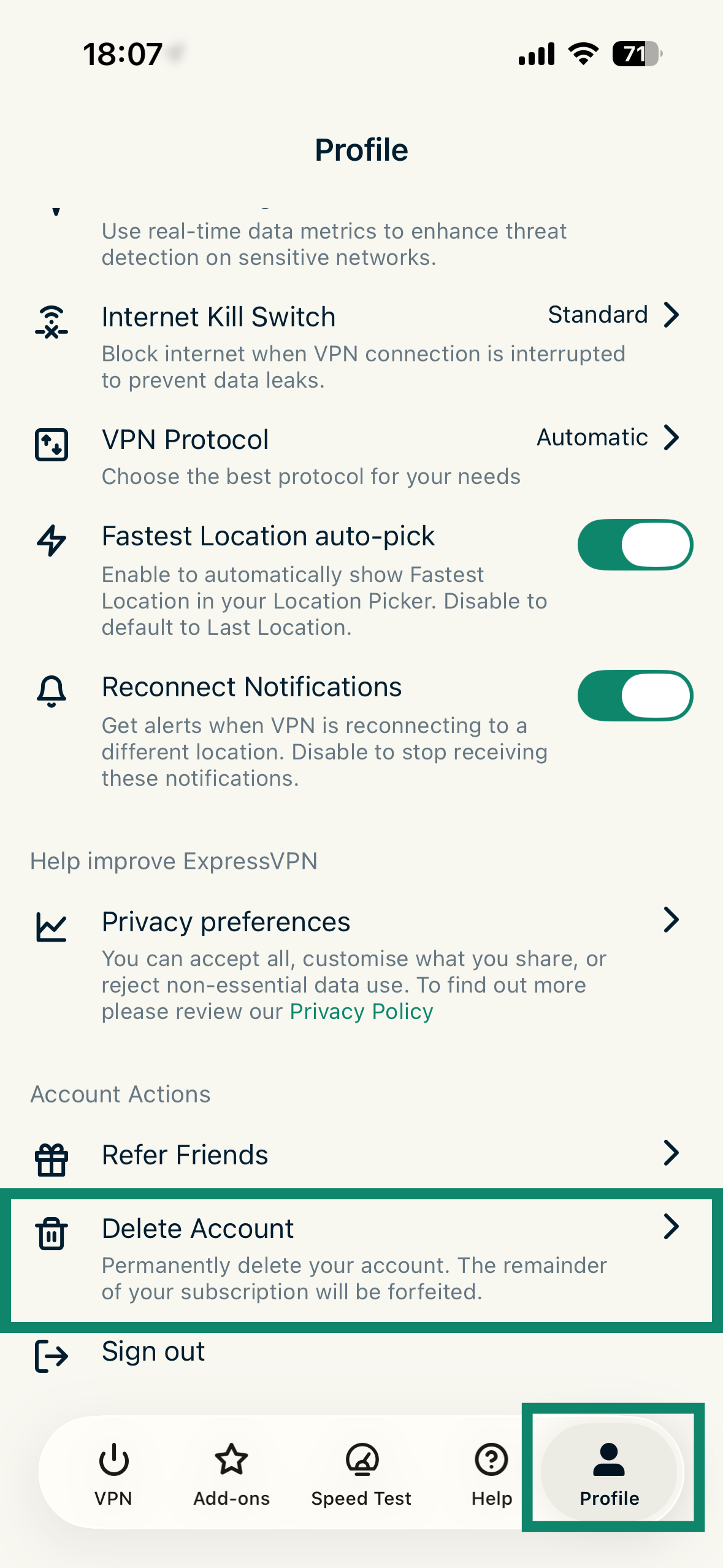
Se stai utilizzando ExpressVPN su iOS (iPhone o iPad), potrai eliminare manualmente il tuo account dall’app:
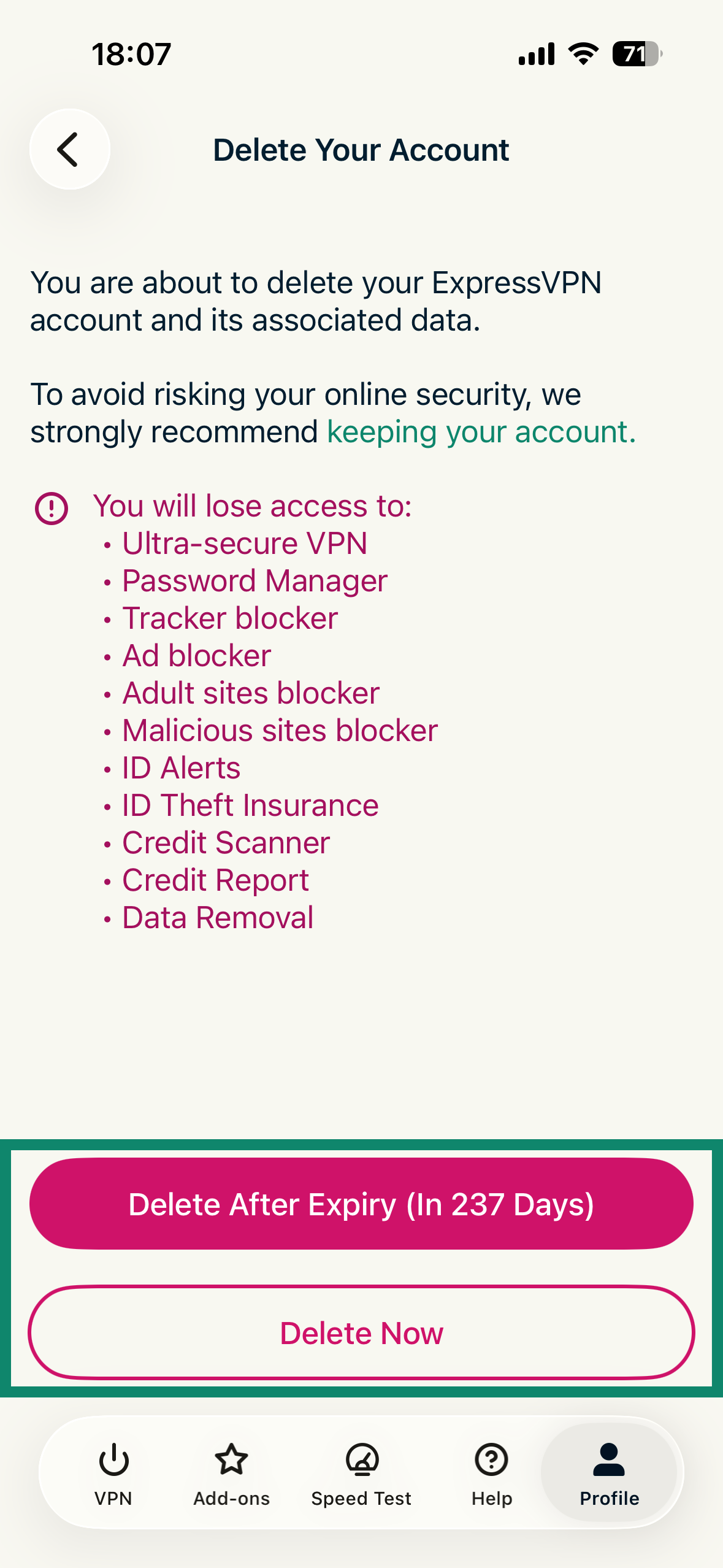
- Nell’app ExpressVPN per iOS, tocca Profile (Profilo) e poi Delete Account (rimuovi account).
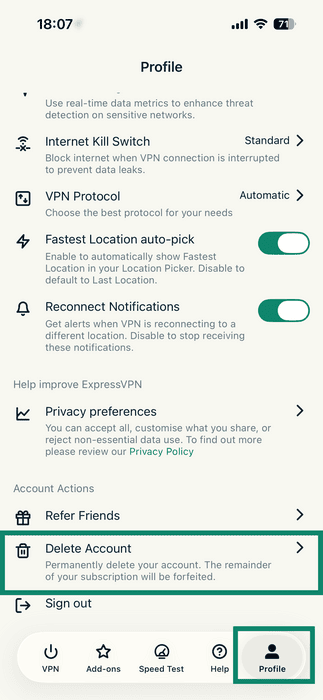

- Qui sono disponibili due opzioni, come illustrato di seguito. Tocca l’opzione desiderata:
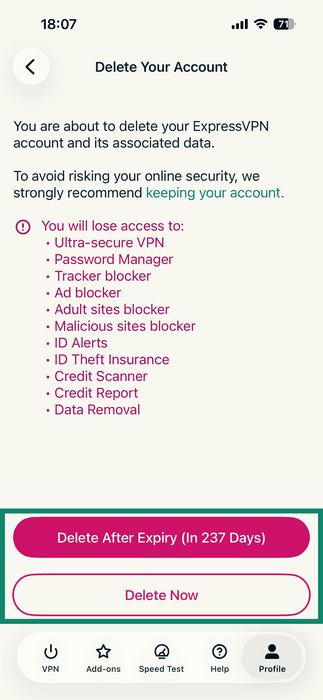
- Delete After Expiry (In xxx Days) (Elimina dopo la scadenza (tra xxx giorni)): il rinnovo automatico verrà disattivato e il tuo account verrà eliminato alla scadenza dell’abbonamento.
- Delete Now (Elimina subito): il rinnovo automatico verrà disattivato e la tua richiesta verrà elaborata immediatamente.
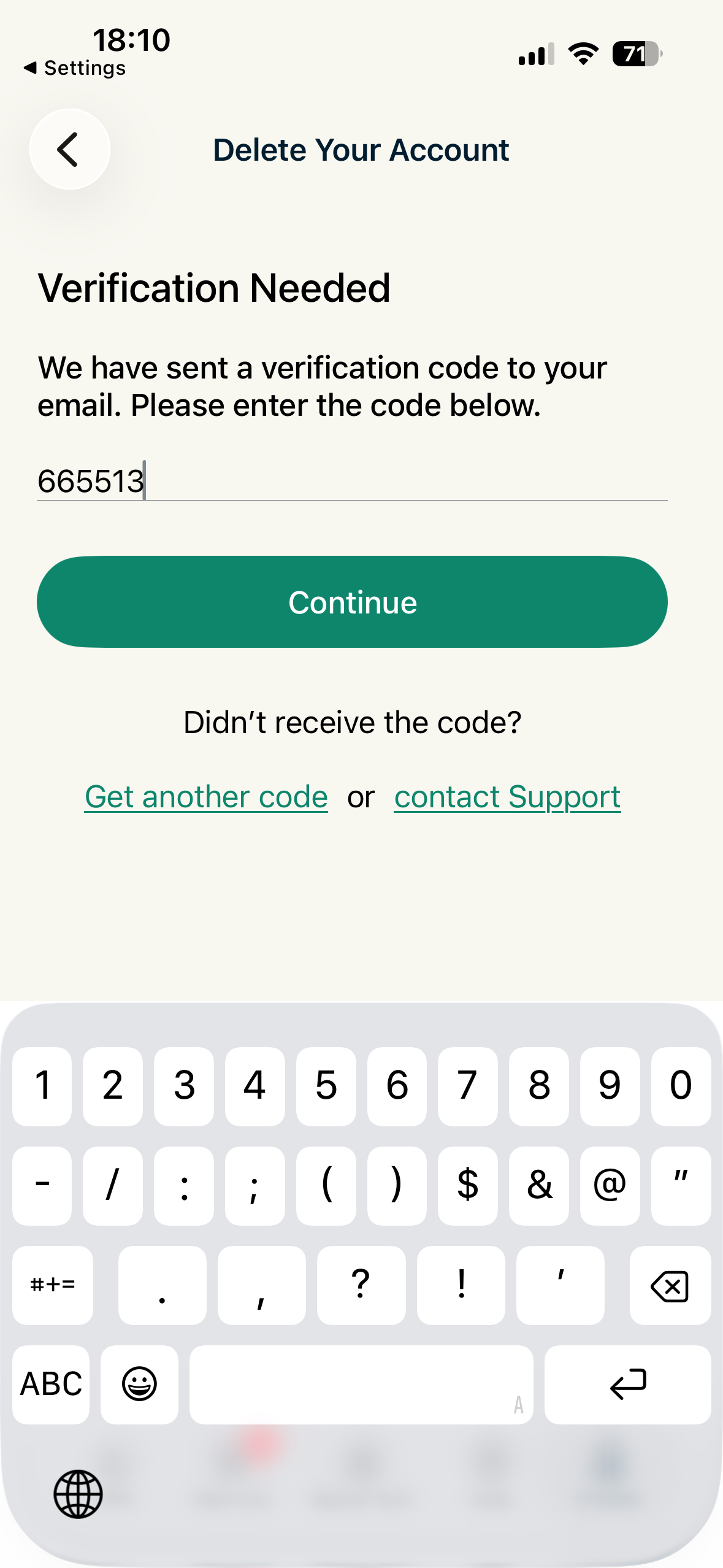
- Ti verrà quindi chiesto di confermare la richiesta di cancellazione del tuo account ExpressVPN. Riceverai un codice di verifica al tuo indirizzo e-mail. Inserisci il codice nella casella Verification Code (Codice di verifica), quindi seleziona Continue (Continua).
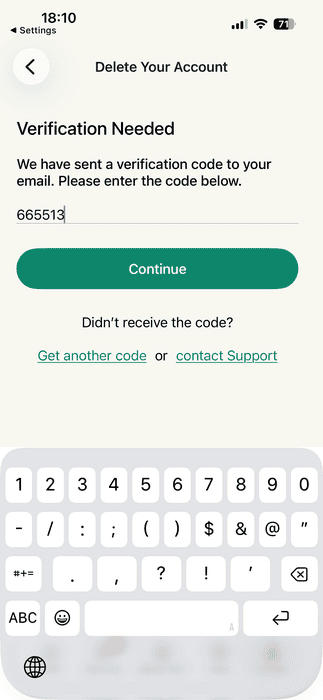
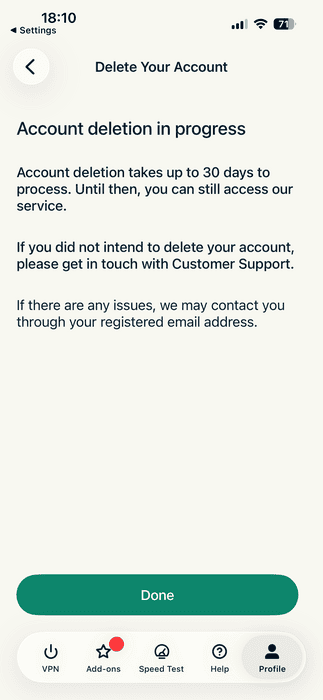
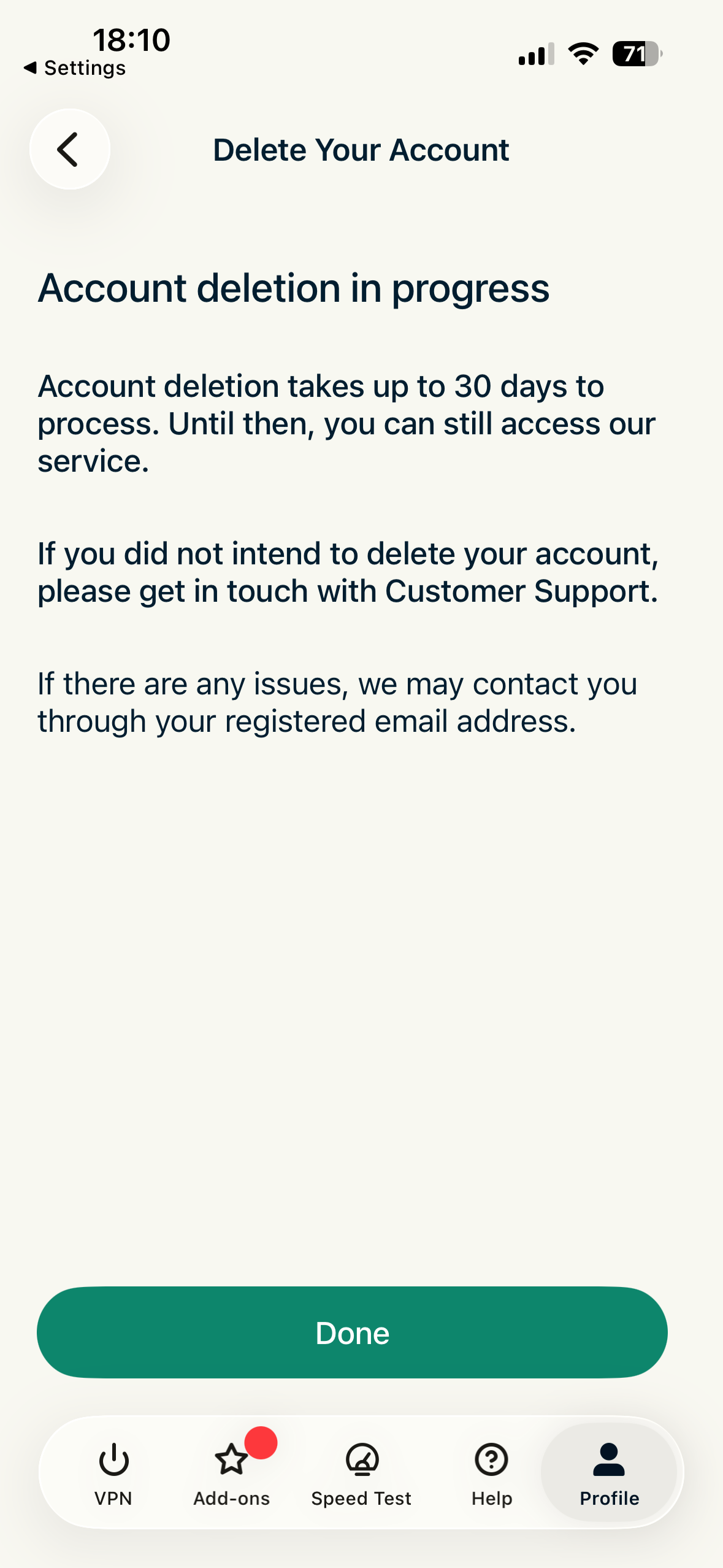
- Nella schermata successiva, tocca Done (completato).
Ti serve aiuto? Contatta il team di supporto ExpressVPN per ricevere assistenza immediata.