




¿Necesita una VPN o DNS en su dispositivo?
Comprar ExpressVPN ahoraUna cuenta de ExpressVPN. Todos los dispositivos.
Obtenga aplicaciones gratisEn esta guía explicamos cómo eliminar tu cuenta de ExpressVPN. Si ya no quieres seguir usando ExpressVPN, pero prefieres mantener la cuenta, no te preocupes, te mostramos cómo cancelar tu suscripción aquí.
Nota: Borrar tu cuenta es una acción permanente e irreversible, por lo tanto, no podrías iniciar sesión ni recuperar la cuenta una vez que la solicitud se haya procesado. Tras eliminar la cuenta, perderás el acceso a todos los servicios asociados y a los datos de la cuenta. Si tu suscripción sigue activa en ese momento, la eliminación de la cuenta también desactivará las próximas renovaciones de tu plan. Antes de proceder, asegúrate de que ya no necesitas acceder al servicio.
Hay dos formas de eliminar una cuenta de ExpressVPN:
Opción 2: Eliminar desde la aplicación de ExpressVPN para iOS
Opción 1: Eliminar a través del portal de ExpressVPN+
Instrucciones para dispositivos de escritorio
Sigue estas instrucciones si utilizas un dispositivo de escritorio como Windows PC o Mac.
Puedes solicitar la eliminación de tu cuenta en la web de ExpressVPN. Para ello:
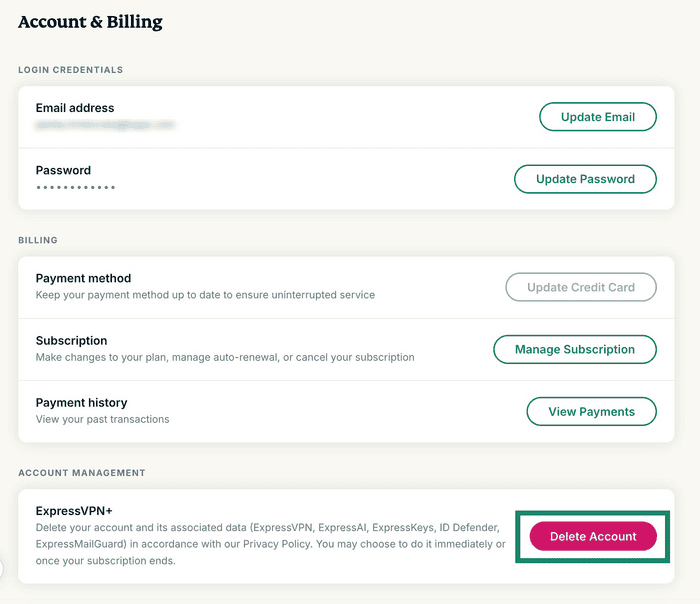
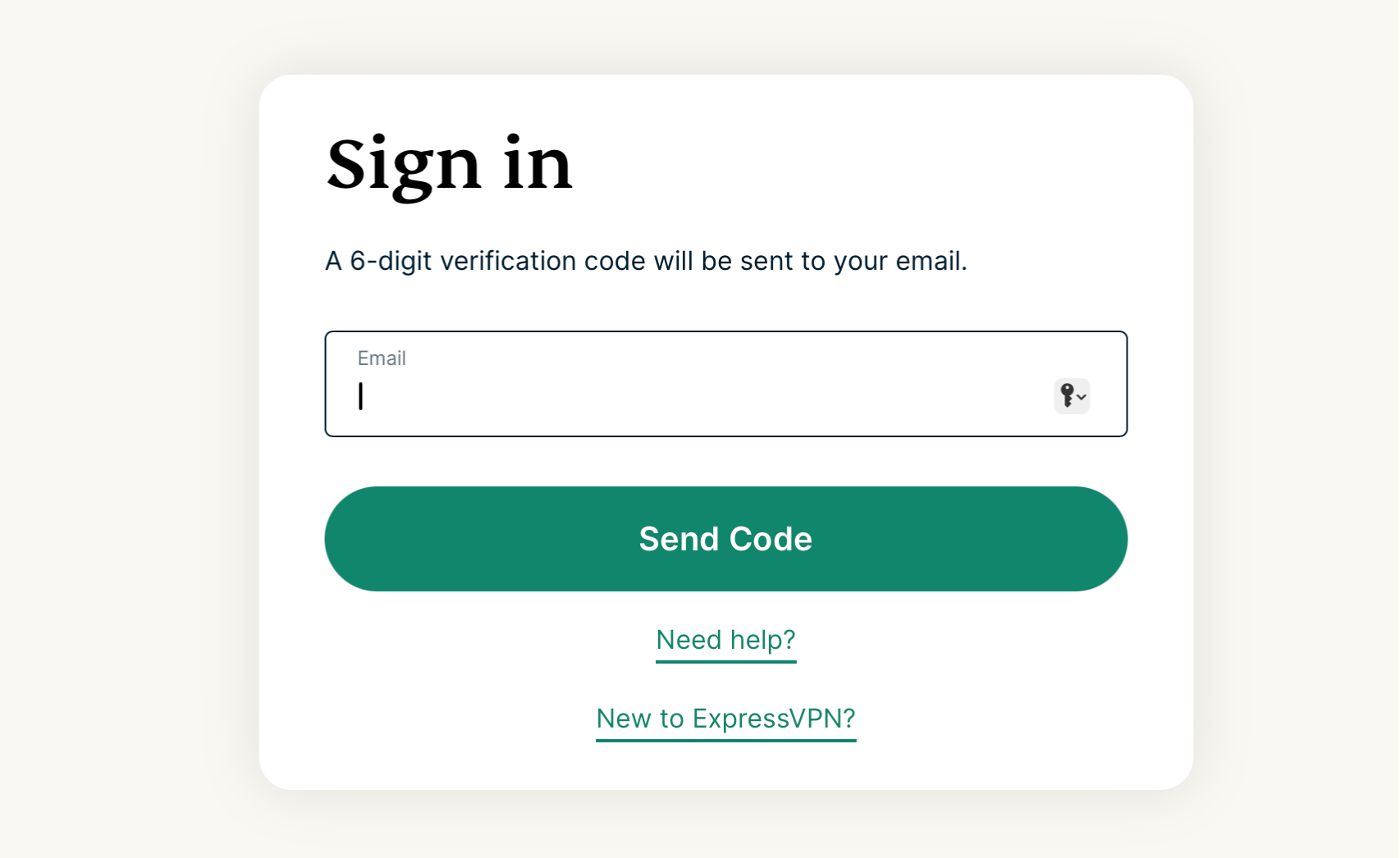
- Accede a la página Account & Billing (Cuenta y facturación) en el portal de ExpressVPN+.
- Si es necesario, escribe tu correo y pulsa Send Code (Enviar código).


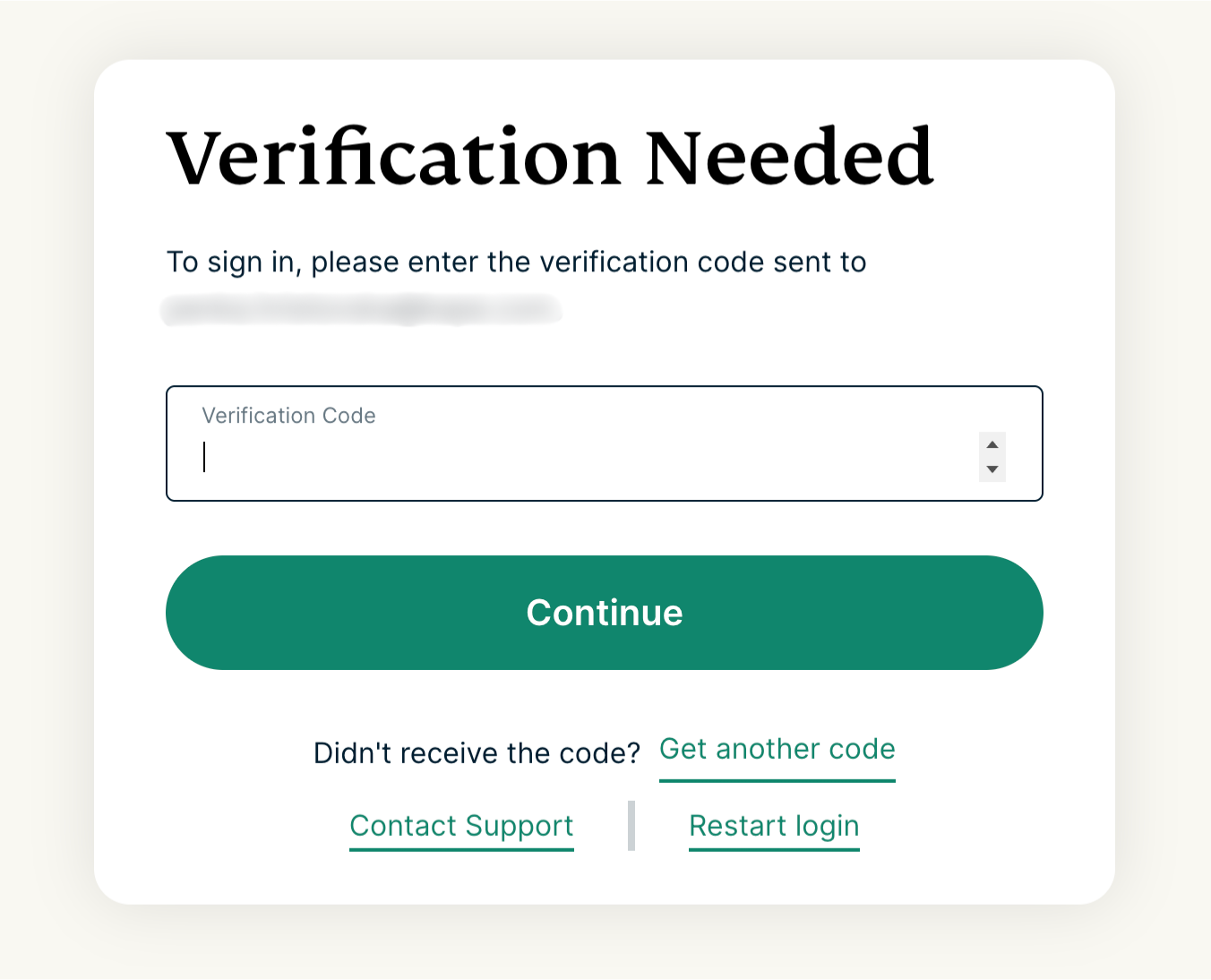
- Escribe el código de verificación que hayas recibido en el correo y luego selecciona Continue (Continuar).


- Si es necesario, escribe tu correo y pulsa Send Code (Enviar código).
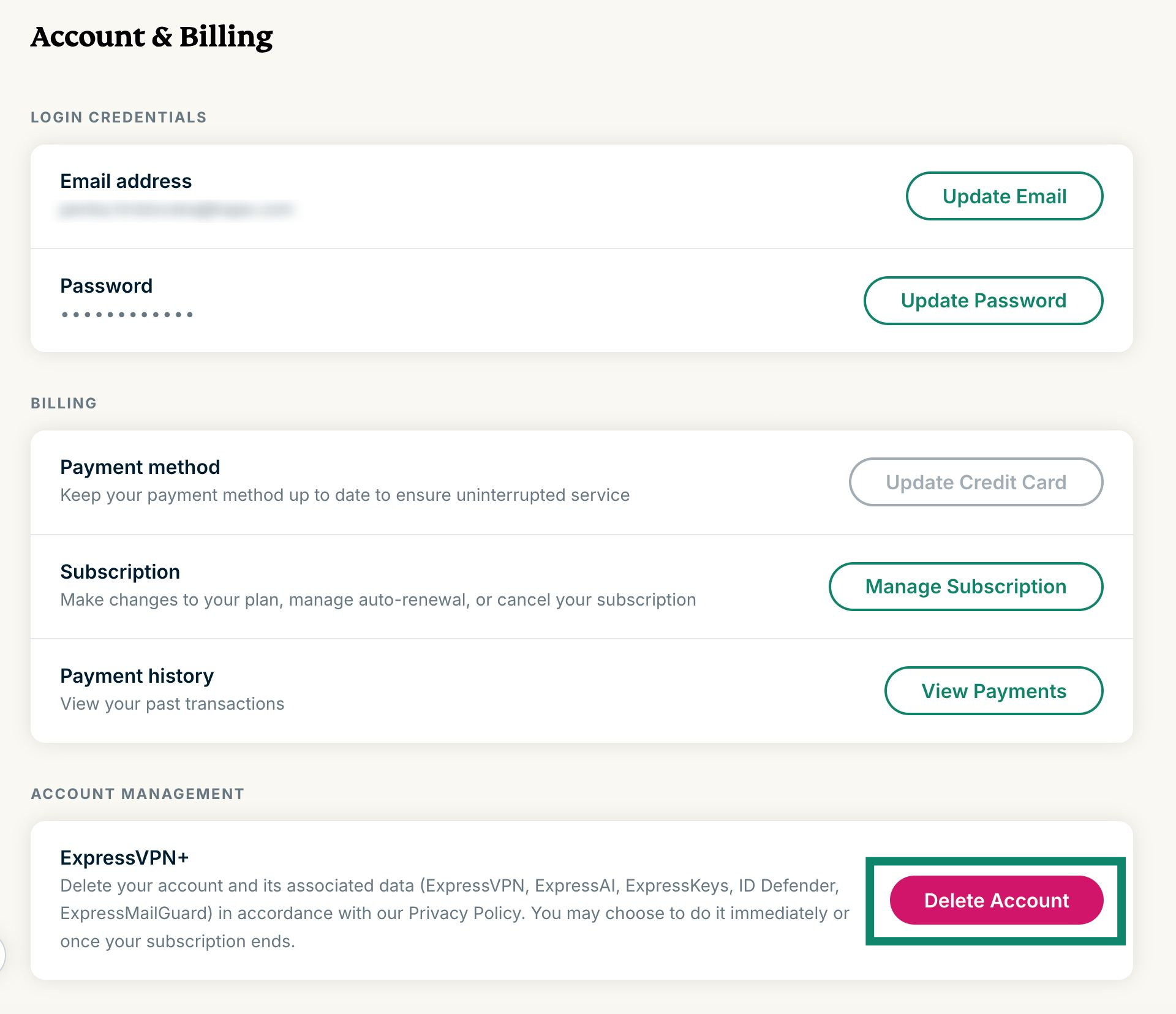
- Desplázate hasta Account management (Gestión de la cuenta) y pulsa Delete account (Eliminar cuenta).

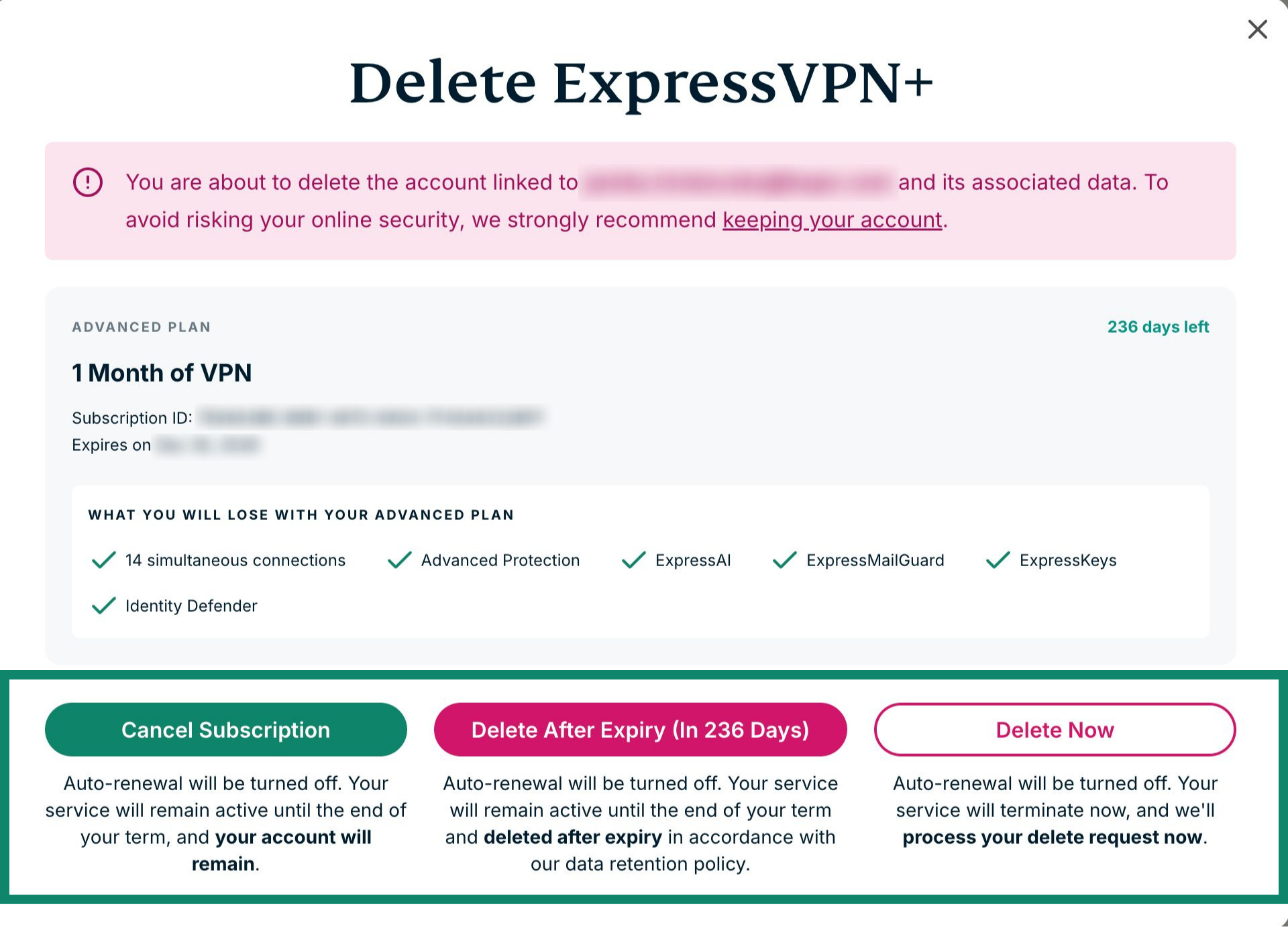
- Ahí encontrarás tres opciones:
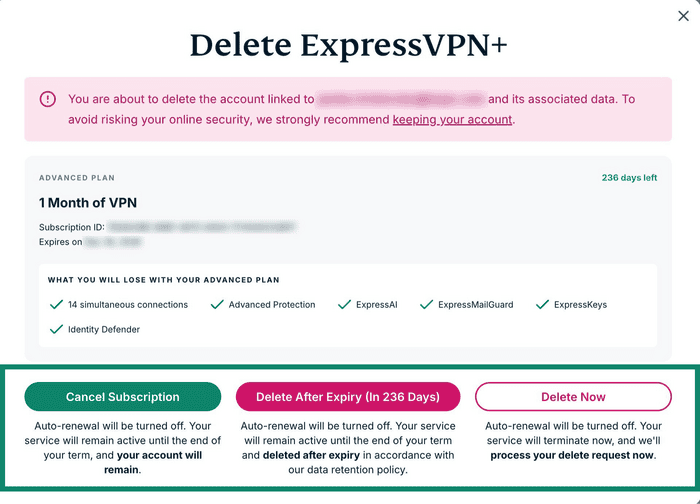

- Cancel Subscription (Cancelar la suscripción): se desactiva la renovación automática, pero no se elimina la cuenta.
- Delete After Expiry (In xxx Days) (Eliminar tras caducar (en xxx días)): se desactiva la renovación automática y la cuenta se elimina tras caducar la suscripción.
- Delete Now (Eliminar ahora): se desactiva la renovación automática y la solicitud se procesa de inmediato. Si eliges esta opción, el resto de la suscripción se perderá.
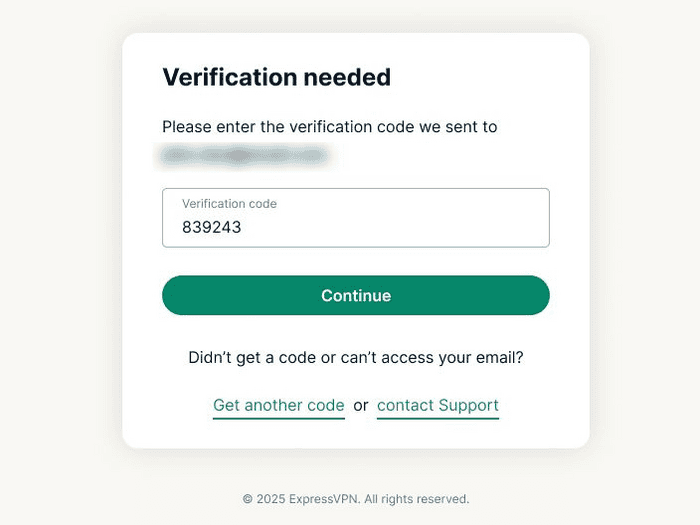
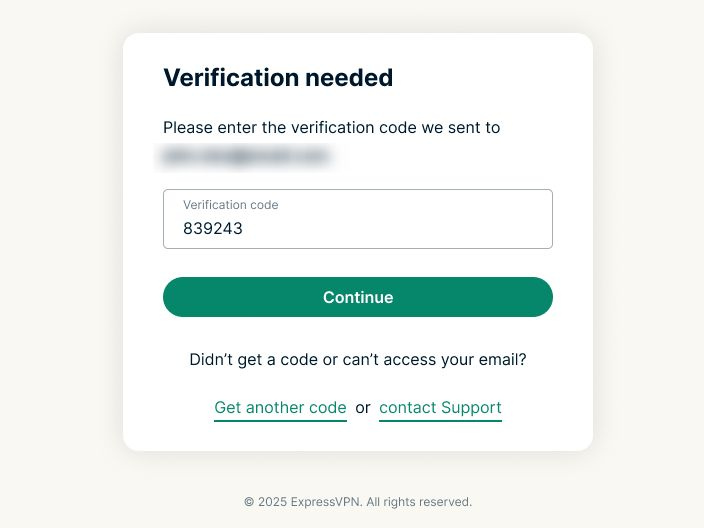
- Después, se te pedirá verificar la solicitud para eliminar tu cuenta de ExpressVPN. Recibirás un código de verificación en tu correo. Escribe el código en el espacio Verification Code (Código de verificación) y pulsa Continue (Continuar).

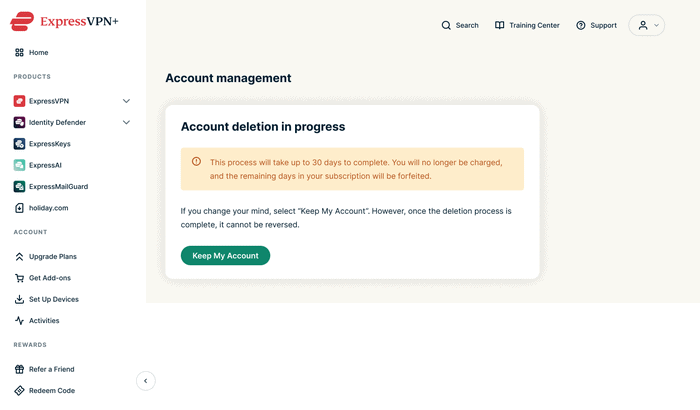
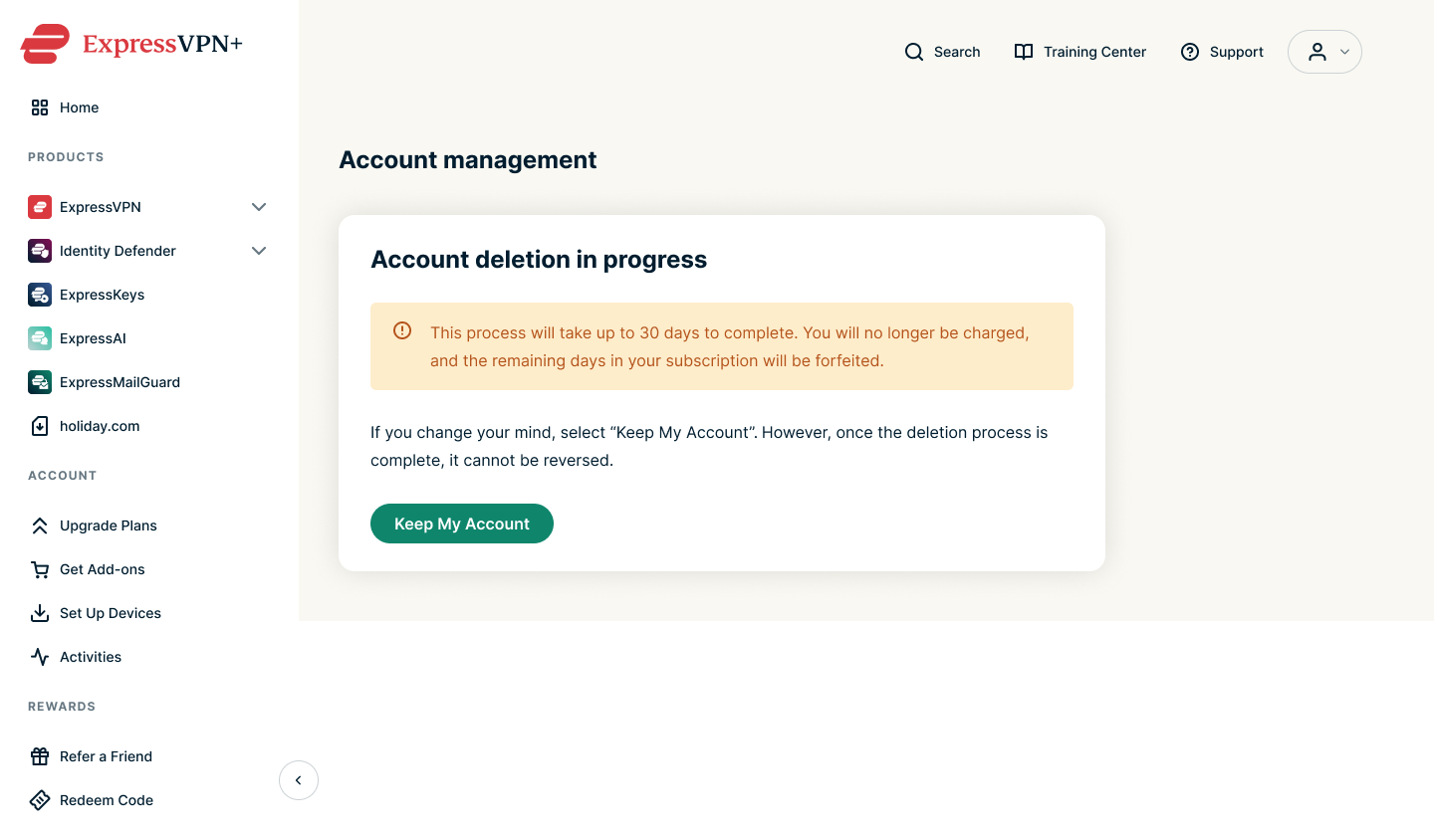
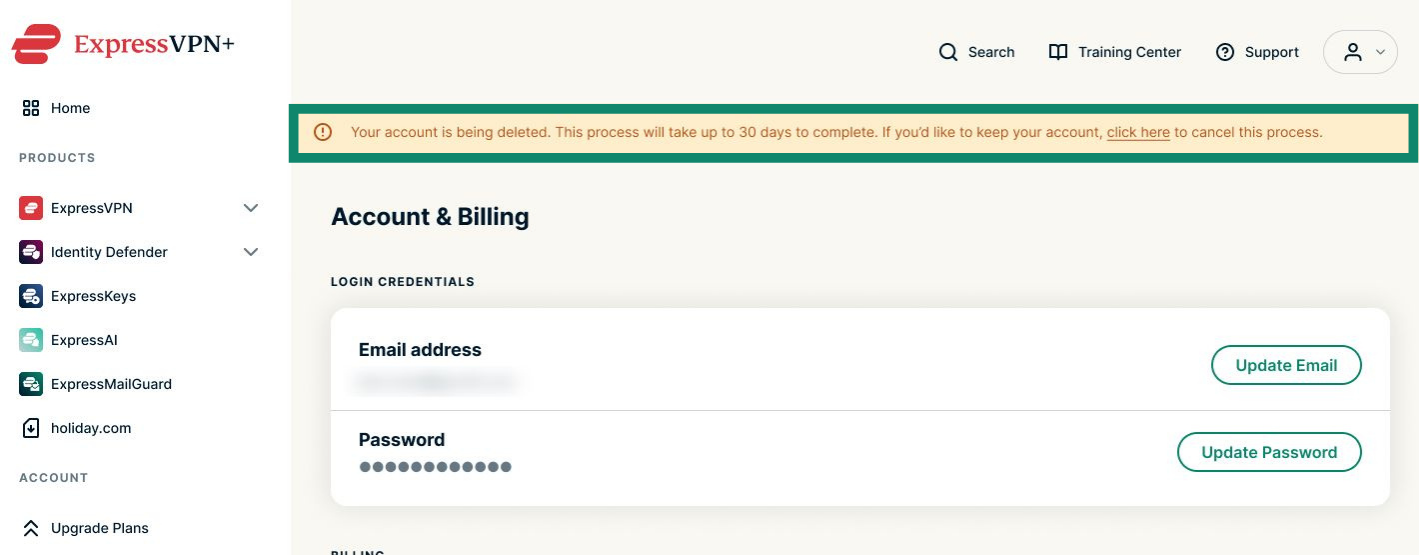
- Luego verás un mensaje de confirmación y recibirás un correo que también confirma la solicitud de eliminación de la cuenta.

¿Necesitas ayuda? Ponte en contacto con el equipo de soporte de ExpressVPN para recibir asistencia inmediata.
Instrucciones para móviles (Android o iOS)
Sigue estas instrucciones si utilizas un dispositivo móvil como iPhone, iPad o Android.
Puedes solicitar la eliminación de tu cuenta en la web de ExpressVPN. Para ello:
- Accede a la página Account & Billing (Cuenta y facturación) en el portal de ExpressVPN+.
- Si el servicio lo solicita, escribe tu correo electrónico y pulsa Send Code (Enviar código).
- Escribe el código de verificación que hayas recibido en el correo y toca Continue (Continuar).
- Desplázate hasta Account management (Administración de cuenta) y toca Delete account (Eliminar cuenta).
- Ahí encontrarás las siguientes tres opciones.
- Cancel Subscription (Cancelar la suscripción): se desactiva la renovación automática, pero no se elimina la cuenta.
- Delete After Expiry (In xxx Days) (Eliminar tras caducar (en xxx días)): se desactiva la renovación automática y la cuenta se elimina tras caducar la suscripción.
- Delete Now (Eliminar ahora): se desactiva la renovación automática y la cuenta se elimina de inmediato.
- Después, se te pedirá verificar la solicitud para eliminar tu cuenta de ExpressVPN. Recibirás un código de verificación en tu correo. Escribe el código en el espacio Verification Code (Código de verificación) y toca Continue (Continuar).
- Verás un mensaje de confirmación y también recibirás un correo confirmando la solicitud de eliminación de la cuenta.
Nota: Si has solicitado eliminar tu cuenta por error, pulsa Keep My Account (Mantener mi cuenta).
¿Necesitas ayuda? Ponte en contacto con el equipo de soporte de ExpressVPN para recibir asistencia inmediata.
Opción 2: Eliminar desde la aplicación de ExpressVPN para iOS
Si usas ExpressVPN en iOS (iPhone o iPad), puedes eliminar tu cuenta de forma manual desde la aplicación:
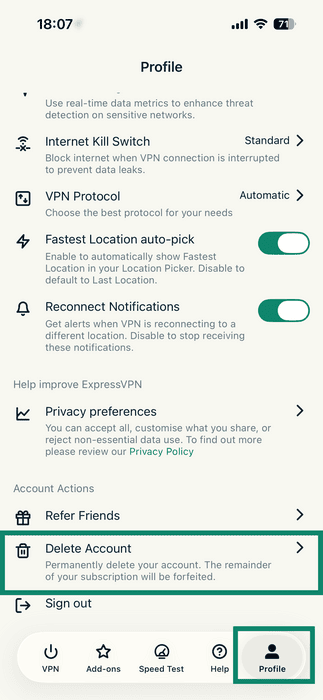
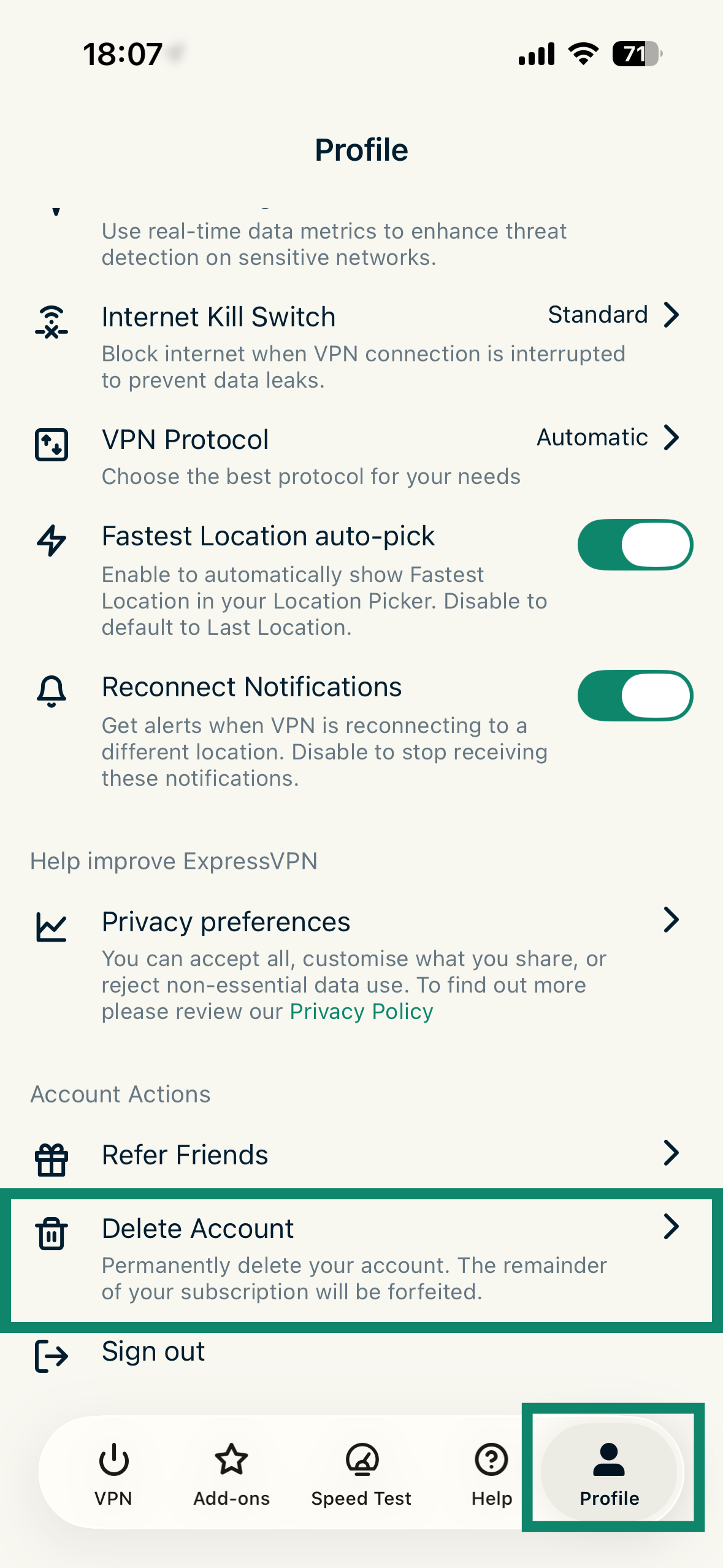
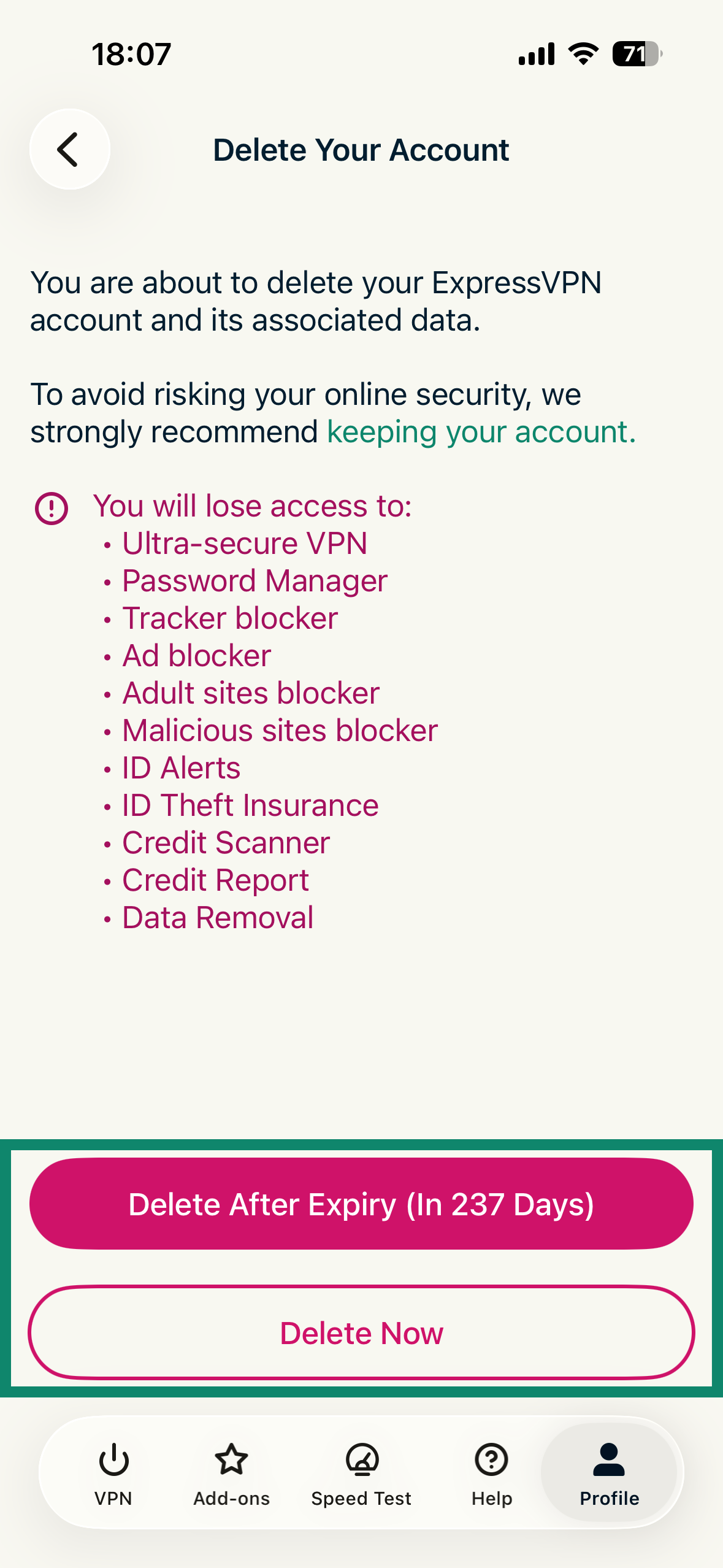
- En la aplicación de ExpressVPN para iOS, toca en Profile (Perfil) y luego en Delete Account (Eliminar cuenta).

- Ahí encontrarás las siguientes dos opciones:
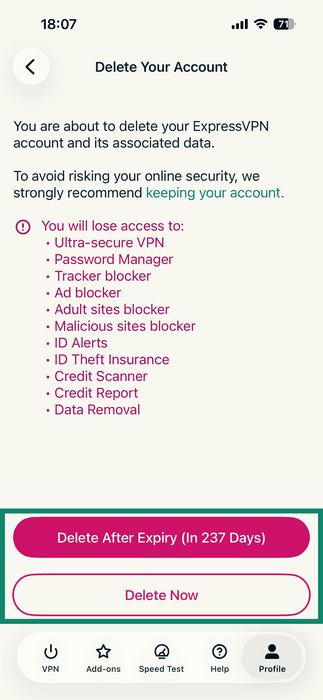
- Delete After Expiry (In xxx Days) (Eliminar tras caducar (en xxx días)): se desactiva la renovación automática y la cuenta se elimina tras caducar tu suscripción.
- Delete Now (Eliminar ahora): se desactiva la renovación automática y la cuenta se elimina de inmediato.
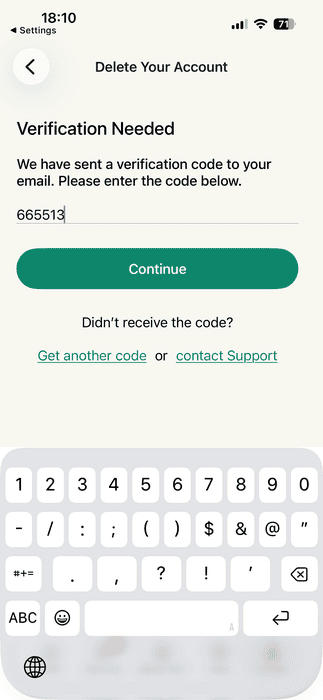
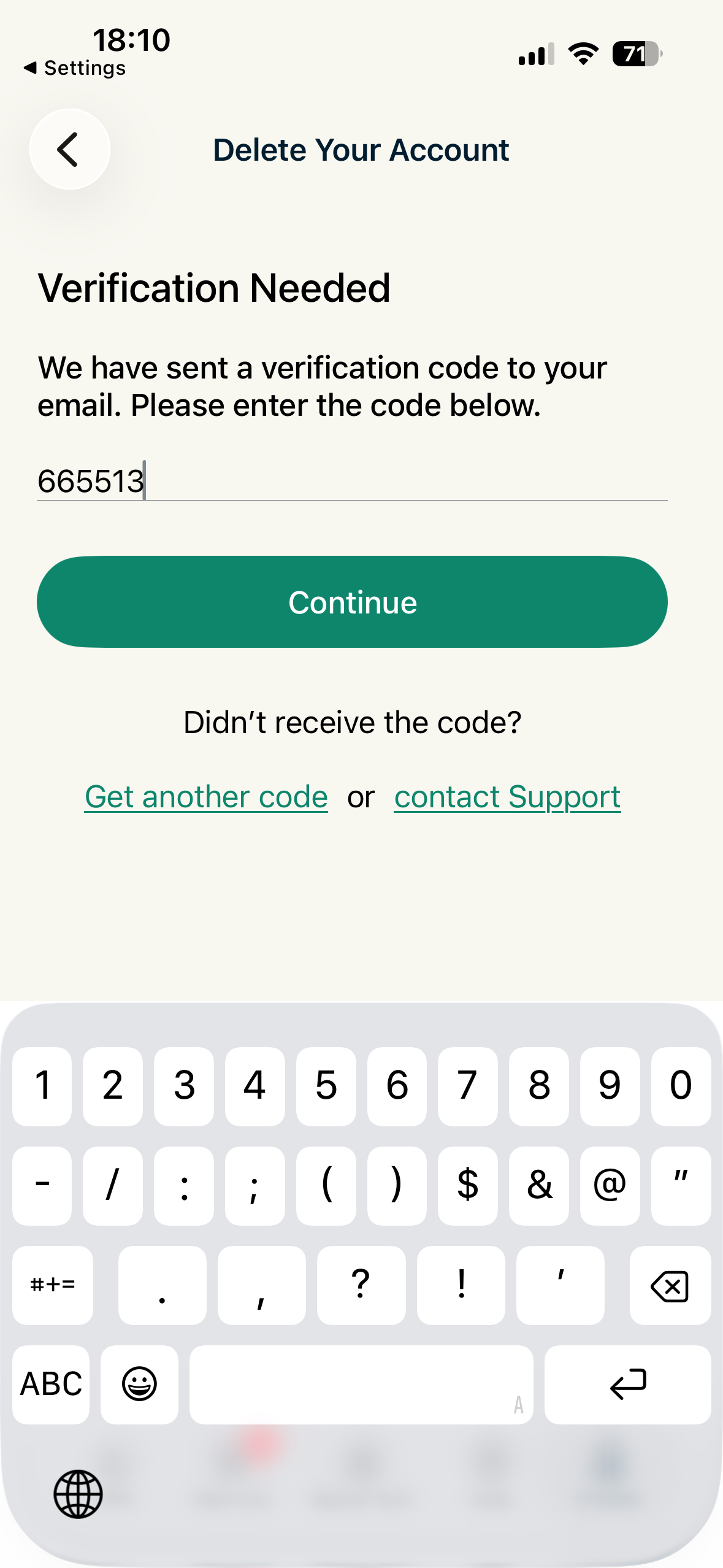
- Después, se te pedirá verificar la solicitud para eliminar tu cuenta de ExpressVPN. Recibirás un código de verificación en tu correo. Escribe el código en el espacio Verification Code (Código de verificación) y pulsa Continue (Continuar).
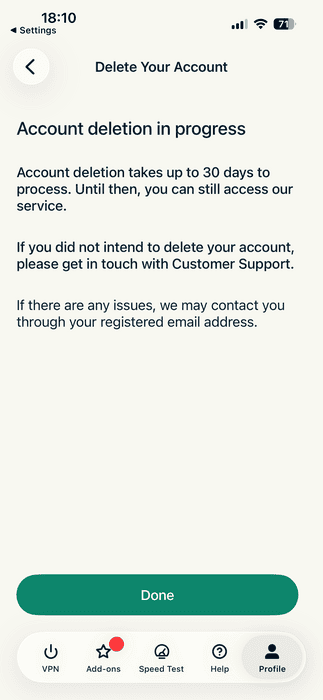
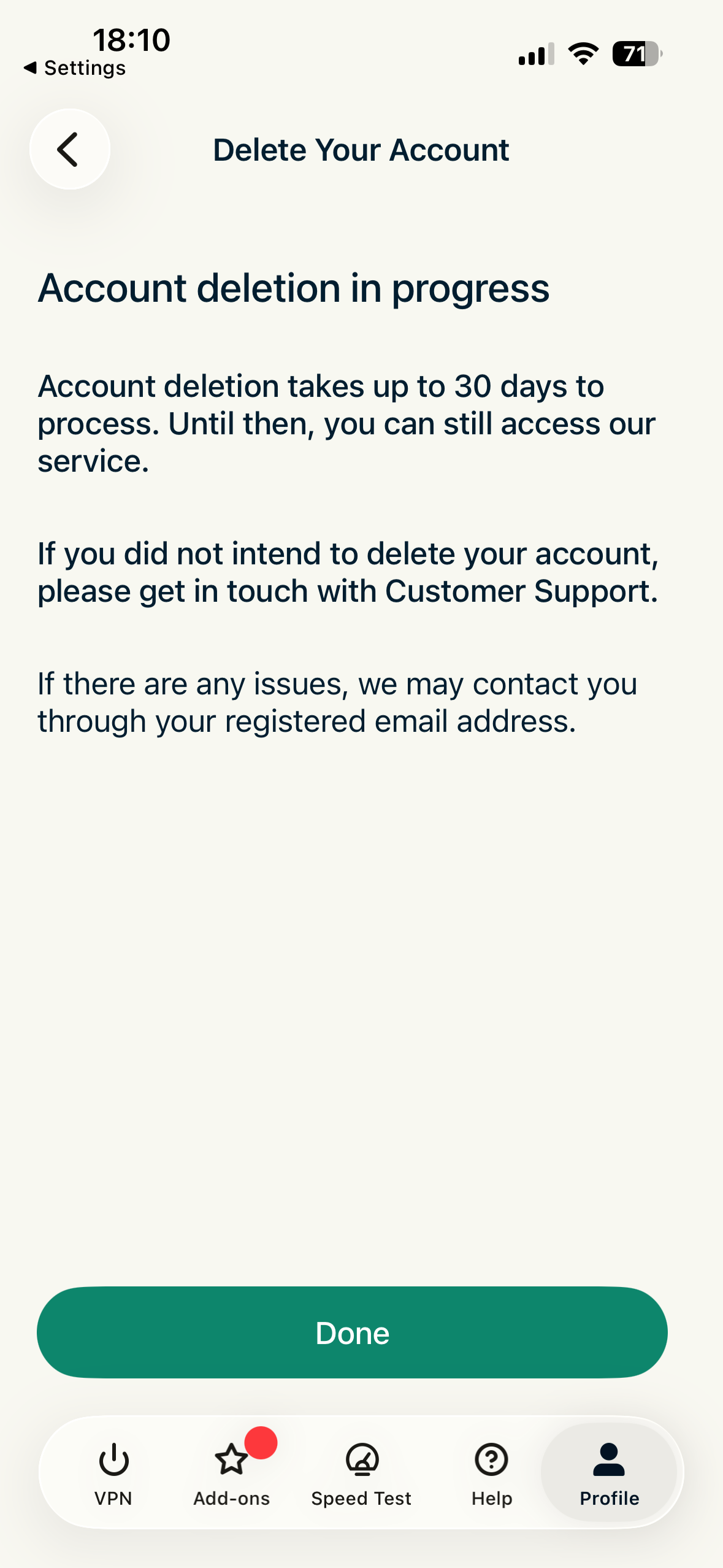
- En la siguiente pantalla, toca Done (Listo).
¿Necesitas ayuda? Ponte en contacto con el equipo de soporte de ExpressVPN para recibir asistencia inmediata.