



Tämä opas näyttää, kuinka ExpressVPN-sovellus otetaan käyttöön Android TV:llä tai Android TV -boksilla. Näihin kuuluvat seuraavat laitteet:
- Sony
- Sharp
- TCL
- Philips
- Xiaomi
- MINIX
- Nvidia Shield
- Formuler
Etkö ole vielä ExpressVPN-asiakas?
Lue lisää, miksi ExpressVPN on paras VPN Android TV:lle.
Siirry kohtaan…
Lataa ja asenna ExpressVPN-sovellus Android TV:lle
Ota ExpressVPN-sovellus käyttöön
Yhdistä palvelinsijaintiin
Katkaise yhteys palvelinsijaintiin
Valitse toinen palvelinsijainti
Lisää VPN-palvelinsijainti suosikkeihin
Käytä sovellus- ja sivupikakuvakkeita
Vaihda VPN-protokollaa
Käytä jaettua tunnelointia
Estä mainokset, seurantaevästeet ja haitalliset sivustot
Ota katkaisukytkin käyttöön tai poista se käytöstä
Määritä automaattinen yhdistäminen
Ota yhteyttä tukeen
Poista ExpressVPN Android TV:ltä
Lataa ja asenna ExpressVPN-sovellus Android TV:lle
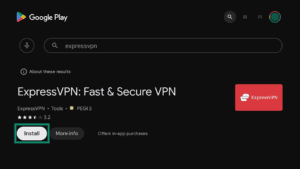
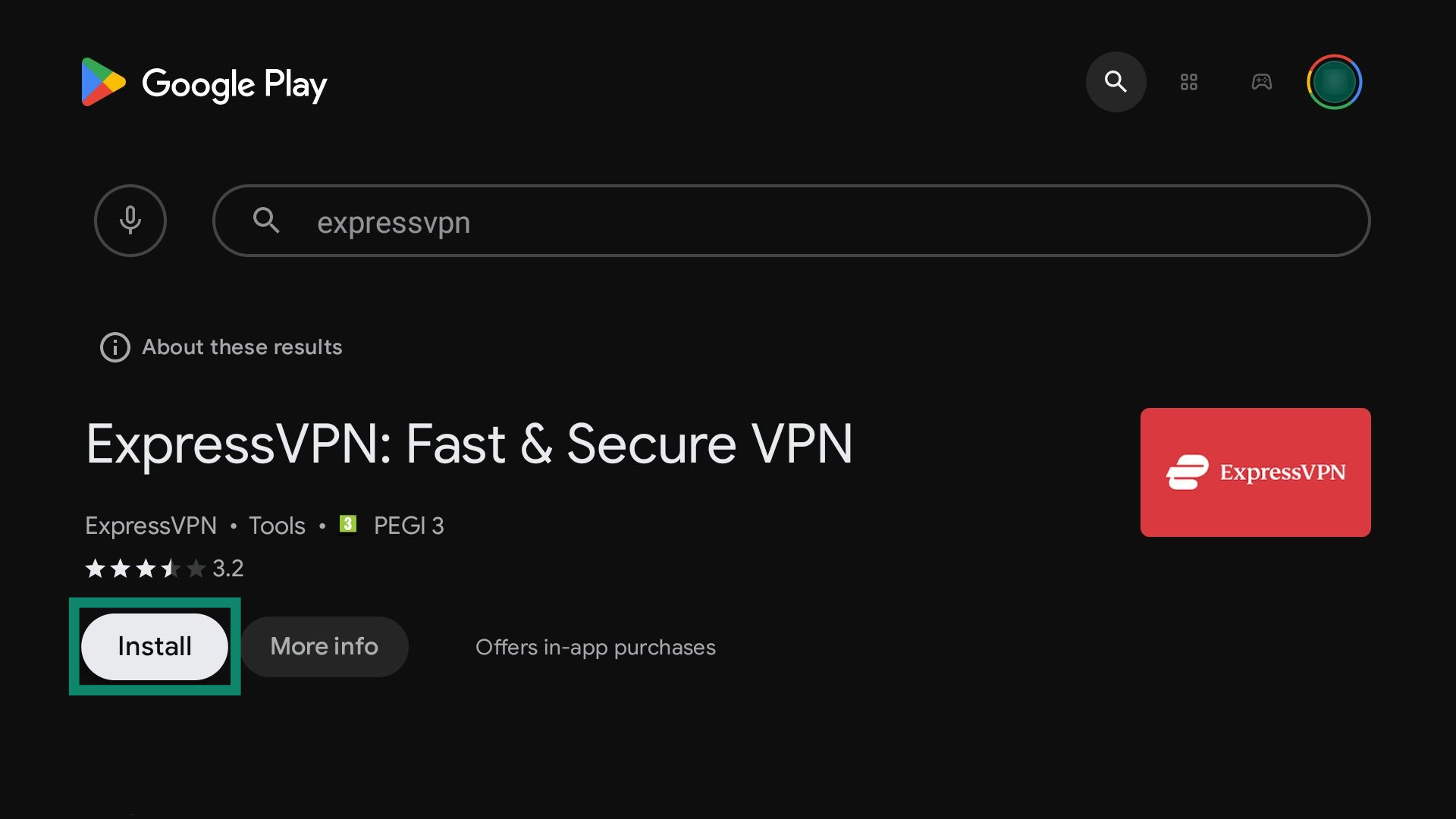
Avaa Android TV:llä Google Play Kauppa ja kirjoita hakuun ExpressVPN. Tämä vie sinut automaattisesti ExpressVPN-sovelluksen sivulle. Kun pääset sille:
- Valitse Install (Asenna). Sovellus latautuu ja asentuu automaattisesti.

- Kun asennus on valmis, valitse Open (Avaa).

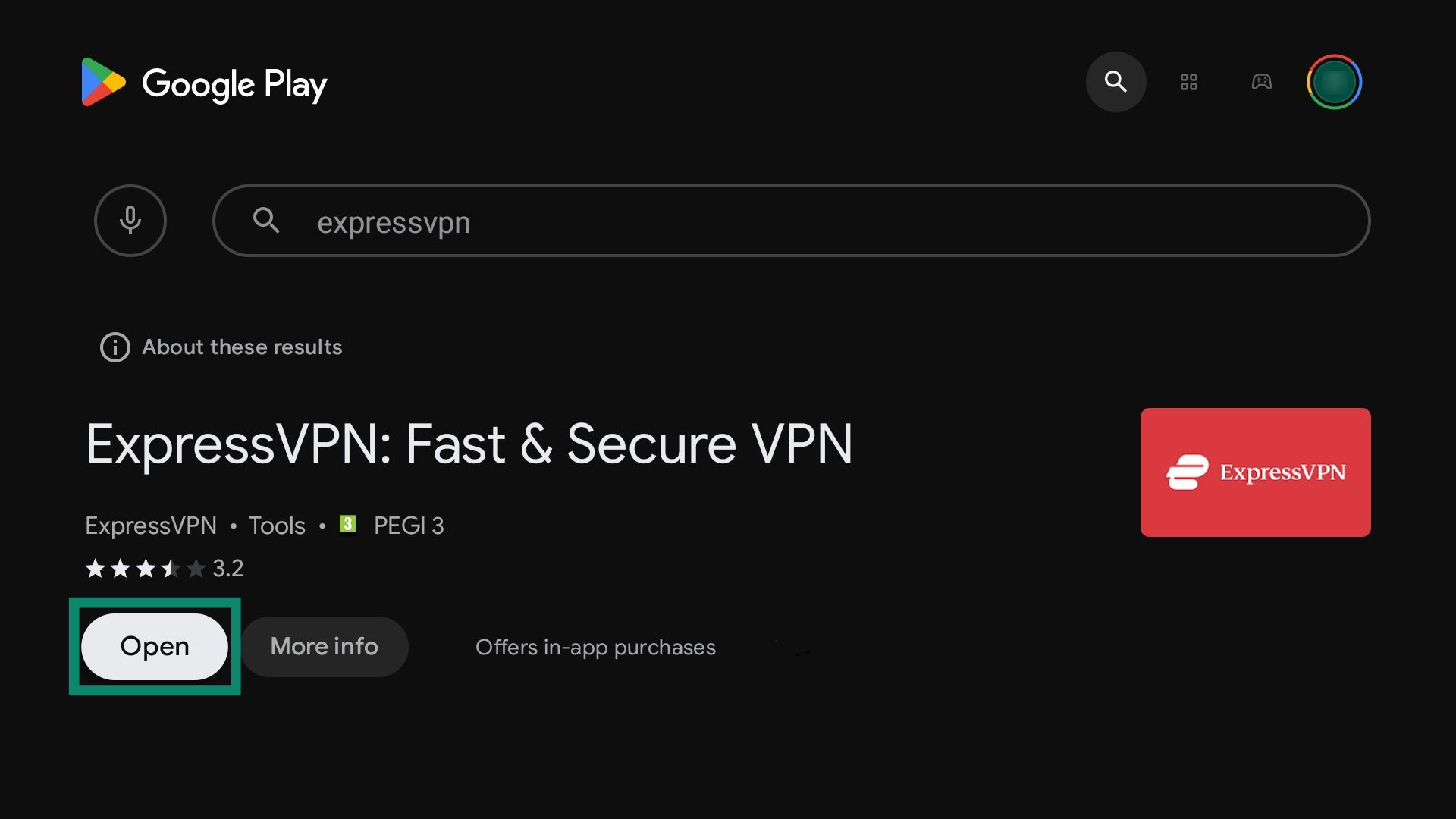
Voit nyt ottaa ExpressVPN-sovelluksen käyttöön.
ExpressVPN-sovelluksen lataaminen sivulatauksena
Hanki ExpressVPN:n APK-sovellus
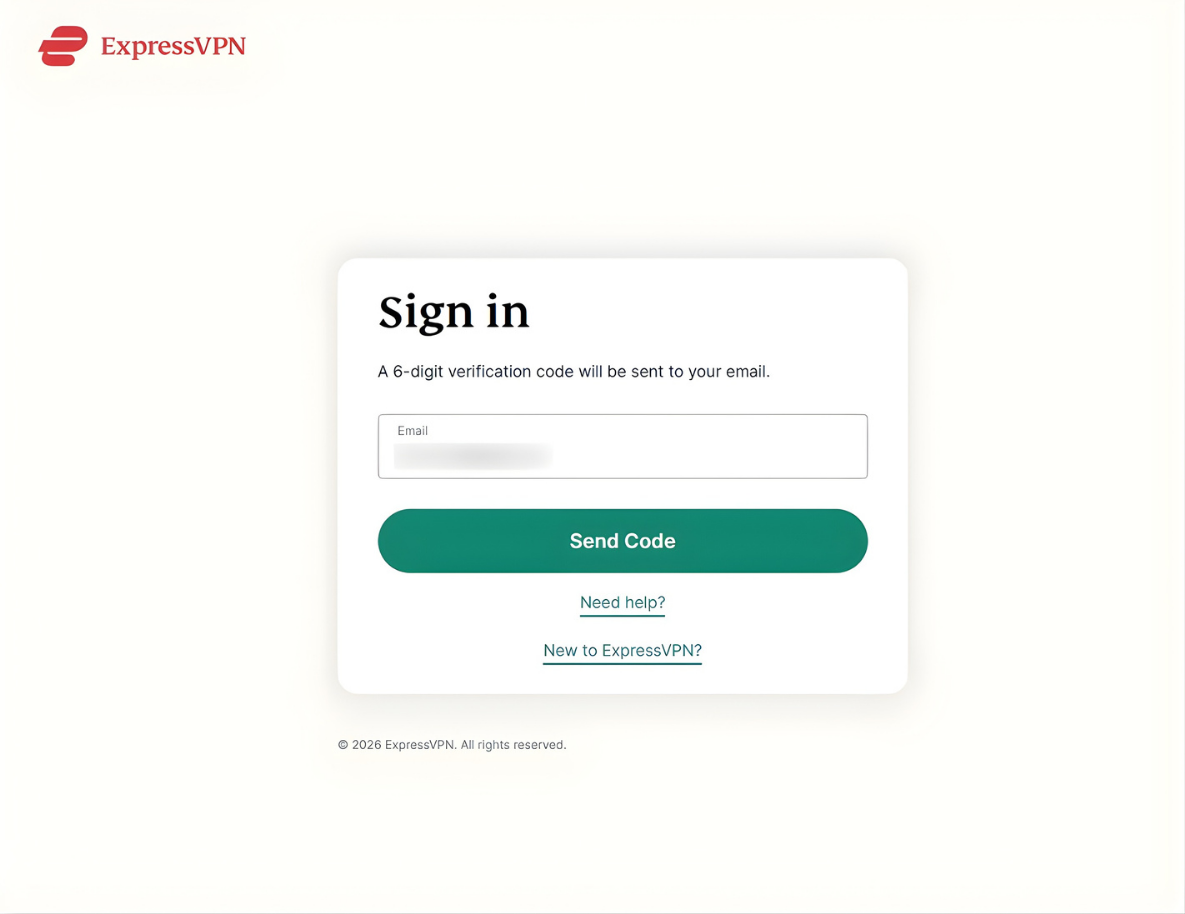
- Hanki ExpressVPN:n APK-sovellus siirtymällä ensin tietokoneellasi ExpressVPN:n käyttöönottosivulle.
- Seuraavaksi syötä ExpressVPN-tiliisi liitetty sähköpostiosoite ja klikkaa Send Code (Lähetä koodi) saadaksesi vahvistuskoodin.


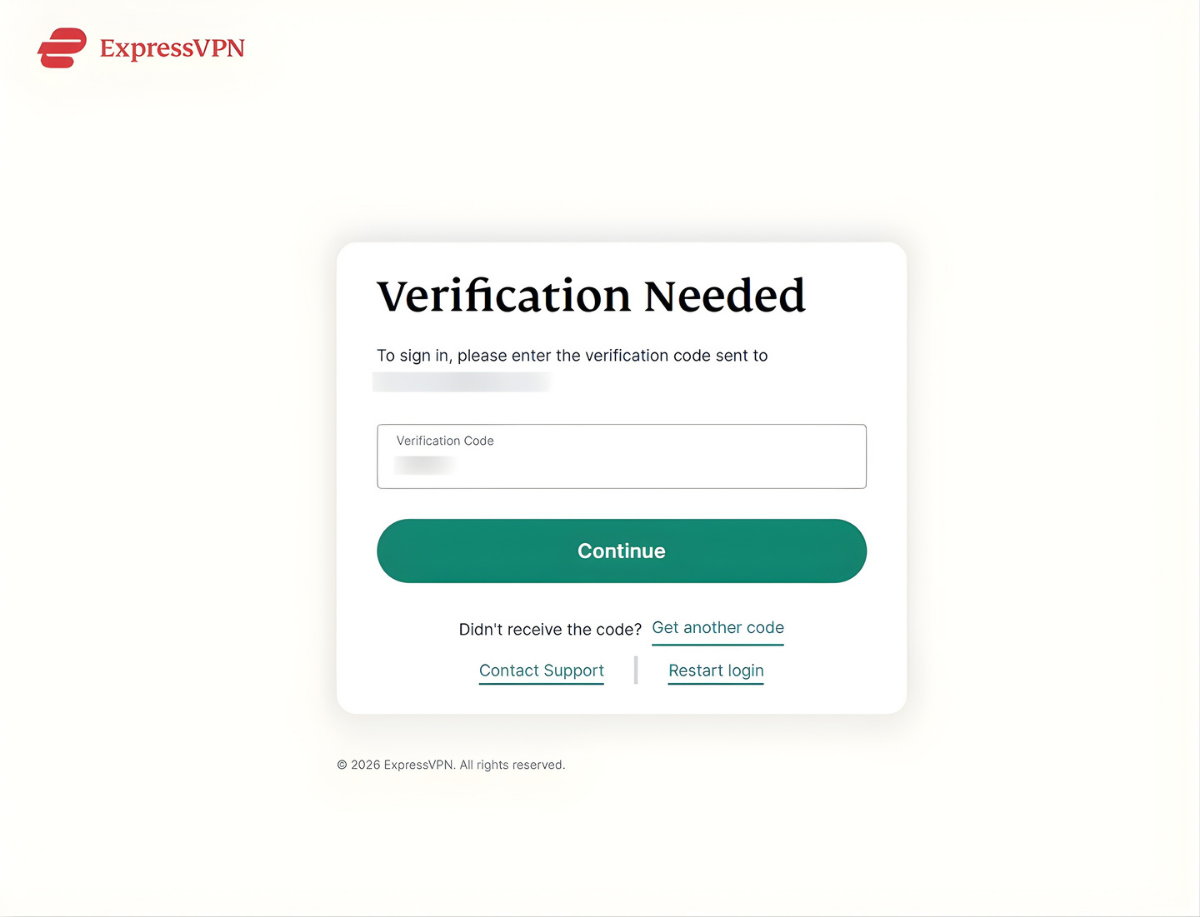
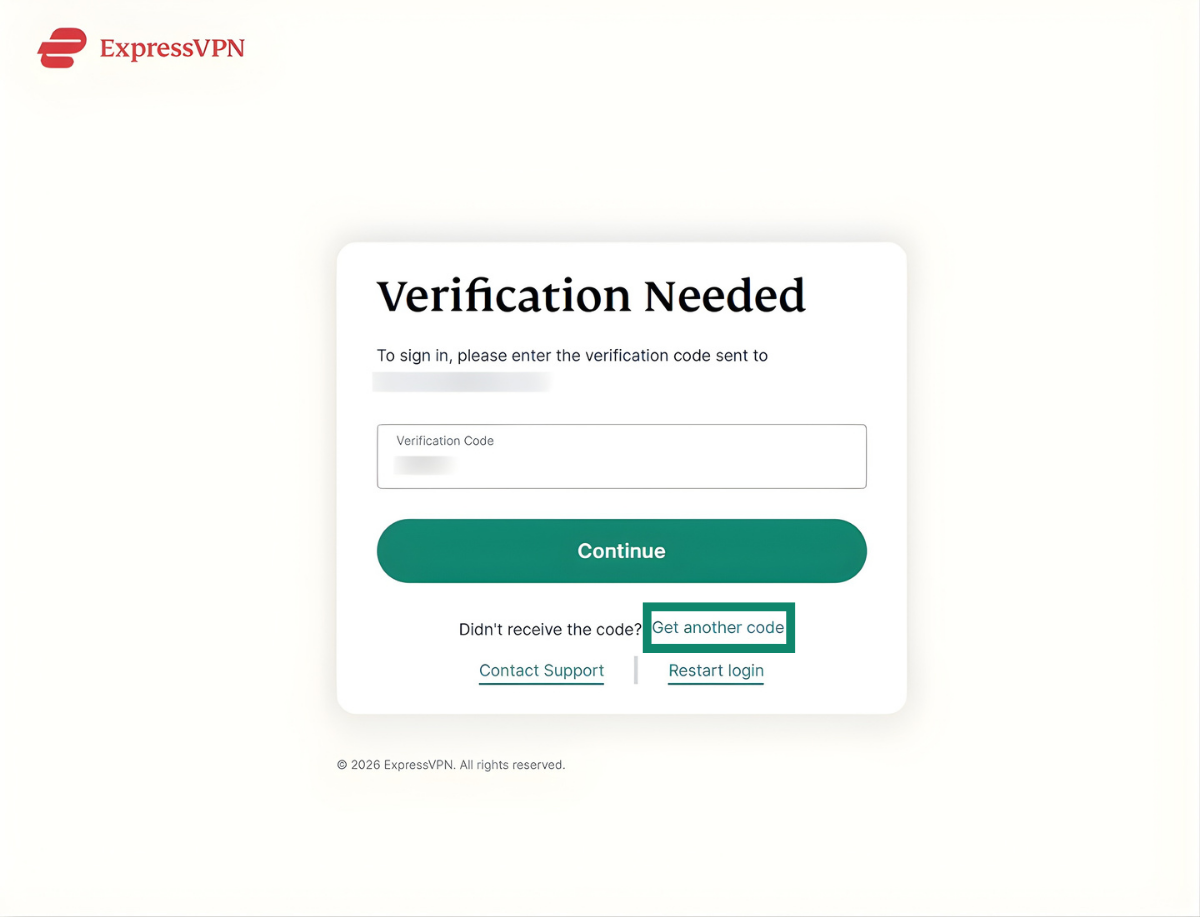
- Syötä sähköpostiisi lähetetty vahvistuskoodi ja klikkaa Continue (Jatka).

 Jos et saa vahvistuskoodia, klikkaa Get another code (Hanki uusi koodi) kirjautumissivulla.
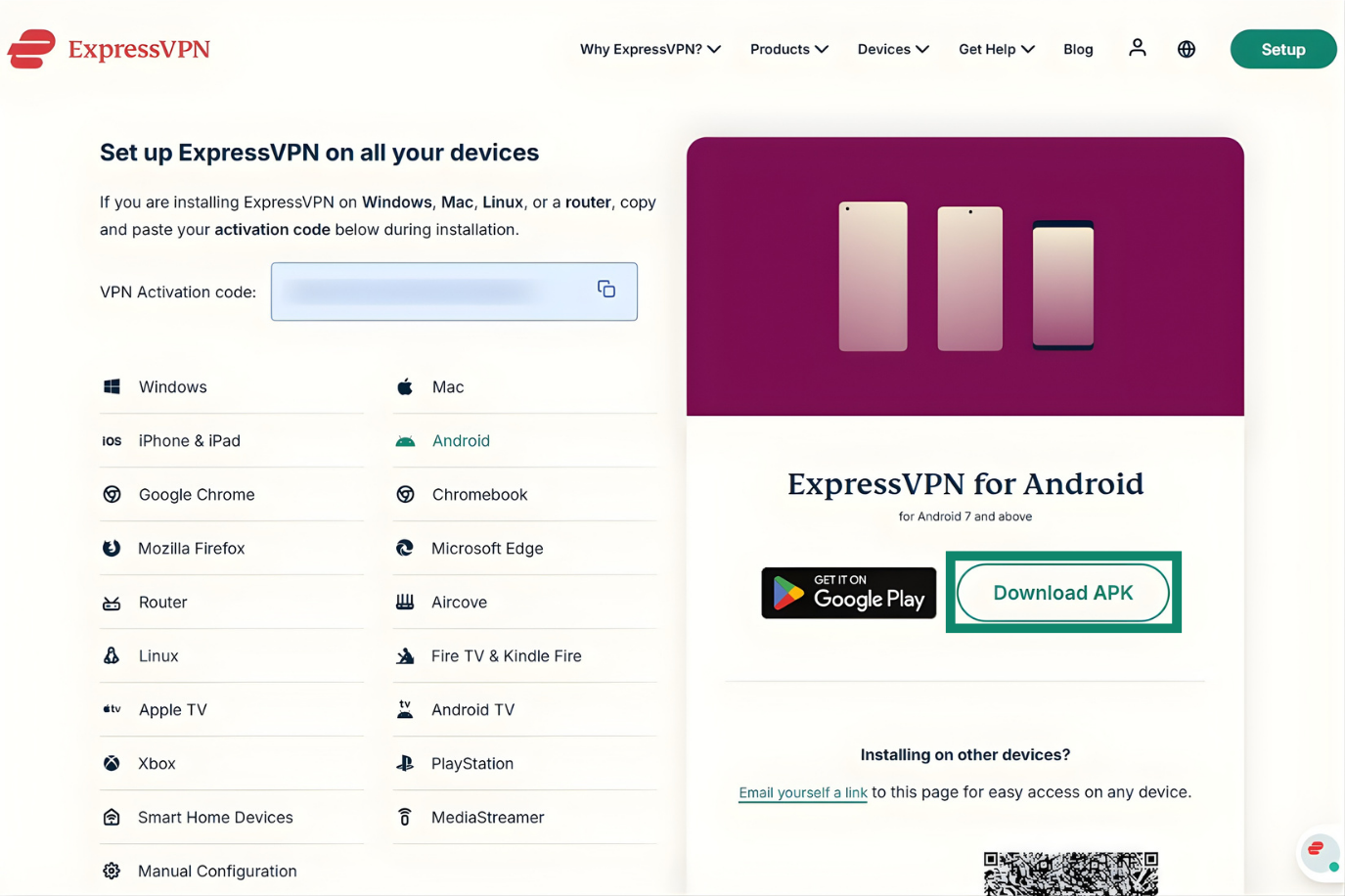
- Kun olet kirjautunut sisään, sinut ohjataan lataussivulle. Klikkaa Download APK (Lataa APK) ja tallenna APK-sovellus laitteellesi.


Asenna ExpressVPN APK -sovellus
Sinun on nyt siirrettävä ja asennettava APK-sovellus Android TV:lle. Helpoin tapa on käyttää irrotettavaa tallennusvälinettä, kuten USB-muistitikkua tai ulkoista kiintolevyä, sekä tiedostonhallintasovellusta. Tiedoston siirtäminen onnistuu myös pilvitallennussovellusten kautta, mutta ne saattavat lakata toimimasta tai olla yhteensopimattomia tiettyjen Android TV -versioiden kanssa. Tässä sivulatausoppaassa käytetään USB-muistitikkua ja Cx File Explorer -sovellusta.
Kopioi ExpressVPN:n APK-sovellus USB-muistitikulle ja siirrä se Android TV:lle. Tämän jälkeen:
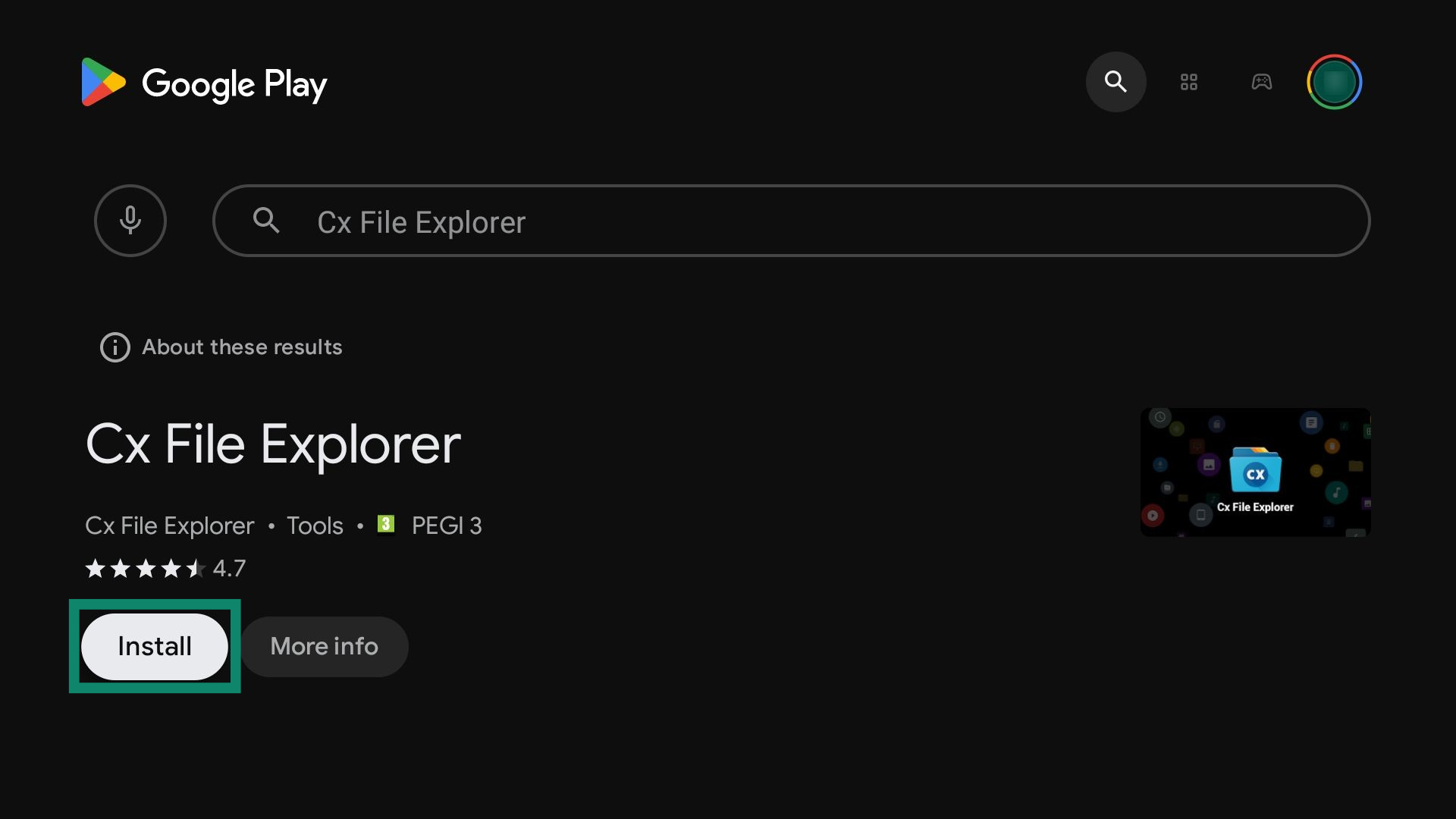
- Etsi Cx File Explorer -sovellus Google Playstä ja valitse Install (Asenna) ladataksesi ja asentaaksesi sen.

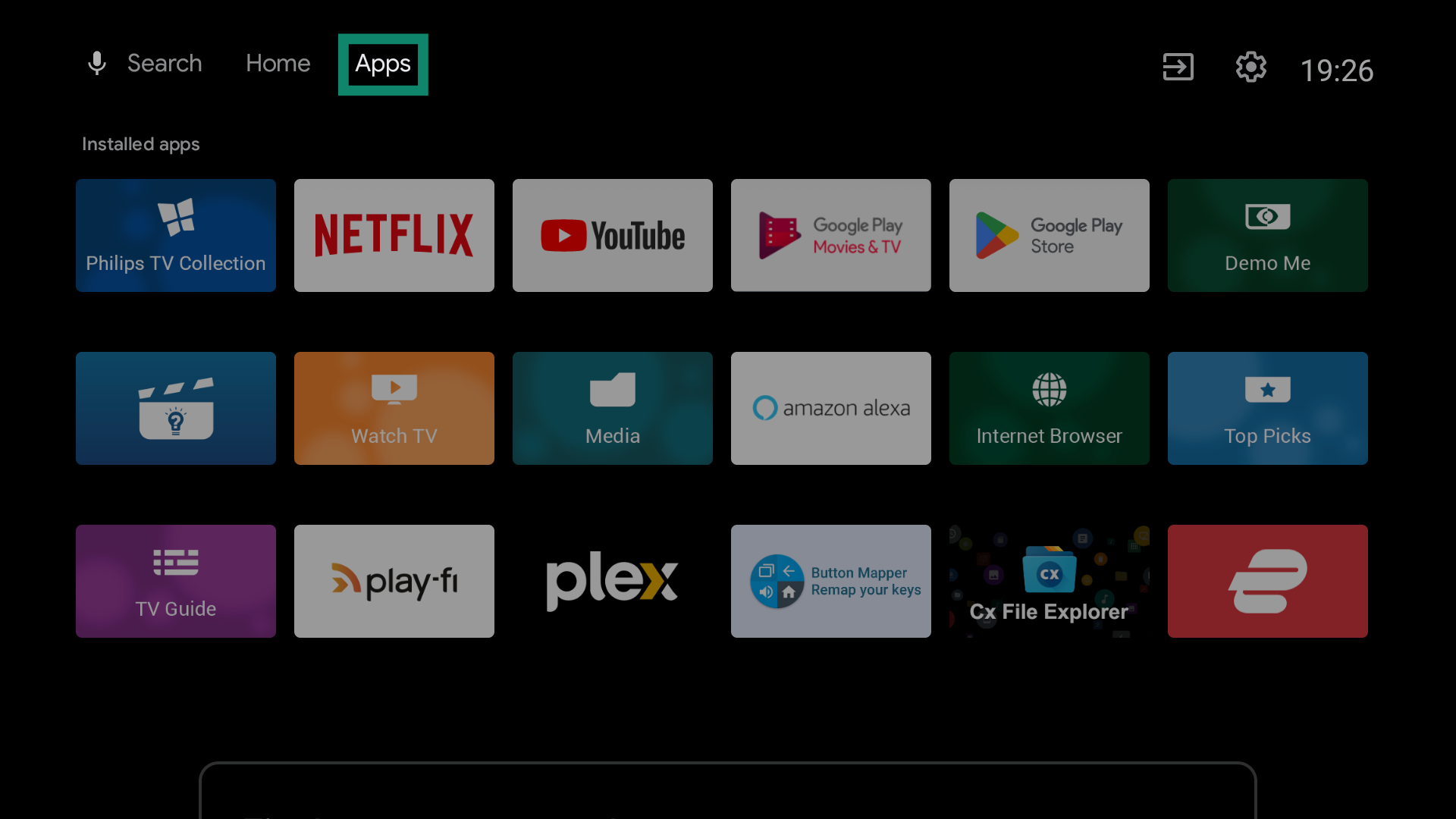
- Siirry Android TV:llä Apps (Sovellukset) -välilehdelle.

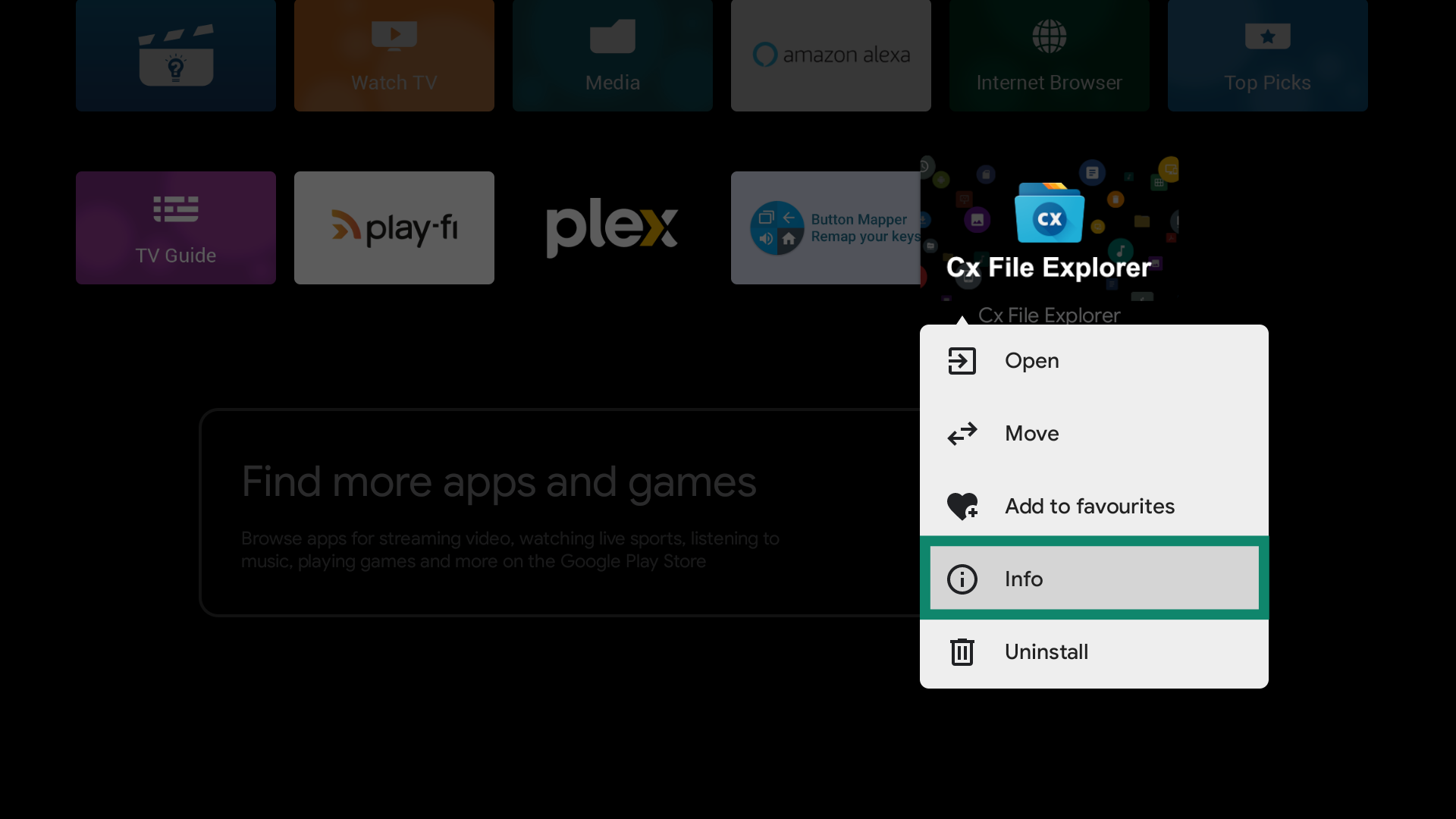
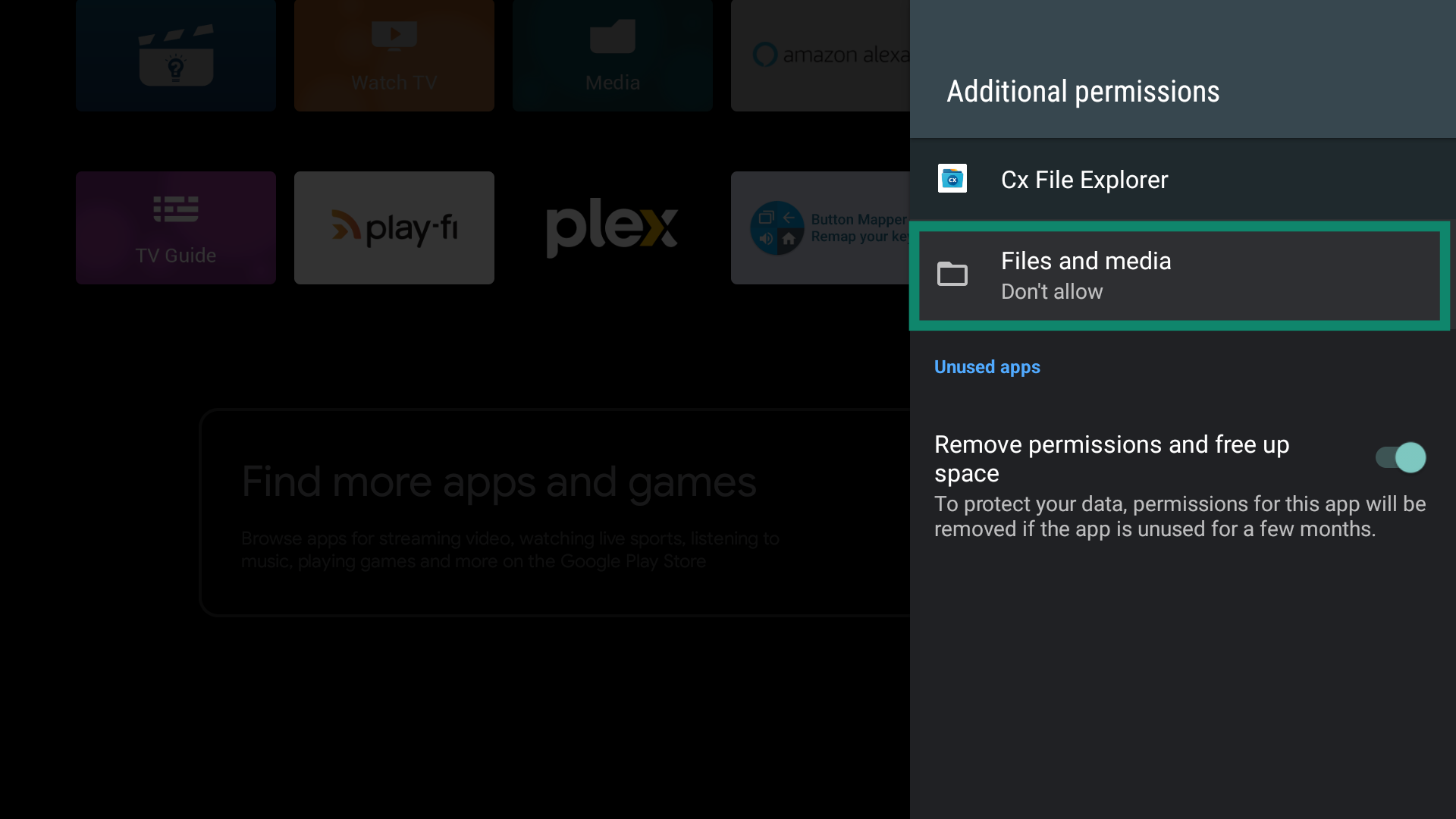
- Toimiakseen Cx File Explorer -sovellus tarvitsee oikeuden hallita laitteesi tiedostoja. Myönnä oikeudet painamalla pitkään sovelluksen kuvaketta ja valitsemalla sitten Info (Tiedot).

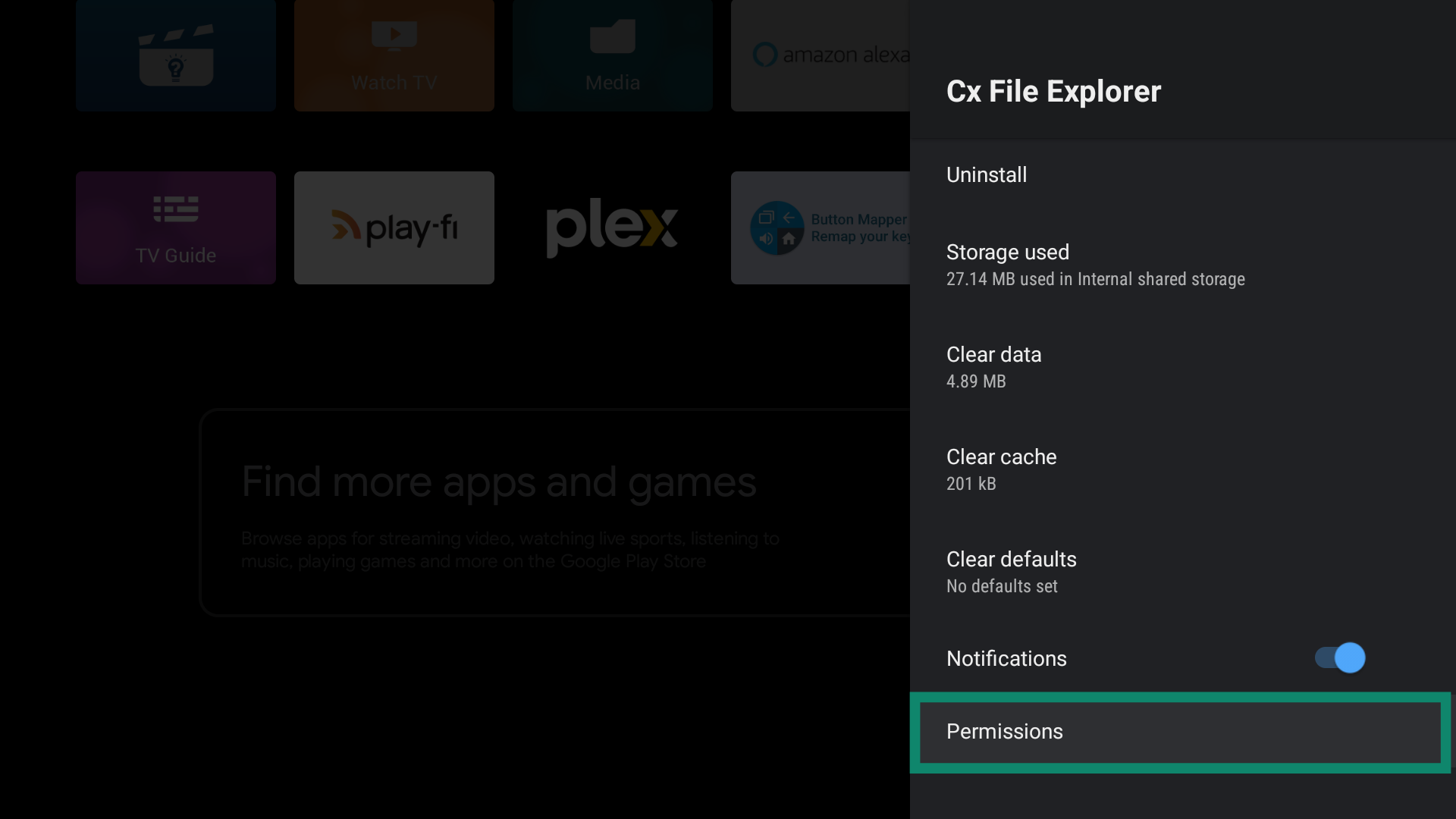
- Valitse seuraavaksi Permissions (Käyttöoikeudet).

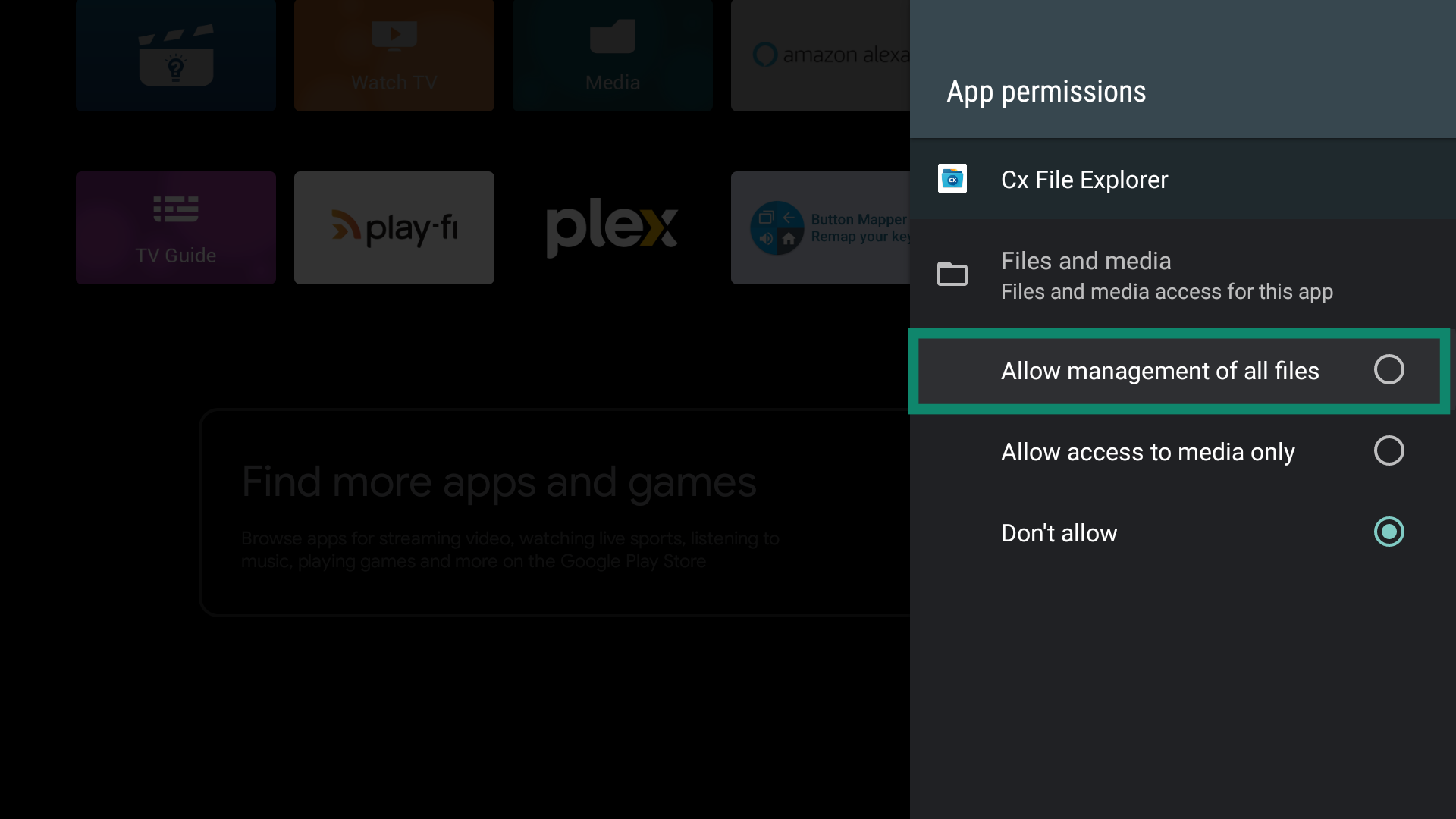
- Valitse Files and media (Tiedostot ja media).

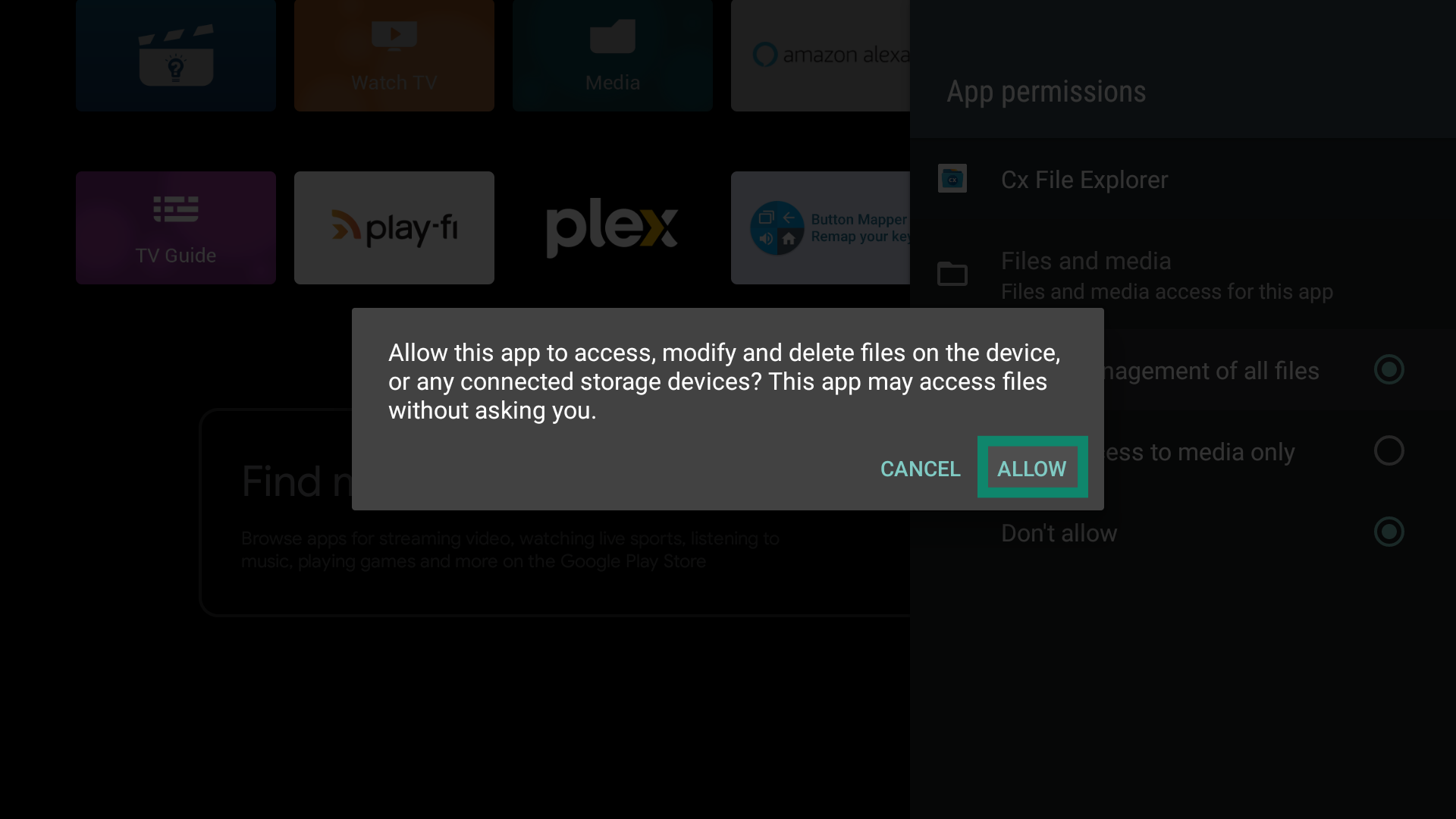
- Valitse Allow management of all files (Salli kaikkien tiedostojen hallinta).

- Valitse Allow (Salli) vahvistaaksesi.

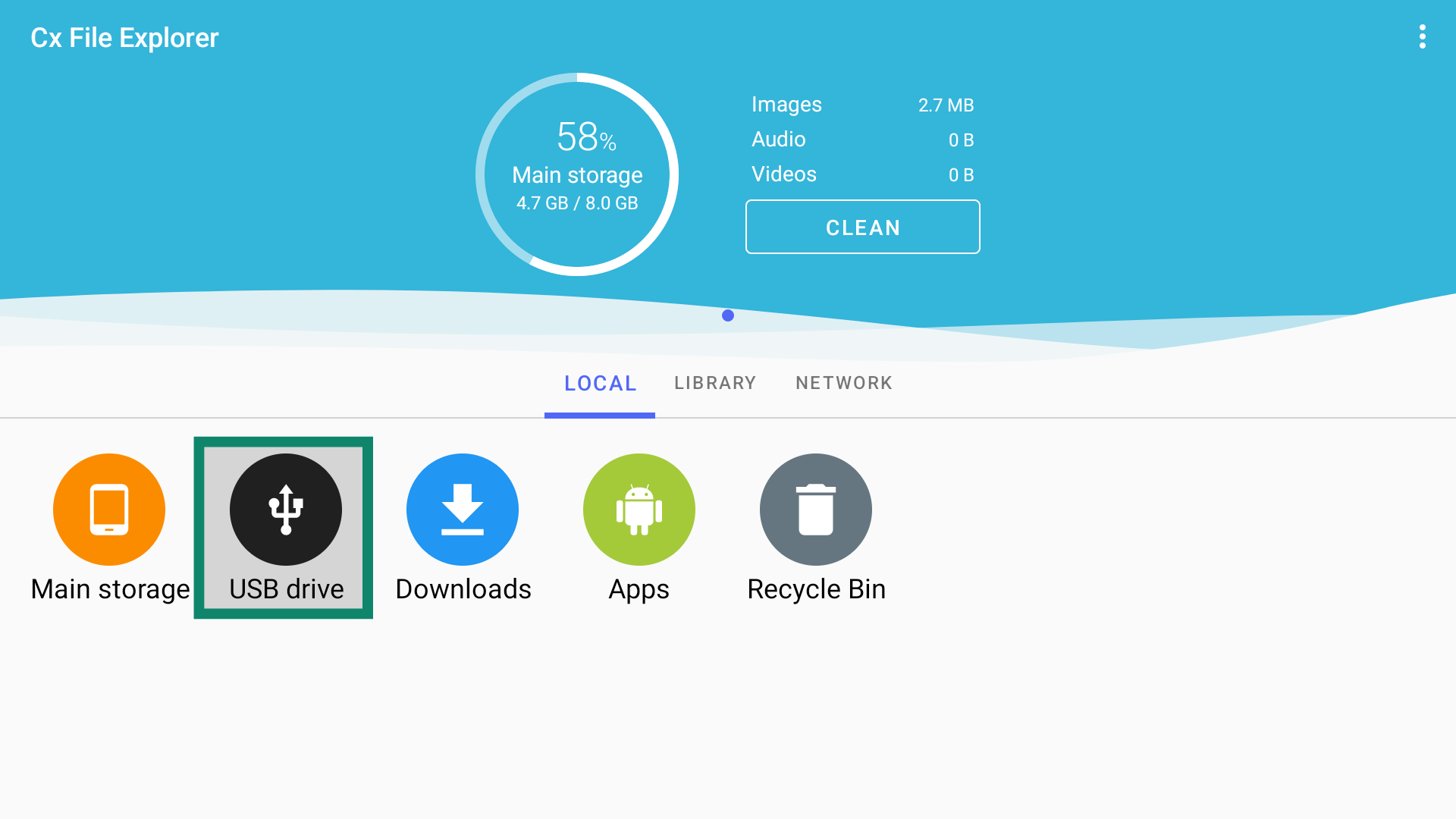
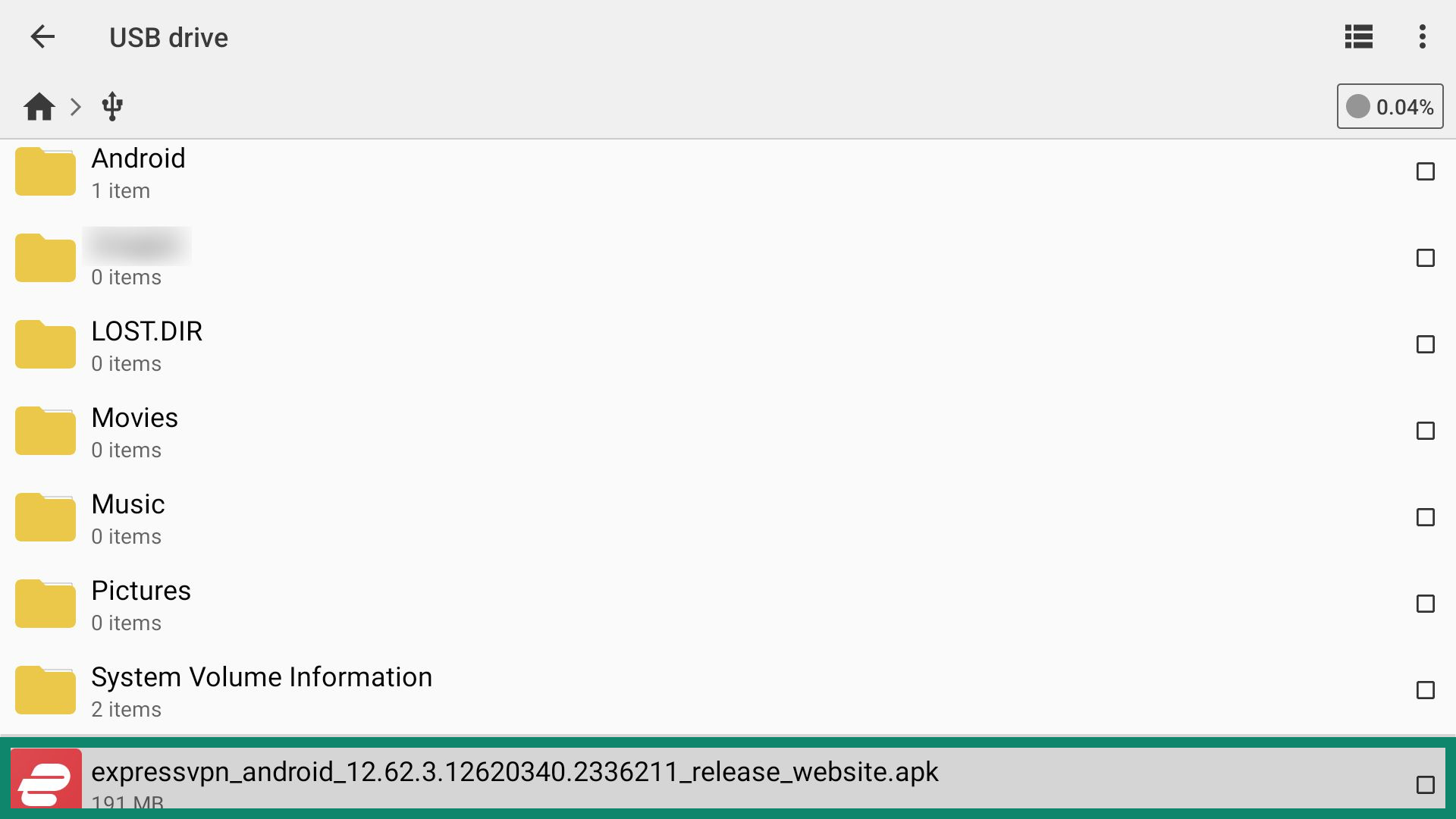
- Avaa Cx File Explorer -sovellus ja valitse USB drive (USB-asema).

- Valitse ExpressVPN:n APK-tiedosto.

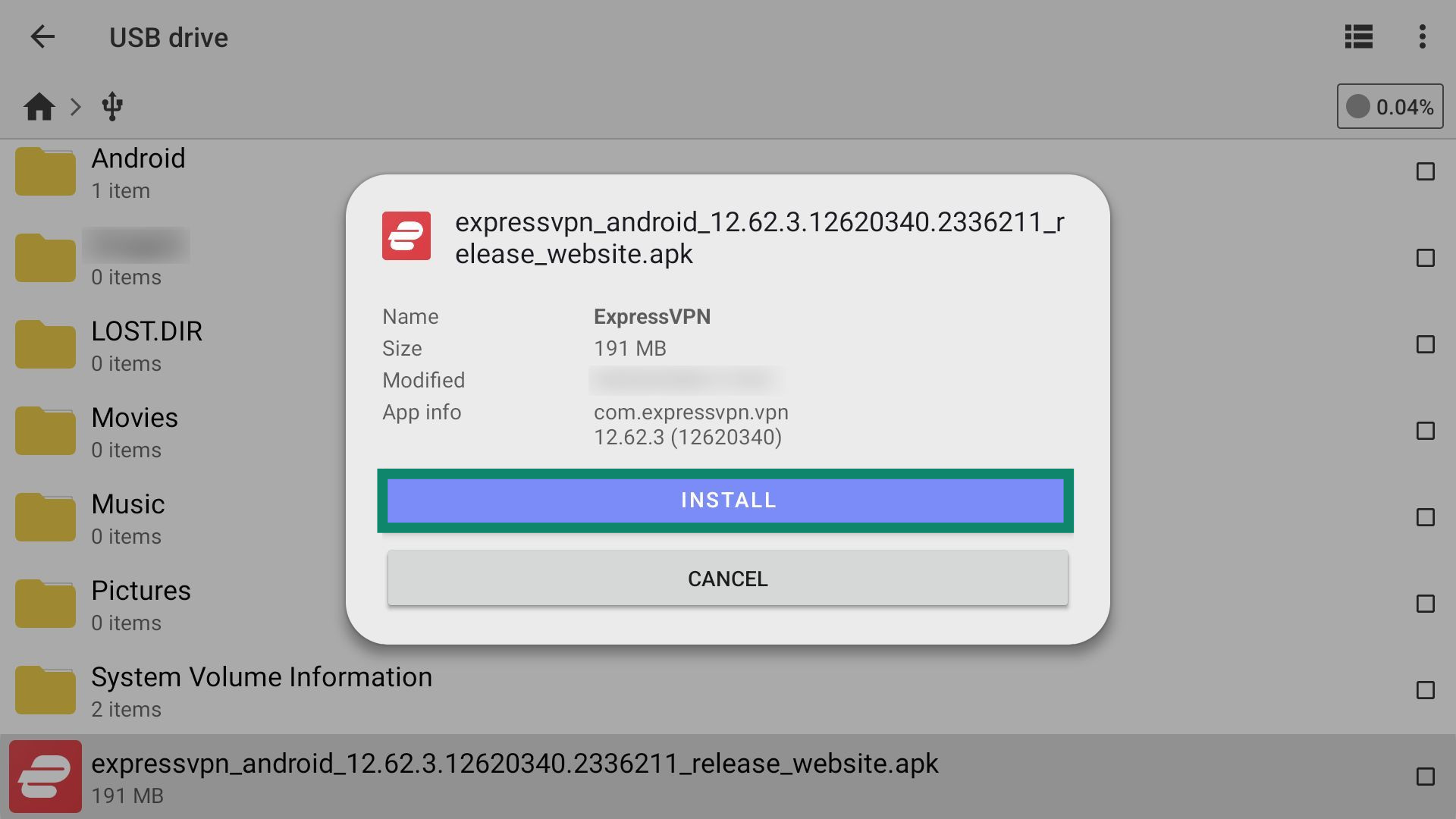
- Valitse INSTALL (ASENNA).

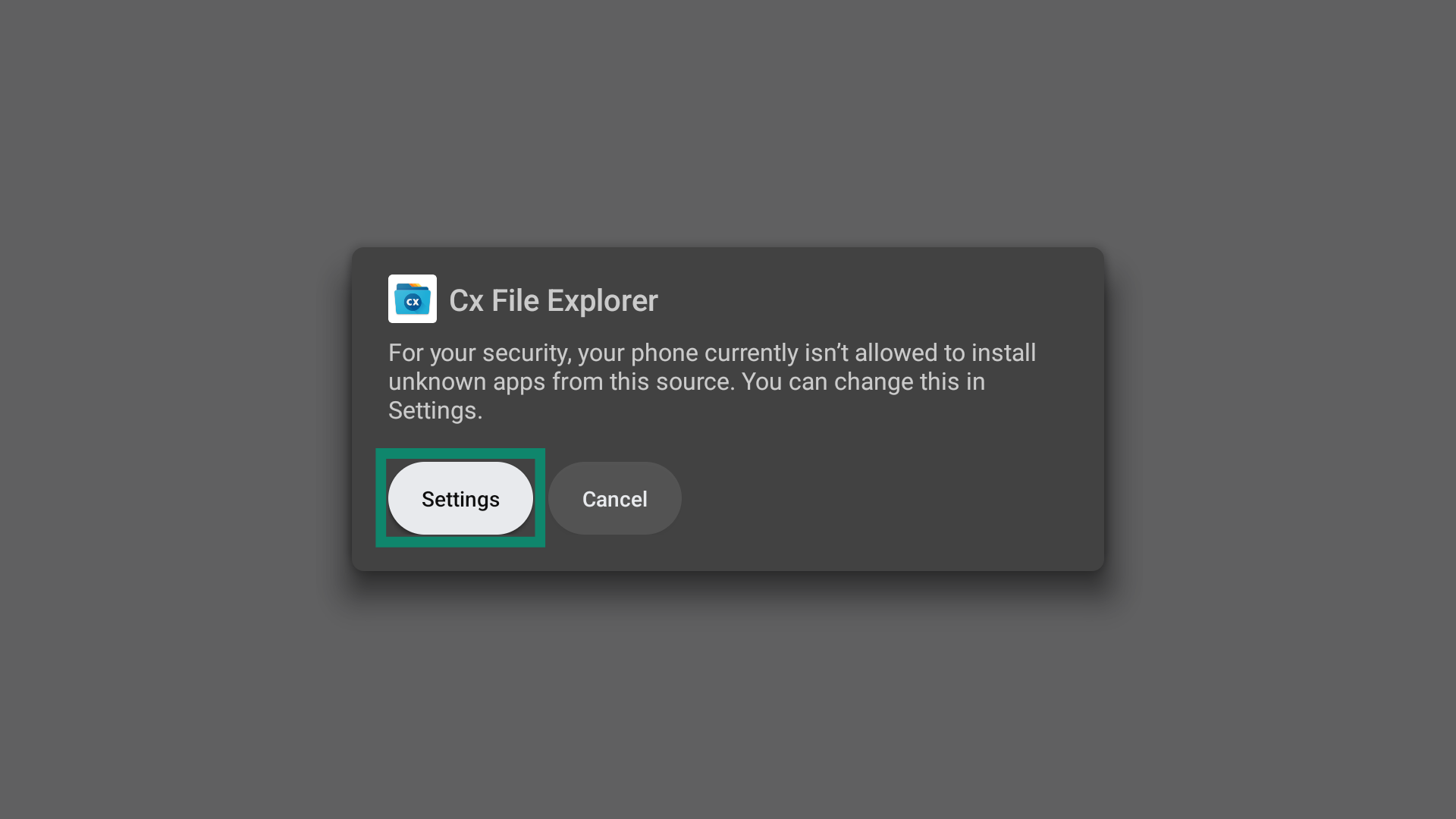
- Pyydettäessä valitse Settings (Asetukset) salliaksesi Android TV:n asentaa sovelluksia Cx File Explorerin kautta.

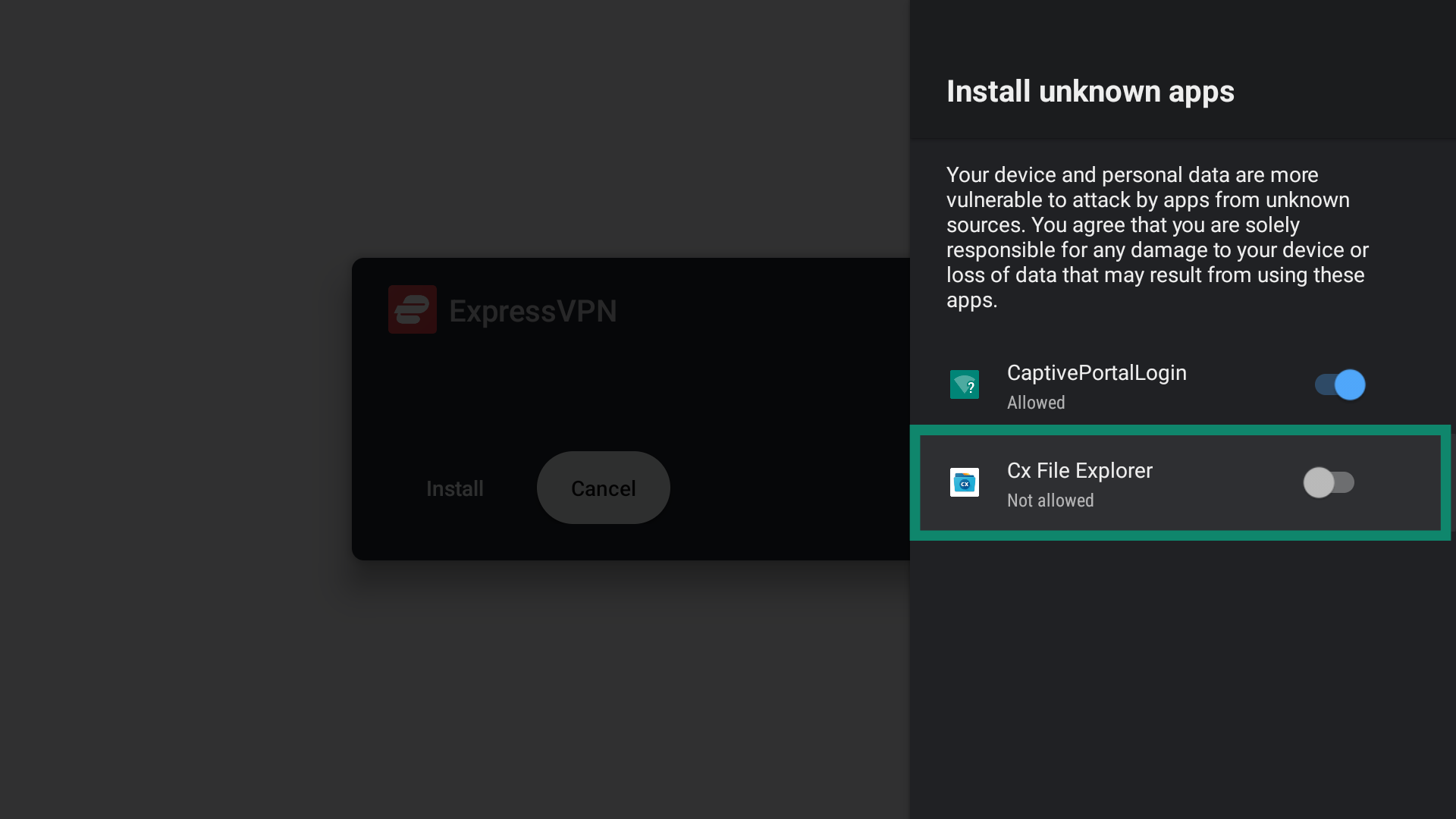
- Kytke Cx File Explorer päälle.

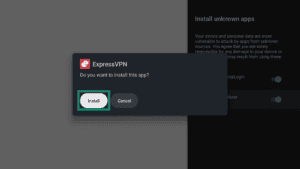
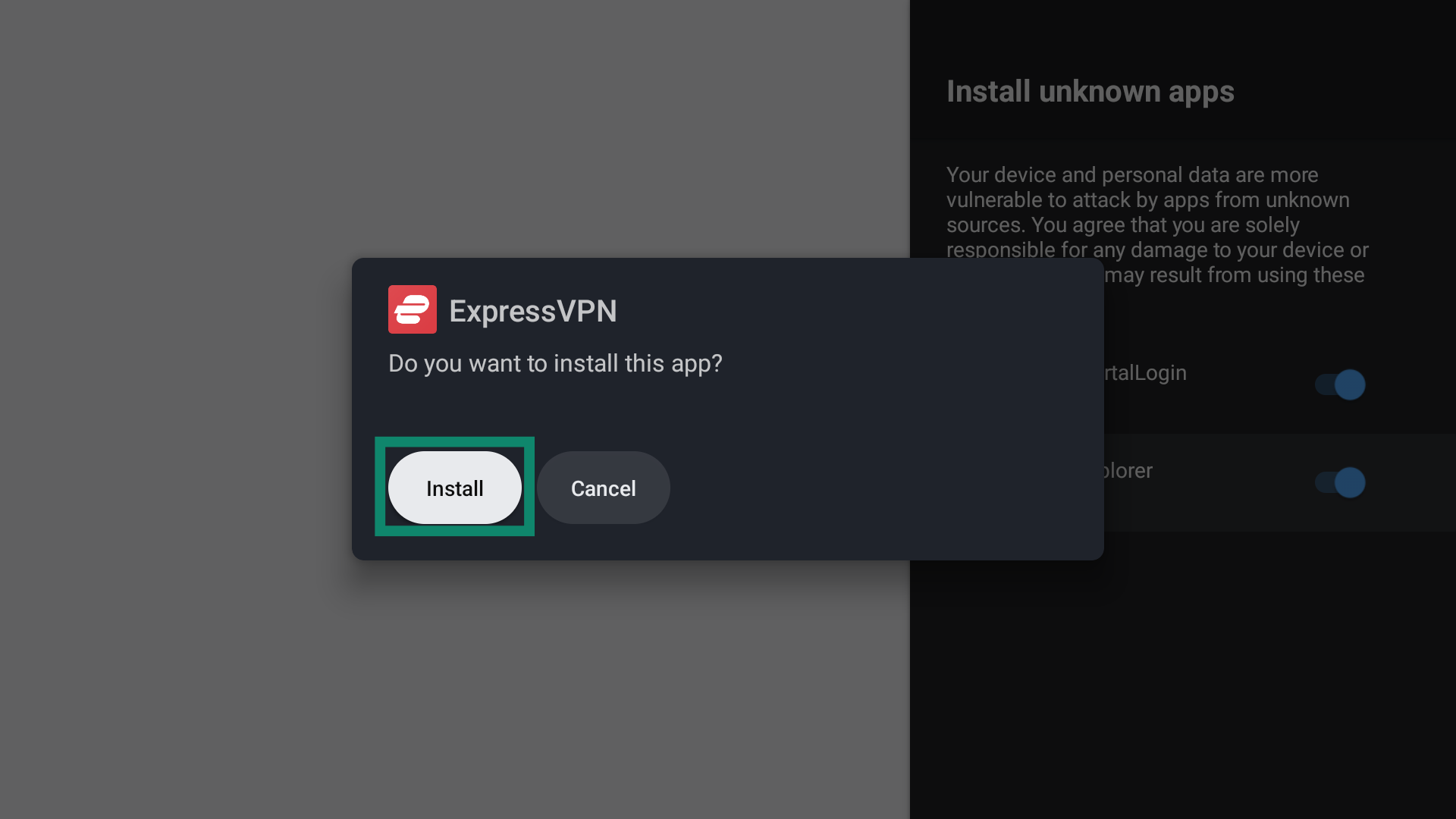
- Kun sinua pyydetään, valitse Install (Asenna).
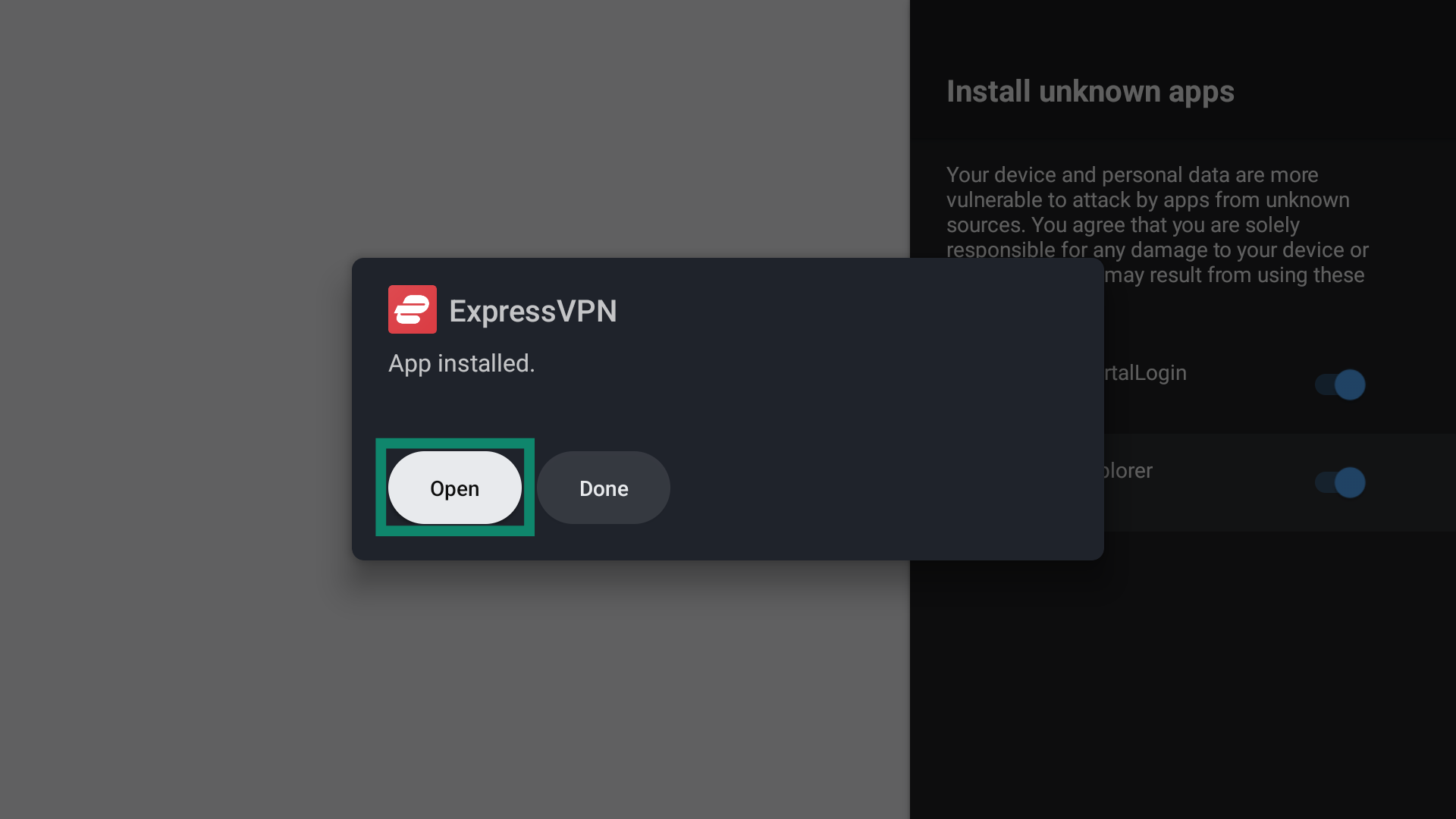
- Valitse Open (Avaa) käynnistääksesi ExpressVPN-sovelluksen.

Tarvitsetko apua? Ota yhteyttä ExpressVPN:n tukitiimiin, niin vastaamme heti.
Ota ExpressVPN-sovellus käyttöön
Kun avaat ExpressVPN-sovelluksen ensimmäistä kertaa, näet ikkunan, jossa esitellään yksityisyyteen liittyviä valintoja. Valitse haluamasi vaihtoehto jatkaaksesi.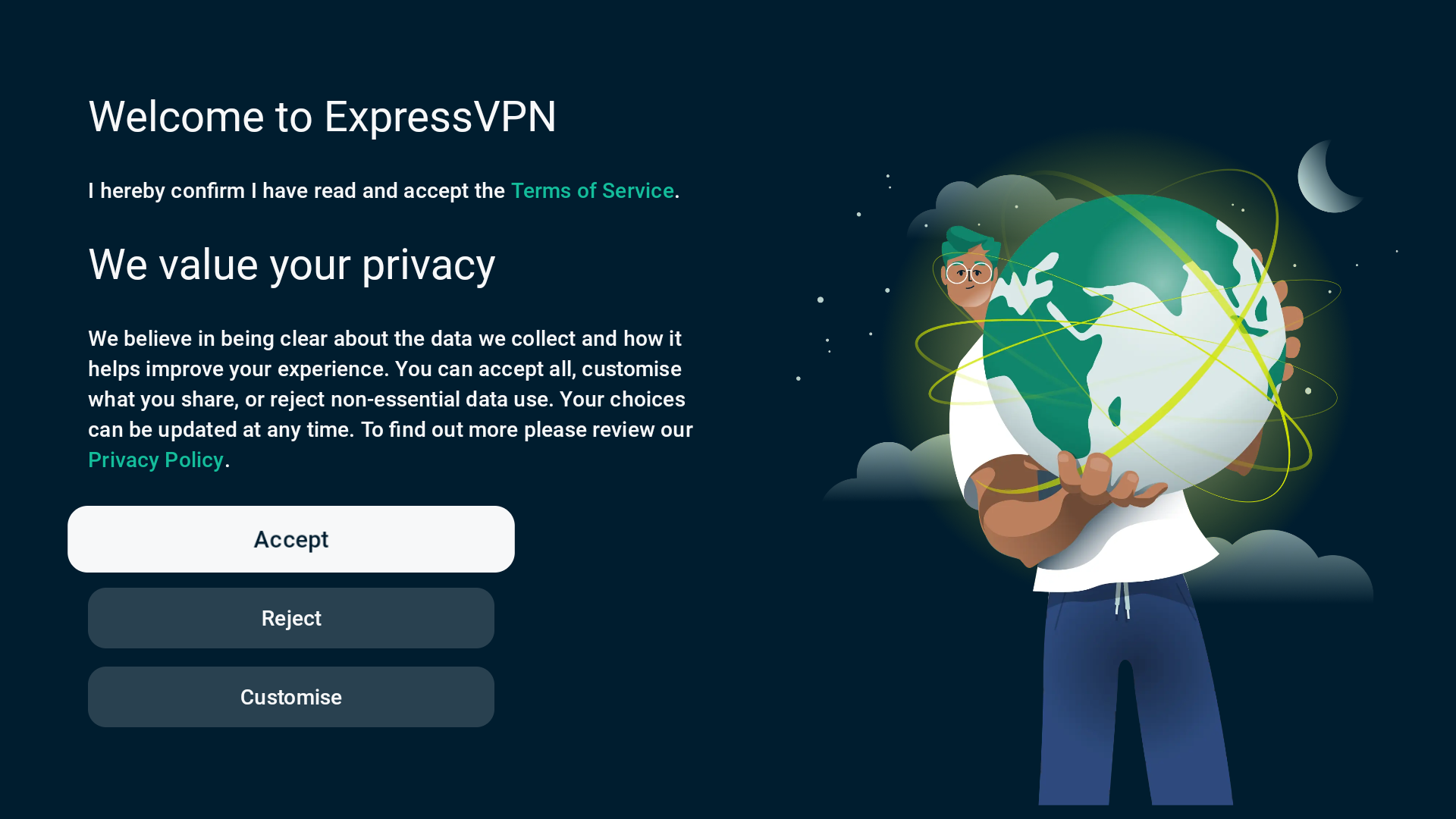 Valitse seuraavassa ikkunassa Sign in (Kirjaudu sisään).
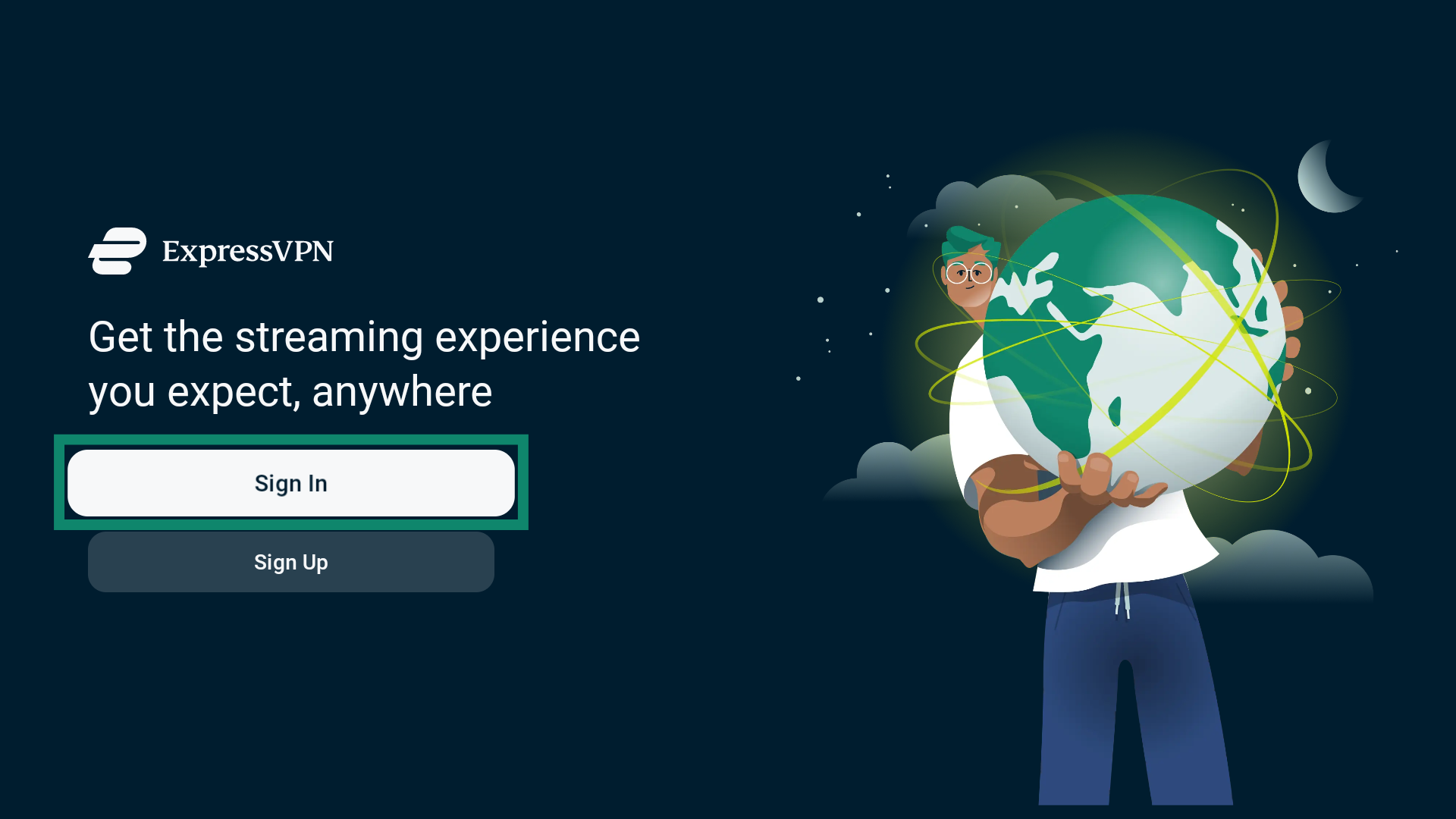 Sisäänkirjautumiseen on kolme tapaa.
Kirjaudu sisään QR-koodilla
Skannaa QR-koodi mobiililaitteella avataksesi ExpressVPN:n kirjautumissivun. Noudata sitten näitä ohjeita:
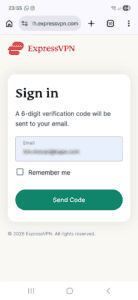
- Syötä ExpressVPN-tiliisi liitetty sähköpostiosoite ja napauta Send Code (Lähetä koodi).

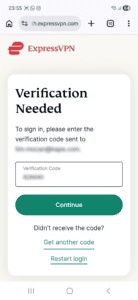
- Syötä sähköpostiisi lähetetty vahvistuskoodi ja napauta Continue (Jatka).
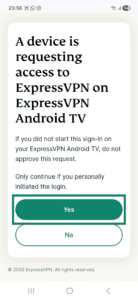
- Napauta Yes (Kyllä) hyväksyäksesi sisäänkirjautumisen Android TV:lläsi.
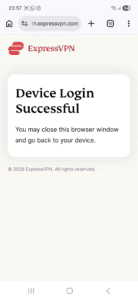
- Jos kaikki menee oikein, näytöllä pitäisi lukea Device Login Successful (Laitteen kirjautuminen onnistui).
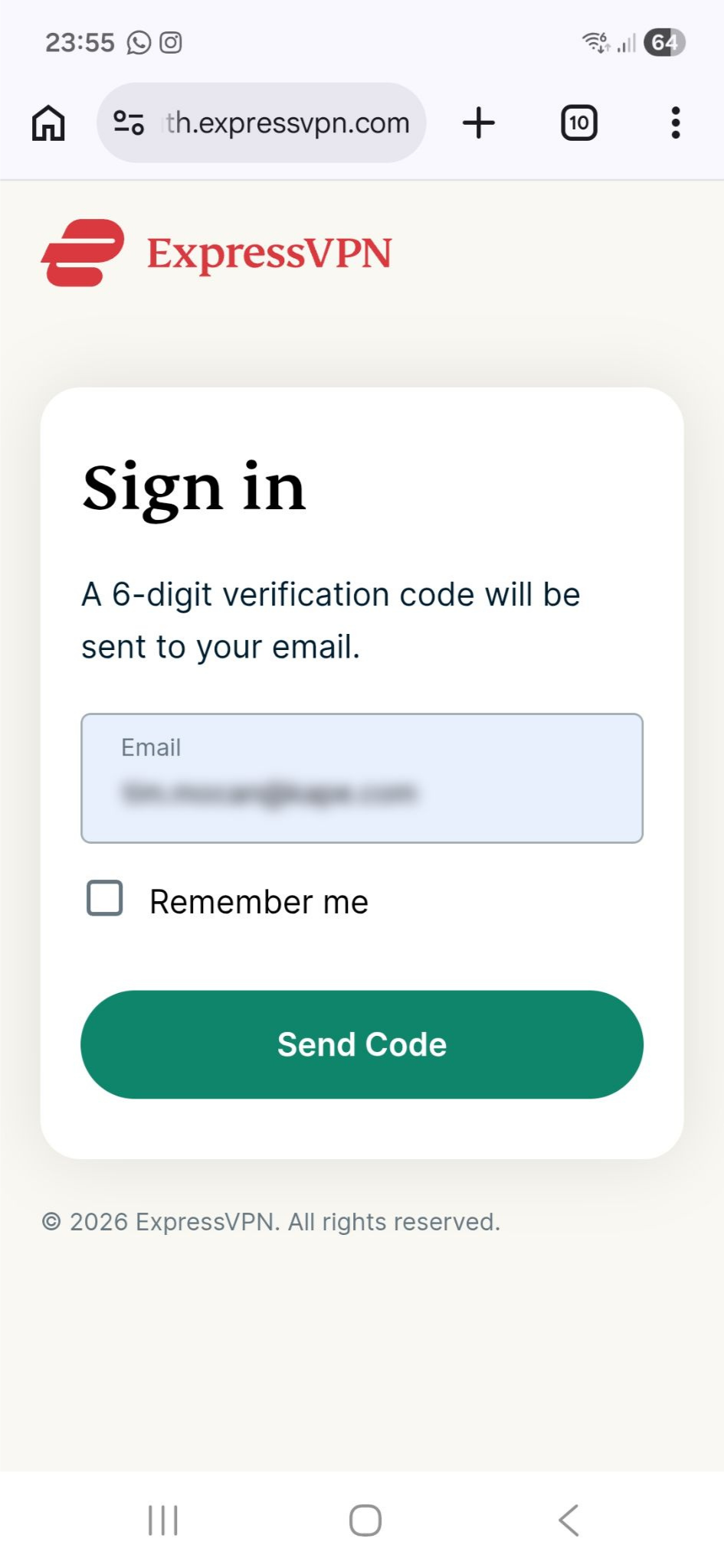
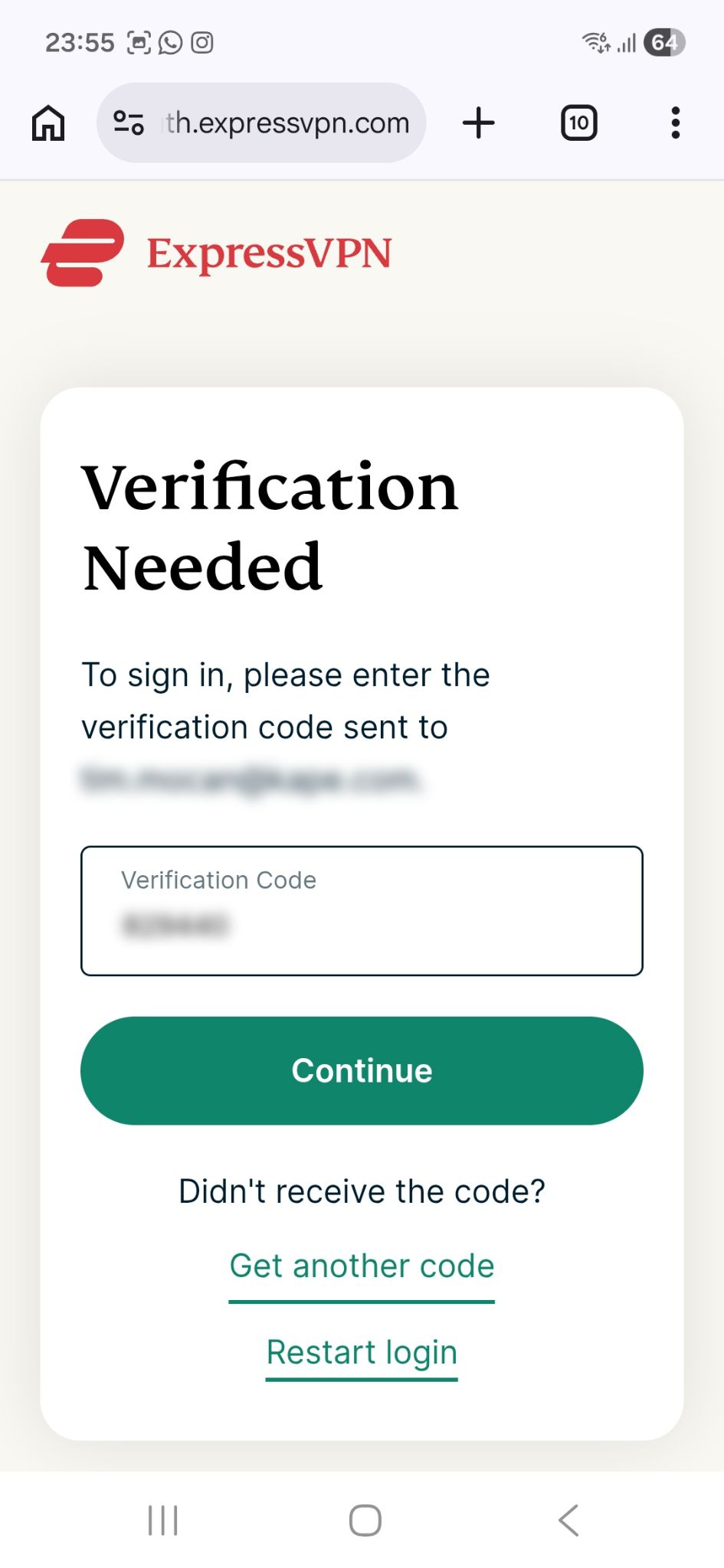
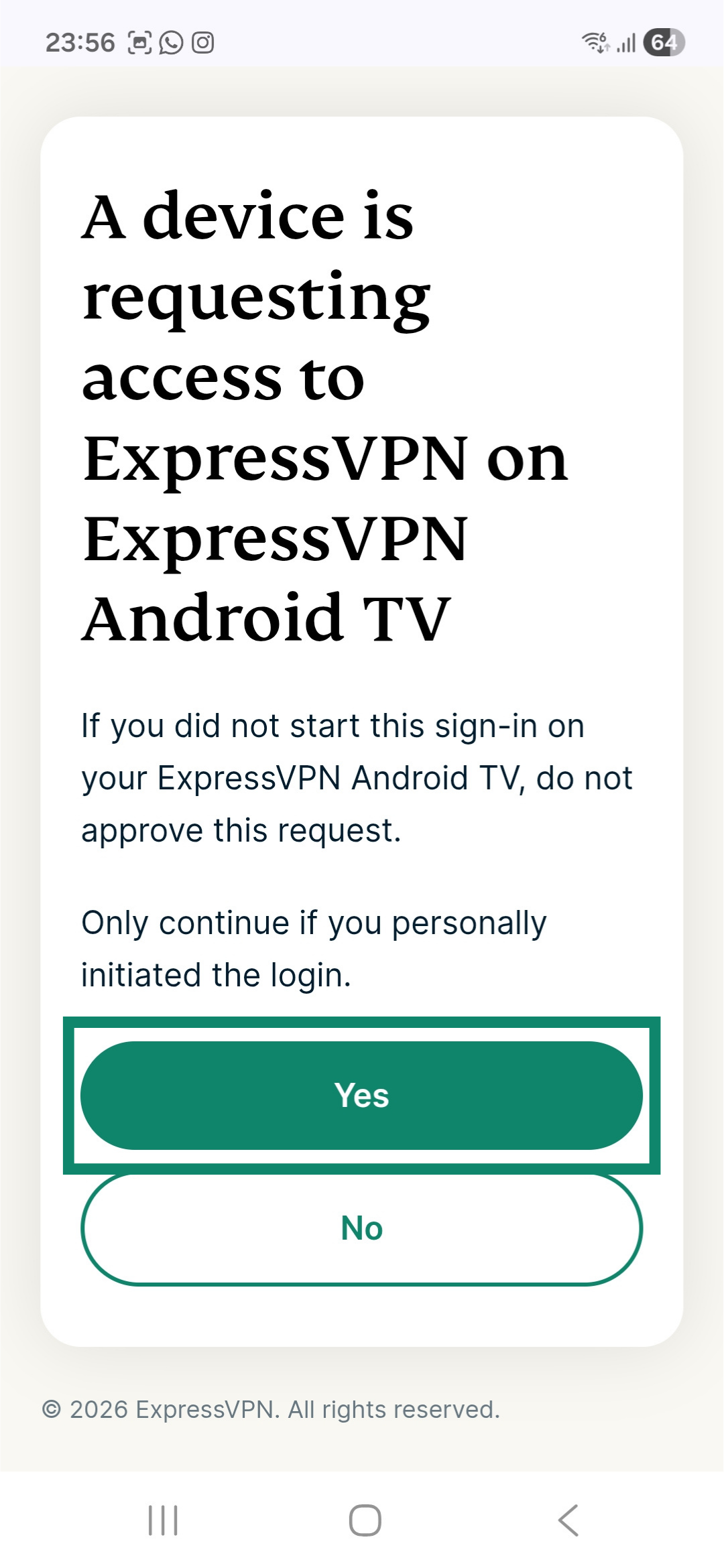
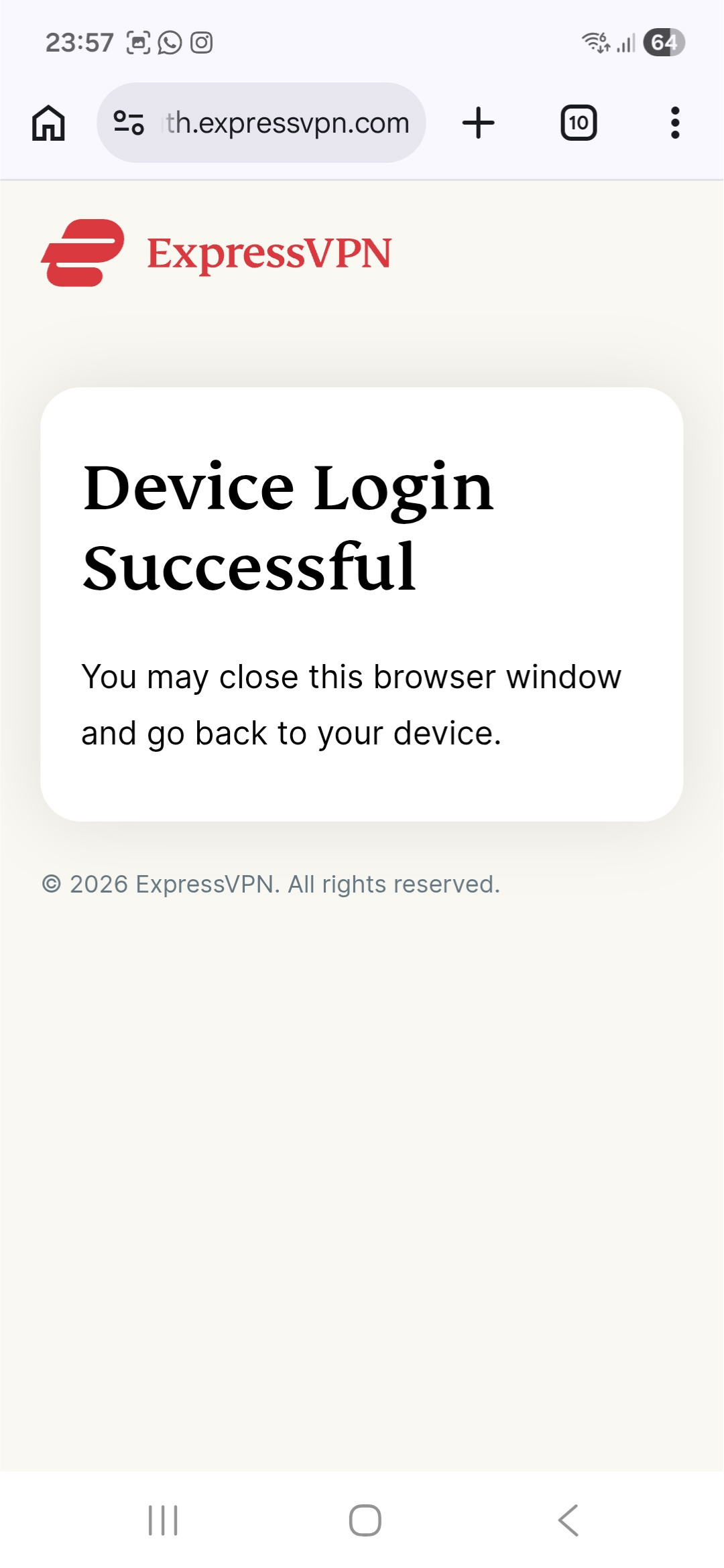
Jos et saa vahvistuskoodia sähköpostiisi, napauta kirjautumissivulla Get another code (Hanki uusi koodi).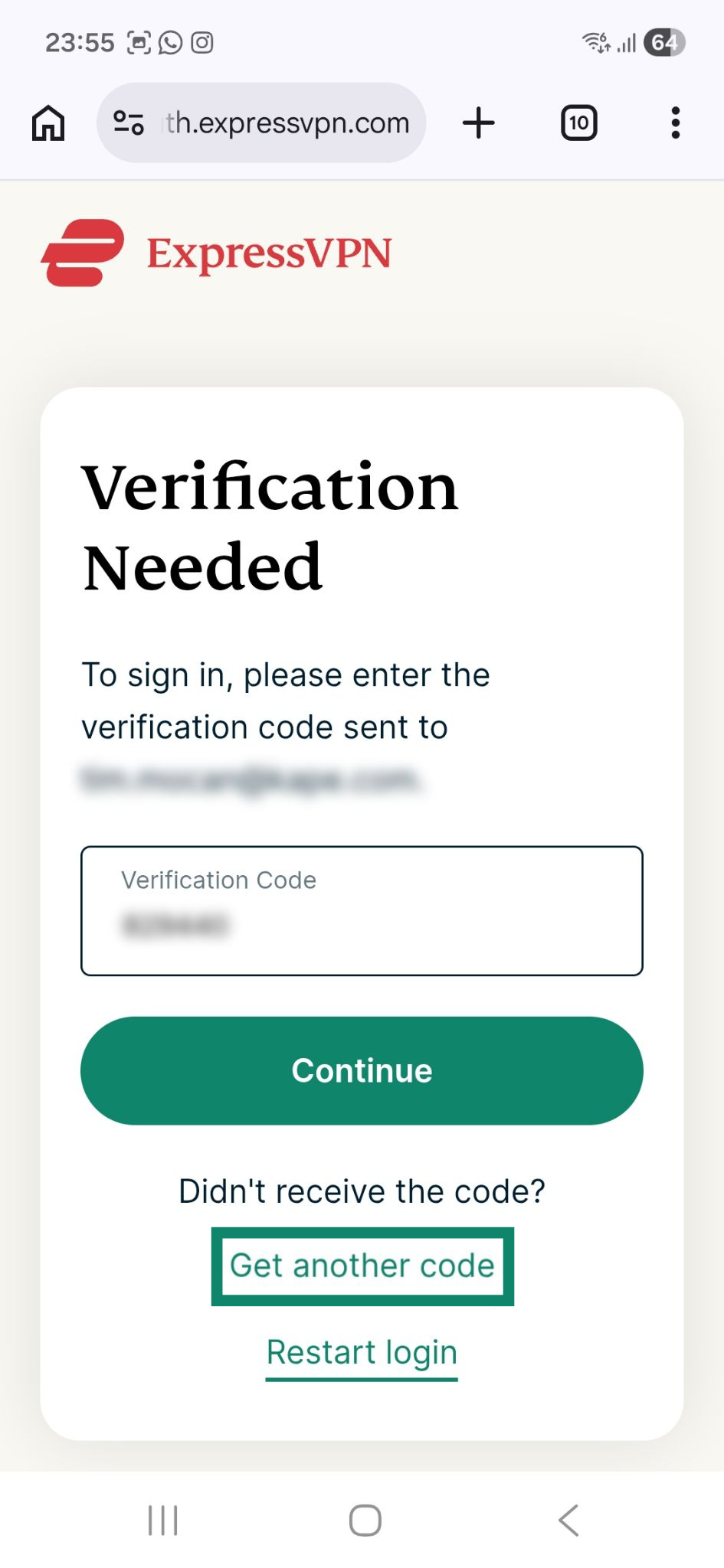 Tärkeää: Jos et näe vaihtoehtoa QR-koodin skannaamiseen, paina pitkään ExpressVPN-sovelluksen kuvaketta ja siirry sitten kohtaan Tiedot > Tyhjennä tiedot > OK. Kun olet tyhjentänyt tallennetut tiedot, käynnistä ExpressVPN-sovellus uudelleen. QR-koodin pitäisi nyt näkyä.
Kirjaudu sisään todennuslinkillä
Syötä tietokoneellasi kirjautumissivulla näkyvä linkki. Sen jälkeen toimi näin:
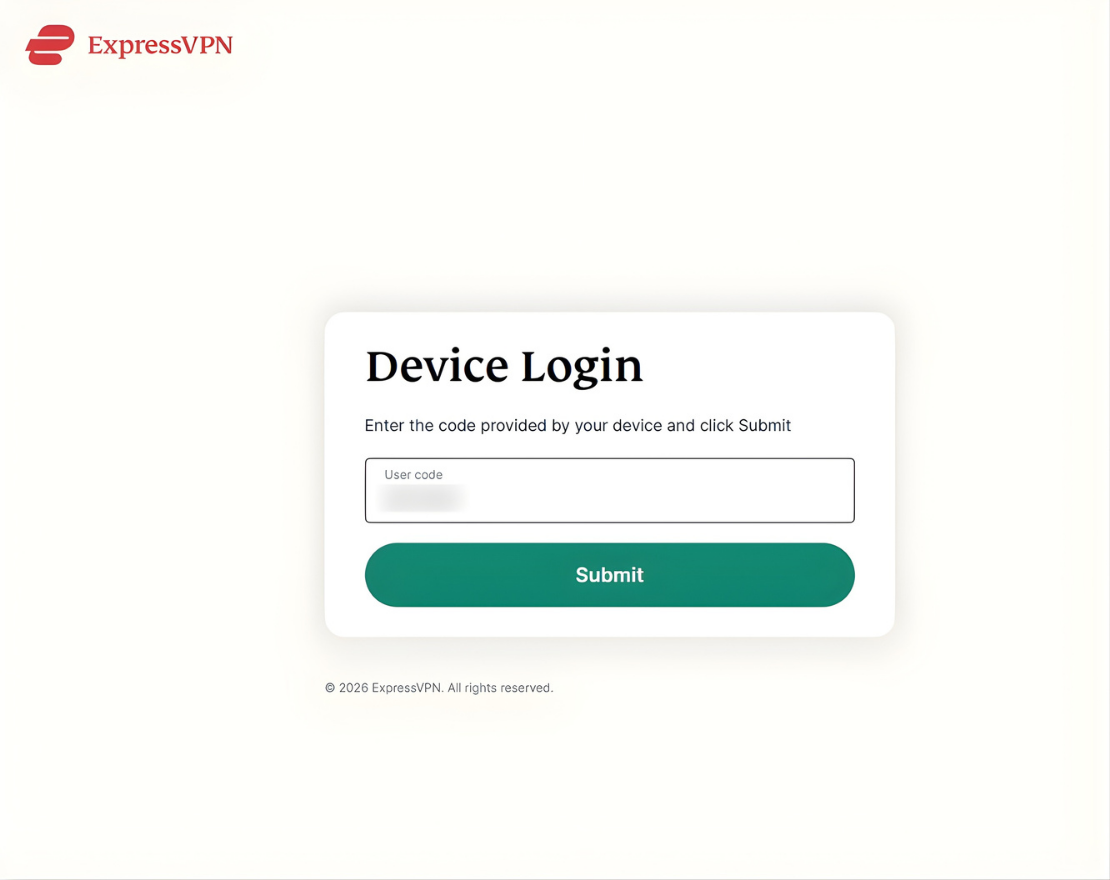
- Syötä tietokoneella kirjautumissivulla näkyvä koodi ja klikkaa Submit (Lähetä).

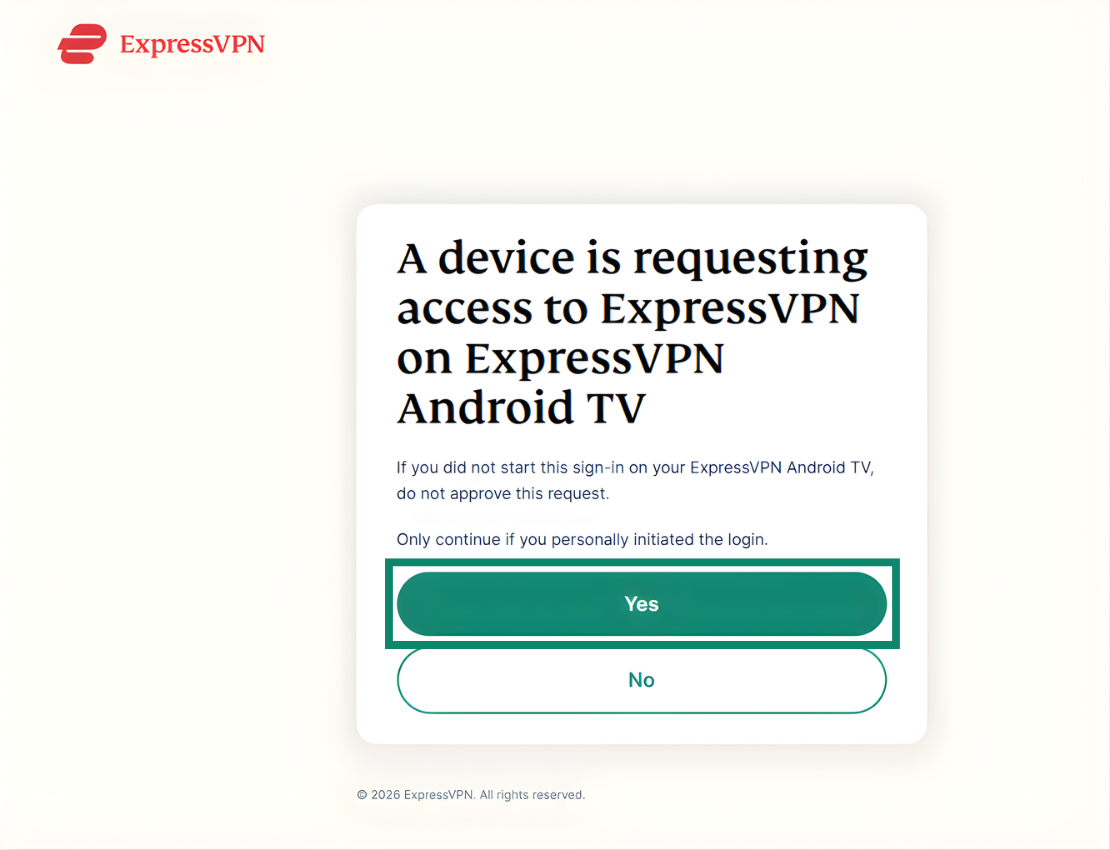
- Klikkaa Yes (Kyllä) hyväksyäksesi sisäänkirjautumispyynnön Android TV:ltäsi.


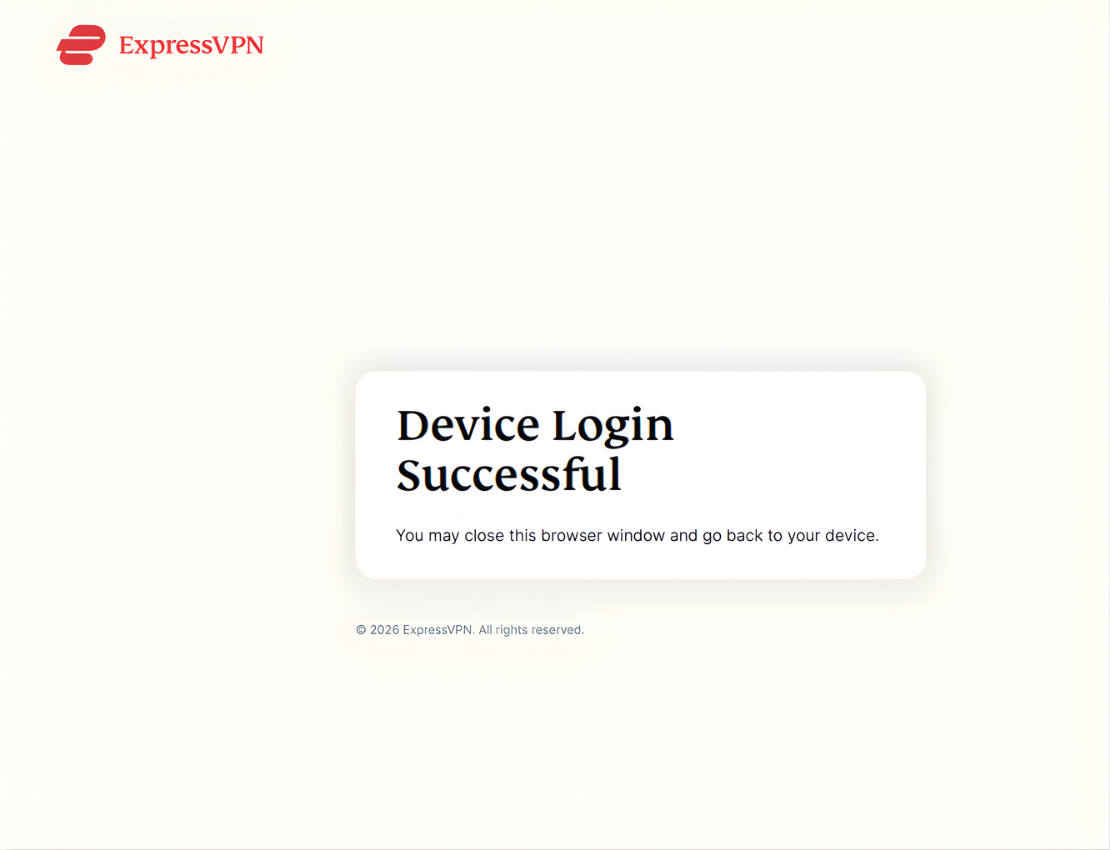
- Jos kirjautuminen onnistuu, näet sivun, jossa lukee Device Login Successful (Laitteen kirjautuminen onnistui).

Kirjaudu sisään salasanalla tai aktivointikoodilla
- Syötä ExpressVPN-tilisi sähköpostiosoite ja salasana tai aktivointikoodi.
- Valitse Kirjaudu sisään.
Huom: Jos ostit ExpressVPN-tilauksesi Google Play Kaupasta, valitse vaihtoehto Palauta Play Kaupan tilaus.
Sinun on nyt otettava ExpressVPN-sovellus käyttöön. Valitse OK jatkaaksesi.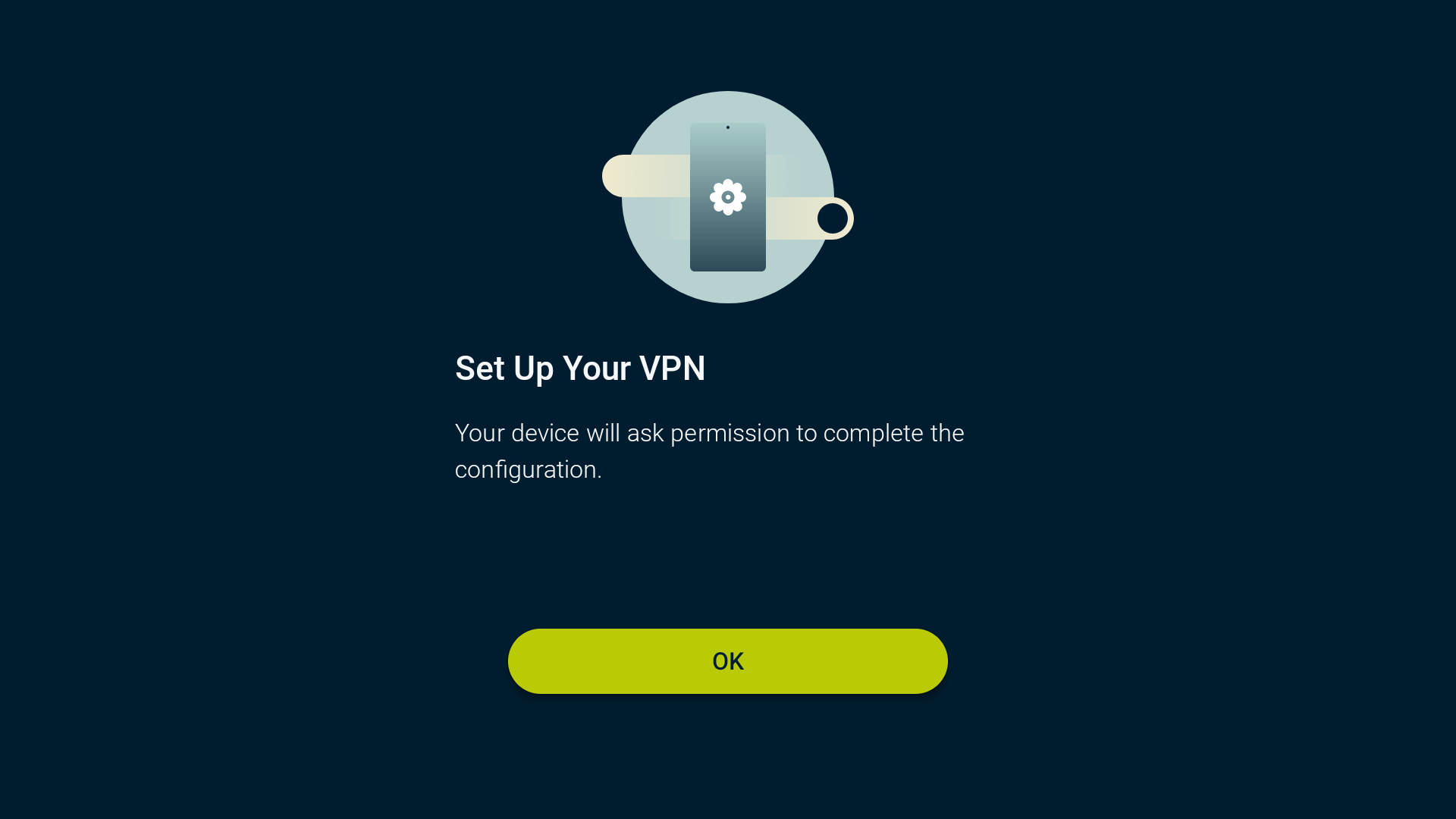
ExpressVPN tarvitsee oikeuden VPN-yhteyksien muodostamiseen ja verkkoliikenteen valvontaan. Tämä on Androidin vakiovaatimus, ja kaikkien VPN-sovellusten on pyydettävä tätä oikeutta toimiakseen. Tämä ei tarkoita, että ExpressVPN tallentaisi tai valvoisi toimintaasi verkossa. Voit turvallisesti valita OK jatkaaksesi.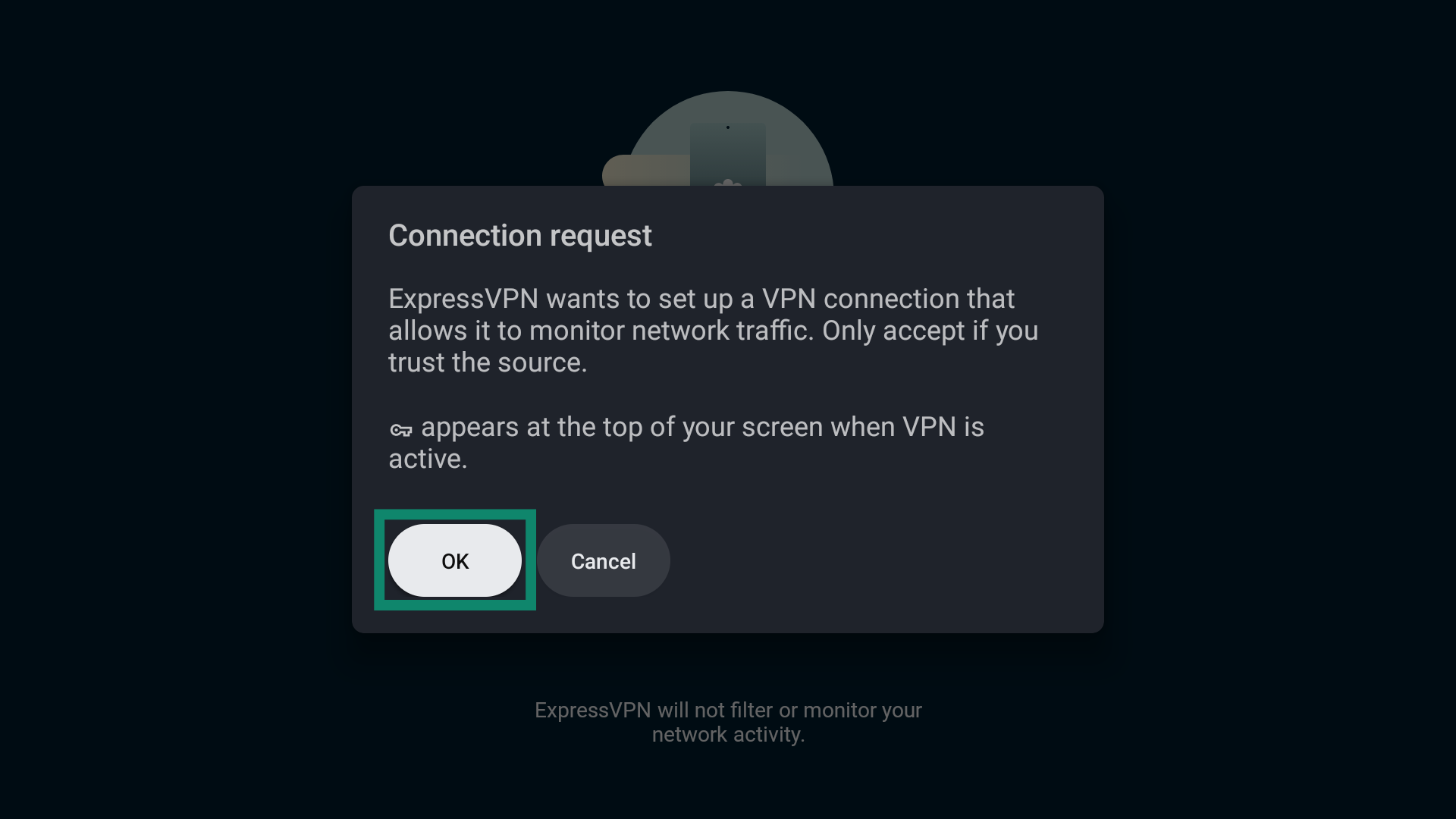
Tarvitsetko apua? Ota yhteyttä ExpressVPN:n tukitiimiin, niin vastaamme heti.
Yhdistä palvelinsijaintiin
Yhdistääksesi VPN-palvelinsijaintiin:
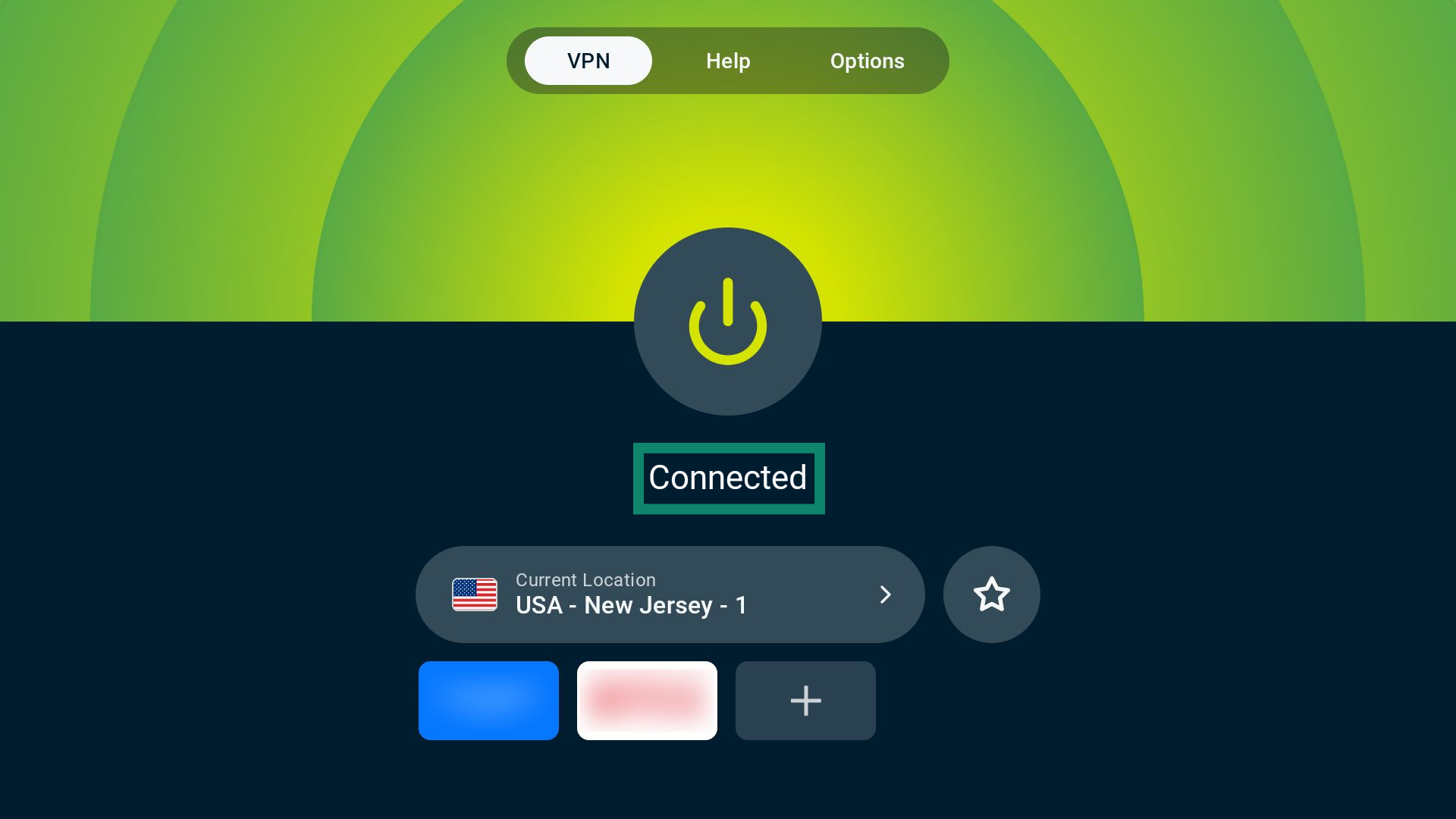
- Valitse aloitusnäytöllä näkyvä virtapainike (

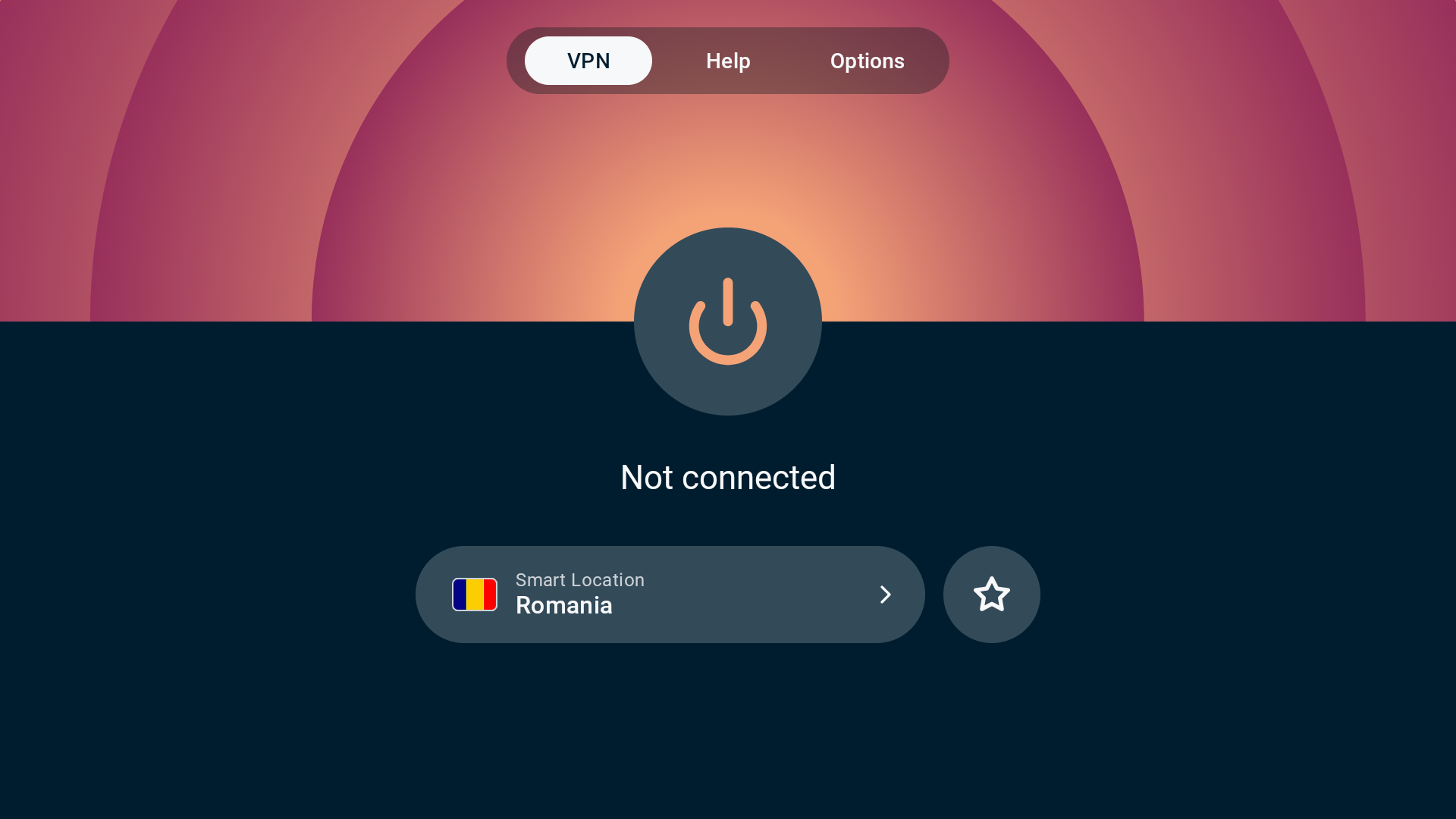
 ). Oletuksena ExpressVPN yhdistää optimaaliseen palvelinsijaintiin, jota kutsutaan nimellä Smart Location (Älykäs sijainti).
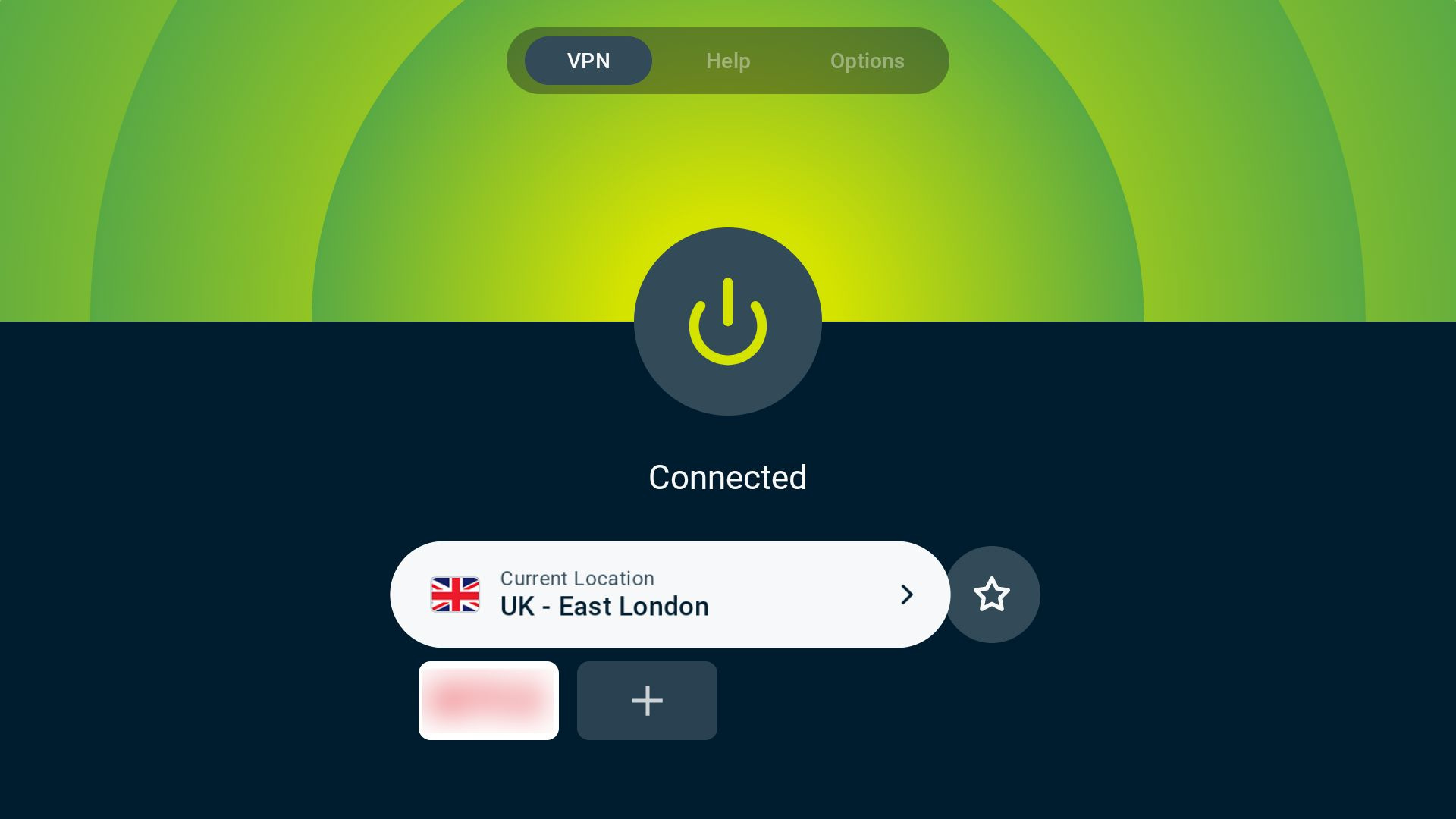
- Jos yhteys VPN:ään onnistuu, virtapainikkeen () alla näkyy Connected (Yhdistetty).

Huom: VPN-yhteyttä samaan aikaan käyttävien laitteiden enimmäismäärä riippuu valitsemastasi tilaustasosta seuraavasti:
- Basic: 10 laitetta samanaikaisesti.
- Advanced: 12 laitetta samanaikaisesti.
- Pro: 14 laitetta samanaikaisesti.
Tarvitsetko apua? Ota yhteyttä ExpressVPN:n tukitiimiin, niin vastaamme heti.
Katkaise yhteys palvelinsijaintiin
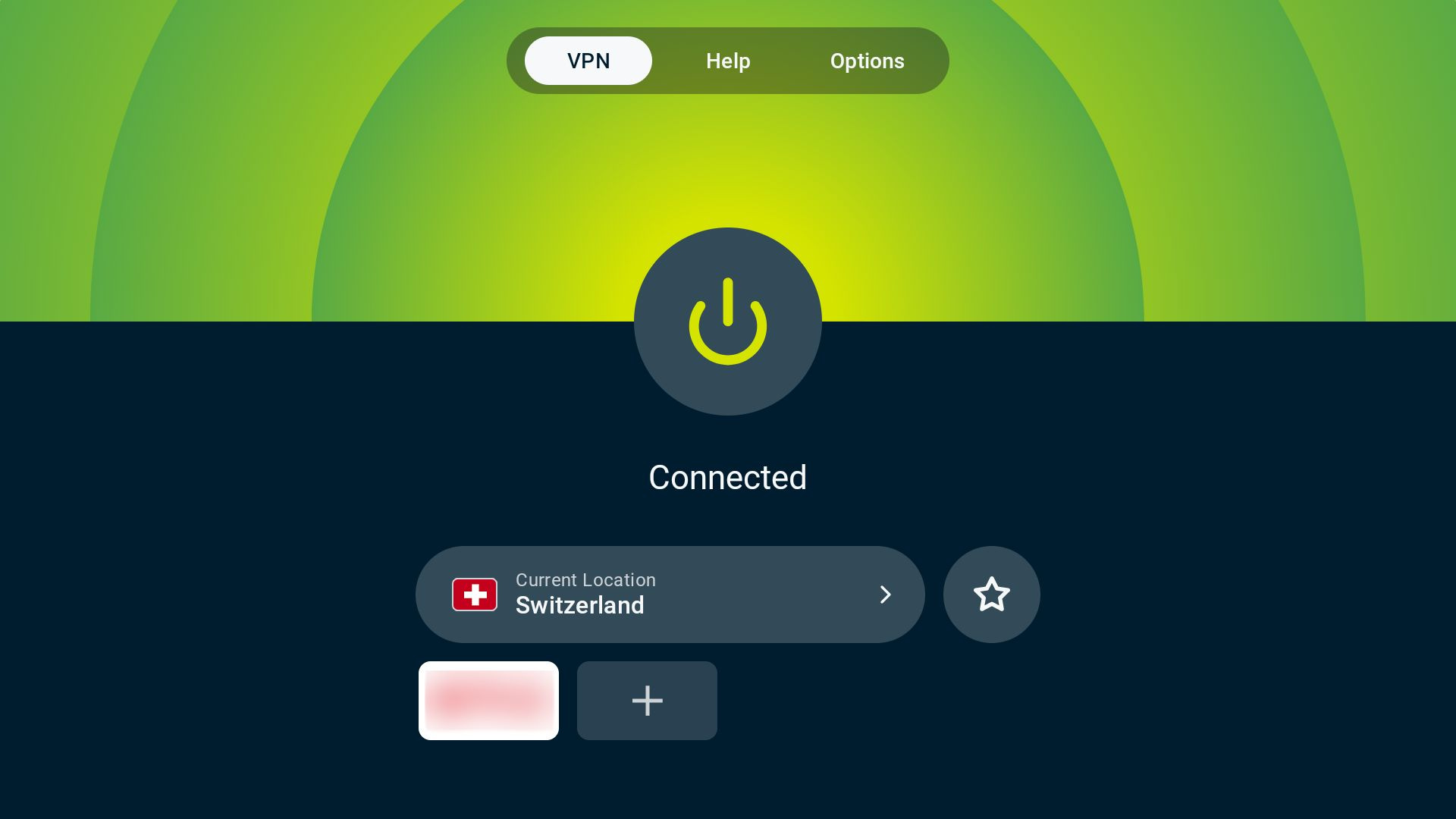
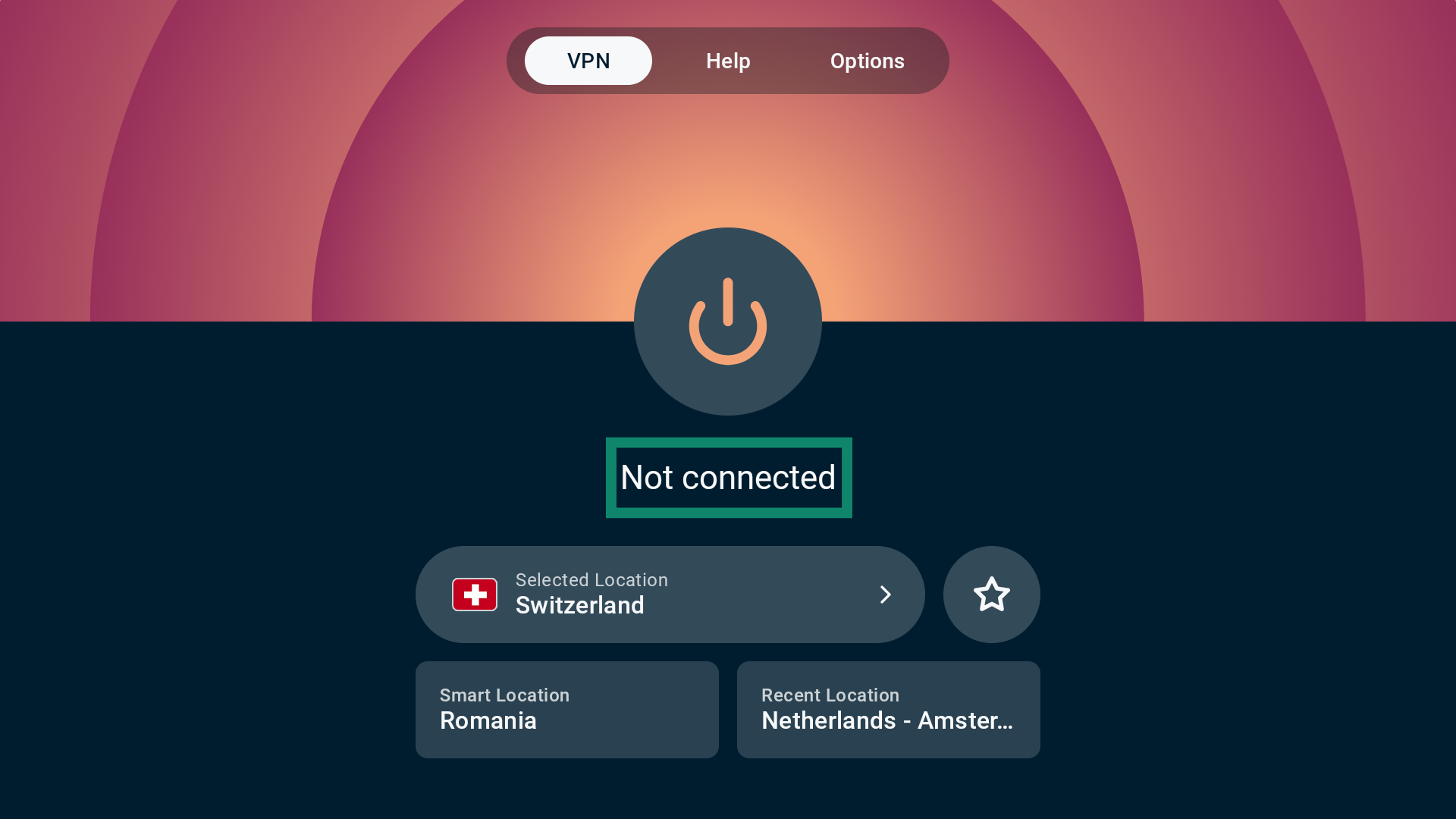
Katkaistaksesi yhteyden VPN-palvelinsijaintiin:
- Valitse virtapainike .

- Tiedät yhteyden katkenneen, kun virtapainikkeen alla näkyy Not connected (Ei yhteyttä).

Tarvitsetko apua? Ota yhteyttä ExpressVPN:n tukitiimiin, niin vastaamme heti.
Valitse toinen palvelinsijainti
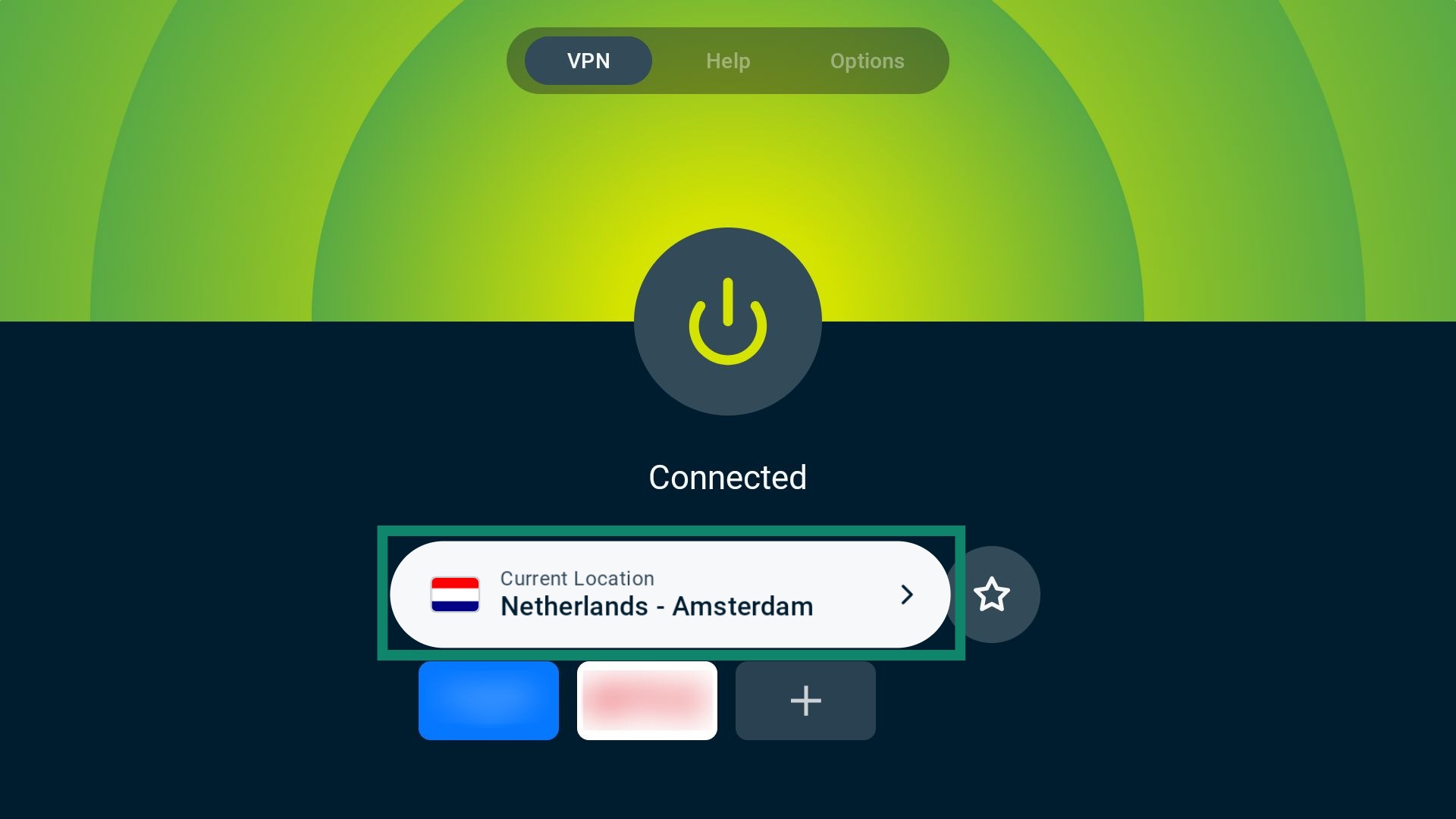
Yhdistääksesi toiseen palvelinsijaintiin:
- Valitse VPN-palvelinsijainnin pienoisohjelma.

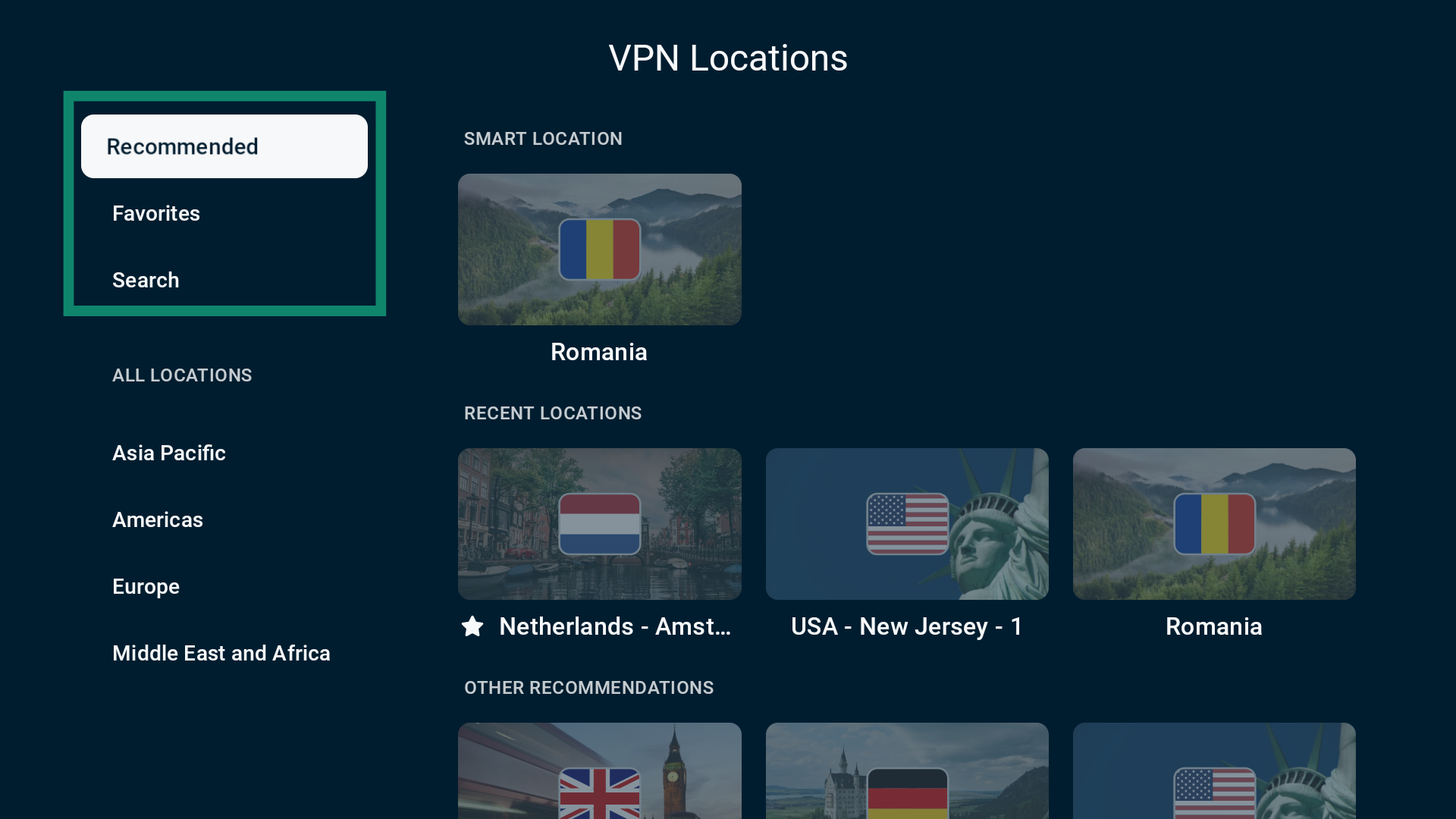
- Näet luettelon välilehdistä. Kolme ensimmäistä vaihtoehtoa ovat:
- Recommended (Suositellut): Sisältää Älykkään sijainnin, kolme viimeisintä sijaintia ja 12 muuta palvelinsuositusta.
- Favorites (Suosikit): Kaikki VPN-palvelinsijainnit, jotka olet lisännyt suosikkeihin.
- Search (Haku): Voit hakea kaupunkia tai maata manuaalisesti.
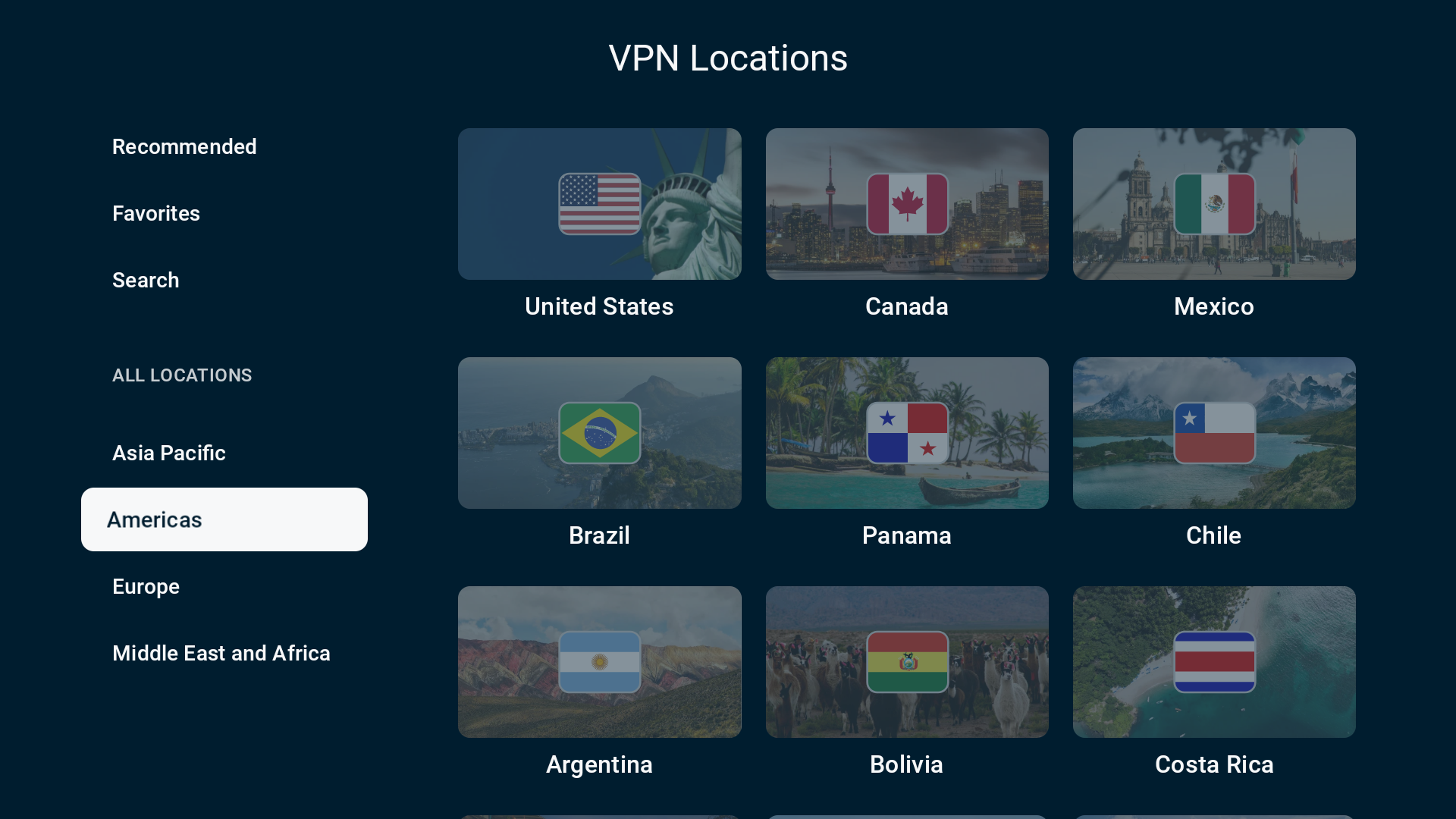
 KAIKKI SIJAINNIT -osio ryhmittelee VPN-palvelinsijainnit neljän alueen mukaan: Aasia ja Tyynenmeren alue, Amerikat, Eurooppa sekä Lähi-itä ja Afrikka.
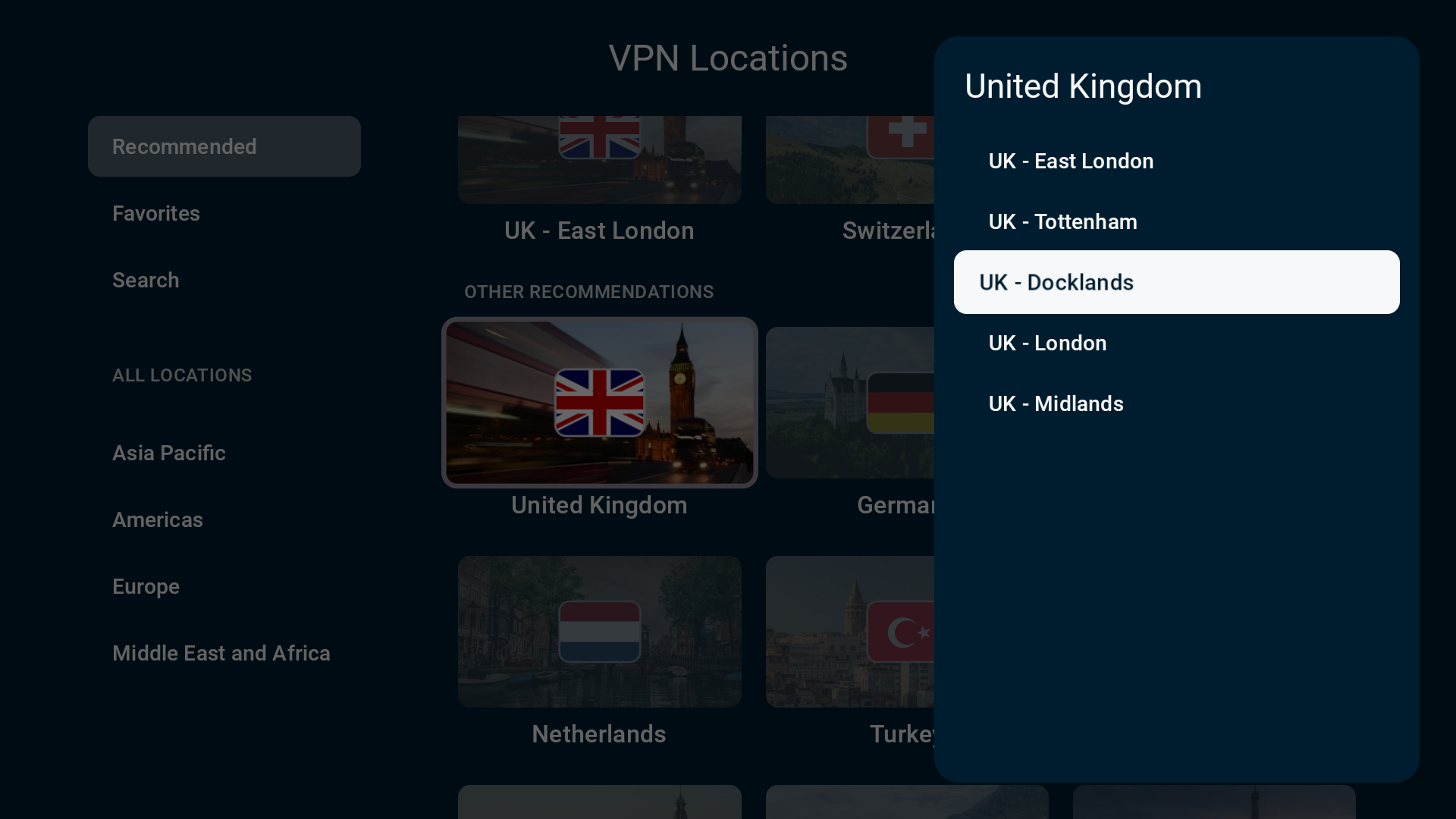
- Kun valitset tiettyjä maita, sinua saatetaan pyytää valitsemaan kaupunki, johon yhdistät.

- Kun olet valinnut haluamasi palvelinsijainnin, ExpressVPN yhdistää sinut siihen automaattisesti ja palauttaa sinut VPN-välilehdelle.

Tarvitsetko apua? Ota yhteyttä ExpressVPN:n tukitiimiin, niin vastaamme heti.
Lisää VPN-palvelinsijainti suosikkeihin
Voit lisätä VPN-palvelimen suosikkeihin, jolloin se kiinnittyy käytettävissä olevien VPN-sijaintien Suosikit-välilehdelle.
Lisätäksesi VPN-palvelinsijainnin suosikkeihin, siirry VPN-välilehdelle ja valitse palvelinsijainnin oikealla puolella oleva tähtikuvake.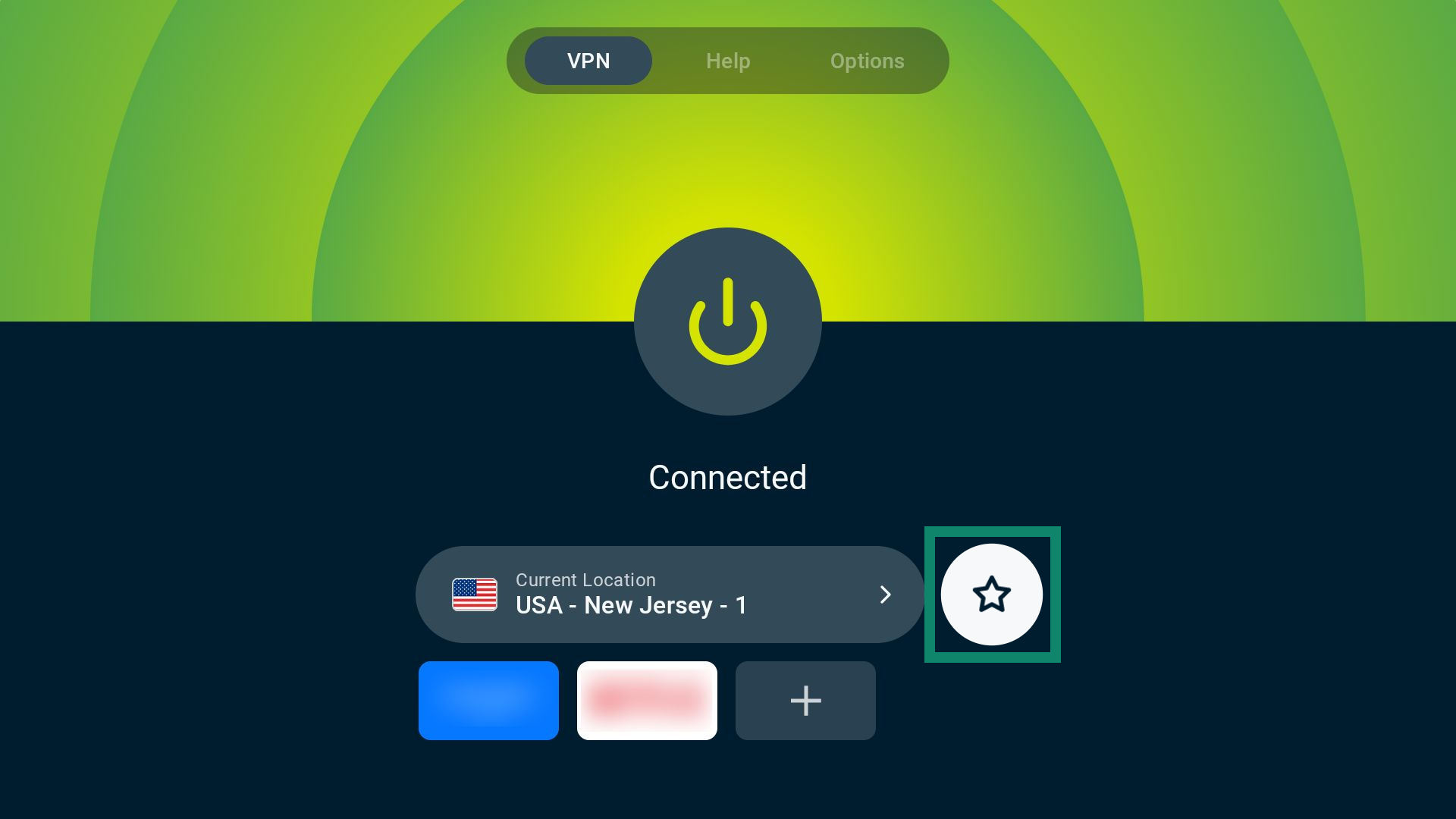
Tarvitsetko apua? Ota yhteyttä ExpressVPN:n tukitiimiin, niin vastaamme heti.
Käytä sovellus- ja sivupikakuvakkeita
Kun olet yhdistettynä ExpressVPN:ään, voit lisätä pikakuvakkeita sovelluksiin ja verkkosivustoihin. Nämä pikakuvakkeet näkyvät suoraan yhteysnäytöllä, joten voit avata ne ExpressVPN-sovelluksesta varmistaen, että siirryt kohteeseen aina VPN-yhteydellä suojattuna.
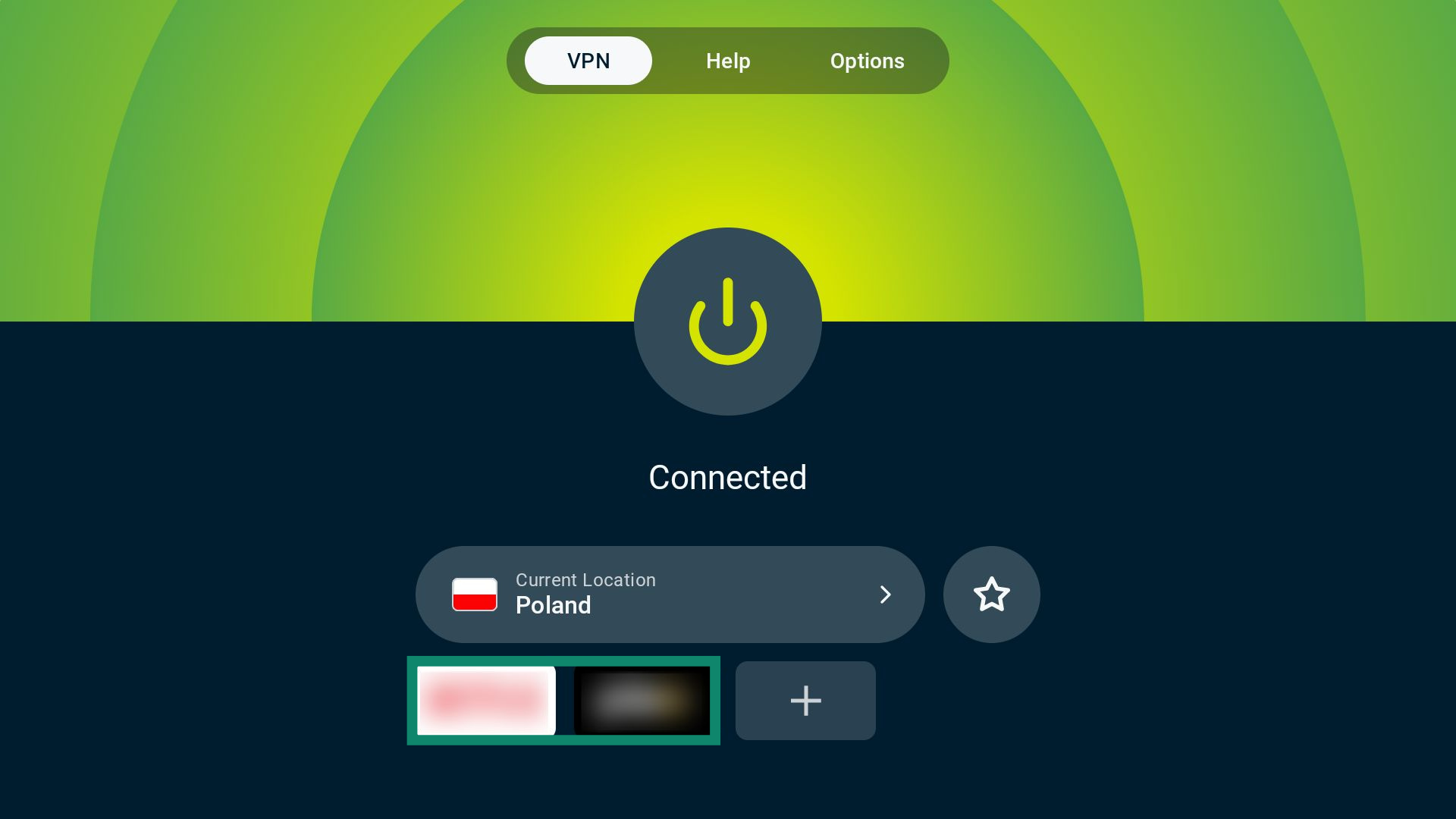
Oletuksena ExpressVPN näyttää automaattisesti pikakuvakkeet Android TV:hen asennetuille palveluille.
Käyttääksesi sovellus- ja sivupikakuvakkeita:
- Valitse VPN-välilehdellä haluamasi sovelluksen tai verkkosivuston kuvake. Tämä käynnistää palvelun automaattisesti, kun olet yhdistettynä ExpressVPN:ään.

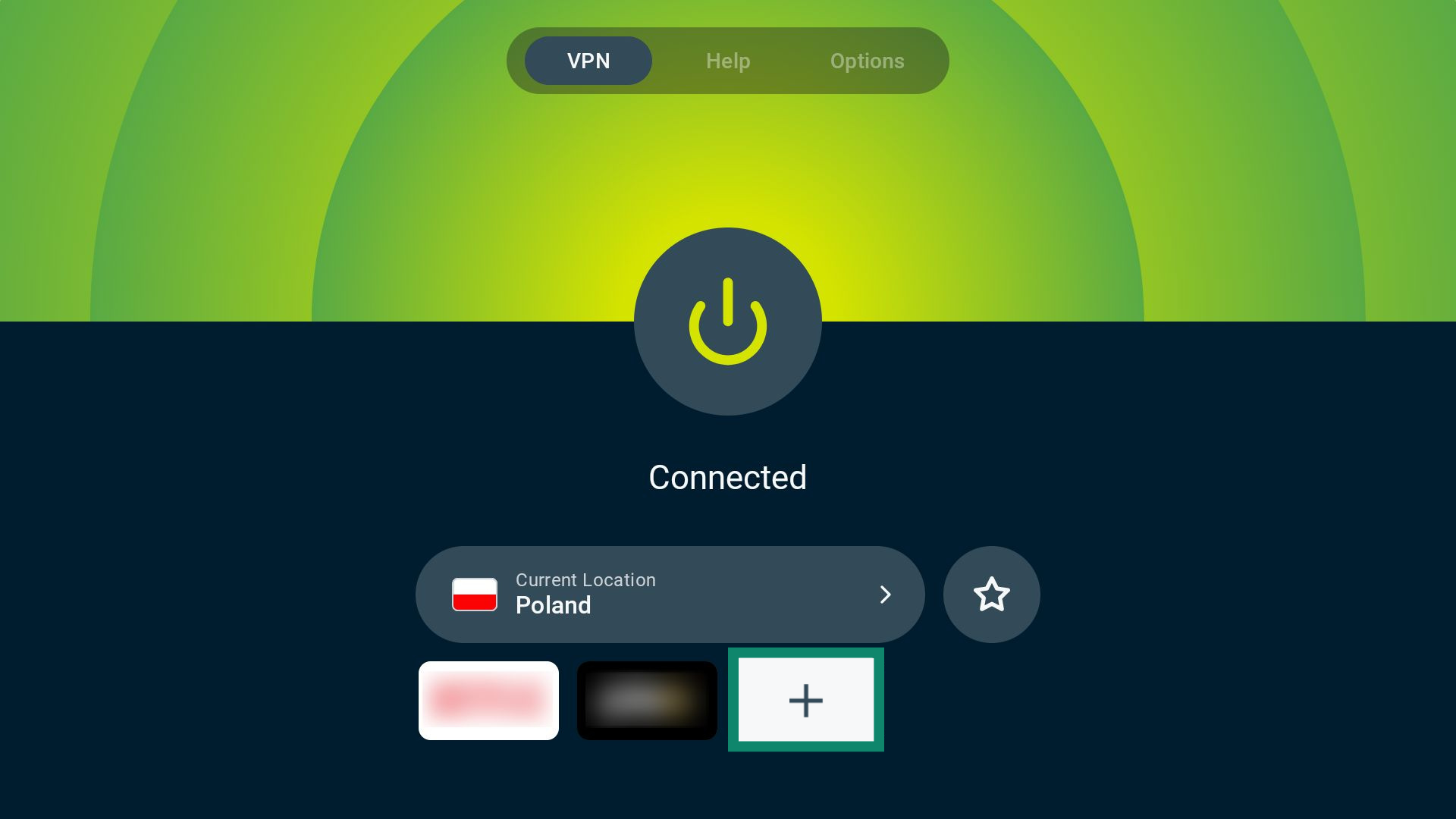
Lisätäksesi tai poistaaksesi pikakuvakkeita:
- Valitse plus (+) -kuvake.

- Aseta kunkin pikakuvakkeen vieressä oleva kytkin päälle tai pois. Vieritä luetteloa nähdäksesi lisää vaihtoehtoja.

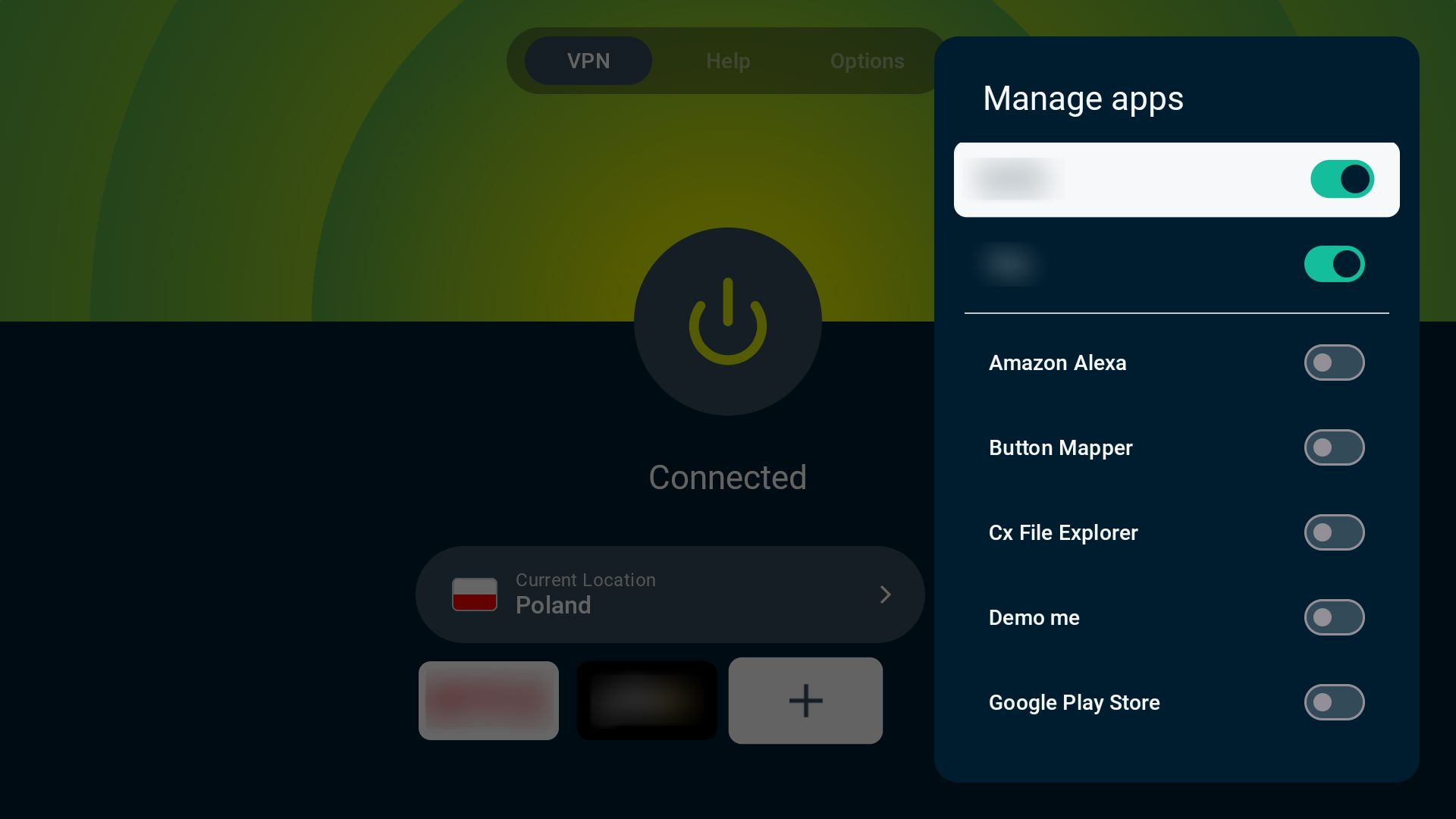
Pikakuvakkeen käyttöönotto ja käytöstä poisto:
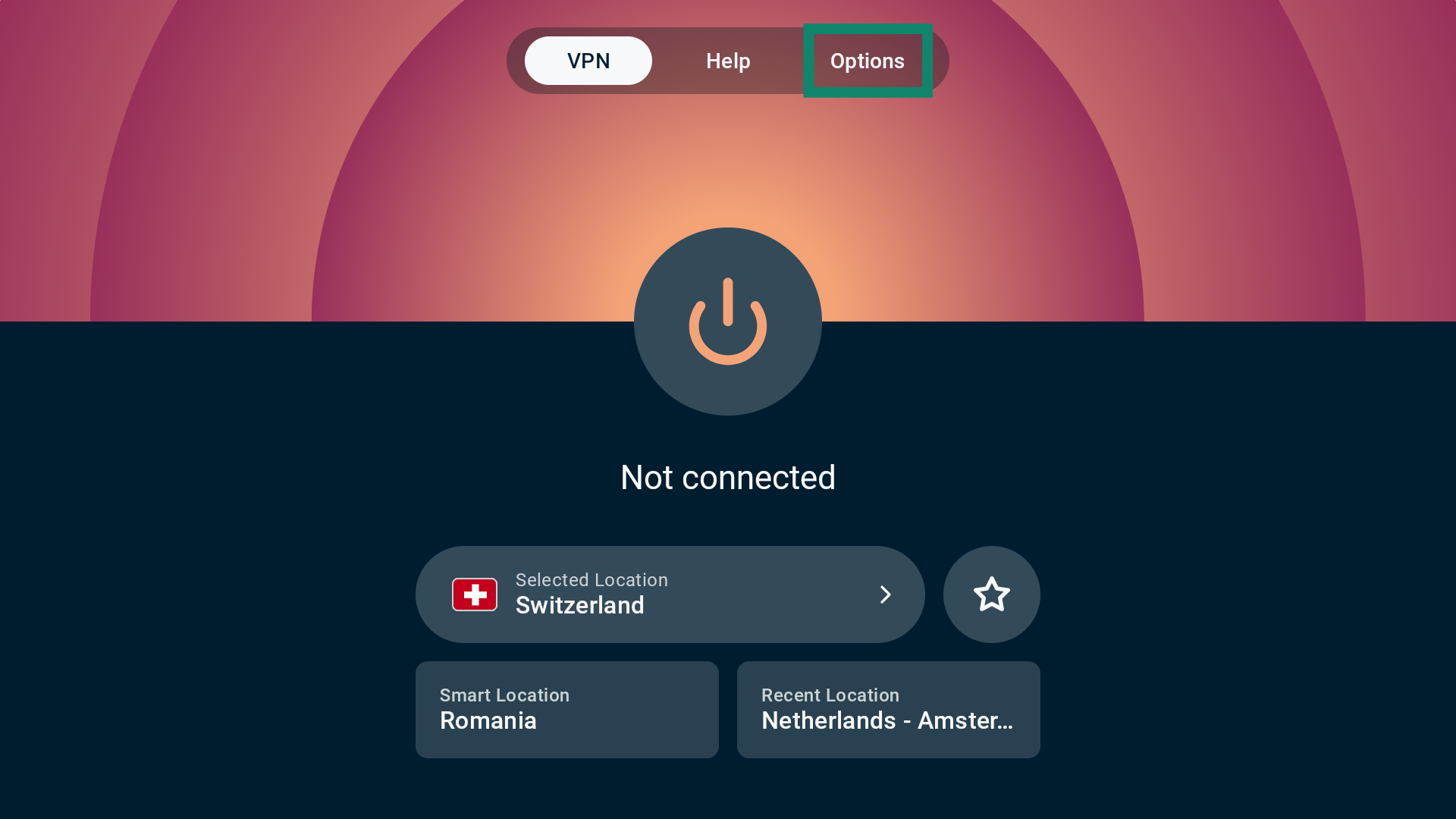
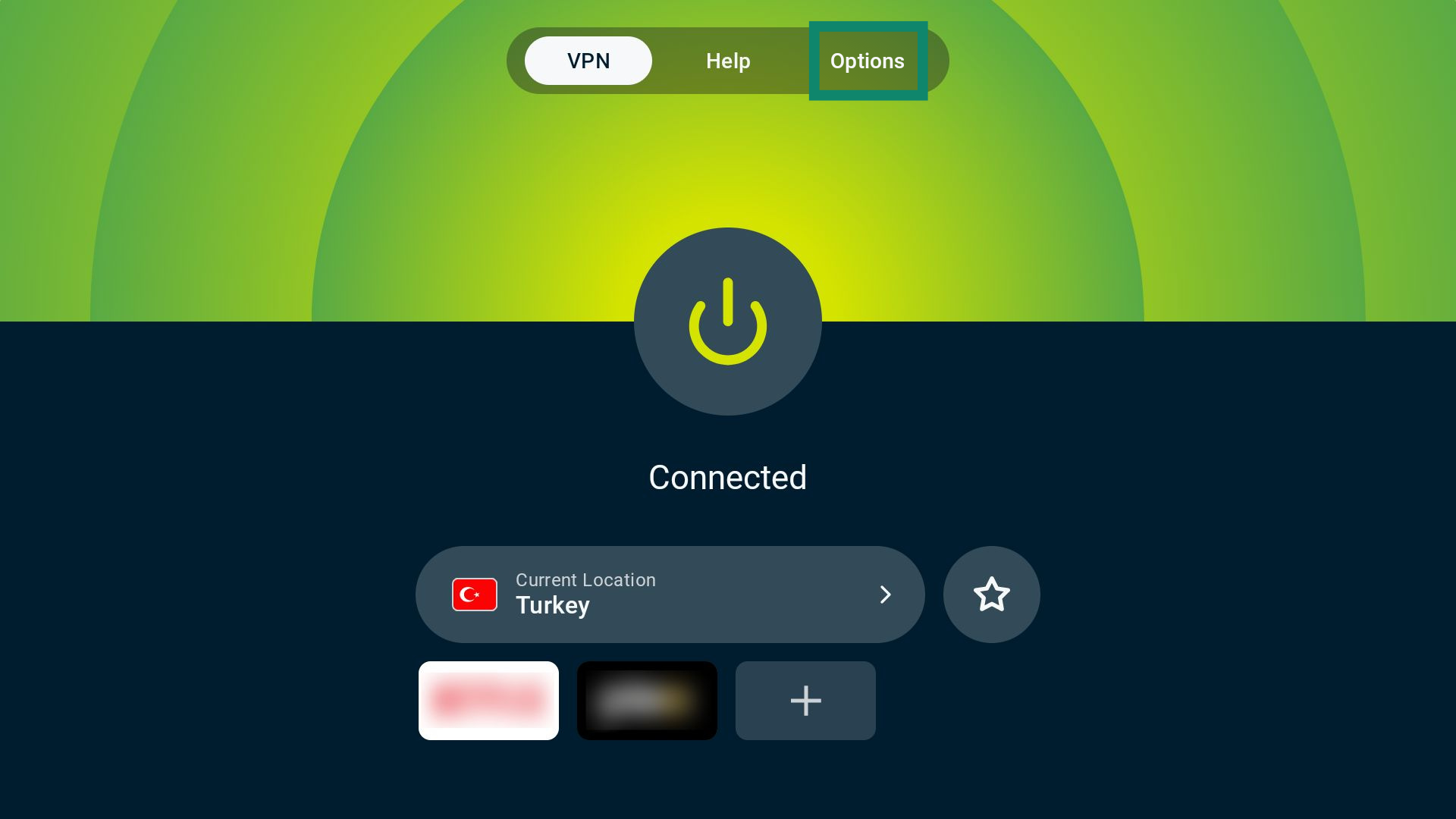
- Valitse VPN-välilehdellä Options (Valinnat).

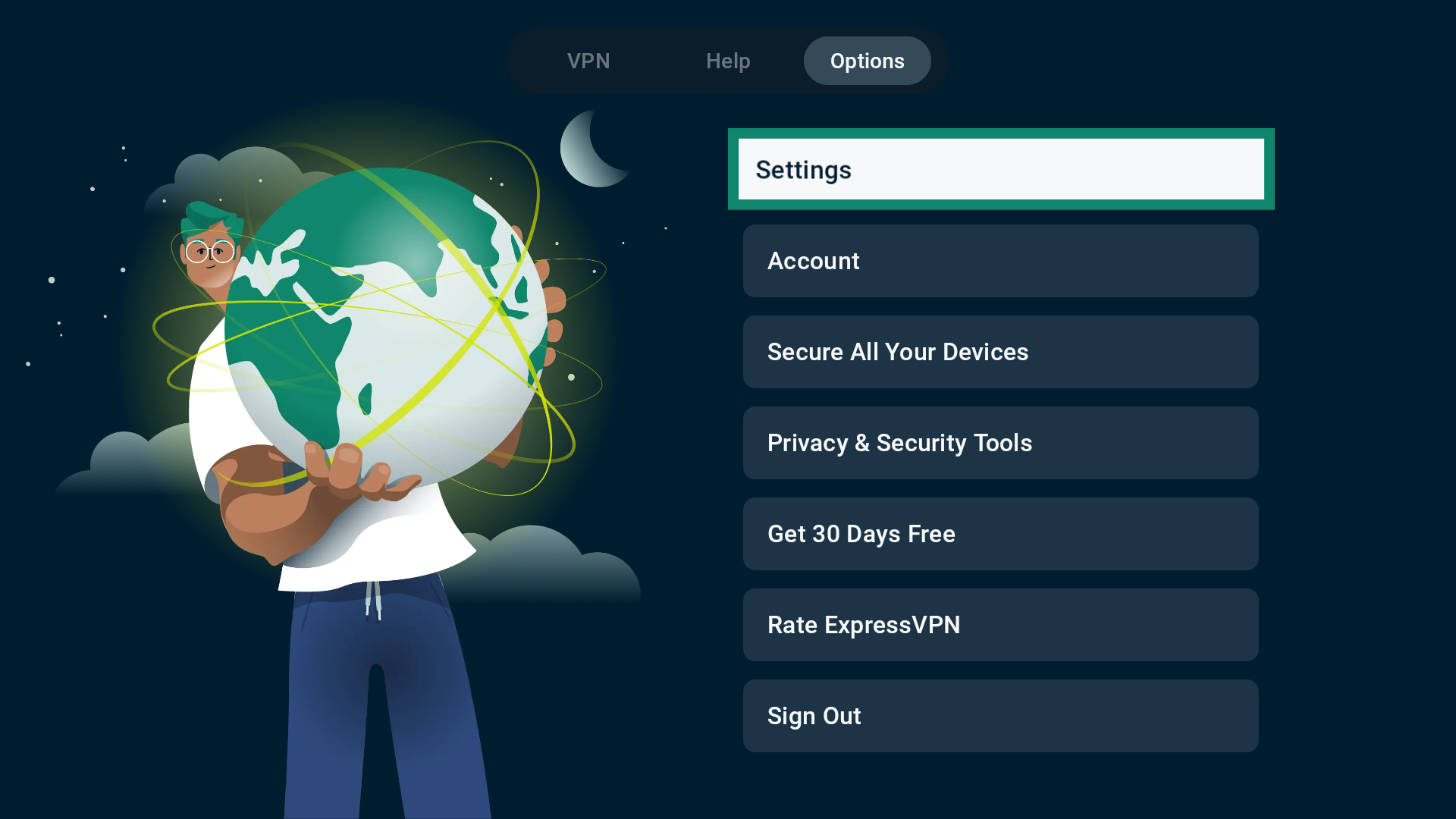
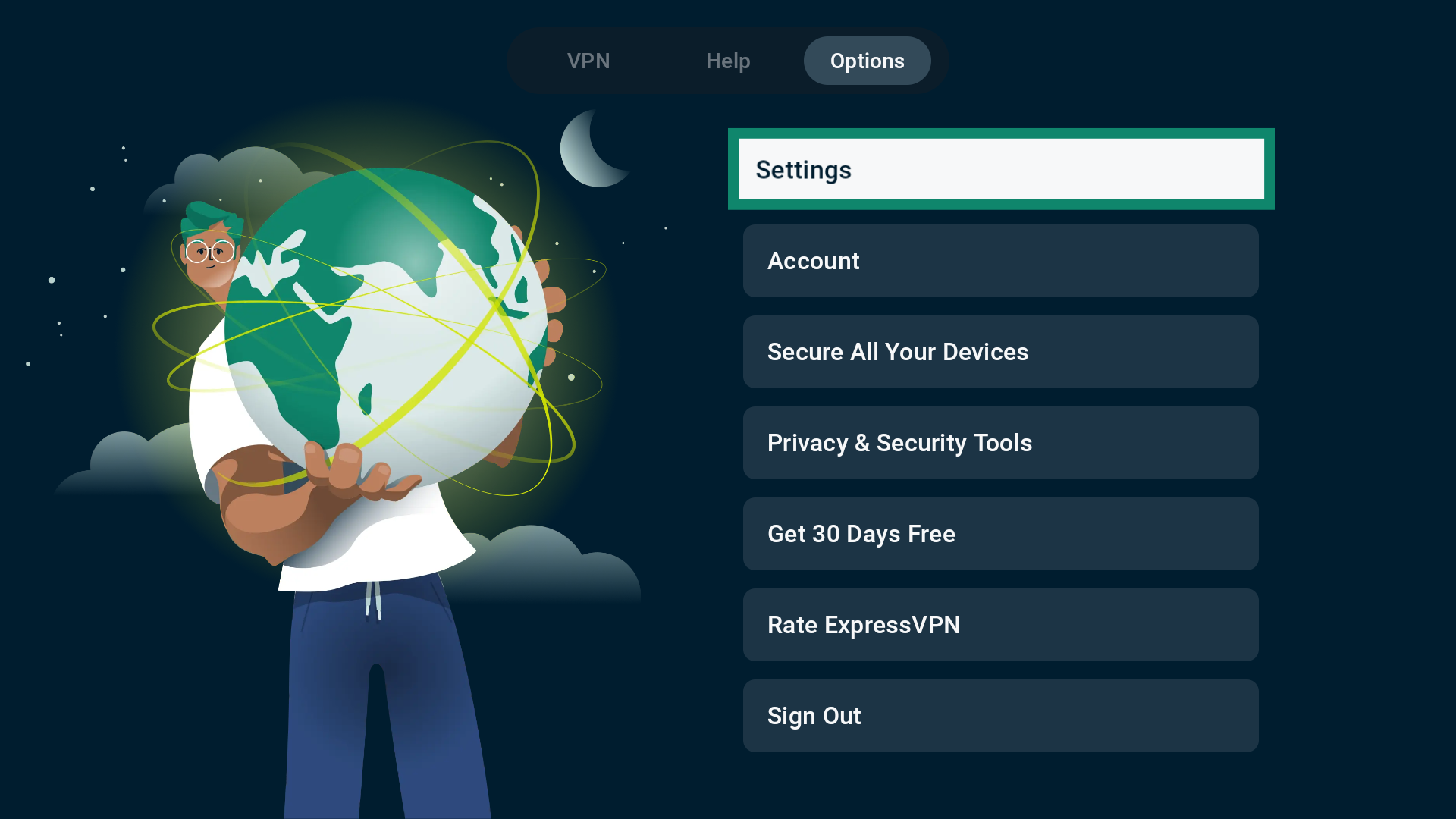
- Valitse Settings (Asetukset).

- Valitse seuraavaksi App and Website Shortcuts (Sovellus- ja sivupikakuvakkeet).

- Kytke Show shortcut after VPN connects (Näytä pikakuvake VPN-yhteyden muodostuttua) päälle tai pois.

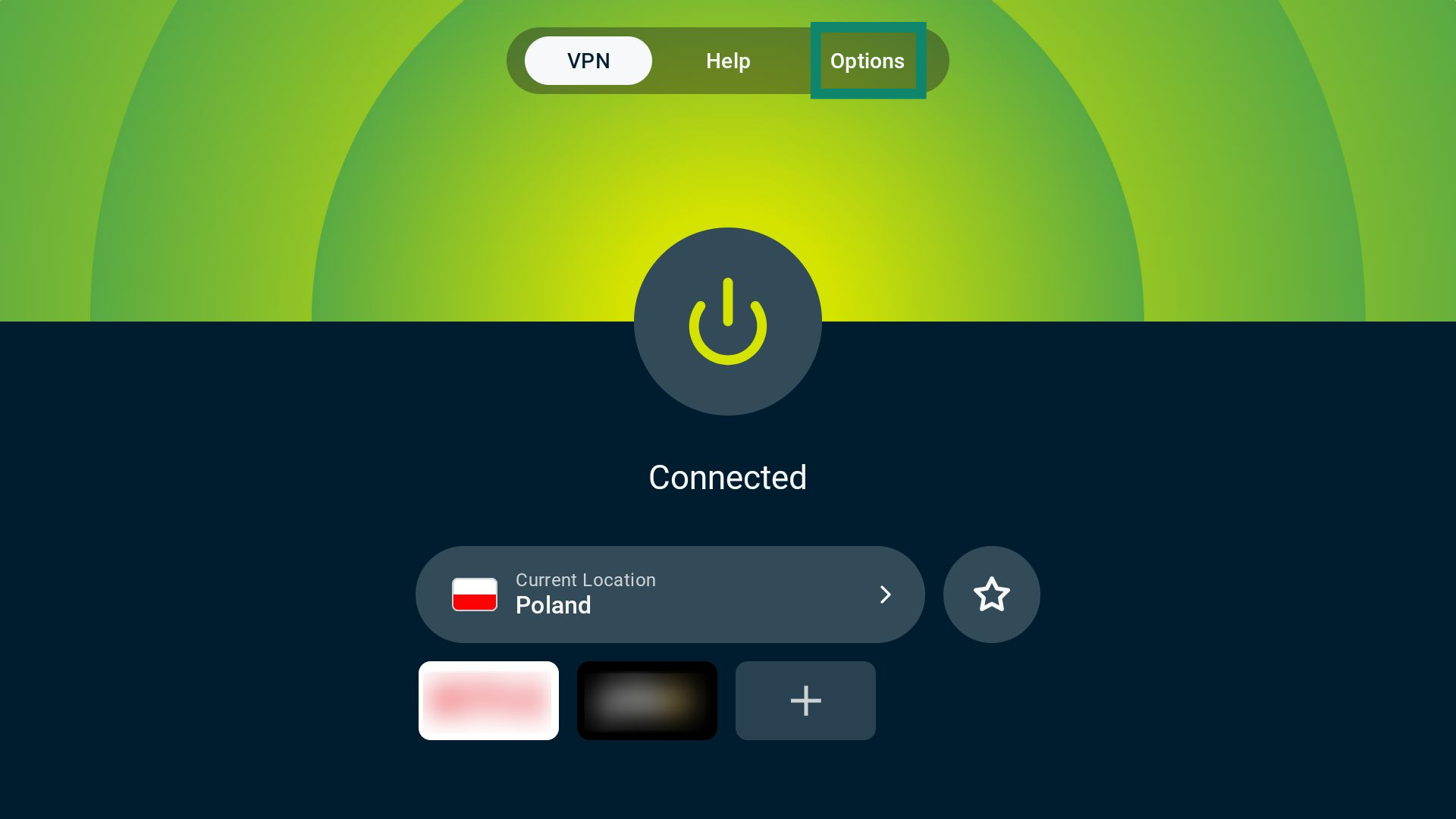
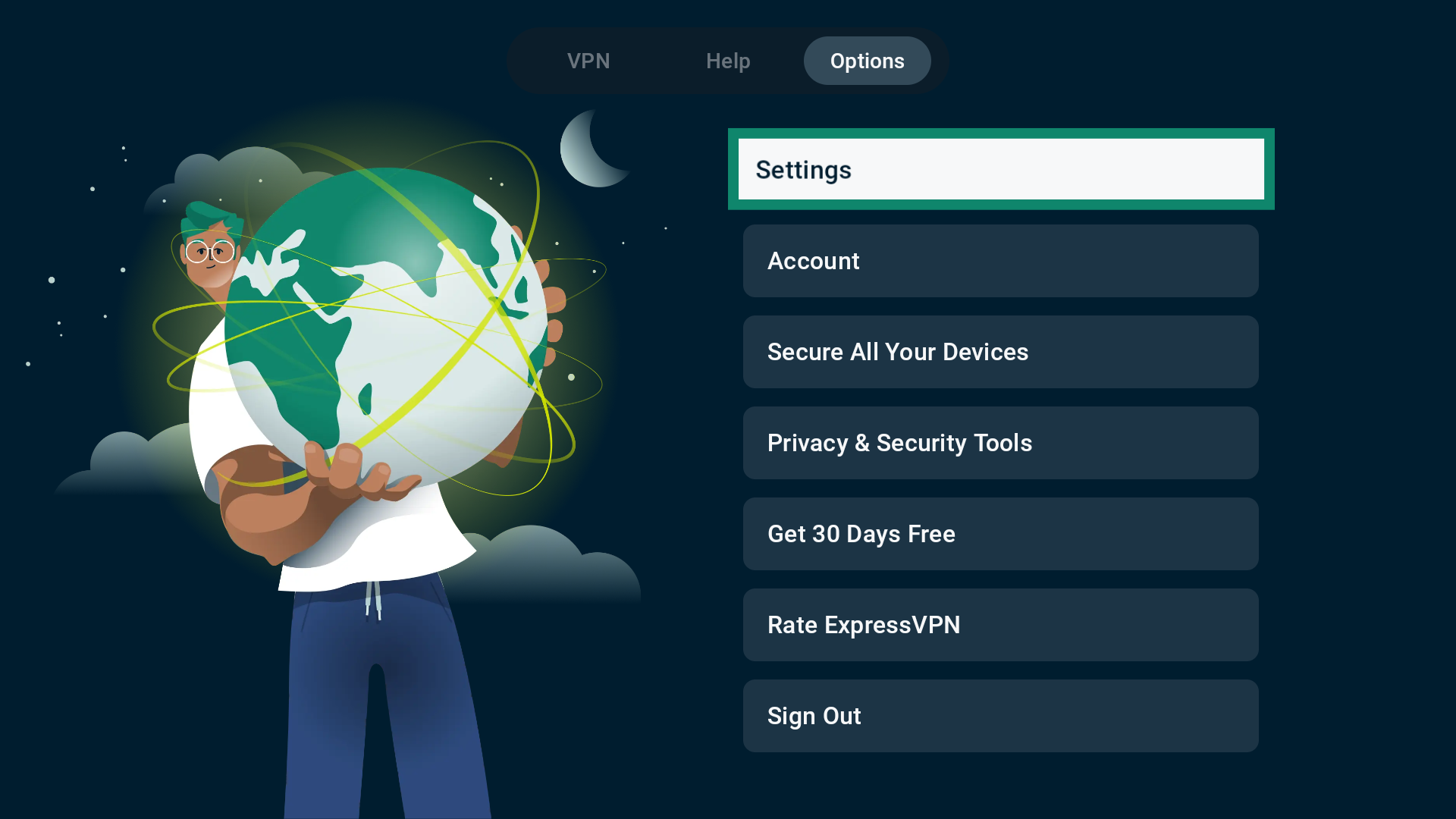
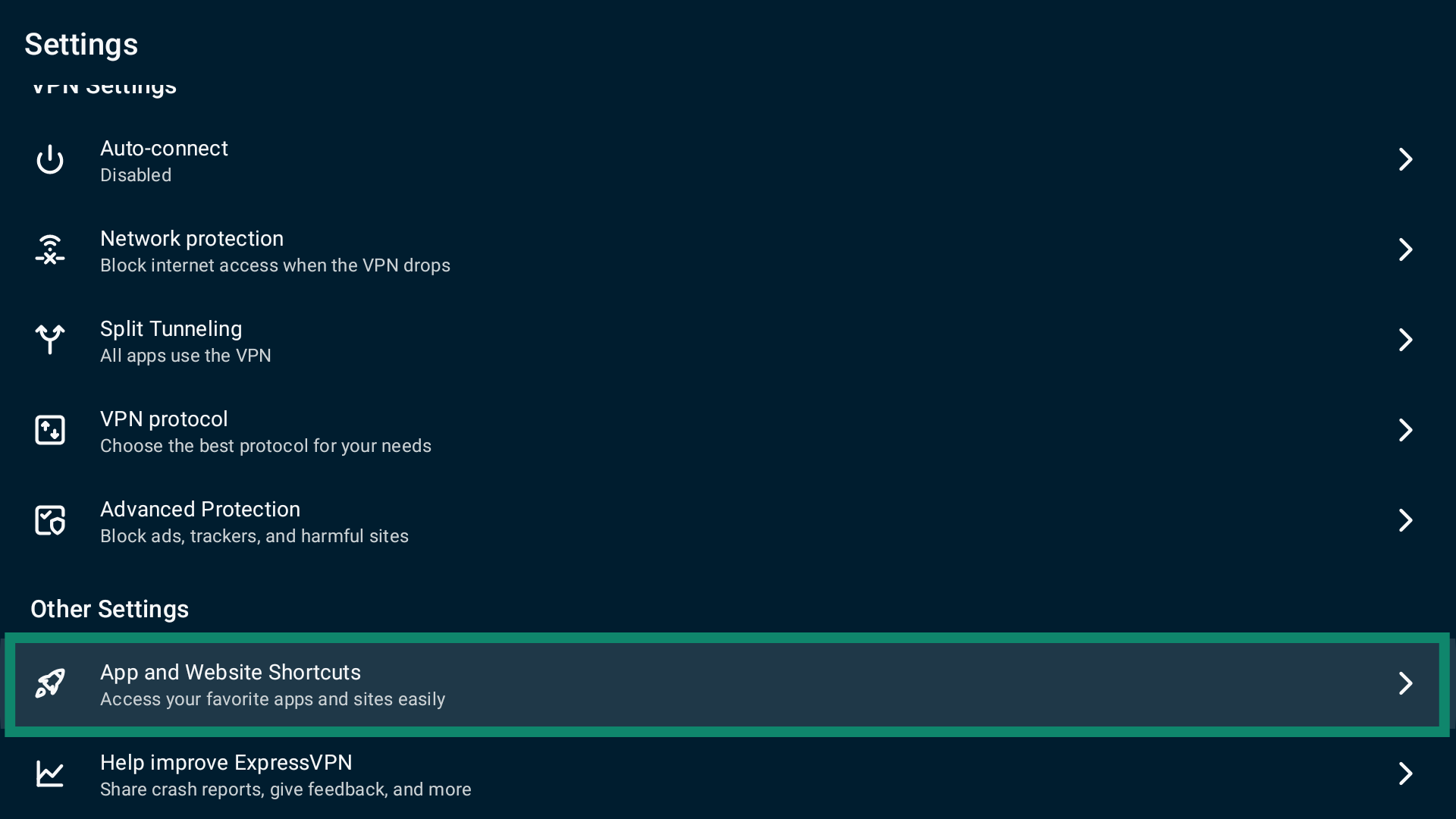
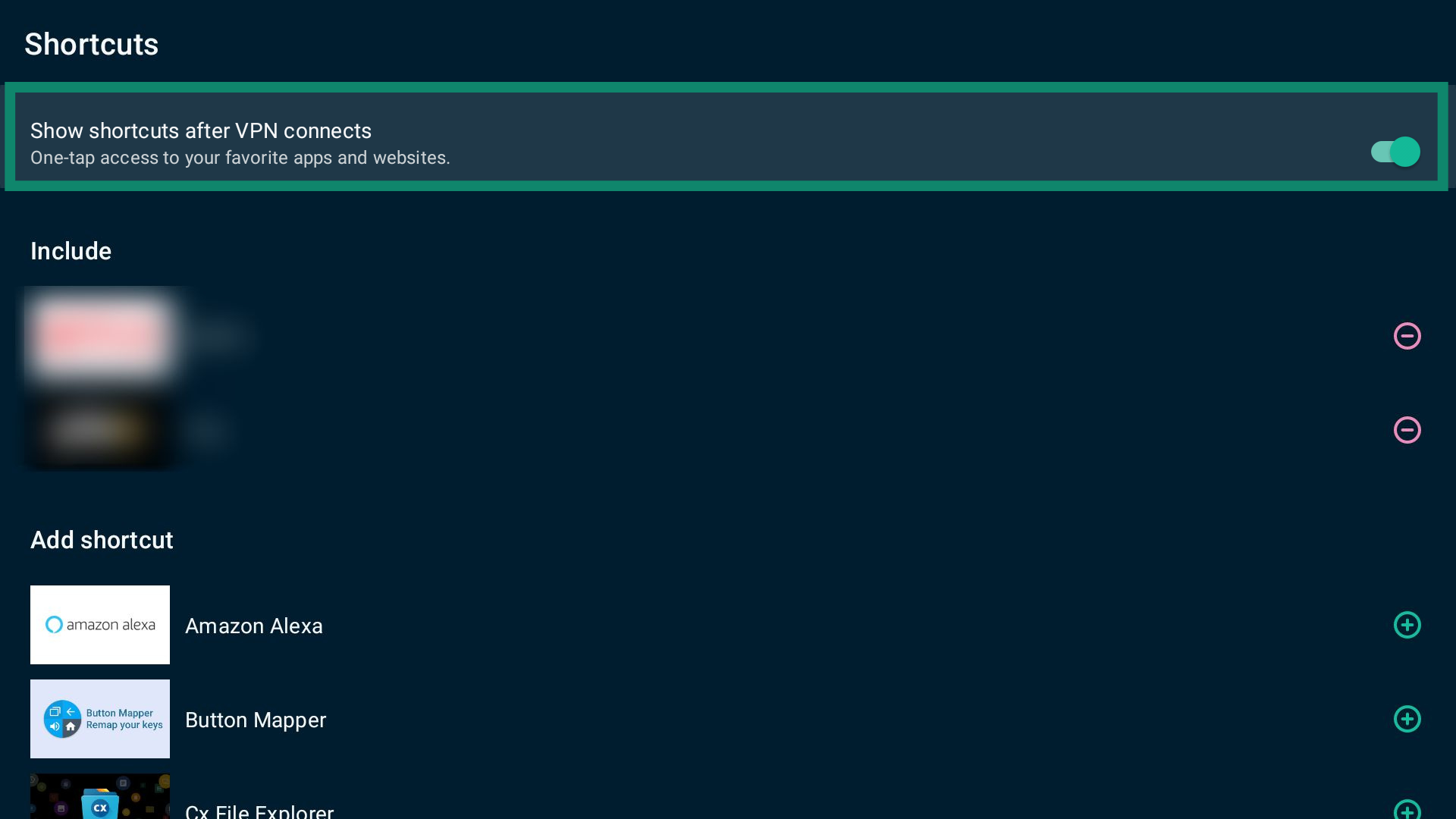
Tässä näkymässä voit myös lisätä tai poistaa pikakuvakkeita.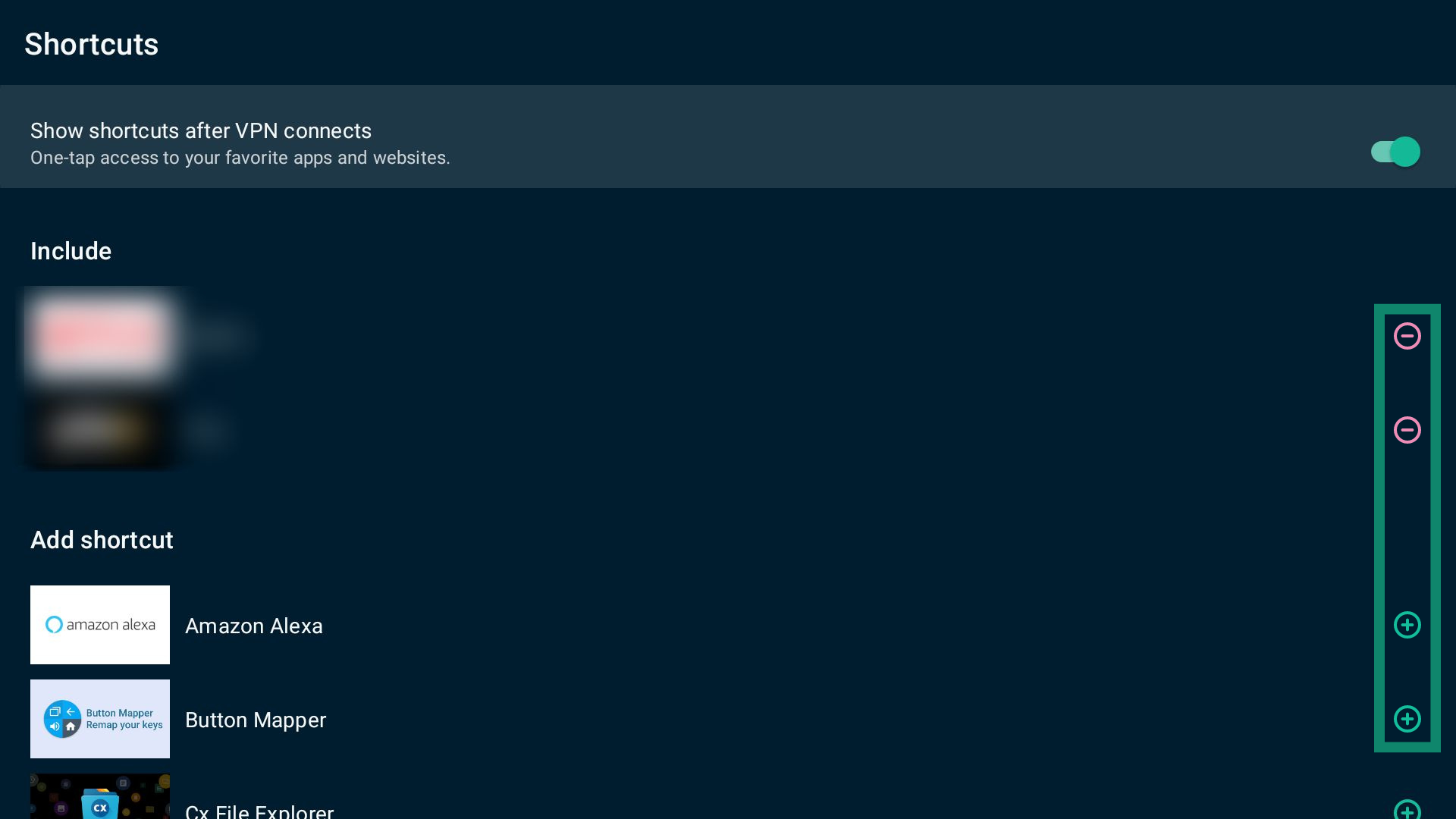
Tarvitsetko apua? Ota yhteyttä ExpressVPN:n tukitiimiin, niin vastaamme heti.
Vaihda VPN-protokollaa
VPN-protokollat ovat sääntöjä, joiden avulla laitteesi muodostaa yhteyden VPN-palvelimiin. Oletuksena käytössä on valinta Automaattinen, jolla ExpressVPN valitsee automaattisesti verkollesi optimaalisen protokollan.
Joissakin tapauksissa VPN-protokollan vaihtaminen voi parantaa nopeutta tai ratkaista yhteysongelmia.
Vaihtaaksesi VPN-protokollaa:
- Valitse Options (Valinnat) -välilehti.

- Valitse seuraavaksi Settings (Asetukset).

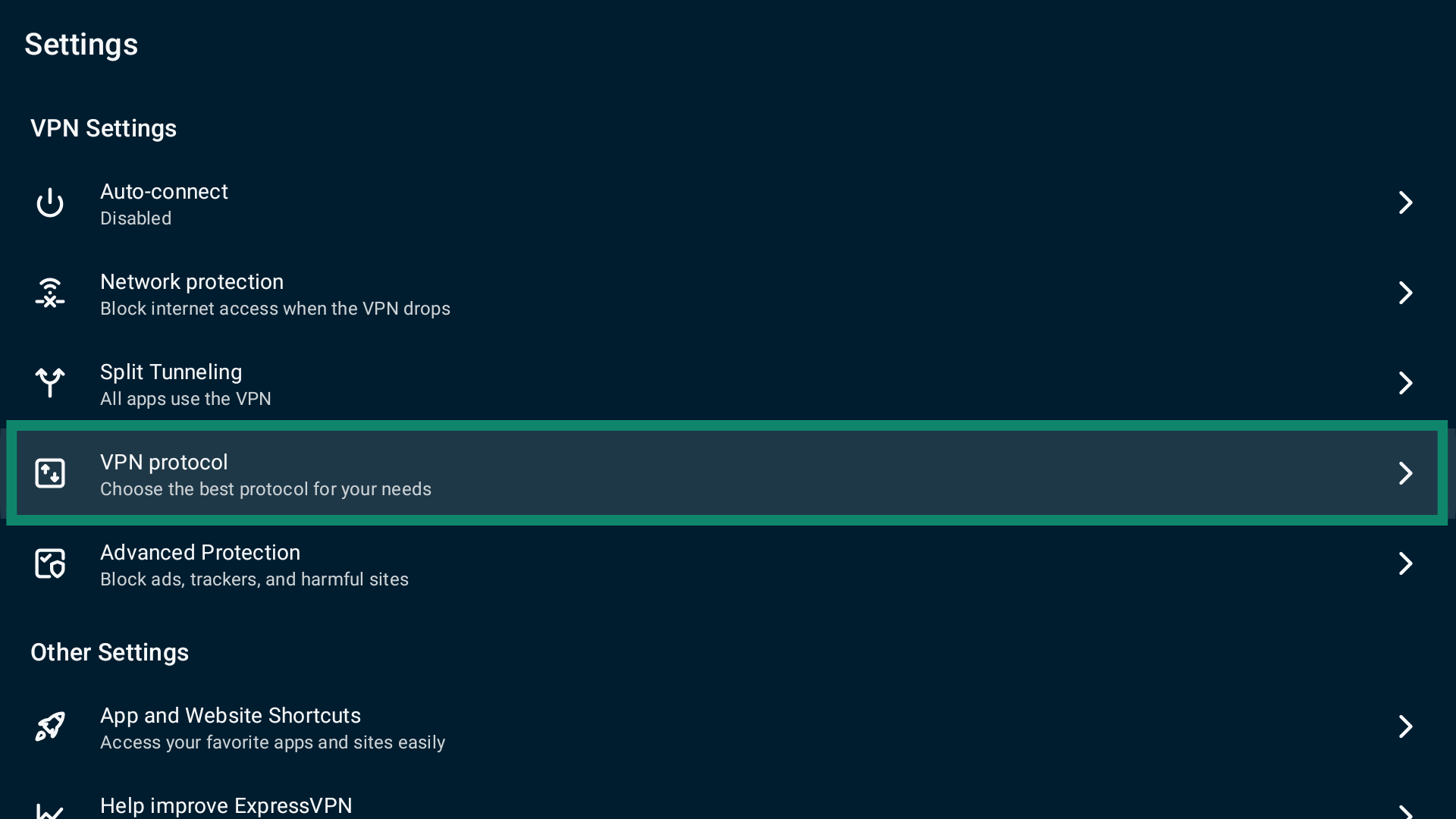
- Valitse VPN protocol (VPN-protokolla).

- Valitse haluamasi protokolla. Kun seuraavan kerran yhdistät VPN-palvelinsijaintiin, ExpressVPN käyttää sitä automaattisesti.

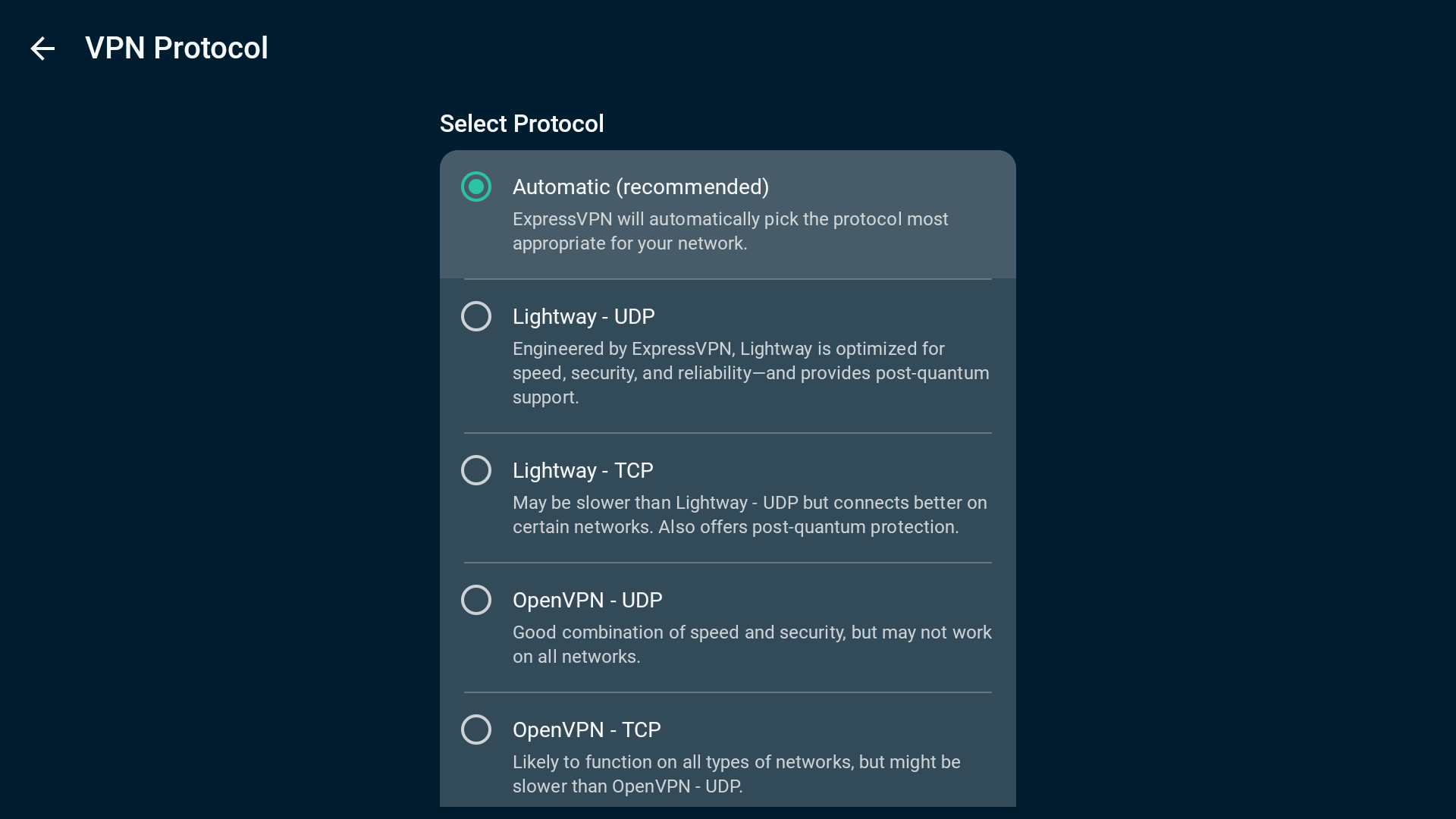
Kun vaihdat Automaattinen-protokollavaihtoehdosta OpenVPN:ään tai WireGuardiin, ExpressVPN pyytää sinua vahvistamaan valinnan. Valitse CHANGE ANYWAY (VAIHDA SILTI) jatkaaksesi.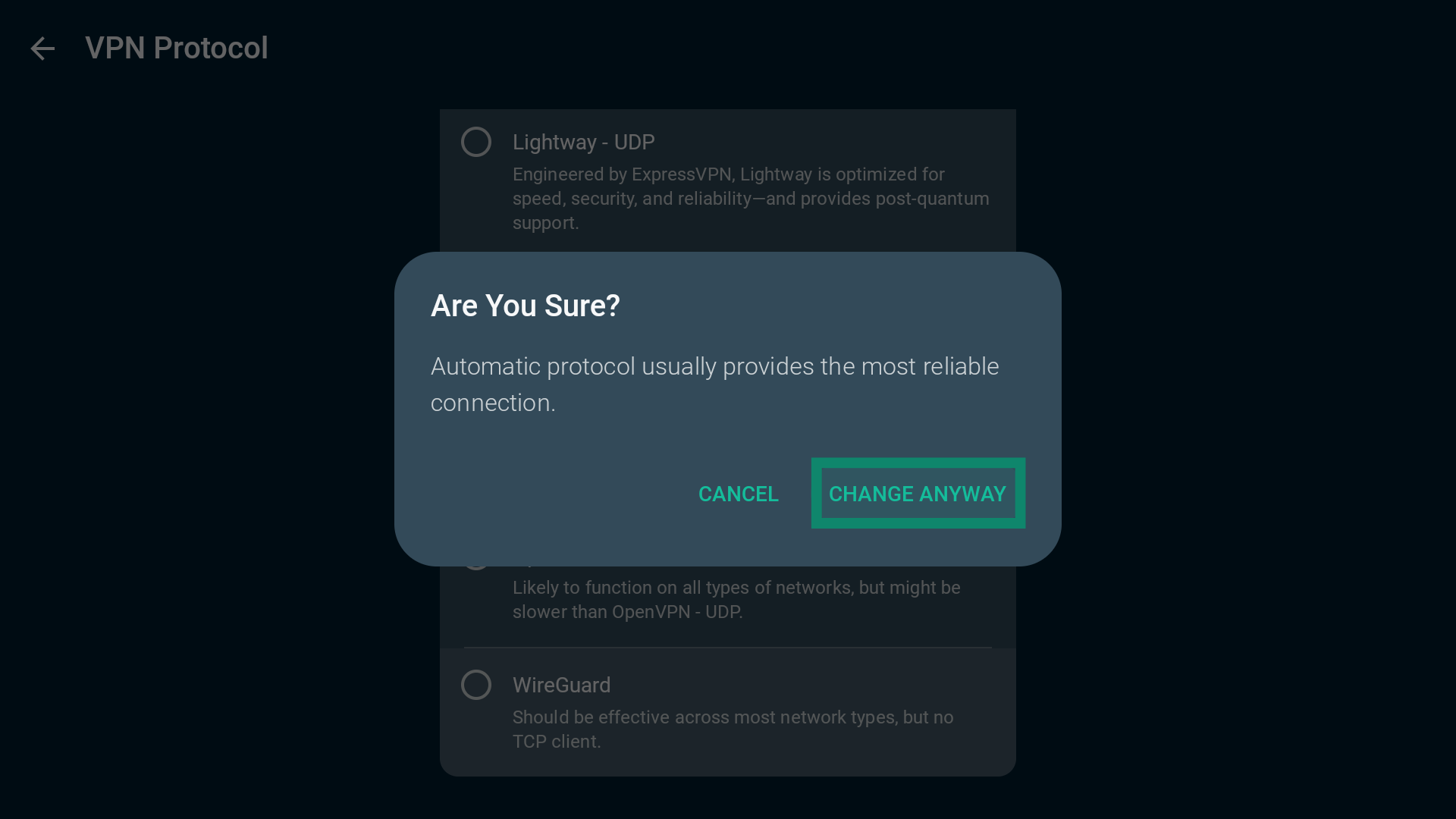
Huom: Lightway on itse rakentamamme moderni VPN-protokolla. Kun vaihdat siihen, näet useita eri vaihtoehtoja. Lue lisää Lightwayn lisäasetuksista.
Tarvitsetko apua? Ota yhteyttä ExpressVPN:n tukitiimiin, niin vastaamme heti.
Käytä jaettua tunnelointia
Jaetun tunneloinnin avulla voit valita erikseen, mitkä sovellukset käyttävät VPN-yhteyttä ja mitkä eivät, kun olet yhdistettynä ExpressVPN:ään.
Näin löydät jaetun tunneloinnin asetukset:
- Valitse VPN-välilehdellä Options (Valinnat).

- Valitse Settings (Asetukset).

- Valitse Split Tunneling (Jaettu tunnelointi).

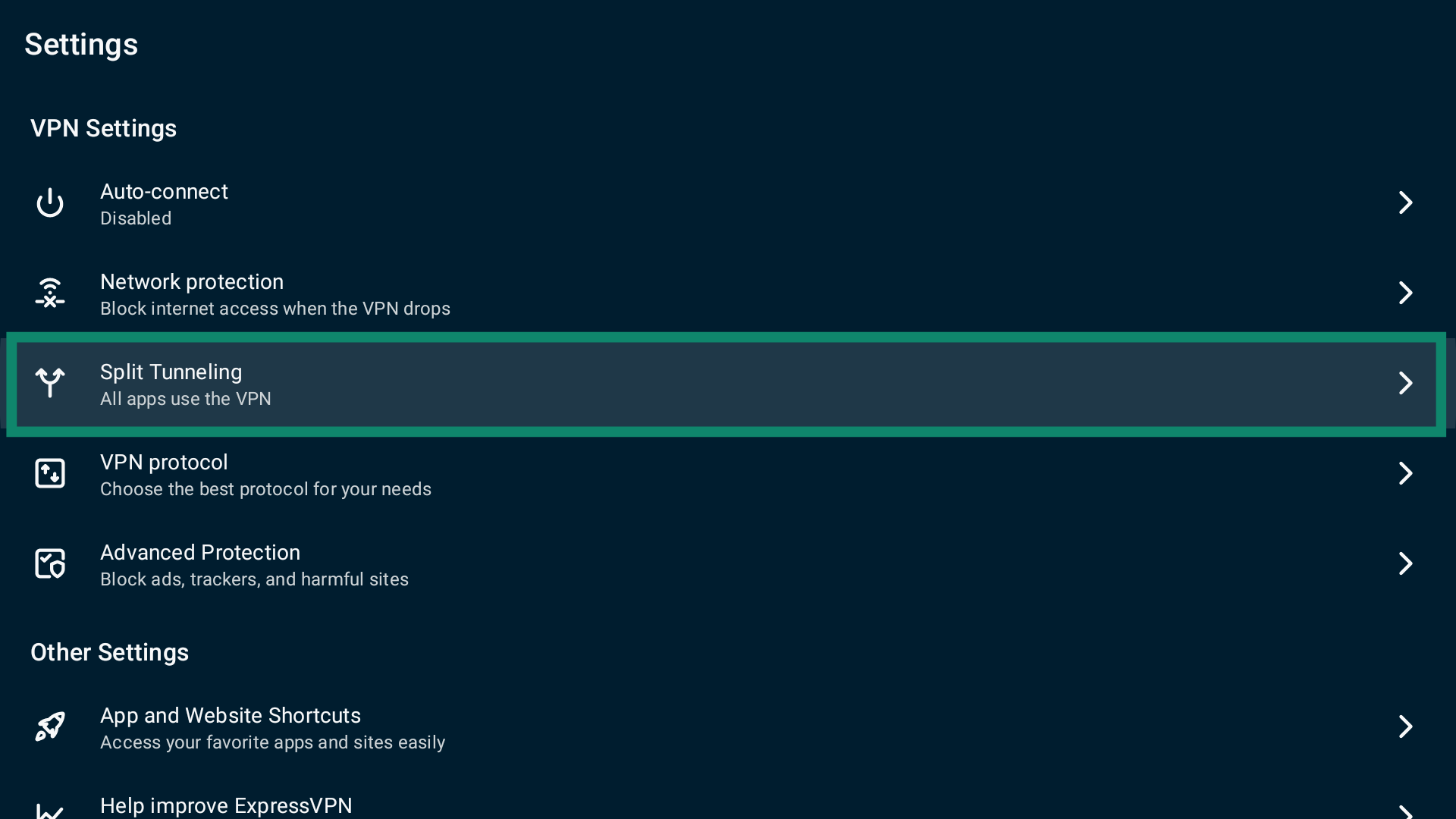
Näet kolme vaihtoehtoa:
- All apps use the VPN. (Kaikki sovellukset käyttävät VPN:ää.)
- Do not allow selected apps to use the VPN. (Estä valittuja sovelluksia käyttämästä VPN:ää.)
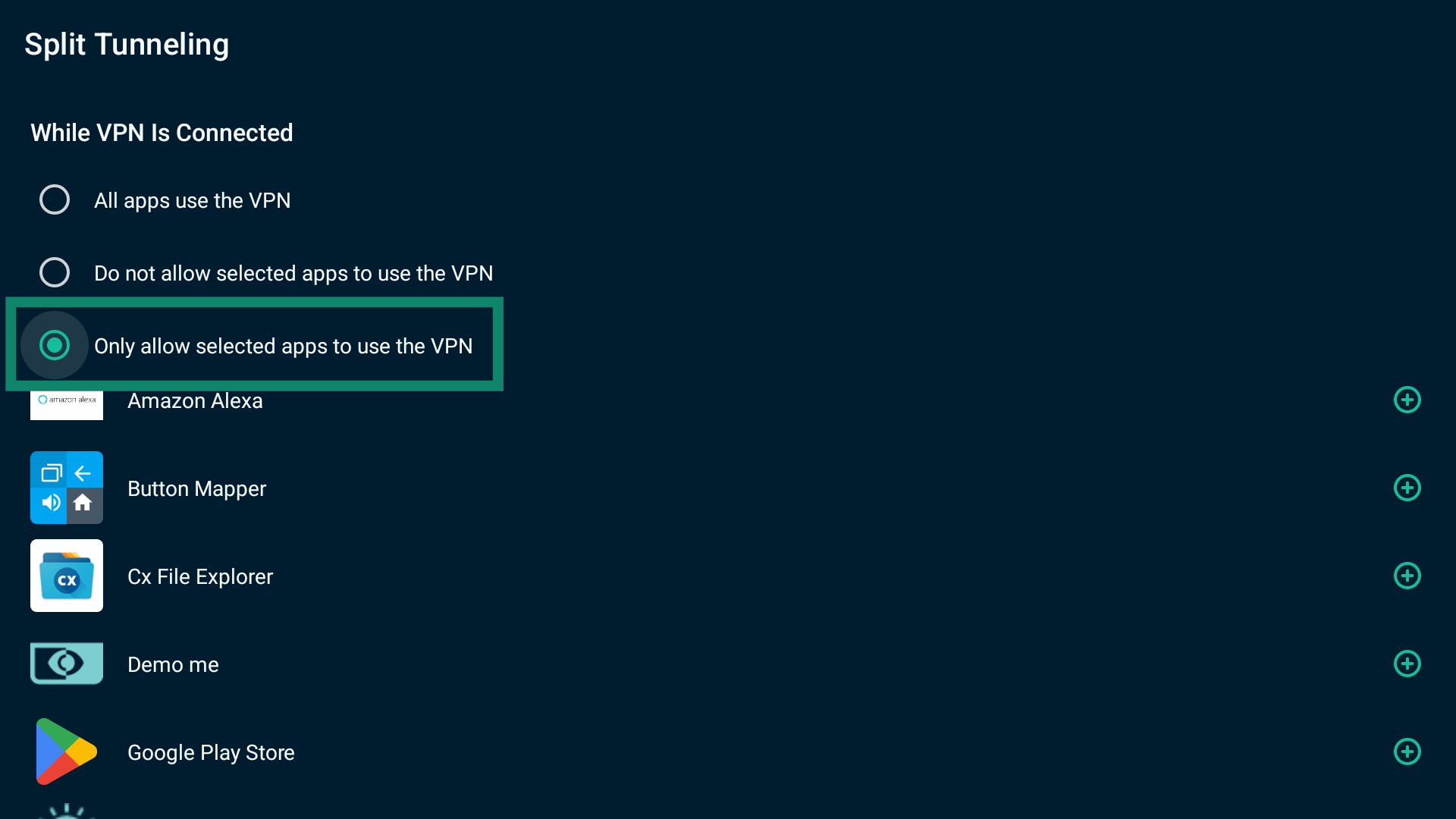
- Only allow selected apps to use the VPN. (Salli vain valittujen sovellusten käyttää VPN:ää.)
Oletuksena jaettu tunnelointi on asetettu vaihtoehtoon All apps use the VPN (Kaikki sovellukset käyttävät VPN:ää) – eli kun VPN on päällä, kaikkien sovellusten tiedonsiirto kulkee VPN-yhteyden kautta.
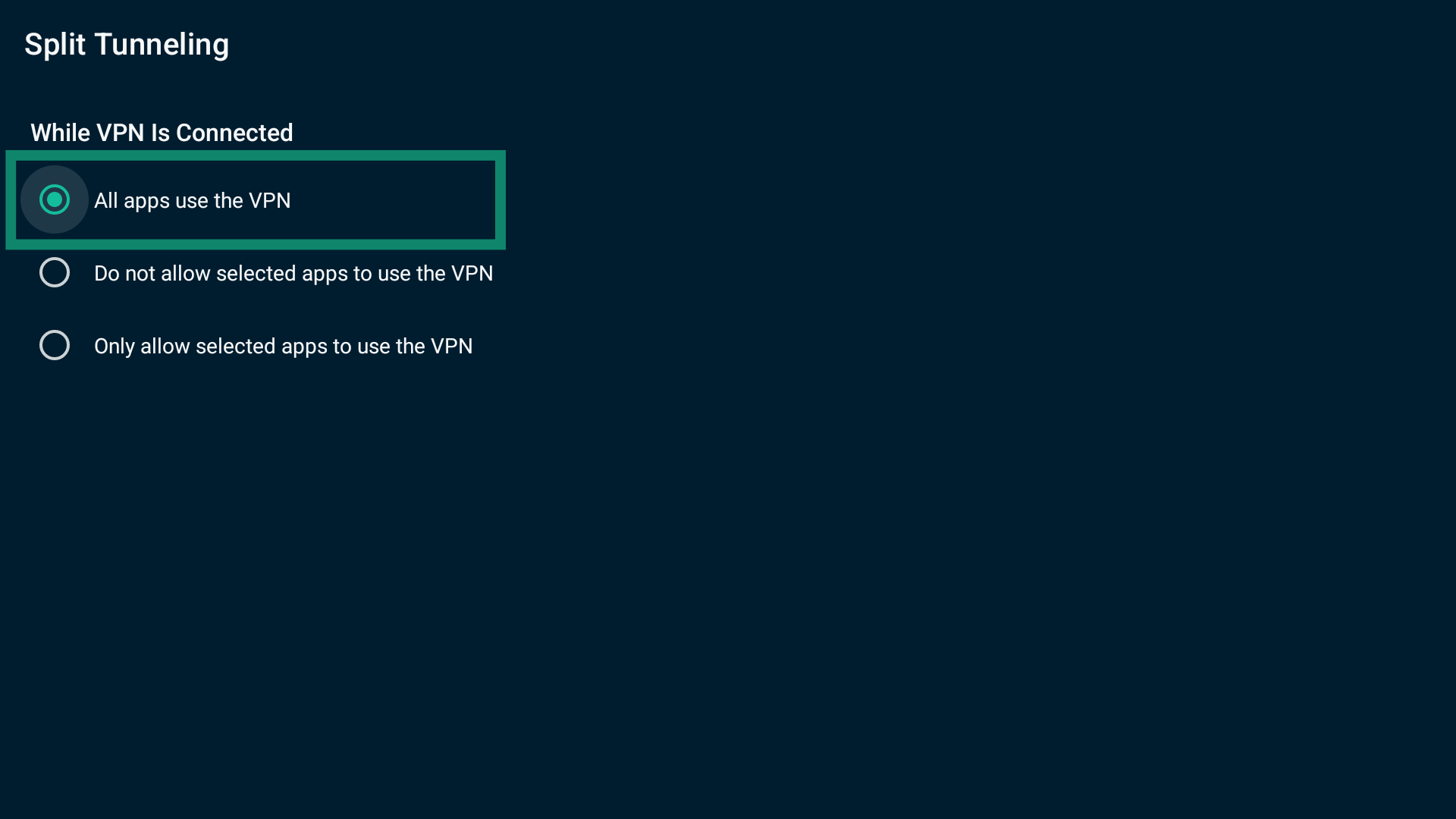
Kuinka sulkea sovelluksia pois VPN:stä Android TV:llä
Voit sulkea valitsemasi sovellukset VPN-yhteyden ulkopuolelle näin:
- Valitse Do not allow selected apps to use the VPN (Estä valittuja sovelluksia käyttämästä VPN:ää).

- Näytölle ilmestyy luettelo Android TV:n sovelluksista. Valitse plusmerkki niiden sovellusten vierestä, jotka haluat sulkea pois.

- Valitsemasi sovellukset siirtyvät Selected Apps (Valitut sovellukset) -luetteloon.

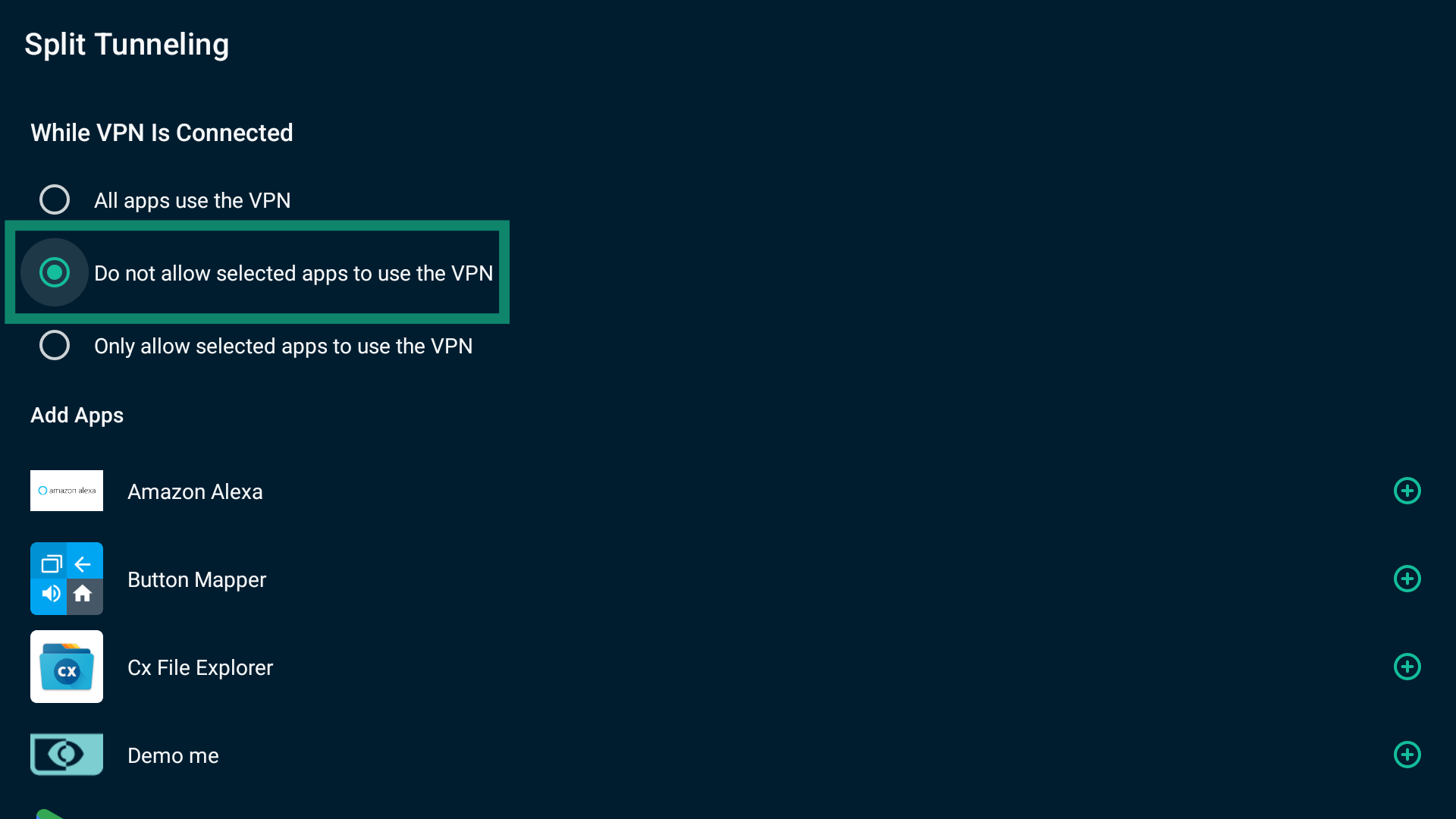
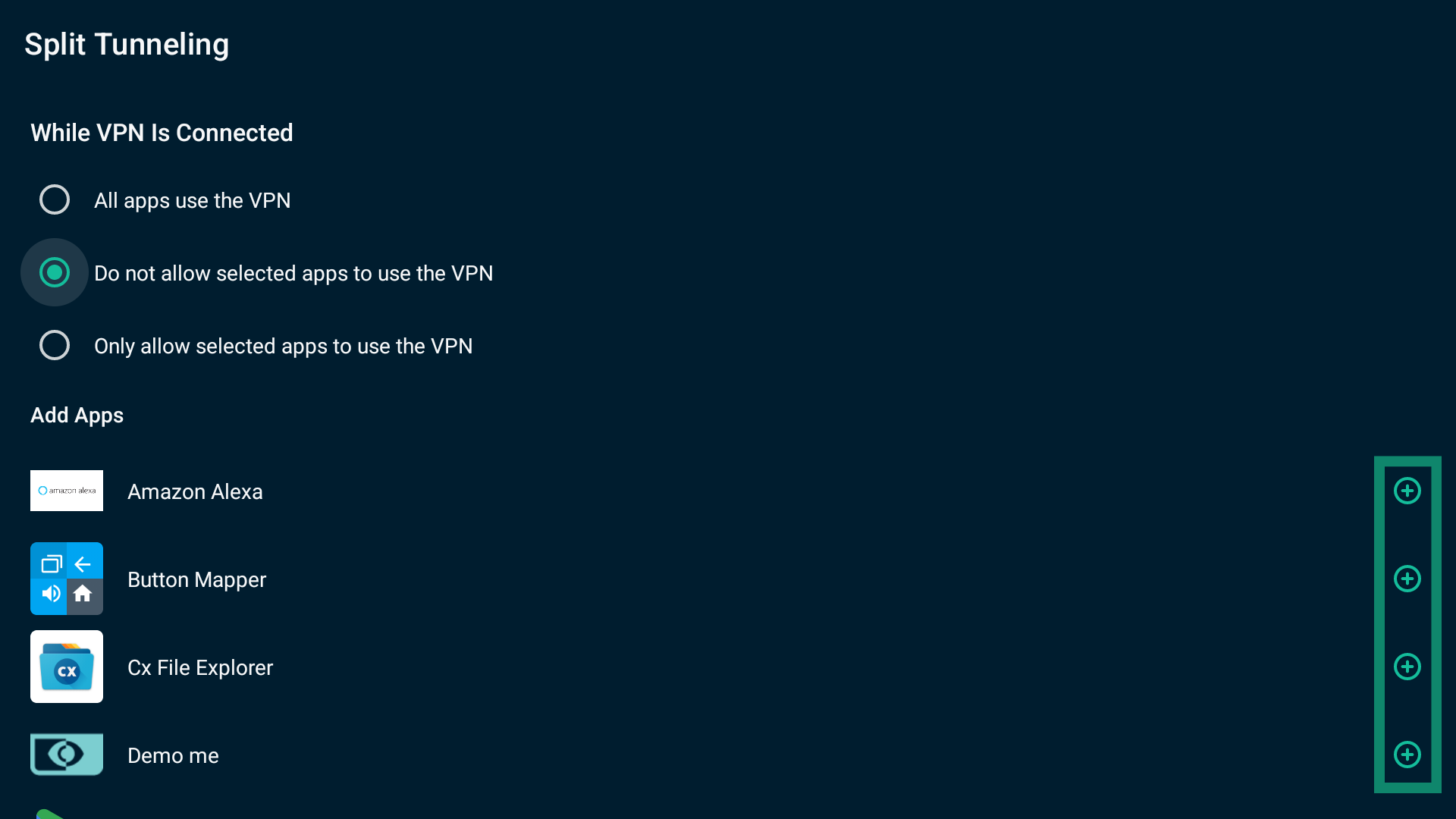
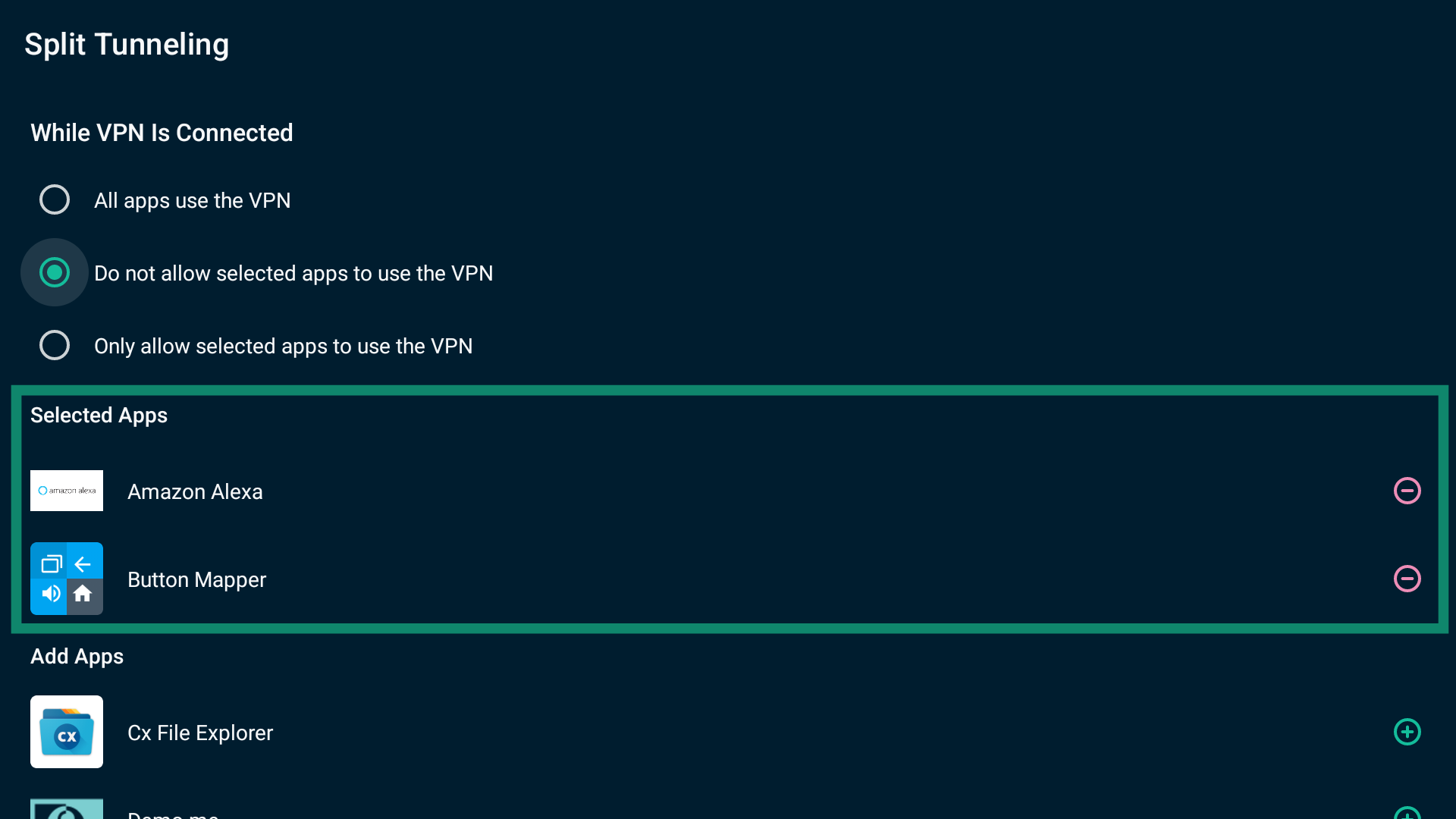
Kun olet valmis, poistu asetuksista. Valitsemasi sovellukset jätetään VPN-yhteyden ulkopuolelle, kun seuraavan kerran yhdistät palvelinsijaintiin.
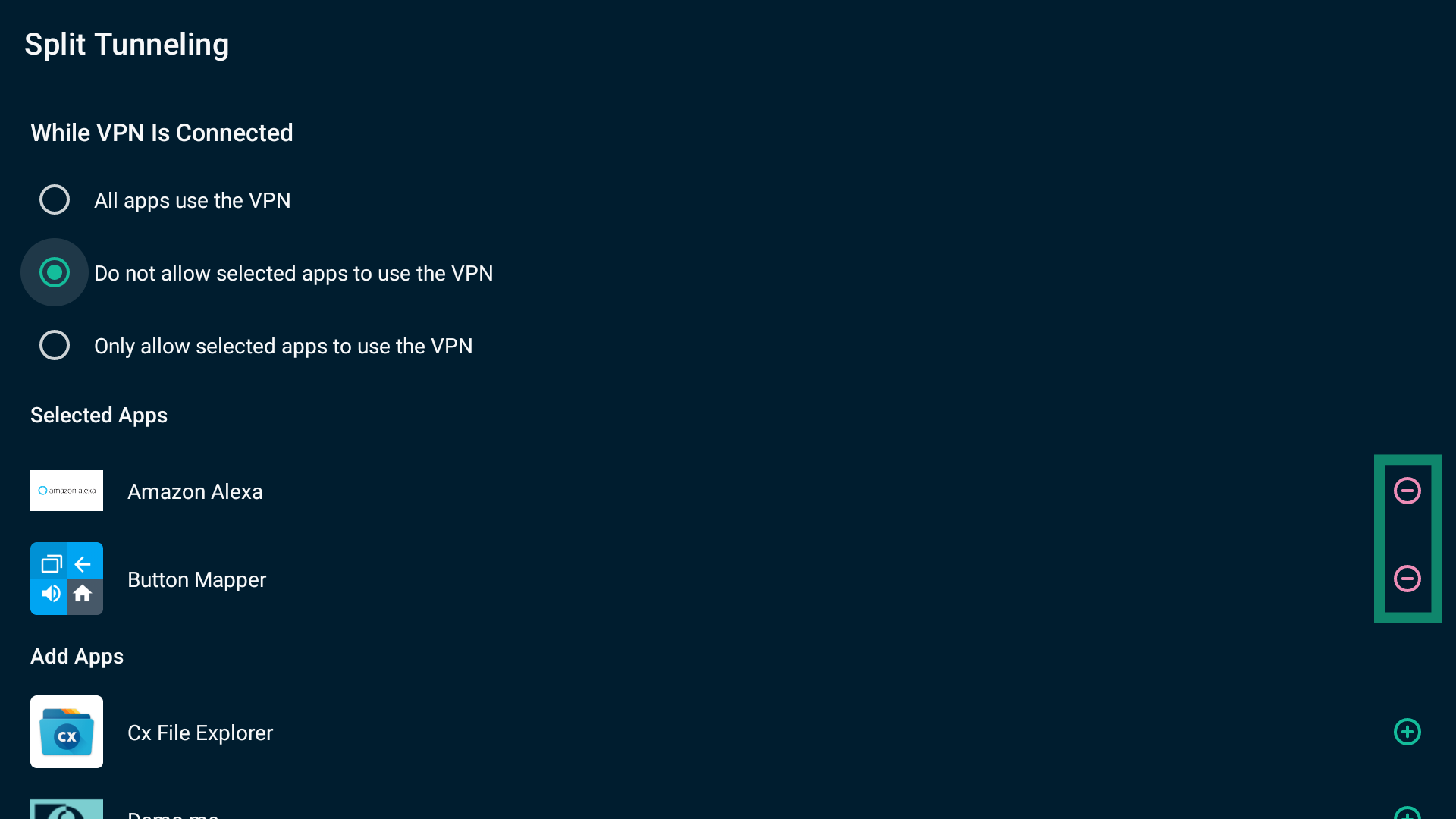
Poistaaksesi sovelluksen Estä valittuja sovelluksia käyttämästä VPN:ää -säännöstä:
Valitse Selected Apps (Valitut sovellukset) -luettelossa sovelluksen vieressä oleva miinusmerkki  .
.
Kuinka reitittää vain valitut sovellukset VPN:n kautta Android TV:llä
Näin sallit vain tiettyjen sovellusten käyttää VPN:ää:
- Valitse Only allow selected apps to use the VPN (Salli vain valittujen sovellusten käyttää VPN:ää).

- Näytölle ilmestyy luettelo laitteesi sovelluksista. Valitse plusmerkki
 niiden sovellusten vierestä, joiden haluat kulkevan VPN:n kautta.
- Valitsemasi sovellukset siirtyvät Selected Apps (Valitut sovellukset) -luetteloon.

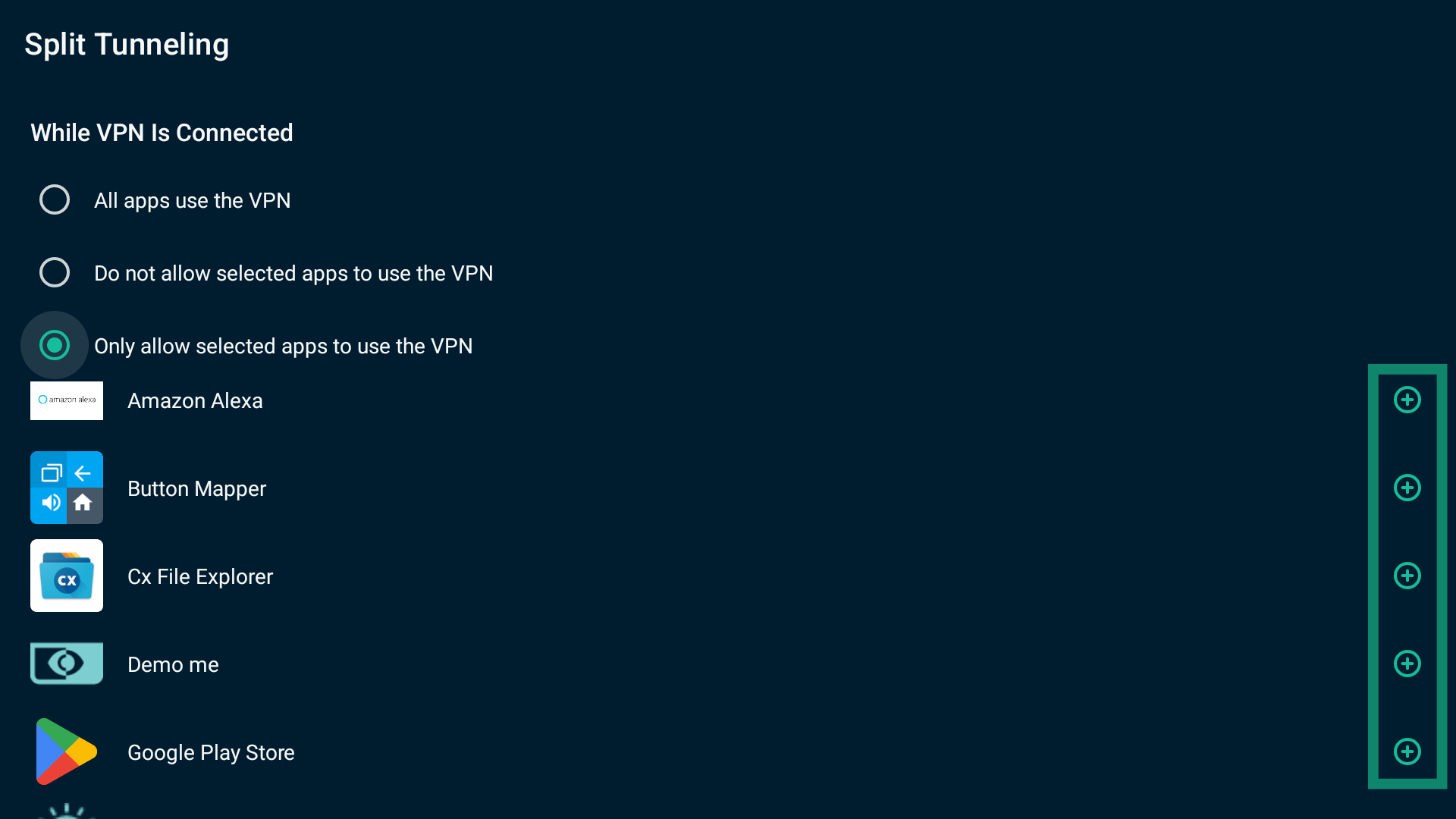
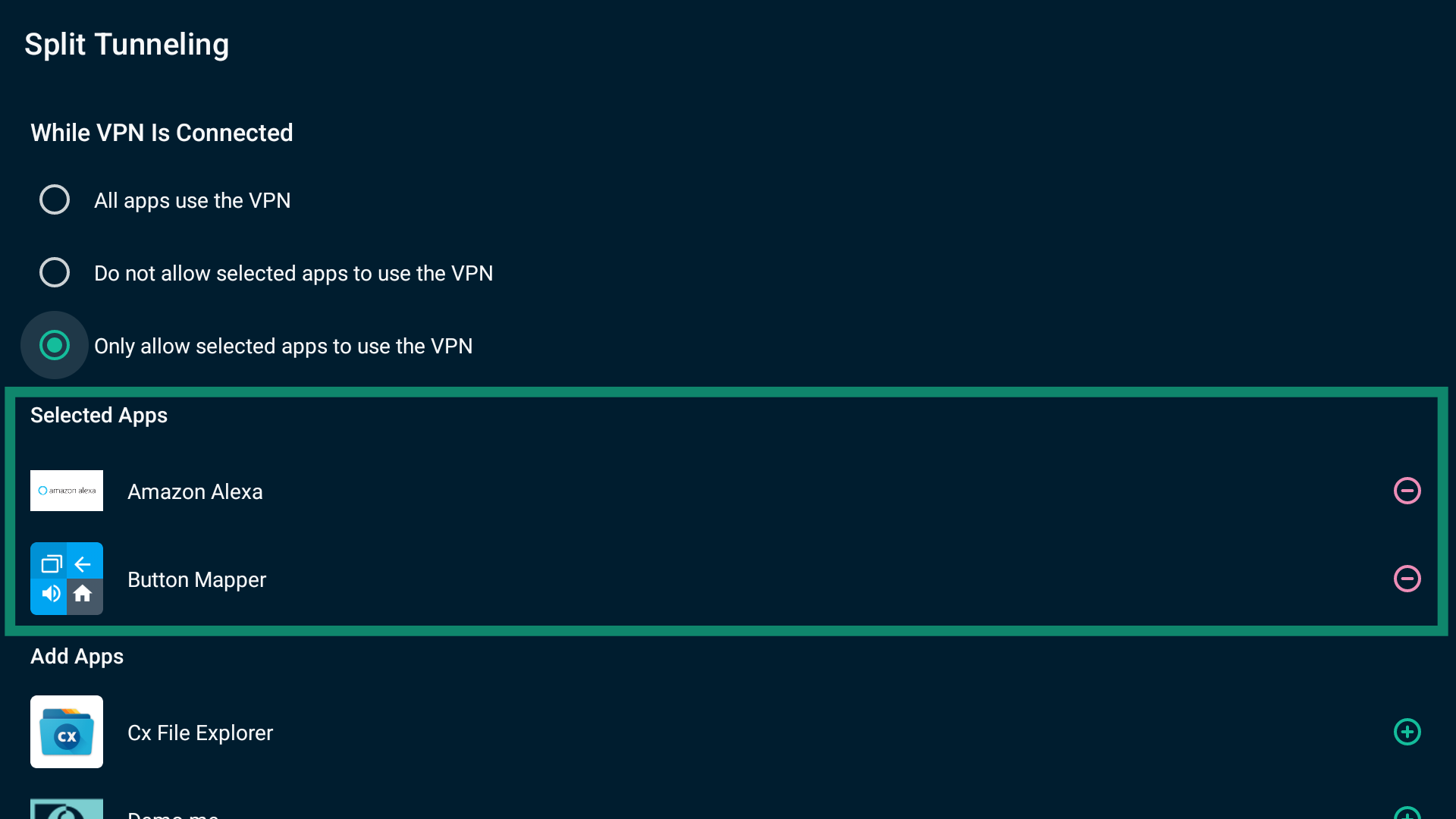
Kun olet valmis, poistu asetuksista. Vain valitut sovellukset käyttävät VPN-yhteyttä, kun seuraavan kerran yhdistät ExpressVPN:ään.
Poistaaksesi sovelluksen Salli vain valittujen sovellusten käyttää VPN:ää -säännöstä:
Valitse Valitut sovellukset -luettelossa sovelluksen vieressä oleva miinusmerkki.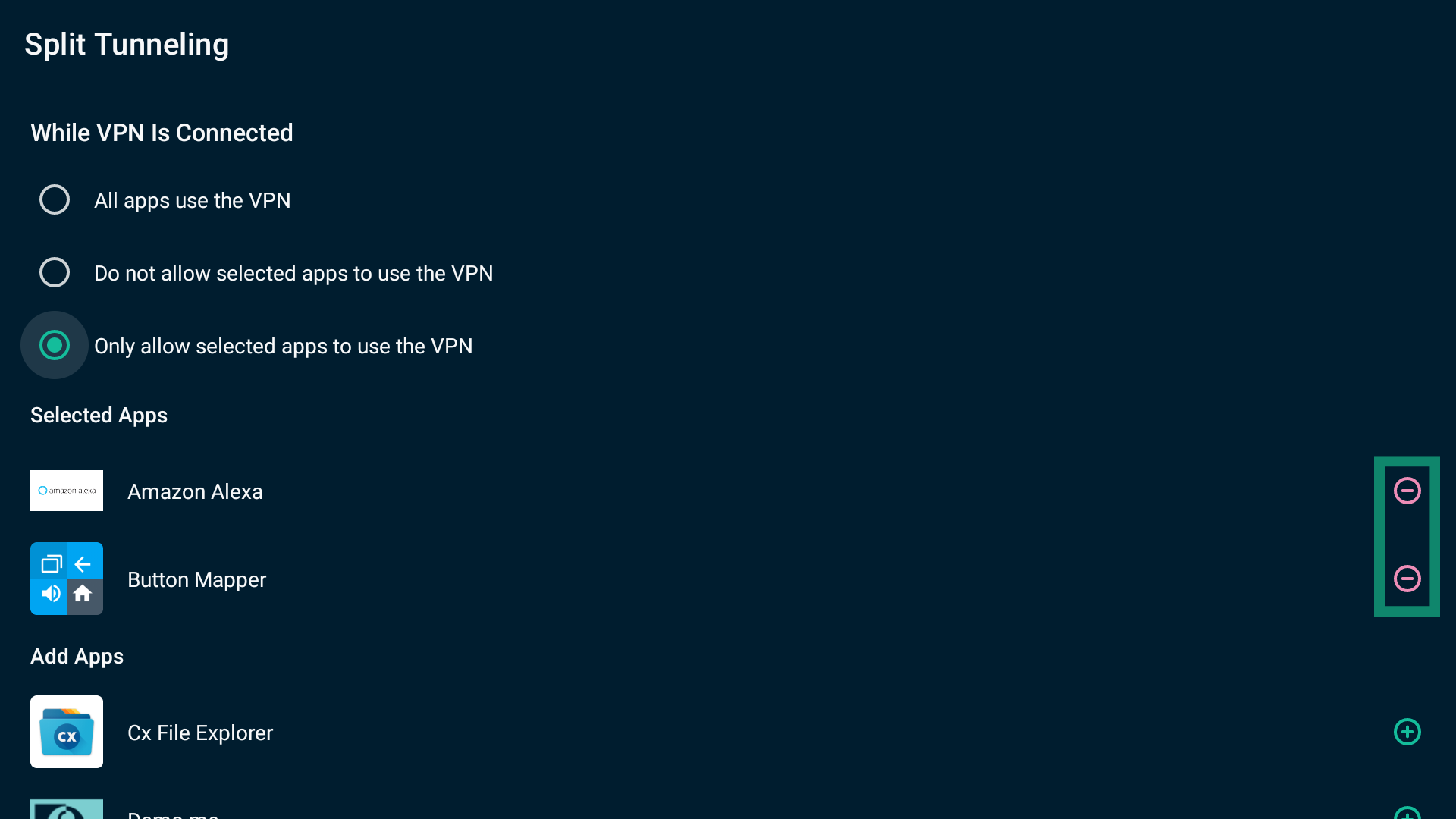
Tarvitsetko apua? Ota yhteyttä ExpressVPN:n tukitiimiin, niin vastaamme heti.
Estä mainokset, seurantaevästeet ja haitalliset sivustot
Voit estää mainokset, seurantaevästeet sekä haitalliset ja aikuisille suunnatut sivustot VPN-sovellukseen sisäänrakennettujen edistyneiden suojausominaisuuksien avulla. Käytössä ollessaan nämä asetukset estävät Android TV:llä käyttämiäsi sovelluksia ja verkkosivustoja olemasta yhteydessä kolmansiin osapuoliin, jotka on lisätty avoimen lähdekoodin estolistoillemme. Edistyneet suojausasetukset ovat oletuksena pois käytöstä.
Huom: Edistyneet suojausominaisuudet toimivat ainoastaan silloin, kun protokollaksi on asetettu Automaattinen tai Lightway. Jos käytät jotain muuta protokollaa, et voi ottaa näitä ominaisuuksia käyttöön.
Näin otat edistyneet suojausominaisuudet käyttöön:
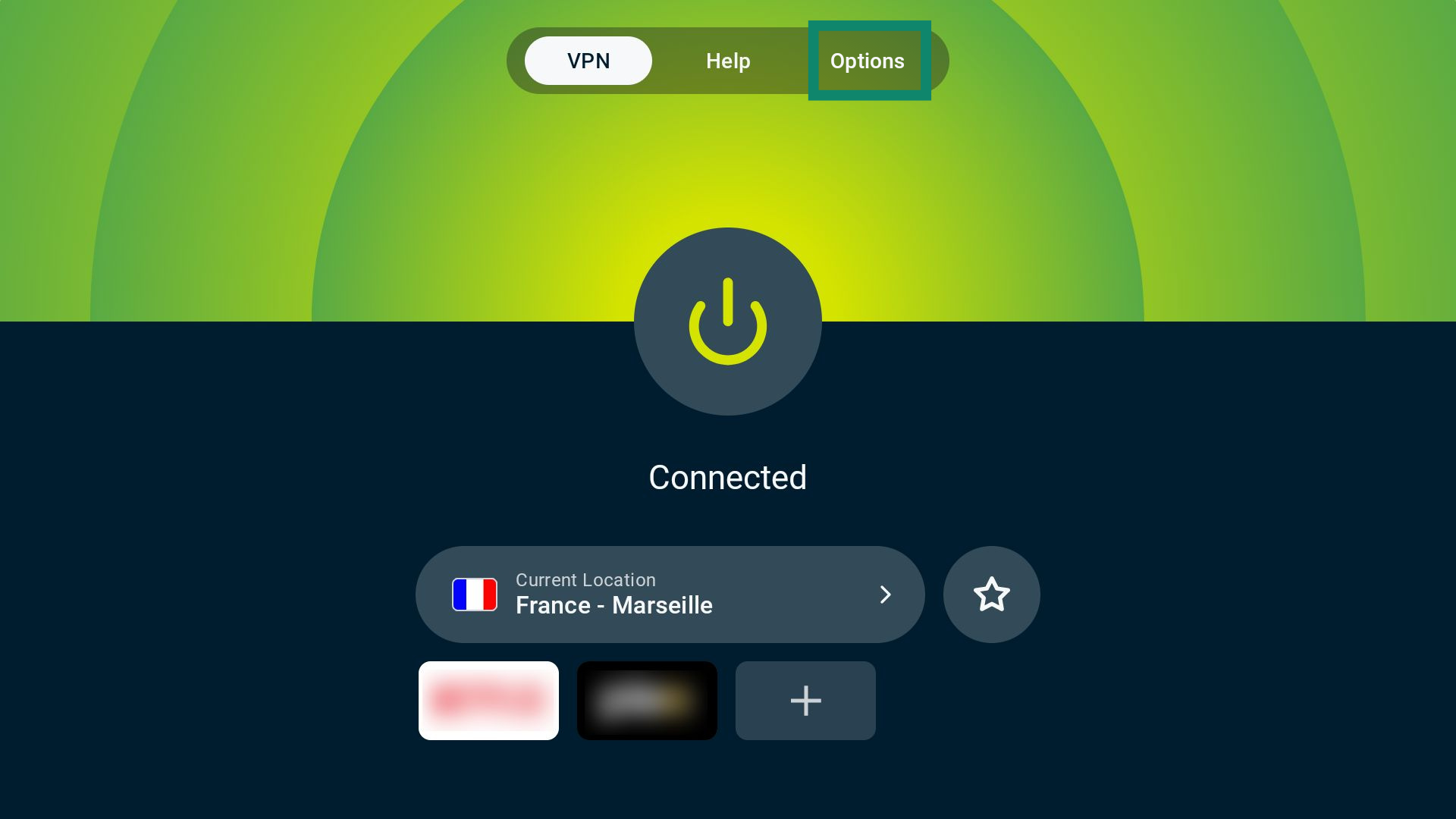
- Valitse kotinäkymässä Options (Valinnat).

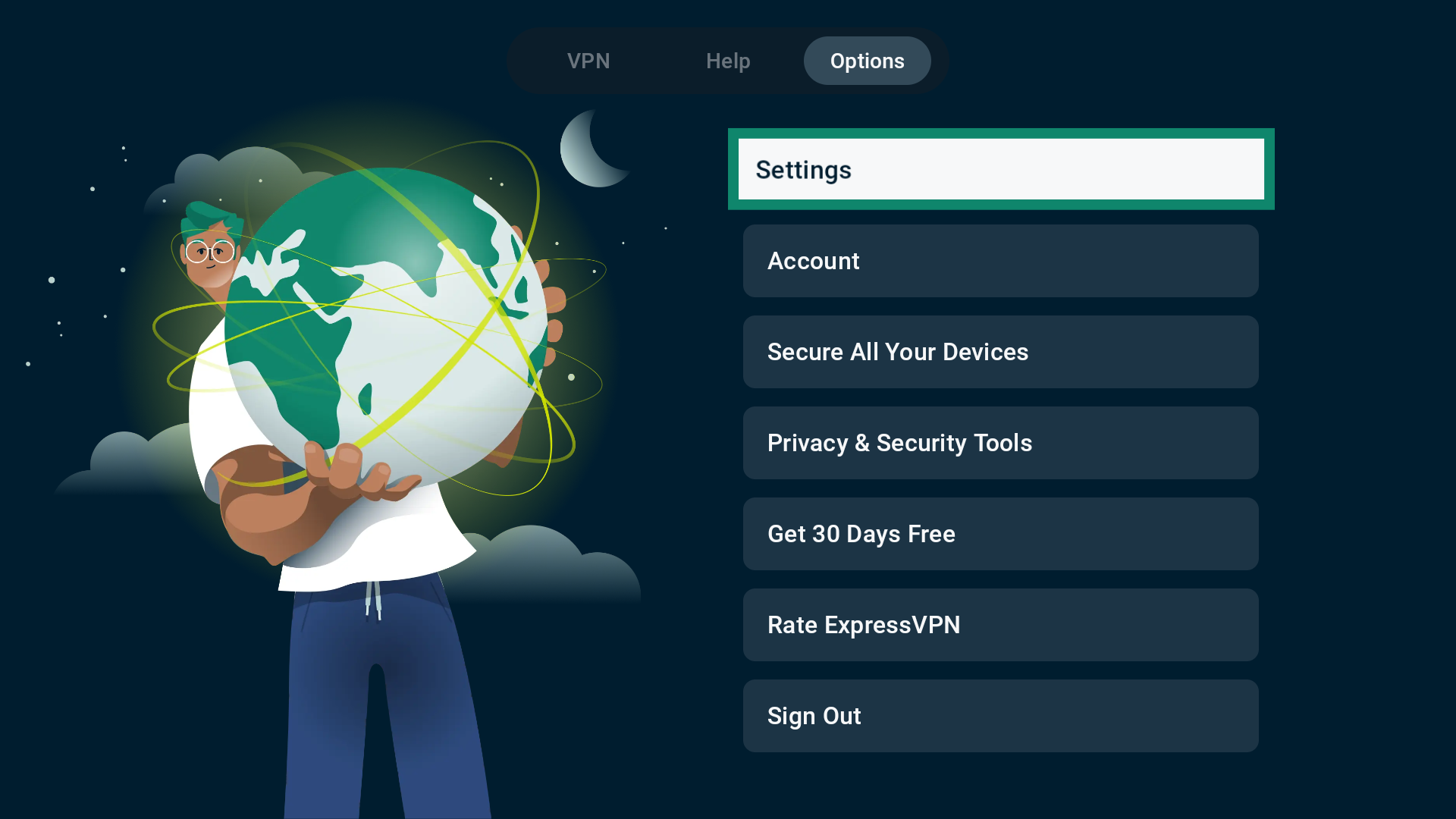
- Valitse Settings (Asetukset).

- Valitse Advanced Protection (Edistynyt suojaus).

- Kytke edistyneet suojausasetukset päälle tai pois haluamallasi tavalla.

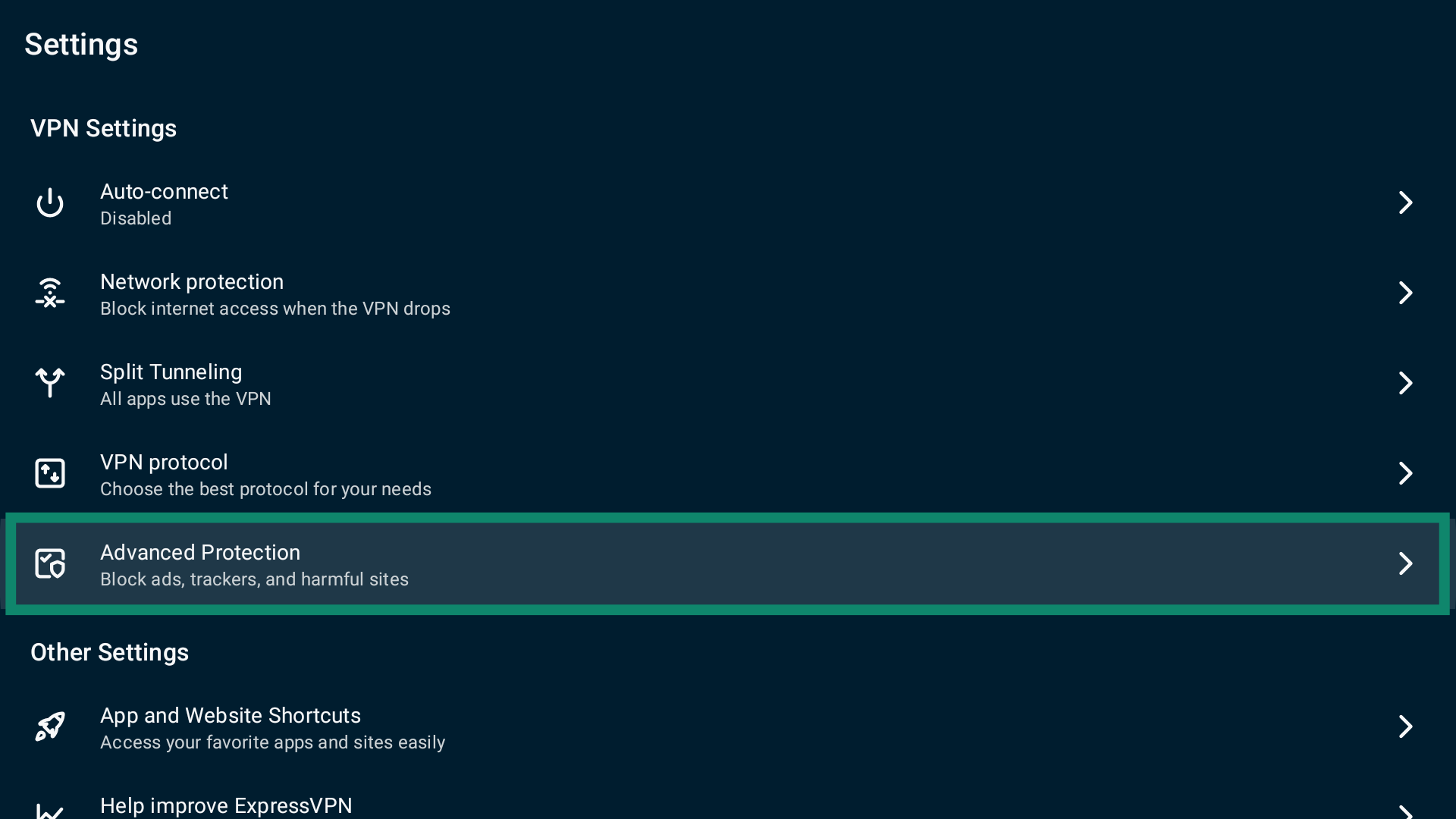
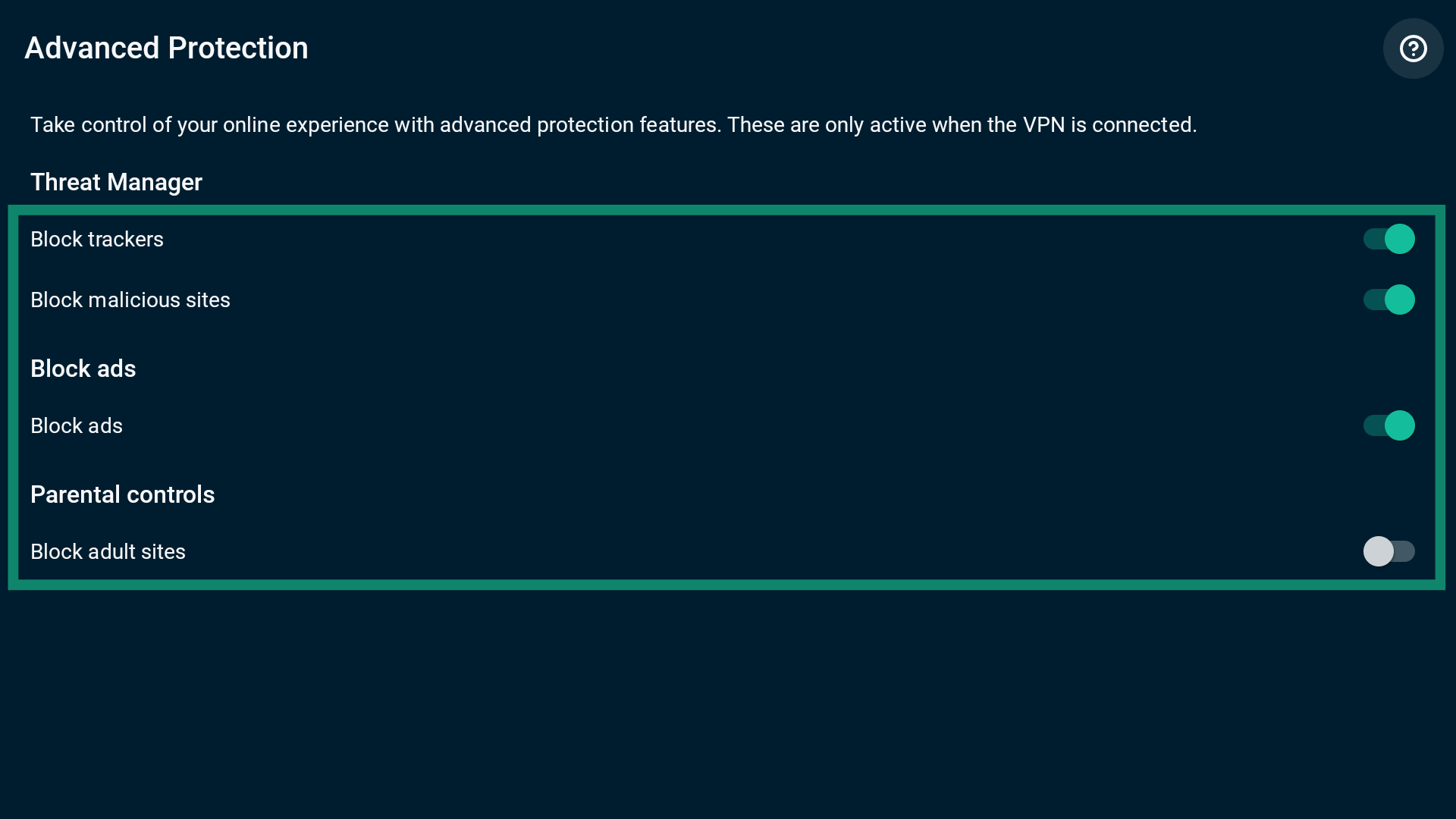
Huom: Jos otat edistyneet suojausominaisuudet käyttöön ollessasi yhdistettynä VPN:ään, näet ponnahdusikkunan, jossa kerrotaan, että ExpressVPN yhdistää uudelleen ottaakseen muutokset käyttöön. Valitse CONTINUE (JATKA) jatkaaksesi.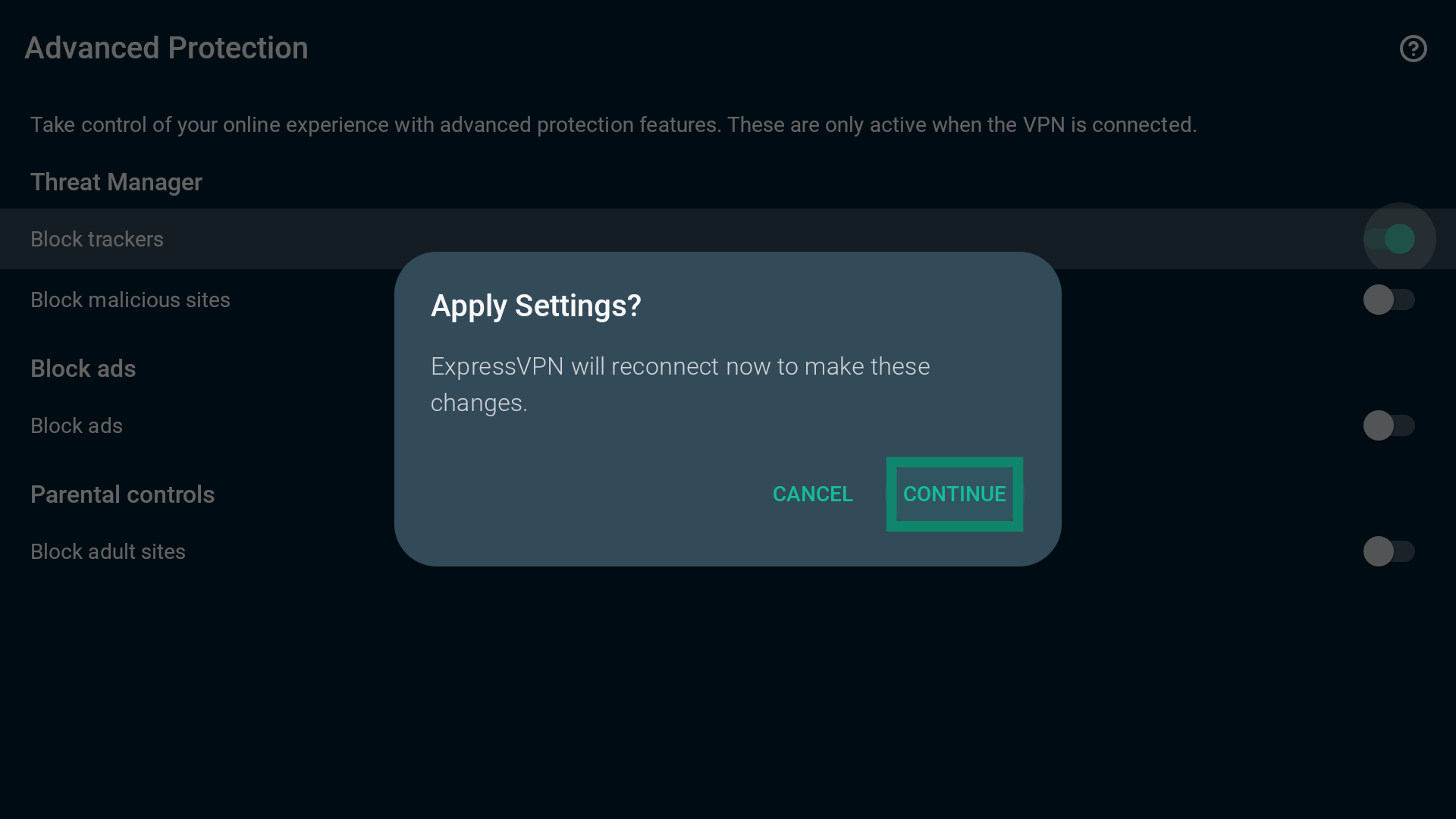
Tarvitsetko apua? Ota yhteyttä ExpressVPN:n tukitiimiin, niin vastaamme heti.
Ota katkaisukytkin käyttöön tai poista se käytöstä
Android TV -sovelluksessa on katkaisukytkin, joka estää internetyhteyden, jos sovellus ei pysty muodostamaan tai palauttamaan yhteyttä VPN-palvelimeen. Tätä ominaisuutta käyttämällä voit estää vahingossa tapahtuvat datavuodot, jotka voisivat paljastaa tietojasi salaamattomassa muodossa. Oletuksena Android TV -sovelluksen katkaisukytkin on pois käytöstä.
Näin hallitset katkaisukytkintä:
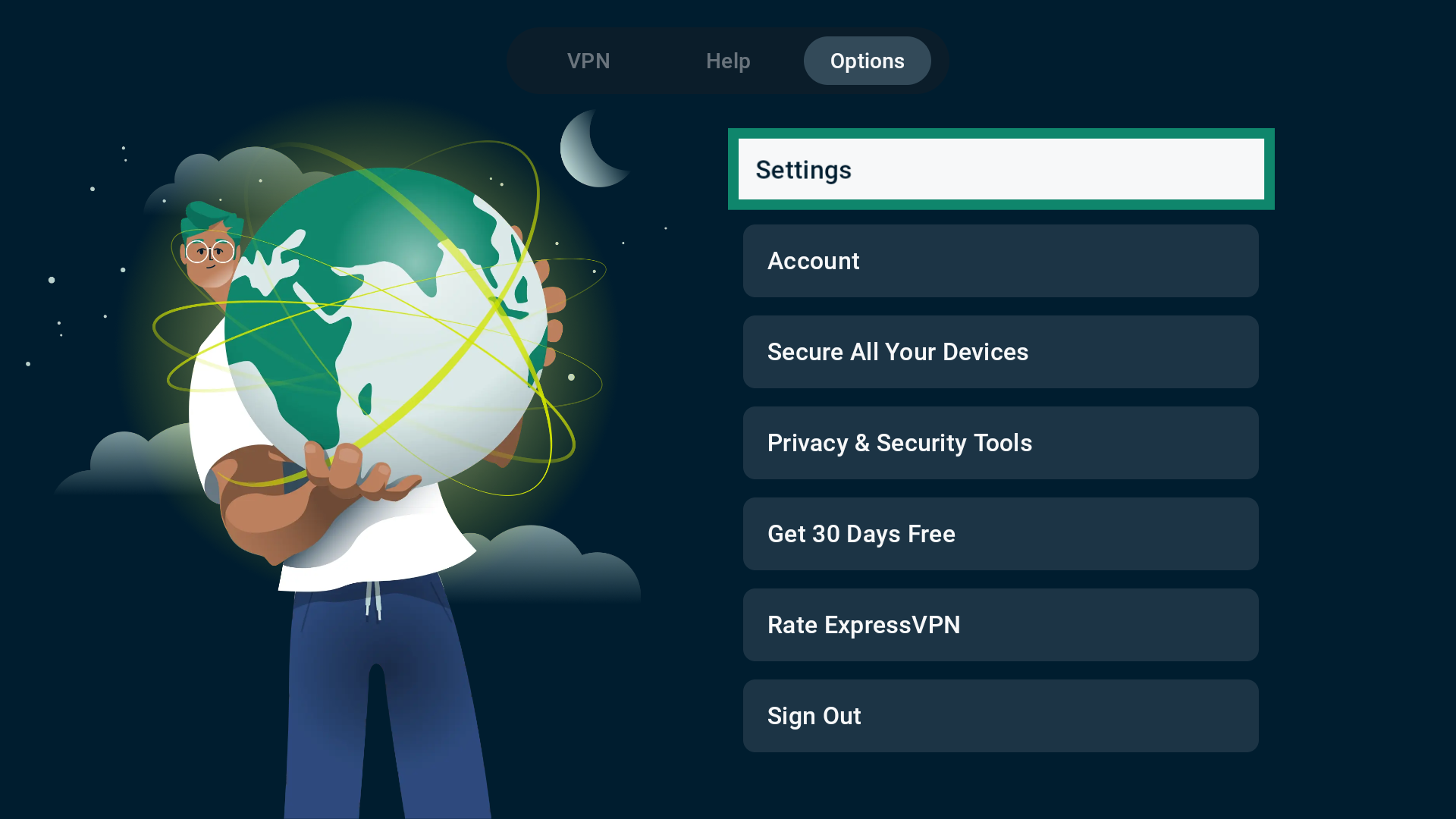
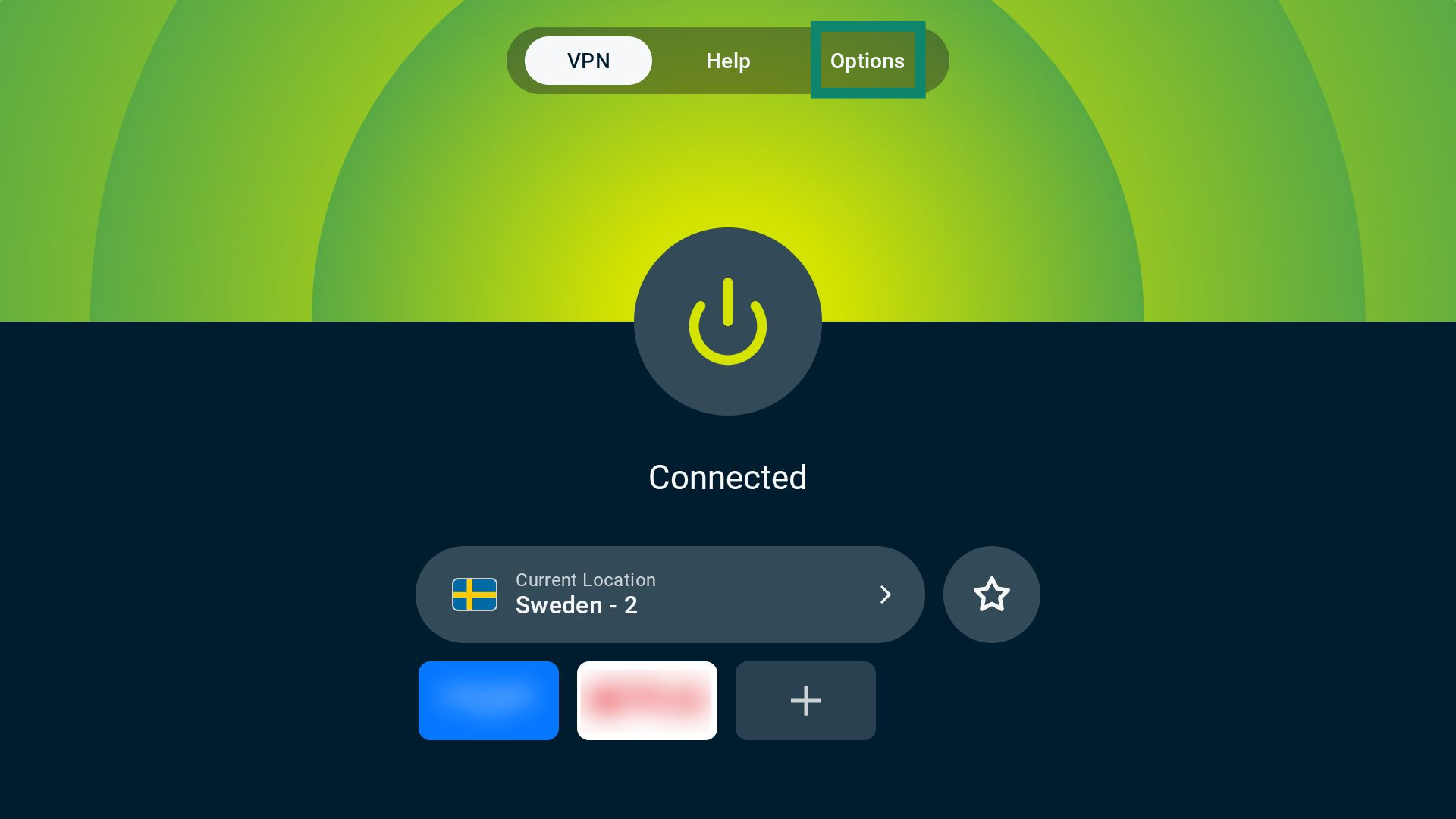
- Valitse VPN-välilehdellä Options (Valinnat).

- Valitse Settings (Asetukset).

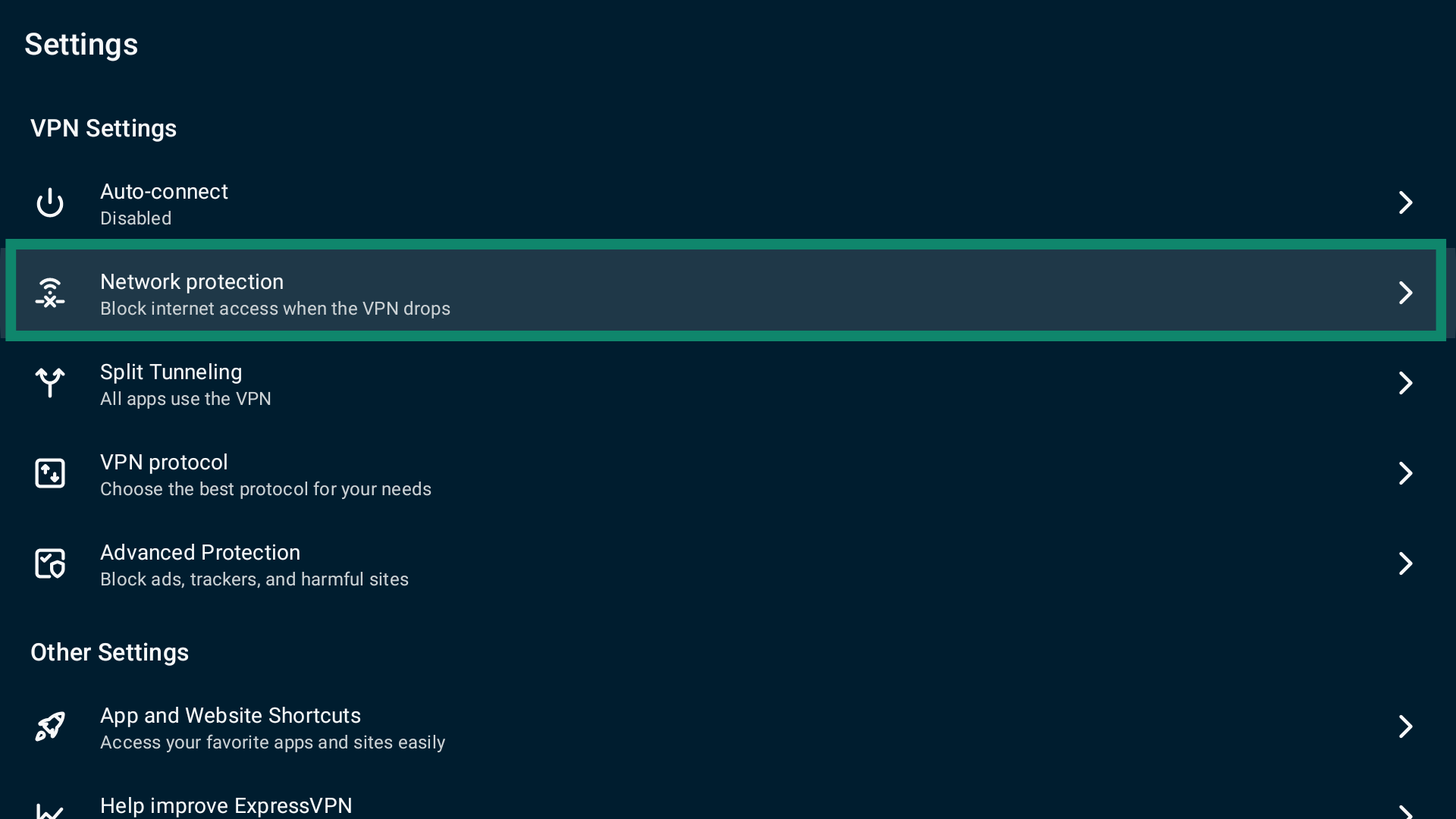
- Valitse seuraavaksi Network protection (Verkkosuojaus).

- Kytke Block internet when unable to connect or reconnect to VPN (Estä internet, kun VPN-yhteyttä ei voida muodostaa tai palauttaa) päälle tai pois.

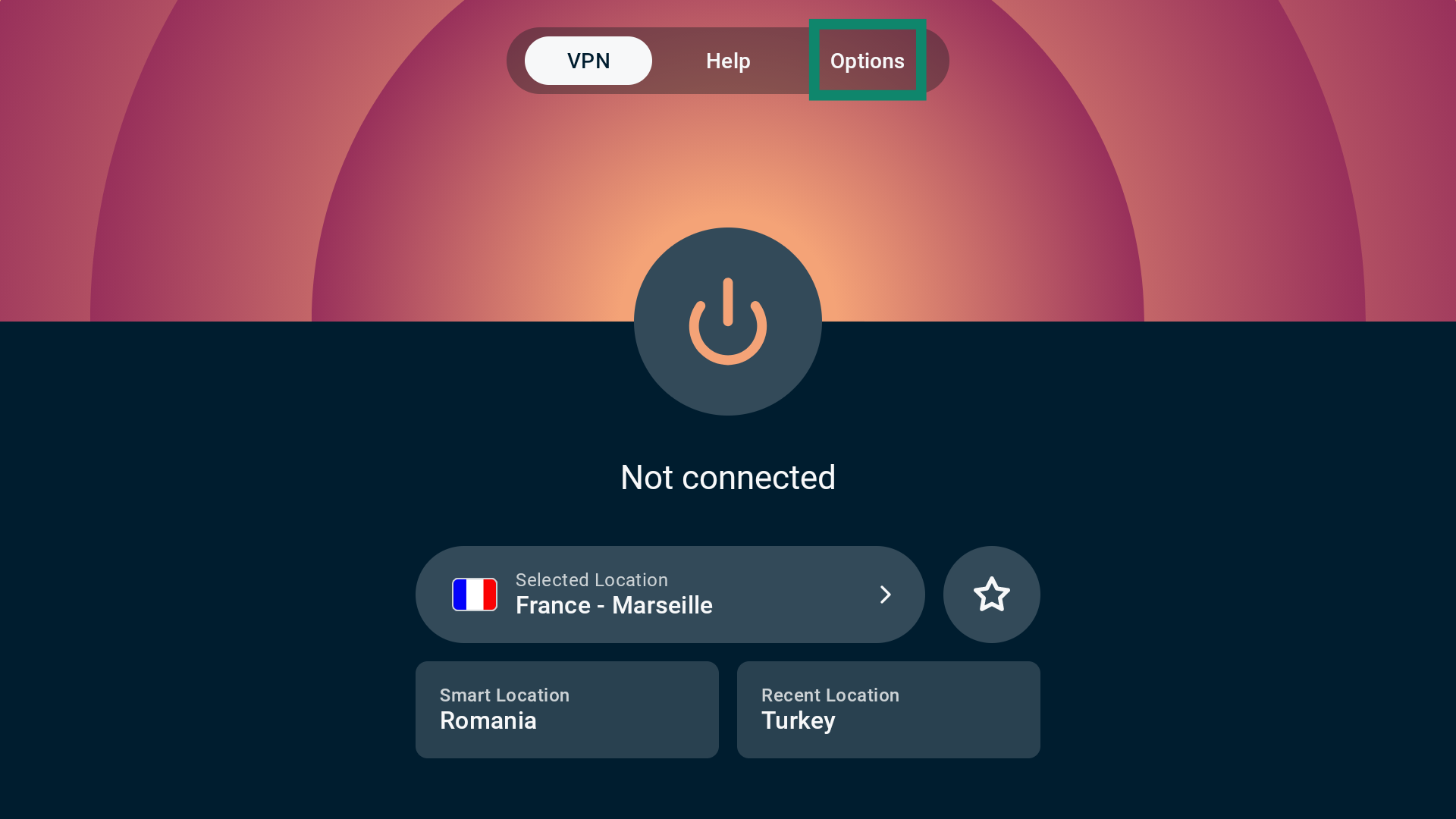
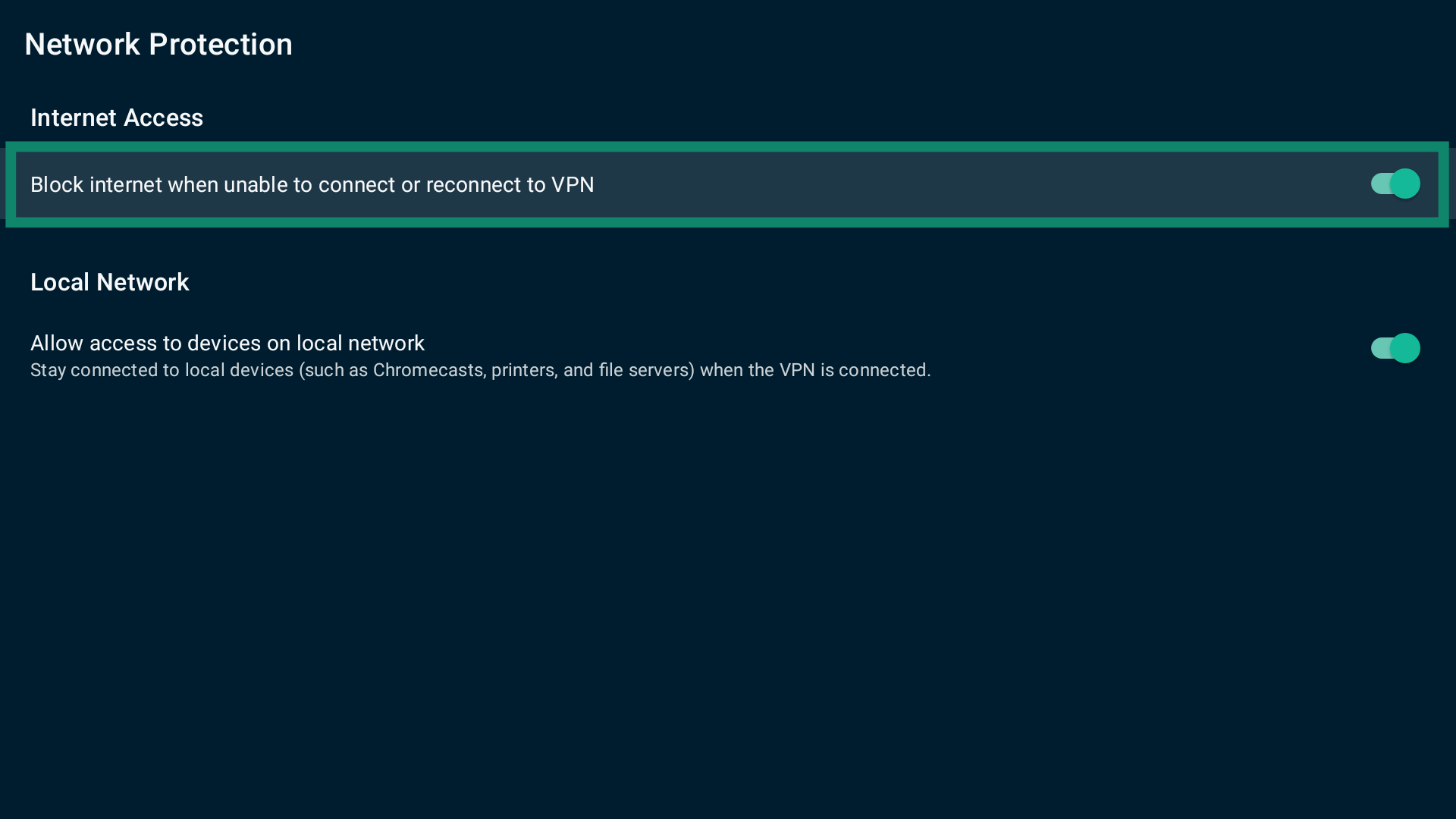
Huom: Voit ottaa katkaisukytkimen käyttöön tai poistaa sen käytöstä sekä ExpressVPN:ään yhdistettynä että yhteyden ollessa katkaistuna.
Tarvitsetko apua? Ota yhteyttä ExpressVPN:n tukitiimiin, niin vastaamme heti.
Määritä automaattinen yhdistäminen
Voit asettaa ExpressVPN:n yhdistämään automaattisesti heti käynnistyksen yhteydessä tai silloin, kun liityt tuntemattomaan verkkoon.
Näin hallitset automaattisen yhdistämisen asetuksia:
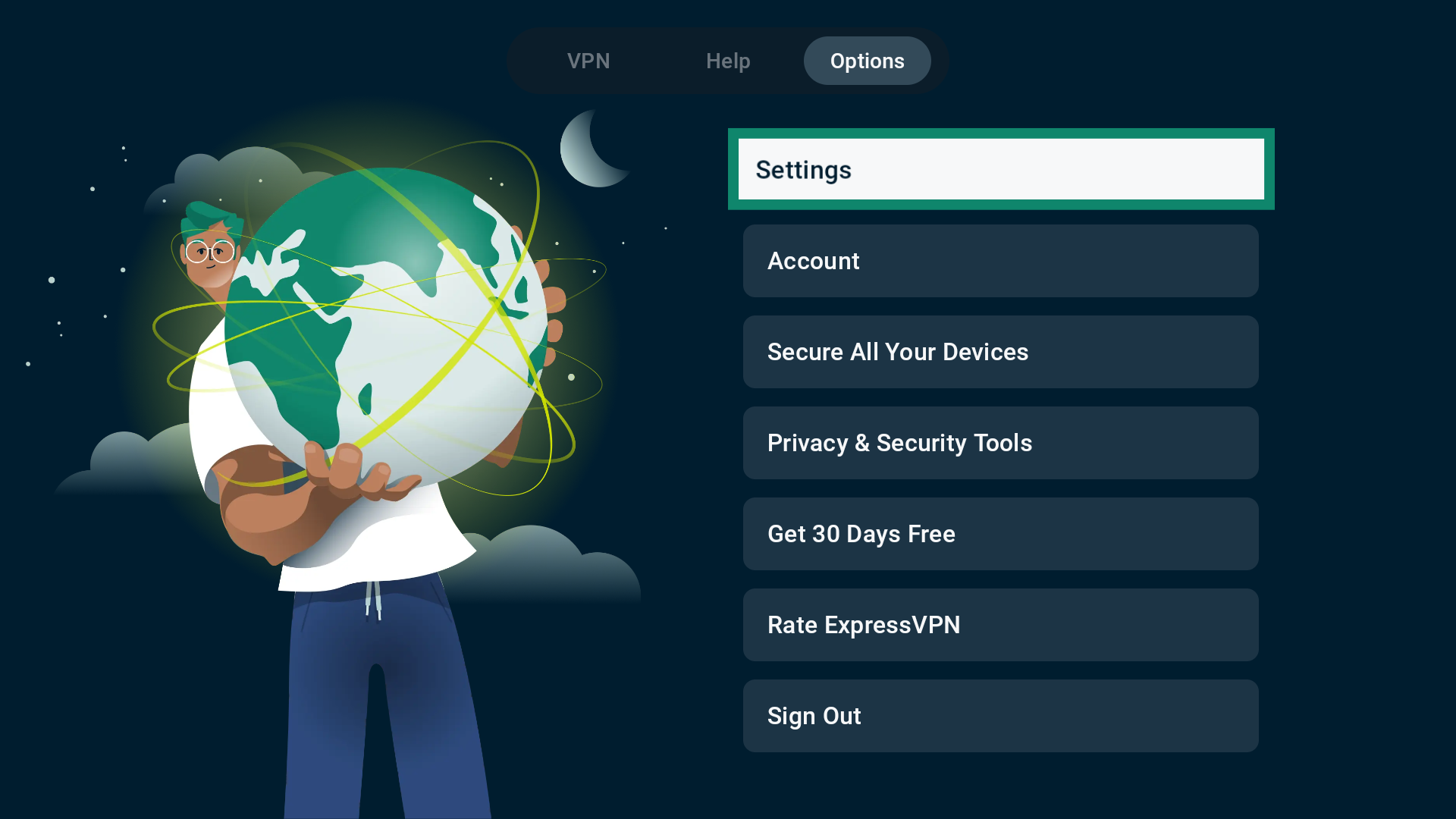
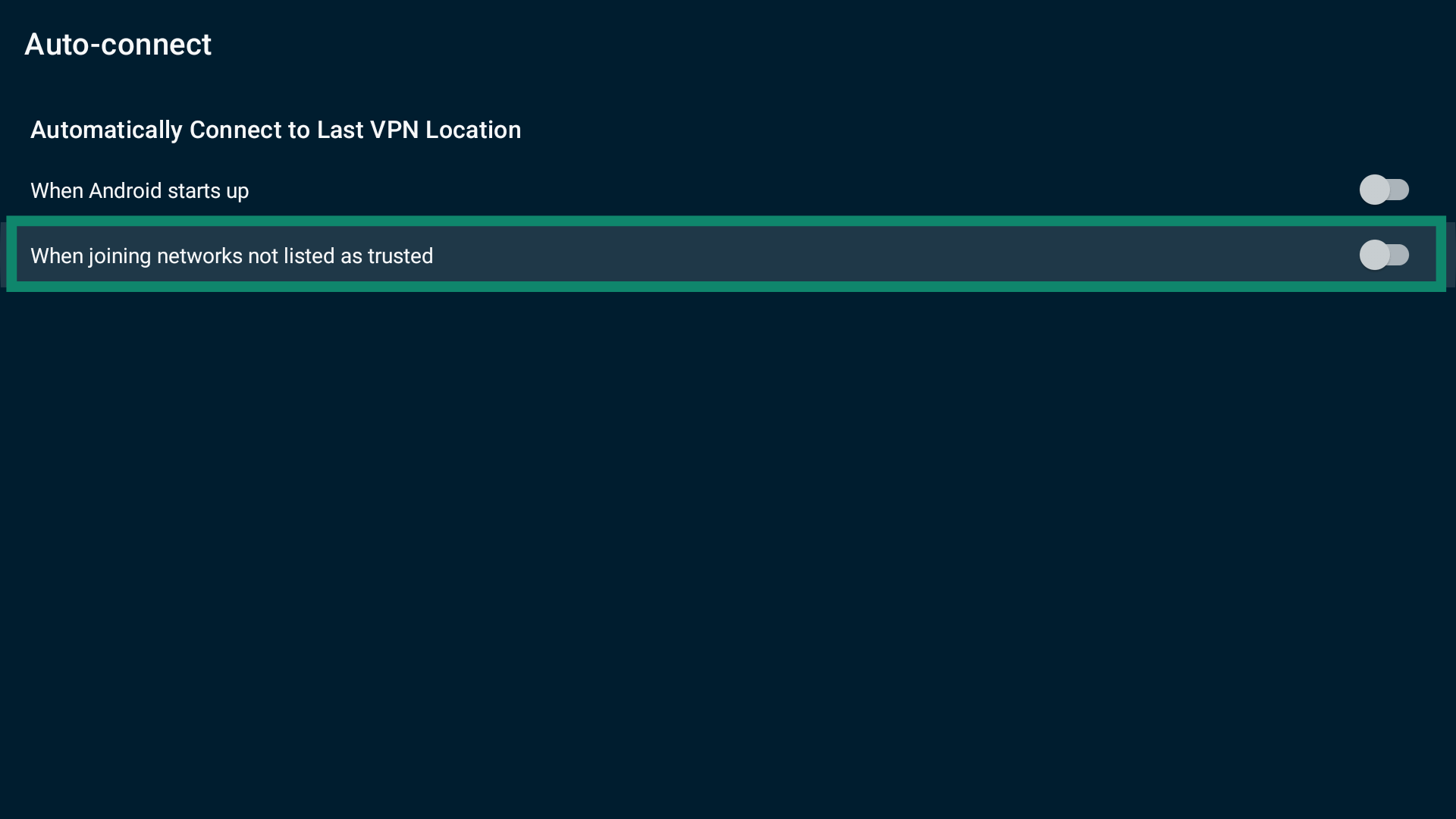
- Valitse päänäytöllä Options (Valinnat).

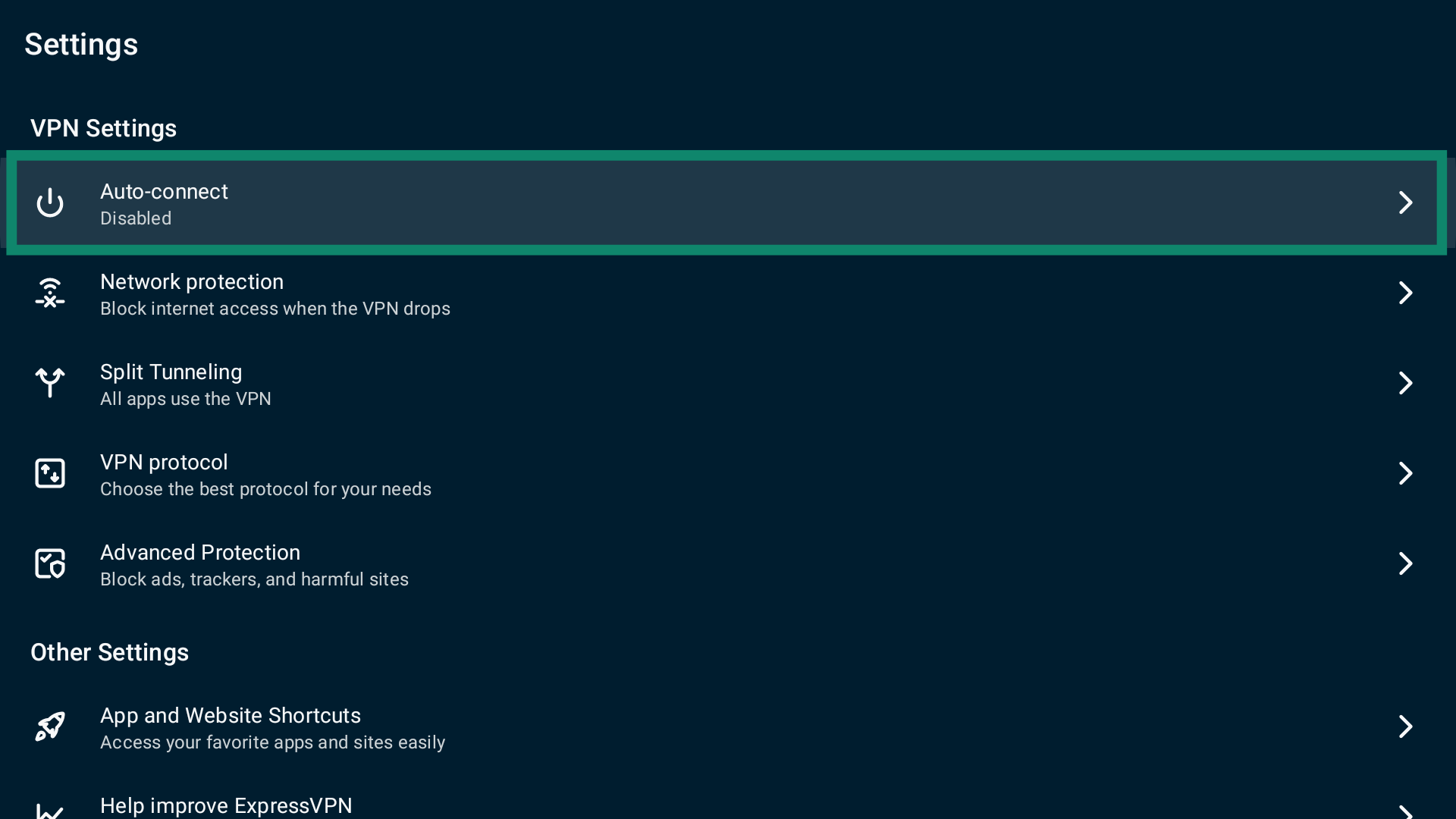
- Valitse Settings (Asetukset).

- Valitse seuraavaksi Auto-connect (Automaattinen yhdistäminen).

Näet kaksi vaihtoehtoa:
- Kun Android käynnistyy.
- Kun yhdistetään verkkoihin, joita ei ole merkitty luotetuiksi.
Kun Android käynnistyy
Jos haluat ExpressVPN:n yhdistävän automaattisesti viimeisimpään VPN-palvelinsijaintiin heti Android TV:n käynnistyessä, valitse asetus When Android starts up (Kun Android käynnistyy).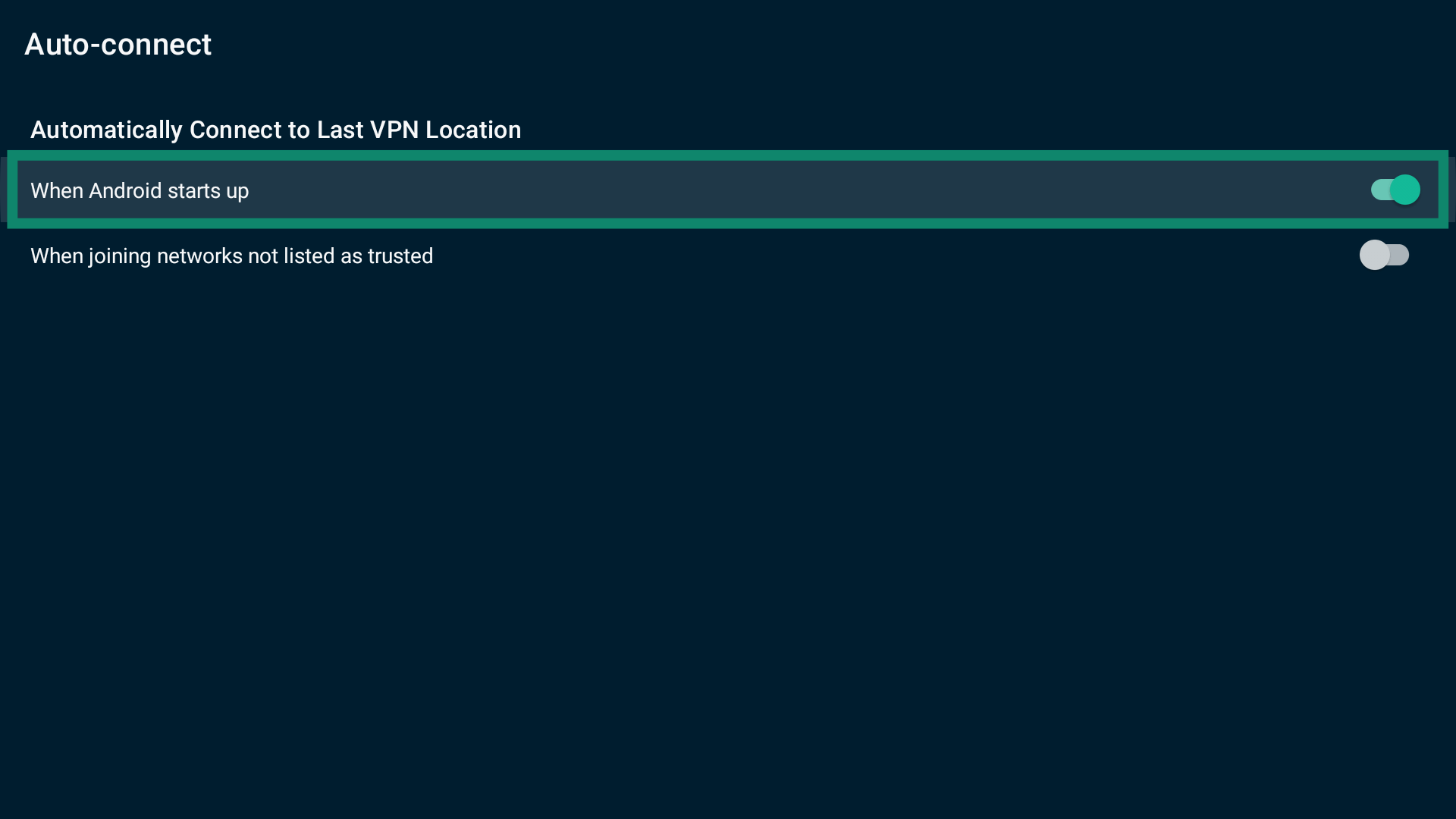
Kun yhdistetään verkkoihin, joita ei ole merkitty luotetuiksi
Jos haluat ExpressVPN:n yhdistävän automaattisesti, kun laitteesi liittyy tuntemattomiin verkkoihin:
- Kytke päälle asetus When joining networks not listed as trusted (Kun yhdistetään verkkoihin, joita ei ole merkitty luotetuiksi).

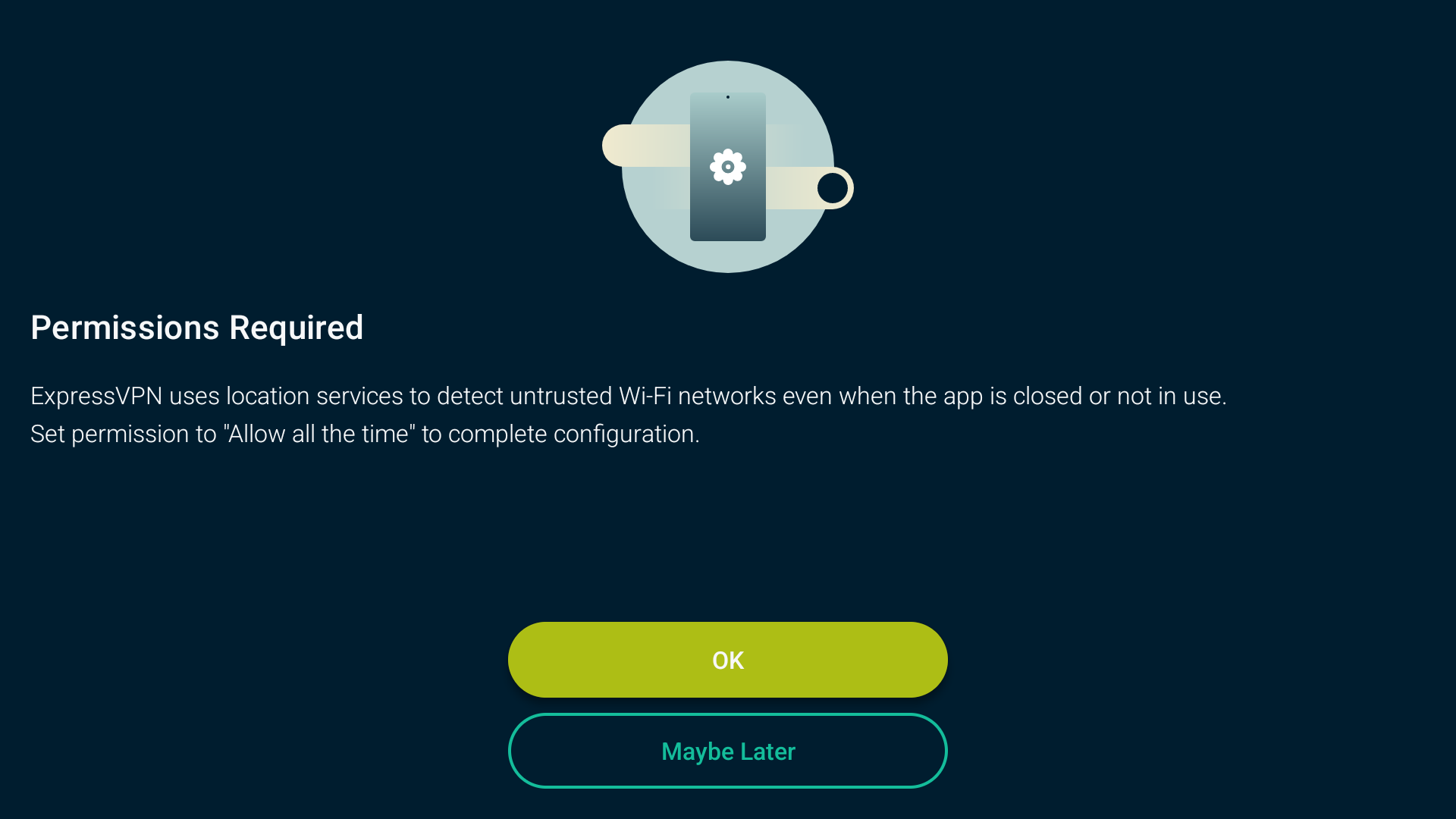
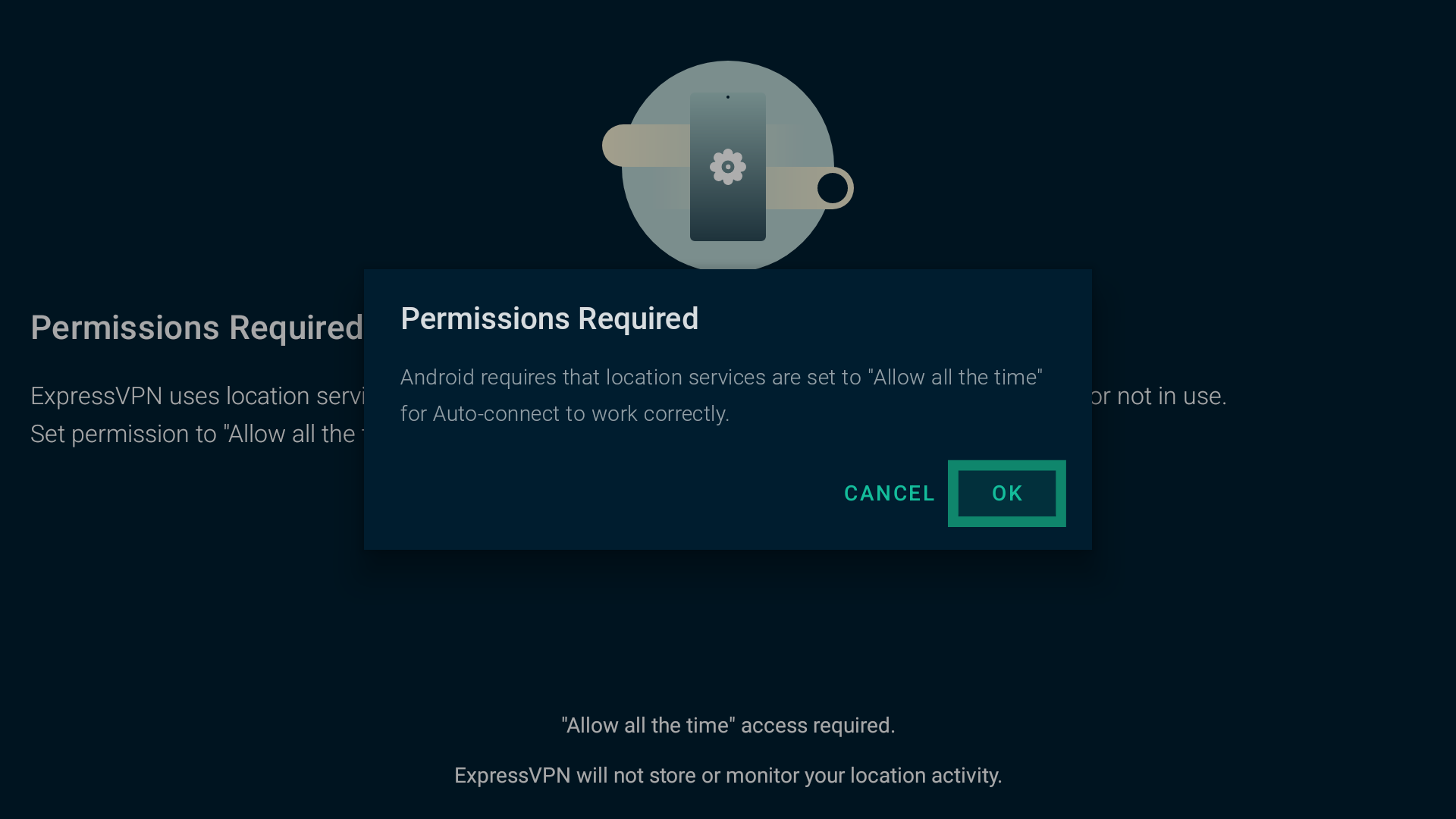
- ExpressVPN-sovellus tarvitsee sijaintioikeudet havaitakseen tuntemattomat verkot. Valitse OK jatkaaksesi.

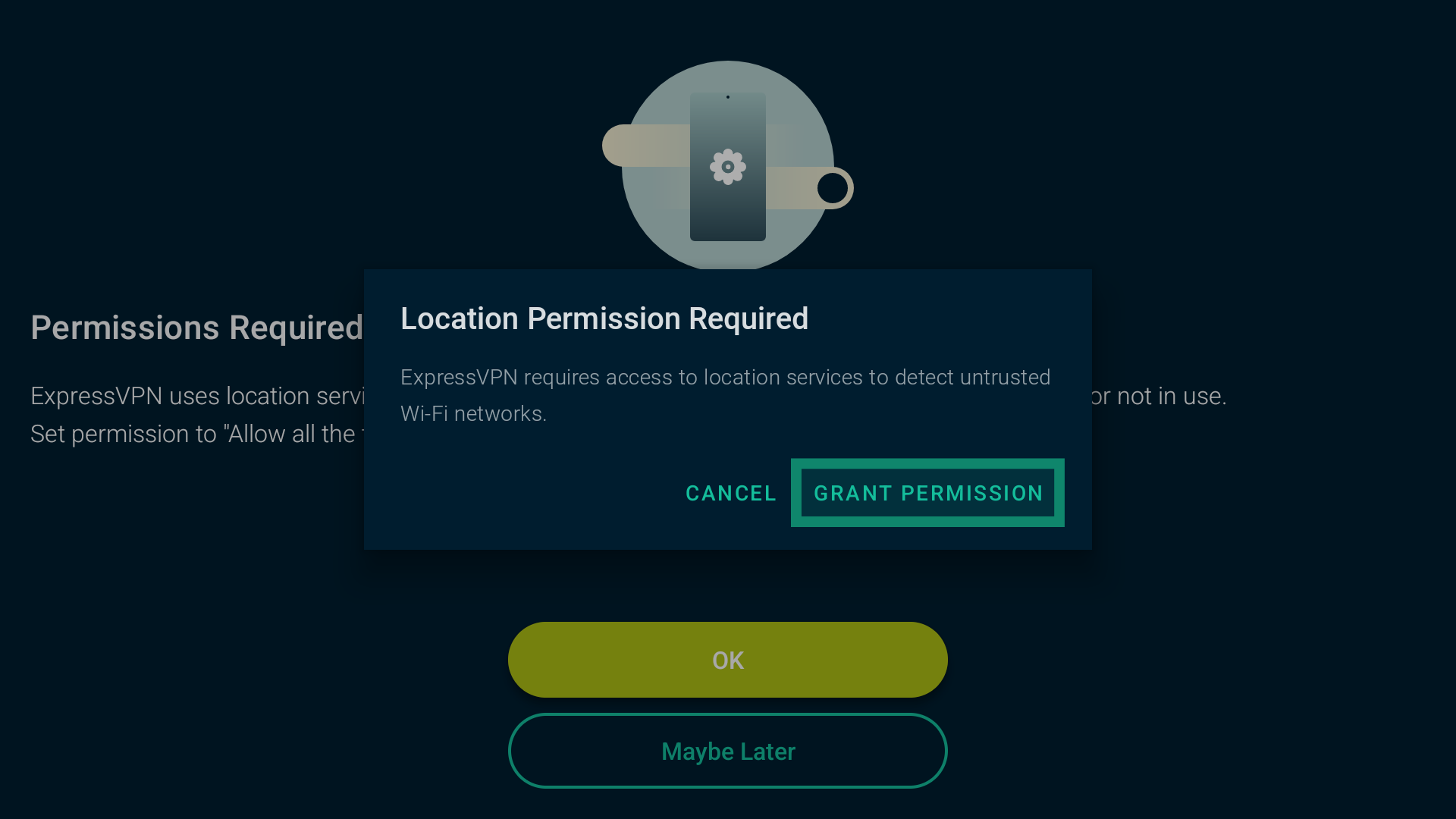
- Valitse GRANT PERMISSIONS (MYÖNNÄ KÄYTTÖOIKEUDET).

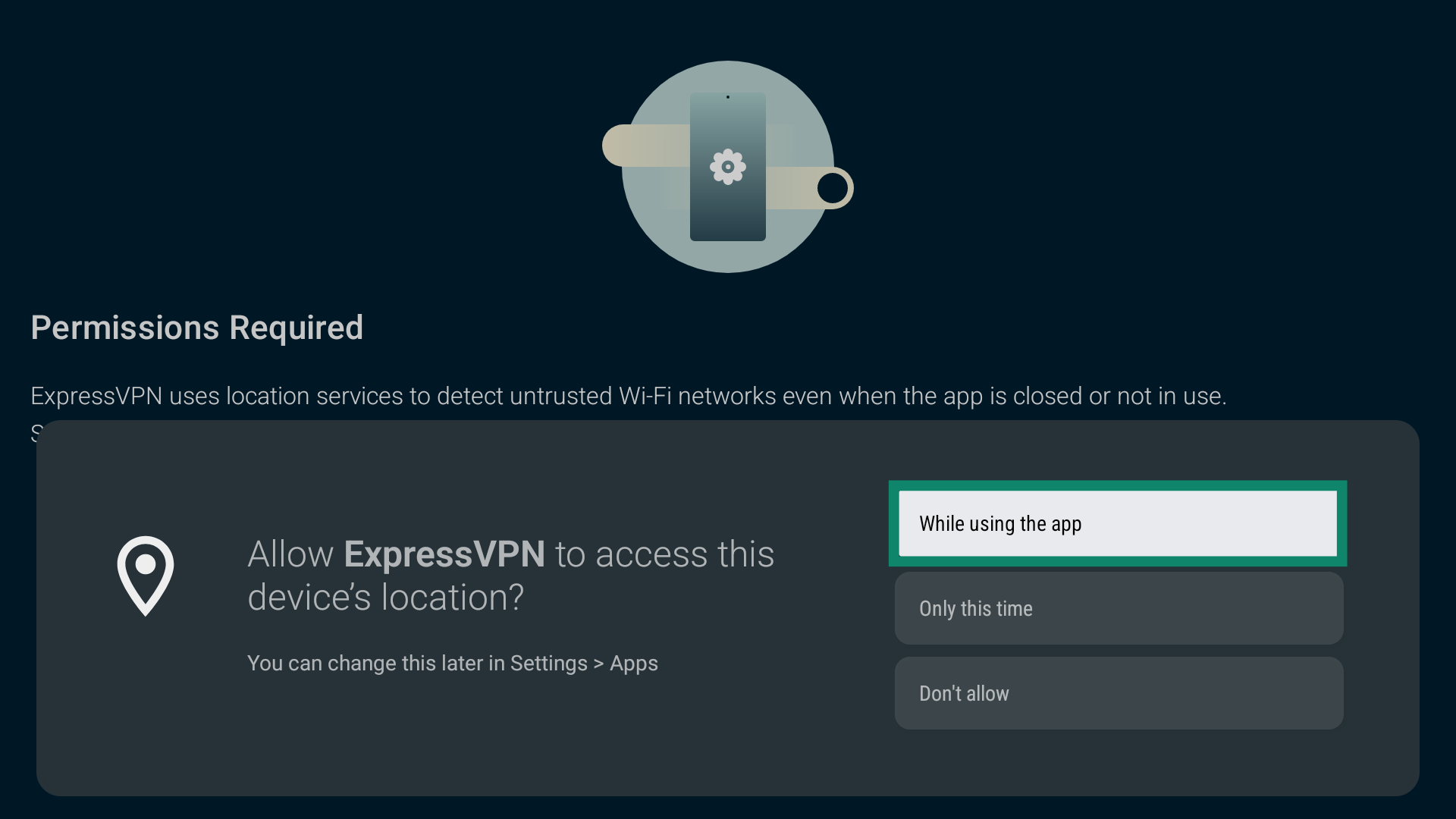
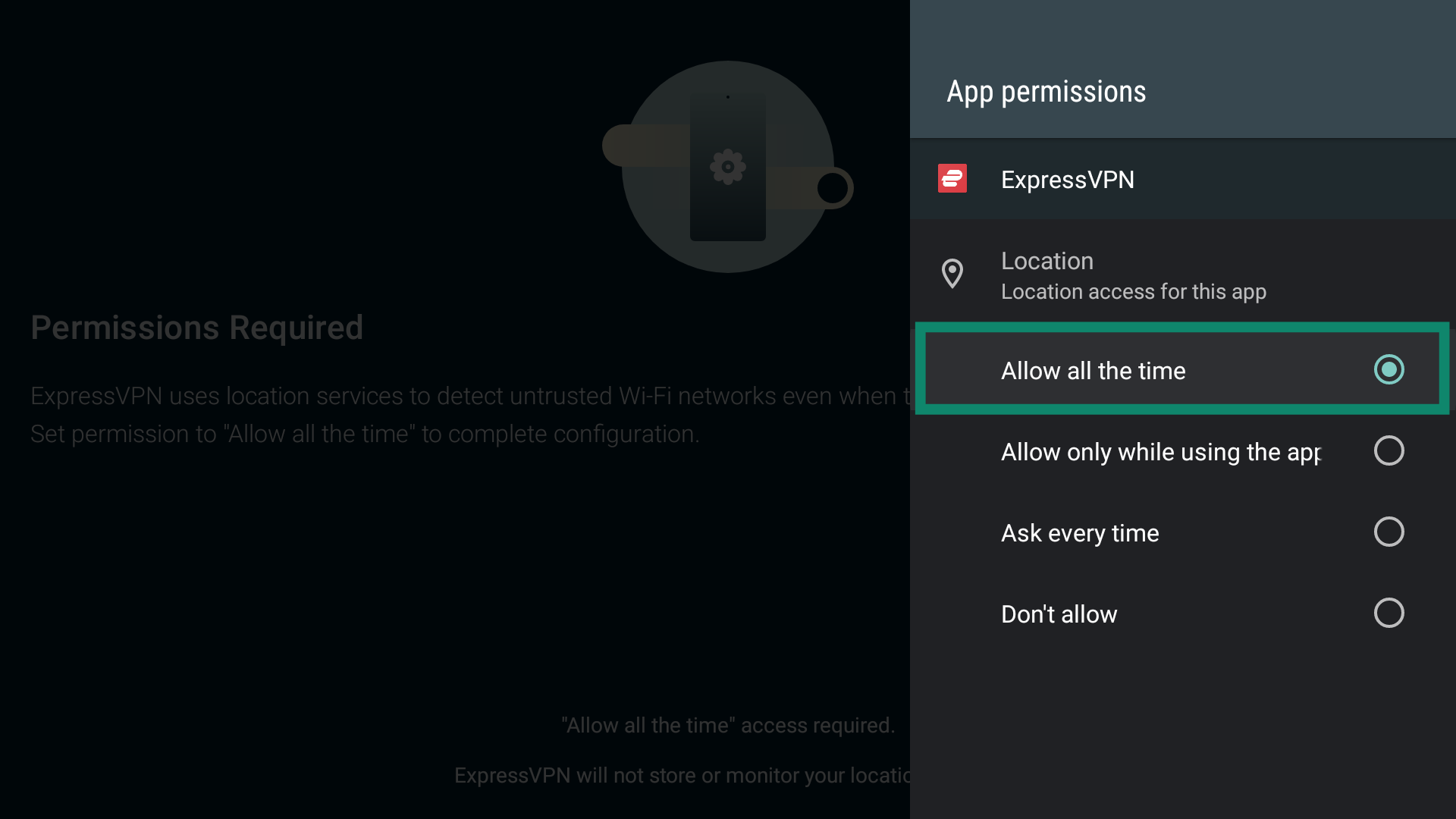
- Valitse seuraavaksi While using the app (Sovellusta käytettäessä).

- Valitse OK jatkaaksesi.
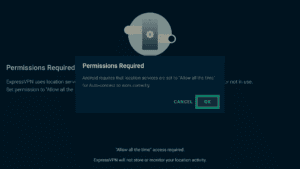
- Valitse Allow all the time (Salli aina).

- Kun olet valmis, paina kaukosäätimesi takaisin-painiketta palataksesi automaattisen yhdistämisen asetuksiin.
Näet luettelon Current Networks (Nykyiset verkot). Tämä sisältää verkot, joihin Android TV:si on parhaillaan yhdistettynä. Oletuksena näiden verkkojen tyypiksi asetetaan Untrusted (Ei luotettu).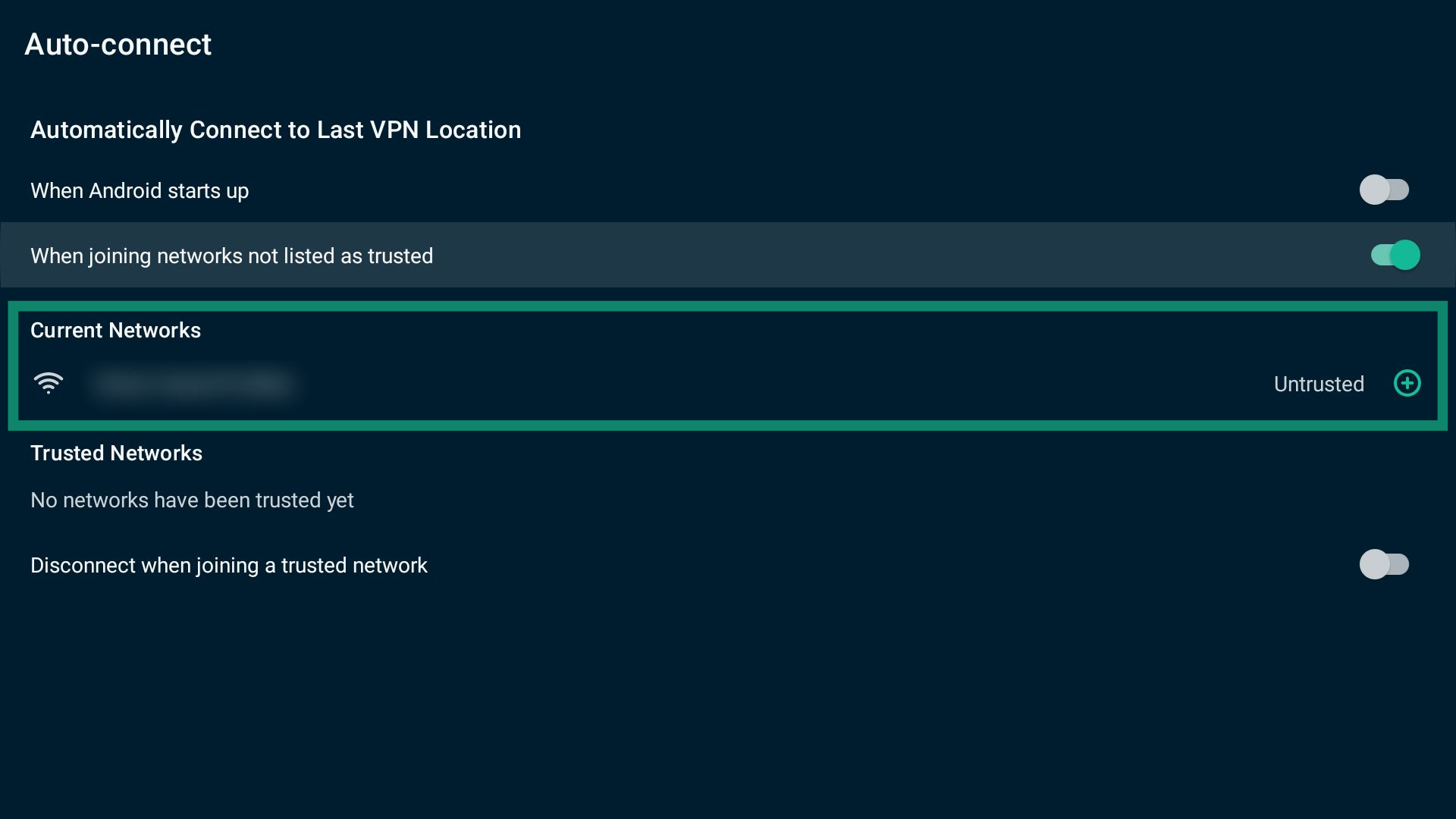
Lisätäksesi verkon Trusted Networks (Luotetut verkot) -luetteloon, valitse plusmerkki sen verkon vierestä, jonka haluat merkitä luotetuksi.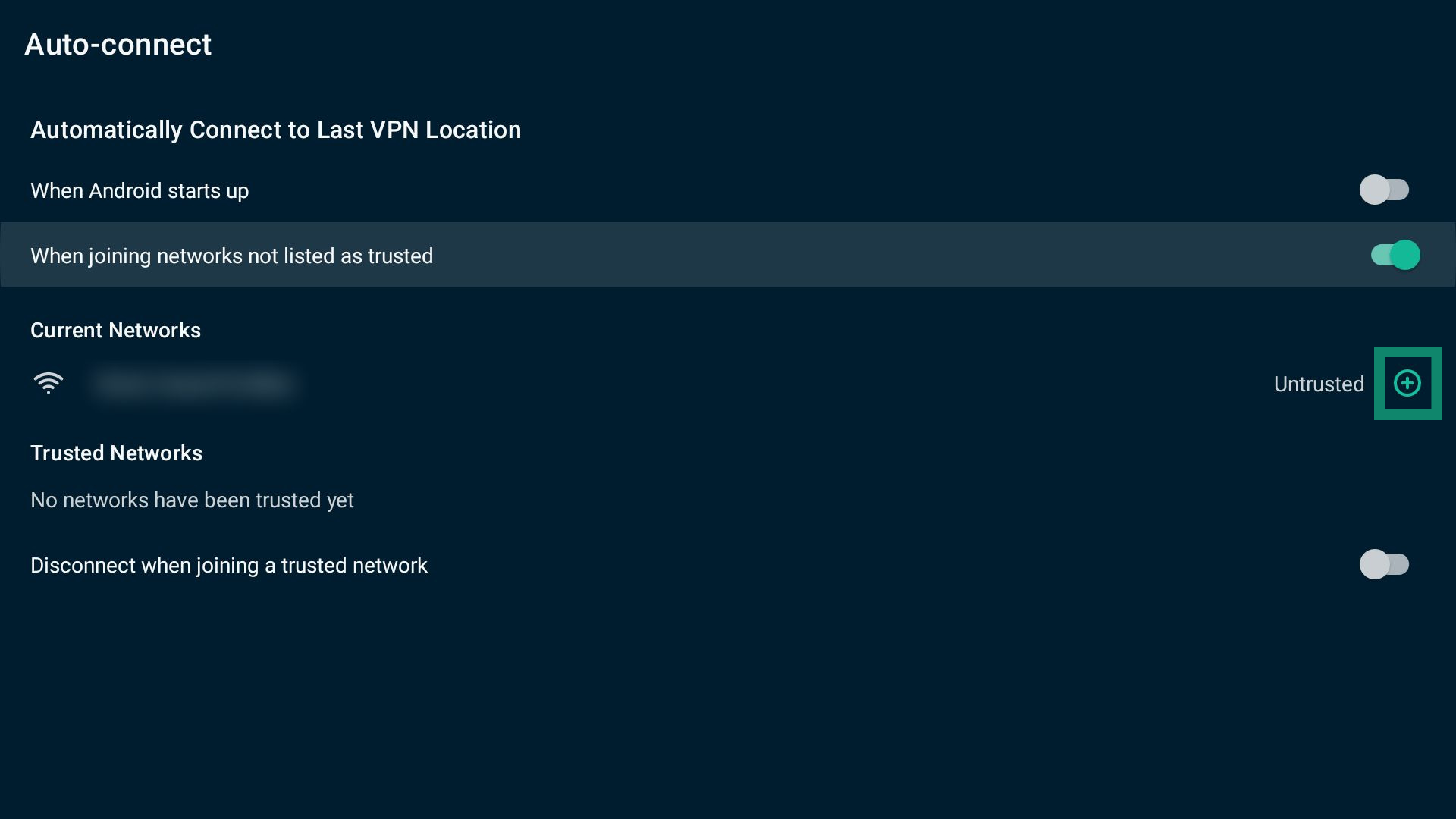
Poistaaksesi verkon Trusted Networks (Luotetut verkot) -luettelosta, valitse miinusmerkki sen verkon vierestä, jonka haluat poistaa.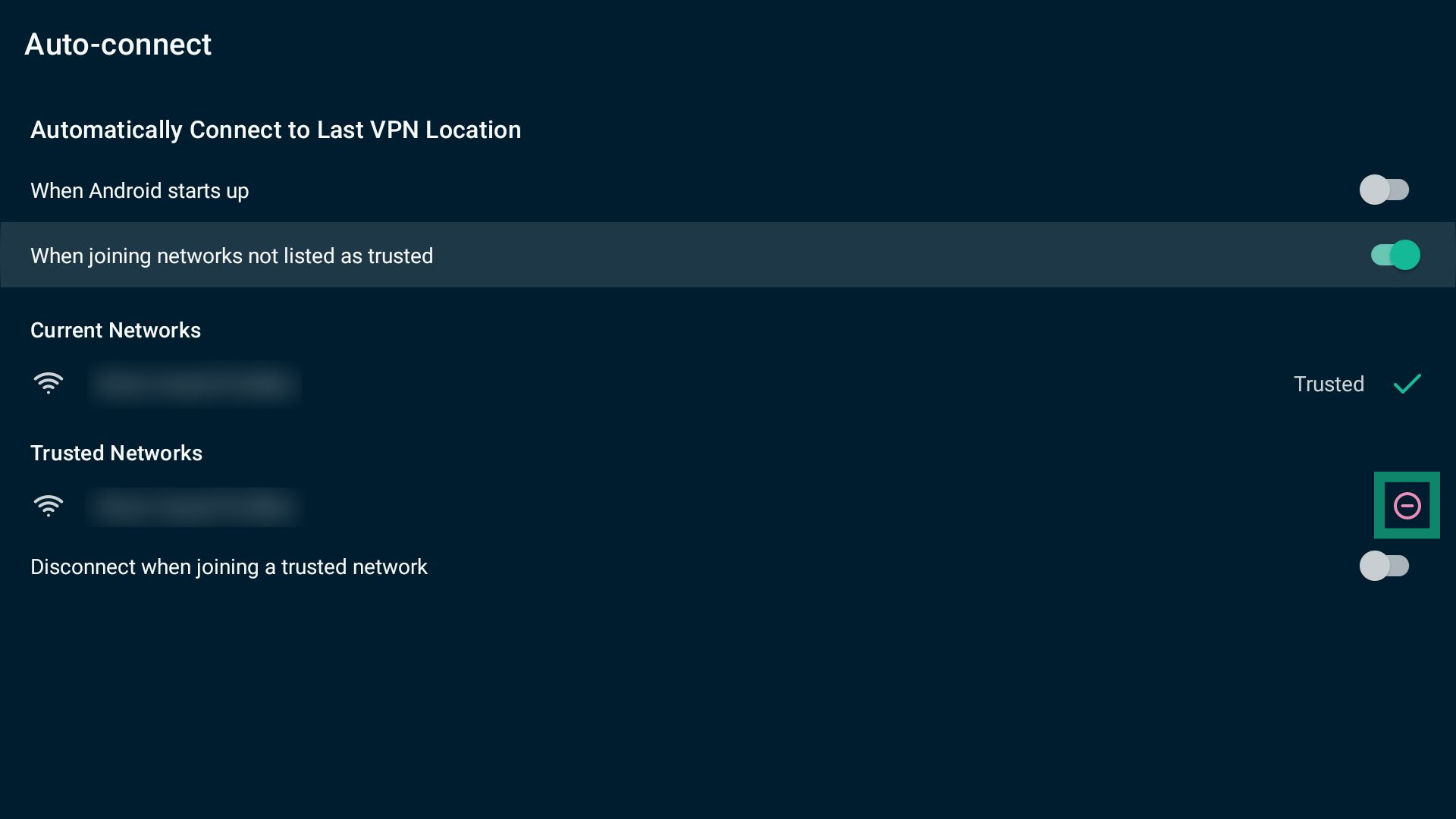
Voit asettaa VPN-yhteyden katkaisemaan liittyessäsi luotettuun verkkoon valitsemalla asetuksen Disconnect when joining a trusted network (Katkaise yhteys, kun yhdistetään luotettuun verkkoon).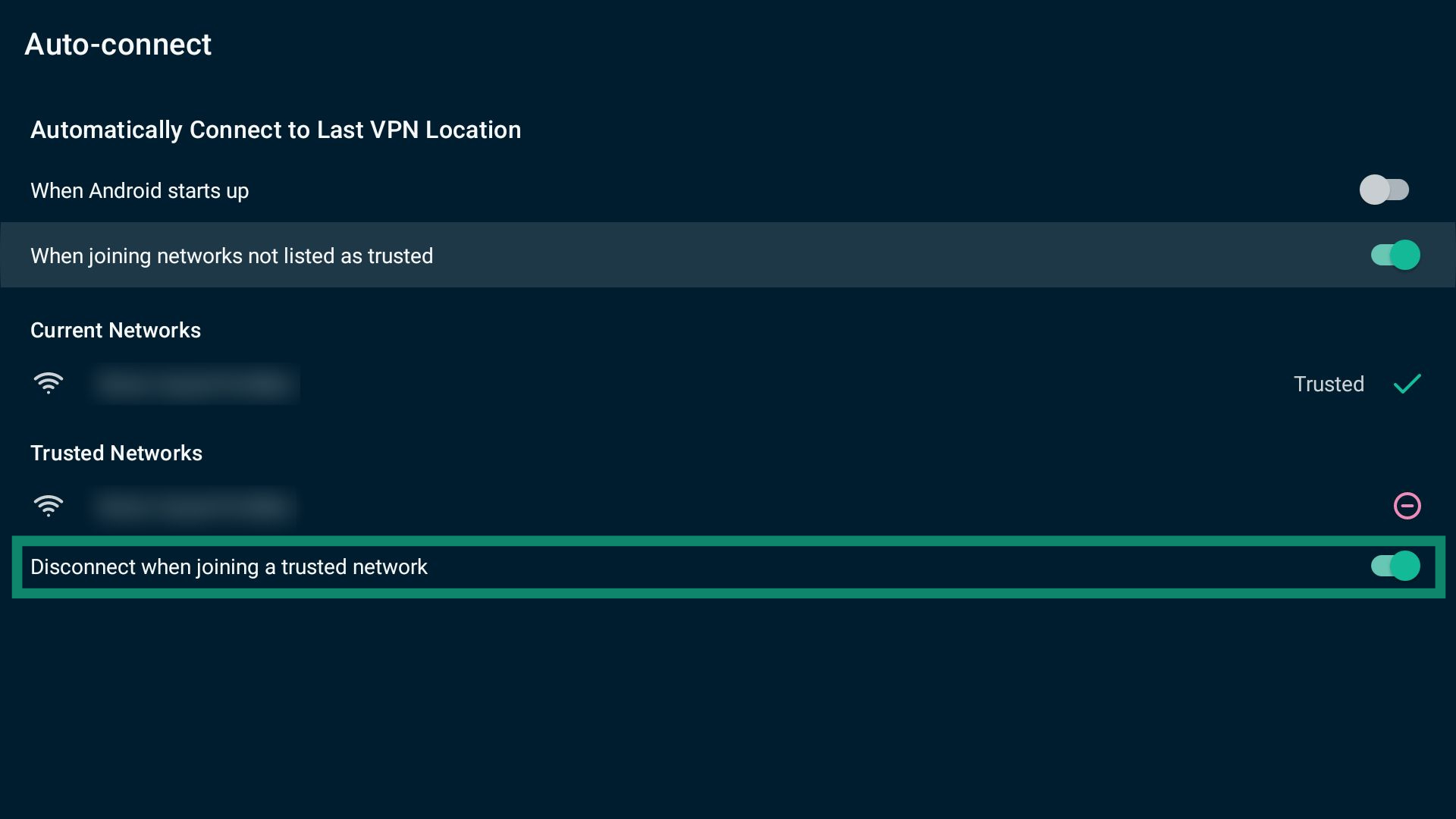
Huom: Voit muokata automaattisen yhdistämisen asetuksia sekä ExpressVPN:ään yhdistettynä että yhteyden ollessa katkaistuna.
Tarvitsetko apua? Ota yhteyttä ExpressVPN:n tukitiimiin, niin vastaamme heti.
Ota yhteyttä tukeen
Jos kohtaat ongelmia ExpressVPN:ää käyttäessäsi tai jos sinulla on kysyttävää, voit ottaa yhteyttä tukitiimiin sovelluksen kautta.
Näin saat yhteyden ExpressVPN-tukeen:
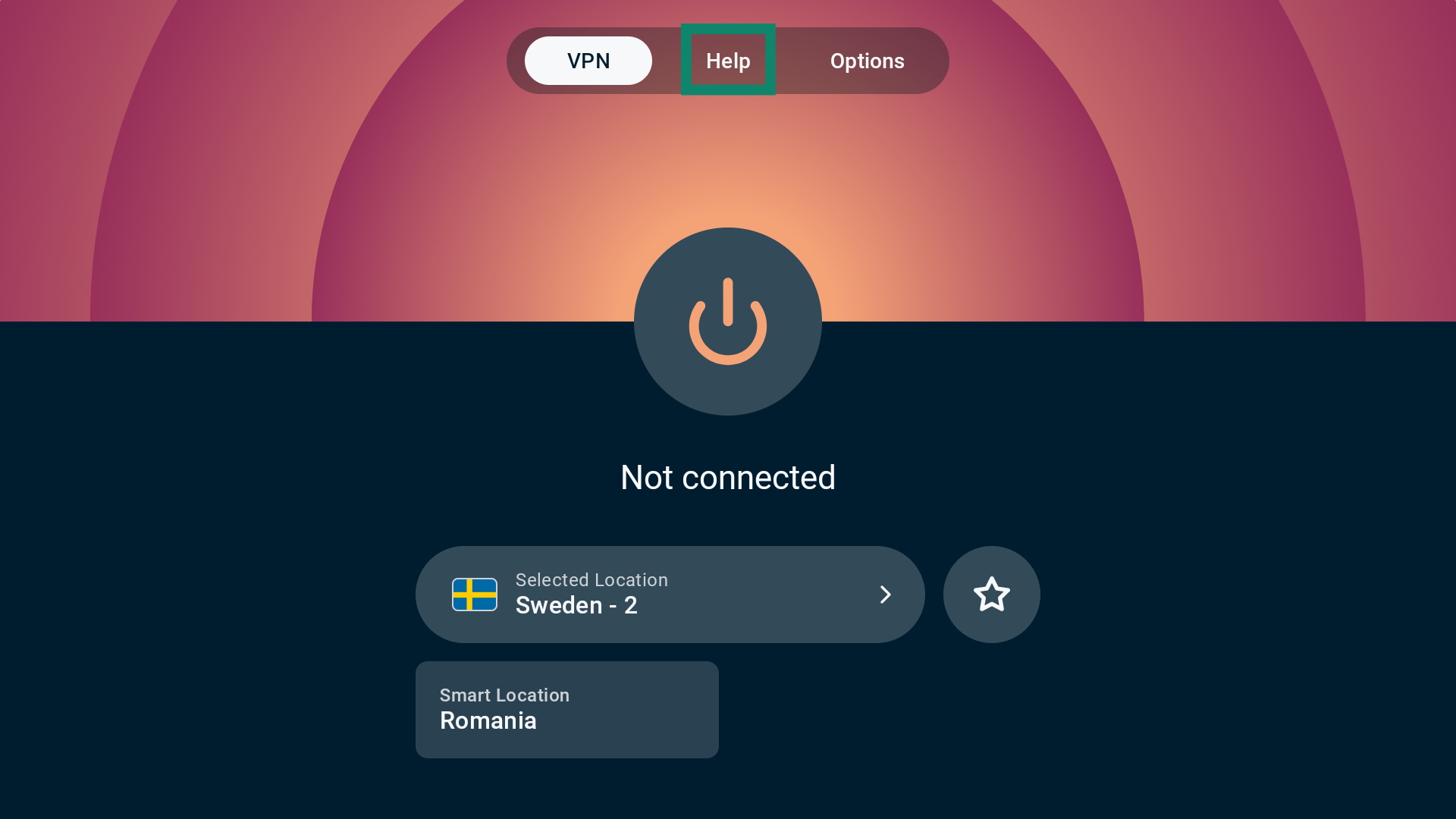
- Valitse VPN-välilehdellä Help (Apua).

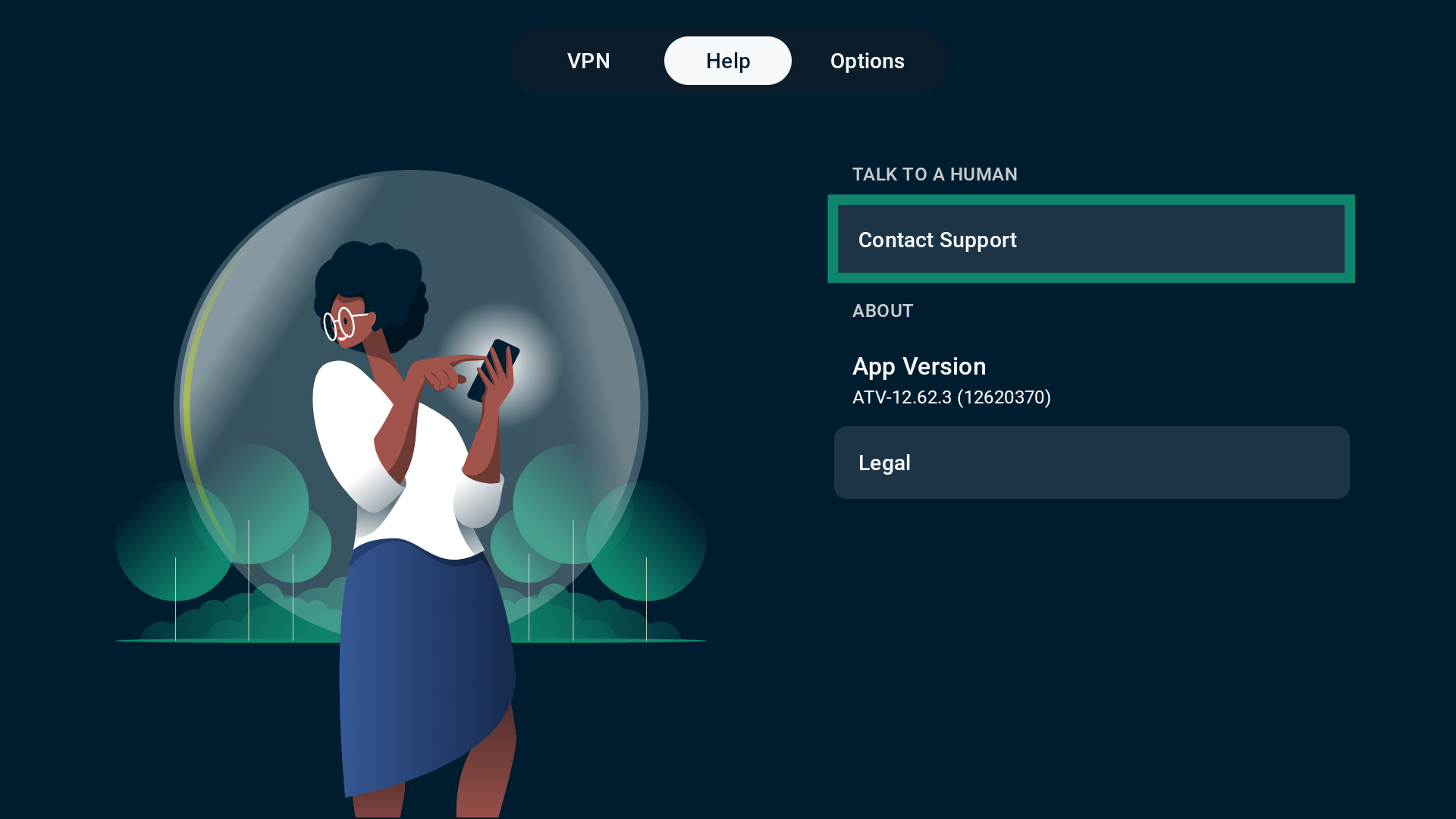
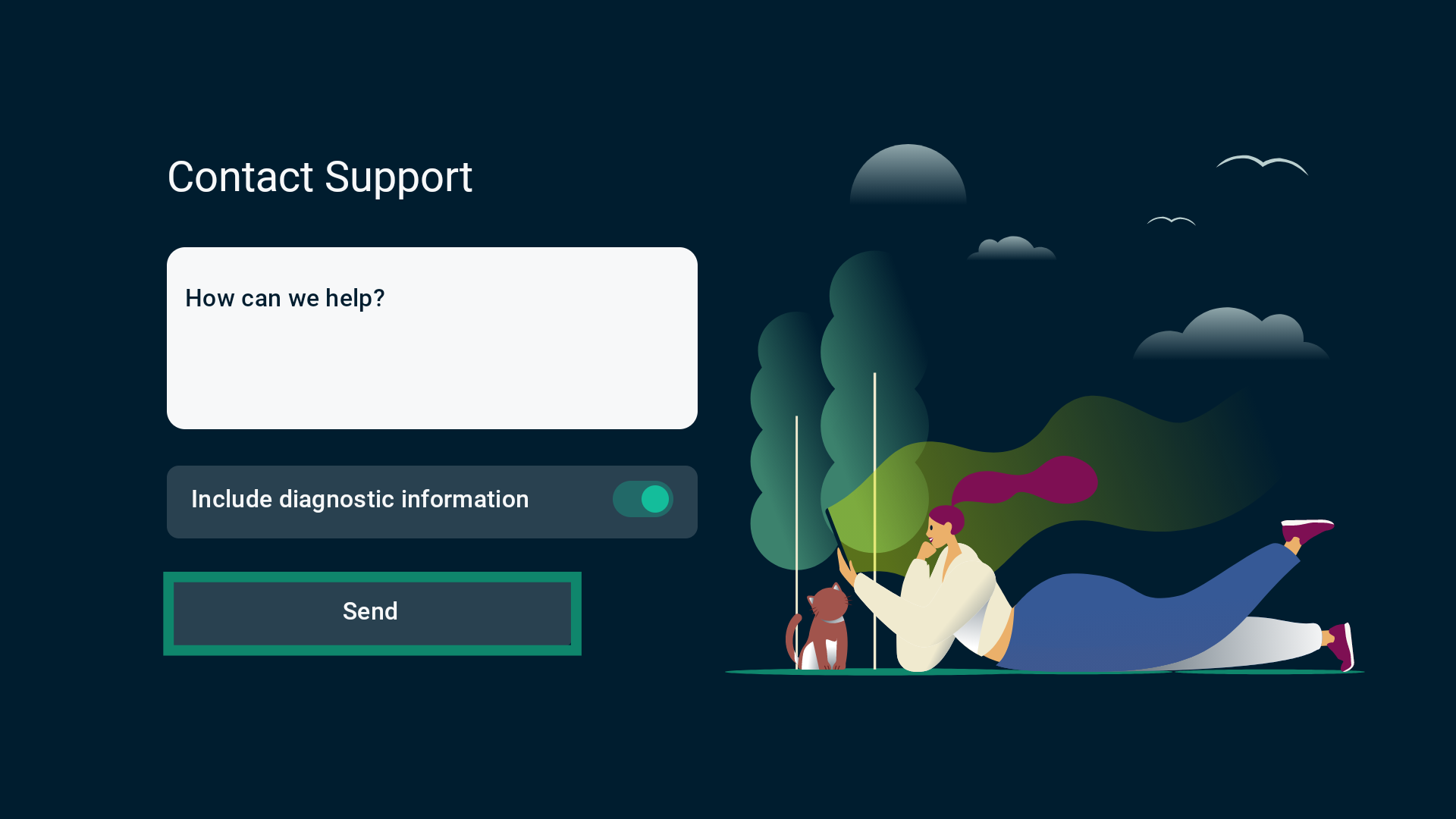
- Valitse seuraavaksi Contact Support (Ota yhteyttä tukeen).

- Kirjoita tukipyyntösi ja valitse Send (Lähetä).

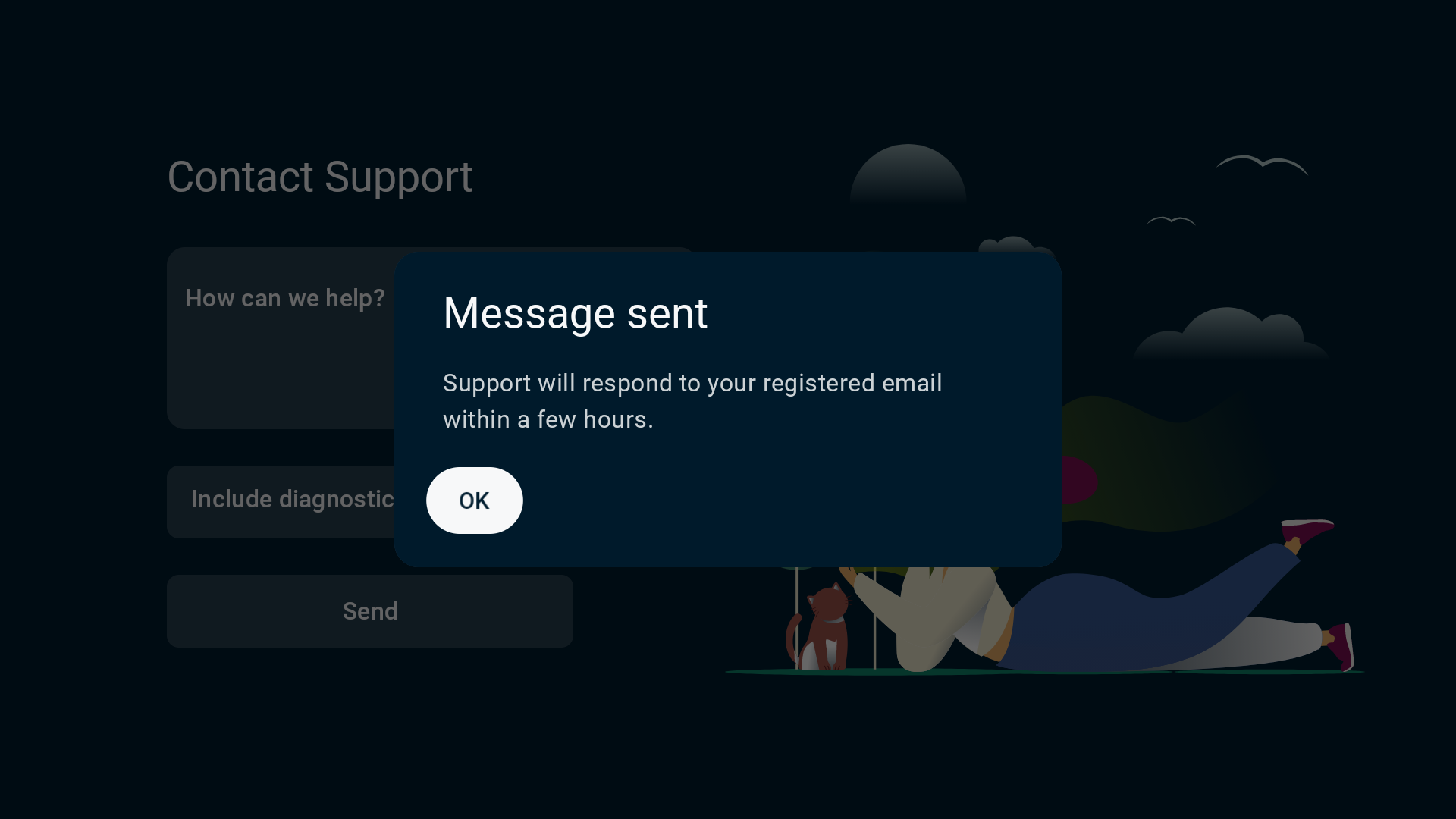
- Jos lähetys onnistuu, sovellus näyttää ilmoituksen Message sent (Viesti lähetetty). Tukitiimi vastaa rekisteröimääsi sähköpostiosoitteeseen.

Tarvitsetko apua? Ota yhteyttä ExpressVPN:n tukitiimiin, niin vastaamme heti.
Poista ExpressVPN Android TV:ltä
Poistaaksesi ExpressVPN-sovelluksen Android TV:ltä:
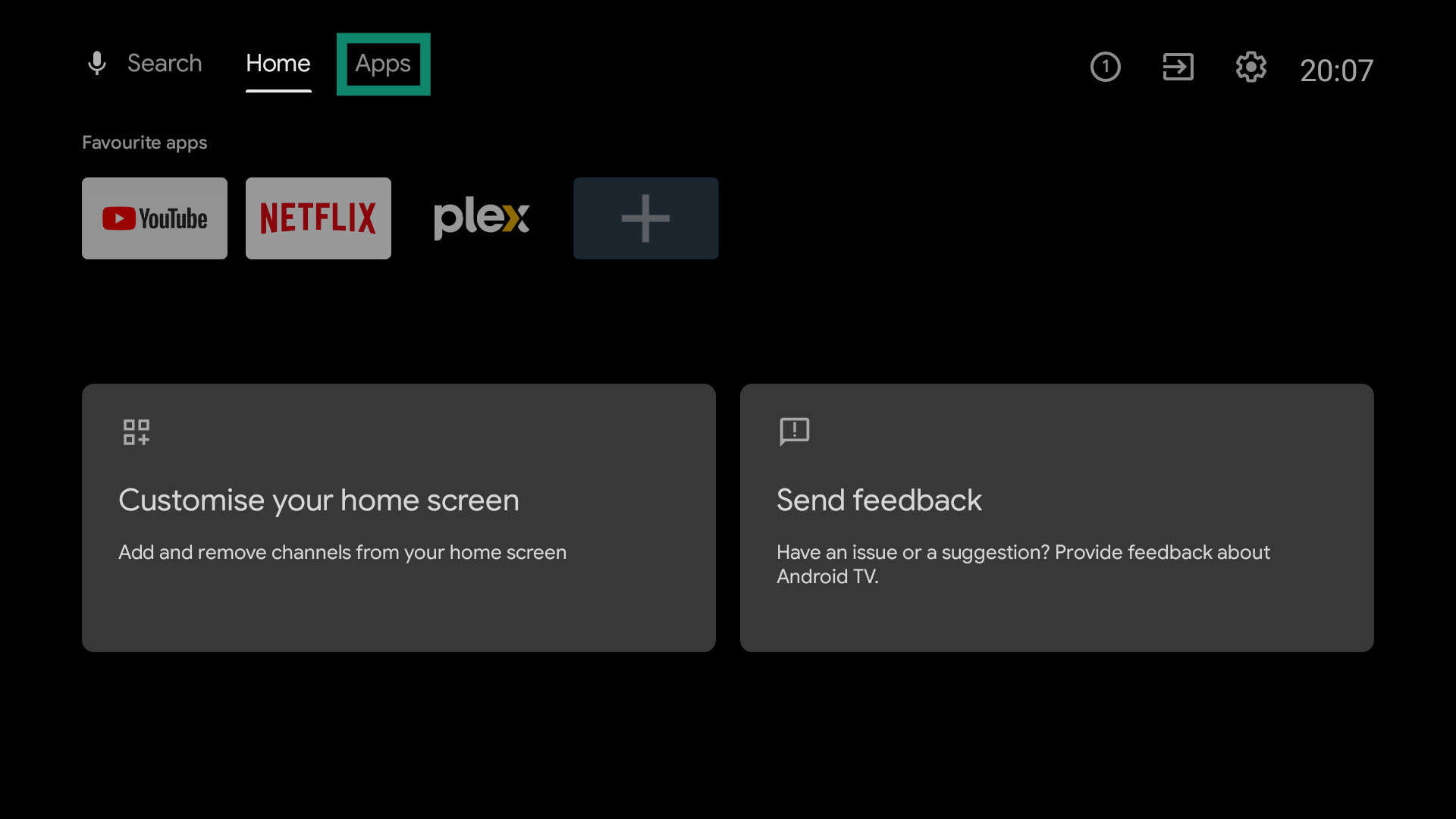
- Valitse aloitusnäytölläsi Apps (Sovellukset).

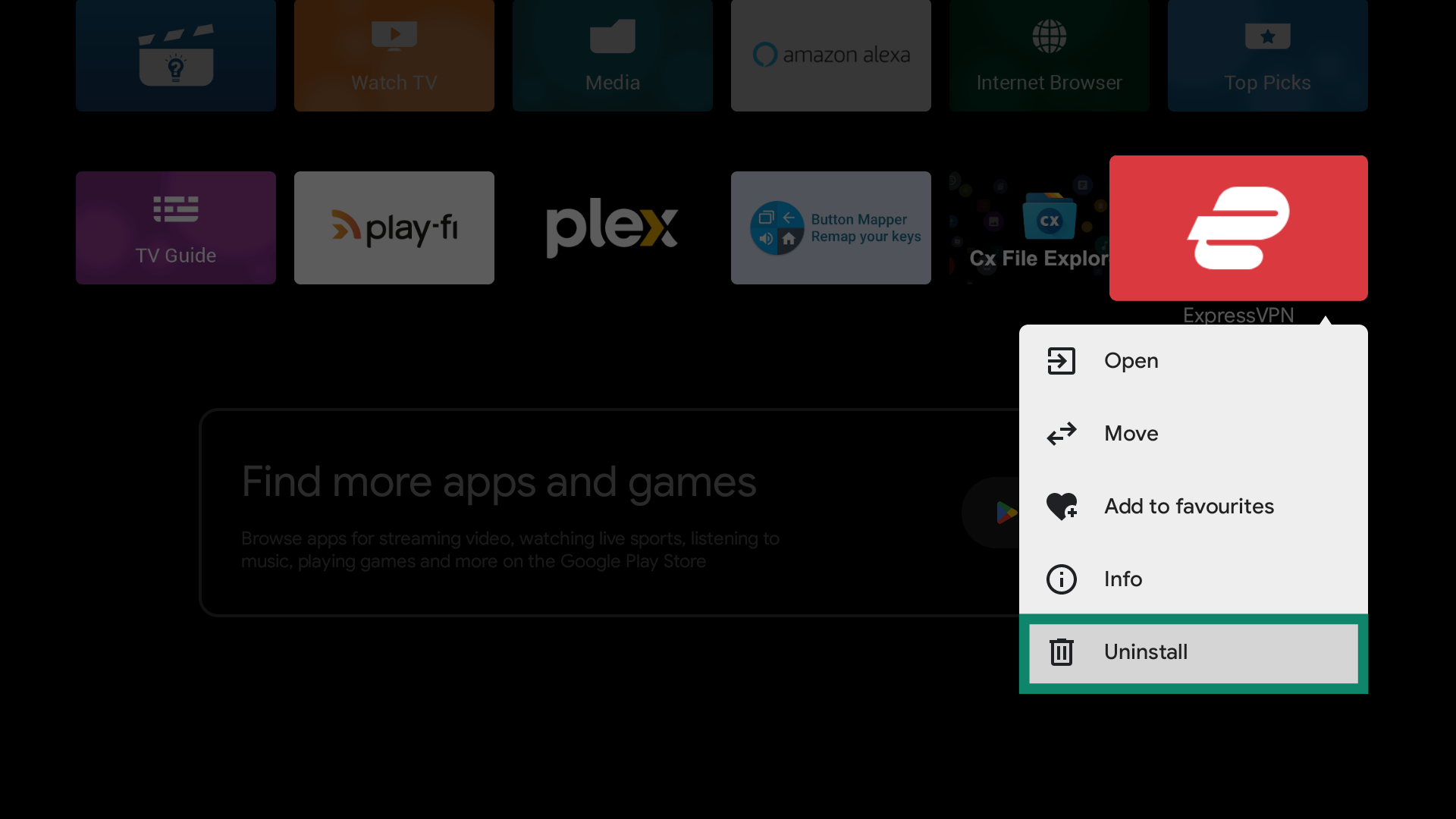
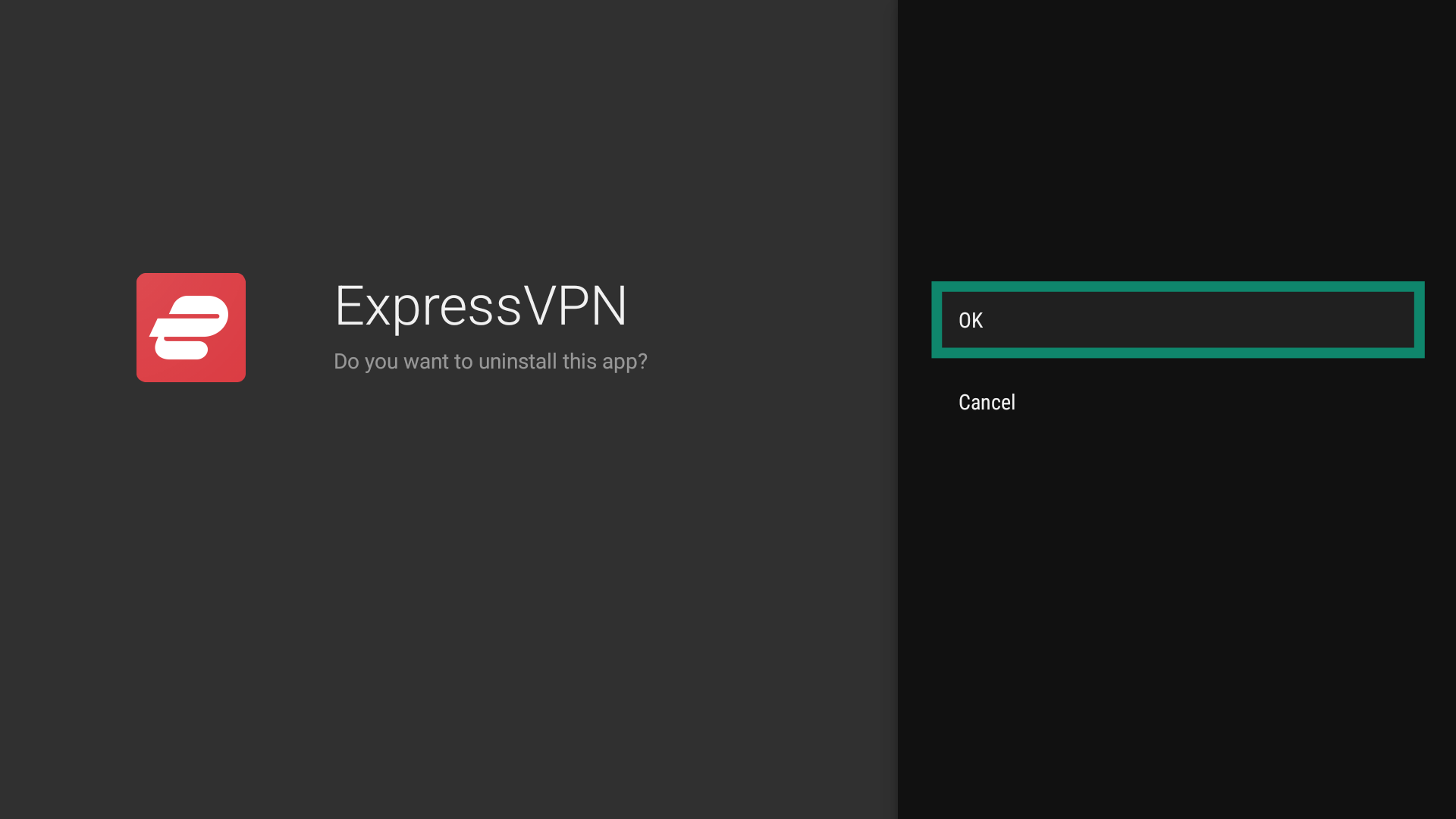
- Paina pitkään ExpressVPN-kuvaketta ja valitse Uninstall (Poista asennus).

- Valitse OK vahvistaaksesi. Sovellus poistetaan laitteeltasi automaattisesti.

Tarvitsetko apua? Ota yhteyttä ExpressVPN:n tukitiimiin, niin vastaamme heti.