



Este tutorial te mostrará cómo configurar la app de ExpressVPN en Android TV o Android TV box, incluidos los siguientes dispositivos:
- Sony
- Sharp
- TCL
- Philips
- Xiaomi
- MINIX
- Nvidia Shield
- Formuler
¿Todavía no eres cliente de ExpressVPN?
Descubre por qué ExpressVPN es la mejor VPN para Android TV.
Ir a…
Descargar e instalar ExpressVPN en tu Android TV
Configurar la app de ExpressVPN
Conectarse a una ubicación de servidor VPN
Desconectarse de una ubicación de servidor VPN
Elegir otra ubicación de servidor VPN
Añadir a favoritos una ubicación de servidor VPN
Usar accesos directos de apps y páginas web
Cambiar el protocolo VPN
Usar la tunelización dividida
Bloquear anuncios, rastreadores y páginas web peligrosas
Activar o desactivar Network Protection
Configurar la conexión automática
Ponerte en contacto con soporte
Desinstalar ExpressVPN de tu Android TV
Descargar e instalar la app de ExpressVPN en Android TV
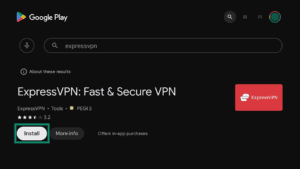
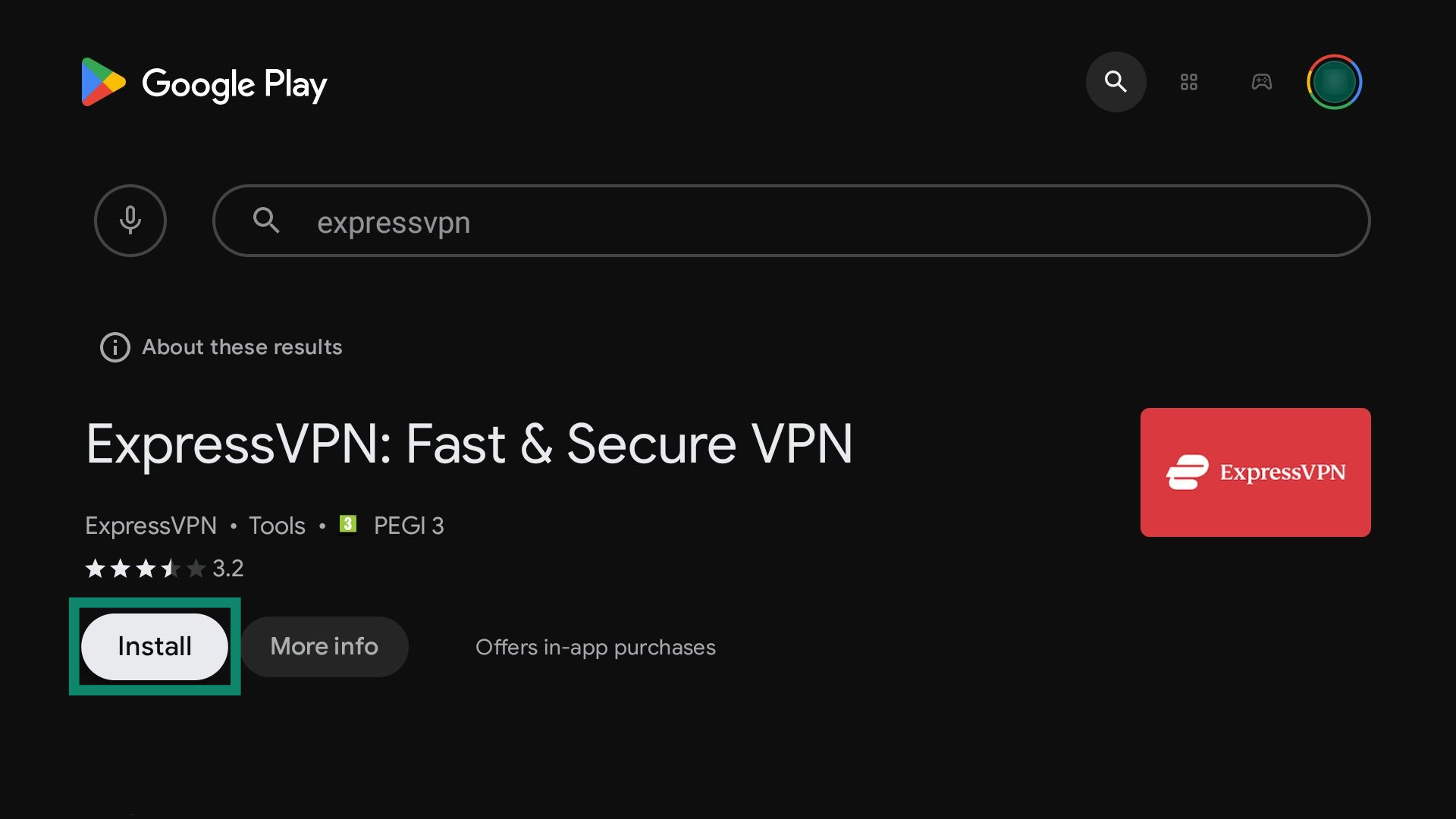
En tu Android TV, abre Google Play Store y escribe ExpressVPN. Esto te llevará automáticamente a la página de la app de ExpressVPN. Desde ahí:
- Selecciona Install (instalar). La app de ExpressVPN se descargará e instalará automáticamente.

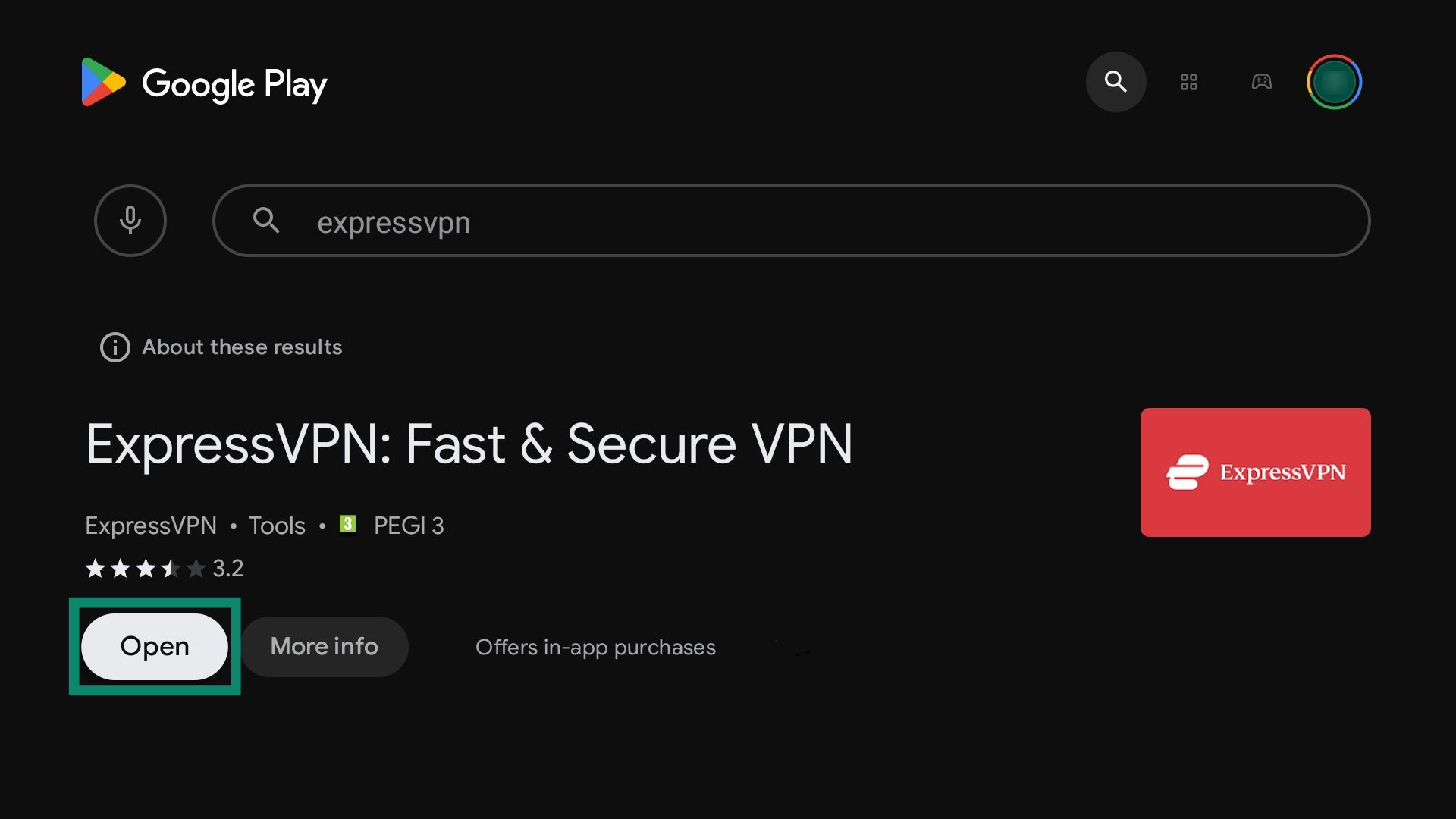
- Cuando termine la instalación, selecciona Open (abrir).

Ya puedes configurar la app de ExpressVPN.
Cómo instalar manualmente la app de ExpressVPN
Obtener la app de ExpressVPN en formato APK
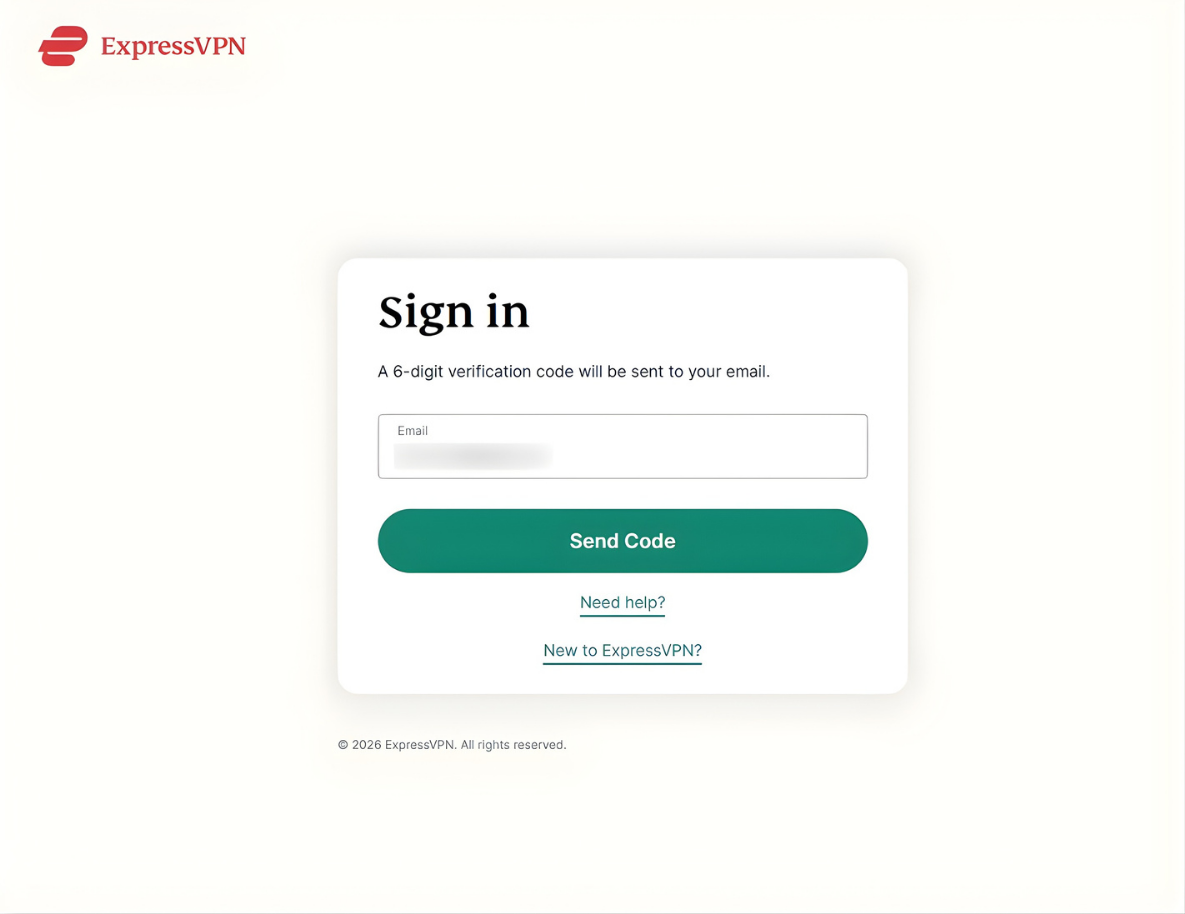
- Para obtener la app de ExpressVPN en formato APK, accede a la página de configuración de ExpressVPN en tu ordenador.
- Pon el correo electrónico asociado a tu cuenta de ExpressVPN y haz clic en Send code (enviar código) para recibir un código de verificación.


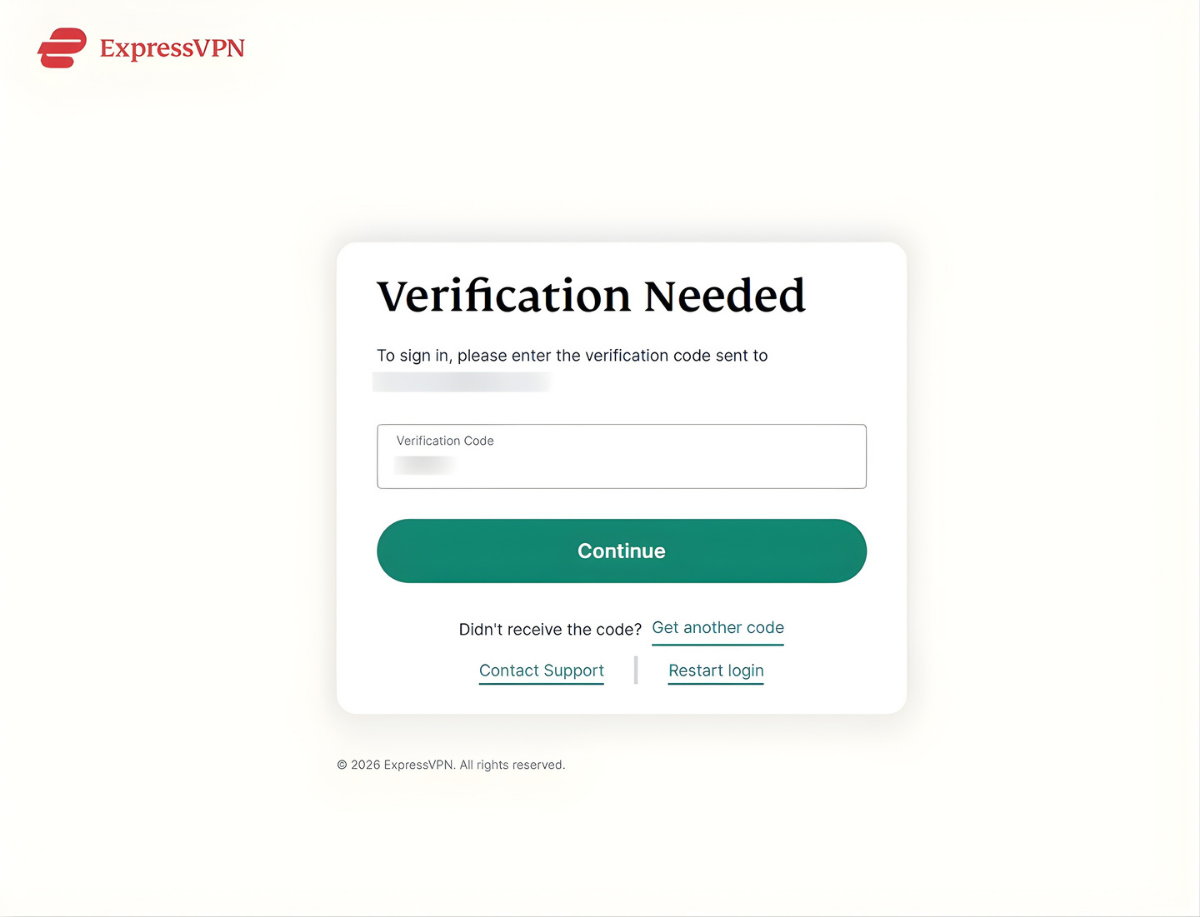
- Introduce el código de verificación que te ha llegado por correo electrónico y haz clic en Continue (Continuar).

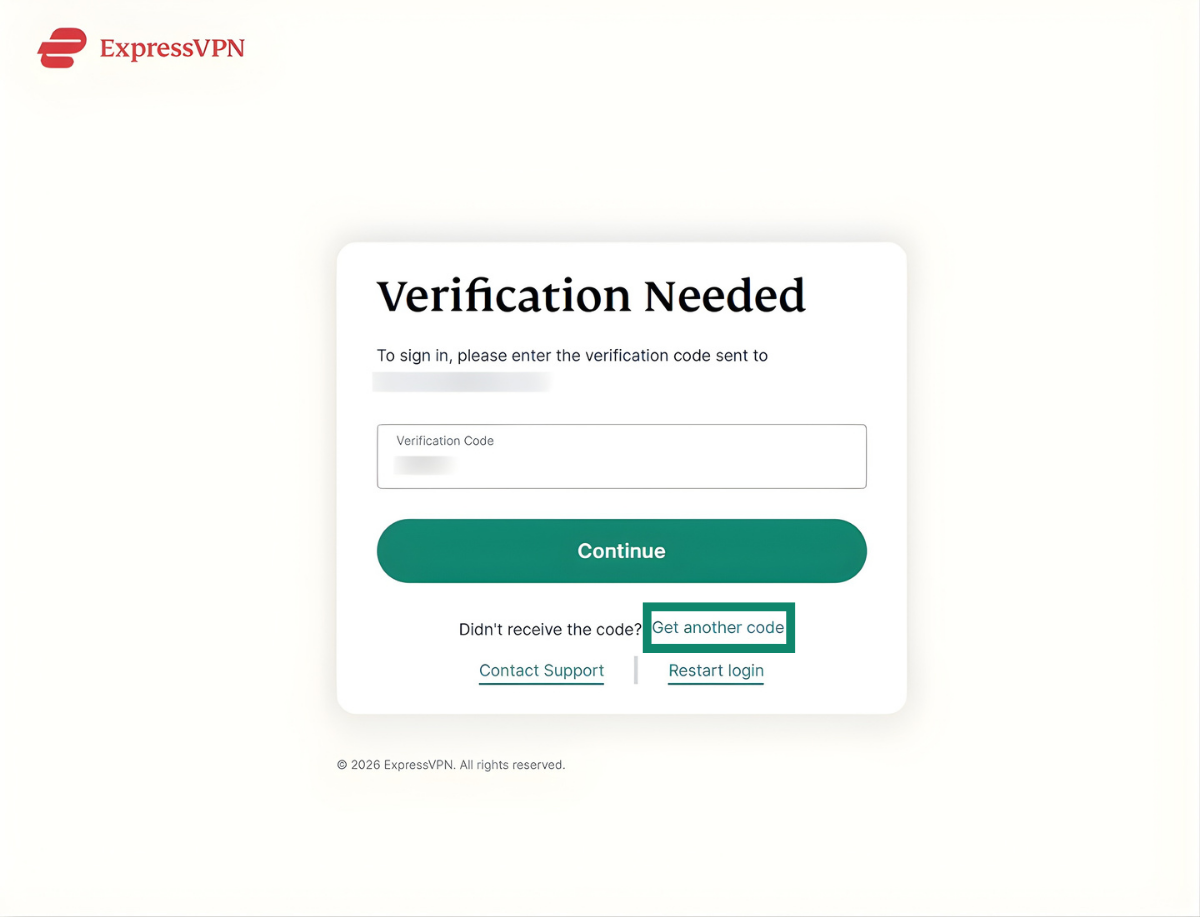
 Si no recibes el código de verificación, haz clic en Get another code (Obtener otro código) en la página de inicio de sesión.
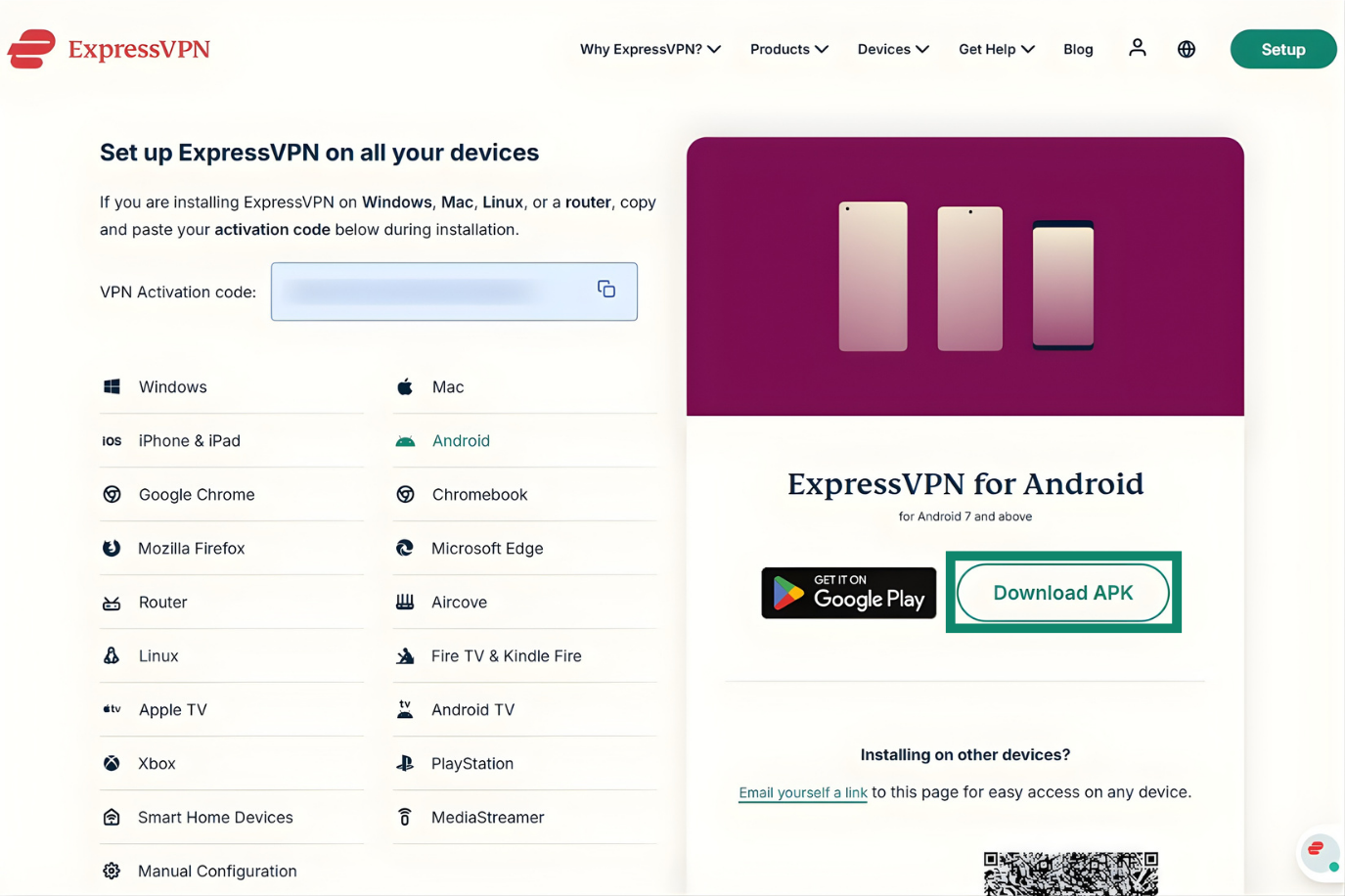
- Una vez que hayas iniciado sesión, se abrirá la página de descargas. Haz clic en Download APK (Descargar APK) y guarda el archivo APK en tu dispositivo.


Instalar el archivo APK de ExpressVPN
Ahora tienes que transferir el archivo APK e instalarlo en tu Android TV. La forma más sencilla de hacerlo es con un dispositivo externo (un USB o un disco duro externo) y una app de gestión de archivos. También se pueden usar apps de almacenamiento en la nube, pero podrían dejar de funcionar o ser incompatibles con determinadas versiones de Android TV. En esta guía de instalación manual se ha usado una unidad flash USB y la app Cx File Explorer.
Copia el archivo APK de ExpressVPN en un USB e insértalo en tu Android TV, luego:
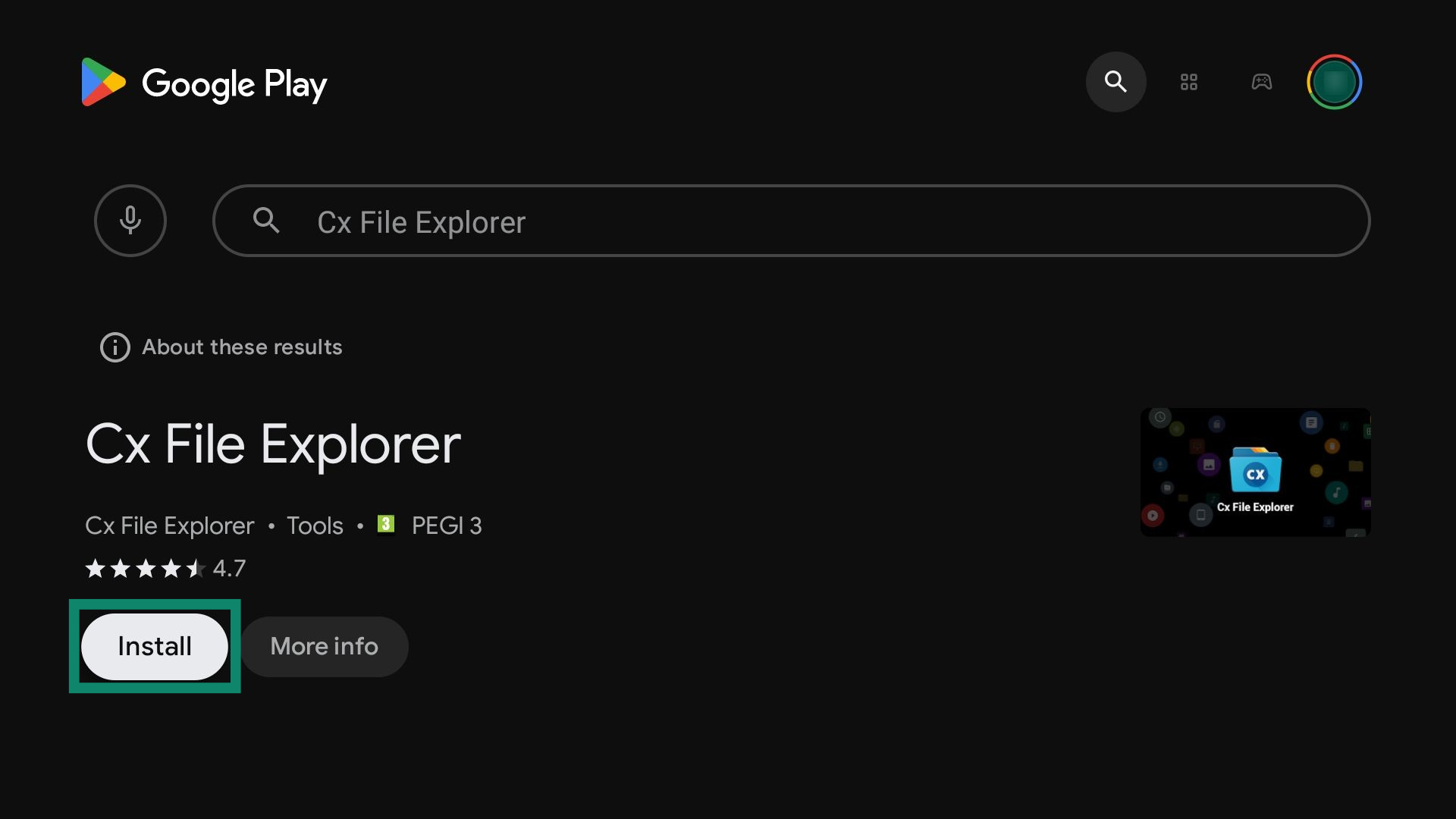
- Busca la app Cx File Explorer en Google Play y selecciona Install (instalar) para descargarla e instalarla.

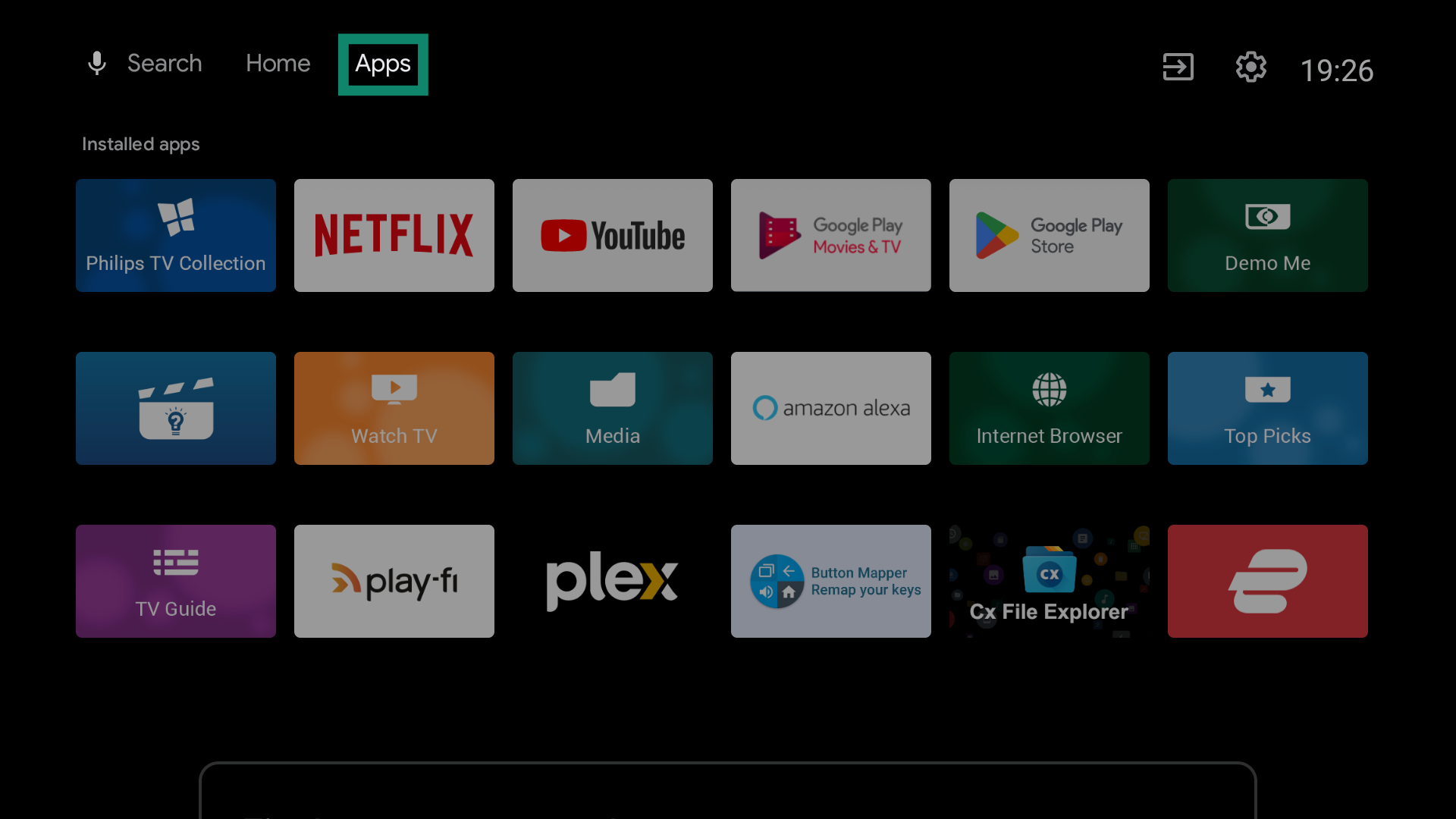
- Ve a la pestaña Apps de tu Android TV.

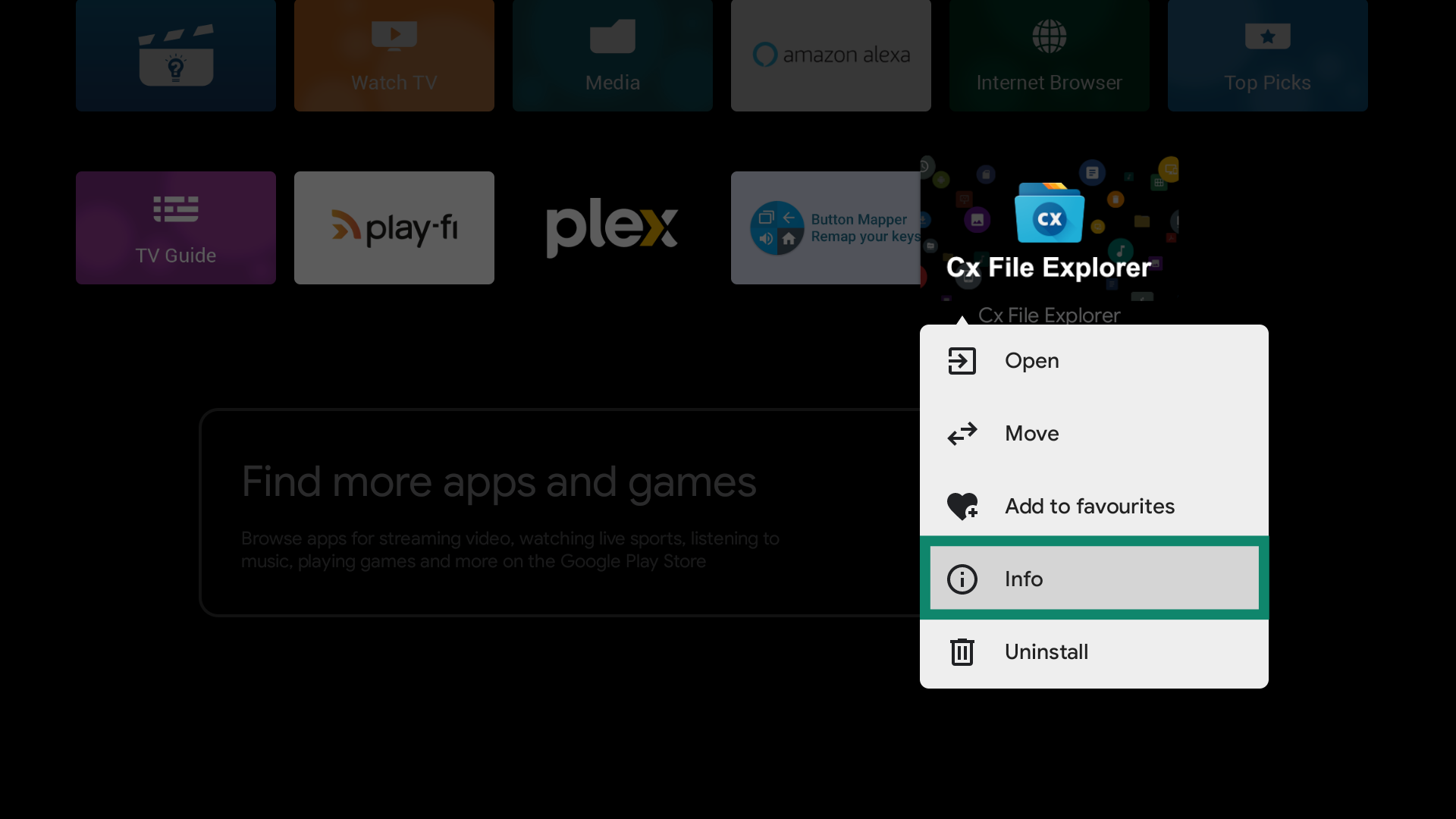
- Para que pueda funcionar correctamente, la app Cx File Explorer necesita que le des permiso para gestionar archivos en tu dispositivo. Para dar permiso, mantén pulsado el icono de la app y selecciona Info.

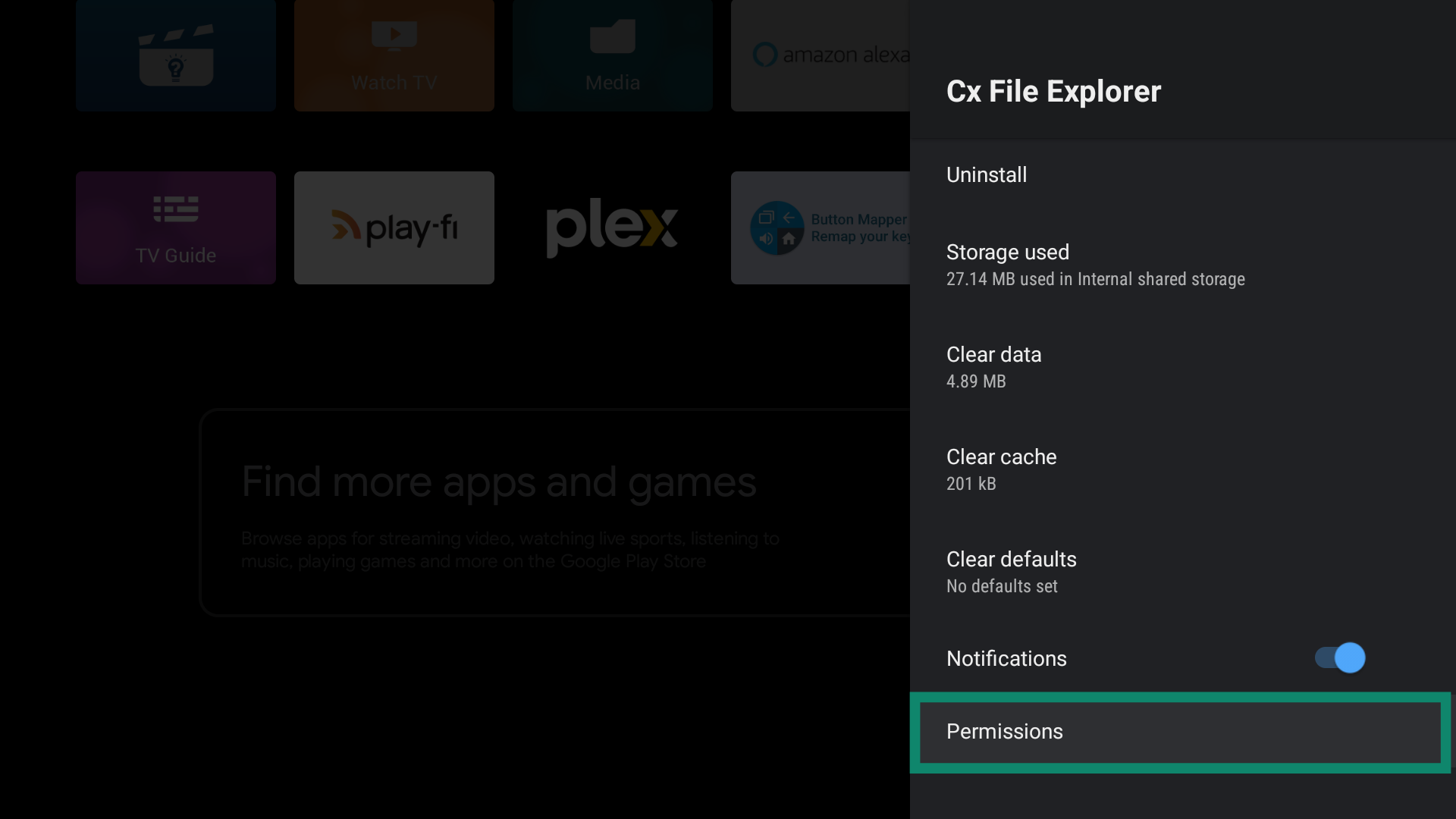
- Luego, selecciona Permissions (Permisos).

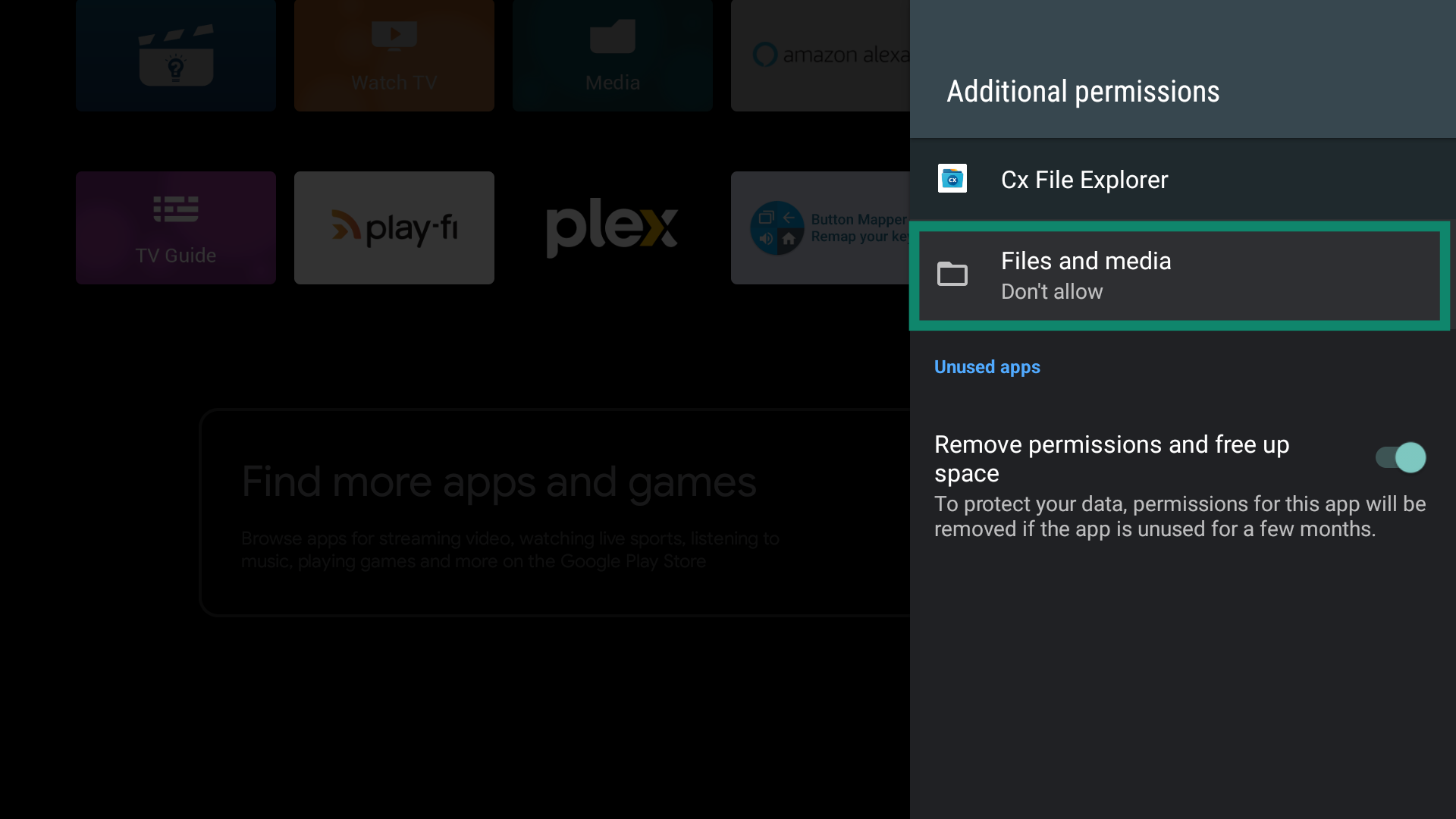
- Selecciona Files and media (Archivos y contenido multimedia).

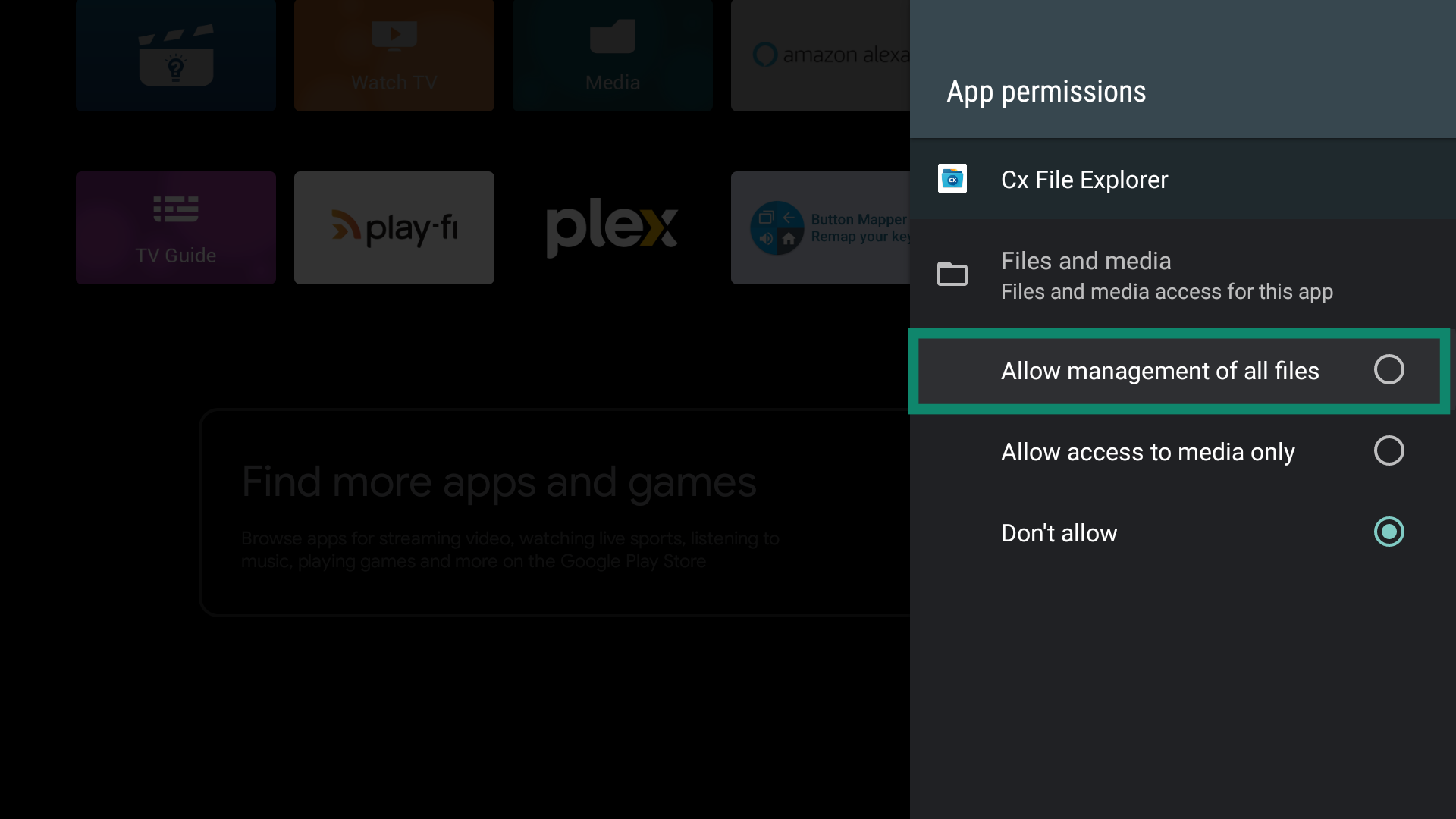
- Selecciona Allow management of all files (Permitir gestión de todos los archivos).

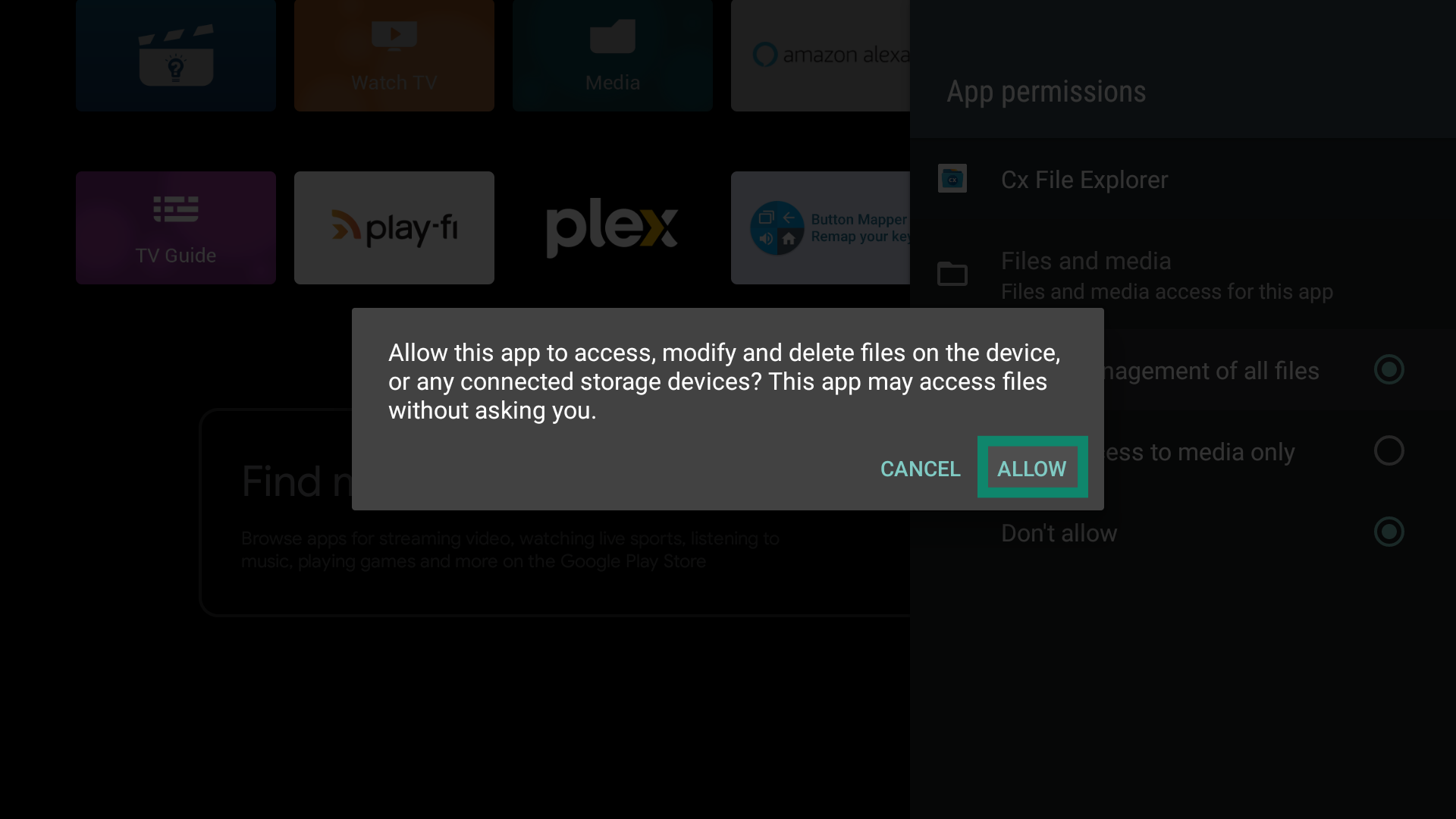
- Selecciona Allow (Permitir) para confirmar.

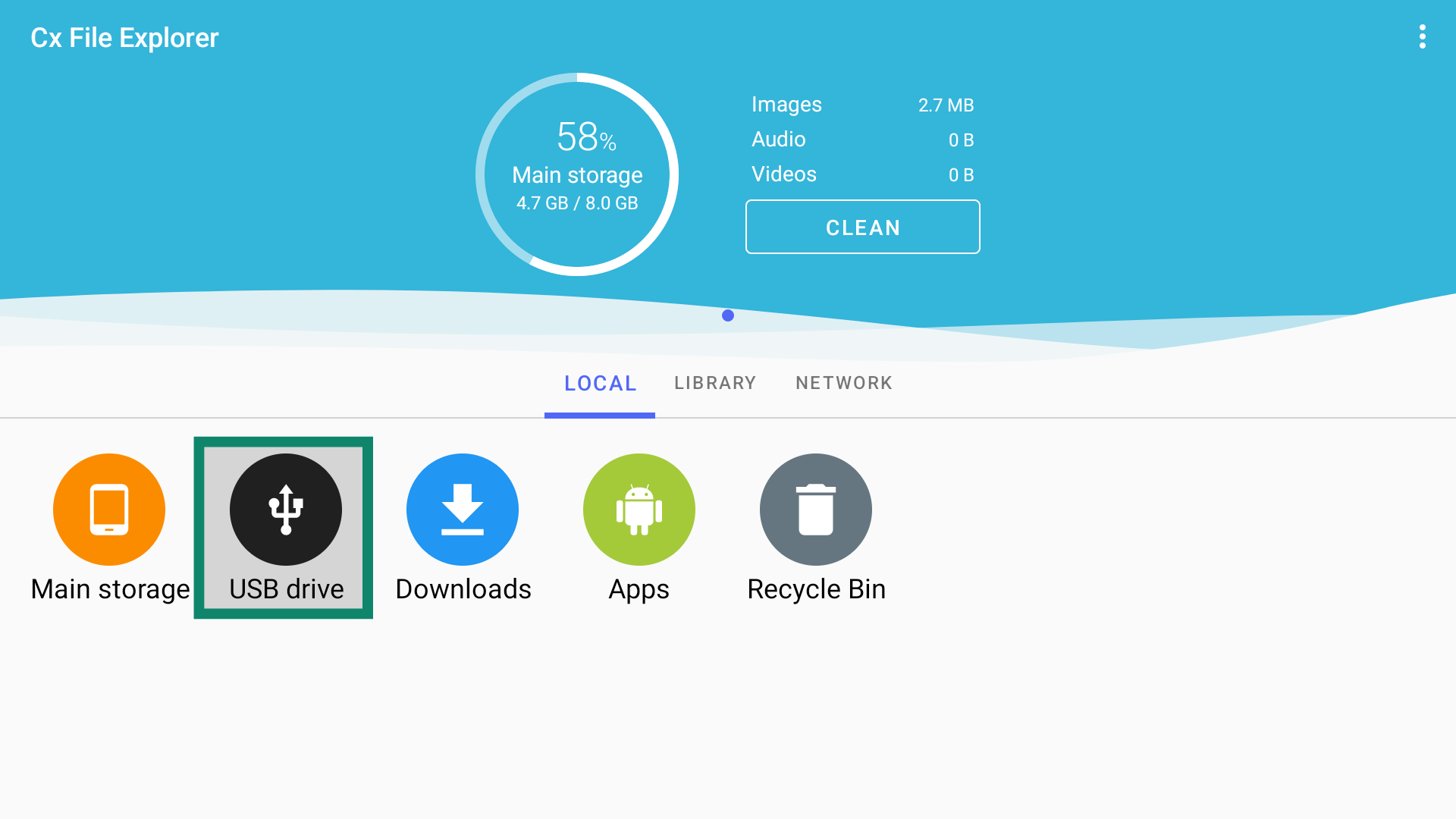
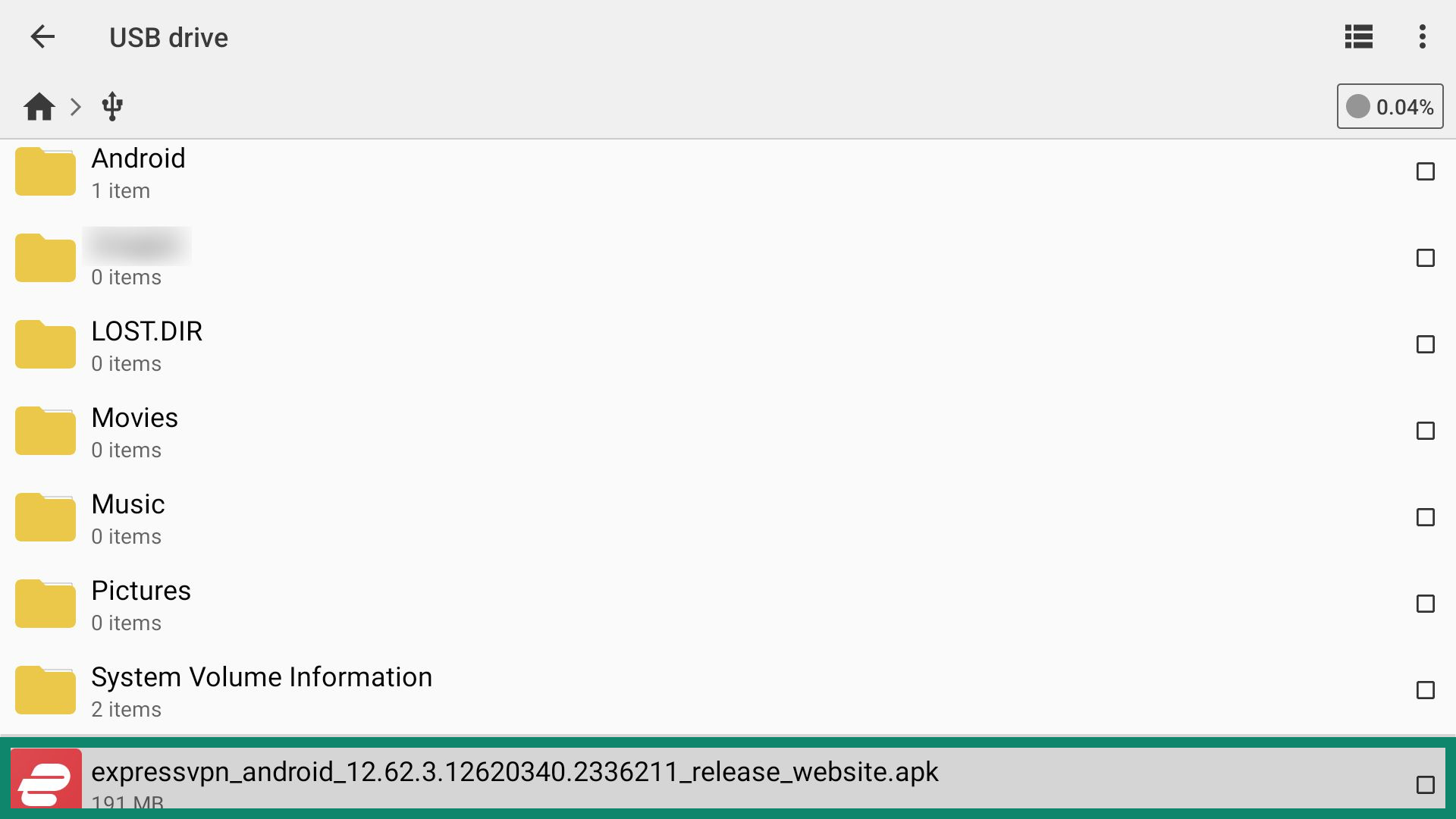
- Abre la app Cx File Explorer y selecciona USB drive (Unidad USB).

- Selecciona el archivo APK de ExpressVPN.

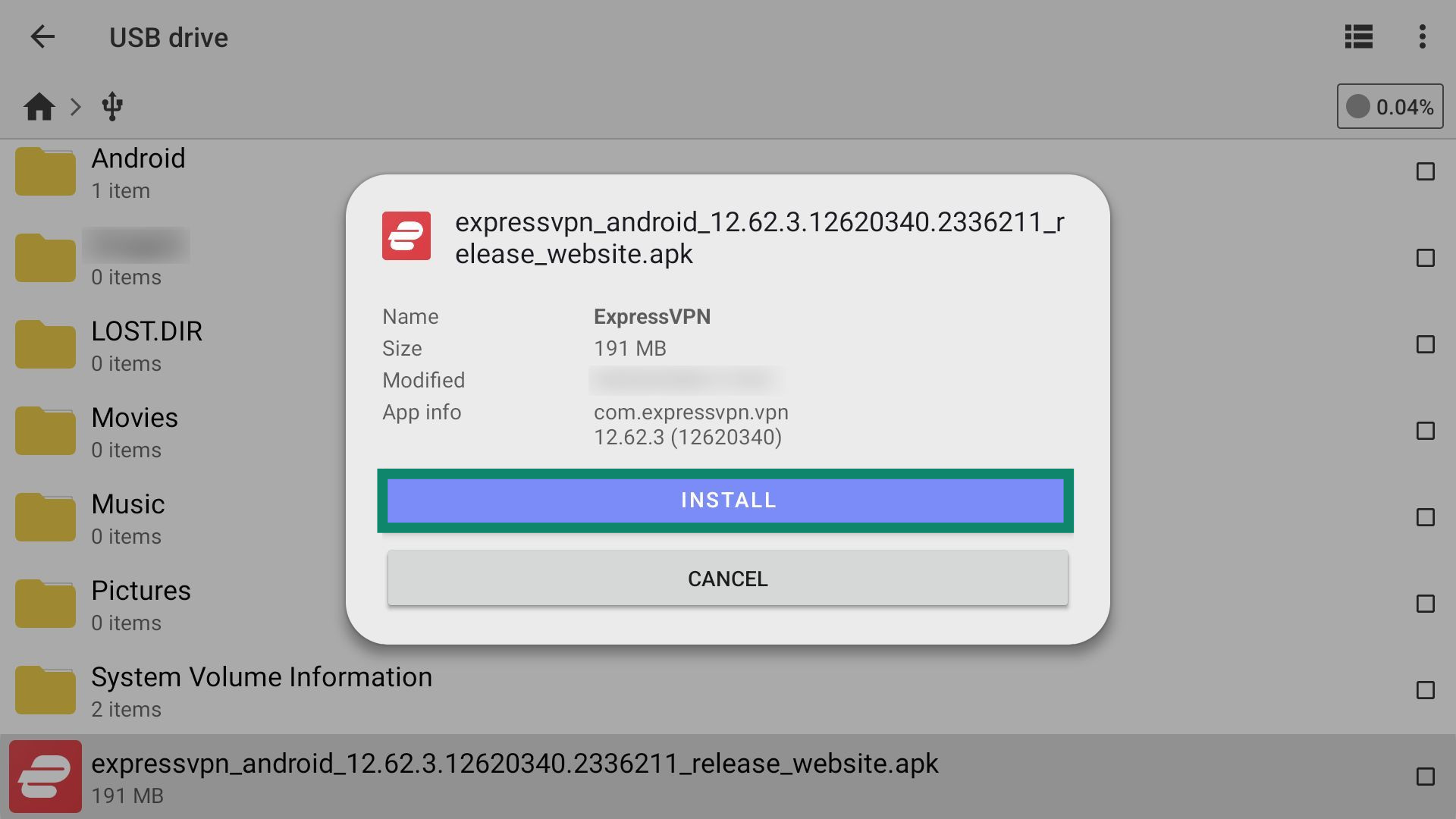
- Selecciona INSTALL (Instalar).

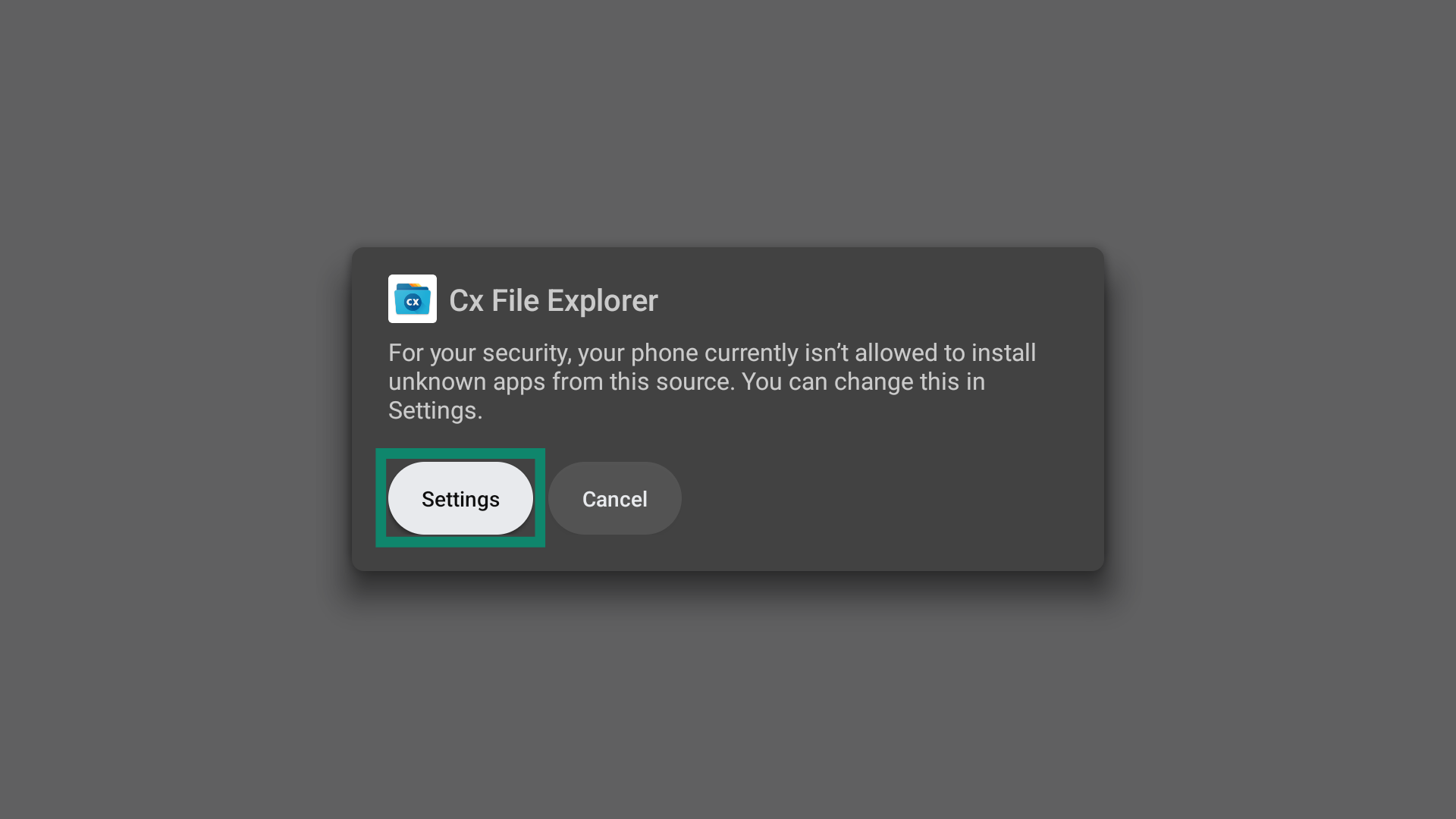
- Si se te solicita, selecciona Settings (Ajustes) para permitir que tu Android TV instale apps desde Cx File Explorer.

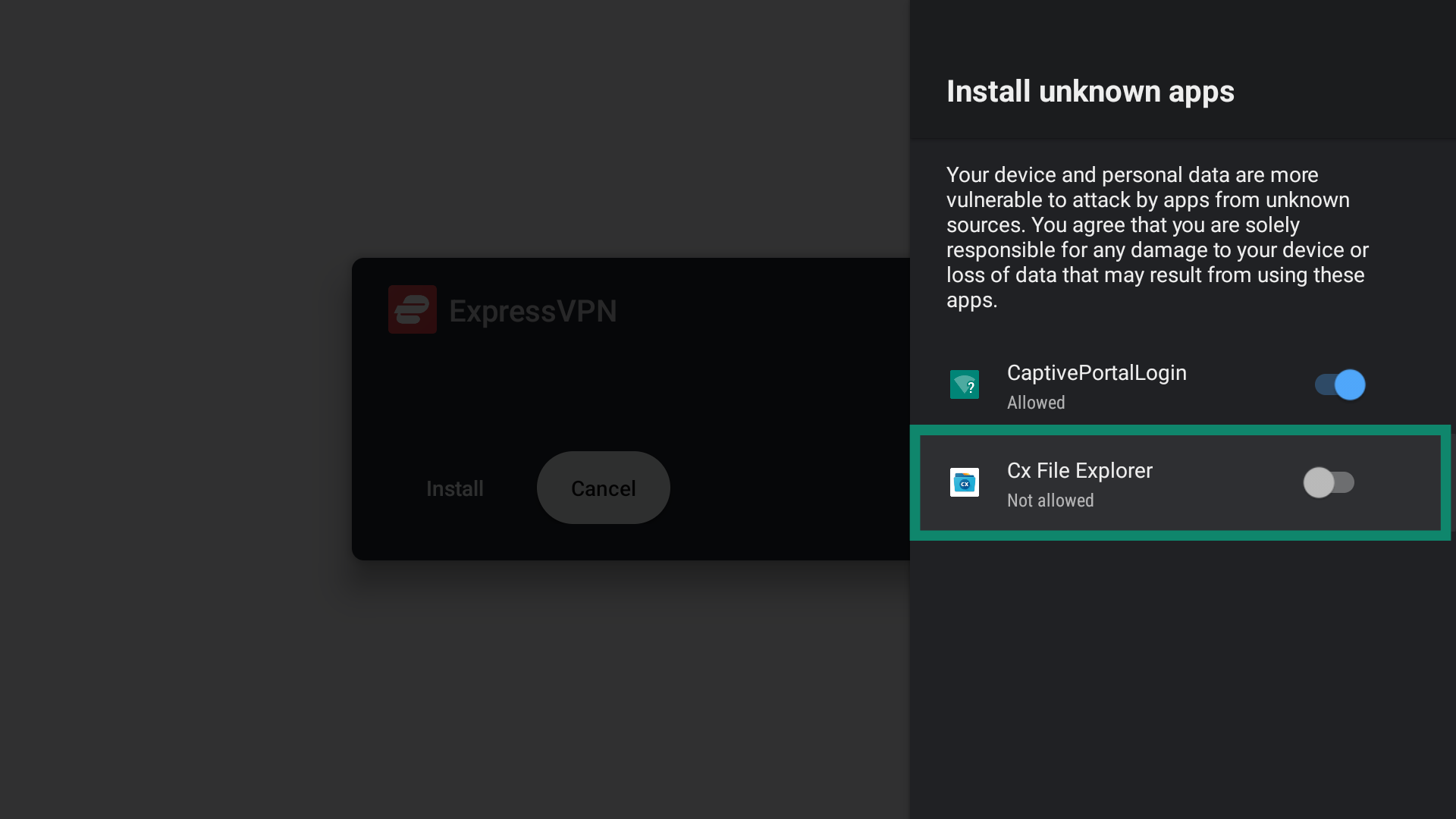
- Pon Cx File Explorer en la posición de activado.

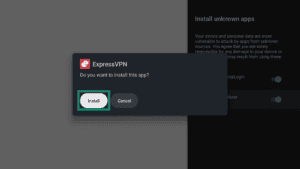
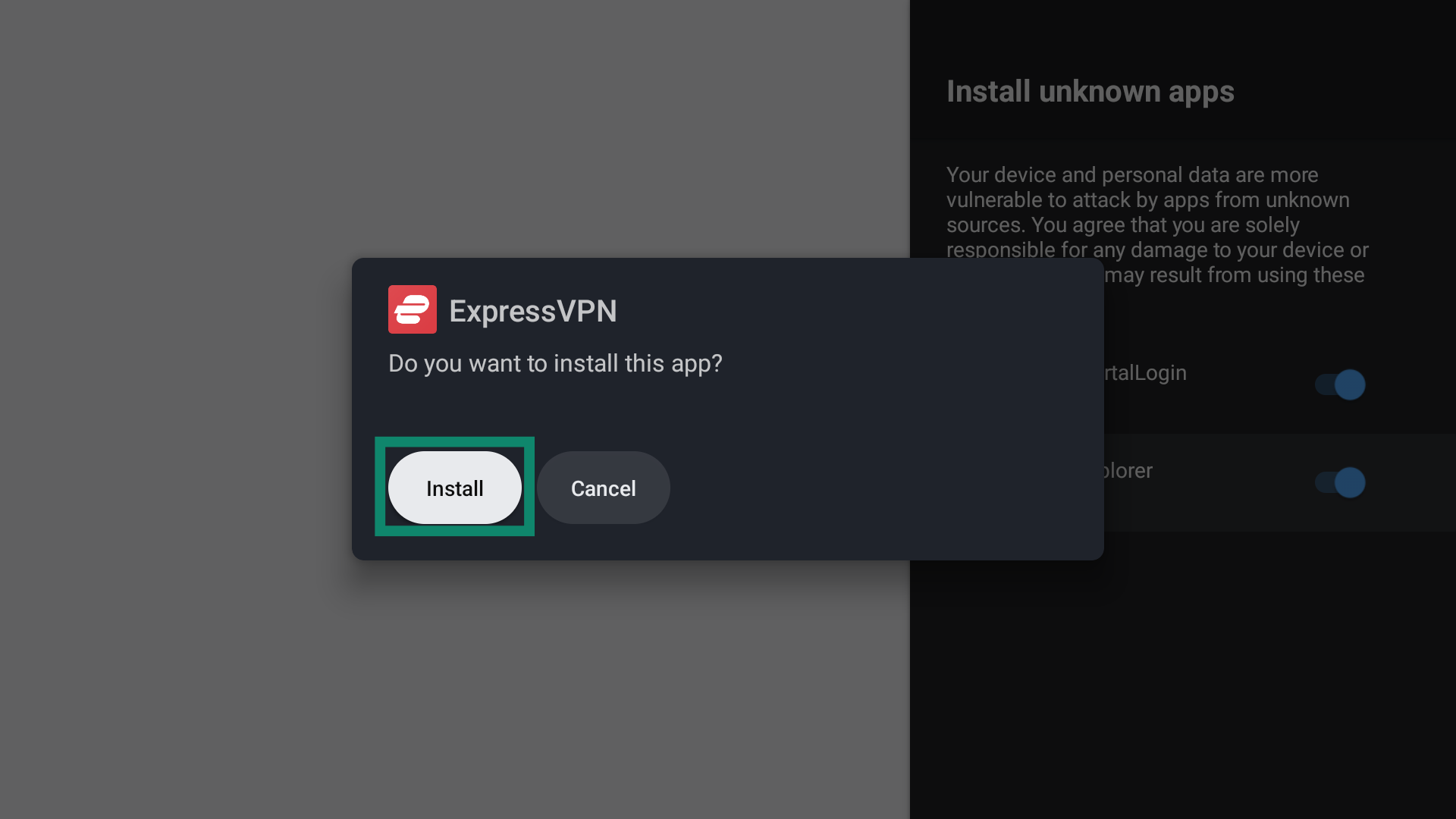
- Cuando se te solicite, selecciona Install (Instalar).
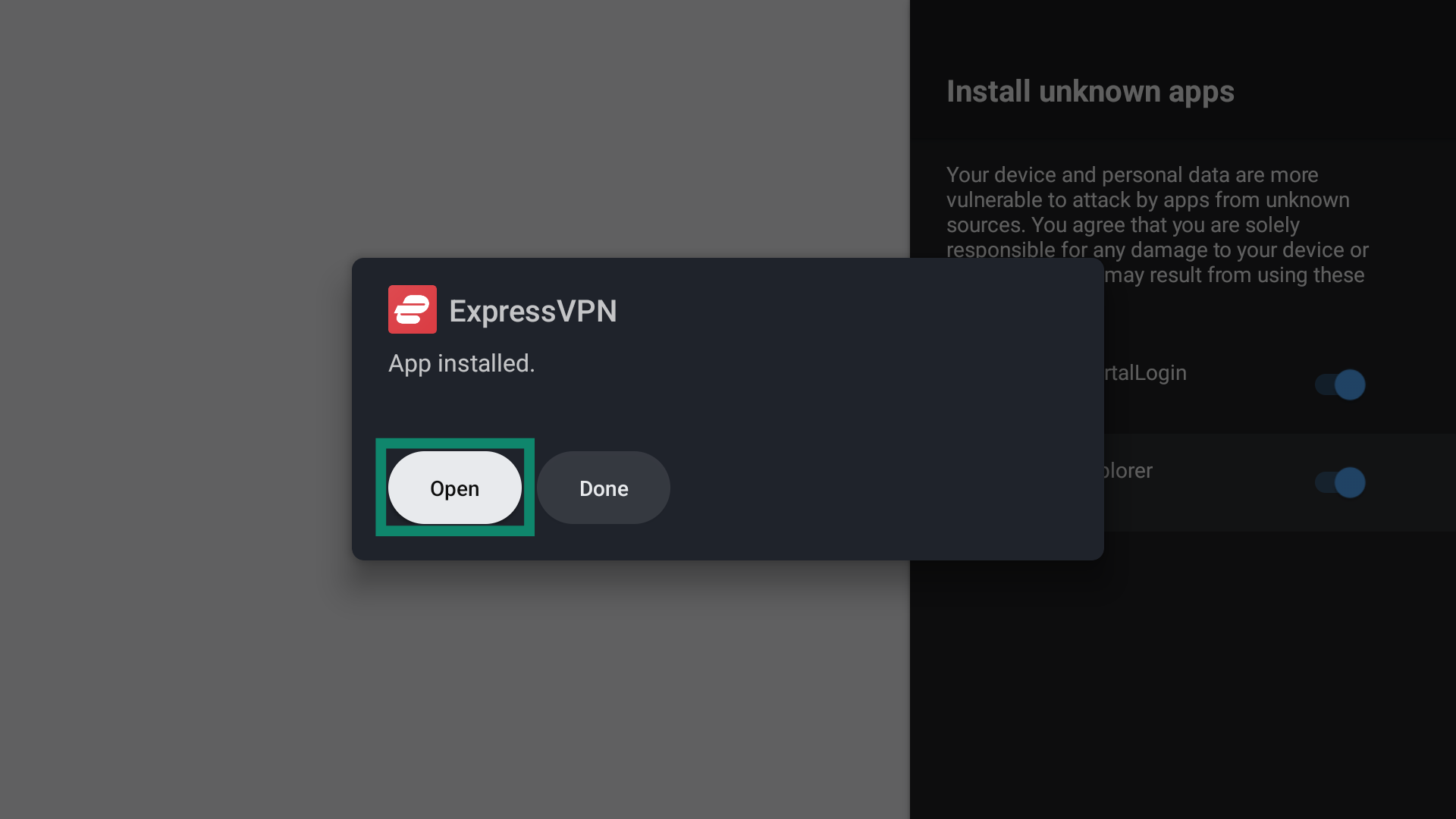
- Selecciona Open (Abrir) para abrir la app de ExpressVPN.

Si necesitas ayuda, ponte en contacto con el equipo de soporte de ExpressVPN para recibir ayuda de inmediato.
Configurar la app de ExpressVPN
La primera vez que abras la app de ExpressVPN, verás una ventana con opciones relacionadas con la privacidad. Selecciona tus preferencias para continuar.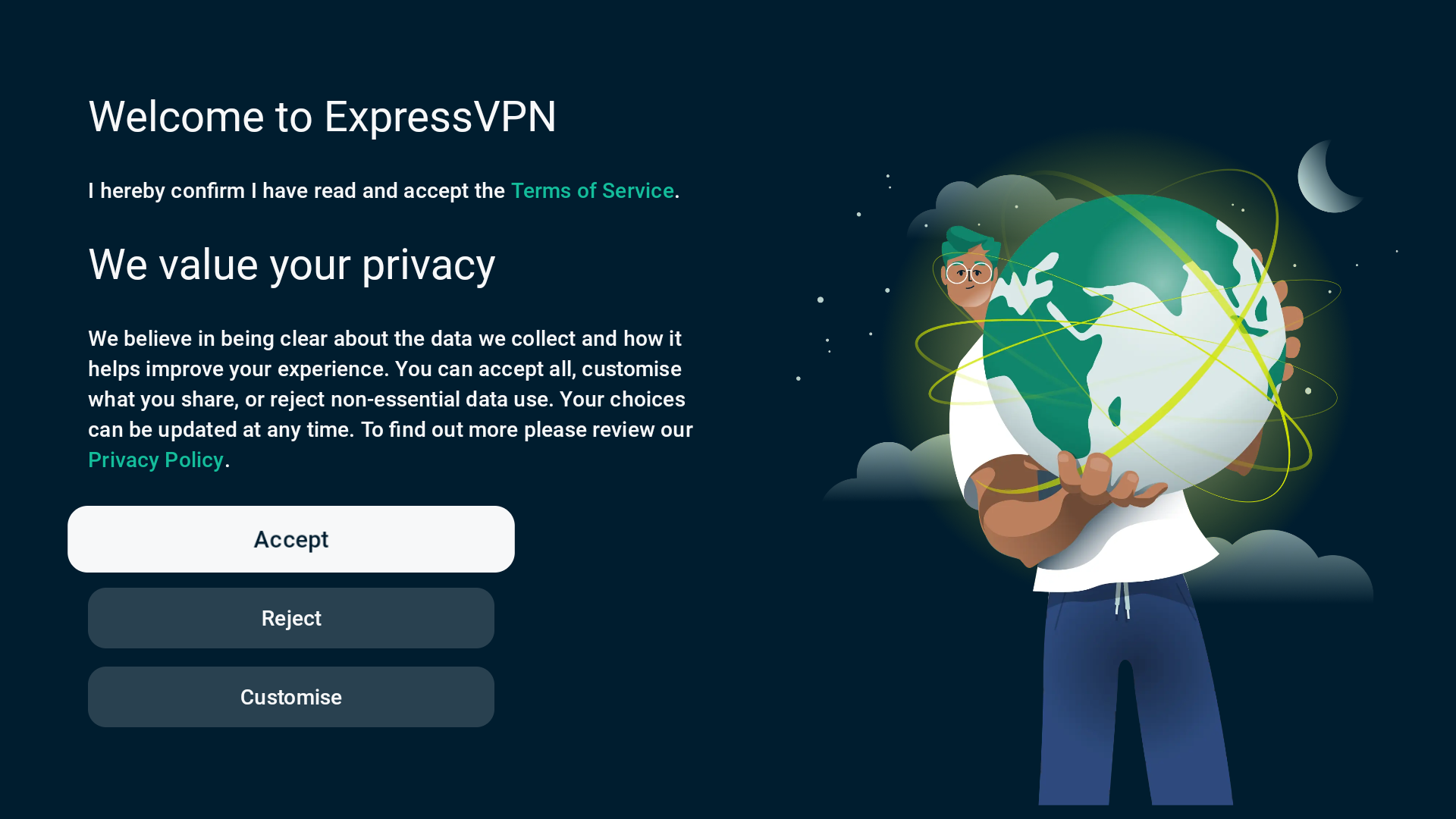 En la siguiente ventana, selecciona Sign in (Iniciar sesión).
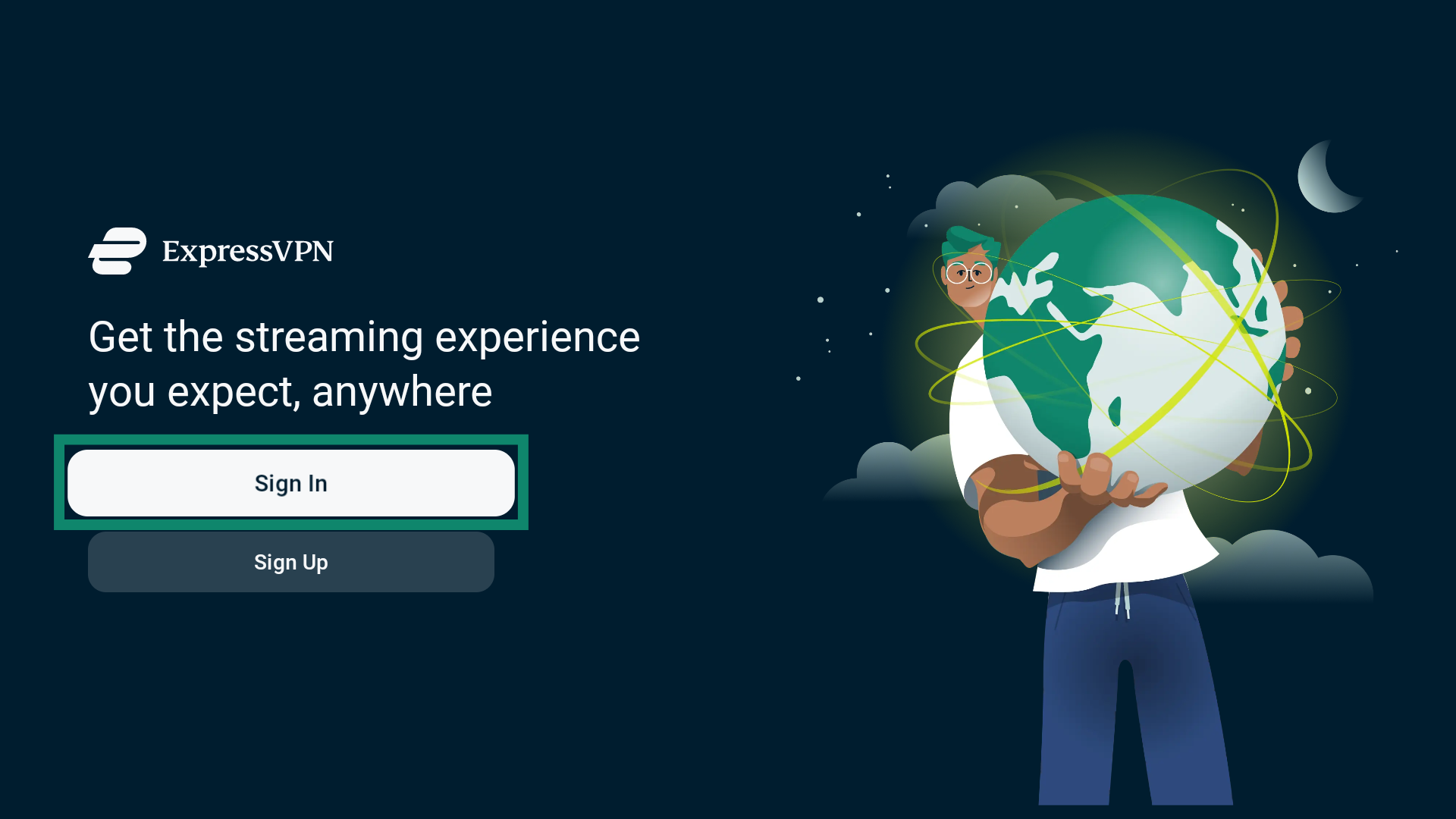 Existen tres formas de iniciar sesión.
Iniciar sesión con un código QR
Escanea el código QR con un dispositivo móvil para abrir una página de inicio de sesión de ExpressVPN. Después, sigue estos pasos:
- Escribe la dirección de correo electrónico vinculada a tu cuenta de ExpressVPN y pulsa en Send Code (Enviar código).


- Pon el código de verificación que has recibido por correo electrónico y pulsa en Continue (Continuar).

- Pulsa en Yes (Sí) para aprobar el inicio de sesión en tu Android TV.

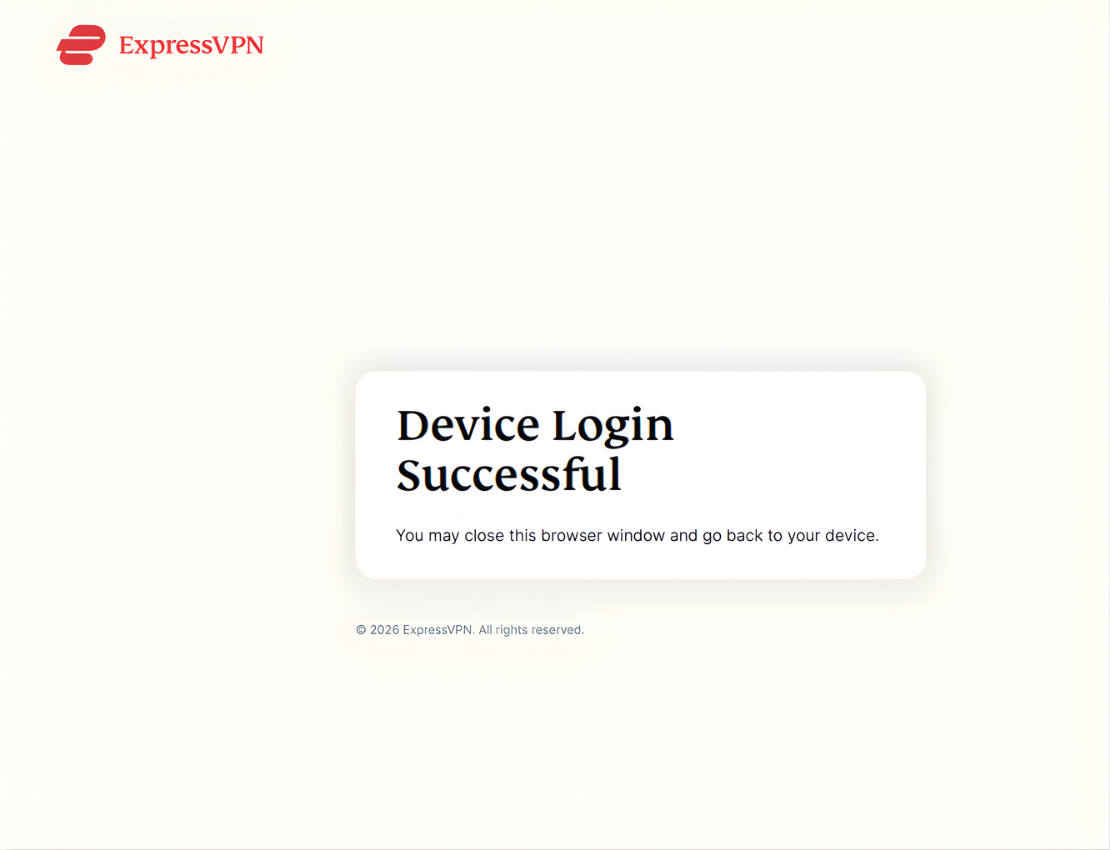
- Si todo se ha hecho correctamente, te aparecerá una pantalla con el mensaje Device Login Successful (Inicio de sesión en el dispositivo completado).

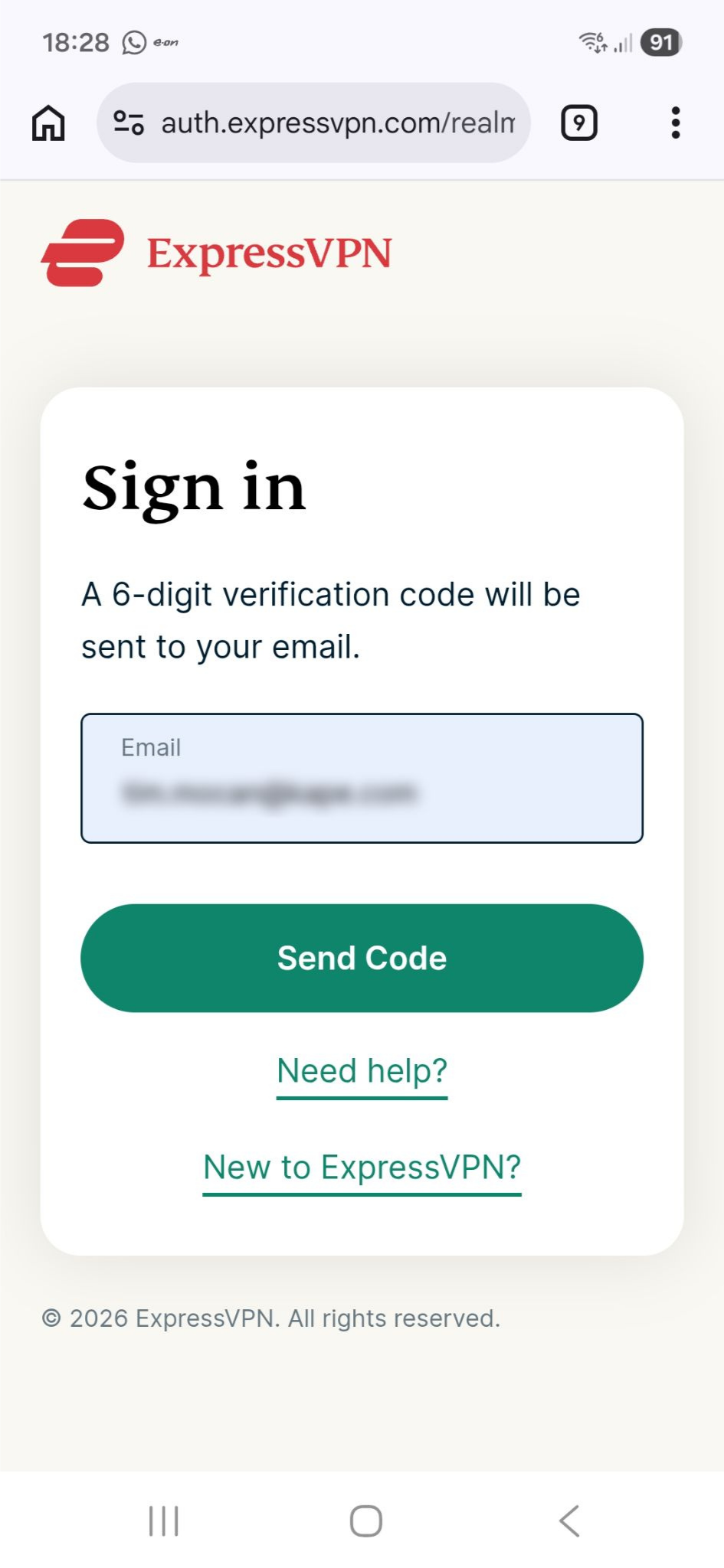
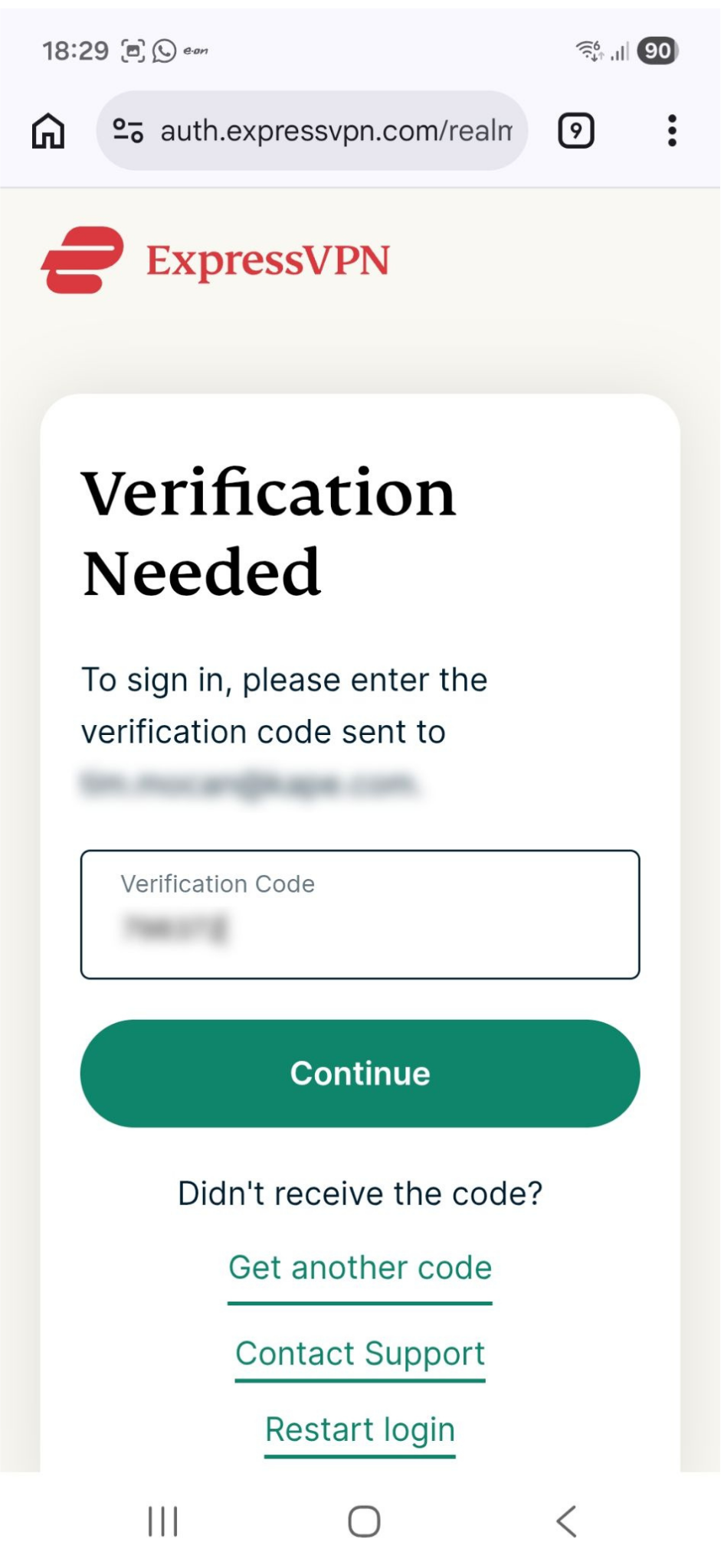
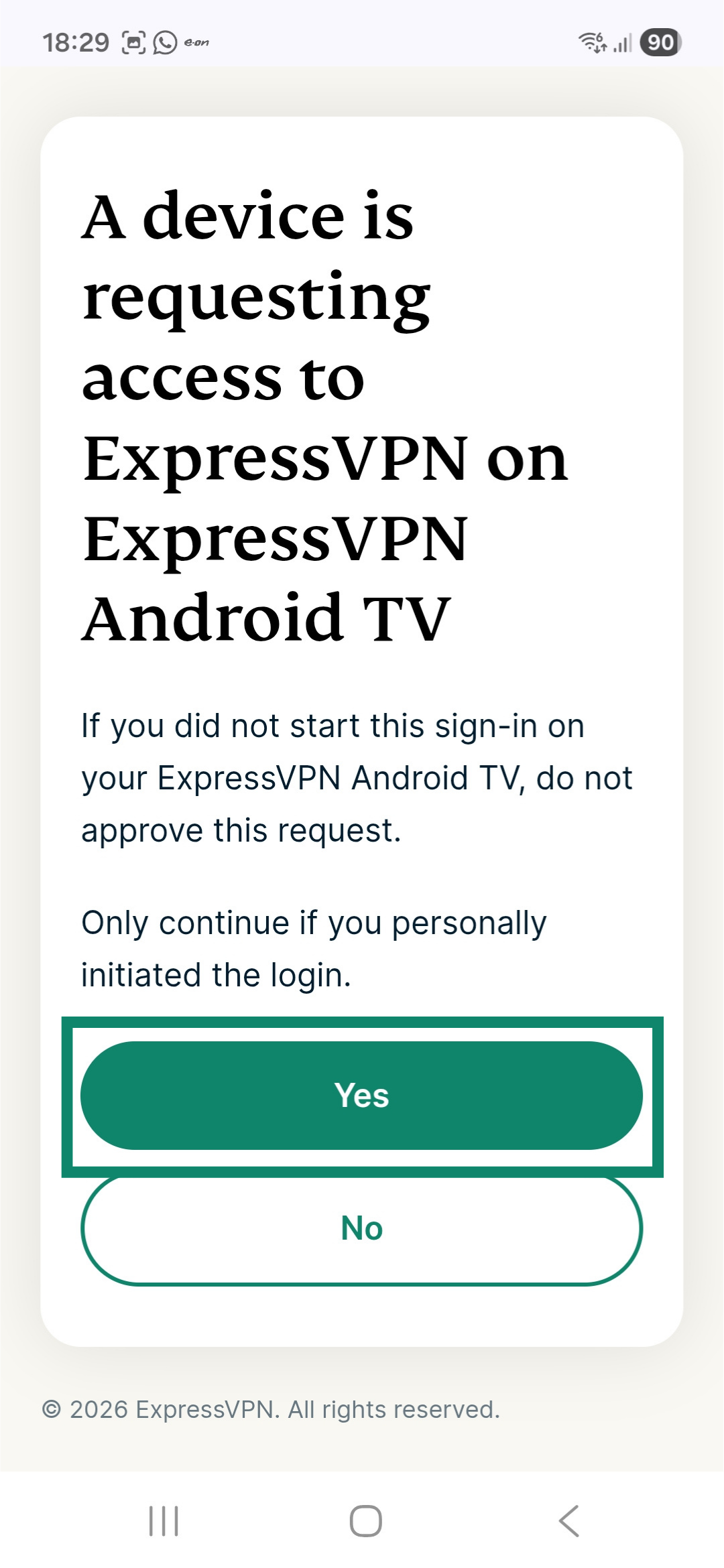
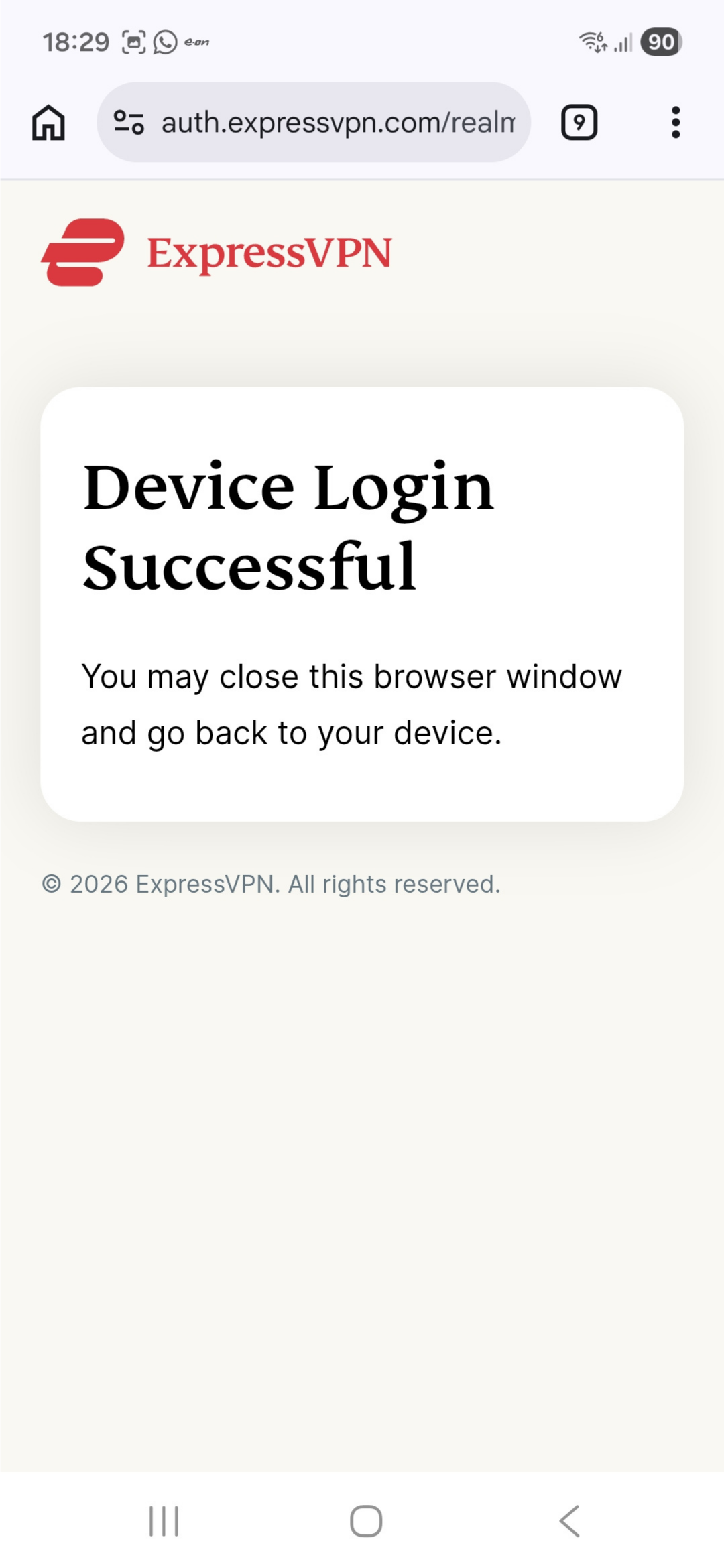
Si no recibes un código de verificación por correo electrónico, pulsa en Get another code (Obtener otro código) en la página de inicio de sesión.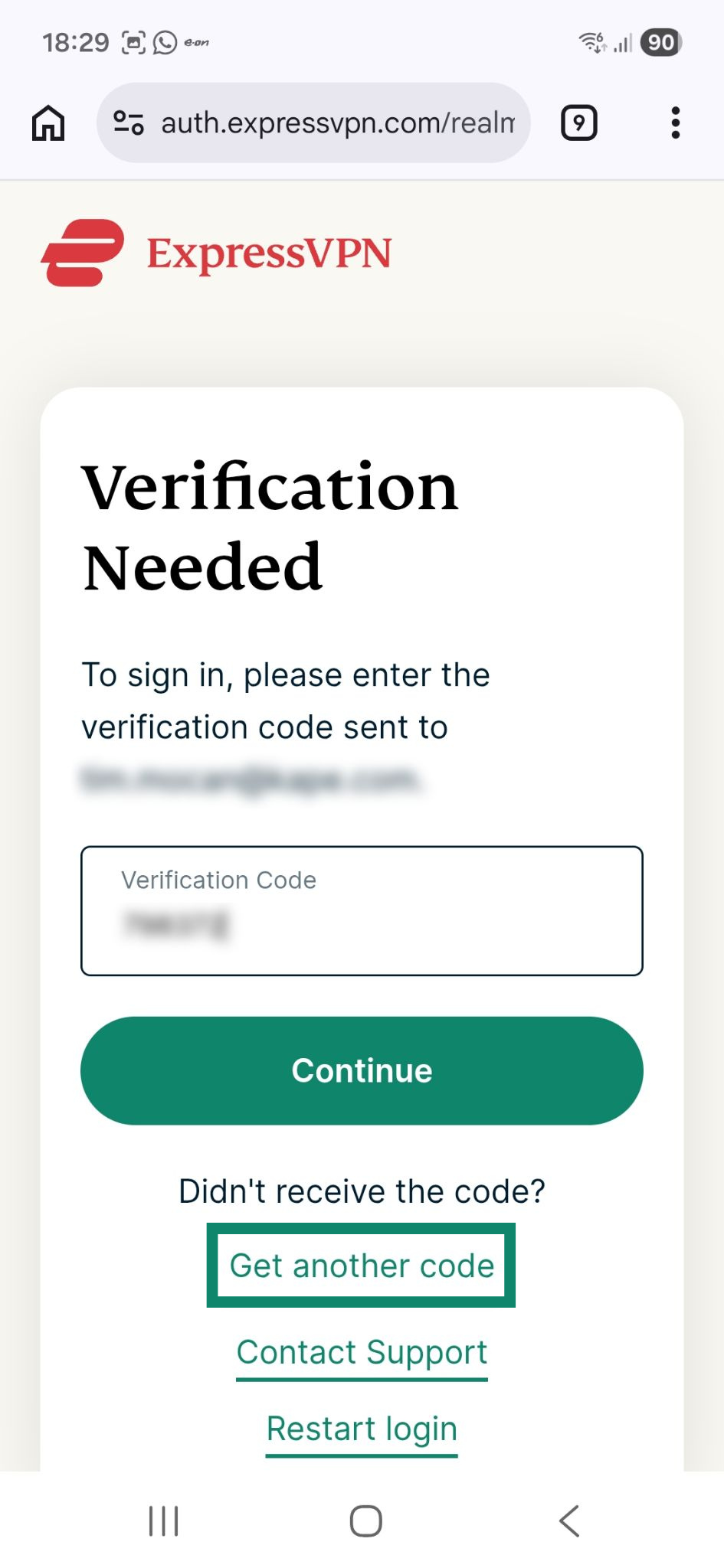 Información importante: si no aparece la opción para escanear el código QR, mantén pulsado el icono de la app de ExpressVPN y ve a Info > Clear data > OK (Información > Borrar datos > Aceptar). Después de borrar los datos almacenados, vuelve a abrir la app de ExpressVPN y debería aparecerte el código QR.
Iniciar sesión con un enlace de autenticación
En tu ordenador, introduce el enlace indicado en la página de inicio de sesión. Luego, sigue estos pasos:
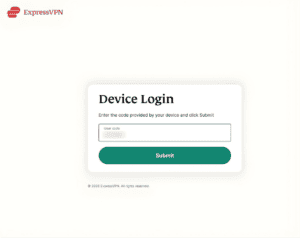
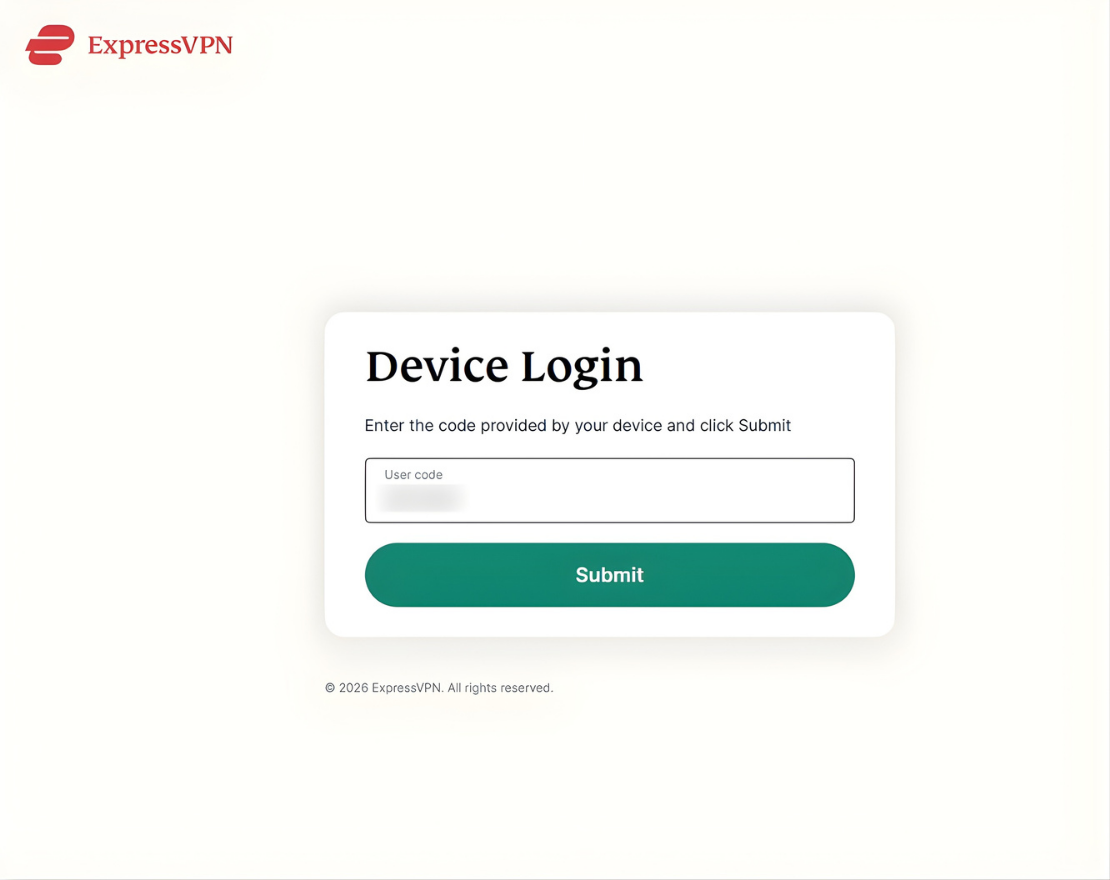
- Introduce el código que se muestra en la página de inicio de sesión de tu Android TV y haz clic en Submit (Enviar).

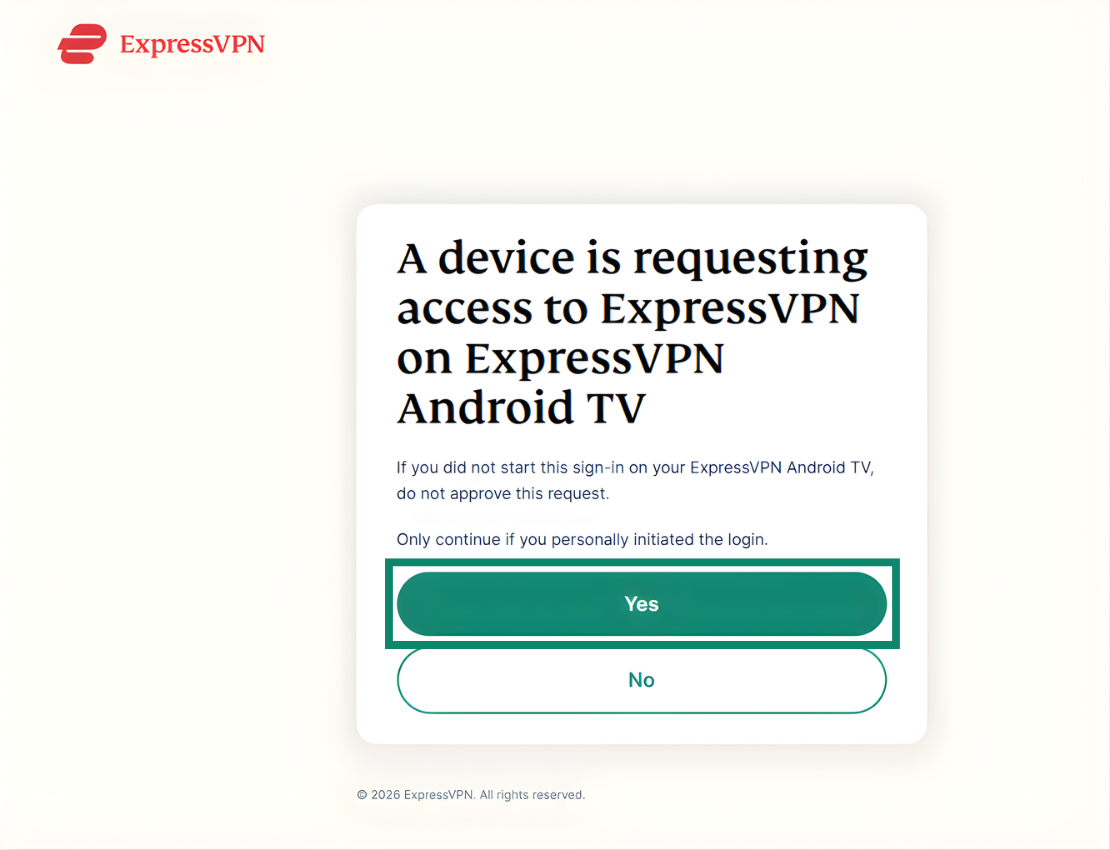
- Haz clic en Yes (Sí) para aprobar la solicitud de inicio de sesión de tu Android TV.


- Si se realiza correctamente, te aparecerá una página con el mensaje Device Login Successful (Inicio de sesión en el dispositivo completado).

Iniciar sesión con una contraseña o un código de autenticación
- Pon tu dirección de correo electrónico y contraseña o código de activación de ExpressVPN.
- Selecciona Iniciar sesión.
Nota: si adquiriste tu suscripción de ExpressVPN en Google Play Store, selecciona la opción Restaurar tu suscripción de Play Store.
El siguiente paso es configurar la app de ExpressVPN. Selecciona Aceptar para continuar.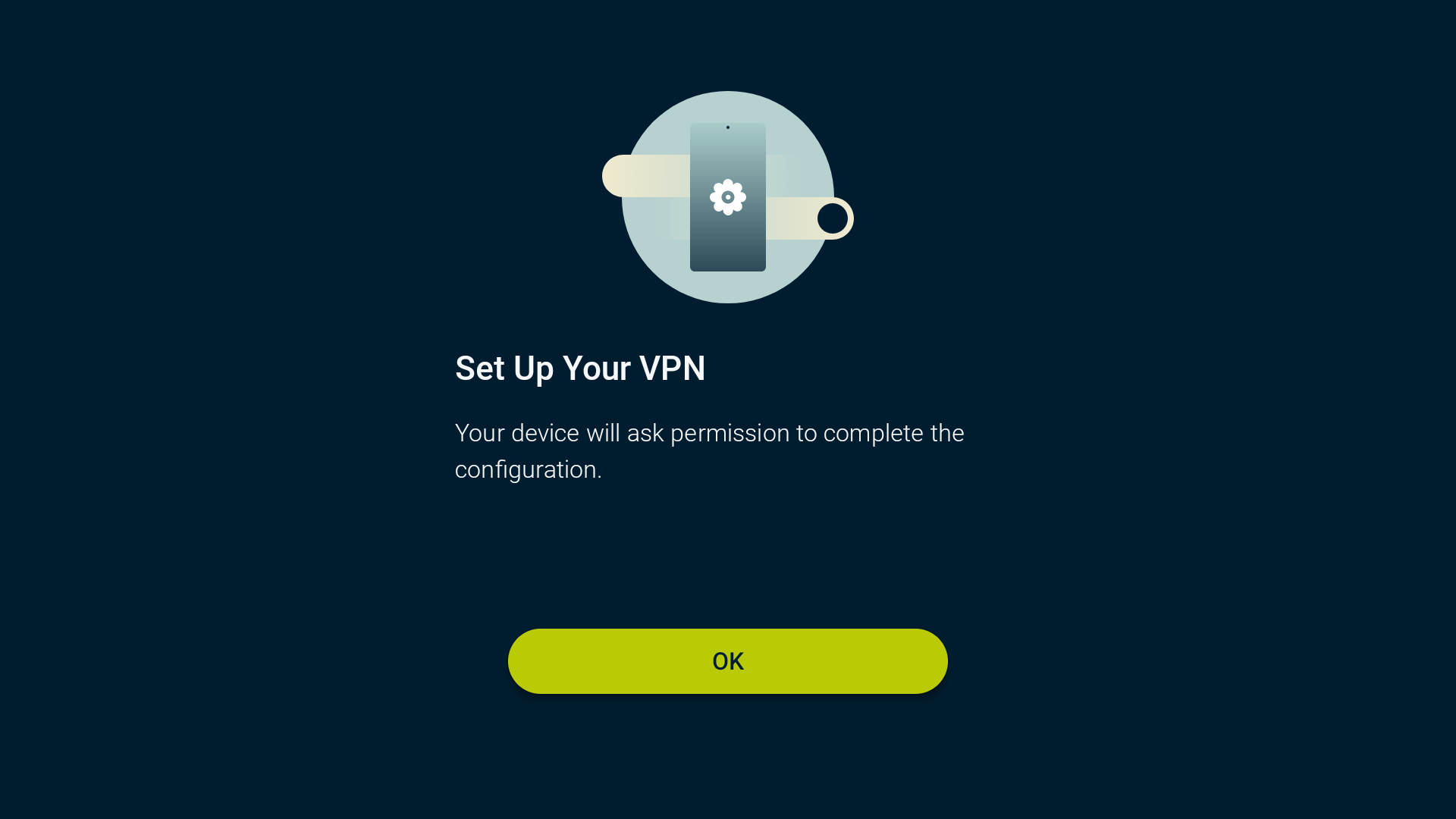
ExpressVPN necesita que le des permiso para configurar conexiones VPN y supervisar el tráfico de red. Se trata de un requisito estándar de Android, y todas las apps de VPN deben solicitar este permiso para poder funcionar correctamente, pero esto no significa que ExpressVPN registre ni supervise tu actividad de navegación. Puedes seleccionar Aceptar para continuar.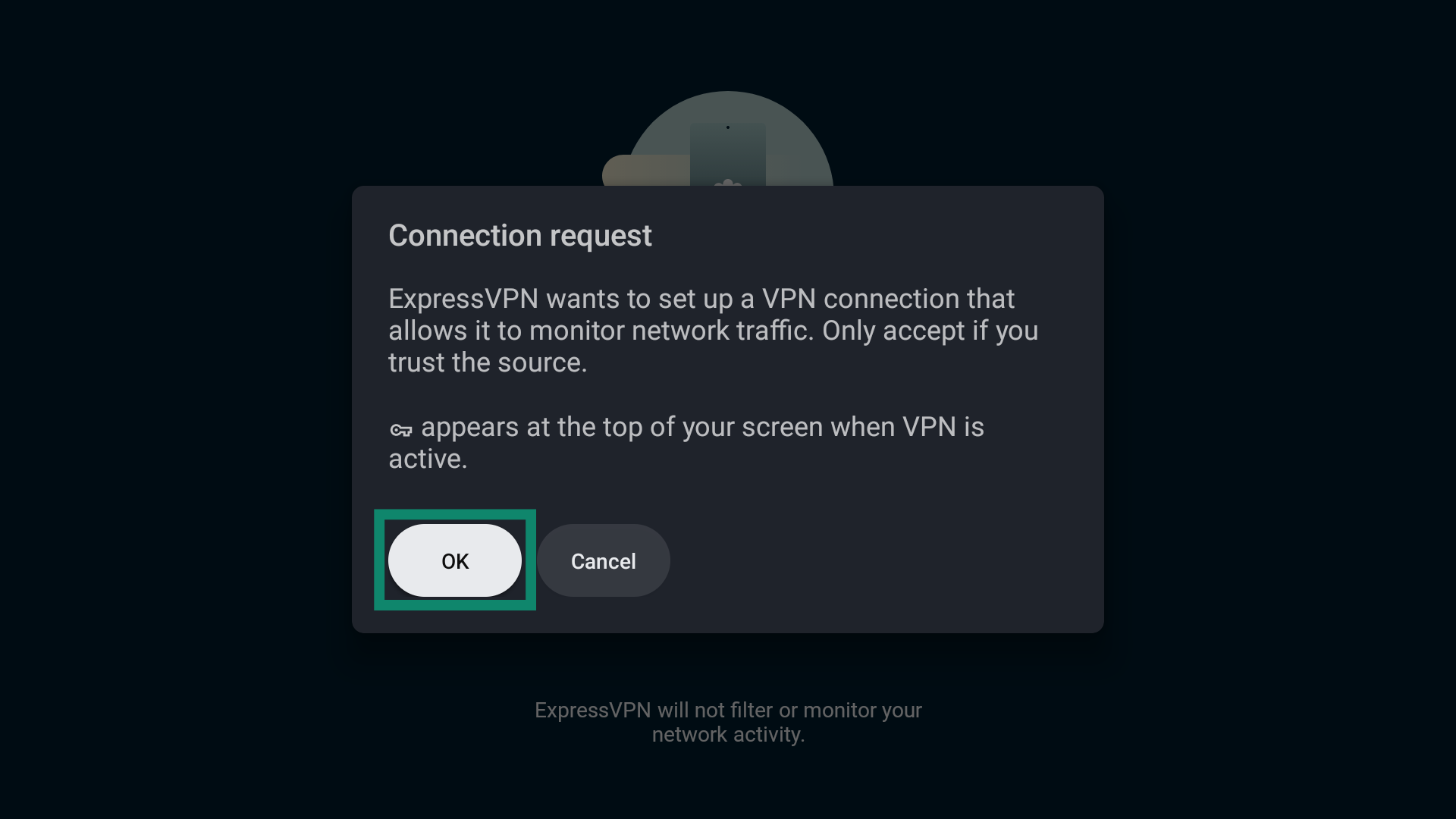
Si necesitas ayuda, ponte en contacto con el equipo de soporte de ExpressVPN para recibir ayuda de inmediato.
Conectarse a una ubicación de servidor VPN
Para conectarte a una ubicación de servidor VPN:
- Selecciona el botón de encendido (

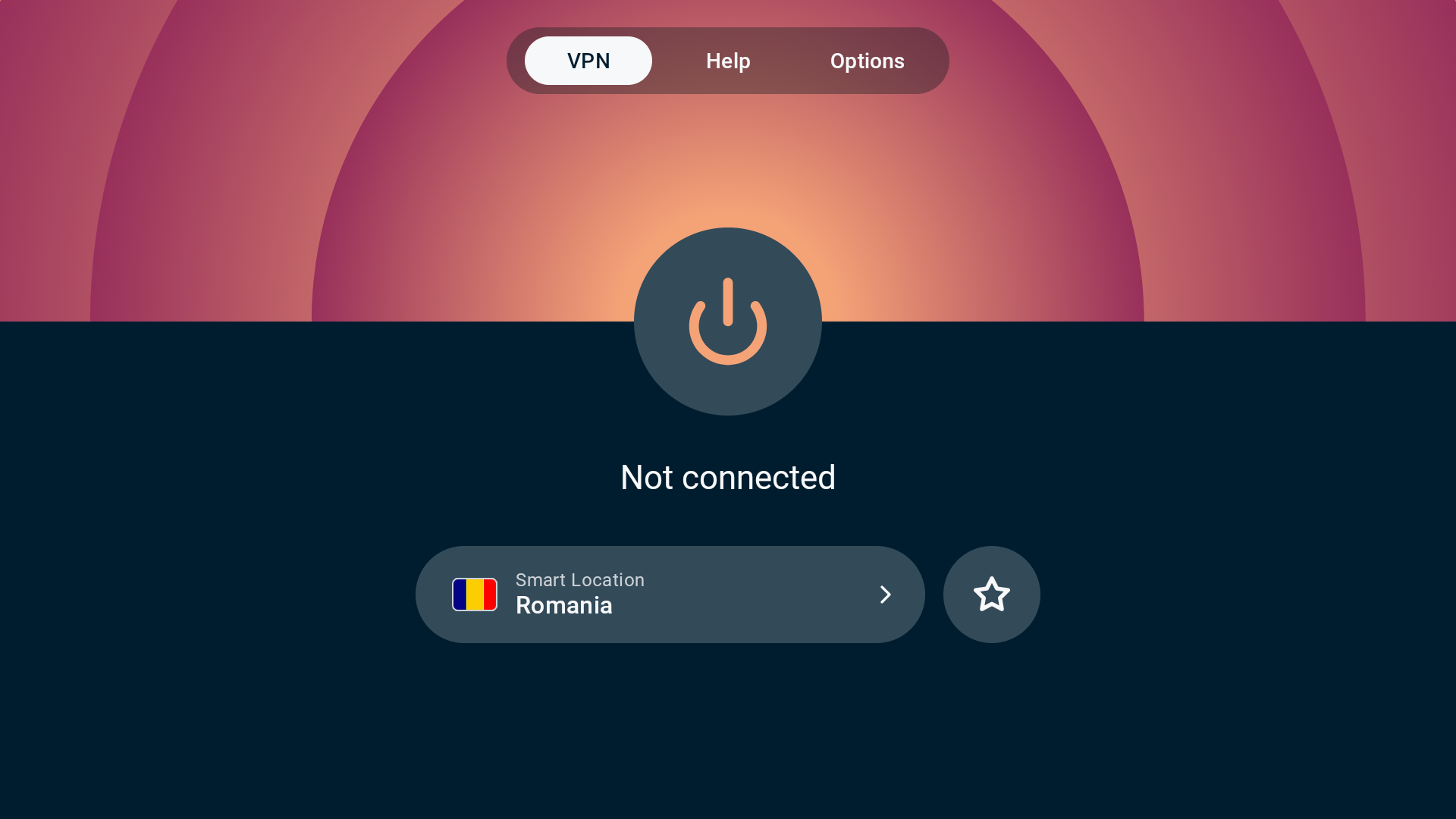
 ) en la pantalla de inicio. De forma predeterminada, ExpressVPN se conecta a la mejor ubicación para ti, llamada Ubicación inteligente.
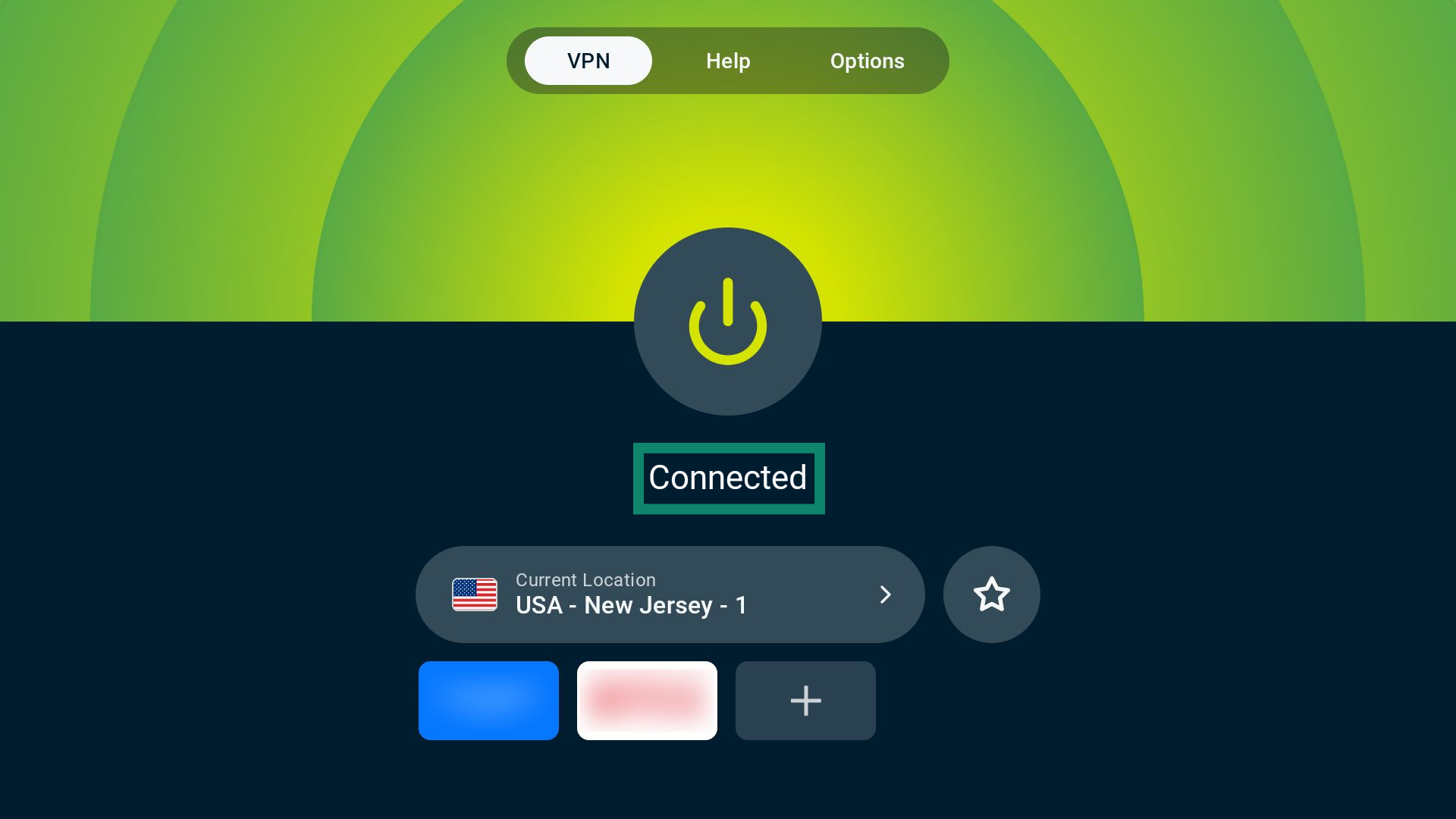
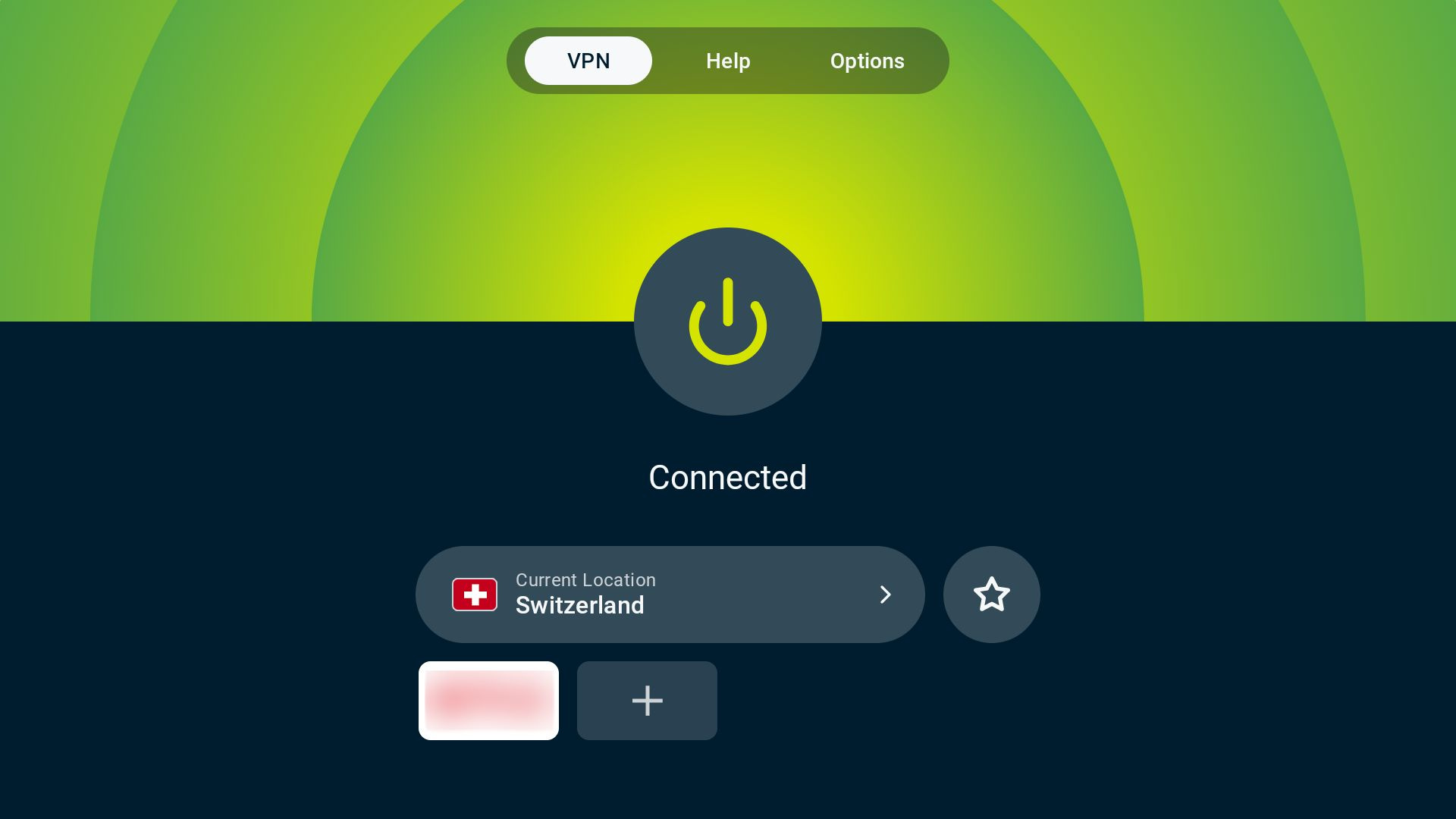
- Si te conectas correctamente a la VPN, aparecerá Conectado debajo del botón .

Nota: la cantidad de dispositivos que puedes conectar a la VPN al mismo tiempo dependerá del nivel de suscripción que elegiste:
- Básico: 10 dispositivos al mismo tiempo.
- Avanzado: 12 dispositivos al mismo tiempo.
- Pro: 14 dispositivos al mismo tiempo.
¿Necesitas ayuda? Ponte en contacto con el equipo de soporte de ExpressVPN para recibir ayuda de inmediato.
Desconectarse de una ubicación de servidor VPN
Para desconectarte de una ubicación de servidor VPN:
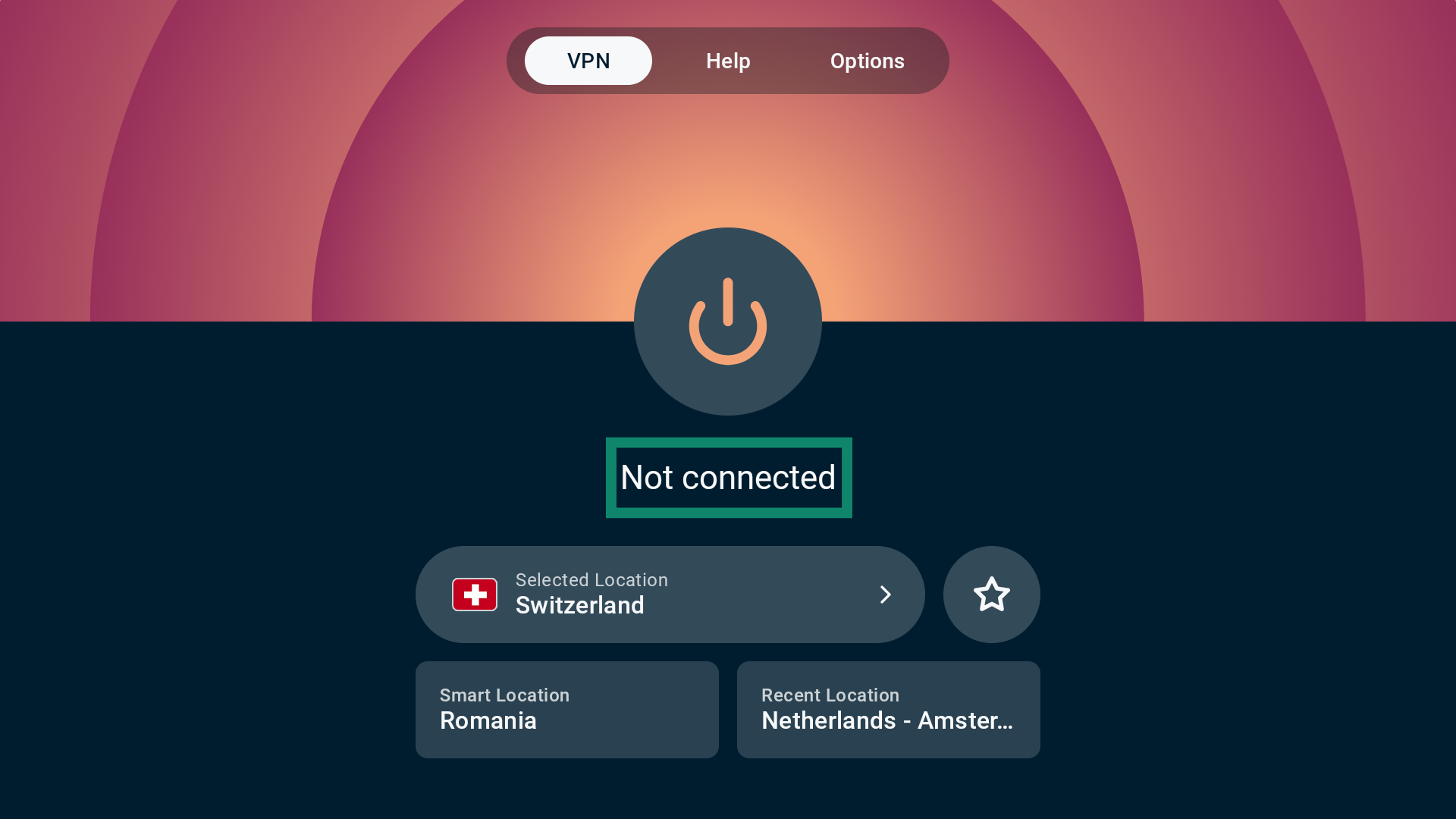
- Pulsa en .

- Sabrás que te has desconectado cuando aparezca Not connected (No conectado) debajo del botón .

Si necesitas ayuda, ponte en contacto con el equipo de soporte de ExpressVPN para recibir ayuda de inmediato.
Elegir otra ubicación de servidor VPN
Para conectarte a otra ubicación de servidor VPN:
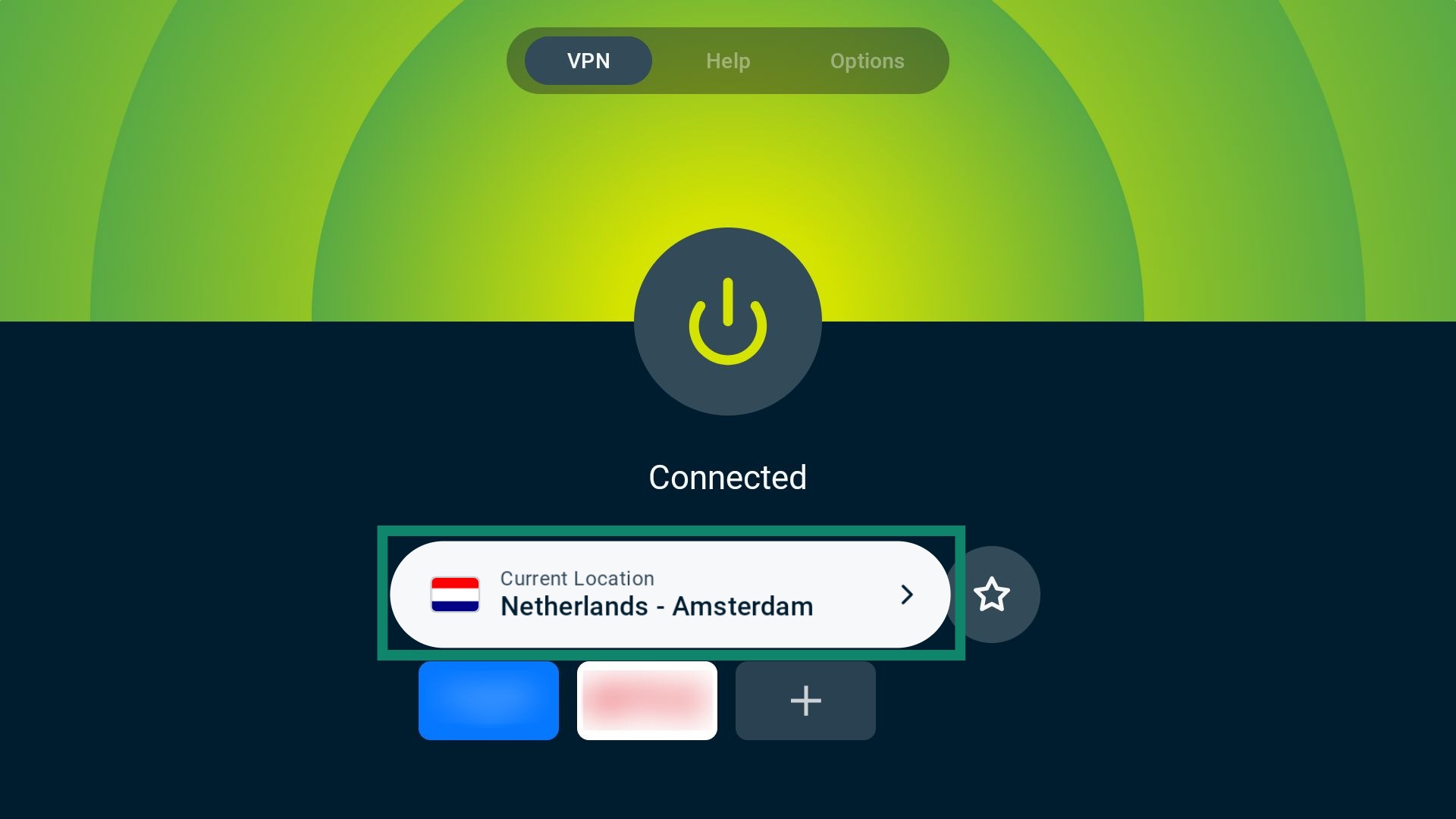
- Selecciona el widget de ubicación de servidor VPN.

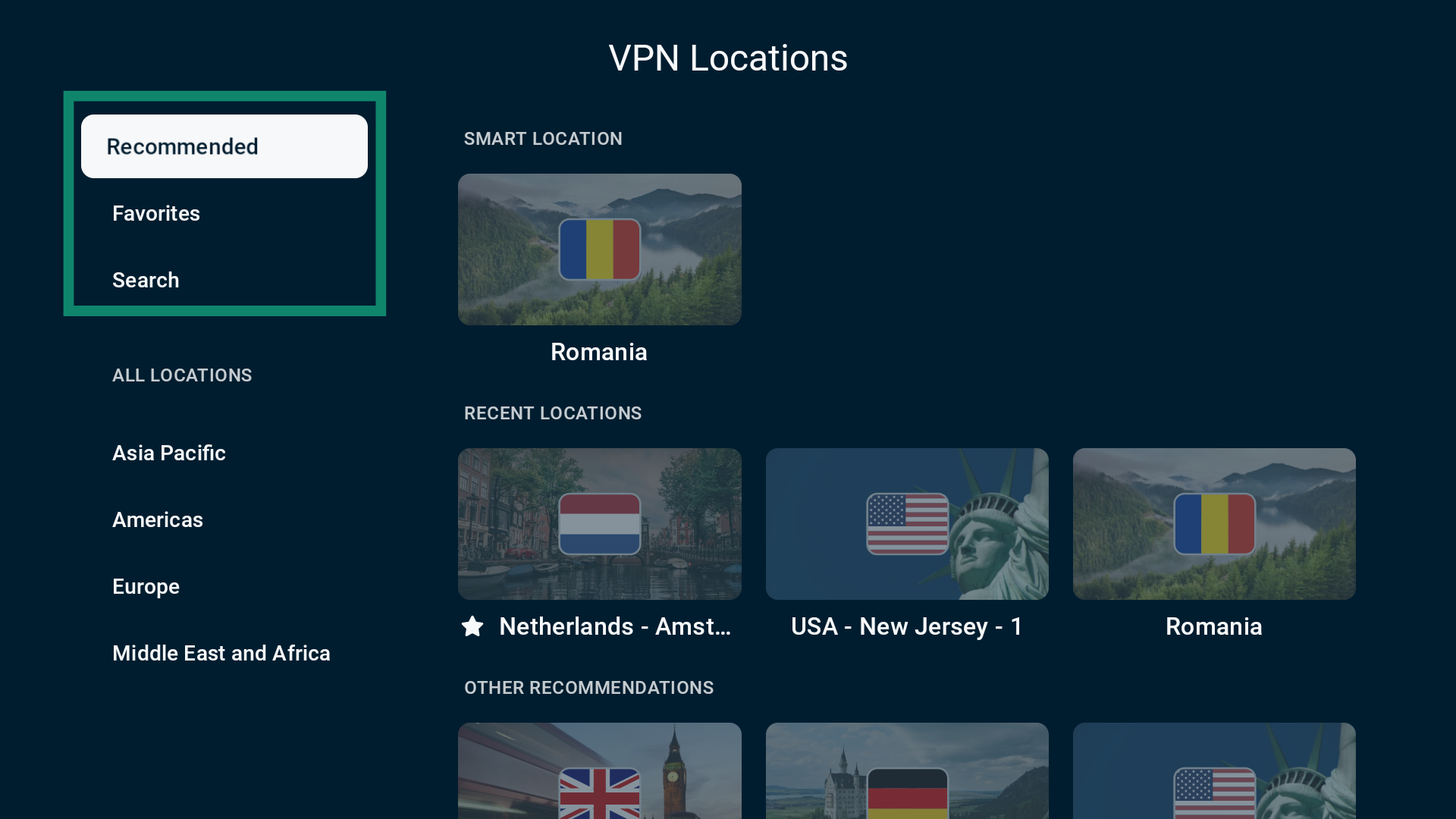
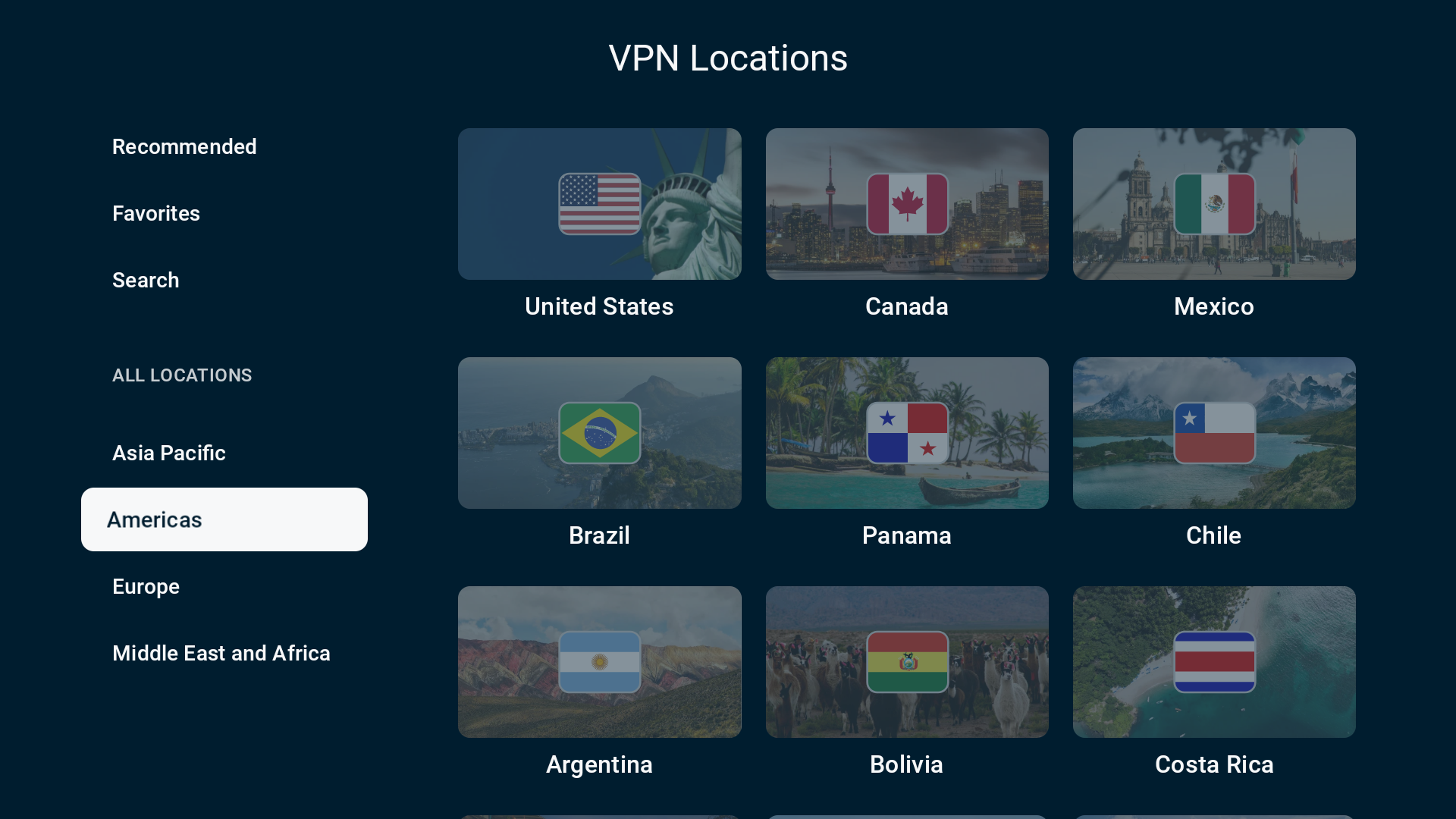
- Te aparecerá una lista con las pestañas. Las tres primeras opciones son:
- Recommended (Recomendadas): incluye Ubicación inteligente, tres ubicaciones recientes y otras 12 recomendaciones de servidores.
- Favorites (Favoritas): todas las ubicaciones de servidores VPN que has añadido a favoritos.
- Search (Buscar): te permite buscar manualmente una ciudad o un país.
 La sección TODAS LAS UBICACIONES agrupa las ubicaciones de servidores VPN en cuatro regiones: Asia Pacífico, América, Europa, Oriente Medio y África.
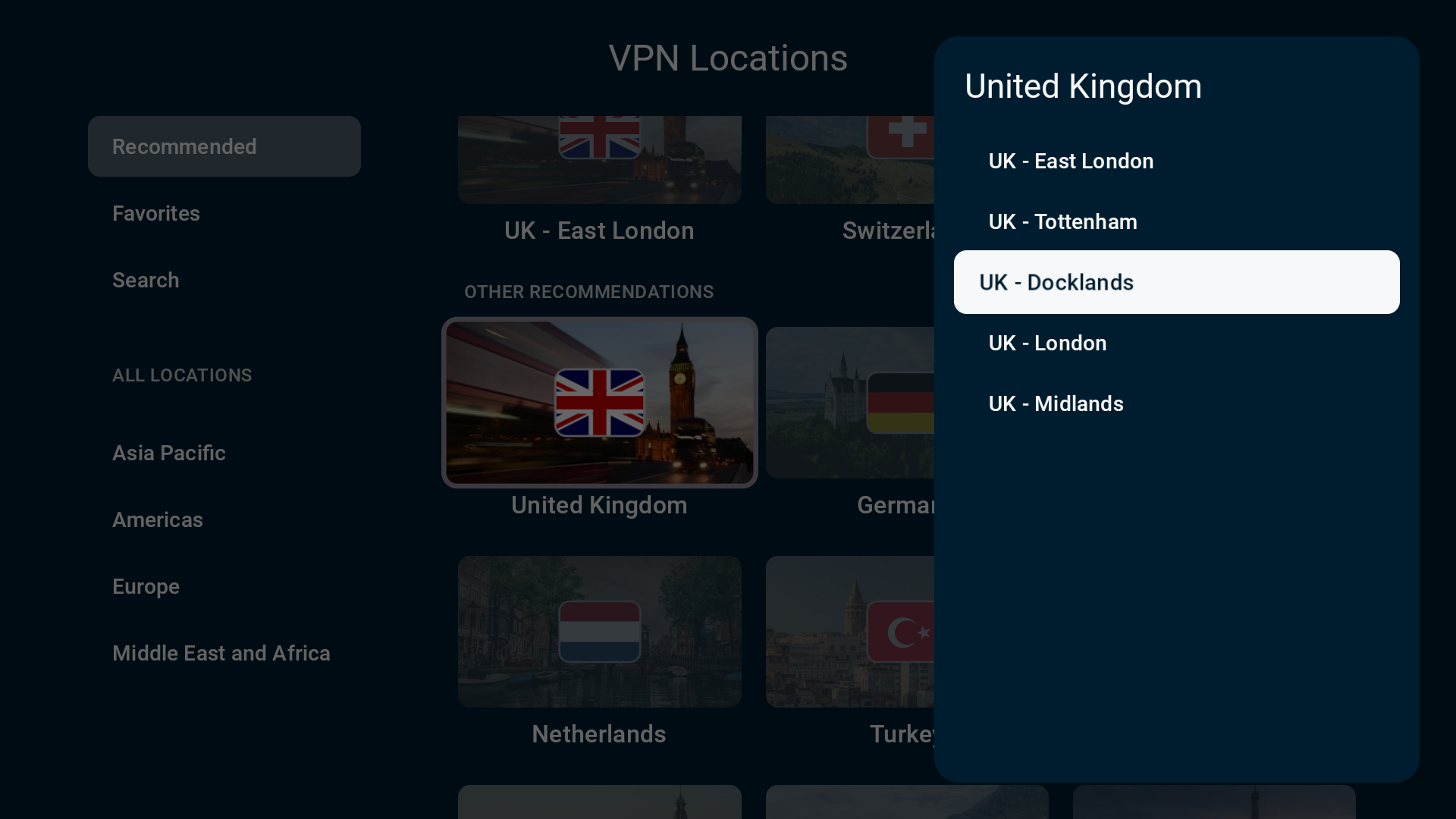
- Cuando seleccionas determinados países, es posible que se te pida elegir una ciudad para conectarte.

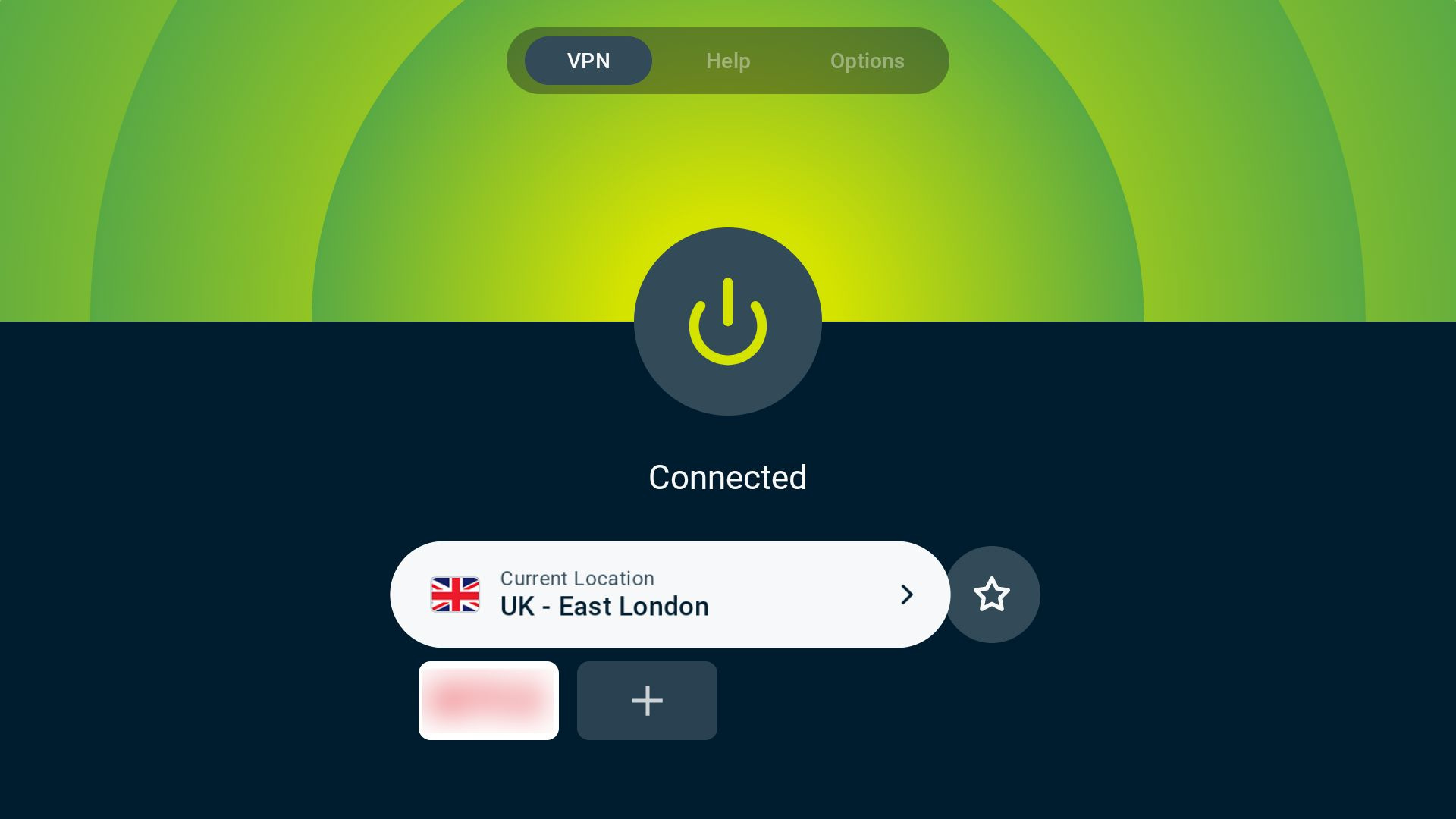
- Cuando selecciones la ubicación de servidor que quieras, ExpressVPN se conectará automáticamente a ella y volverás a la pestaña VPN.

Si necesitas ayuda, ponte en contacto con el equipo de soporte de ExpressVPN para recibir ayuda de inmediato.
Añadir una ubicación de servidor VPN a favoritos
Puedes añadir un servidor VPN a favoritos para incluirlo en la pestaña Favoritos que aparece en la lista de ubicaciones de servidores VPN disponibles.
Para añadir a favoritos una ubicación de servidor VPN, ve a la pestaña VPN y selecciona el icono de la estrella situado a la derecha del widget de ubicación de servidor.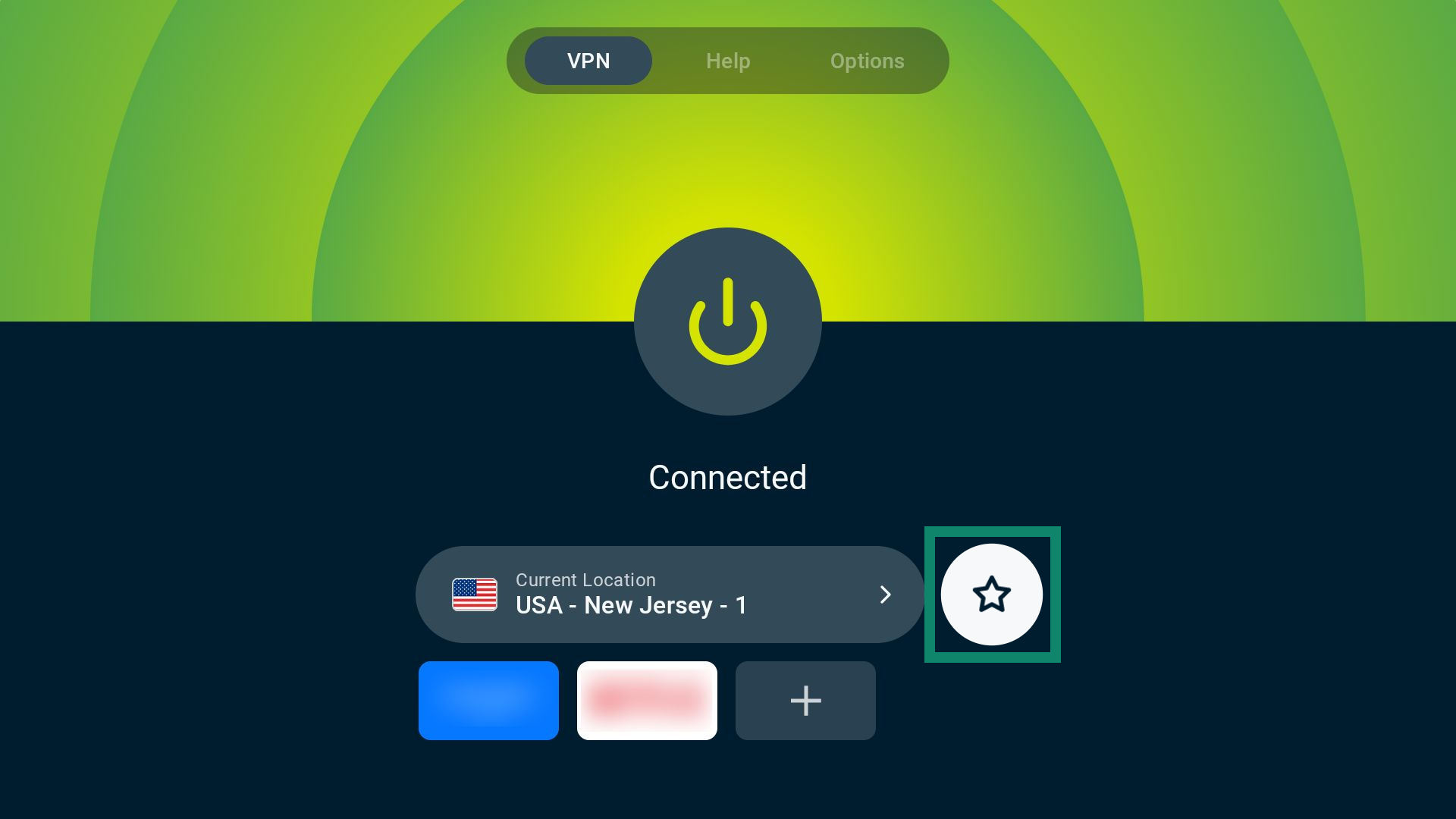
Si necesitas ayuda, ponte en contacto con el equipo de soporte de ExpressVPN para recibir ayuda de inmediato.
Usar accesos directos de apps y páginas web
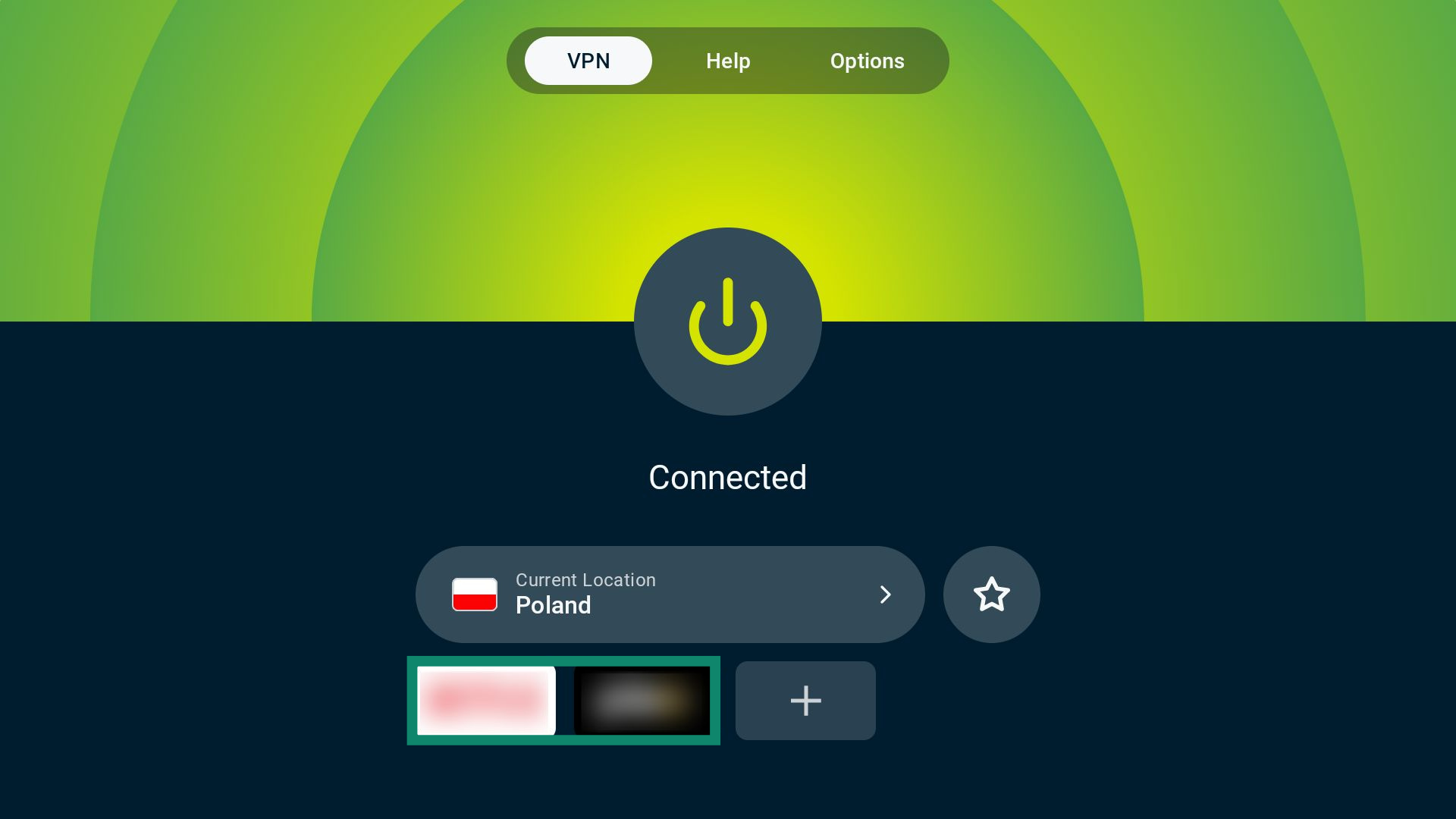
Cuando estés conectado a ExpressVPN, podrás añadir accesos directos a las apps y páginas web que quieras. Estos accesos directos aparecerán directamente en la pantalla de conexión para que puedas abrirlos desde la app de ExpressVPN, lo que garantiza que la conexión siempre esté activa antes de empezar a navegar por Internet.
De forma predeterminada, ExpressVPN incluye automáticamente accesos directos relevantes para los servicios instalados en tu Android TV.
Para usar accesos directos de apps y páginas web sigue estos pasos:
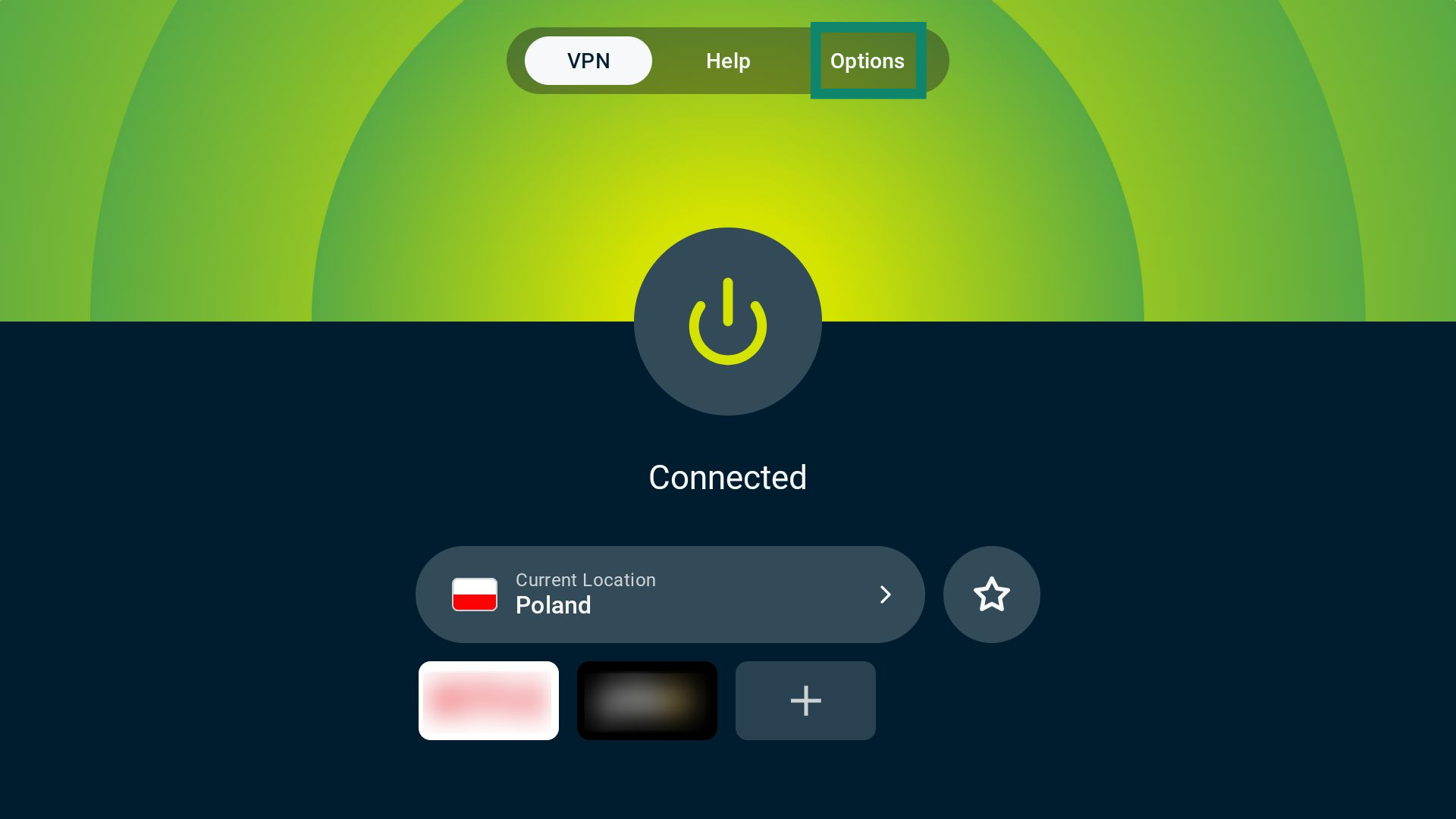
- En la pestaña VPN, selecciona el icono de la app o página web que quieras. Se abrirá automáticamente el servicio mientras estés conectado a ExpressVPN.

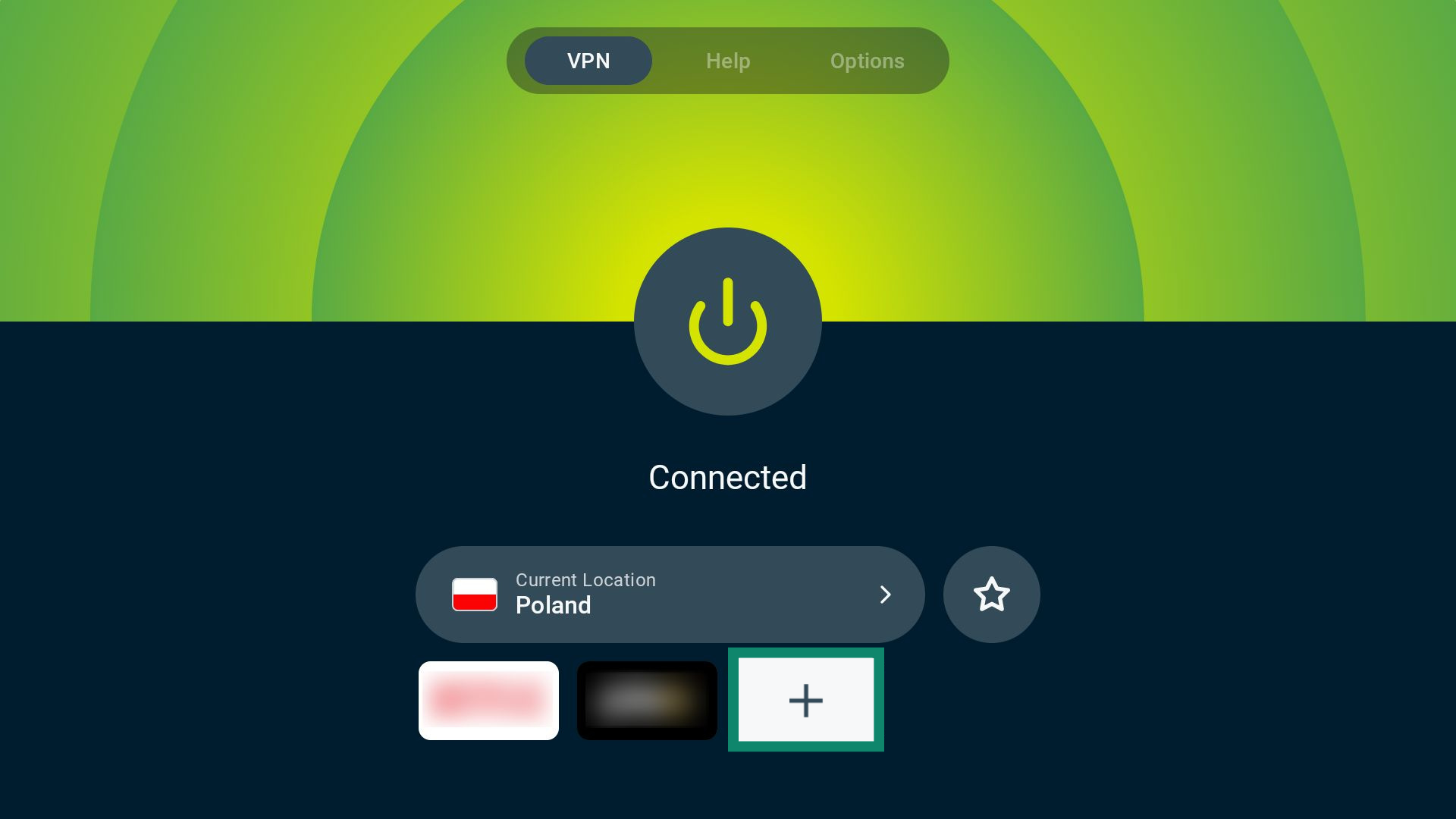
Para añadir o quitar accesos directos:
- Selecciona el icono más (+).

- Activa o desactiva el interruptor que aparece junto a cada acceso directo. Para ver más opciones, desplázate por la lista.

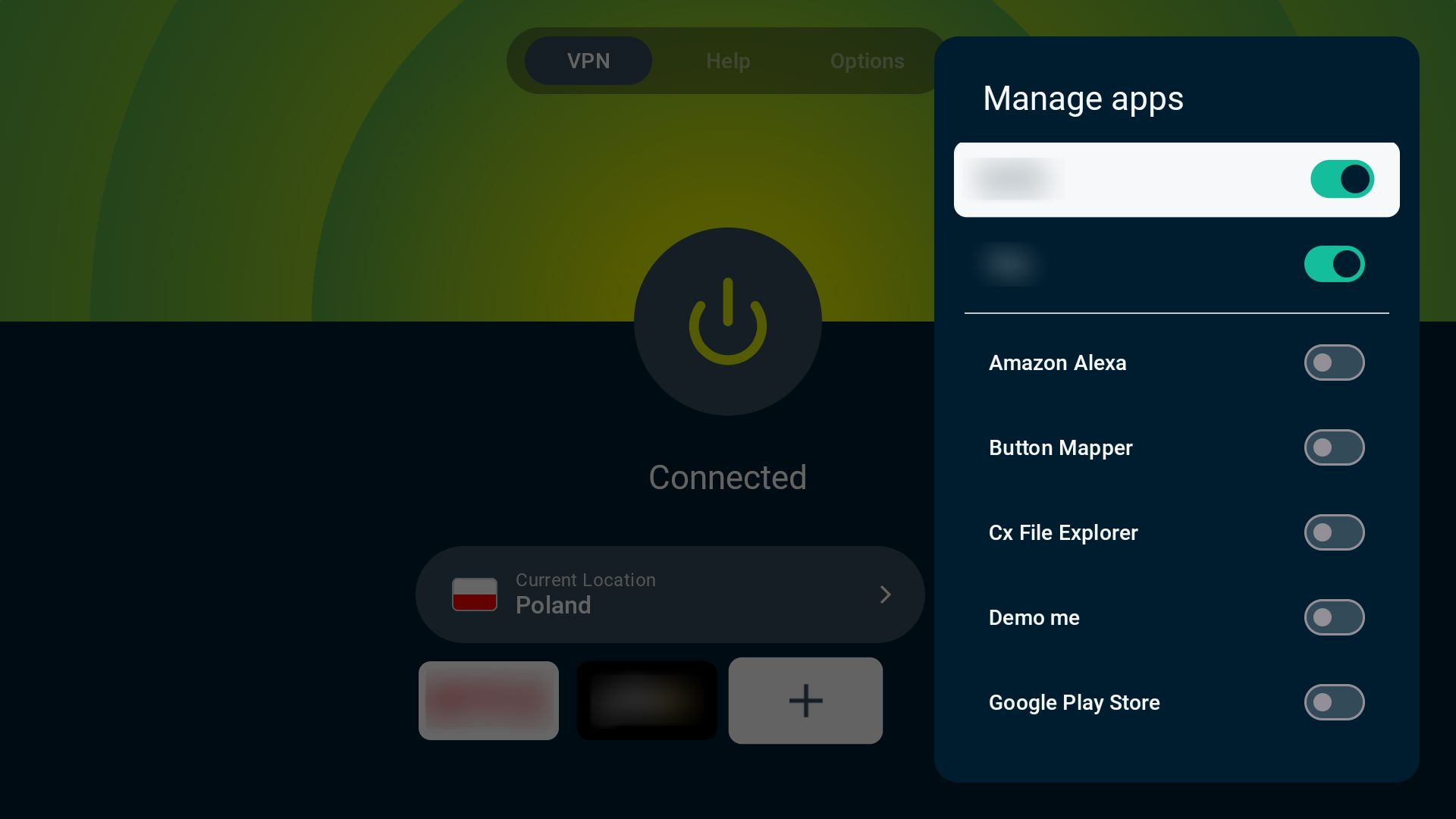
Para activar o desactivar los accesos directos:
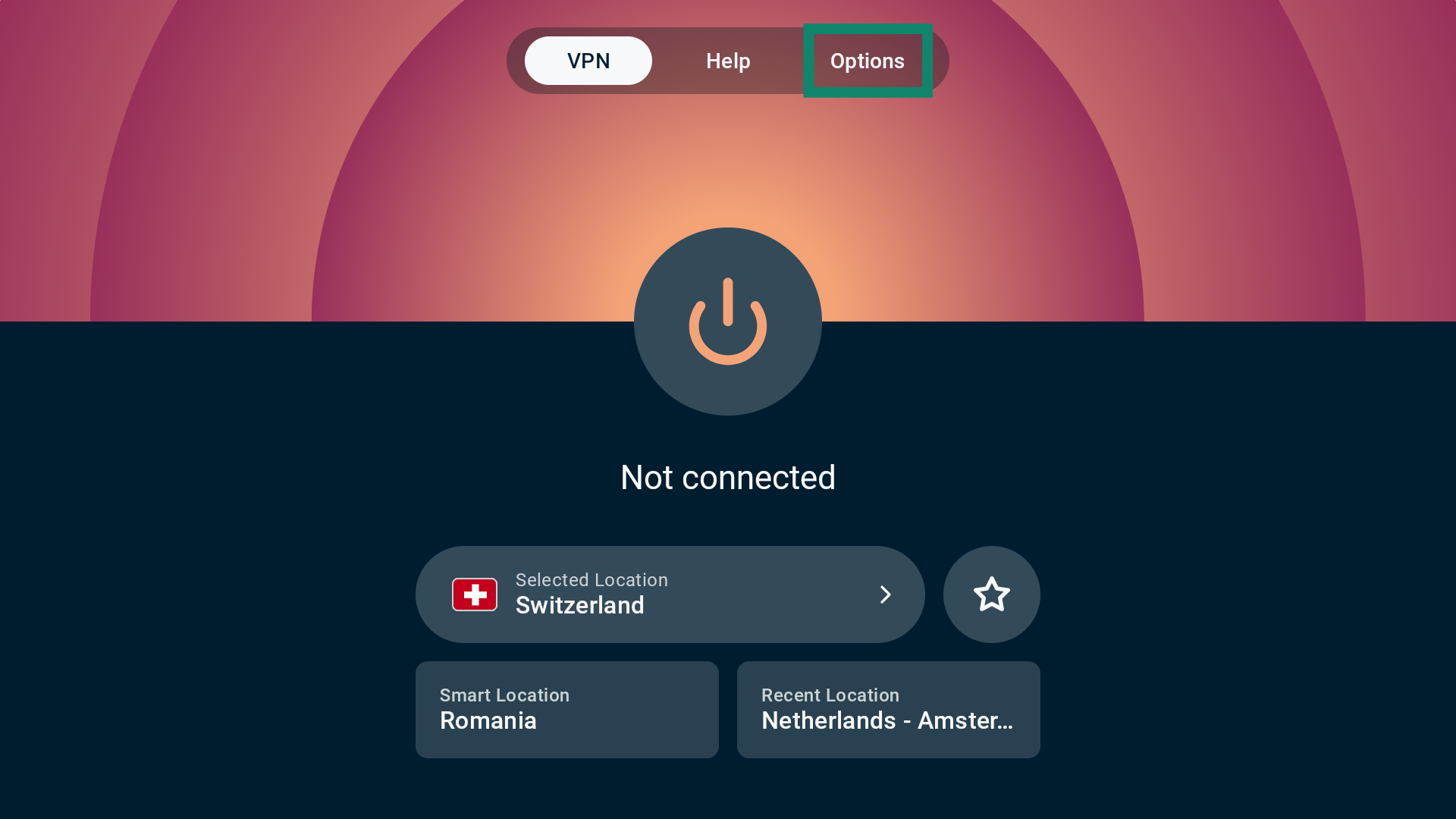
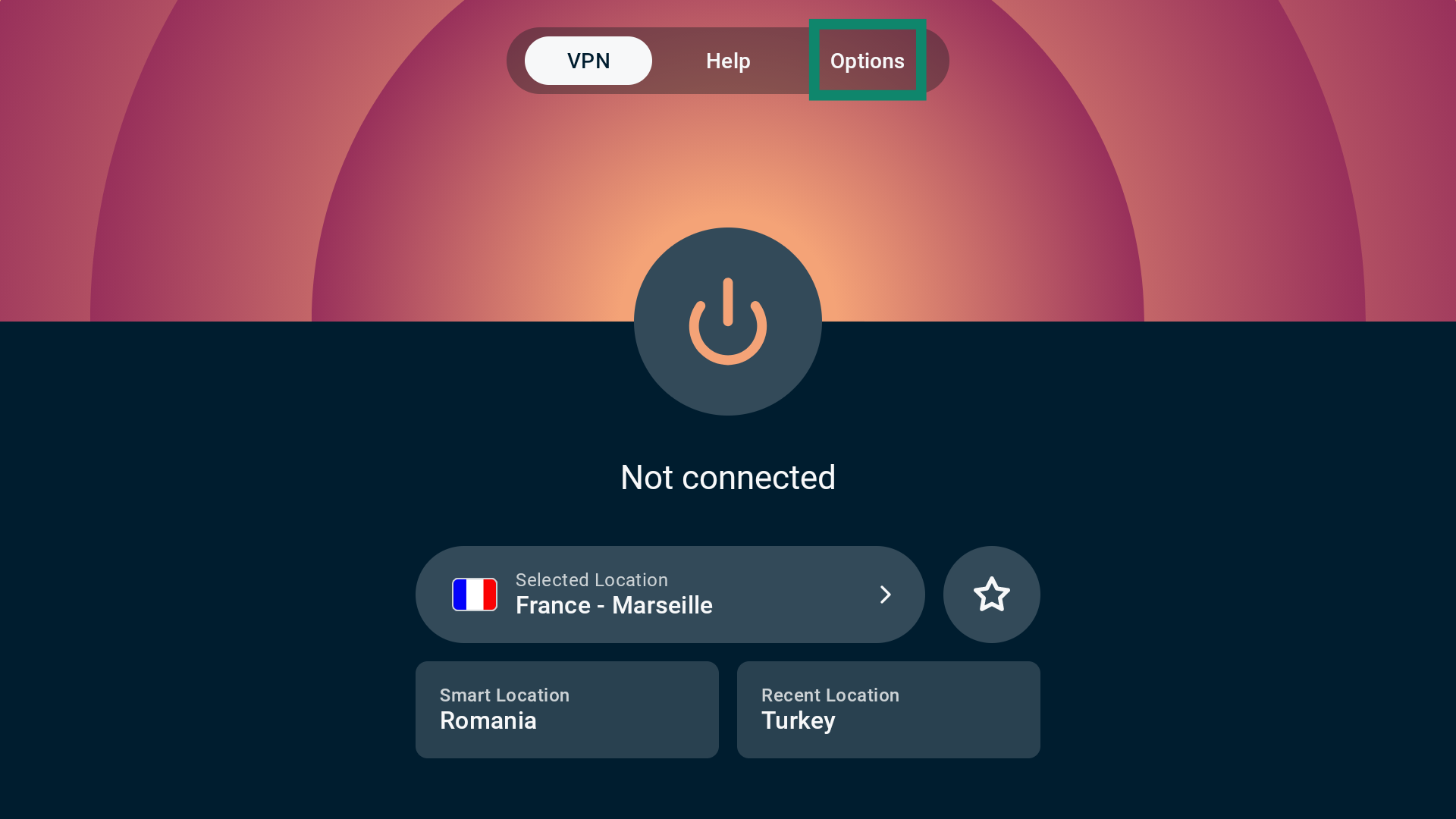
- En la pestaña VPN, selecciona Options (Opciones).

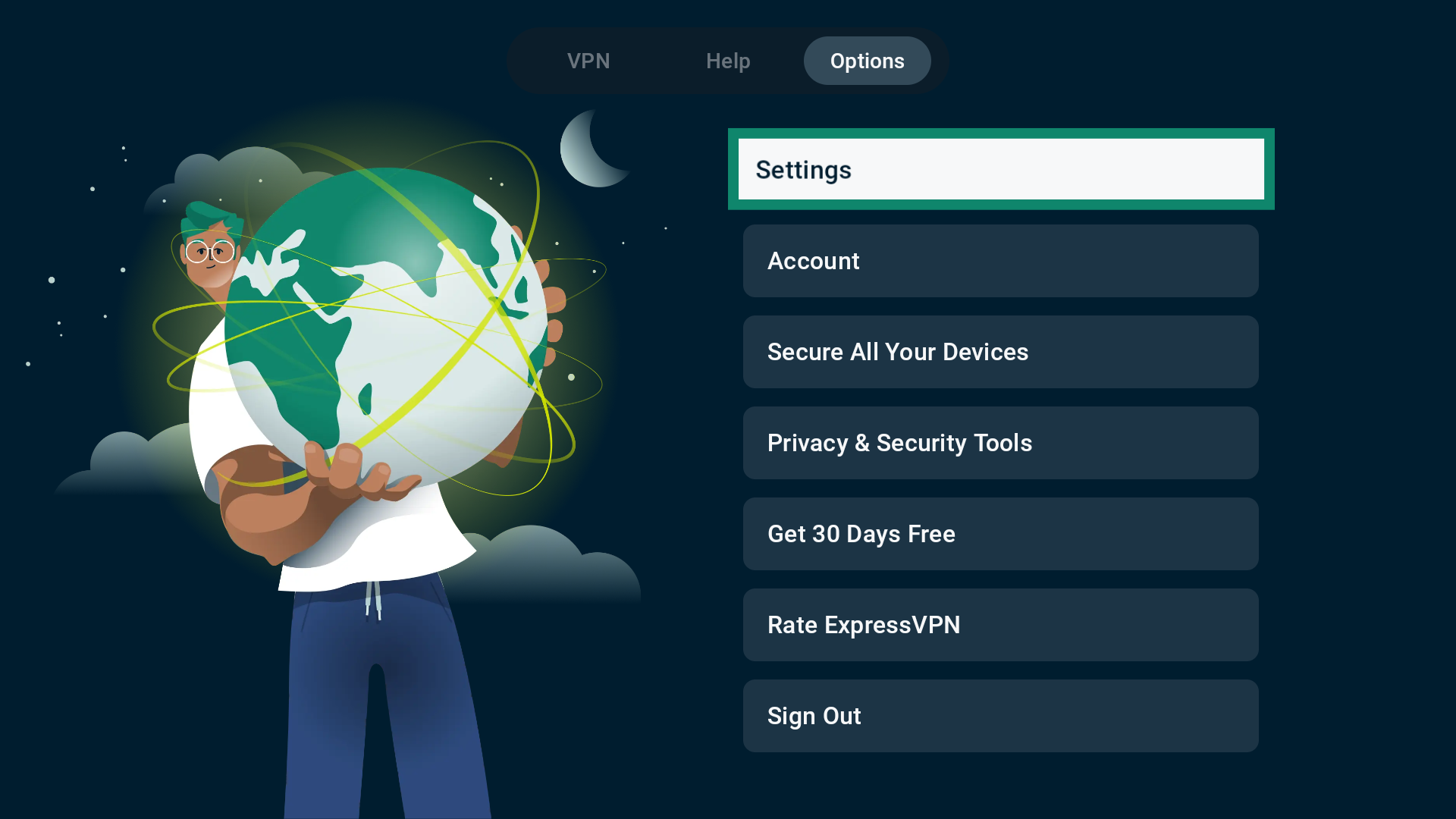
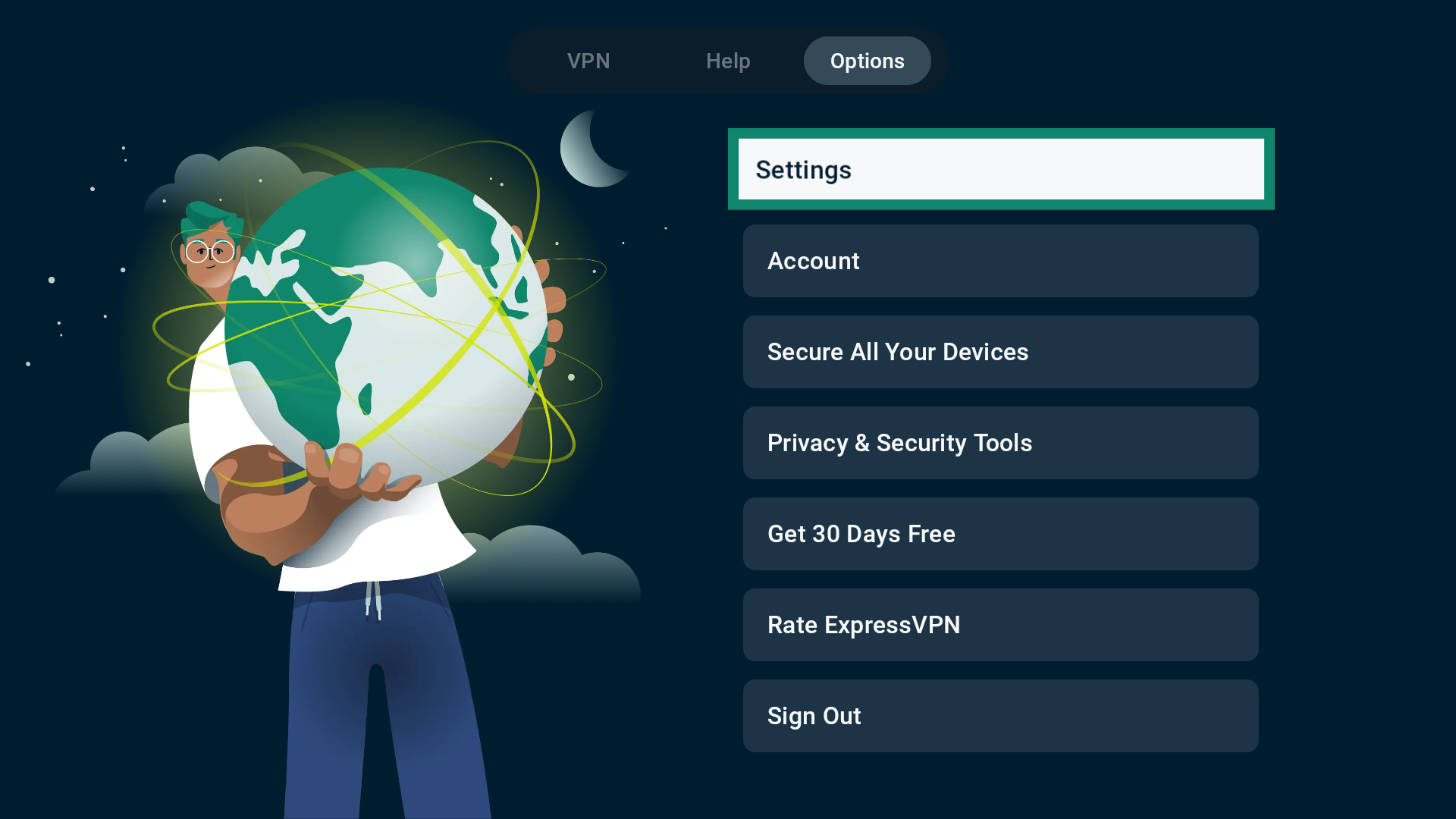
- Selecciona Settings (Ajustes).

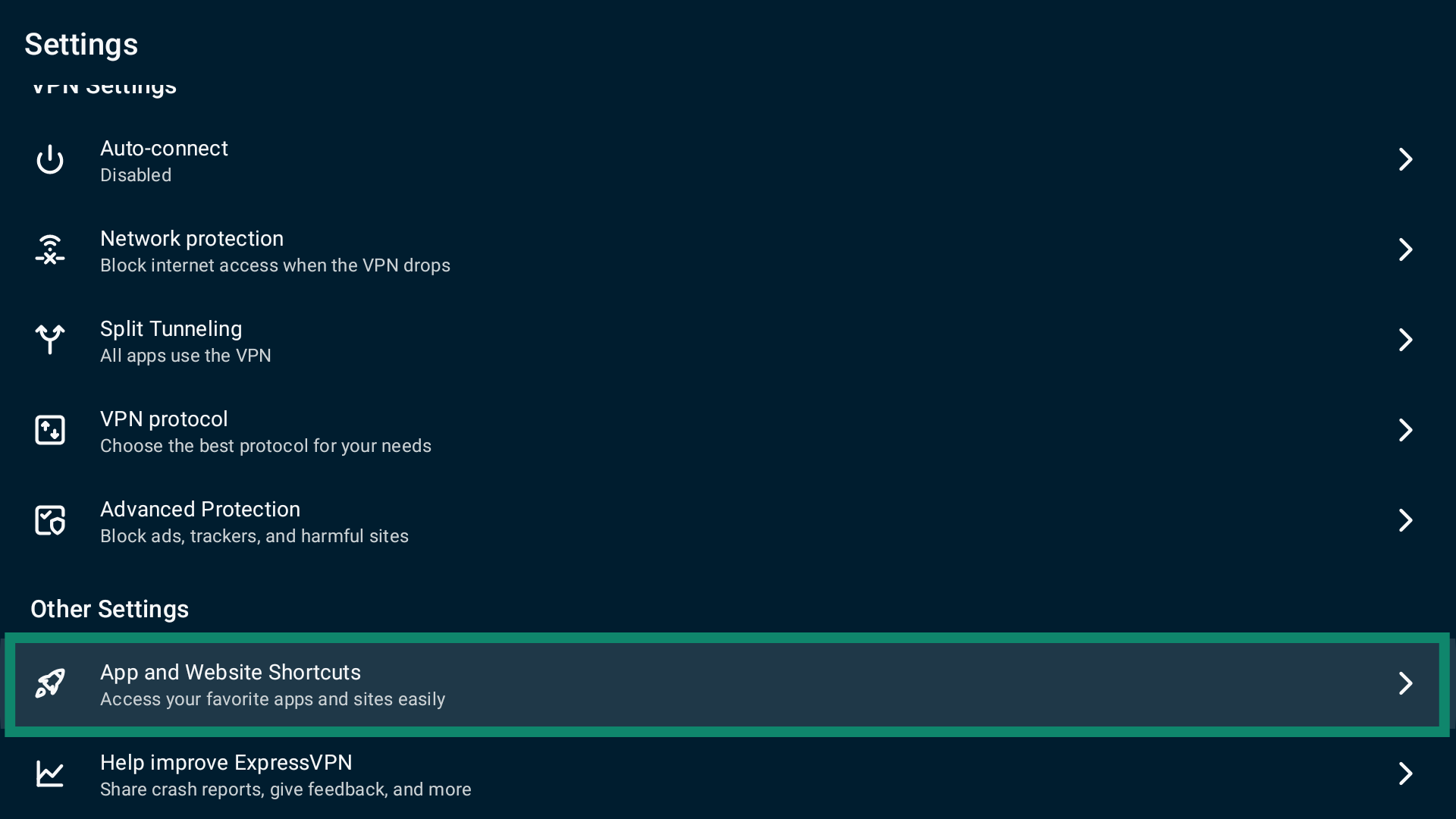
- A continuación, selecciona App and Website Shortcuts (Accesos directos de apps y páginas web).

- Activa o desactiva la opción Show shortcut after VPN connects (Mostrar acceso directo después de conectar la VPN).

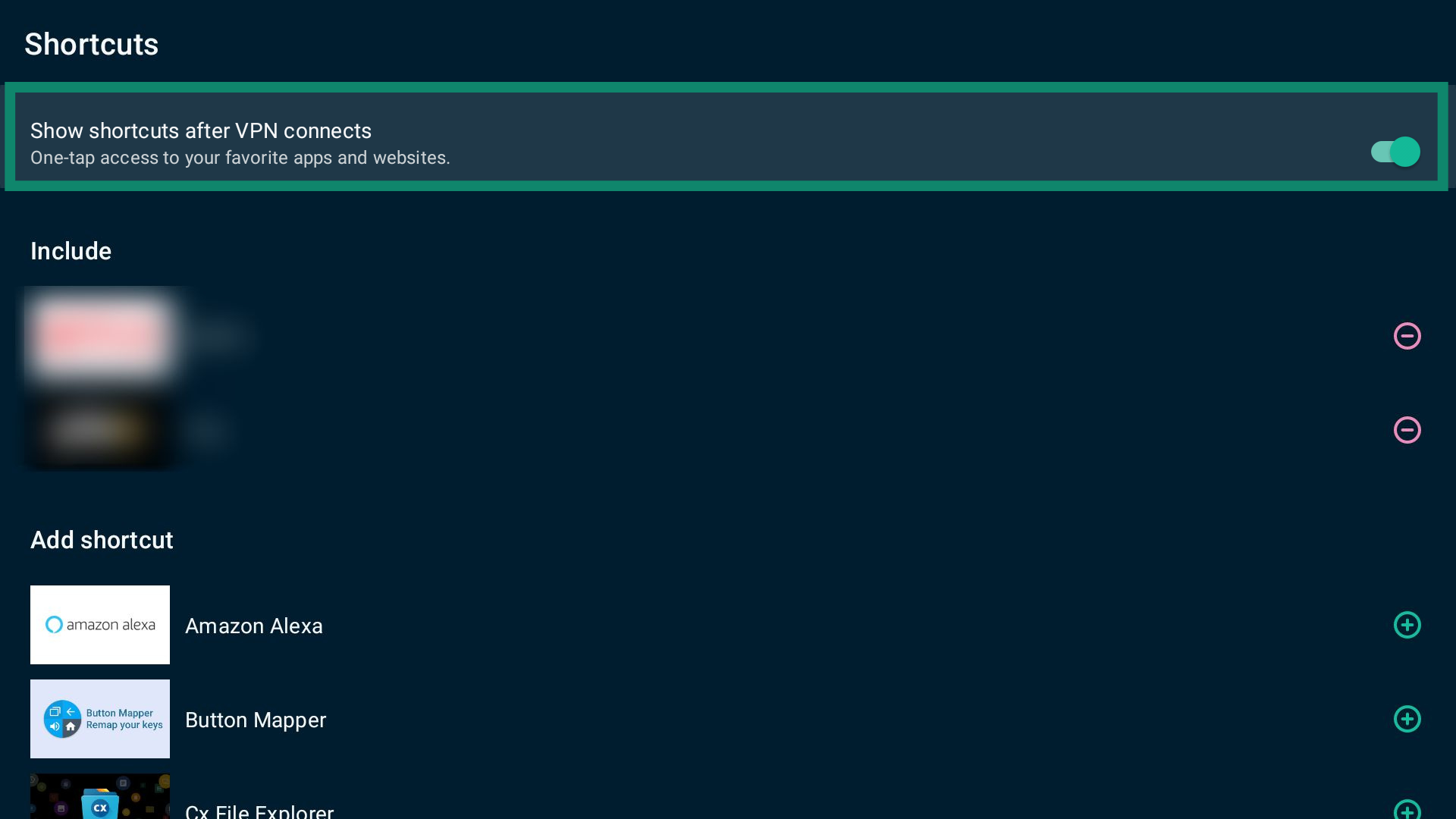
También puedes añadir o quitar accesos directos desde esta página.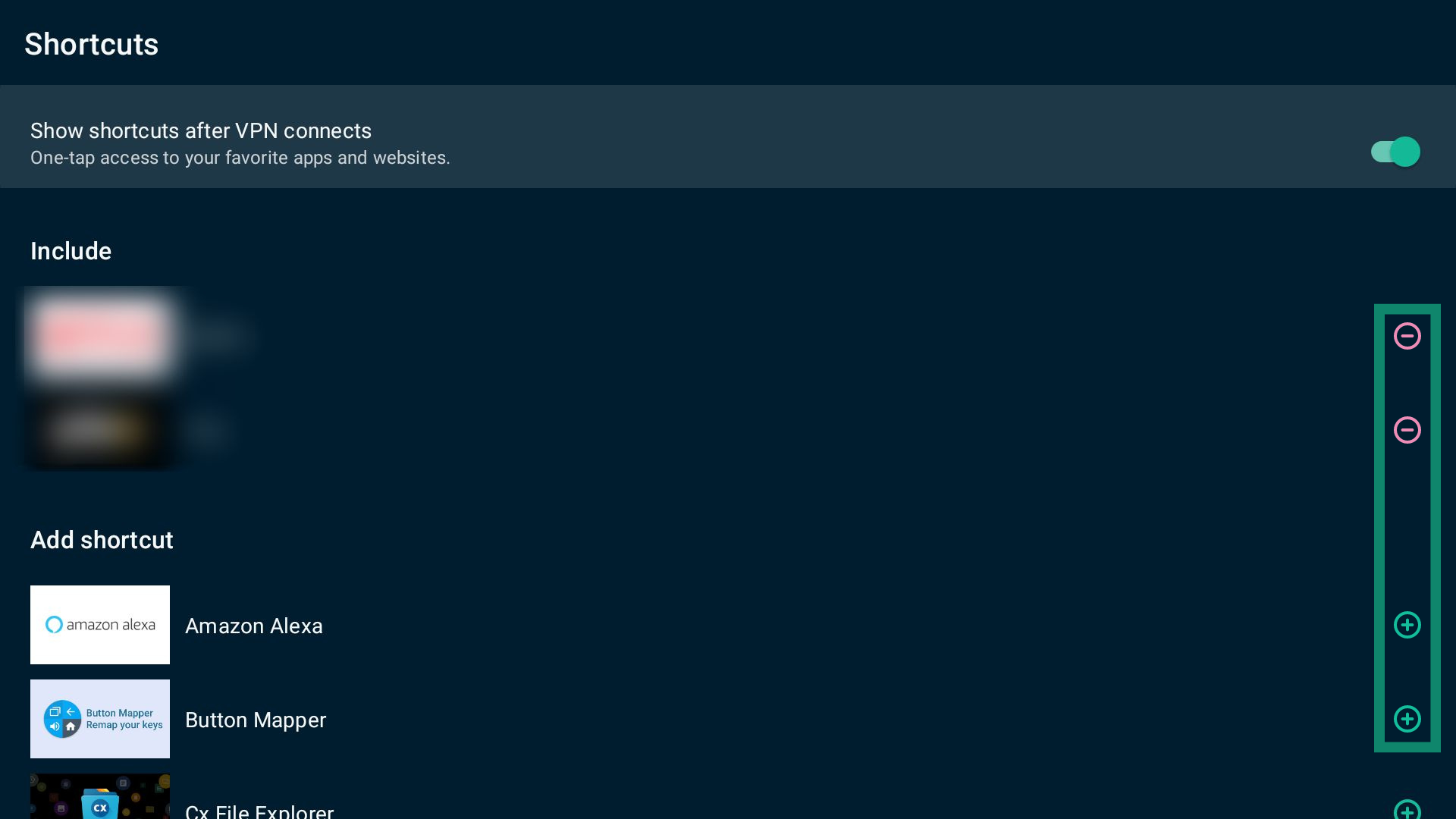
Si necesitas ayuda, ponte en contacto con el equipo de soporte de ExpressVPN para recibir ayuda de inmediato.
Cambiar el protocolo VPN
Los protocolos VPN son las reglas que permiten que tu dispositivo se conecte a los servidores VPN. De forma predeterminada, ExpressVPN elige automáticamente el protocolo óptimo para tu red mediante la opción de protocolo Automático.
En algunos casos, cambiar el protocolo VPN puede mejorar la velocidad de conexión o resolver problemas de conectividad.
Para cambiar el protocolo VPN:
- Selecciona la pestaña Options (Opciones).

- Luego, selecciona Settings (Ajustes).

- Selecciona VPN protocol (Protocolo VPN).

- Elige el protocolo que quieras. La próxima vez que te conectes a una ubicación de servidor VPN, ExpressVPN lo usará automáticamente.

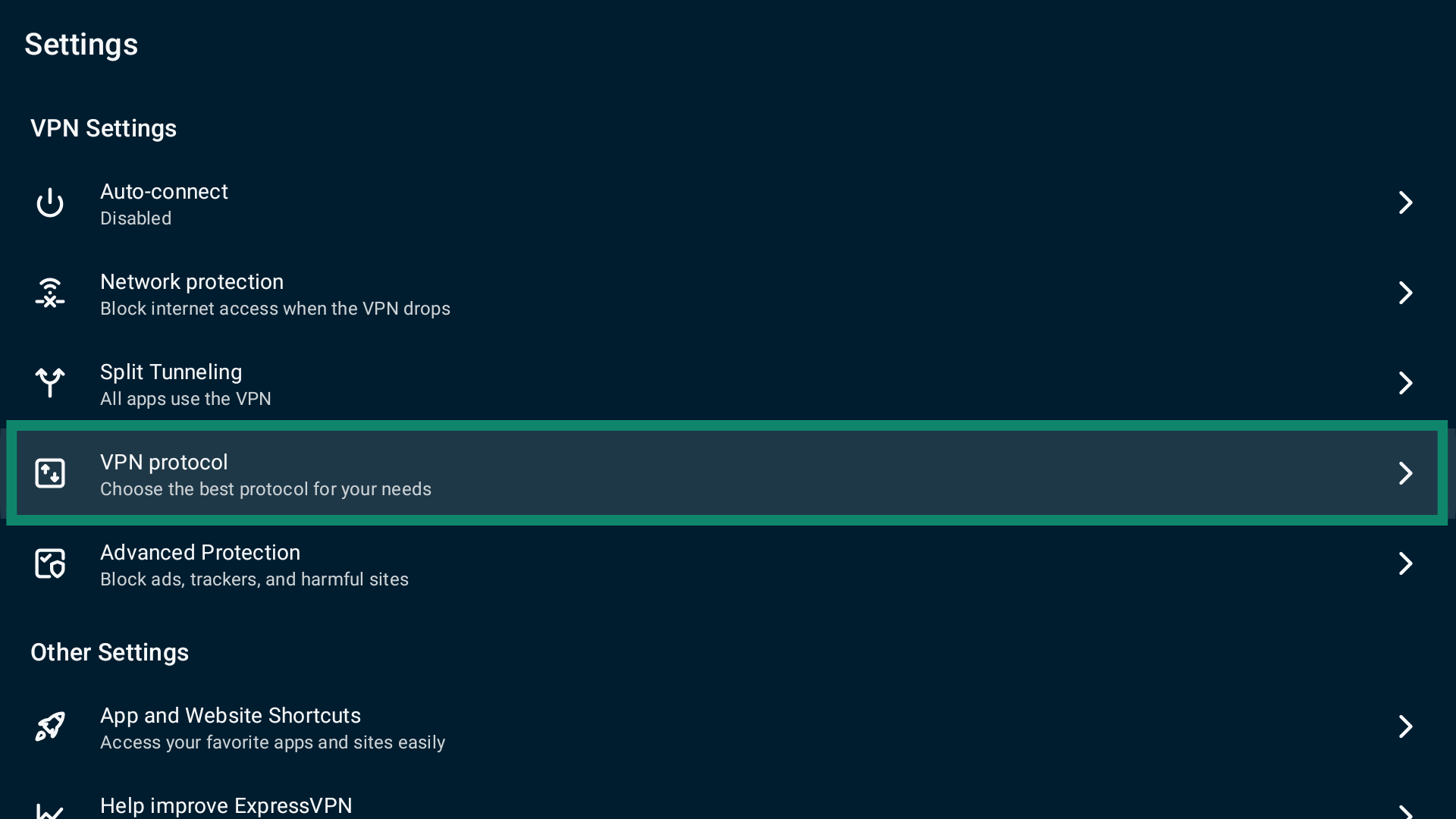
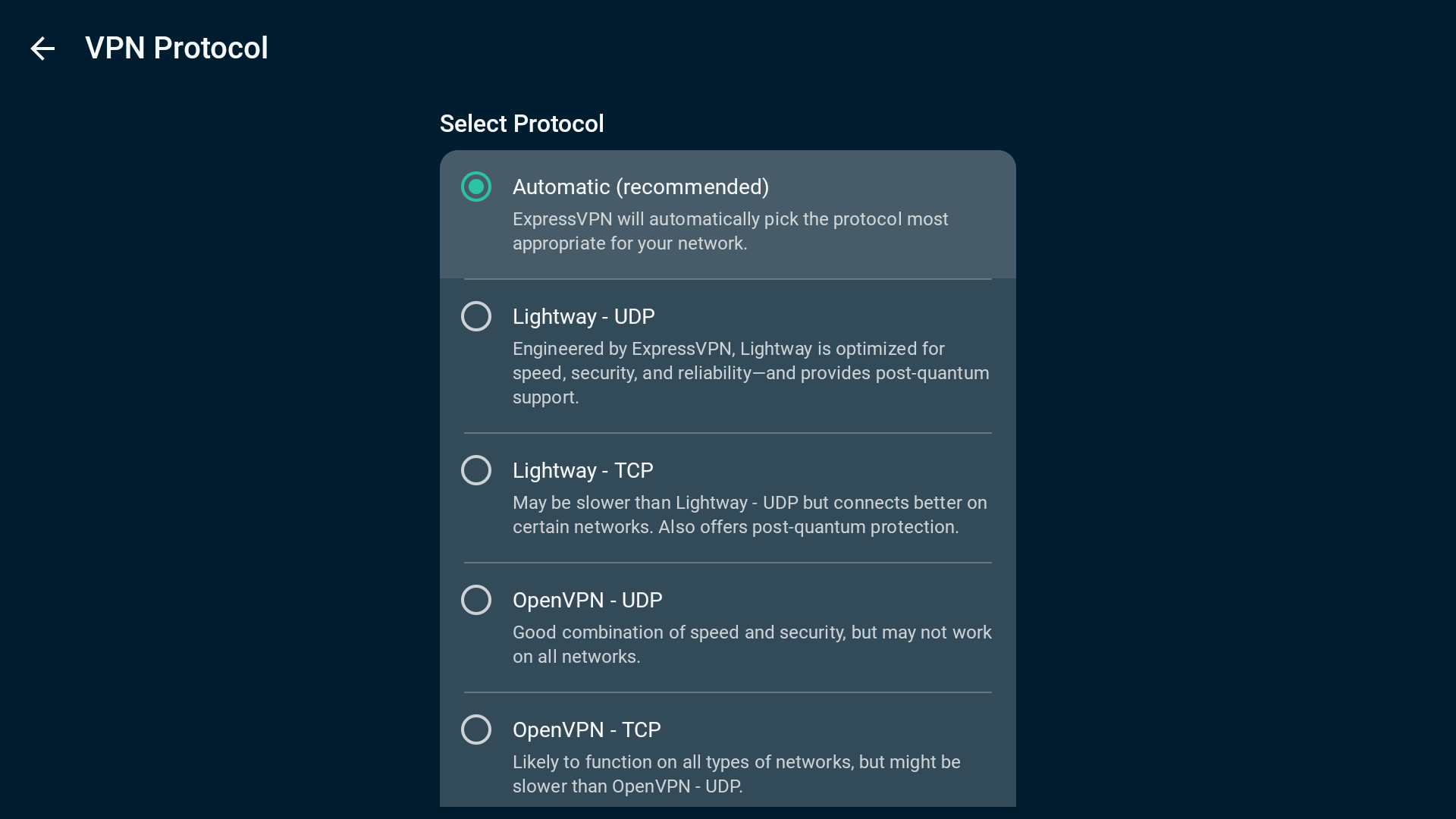
Cuando cambies la opción de protocolo Automático a OpenVPN o WireGuard, ExpressVPN te pedirá que confirmes tu elección. Selecciona CHANGE ANYWAY (Cambiar de todos modos) para continuar.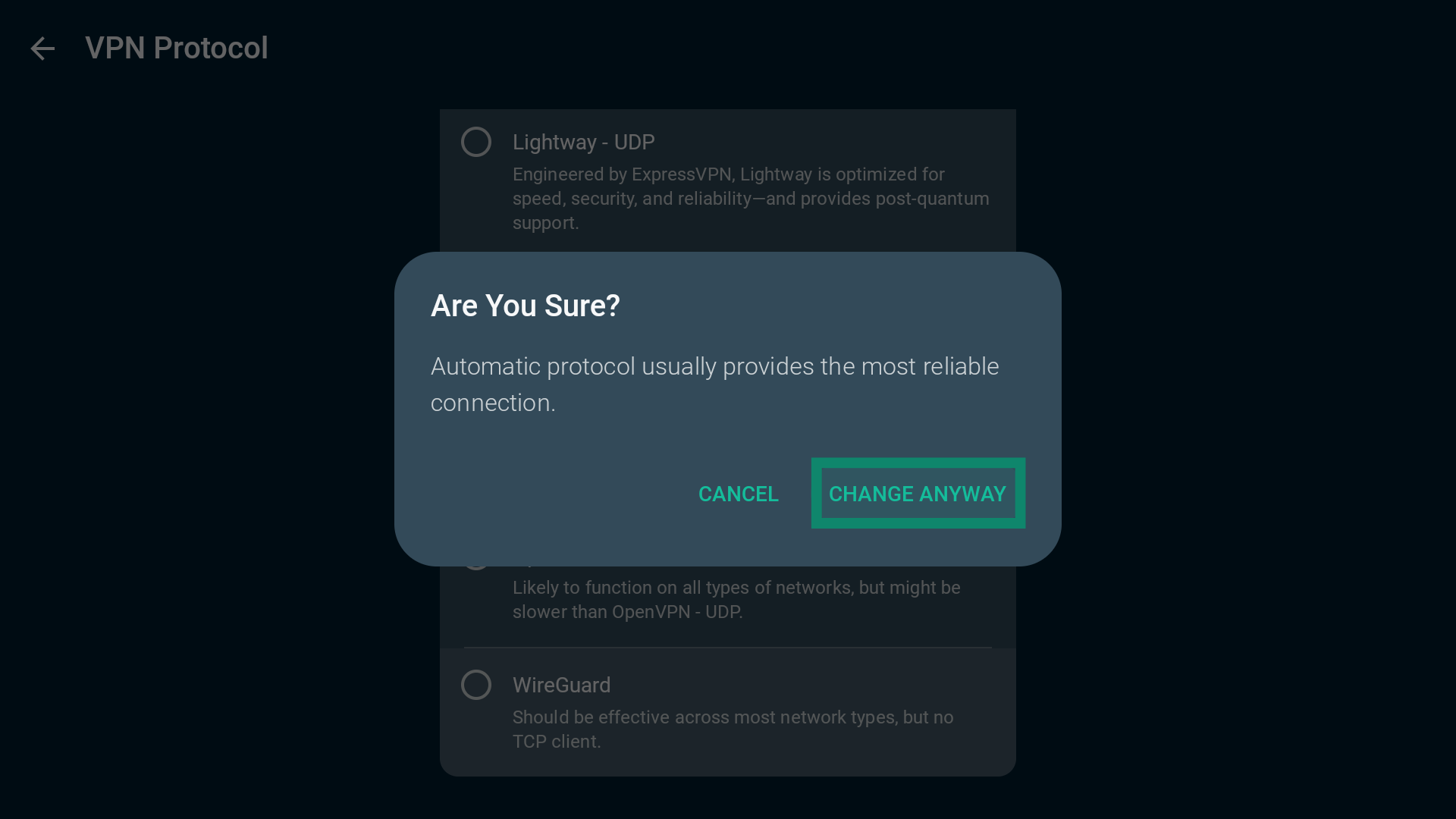
Nota: Lightway es nuestro protocolo patentado y creado desde cero. Al elegir Lightway, te aparecerán varias opciones. Más información sobre las opciones avanzadas de Lightway.
Si necesitas ayuda, ponte en contacto con el equipo de soporte de ExpressVPN para recibir ayuda de inmediato.
Usar la tunelización dividida
La función de tunelización dividida te permite elegir qué apps usan la VPN y cuáles no mientras ExpressVPN está en uso.
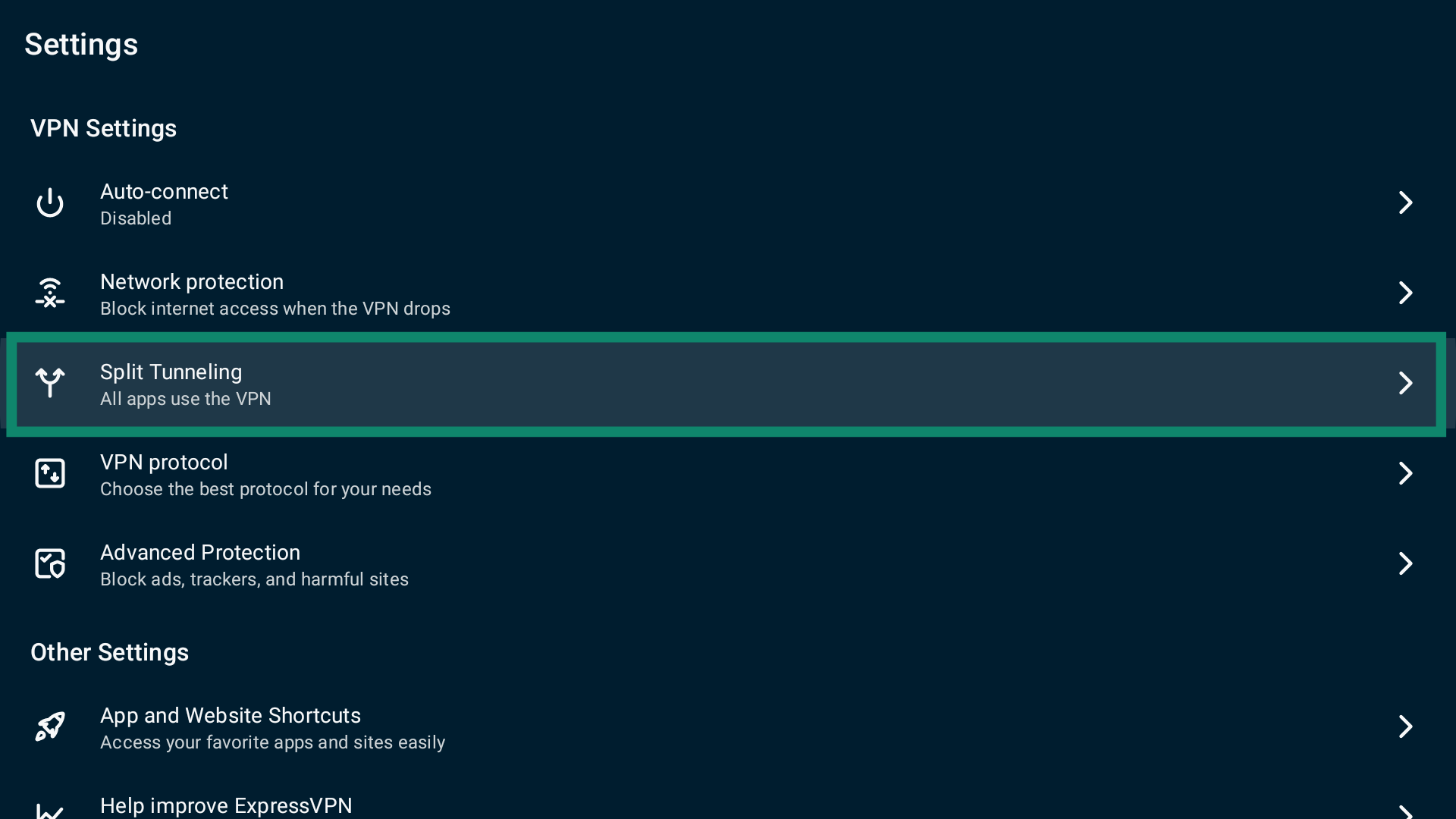
Para acceder a los ajustes de tunelización dividida:
- En la pestaña VPN, selecciona Options (Opciones).

- Selecciona Settings (Ajustes).

- Selecciona Split Tunneling (Tunelización dividida).

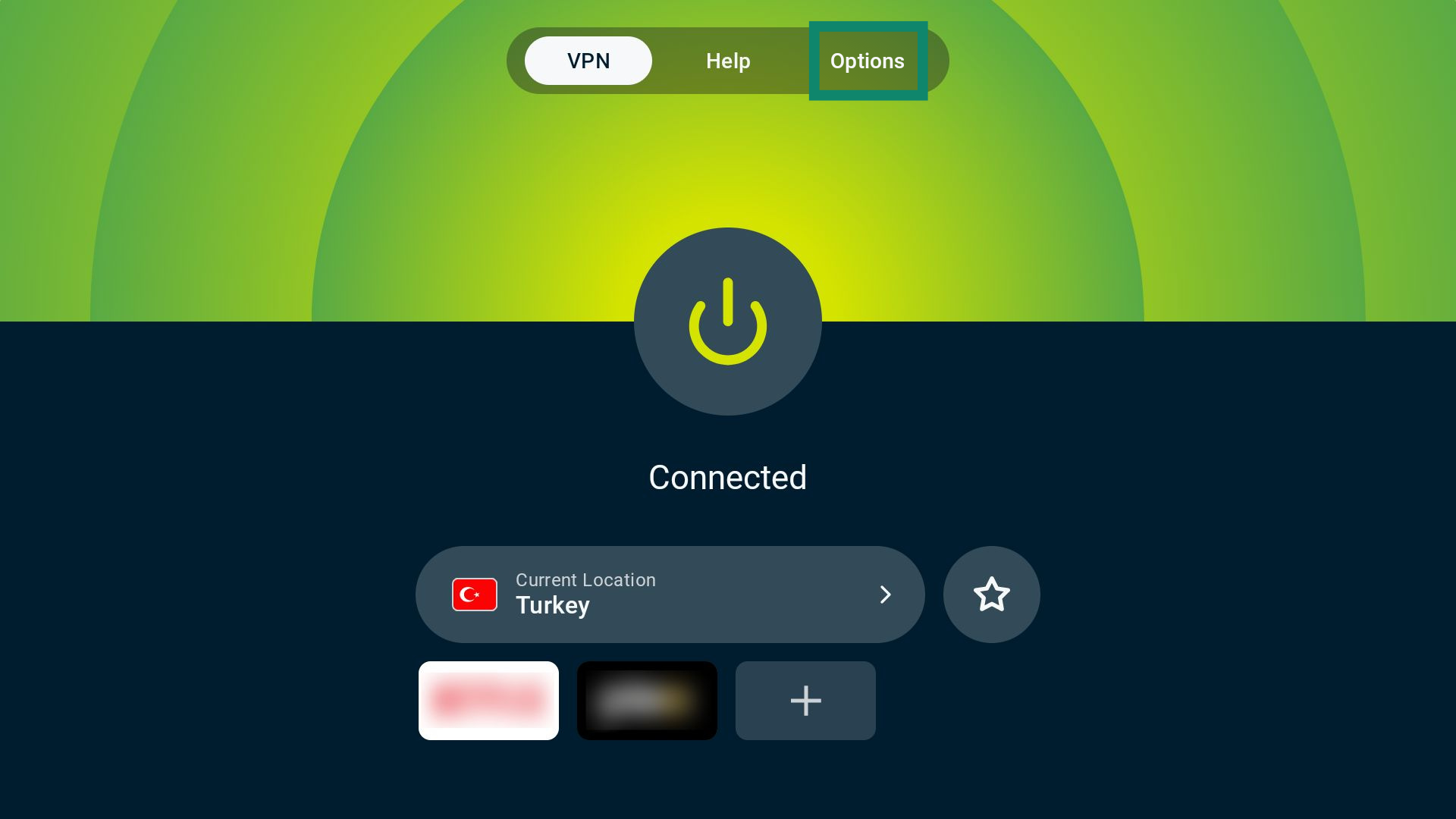
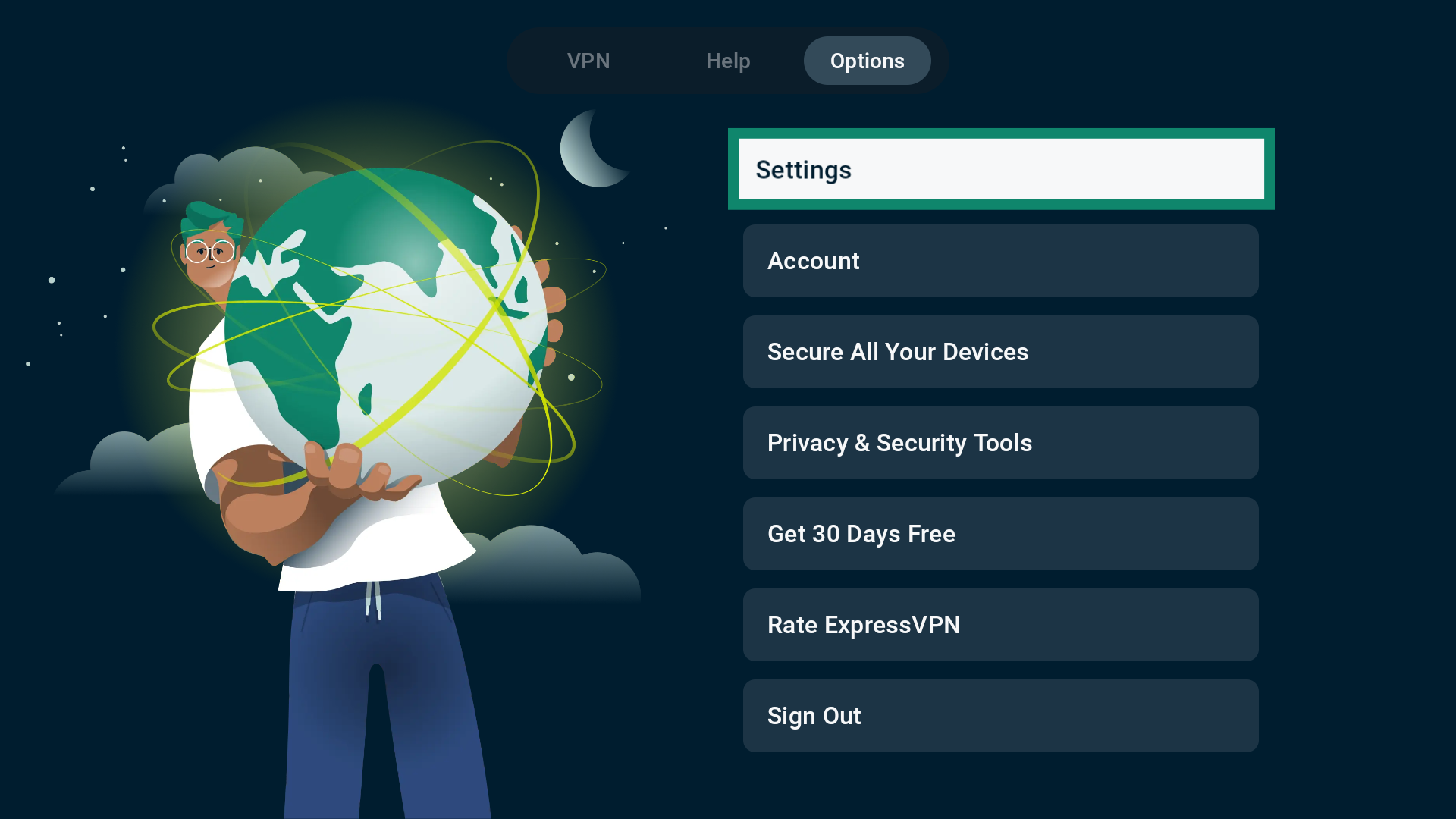
Te aparecerán tres opciones:
- All apps use the VPN (Todas las apps usan la VPN).
- Do not allow selected apps to use the VPN (No permitir que las apps seleccionadas usen la VPN).
- Only allow selected apps to use the VPN (Permitir que solo las apps seleccionadas usen la VPN).
De forma predeterminada, la tunelización dividida viene con la opción All apps use the VPN (Todas las apps usan la VPN). Esto significa que, cuando estás conectado a la VPN, todas las apps pasan por la conexión VPN.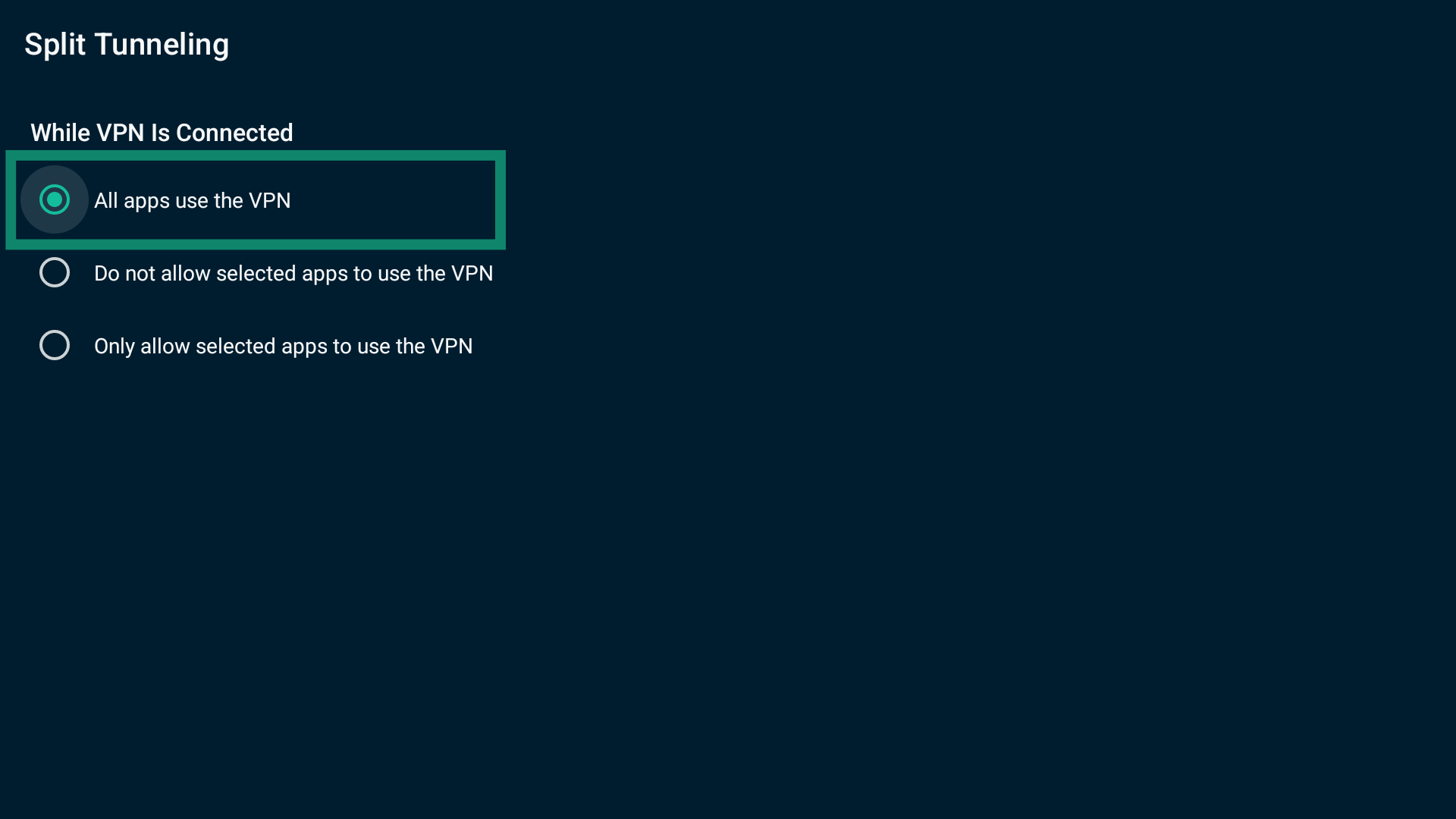
Cómo excluir apps de la VPN en Android TV
Para excluir apps de la conexión VPN:
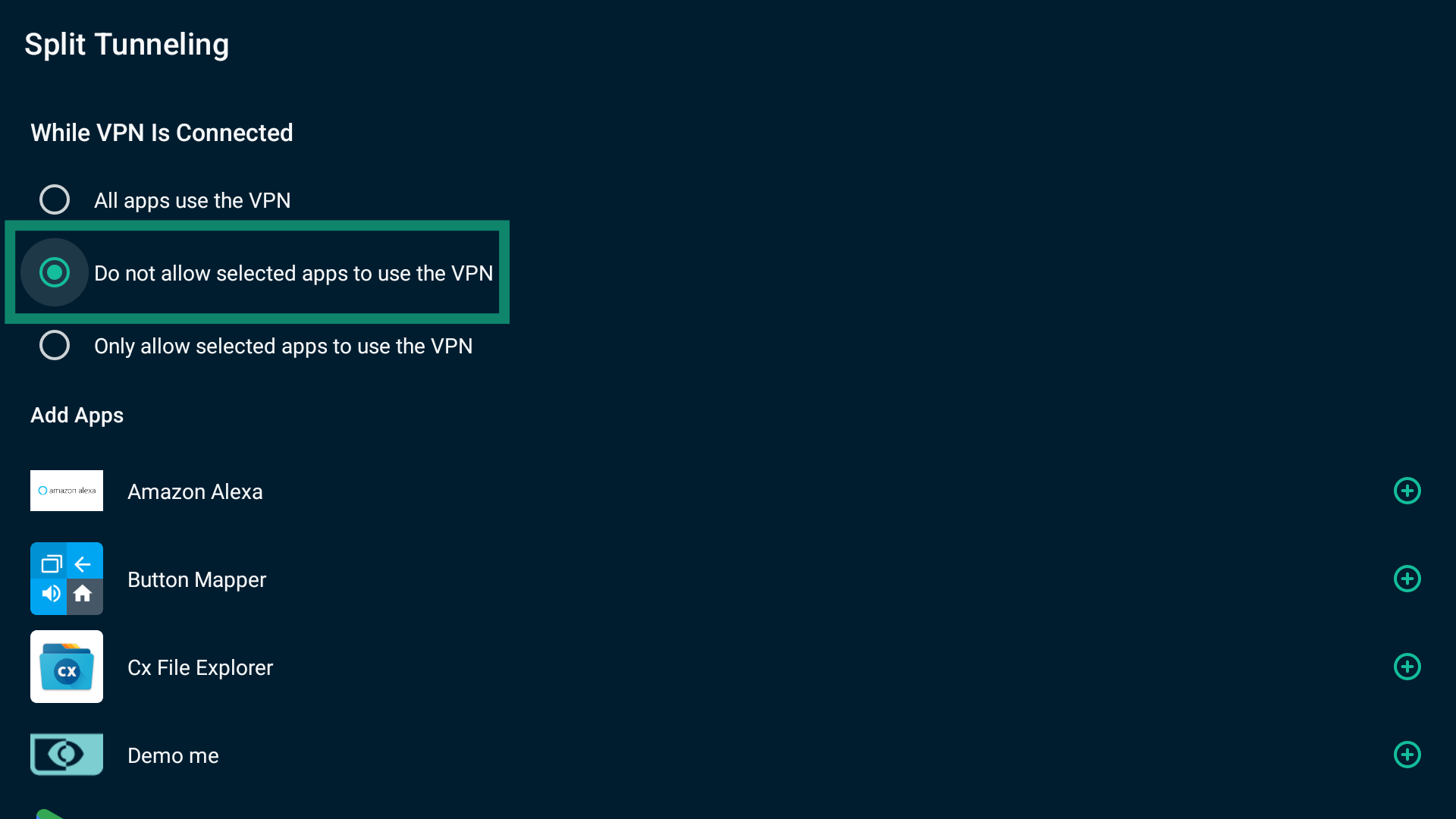
- Selecciona Do not allow selected apps to use the VPN (No permitir que las apps seleccionadas usen la VPN).

- Aparecerá una lista de apps de tu Android TV. Selecciona las apps que quieras excluir.

- Las apps que elijas se moverán a la lista Selected Apps (Apps seleccionadas).

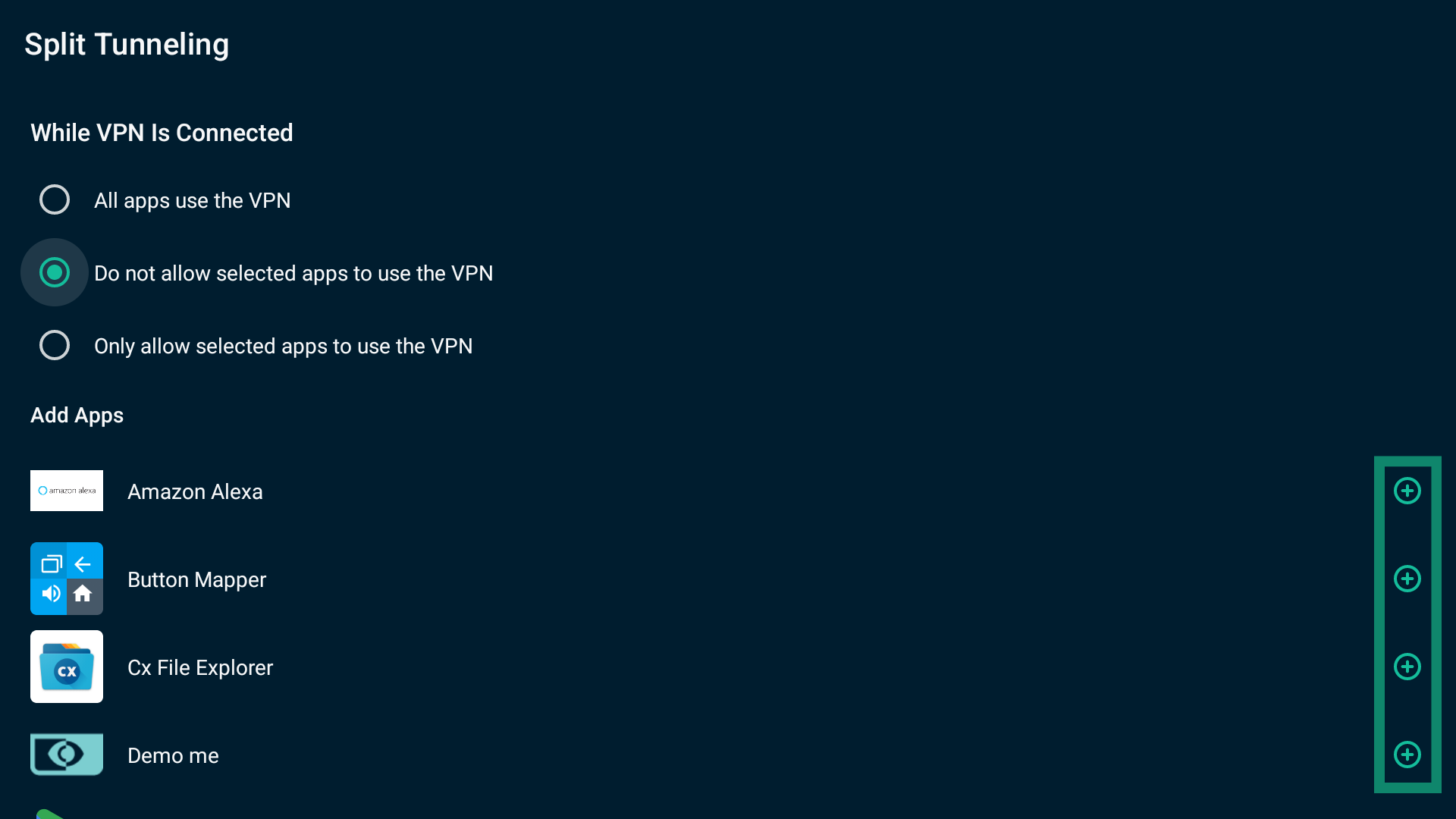
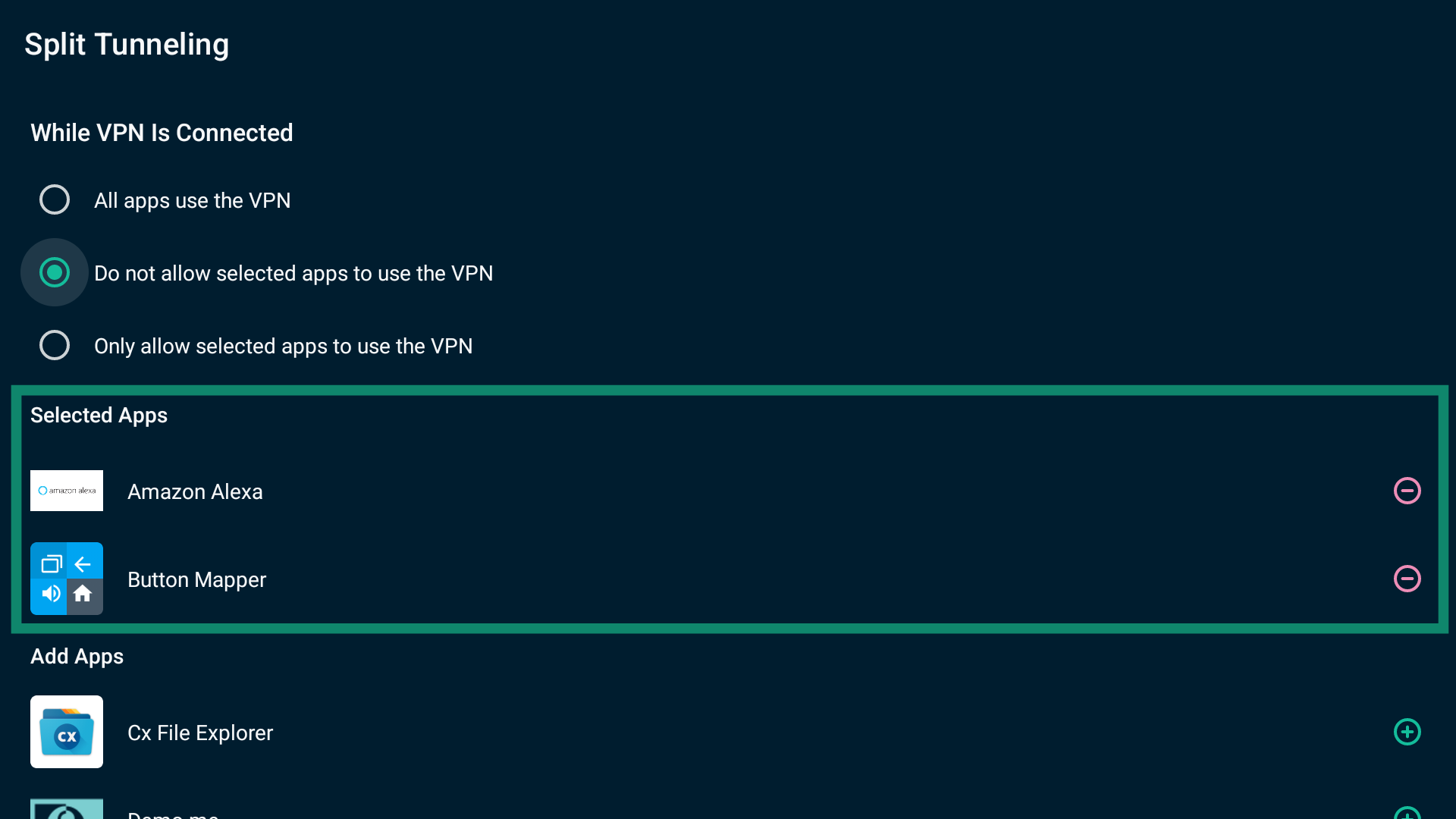
Cuando termines, sal de los ajustes. Las apps que hayas seleccionado se excluirán de la conexión VPN la próxima vez que te conectes a una ubicación de servidor.
Para quitar una app de la regla “No permitir que las apps seleccionadas usen la VPN”, sigue estos pasos:
En la lista Selected Apps (Apps seleccionadas), selecciona  junto a la app.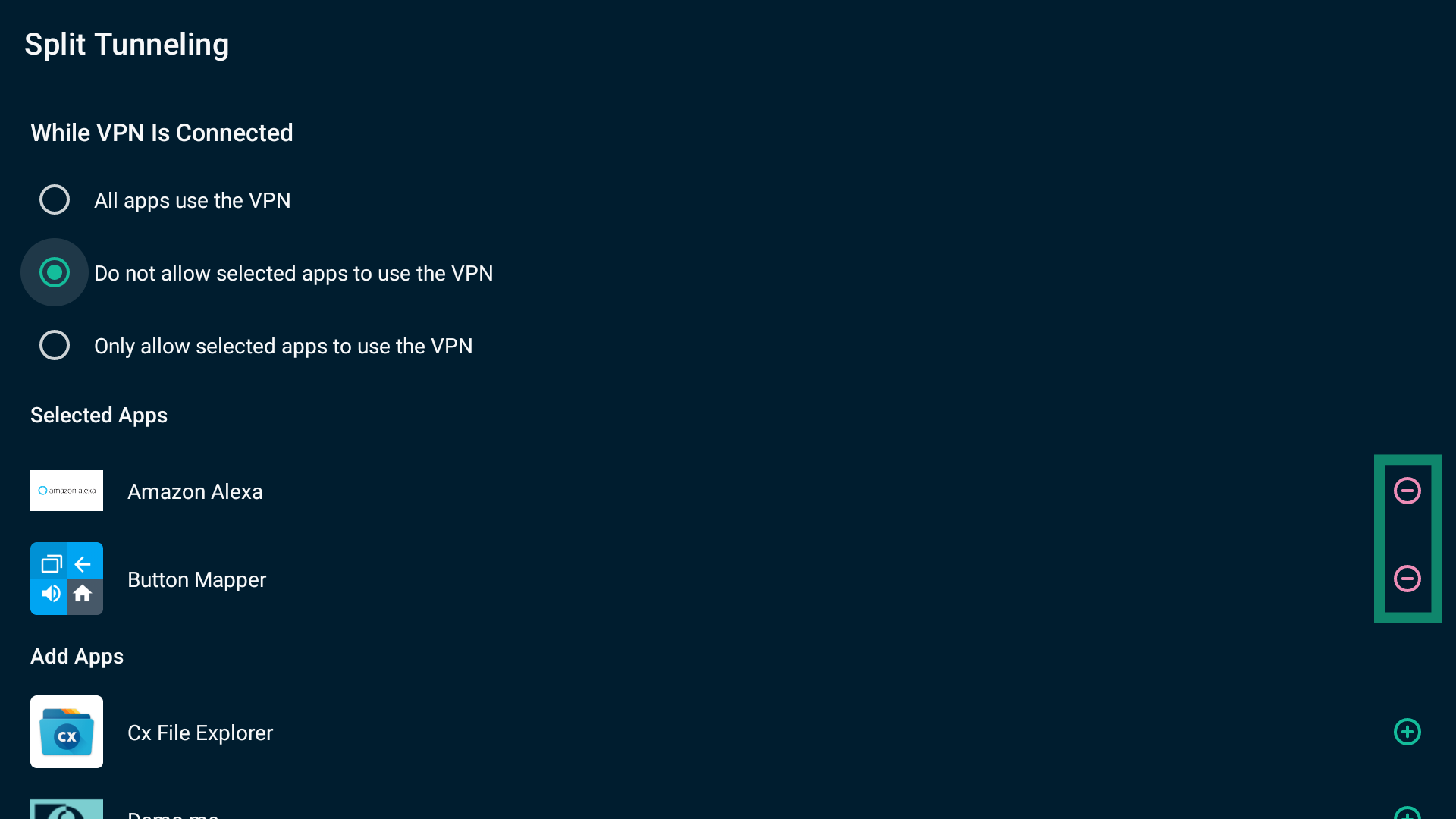
Cómo usar la VPN solo en las apps seleccionadas en Android TV
Para permitir que solo las apps seleccionadas usen la VPN:
- Selecciona Only allow selected apps to use the VPN (Permitir que solo las apps seleccionadas usen la VPN).

- Aparecerá una lista de apps de tu dispositivo. Selecciona
 junto a las apps que quieras que pasen por la VPN.
- Las apps que elijas se moverán a la lista Selected Apps (Apps seleccionadas).

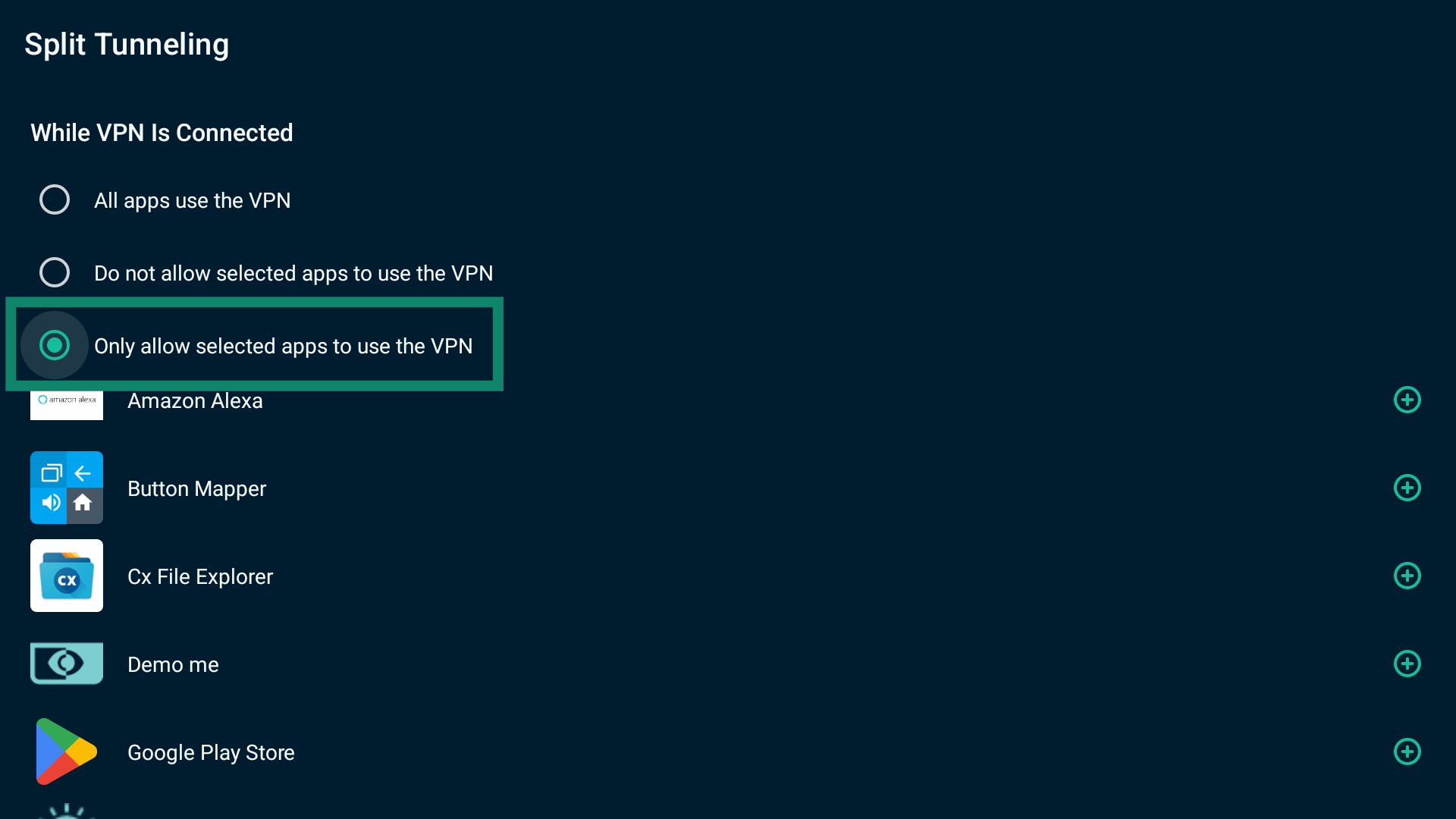
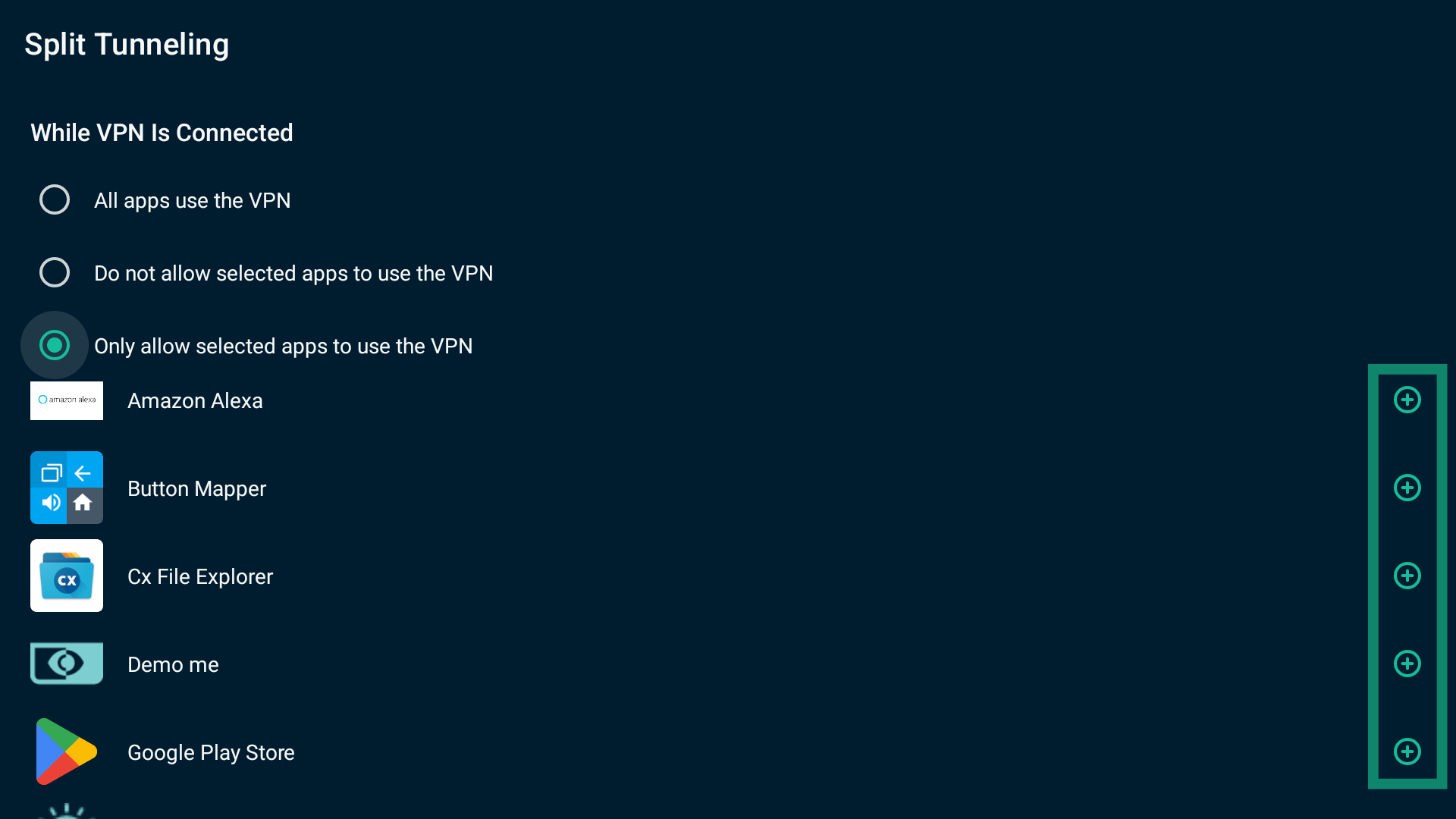
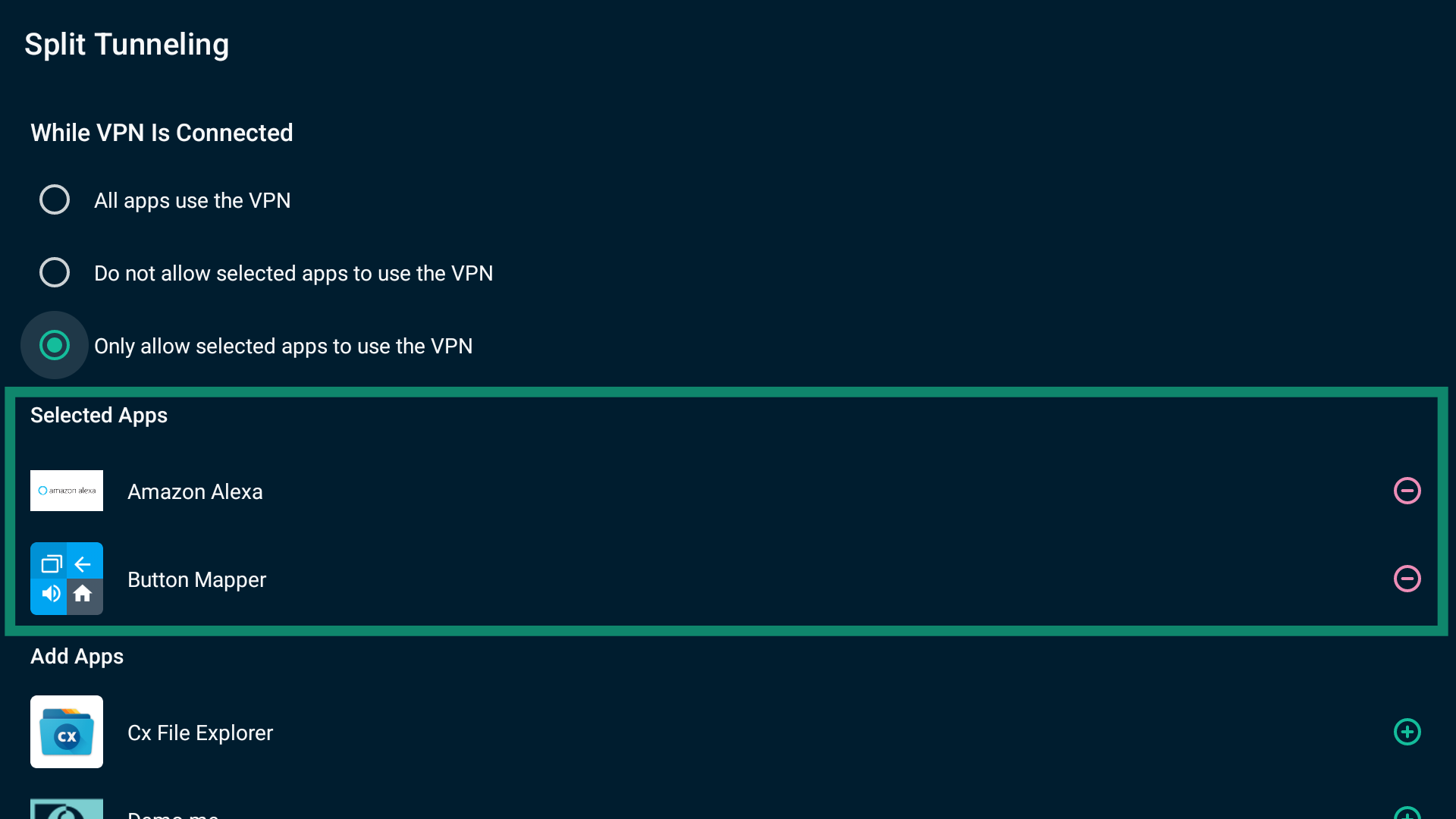
Cuando termines, sal de los ajustes. Solo las apps seleccionadas usarán la conexión VPN la próxima vez que te conectes a ExpressVPN.
Para quitar una app de la regla “Permitir solo que las apps seleccionadas usen la VPN”, sigue estos pasos:
Selecciona junto a la app que quieras quitar de la lista Apps seleccionadas.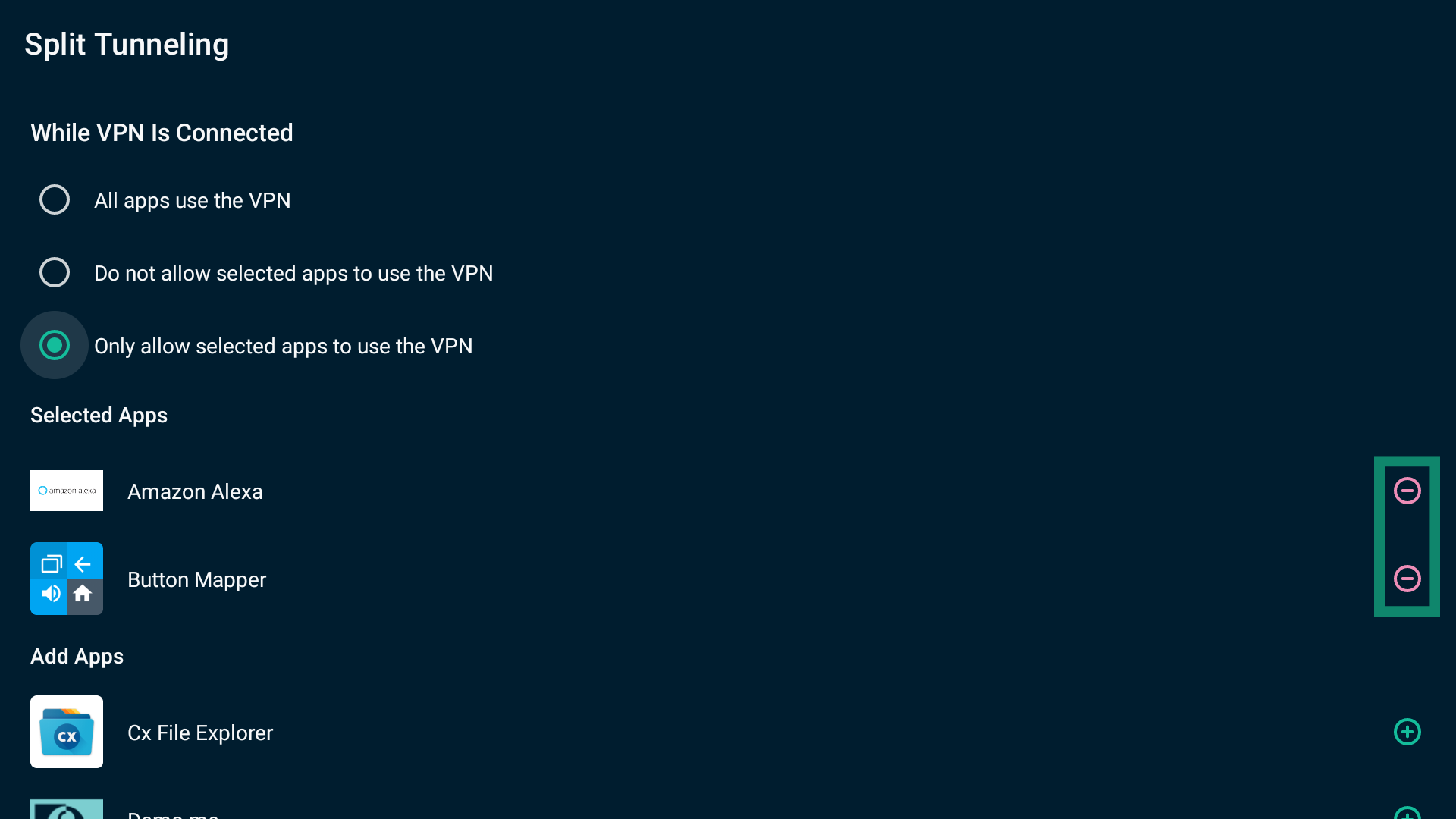
Si necesitas ayuda, ponte en contacto con el equipo de soporte de ExpressVPN para recibir ayuda de inmediato.
Bloquear anuncios, rastreadores y páginas peligrosas
Puedes bloquear anuncios, rastreadores, páginas web maliciosas y para adultos con las funciones integradas de Protección avanzada. Al activarse, estos ajustes impiden que las apps y páginas web a las que accedes en tu Android TV se comuniquen con terceros incluidos en nuestras listas de bloqueo de código abierto. Los ajustes de Protección avanzada vienen desactivados de forma predeterminada.
Nota: las funciones de Protección avanzada solo funcionan con las opciones de protocolo Automático o Lightway. Si usas otro protocolo, no podrás activar estas funciones dentro de la app para Android TV.
Para activar las funciones de Protección avanzada:
- Selecciona Options (Opciones) en la pantalla principal.

- Selecciona Settings (Ajustes).

- Selecciona Protección avanzada.

- Activa o desactiva los ajustes de Protección avanzada según tus preferencias.

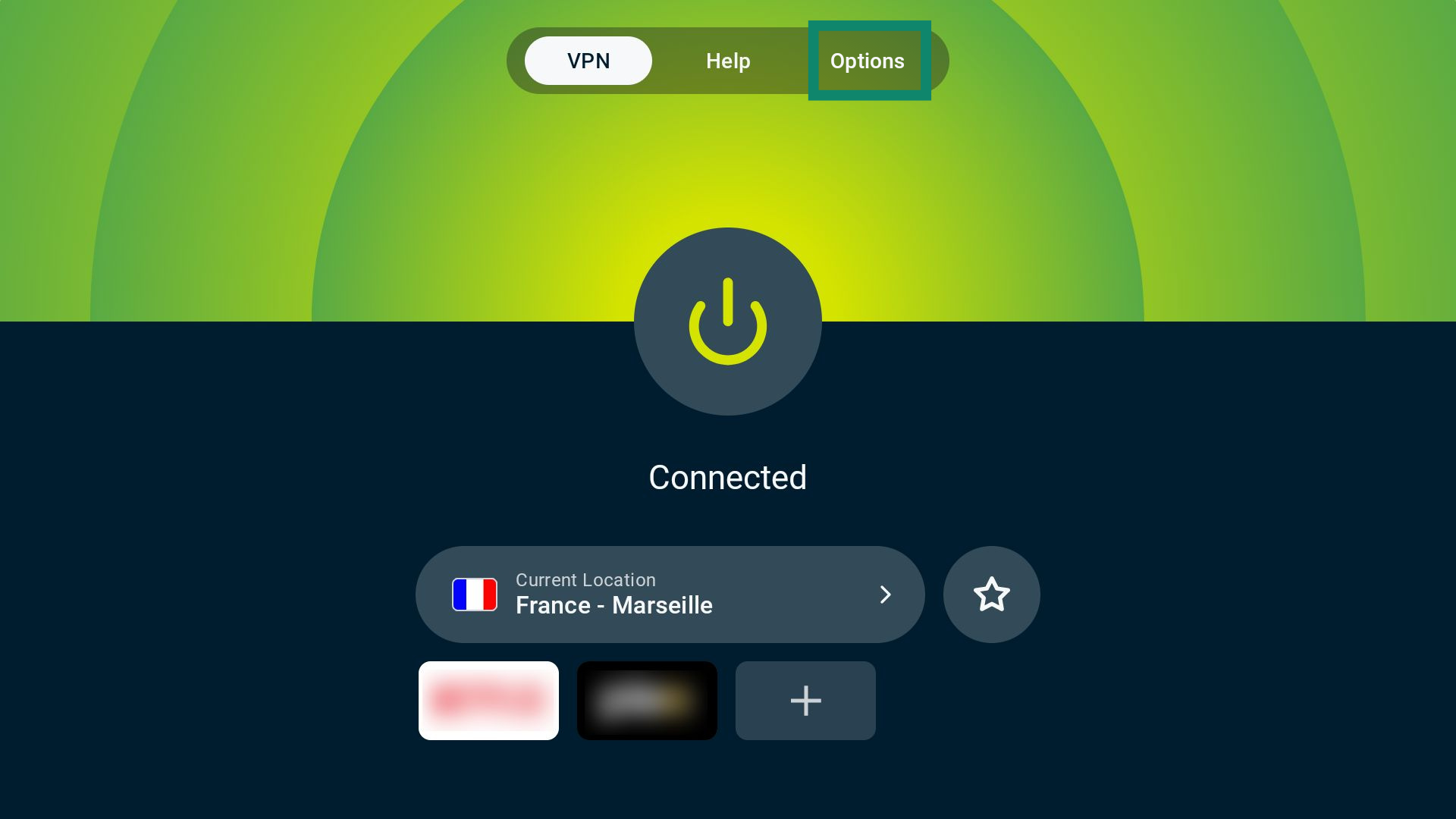
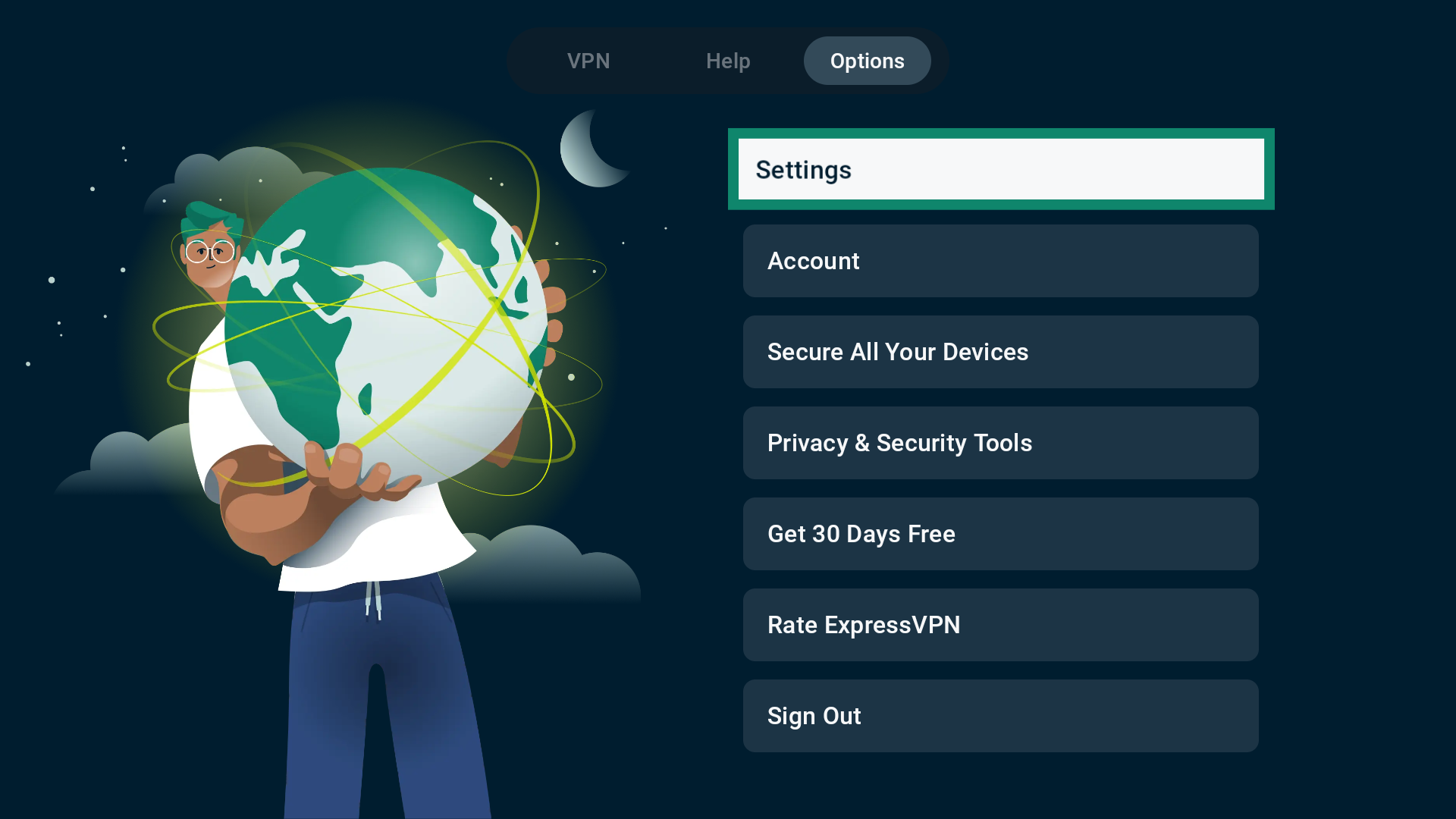
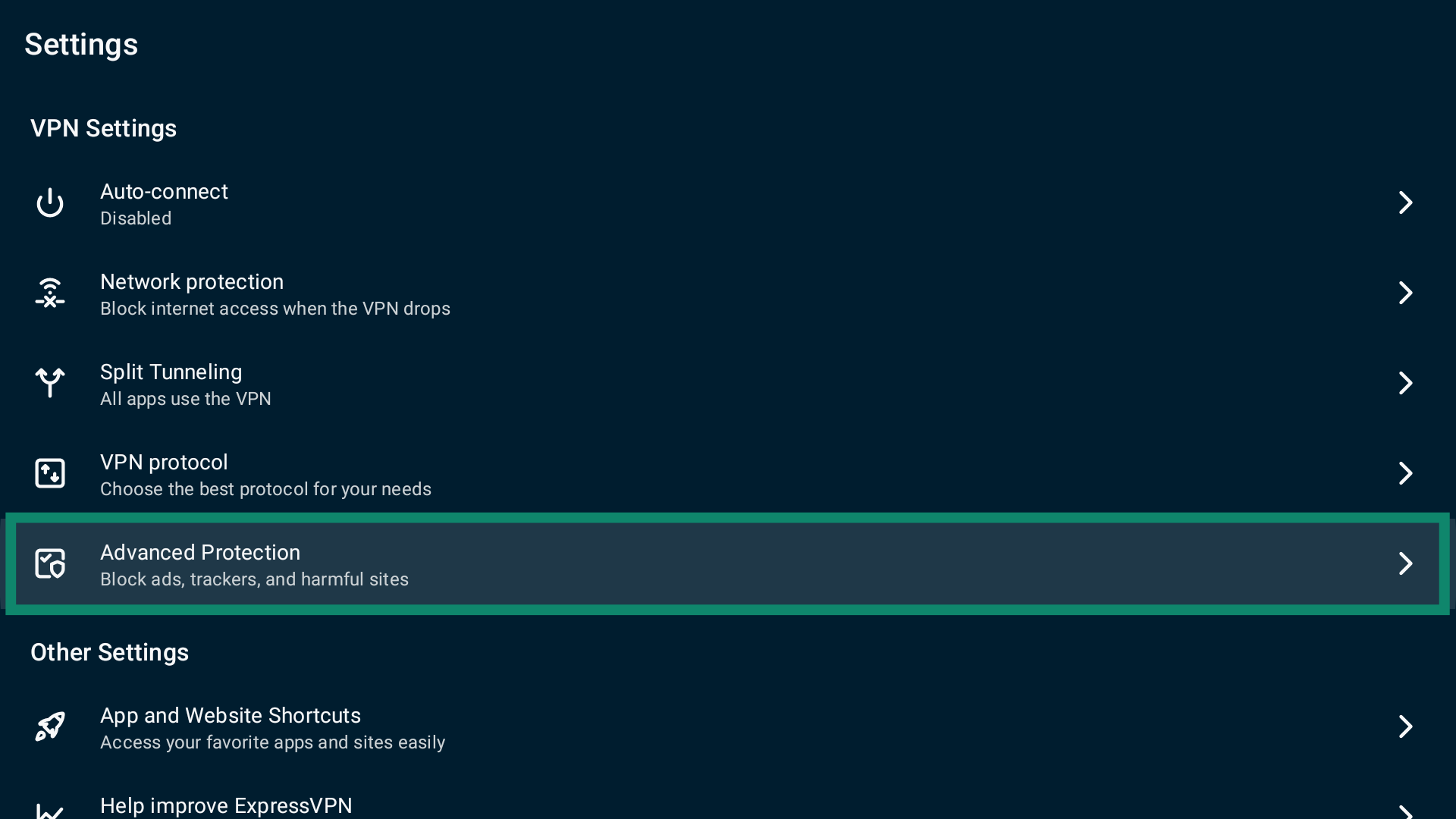
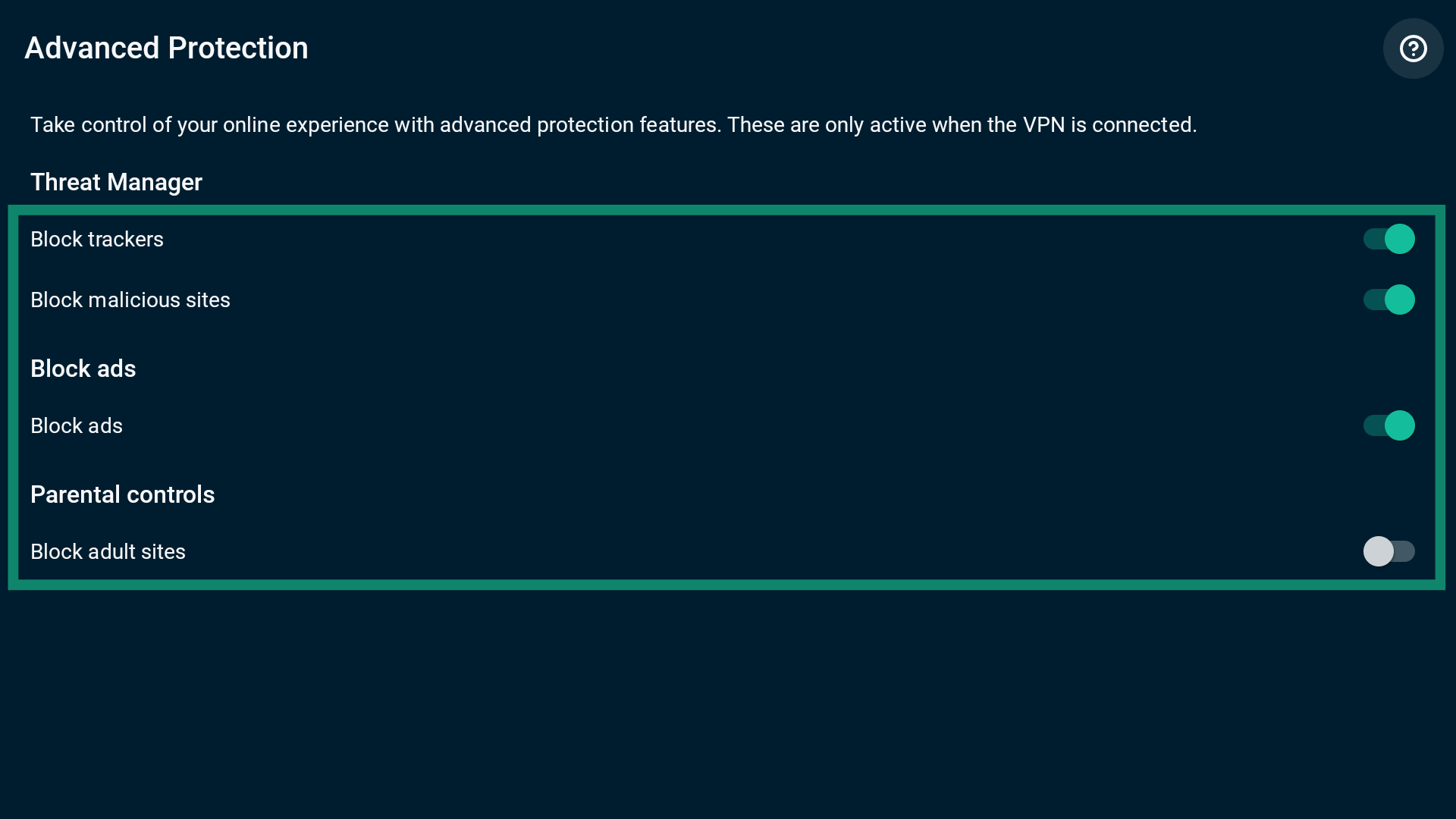
Nota: si activas las funciones de Protección avanzada mientras estás conectado a la VPN, verás una ventana emergente que indica que ExpressVPN tiene que volver a conectarse para aplicar los cambios. Selecciona CONTINUE (Continuar) para continuar.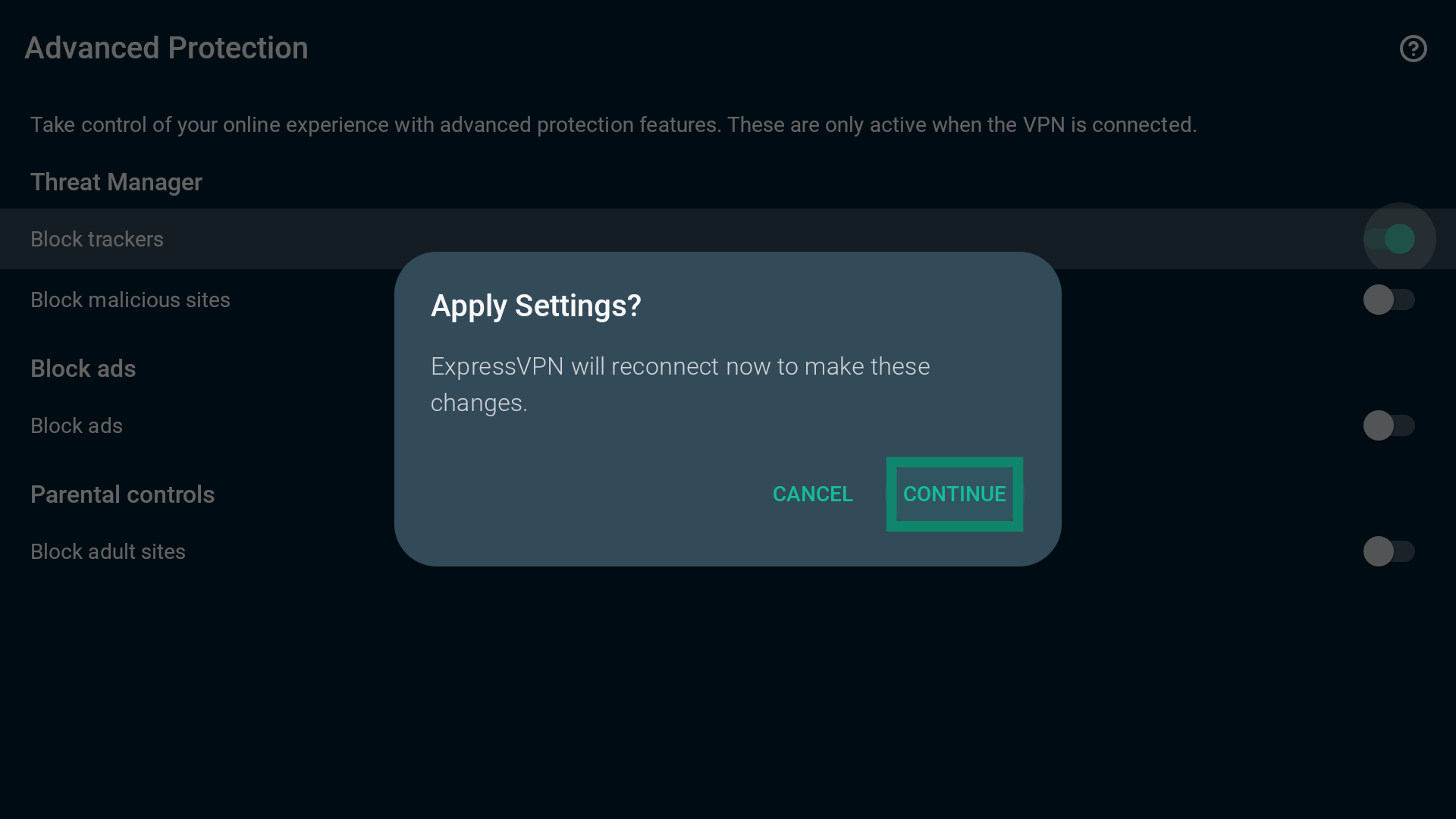
Si necesitas ayuda, ponte en contacto con el equipo de soporte de ExpressVPN para recibir ayuda de inmediato.
Activar o desactivar el interruptor de seguridad
La app para Android TV tiene un interruptor de seguridad que desactiva el acceso a Internet si la app no puede conectarse al servidor VPN. Esto limita las fugas accidentales de tráfico que podrían exponer tus datos. El interruptor de seguridad de la app para Android TV está desactivado por defecto.
Para activar o desactivar el interruptor de seguridad:
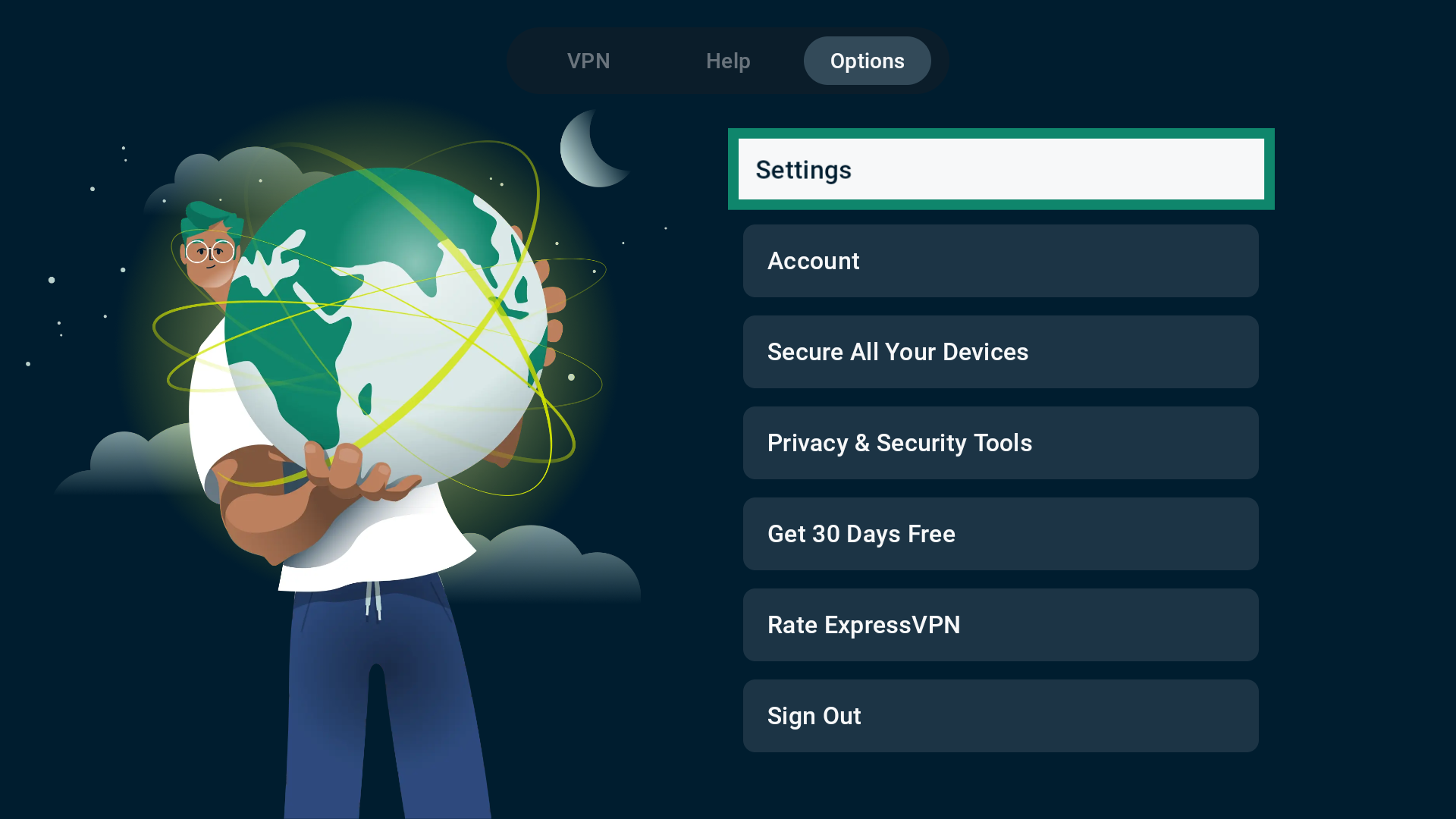
- En la pestaña VPN, selecciona Options (Opciones).

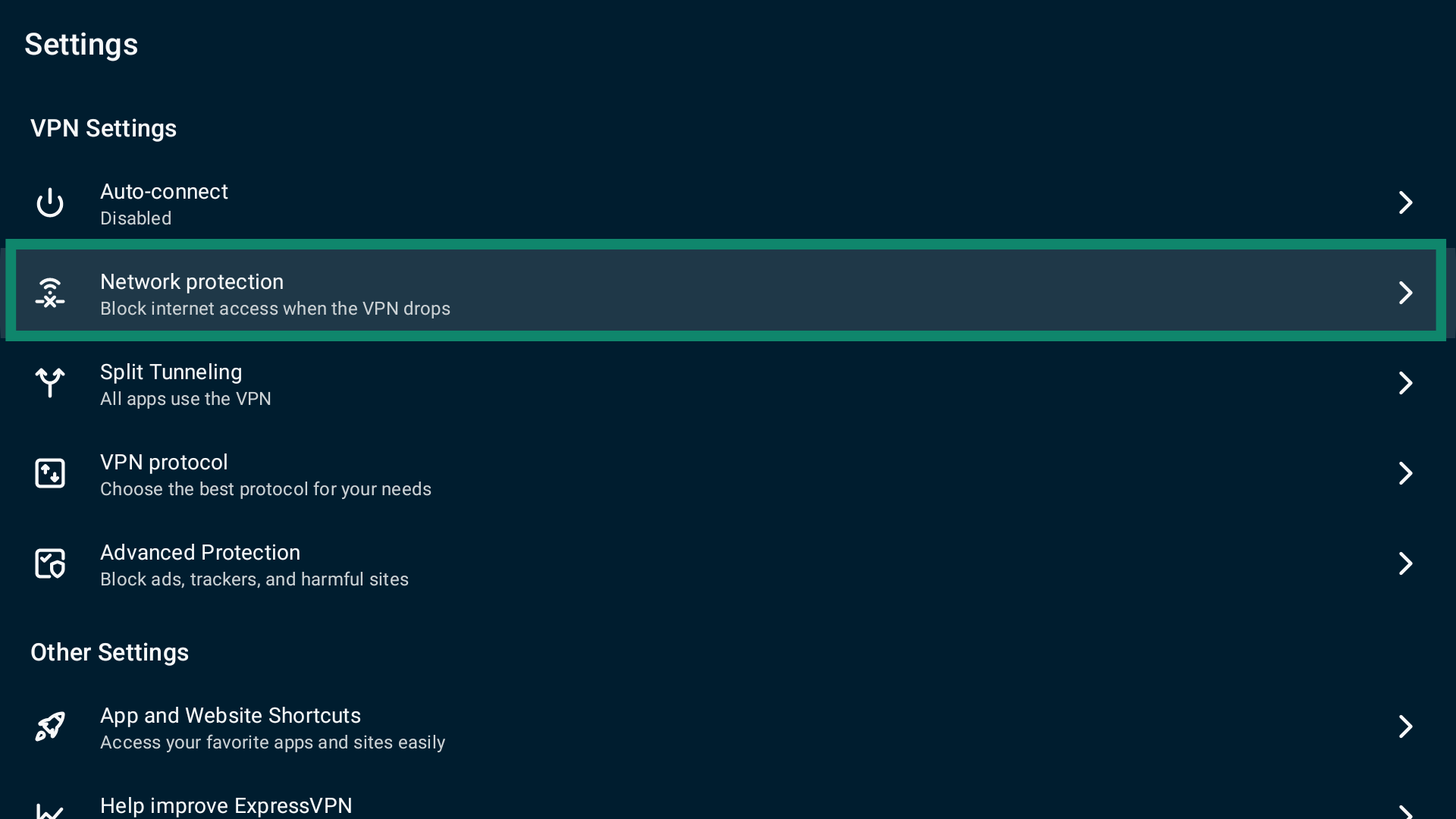
- Selecciona Settings (Ajustes).

- Luego, selecciona Network protection (Protección de red).

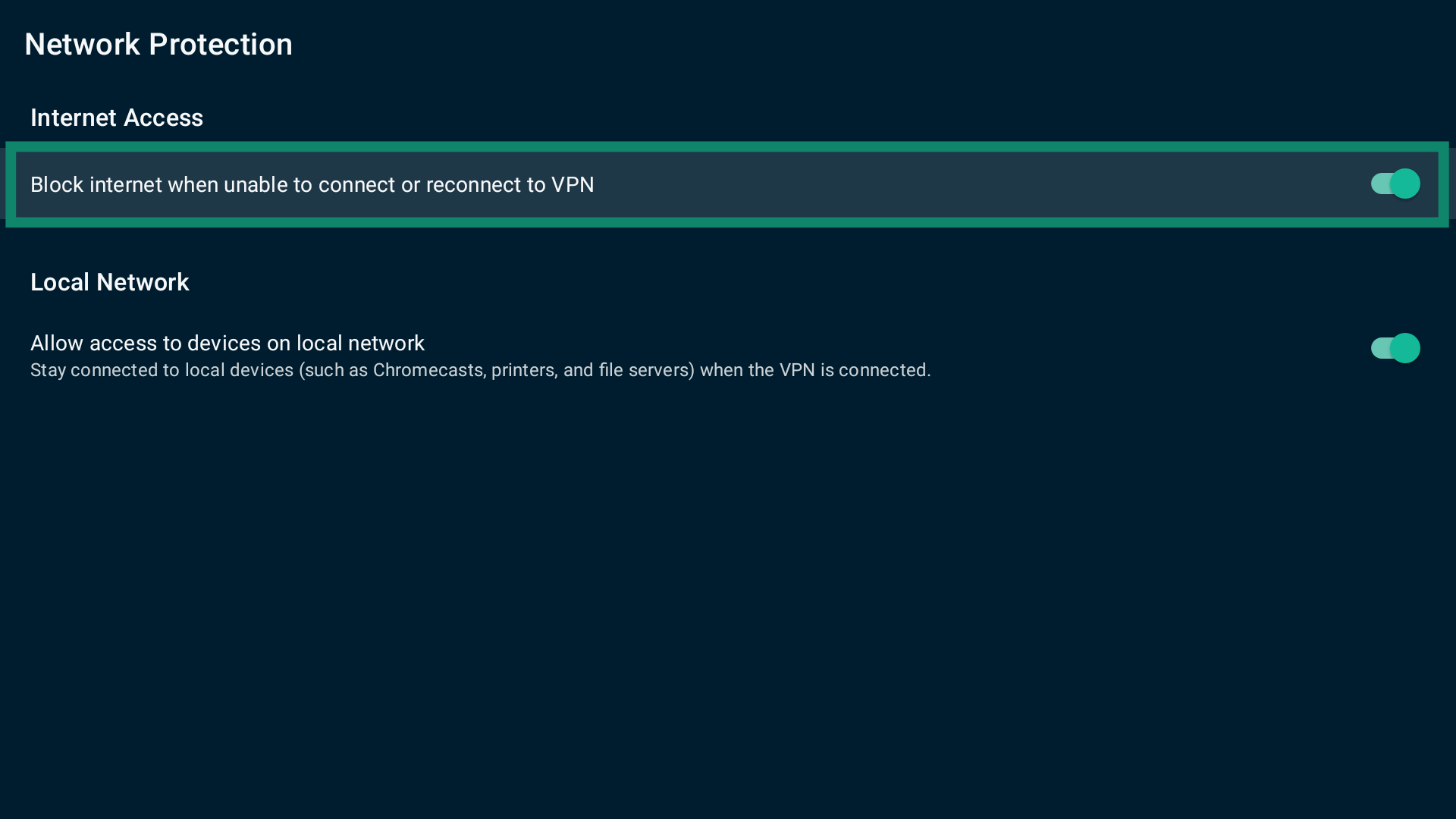
- Activa o desactiva la opción Block internet when unable to connect or reconnect to VPN (Bloquear Internet cuando no se pueda conectar o reconectar a la VPN).

Nota: puedes activar o desactivar el interruptor de seguridad tanto si estás conectado a ExpressVPN como si no.
Si necesitas ayuda, ponte en contacto con el equipo de soporte de ExpressVPN para recibir ayuda de inmediato.
Configurar la conexión automática
Puedes configurar la app de ExpressVPN para que se conecte automáticamente al iniciarse o cuando te unas a una red no fiable.
Para acceder a los ajustes de conexión automática:
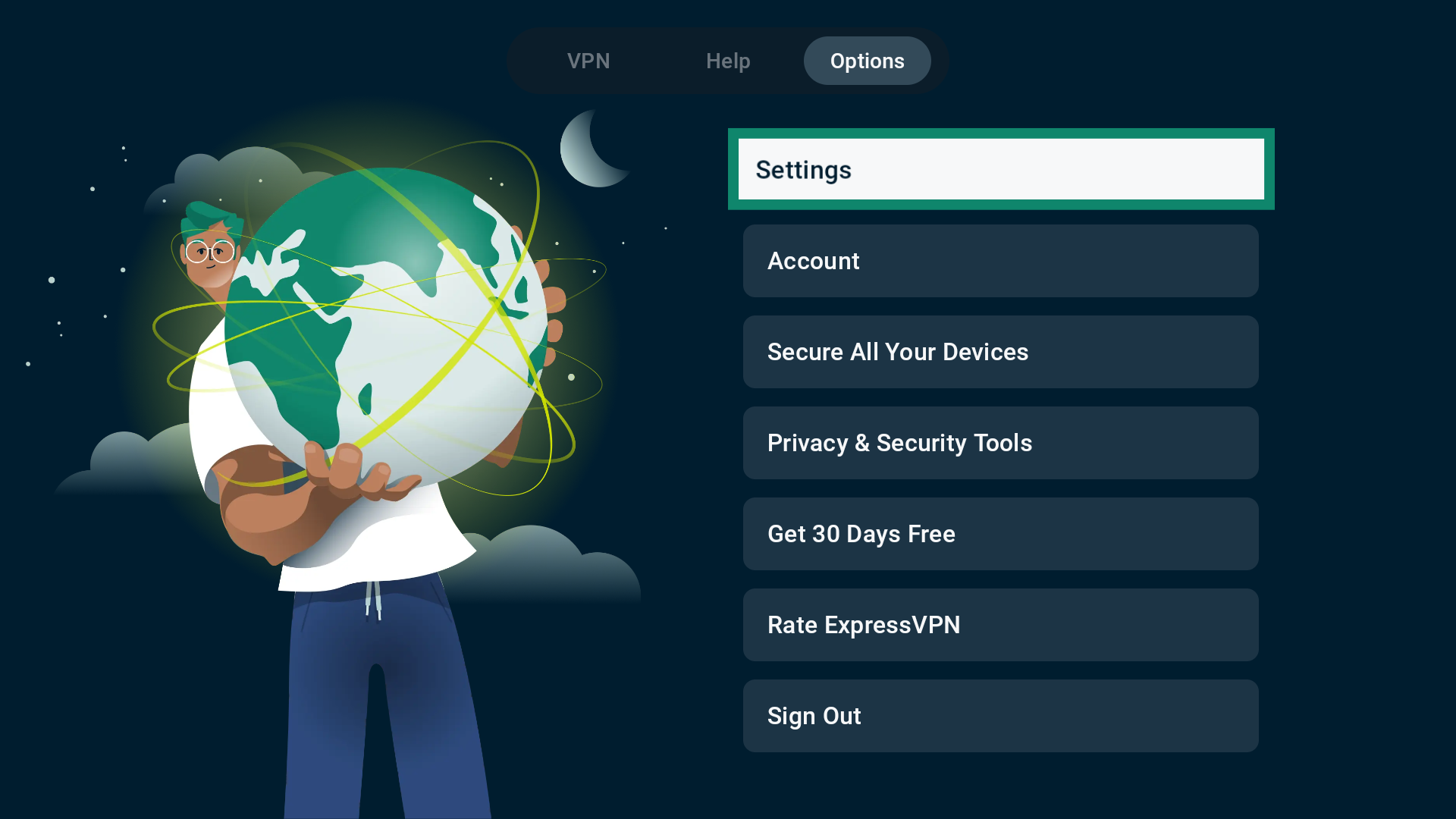
- En la pantalla principal, selecciona Options (Opciones).

- Selecciona Settings (Ajustes).

- Luego, selecciona Auto-connect (Conexión automática).

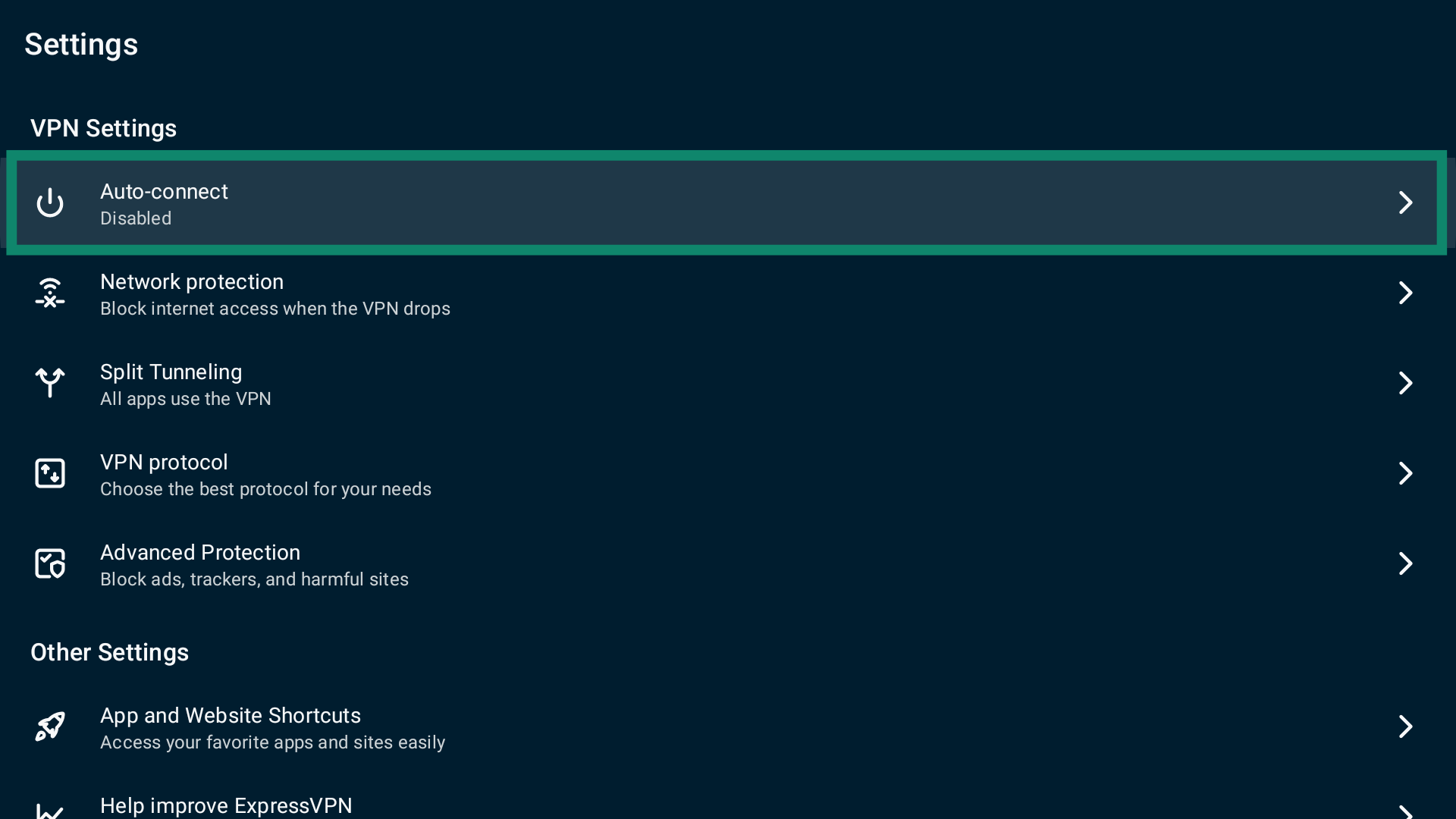
Te aparecerán dos opciones:
- Al iniciar Android.
- Al unirse a redes no incluidas como fiables.
Al iniciar Android
Si quieres que ExpressVPN se conecte automáticamente a la última ubicación de servidor VPN cuando se inicie tu Android TV, activa la opción When Android starts up (Cuando se inicie Android).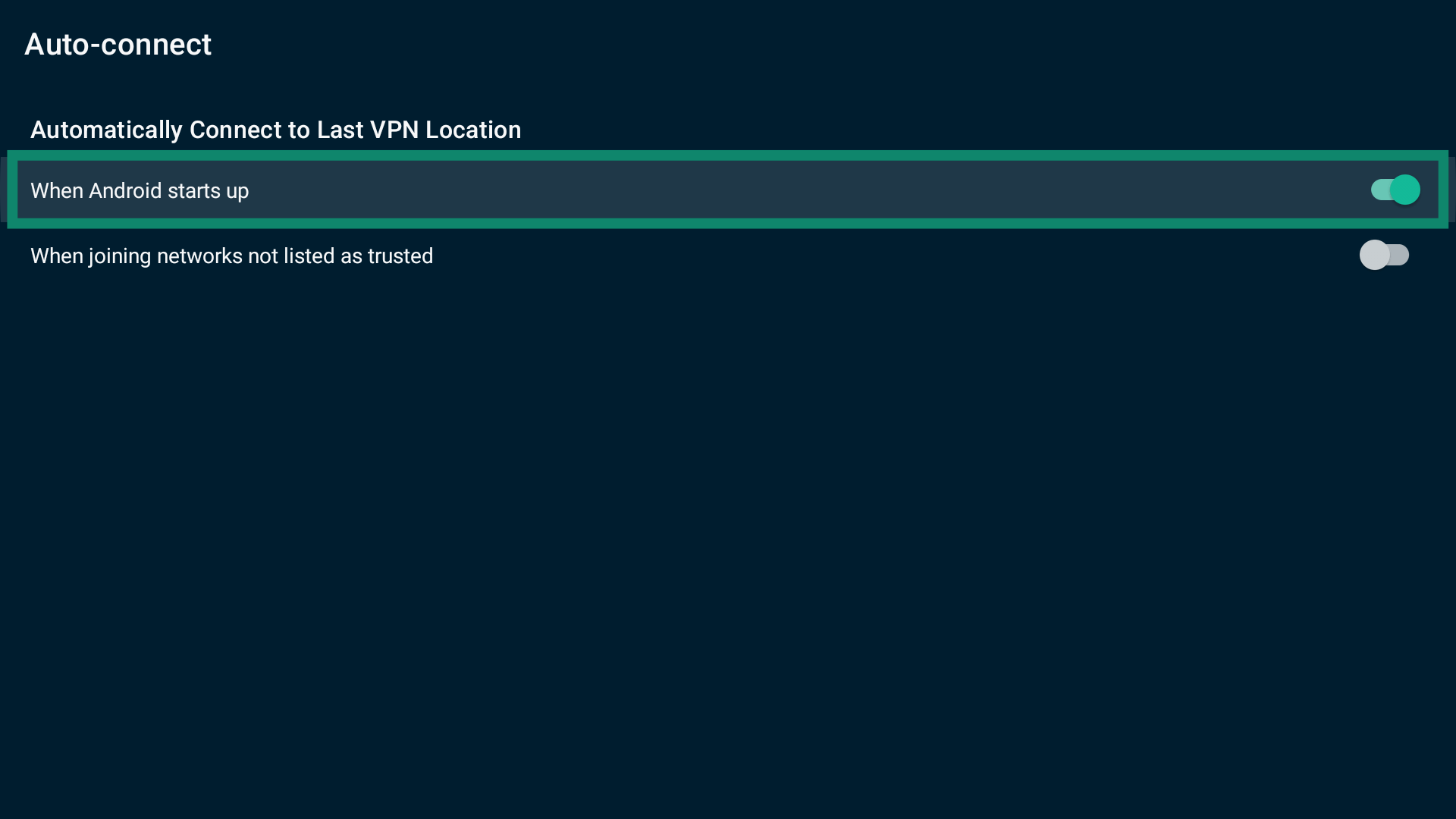
Al unirse a redes no incluidas como fiables
Si quieres que ExpressVPN se conecte automáticamente cuando tu dispositivo se una a redes no fiables:
- Activa la opción When joining networks not listed as trusted (Al unirse a redes no incluidas como fiables).

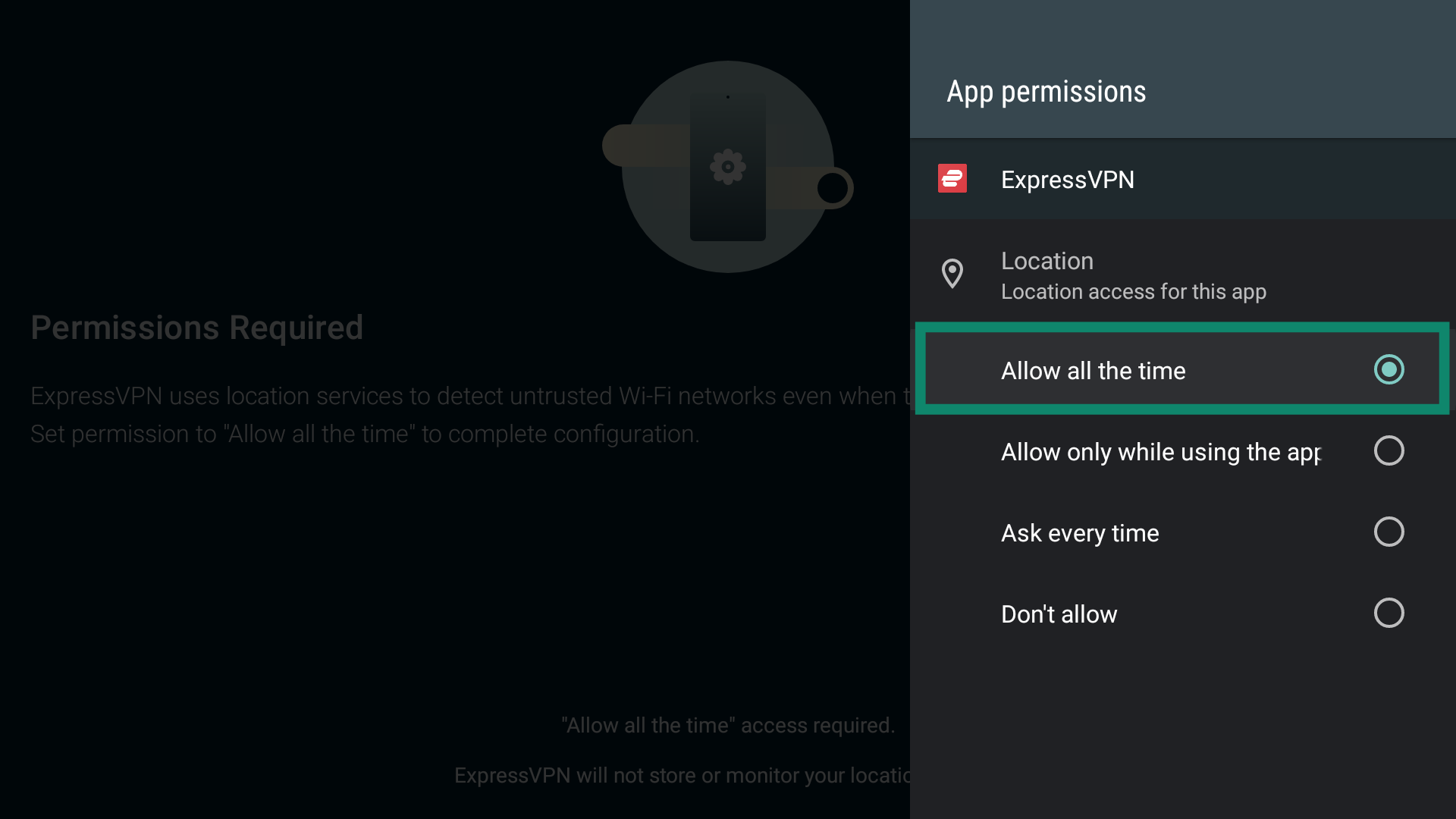
- La app de ExpressVPN necesita permisos de ubicación para detectar redes no fiables. Selecciona Aceptar para continuar.

- Selecciona GRANT PERMISSIONS (Conceder permisos).

- Luego, selecciona While using the app (Mientras se usa la app).

- Después, selecciona Aceptar para continuar.
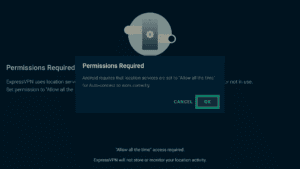
- Por último, elige Allow all the time (Permitir siempre).

- Cuando termines, pulsa el botón de retroceso del mando para volver a los ajustes de conexión automática.
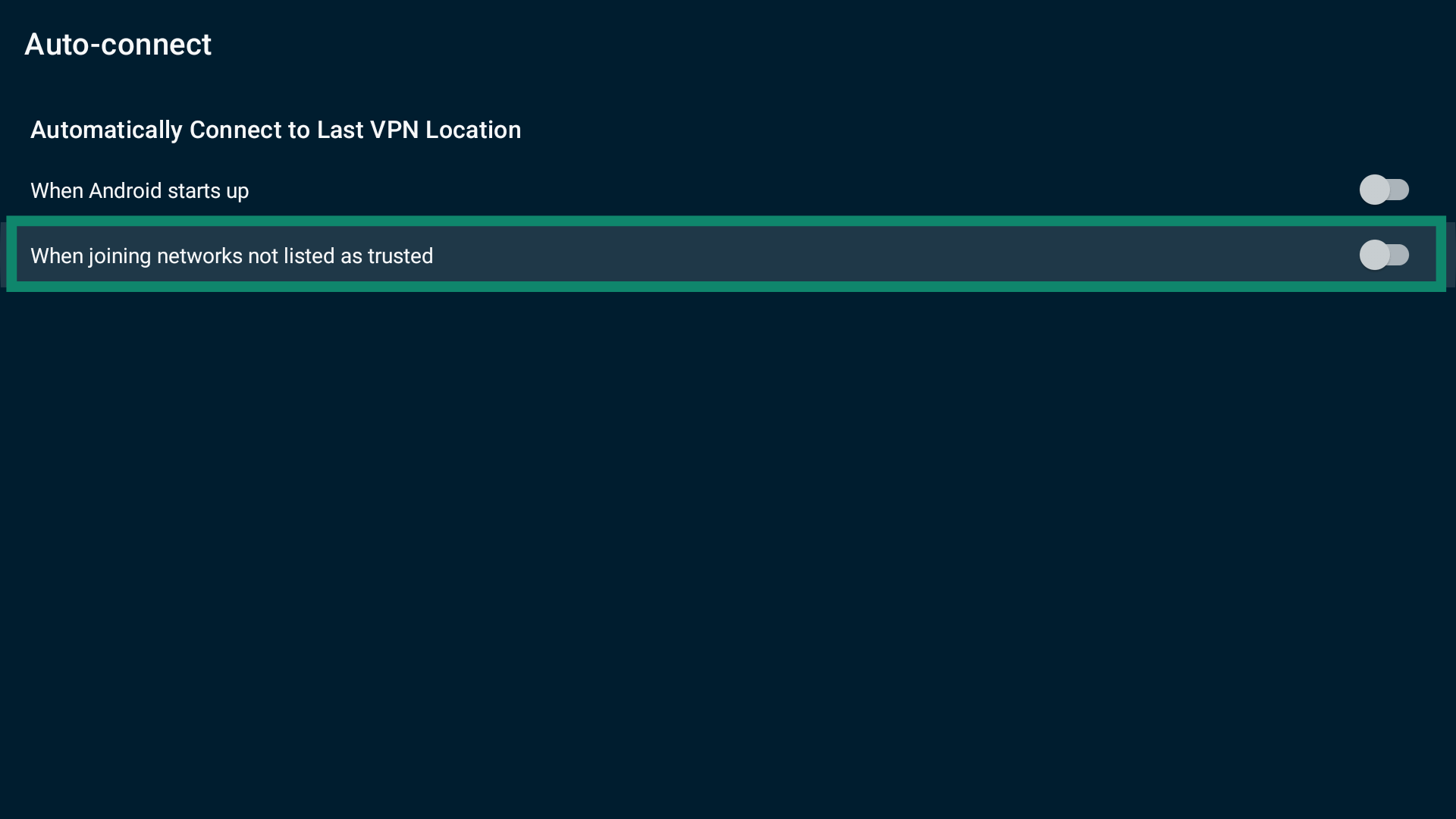
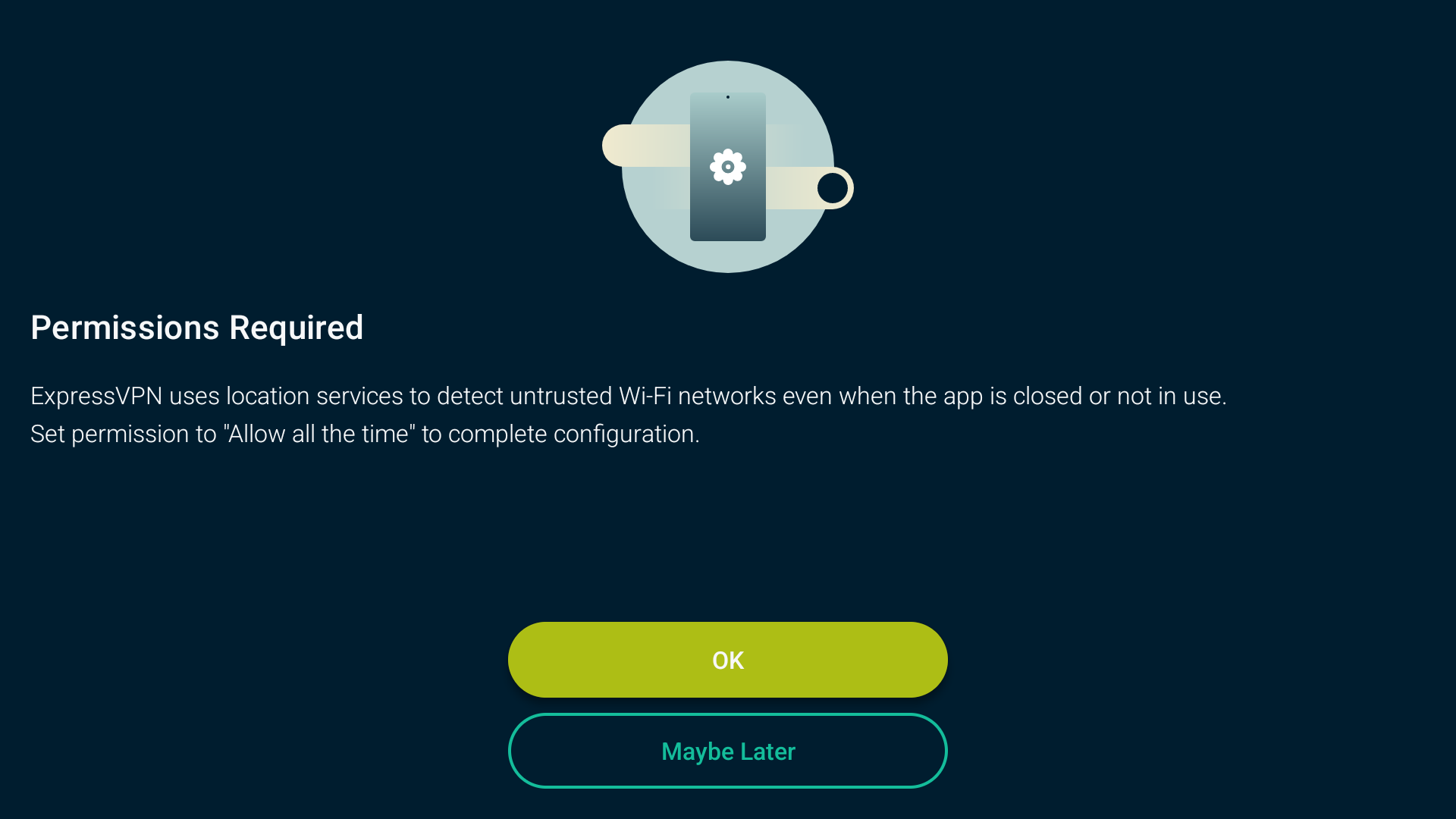
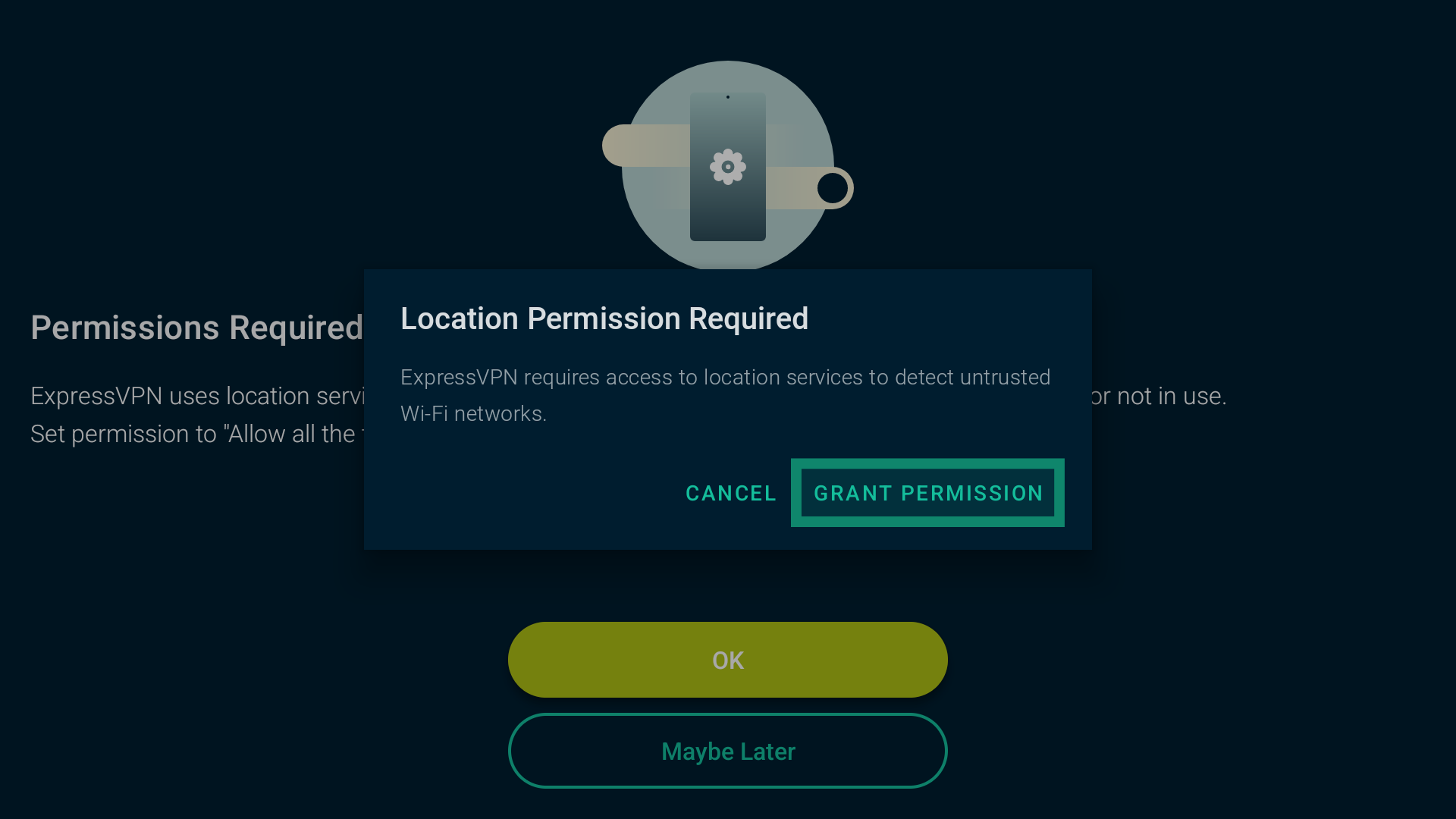
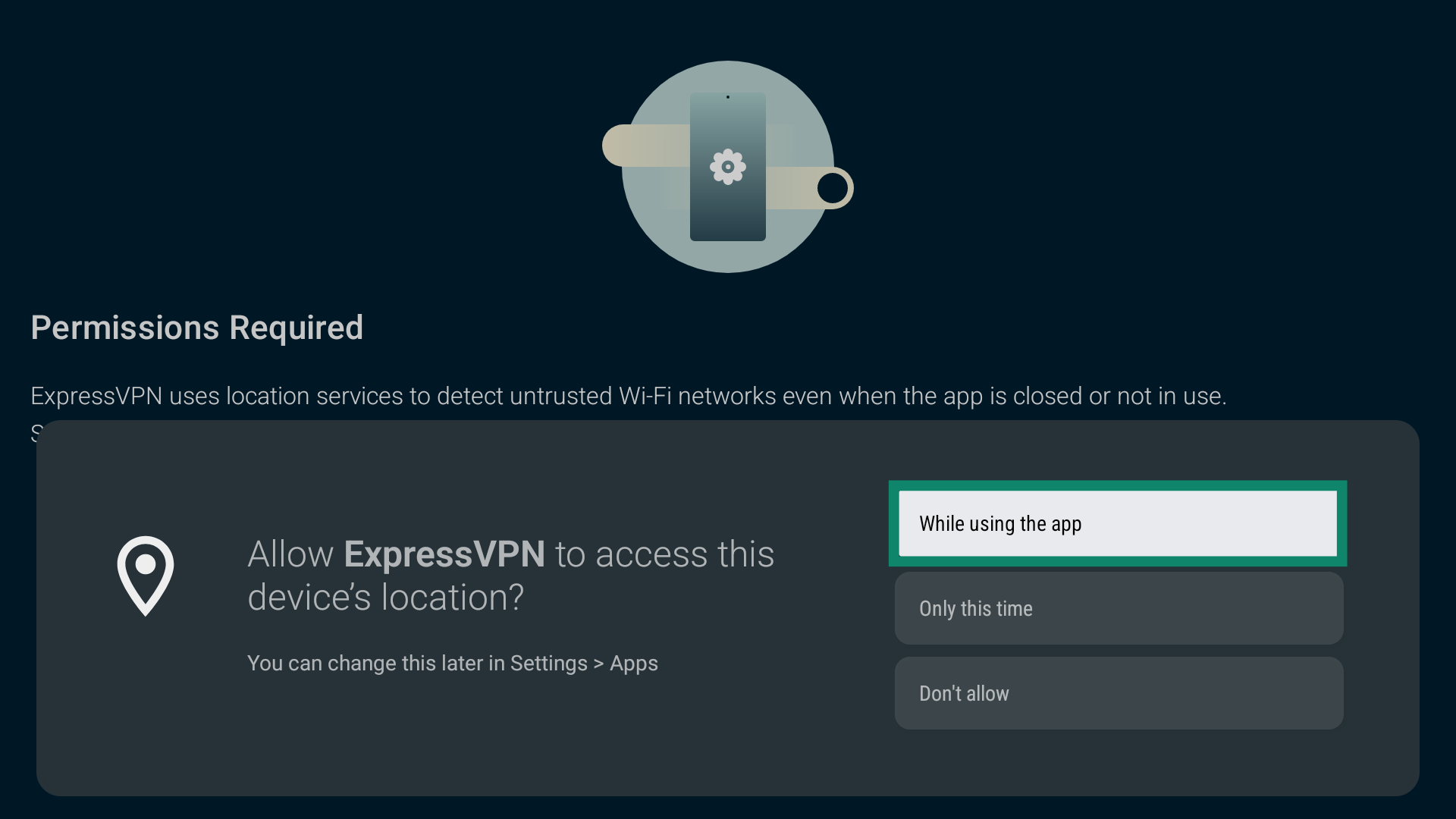
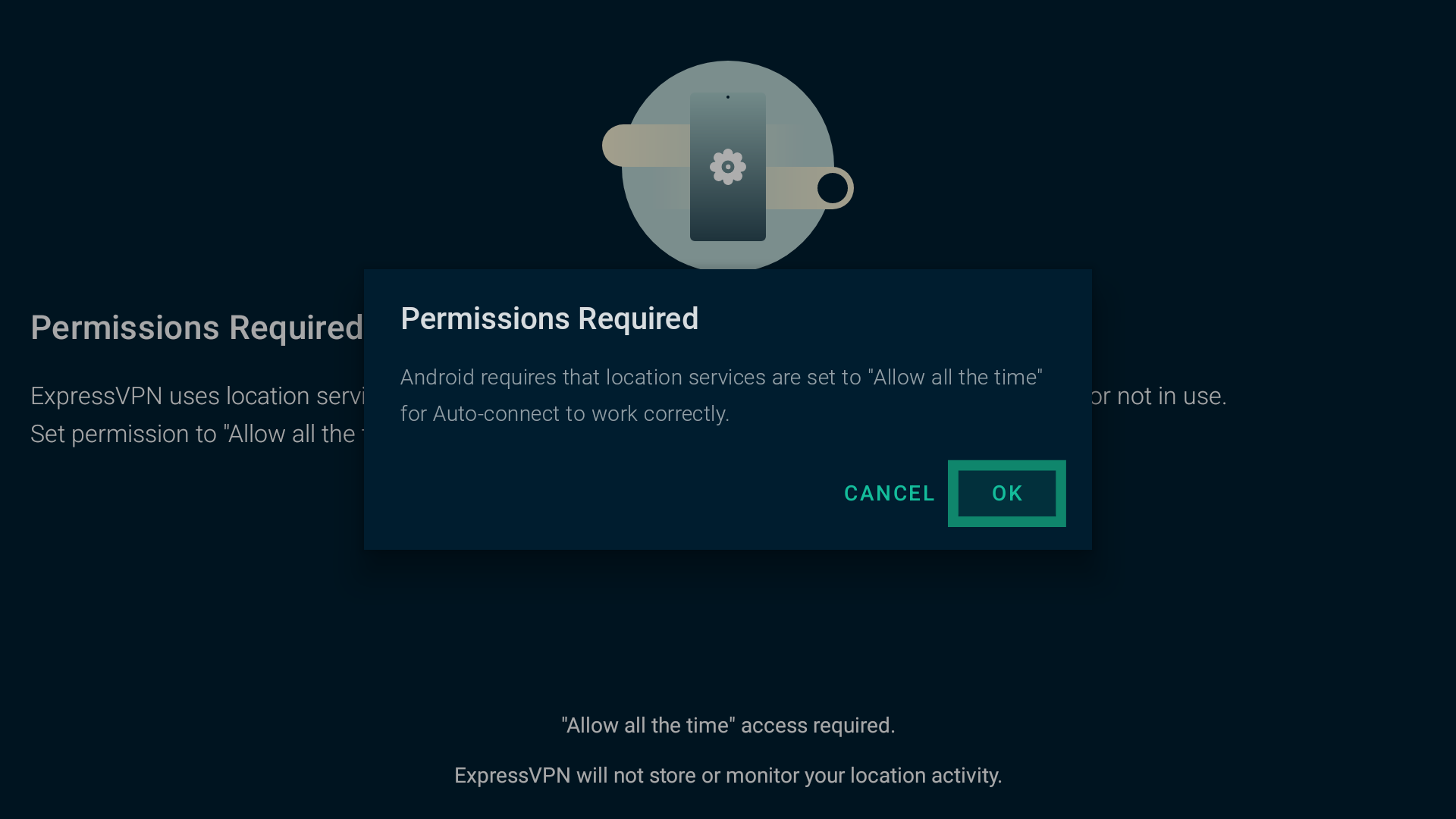
Verás una lista de Current Networks (Redes actuales), que incluye las redes a las que está conectado actualmente tu Android TV. De forma predeterminada, estas redes se consideran Untrusted (No fiables).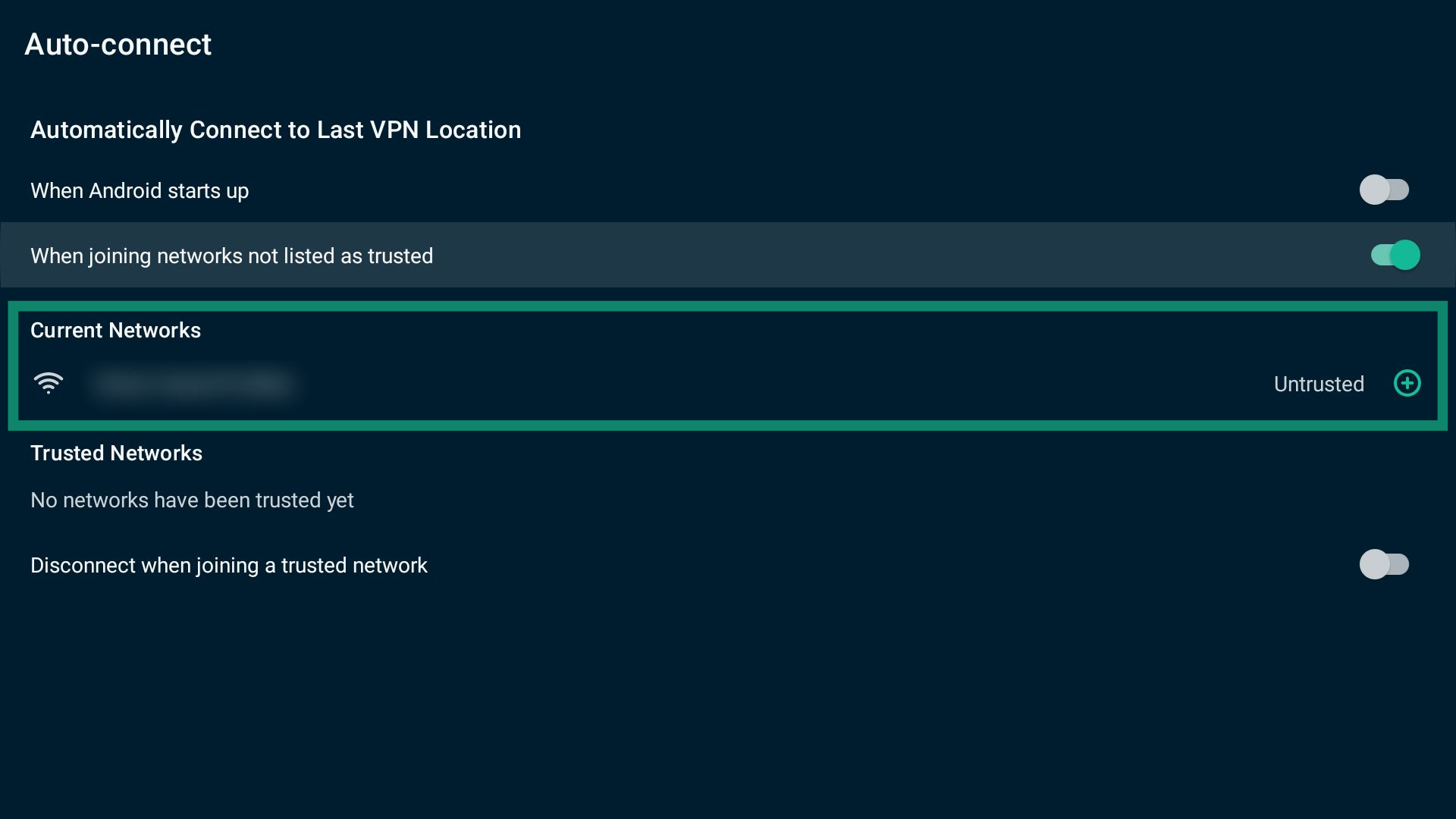
Para añadir una red a la lista Trusted Networks (Redes fiables), selecciona junto a la red que quieras incluir como fiable.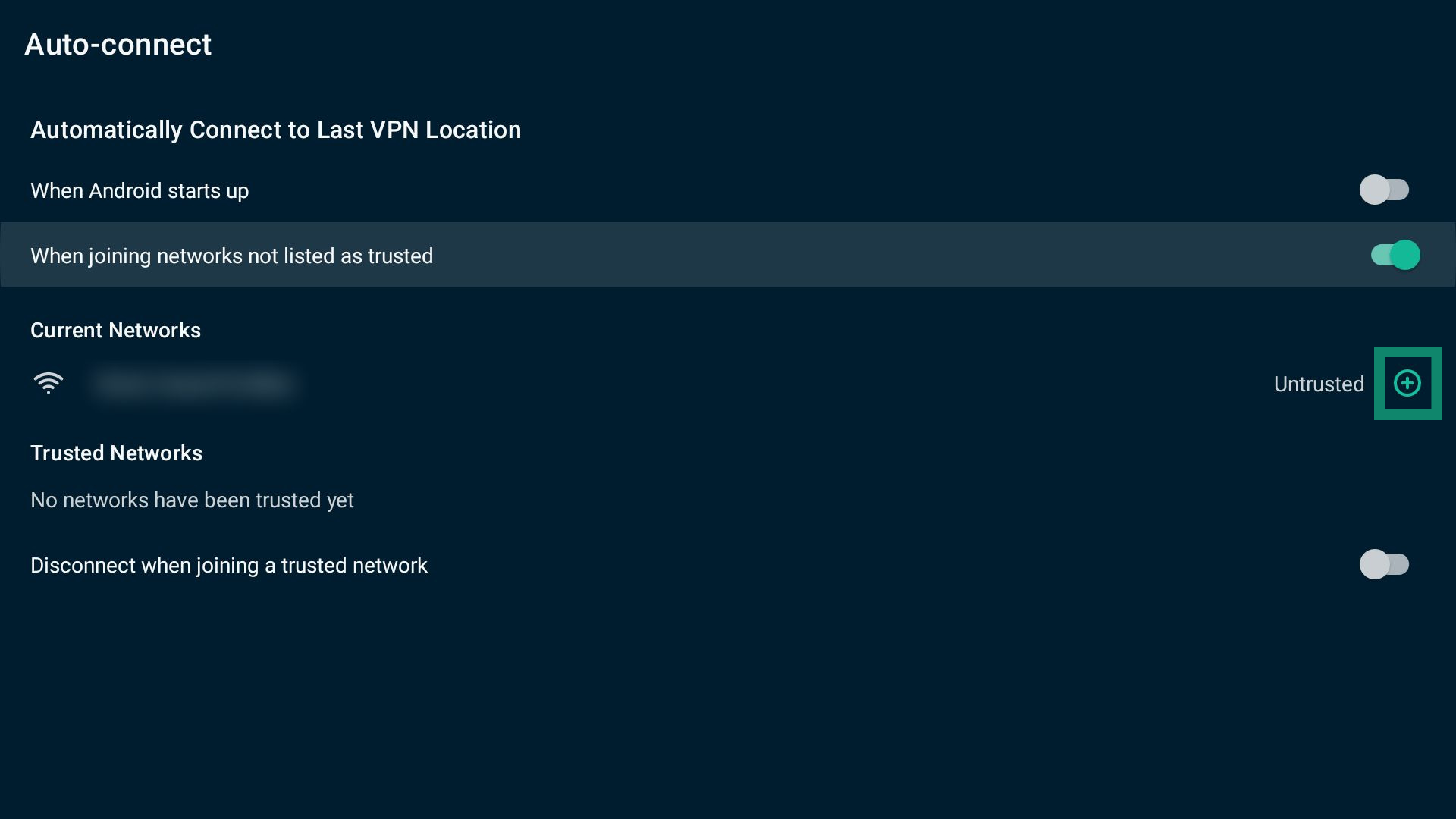
Para quitar una red de la lista Trusted Networks (Redes fiables), selecciona junto a la red que quieras quitar.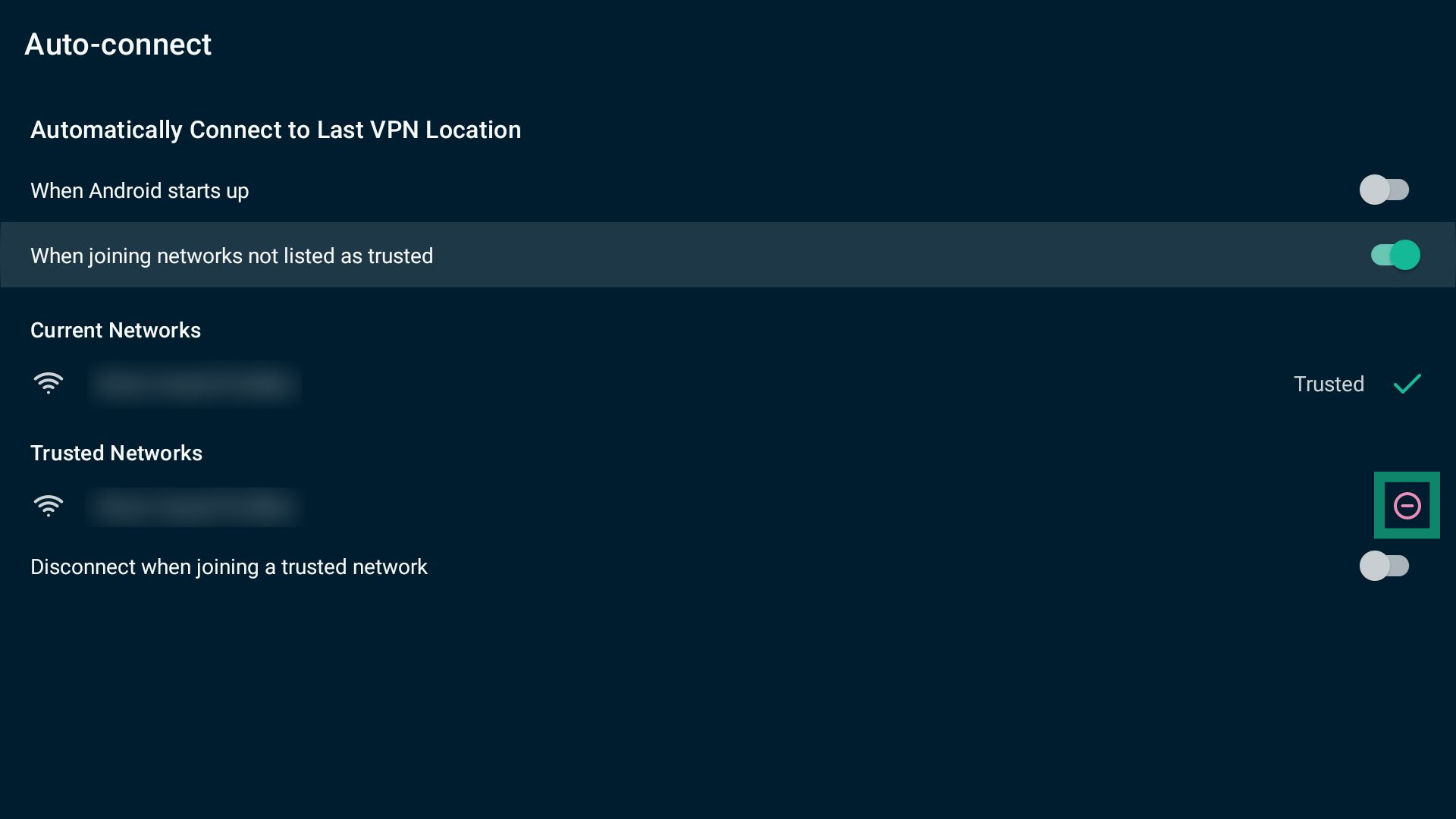
Para desconectar la VPN al unirte a una red fiable, activa la opción Disconnect when joining a trusted network (Desconectar al unirse a una red fiable).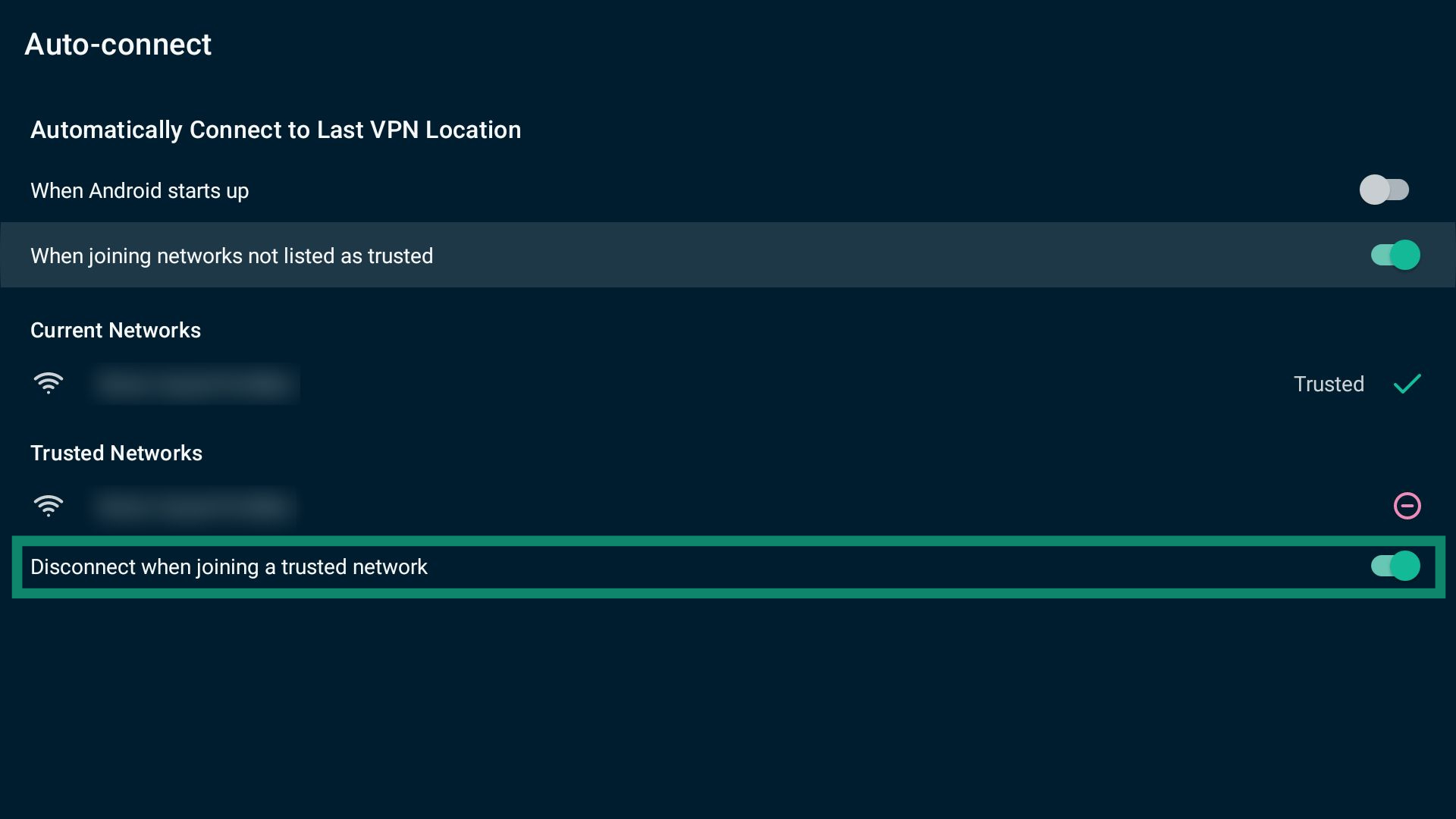
Nota: puedes modificar los ajustes de conexión automática tanto si estás conectado a ExpressVPN como si no.
Si necesitas ayuda, ponte en contacto con el equipo de soporte de ExpressVPN para recibir ayuda de inmediato.
Contactar con soporte
Si tienes problemas al usar ExpressVPN o tienes alguna pregunta, puedes ponerte en contacto con el equipo de soporte desde los ajustes de la app.
Para ponerte en contacto con el equipo de soporte de ExpressVPN, sigue estos pasos:
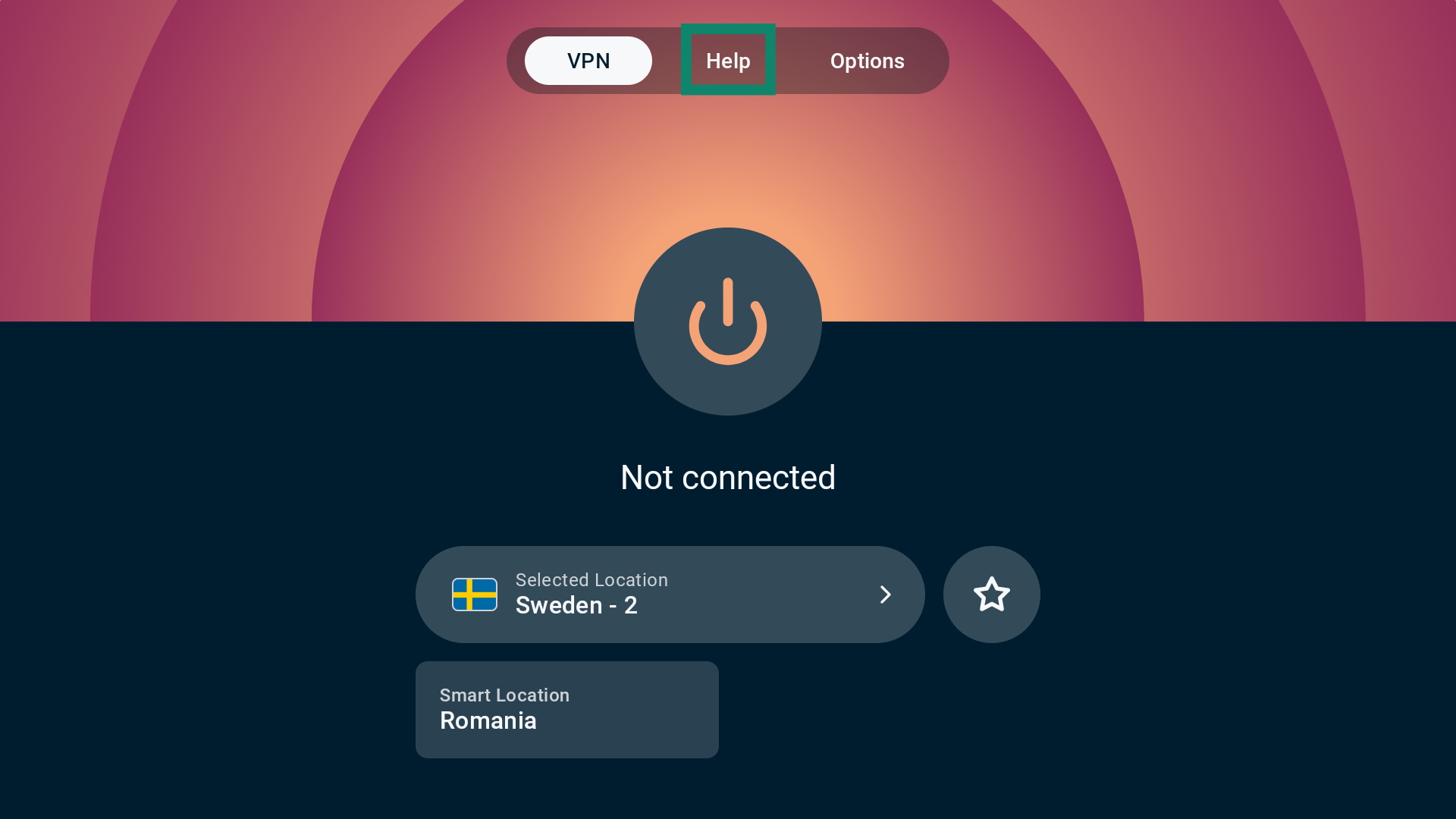
- En la pestaña VPN, selecciona Help (Ayuda).

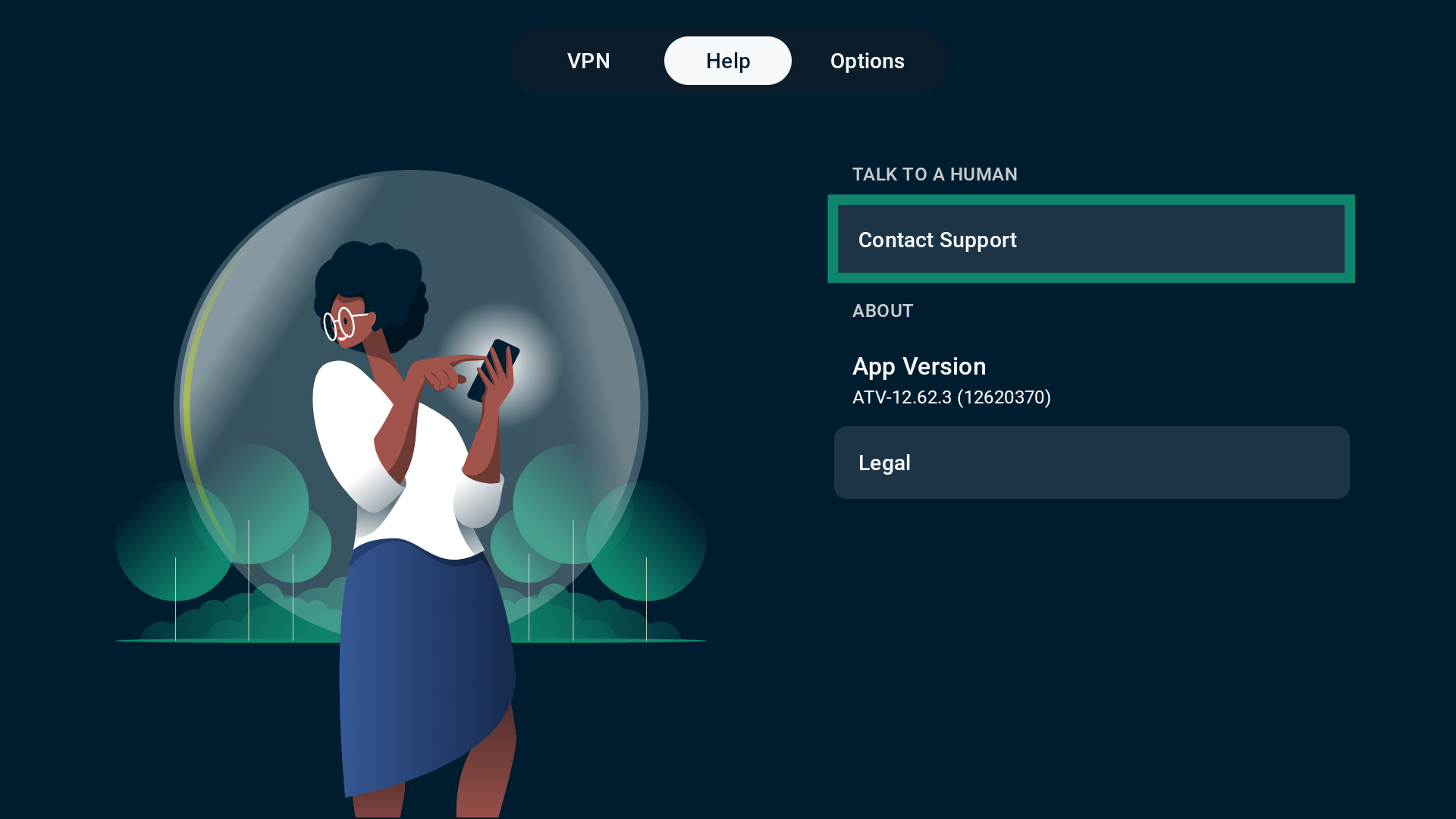
- Luego, selecciona Contact Support (Ponerse en contacto con soporte).

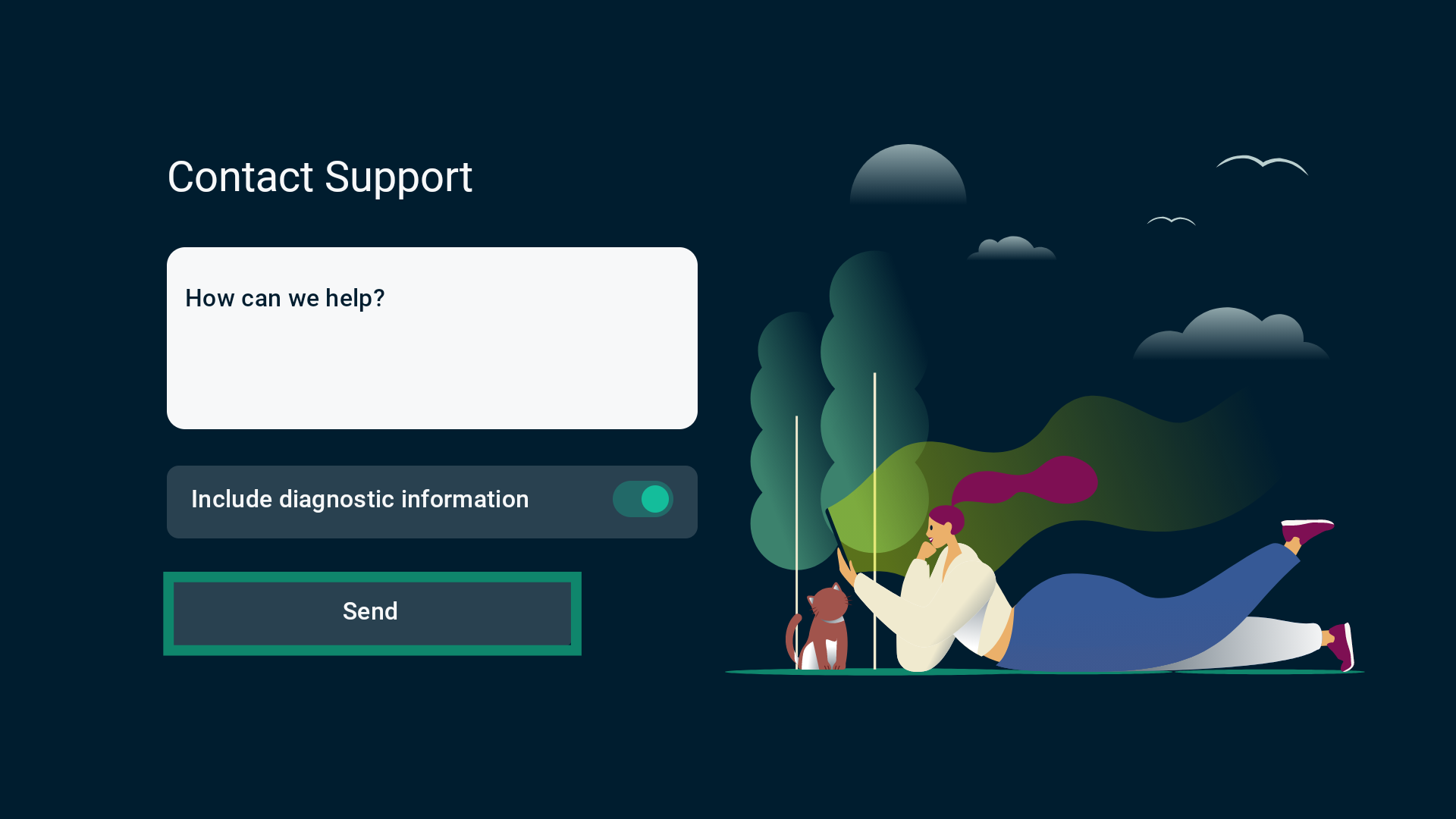
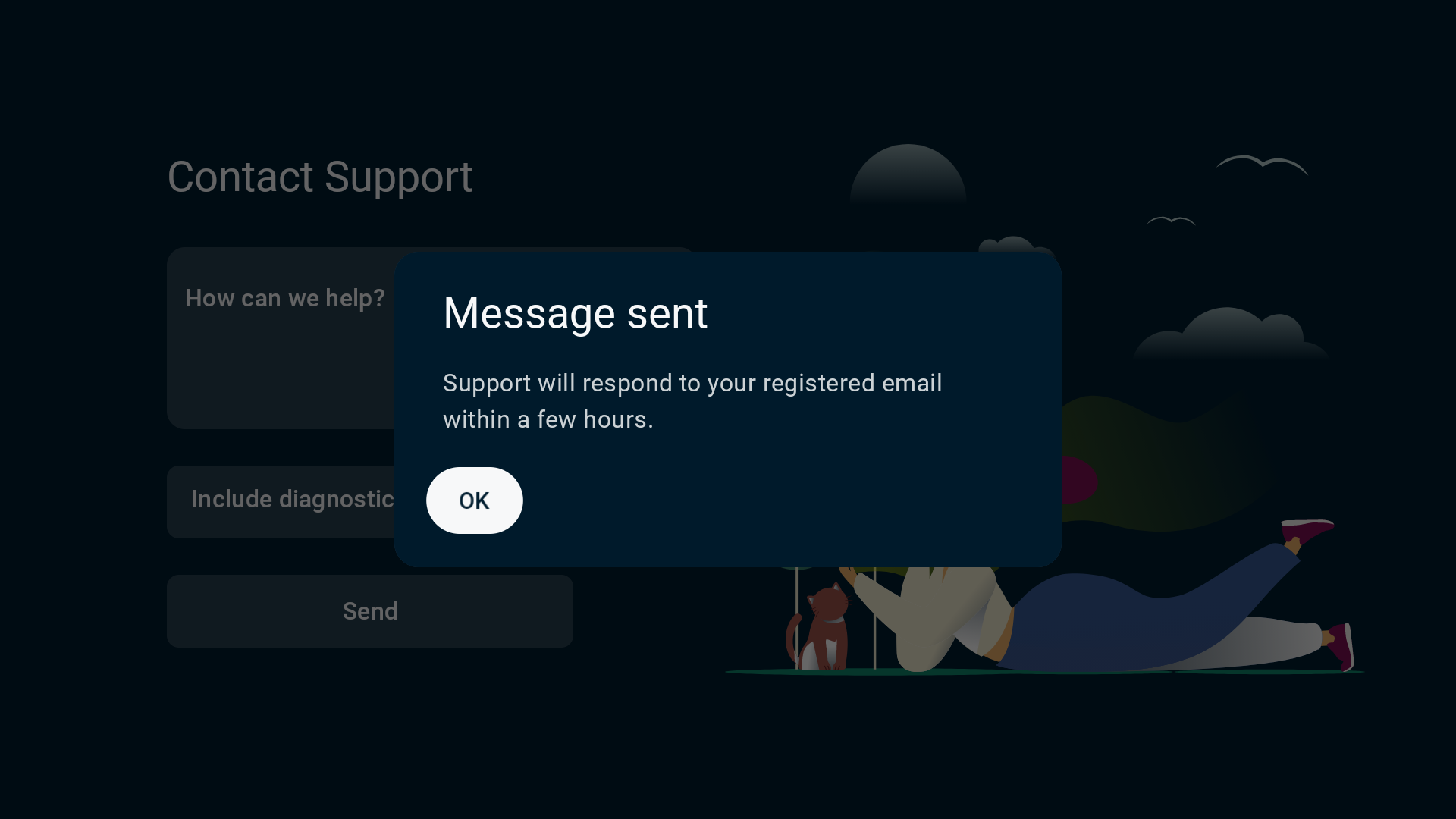
- Escribe tu consulta de soporte y selecciona Send (Enviar).

- Si lo haces correctamente, la app mostrará la notificación Message sent (Mensaje enviado). El equipo de soporte te responderá a la dirección de correo electrónico que hayas indicado.

Si necesitas ayuda, ponte en contacto con el equipo de soporte de ExpressVPN para recibir ayuda de inmediato.
Desinstalar ExpressVPN de tu Android TV
Para desinstalar la app de ExpressVPN de tu Android TV:
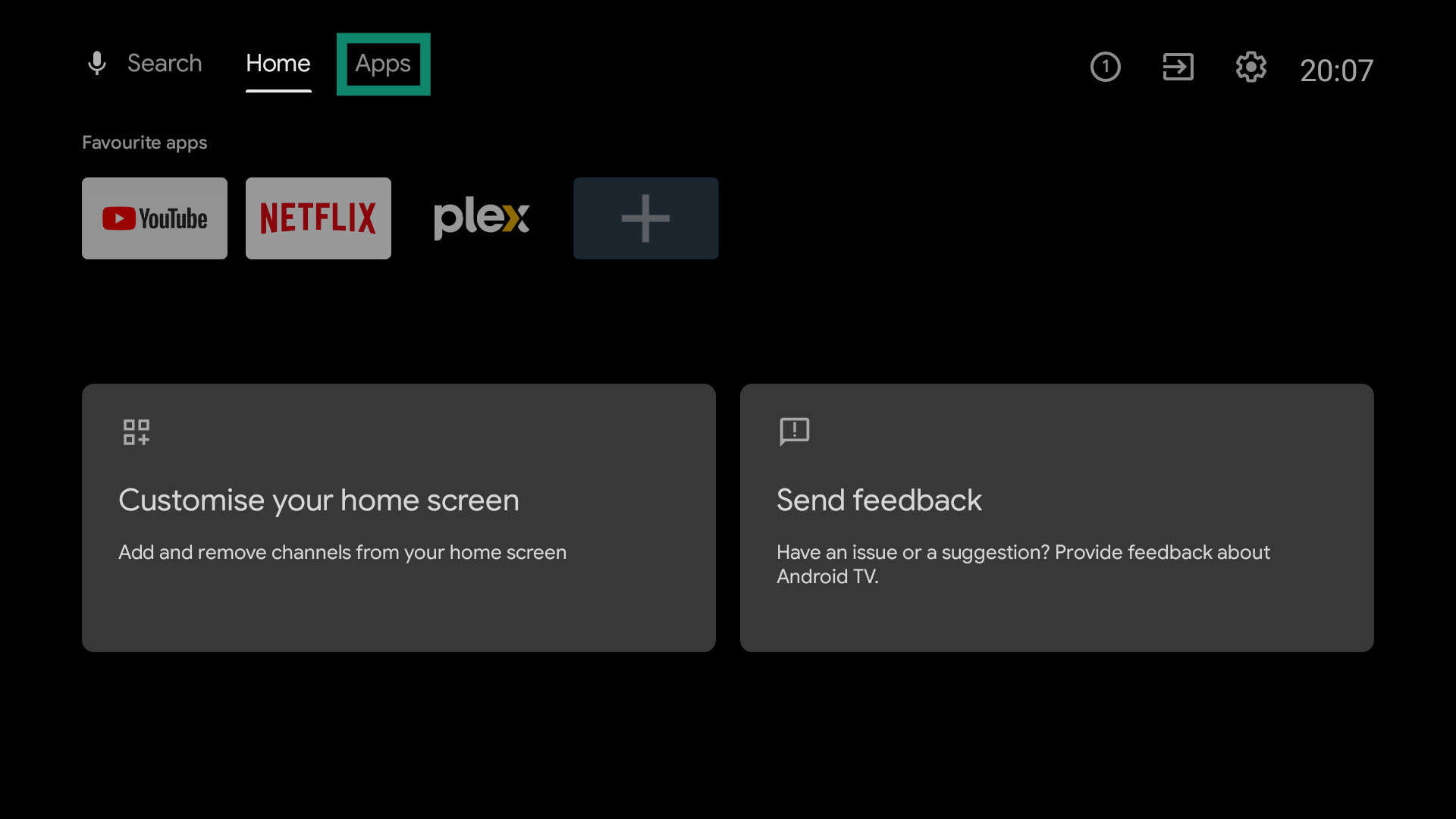
- En la pantalla de inicio, selecciona Apps.

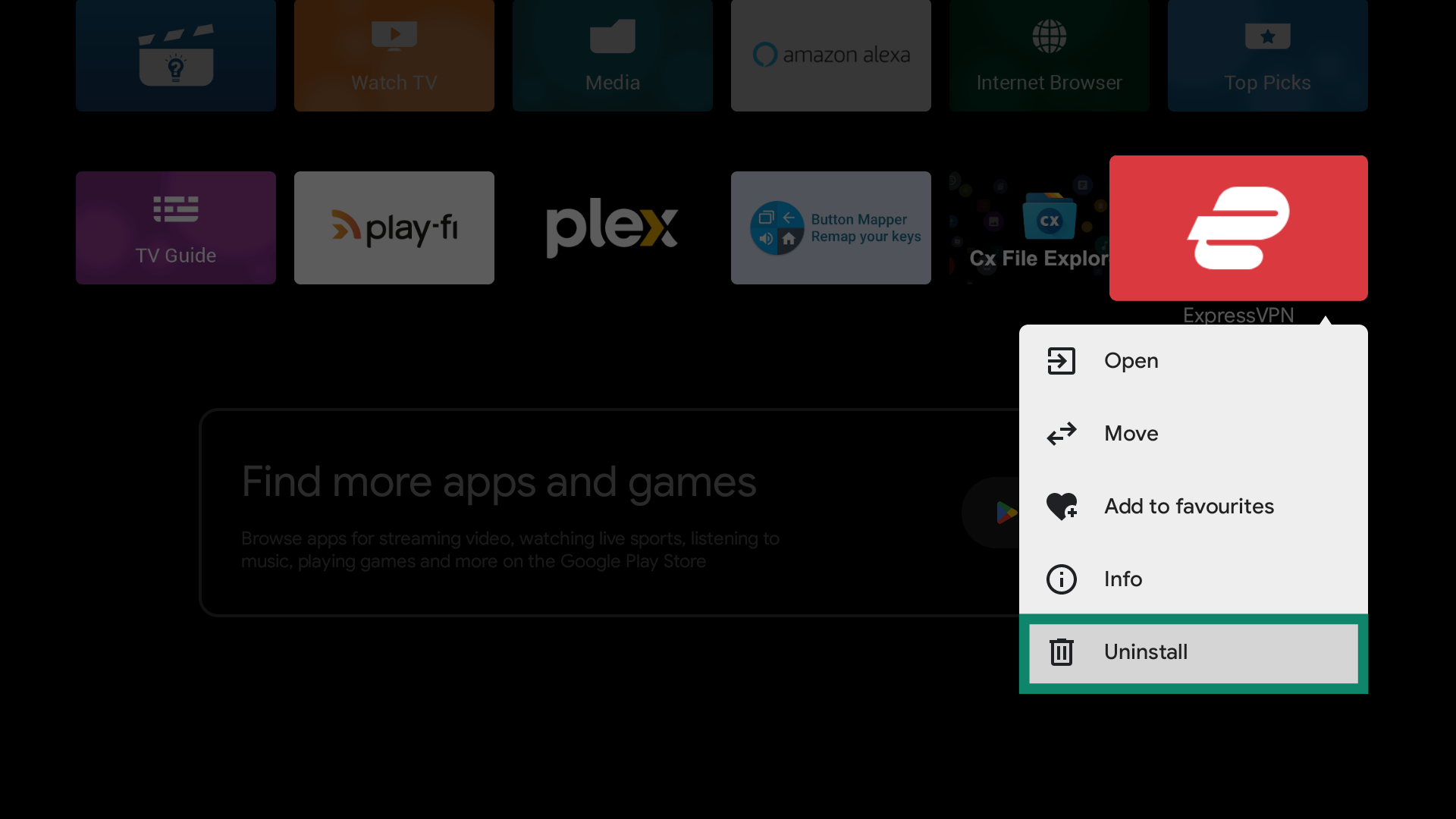
- Mantén pulsado el icono de ExpressVPN y elige Uninstall (Desinstalar).

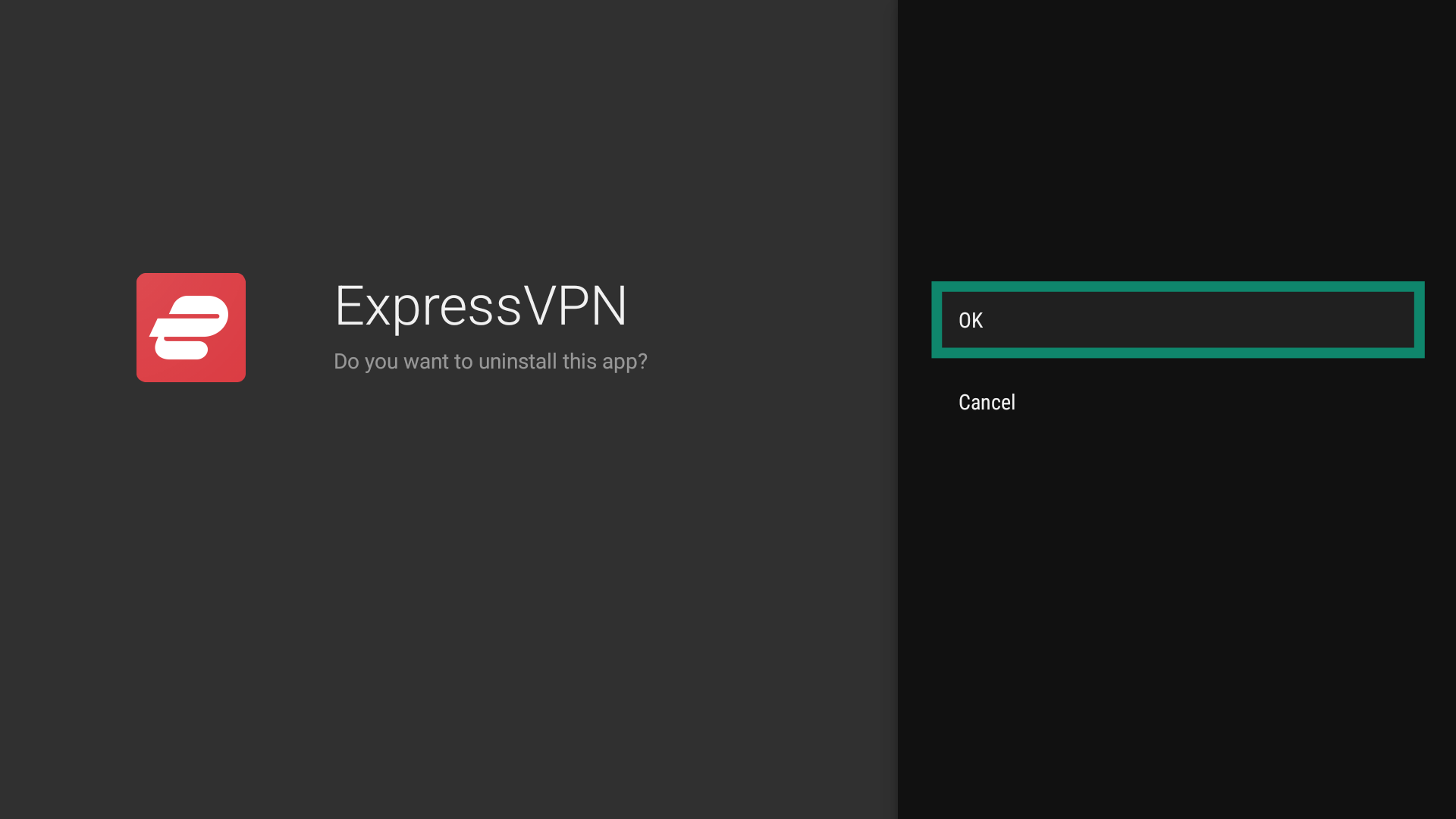
- Selecciona Aceptar para confirmar. La app se eliminará automáticamente de tu dispositivo.

Si necesitas ayuda, ponte en contacto con el equipo de soporte de ExpressVPN para recibir ayuda de inmediato.