



Denne vejledning viser dig, hvordan du konfigurerer ExpressVPN-appen på Android TV eller Android TV-bokse, hvilket omfatter følgende enheder:
- Sony
- Sharp
- TCL
- Philips
- Xiaomi
- MINIX
- Nvidia Shield
- Formuler
Er du ikke ExpressVPN-kunde endnu?
Læs mere om, hvorfor ExpressVPN er den bedste VPN til Android TV.
Gå til…
Download og installer ExpressVPN-appen på dit Android TV
Konfigurer ExpressVPN-appen
Opret forbindelse til en serverplacering
Afbryd forbindelsen til en serverplacering
Vælg en anden serverplacering
Markér en VPN-serverplacering som favorit
Brug genveje til apps og hjemmesider
Skift VPN-protokollen
Brug split tunneling
Bloker annoncer, trackere og skadelige sider
Aktivér eller deaktiver netværksbeskyttelse
Konfigurer automatisk forbindelse
Kontakt support
Afinstaller ExpressVPN fra dit Android TV
Download og installer ExpressVPN-appen på dit Android TV
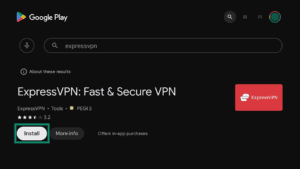
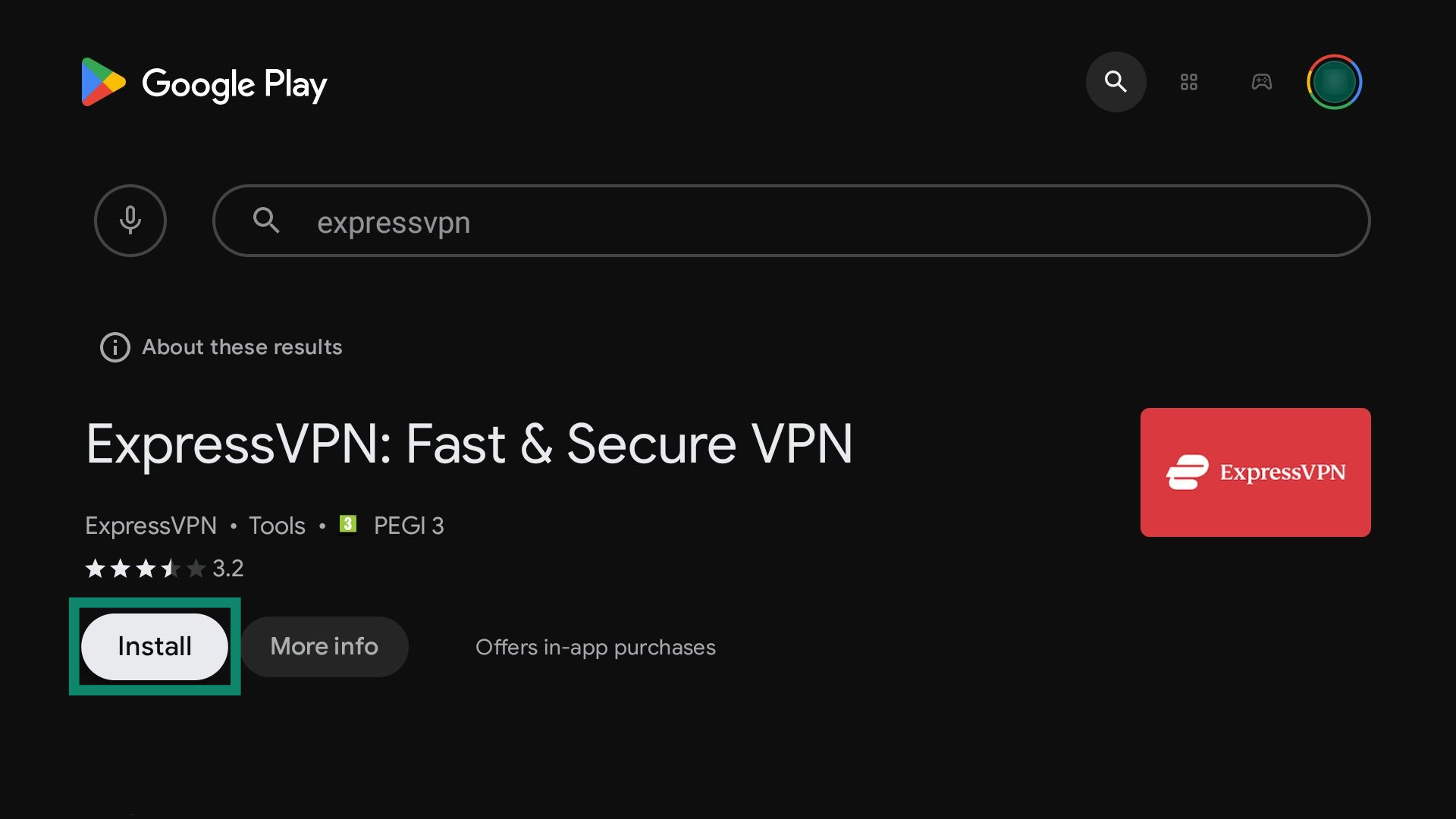
Åbn Google Play Butik på dit Android TV, og skriv ExpressVPN. Dette fører dig automatisk til ExpressVPN-appens side. Når du kommer dertil:
- Vælg Installer. Tv’et vil automatisk downloade og installere ExpressVPN-appen.

- Når installationen er færdig, skal du vælge Åbn.

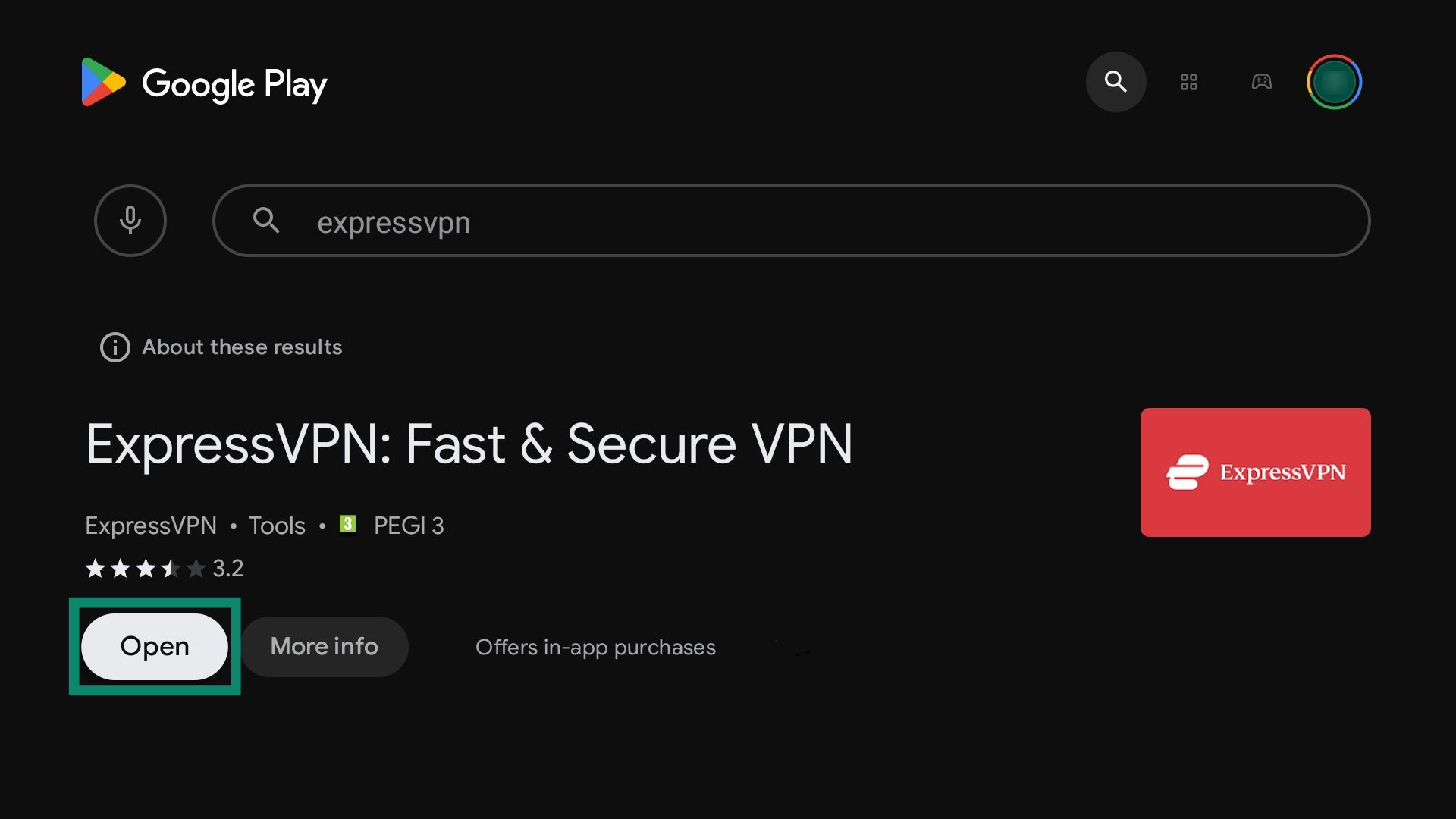
Du kan nu konfigurere ExpressVPN-appen.
Sådan sideloader du ExpressVPN-appen
- For at få ExpressVPN’s APK-app skal du gå til ExpressVPN’s konfigurationsside på din computer.
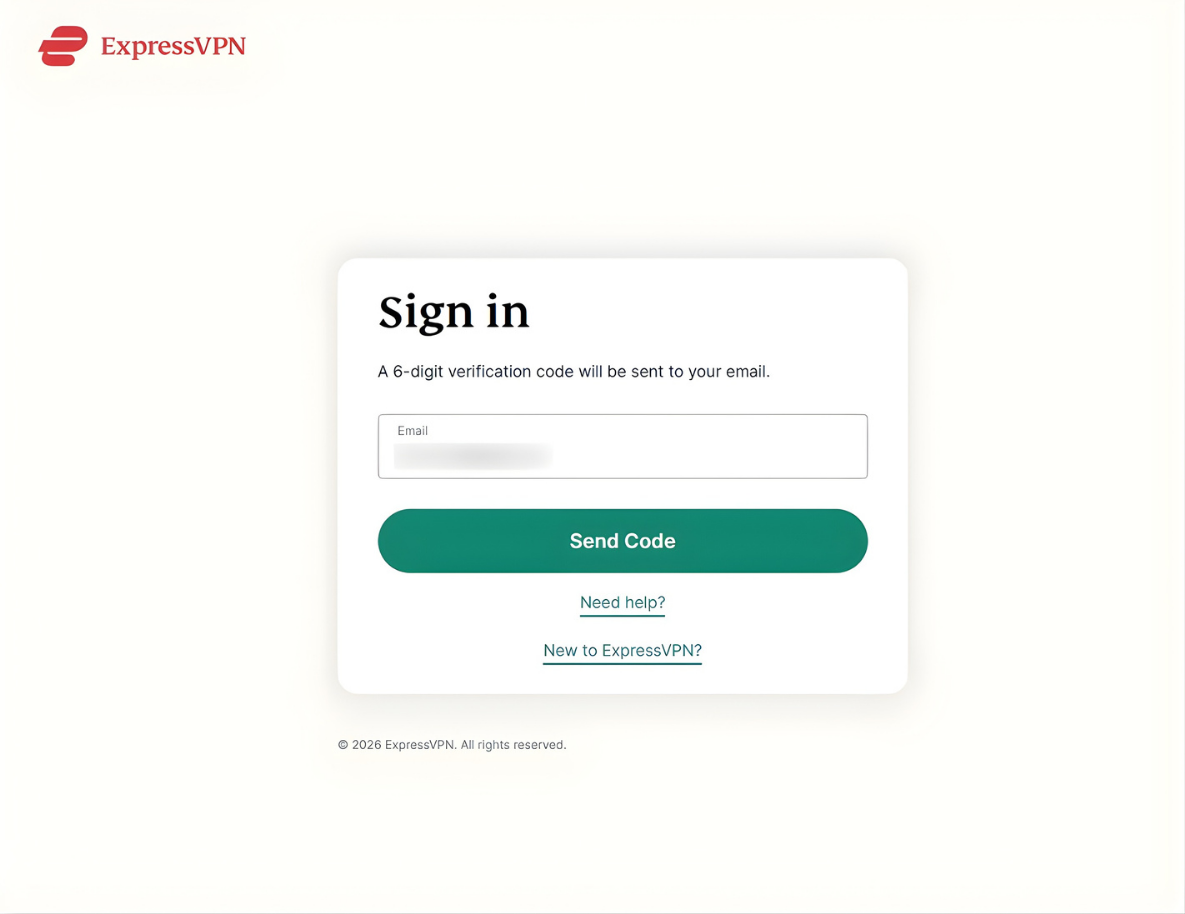
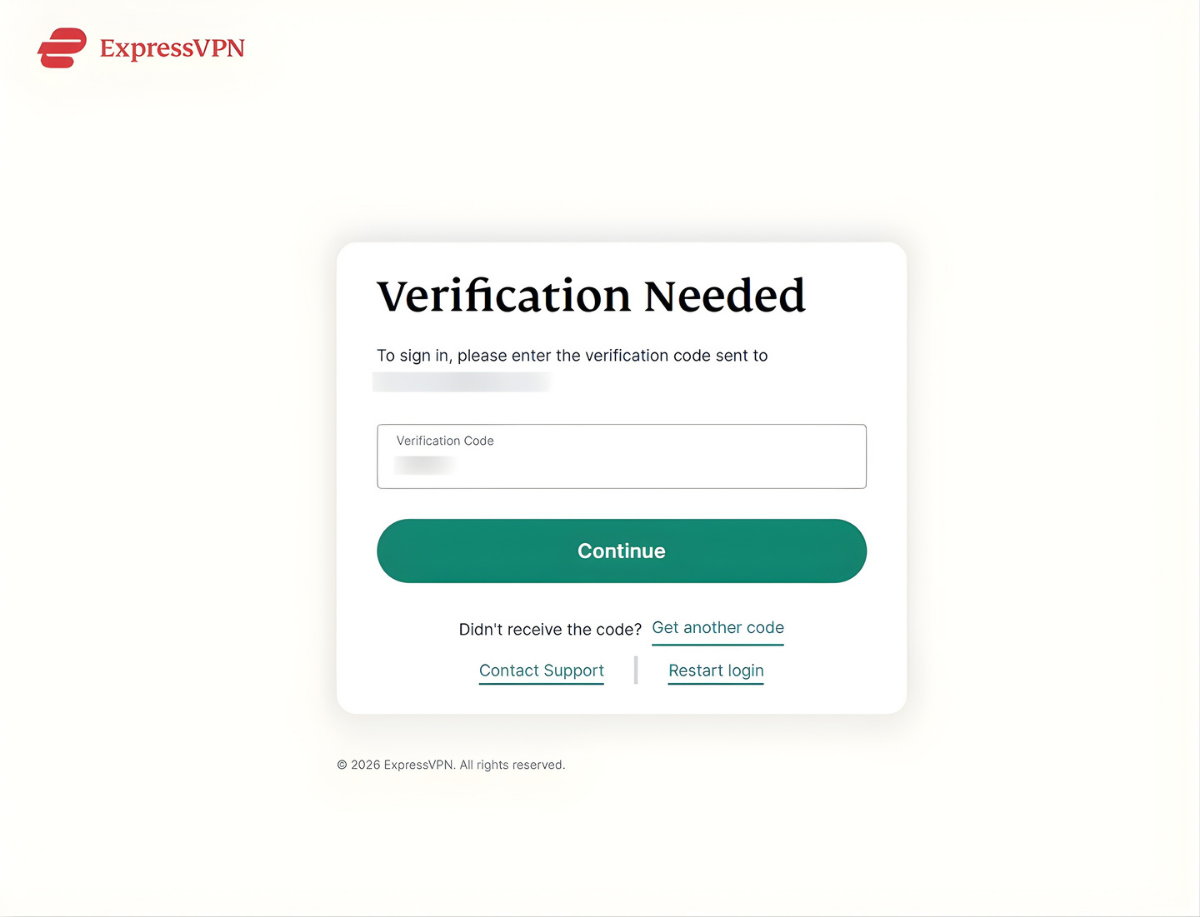
- Derefter skal du angive den e-mailadresse, der er knyttet til din ExpressVPN-konto, og klikke på Send kode for at modtage en bekræftelseskode.


- Angiv den bekræftelseskode, du har modtaget via e-mail, og klik på Fortsæt.

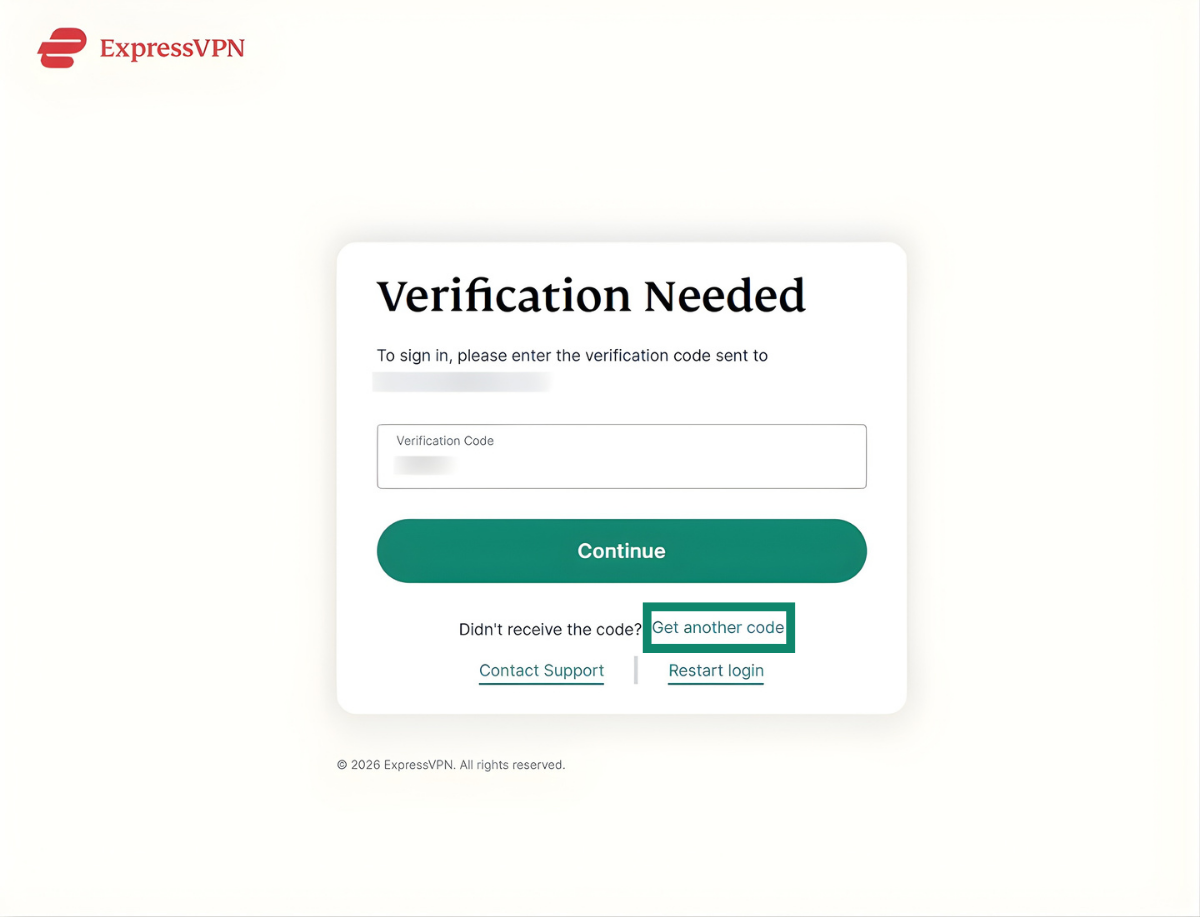
 Hvis du ikke modtager en bekræftelseskode, skal du klikke på Få en ny kode på loginsiden.
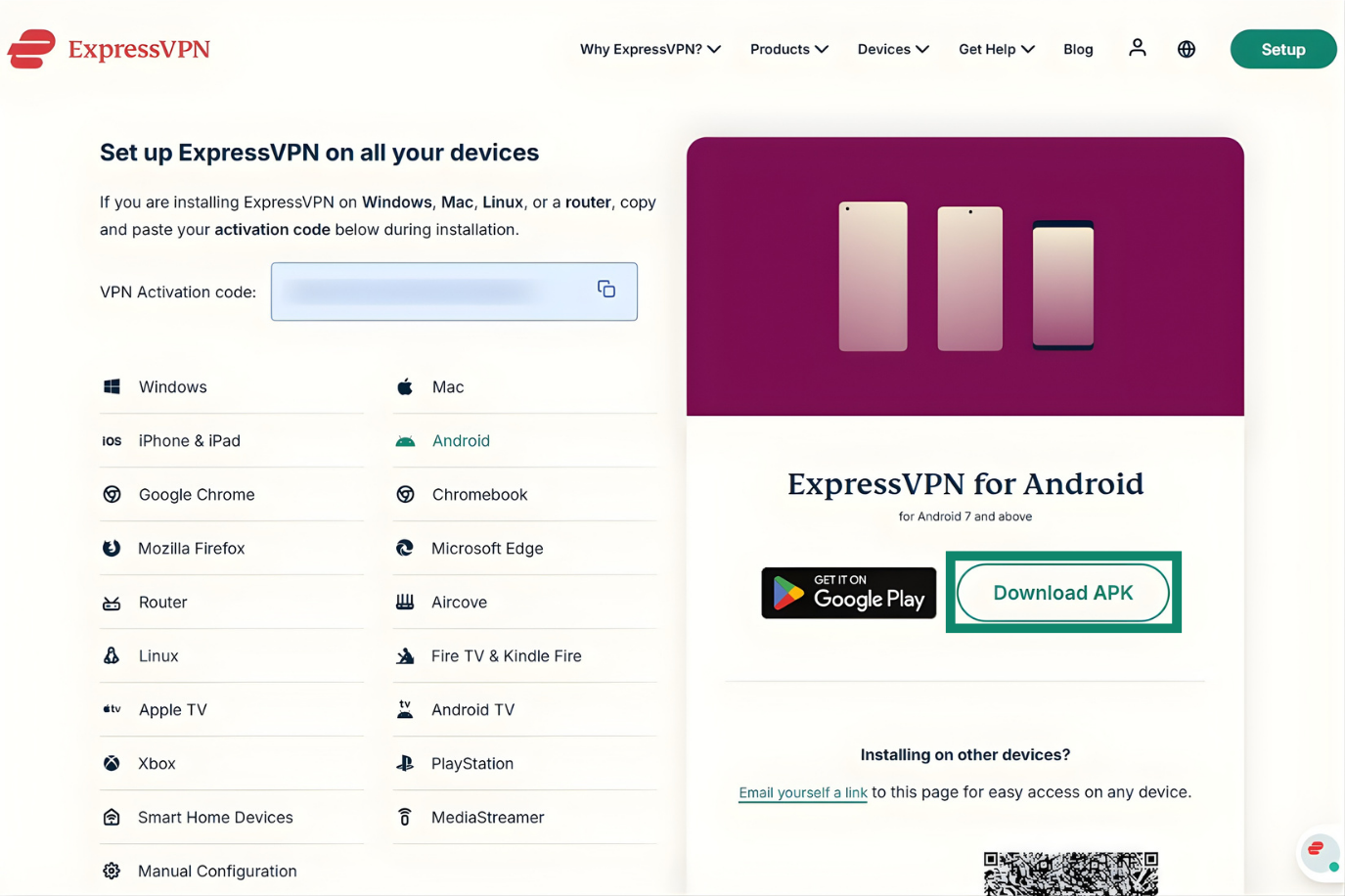
- Når du er logget ind, vil du blive ført til downloadsiden. Klik på Download APK, og gem APK-appen på din enhed.


Installer ExpressVPN APK-appen
Du skal nu overføre og installere APK-appen på dit Android TV. Den nemmeste måde at gøre dette på er med flytbare medier, f.eks. et USB-drev eller en ekstern harddisk, og en filadministrationsapp. Cloudlagringsapps kan også bruges, men de kan stoppe med at fungere eller være inkompatible med visse Android TV-versioner. Denne vejledning til sideloading bruger et USB-drev og appen Cx File Explorer.
Kopiér ExpressVPN APK-appen til et USB-drev, og indsæt det i dit Android TV. Derefter:
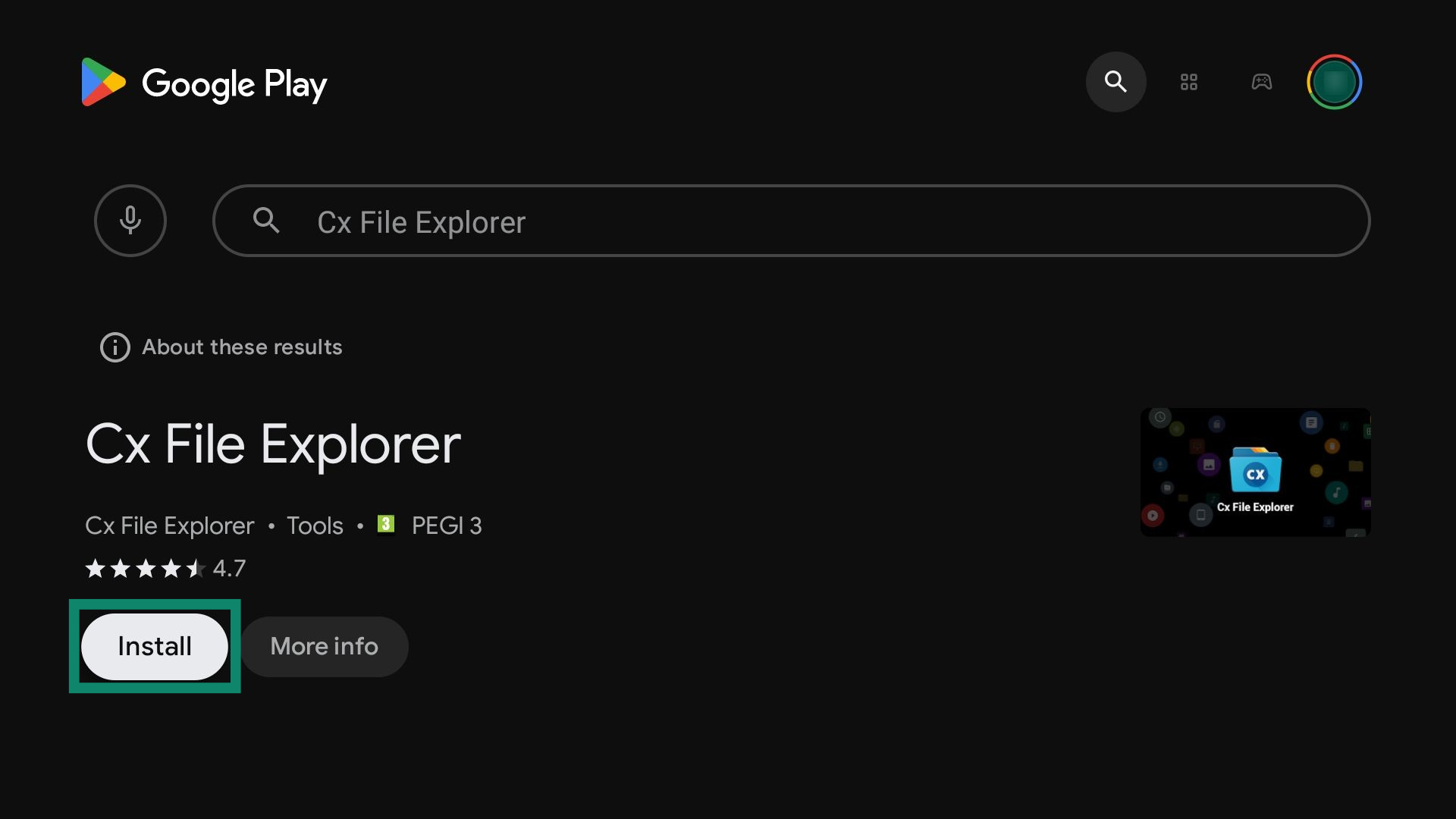
- Find appen Cx File Explorer i Google Play, og vælg Installer for at downloade og installere den.

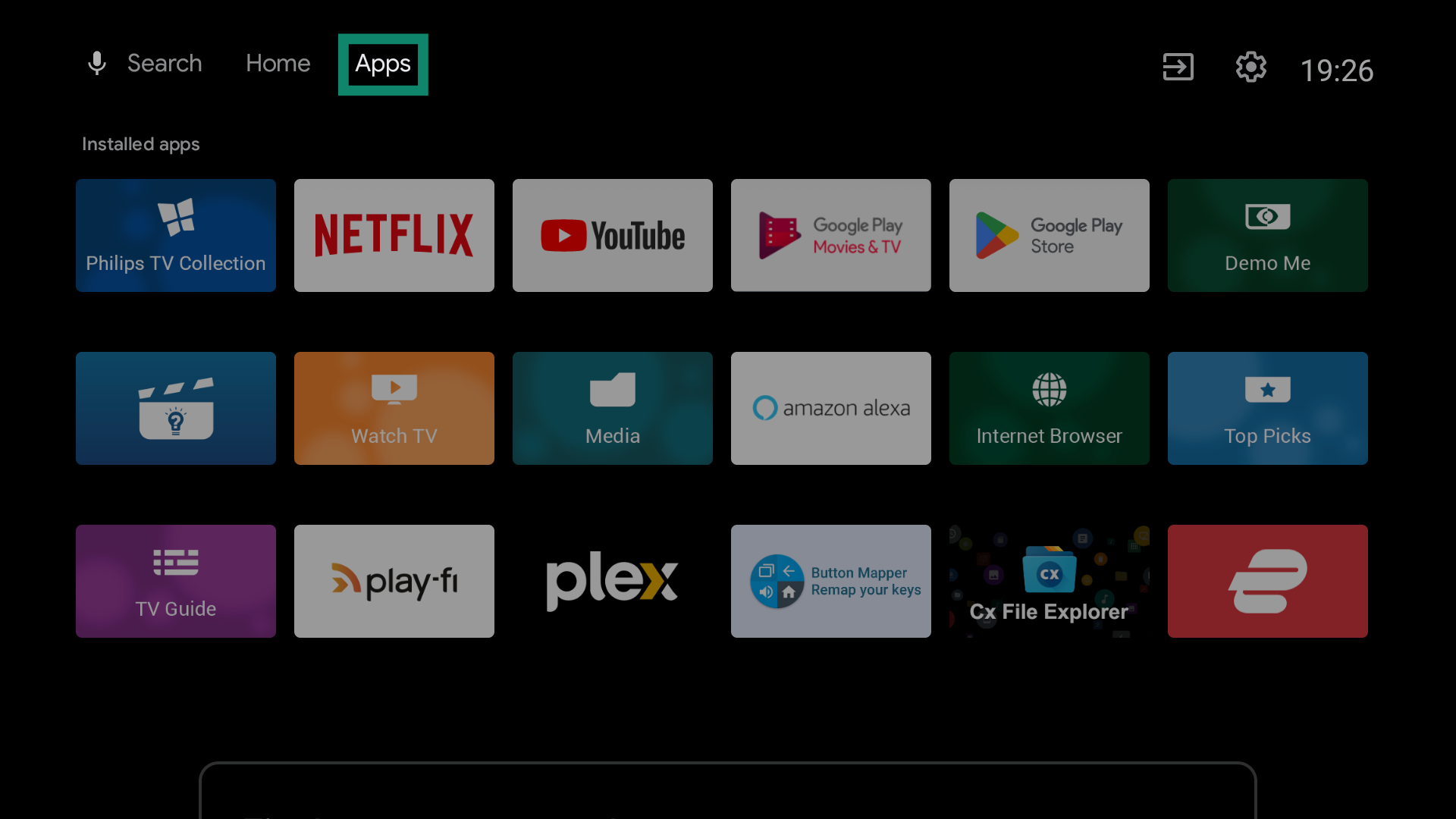
- Gå til fanen Apps på dit Android TV.

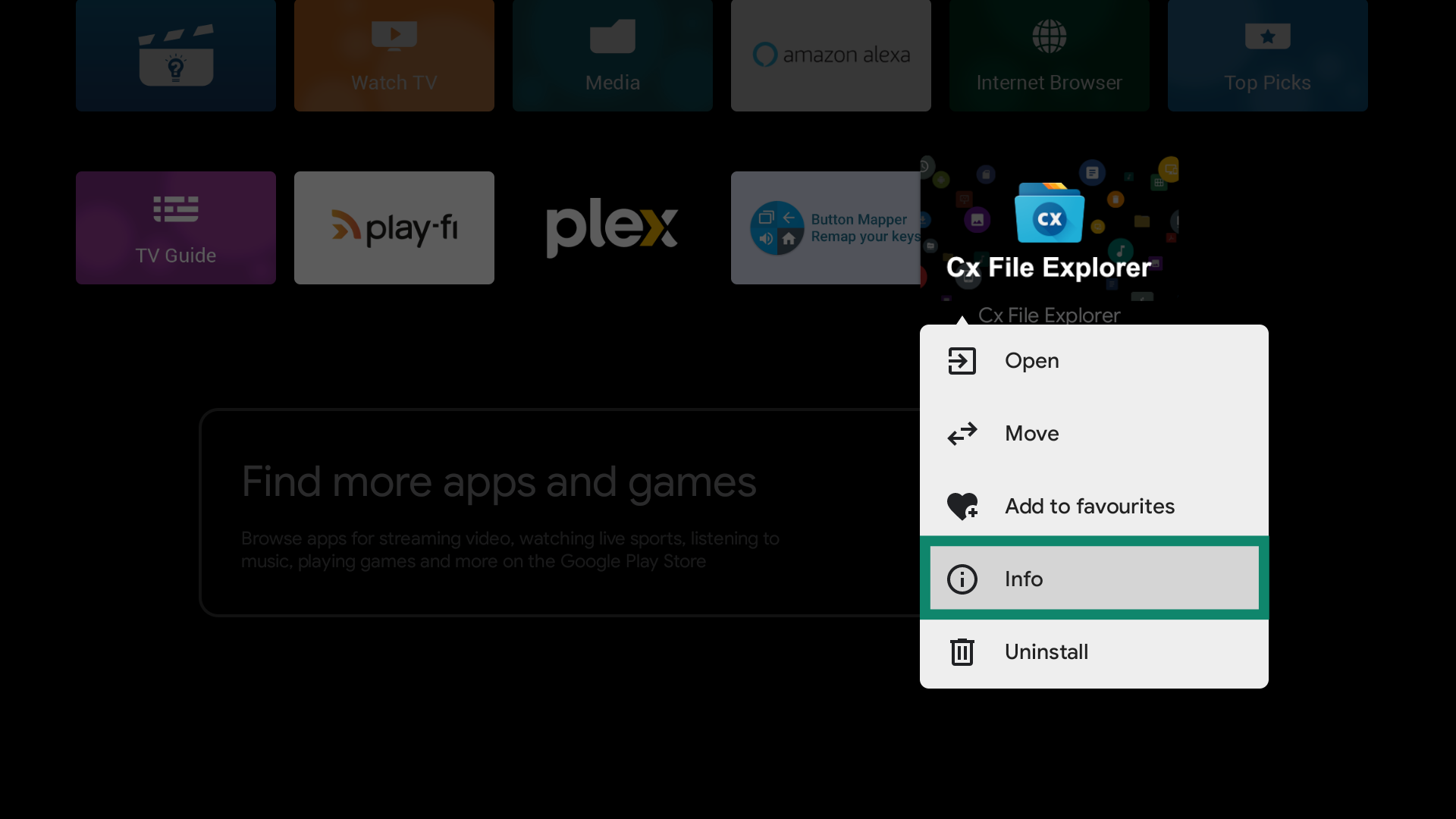
- For at fungere kræver appen Cx File Explorer adgang til at administrere filer på din enhed. For at give tilladelse skal du holde nede på appikonet og vælge Info.

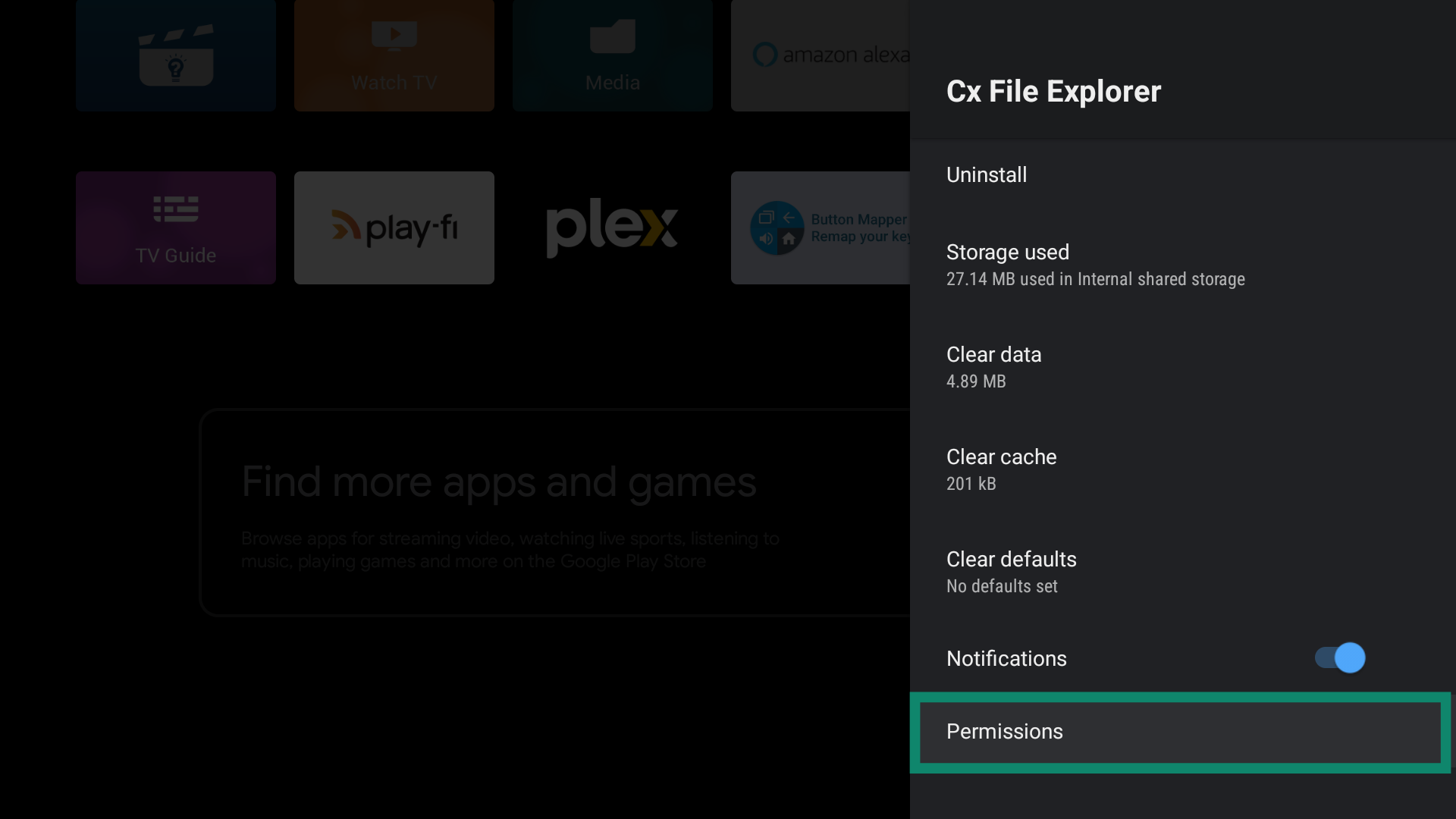
- Vælg derefter Tilladelser.

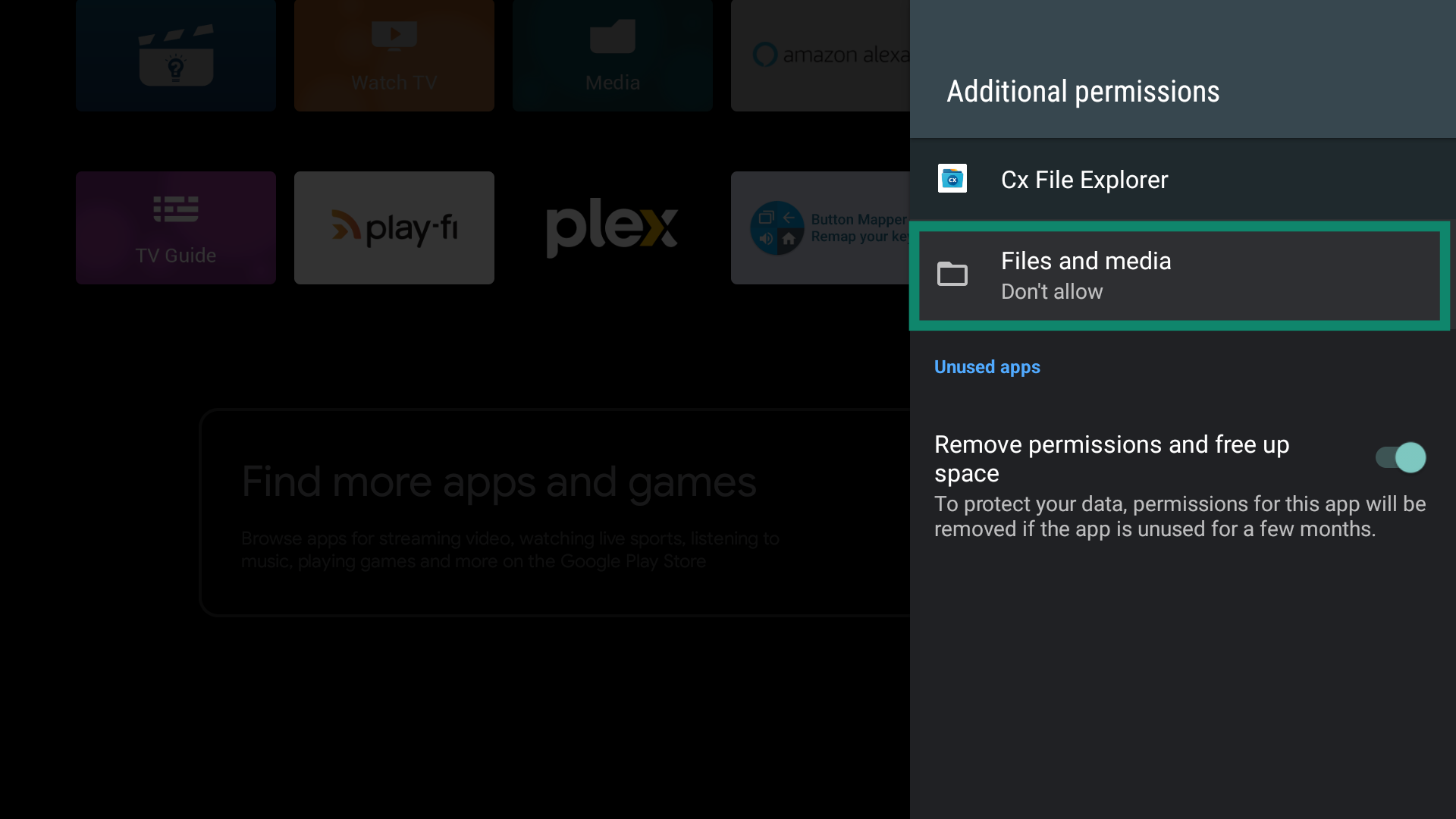
- Vælg Filer og medier.

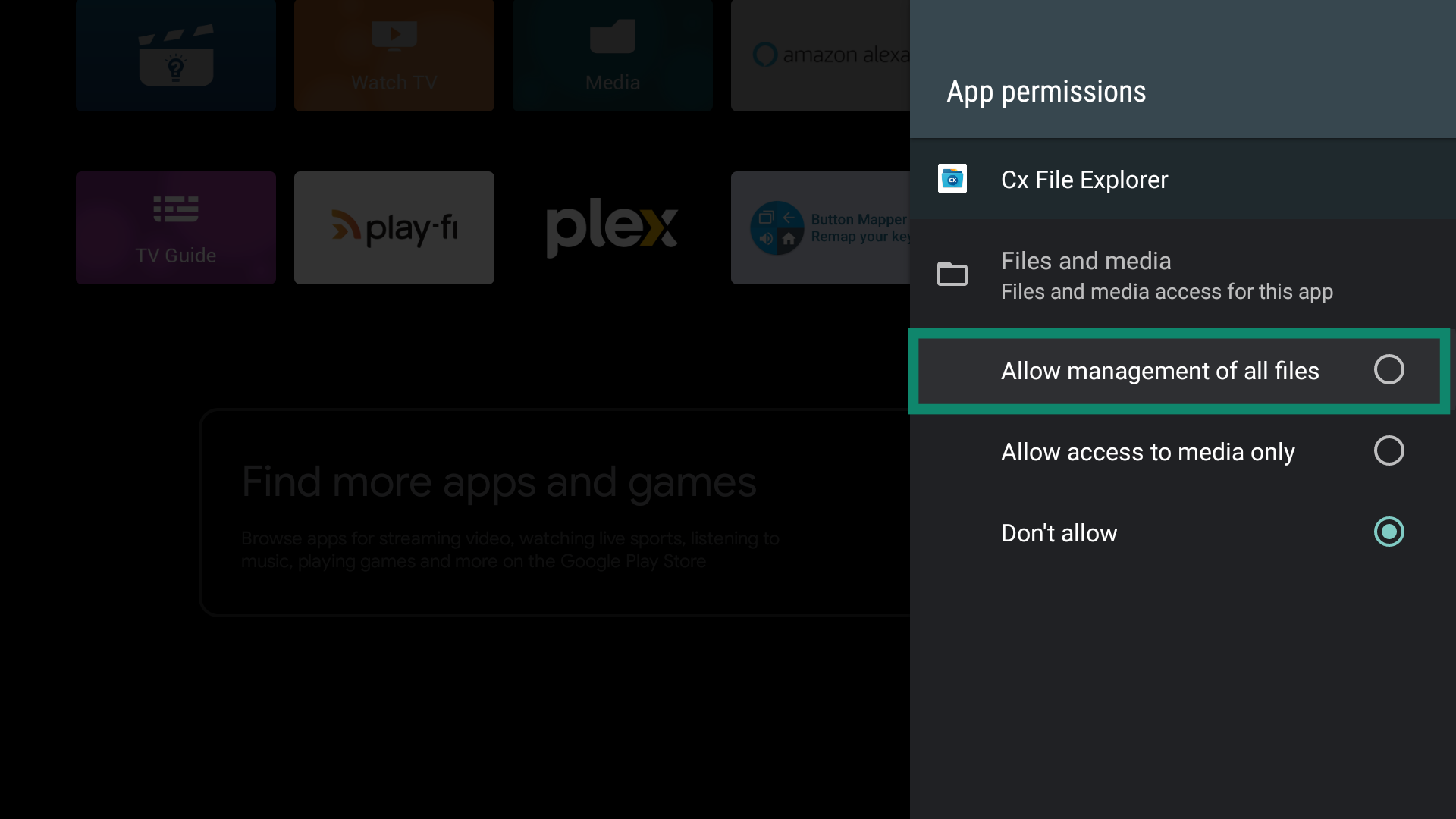
- Vælg Tillad administration af alle filer.

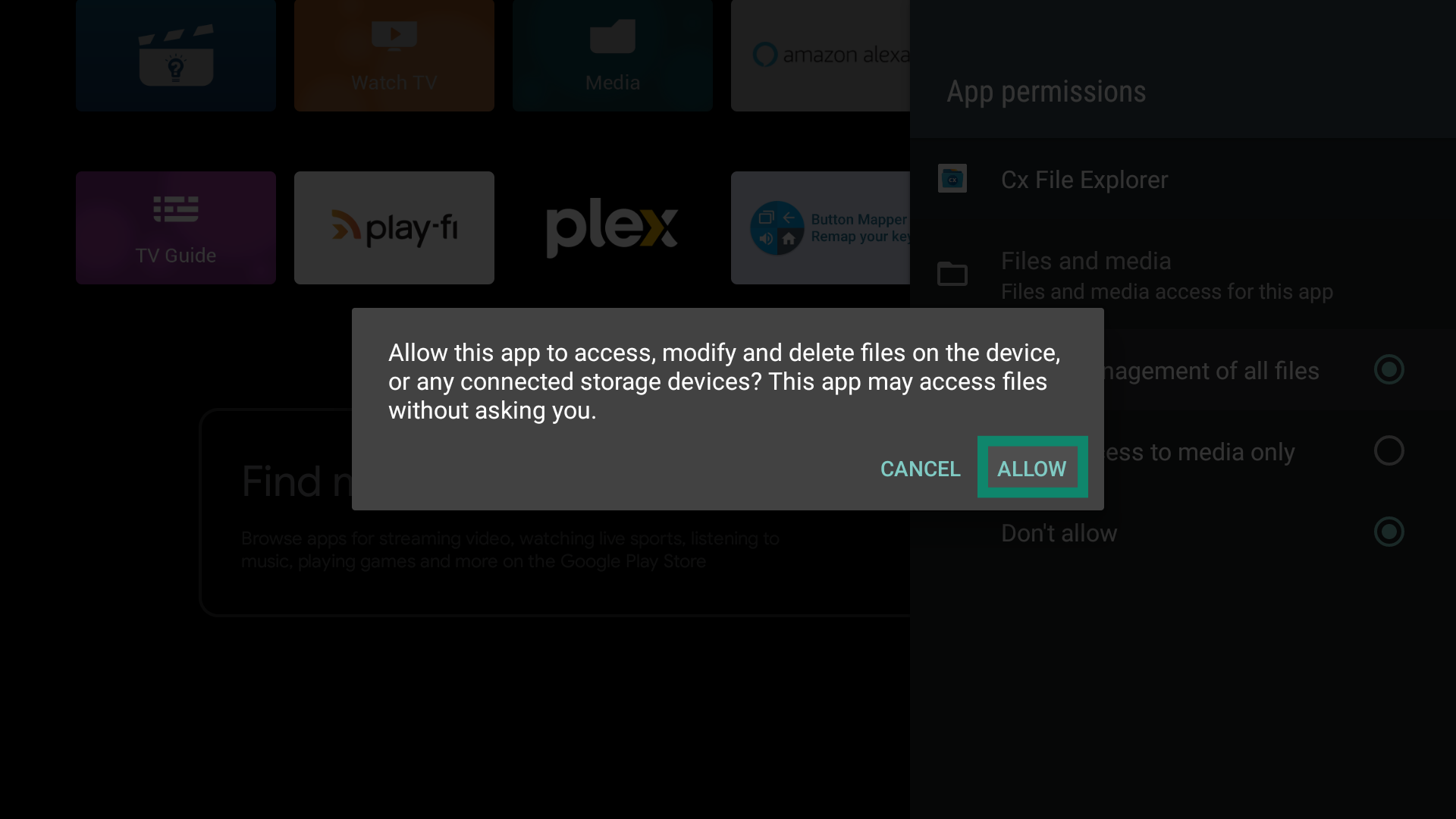
- Vælg Tillad for at bekræfte.

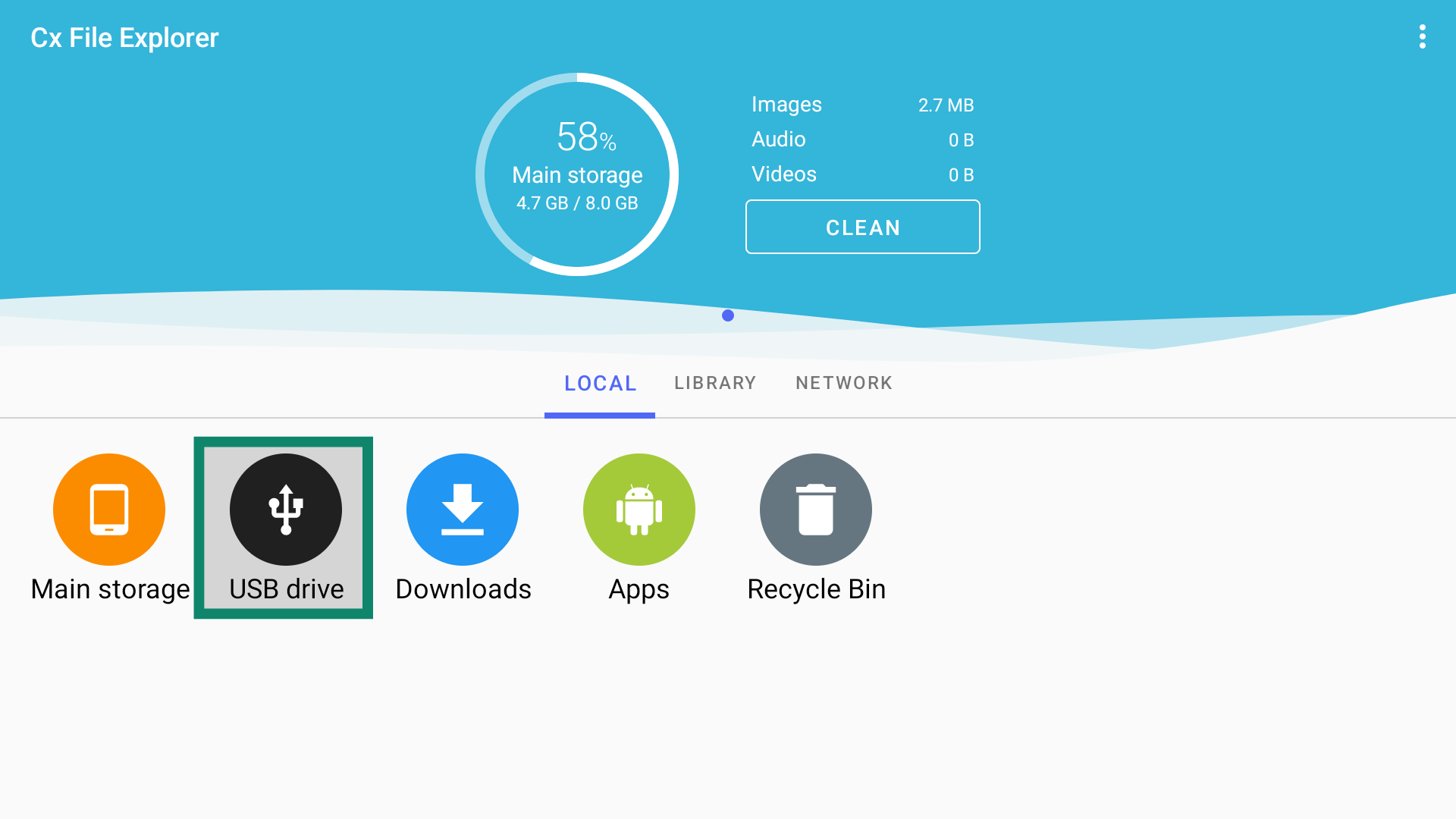
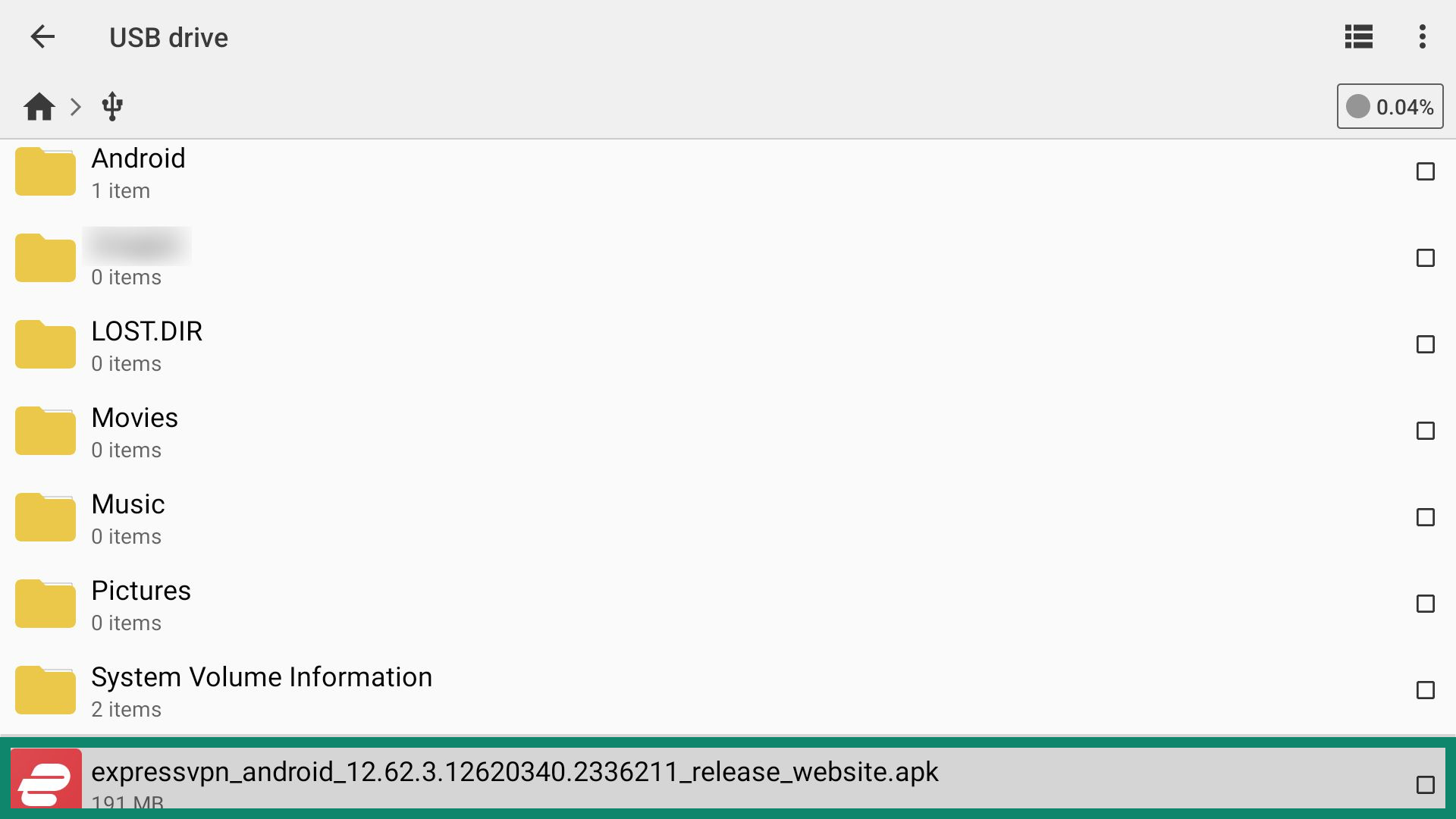
- Åbn appen Cx File Explorer, og vælg USB-drev.

- Vælg ExpressVPN-APK-filen.

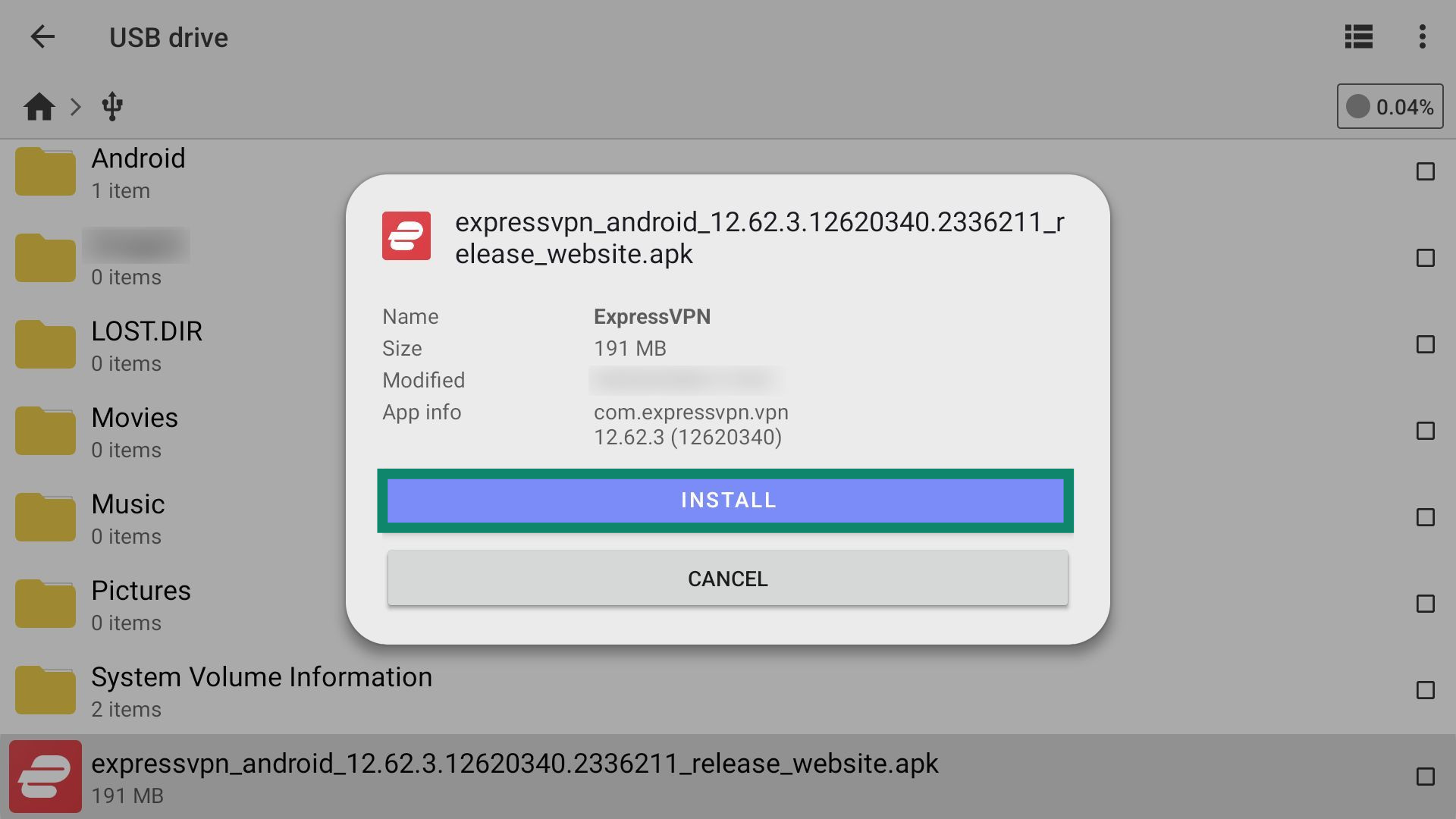
- Vælg INSTALLER.

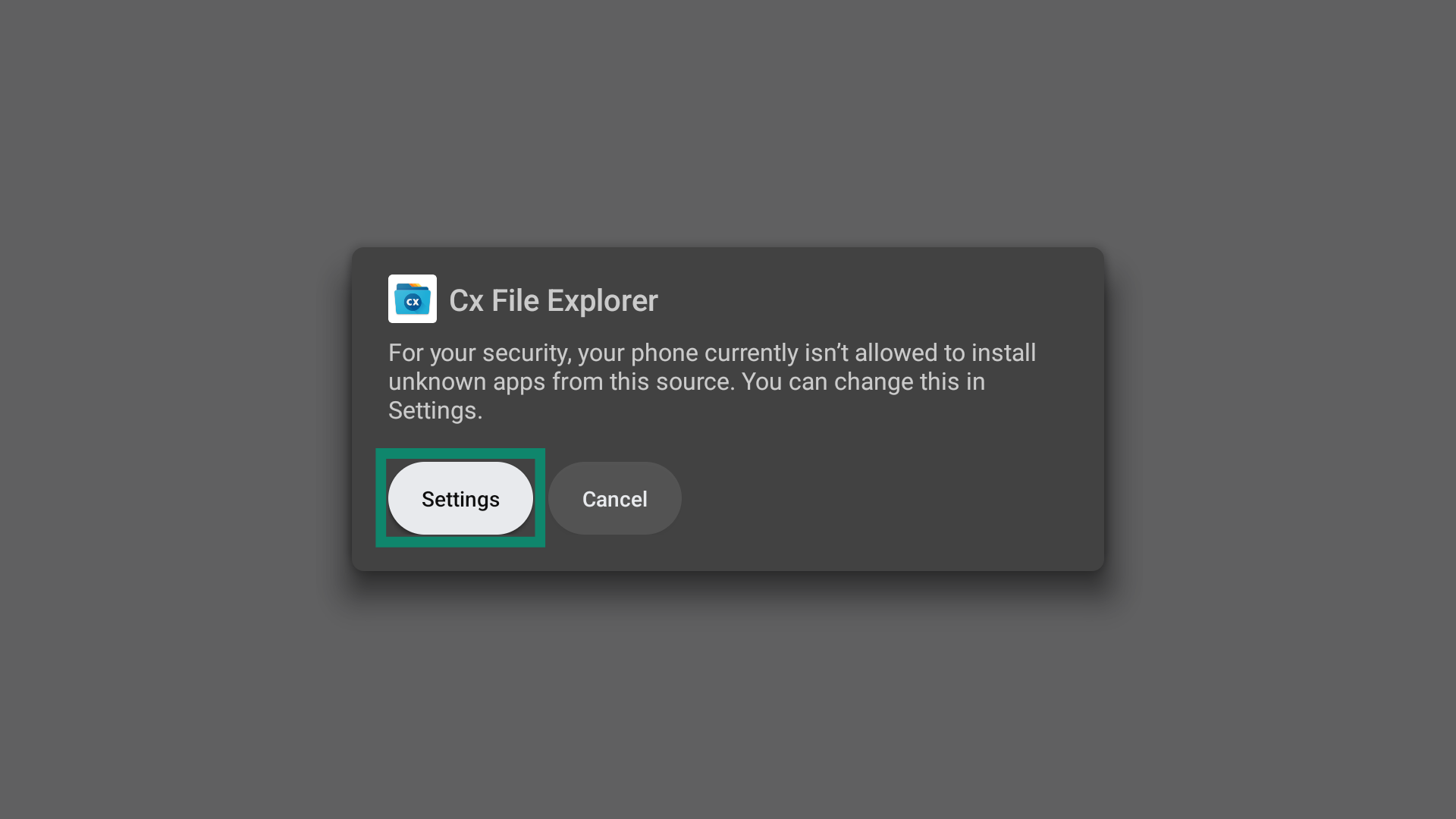
- Hvis du bliver bedt om det, skal du vælge Indstillinger for at tillade, at dit Android TV installerer apps fra Cx File Explorer.

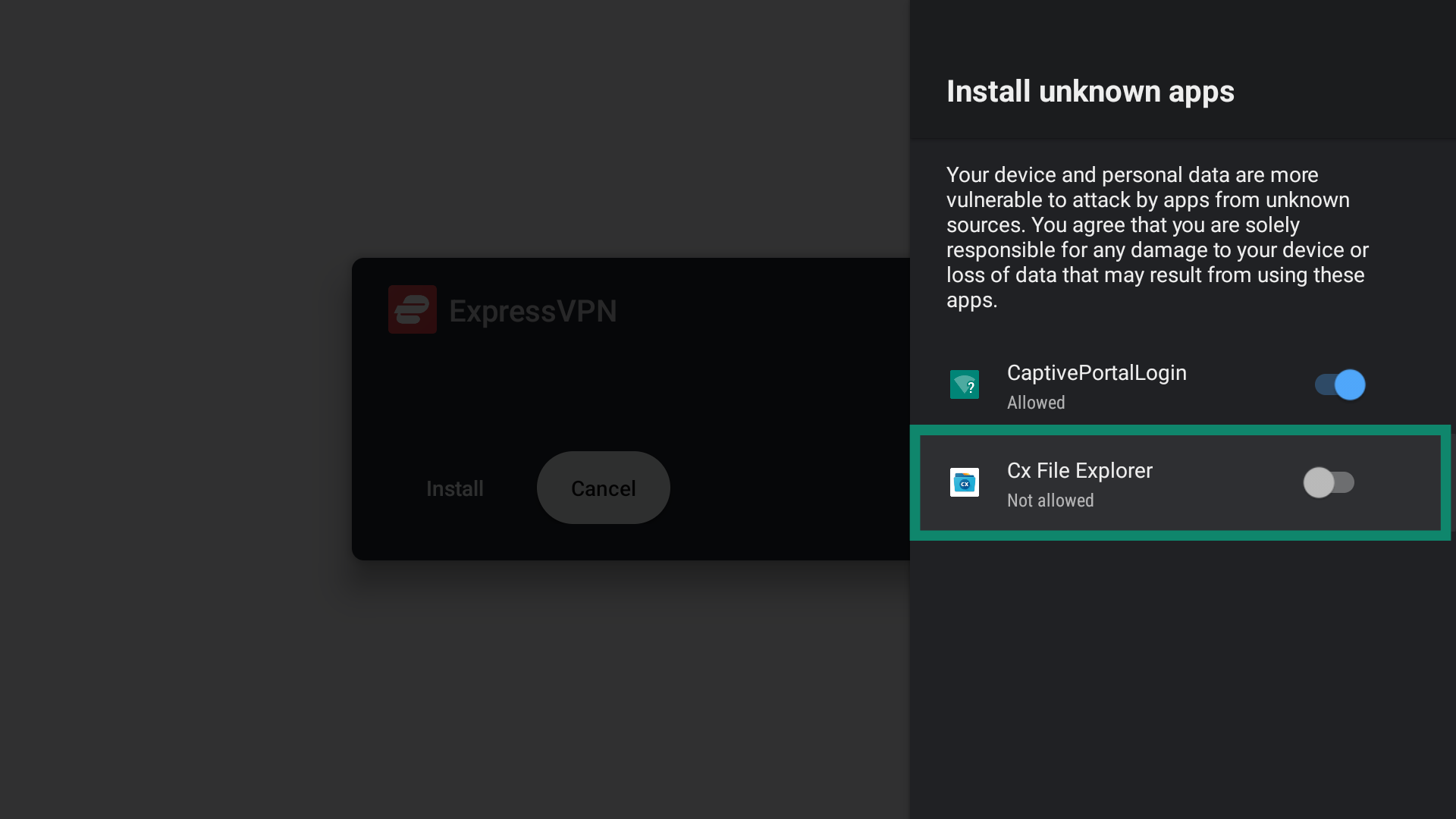
- Slå Cx File Explorer til.

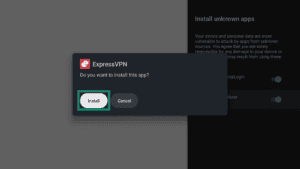
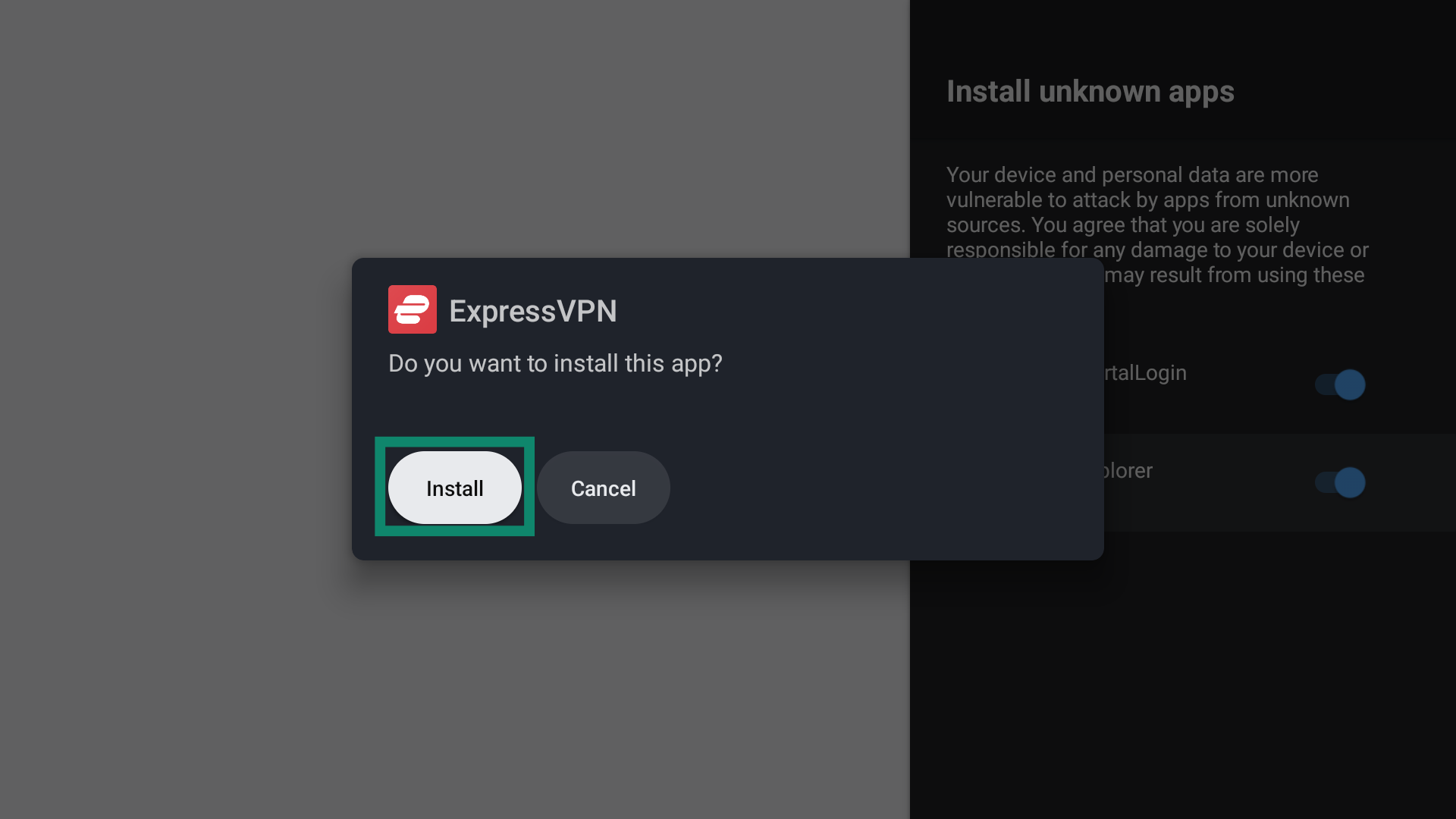
- Når du bliver bedt om det, skal du vælge Installer.
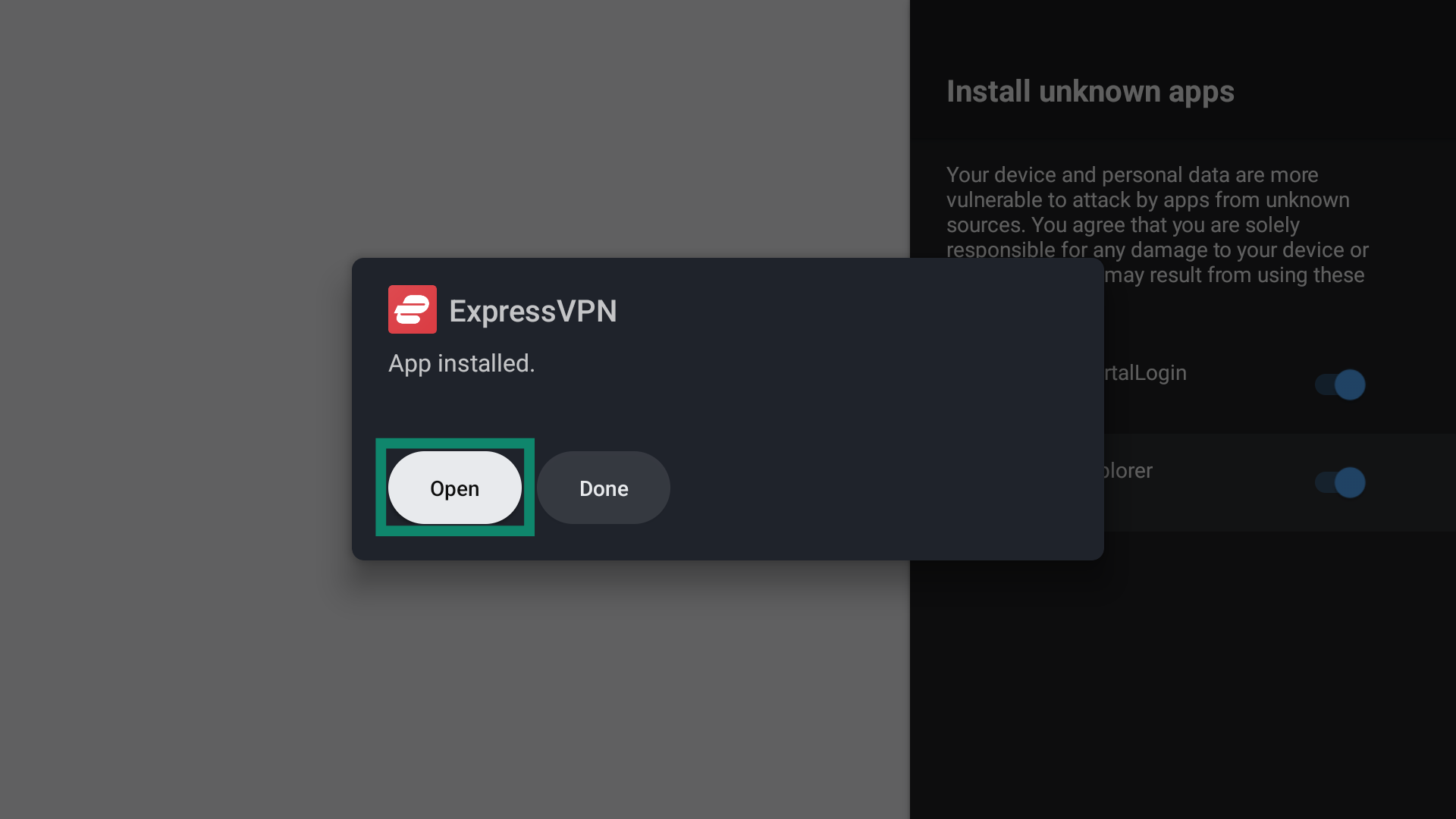
- Vælg Åbn for at starte ExpressVPN-appen.

Har du brug for hjælp? Kontakt ExpressVPN’s supportteam for øjeblikkelig hjælp.
Konfigurer ExpressVPN-appen
Når du åbner ExpressVPN-appen første gang, får du vist et vindue med oplysninger om privatlivsrelaterede valg. Vælg din præference for at fortsætte.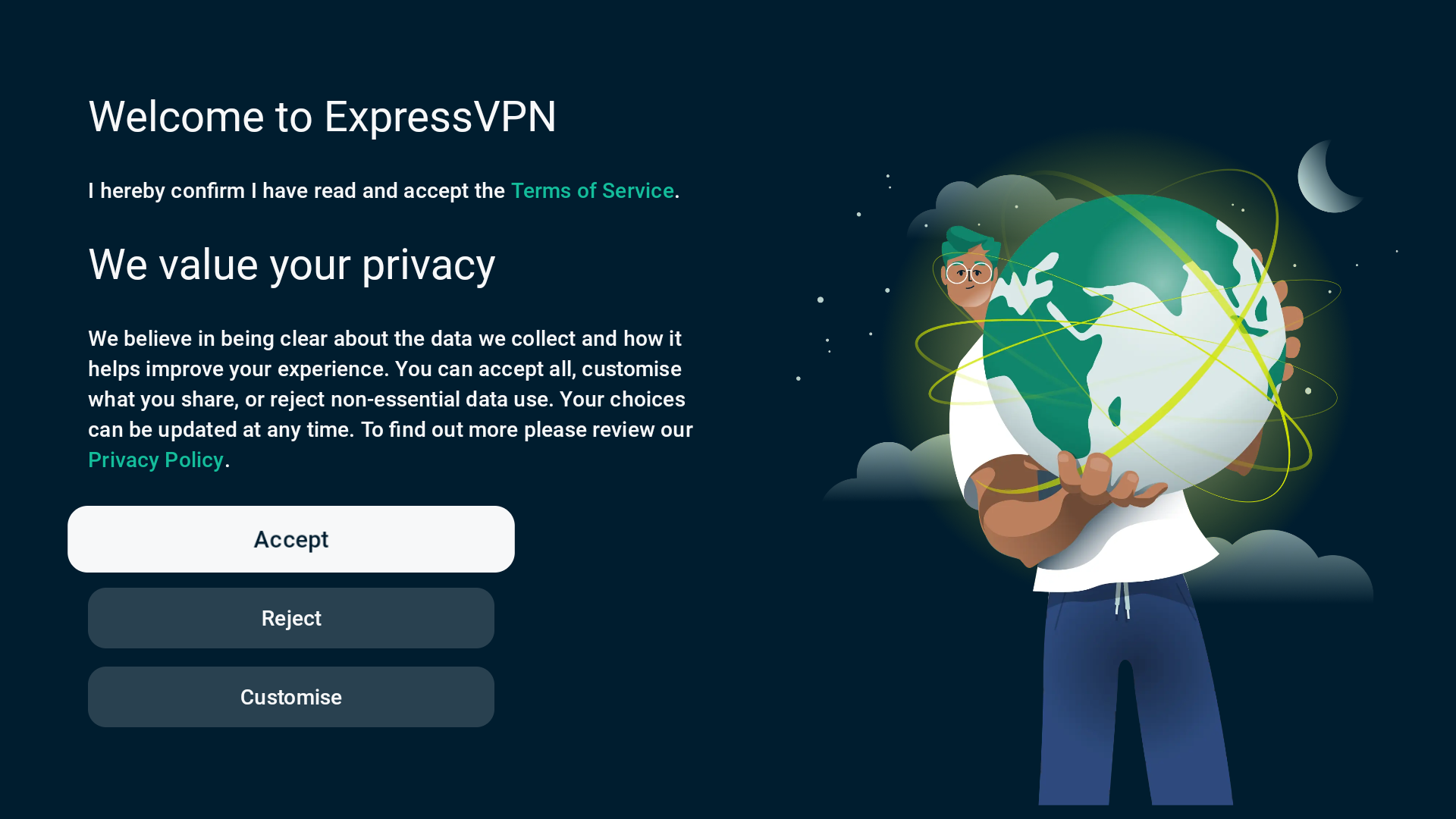 I det næste vindue skal du vælge Log ind.
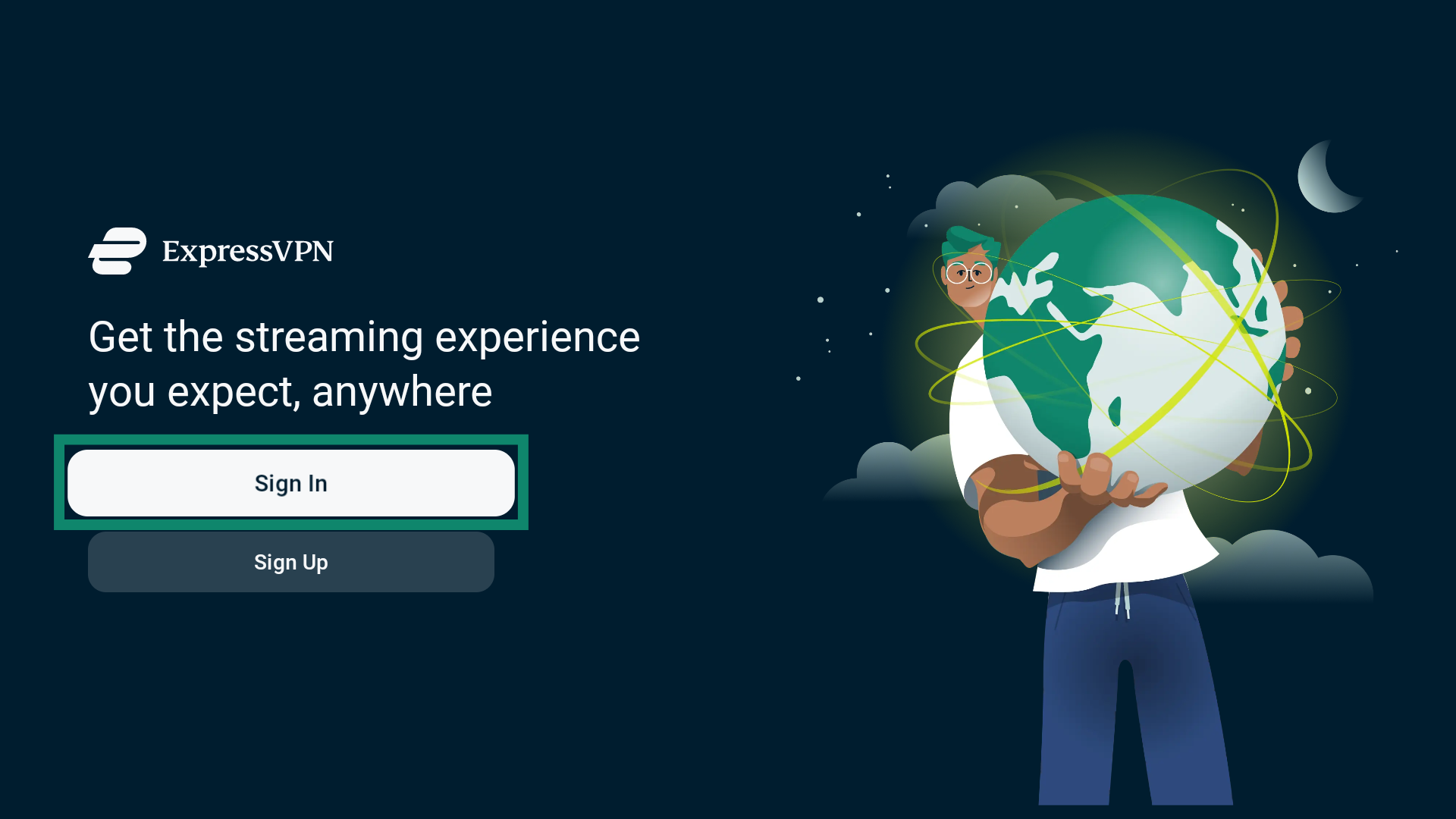 Der er tre måder at logge ind på.
Log ind med en QR-kode
Scan QR-koden med en mobilenhed for at åbne en ExpressVPN-loginside. Følg derefter disse trin:
- Angiv den e-mailadresse, der er knyttet til din ExpressVPN-konto, og tryk på Send kode.


- Angiv den bekræftelseskode, du har modtaget via e-mail, og tryk på Fortsæt.

- Tryk på Ja for at godkende login på dit Android TV.

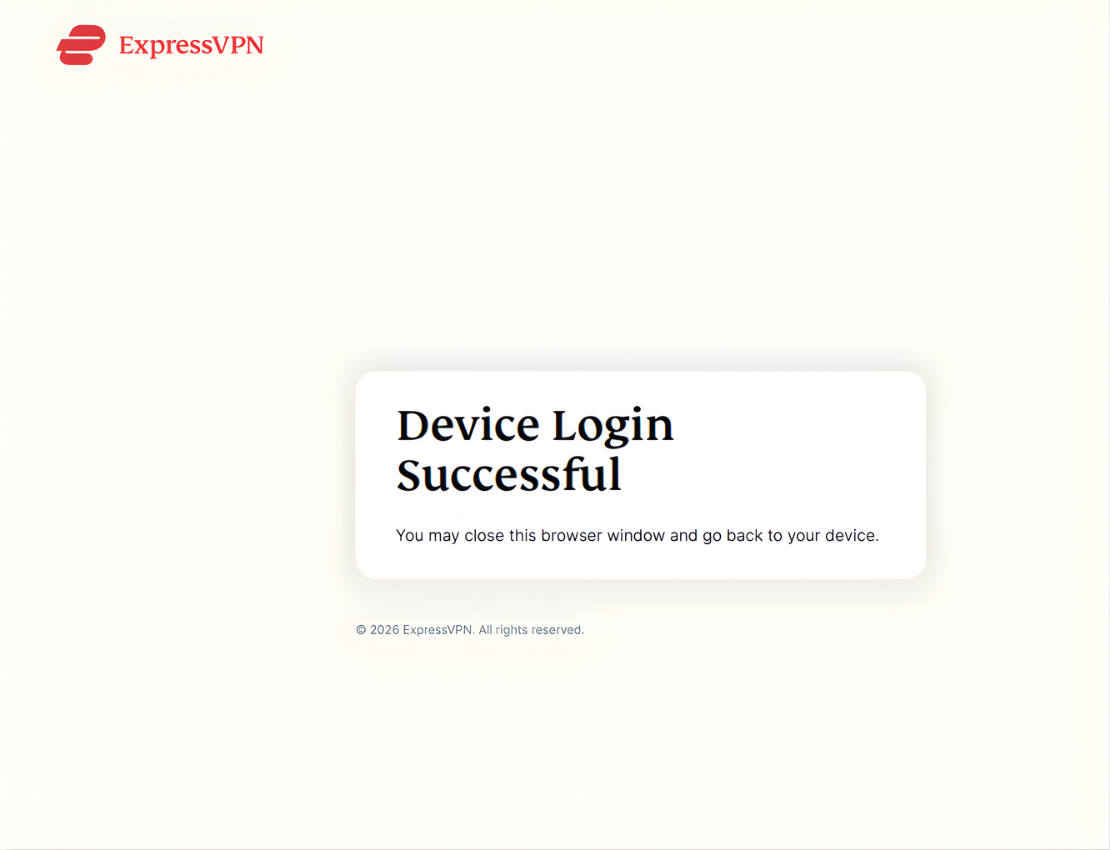
- Hvis det er gjort korrekt, bør du se en skærm, hvor der står Enhedslogin gennemført.

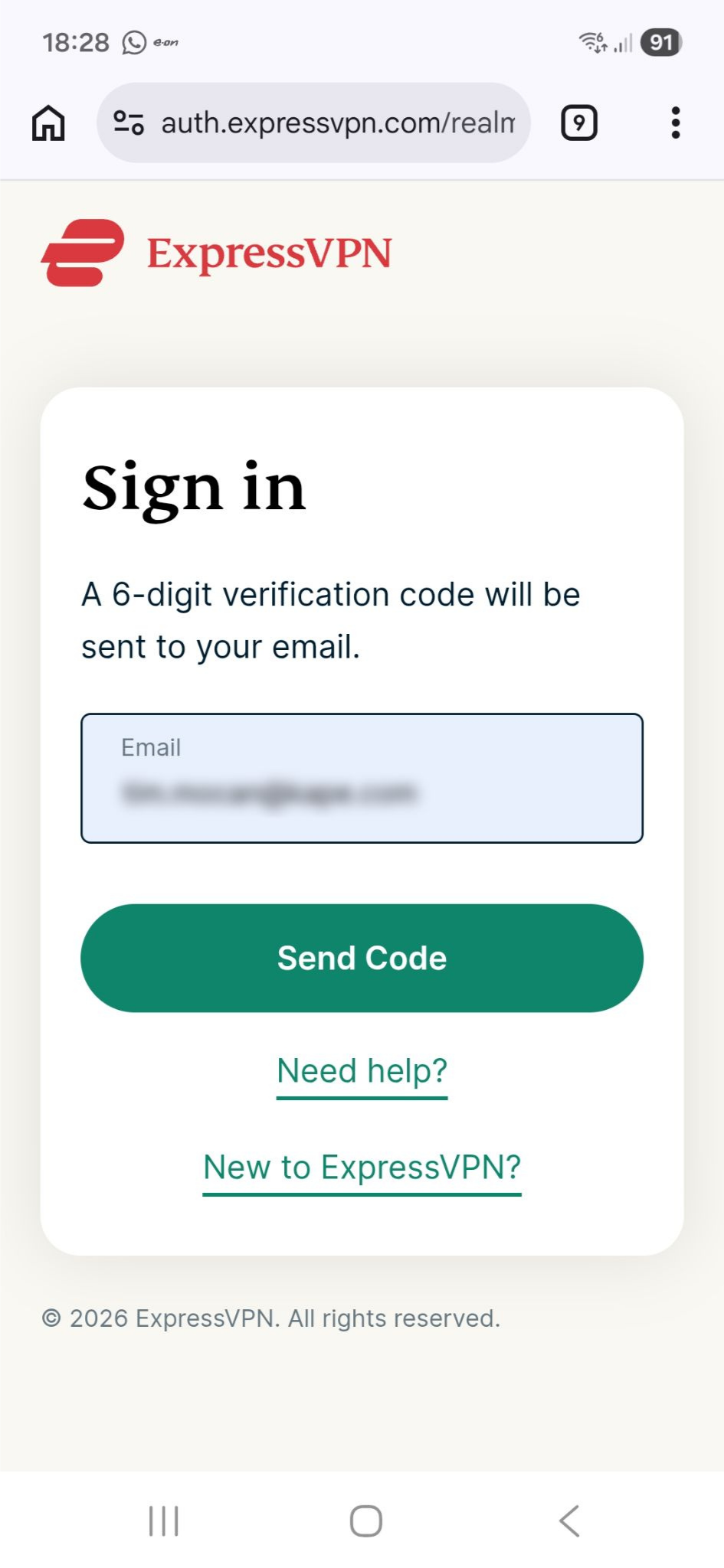
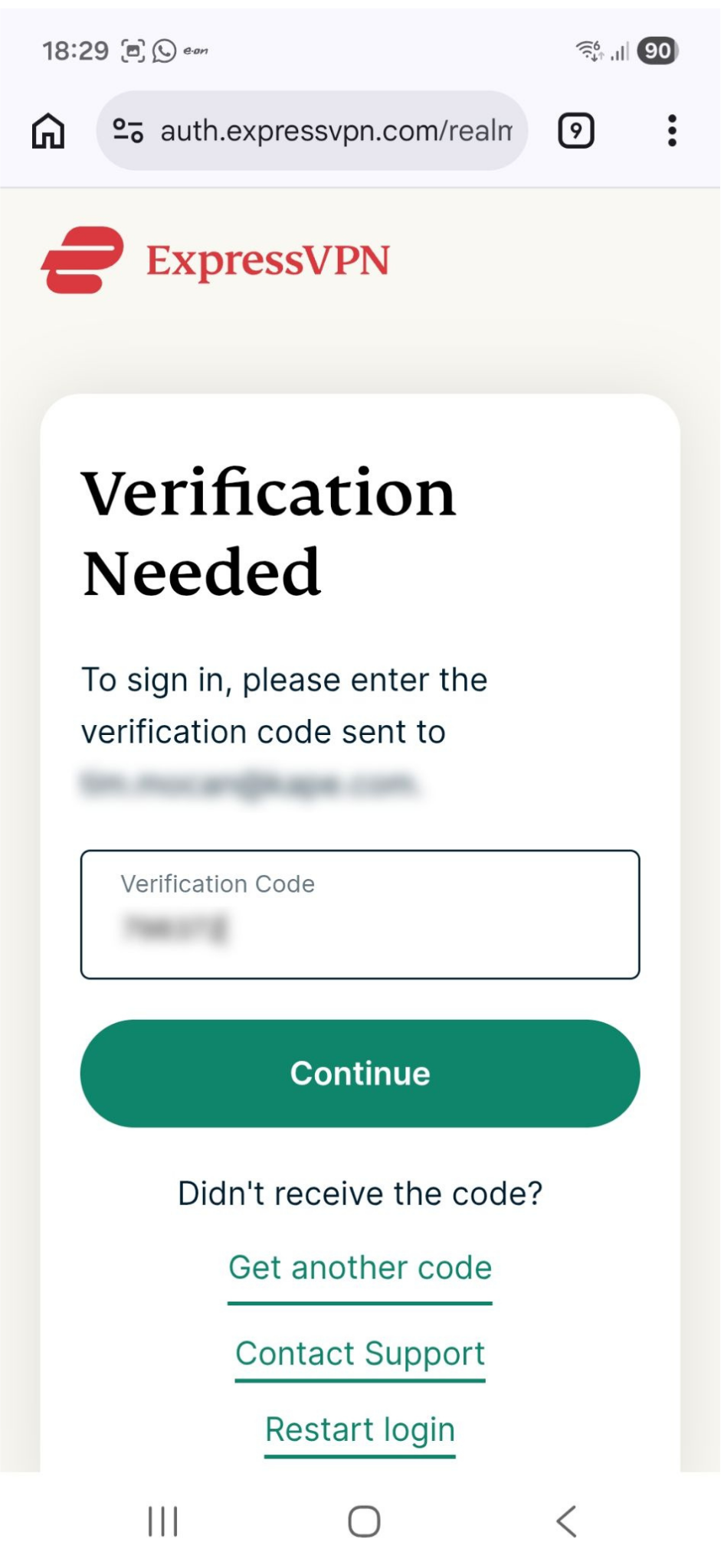
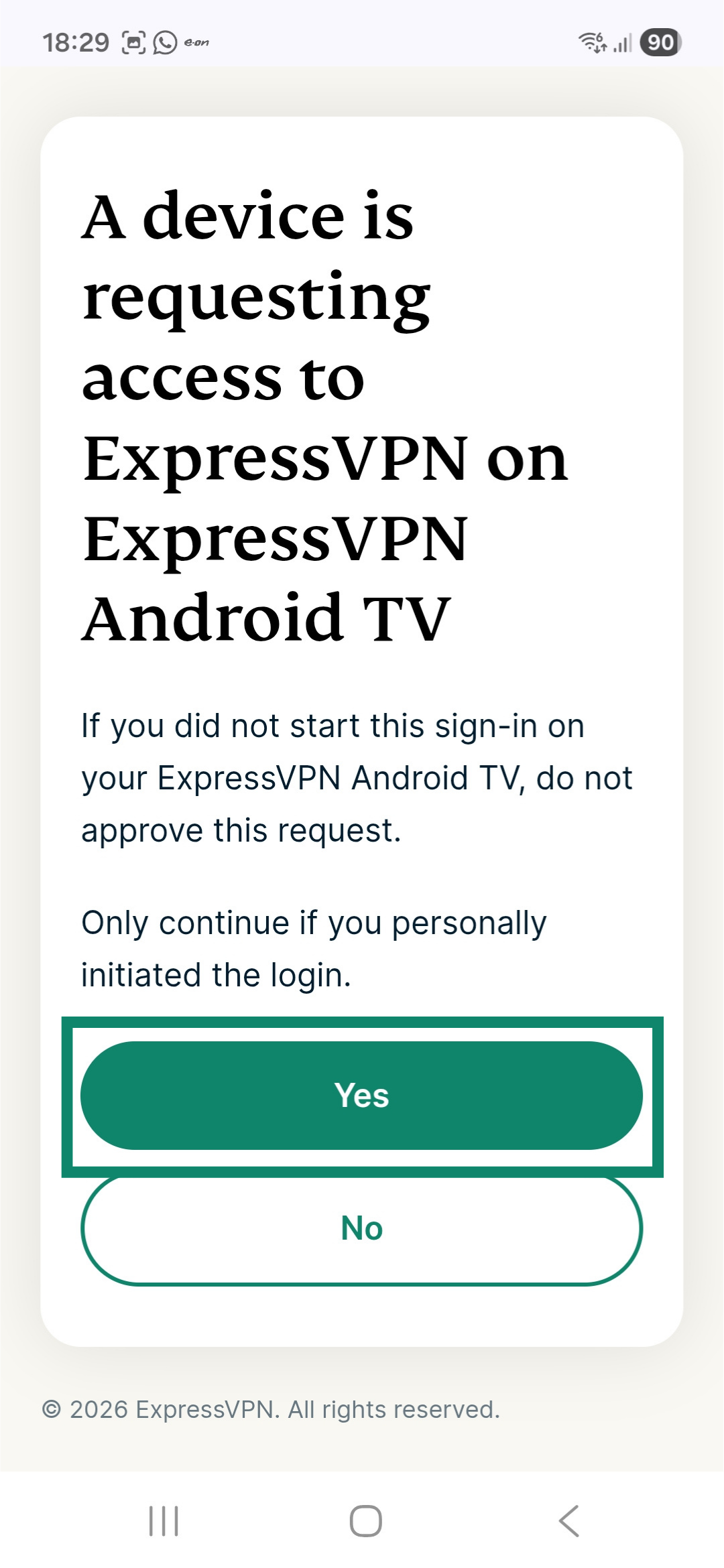
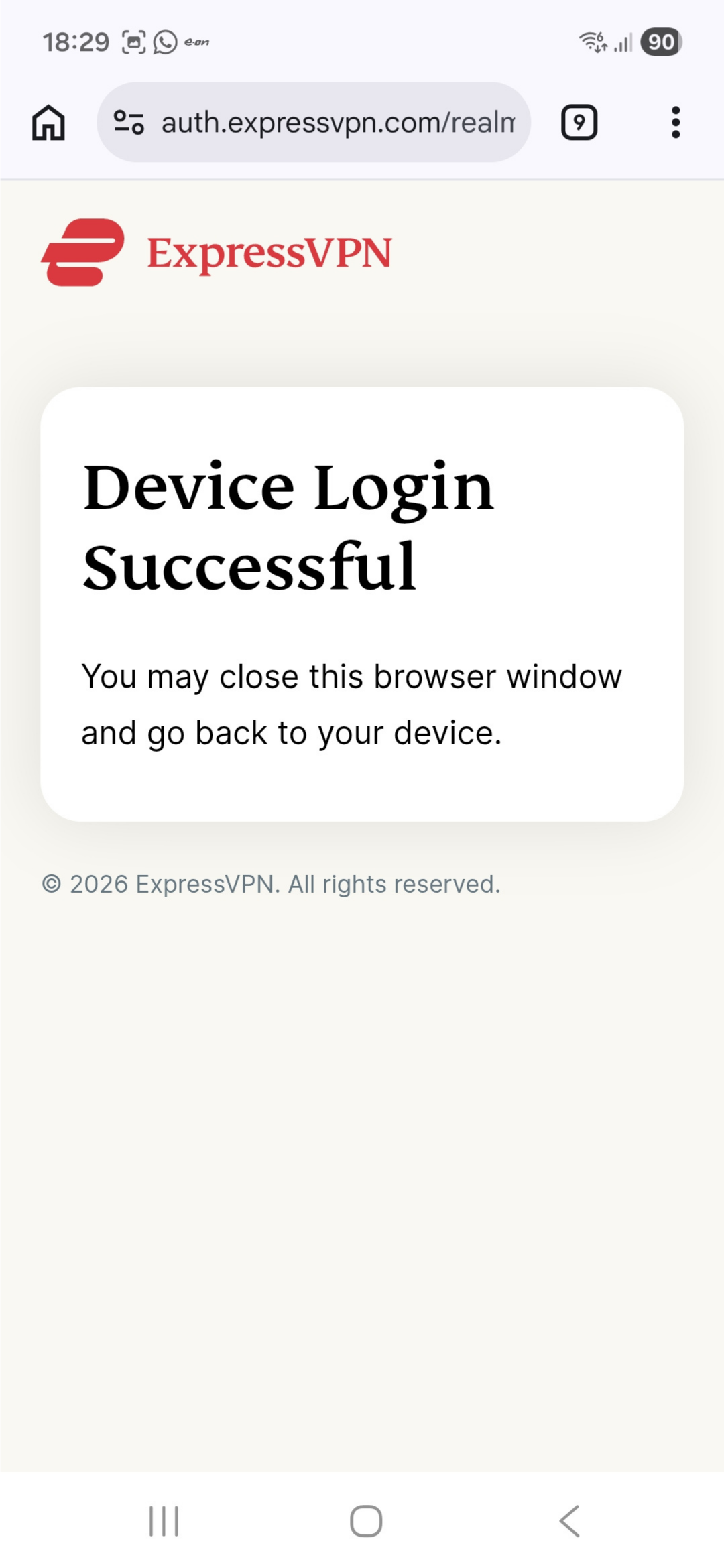
Hvis du ikke modtager en bekræftelseskode via e-mail, skal du trykke på Få en ny kode på loginsiden.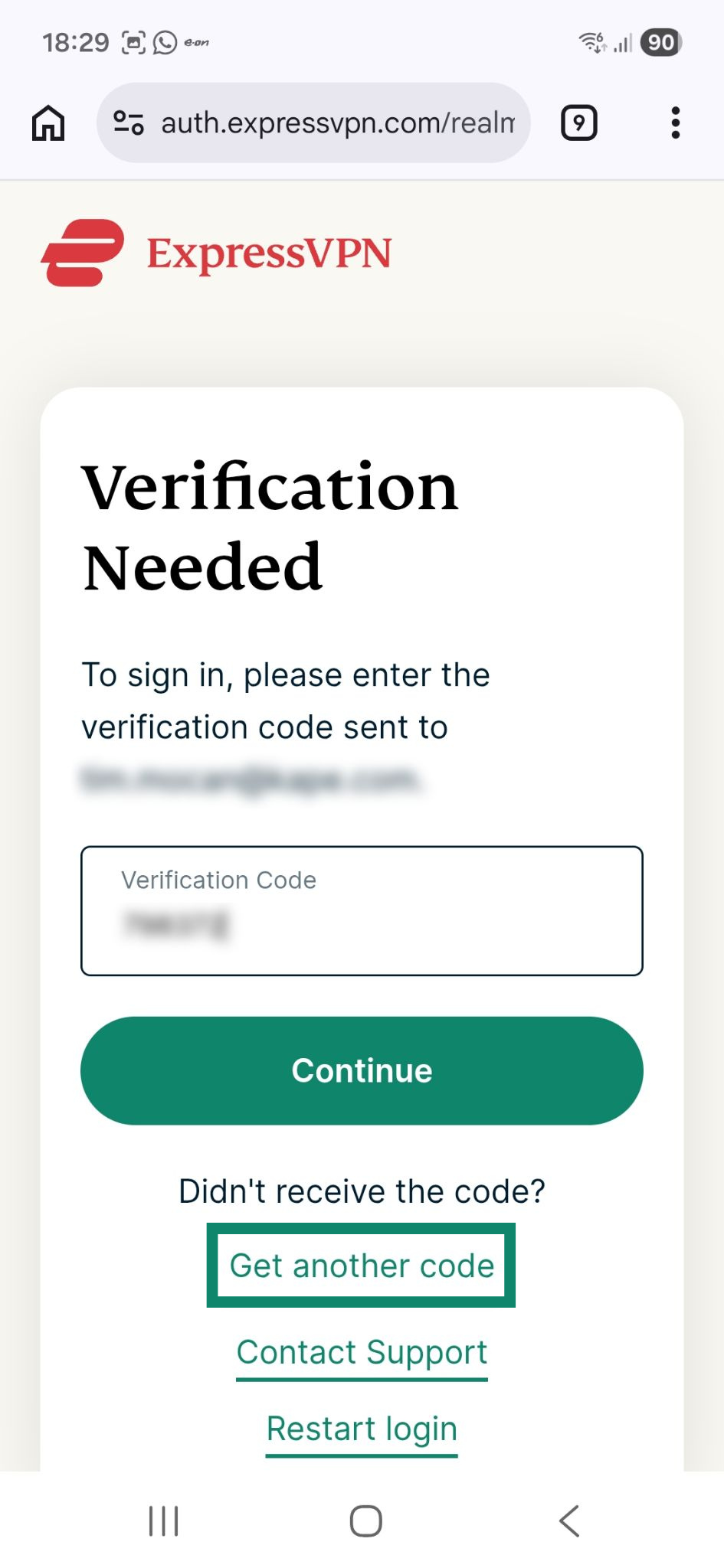 Vigtigt: Hvis muligheden for at scanne QR-koden ikke vises, skal du holde nede på ExpressVPN-appikonet og gå til Info > Ryd data > OK. Når du har ryddet de gemte data, skal du genstarte ExpressVPN-appen. QR-koden bør nu være synlig.
Log ind med et godkendelseslink
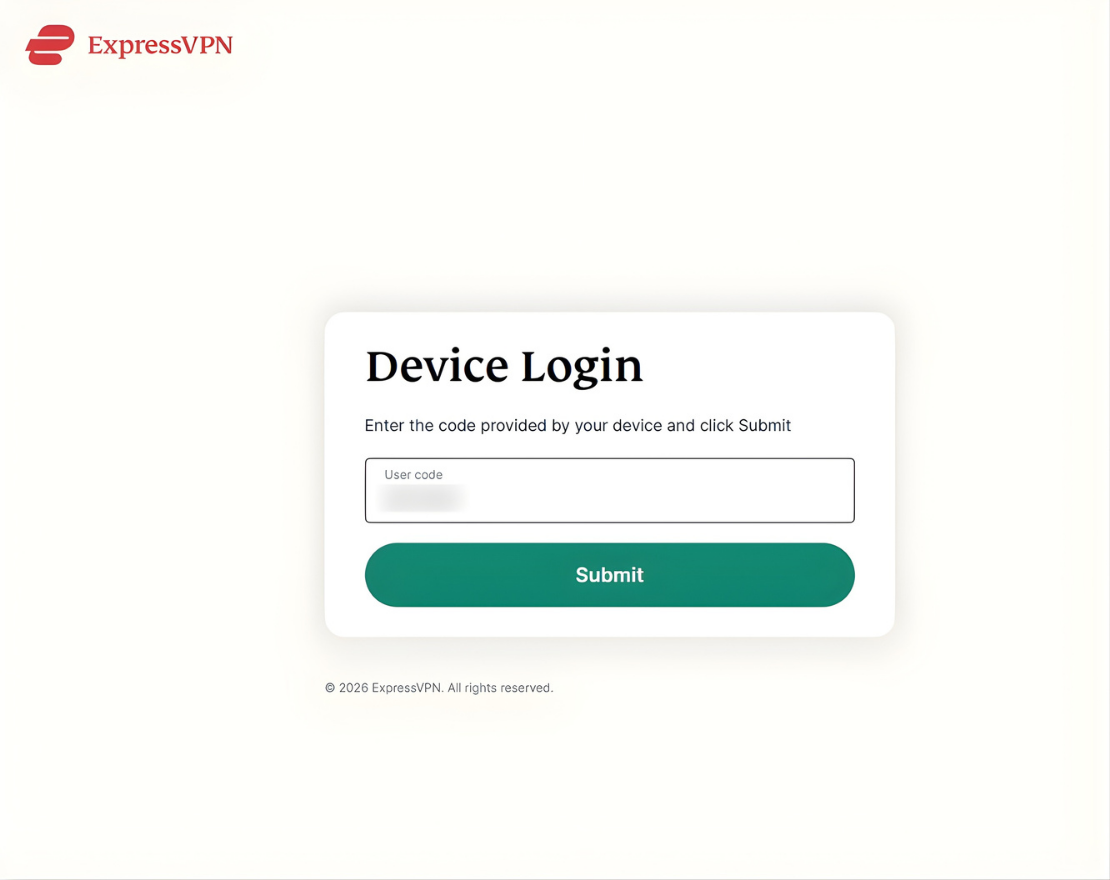
På din computer skal du indtaste linket, der vises på loginsiden. Derefter skal du gøre følgende:
- Angiv den kode, der vises på loginsiden på dit Android TV, og klik på Indsend.

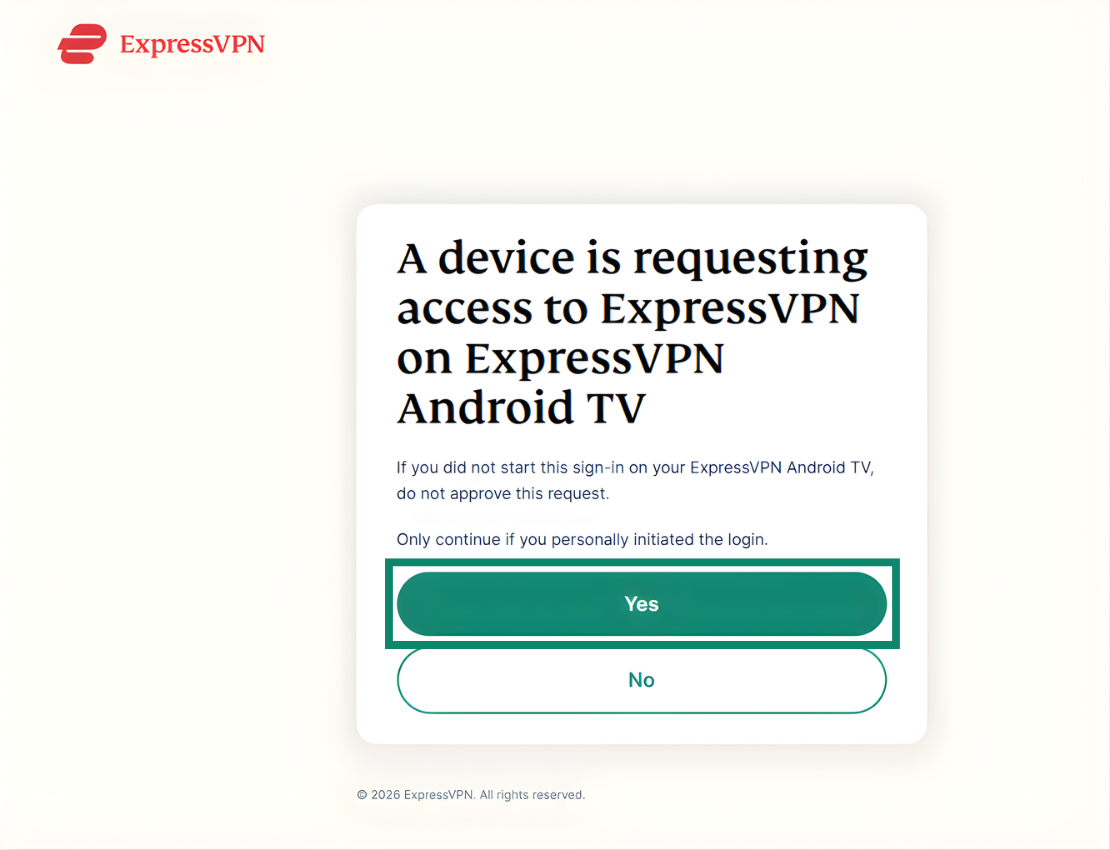
- Klik på Ja for at godkende loginanmodningen fra dit Android TV.


- Hvis det lykkes, vil du se en side, hvor der står Enhedslogin gennemført.

Log ind med en adgangskode eller en godkendelseskode
- Angiv din ExpressVPN-mailadresse og -adgangskode eller -aktiveringskode.
- Vælg Log ind.
Bemærk: Hvis du har købt dit ExpressVPN-abonnement fra Google Play Butik, skal du vælge indstillingen Gendan dit Play Butik-abonnement.
Du skal nu konfigurere ExpressVPN-appen. Vælg OK for at fortsætte.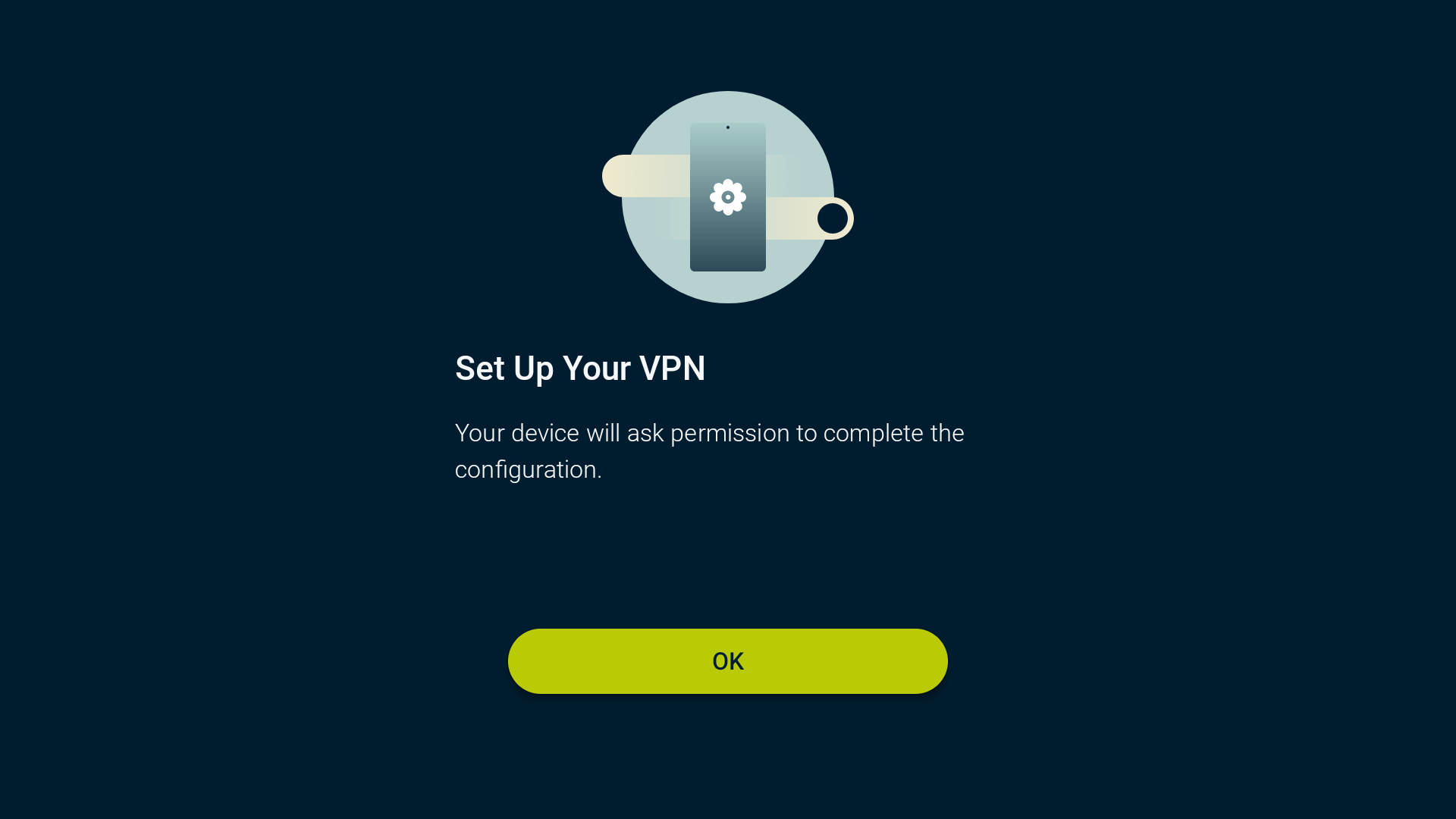
ExpressVPN kræver tilladelse til at konfigurere VPN-forbindelser og overvåge netværkstrafik. Dette er et standardkrav til Android, og alle VPN-apps skal anmode om denne tilladelse for at fungere. Dette betyder ikke, at ExpressVPN logger eller overvåger din browseraktivitet. Det er sikkert at vælge OK for at fortsætte.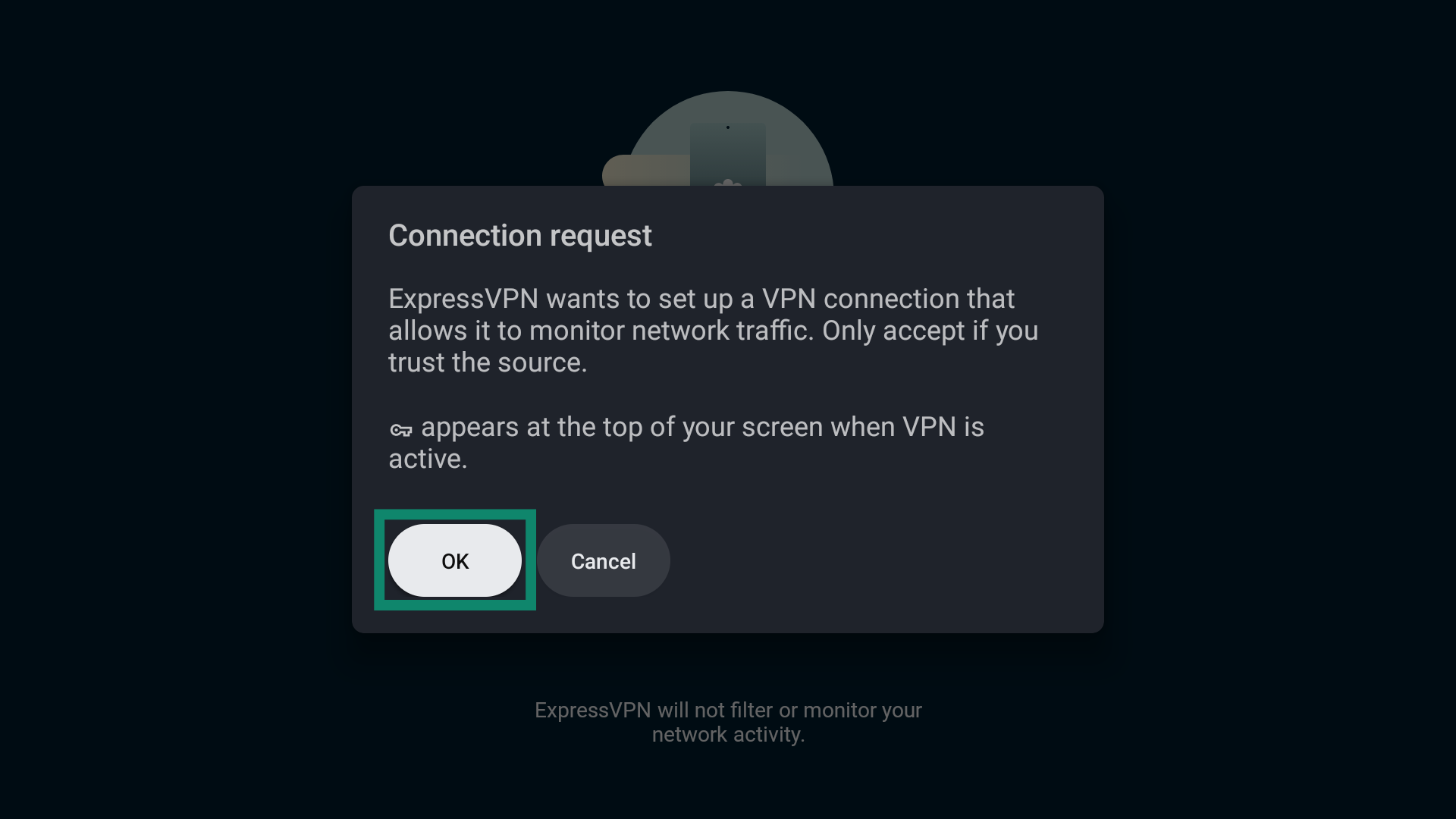
Har du brug for hjælp? Kontakt ExpressVPN’s supportteam for øjeblikkelig hjælp.
Opret forbindelse til en serverplacering
Sådan opretter du forbindelse til en VPN-serverplacering:
- Vælg tænd-/sluk-knappen (

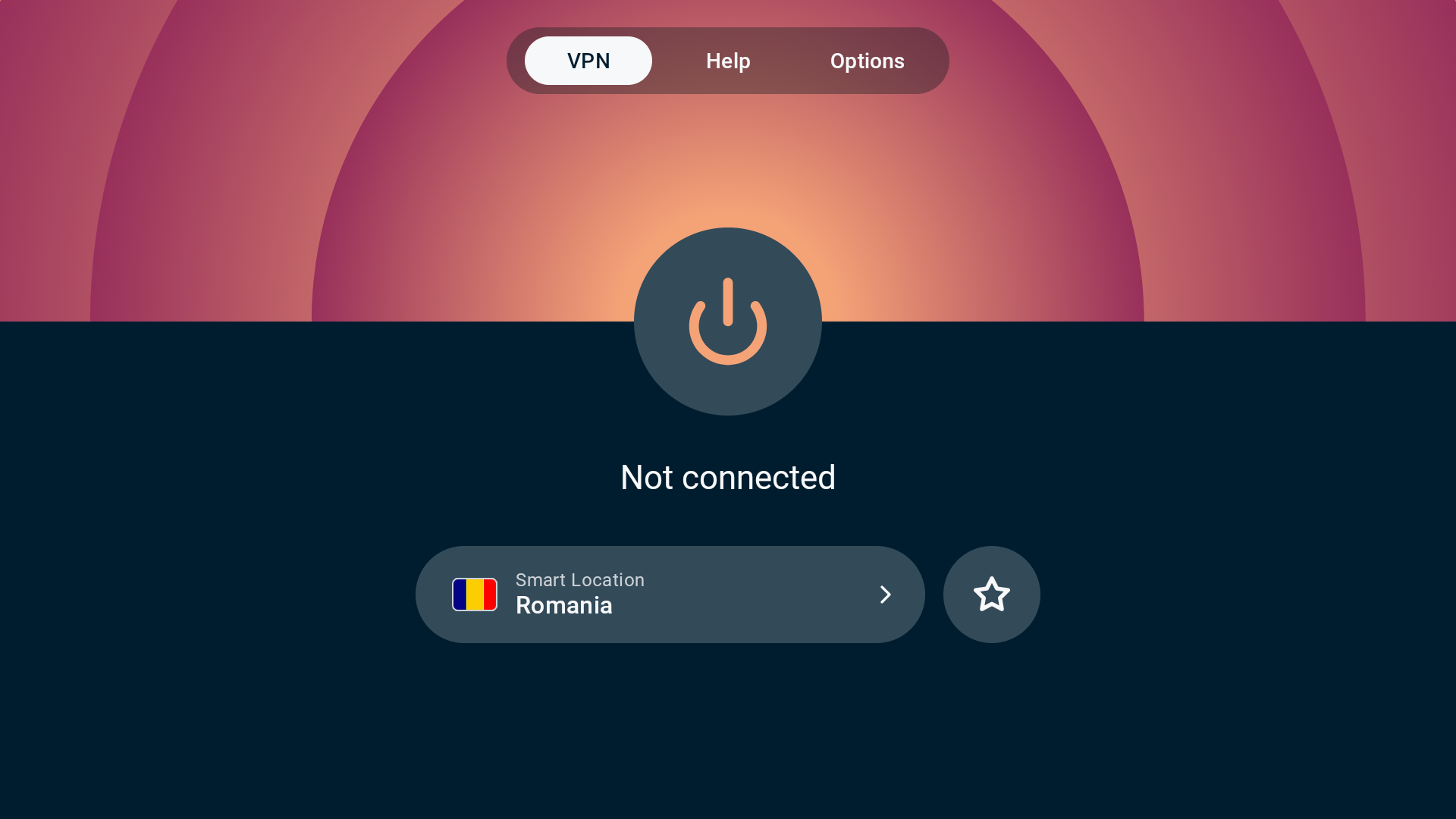
 ) på startskærmen. Som standard forbinder ExpressVPN til den mest optimale placering for dig, kaldet Smartplacering.
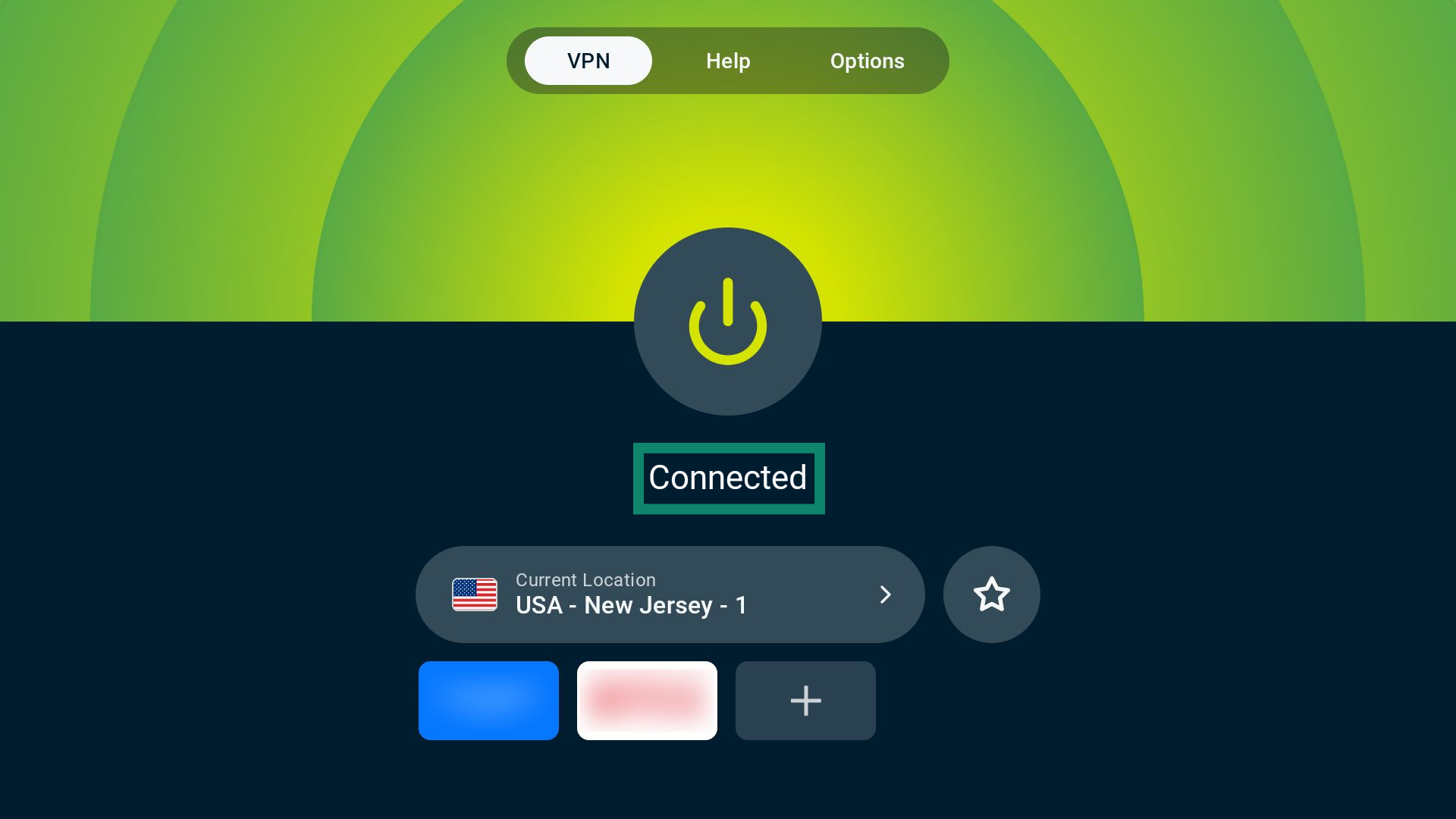
- Hvis du opretter forbindelse til VPN’en, vil du se Forbundet under -knappen.

Bemærk: Hvor mange enheder, du kan forbinde til VPN på samme tid, afhænger af det abonnementsniveau, du valgte ved betalingen:
- Basic: 10 enheder på samme tid.
- Advanced: 12 enheder på samme tid.
- Pro: 14 enheder på samme tid.
Har du brug for hjælp? Kontakt ExpressVPN’s supportteam for øjeblikkelig hjælp.
Afbryd forbindelsen til en serverplacering
Sådan afbryder du forbindelsen til en VPN-serverplacering:
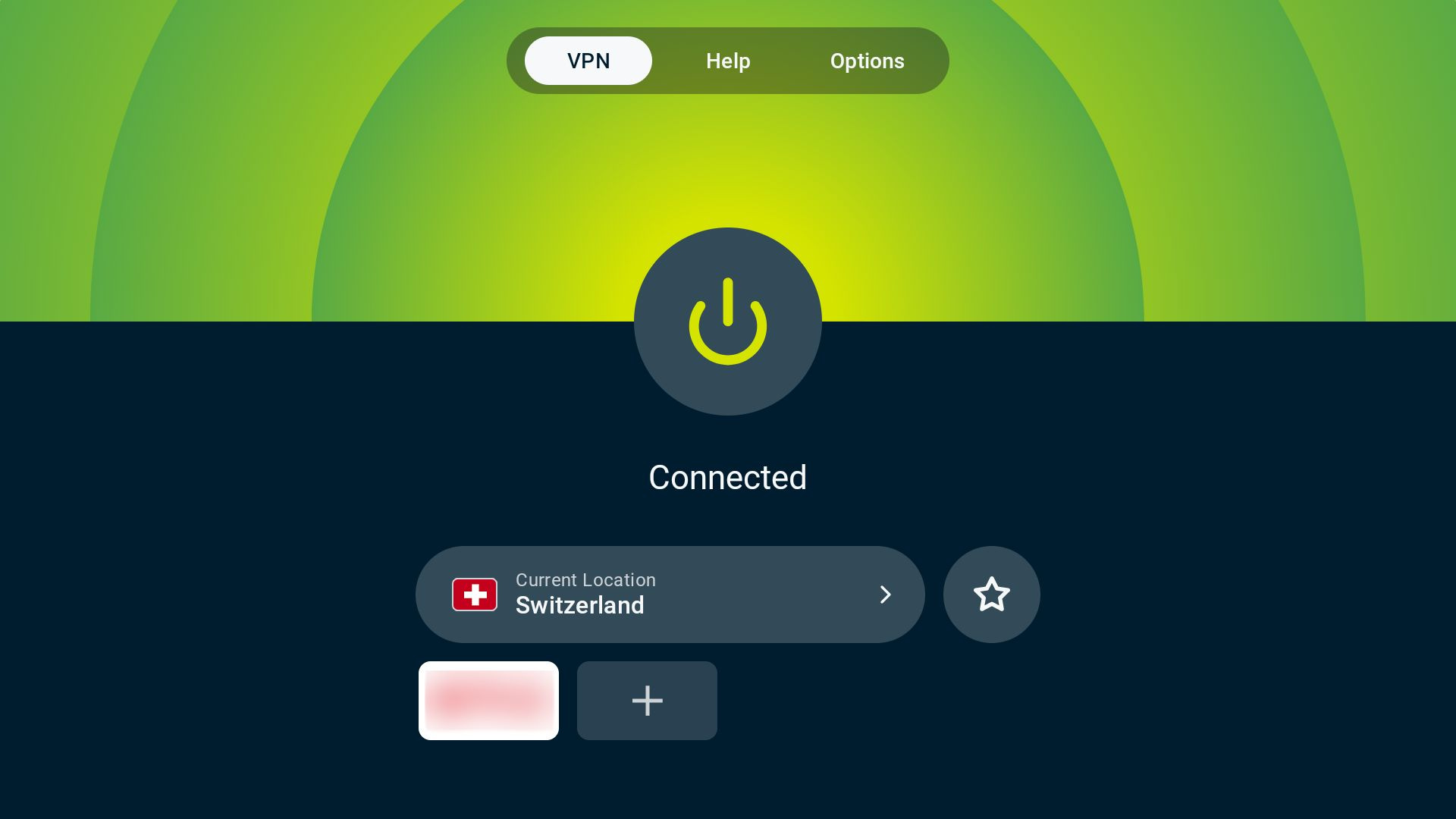
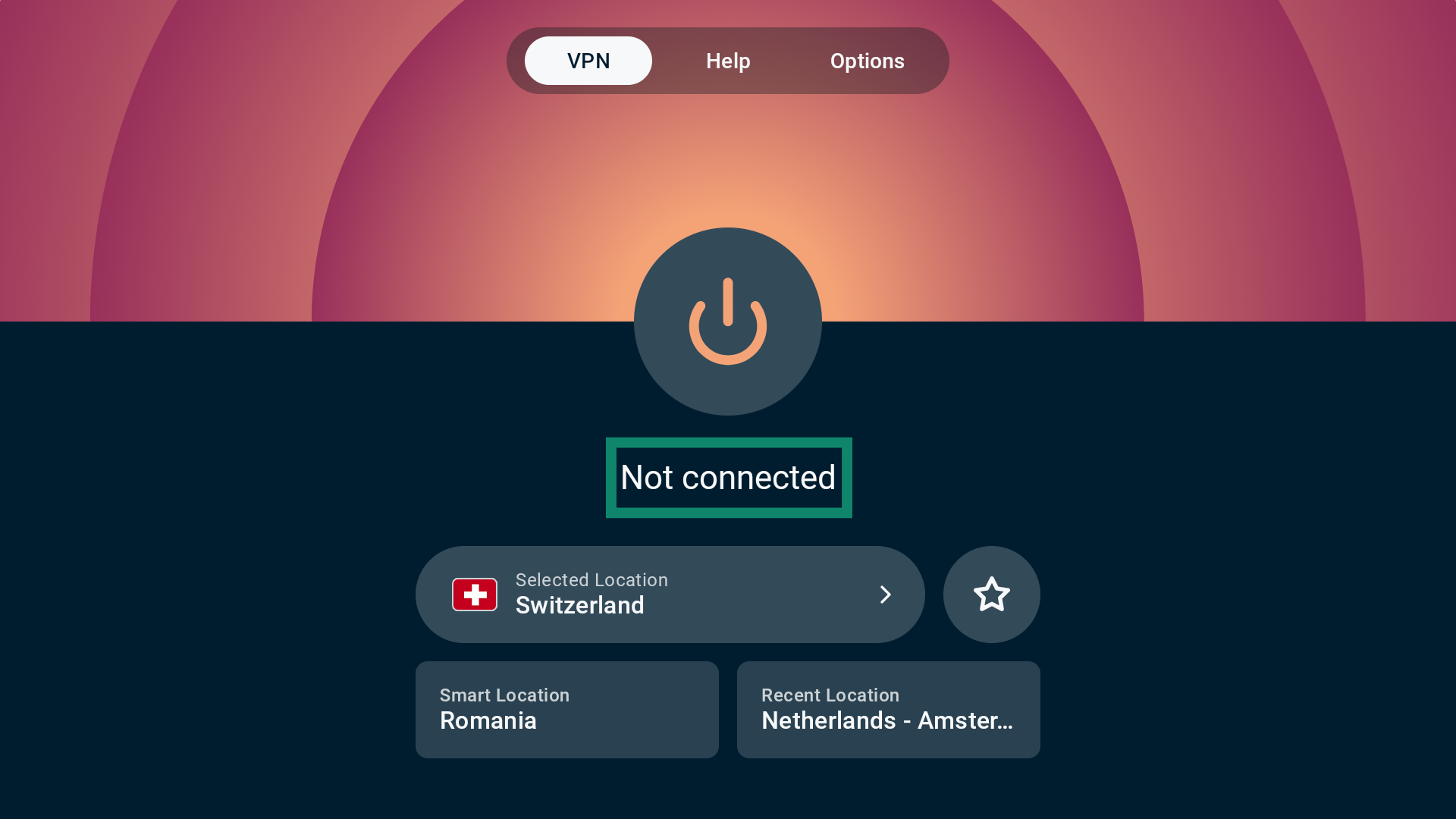
- Vælg .

- Du ved, at du er afbrudt, når du ser Ikke forbundet under -knappen.

Har du brug for hjælp? Kontakt ExpressVPN’s supportteam for øjeblikkelig hjælp.
Vælg en anden serverplacering
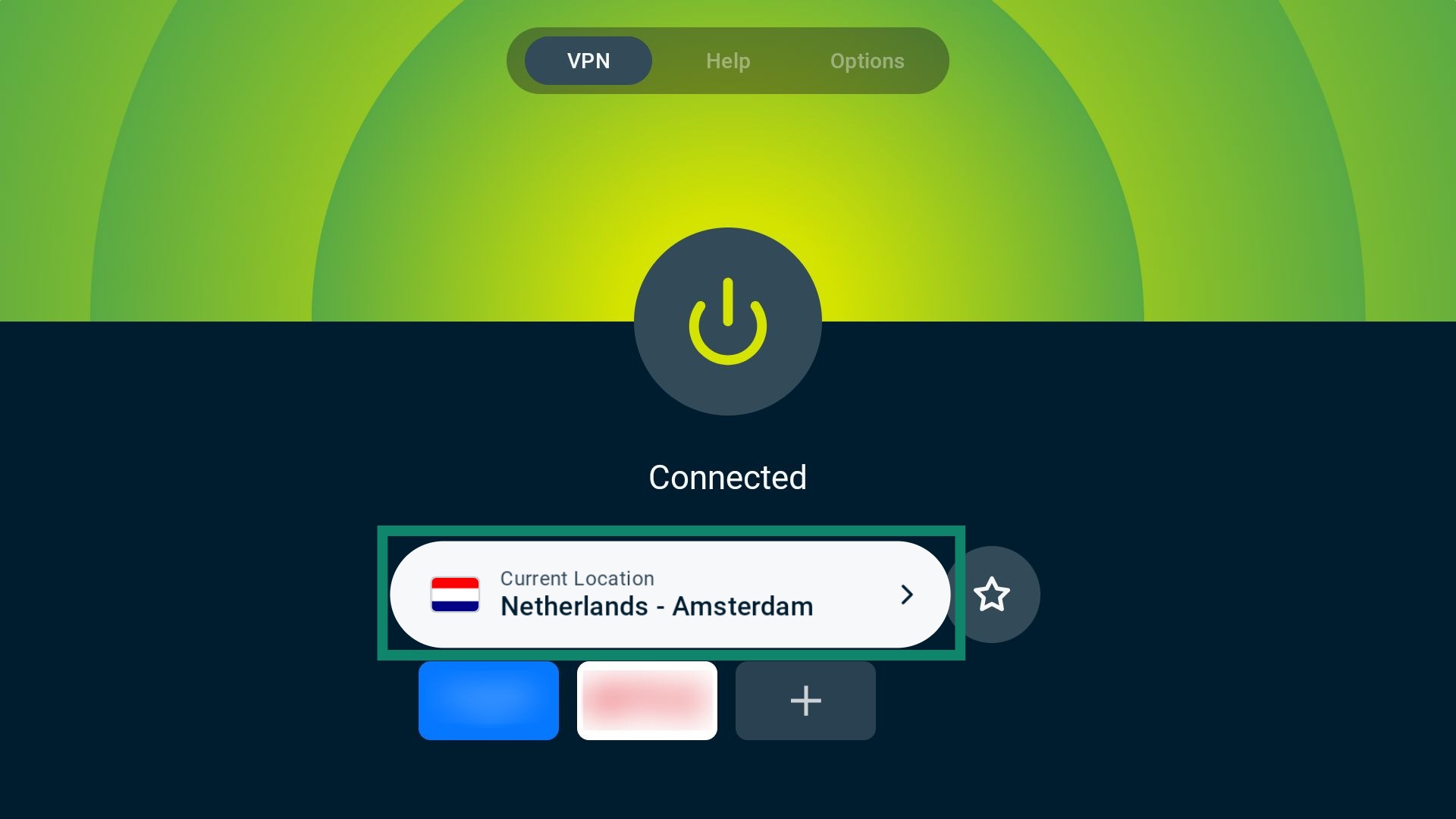
Sådan opretter du forbindelse til en anden serverplacering:
- Vælg widgetten til VPN-serverplacering.

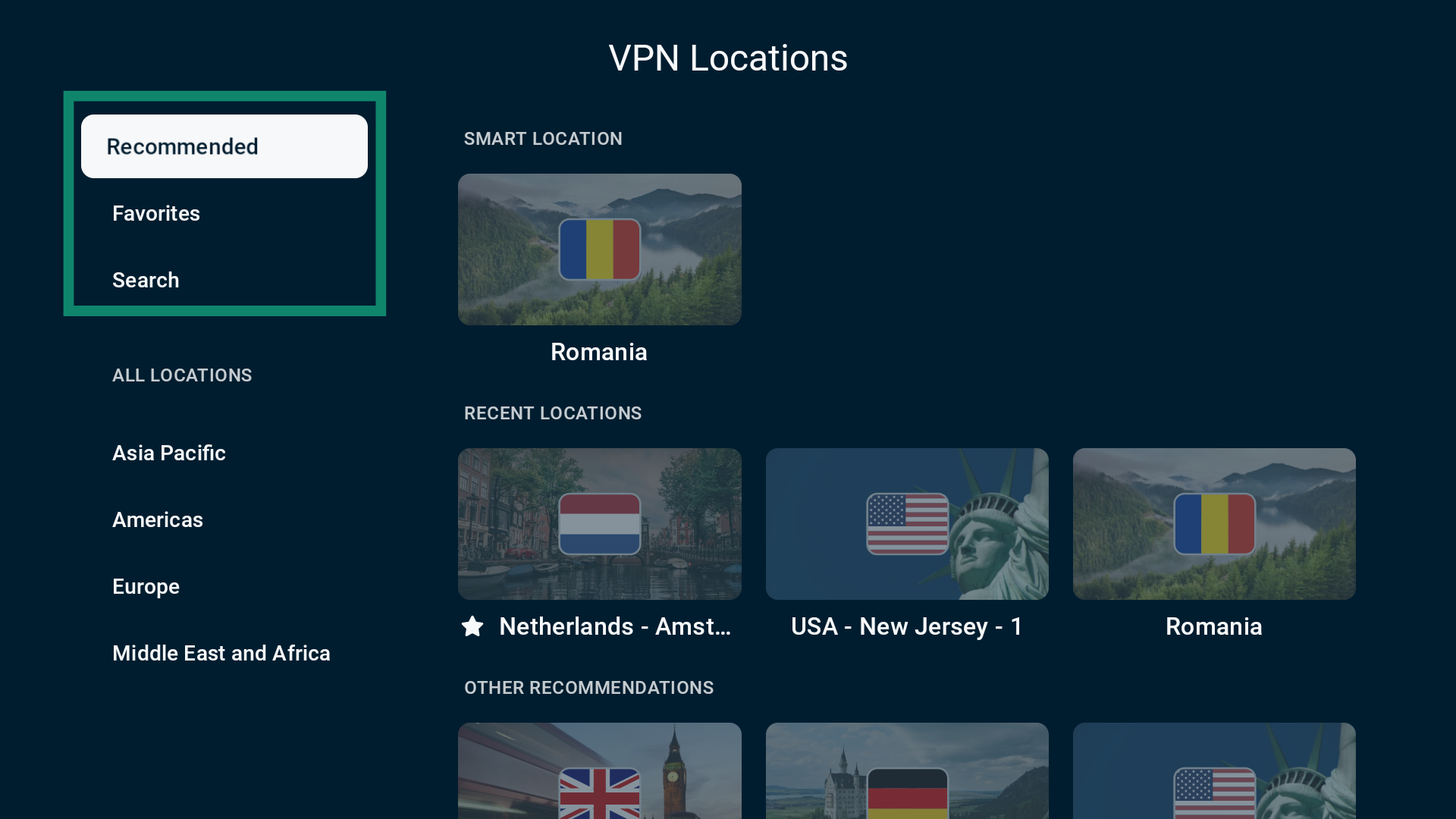
- Du vil se en liste over faner. De første tre muligheder er:
- Anbefalet: Omfatter Smartplacering, tre seneste placeringer og 12 andre serveranbefalinger.
- Favoritter: Alle de VPN-serverplaceringer, du har markeret som favoritter.
- Søg: Giver dig mulighed for manuelt at søge efter en by eller et land.
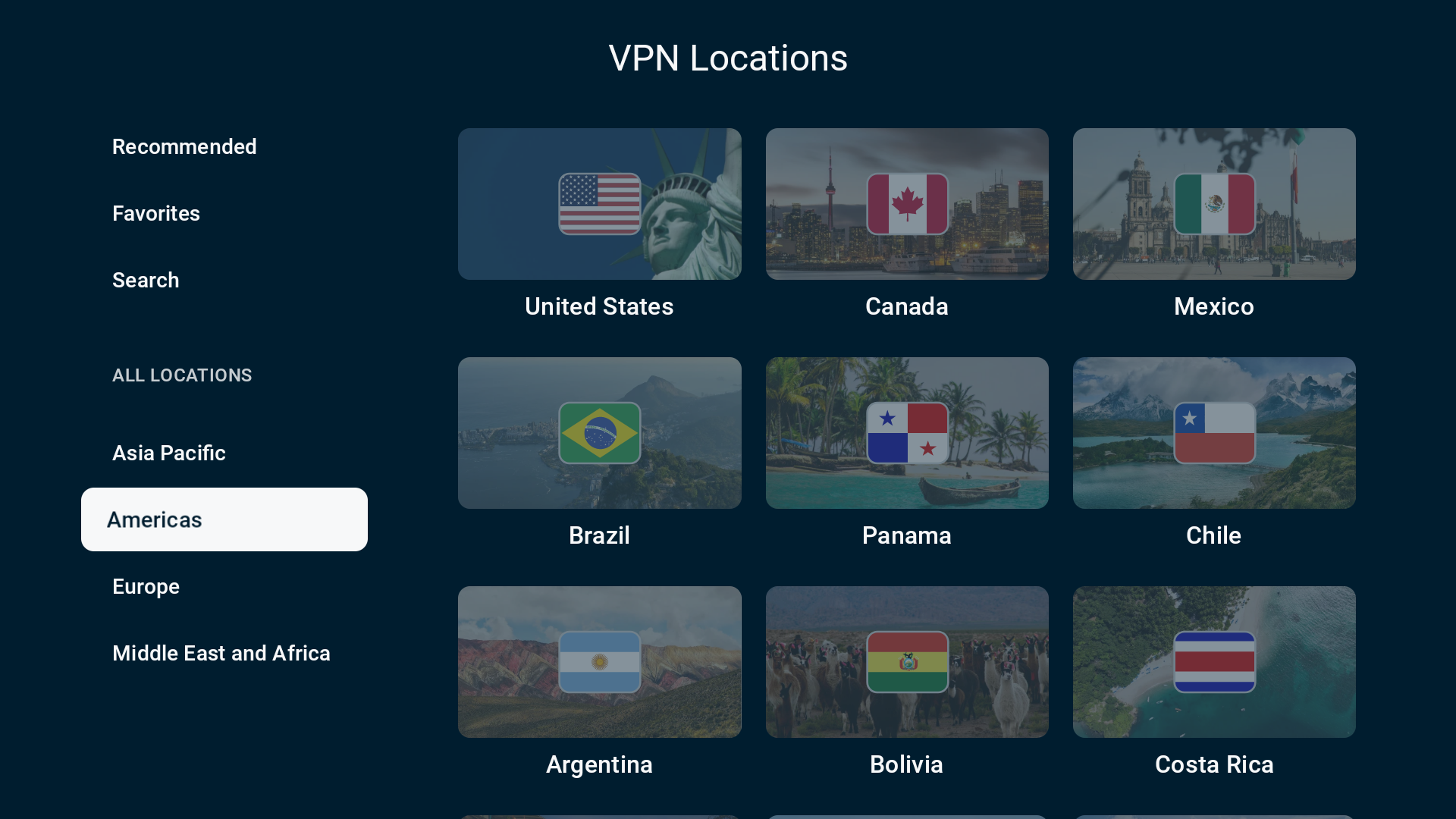
 Afsnittet ALLE PLACERINGER grupperer VPN-serverplaceringer baseret på fire regioner: Asien-Stillehavsområdet, Amerika, Europa og Mellemøsten og Afrika.
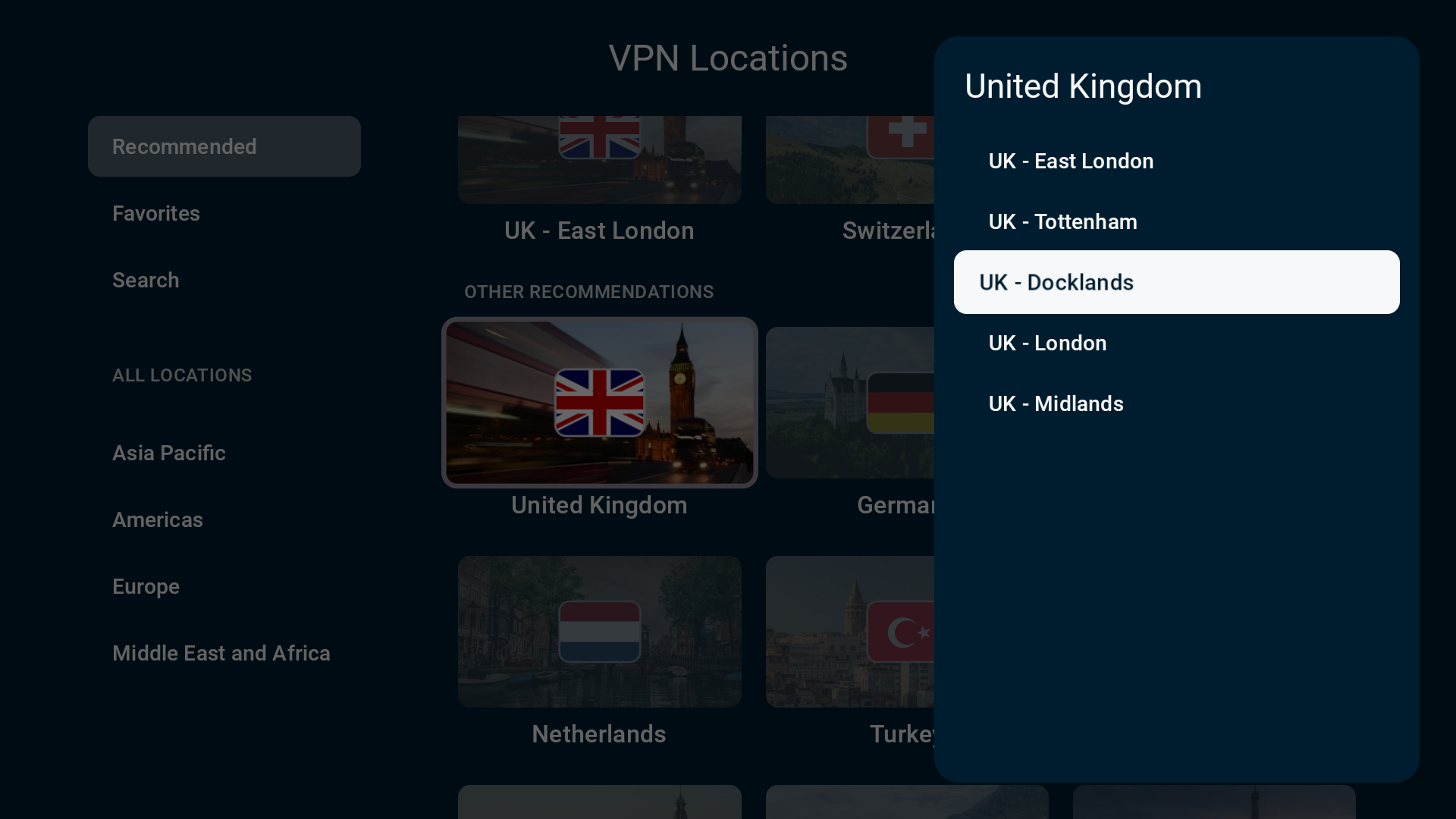
- Når du vælger bestemte lande, kan du blive bedt om at vælge en by at oprette forbindelse til.

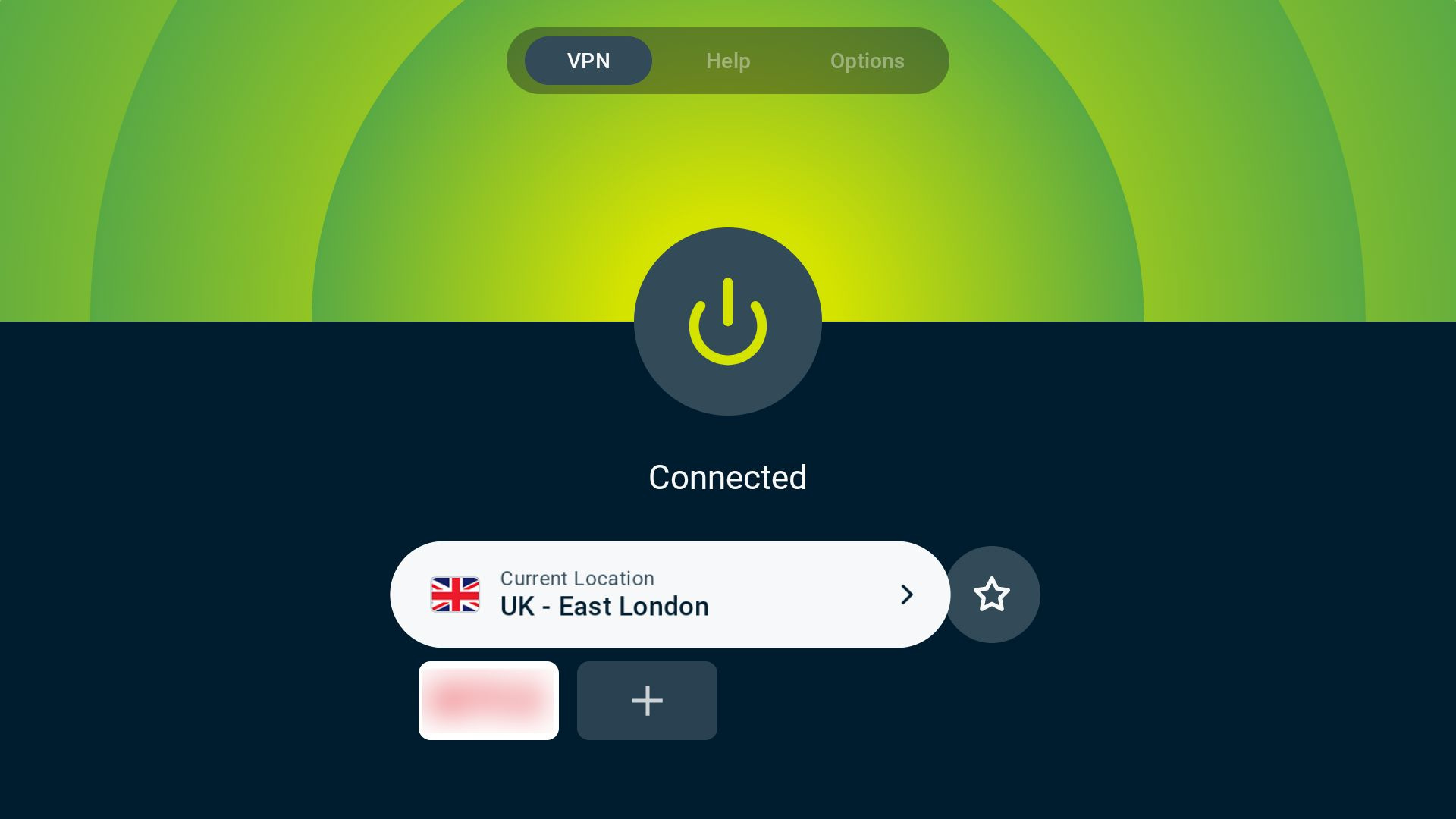
- Når du har valgt din ønskede serverplacering, forbinder ExpressVPN dig automatisk til den og sender dig tilbage til fanen VPN.

Har du brug for hjælp? Kontakt ExpressVPN’s supportteam for øjeblikkelig hjælp.
Markér en VPN-serverplacering som favorit
Du kan markere en VPN-server som favorit for at føje den til fanen Favoritter, som du finder på listen over tilgængelige VPN-serverplaceringer.
For at markere en VPN-serverplacering som favorit skal du gå til fanen VPN og vælge stjerneikonet til højre for serverplaceringswidgetten.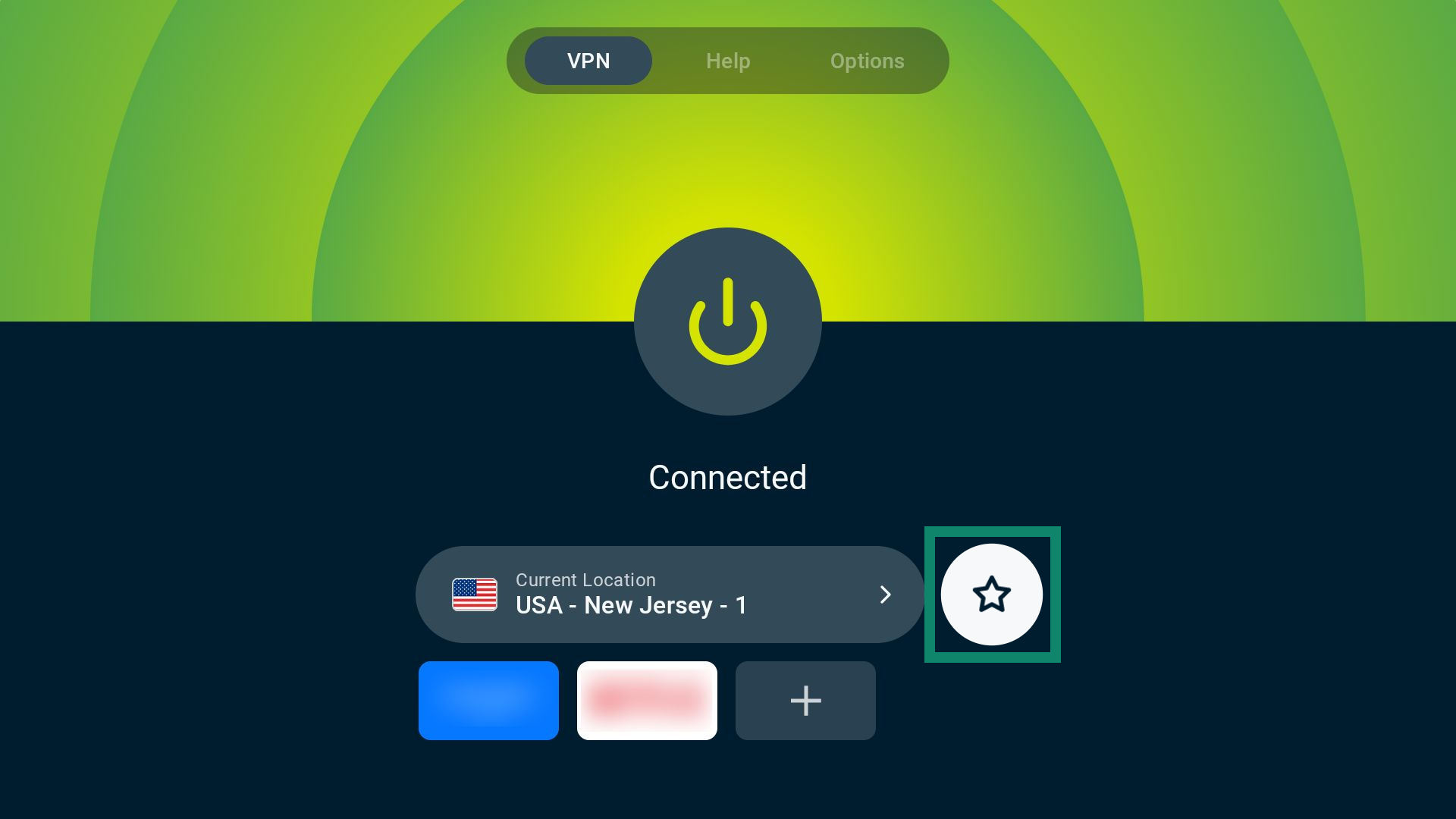
Har du brug for hjælp? Kontakt ExpressVPN’s supportteam for øjeblikkelig hjælp.
Brug genveje til apps og hjemmesider
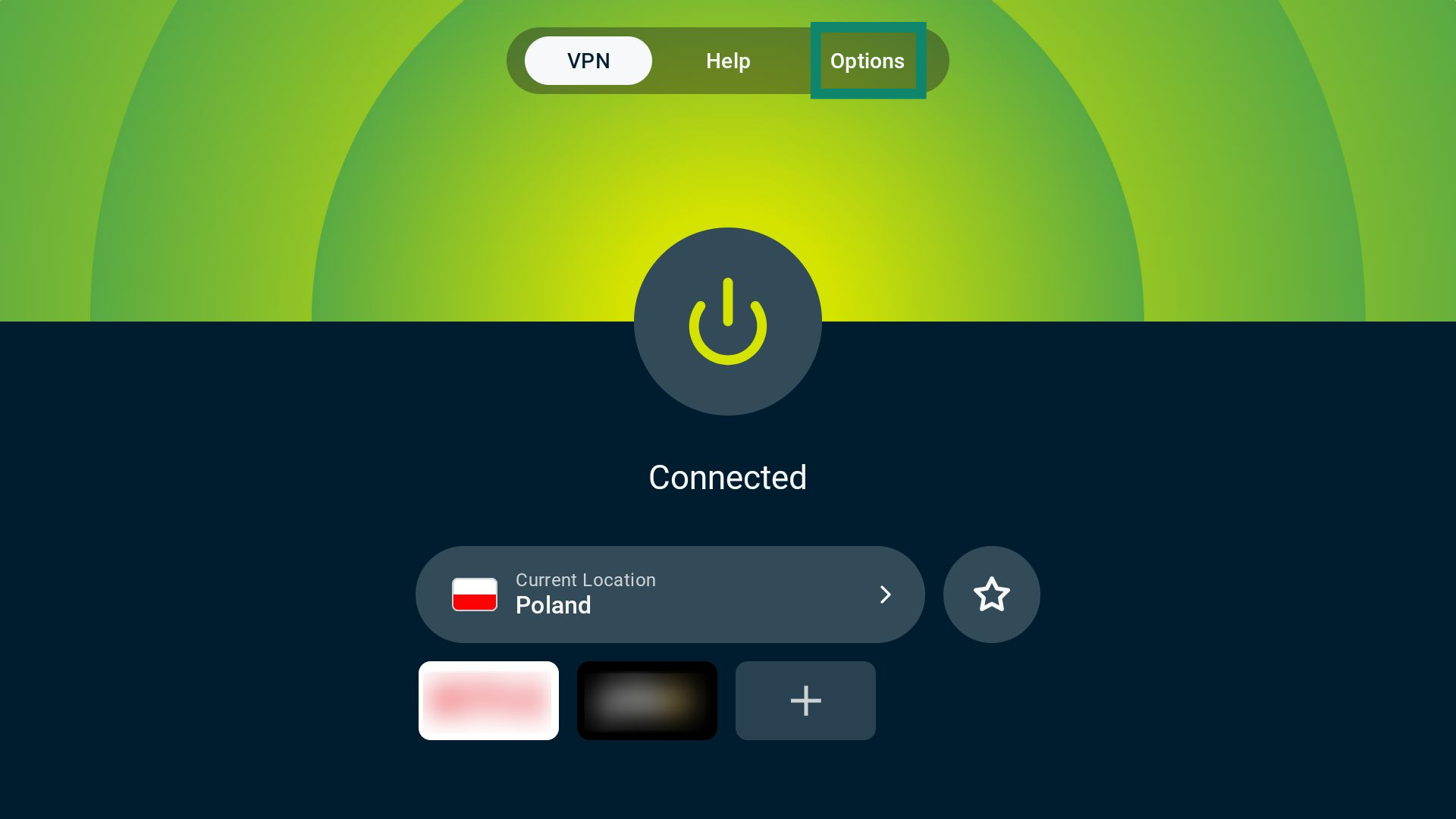
Når du er forbundet til ExpressVPN, kan du tilføje genveje til apps og hjemmesider. Disse genveje vises direkte på forbindelsesskærmen, så du kan åbne dem fra ExpressVPN-appen, hvilket sikrer, at din forbindelse altid er aktiv, før du begynder at surfe.
Som standard inkluderer ExpressVPN automatisk relevante genveje til tjenester, der er installeret på dit Android TV.
Sådan bruger du genveje til apps og hjemmesider:
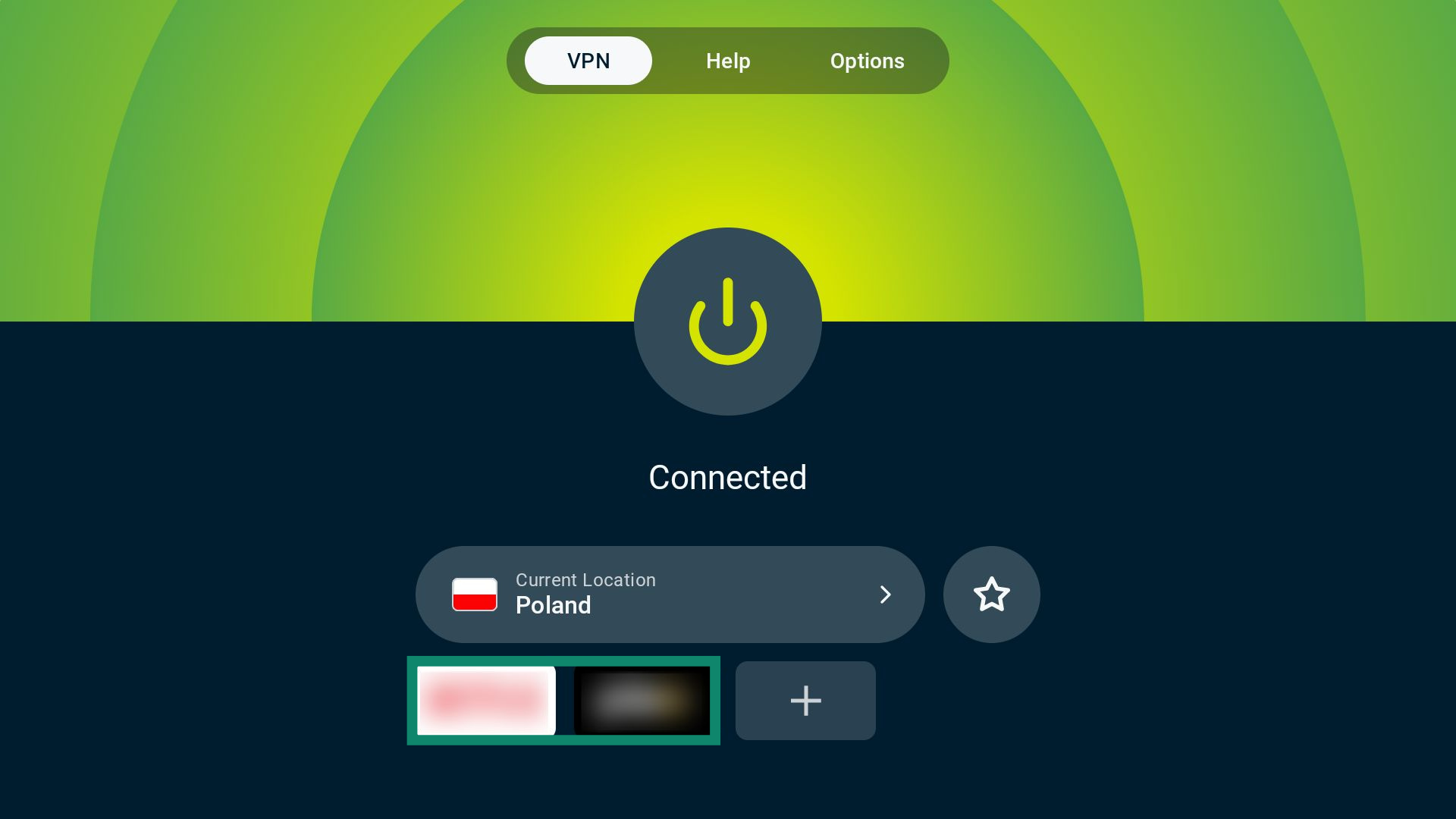
- På fanen VPN skal du vælge det ønskede app- eller hjemmesideikon. Dette starter automatisk tjenesten, mens du er forbundet til ExpressVPN.

Sådan tilføjer eller fjerner du genveje:
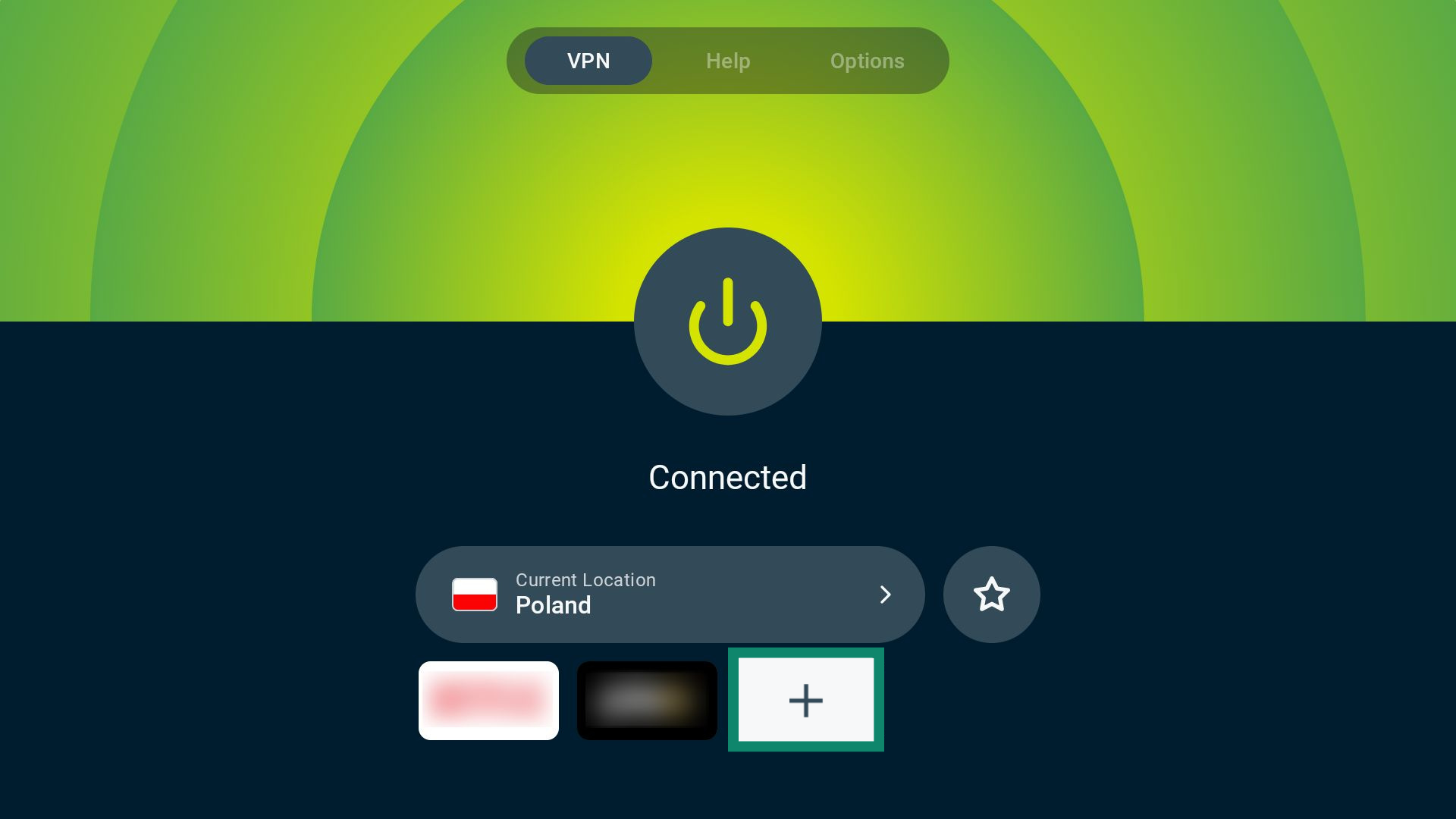
- Vælg plusikonet (+).

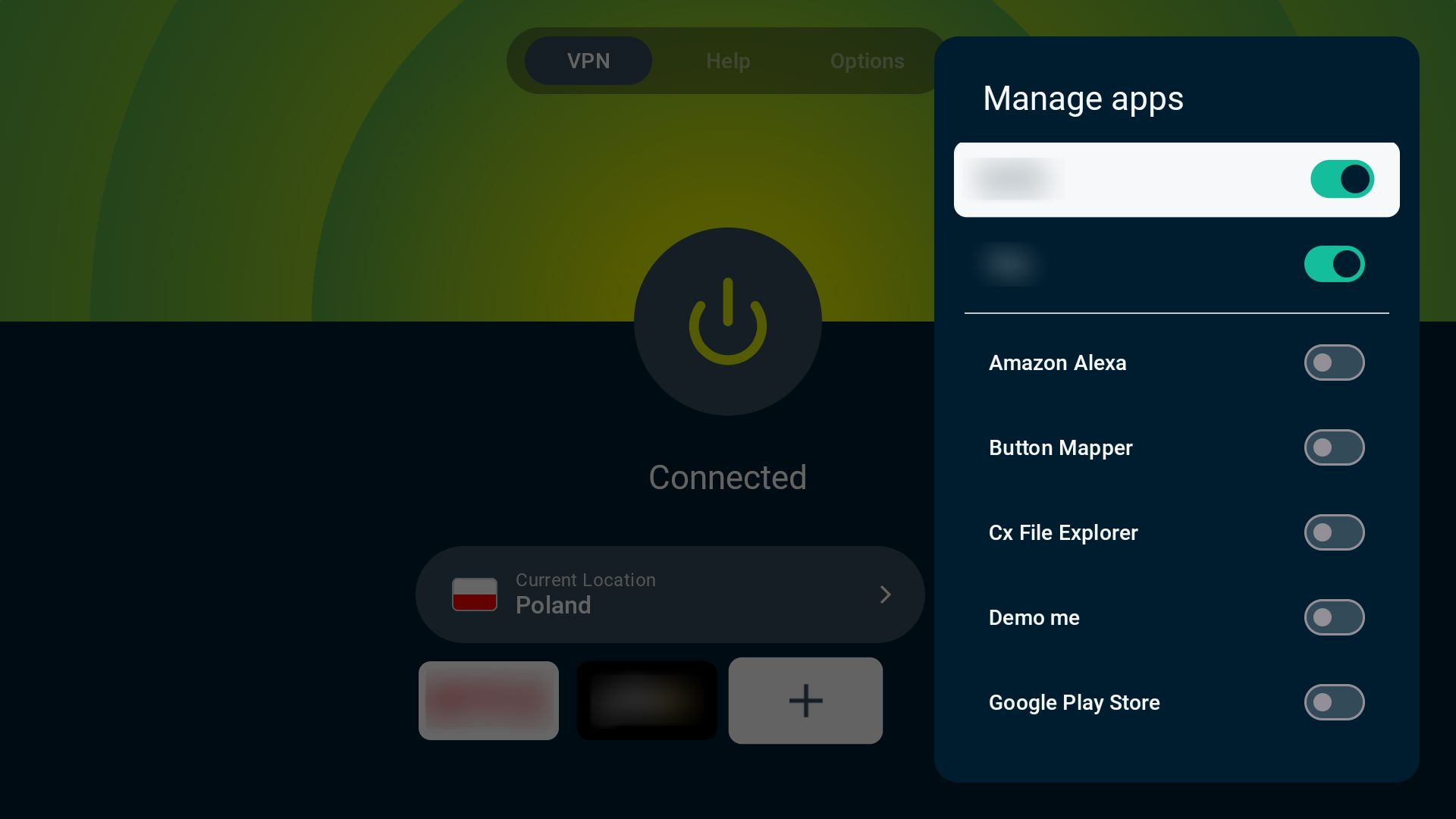
- Slå kontakten ved siden af hver genvej til eller fra. For at se flere muligheder skal du rulle gennem listen.

Sådan deaktiverer eller aktiverer du genveje:
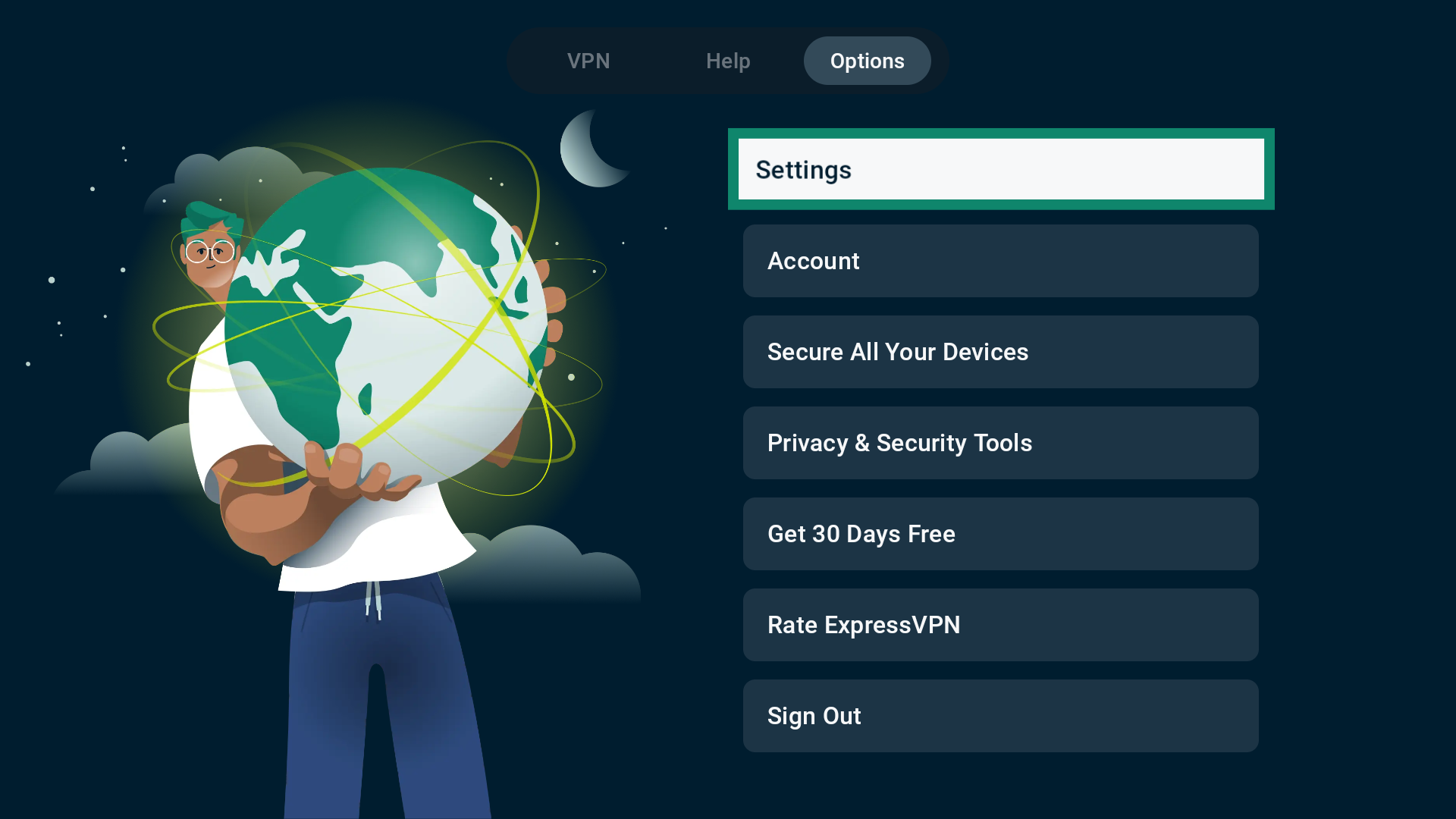
- På fanen VPN skal du vælge Indstillinger.

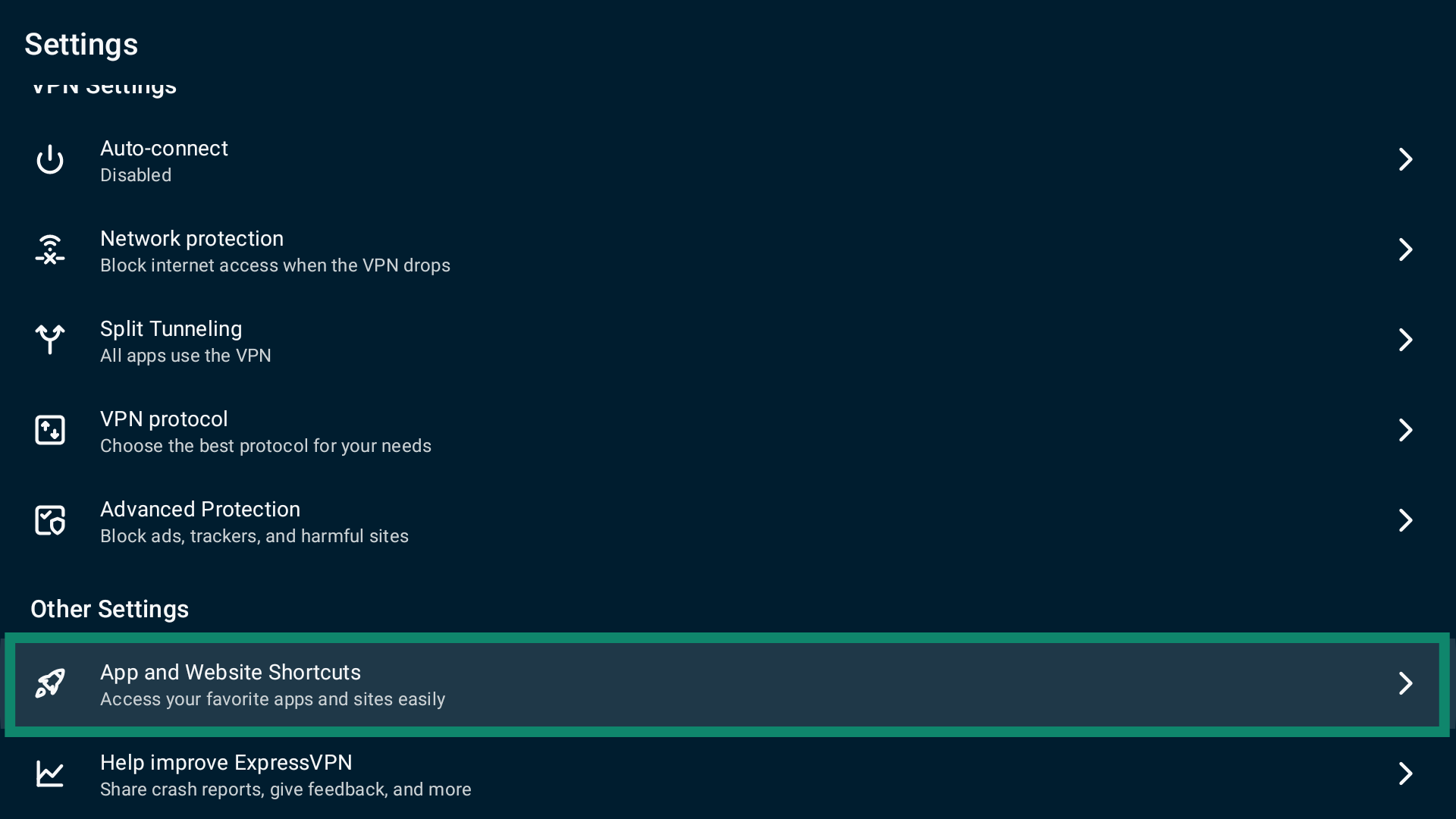
- Vælg Indstillinger.

- Vælg derefter Genveje til app og website.

- Slå Vis genvej, når VPN opretter forbindelse til eller fra.

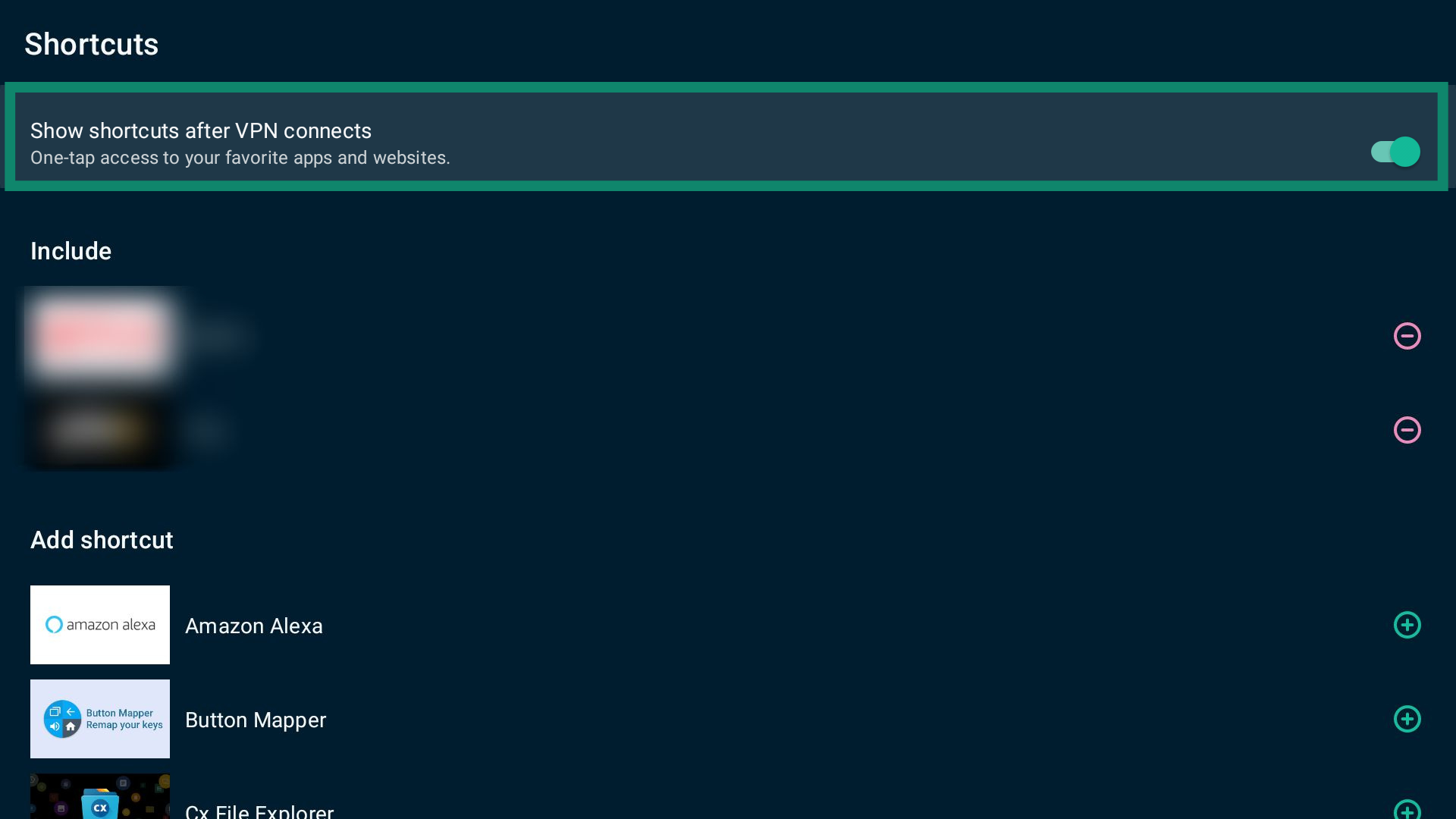
Du kan også tilføje eller fjerne genveje fra denne side.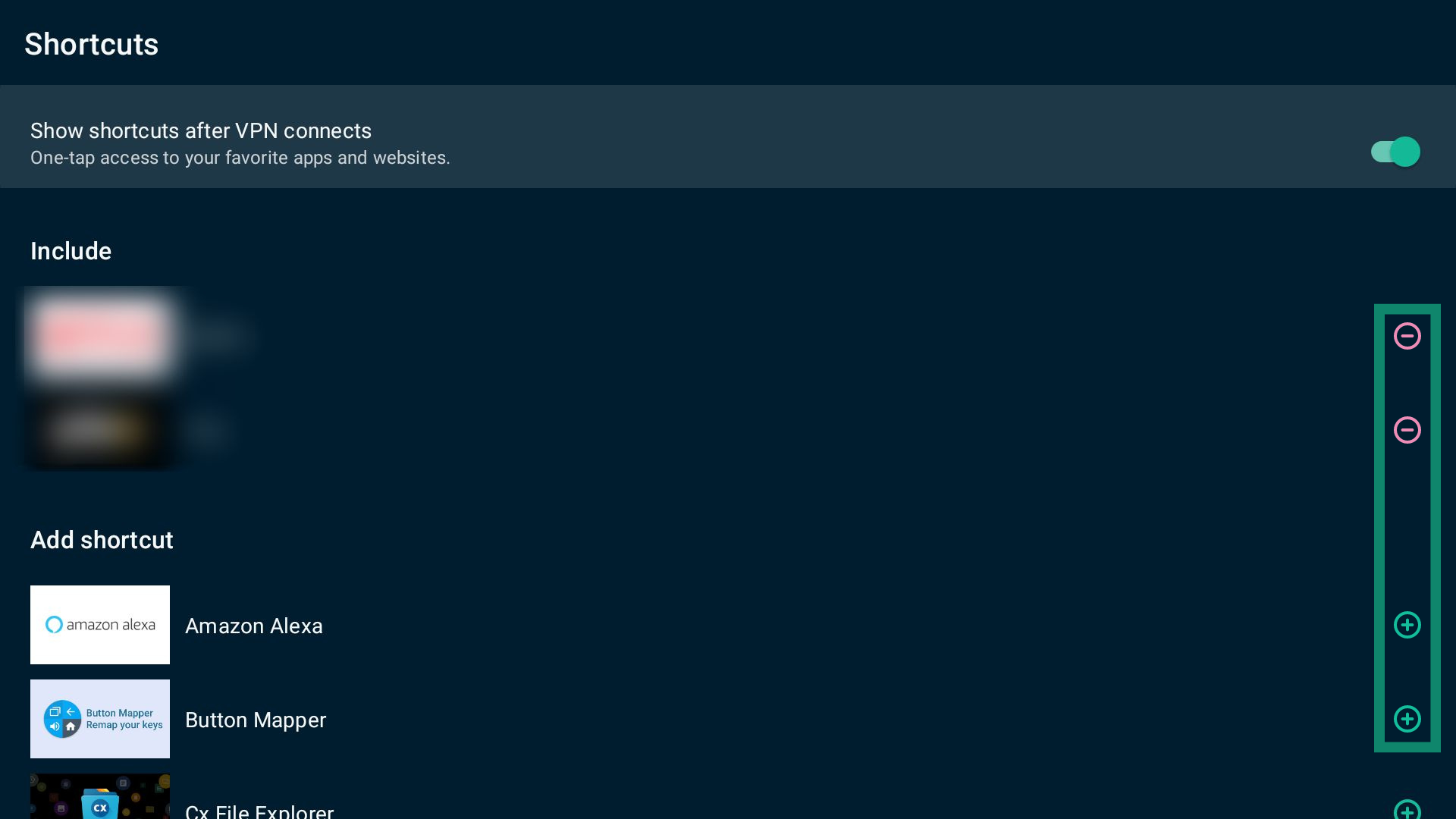
Har du brug for hjælp? Kontakt ExpressVPN’s supportteam for øjeblikkelig hjælp.
Skift VPN-protokollen
VPN-protokoller er regler, der gør det muligt for din enhed at oprette forbindelse til VPN-servere. Som standard vælger ExpressVPN automatisk den mest optimale protokol til dit netværk ved hjælp af protokolindstillingen Automatisk.
I nogle tilfælde kan ændring af VPN-protokollen hjælpe med at forbedre forbindelseshastighederne eller løse forbindelsesproblemer.
Sådan skifter du VPN-protokollen:
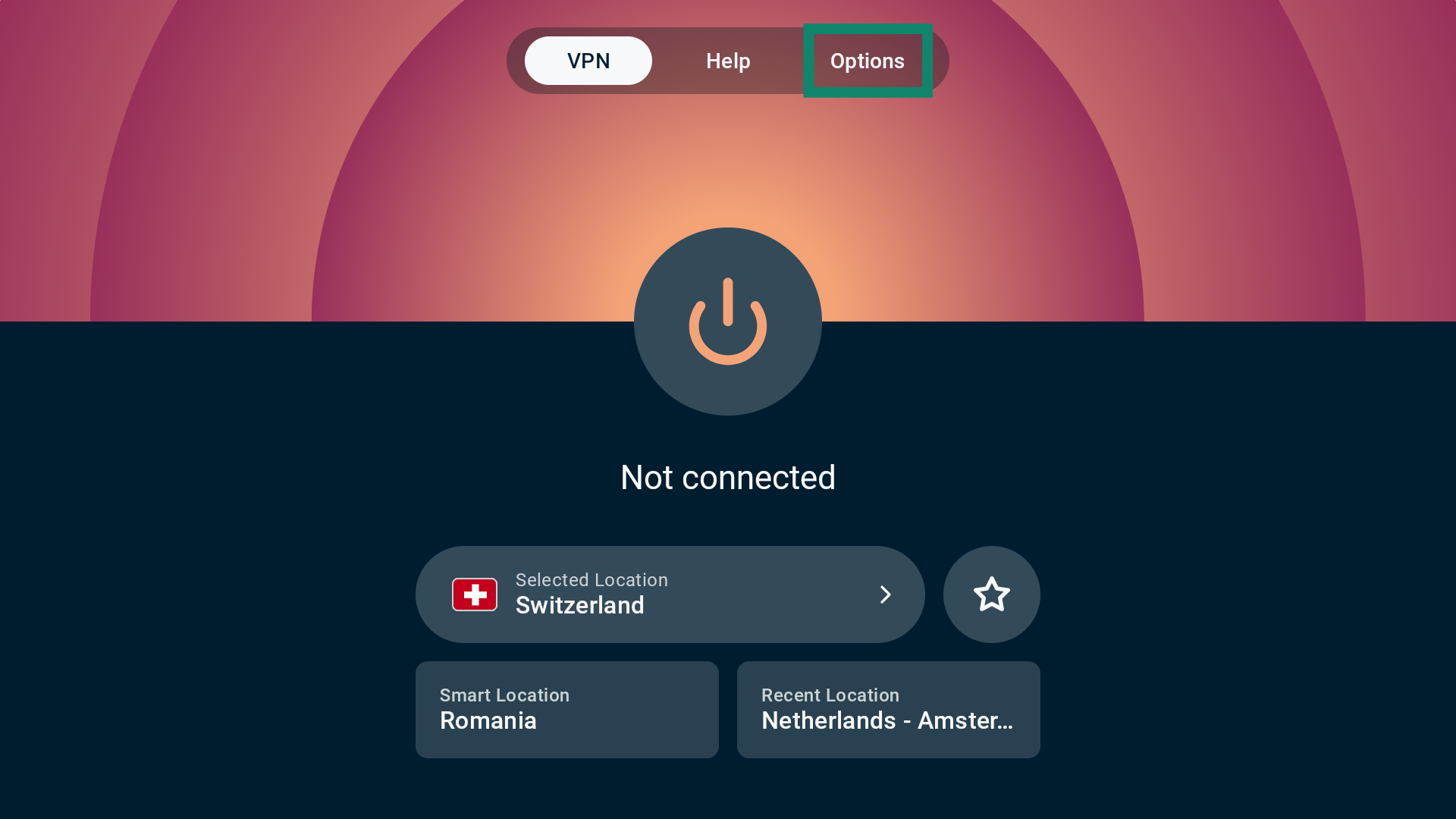
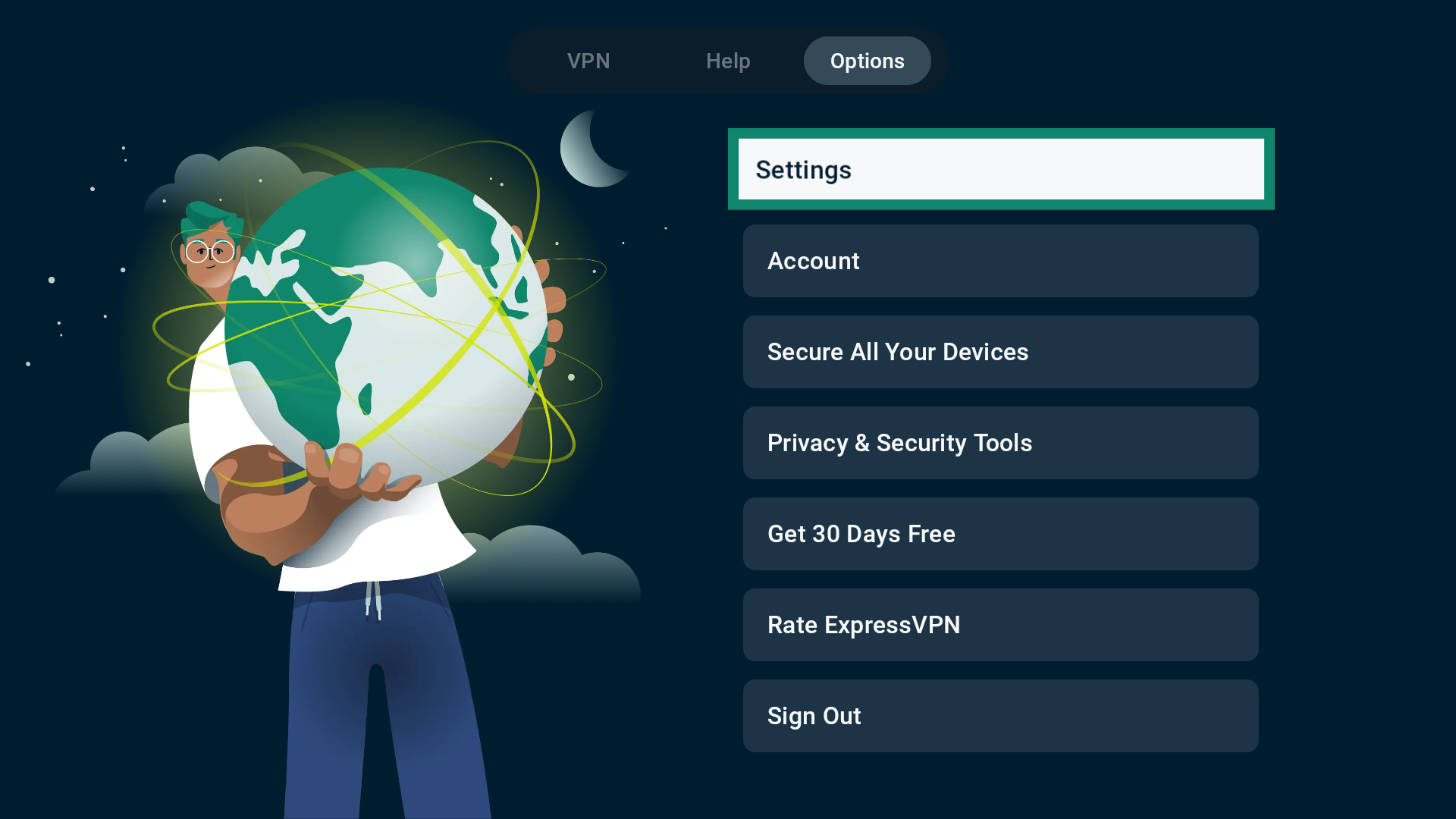
- Vælg fanen Indstillinger.

- Vælg derefter Indstillinger.

- Vælg VPN-protokol.

- Vælg din ønskede protokol. Næste gang du opretter forbindelse til en VPN-serverplacering, bruger ExpressVPN den automatisk.

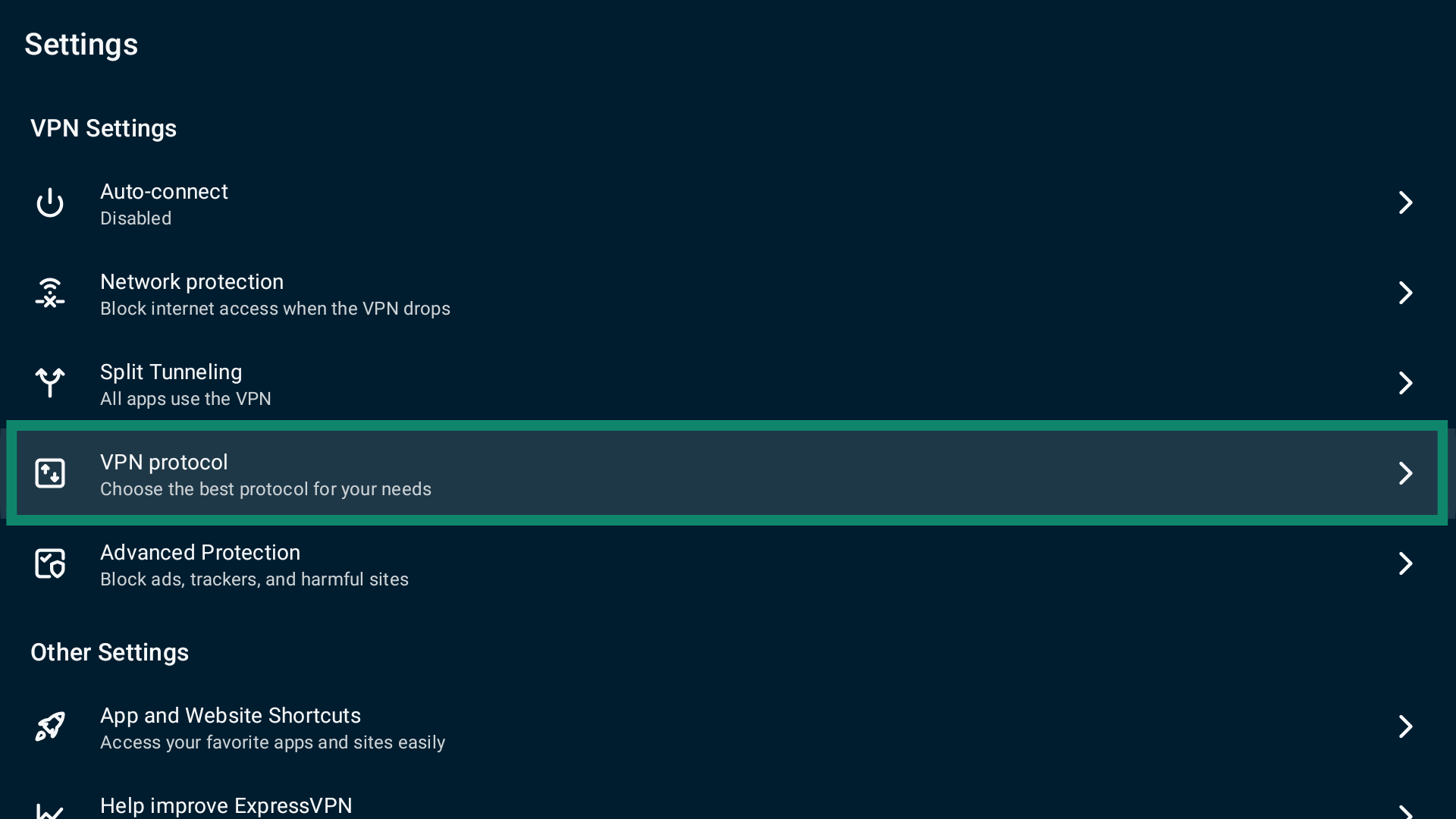
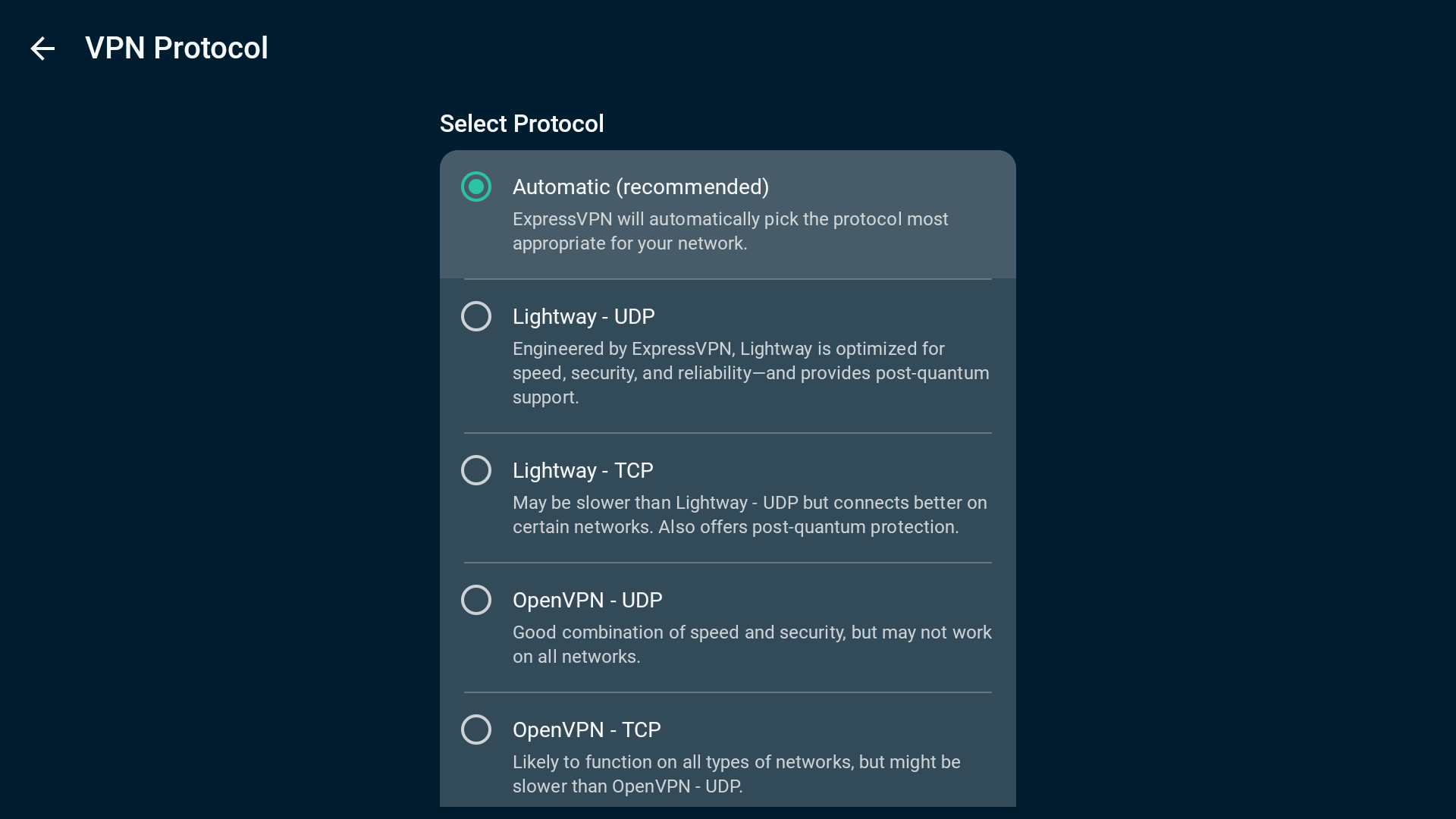
Når du skifter fra protokolindstillingen Automatisk til OpenVPN eller WireGuard, vil ExpressVPN bede dig om at bekræfte valget. Vælg SKIFT ALLIGEVEL for at fortsætte.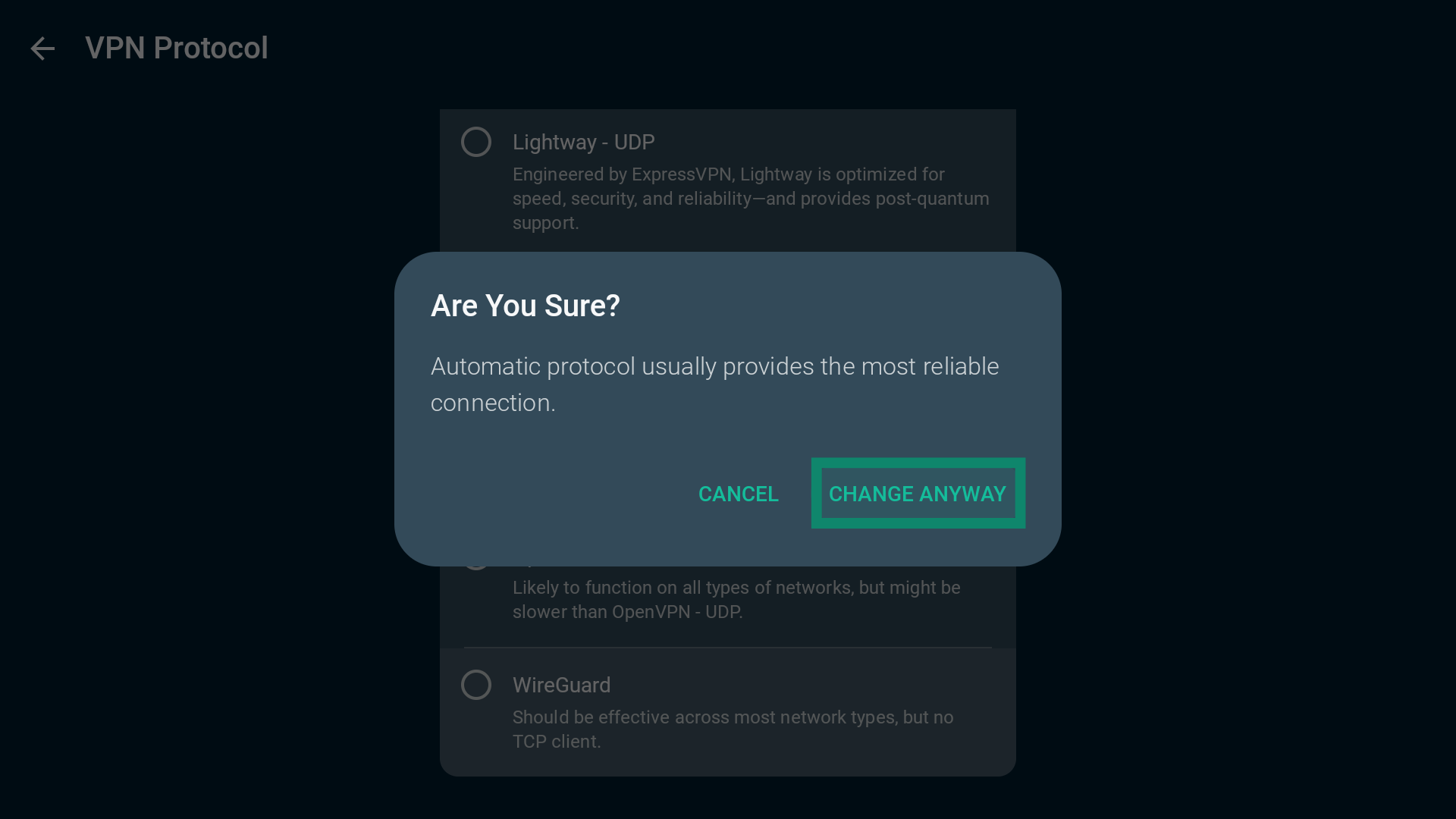
Bemærk: Lightway er vores egen protokol, som vi har udviklet fra bunden. Når du skifter til den, får du vist flere muligheder. Få mere at vide om avancerede indstillinger til Lightway.
Har du brug for hjælp? Kontakt ExpressVPN’s supportteam for øjeblikkelig hjælp.
Brug split tunneling
Split tunneling-funktionen giver dig mulighed for at vælge, hvilke apps der bruger VPN’en, og hvilke apps der ikke gør det, når du er forbundet til ExpressVPN.
Sådan får du adgang til indstillingerne for split tunneling:
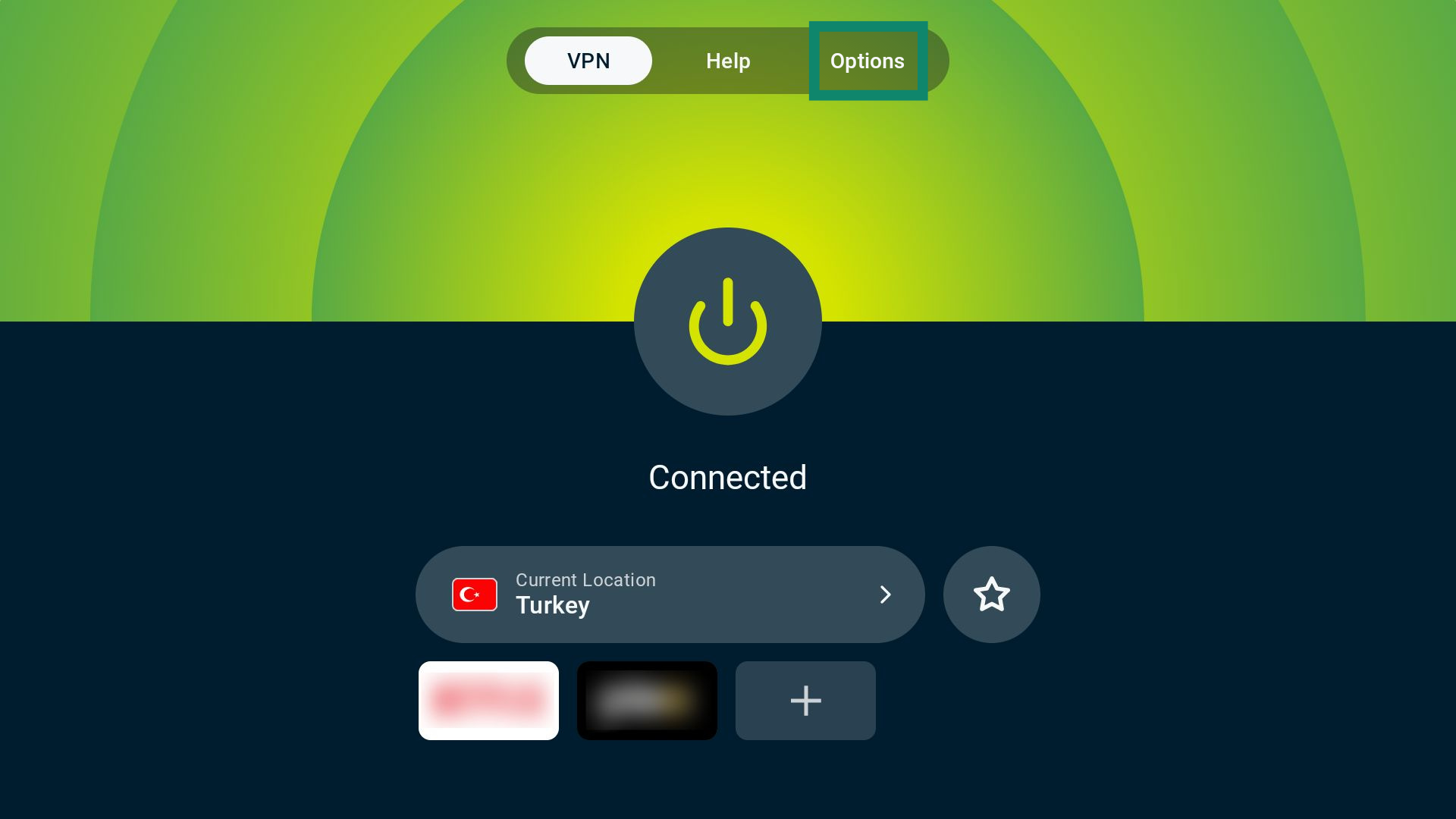
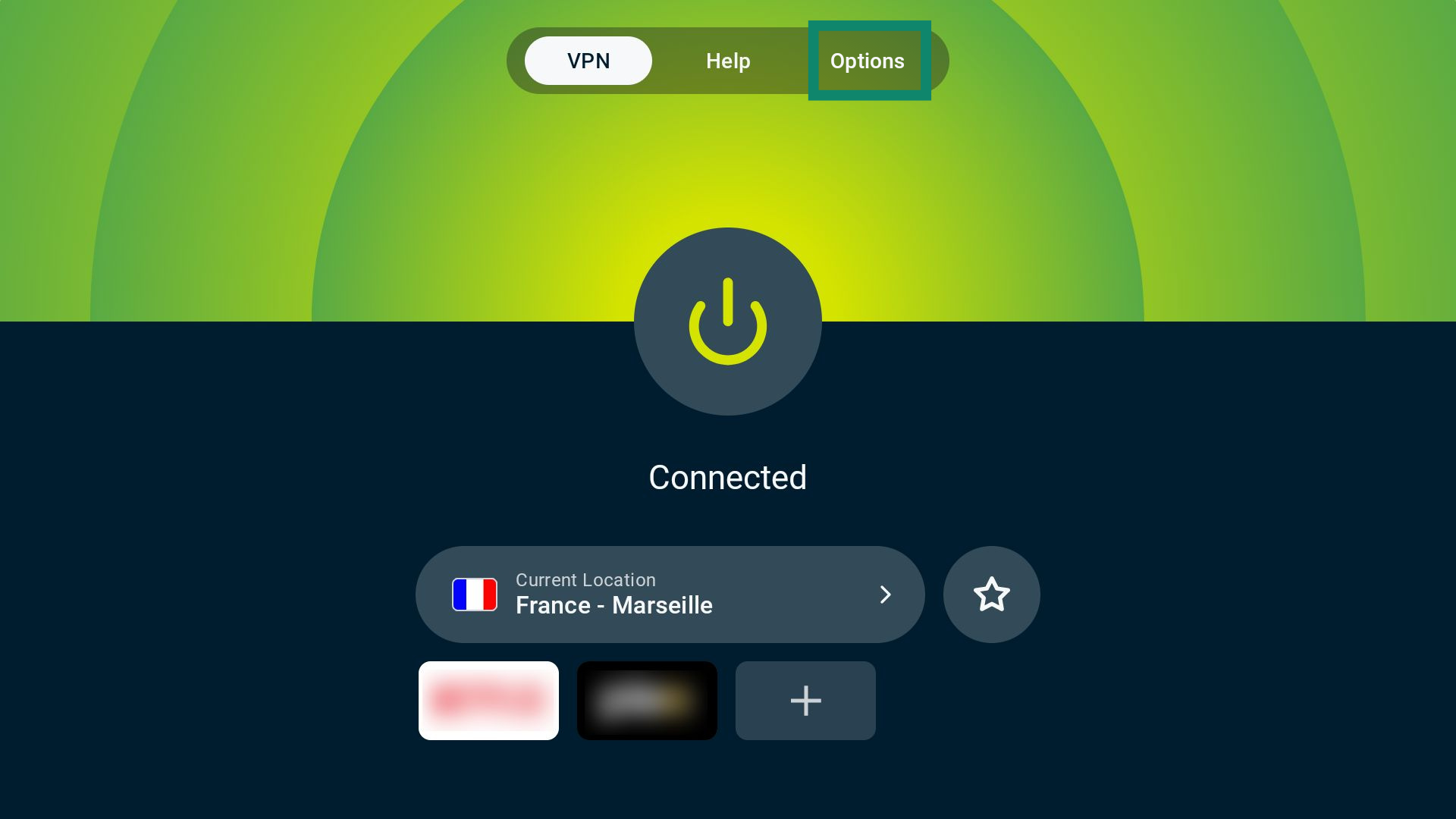
- Vælg Indstillinger på fanen VPN.

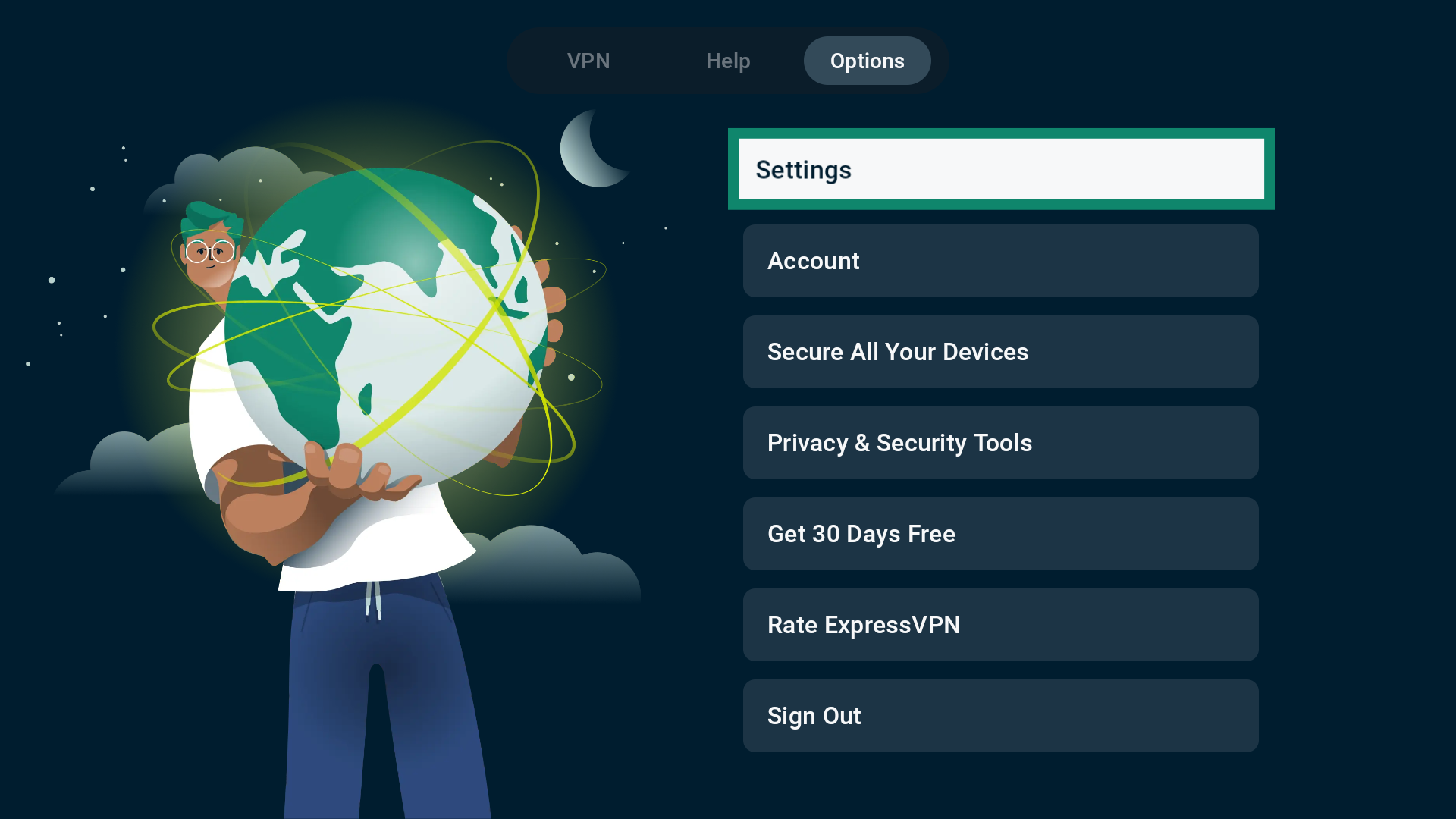
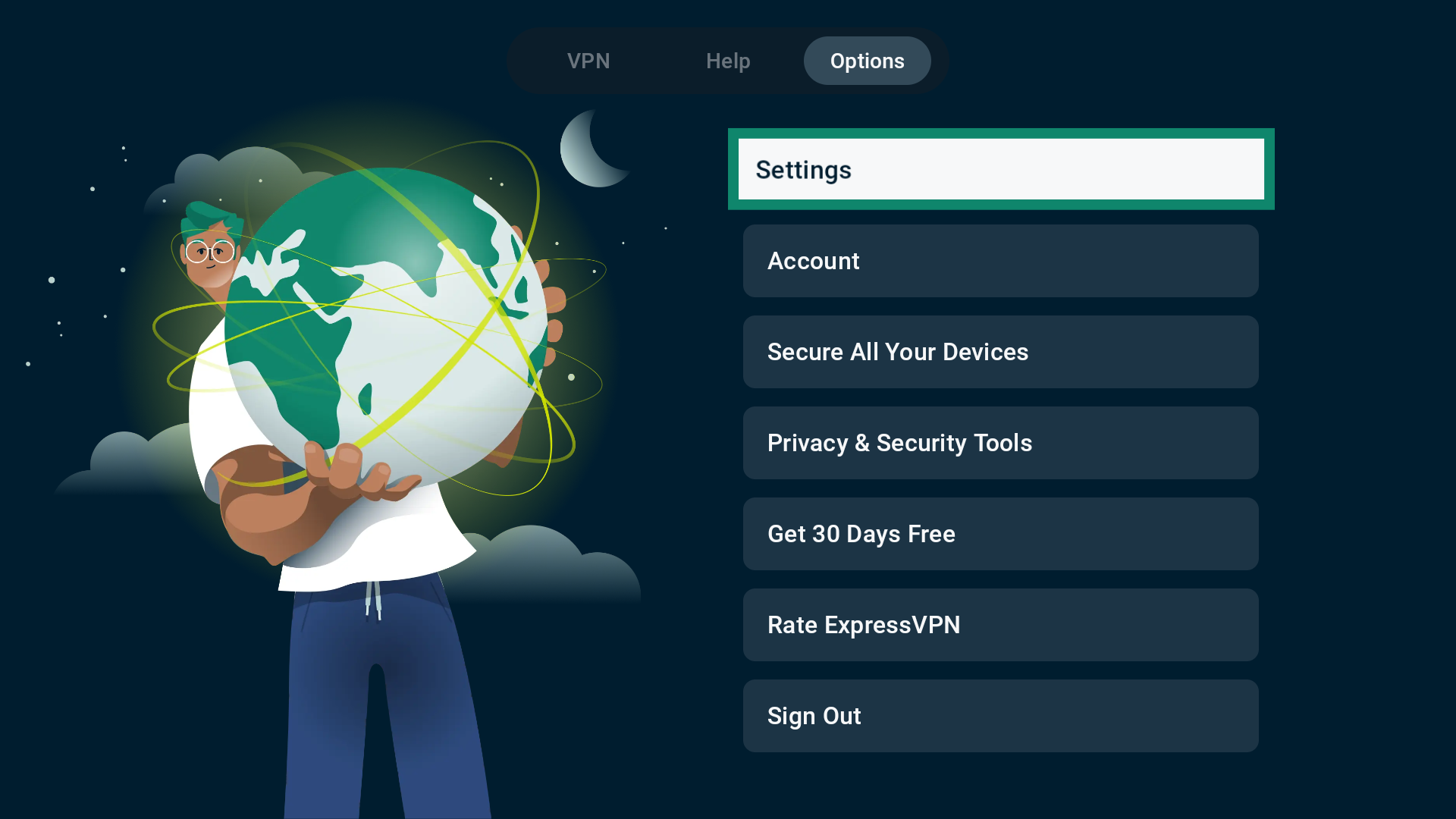
- Vælg Indstillinger.

- Vælg Split tunneling.

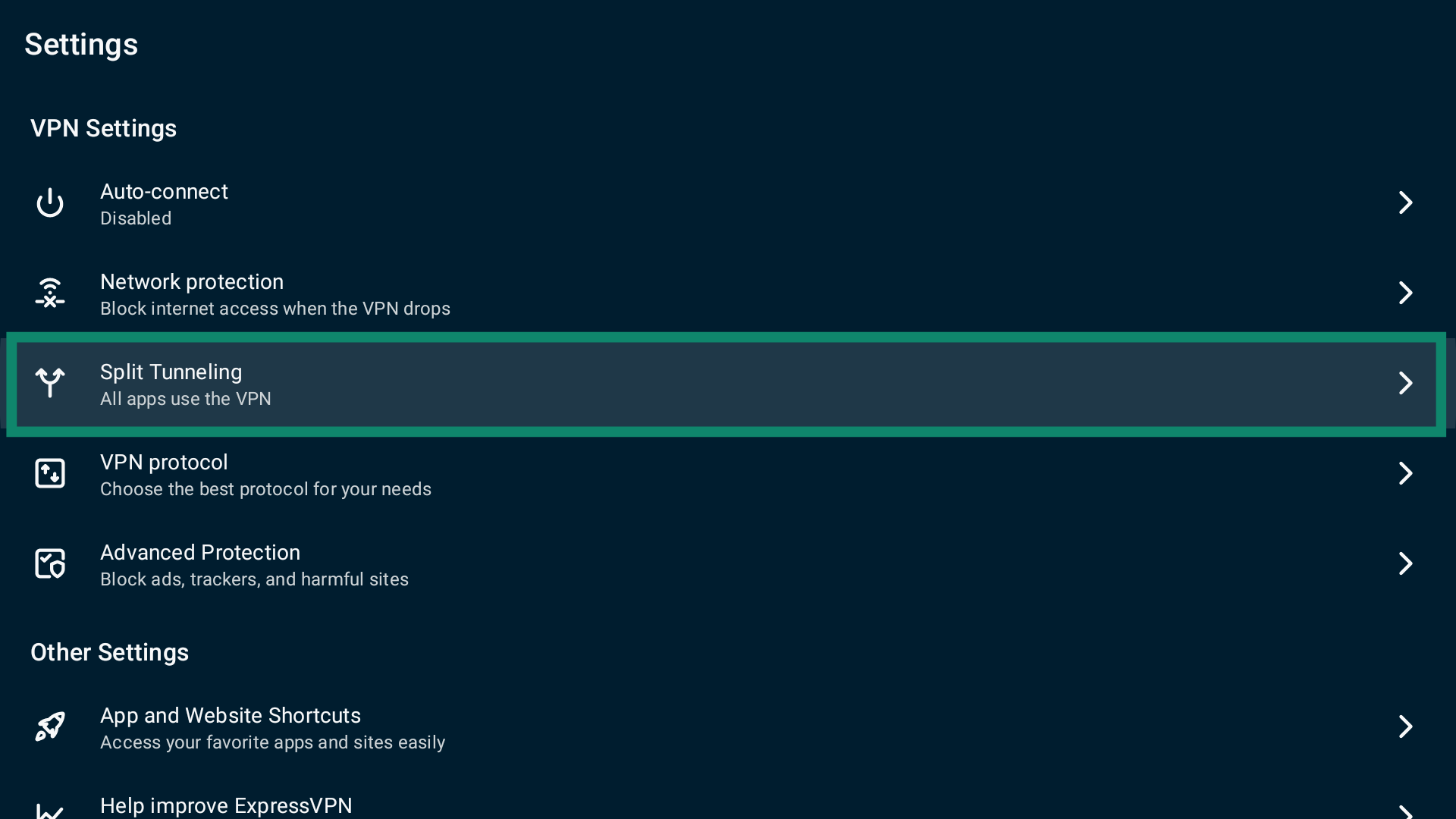
Du vil se tre muligheder:
- Alle apps bruger VPN’en.
- Tillad ikke, at udvalgte apps bruger VPN’en.
- Tillad kun, at udvalgte apps bruger VPN’en.
Som standard er split tunnelling indstillet til Alle apps bruger VPN’en. Det betyder, at når du er forbundet til VPN’en, går alle apps gennem VPN-forbindelsen.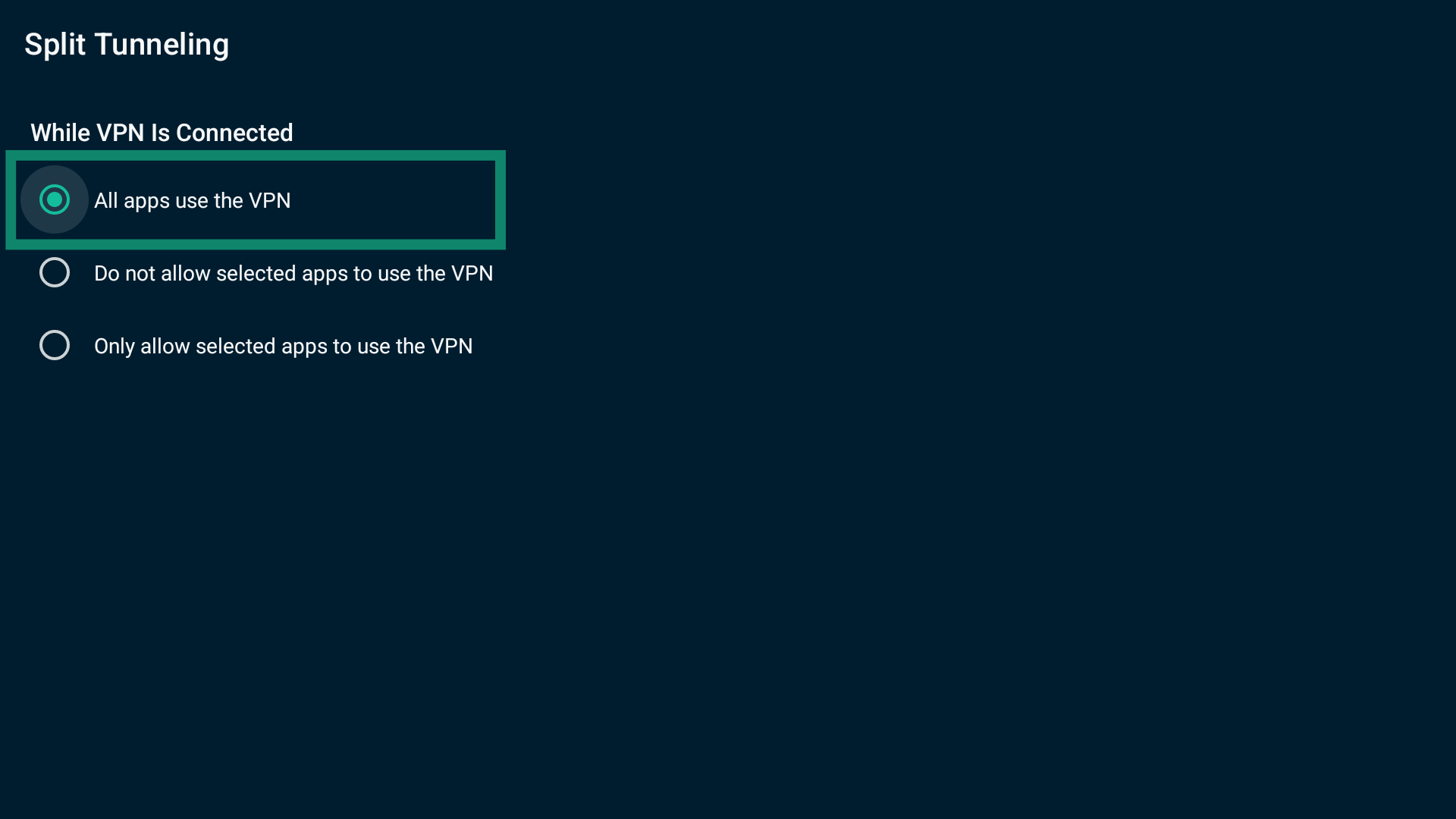
Sådan udelukker du apps fra VPN’en på Android TV
Sådan udelukker du apps fra VPN-forbindelsen:
- Vælg Tillad ikke, at udvalgte apps bruger VPN.

- En liste over apps på dit Android TV vises. Vælg ved siden af de apps, du vil ekskludere.

- De apps, du vælger, flyttes til listen Valgte apps.

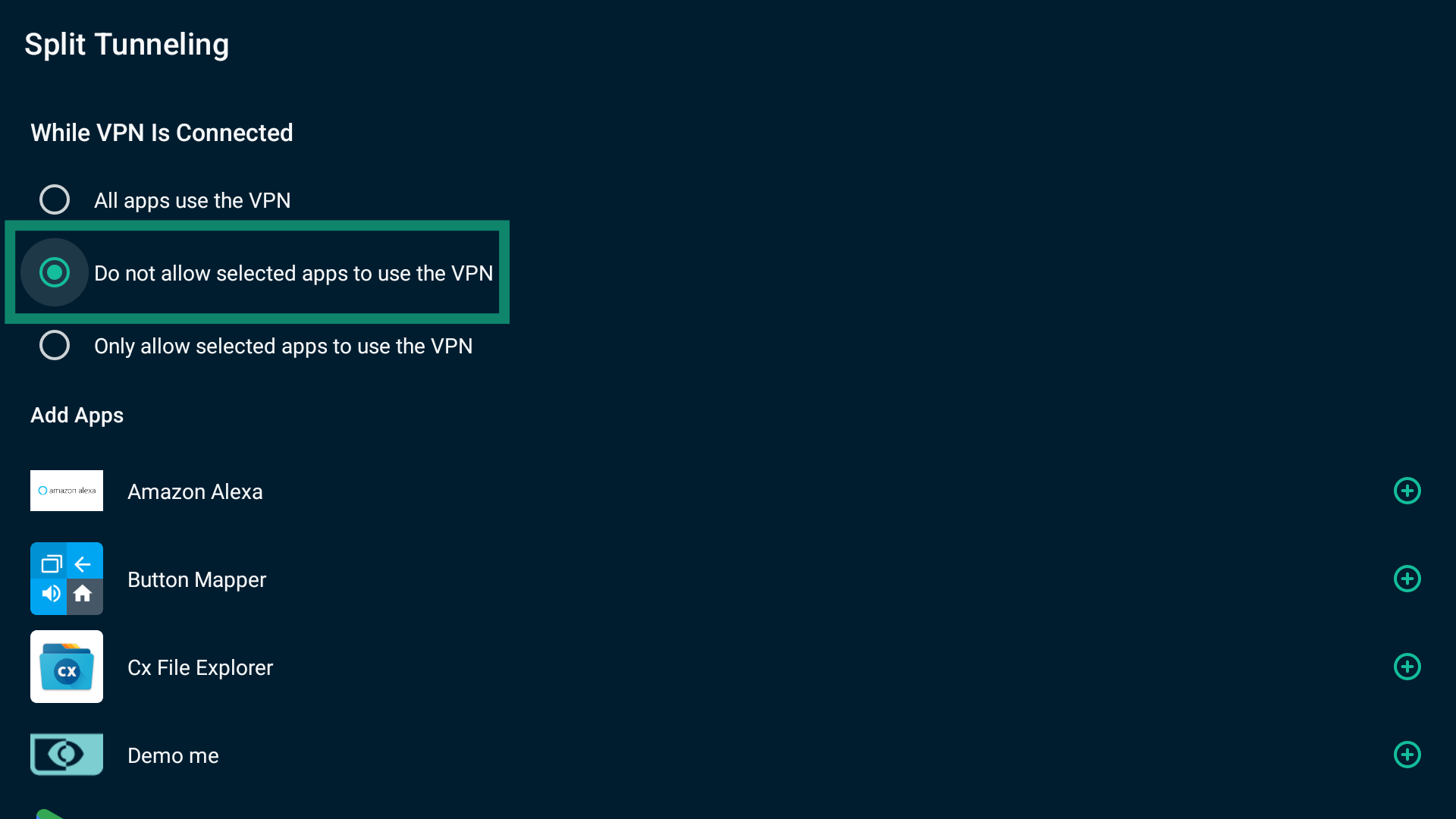
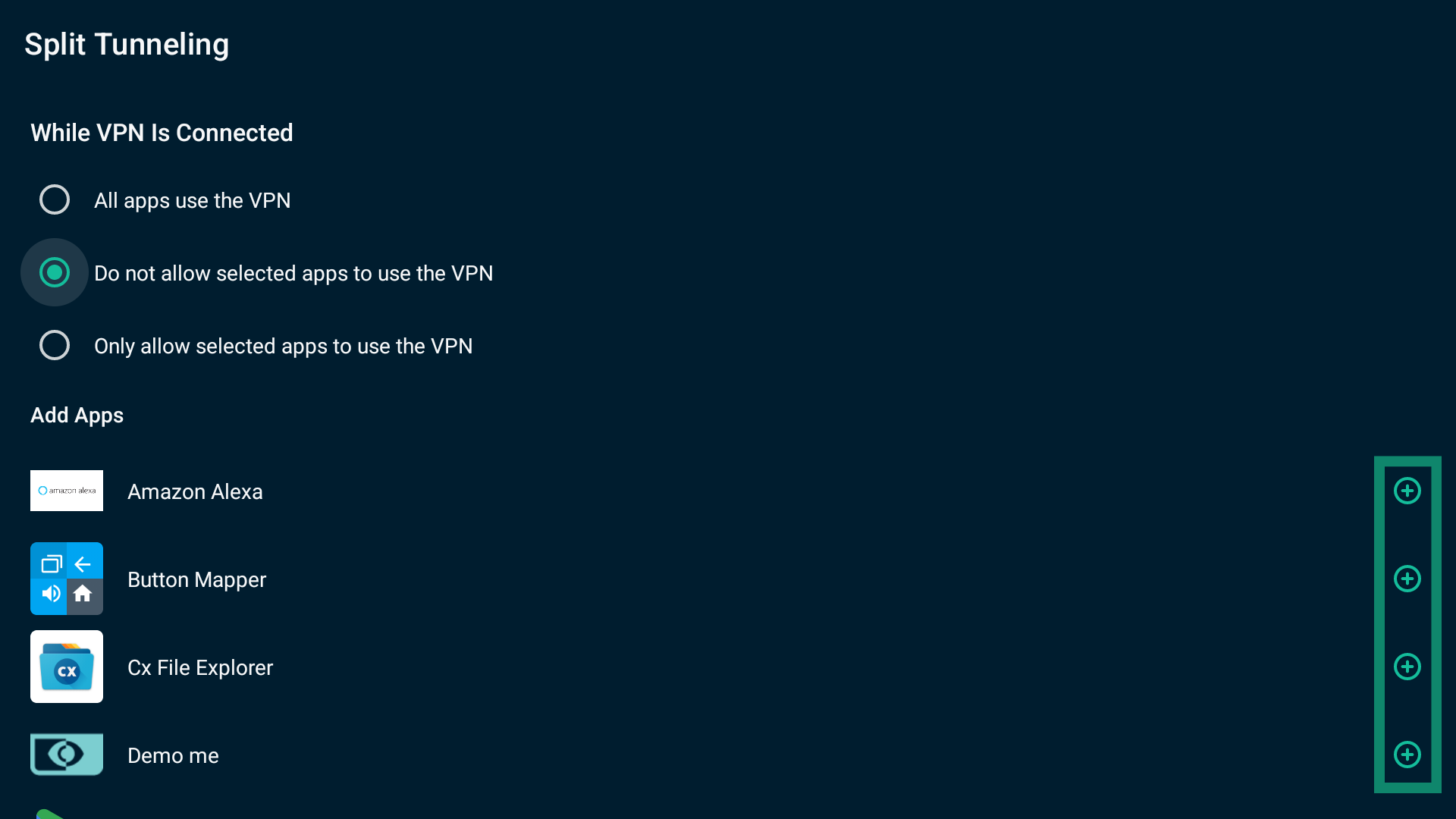
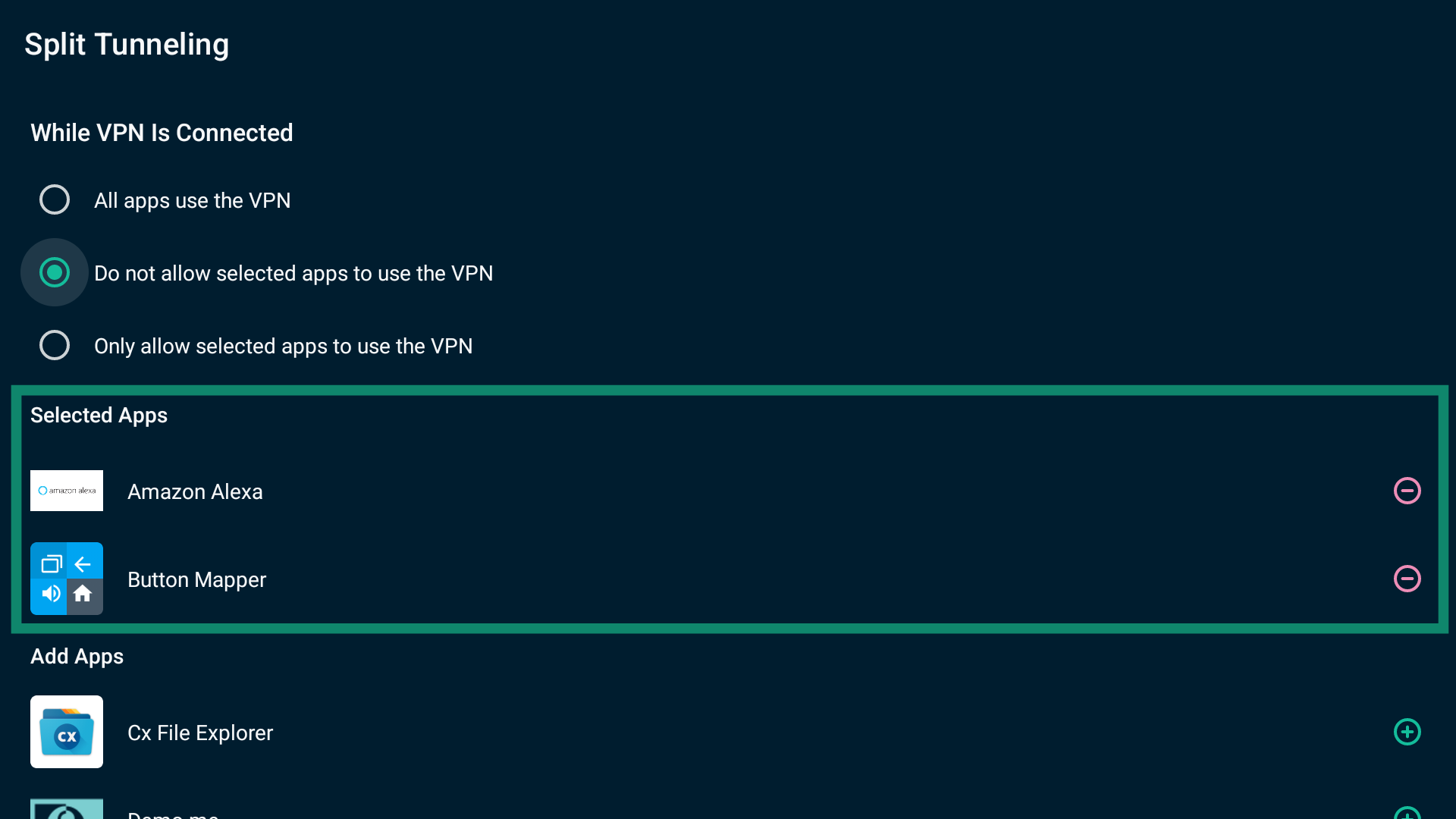
Når du er færdig, skal du afslutte indstillingerne. De apps, du har valgt, vil ikke blive inkluderet i VPN-forbindelsen, næste gang du opretter forbindelse til en serverplacering.
Sådan fjerner du en app fra reglen Tillad ikke, at udvalgte apps bruger VPN’en:
På listen Valgte apps skal du vælge  ved siden af appen.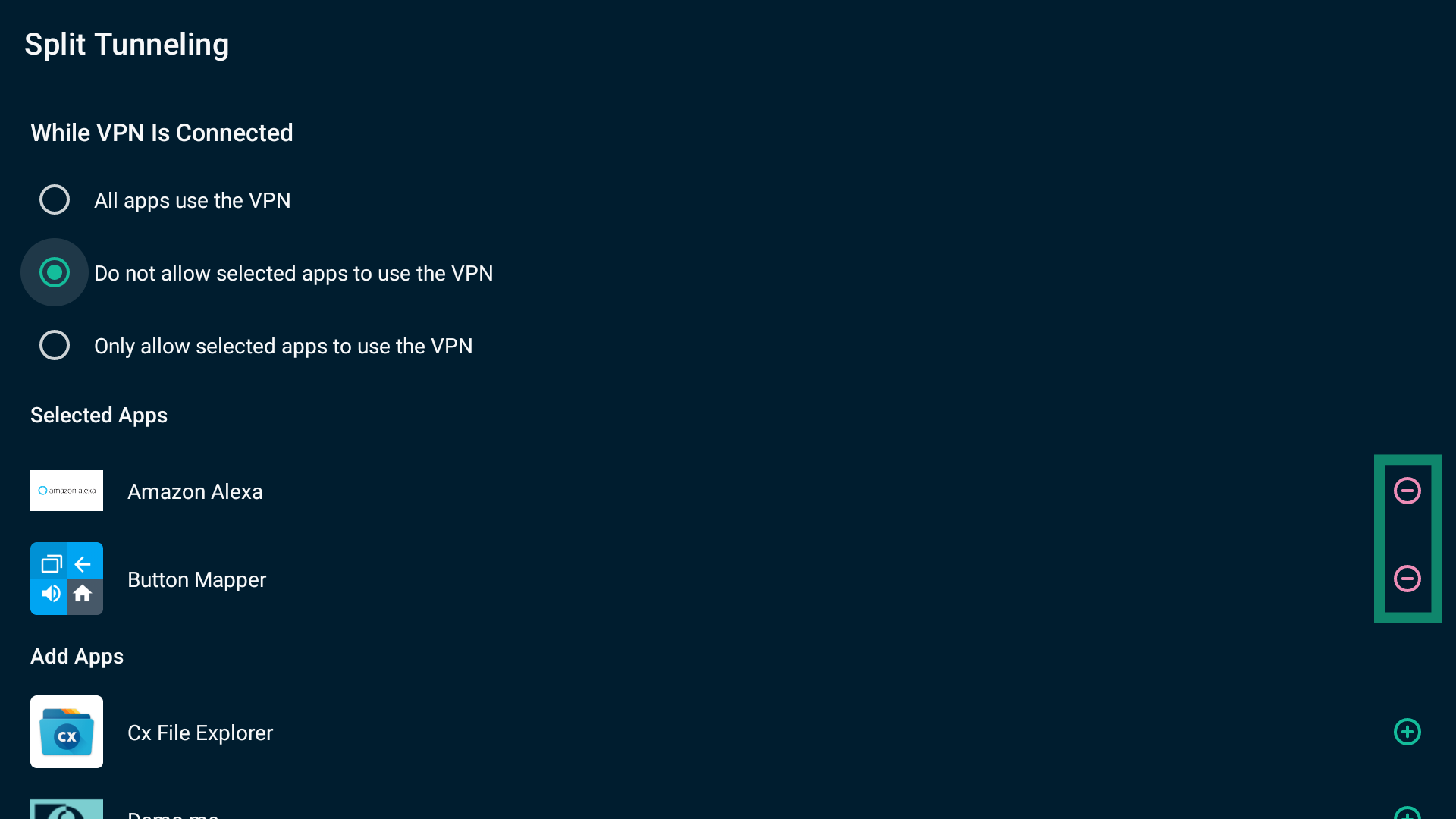
Sådan dirigerer du kun udvalgte apps gennem VPN’en på Android TV
Sådan lader du kun udvalgte apps bruge VPN’en:
- Vælg Tillad kun, at udvalgte apps bruger VPN.

- En liste over apps på din enhed vises. Vælg
 ved siden af de apps, du vil have skal gå gennem VPN’en.
- De apps, du vælger, flyttes til listen Valgte apps.

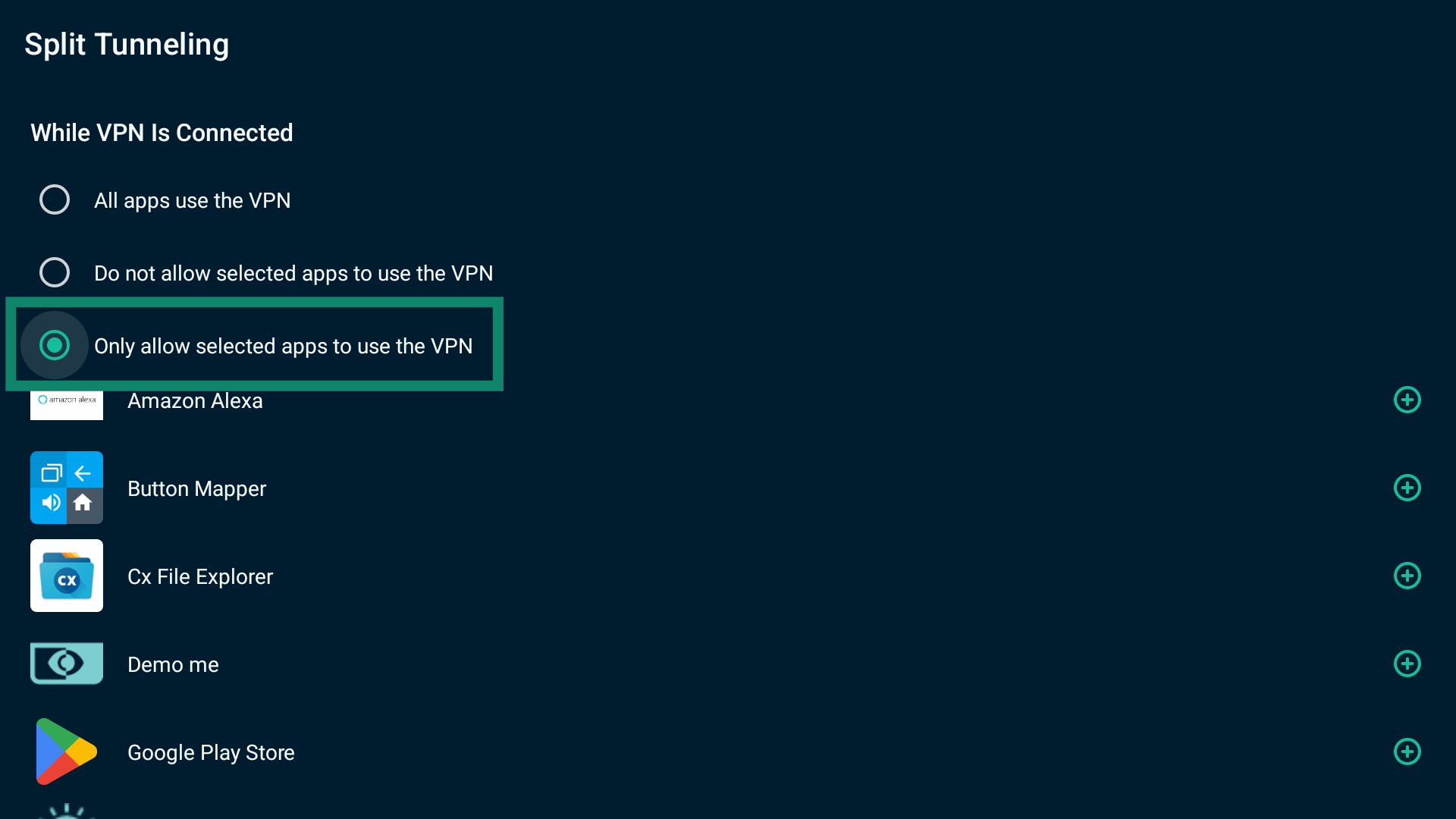
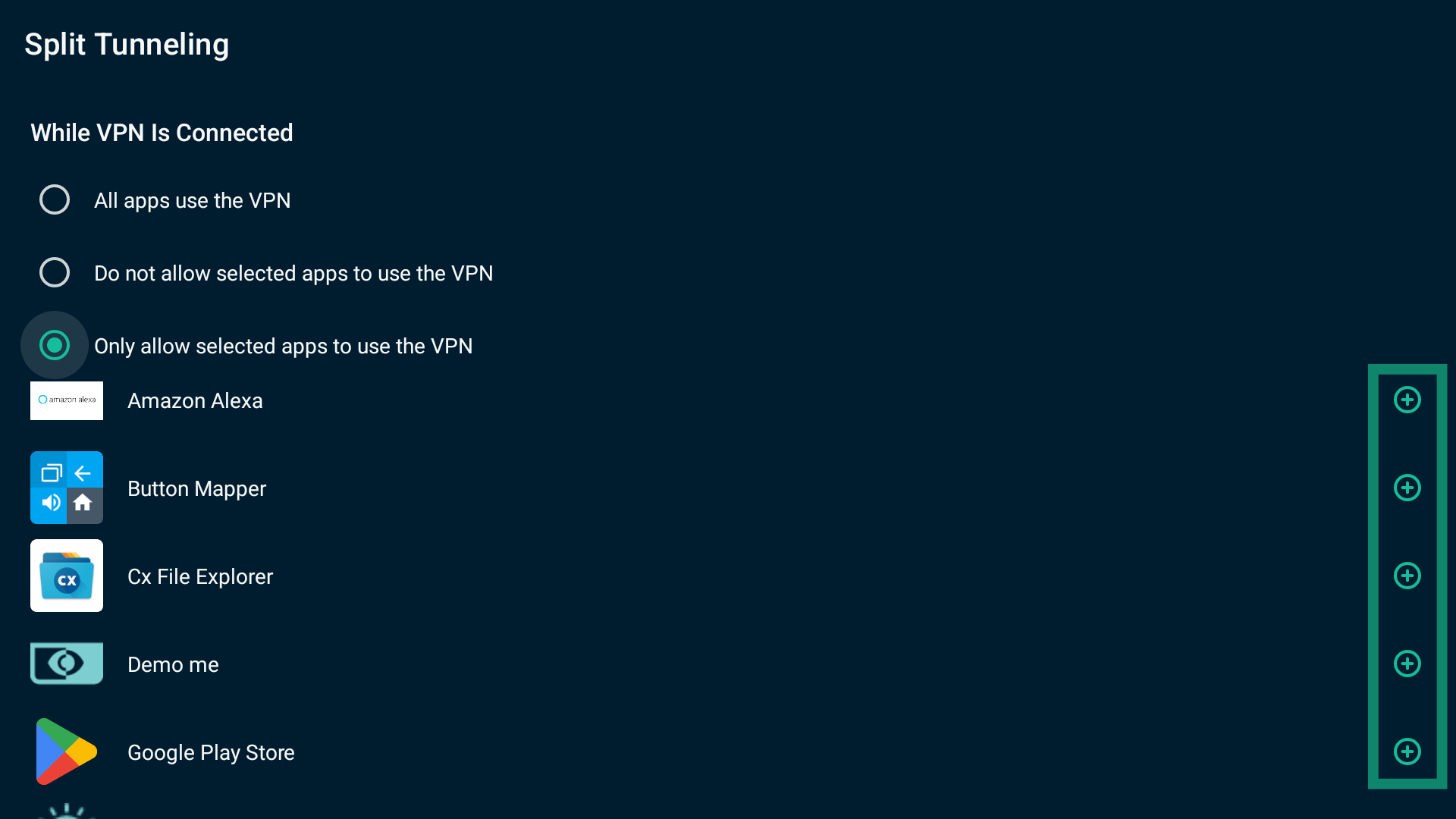
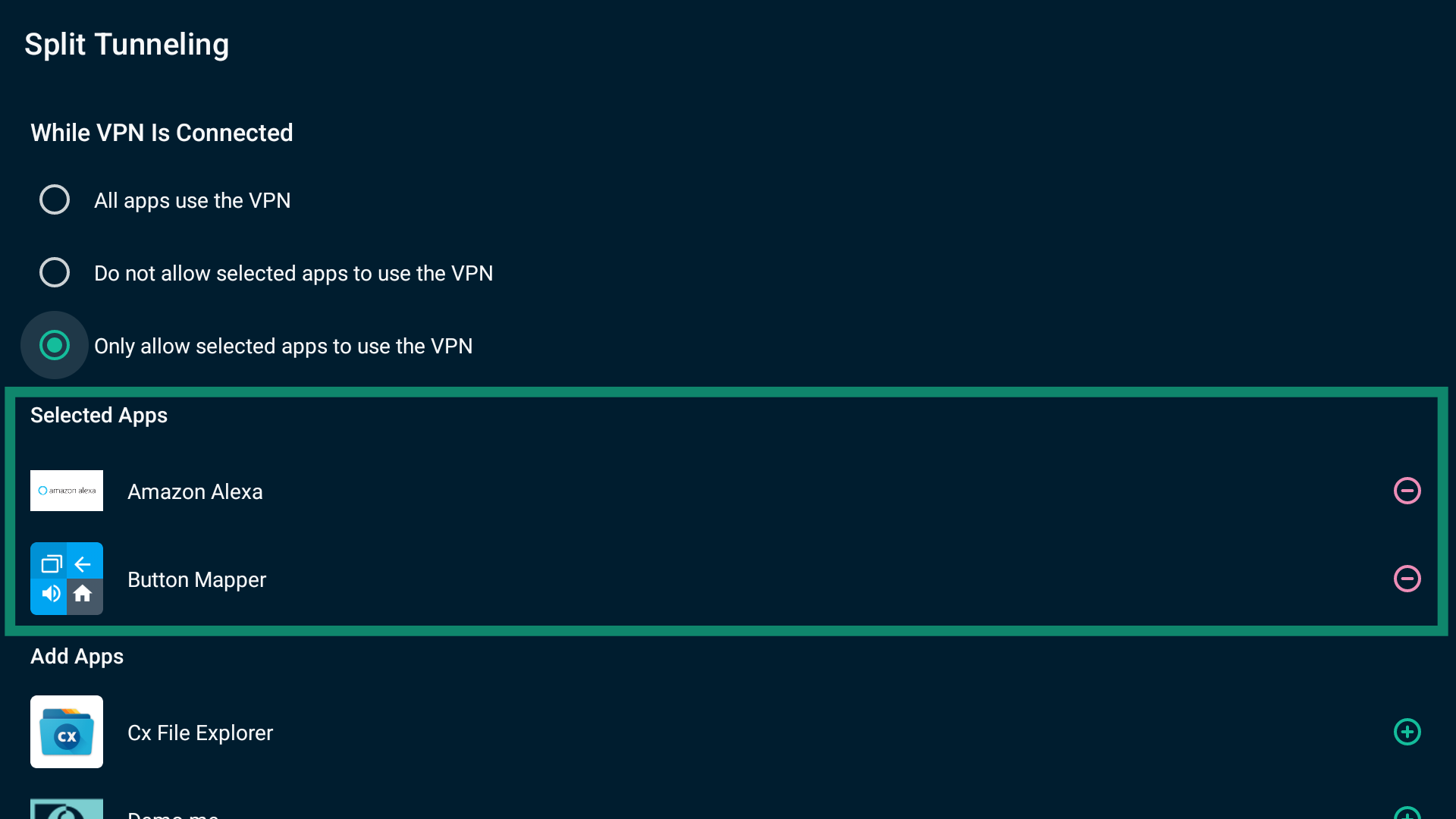
Når du er færdig, skal du afslutte indstillingerne. Kun de valgte apps vil bruge VPN-forbindelsen, næste gang du opretter forbindelse til ExpressVPN.
Sådan fjerner du en app fra reglen Tillad kun, at udvalgte apps bruger VPN’en:
Vælg ved siden af den app, du vil fjerne fra listen Valgte apps.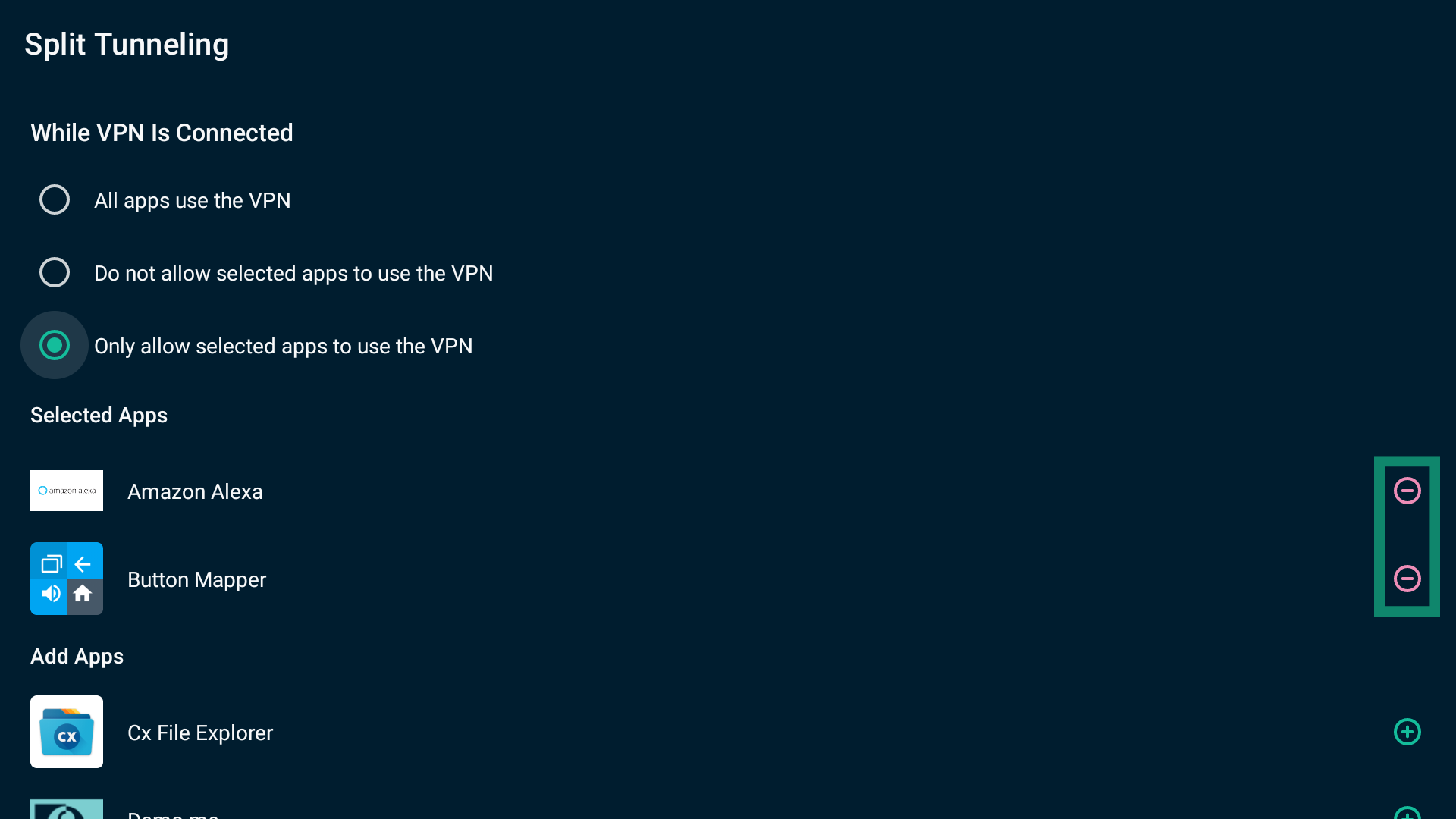
Har du brug for hjælp? Kontakt ExpressVPN’s supportteam for øjeblikkelig hjælp.
Bloker annoncer, trackere og skadelige sider
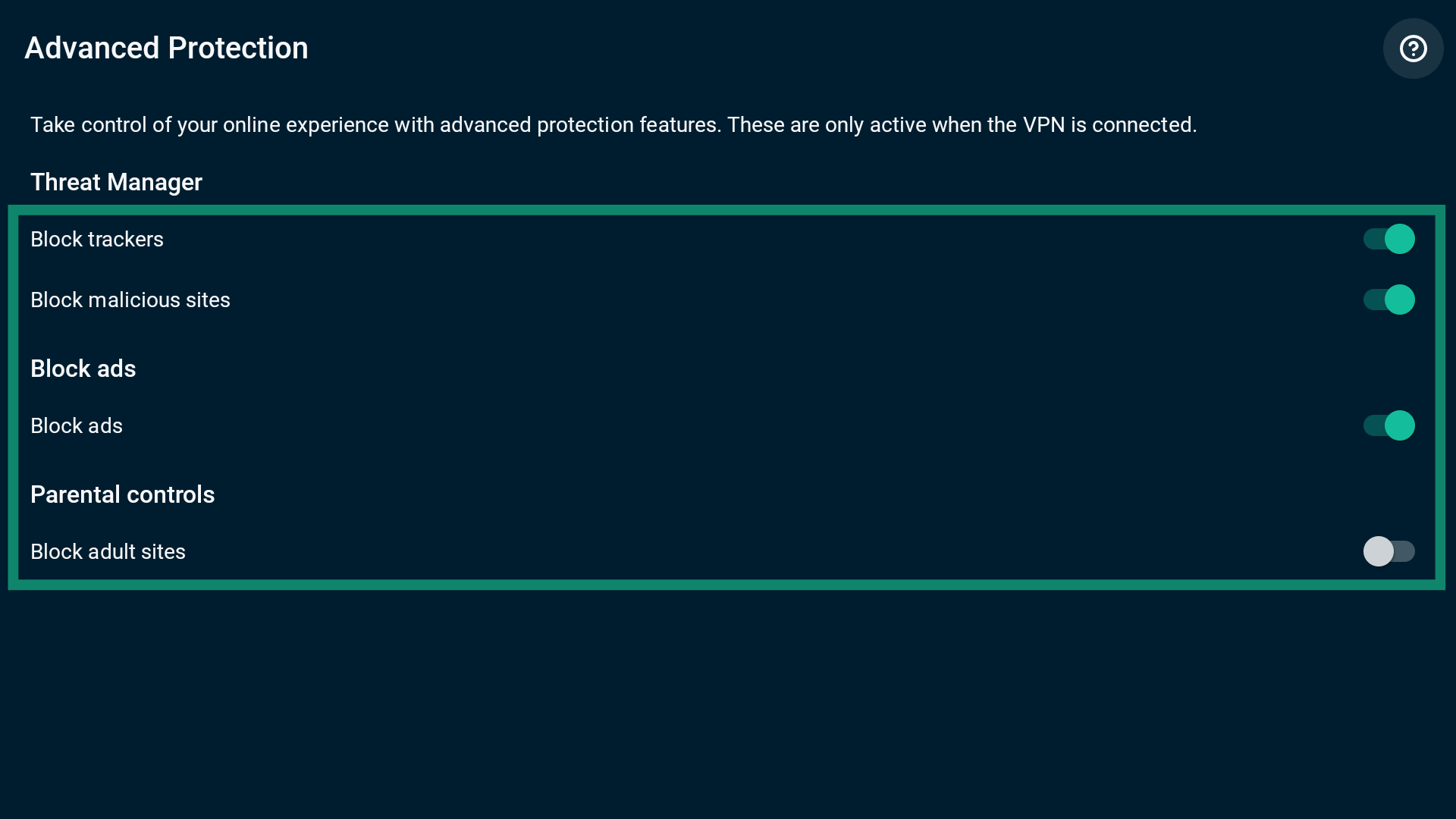
Du kan blokere annoncer, trackere og skadelige sider og voksensider ved hjælp af indbyggede avancerede beskyttelsesfunktioner. Når disse indstillinger er aktiveret, forhindrer de apps og hjemmesider, du får adgang til på dit Android TV, i at kommunikere med tredjeparter, der er opført på vores open source-blokeringslister. Avancerede beskyttelsesindstillinger er som standard slået fra.
Bemærk: Avancerede beskyttelsesfunktioner fungerer kun med protokolindstillingerne Automatisk eller Lightway. Hvis du bruger en anden protokol, kan du ikke slå disse funktioner til i Android TV-appen.
Sådan aktiverer du avancerede beskyttelsesfunktioner:
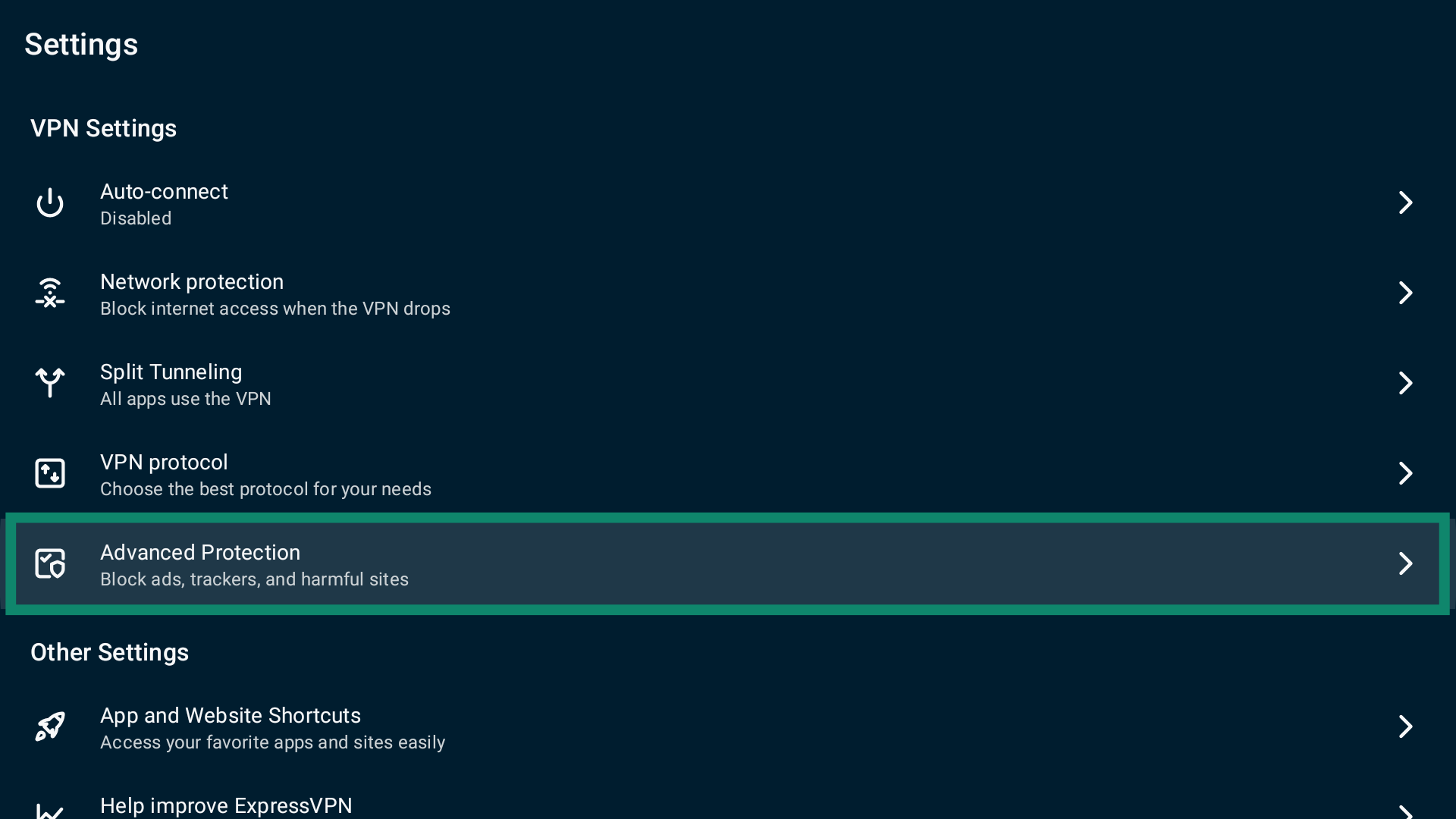
- Vælg Indstillinger på hovedskærmen.

- Vælg Indstillinger.

- Vælg Avanceret beskyttelse.

- Slå indstillingerne for avanceret beskyttelse til og fra, som du ønsker.

Bemærk: Hvis du aktiverer avancerede beskyttelsesfunktioner, mens du er forbundet til VPN’en, får du vist et pop op-vindue, der angiver, at ExpressVPN opretter forbindelse igen for at anvende ændringerne. Vælg FORTSÆT for at fortsætte.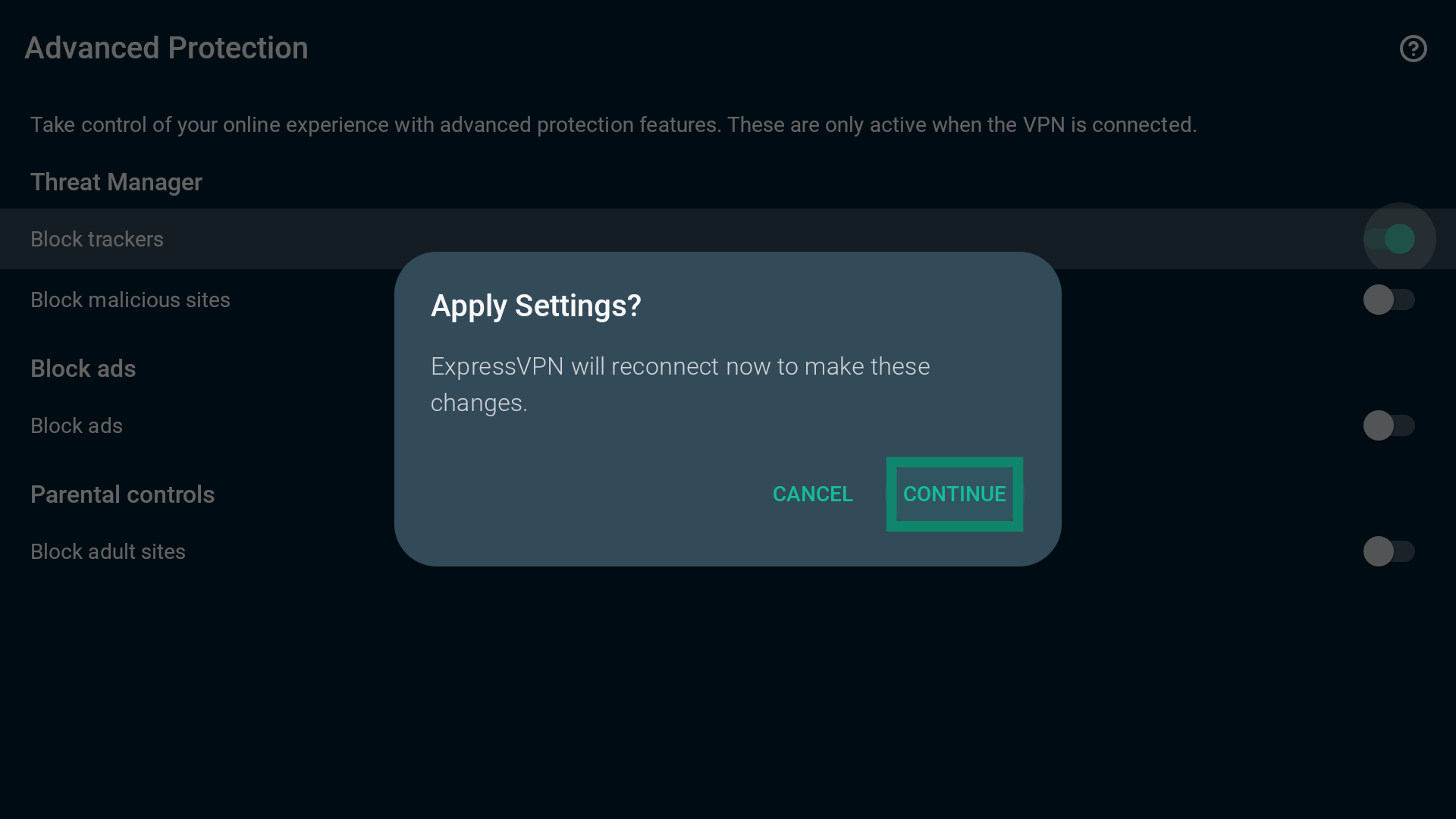
Har du brug for hjælp? Kontakt ExpressVPN’s supportteam for øjeblikkelig hjælp.
Aktivér eller deaktiver kill switch
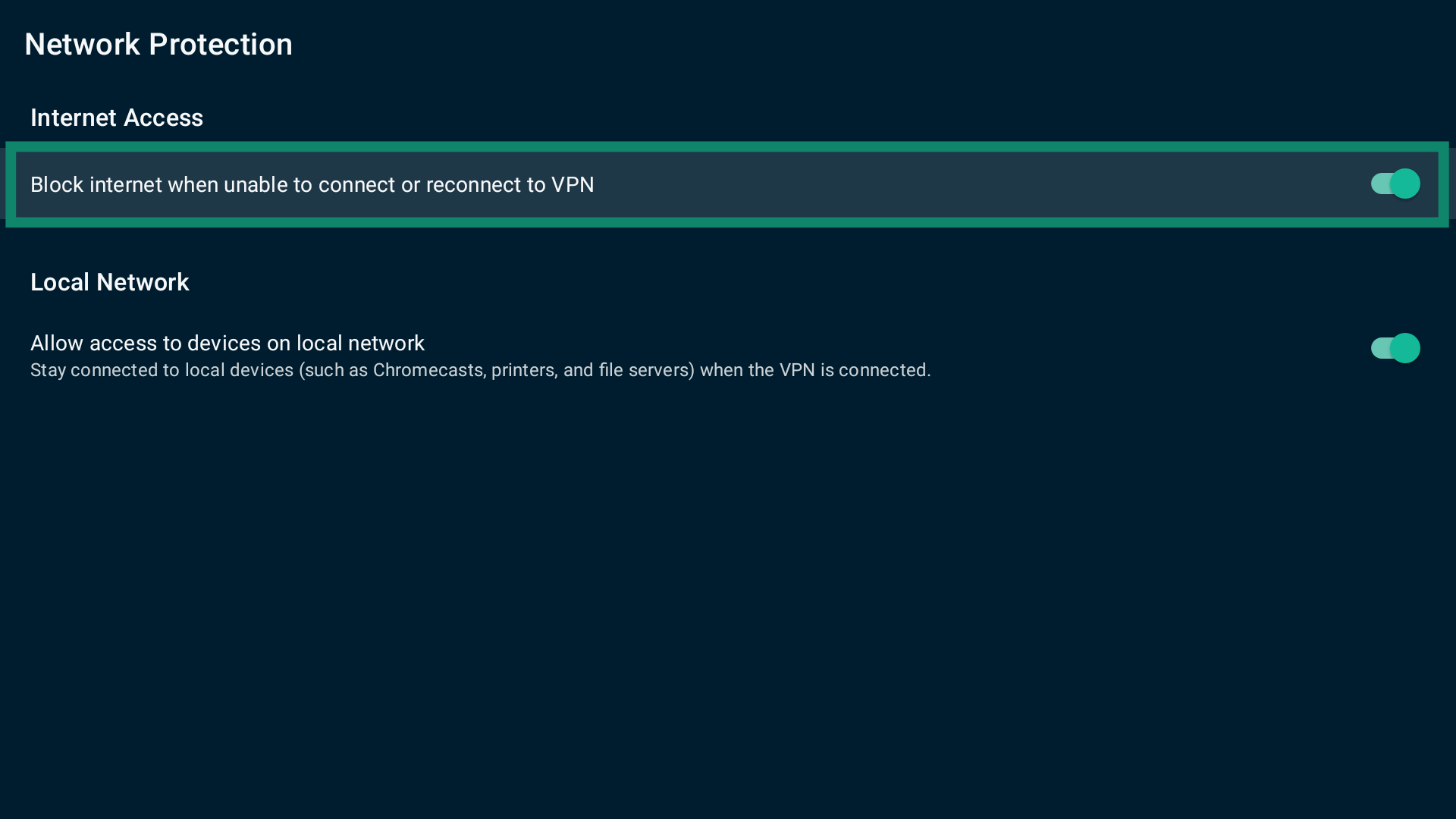
Android TV-appen har en kill switch, som deaktiverer internetadgang, hvis appen ikke kan oprette forbindelse eller genoprette forbindelse til VPN-serveren. Dette hjælper med at begrænse utilsigtede trafiklækager, der kan afsløre dine data. Som standard er kill switchen i Android TV-appen deaktiveret.
Sådan slår du kill switchen til eller fra:
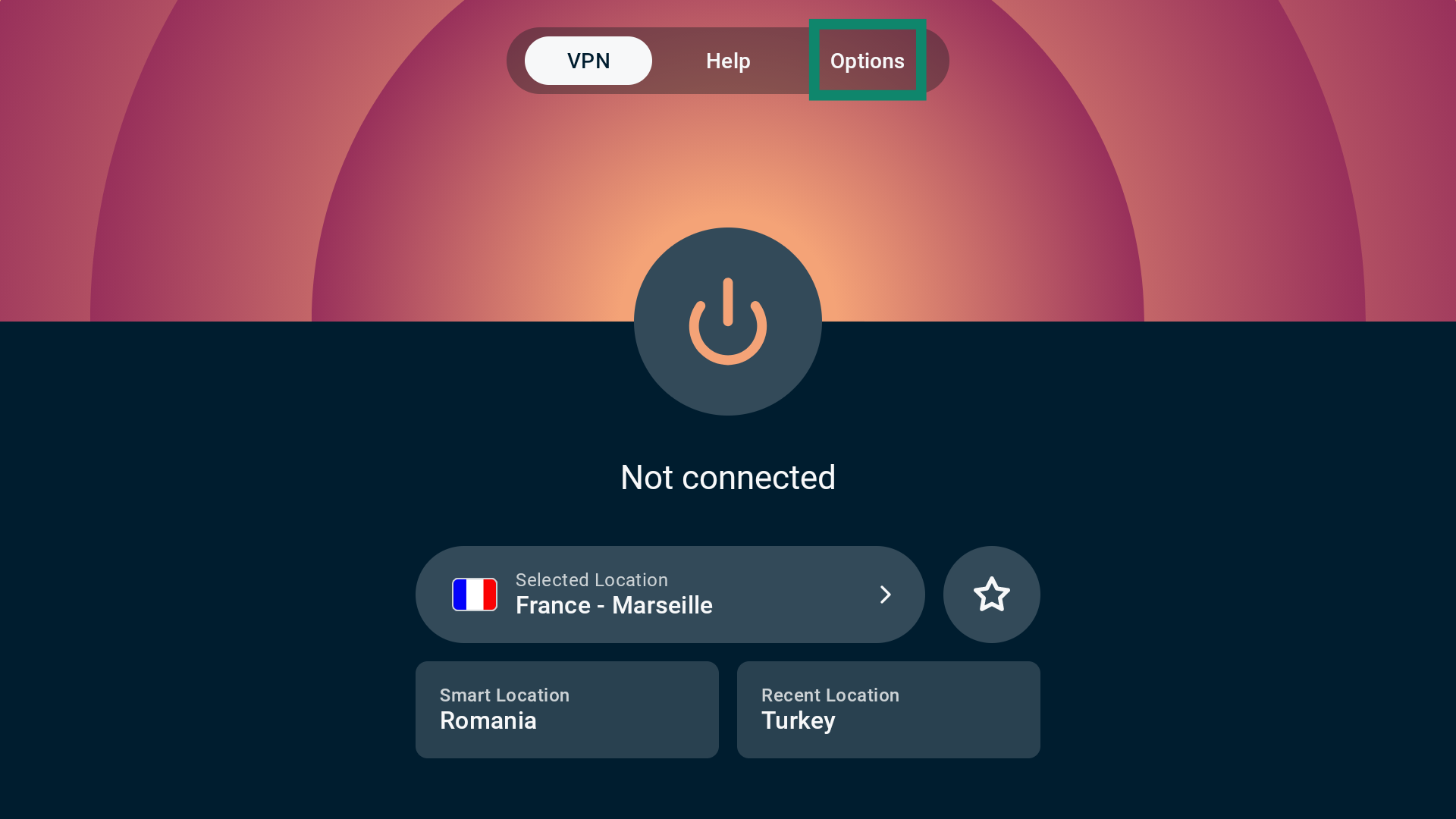
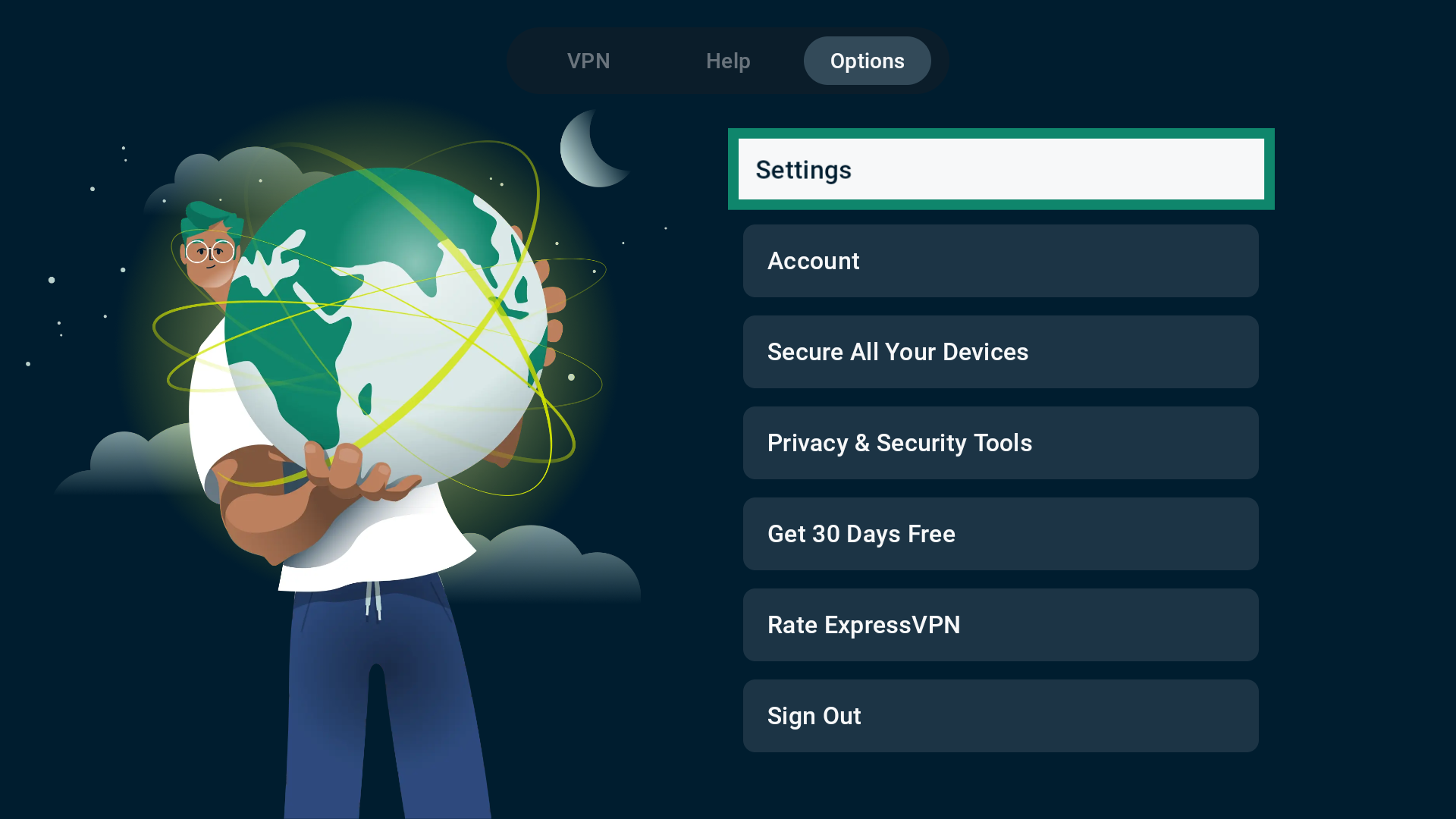
- Vælg Indstillinger på fanen VPN.

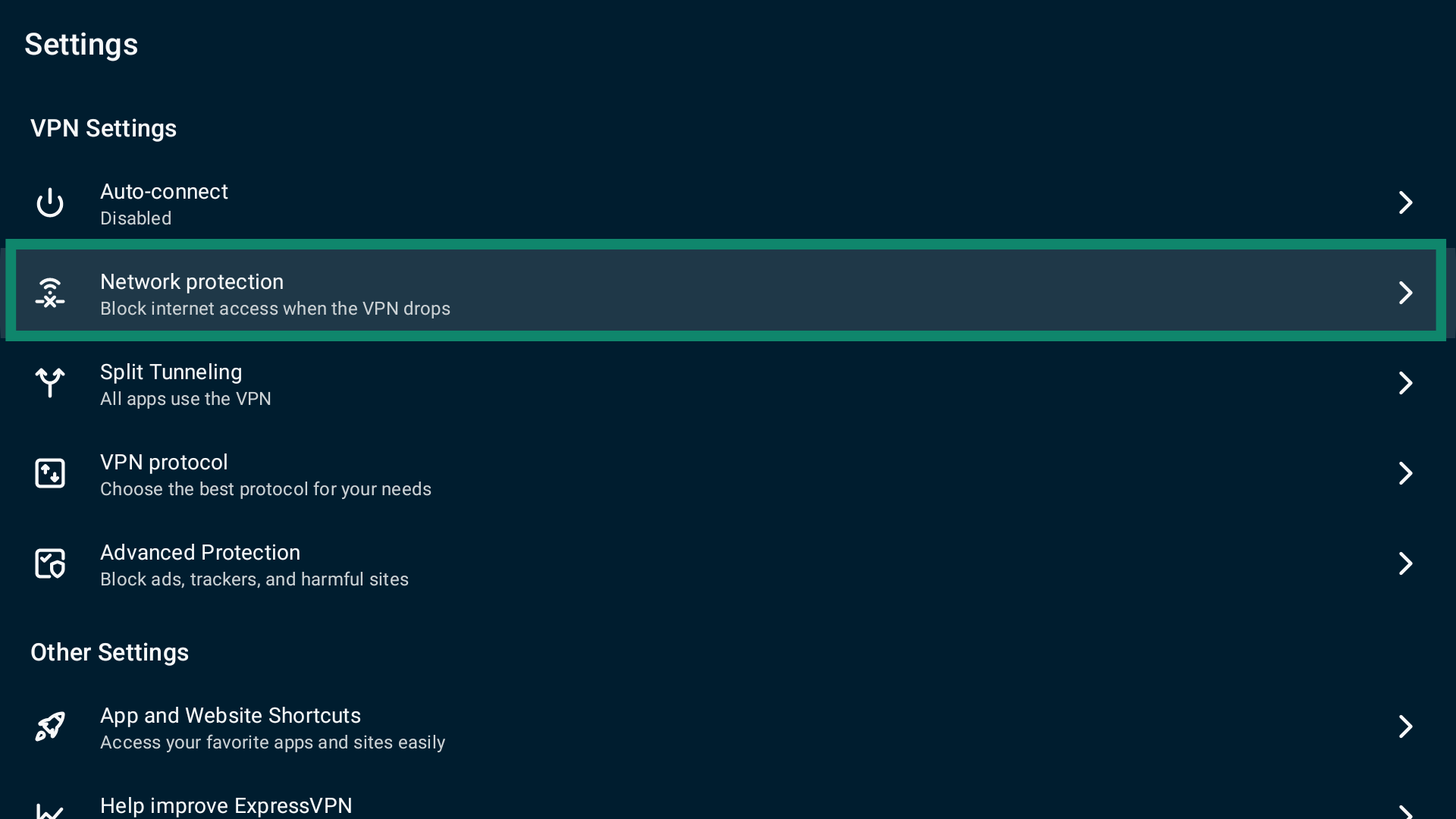
- Vælg Indstillinger.

- Vælg derefter Netværksbeskyttelse.

- Slå Bloker internet, når der ikke kan oprettes forbindelse eller genoprettes forbindelse til VPN til eller fra.

Bemærk: Du kan aktivere eller deaktivere kill switch, både når du er forbundet til og afbrudt fra ExpressVPN.
Har du brug for hjælp? Kontakt ExpressVPN’s supportteam for øjeblikkelig hjælp.
Konfigurer automatisk forbindelse
Du kan indstille din ExpressVPN-app til automatisk forbindelse ved opstart, eller når du tilslutter dig et upålideligt netværk.
Sådan får du adgang til indstillingerne for automatisk forbindelse:
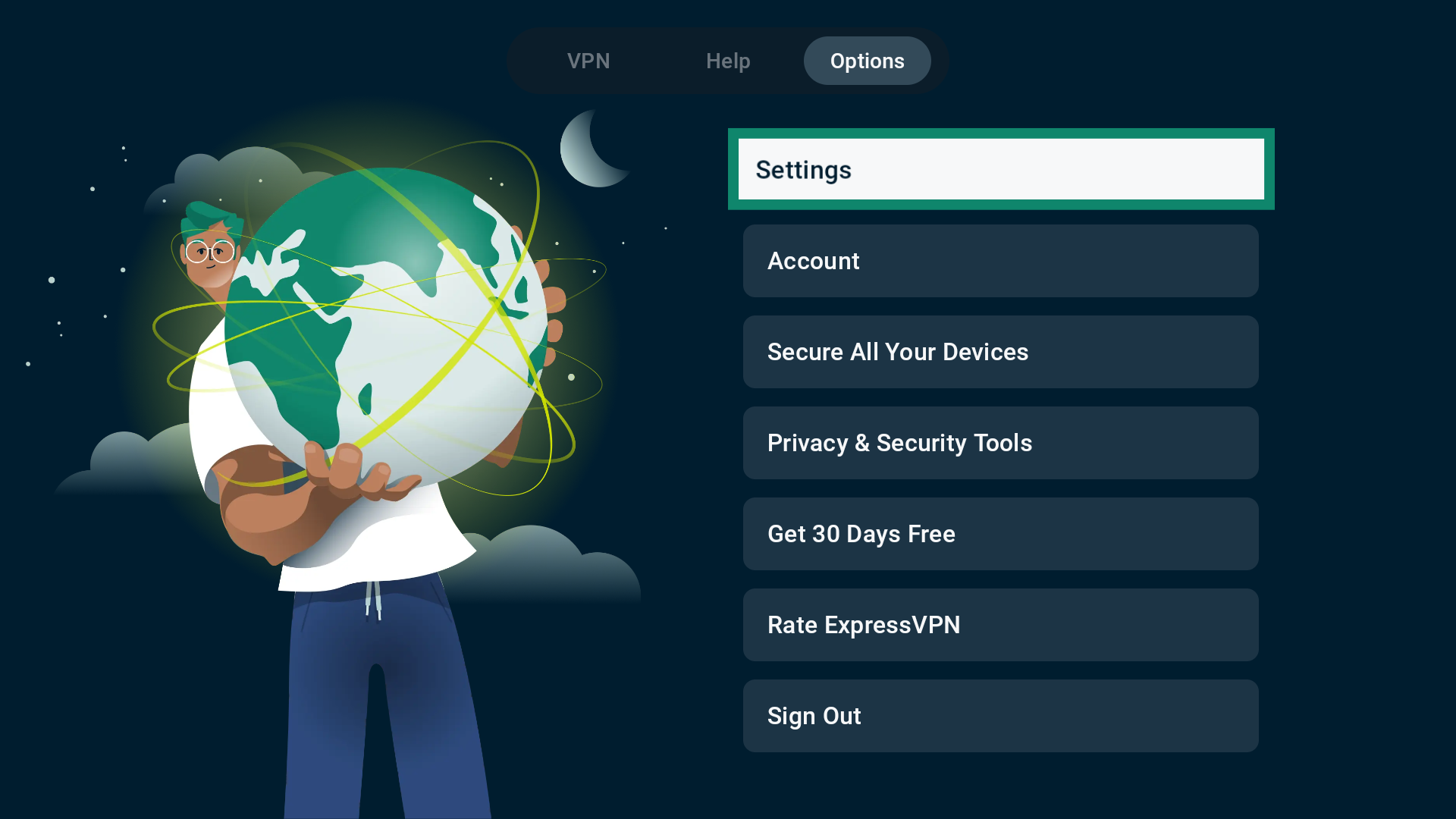
- Vælg Indstillinger på hovedskærmen.

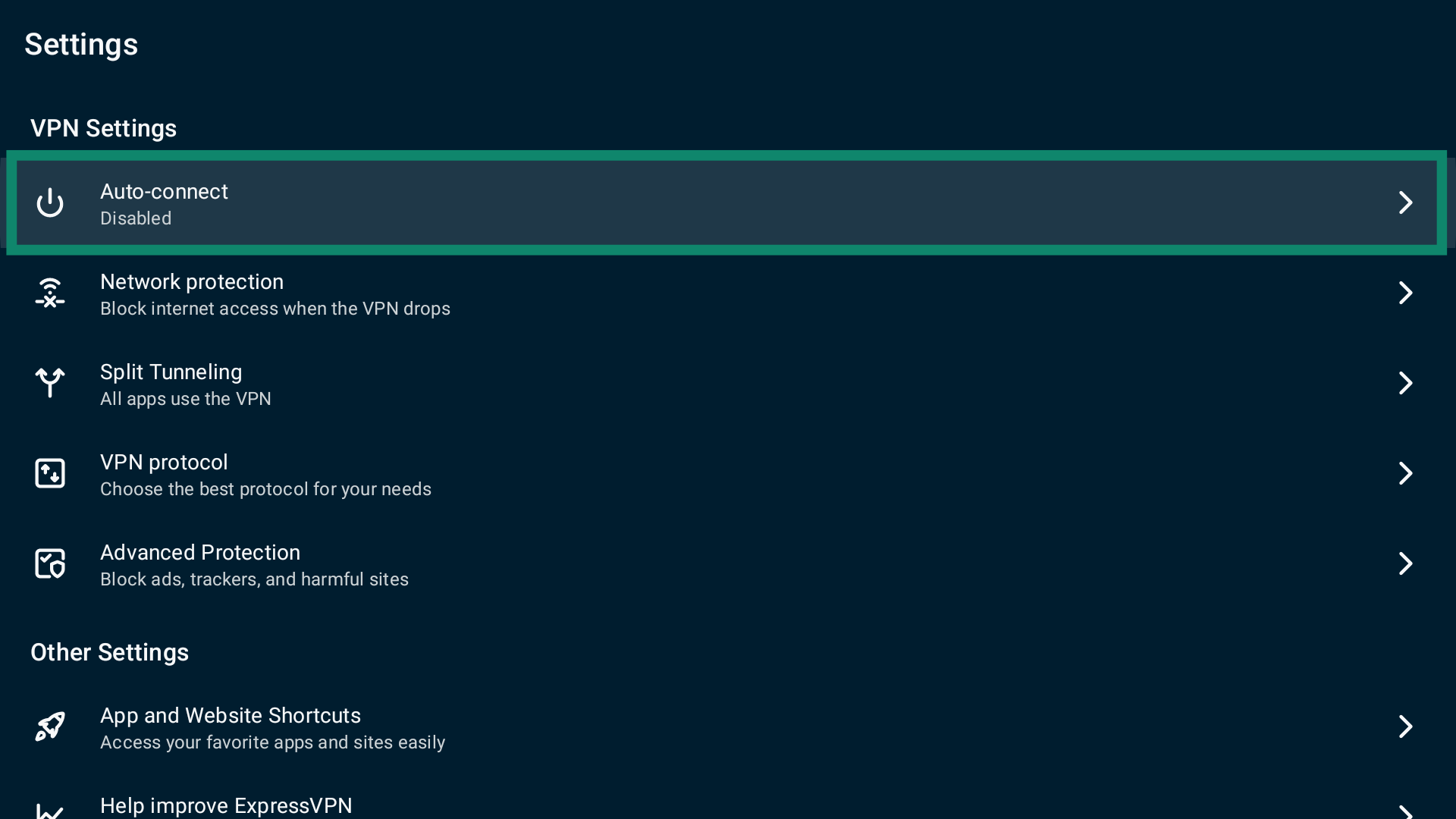
- Vælg Indstillinger.

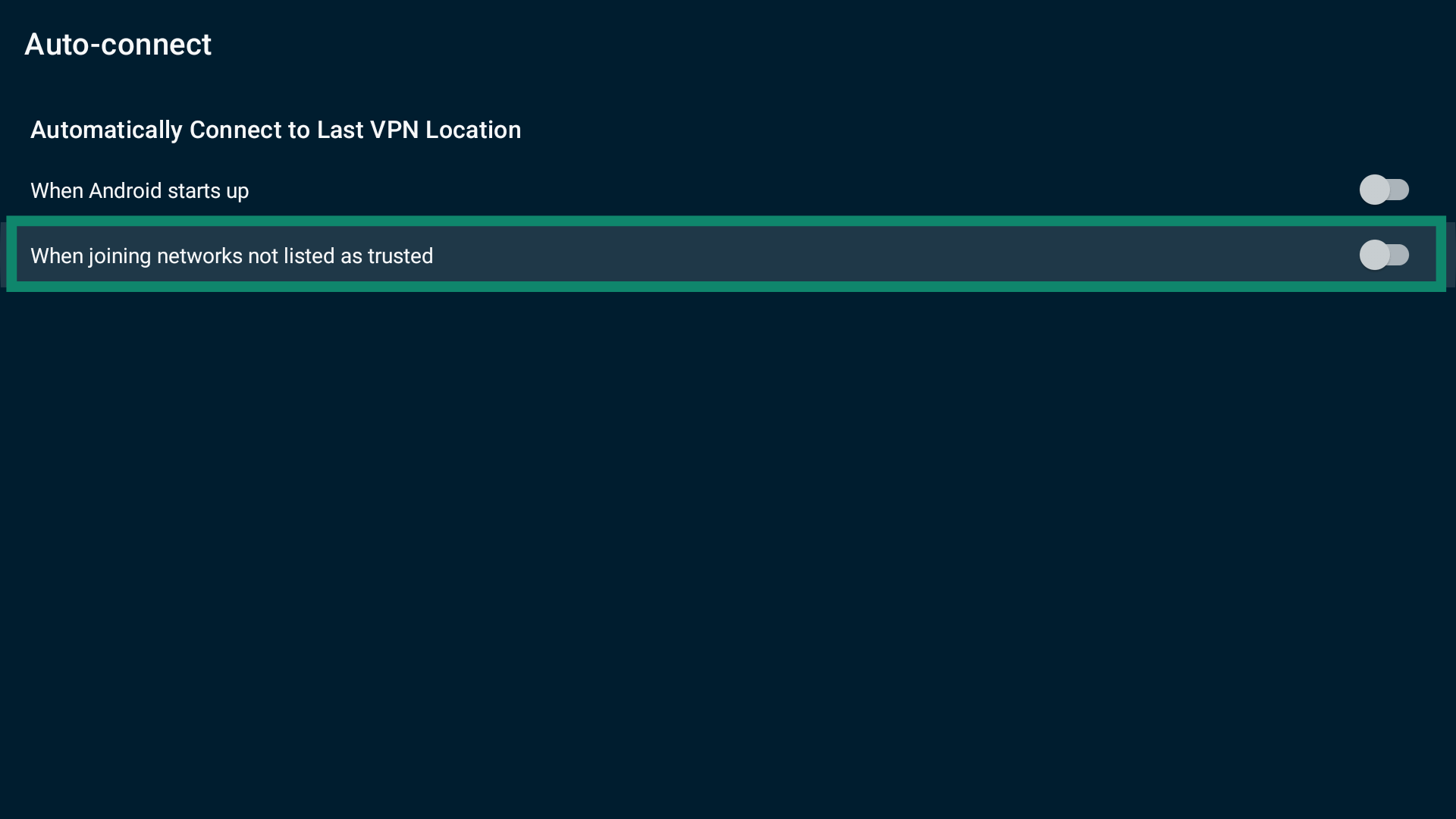
- Vælg derefter Forbind automatisk.

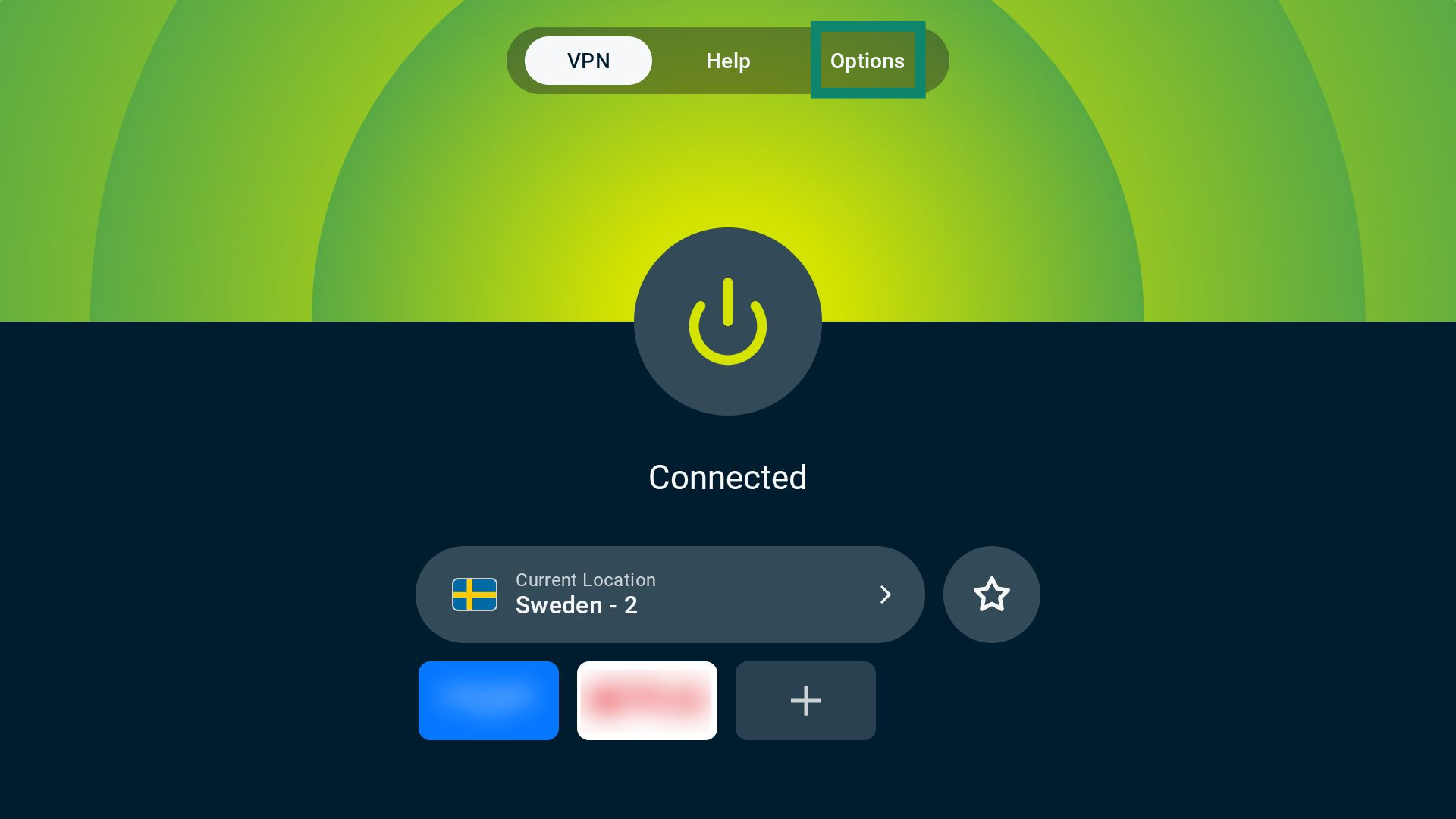
Du vil se to muligheder:
- Når Android starter op.
- Når du opretter forbindelse til netværk, der ikke er anført som pålidelige.
Når Android starter op
Hvis du vil have ExpressVPN til automatisk at oprette forbindelse til den seneste VPN-serverplacering, når dit Android TV starter op, skal du slå Når Android starter op til.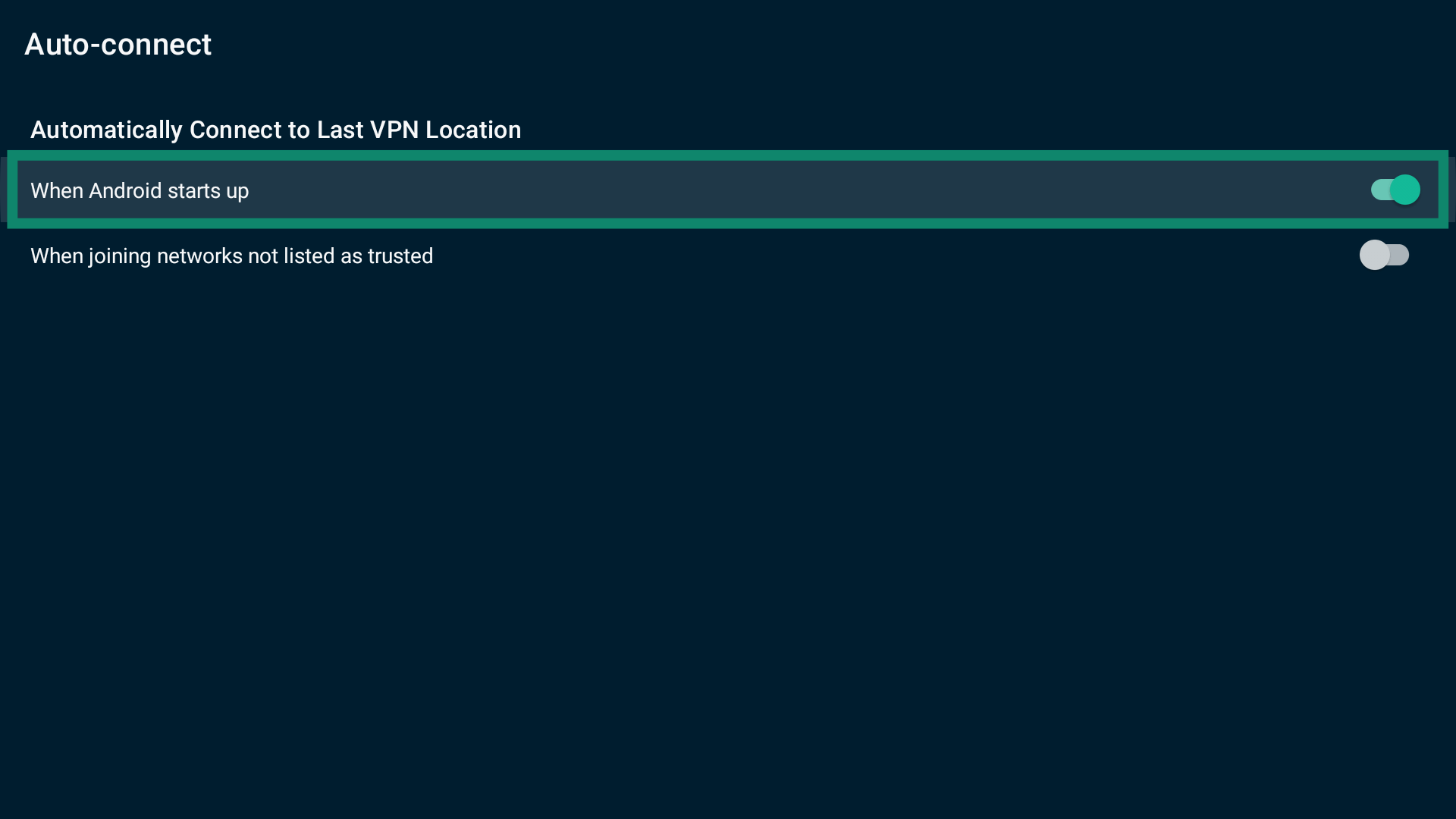
Når du opretter forbindelse til netværk, der ikke er anført som pålidelige
Hvis du vil have ExpressVPN til at oprette automatisk forbindelse, når din enhed tilsluttes upålidelige netværk:
- Slå Når du forbinder til netværk, der ikke er angivet som betroede til.

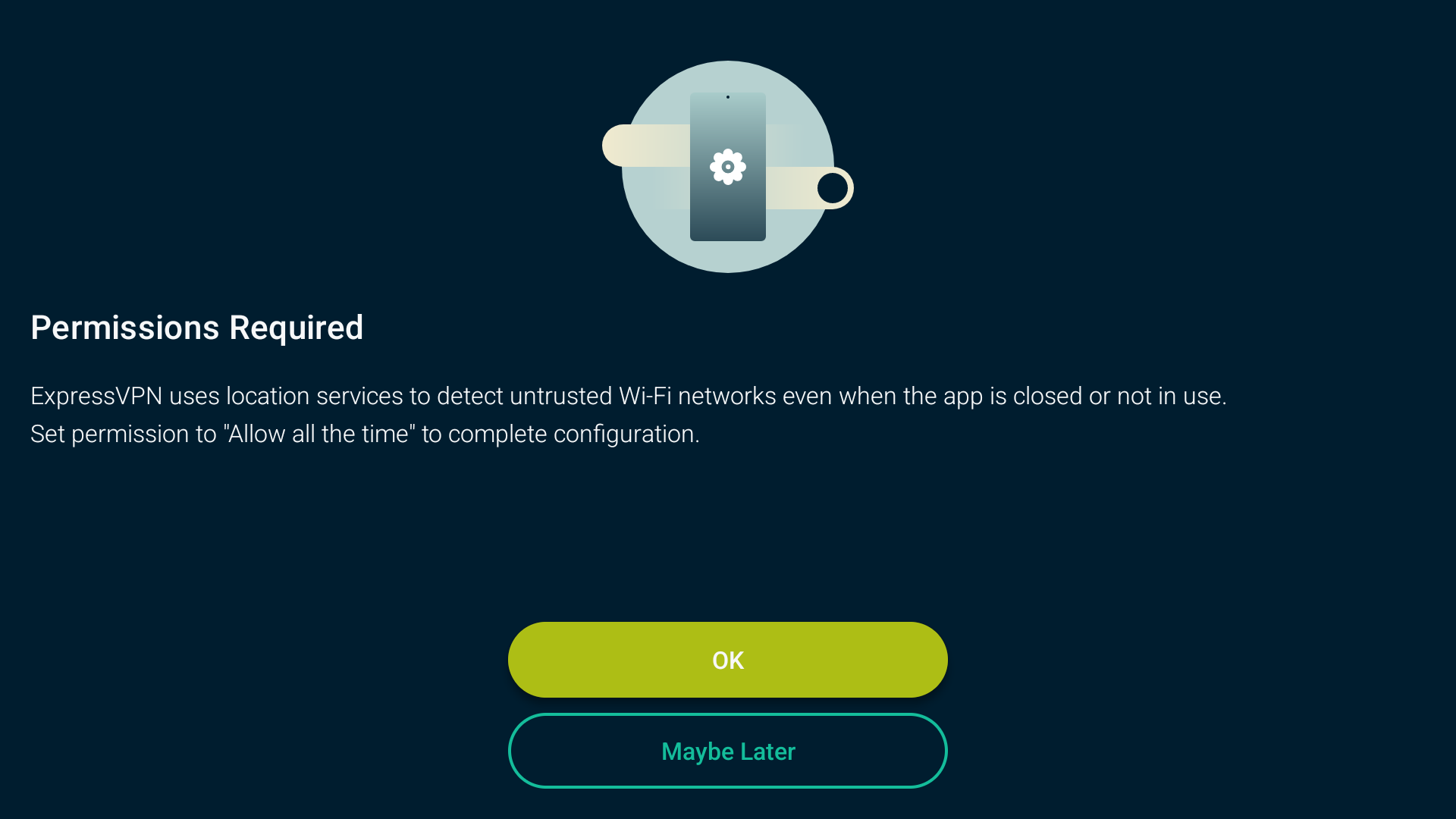
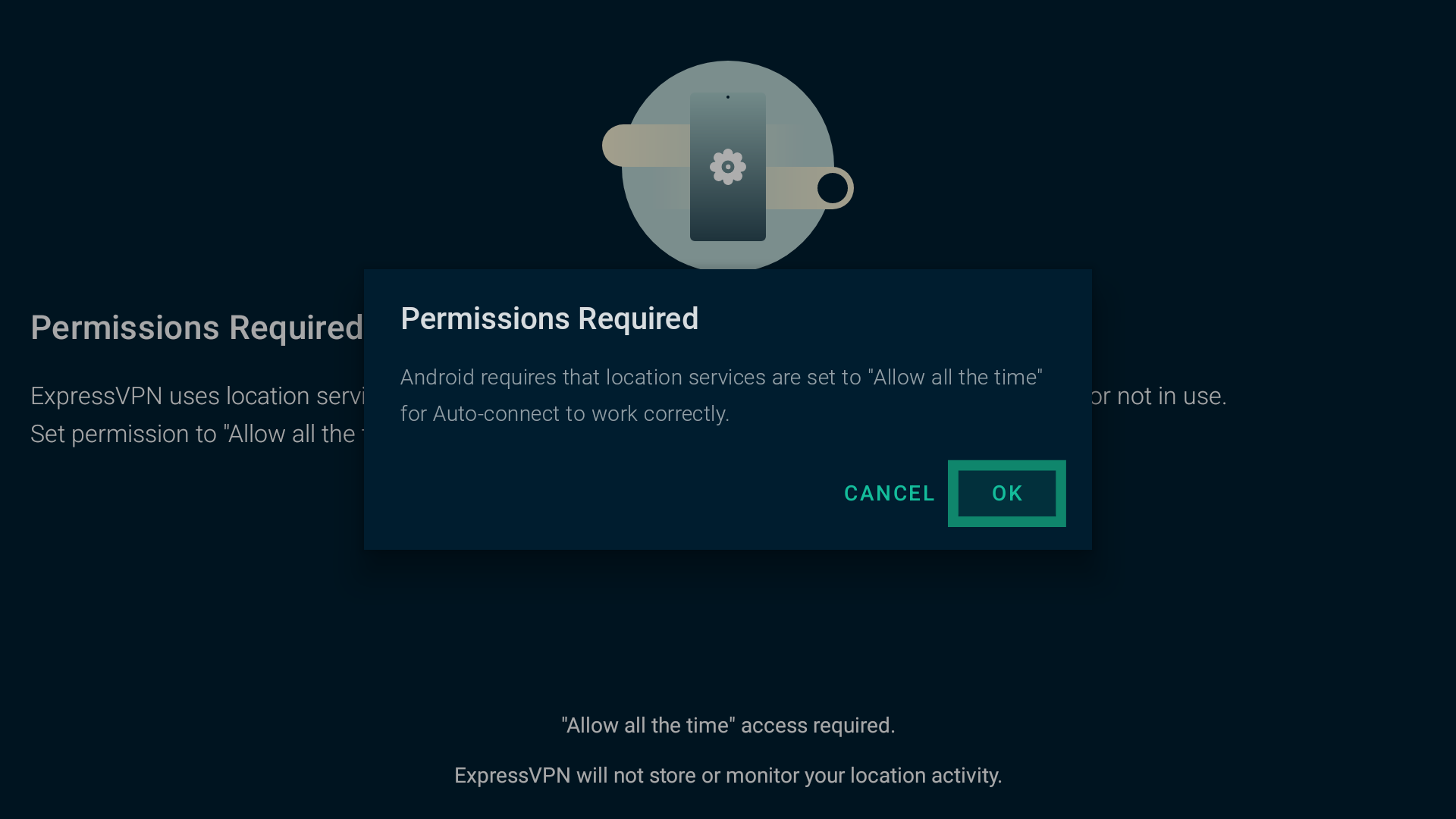
- ExpressVPN-appen kræver placeringstilladelser for at registrere upålidelige netværk. Vælg OK for at fortsætte.

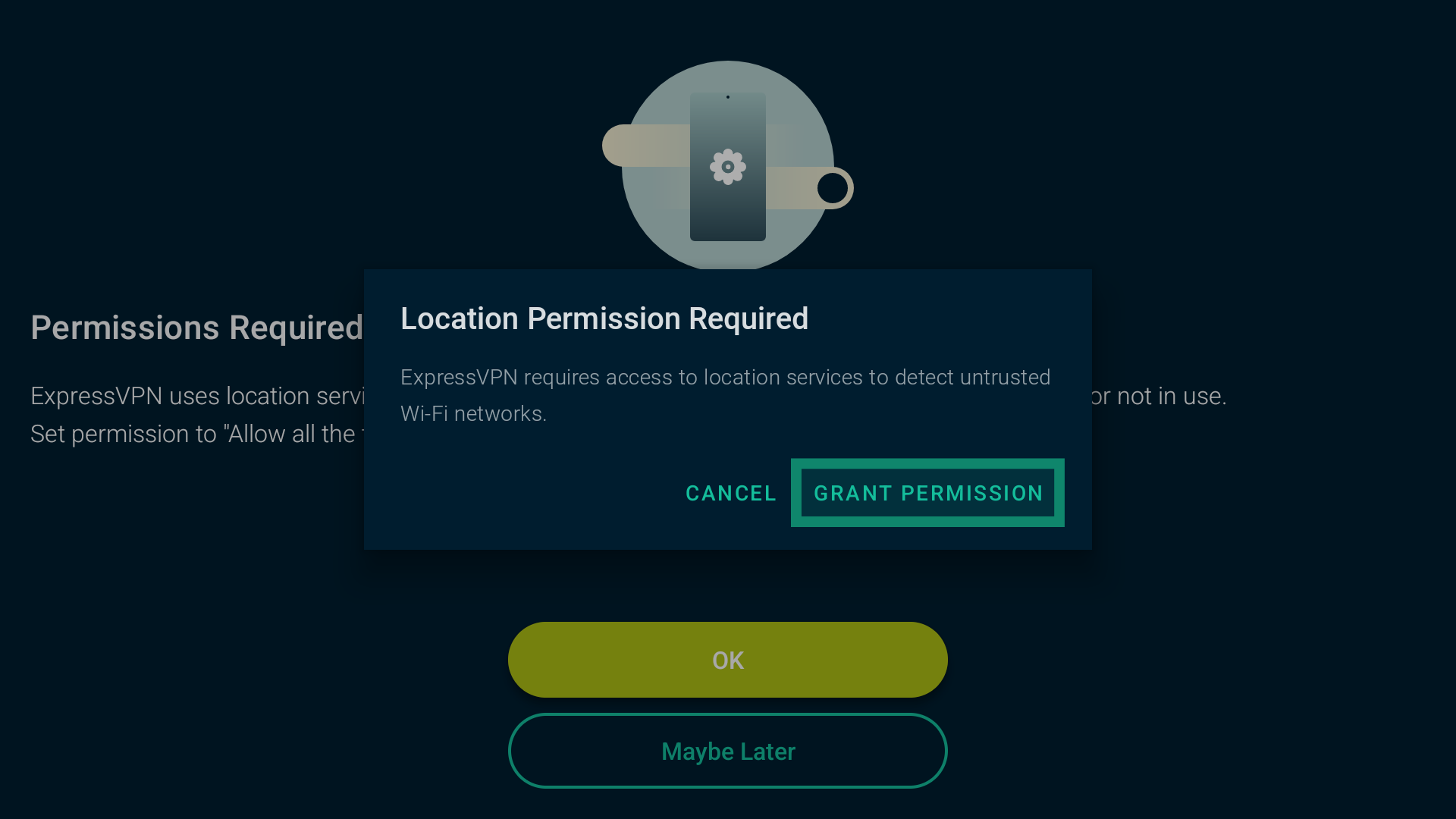
- Vælg GIV TILLADELSER.

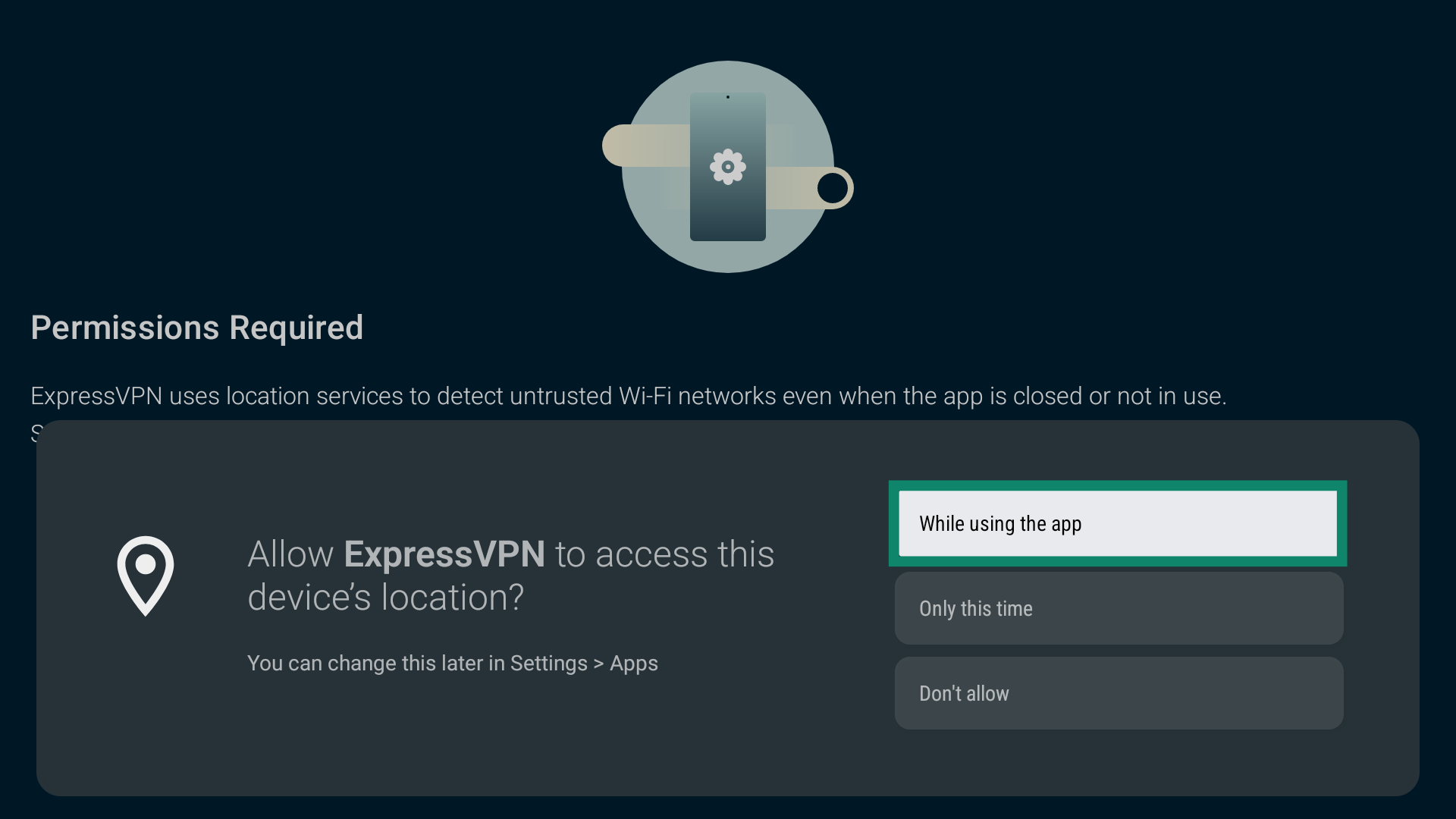
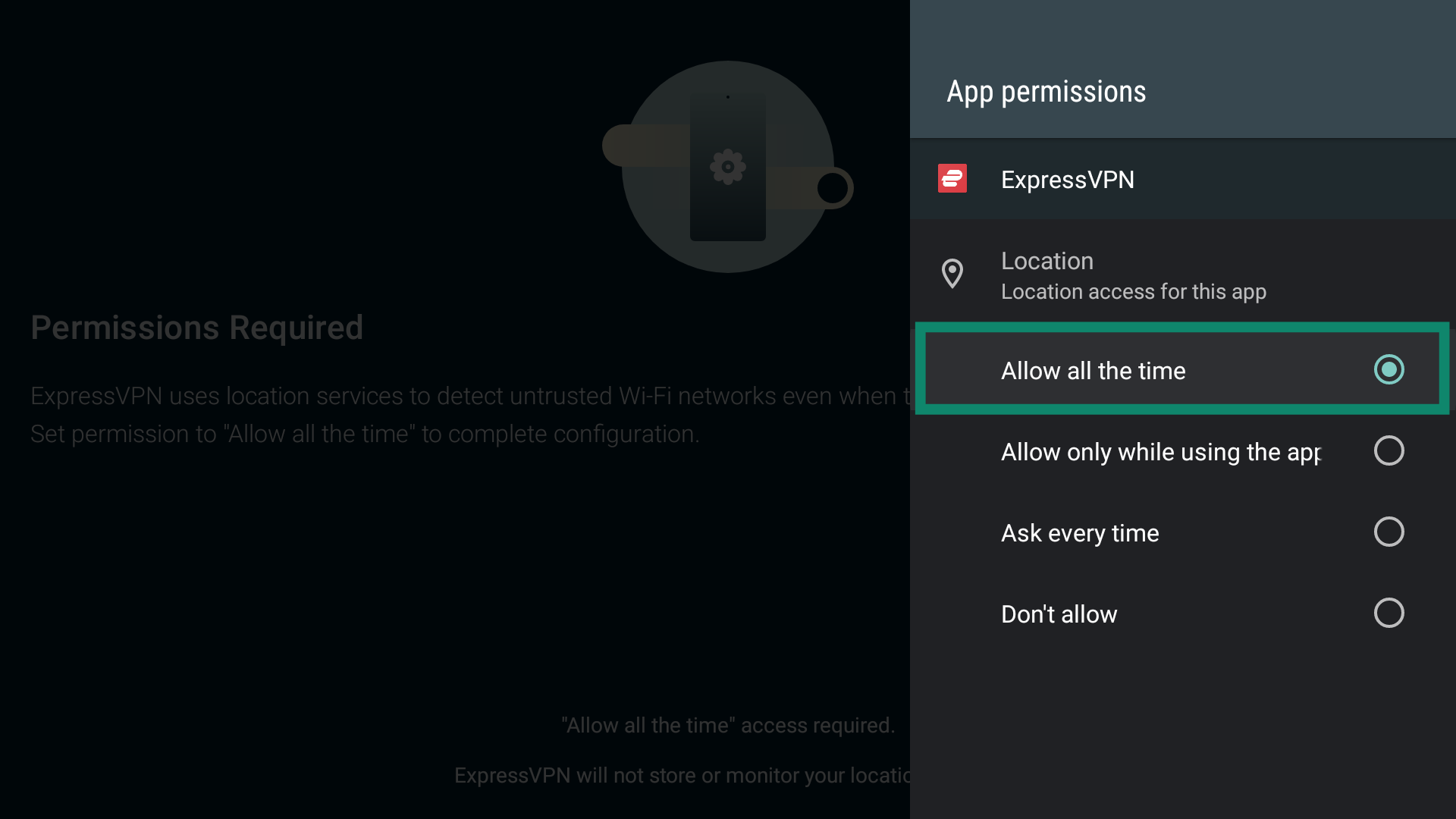
- Vælg derefter Mens du bruger appen.

- Vælg OK for at fortsætte.
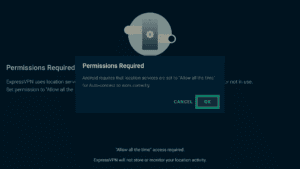
- Vælg Tillad altid.

- Når du er færdig, skal du trykke på knappen Tilbage på din fjernbetjening for at vende tilbage til indstillingerne for automatisk forbindelse.
Du vil se en liste over Aktuelle netværk. Dette omfatter netværk, som dit Android TV i øjeblikket er forbundet til. Som standard betragtes disse netværk som ikke-pålidelige.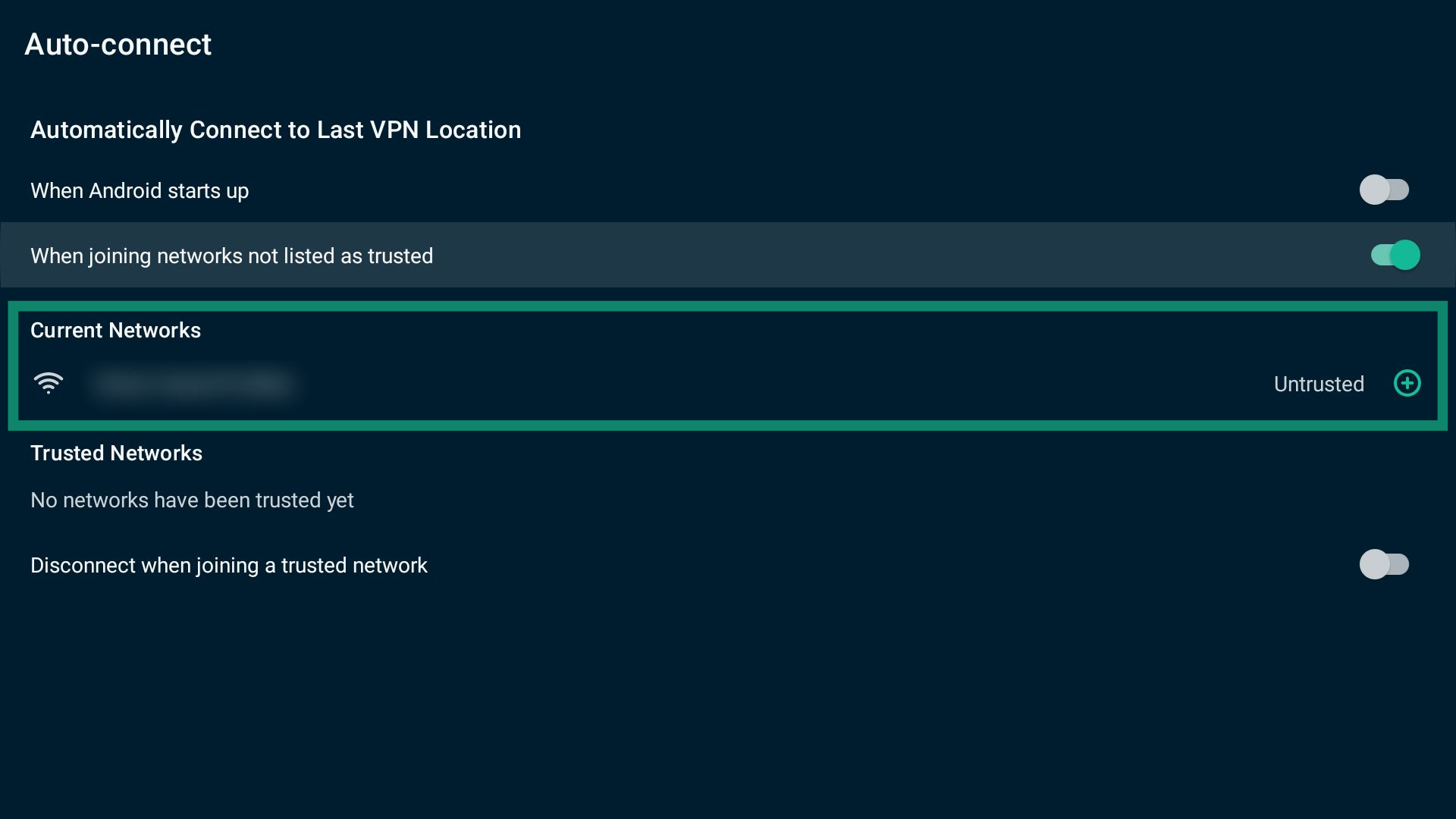
Hvis du vil føje et netværk til listen Betroede netværk, skal du vælge ved siden af det netværk, du vil føje til listen over betroede netværk.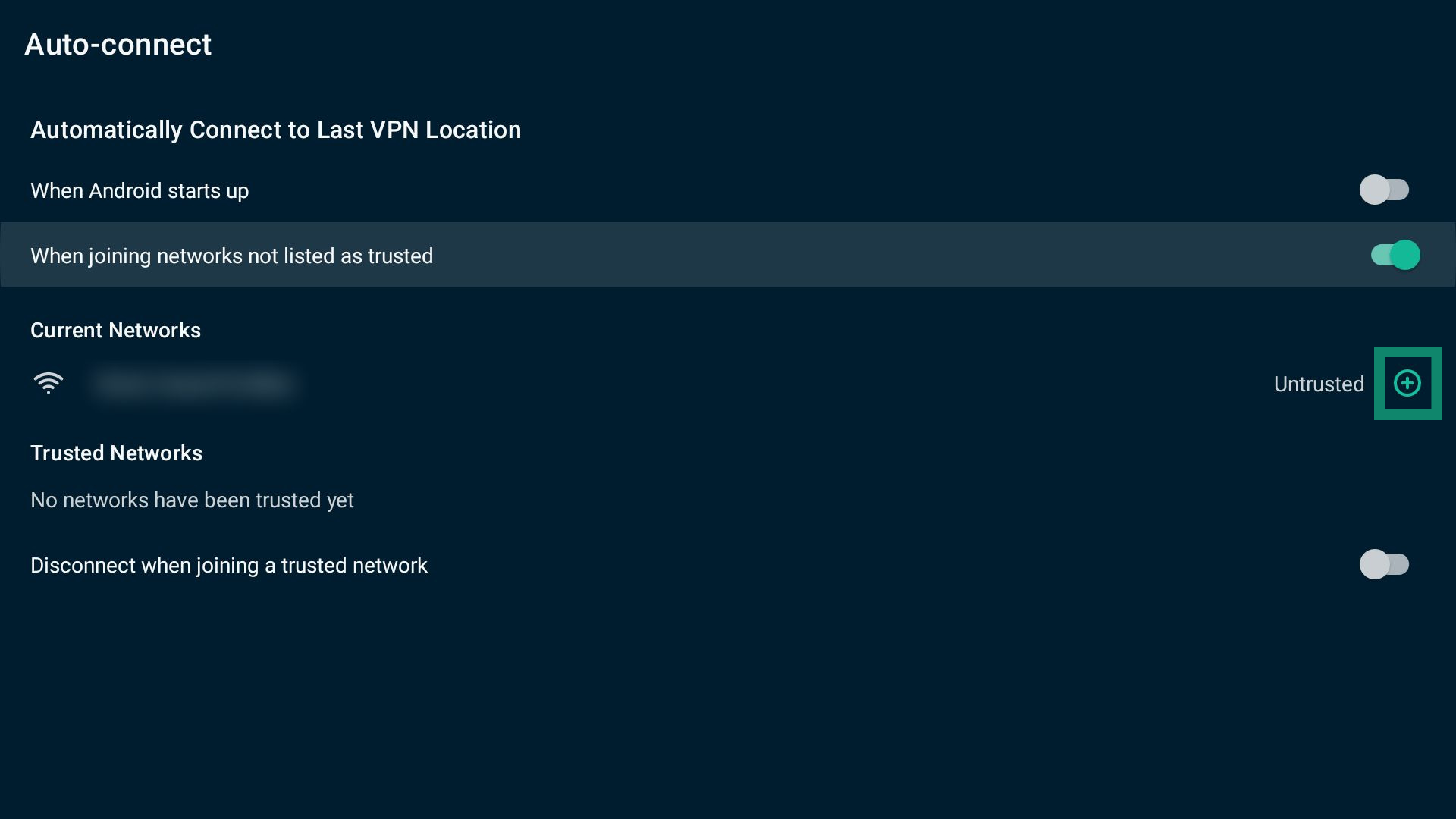
Hvis du vil fjerne et netværk fra listen Betroede netværk, skal du vælge ved siden af det netværk, du vil fjerne.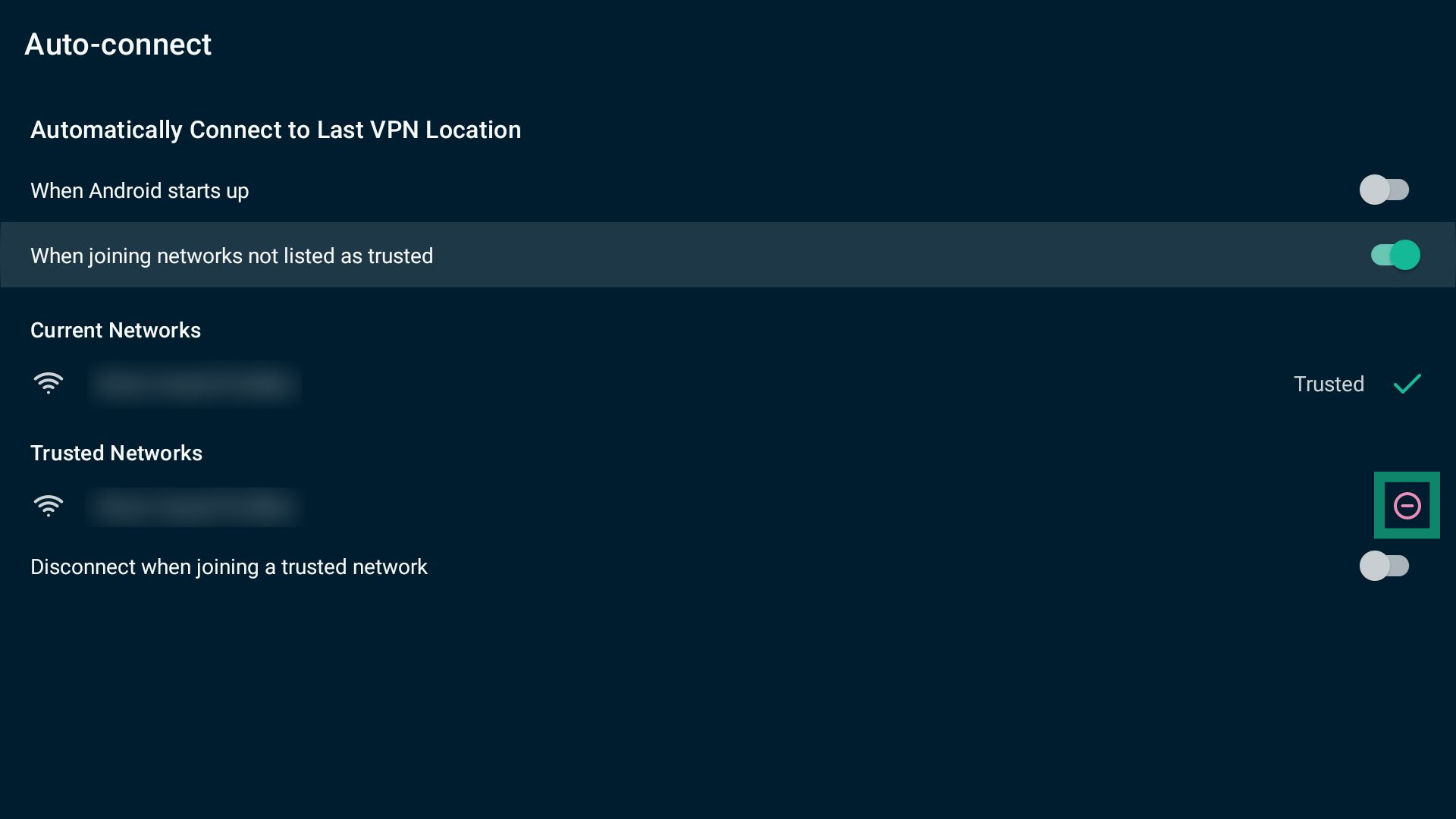
For at afbryde VPN’en, når du opretter forbindelse til et pålideligt netværk, skal du slå Afbryd forbindelsen, når du opretter forbindelse til et pålideligt netværk til.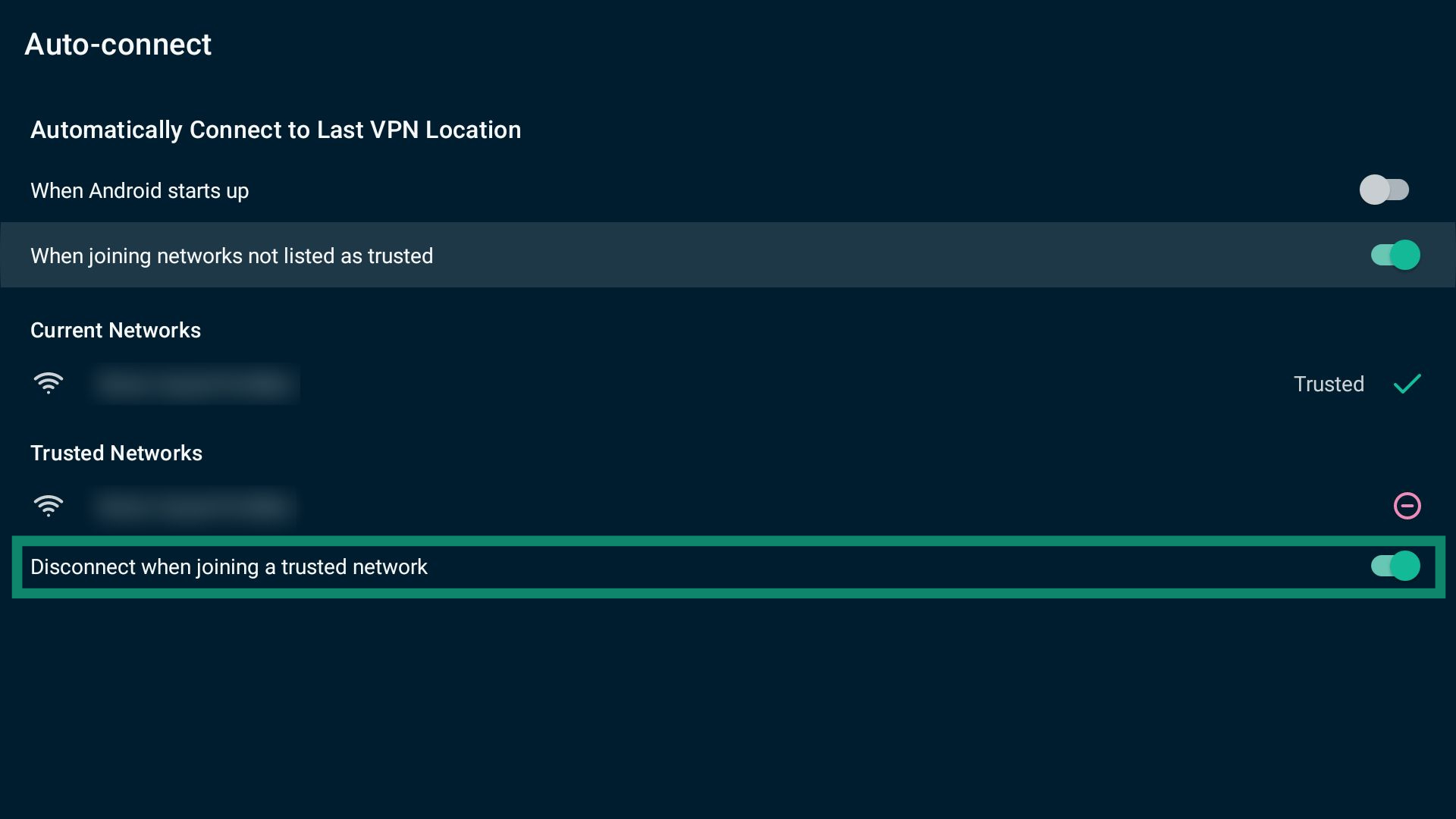
Bemærk: Du kan ændre indstillingerne for automatisk forbindelse, både når du er forbundet til og afbrudt fra ExpressVPN.
Har du brug for hjælp? Kontakt ExpressVPN’s supportteam for øjeblikkelig hjælp.
Kontakt support
Hvis du oplever problemer, mens du bruger ExpressVPN, eller har spørgsmål, kan du kontakte supportteamet via indstillingerne i appen.
Sådan kontakter du ExpressVPN’s supportteam:
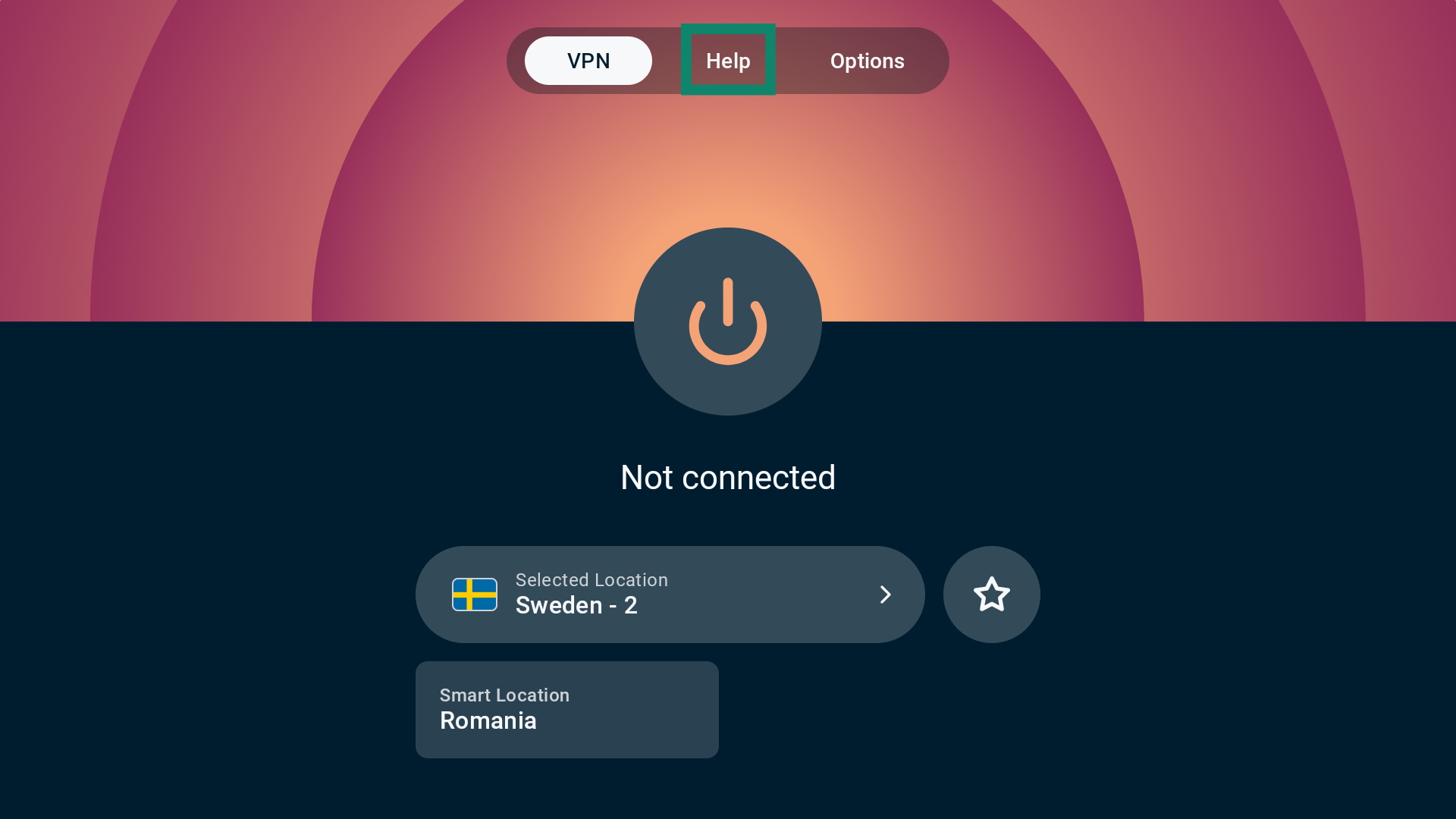
- På fanen VPN skal du vælge Hjælp.

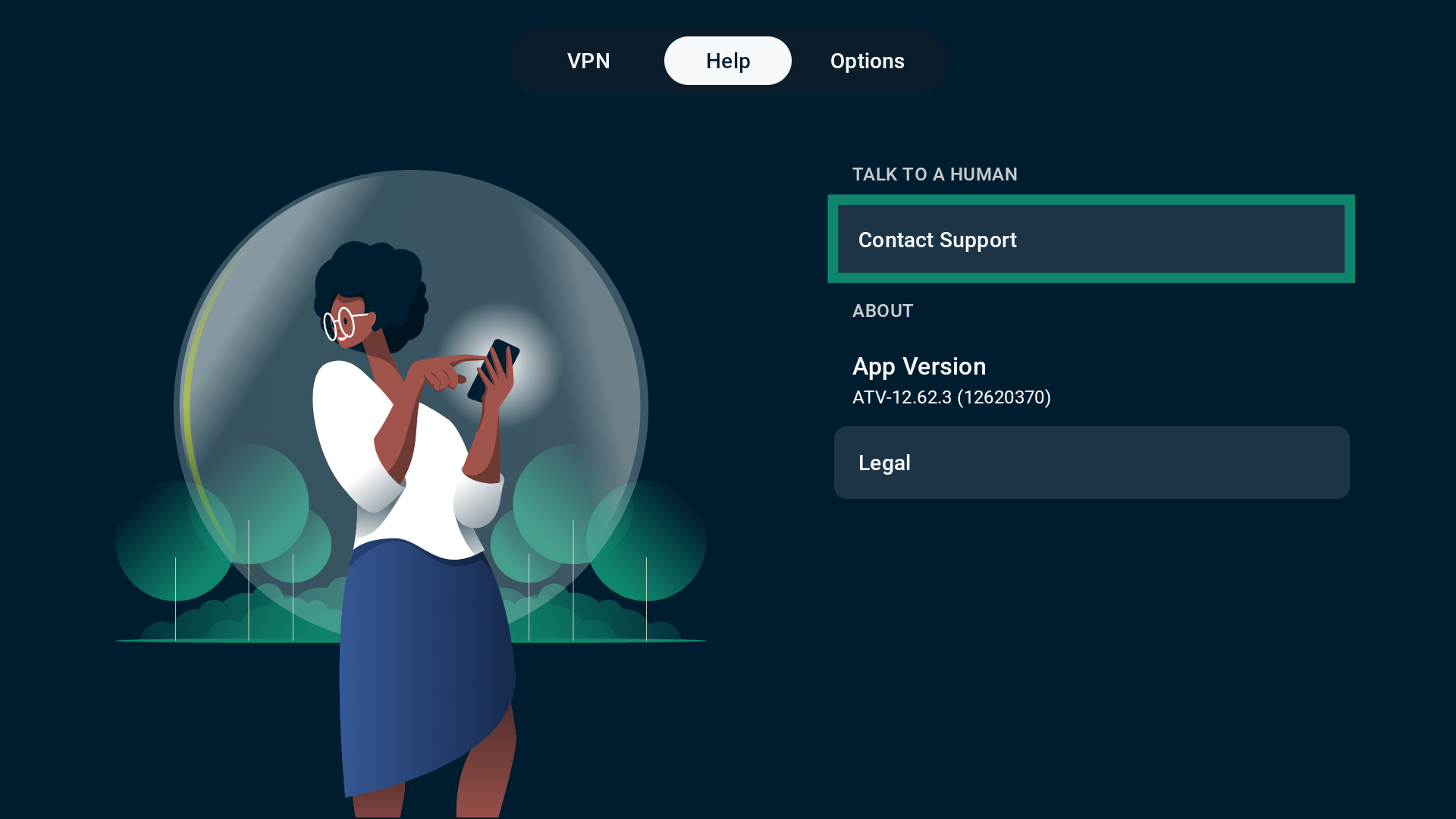
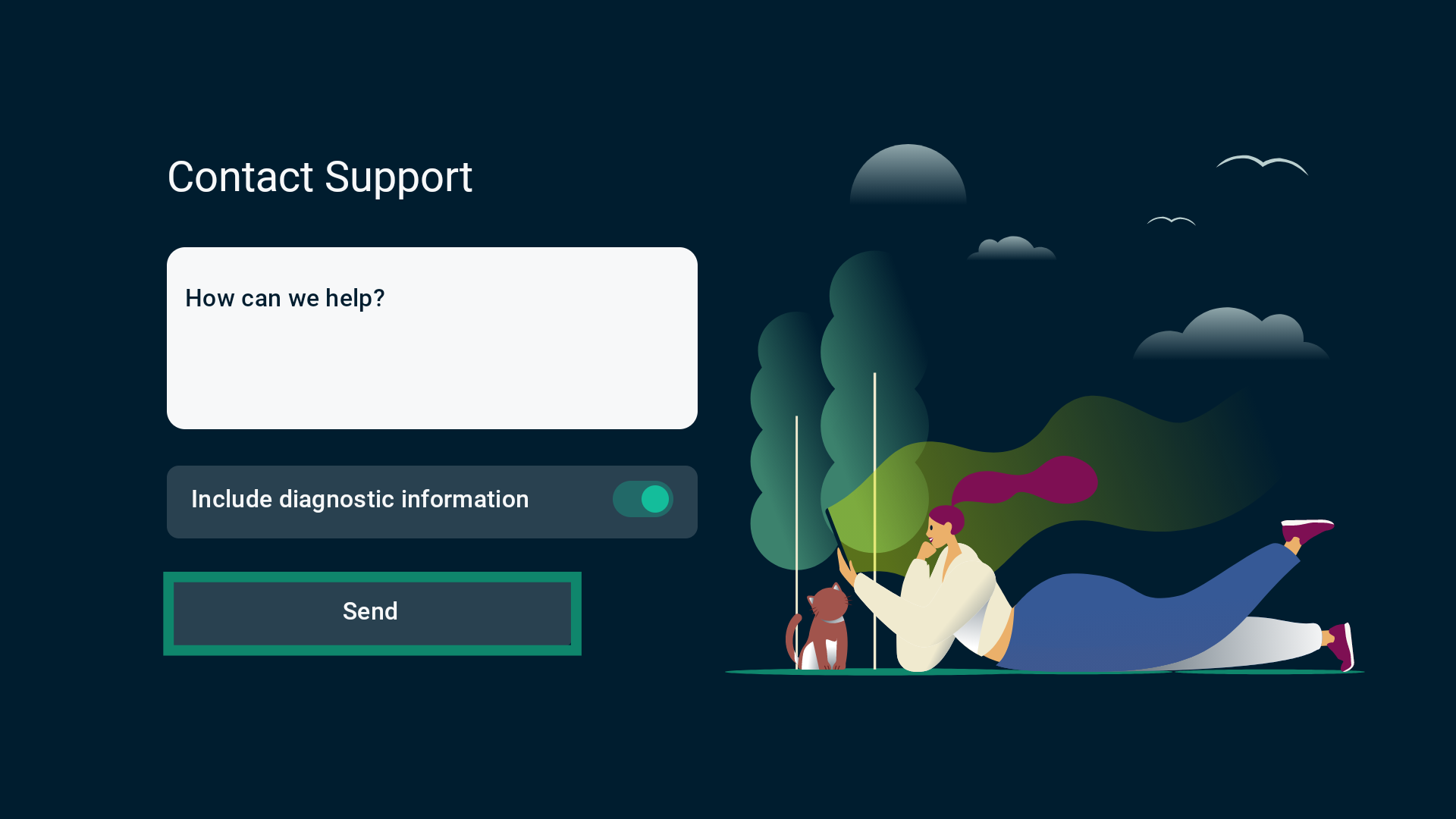
- Vælg derefter Kontakt support.

- Indtast din supportanmodning, og vælg Send.

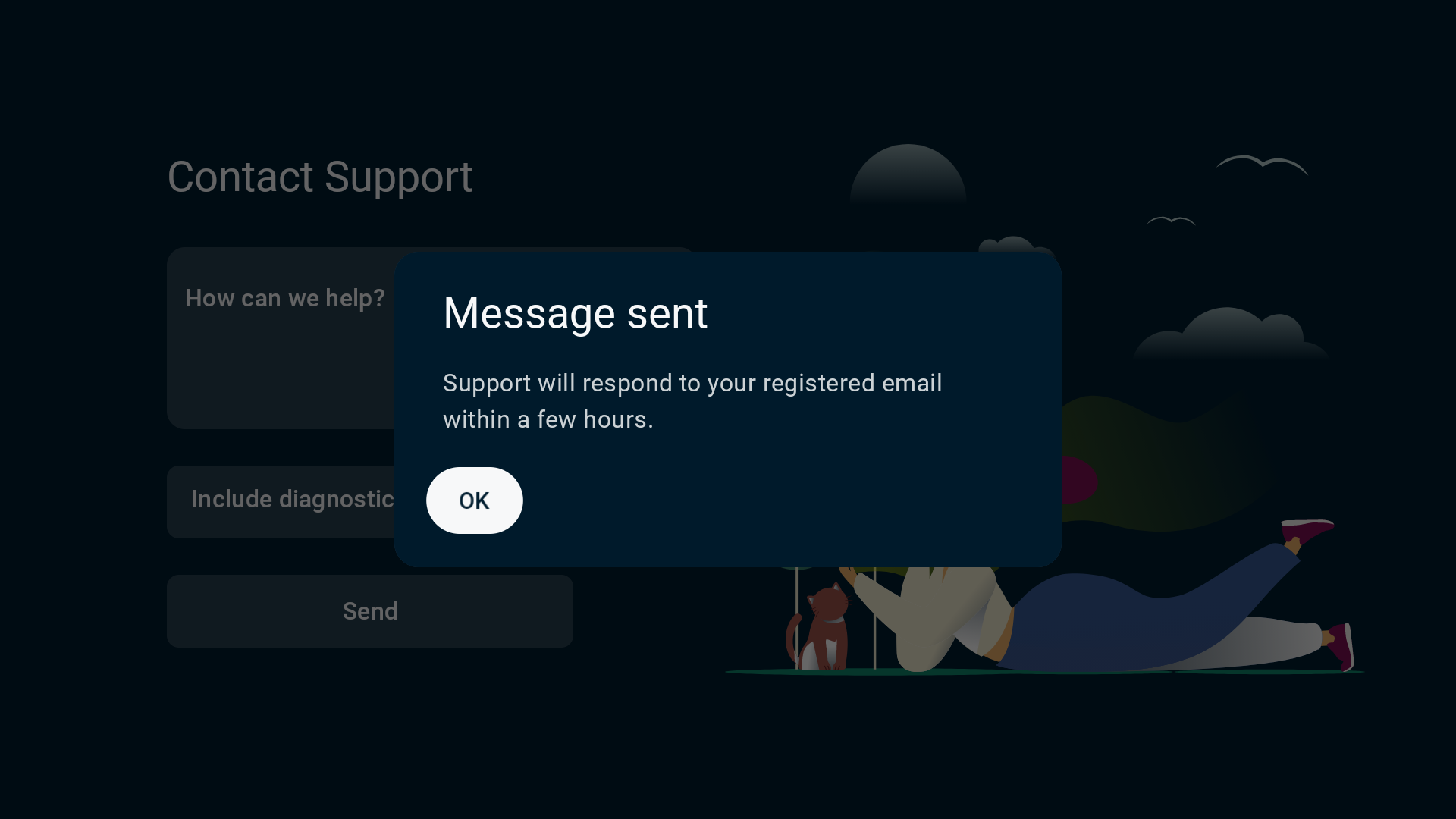
- Hvis det lykkes, viser appen en meddelelse om, at beskeden er sendt. Supportteamet svarer på din registrerede e-mailadresse.

Har du brug for hjælp? Kontakt ExpressVPN’s supportteam for øjeblikkelig hjælp.
Afinstaller ExpressVPN fra dit Android TV
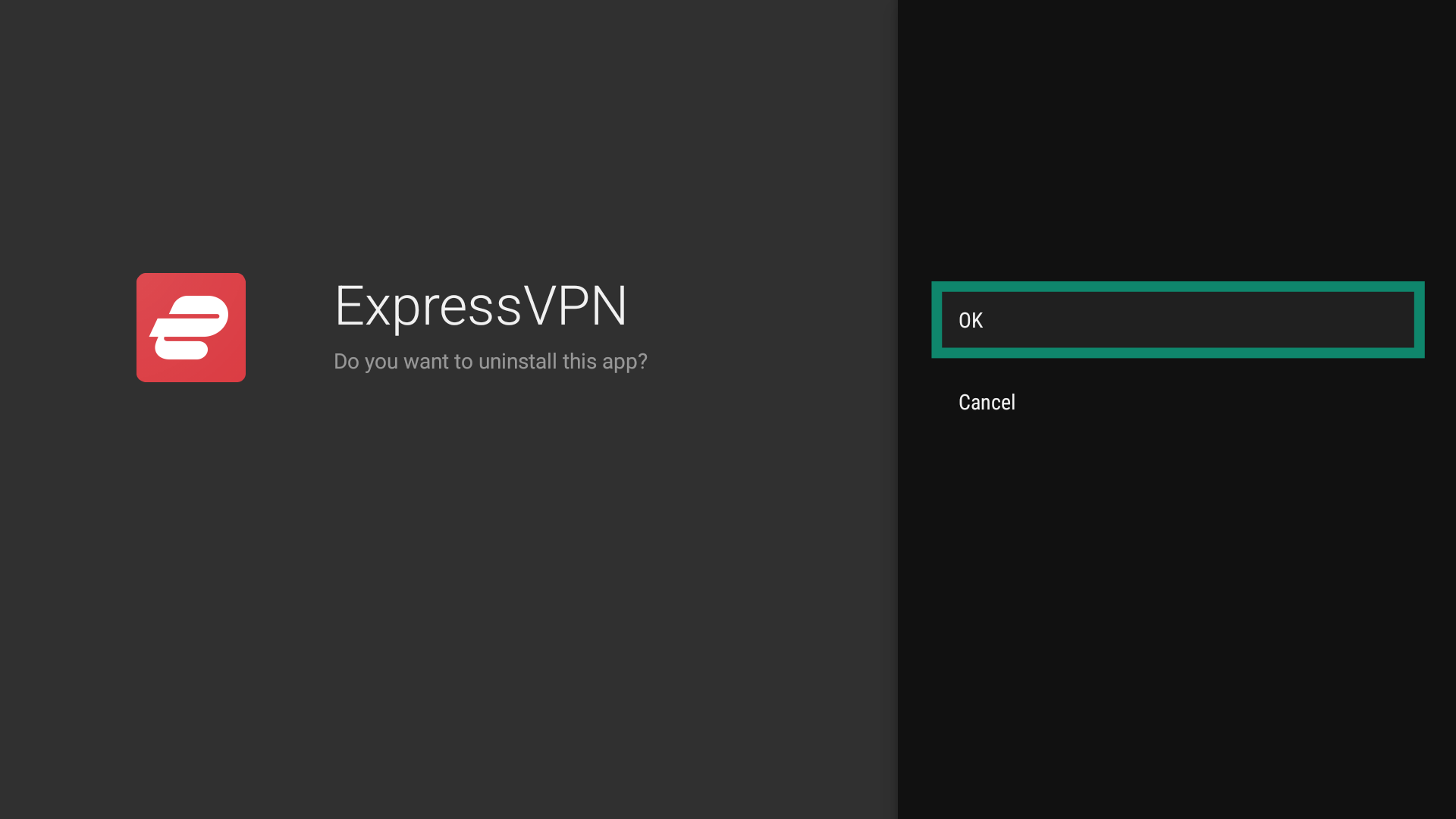
Sådan afinstallerer du ExpressVPN-appen fra dit Android TV:
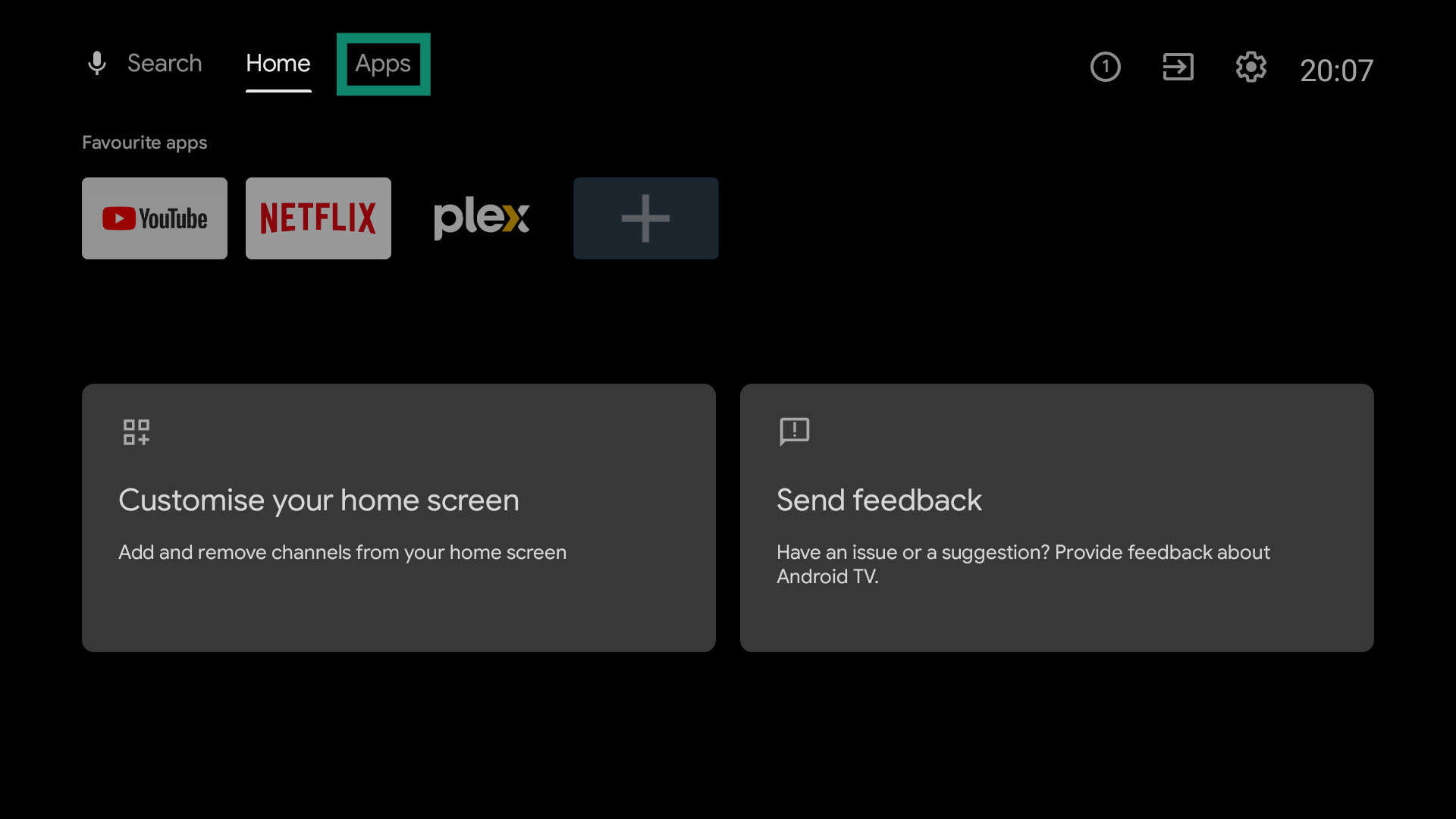
- Vælg Apps på din startskærm.

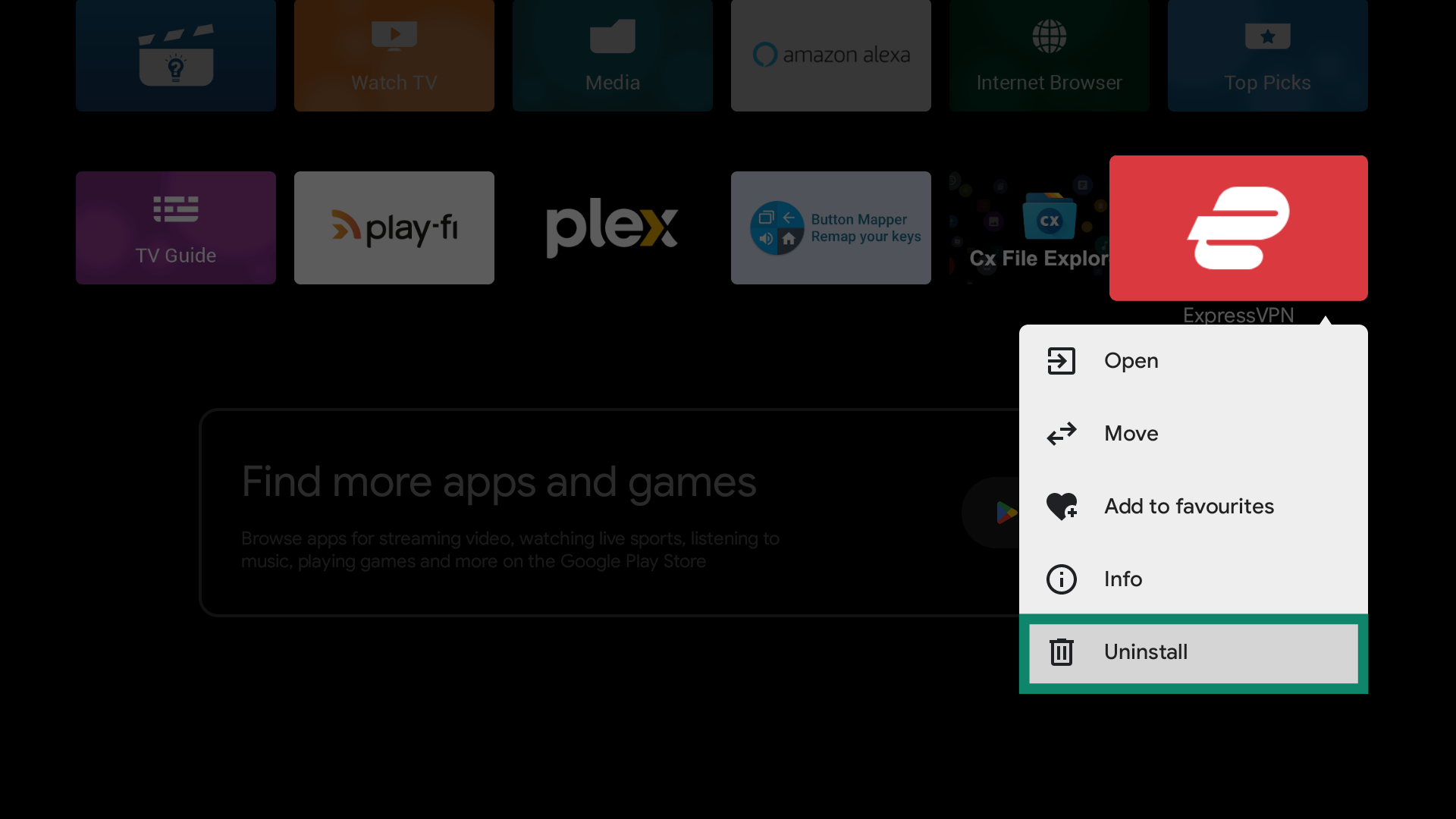
- Tryk længe på ExpressVPN-ikonet, og vælg Afinstaller.

- Vælg OK for at bekræfte. Appen fjernes automatisk fra din enhed.

Har du brug for hjælp? Kontakt ExpressVPN’s supportteam for øjeblikkelig hjælp.