







Нужен VPN- или DNS-сервис для вашего устройства?
Купить ExpressVPN сейчас
Одна учетная запись ExpressVPN. Все устройства.
Установить приложения бесплатноИз этого руководства вы узнаете, как настроить MediaStreamer на PlayStation 5.
MediaStreamer — это DNS-сервис, созданный для более комфортного доступа к потоковым трансляциям. Приставка PlayStation 5 не поддерживает установку VPN-приложений, поэтому в качестве альтернативы вы можете воспользоваться MediaStreamer для доступа к потоковому контенту.
Внимание. MediaStreamer — это не VPN-сервис, и эта функция не обеспечивает тот же уровень защиты и конфиденциальности, что и VPN. Вы не сможете менять локации, используя MediaStreamer, также у этой функции нет отдельного графического интерфейса.
Для начала вам потребуются:
- Активная подписка на ExpressVPN
- Подписка на интересующий вас сервис потоковых трансляций
- Стриминговое приложение на вашей PlayStation 5. Некоторые приложения доступны лишь в определенных регионах. Чтобы скачать их, вам может потребоваться сменить регион своей учетной записи PlayStation 5.
Содержание
1. Регистрация вашего IP на сайте ExpressVPN
2. Получение IP-адресов MediaStreamer
3. Настройка DNS-сервера на PlayStation
Восстановление настроек DNS
1. Регистрация вашего IP на сайте ExpressVPN
- Авторизуйтесь на портале ExpressVPN+.
- Выберите ExpressVPN > DNS Settings (Настройки DNS) в меню слева.
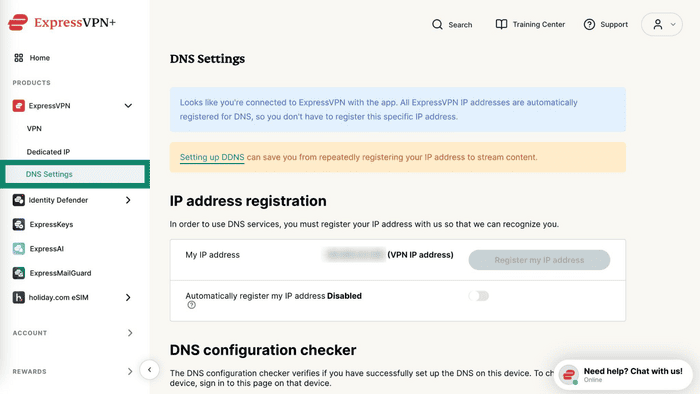

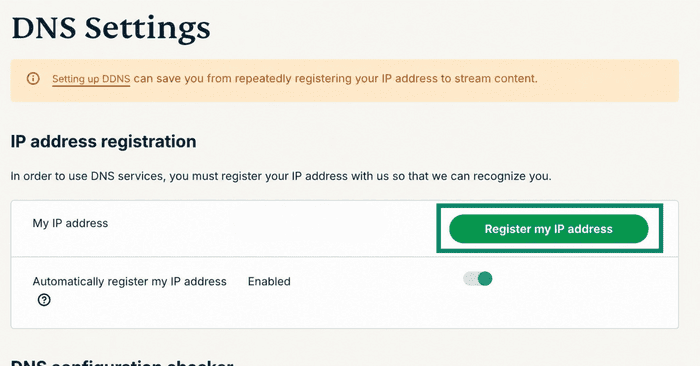
- В разделе «Регистрация IP-адреса» нажмите Register my IP address (Зарегистрировать мой IP). Если ваш адрес уже отображается как зарегистрированный, этот шаг можно пропустить.

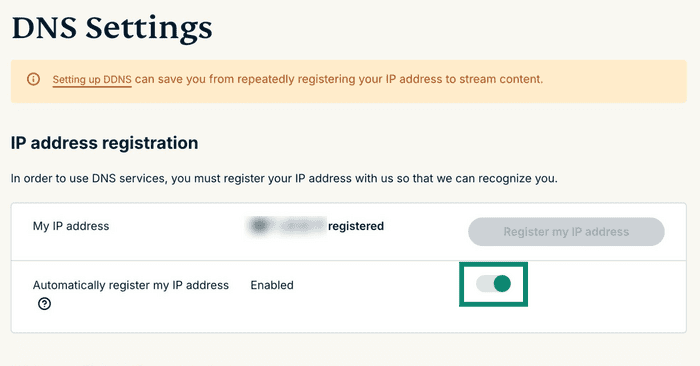
- Включите опцию Automatically register my IP address (Автоматически регистрировать мой IP). Это рекомендуется для автоматического отслеживания изменений вашего IP.
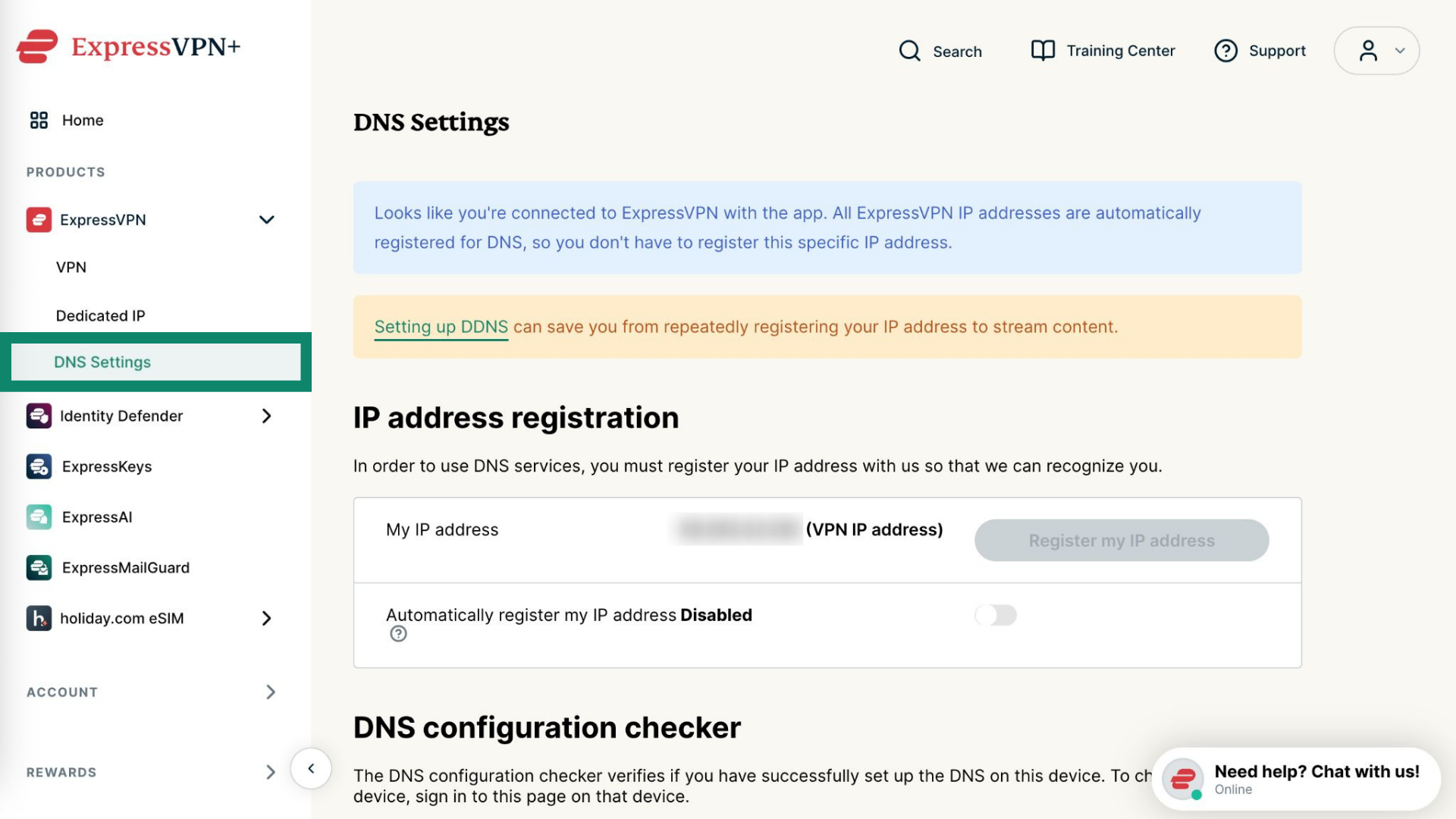
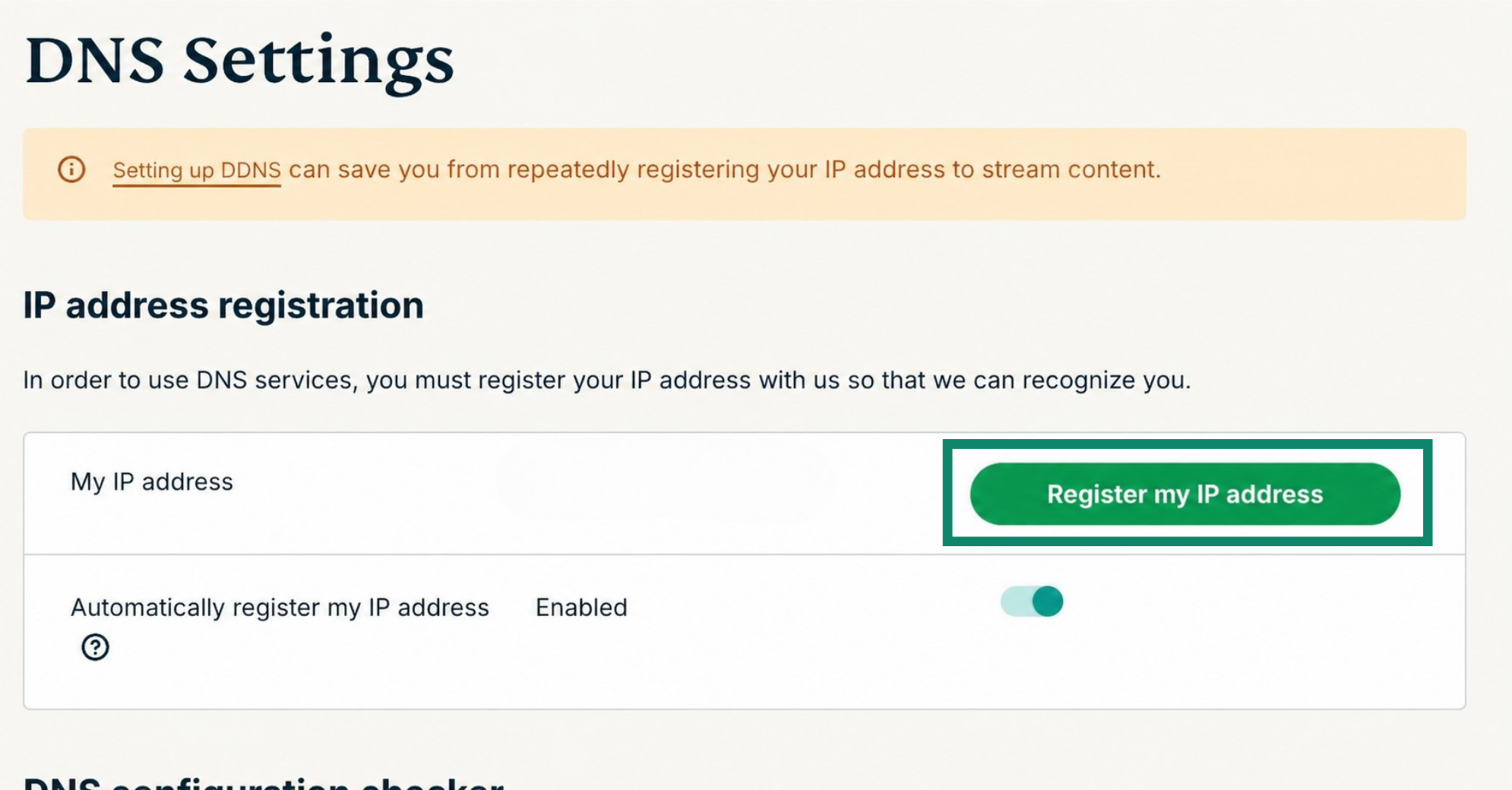
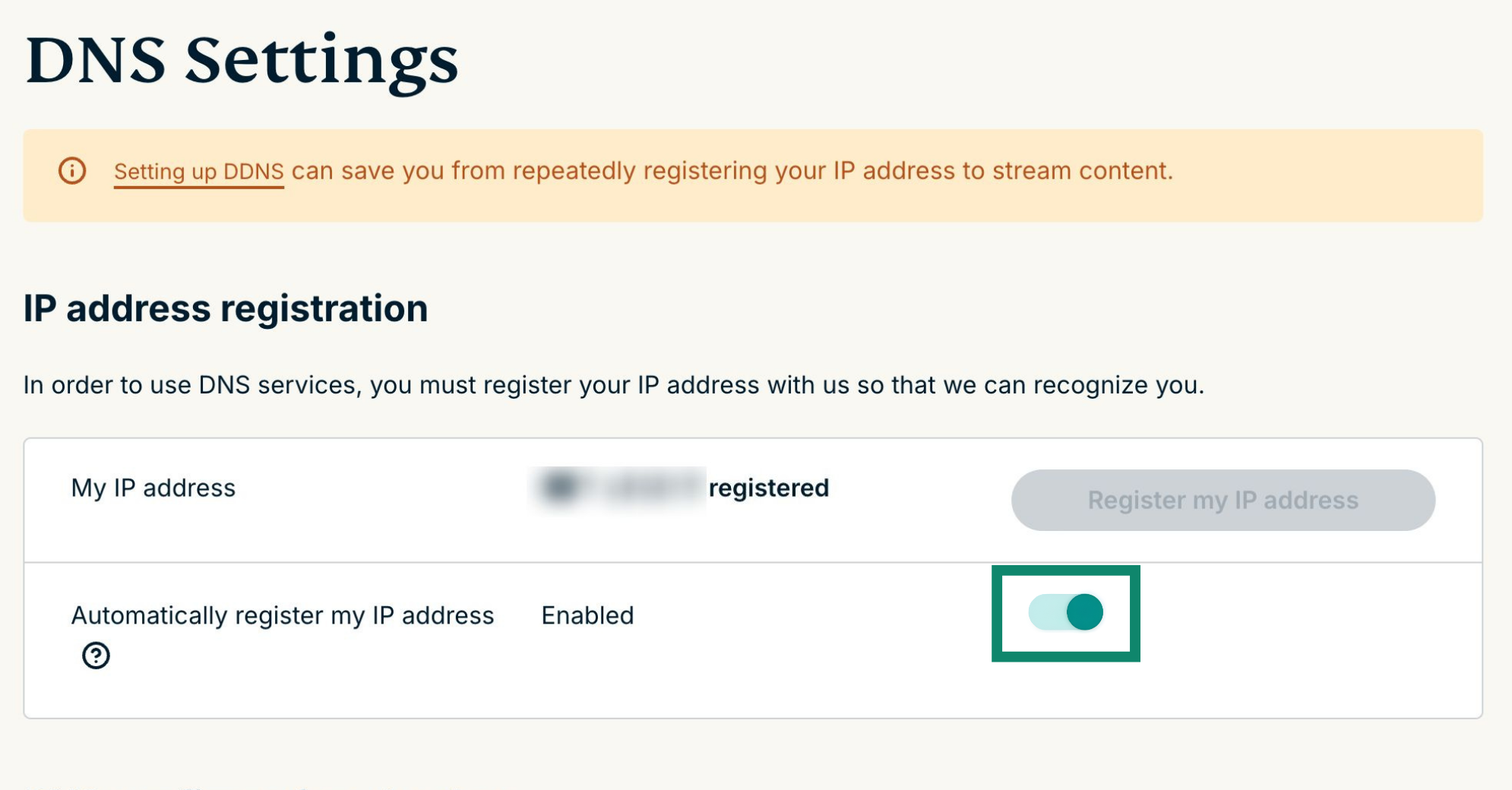
Даже если вы включили автоматическую регистрацию IP, ExpressVPN будет периодически требоваться специальный триггер, чтобы отслеживать изменения вашего IP. Чтобы поддерживать статус регистрации вашего IP в актуальном состоянии, входите в свою учетную запись на сайте ExpressVPN время от времени. Кроме того, вы можете использовать приложение ExpressVPN (на любом устройстве), пока вы подключены к одной сети с вашей PlayStation 5. Всё это обеспечит устройствам в вашей сети стабильный доступ к MediaStreamer.
Нужна помощь? Обратитесь в службу поддержки ExpressVPN.
2. Получение IP-адресов MediaStreamer
- Откройте страницу настройки ExpressVPN.
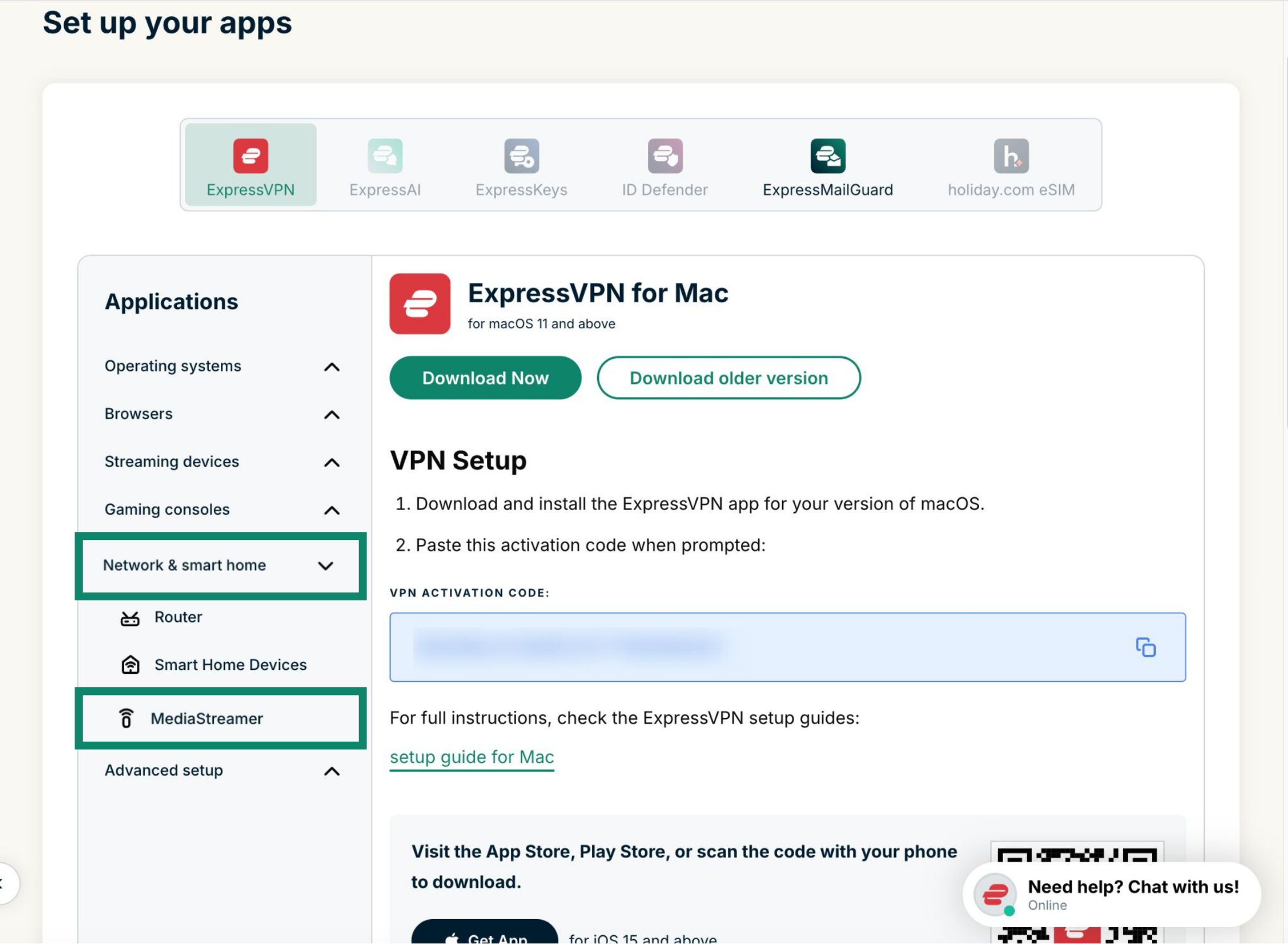
- В разделе Приложения (или Показать другие устройства) выберите Сеть и умный дом, чтобы открыть выпадающее меню. Далее нажмите MediaStreamer.
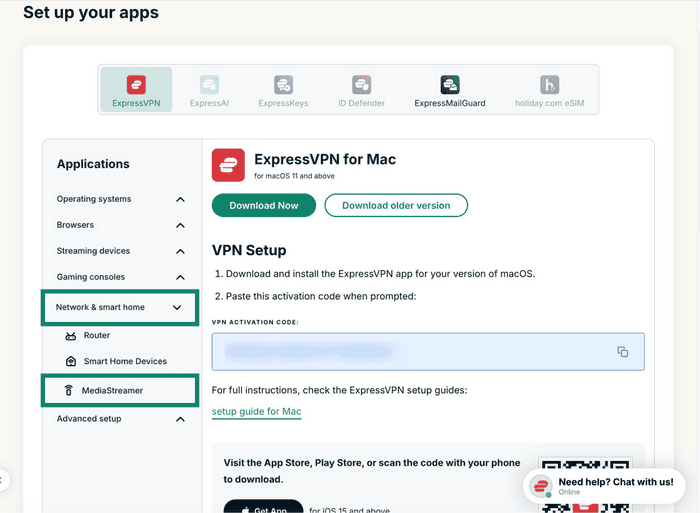

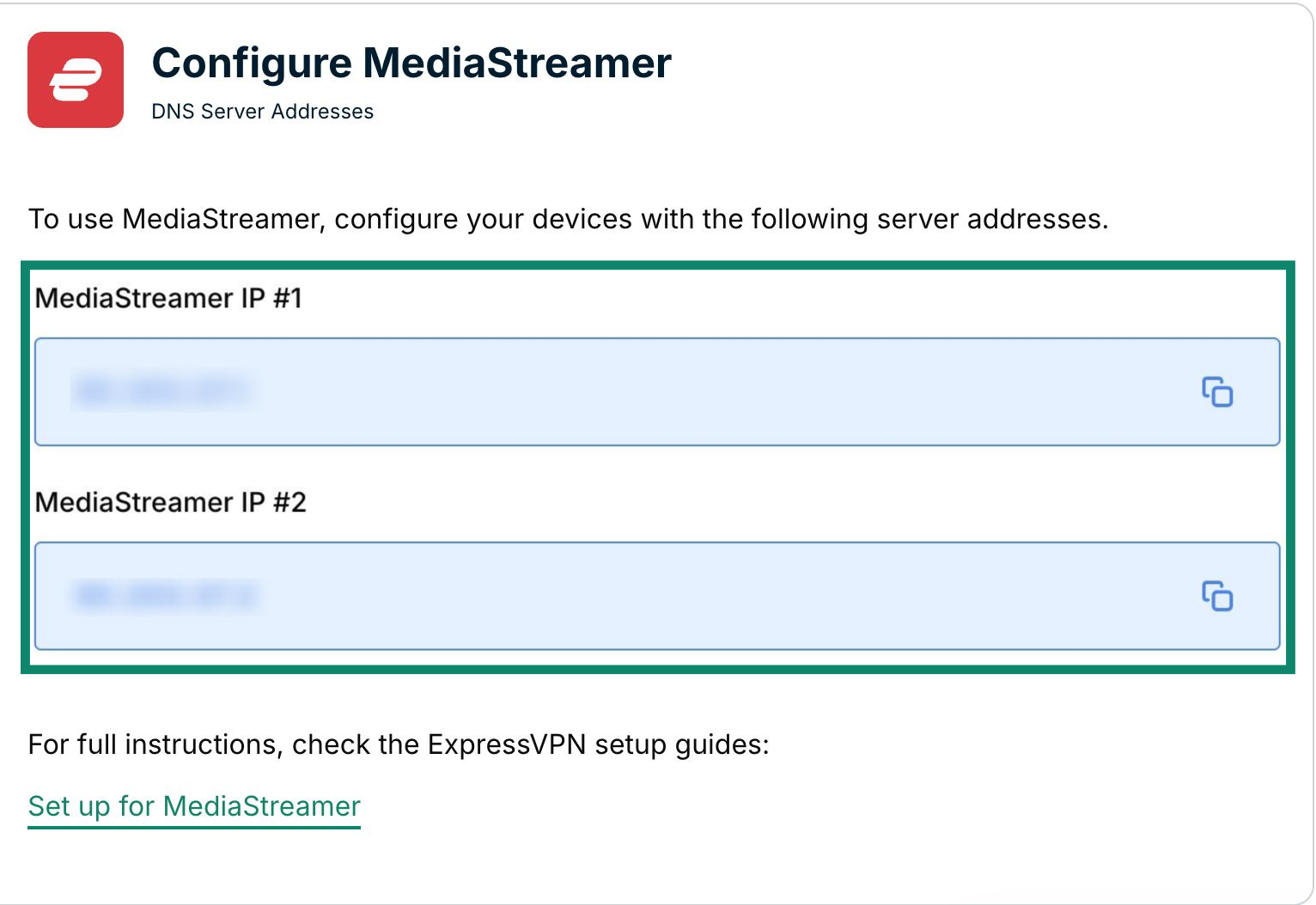
- Справа вы увидите IP-адреса вашего DNS-сервера, подписанные как MediaStreamer IP#1 и MediaStreamer IP #2 .
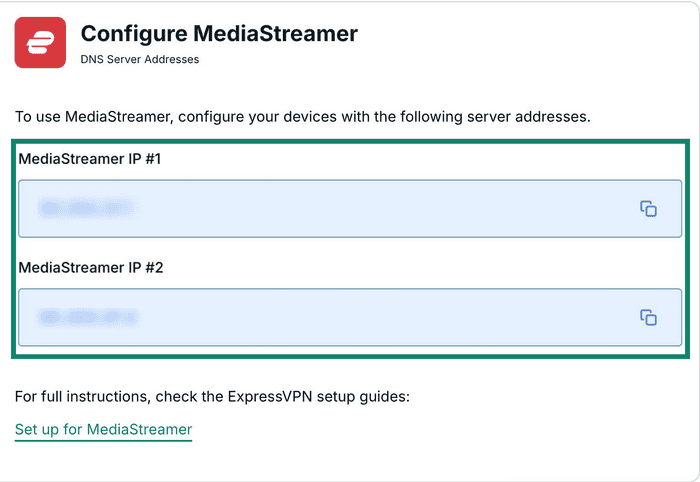

Не закрывайте это окно браузера. Данные из него еще понадобятся вам позже.
Нужна помощь? Обратитесь в службу поддержки ExpressVPN.
3. Настройка DNS-сервера на PlayStation 5
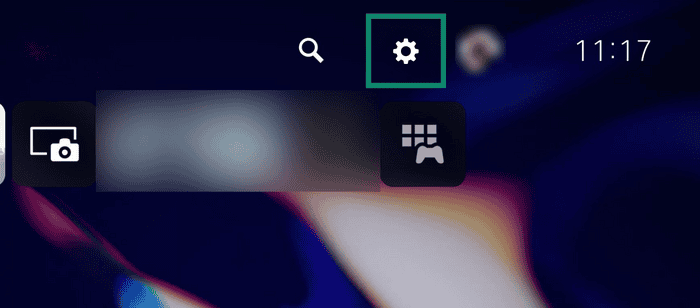
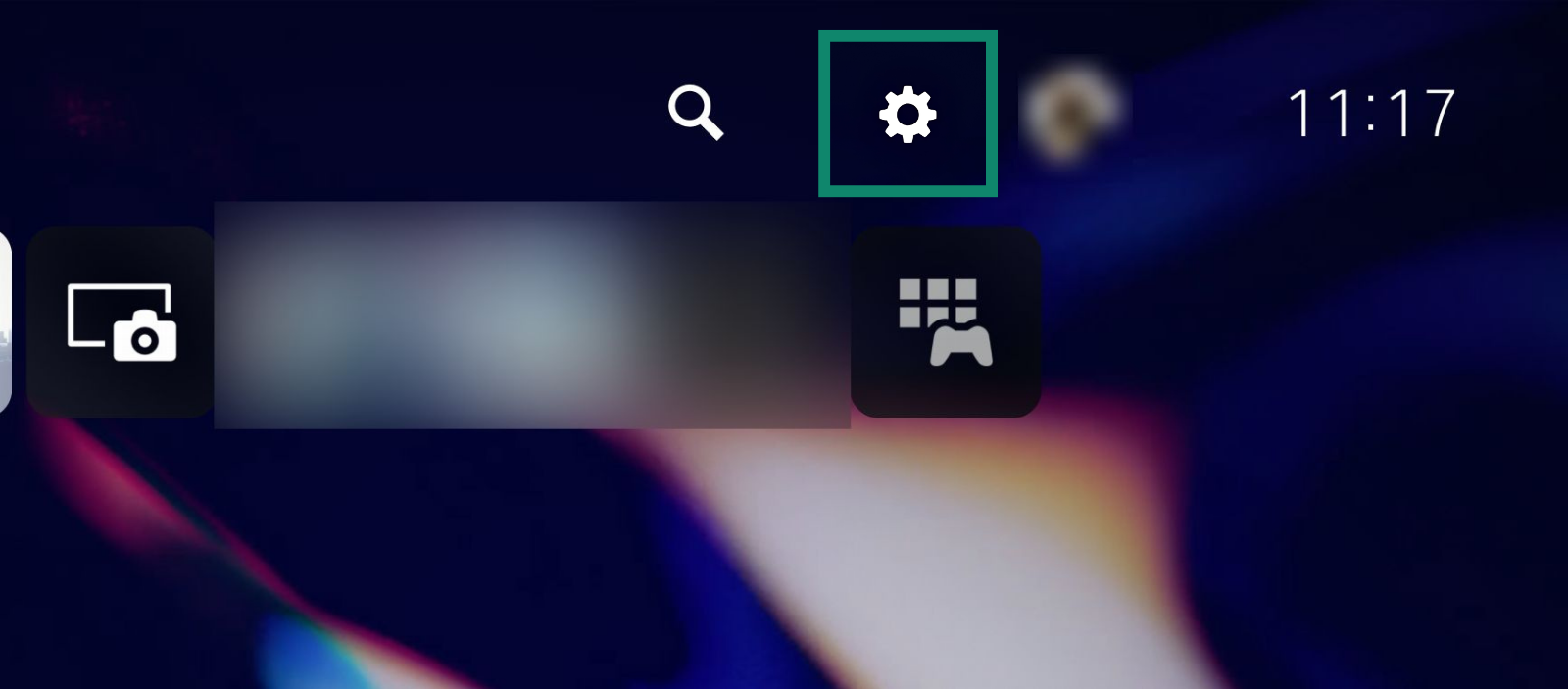
- На вашей приставке PlayStation 5 нажмите на значок

 .
.

- Далее Network (Сеть).
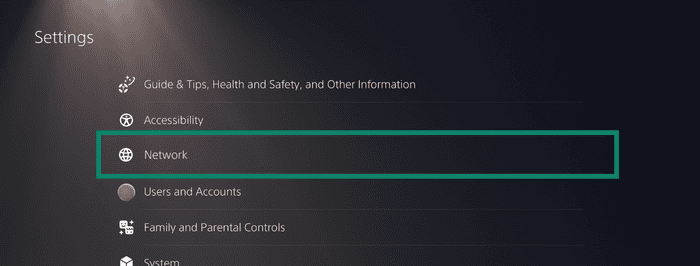

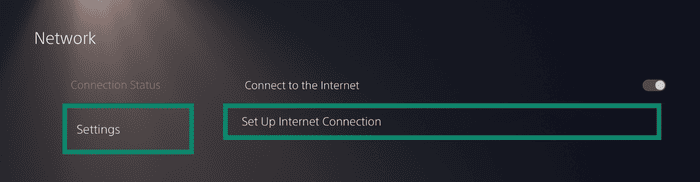
- Выберите Настройки, далее Настроить интернет-подключение.

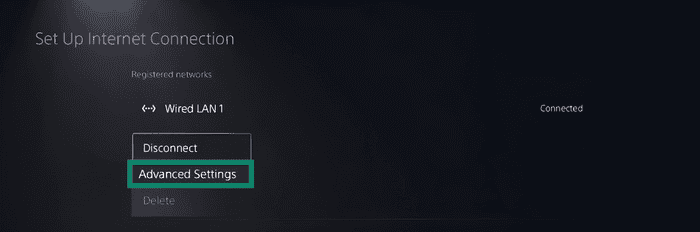
- В разделе Registered networks (Зарегистрированные сети) нажмите на кнопку «Опции» напротив той сети, к которой подключена ваша PlayStation 5. Выберите Advanced Settings (Продвинутые параметры).

- На экране Advanced Settings (Продвинутые параметры) выберите следующие опции: Настройки IP-адреса: выберите Automatic (Автоматически).
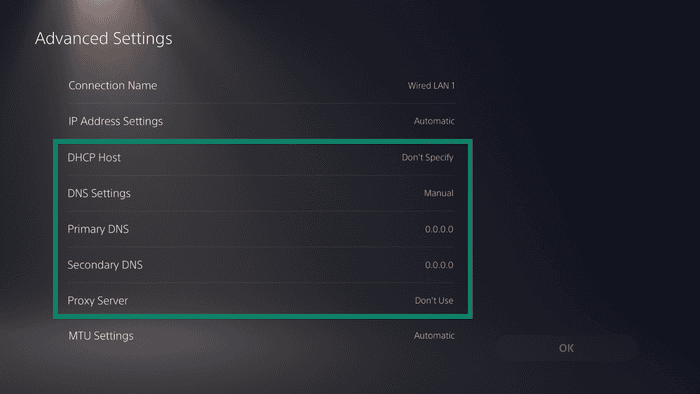
- DHCP-хост: выберите Не указывать.
- Параметры DNS: выберите Вручную.
- Основной DNS: введите IP-адрес DNS-сервера MediaStreamer, найденный вами ранее. Нажмите Готово.
- Дополнительный DNS: оставьте как есть.
- Прокси-сервер: выберите Не использовать.
- Параметры MTU: выберите Автоматически.
- Нажмите OK.
- После вы увидите сообщение «Подключение к сети…», затем откроется экран настройки интернет-подключения.
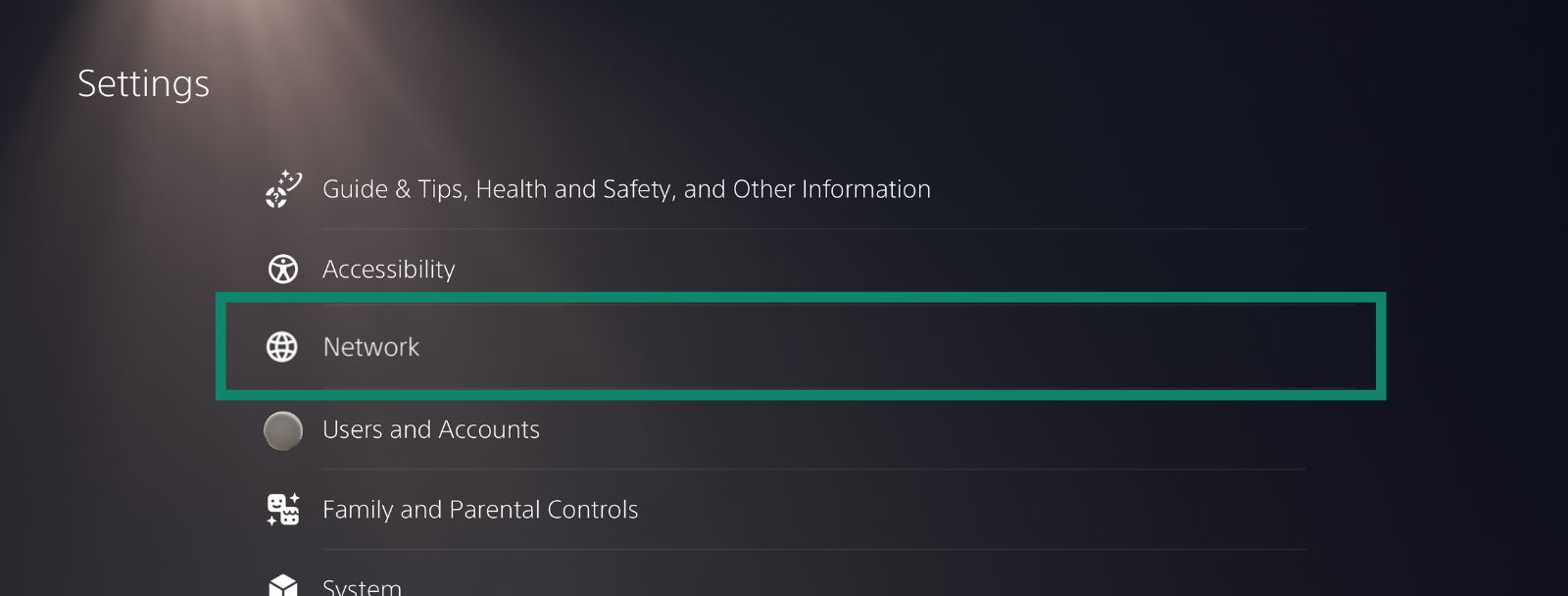
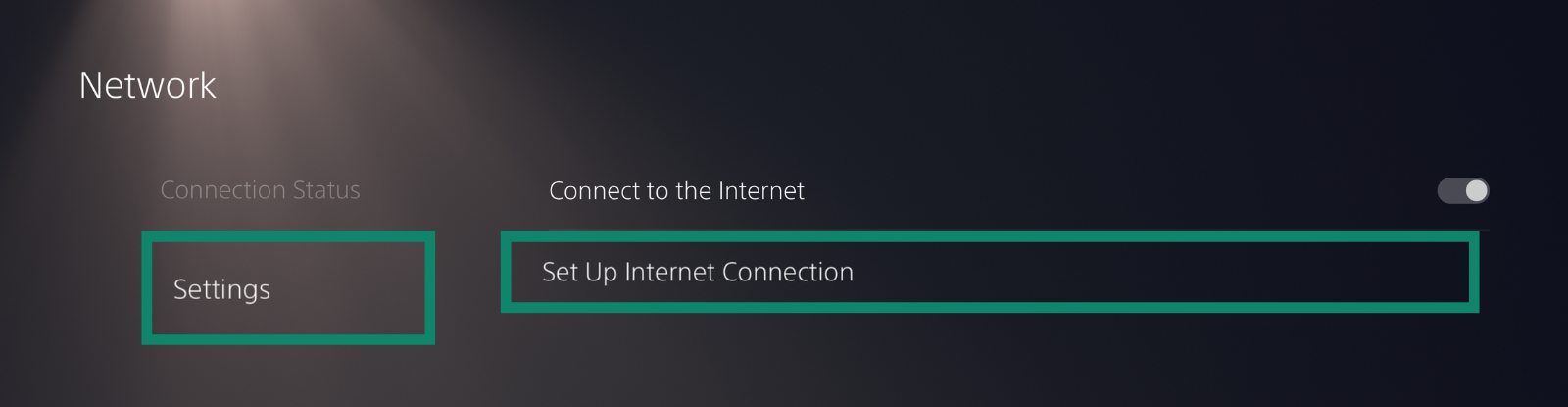
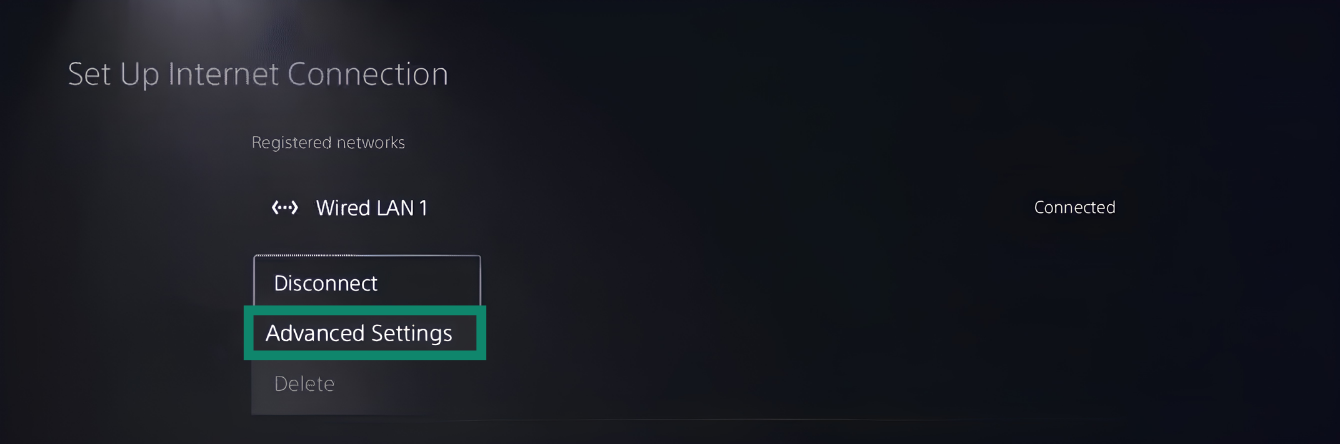
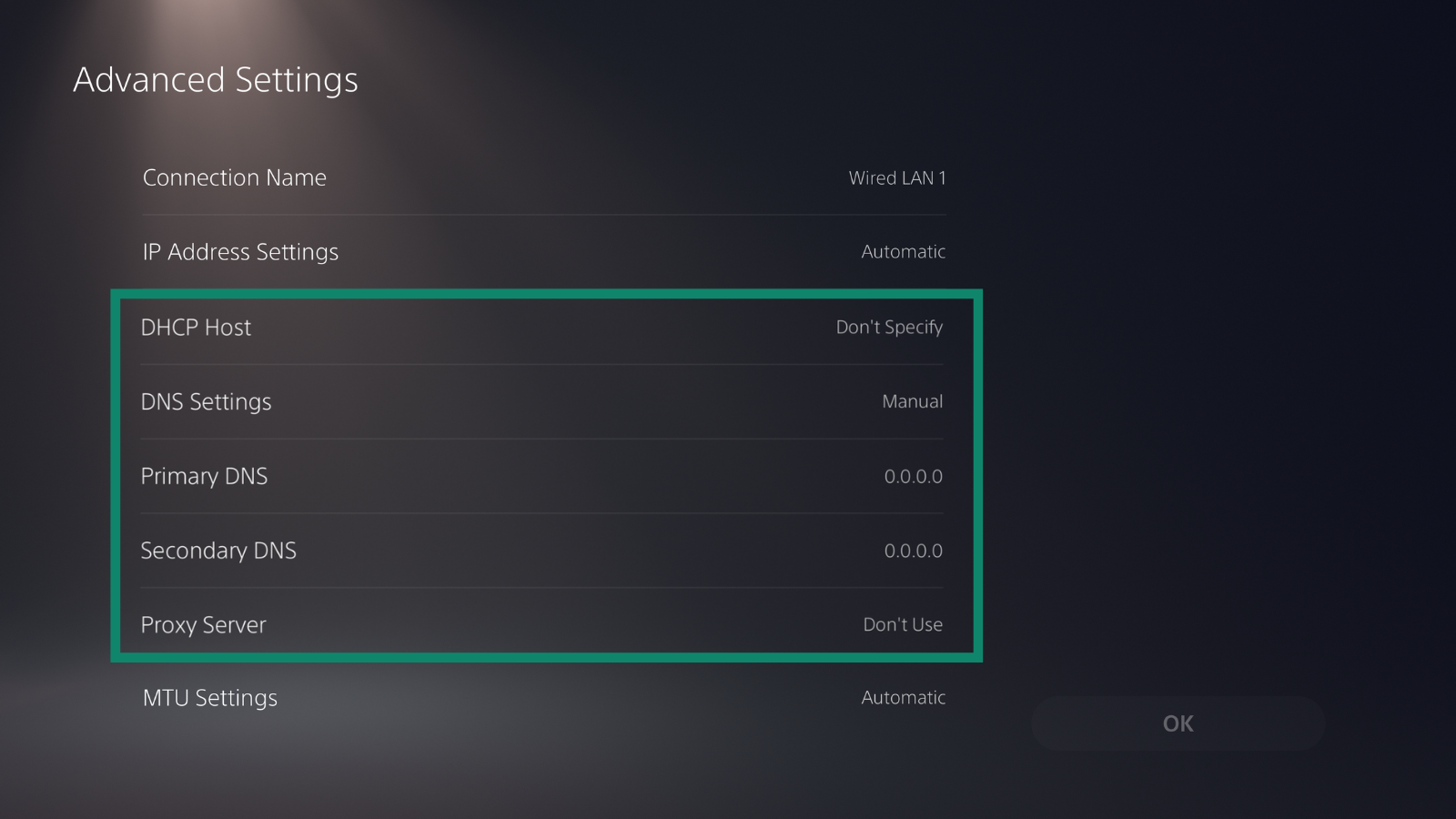
После вы увидите сообщение «Подключение к сети…», затем откроется экран настройки интернет-подключения.
Поздравляем, вы завершили настройку MediaStreamer и можете начать работу с приложением для потоковых трансляций на своей PlayStation 5.
Нужна помощь? Обратитесь в службу поддержки ExpressVPN.
Восстановление настроек DNS
- На вашей приставке PlayStation 5 нажмите на значок > Сеть > Параметры > Настройка интернет-подключения.
- Наведите курсор на ваше активное подключение, далее Опции, далее Продвинутые параметры.
- Укажите следующие параметры:
- Настройки IP-адреса: выберите Автоматически.
- DHCP-хост: выберите Не указывать.
- Параметры DNS: выберите Автоматически.
- Прокси-сервер: выберите Не использовать.
- Параметры MTU: выберите Автоматически.
- Нажмите OK.
После вы увидите сообщение «Подключение к сети…», затем откроется экран настройки интернет-подключения.
Поздравляем, вы восстановили настройки DNS.
Нужна помощь? Обратитесь в службу поддержки ExpressVPN.