







Brug for en VPN eller DNS til din enhed?
Få ExpressVPN nu
Én ExpressVPN-konto. På alle enheder.
Få apps gratisDenne vejledning viser dig, hvordan du konfigurerer MediaStreamer på PlayStation 5.
MediaStreamer er en DNS-tjeneste, der er designet til at forbedre din streamingoplevelse. Da PlayStation 5 ikke understøtter VPN som standard, kan du bruge MediaStreamer som et streamingalternativ.
Bemærk: MediaStreamer er ikke en VPN og giver ikke de samme fordele som en VPN med hensyn til privatliv og sikkerhed. MediaStreamer har ikke en grafisk brugergrænseflade. Du kan ikke ændre placeringer på MediaStreamer.
Før du begynder, skal du bruge:
- Et aktivt ExpressVPN-abonnement
- Et abonnement på en streamingtjeneste
- Streamingappen på din PlayStation 5 (visse streamingapps er kun tilgængelige i visse regioner. For at downloade dem skal du ændre regionen for din PlayStation-konto).
Gå til…
1. Registrér din IP-adresse på ExpressVPN’s hjemmeside
2. Få dine MediaStreamer-IP-adresser
3. Konfigurer DNS-serveren på din PlayStation 5
Gendan DNS-indstillinger
1. Registrér din IP-adresse på ExpressVPN’s hjemmeside
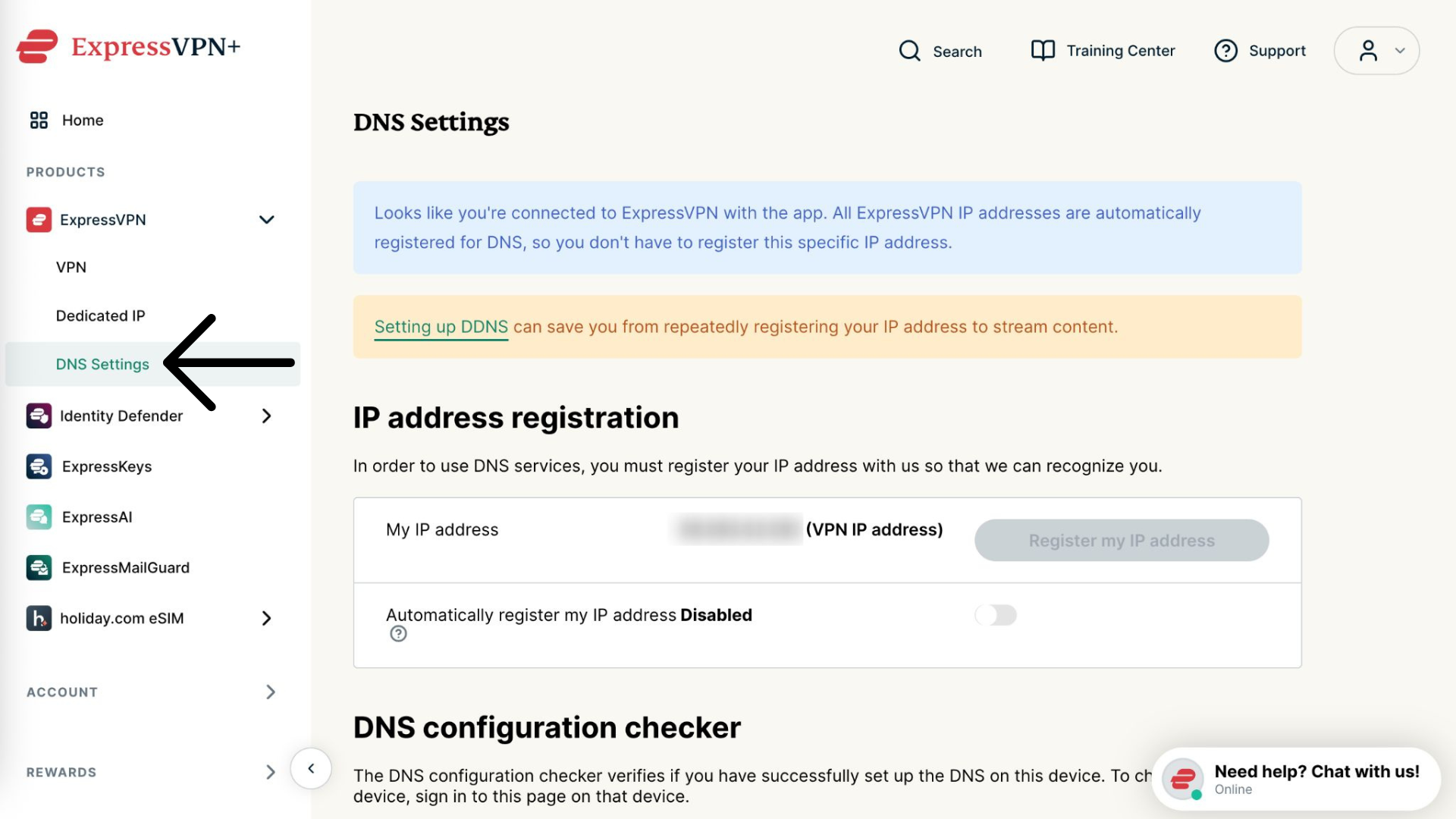
- Log ind på ExpressVPN+-portalen.
- Vælg ExpressVPN > DNS-indstillinger i menuen til venstre.
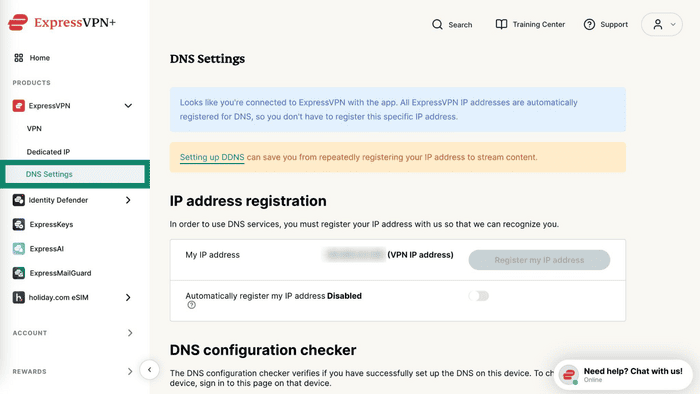

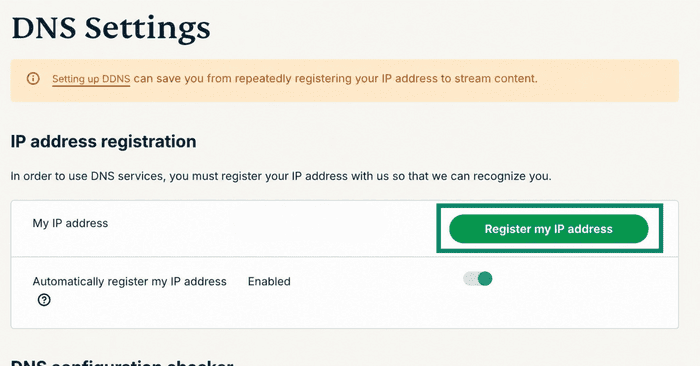
- Under Registrering af IP-adresse skal du klikke på Registrér min IP-adresse. Hvis der allerede står “Registreret” ved siden af din IP-adresse, er det ikke nødvendigt at vælge denne mulighed igen.

- Slå Registrer automatisk min IP-adresse til. Dette anbefales, da det automatisk sporer ændringer i din IP-adresse.
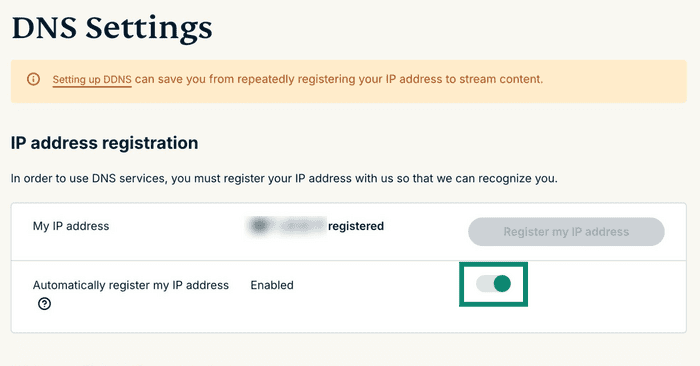
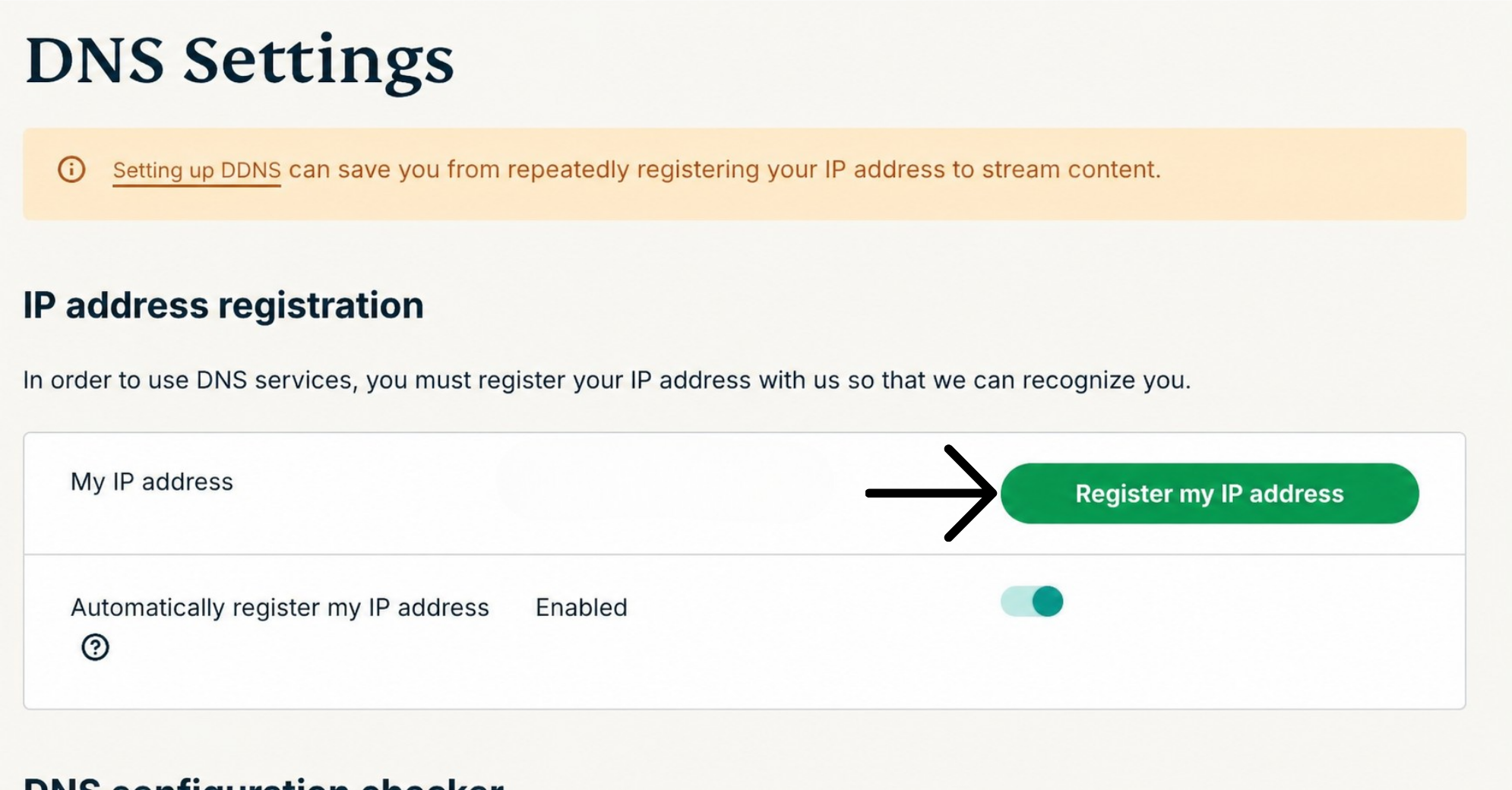
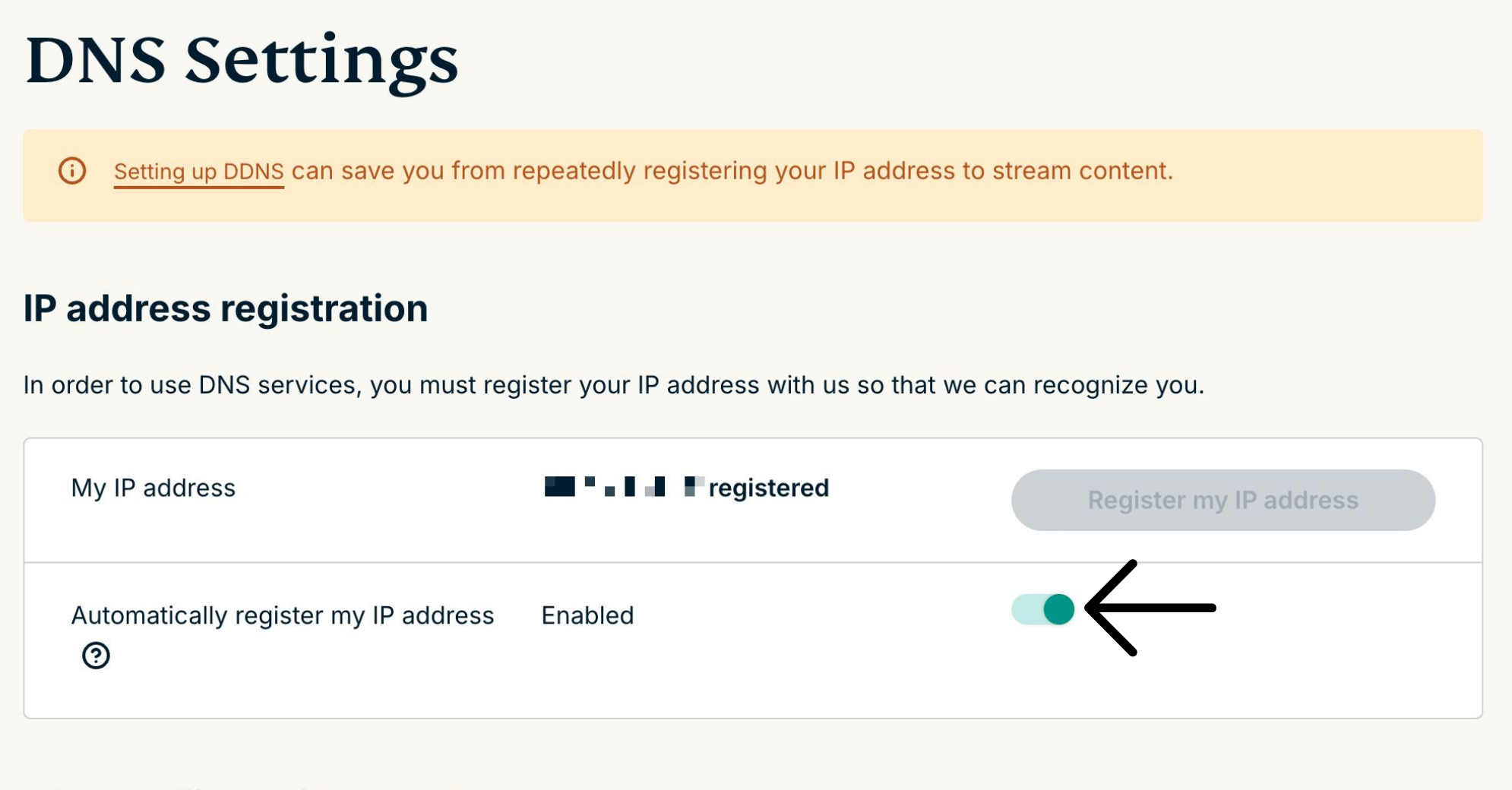
Når du har aktiveret Registrer automatisk min IP-adresse, skal du sørge for at holde din registrerede IP-adresse opdateret ved fra tid til anden at logge ind på din konto på ExpressVPN’s hjemmeside. Alternativt kan du bruge ExpressVPN-appen (på en hvilken som helst enhed), mens du er forbundet til det samme netværk som din PlayStation 5. Disse handlinger giver enhederne på dit netværk fortsat adgang til MediaStreamer.
Brug for hjælp? Kontakt ExpressVPN’s supportteam for øjeblikkelig hjælp.
2. Få IP-adressen for din MediaStreamer-server
- Gå til ExpressVPN-opsætningssiden.
- Under Applikationer (eller Vis andre enheder) skal du vælge Netværk og smarthjem for at åbne rullemenuen. Klik derefter på MediaStreamer.
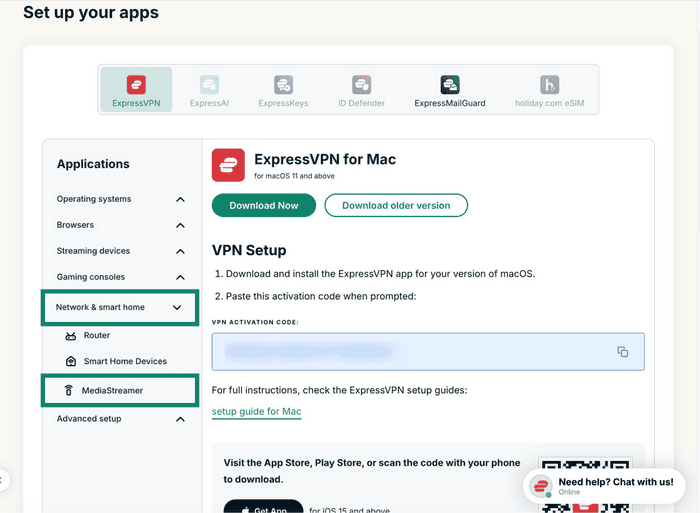

- Du finder dine DNS-server-IP-adresser i højre side under MediaStreamer IP#1 og MediaStreamer IP#2.
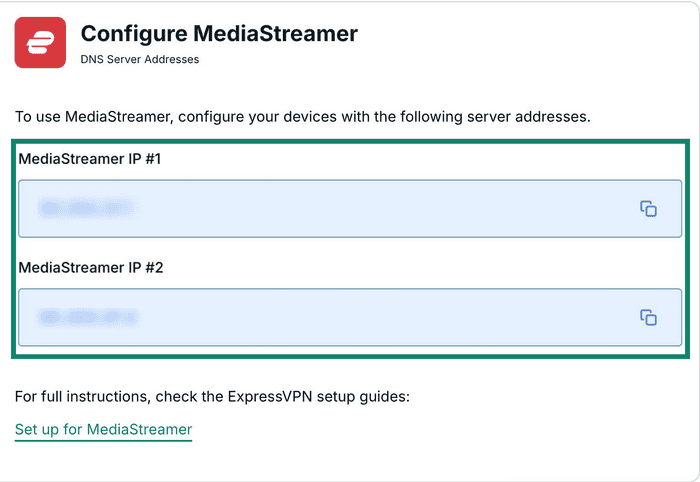

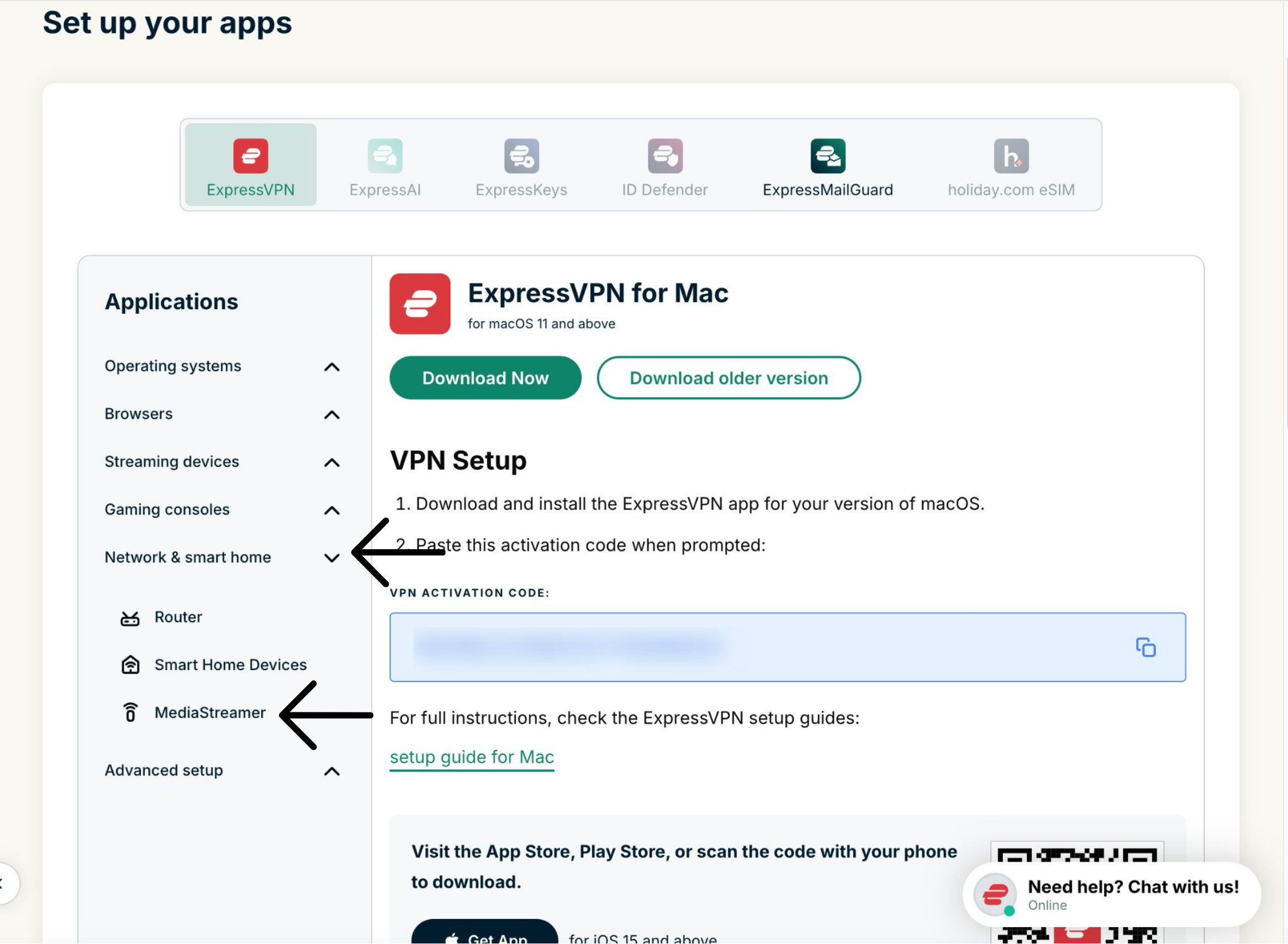
Hold dette browservindue åbent. Du skal bruge disse oplysninger til opsætningen senere.
Brug for hjælp? Kontakt ExpressVPN’s supportteam for øjeblikkelig hjælp.
3. Konfigurer DNS-serveren på din PlayStation 5
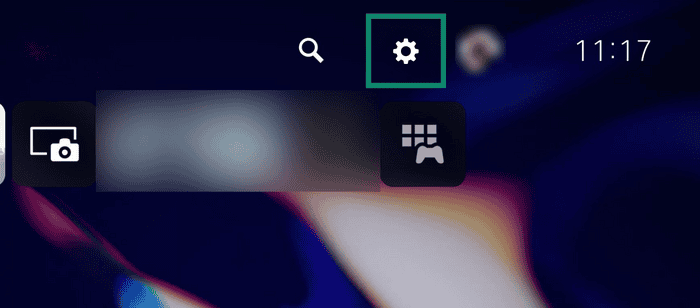
- På din PlayStation 5 skal du vælge

 .
.
- Vælg Netværk.
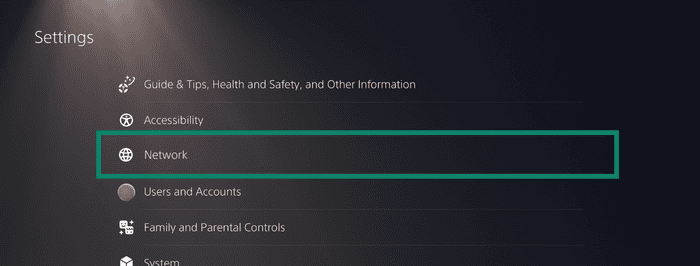

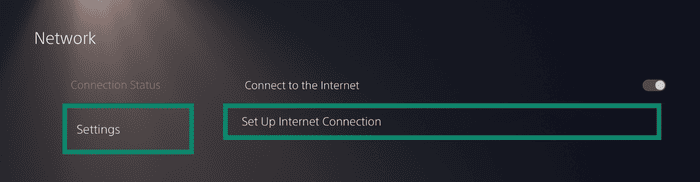
- Vælg Indstillinger og derefter Konfigurer internetforbindelse.

- Under Registrerede netværk skal du trykke på knappen Indstillinger på det netværk, som din PlayStation 5 er forbundet til. Vælg Avancerede indstillinger.
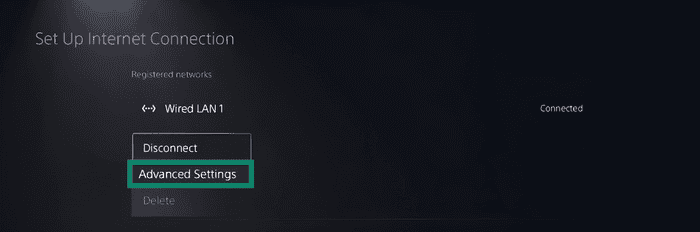

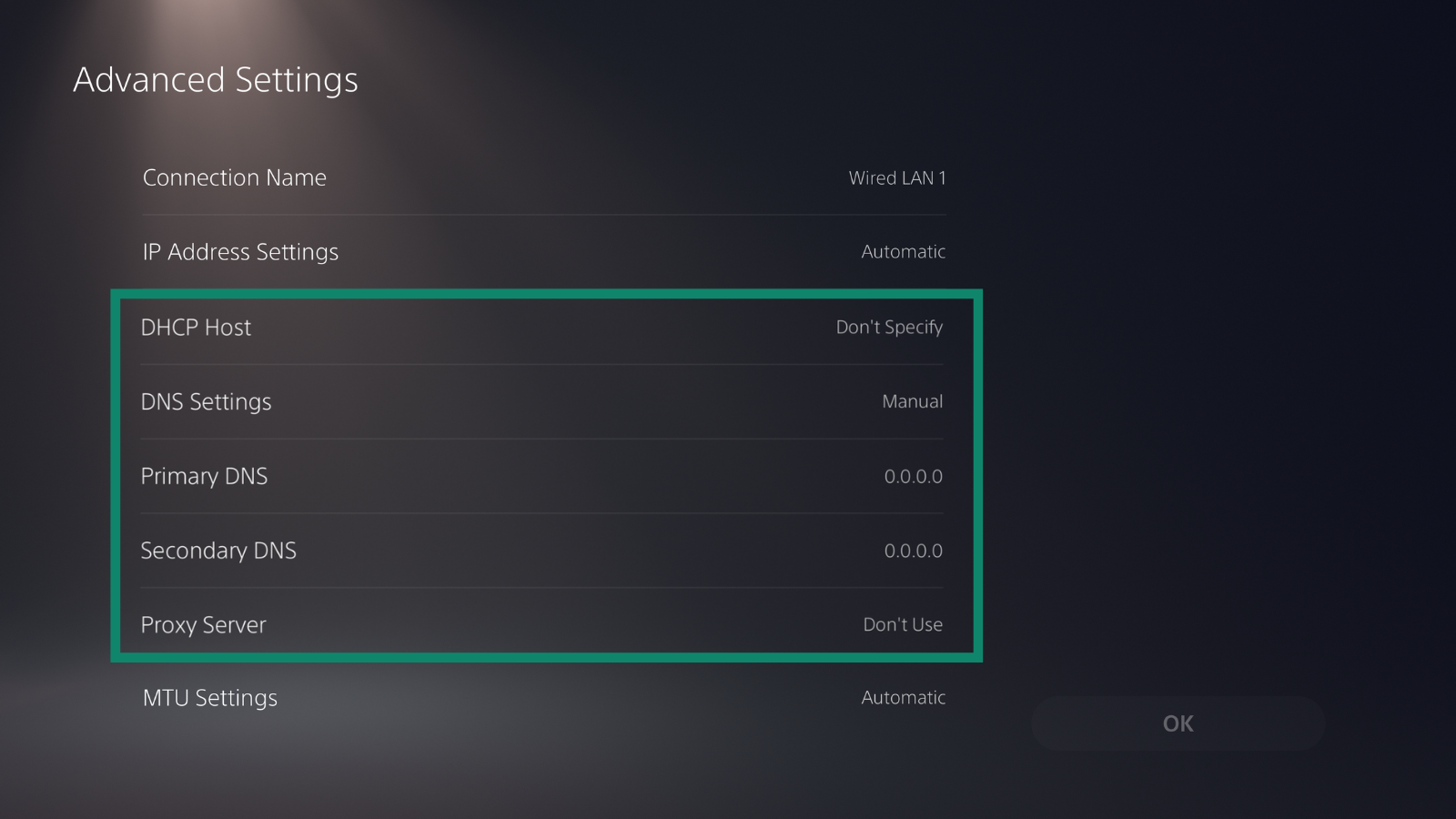
- På skærmen Avancerede indstillinger skal du vælge følgende muligheder: Indstillinger for IP-adresse: Vælg Automatisk
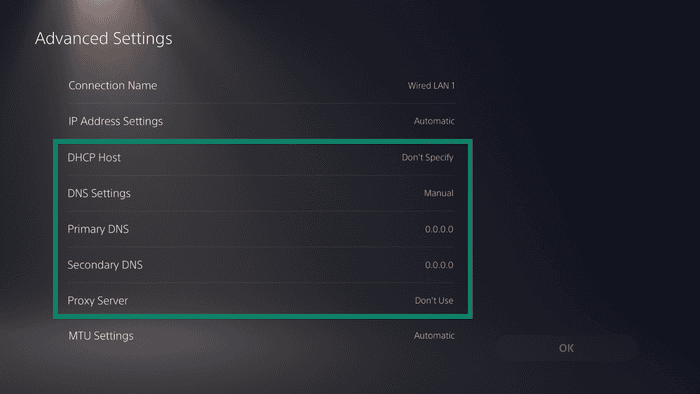
- DHCP-vært: Vælg Angiv ikke.
- DNS-indstillinger: Vælg Manuel.
- Primær DNS: Angiv IP-adressen på MediaStreamer DNS-serveren, som du fandt tidligere. Vælg Udført.
- Sekundær DNS: Lad det være, som det er.
- Proxyserver: Vælg Brug ikke.
- MTU-indstillinger: Vælg Automatisk.
- Vælg OK.
- Når du ser meddelelsen “Opretter forbindelse til netværket …”, vil du blive ført til skærmen Konfigurer internetforbindelse.
Når du ser meddelelsen “Opretter forbindelse til netværket …”, vil du blive ført til skærmen Konfigurer internetforbindelse.
Du har gennemført konfigurationen af MediaStreamer og kan begynde at bruge streamingappen på din PlayStation 5.
Brug for hjælp? Kontakt ExpressVPN’s supportteam for øjeblikkelig hjælp.
Gendan DNS-indstillinger
- På din PlayStation 5 skal du vælge > Netværksindstillinger > Konfigurer internetforbindelse.
- Hold markøren over din internetforbindelsesmetode, tryk på Indstillinger, og vælg derefter Avancerede indstillinger.
- Vælg følgende muligheder: Indstillinger for IP-adresse:
- Vælg Automatisk.
- DHCP-værtsnavn: Vælg Angiv ikke.
- DNS-indstillinger: Vælg Automatisk.
- Proxyserver: Vælg Brug ikke.
- MTU-indstillinger: Vælg Automatisk.
- Vælg OK.
Når du ser beskeden “Opretter forbindelse til netværket…”, vil du blive ført tilbage til skærmen Konfigurer internetforbindelse.
Du har nu gendannet dine DNS-indstillinger.
Brug for hjælp? Kontakt ExpressVPN’s supportteam for øjeblikkelig hjælp.