






Роутер Fortify (GL-MT6000) включает в себя встроенный VPN-функционал ExpressVPN. Чтобы воспользоваться им, вам потребуется активная подписка на ExpressVPN.
С покупкой роутера Fortify вы также получаете годовую подписку на тариф ExpressVPN Advanced. Это предложение действует как для новых, так и для уже имеющих учетную запись пользователей без активной подписки на ExpressVPN. Если у вас уже есть активная подписка на ExpressVPN, вы можете использовать ее с Fortify.
Инструкции ниже помогут вам подключить текущую подписку или подписку из комплекта и начать работу.
Содержание
Настройка роутера
Новые пользователи ExpressVPN: активация подписки
Текущие пользователи ExpressVPN: вход в учетную запись ExpressVPN
Начало работы с ExpressVPN и Fortify
Настройка роутера
Если вы используете роутер впервые, сперва его настроить. После этого вы сможете подключиться к серверу или активировать свою подписку на ExpressVPN:
- Включите роутер Fortify.
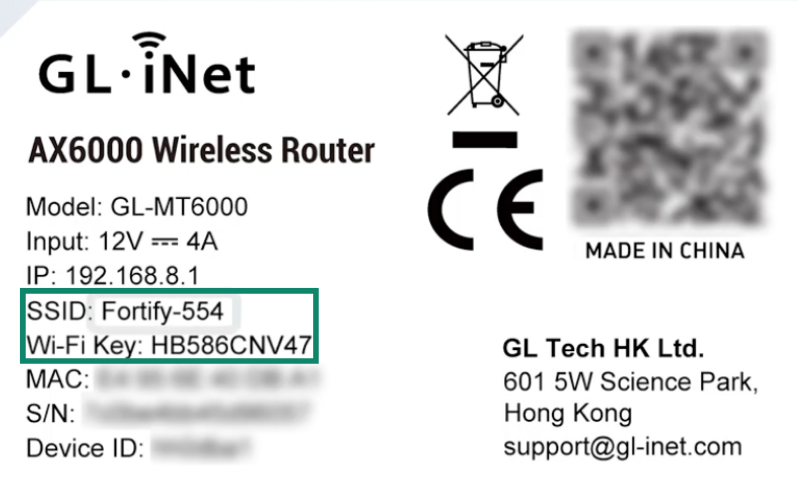
- На компьютере найдите сеть Fortify и подключитесь к ней, используя SSID (название сети) ключ Wi-Fi (пароль), которые указаны на этикетке роутера.
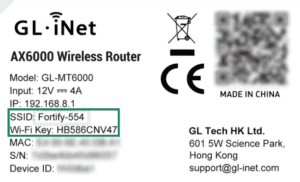

- Перейдите в браузере по адресу 192.168.8.1, чтобы открыть панель управления роутером.
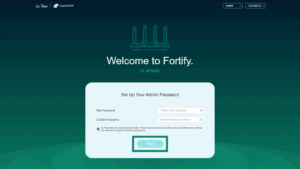
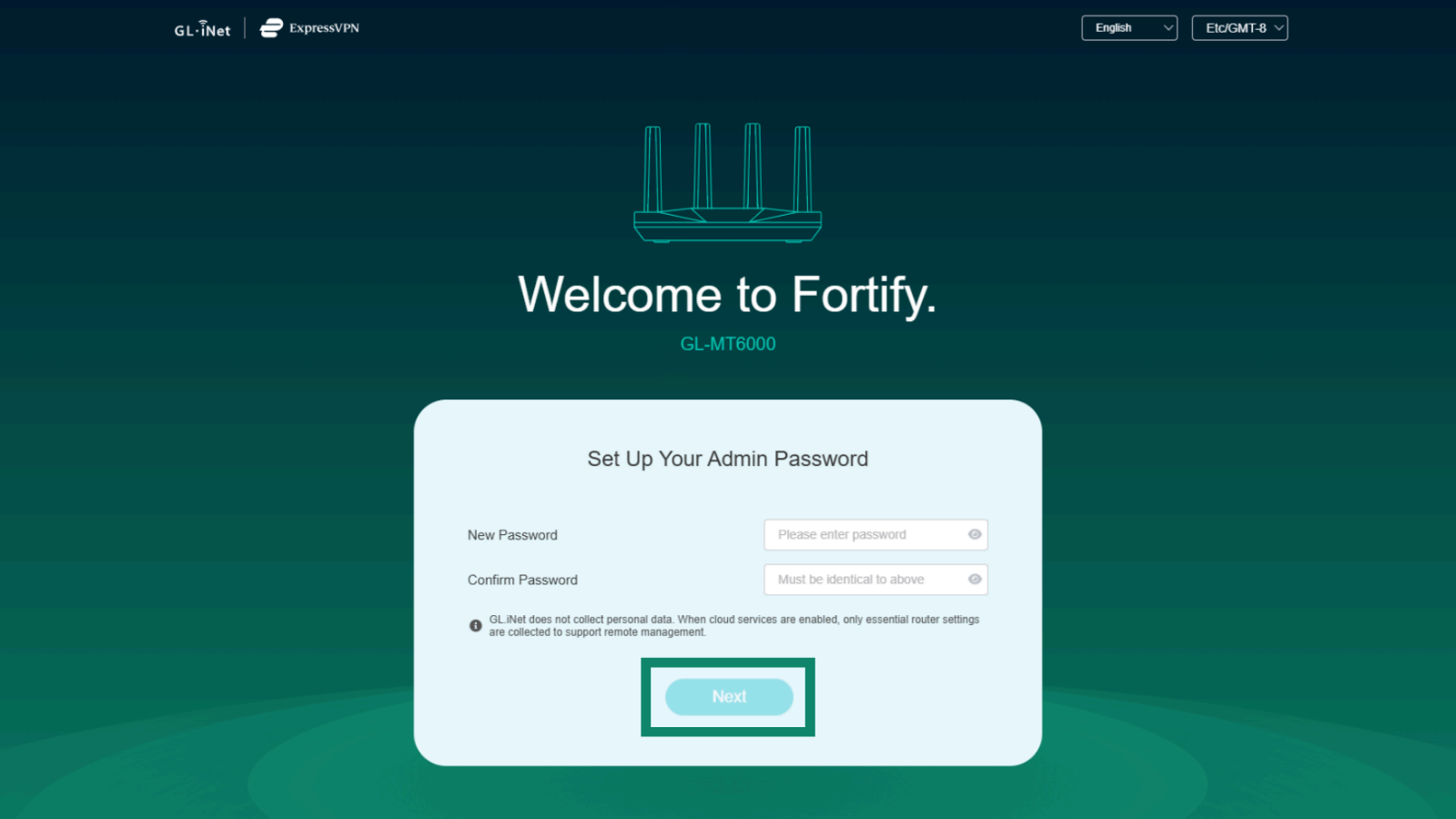
- Создайте свой пароль администратора, нажмите Next (Далее).

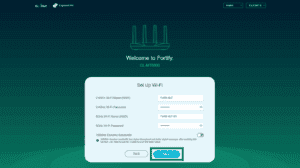
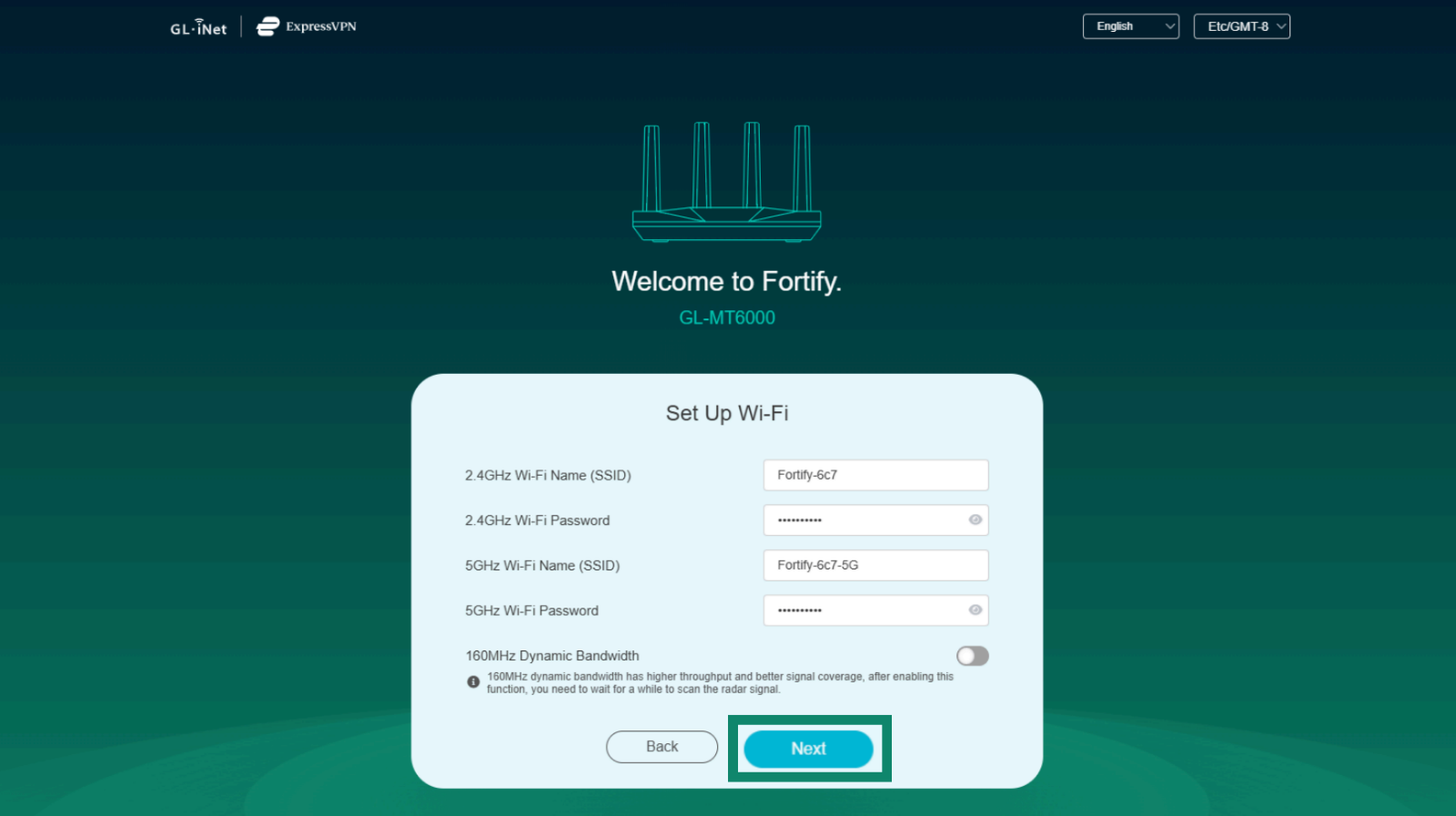
- Изучите или смените SSID, включите опцию 160 MHz Dynamic Bandwidth (Динамическая пропускная способность 160 МГц), нажмите Next (Далее).

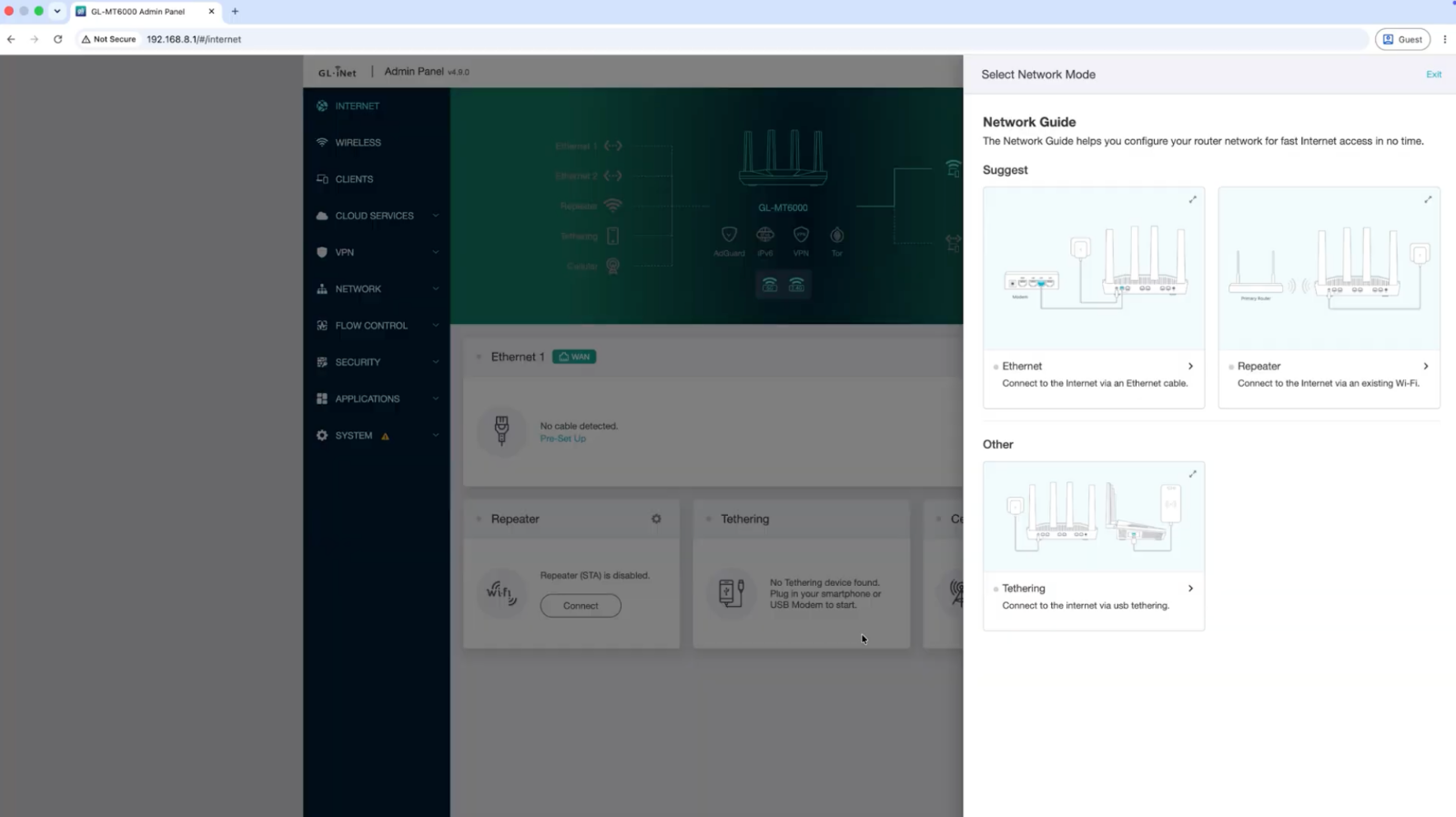
- В разделе Select Network Mode (Выбор режима сети) выберите, как вы хотите подключаться к сети: Ethernet (Кабельное подключение), Repeater (Репитер) или Tethering (Тетеринг).
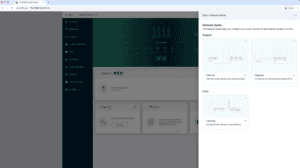

- Выберите вашу текущую сеть и подключитесь к ней.
Теперь вы можете заняться настройкой, активацией или подключением вашей подписки на ExpressVPN в панели управления роутером.
Нужна помощь? Обратитесь в службу поддержки ExpressVPN.
Новые пользователи ExpressVPN: активация подписки
- Откройте в браузере 192.168.8.1, чтобы получить доступ к панели управления роутером.
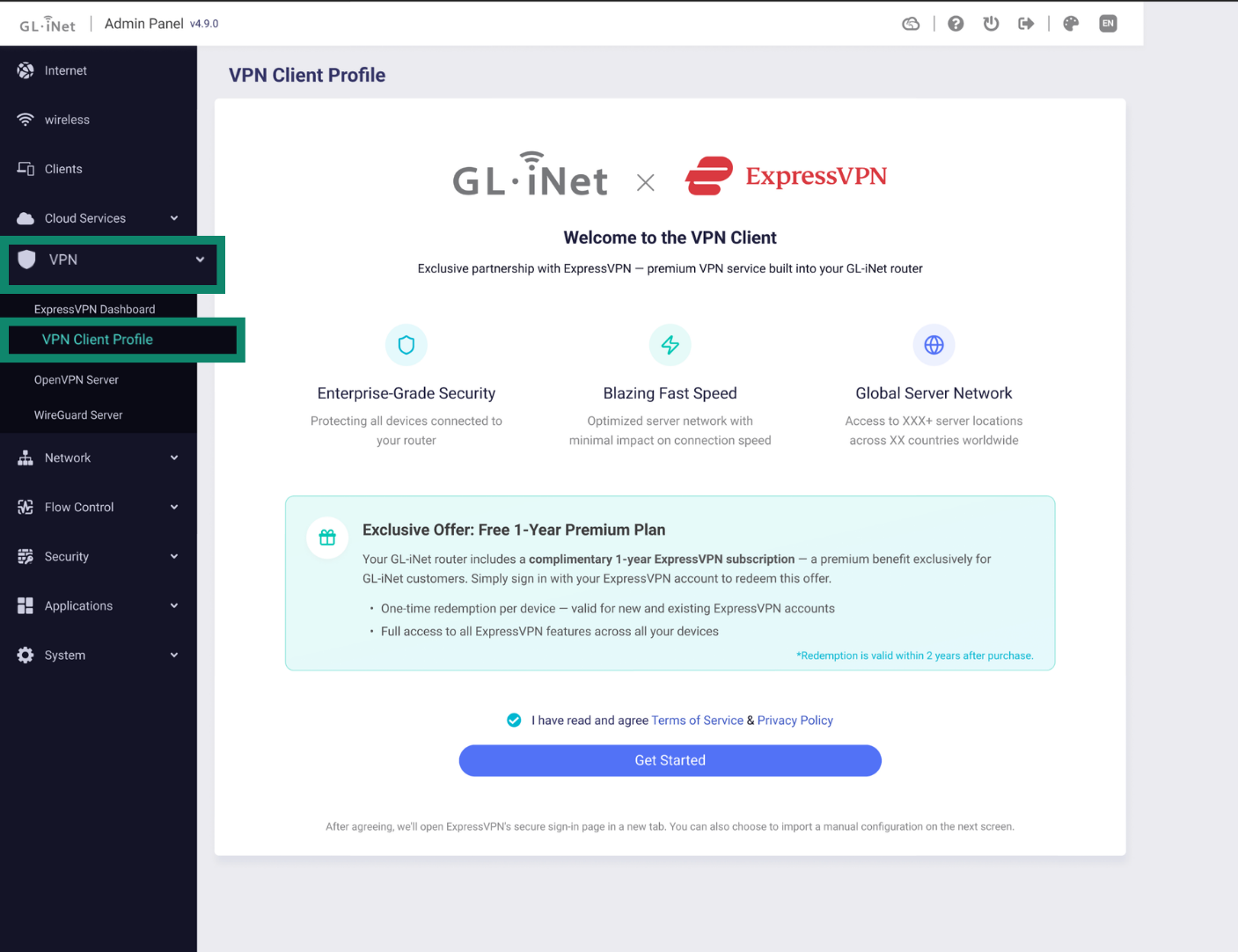
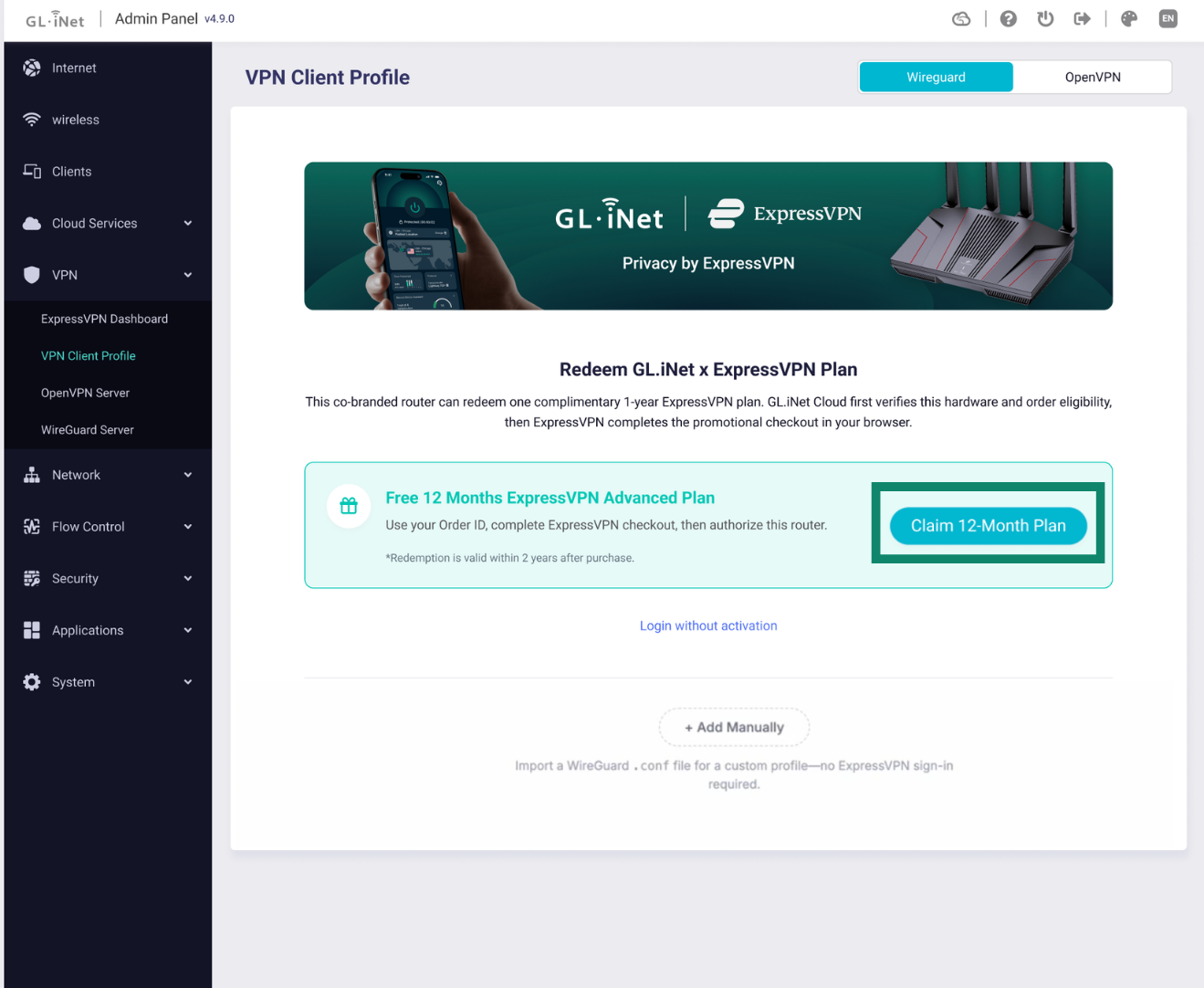
- Откройте VPN > VPN Client Profile (Профиль VPN-клиента).
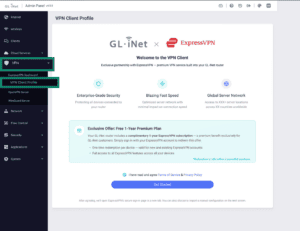

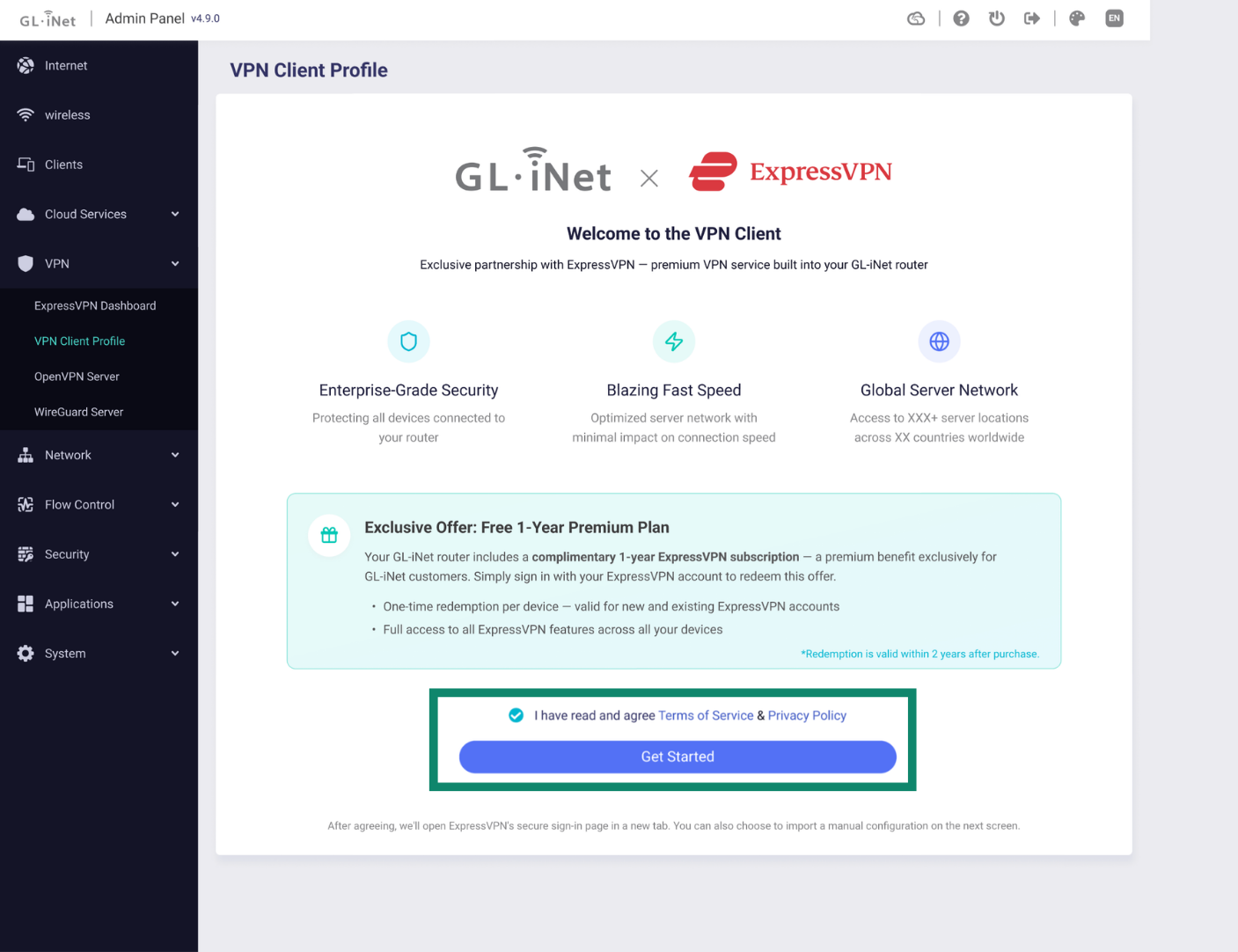
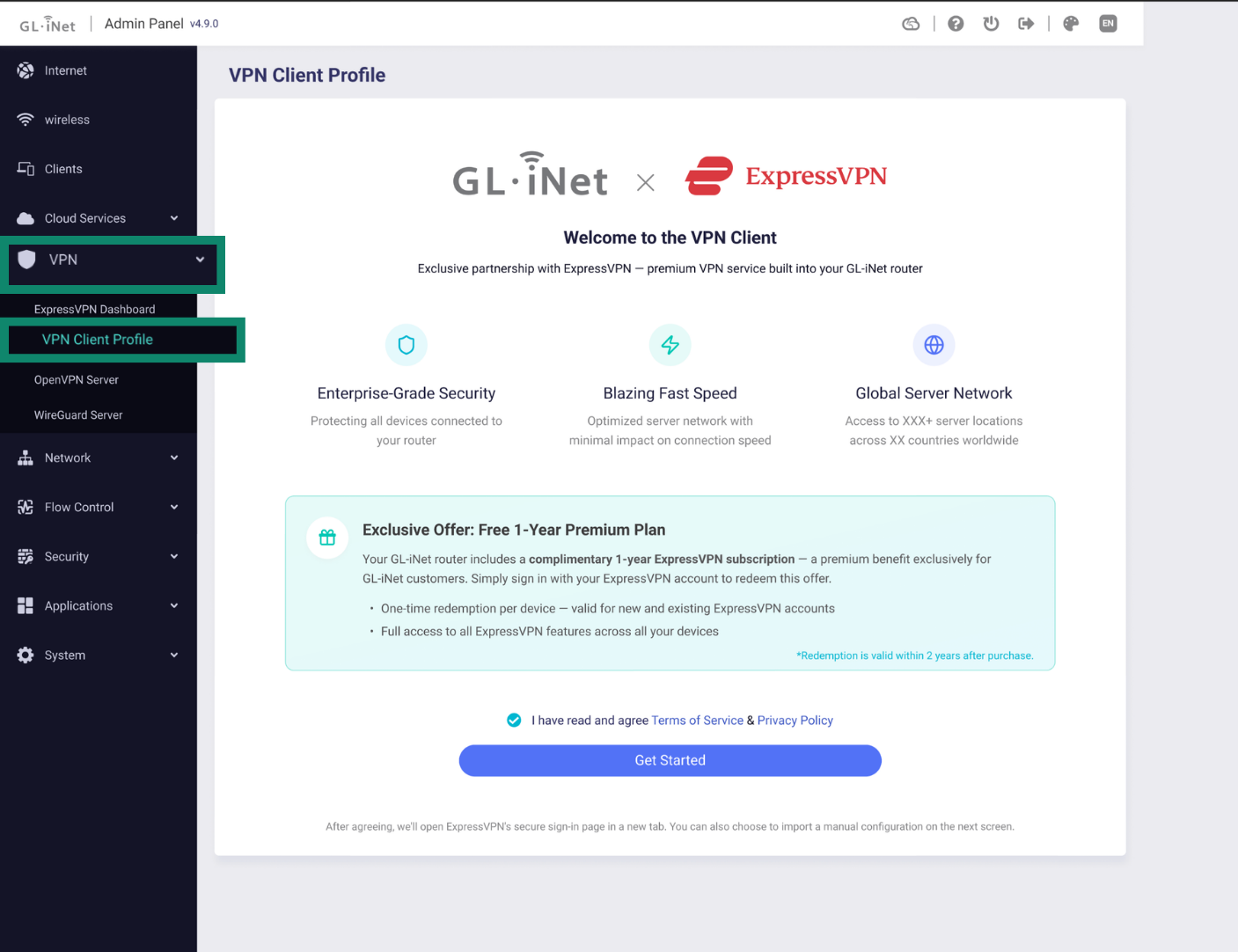
- Вы увидите условия предоставления услуг и политику конфиденциальности. Примите их, поставив галочку, и нажмите Get Started (Начать работу).
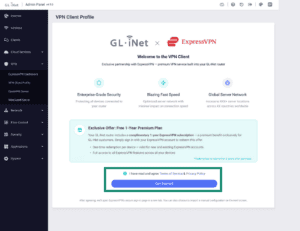
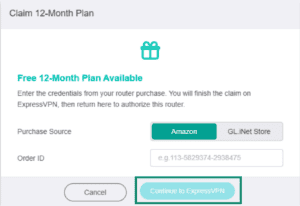
- Нажмите Claim 12-Month Plan (Получить 12-мес. подписку).
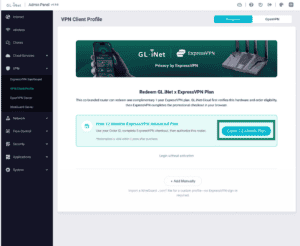

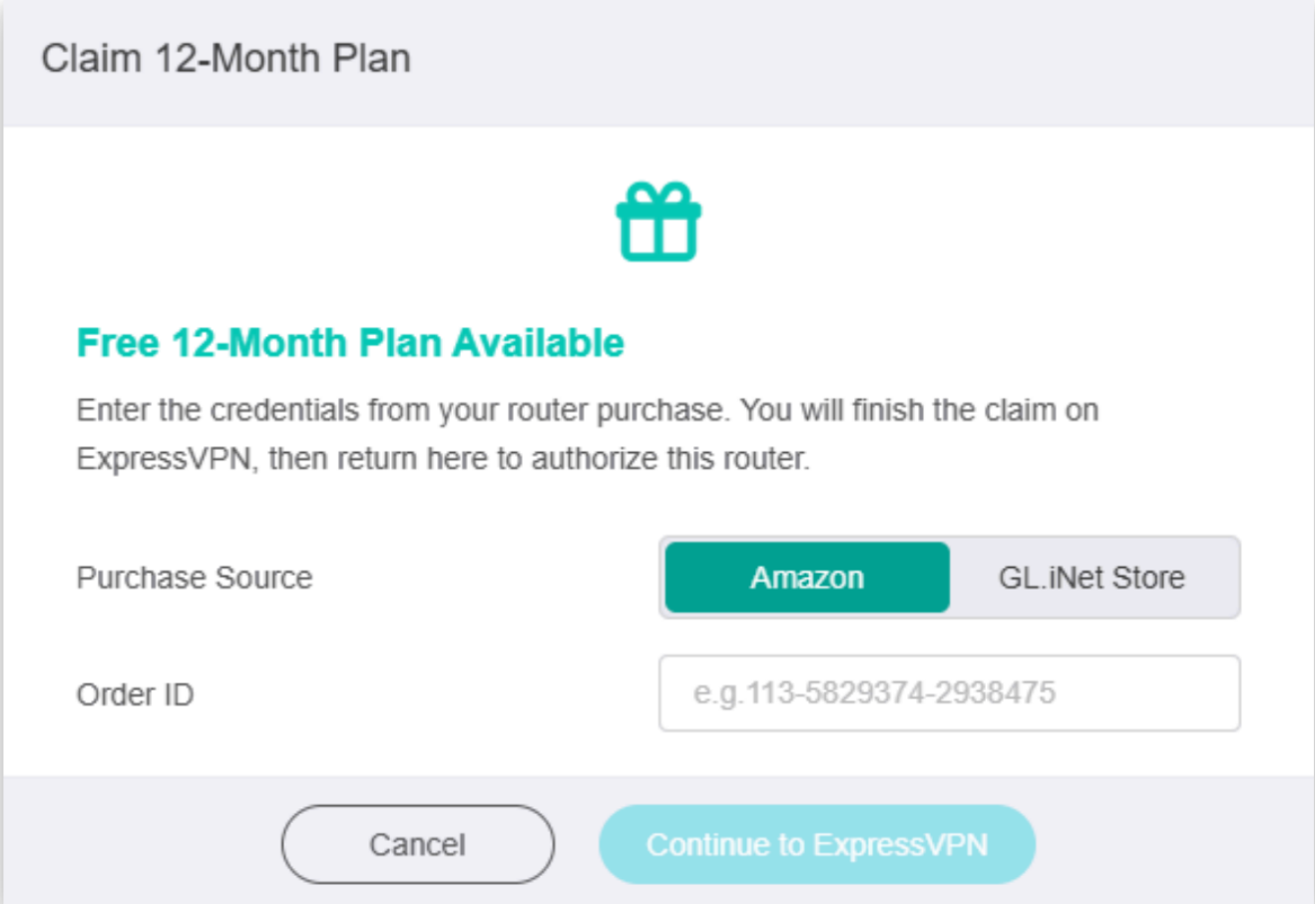
- Выберите, как вы купили свой роутер Fortify:
- Amazon: введите ID заказа.
- GL.iNet Store (Магазин GL.iNet): введите ID заказа и адрес электронной почты, использованный для оформления заказа.
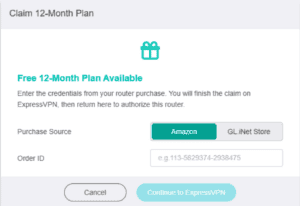

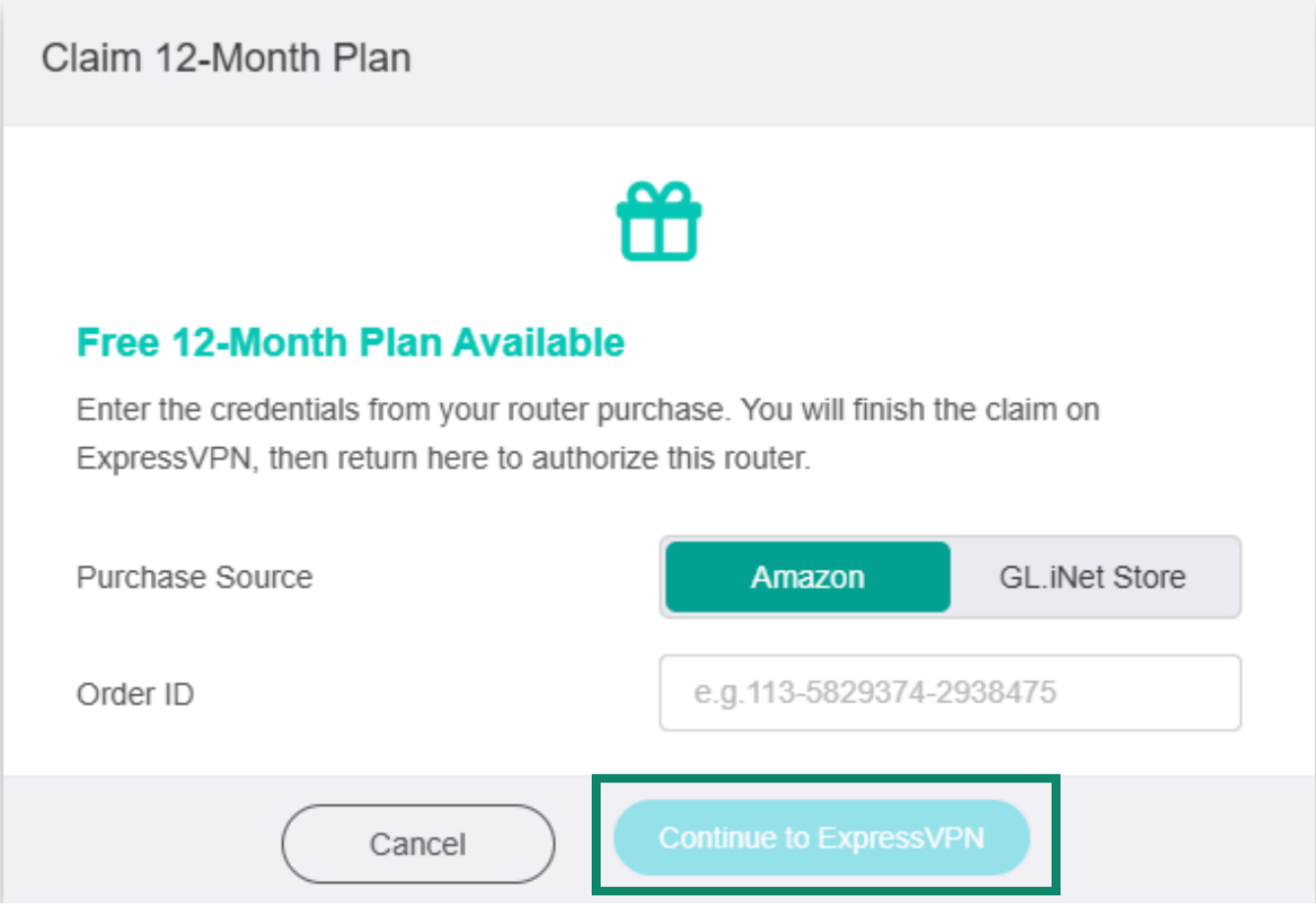
- Нажмите Continue to ExpressVPN (Перейти к ExpressVPN).
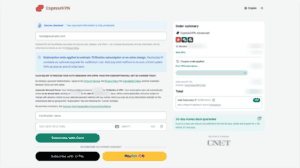
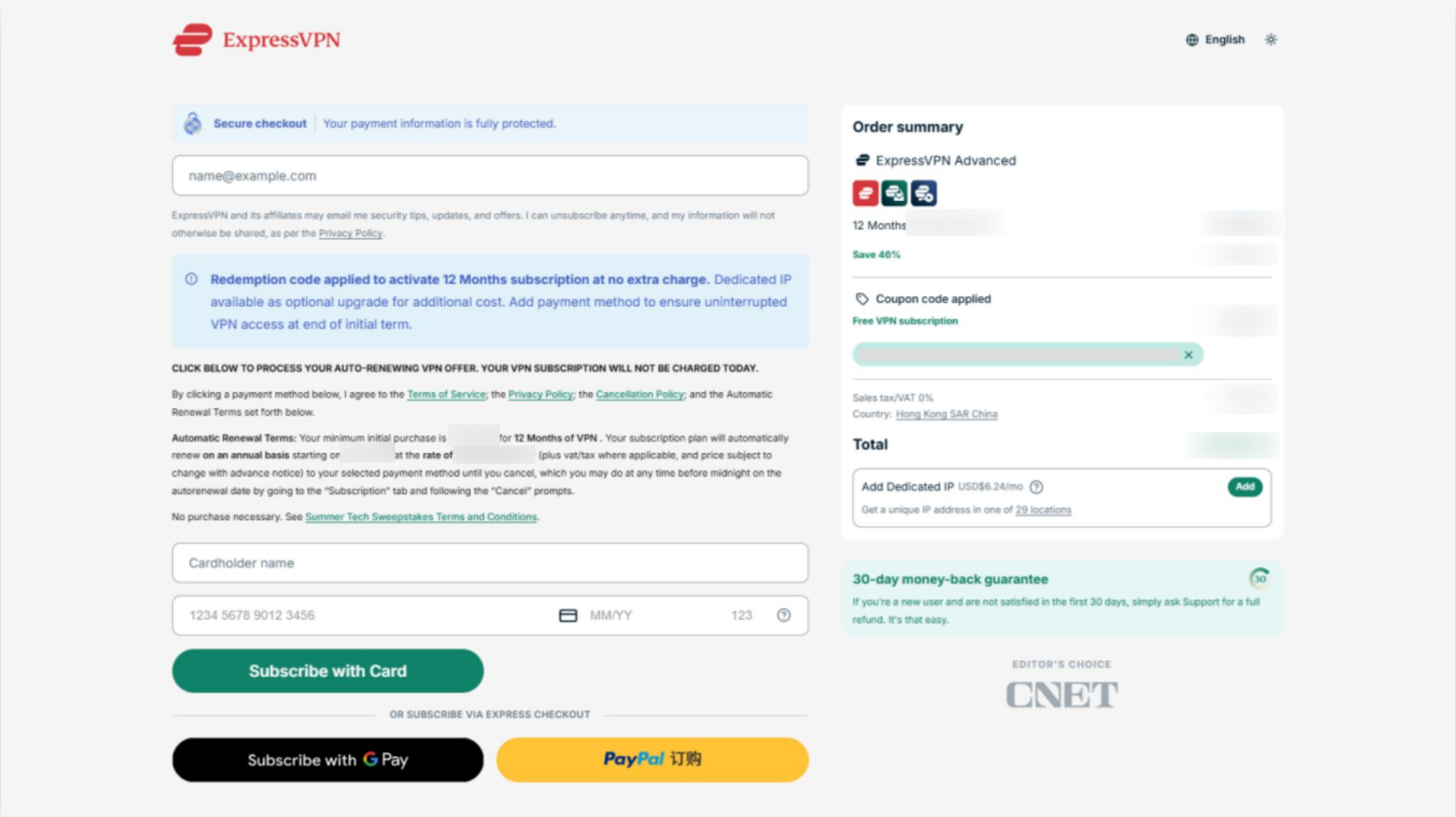
- На странице оформления заказа ExpressVPN введите свой адрес электронной почты и добавьте способ оплаты. Нажмите Subscribe With (Оплатить подписку) [ваш способ оплаты].
- Средства не будут списаны с вас сразу же. При оформлении заказа будет активирована 12-мес. Подписка на тариф ExpressVPN Advanced. Ваши платежные данные будут связаны с вашей учетной записью для будущей оплаты подписки на условиях, указанных на странице оформления заказа. Если вы хотите отменить автоматическое продление подписки после регистрации, воспользуйтесь этим руководством.
- Средства не будут списаны с вас сразу же. При оформлении заказа будет активирована 12-мес. Подписка на тариф ExpressVPN Advanced. Ваши платежные данные будут связаны с вашей учетной записью для будущей оплаты подписки на условиях, указанных на странице оформления заказа. Если вы хотите отменить автоматическое продление подписки после регистрации, воспользуйтесь этим руководством.
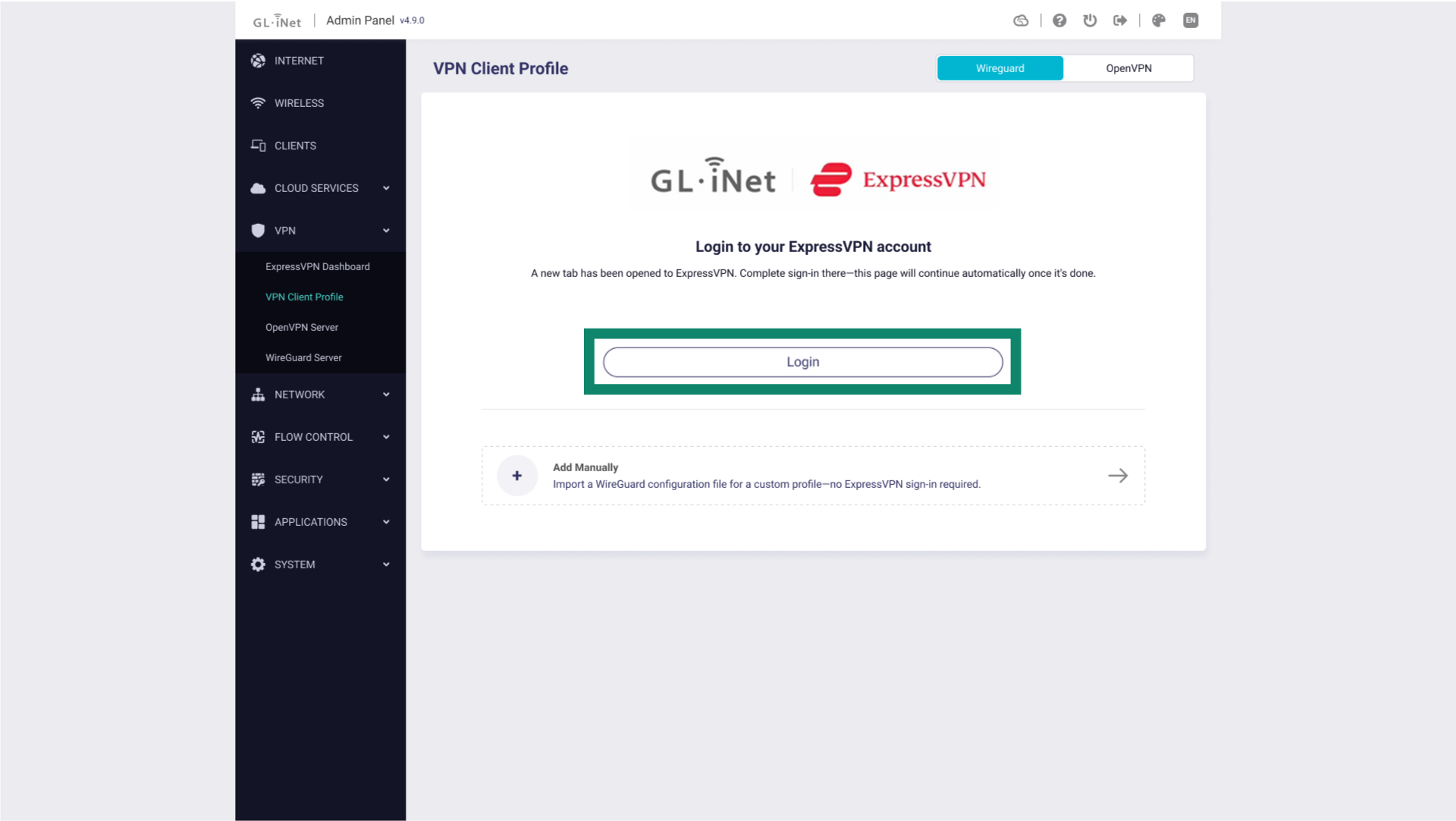
- Вы увидите экран с подтверждением активации тарифа. Вернитесь в панель управления роутером, нажмите Login (Войти).
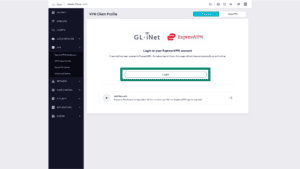
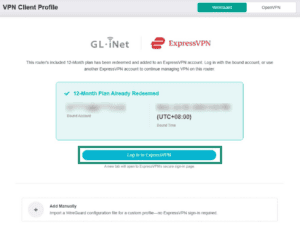
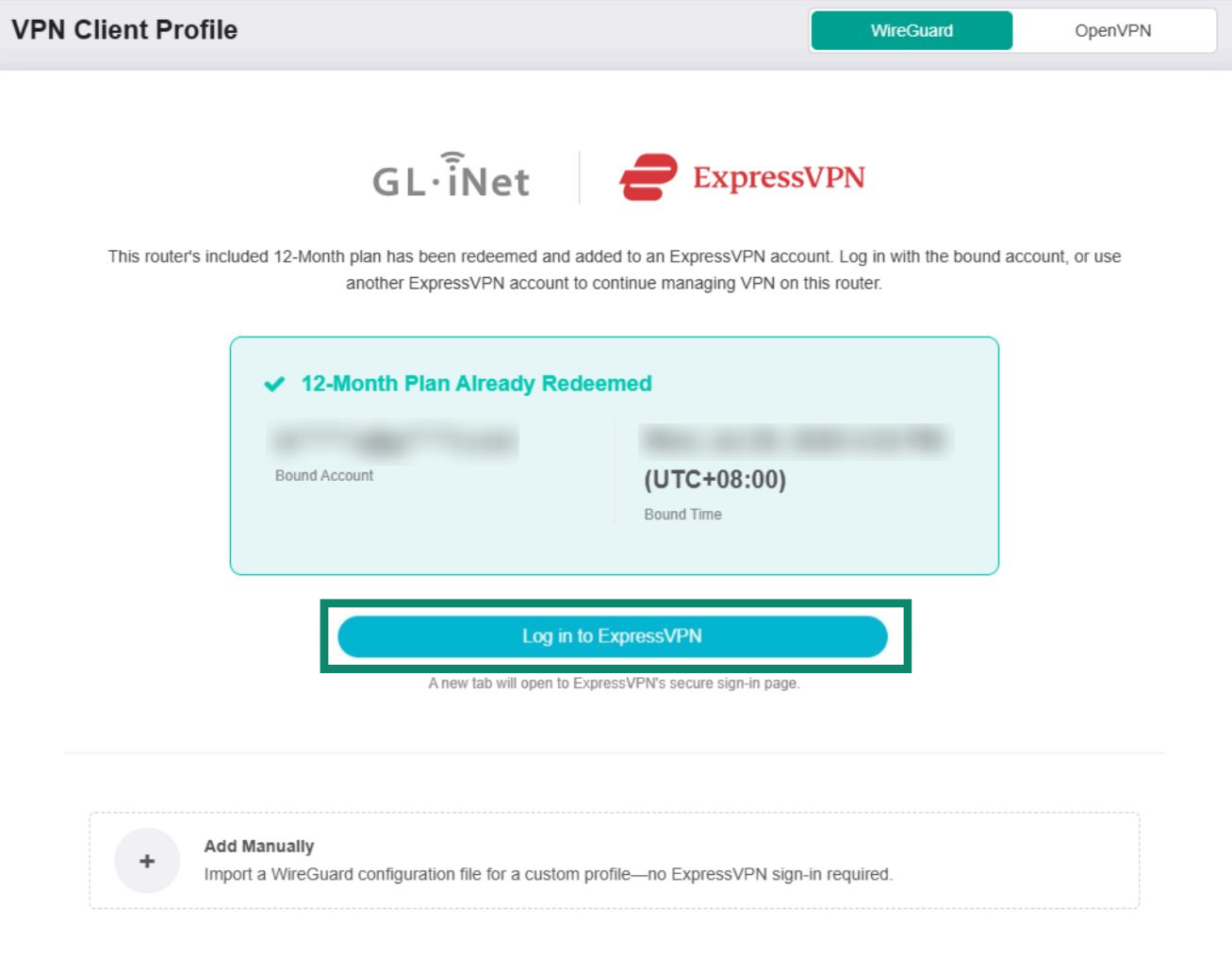
- Нажмите Log in to ExpressVPN (Войти в ExpressVPN). Откроется страница входа в ExpressVPN.

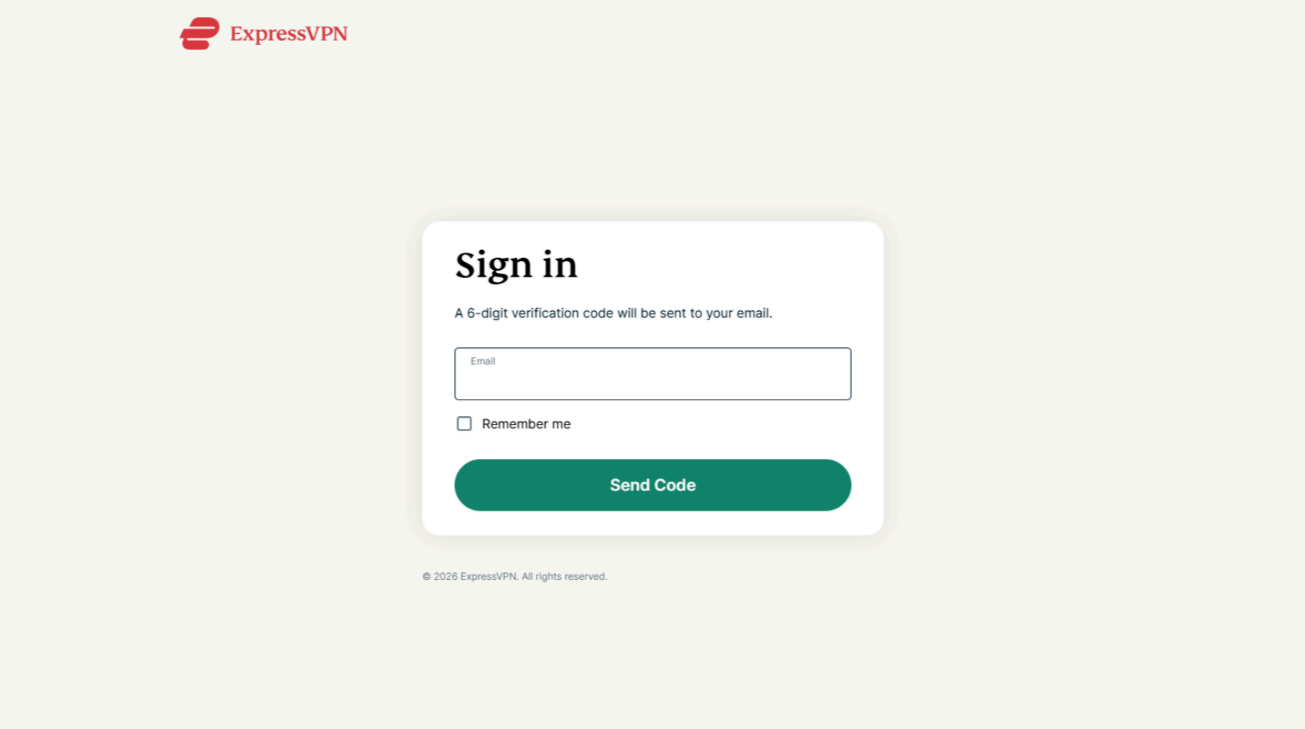
- Введите адрес электронной почты, использованный вами для активации подписки на ExpressVPN, и нажмите Send Code (Отправить код).
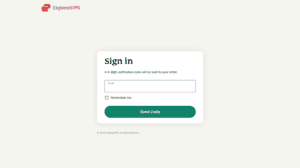

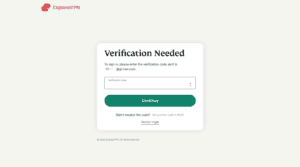
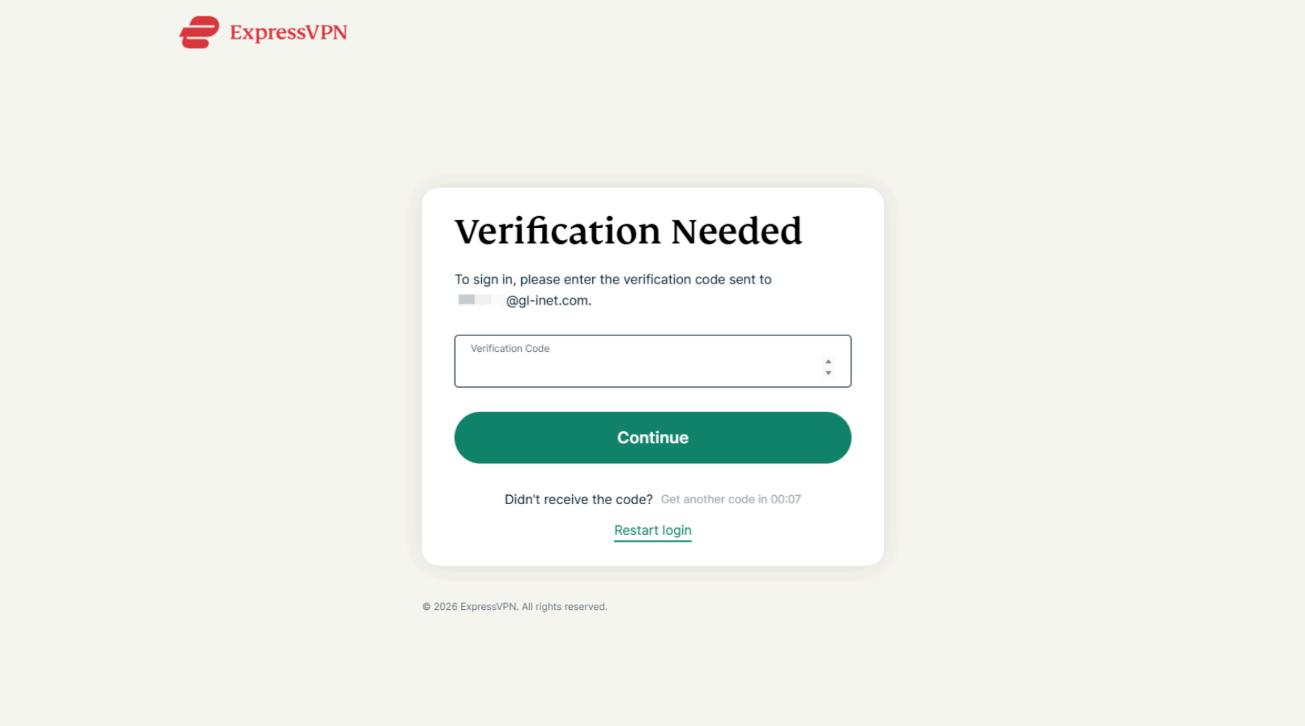
- Вам на почту будет отправлен 6-значный проверочный код. Введите его и нажмите Continue (Продолжить).

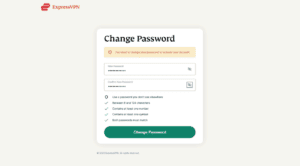
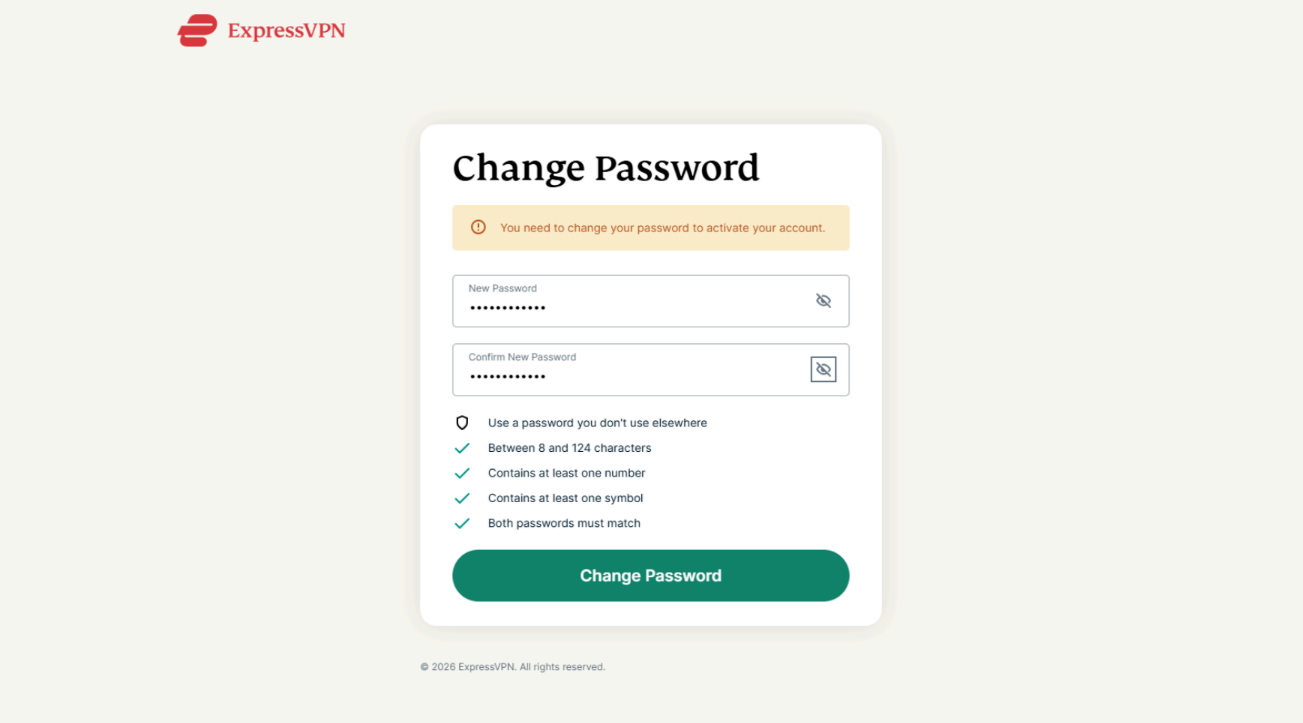
- Создайте пароль для активации вашей учетной записи ExpressVPN, затем нажмите Change Password (Сменить пароль).

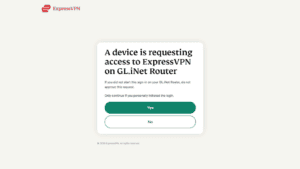
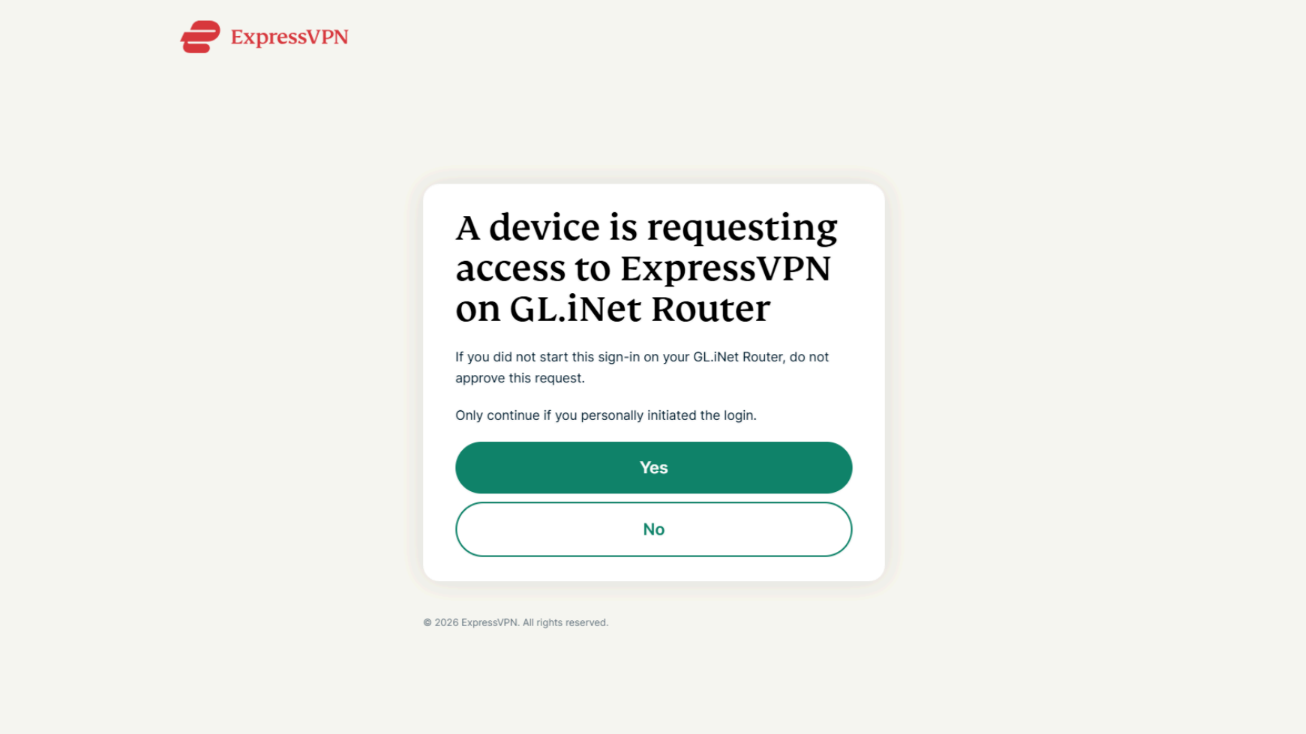
- На следующей странице нажмите Yes (Да), чтобы разрешить ExpressVPN доступ к вашему роутеру Fortify.
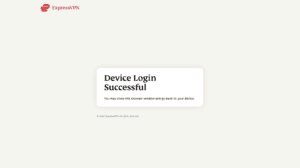
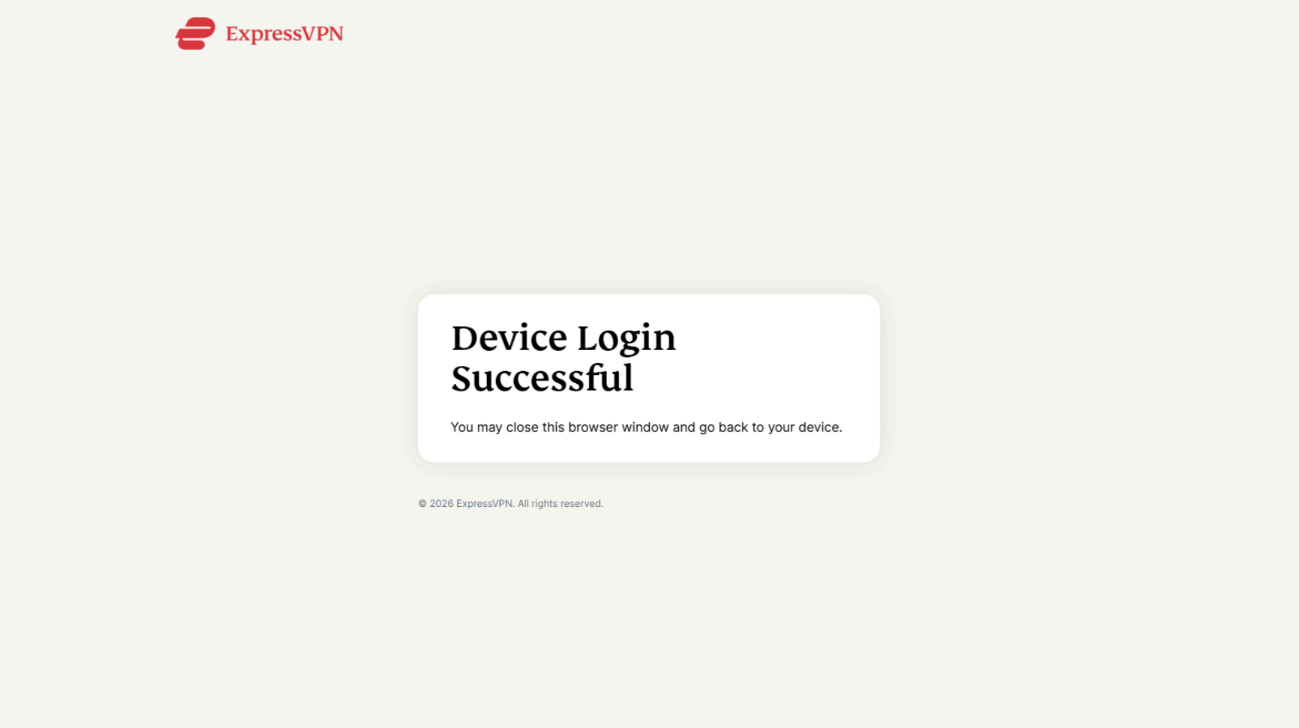
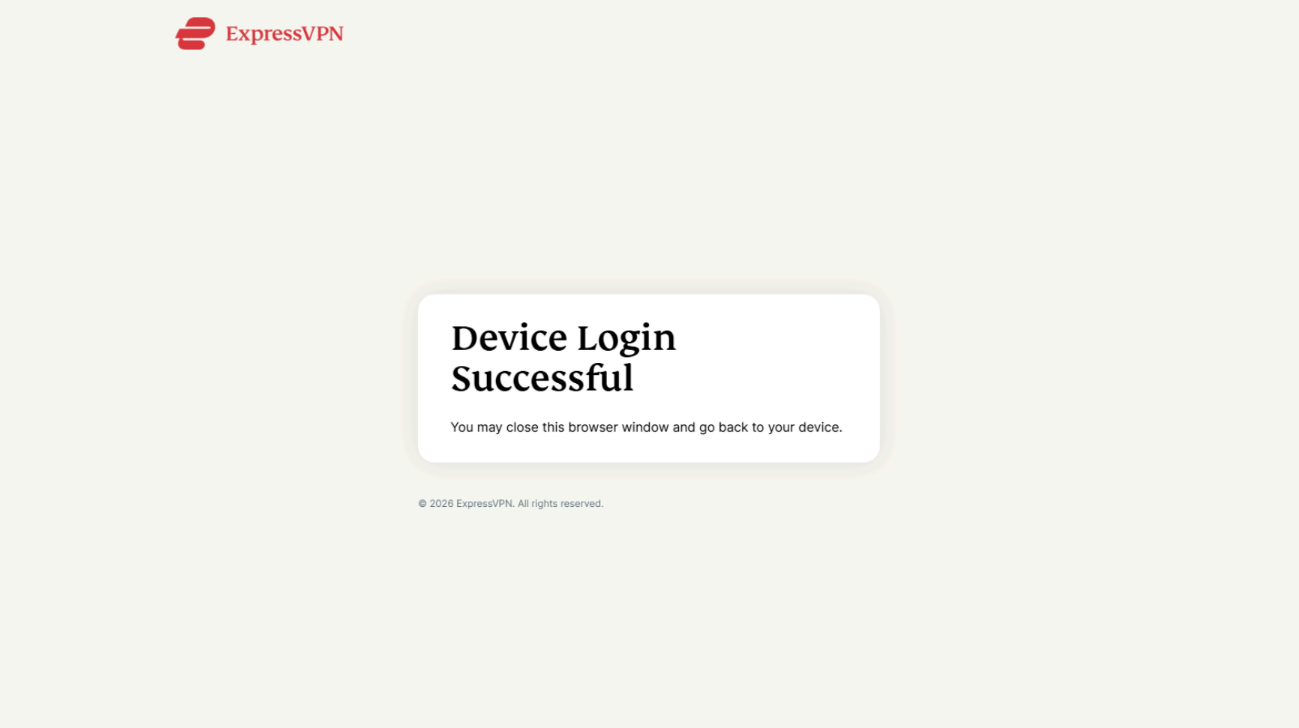
- Увидев сообщение Device Login Successful (Устройство успешно авторизовано), закройте окно входа ExpressVPN и вернитесь в панель управления Fortify.
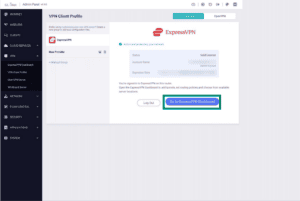
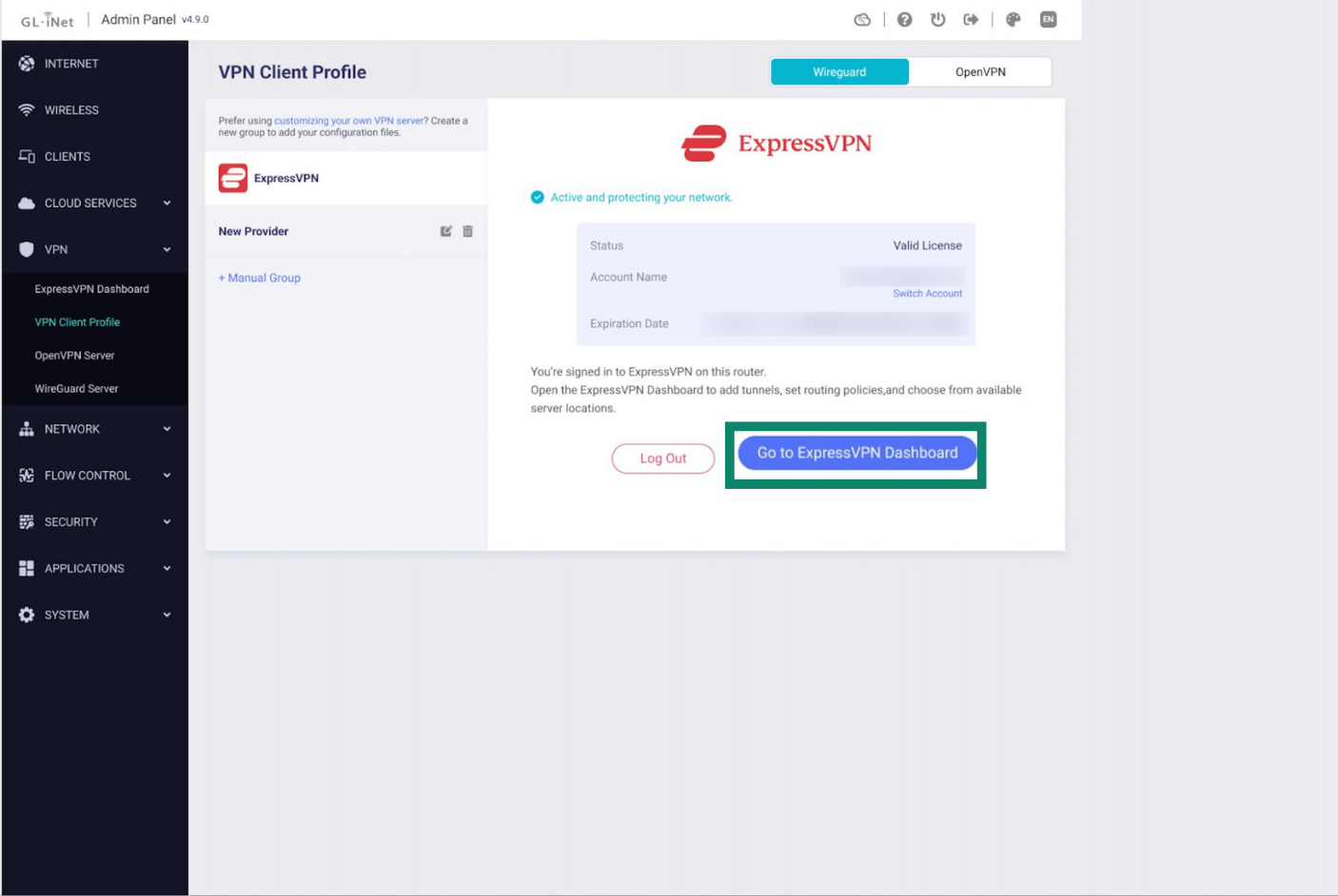
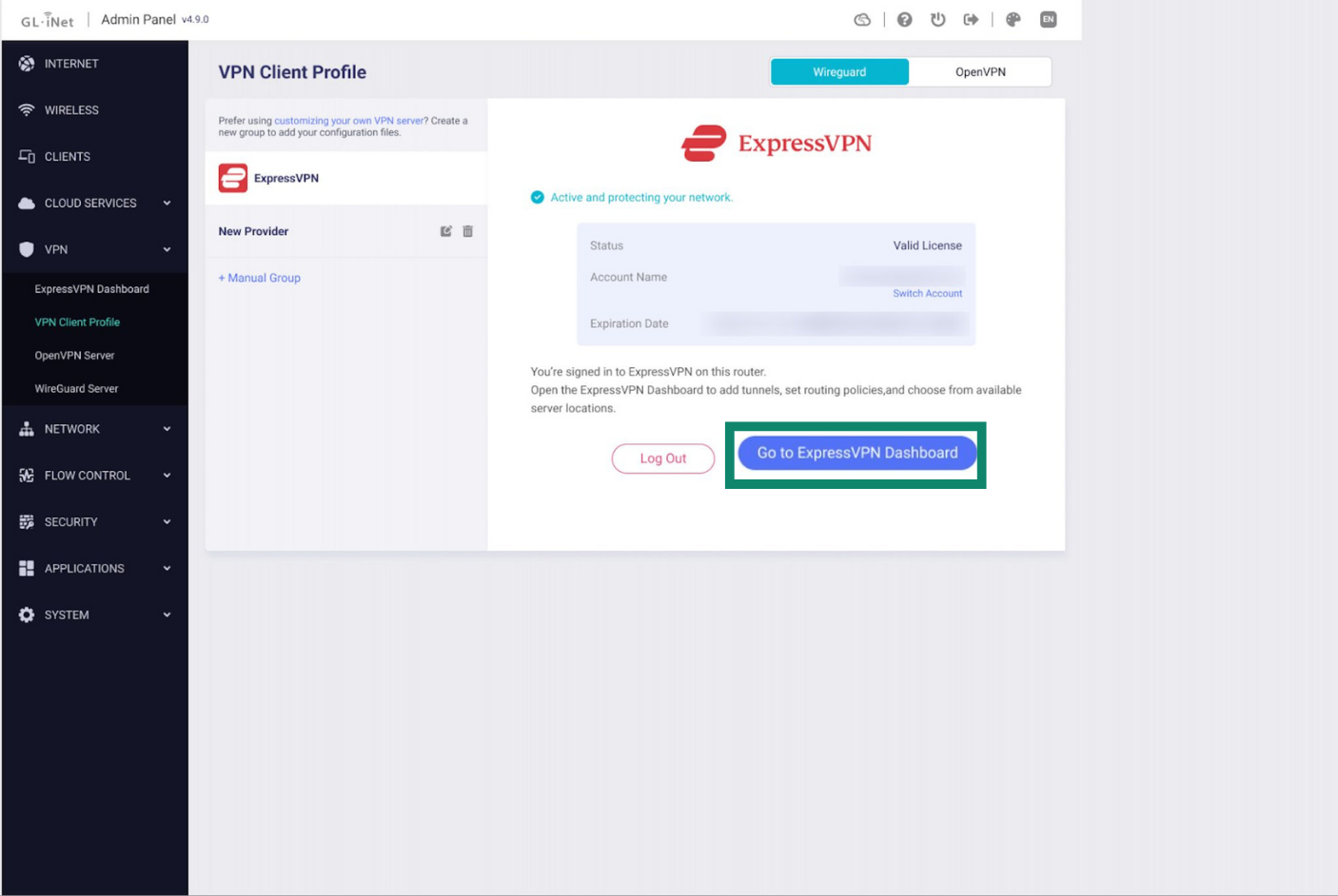
- Теперь вы должны быть авторизованы в своей учетной записи ExpressVPN на роутере Fortify. Нажмите Go to ExpressVPN Dashboard (Открыть консоль ExpressVPN), чтобы начать настройку VPN-подключения и управлять им.

Теперь вы готовы начать использовать ExpressVPN на Fortify.
Нужна помощь? Обратитесь в службу поддержки ExpressVPN.
Текущие пользователи ExpressVPN: вход в учетную запись ExpressVPN
Если у вас уже есть активная подписка на ExpressVPN, вы можете войти в свою учетную запись на роутере Fortify:
- Откройте в браузере 192.168.8.1, чтобы получить доступ к панели управления роутером.
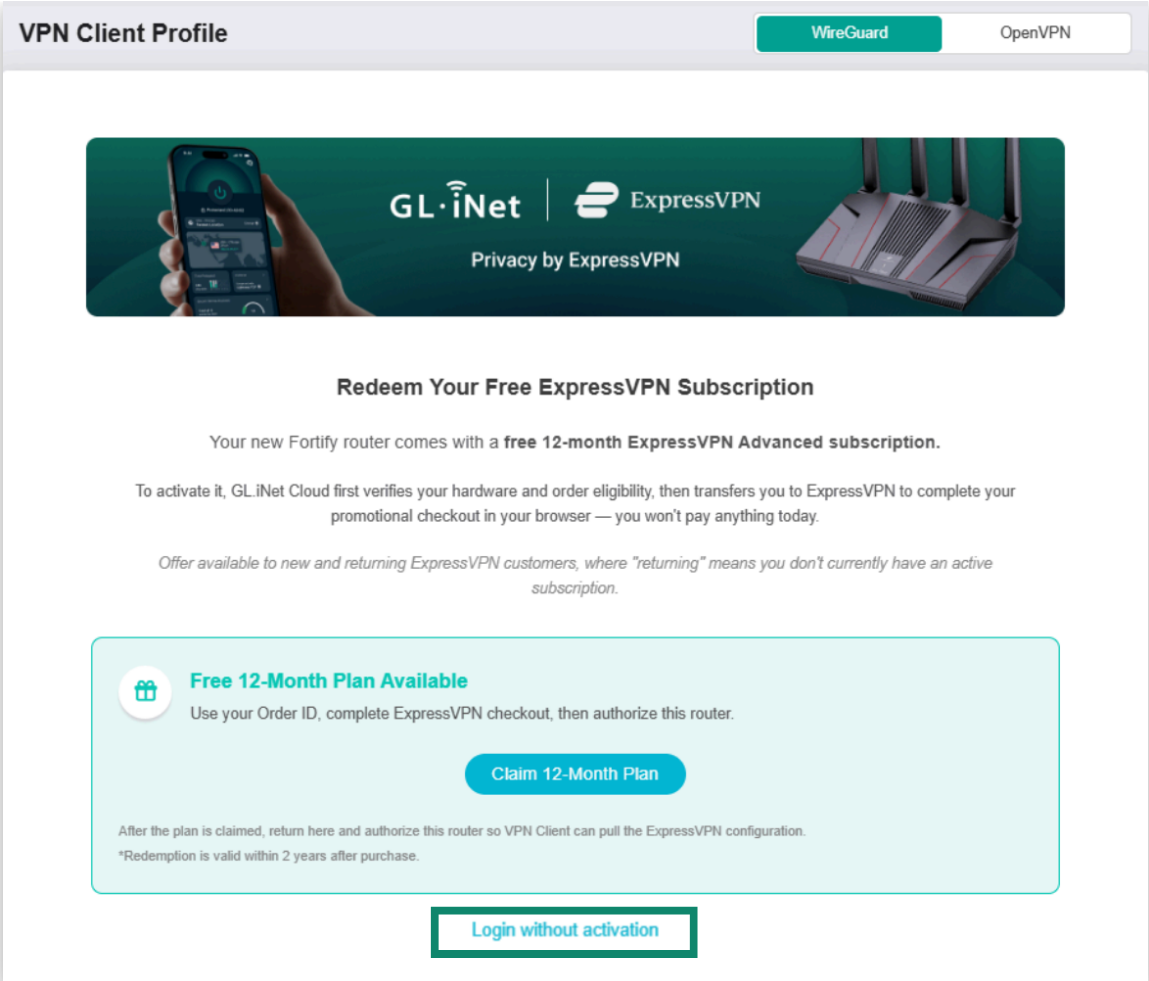
- Откройте VPN > VPN Client Profile (Профиль VPN-клиента).
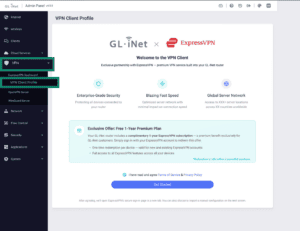
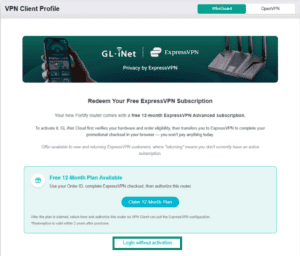
- Нажмите Login without activation (Вход без активации).

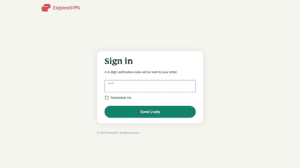
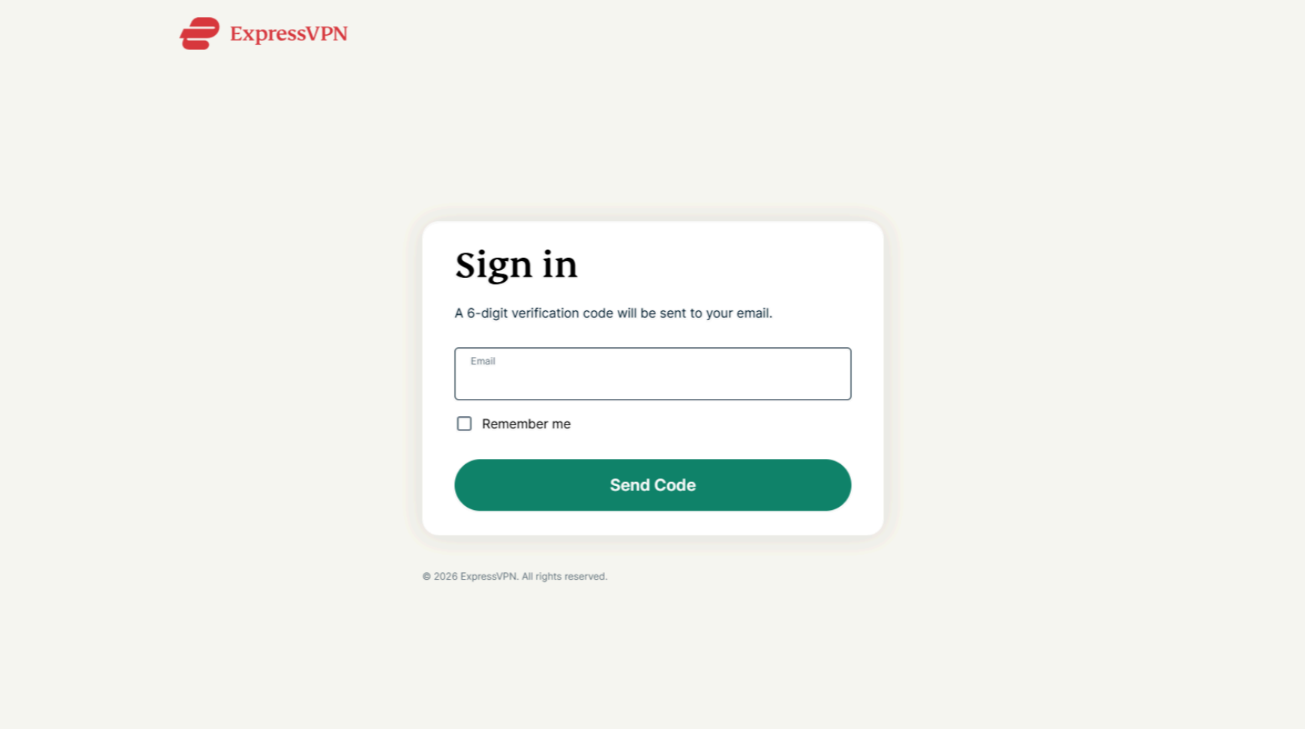
- Введите адрес электронной почты вашей учетной записи ExpressVPN, нажмите Send Code (Отправить код).
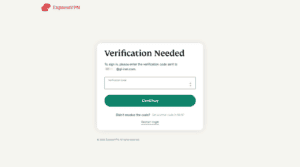
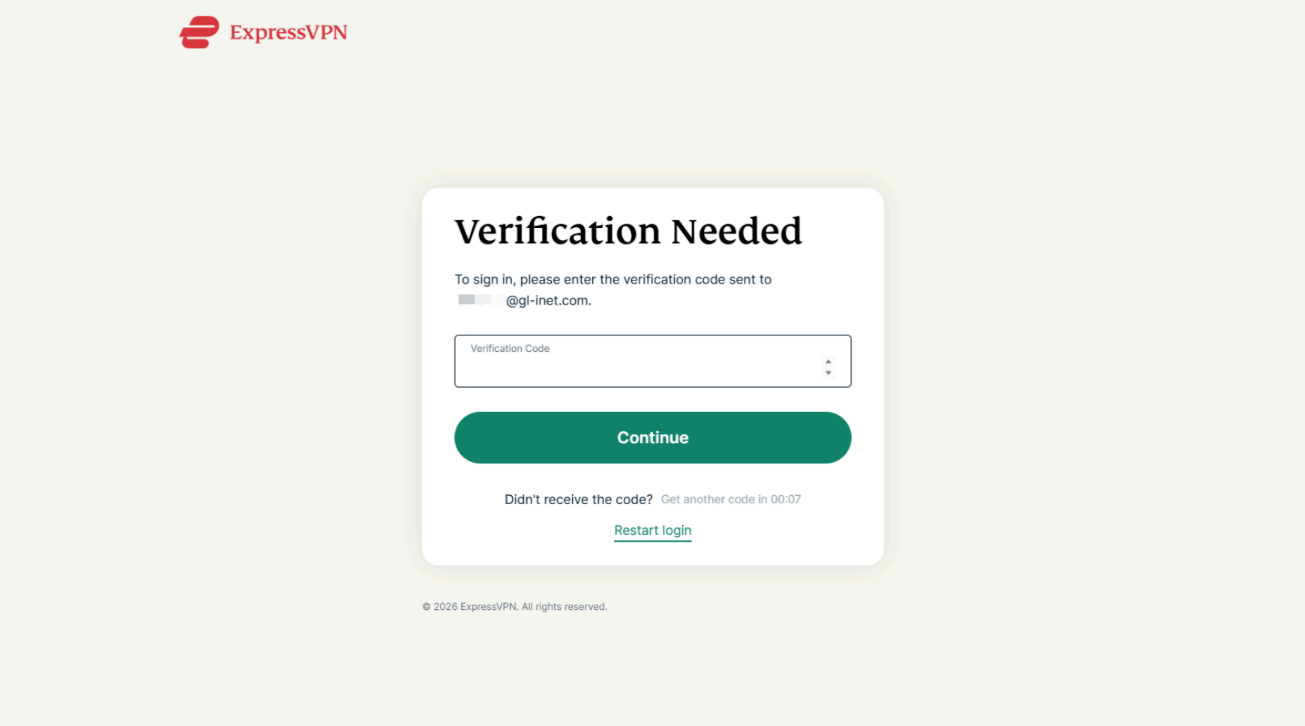
- Вам на почту будет отправлен 6-значный проверочный код. Введите его и нажмите Continue (Продолжить).
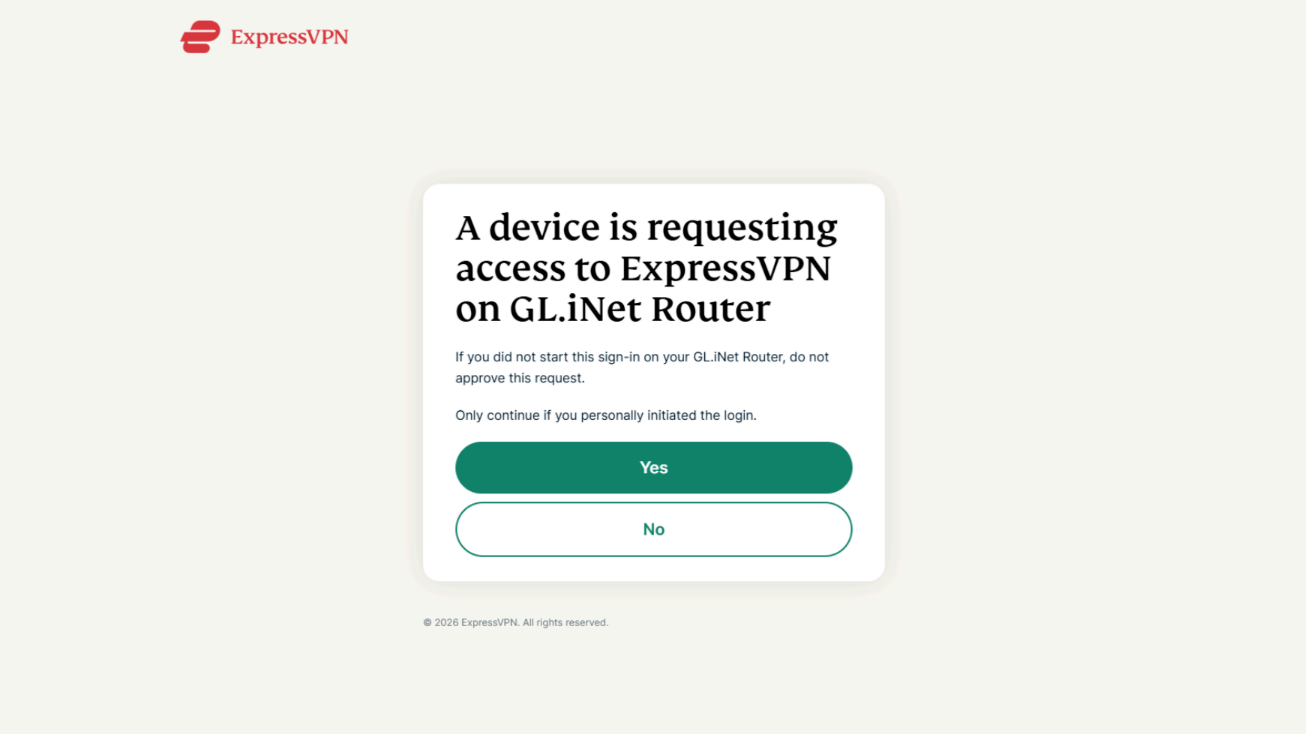
- На следующей странице нажмите Yes (Да), чтобы разрешить ExpressVPN доступ к вашему роутеру Fortify.
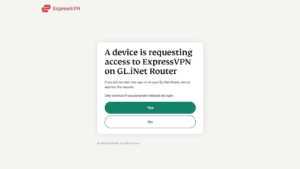
- Увидев сообщение Device Login Successful (Устройство успешно авторизовано), закройте окно входа ExpressVPN и вернитесь в панель управления Fortify.
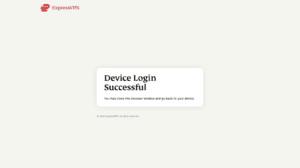
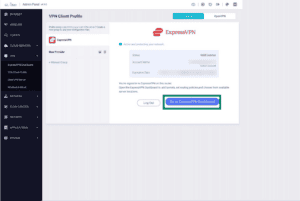
- Теперь вы должны быть авторизованы в своей учетной записи ExpressVPN на роутере Fortify. Нажмите Go to ExpressVPN Dashboard (Открыть консоль ExpressVPN), чтобы начать настройку VPN-подключения и управлять им.
Нужна помощь? Обратитесь в службу поддержки ExpressVPN.
Начало работы с ExpressVPN и Fortify
Теперь, когда ваша активная подписка на ExpressVPN связана с роутером Fortify, вы можете заняться настройкой VPN и использовать другие инструменты, доступные с вашей подпиской.
Настройка ExpressVPN на роутере Fortify
Откройте на роутере консоль ExpressVPN и воспользуйтесь следующими руководствами:
Что еще можно сделать с ExpressVPN?
Ваша учетная запись ExpressVPN позволит вам войти на пользовательский портал ExpressVPN+ и ознакомиться со всеми возможностями подписки.
Вы можете:
- Установить и использовать ExpressVPN на других ваших устройствах, загрузив приложения для Windows, macOS, Linux, Android, iOS и ряда моделей смарт-ТВ.
- Использовать ExpressMailGuard для создания почтовых псевдонимов, скрывающих ваш реальный адрес электронной почты и защищающих его от спама.
- Использовать ExpressKeys для безопасного хранения и управления паролями и другими конфиденциальными данными.
- Получить eSIM с бесплатным трафиком для доступа в Сеть за рубежом.
- Использовать Identity Defender (только для жителей США) — набор инструментов ExpressVPN для защиты персональных данных.
Все эти возможности бесплатно доступны с тарифом Advanced. Доступность функций для пользователей тариф ExpressVPN Basic и Express Pro может варьироваться.
Нужна помощь? Обратитесь в службу поддержки ExpressVPN.