






Fortify-routeren (GL-MT6000) har en indbygget VPN-funktion fra ExpressVPN. For at bruge funktionen skal du have et aktivt ExpressVPN-abonnement.
Fortify omfatter abonnement på 12 måneder med ExpressVPN Advanced for nye og tilbagevendende brugere, der ikke har et aktivt ExpressVPN-abonnement. Hvis du allerede har et aktivt ExpressVPN-abonnement, kan du også bruge det med Fortify.
Følg trinnene nedenfor for at tilknytte dit medfølgende eller eksisterende abonnement og komme i gang.
Gå til…
Konfigurer din router
Nye ExpressVPN-brugere: Indløs dit medfølgende abonnement
Eksisterende ExpressVPN-brugere: Log ind på din ExpressVPN-konto
Begynd at bruge ExpressVPN og Fortify
Konfigurer din router
Hvis det er første gang, du bruger routeren, skal du følge nogle indledende konfigurationstrin, før du kan oprette forbindelse til eller aktivere dit ExpressVPN-abonnement:
- Tænd for din Fortify-router.
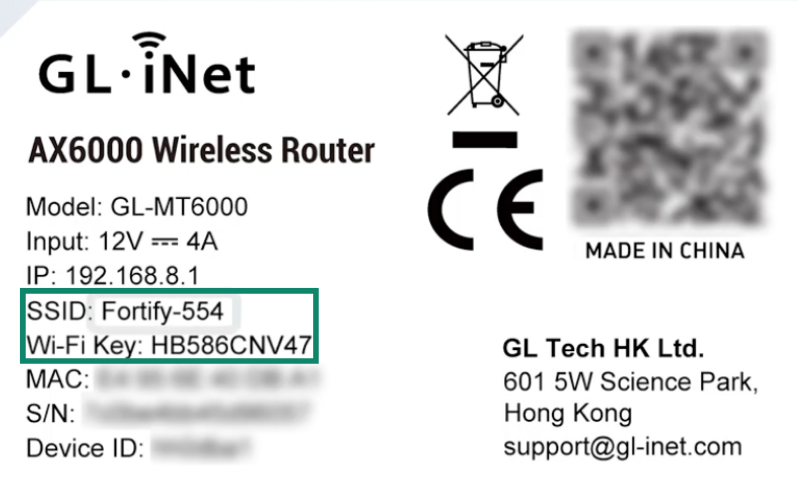
- På din computer skal du finde og oprette forbindelse til Fortify-netværket ved hjælp af SSID (standard-SSID’et) (netværksnavnet) og Wi-Fi key (Wi-fi-nøglen) (adgangskoden), der står på etiketten på din router.
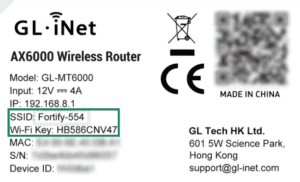

- I din browser skal du gå til 192.168.8.1 for at få adgang til routerens administratorpanel.
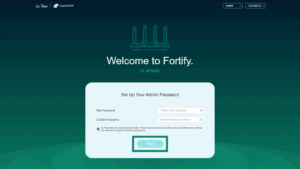
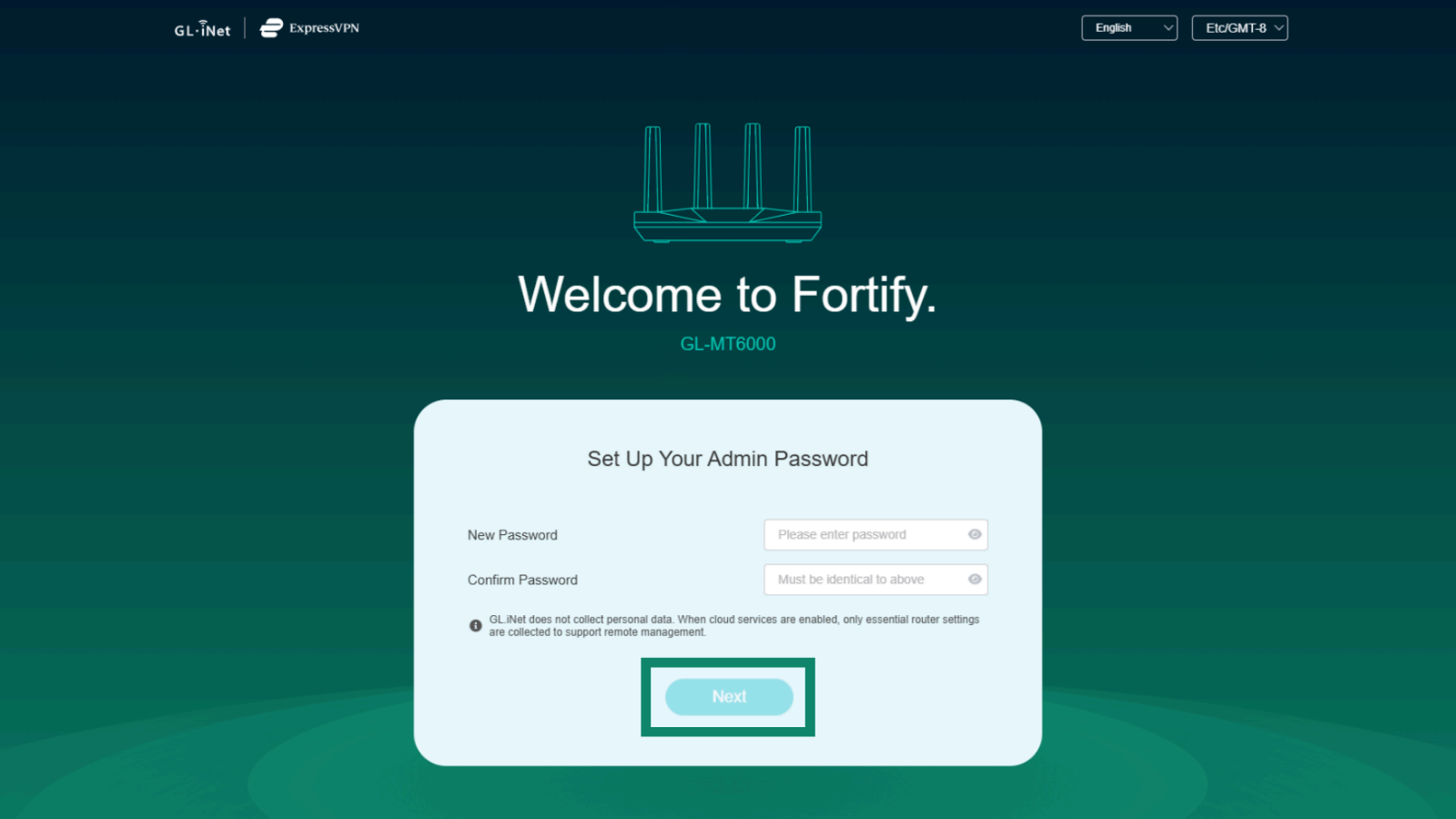
- Opret din administratoradgangskode, og klik på Next (Næste).

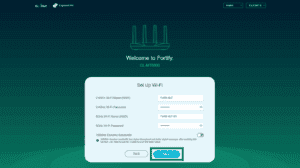
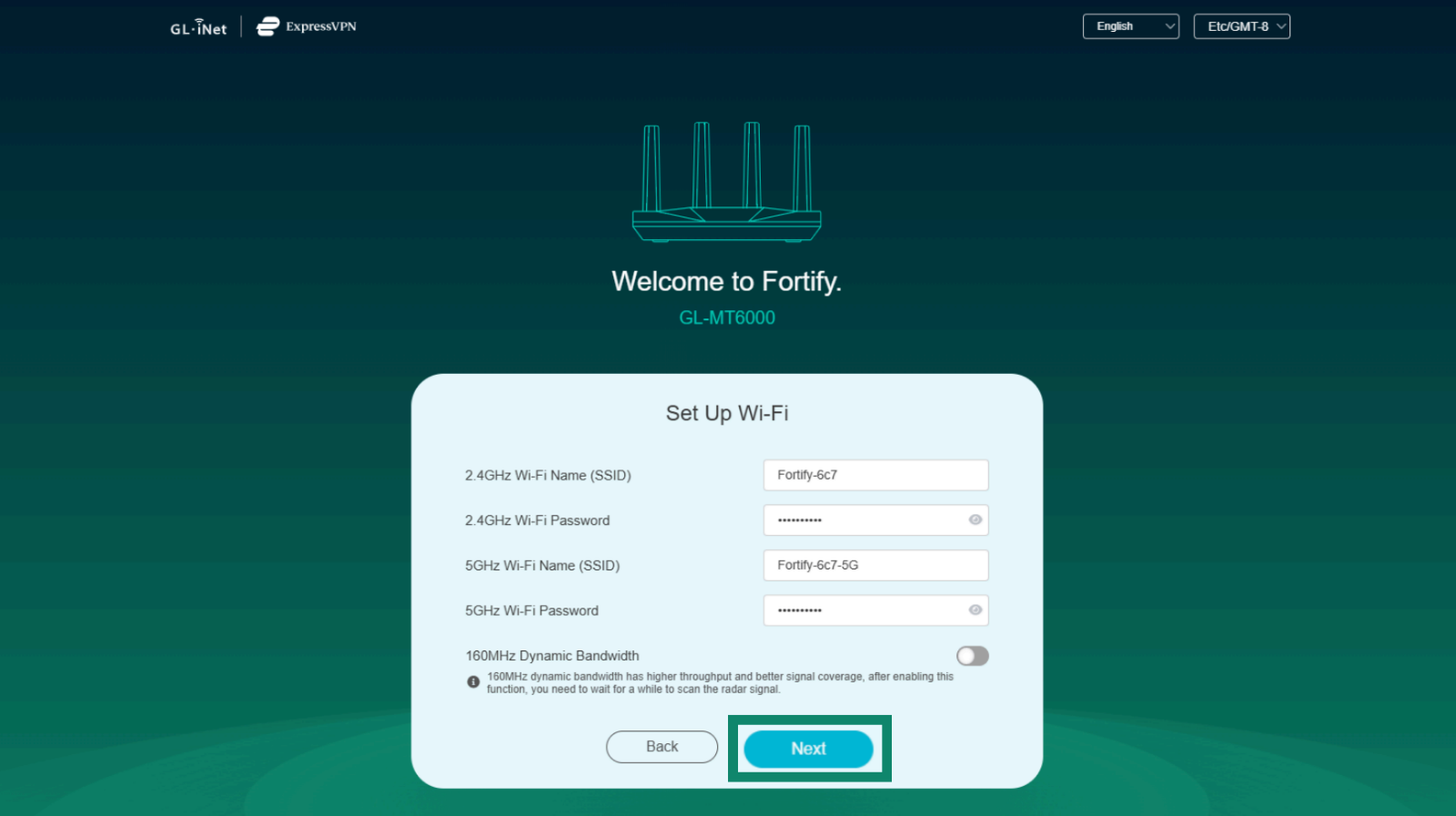
- Gennemgå eller ændr dine SSID’er, aktivér 160 MHz Dynamic Bandwidth (160 MHz dynamisk båndbredde), og klik på Next (Næste).

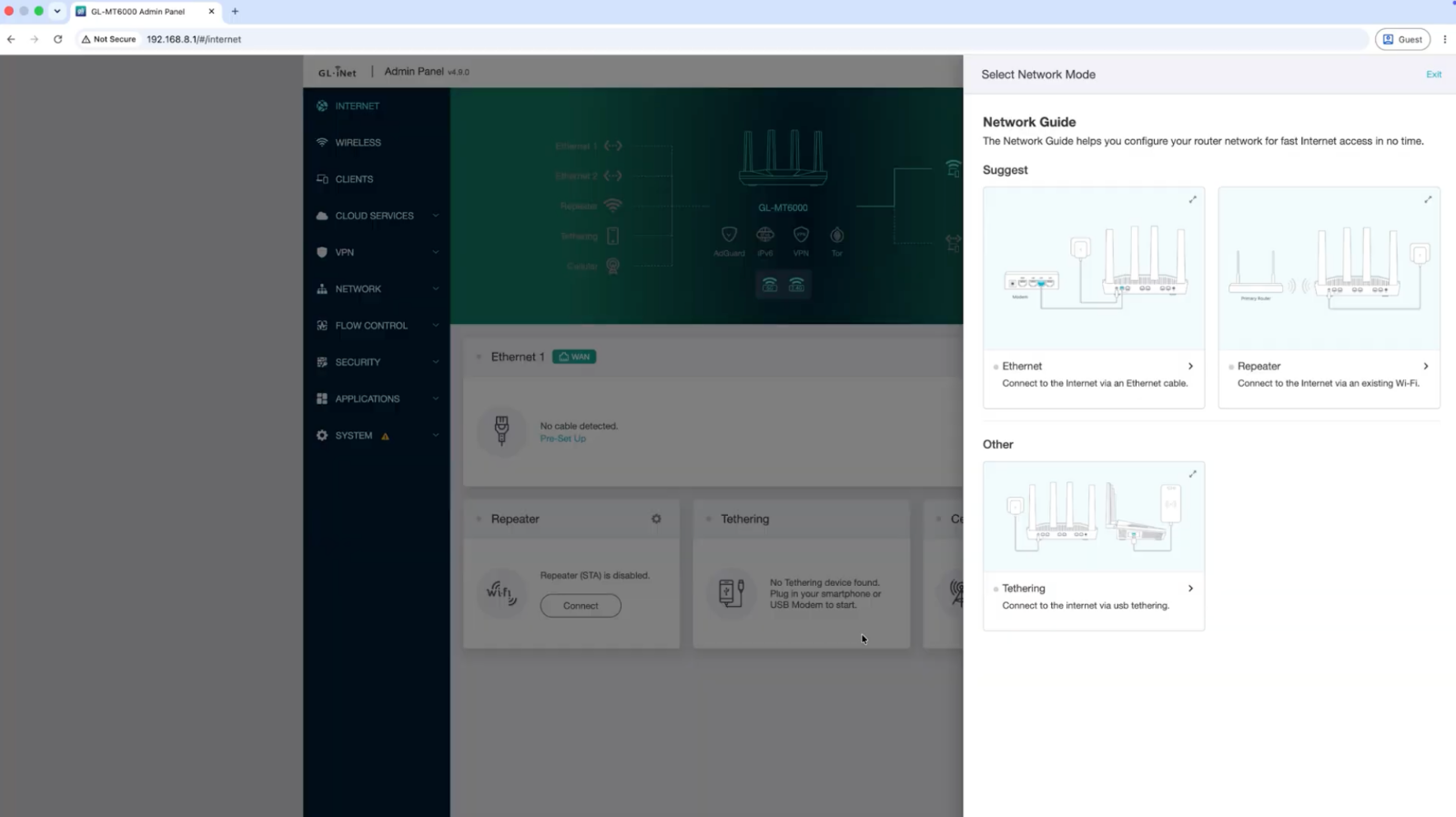
- Under Select Network Mode (Vælg netværkstilstand) skal du vælge, hvordan du vil have din router til at oprette forbindelse til netværket (Ethernet, Repeater eller Tethering).
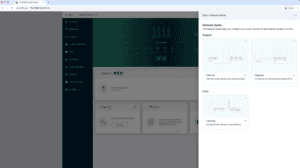

- Vælg dit eksisterende netværk, og opret forbindelse.
Du er nu klar og kan indløse eller tilknytte dit ExpressVPN-abonnement fra routerens administratorpanel.
Brug for hjælp? Kontakt ExpressVPN’s supportteam for øjeblikkelig hjælp.
Nye ExpressVPN-brugere: Indløs dit medfølgende abonnement
- I din browser skal du gå til 192.168.8.1 for at få adgang til routerens administratorpanel.
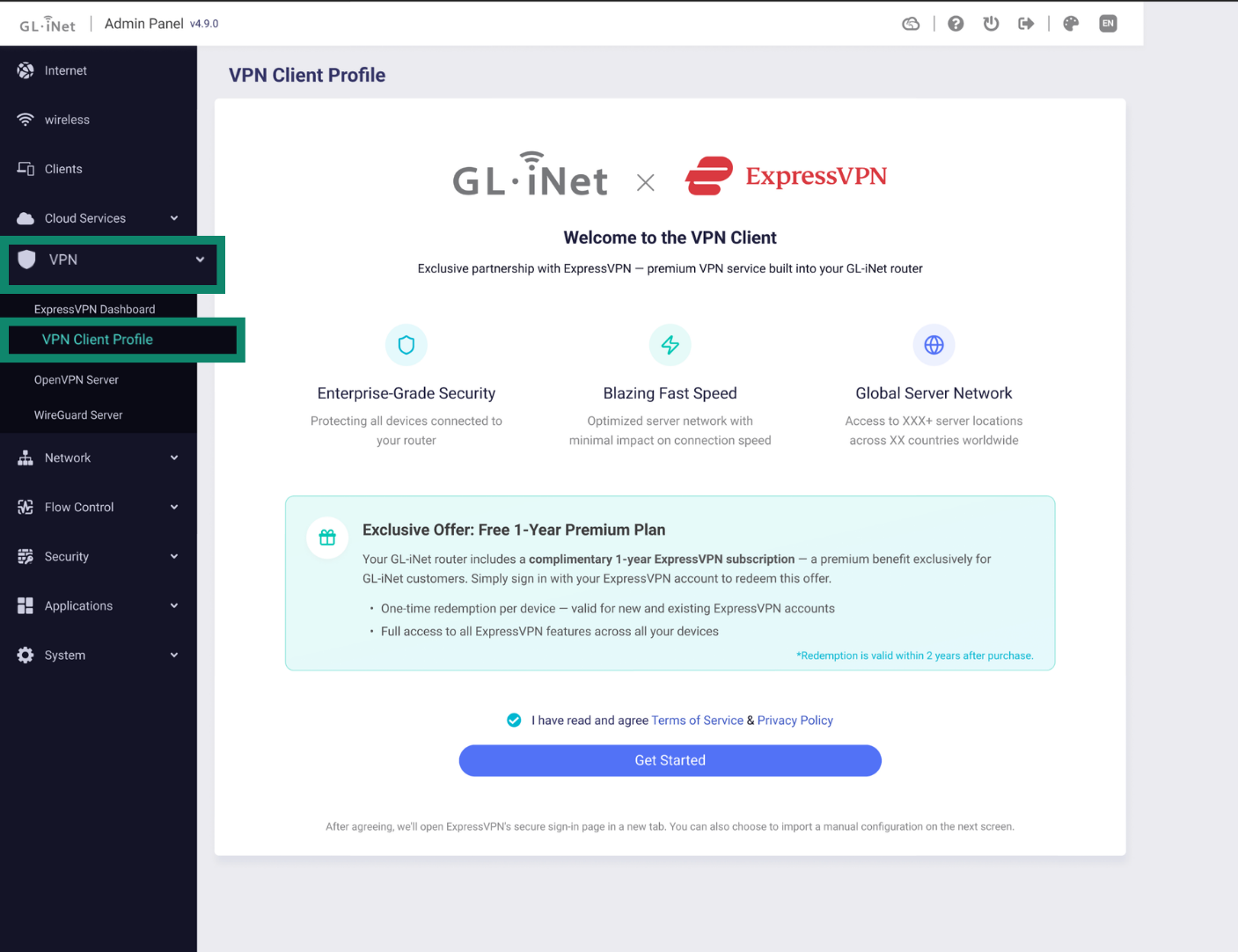
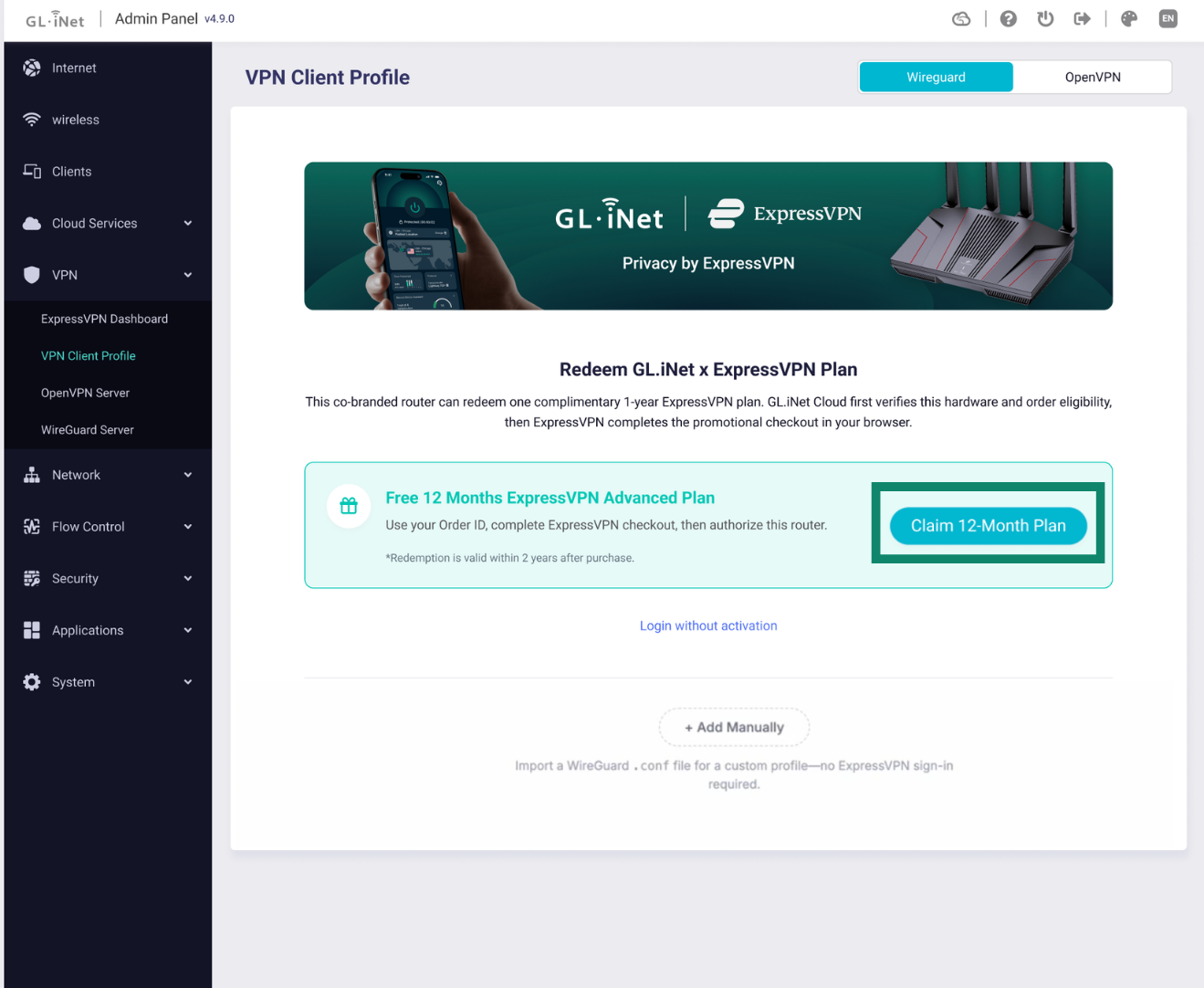
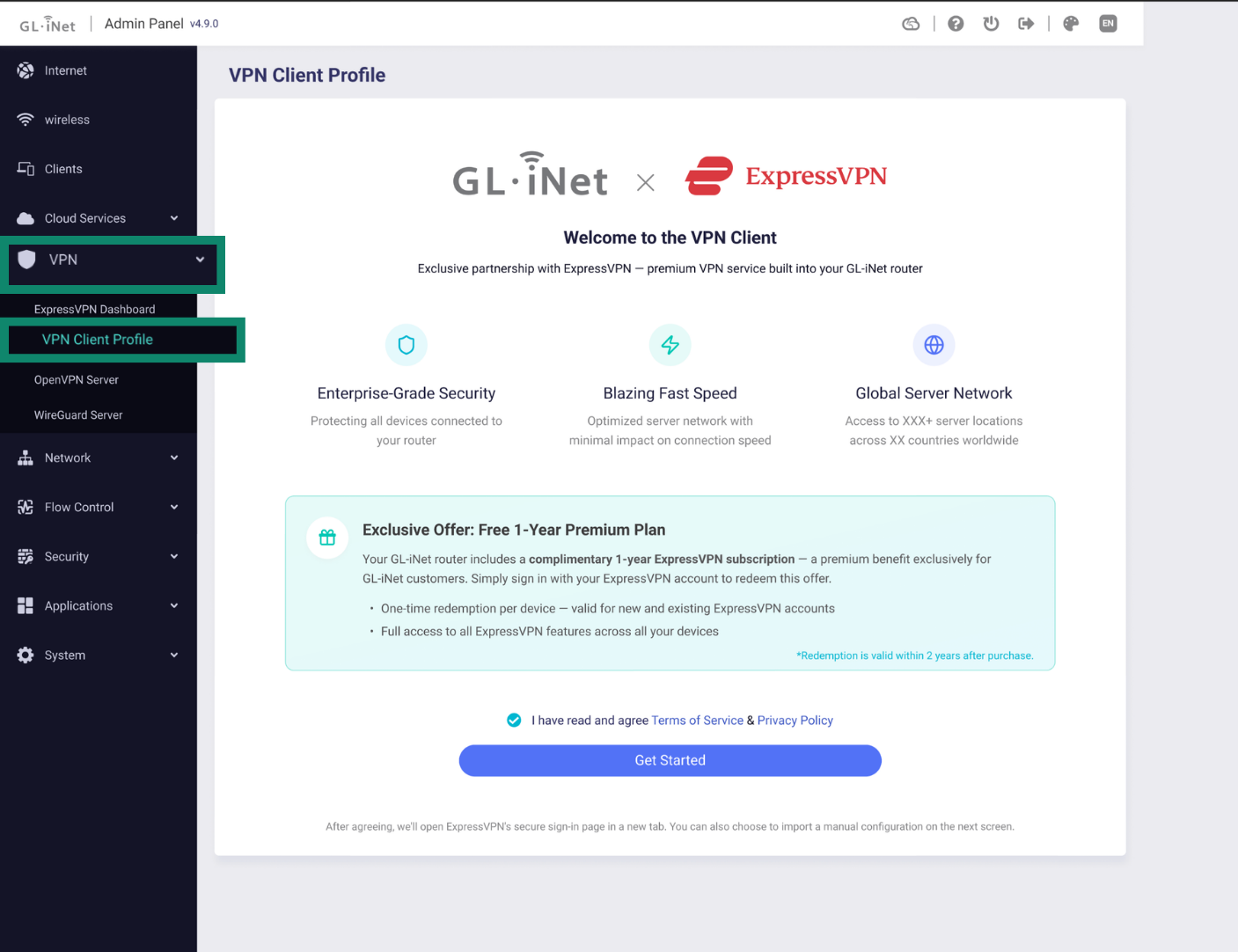
- Gå til VPN > VPN Client Profile (VPN-klientprofil).
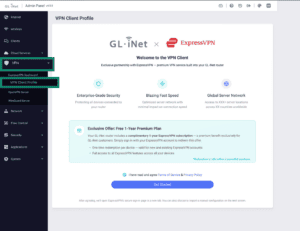

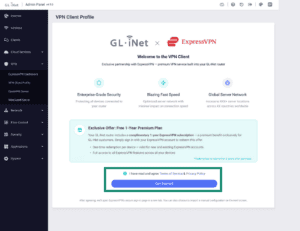
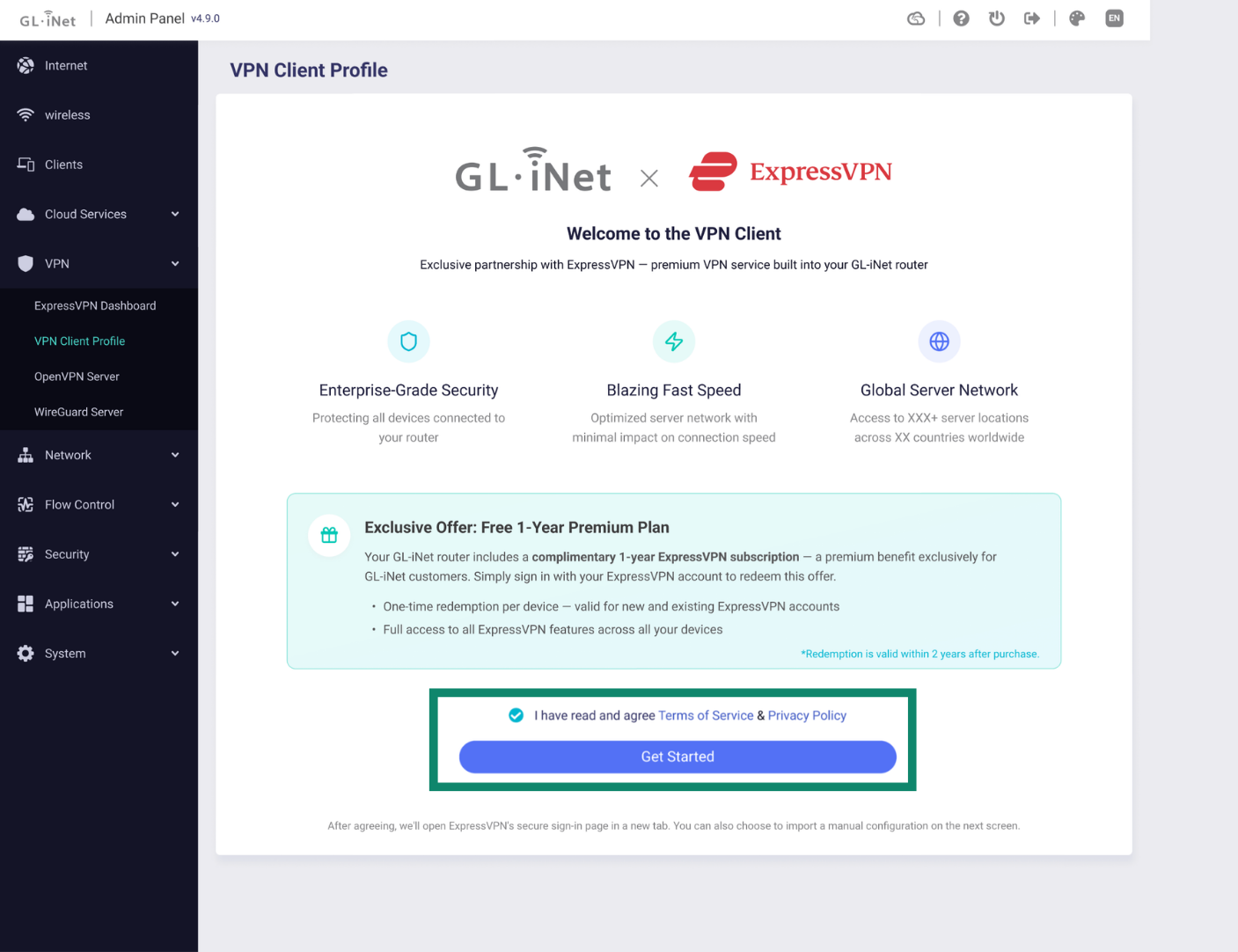
- Du får vist servicevilkårene og privatlivspolitikken. Markér afkrydsningsfeltet for at acceptere, og klik derefter på Get Started (Kom godt i gang).
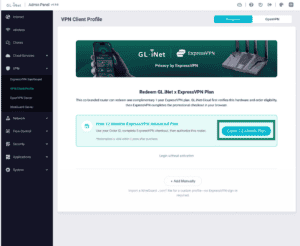
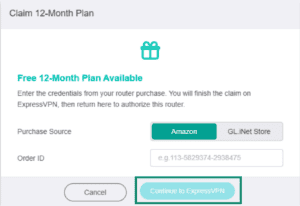
- Klik på Claim 12-Month Plan (Få 12-månedersabonnementet).

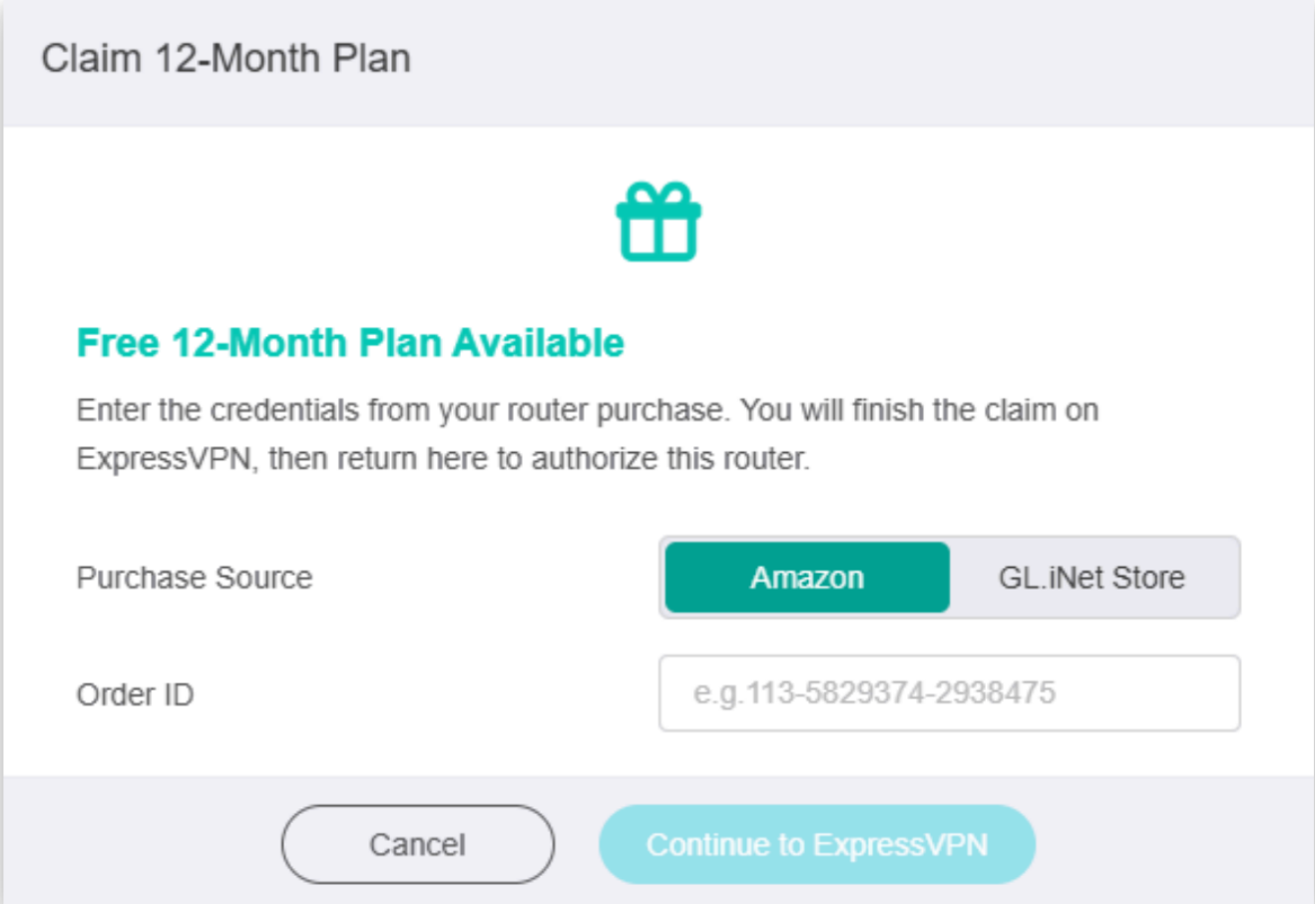
- Vælg, hvor du har købt din Fortify-router:
- Amazon: Angiv dit ordre-id.
- GL.iNet Store: Indtast dit ordre-id og den e-mailadresse, du brugte til bestillingen.
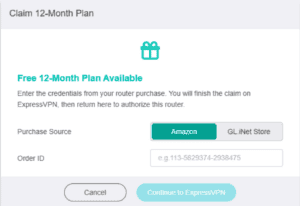

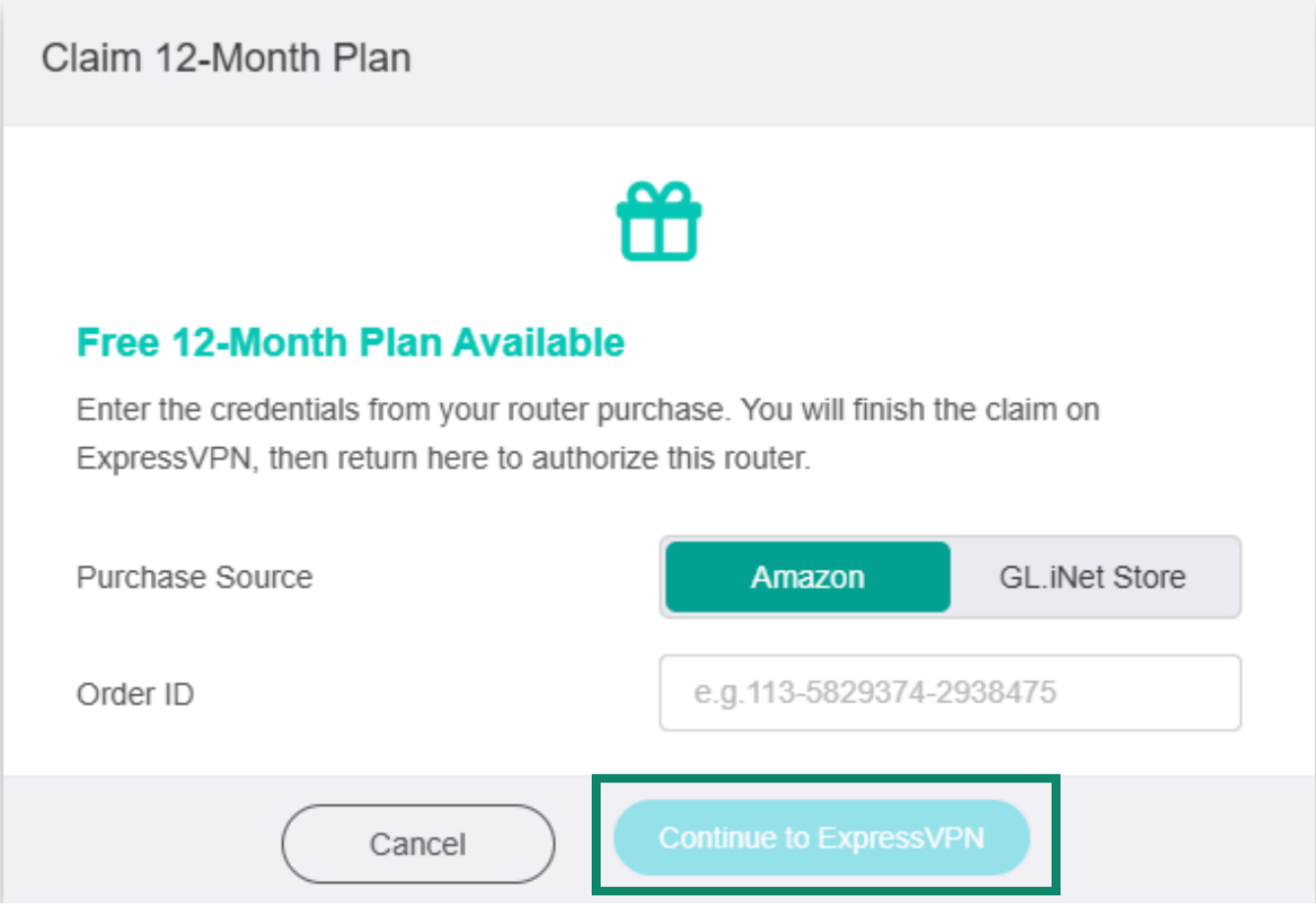
- Klik på Continue to ExpressVPN (Fortsæt til ExpressVPN).
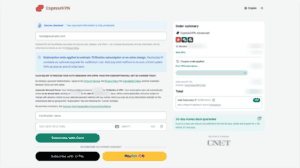
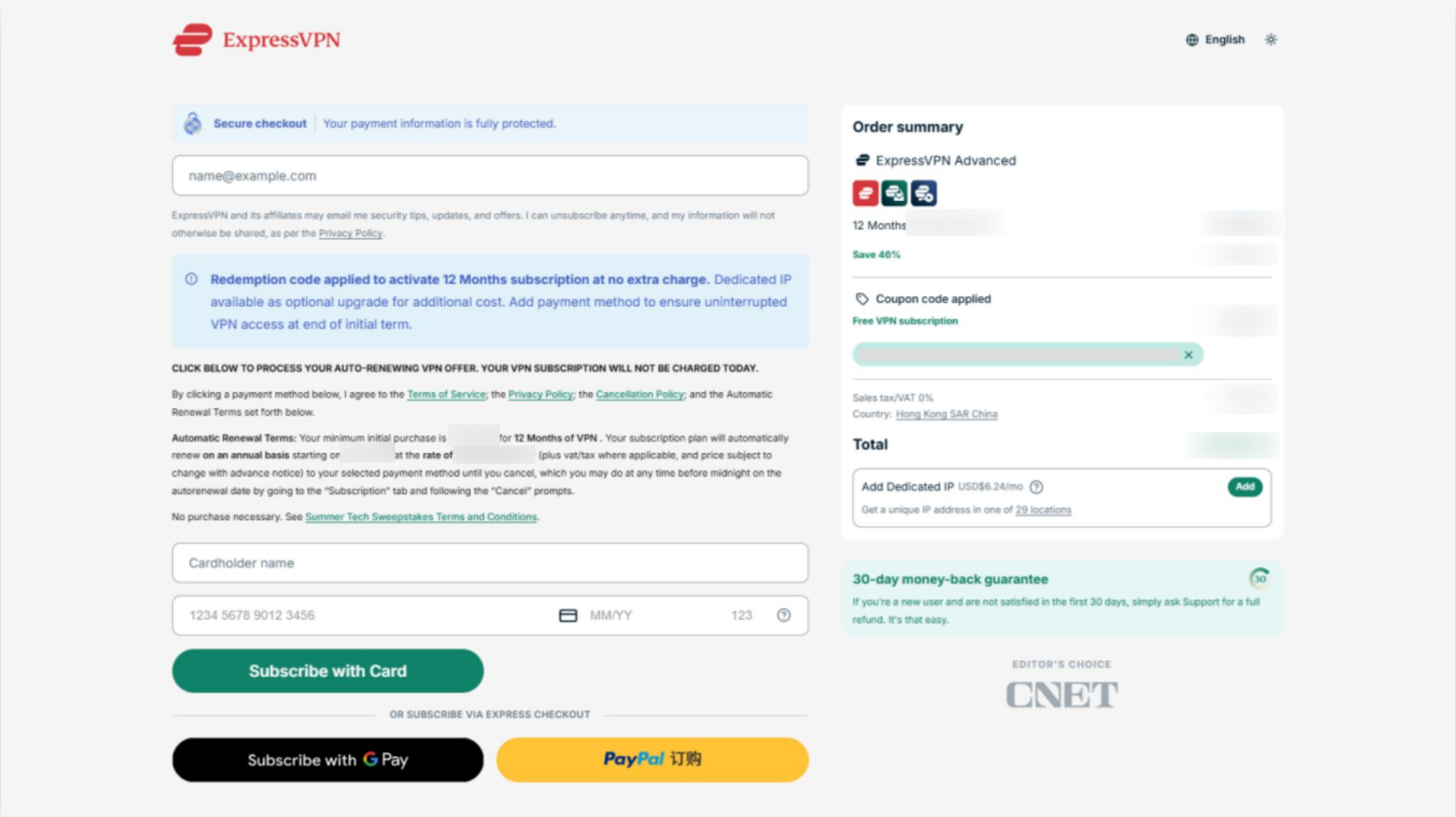
- På ExpressVPN’s betalingsside skal du angive din e-mailadresse og tilføje en betalingsmetode. Klik på Subscribe With (Abonner med) [betalingsmetode].
- Du bliver ikke opkrævet betaling med det samme. Det medfølgende 12-månedersabonnement på ExpressVPN Advanced vil blive anvendt ved betalingen. Dine betalingsoplysninger vil blive knyttet til din konto med henblik på fremtidig fornyelse i henhold til de vilkår, der er angivet på denne betalingsside. Hvis du ønsker at forhindre automatisk fornyelse, når du har tilmeldt dig, kan du følge denne vejledning.
- Du bliver ikke opkrævet betaling med det samme. Det medfølgende 12-månedersabonnement på ExpressVPN Advanced vil blive anvendt ved betalingen. Dine betalingsoplysninger vil blive knyttet til din konto med henblik på fremtidig fornyelse i henhold til de vilkår, der er angivet på denne betalingsside. Hvis du ønsker at forhindre automatisk fornyelse, når du har tilmeldt dig, kan du følge denne vejledning.
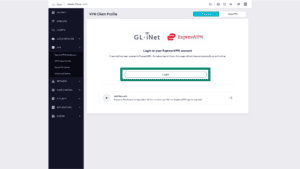
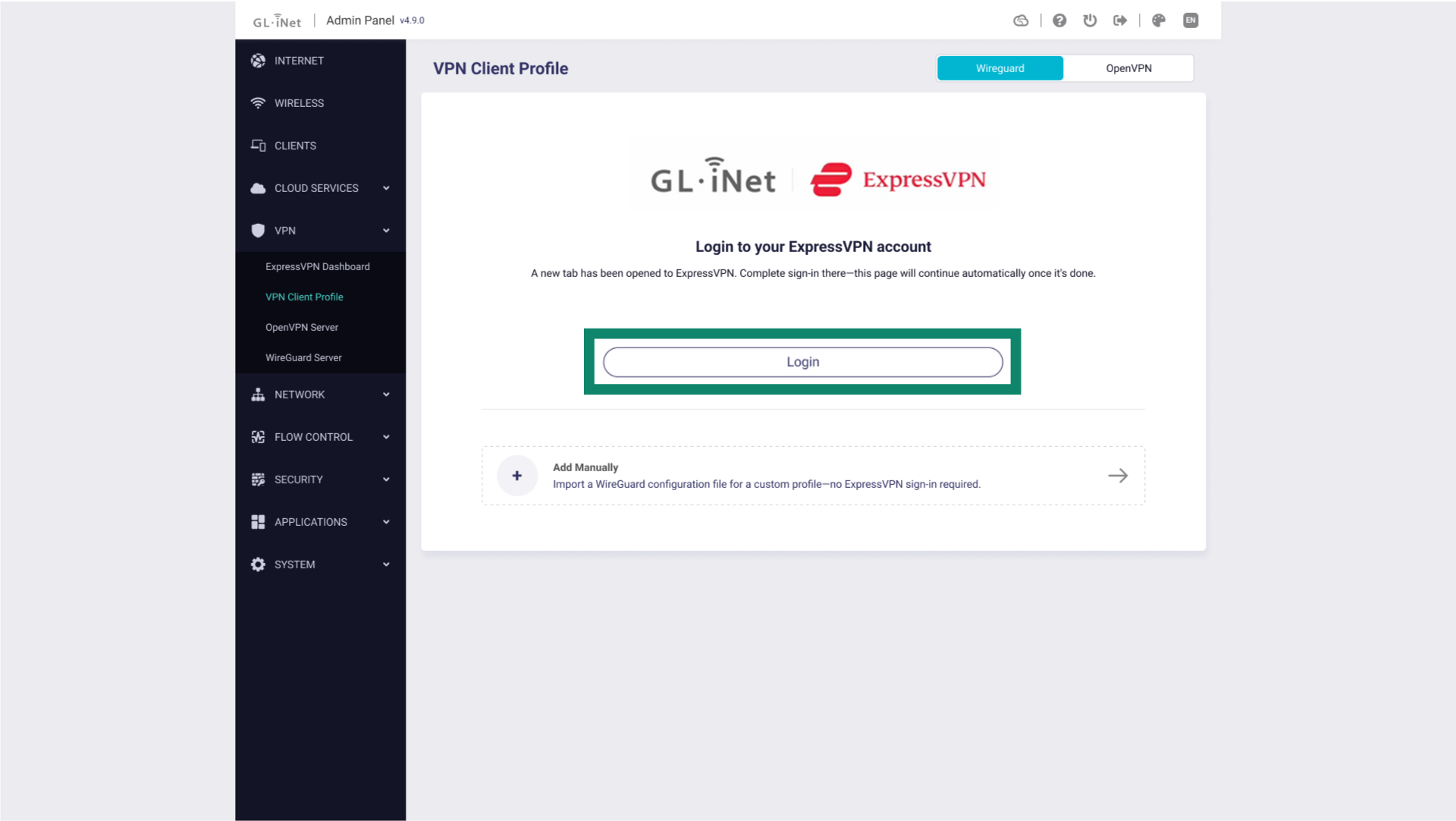
- Du får vist en bekræftelsesskærm, når dit abonnement er blevet aktiveret. Gå tilbage til dit administratorpanel, og klik på Login (Log ind).
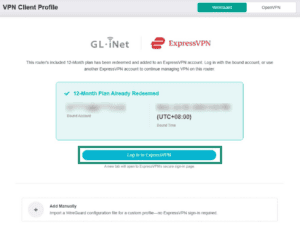
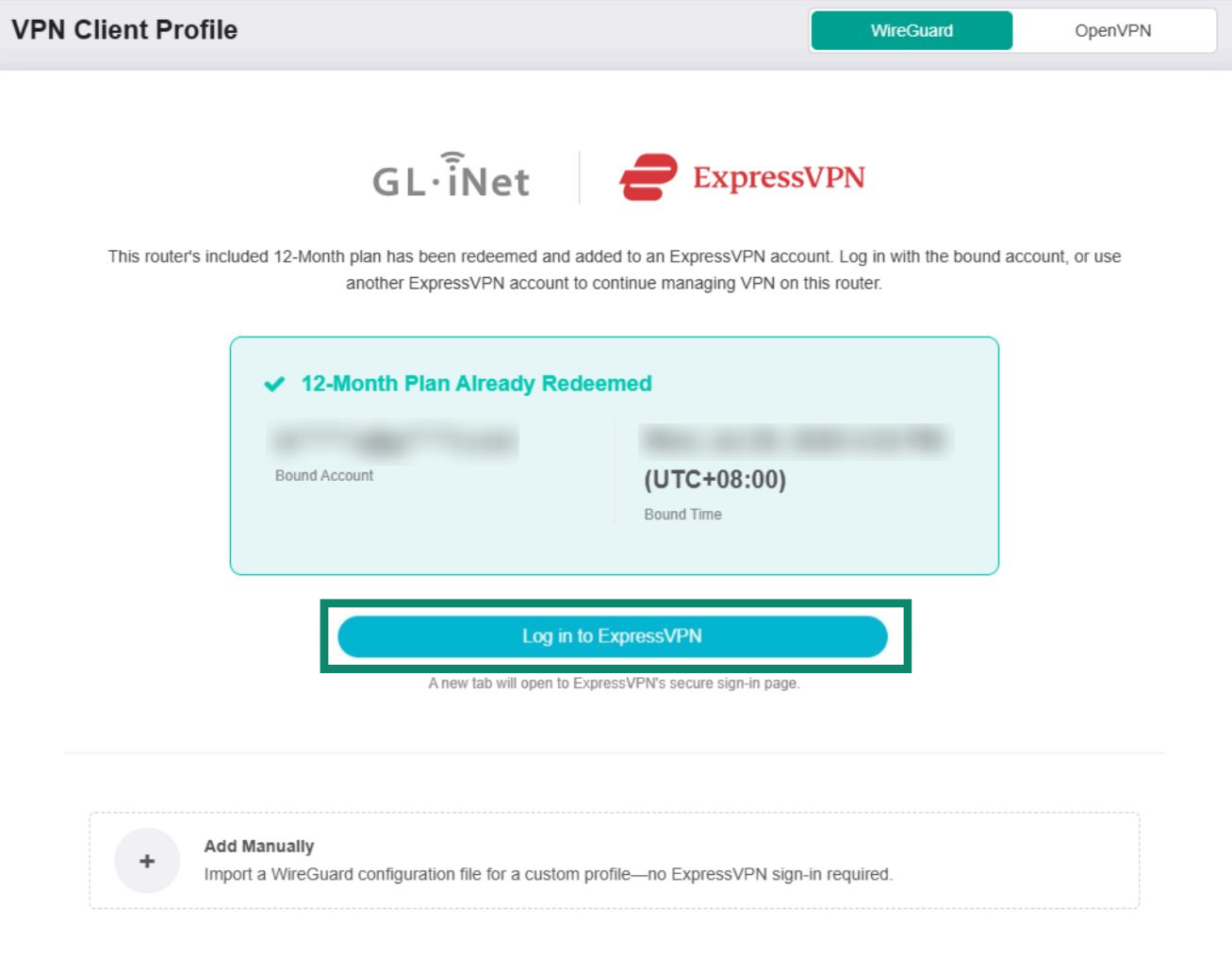
- Klik på Log in to ExpressVPN (Log ind på ExpressVPN). Dette omdirigerer dig til ExpressVPN’s loginside.

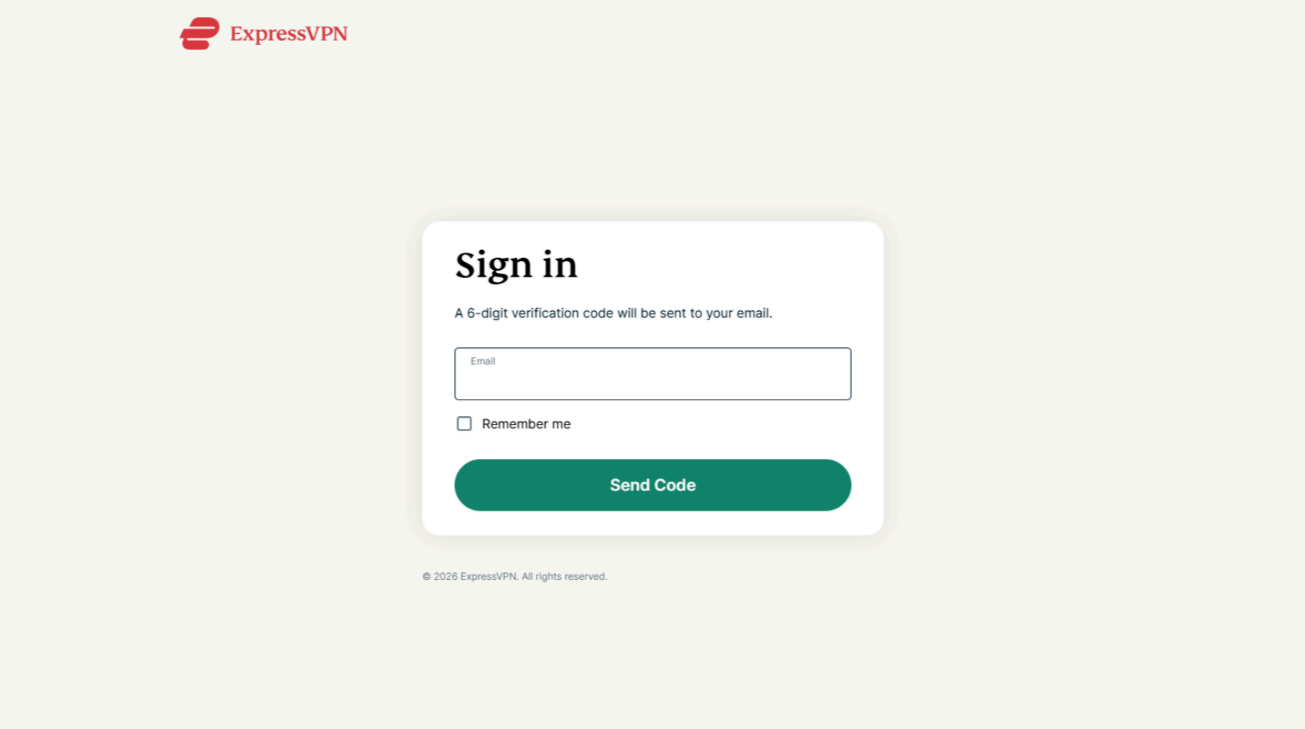
- Indtast den e-mailadresse, du brugte til at indløse dit ExpressVPN-abonnement, og klik derefter på Send Code (Send kode).
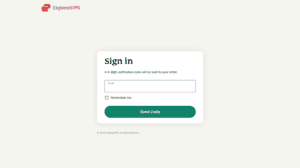

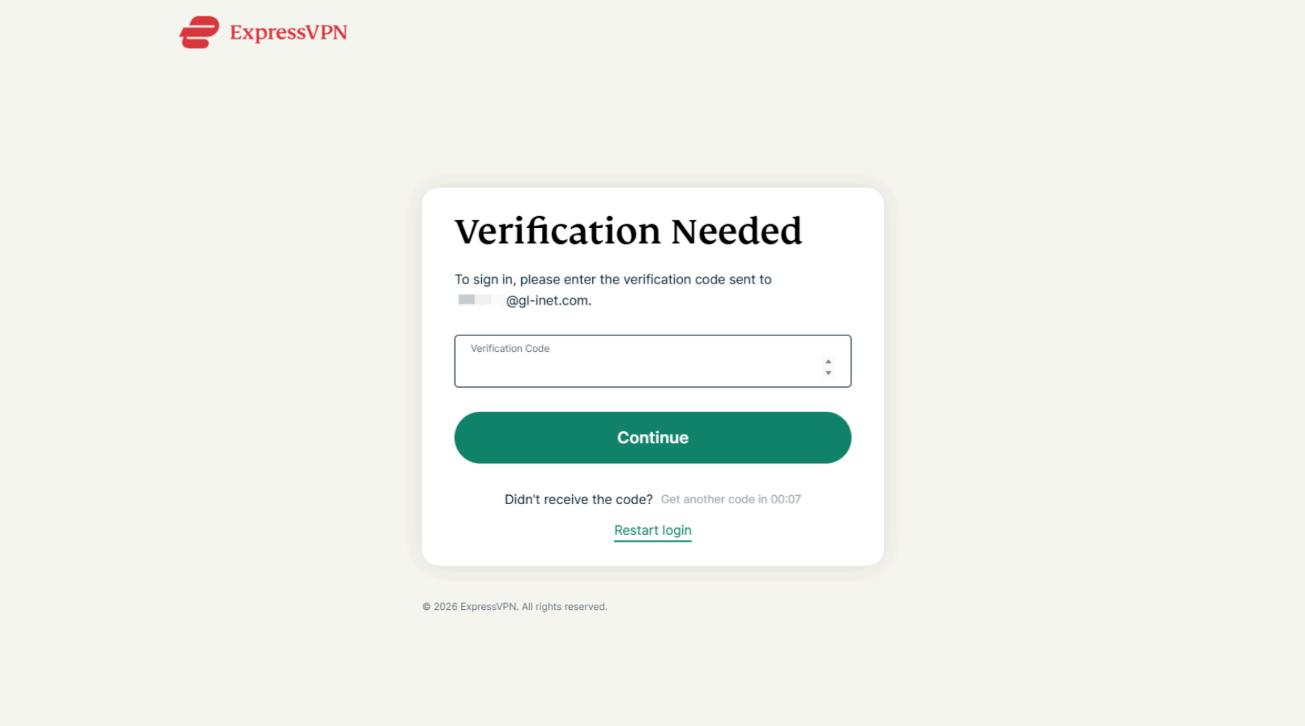
- Der vil blive sendt en 6-cifret bekræftelseskode til din e-mail. Indtast koden, og klik derefter på Continue (Fortsæt).
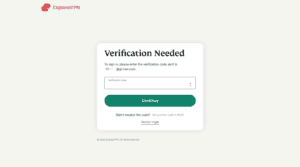

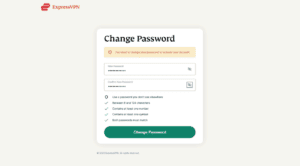
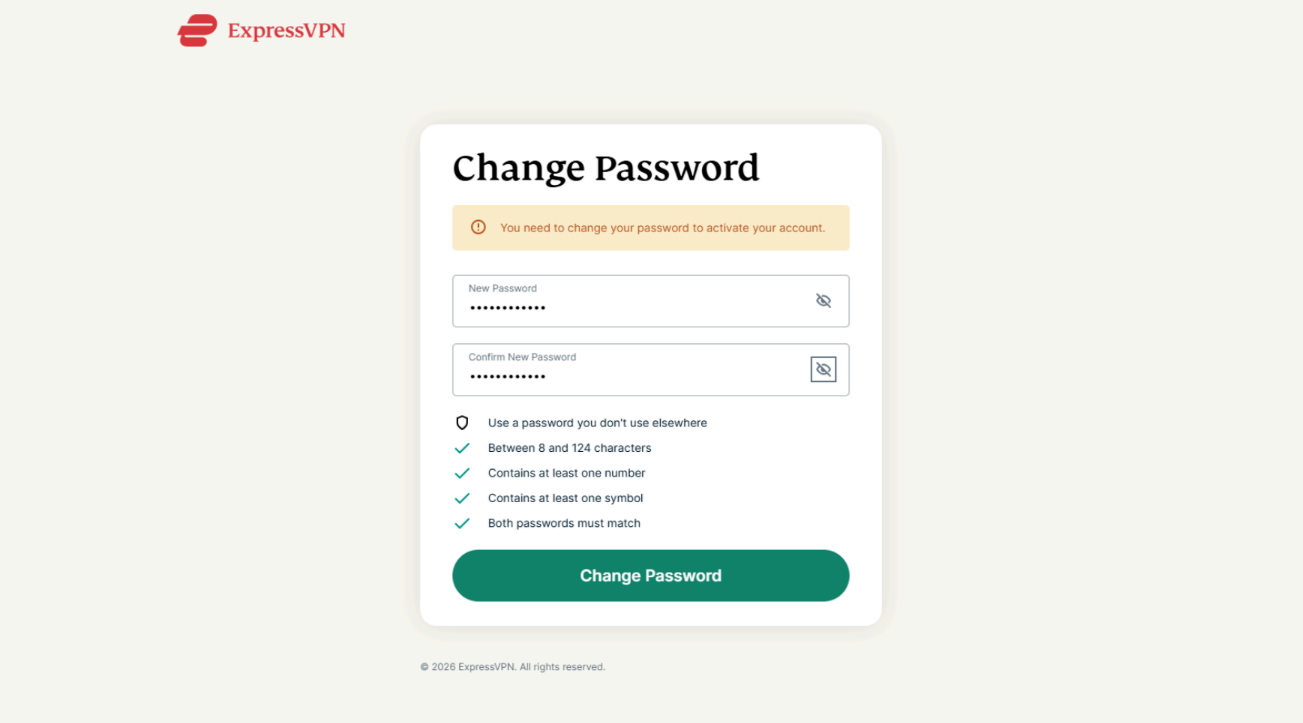
- Opret en adgangskode for at aktivere din ExpressVPN-konto, og klik derefter på Change Password (Skift adgangskode).

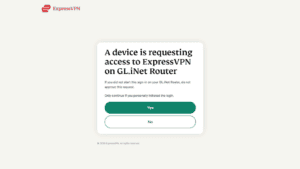
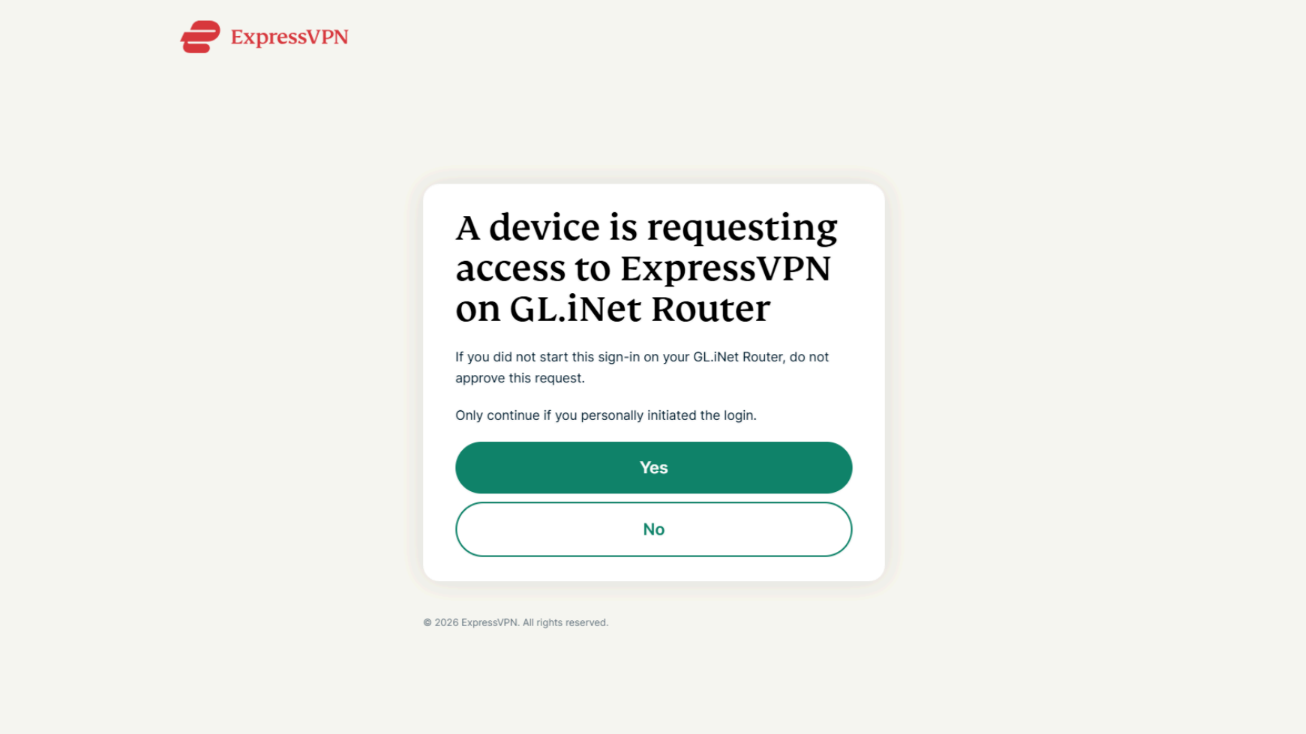
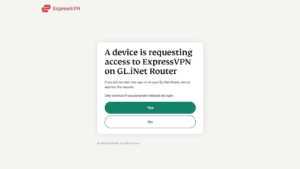
- På den næste side skal du klikke på Yes (Ja) for at godkende adgang til ExpressVPN på din Fortify-router.
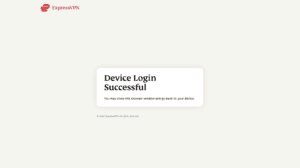
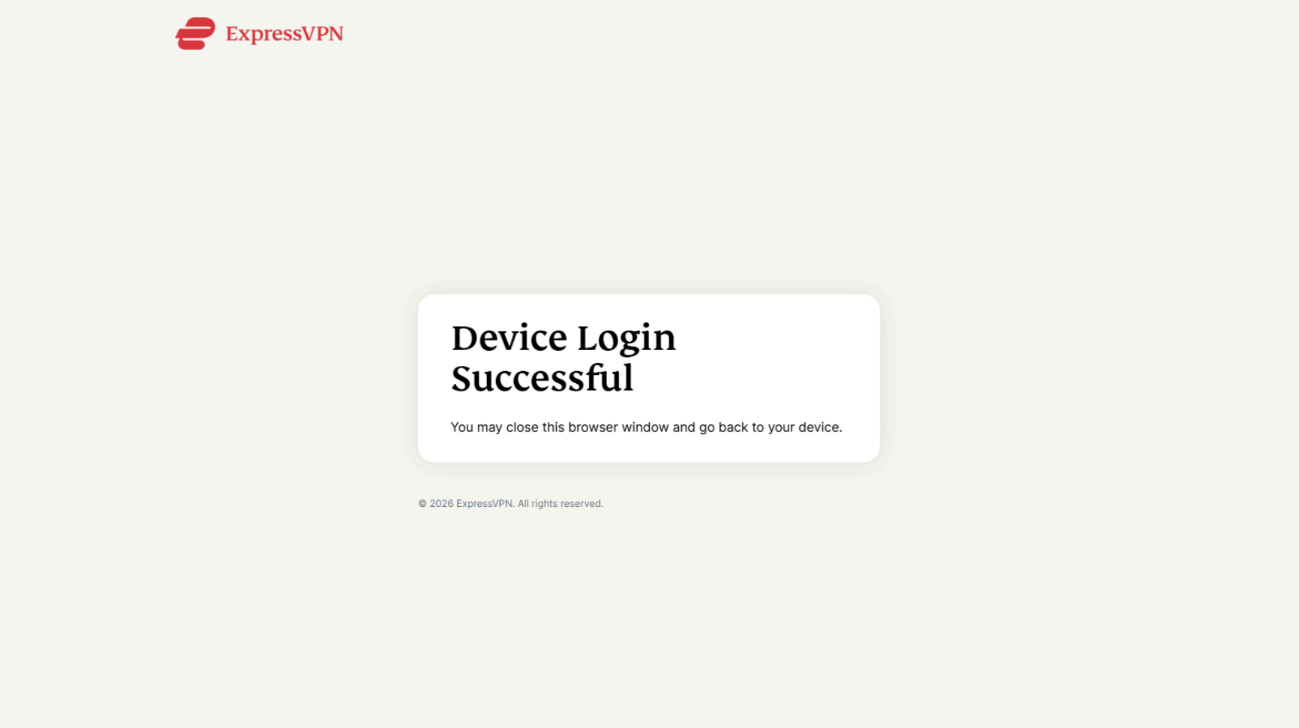
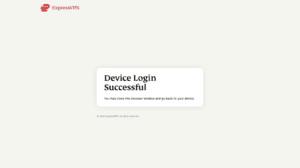
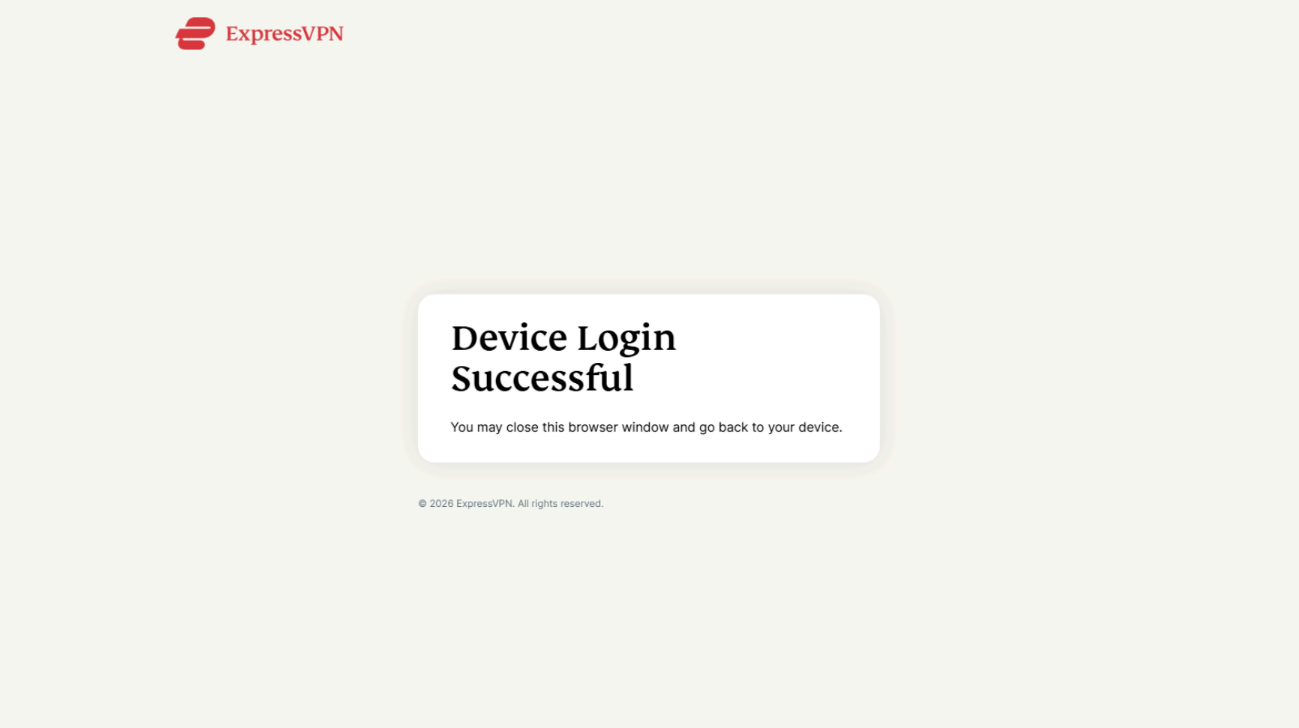
- Når du ser “Device Login Successful” (“Enhedslogin gennemført”), skal du lukke ExpressVPN-loginvinduet og vende tilbage til dit Fortify-administratorpanel.
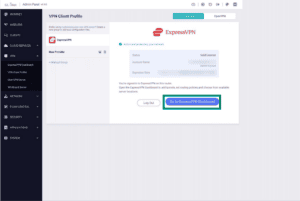
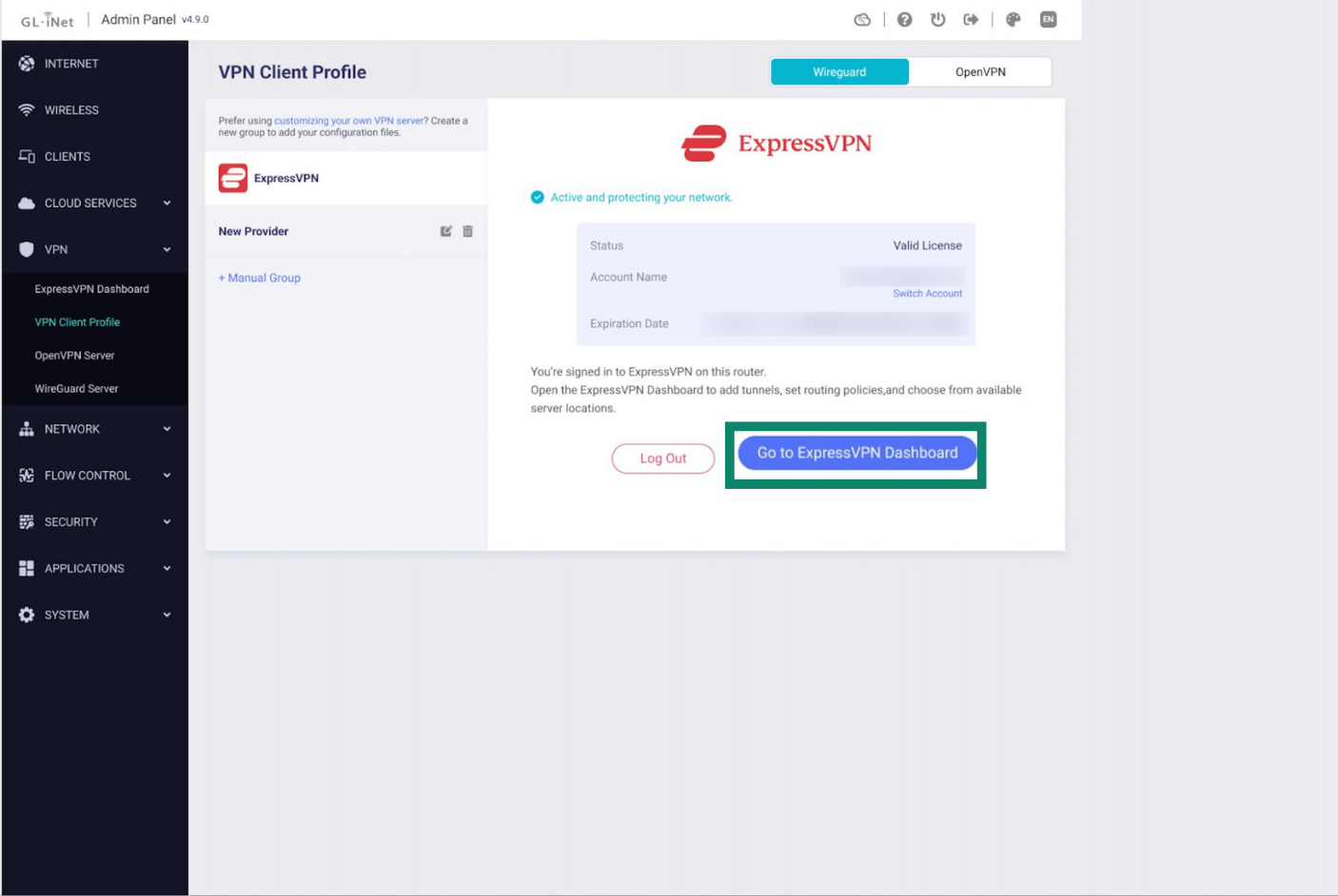
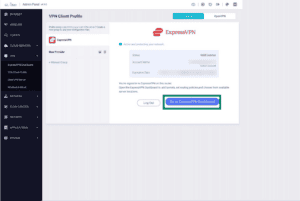
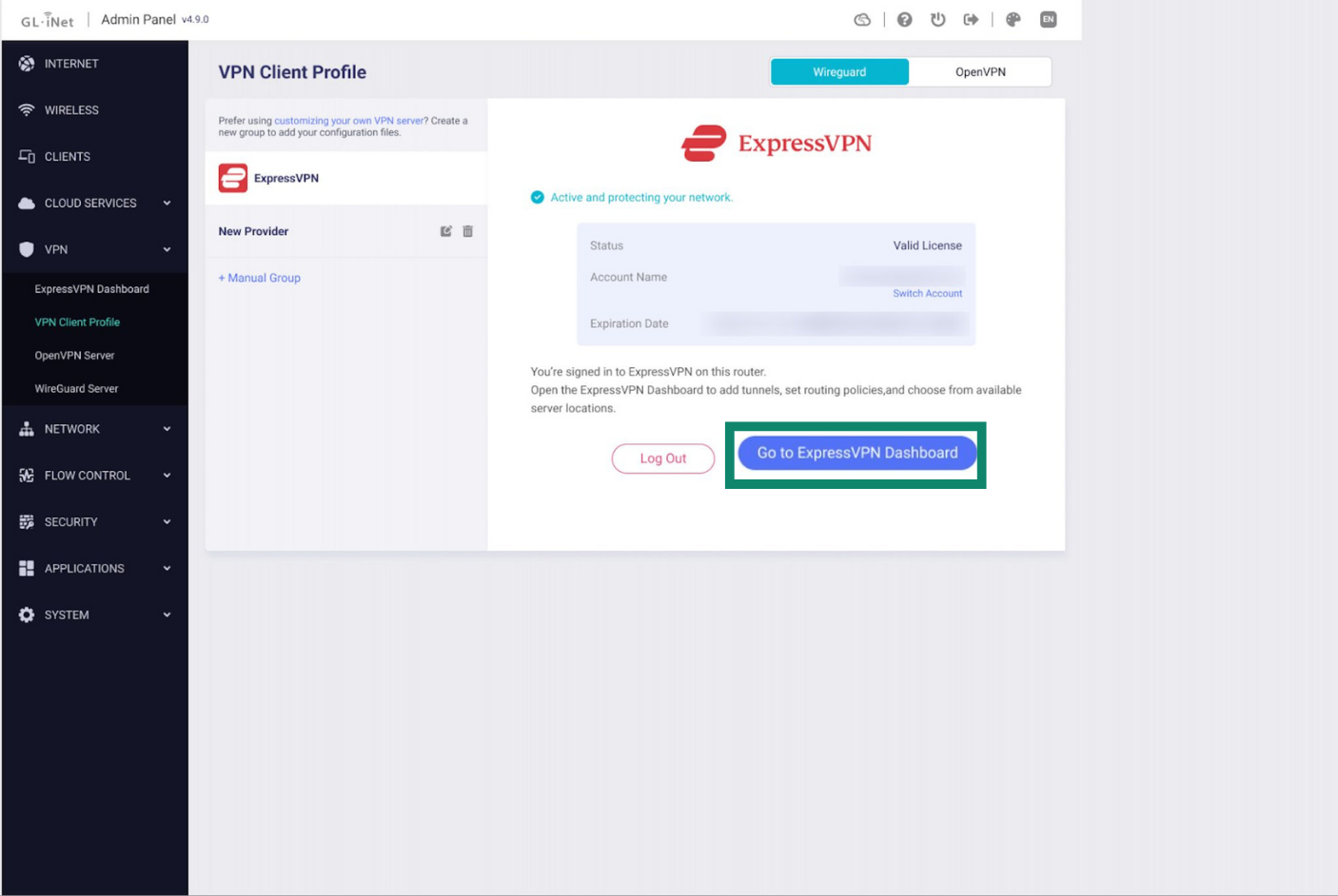
- Du bør nu være logget ind på ExpressVPN på din Fortify-router. Klik på Go to ExpressVPN Dashboard (Gå til ExpressVPN-dashboardet) for at begynde at konfigurere og administrere din VPN-forbindelse.

Du er nu klar til at begynde at bruge ExpressVPN på Fortify.
Brug for hjælp? Kontakt ExpressVPN’s supportteam for øjeblikkelig hjælp.
Eksisterende ExpressVPN-brugere: Log ind på din ExpressVPN-konto
Hvis du allerede har et aktivt ExpressVPN-abonnement, kan du logge ind på din eksisterende konto på din Fortify-router:
- I din browser skal du gå til 192.168.8.1 for at få adgang til routerens administratorpanel.
- Gå til VPN > VPN Client Profile (VPN-klientprofil).
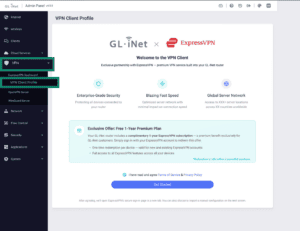
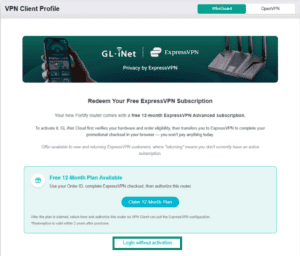
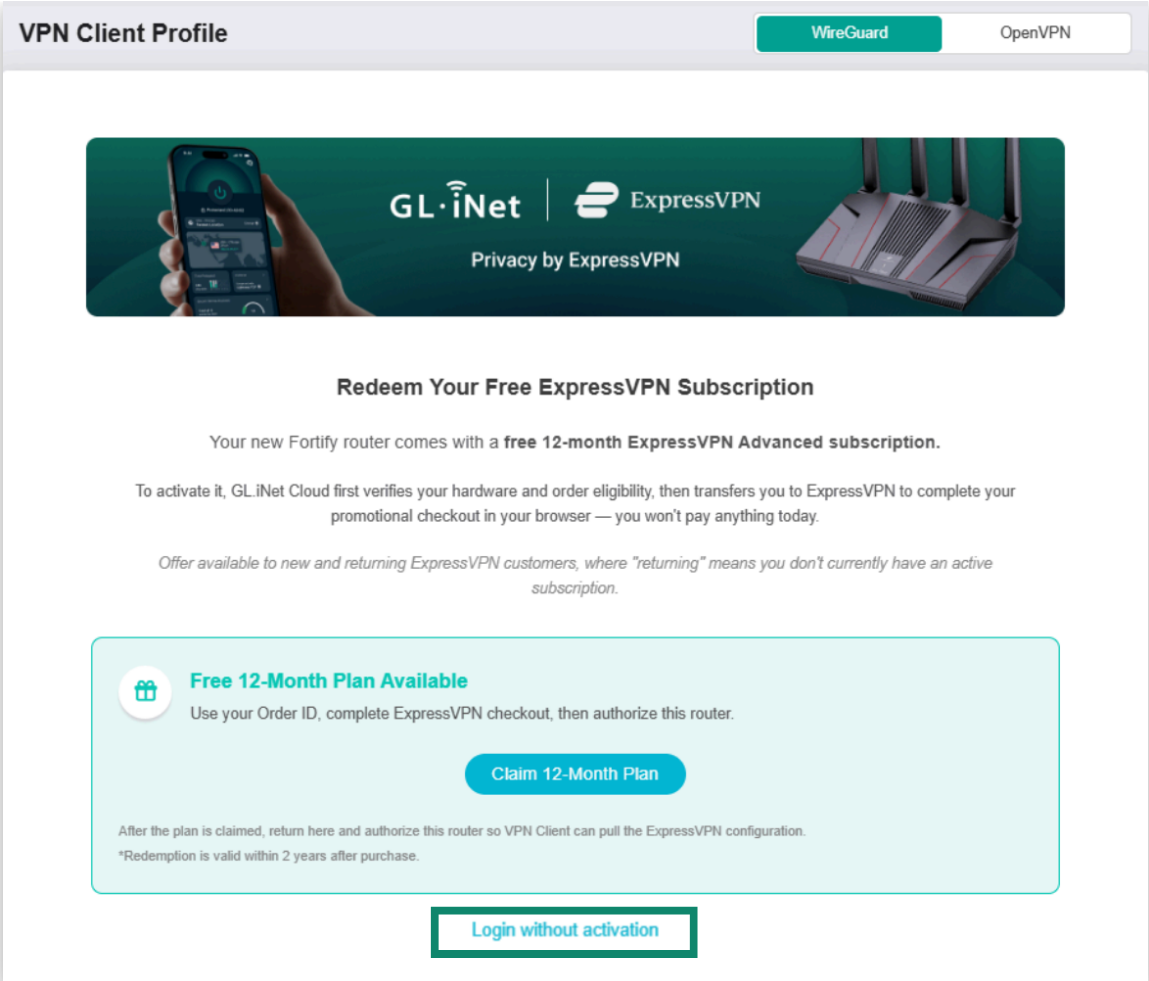
- Klik på Login without activation (Log ind uden aktivering).

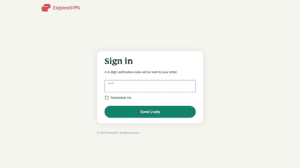
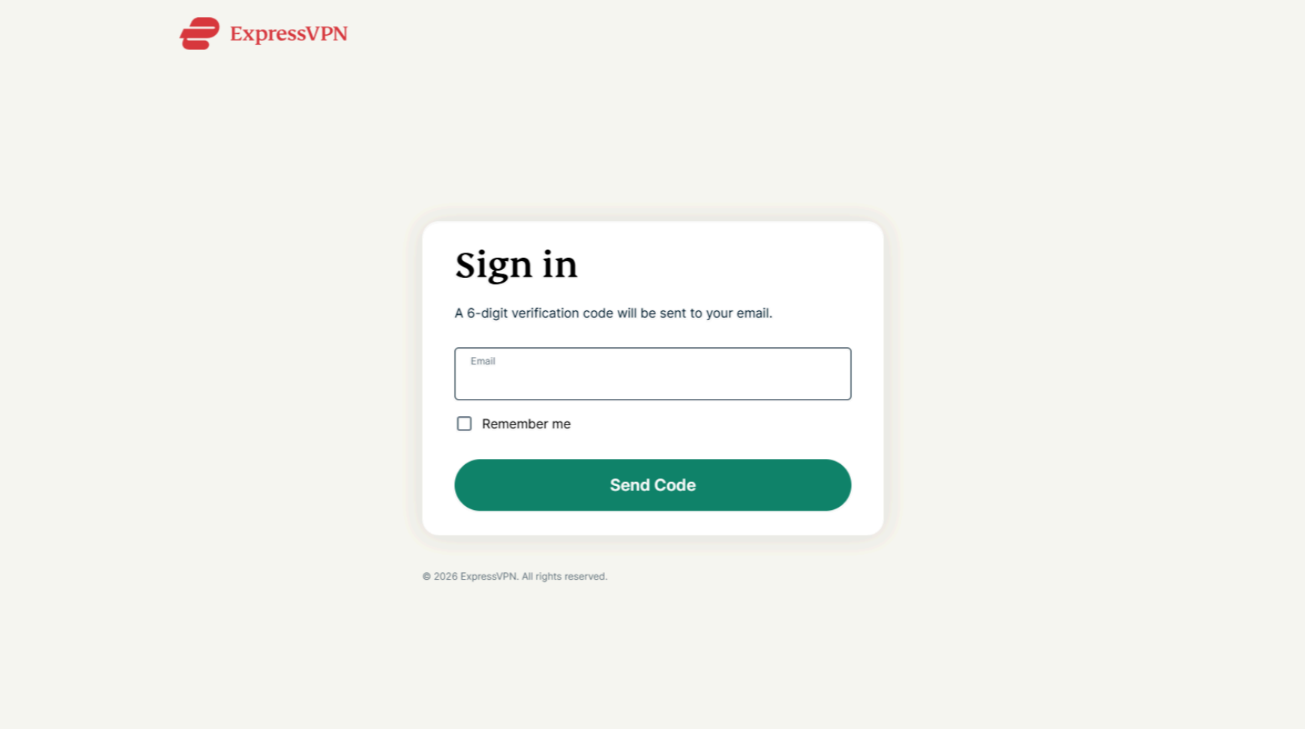
- Indtast den e-mailadresse, der er knyttet til din ExpressVPN-konto, og klik derefter på Send Code (Send kode).
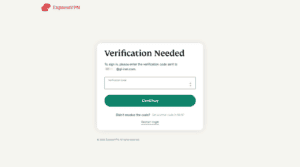
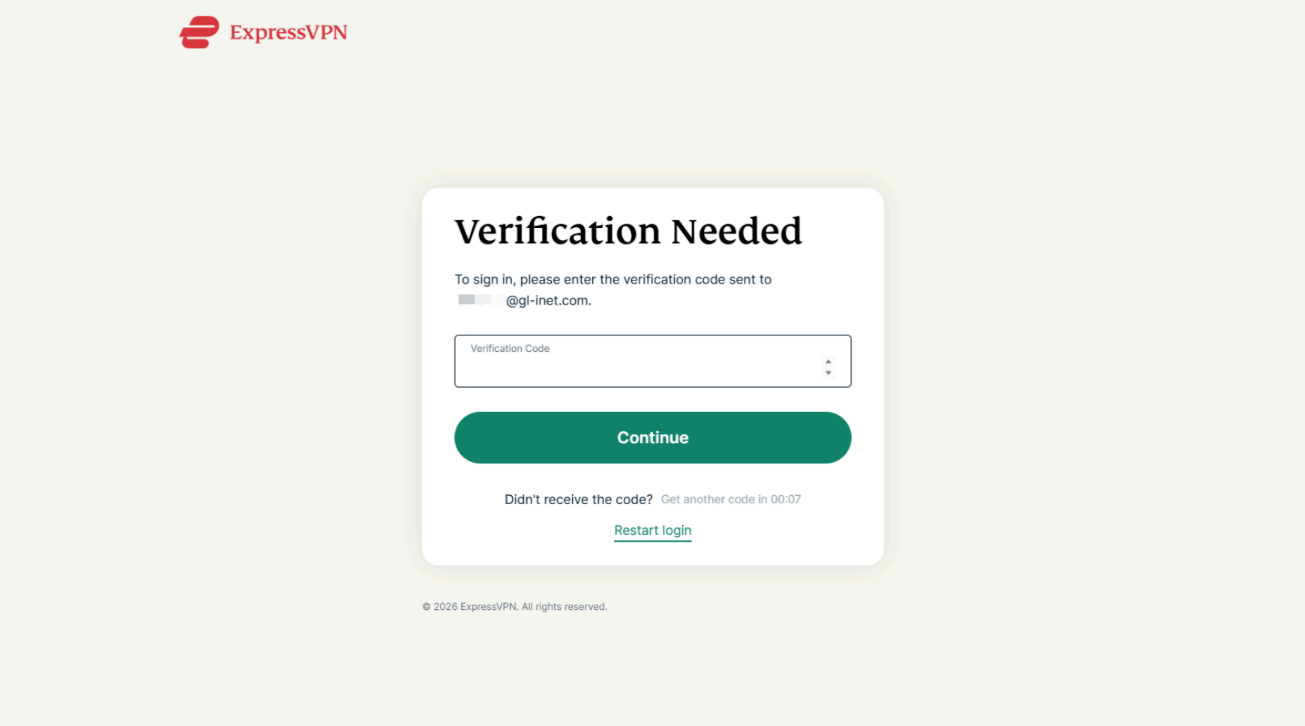
- Der vil blive sendt en 6-cifret bekræftelseskode til din e-mail. Angiv koden, og klik derefter på Continue (Fortsæt).
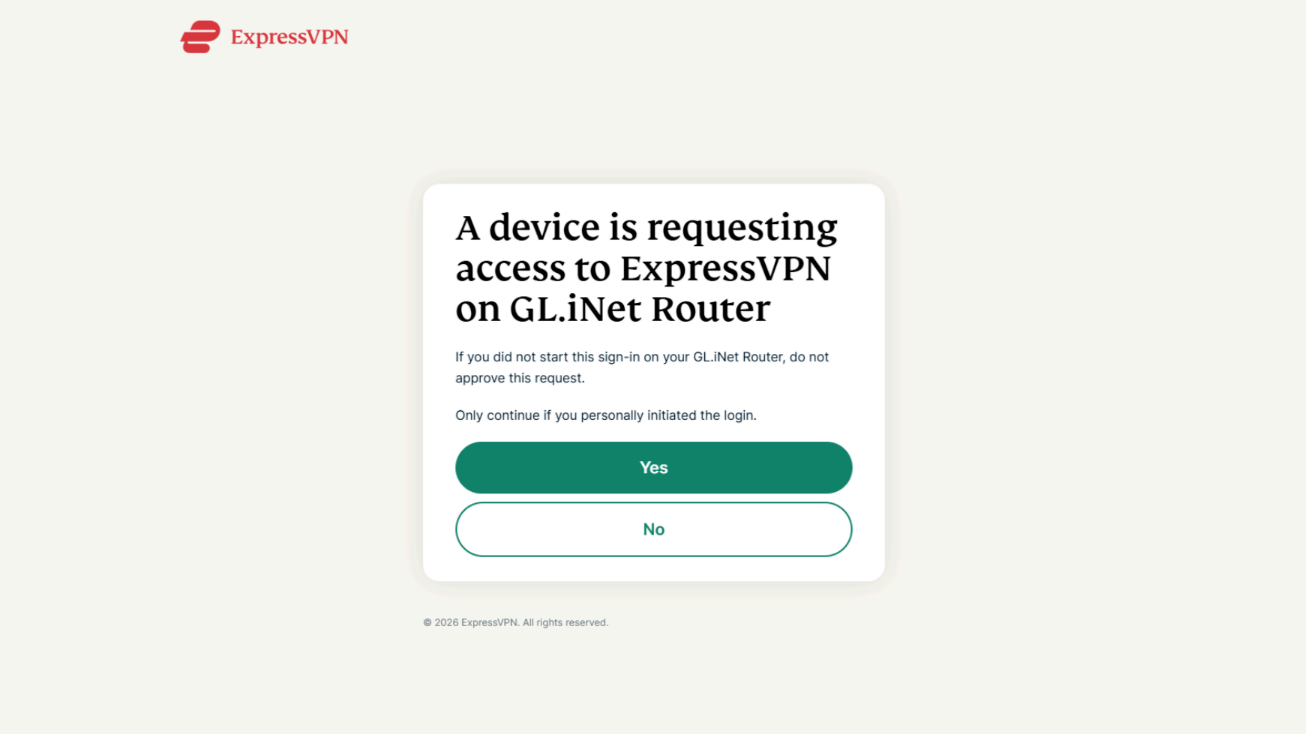
- På den næste side skal du klikke på Yes (Ja) for at godkende adgang til ExpressVPN på din Fortify-router.
- Når du ser “Device Login Successful” (“Enhedslogin gennemført”), skal du lukke vinduet til login på ExpressVPN og vende tilbage til dit Fortify-administratorpanel.
- Du bør nu være logget ind på ExpressVPN på din Fortify-router. Klik på Go to ExpressVPN Dashboard (Gå til ExpressVPN-dashboardet) for at begynde at konfigurere og administrere din VPN-forbindelse.
Brug for hjælp? Kontakt ExpressVPN’s supportteam for øjeblikkelig hjælp.
Begynd at bruge ExpressVPN og Fortify
Nu, hvor du har et aktivt ExpressVPN-abonnement knyttet til din Fortify-router, kan du begynde at konfigurere VPN’en og bruge de andre værktøjer, der er tilgængelige med dit abonnement.
Konfigurer ExpressVPN på din Fortify-router
Åbn ExpressVPN-dashboardet på din router, og kom i gang med følgende vejledninger:
Hvad kan du ellers gøre med ExpressVPN?
Med din ExpressVPN-konto kan du logge ind på ExpressVPN+-brugerportalen og se alt, hvad der er inkluderet i dit abonnement.
Du kan:
- Konfigurer og brug ExpressVPN på dine andre enheder ved at downloade apps til Windows, macOS, Linux, Android, iOS og udvalgte smart-tv’er.
- Brug ExpressMailGuard til at oprette e-mailaliasser, der skjuler din rigtige e-mailadresse og reducerer spam.
- Brug ExpressKeys til sikkert at gemme og administrere dine adgangskoder og andre følsomme oplysninger.
- Få gratis eSIM-data, og hold forbindelsen, når du rejser.
- Brug Identity Defender (kun i USA), ExpressVPN’s dedikerede identitetsbeskyttelsestjeneste.
Disse funktioner er tilgængelige med Advanced-abonnementet uden ekstra omkostninger. Funktionerne varierer for brugere af ExpressVPN Basic eller Express Pro.
Brug for hjælp? Kontakt ExpressVPN’s supportteam for øjeblikkelig hjælp.