







Potrzebujesz VPN dla swojego routera?
Zdobądź ExpressVPN teraz
Uwielbiasz ExpressVPN? Chcesz miesiąc za darmo?
Poleć ExpressVPN znajomej osobieW tym poradniku dowiesz się, jak ręcznie skonfigurować VPN na routerze Netduma R2 z protokołem OpenVPN. Jeśli używasz Netduma R1, zapoznaj się z tym poradnikiem.
Nie wszystkie lokalizacje ExpressVPN mogą być dostępne dla ręcznie konfigurowanych połączeń.
Przejdź do…
1. Pobierz pliki konfiguracyjne VPN
2. Skonfiguruj router Netduma R2
Rozłącz urządzenie od VPN
Skonfiguruj, które urządzenia korzystają z VPN
Rozłącz się z VPN
1. Pobierz pliki konfiguracyjne VPN
Przejdź na stronę konfiguracji ExpressVPN+. Jeśli pojawi się monit, zaloguj się na swoje konto.
Kliknij Advanced setup (Ustawienia zaawansowane) w sekcji Applications (Aplikacje) (lub Show other devices (Pokaż inne urządzenia)).
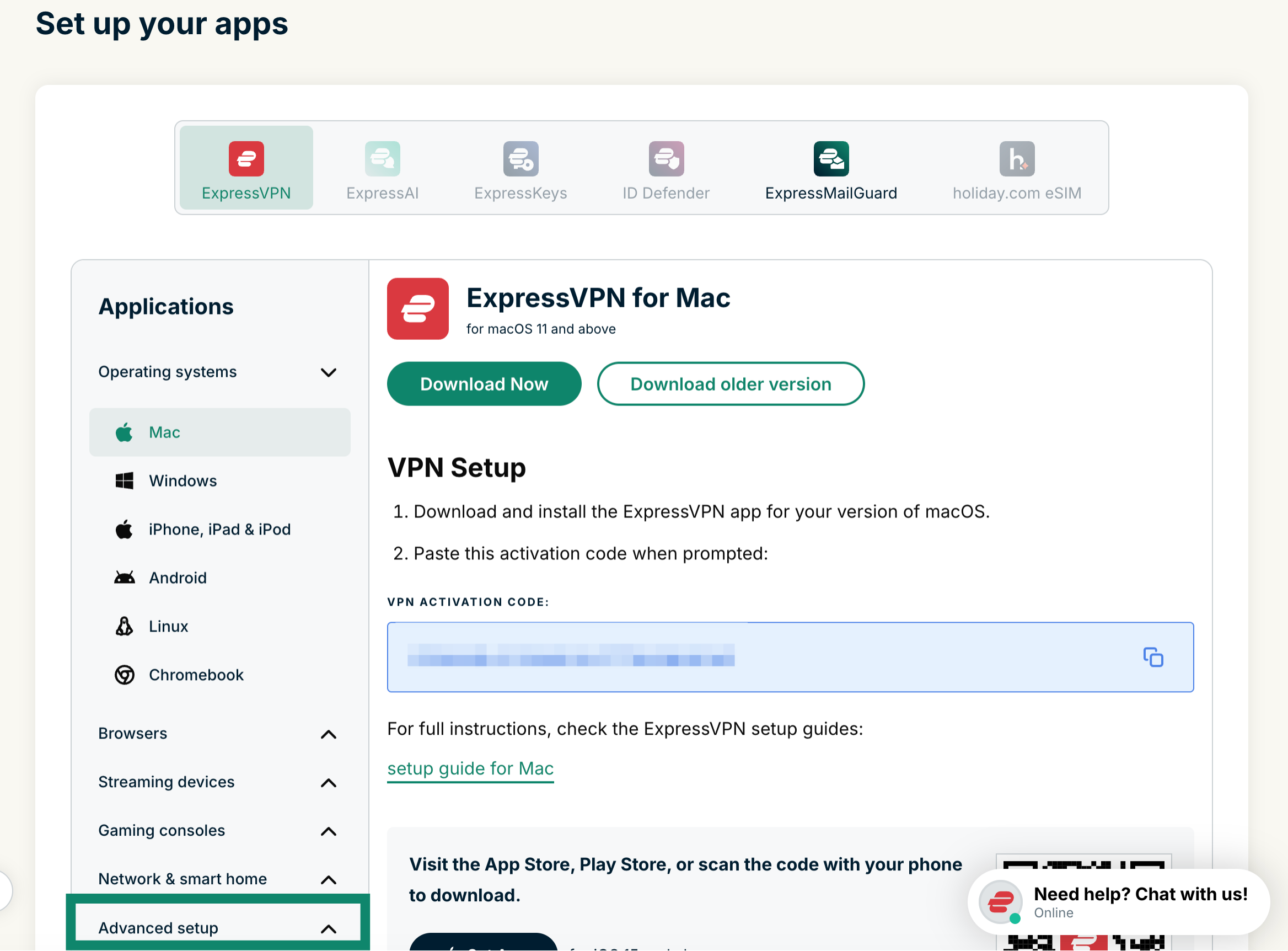 Kliknij Manual Configuration (Konfiguracja ręczna).
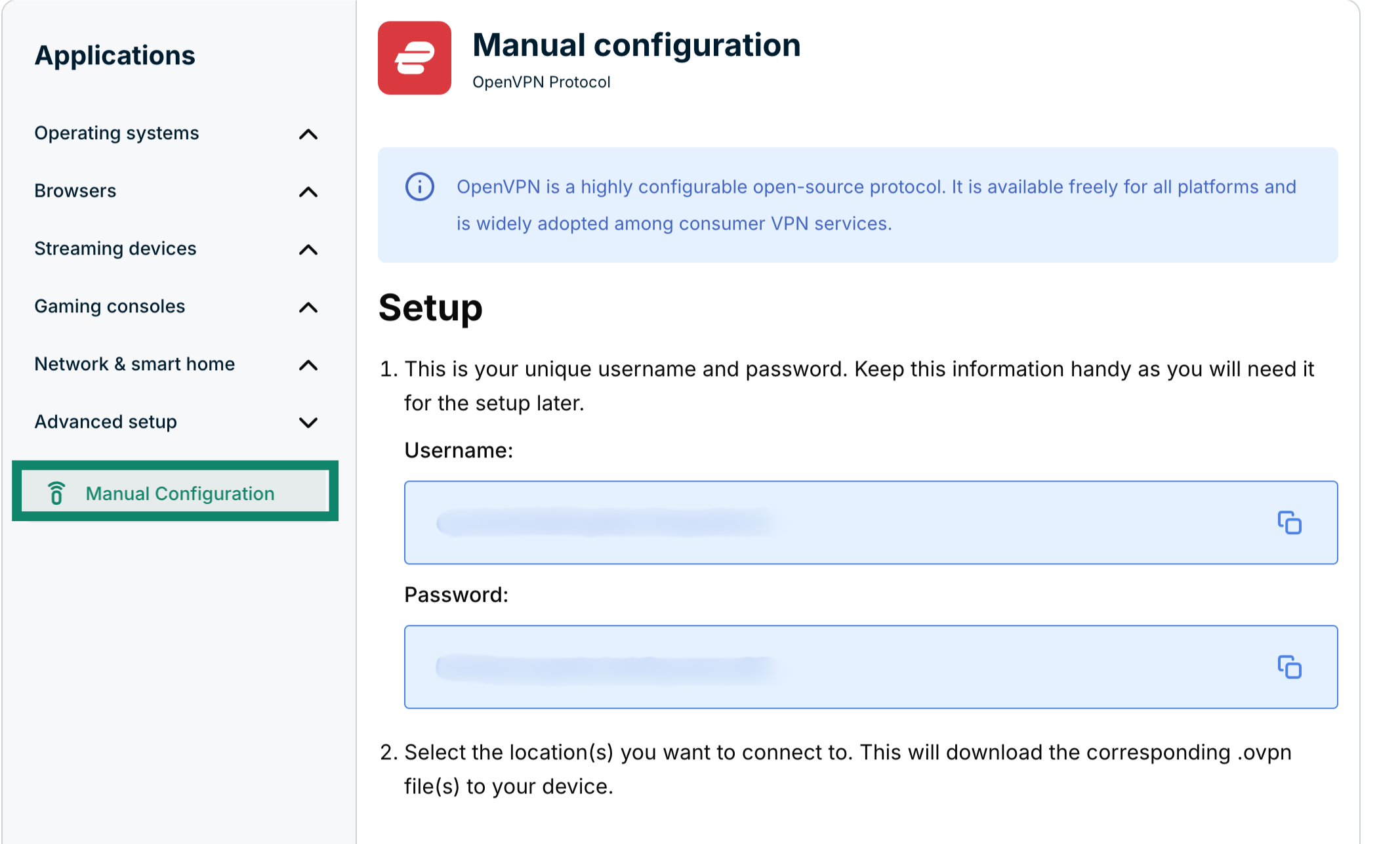 Swoją nazwę użytkownika i hasło zobaczysz po prawej stronie w sekcji Setup (Konfiguracja) w kroku 1.
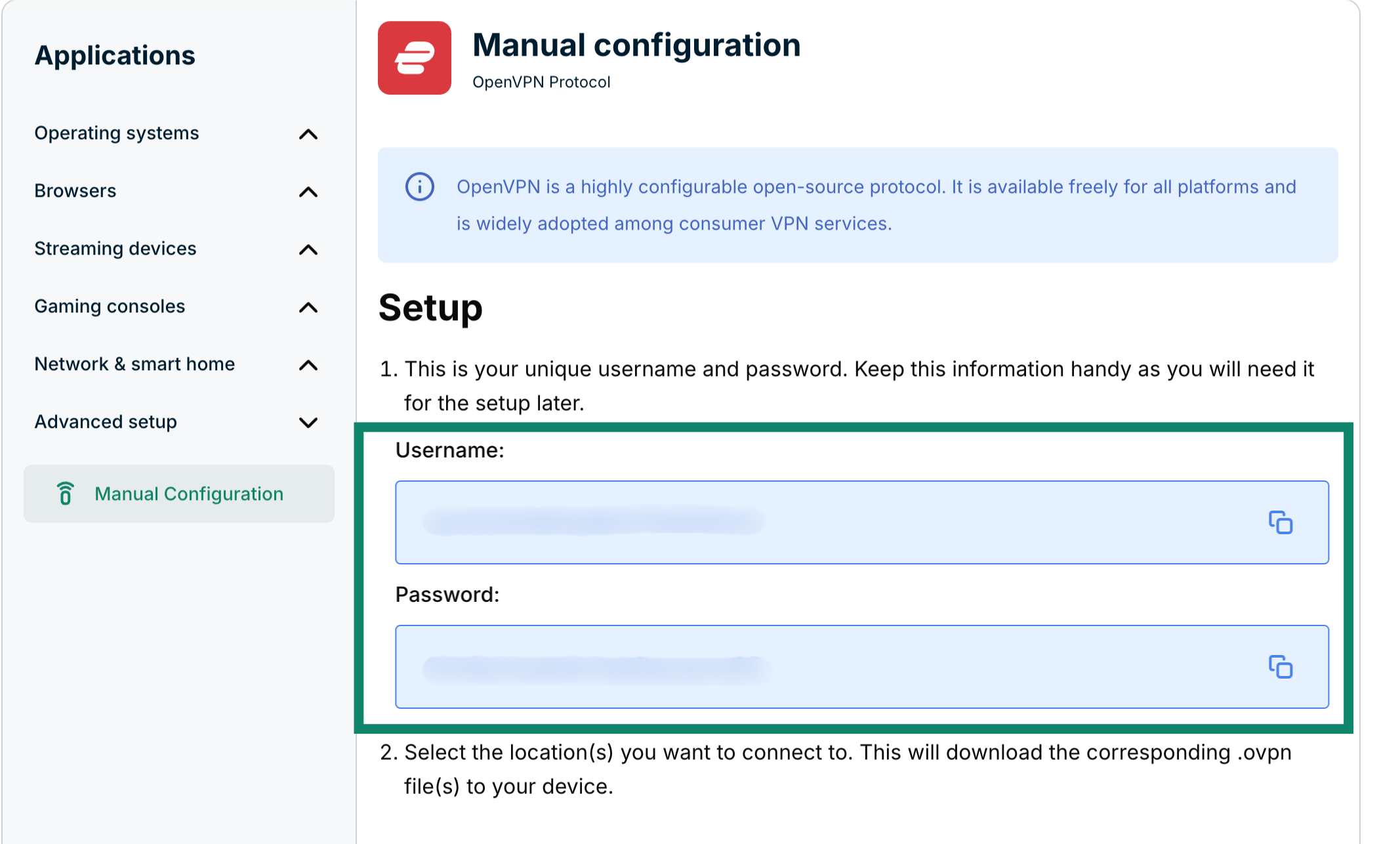 Przewiń w dół do kroku 2, aby wyświetlić dostępne regiony. Kliknij region, aby otworzyć menu rozwijane i wyświetlić dostępne lokalizacje.
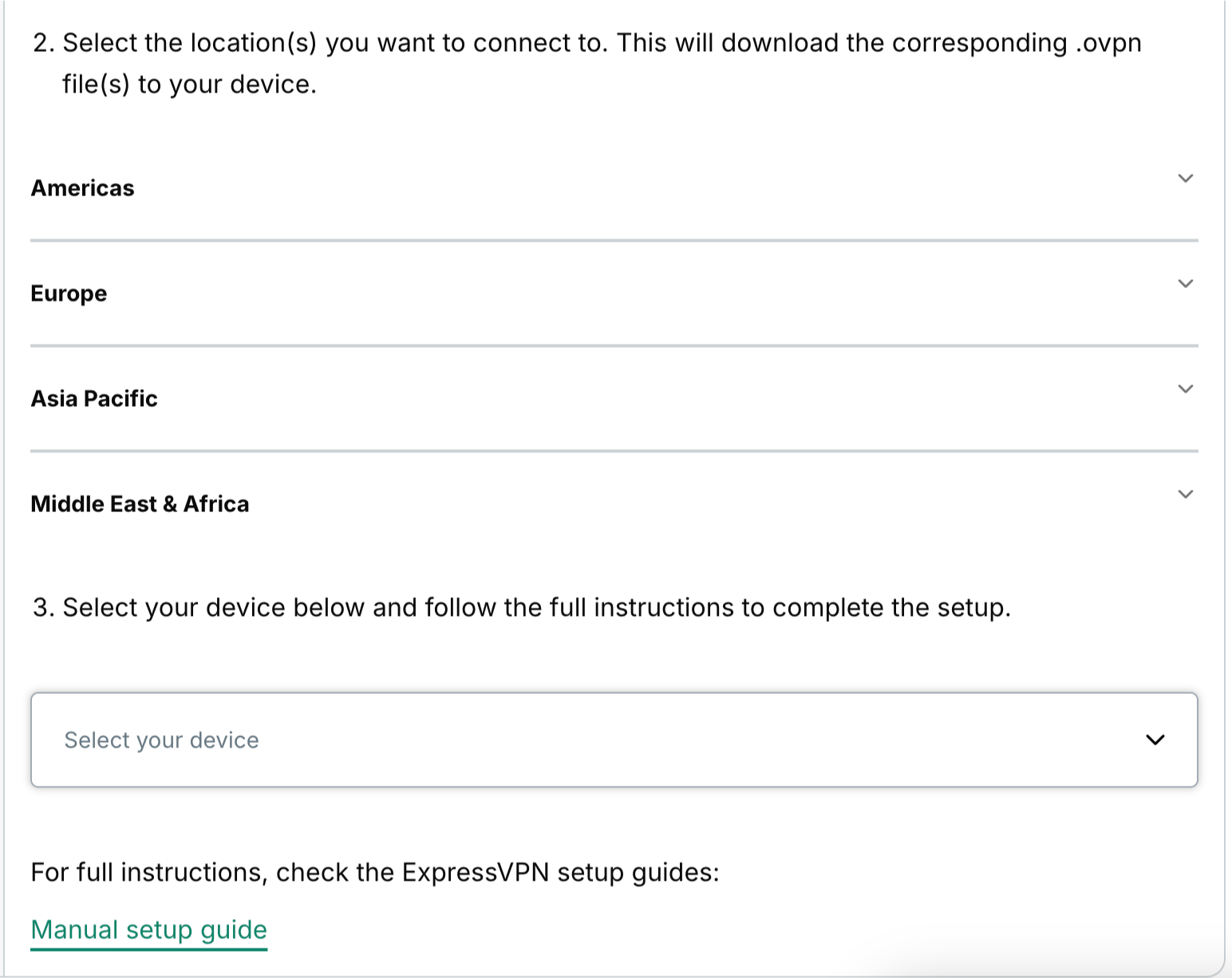 Kliknij wybraną lokalizację (lub lokalizacje), aby pobrać pliki .ovpn.
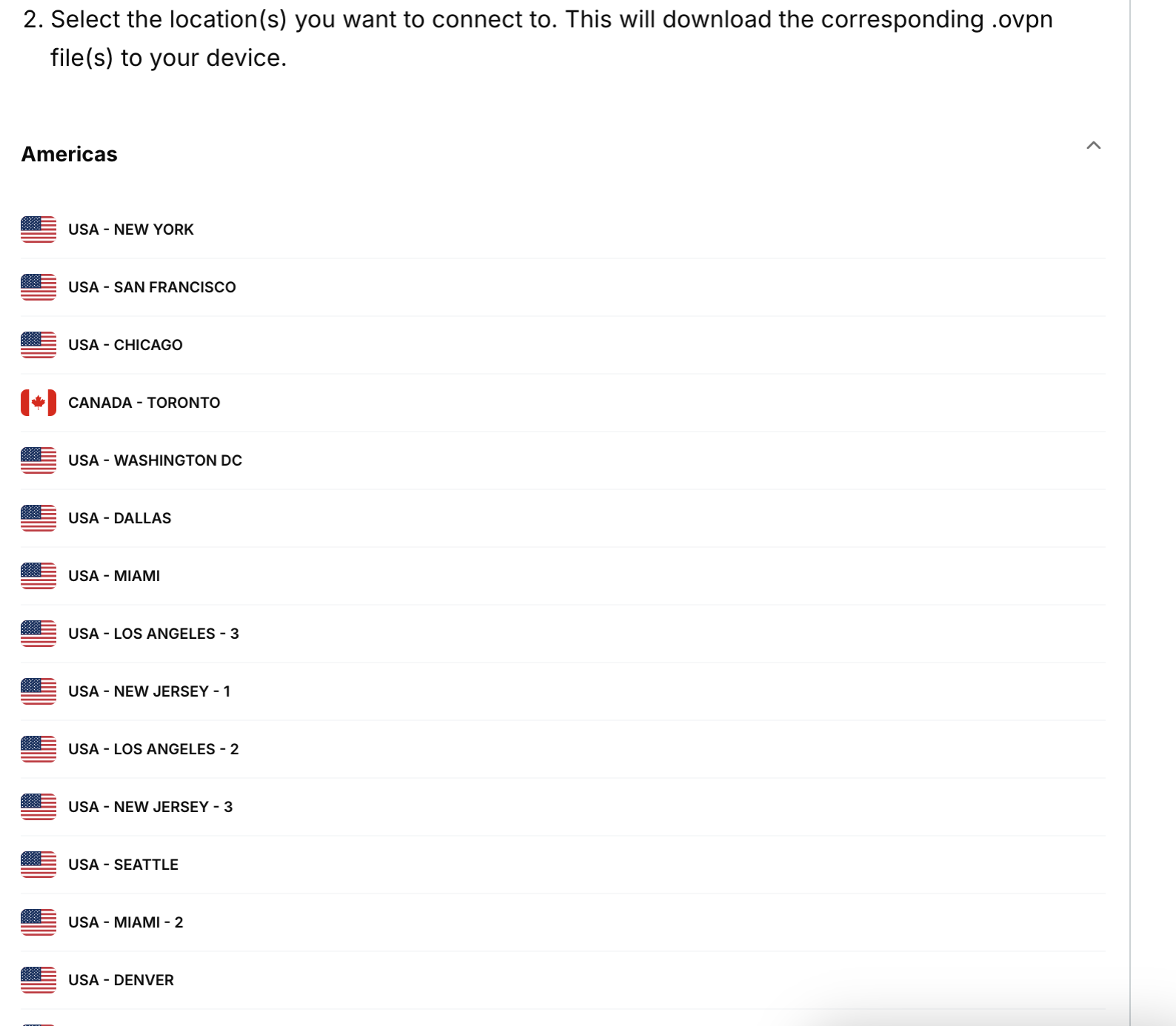 Zostaw to okno przeglądarki otwarte. Te informacje będą Ci potrzebne później podczas konfiguracji.
Potrzebujesz pomocy? Skontaktuj się z zespołem pomocy technicznej ExpressVPN, aby uzyskać natychmiastowe wsparcie.
2. Skonfiguruj router Netduma R2
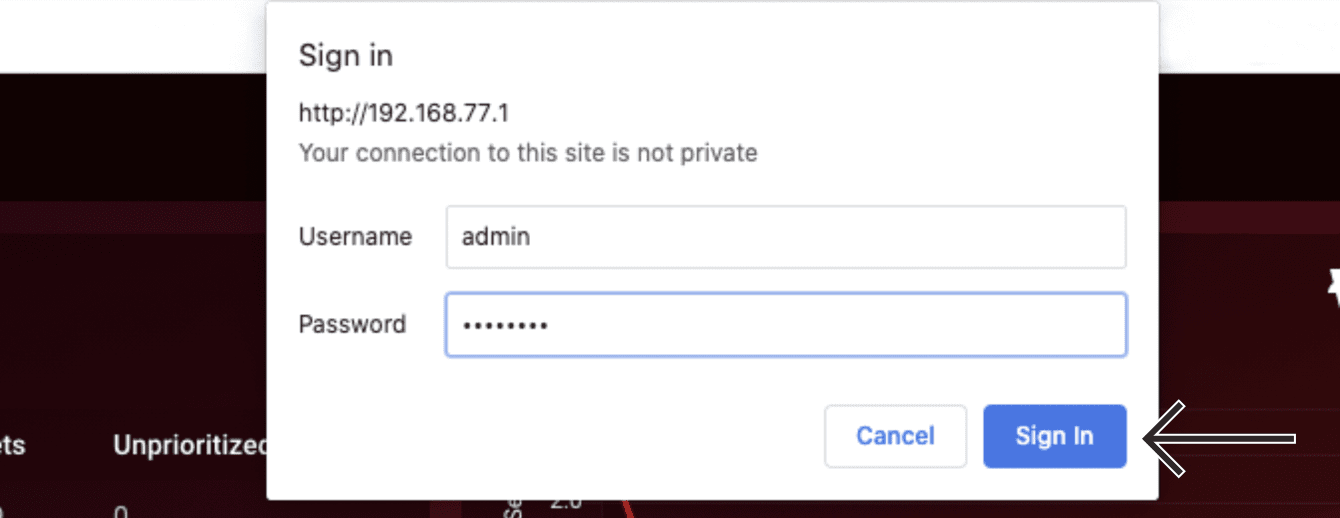
Aby uzyskać dostęp do panelu administracyjnego Netduma, otwórz przeglądarkę i wpisz 192.168.77.1 w pasku adresu. Jeśli adres IP routera został wcześniej zmieniony lub jeśli nie możesz go sobie przypomnieć, możesz znaleźć go w ustawieniach swojego urządzenia.
Zaloguj się, używając nazwy użytkownika i hasła. Domyślnie nazwa użytkownika to admin, a hasło to password.
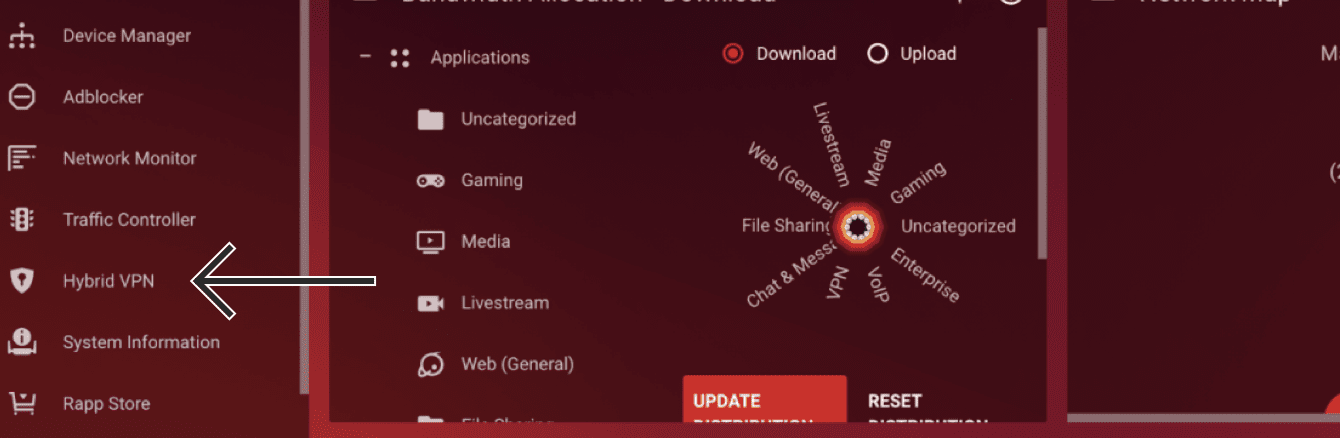
W lewym pasku bocznym kliknij Hybrid VPN.
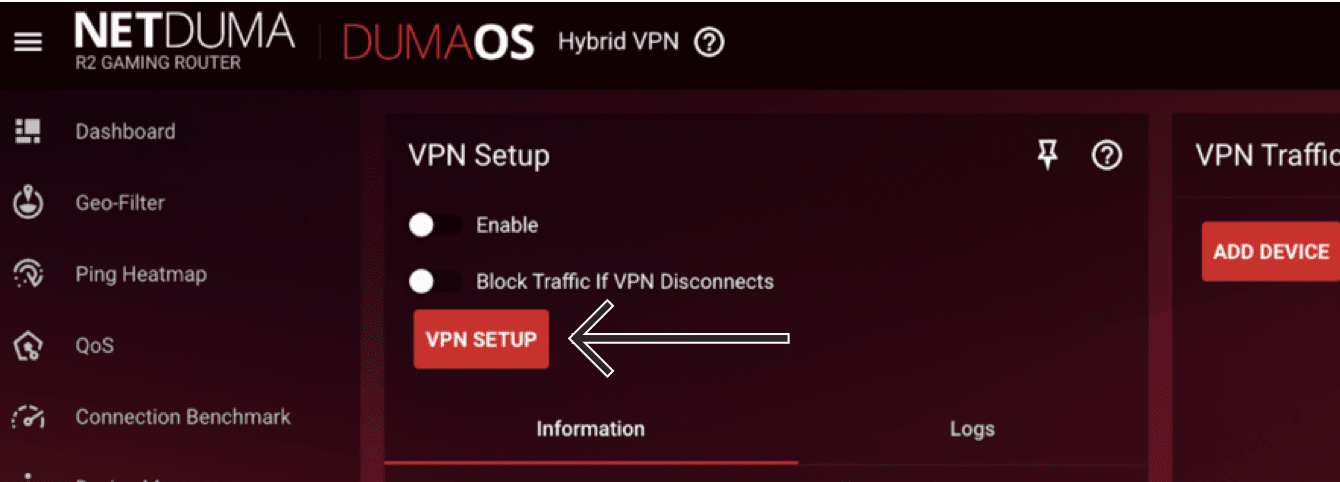
Wybierz opcję VPN SETUP.
Kliknij Advanced. Wpisz następujące dane:
- Nazwa użytkownika: wprowadź znalezioną wcześniej nazwę użytkownika.
- Hasło: wpisz znalezione wcześniej hasło.
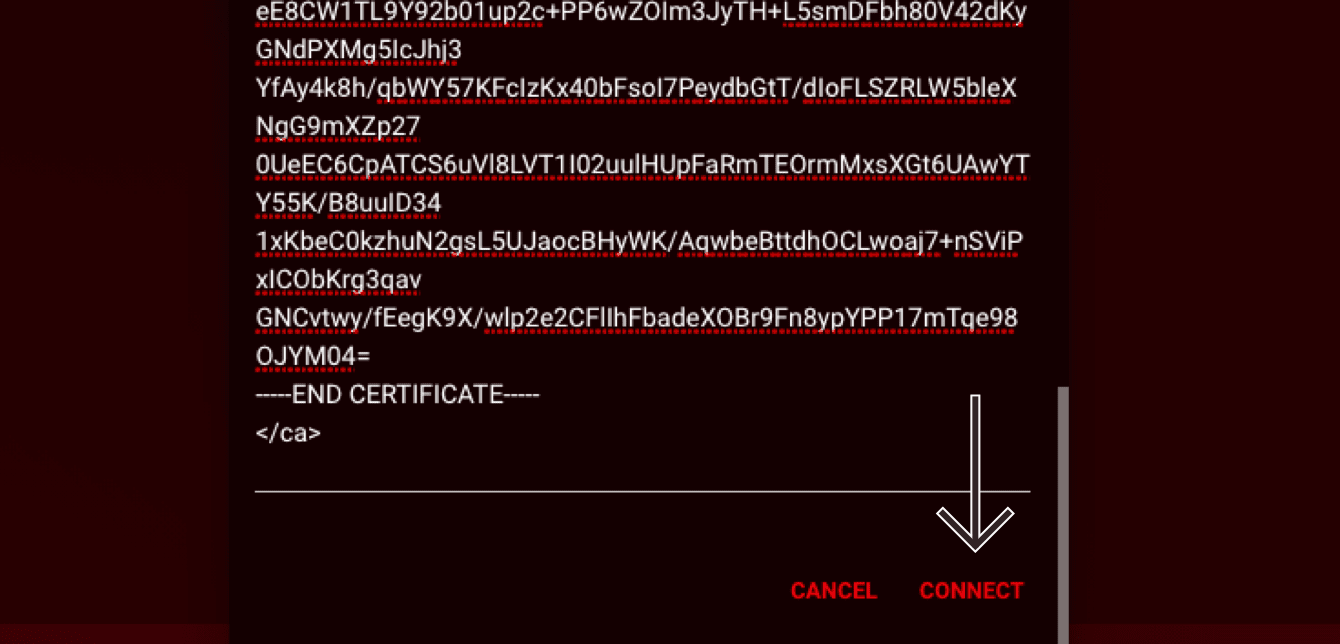
- Konfiguracja: kliknij prawym przyciskiem myszy pobrany wcześniej plik konfiguracyjny .ovpn. Otwórz go za pomocą edytora tekstu (Notatnik dla Windowsa, TextEdit dla Maca). Skopiuj cały tekst i wklej go w tym polu.
Kliknij CONNECT.
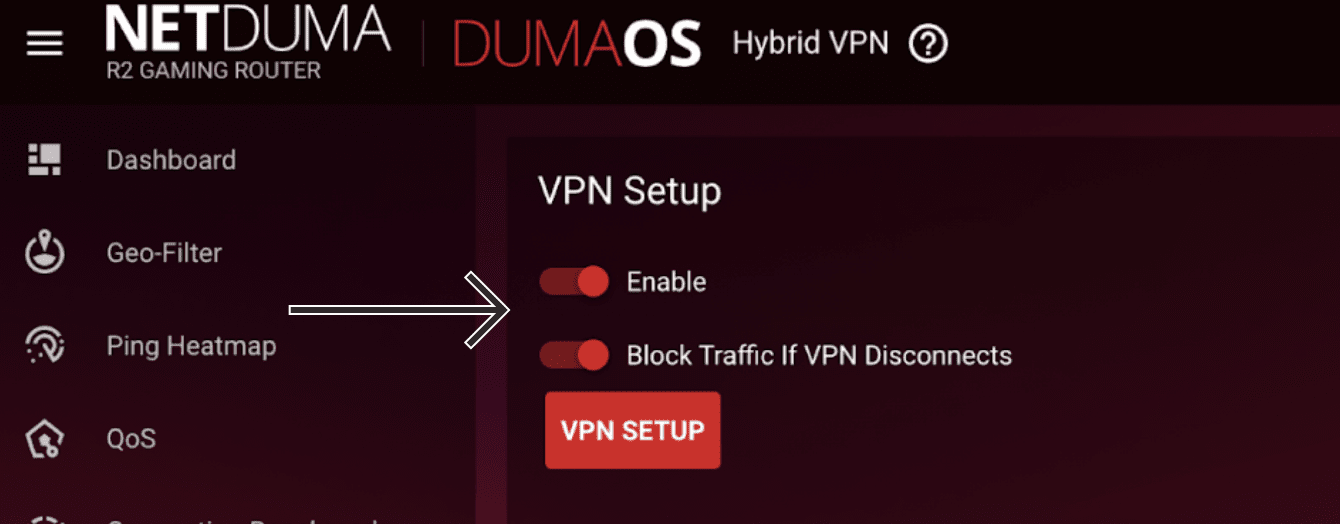
W obszarze VPN Setup włącz opcje Enable oraz Block Traffic If VPN Disconnects.
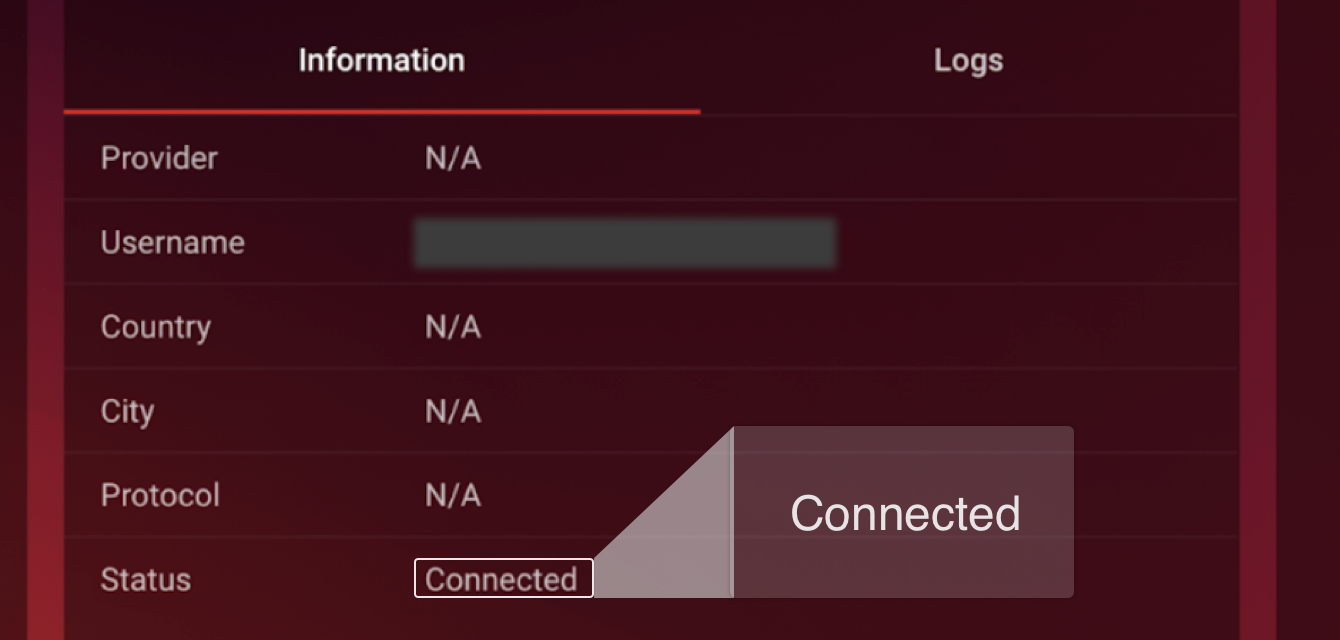
Jeśli pomyślnie nawiążesz połączenie z VPN, wyświetli się informacja „Connected” przy polu Status.
Następnie należy połączyć urządzenia z VPN.
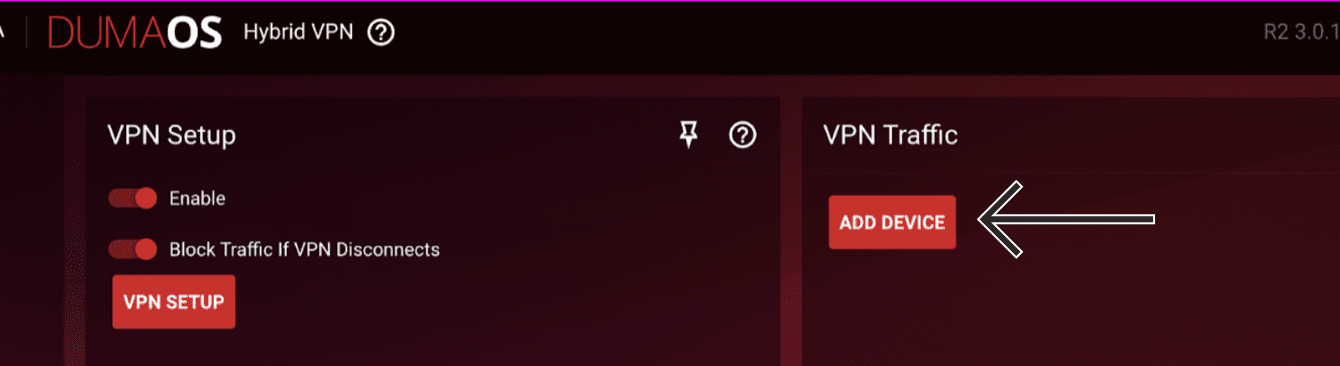
Po prawej, w obszarze VPN Traffic, kliknij ADD DEVICE.
Wybierz, które urządzenia będą korzystać z VPN, a następnie kliknij DONE.
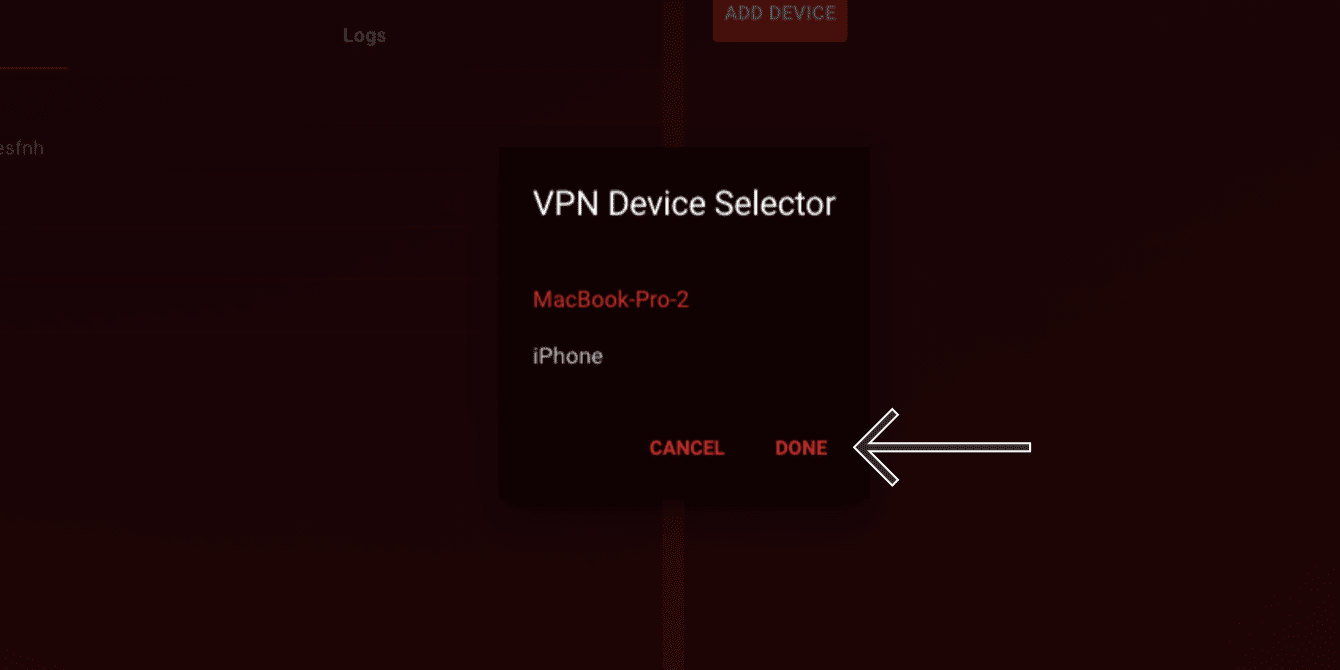
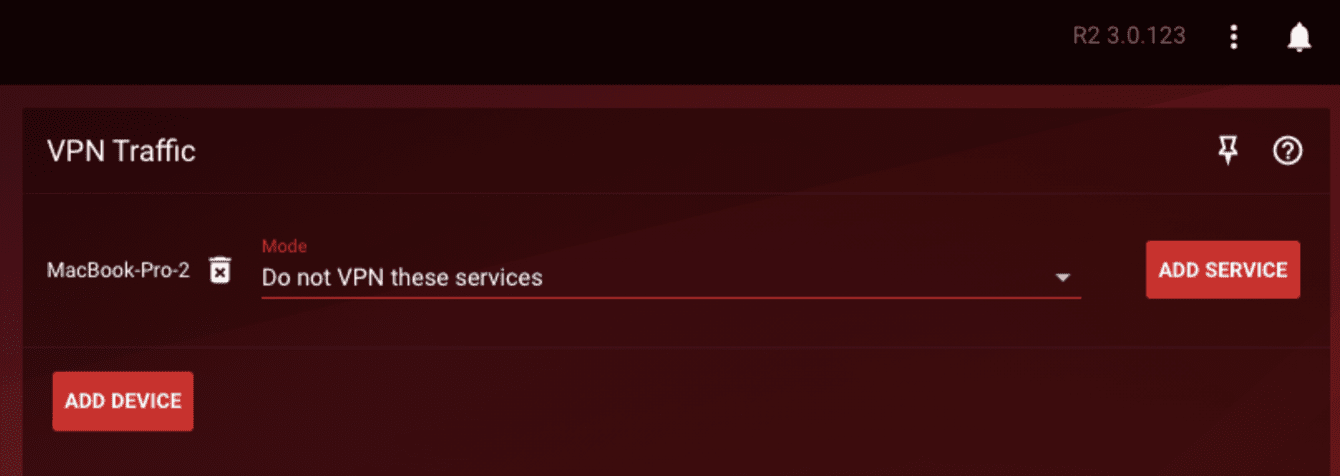
Zobaczysz wtedy urządzenia, które są połączone z VPN w obszarze VPN Traffic.
Aby zweryfikować połączenie, możesz użyć narzędzia do sprawdzania adresu IP ExpressVPN. Jeśli połączenie z VPN zostało nawiązane pomyślnie, wyświetlony adres IP będzie odpowiadał lokalizacji, z którą nawiązano połączenie przez VPN.
Potrzebujesz pomocy? Skontaktuj się z zespołem pomocy technicznej ExpressVPN, aby uzyskać natychmiastowe wsparcie.
Rozłącz urządzenie od VPN
Możesz rozłączyć konkretne urządzenie od VPN.
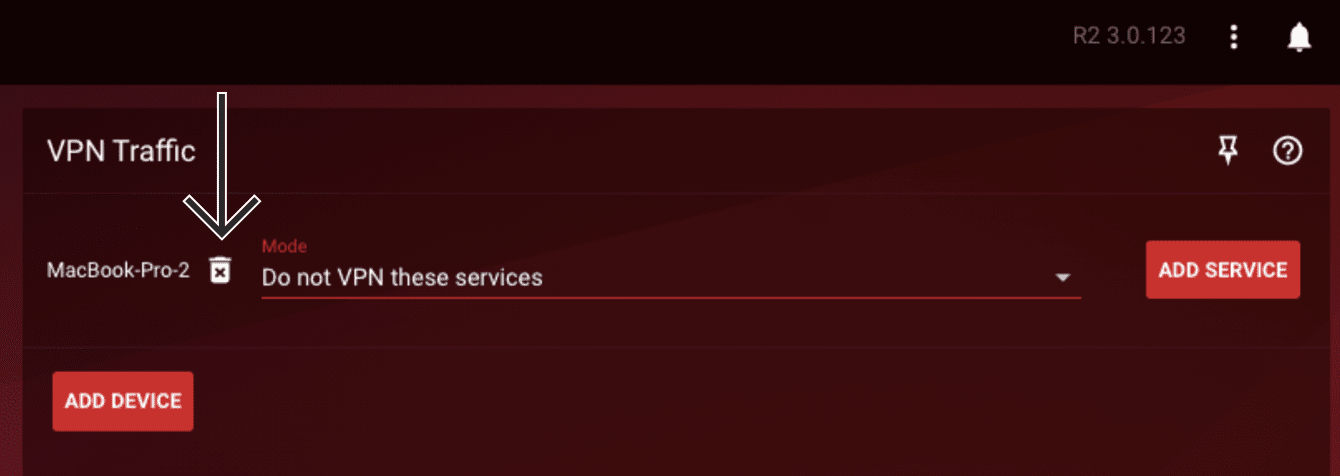
W lewym pasku bocznym kliknij Hybrid VPN. W obszarze VPN Traffic kliknij ikonę kosza.
Potrzebujesz pomocy? Skontaktuj się z zespołem pomocy technicznej ExpressVPN, aby uzyskać natychmiastowe wsparcie.
Skonfiguruj, które usługi korzystają z VPN
Możesz zdecydować, które usługi korzystają z VPN, a które nie.
W obszarze VPN Traffic, obok urządzenia, które połączono z VPN, wybierz jedną z tych opcji:
- Do not VPN these services: wybierz tę opcję, aby ustawić niektóre usługi tak, aby nie korzystały z VPN.
- Only VPN these services: wybierz tę opcję, aby ustawić niektóre usługi tak, aby korzystały z VPN.
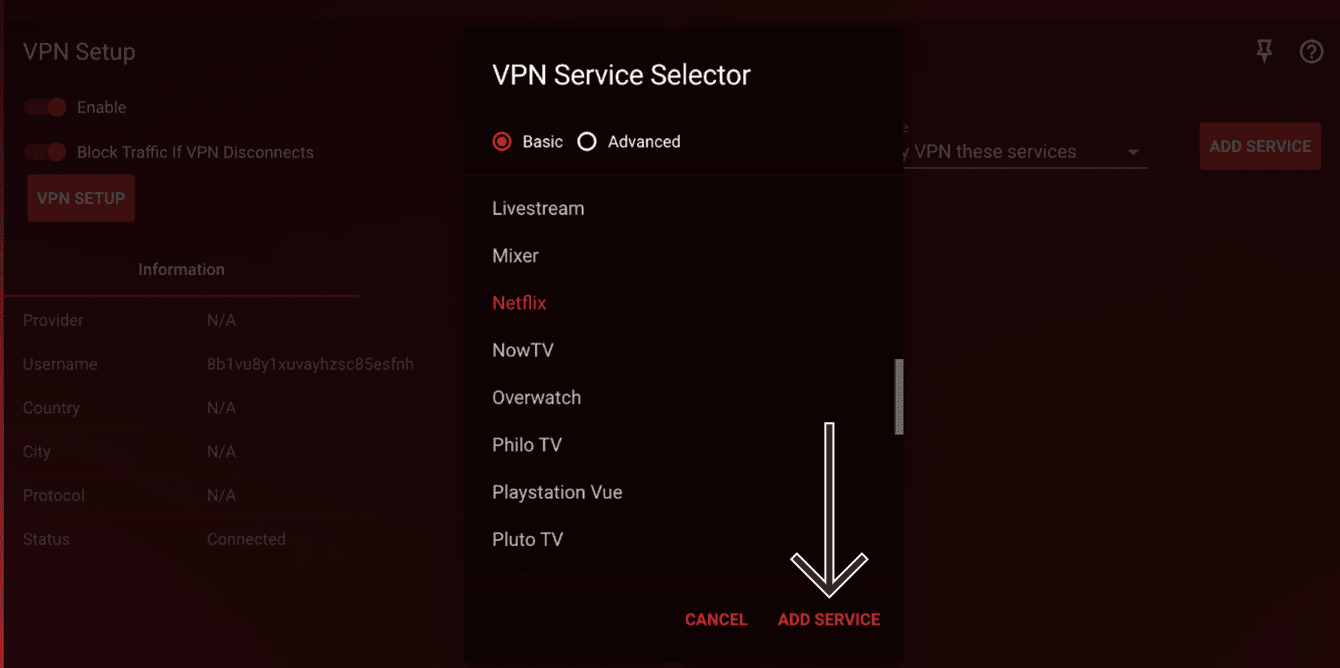
Następnie kliknij opcję ADD SERVICE, a później wybierz, które usługi będą korzystać z VPN, a które nie.
Wybierz opcję ADD SERVICE.
Potrzebujesz pomocy? Skontaktuj się z zespołem pomocy technicznej ExpressVPN, aby uzyskać natychmiastowe wsparcie.
Rozłącz się z VPN
Jeśli chcesz, aby wszystkie połączone urządzenia przestały korzystać z VPN, możesz się rozłączyć z VPN.
W lewym pasku bocznym kliknij Hybrid VPN.
W obszarze VPN Setup wyłącz opcję Enable. Wyświetli się informacja „Disconnected” obok pola Status.

Nastąpi wówczas rozłączenie z VPN.
Potrzebujesz pomocy? Skontaktuj się z zespołem pomocy technicznej ExpressVPN, aby uzyskać natychmiastowe wsparcie.