







VPN per il tuo router?
Scarica subito ExpressVPN
Adori ExpressVPN? Vuoi un mese gratis?
Invita un amicoQuesto tutorial ti mostrerà come configurare manualmente una VPN sul tuo router Netduma R2 utilizzando il protocollo OpenVPN. Se utilizzi Netduma R1, segui questo tutorial.
Non tutte le posizioni di ExpressVPN potrebbero essere disponibili per le connessioni configurate manualmente.
Vai a…
1. Scarica i file di configurazione della VPN
2. Configura il tuo router Netduma R2
Disconnetti un dispositivo dalla VPN
Configura quali dispositivi utilizzano la VPN
Disconnetti dalla VPN
1. Scarica i file di configurazione della VPN
Vai alla pagina di configurazione di ExpressVPN+. Se richiesto, accedi al tuo account.
Clicca Advanced setup (Configurazione avanzata) in Applications (Applicazioni) o Show other devices (Mostra altri dispositivi).
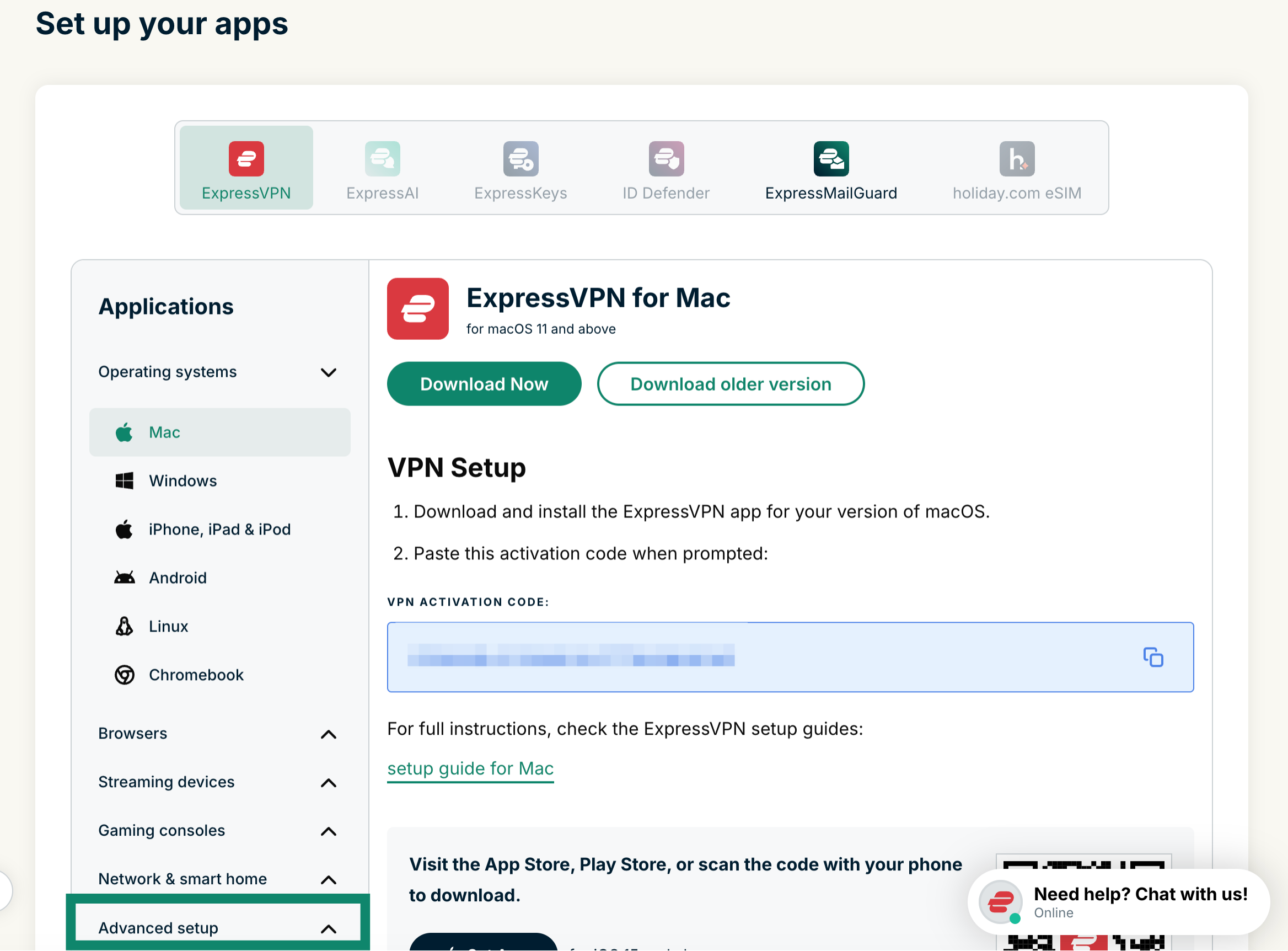 Fai clic su Manual Configuration (Configurazione manuale).
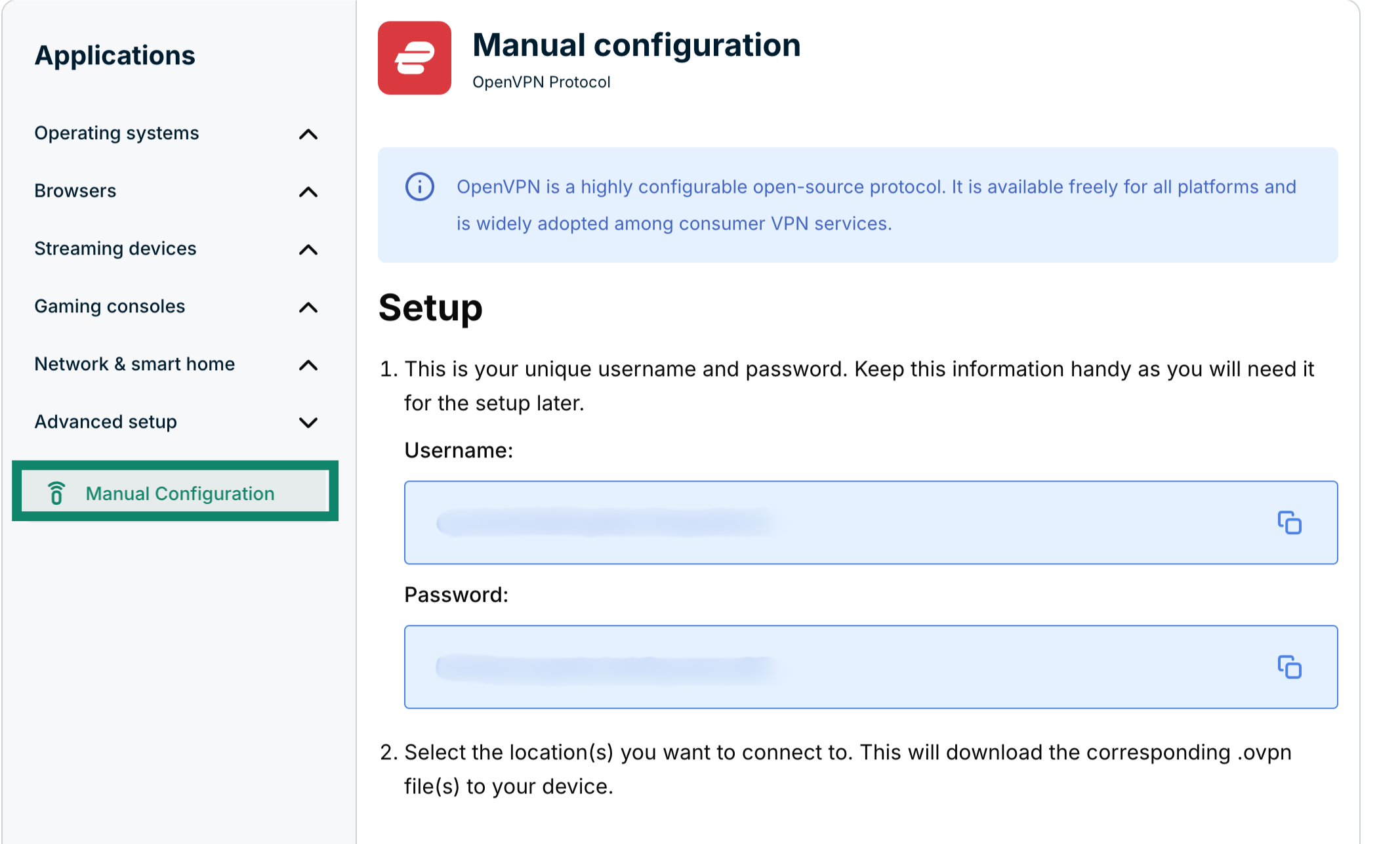 Troverai il tuo nome utente e la tua password sul lato destro, alla voce Setup (Configurazione) al passaggio 1.
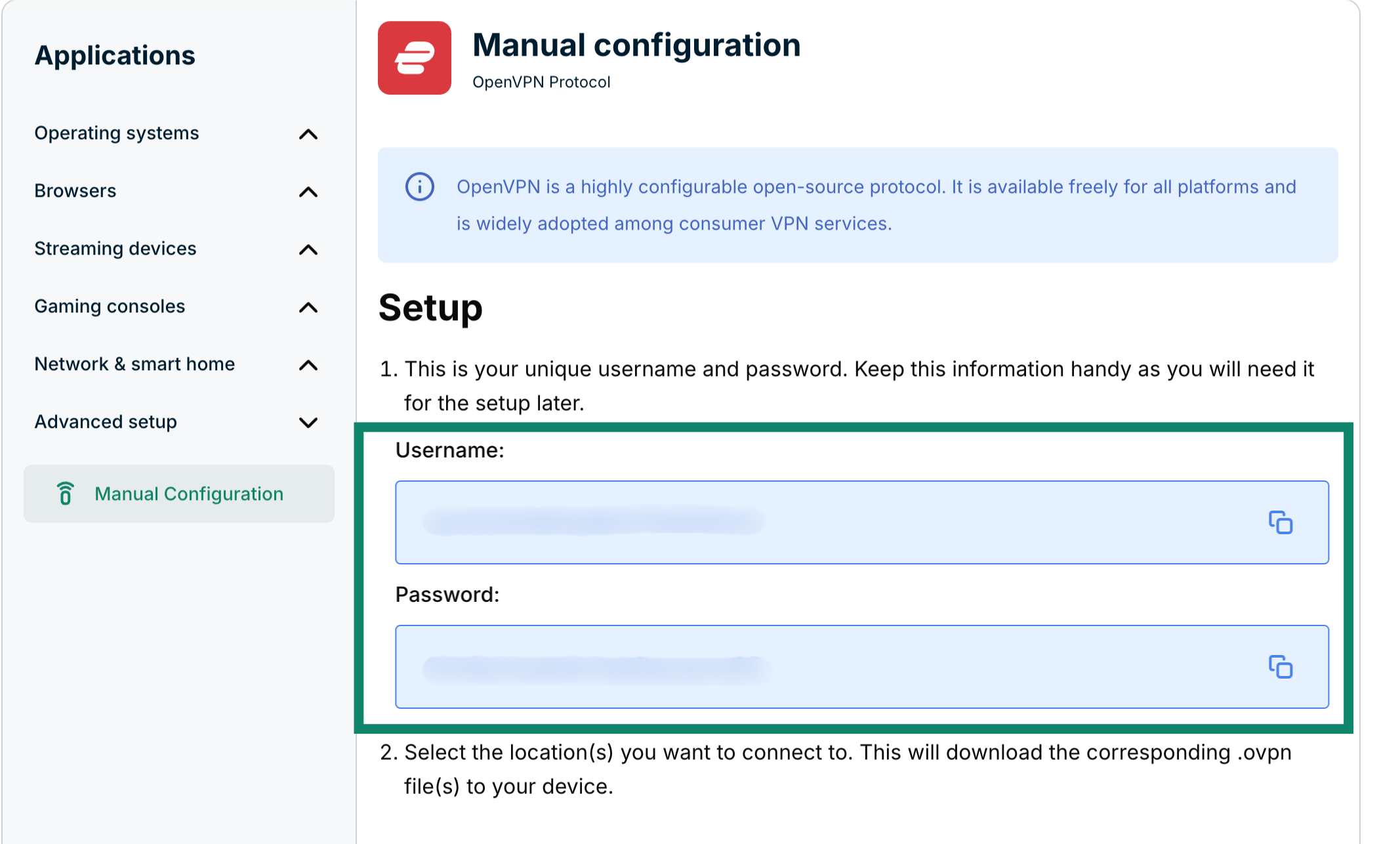 Scorri verso il basso fino al passaggio 2 per vedere le regioni disponibili. Fai clic su una regione per aprire un menu a tendina e vedere le posizioni disponibili.
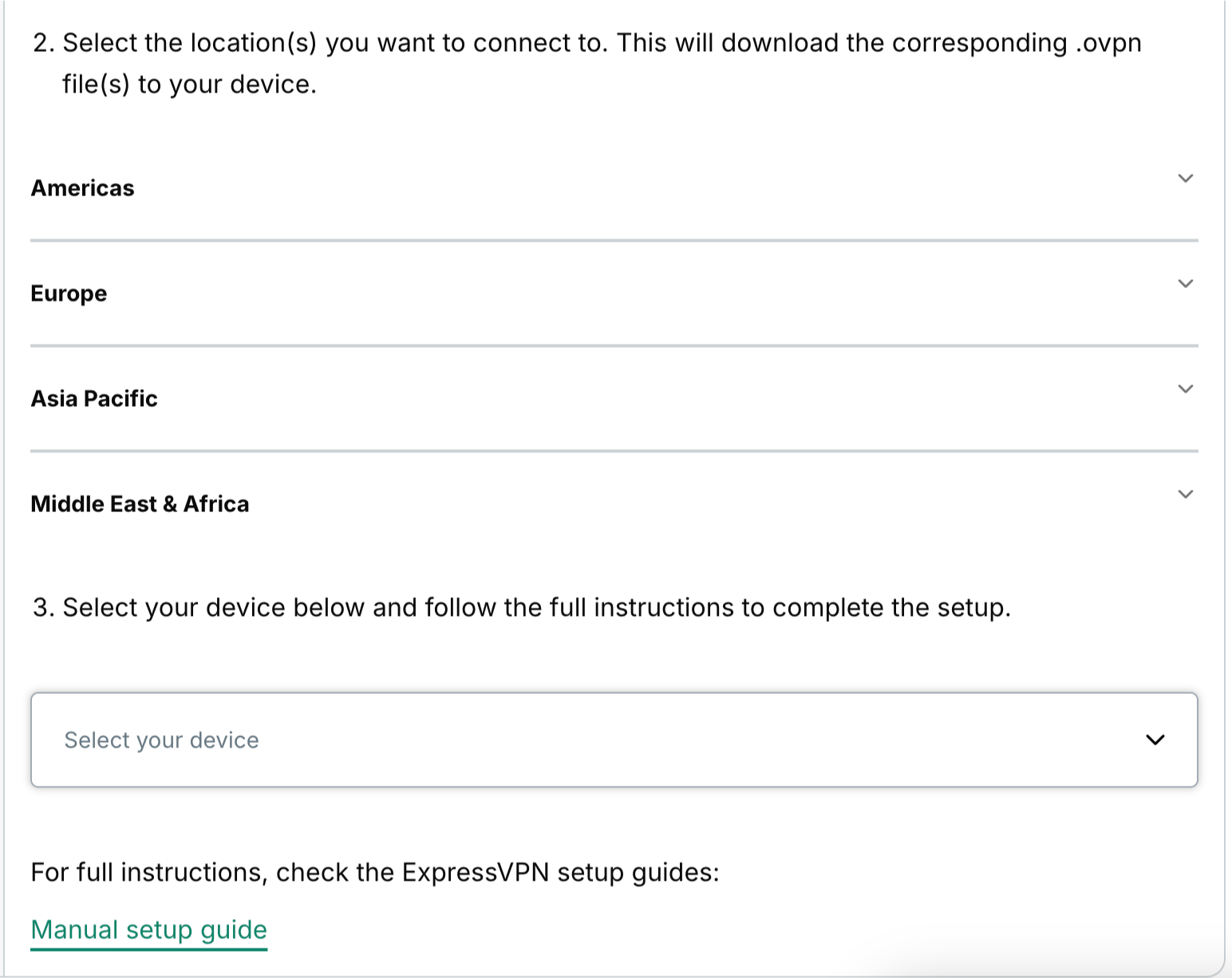 Fai clic sulle posizioni che ti interessano per scaricare i file .ovpn.
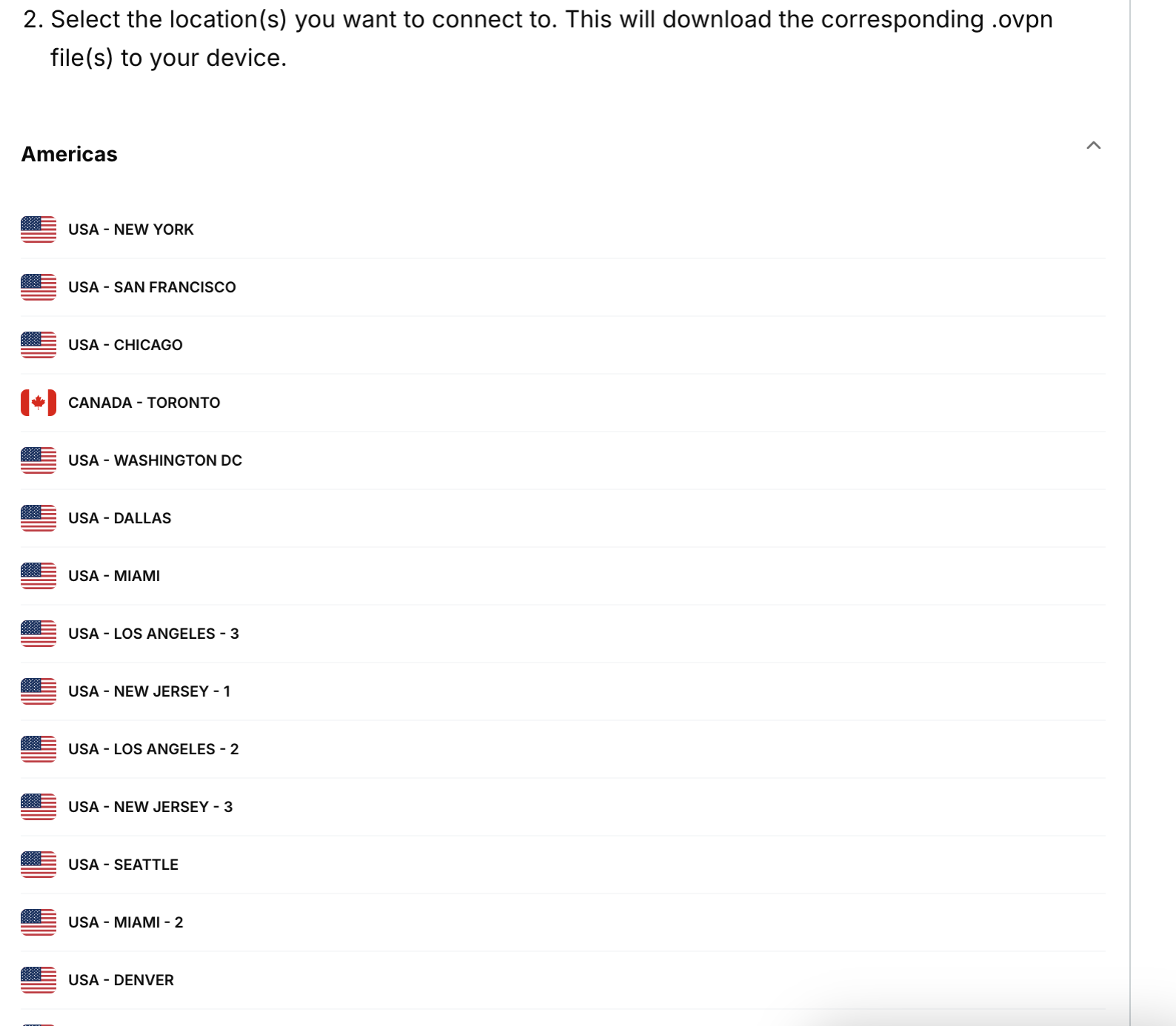 Tieni aperta questa finestra del browser. Avrai bisogno di queste informazioni in seguito per la configurazione.
Hai bisogno di aiuto? Contatta il team di supporto di ExpressVPN per ricevere assistenza immediata.
2. Configura il tuo router Netduma R2
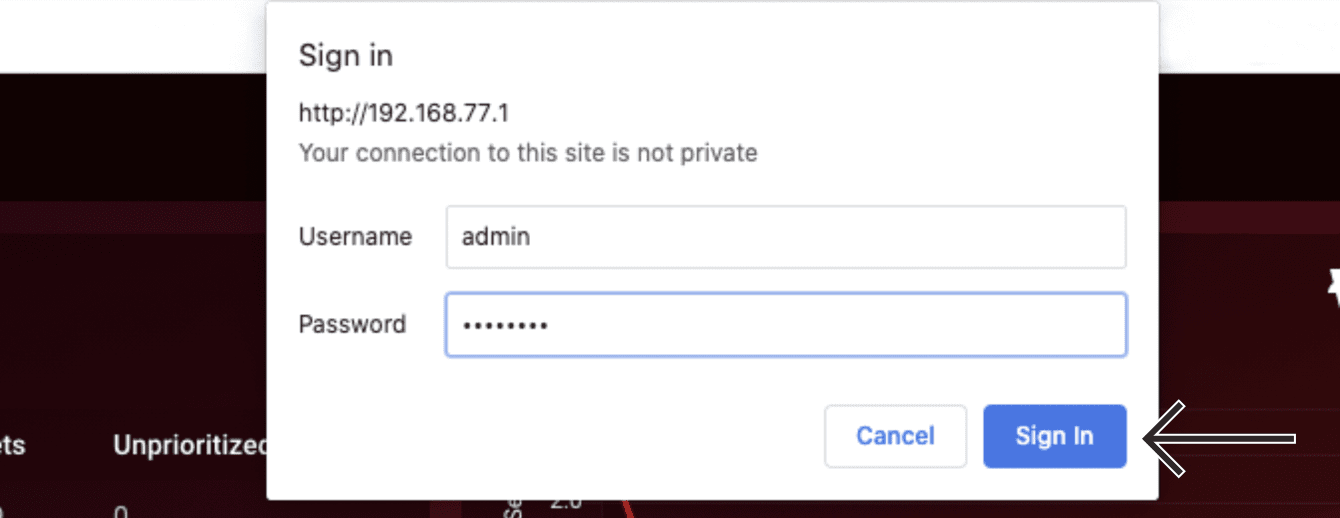
Per accedere alla dashboard di amministrazione di Netduma, apri un browser web e inserisci 192.168.77.1 nella barra degli indirizzi. Se l’indirizzo IP del tuo router è stato cambiato in passato o se non lo ricordi, puoi trovarlo nelle impostazioni del dispositivo.
Accedi con il tuo nome utente e la tua password. Per impostazione predefinita, il nome utente è admin e la password è password.
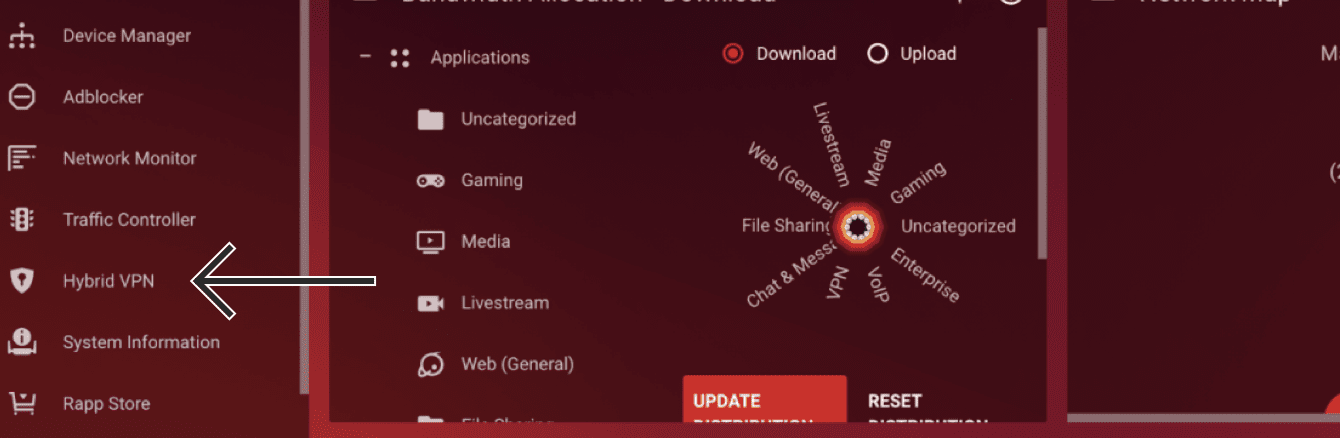
Nella barra laterale di sinistra, clicca su Hybrid VPN.
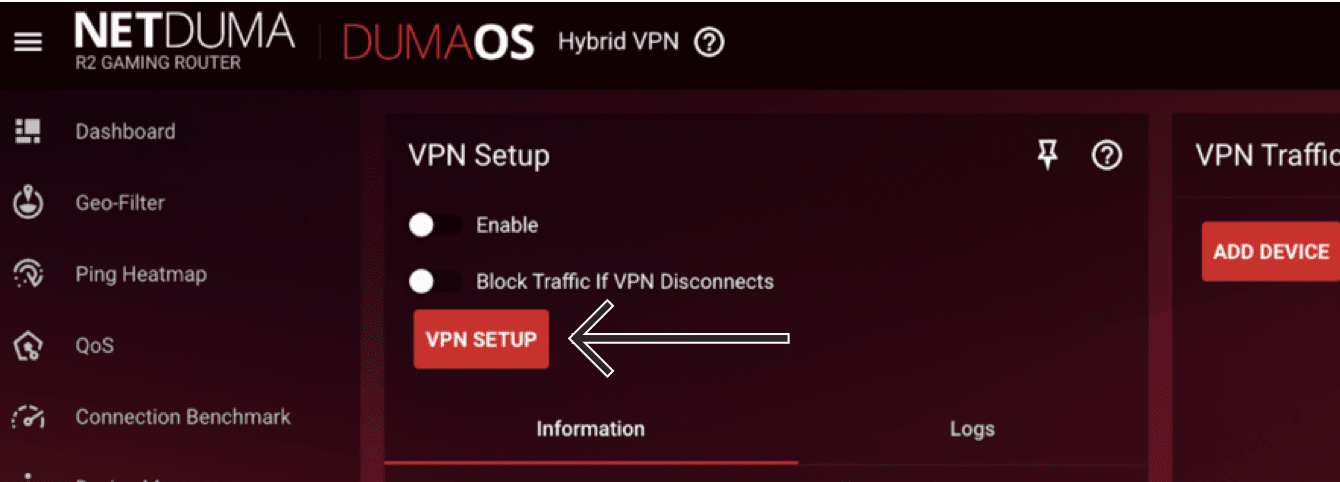
Clicca su CONFIGURAZIONE VPN.
Clicca su Avanzate. Inserisci i seguenti dati:
- Nome utente: inserisci il nome utente che hai trovato precedentemente.
- Password: inserisci la password che hai trovato precedentemente.
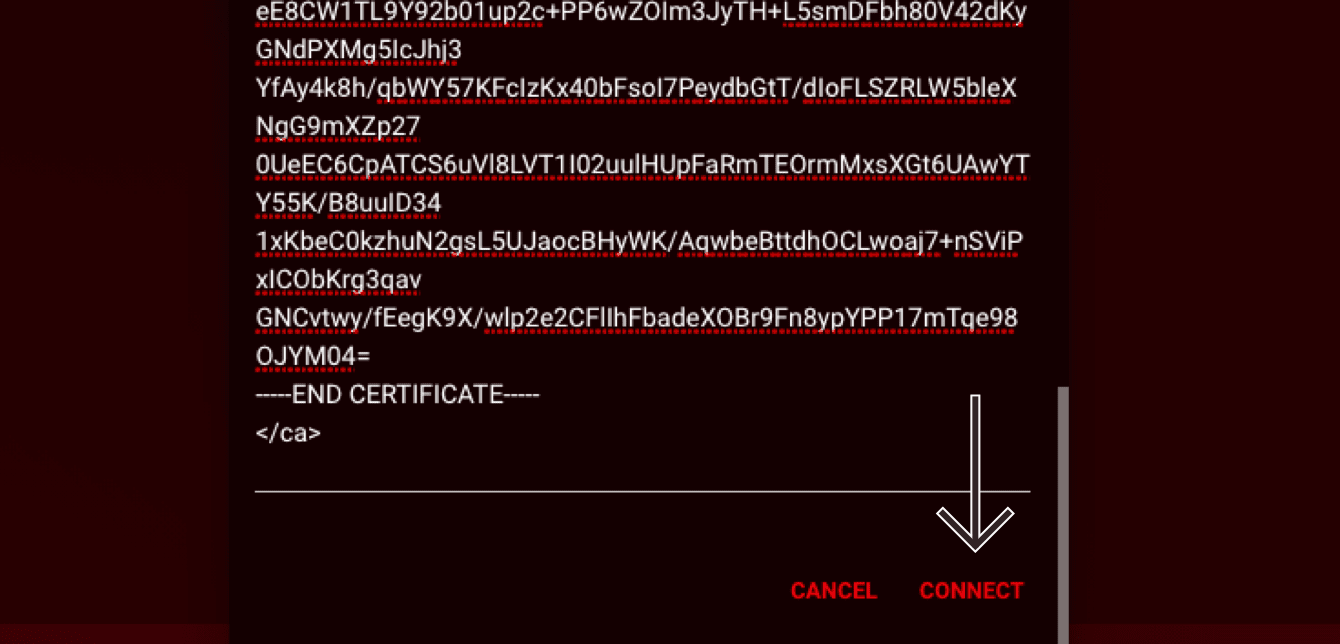
- Configurazione: fai clic con il tasto destro sul file di configurazione .ovpn che hai scaricato precedentemente. Aprilo con un editor di testo (Notepad per Windows, TextEdit per Mac). Copia l’intero testo e incollalo in questo campo.
Fai clic su CONNETTI.
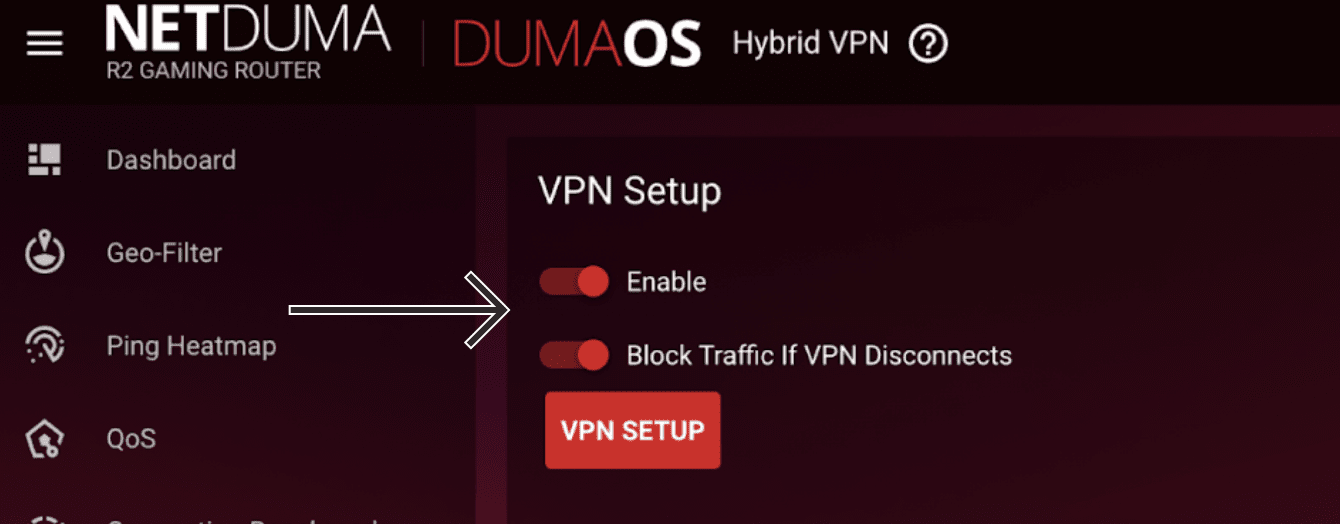
Sotto Configurazione VPN, attiva Abilita e Blocca traffico se la VPN si disconnette.
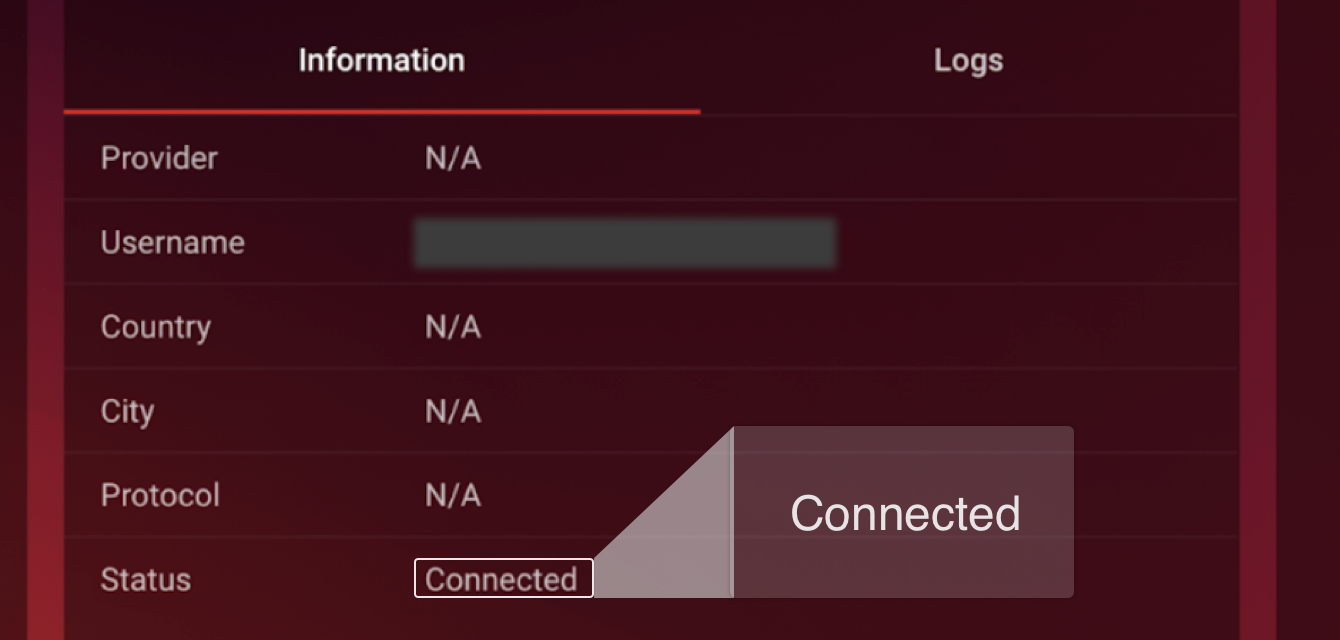
Se sei connesso alla VPN con successo, vedrai “Connesso” accanto a Stato.
Successivamente, dovrai connettere i tuoi dispositivi alla VPN.
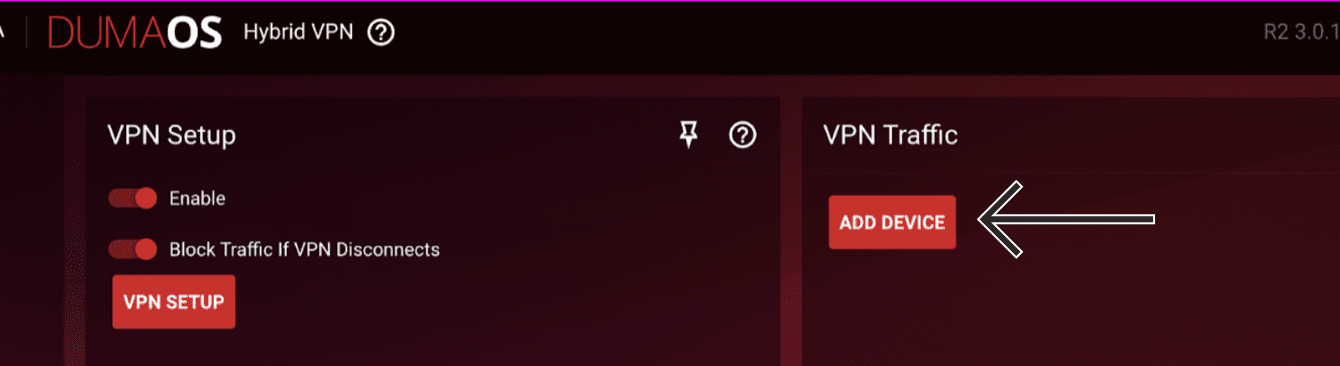
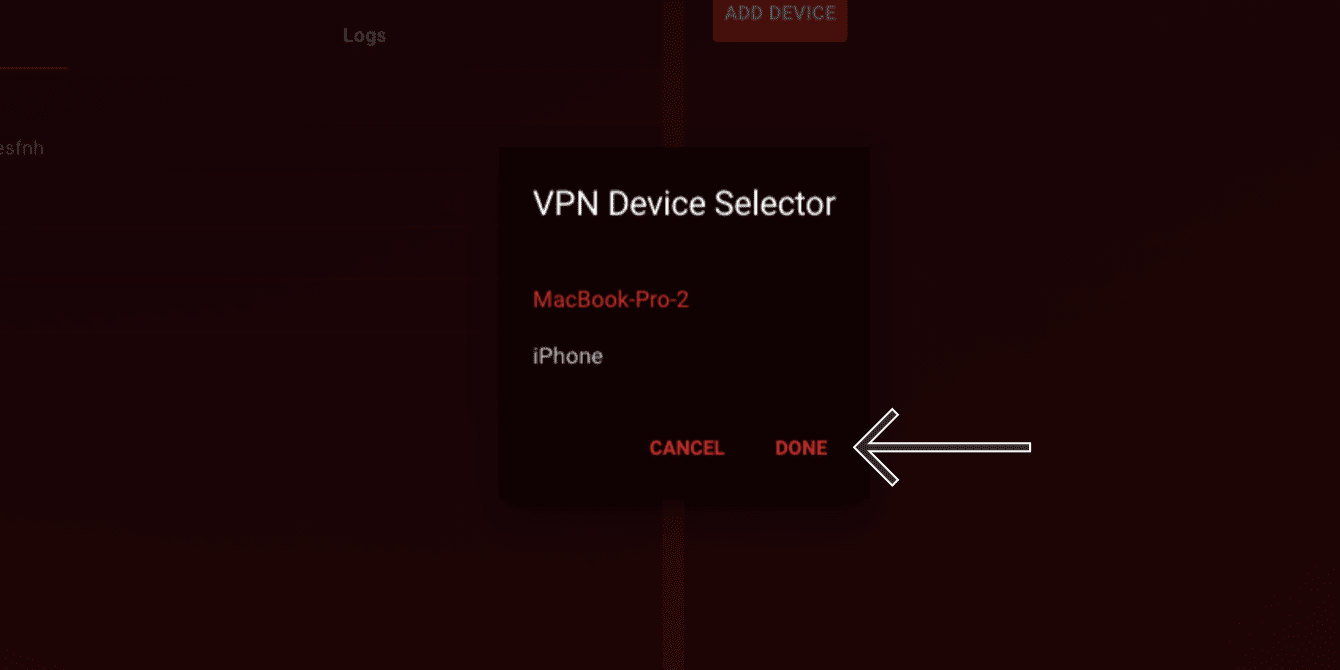
A destra, sotto Traffico VPN, fai clic su AGGIUNGI DISPOSITIVO.
Seleziona quali dispositivi utilizzeranno la VPN, quindi fai clic su FATTO.
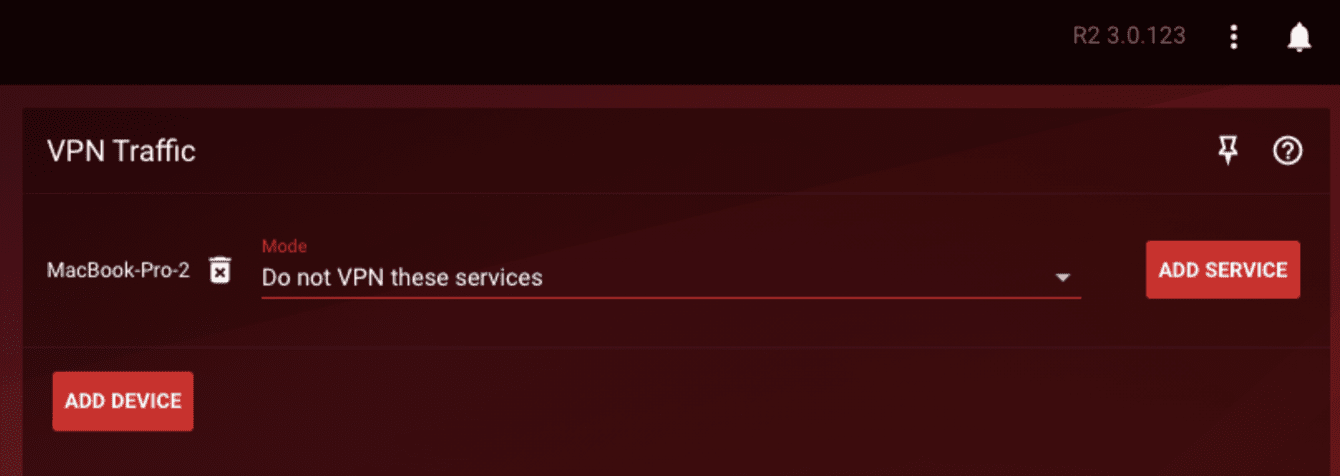
Vedrai i dispositivi connessi alla VPN sotto Traffico VPN.
Per verificare se sei connesso, puoi utilizzare la Verifica dell’indirizzo IP di ExpressVPN per controllare il tuo indirizzo IP. Se la connessione VPN è andata a buon fine, l’indirizzo IP mostrato corrisponderà alla posizione a cui sei connesso tramite la VPN.
Hai bisogno di aiuto? Contatta il team di supporto di ExpressVPN per ricevere assistenza immediata.
Disconnetti un dispositivo dalla VPN
Puoi disconnettere un determinato dispositivo dalla VPN.
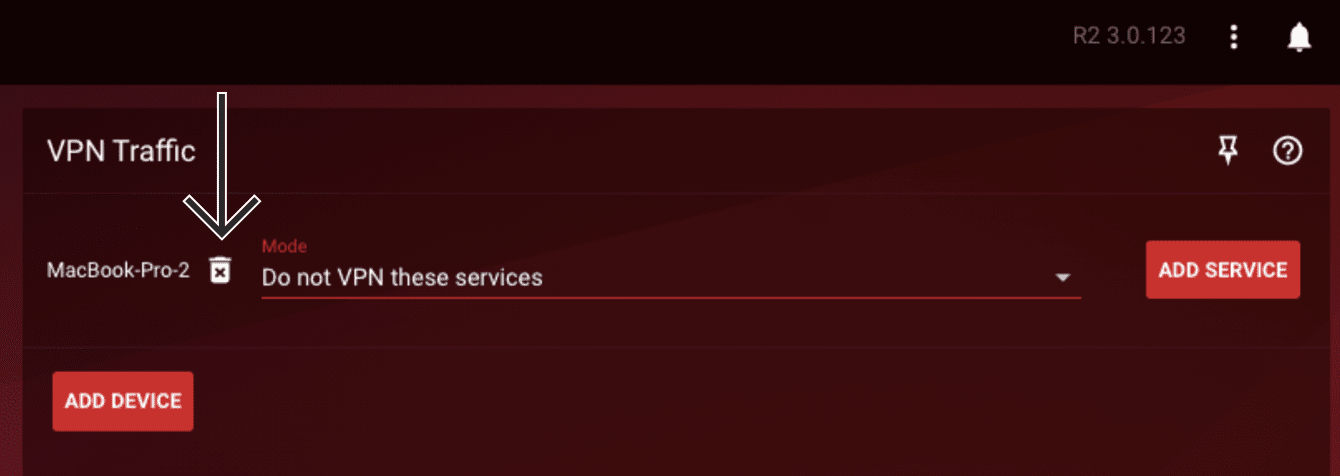
Nella barra laterale sinistra, fai clic su Hybrid VPN. Sotto Traffico VPN, fai clic sull’icona del cestino.
Hai bisogno di aiuto? Contatta il team di supporto di ExpressVPN per ricevere assistenza immediata.
Configura quali servizi utilizzano la VPN
Puoi selezionare quali servizi utilizzare o meno la VPN.
In Traffico VPN, accanto al dispositivo che hai collegato alla VPN, seleziona una delle seguenti opzioni:
- Non utilizzare la VPN per questi servizi: seleziona questa opzione per impostare alcuni servizi in modo che non utilizzino la VPN.
- Solo questi servizi VPN: seleziona questa opzione per impostare l’utilizzo della VPN da parte di alcuni servizi.
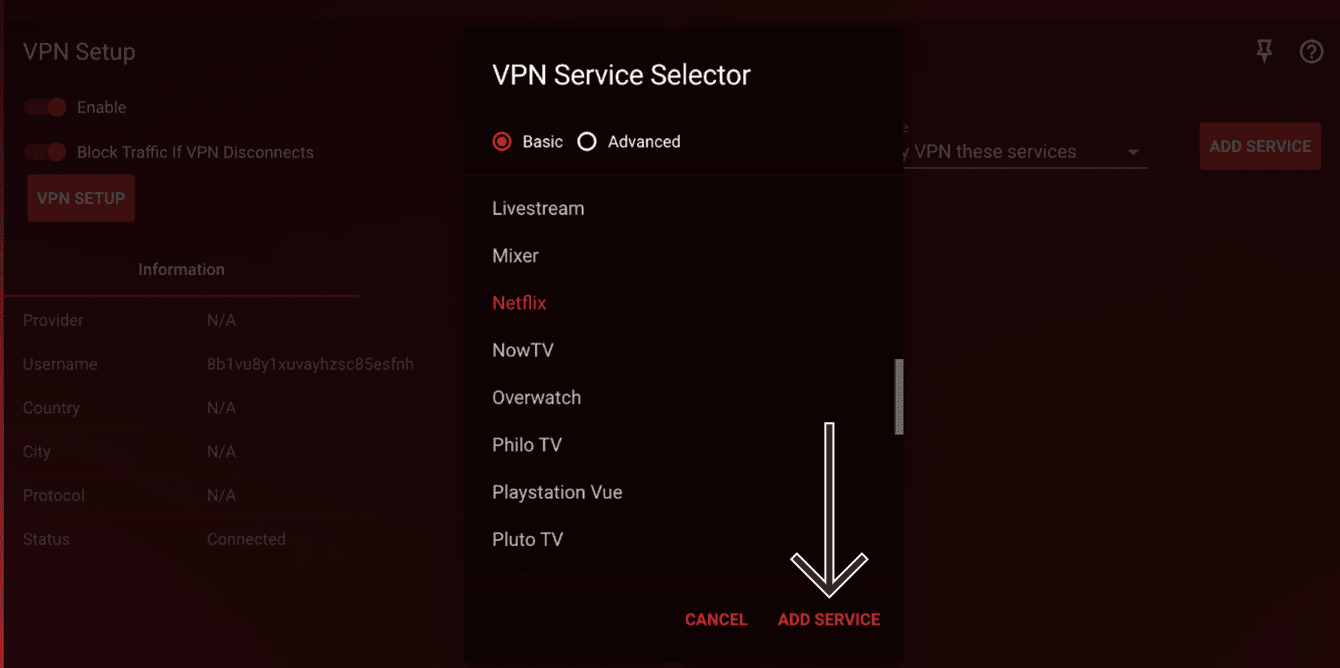
Successivamente, clicca su AGGIUNGI SERVIZIO e seleziona i servizi che utilizzeranno o meno la VPN.
Clicca su AGGIUNGI SERVIZIO.
Hai bisogno di aiuto? Contatta il team di supporto di ExpressVPN per ricevere assistenza immediata.
Disconnetti dalla VPN
Se vuoi che tutti i dispositivi collegati non utilizzino più la VPN, puoi disconnetterti dalla VPN.
Nella barra laterale sinistra, fai clic su Hybrid VPN.
Sotto Configurazione VPN, disattiva Abilita. Vedrai la parola “Disconnesso” accanto a Stato.

Ora sei disconnesso dalla VPN.
Hai bisogno di aiuto? Contatta il team di supporto di ExpressVPN per ricevere assistenza immediata.