







ルーターにVPNが必要ですか?
今すぐExpressVPNを購入する
ExpressVPNを気に入りましたか?1ヶ月の無料サービスを獲得しよう
今すぐ友達に紹介このチュートリアルでは、DNS設定を変更して、AsusルーターでMediaStreamerを利用する方法を説明します。
MediaStreamerは、より高速なストリーミングを実現するためのDNSサービスです。MediaStreamerをスムーズに利用するには、ExpressVPNウェブサイトでIPアドレスを登録する必要があります。これによりExpressVPNがお使いのIPアドレスを認識し、デバイスでMediaStreamerを利用できるようになります。
注: MediaStreamerはVPNではないため、VPNによるプライバシー保護やセキュリティ機能は提供されません。また、MediaStreamerではロケーションを変更できません。
以下の手順は、Asus RT-AC68U(v3まで)で動作確認済みです。
目次
1. ExpressVPNウェブサイトでIPアドレスを登録する
2. MediaStreamerサーバーのIPアドレスを取得する
3. AsusルーターのDNS設定を変更する
1. ExpressVPNウェブサイトでIPアドレスを登録する
- ExpressVPN+ポータルlにログインします。
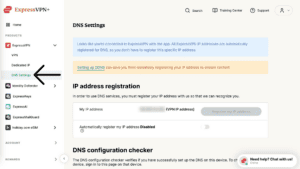
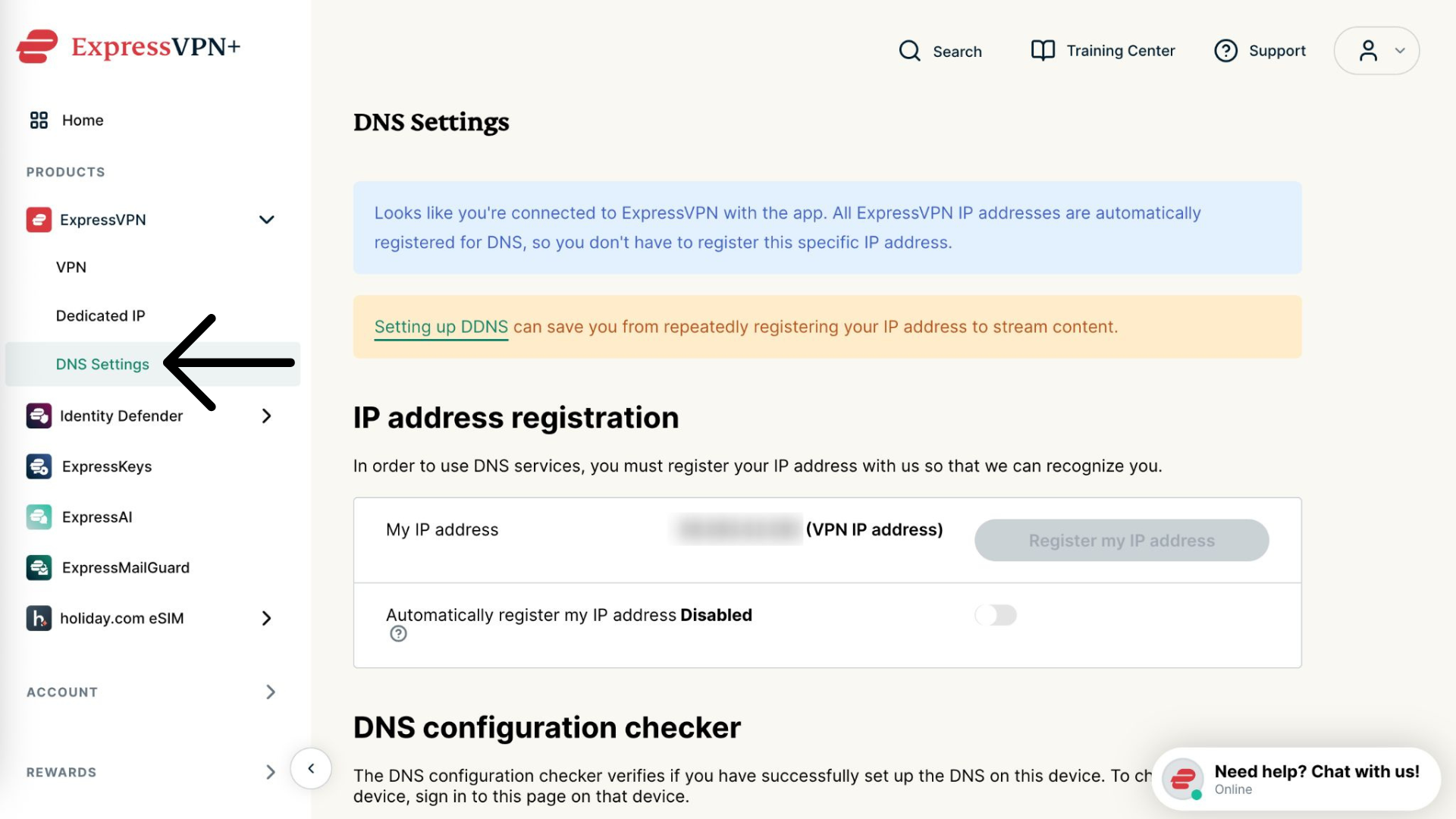
- 左側のサイドバーでExpressVPN > DNS Settings(DNS設定)を選択します。

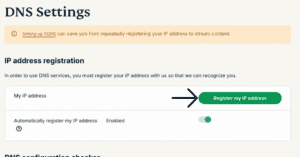
- IPアドレス登録の下にあるRegister my IP address(IPアドレスを登録)をクリックします。IPアドレスの横にすでに「登録済み」と表示されている場合、このオプションを再度選択する必要はありません。

- Automatically register my IP address(IPアドレスを自動登録)をオンに切り替えます。IPアドレスの変更を自動的に追跡するため、この設定をおすすめします。
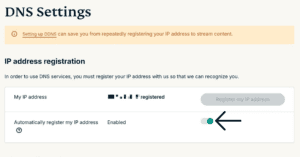
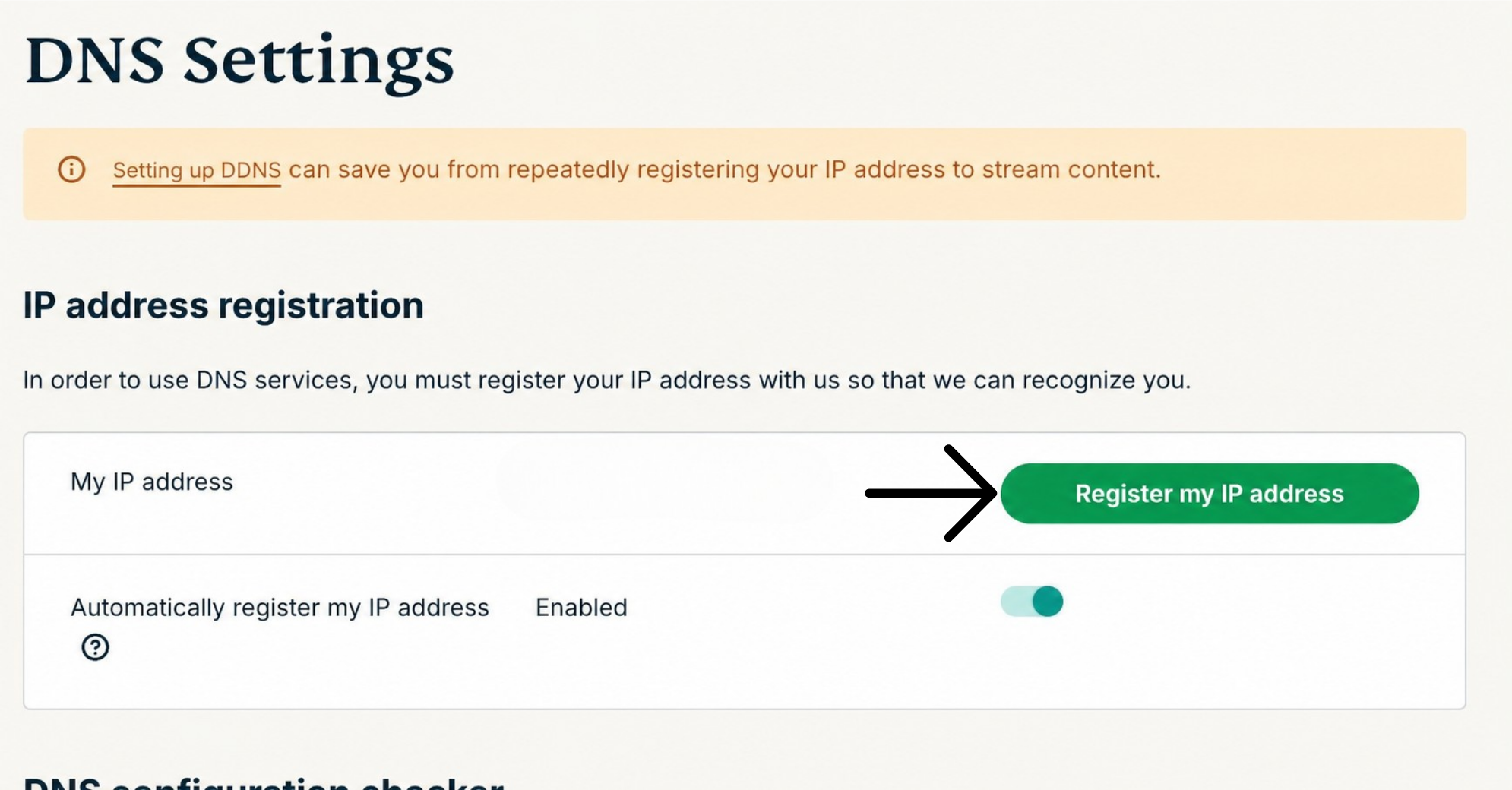
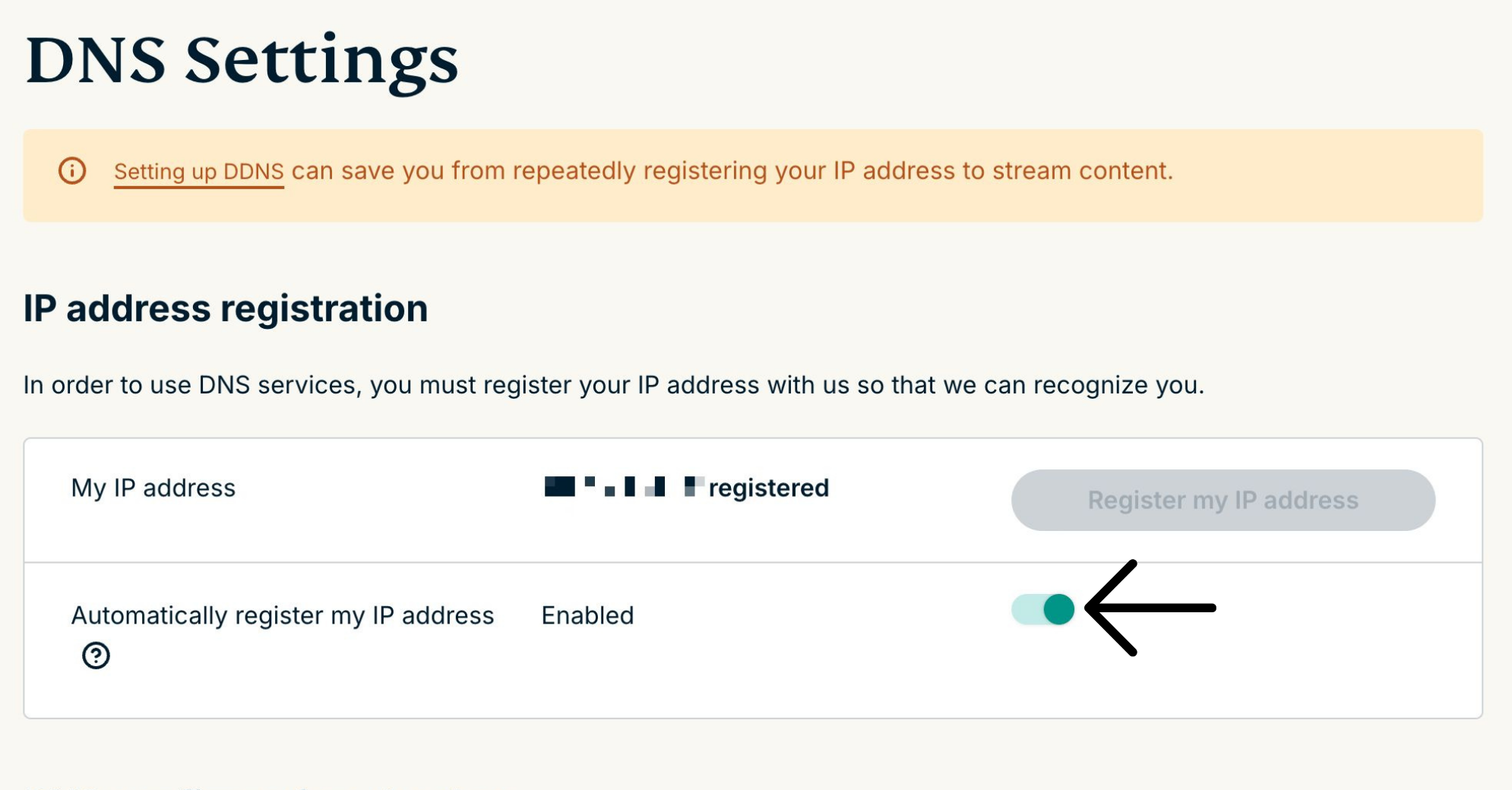
Automatically register my IP address(IPアドレスを自動登録)を有効にしている場合、デバイスでExpressVPNアプリを使用するか、ときどきExpressVPNアカウントにサインインすることで、登録されているIPアドレスを最新の状態に保つことができます。
サポートが必要ですか? すぐにサポートを受けるには、ExpressVPNサポートチームまでお問い合わせください。
2. MediaStreamerサーバーのIPアドレスを取得する
- ExpressVPN設定ページにアクセスします。
- Applications(アプリケーション)(または Show other devices(その他のデバイスを表示))で、Network & smart home(ネットワーク&スマートホーム)を選択してドロップダウンメニューを開きます。そこから、MediaStreamerをクリックします。

- 画面右側のMediaStreamer IP#1とMediaStreamer IP #2に、DNSサーバーのIPアドレスが表示されます。


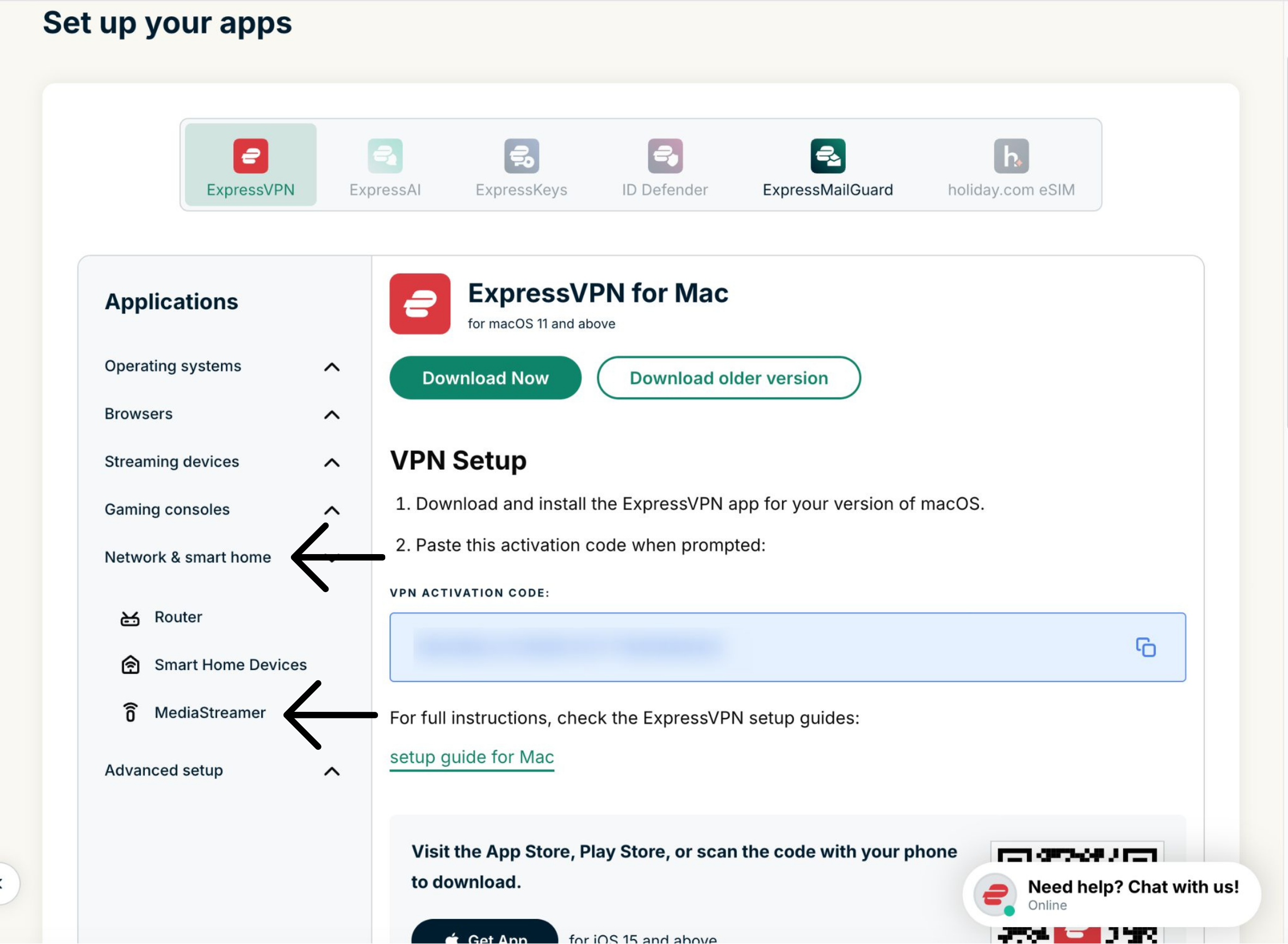
このブラウザウィンドウは開いたままにしてください。 後の設定でこの情報を使用します。
サポートが必要ですか? すぐにサポートを受けるには、ExpressVPNサポートチームまでお問い合わせください。
3. AsusルーターのDNS設定を変更する
注: 以下の手順は、Asuswrt-Merlinファームウェアでも利用できます。
- ルーターの管理パネルにアクセスするには、ウェブブラウザで192.168.1.1にアクセスします。ユーザー名とパスワードを入力してサインインします(デフォルトでは、どちらもadminです)。
- 以前にルーターのIPアドレスを変更していて思い出せない場合は、デバイスの設定から確認できます。
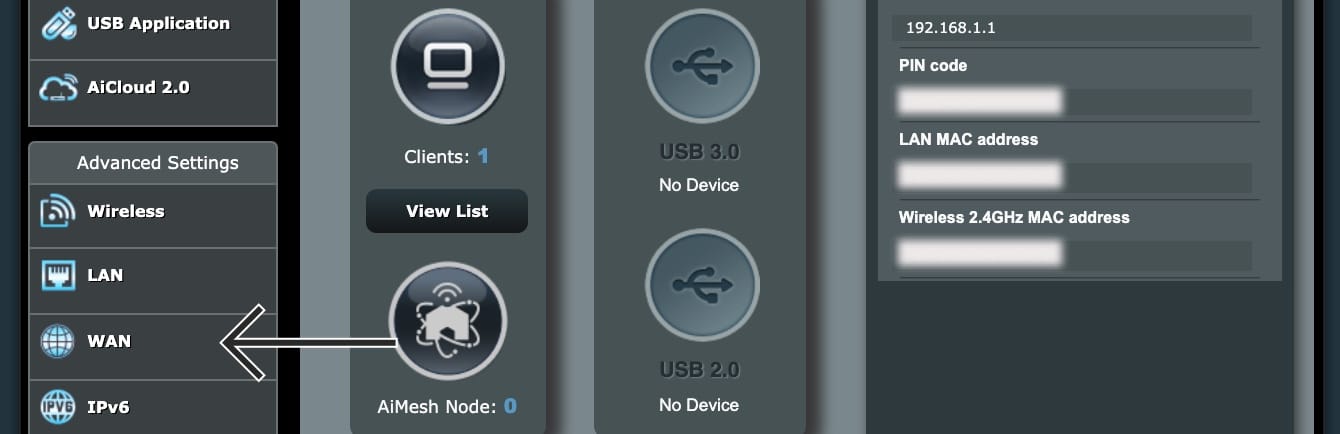
- 左側のサイドバーでWANをクリックします。


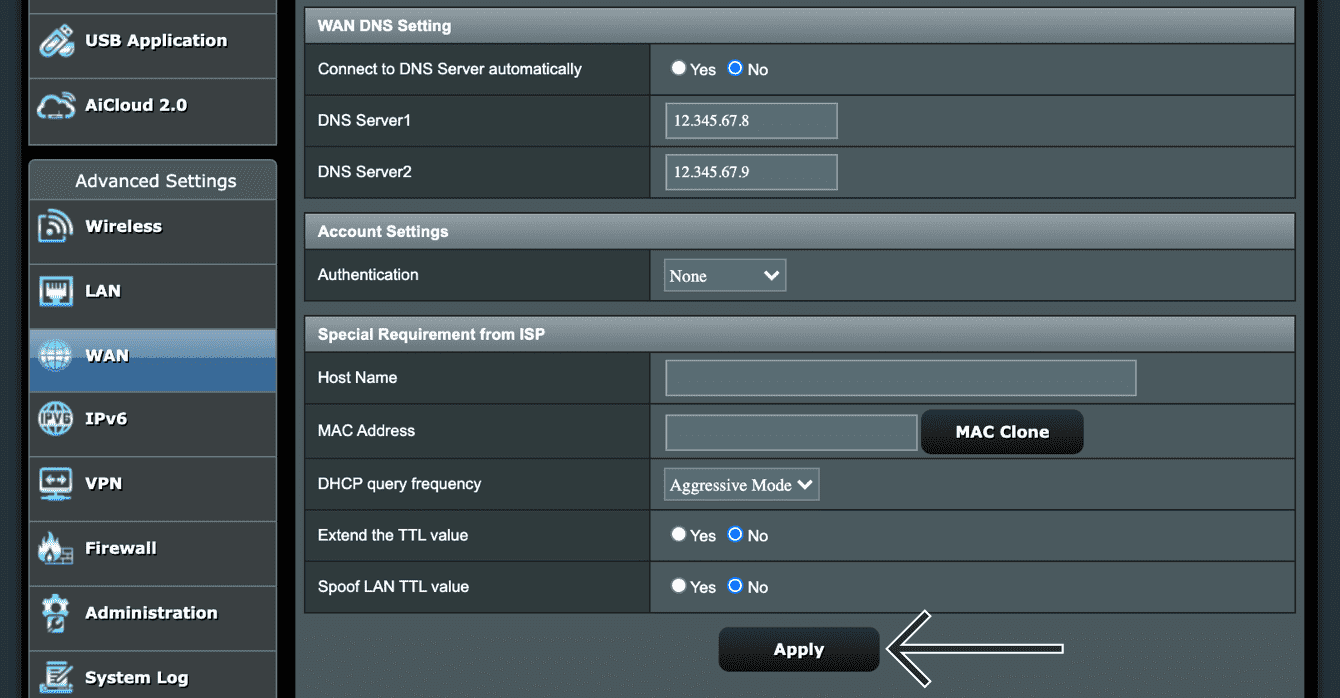
- WAN DNS Setting(WAN DNS設定)で、Connect to DNS Server automatically(DNSサーバーに自動接続)をNo(いいえ)に設定します。先ほど確認したMediaStreamerのIPアドレスを入力します。
- Apply(適用)をクリックします。


サポートが必要ですか? すぐにサポートを受けるには、ExpressVPNサポートチームまでお問い合わせください。