







Sie benötigen ein VPN für Ihren Router?
Jetzt ExpressVPN nutzen
Sie möchten ExpressVPN 1 Monat gratis?
Jetzt Freunden empfehlenIn dieser Anleitung erfahren Sie, wie Sie Ihren Asus-Router für MediaStreamer konfigurieren, indem Sie Ihre DNS-Einstellungen ändern.
MediaStreamer ist ein DNS-Service, der für höhere Streaming-Geschwindigkeiten entwickelt wurde. Damit Sie MediaStreamer reibungslos nutzen können, müssen Sie Ihre IP-Adresse auf der Website von ExpressVPN registrieren. Dann erkennt ExpressVPN Ihre IP-Adresse und Ihr Gerät erhält Zugang zu MediaStreamer.
Hinweis: MediaStreamer ist kein VPN und bietet nicht den gleichen Datenschutz und die gleichen Sicherheitsvorteile wie ein VPN. Mit MediaStreamer können Sie Ihren Standort nicht ändern.
Die folgenden Schritte wurden auf einem Asus RT-AC68U (bis Version 3) getestet.
Weiter zu …
1. Registrieren Sie Ihre IP-Adresse auf der Website von ExpressVPN
2. Holen Sie sich die IP-Adressen Ihrer MediaStreamer-Server
3. Ändern Sie die DNS-Einstellungen auf Ihrem Asus-Router
1. Registrieren Sie Ihre IP-Adresse auf der Website von ExpressVPN
- Melden Sie sich am ExpressVPN+ Portal an.
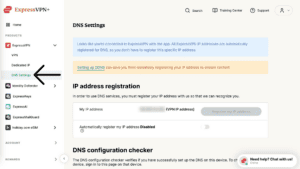
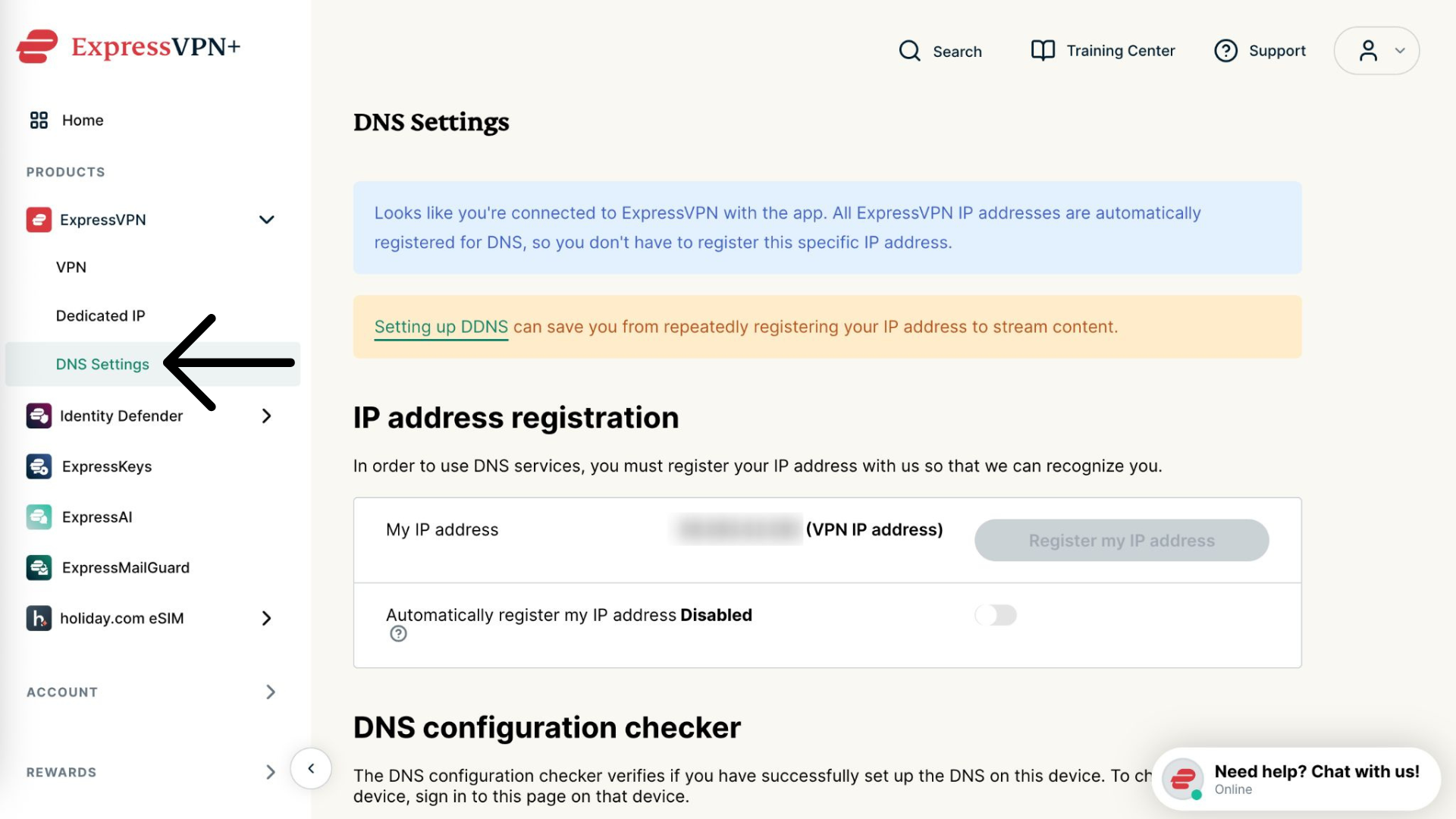
- Wählen Sie in der linken Seitenleiste ExpressVPN > DNS Settings (DNS-Einstellungen).

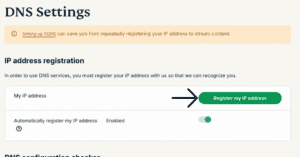
- Klicken Sie unter IP-Adress-Registrierung auf Register my IP address (Meine IP-Adresse registrieren). Steht neben Ihrer IP-Adresse bereits „registriert“, brauchen Sie die Option nicht erneut auswählen.

- Aktivieren Sie Automatically register my IP address (Meine IP-Adresse automatisch registrieren). Das ist empfohlen, weil es Änderungen Ihrer IP-Adresse automatisch verfolgt.
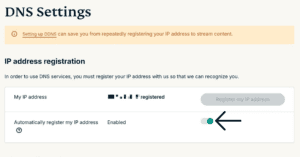
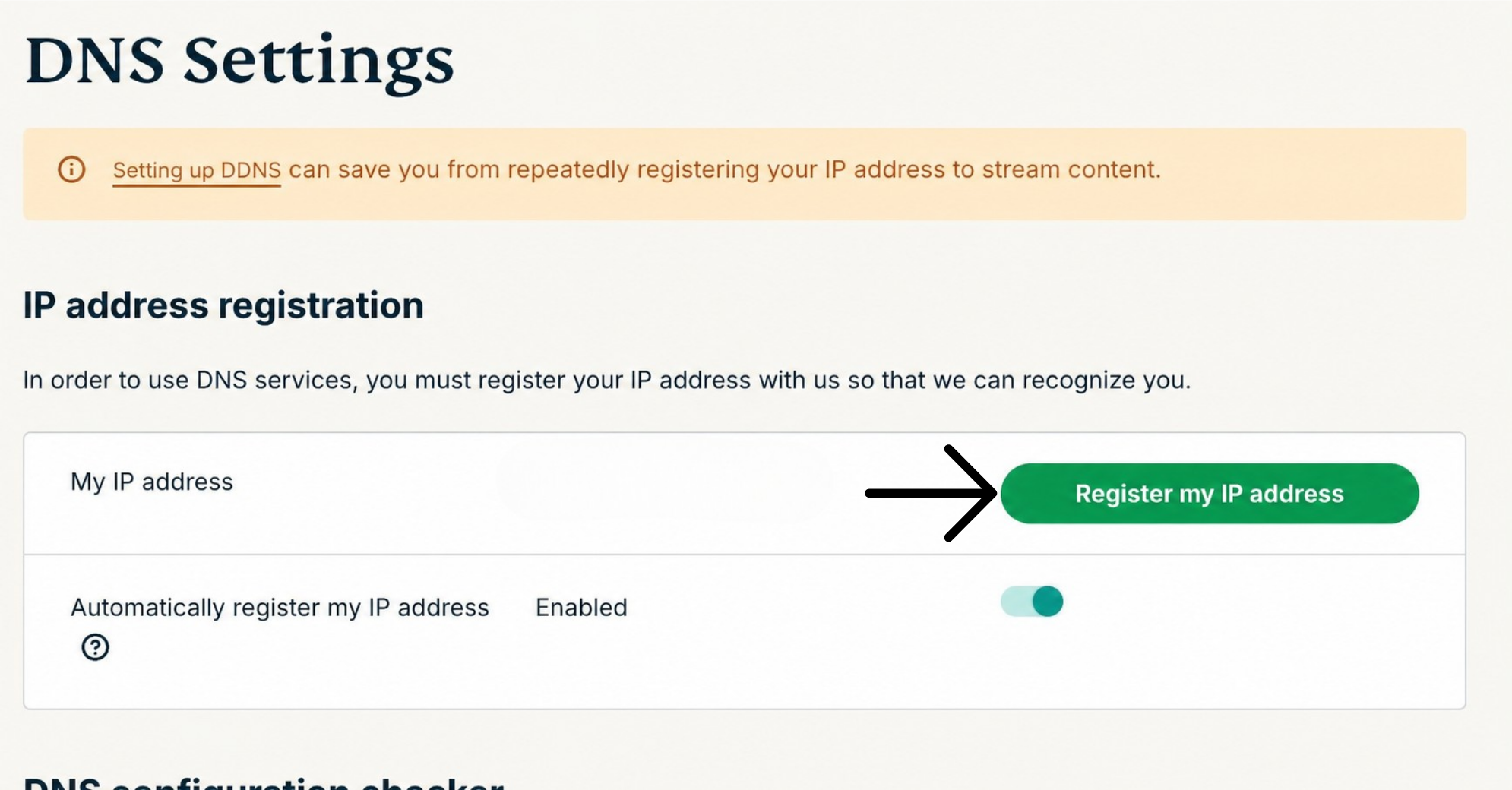
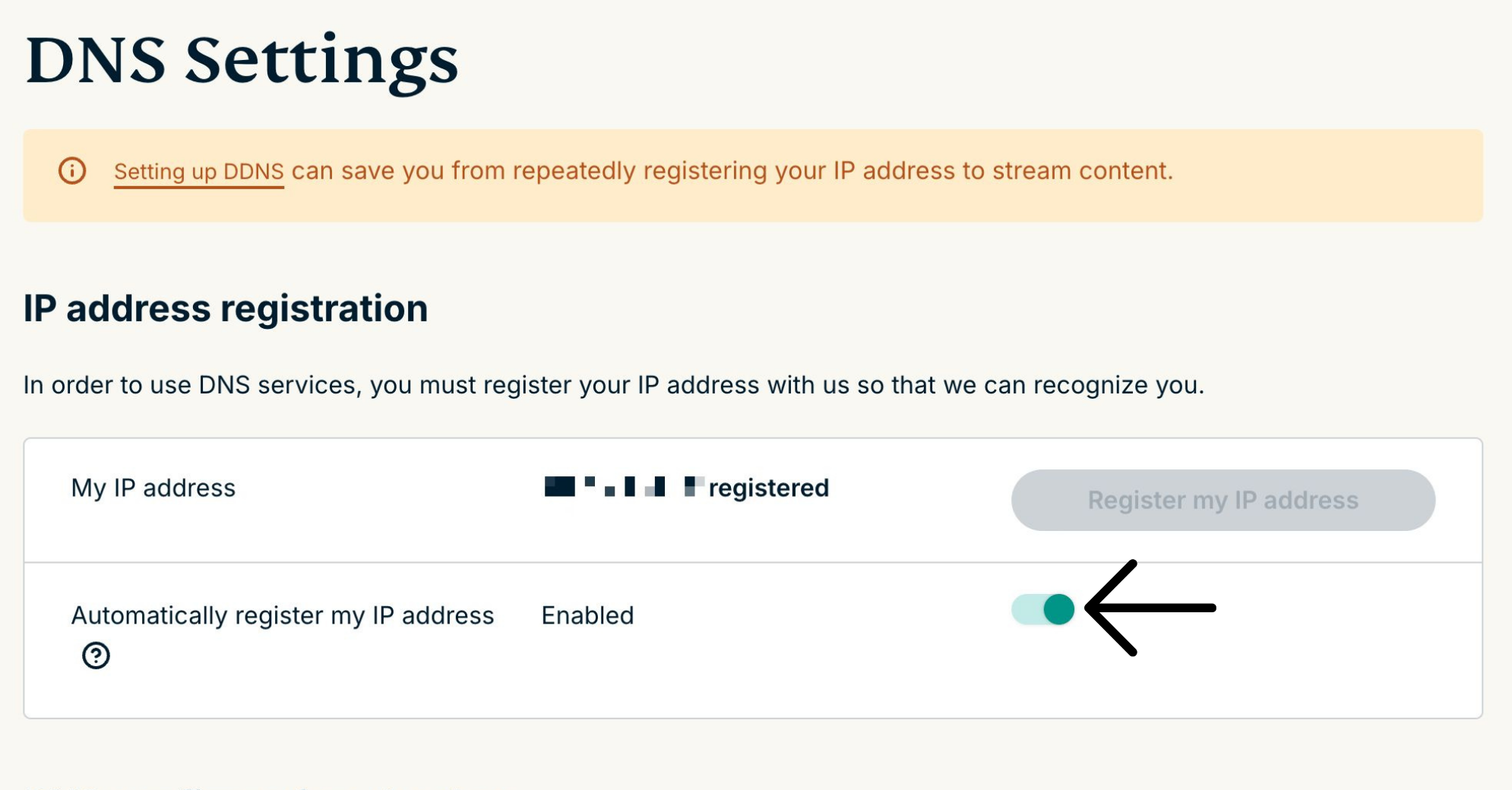
Haben Sie die Option IP-Adresse automatisch registrieren aktiviert, können Sie Ihre IP-Adresse aktuell halten, indem Sie die ExpressVPN-App auf Ihrem Gerät einsetzen oder sich gelegentlich bei Ihrem ExpressVPN-Konto anmelden.
Hilfe benötigt? Kontaktieren Sie das Support-Team von ExpressVPN, um sofort Hilfe zu erhalten.
2. Holen Sie sich die IP-Adresse Ihres MediaStreamer-Servers
- Öffnen Sie die Einrichtungs-Seite von ExpressVPN.
- Unter Applications (Anwendungen) (oder Show other devices (Andere Geräte anzeigen)) wählen Sie Network & smart home (Netzwerk & Smart Home), um das Dropdown-Menü zu öffnen. Klicken Sie hier auf MediaStreamer.

- Sie finden die IP-Adressen Ihrer DNS-Server auf der rechten Seite. Sie stehen unter MediaStreamer IP#1 und MediaStreamer IP #2.


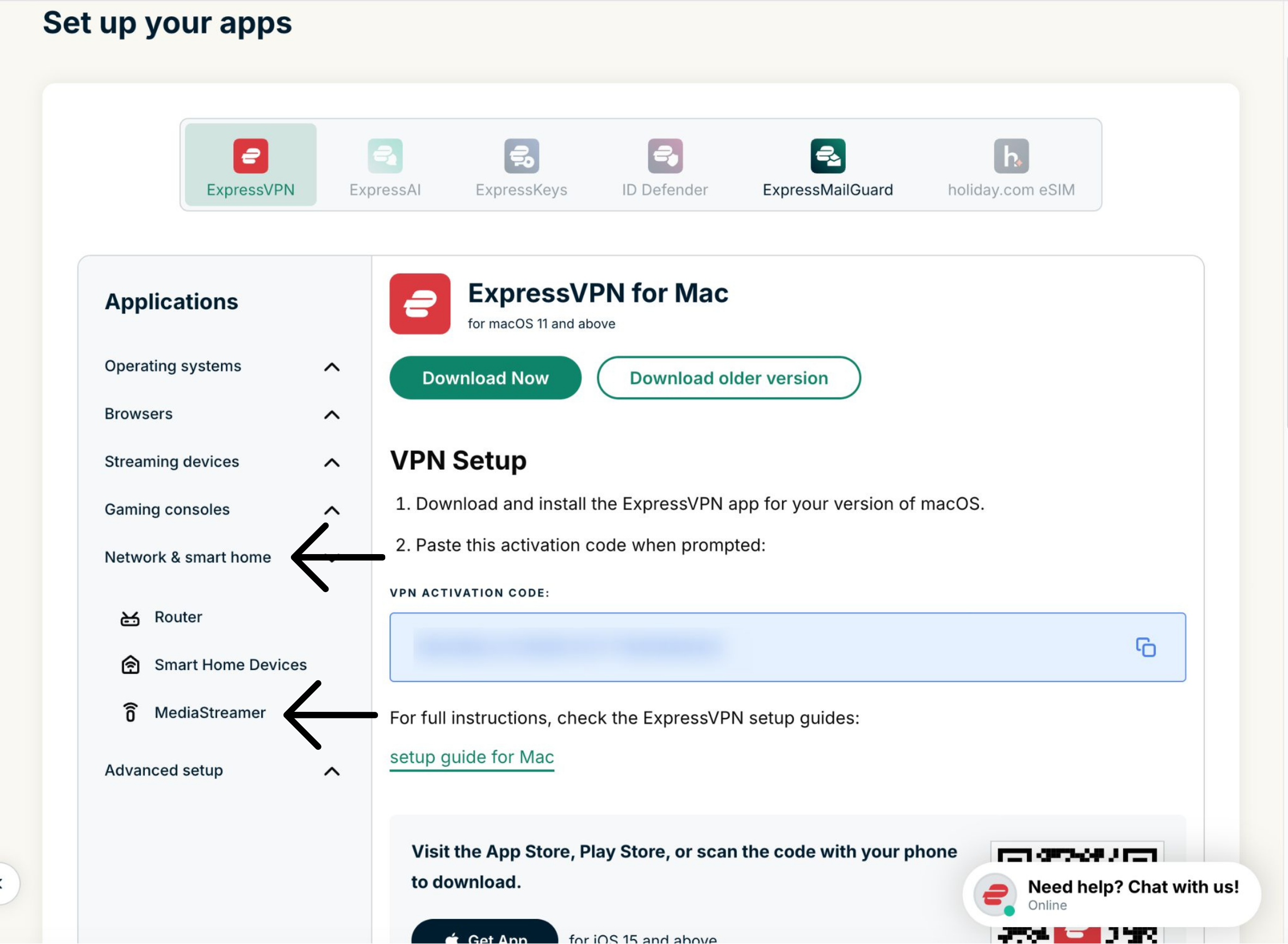
Lassen Sie dieses Browser-Fenster offen. Sie benötigen die Daten später für die Einrichtung.
Hilfe benötigt? Kontaktieren Sie das Support-Team von ExpressVPN, um sofort Hilfe zu erhalten.
3. Ändern Sie die DNS-Einstellungen auf Ihrem Asus-Router
Hinweis: Die nachfolgenden Schritten funktionieren auch für die Asuswrt-Merlin-Firmware.
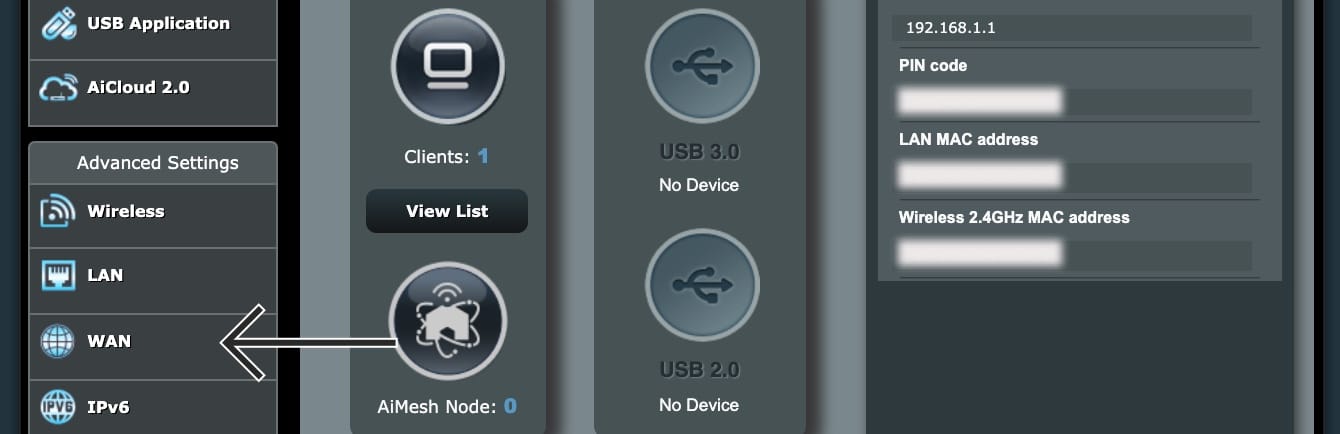
- Um auf das Admin-Panel Ihres Routers zuzugreifen, öffnen Sie in Ihrem Webbrowser die Adresse 192.168.1.1. Melden Sie sich mit Ihrem Benutzernamen und Ihrem Passwort an (per Standard lauten beide admin).
- Falls die IP-Adresse Ihres Routers in der Vergangenheit geändert wurde und Sie sich nicht mehr daran erinnern können, finden Sie sie in den Einstellungen Ihres Geräts.
- Klicken Sie in der linken Seitenleiste auf WAN.


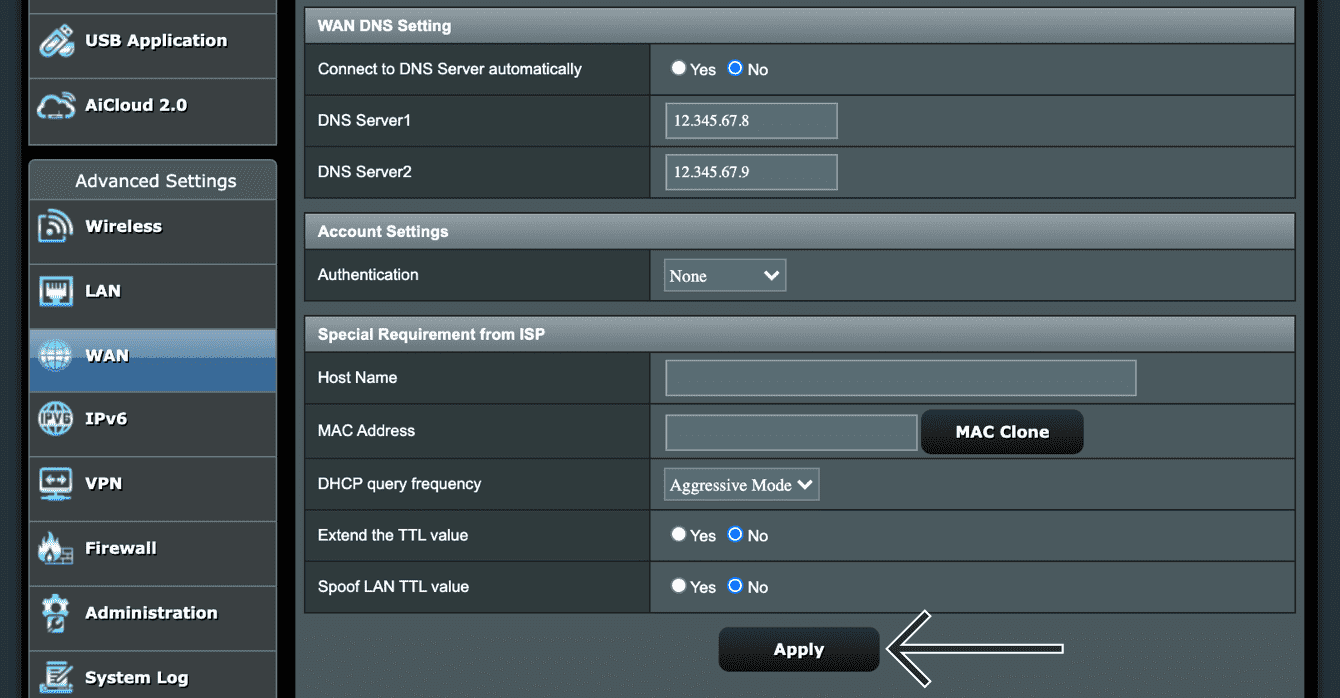
- Unter WAN DNS Setting (WAN-DNS-Einstellungen) wählen Sie No (Nein) für Connect to DNS Server automatically (Automatisch mit dem DNS-Server verbinden). Geben Sie die MediaStreamer-IP-Adressen ein, die Sie zuvor erhalten haben.
- Klicken Sie auf Apply (Anwenden).


Hilfe benötigt? Kontaktieren Sie das Support-Team von ExpressVPN, um sofort Hilfe zu erhalten.