






Чтобы использовать наши приложения и настройки, создайте учетную запись ExpressVPN.
Это руководство покажет вам как настроить ExpressVPN на вашем pfSense с помощью OpenVPN.
Не все локации ExpressVPN могут быть доступны для ручных настроек подключений.
Примечание: Следующие шаги были проверены на pfSense 2.4.5 и предназначены для пользователей с базовой настройкой домашней сети (192.168.1.0/24): Интернет > Модем > pfSense > Роутер/Точки доступа.
Перейти к…
1. Найдите данные учетной записи ExpressVPN
2. Настройте VPN на pfSense
3. Направьте WAN через VPN-туннель
4. Подтвердите успешное подключение
1. Найдите данные учетной записи ExpressVPN
Откройте страницу установки ExpressVPN+. Если потребуется, войдите в свою учетную запись.
Нажмите Advanced setup (Продвинутая установка) в разделе Приложения (или Показать другие устройства).

Нажмите Manual Configuration (Настройка вручную).

Справа в разделе Setup (Настройка) вы увидите свои имя пользователя и пароль (в шаге 1).

Прокрутите до шага 2, чтобы увидеть доступные регионы. Нажмите на регион, чтобы открыть выпадающее меню и увидеть доступные локации.

Нажмите на нужную локацию, чтобы скачать соответствующий файл .ovpn.

Не закрывайте это окно браузера. Данные из него еще понадобятся вам.
Нужна помощь? Обратитесь в службу поддержки ExpressVPN.
2. Настройте VPN на pfSense
Войдите в веб-интерфейс вашего pfSense. (Имя пользователя и пароль по умолчанию — это admin и pfsense.) Нажмите SIGN IN (ВХОД).
В верхней панели навигации нажмите System > Cert. Manager (Сертификат Менеджер).
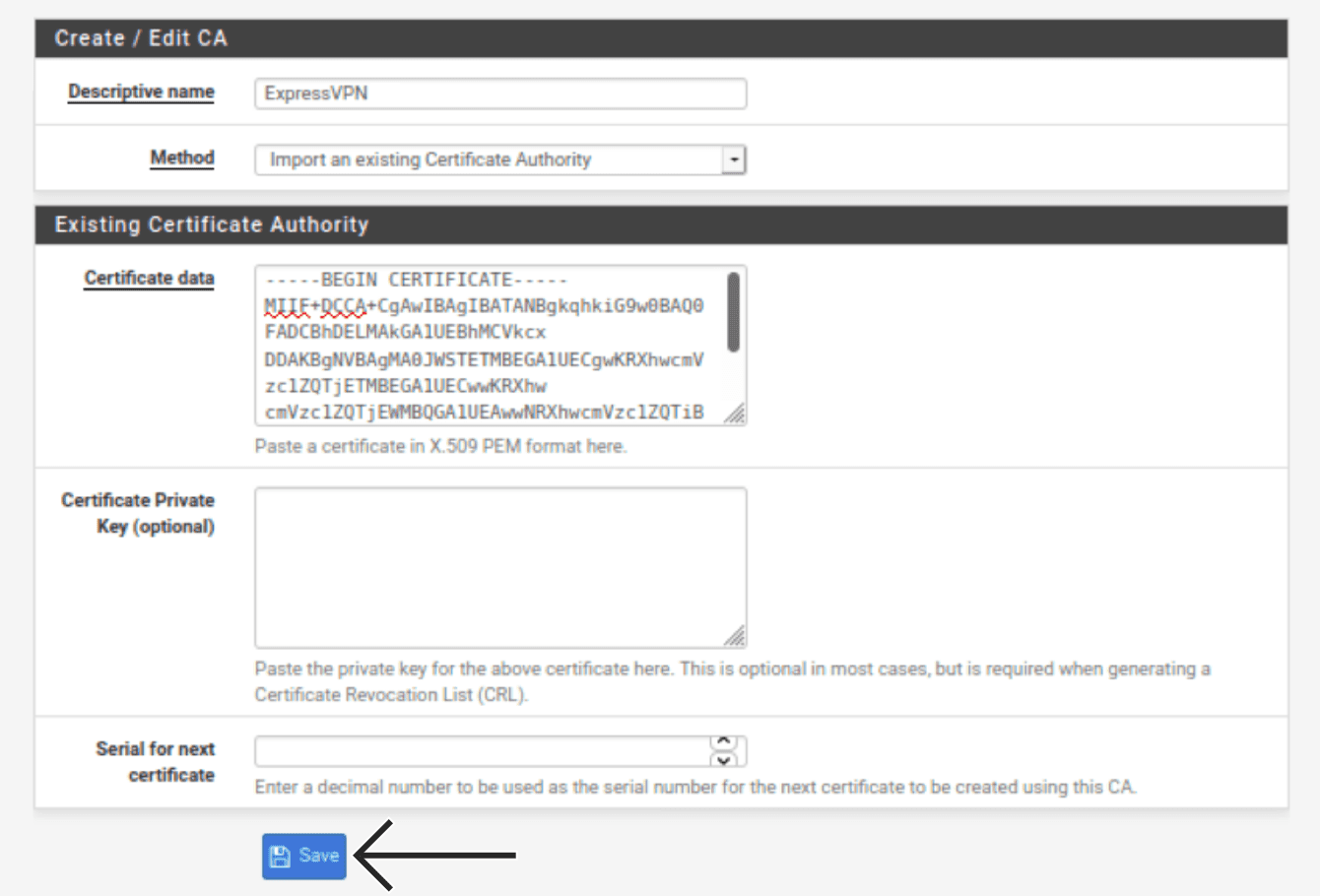
На вкладке CA нажмите  Add (Добавить). Введите следующую информацию:
Create/Edit CA (Создать/Редактировать CA)
- Descriptive name (Описание): Введите любое имя, которое поможет вам распознать ваше VPN-подключение. Например: ExpressVPN.
- Method (Метод): Выберите Import an existing Certificate Authority (Импортировать имеющийся Центр сертификации).
Existing Certificate Authority (Существующий Центр сертификации)
- Certificate data (Данные сертификата): Щелкните правой кнопкой мыши по файлу .ovpn конфигурации и откройте его в любом текстовом редакторе. Скопируйте текст между тегами <ca> и </ca> и вставьте его в это поле.


- Certificate Private Key (optional) (Приватный ключ сертификата (опционально)): Оставьте поле пустым.
- Serial for next certificate (Серийный номер для следующего сертификата): Оставьте поле пустым.

Нажмите Save (Сохранить).
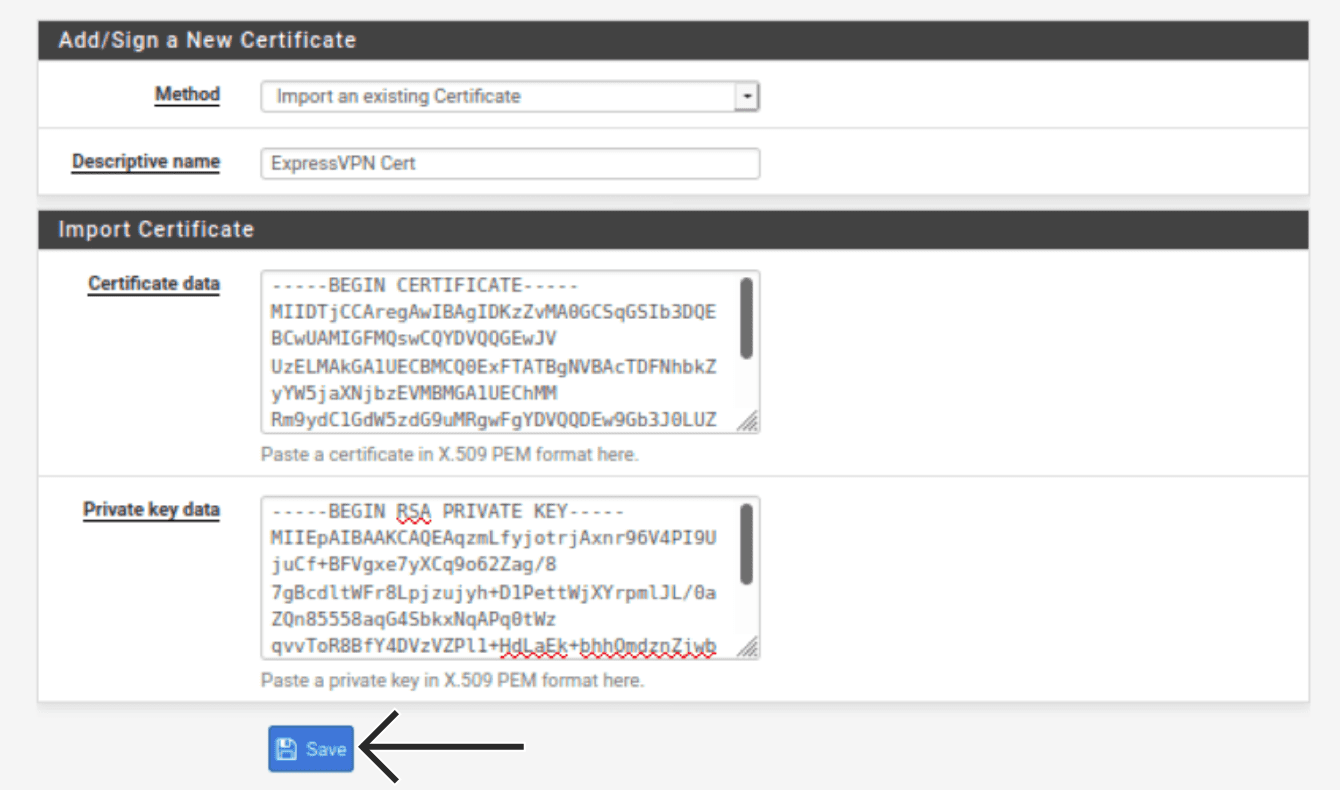
Нажмите Certificates (Сертификаты). Нажмите Add/Sign (Добавить/Подписать). Введите следующую информацию:
Add/Sign a New Certificate (Добавить/Подписать Новый Сертификат)
- Method (Метод): Выберите Import an existing Certificate (Импортировать существующий Сертификат).
- Descriptive name (Описание): Введите любое имя. Например: Сертификат ExpressVPN.
Import Certificate (Импортировать Сертификат)
- Certificate data (Данные сертификата): В текстовом редакторе, который вы открыли ранее, скопируйте текст между тегами <cert> и </cert> и вставьте его в это поле.


- Private key data (Ключ приватных данных): В текстовом редакторе, который вы открыли ранее, скопируйте текст между тегами <key> и </key> и вставьте его в это поле.



Нажмите Save (Сохранить).
В верхней навигационной панели нажмите VPN > OpenVPN.
Нажмите Clients (Клиенты), затем нажмите Add (Добавить). Введите следующую информацию:
General Information (Общая информация)
- Disabled (Отключено): Оставьте неотмеченным.
- Server mod (Режим сервера): Выберите Peer to Peer (SSL/TLS).
- Protocol (Протокол): Выберите UDP on IPv4 only (UDP только на IPv4).
- Device mode (Режим устройства): Выберите tun — Layer 3 Tunnel Mode (tun — Туннельный режим уровня 3).
- Interface (Интерфейс): Выберите WAN.
- Local port (Локальный порт): Оставьте поле пустым.
- Server host or address (Серверное имя или адрес): В текстовом редакторе, который вы открыли ранее, скопируйте любой адрес сервера между словом «remote» и 4-значным номером порта. Вставьте его в это поле.
- Server port (Порт сервера): Введите номер (после адреса сервера), который вы нашли выше.
- Proxy host or address (Имя прокси-сервера или адрес): Оставьте поле пустым.
- Proxy port (Порт прокси): Оставьте поле пустым.
- Proxy Authentication (Аутентификация прокси): Выберите none.
- Description (Описание): Введите любое имя, которое поможет вам распознать ваше VPN-подключение. Например: ExpressVPN NY.

User Authentication Settings (Настройки аутентификации пользователя)
- Username (Имя пользователя): Введите имя пользователя, которое вы нашли ранее.
- Password (Пароль): Введите пароль, который вы нашли ранее дважды.
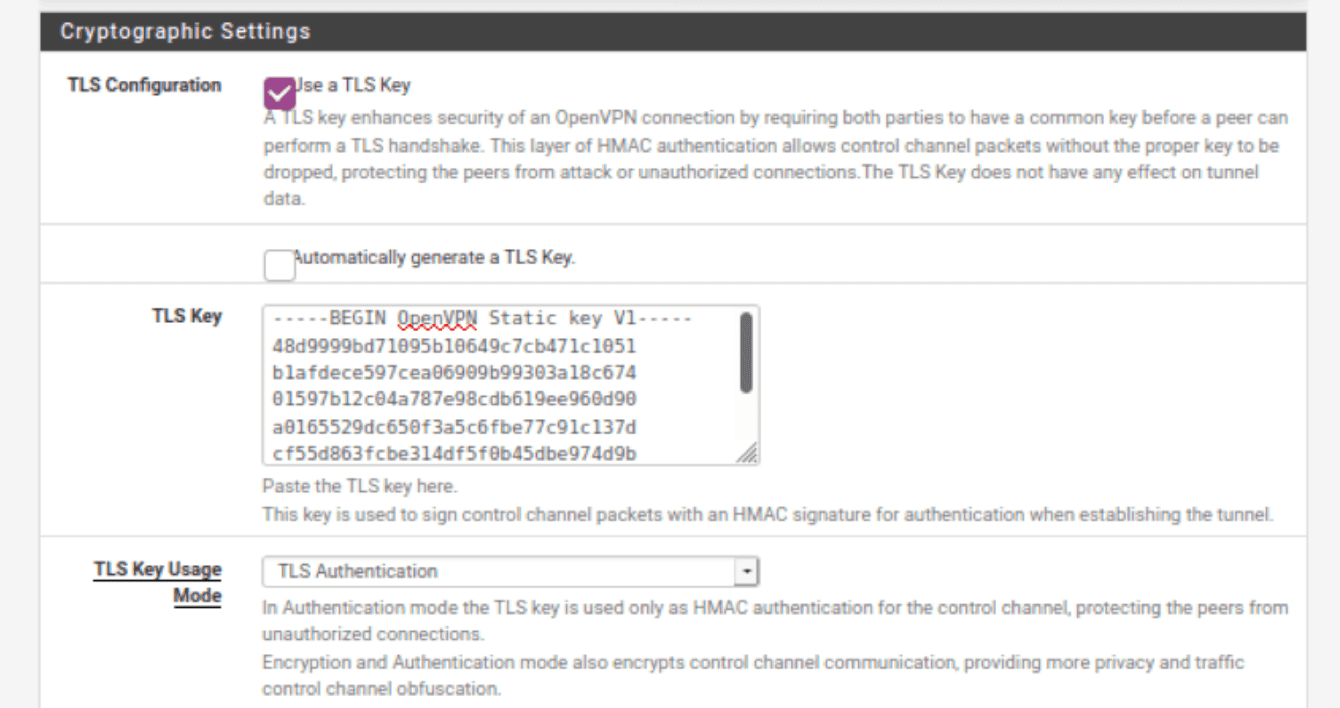
Cryptographic Settings (Криптографические настройки)
- TLS Configuration (Конфигурация TLS): Отметьте этот флажок.
- Automatically generate a TLS key (Автоматически сгенерировать ключ TLS): Снимите этот флажок.
- TLS Key (Ключ TLS): В текстовом редакторе, который вы открыли ранее, скопируйте текст между тегами <tls-auth> и </tls-auth> и вставьте его в это поле.

- TLS Key Usage Mode (Режим использования TLS ключа): Выберите TLS Authentication (Аутентификация TLS).
- Peer Certificate Authority (Центр сертификации собеседника): Выберите запись (например, ExpressVPN), которую вы создали ранее.
- Client Certificate (Клиентский сертификат): Выберите запись (например, Сертификат ExpressVPN), которую вы создали ранее.
- Encryption Algorithm (Алгоритм шифрования): В текстовом редакторе, который вы открыли ранее, найдите слово “cipher.” Выберите алгоритм, указанный после “cipher” в выпадающем меню. Например: AES-256-GCM.
- Enable NCP (Включить NCP): Снимите этот флажок.
- NCP Algorithms (Алгоритмы NCP): Оставьте поле пустым.
- Auth digest algorithm (Алгоритм криптографической хеш-функции): В текстовом редакторе, который вы открыли ранее, найдите слово “auth.” Выберите алгоритм, указанный после “auth” в выпадающем меню. Например: SHA512.
- Hardware Crypto (Аппаратное шифрование): Если вы не знаете, поддерживает ли ваше устройство аппаратное шифрование, выберите No Hardware Crypto Acceleration (Отключить ускорение аппаратного шифрования).

Настройки туннеля
- IPv4 Tunnel Network (IPv4 Сеть туннеля): Оставьте пустым.
- IPv6 Tunnel Network (IPv6 Сеть туннеля): Оставьте пустым.
- IPv4 Remote network(s) (IPv4 Удалённая сеть(и)): Оставьте пустым.
- IPv6 Remote network(s) (IPv6 Удалённая сеть(и)): Оставьте пустым.
- Limit outgoing bandwidth (Ограничение пропускной способности на выходе): Оставьте пустым.
- Сжатие: выберите Отказаться от любого другого сжатия (самый безопасный вариант)
- Topology (Топология): Оставьте как есть.
- Type-of-Service (Тип сервиса): Не отмечайте.
- Don’t pull routes (Не добавлять маршруты): Отметьте этот флажок.
- Don’t add/remove routes (Не добавлять/удалять маршруты): Не отмечайте.
Advanced Configuration (Расширенная конфигурация)
- Custom options (Пользовательские опции): Скопируйте и вставьте следующее:
fast-io;persist-key;persist-tun;remote-random;pull;comp-lzo no;tls-client;verify-x509-name Server name-prefix;remote-cert-tls server;key-direction 1;route-method exe;route-delay 2;tun-mtu 1500;fragment 1300;mssfix 1450;verb 3;sndbuf 524288;rcvbuf 524288 - UDP Fast I/O (UDP Быстрое I/O): Отметьте этот флажок.
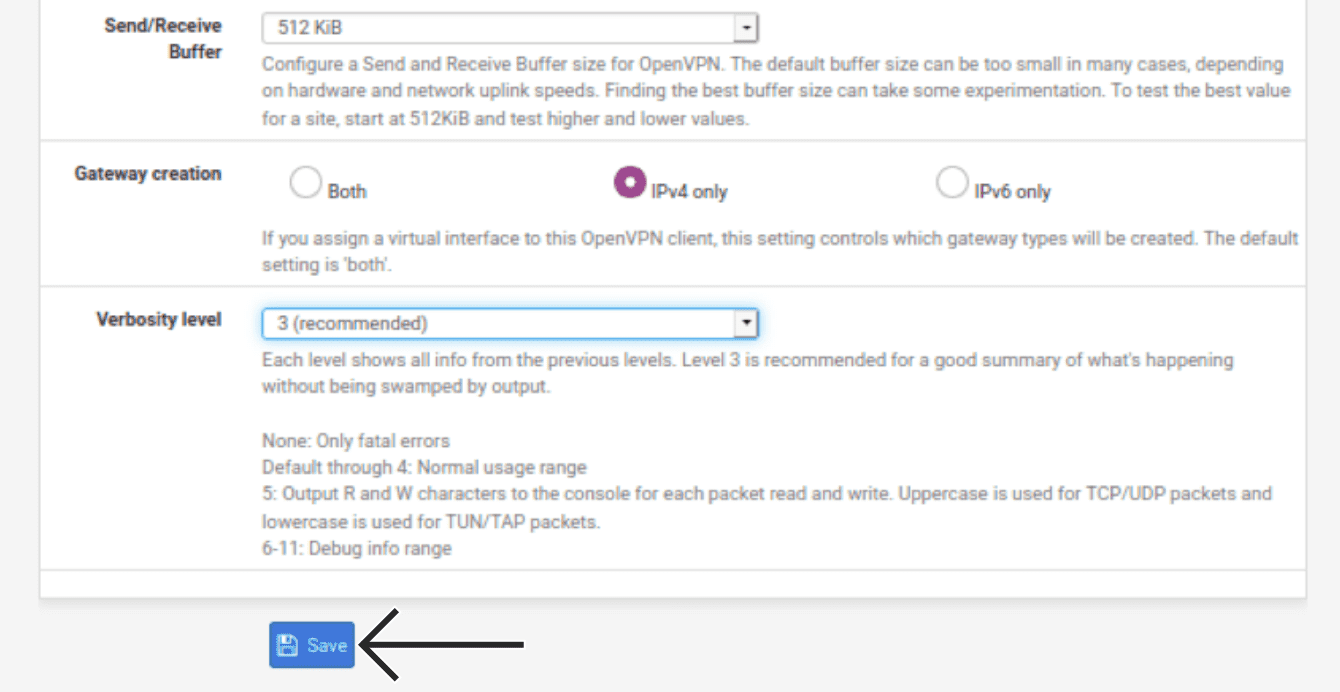
- Send/ Receive Buffer (Буфер отправки/получения): Выберите 512 KiB.
- Gateway Creation (Создание шлюза): Выберите IPv4 only (Только IPv4).
- Verbosity level (Уровень детализации): Выберите 3 recommended 3 (рекомендуется).
Нажмите Save (Сохранить).
Нужна помощь? Обратитесь в службу поддержки ExpressVPN.
3. Маршрутизация WAN через VPN-туннель
После подключения туннеля необходимо маршрутизировать ваш WAN-трафик через туннель.
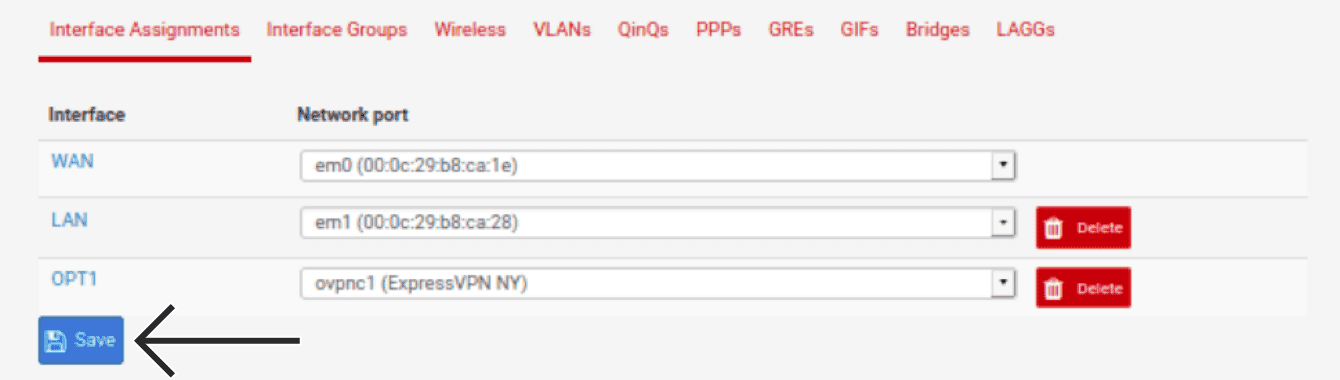
В верхней навигационной панели нажмите Interfaces (Интерфейсы) > Assignments (Назначения).
Нажмите Add (Добавить). Будет создан новый интерфейс. Для OPT1 выберите ovpnc1. Нажмите Save (Сохранить).
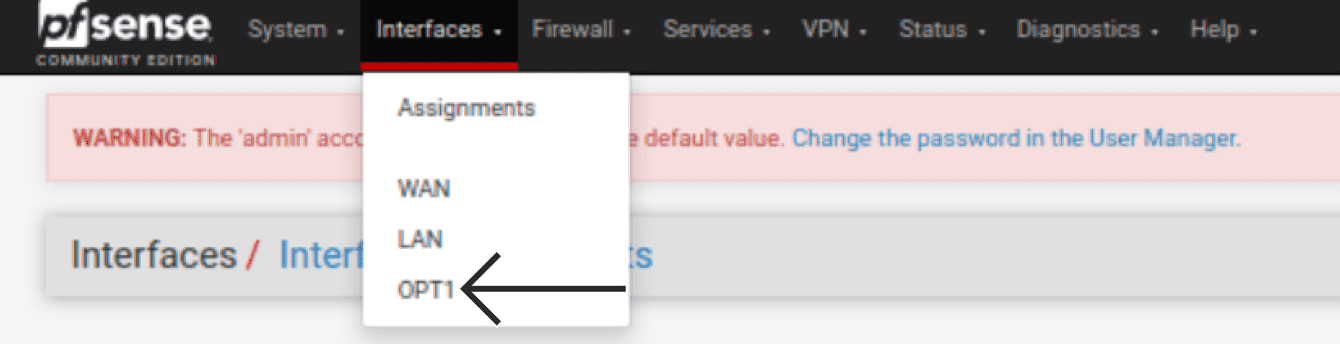
В верхней навигационной панели нажмите Interfaces (Интерфейсы) > OPT1.
Введите следующую информацию:
General Configuration (Общая конфигурация)
- Enable (Включить): Отметьте этот флажок.
- Description (Описание): Введите любое имя, которое имеет для вас значение. Например: ExpressVPN.
- MAC Address (MAC-адрес): Оставьте пустым.
- MTU (MTU): Оставьте пустым.
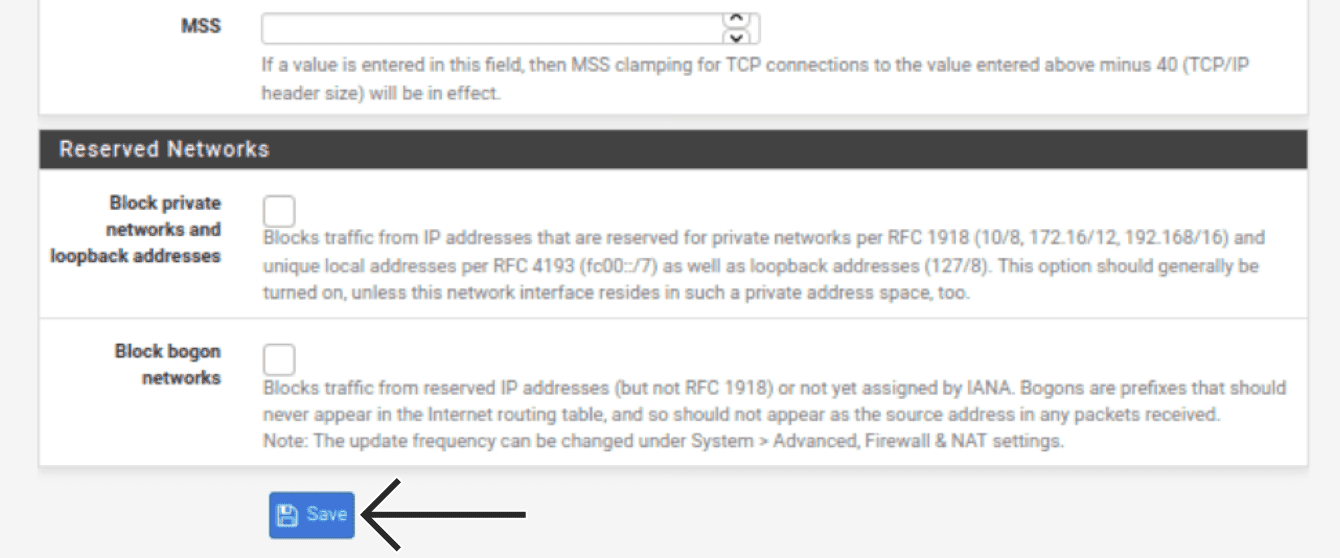
- MSS (MSS): Оставьте пустым.
Reserved Networks (Зарезервированные сети)
- Block private networks and loopback addresses (Блокировать частные сети и адреса обратной связи): Не отмечайте.
- Block bogon networks (Блокировать сети bogon): Не отмечайте.
Нажмите Save (Сохранить).
Нажмите Apply Changes (Применить изменения).
В верхней навигационной панели нажмите Firewall (Файрвол) > Aliases (Алиасы).
Нажмите Add (Добавить).
Назовите вашу домашнюю сеть «Алиасом,» который позволяет использовать удобное имя для ссылки на вашу сеть. Введите следующую информацию:
Properties (Свойства)
- Name (Имя): Введите осмысленное имя. Например: Local_Subnets.
- Description (Описание): Введите что-то, что имеет значение для вас. Например: Домашняя сеть.
- Type (Тип): Выберите Сеть(и).
Networks (Сеть(и))
- Network or FQDN (Сеть или FQDN): Введите 192.168.1.0 и выберите 24.
НажмитеSave (Сохранить).

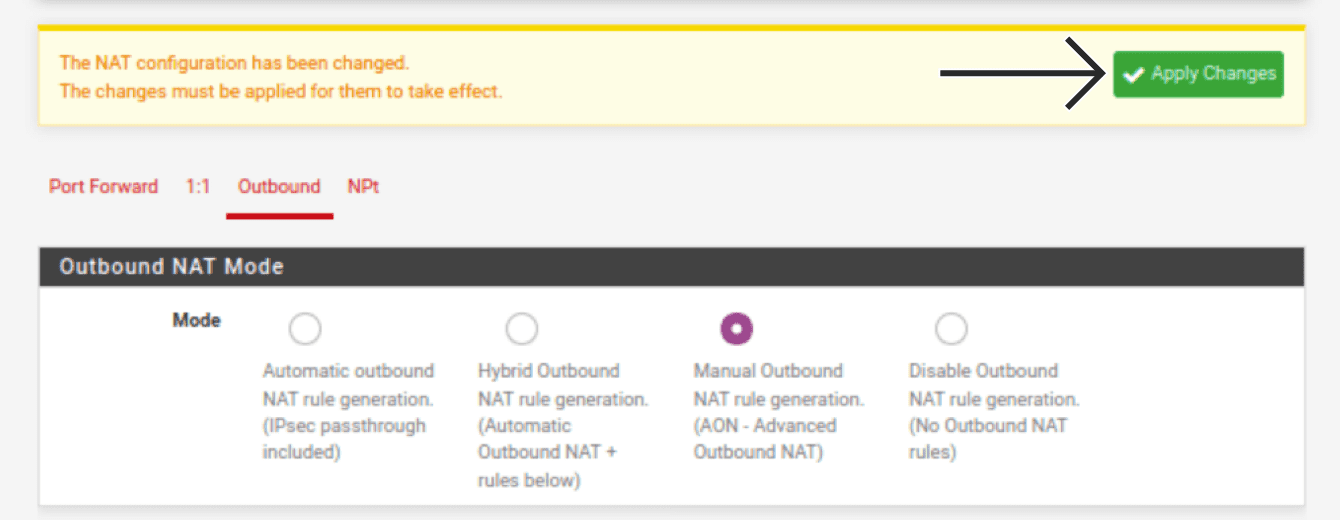
В верхней навигационной панели нажмите Firewall (Файрвол) > NAT > Outbound (Исходящие).
Для Mode (Режим) выберите Ручное создание правил исходящего NAT. Нажмите Save (Сохранить) > Apply Changes (Применить изменения).
Вашему трафику нужен пункт назначения, когда он покидает вашу сеть. Прокрутите вниз до Mappings (Поля ввода), вам нужно будет изменить существующие WAN-подключения, чтобы использовать ваш новый виртуальный интерфейс ExpressVPN.
Для первой записи WAN-подключения нажмите  .
.

Для Interface (Интерфейс) выберите EXPRESSVPN.

Нажмите Save (Сохранить).
Повторите указанные шаги для других записей WAN.
Как только все новые правила будут добавлены, нажмите Apply Changes (Применить изменения) наверху.
Теперь создайте правило для перенаправления всего локального трафика через только что созданный шлюз OpenVPN. В верхней навигационной панели нажмите Firewall (Файрвол) > Rules (Правила).
Нажмите LAN. Нажмите Add (Добавить) в крайнем левом углу.
Введите следующую информацию:
Edit Firewall Rule (Редактировать правило файрвола)
- Action (Действие): Выберите Пропустить.
- Disabled (Отключено): Не отмечайте.
- Interface (Интерфейс): Выберите LAN.
- Address (Адрес): Выберите IPv4.
- Protocol (Протокол): Выберите Любой.
Source (Источник)
- Source (Источник): Выберите Единственный хост или алиас и введите имя алиаса, который вы создали для вашей сети ранее. Например: Local_Subnets.
Destination (Назначение)
- Destination (Назначение): Выберите Любое.
Additional Options (Дополнительные опции)
- Log (Журнал): Не отмечайте.
- Description (Описание): Введите что-то значимое для вас. Например: трафик LAN к ExpressVPN.
Нажмите Show Advanced (Показать дополнительно).
Advanced Options (Дополнительные настройки)
- Gateway (Шлюз): Выберите EXPRESSVPN.

Нажмите Save (Сохранить) > Apply Changes (Применить изменения).
Нужна помощь? Обратитесь в службу поддержки ExpressVPN.
4. Confirm successful connection (Подтвердите успешность подключения)
Теперь вы можете подтвердить, что ваше соединение OpenVPN успешно. В верхней панели навигации нажмите Status (Статус) > OpenVPN.
Если ваш VPN туннель в сети, Status (Статус) должен показывать “включено.”
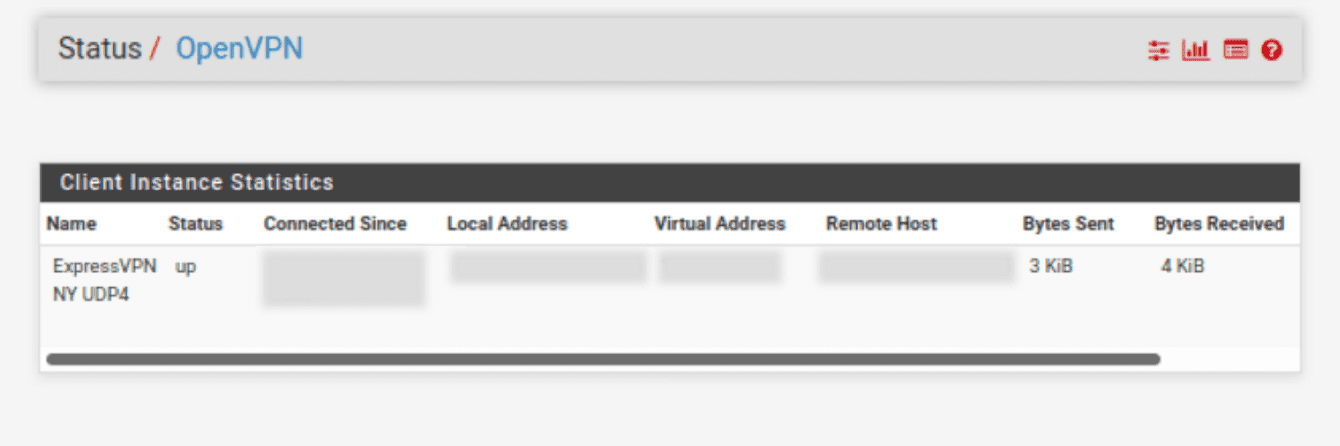
Вы также можете использовать Проверку IP-адреса ExpressVPN для проверки подключения к VPN. Отображаемый IP-адрес должен соответствовать локации, к которой вы подключены через OpenVPN. Если нет, под Service (Сервис), нажмите на иконку паузы, а затем на иконку старта, чтобы перезапустить VPN.
Нужна помощь? Обратитесь в службу поддержки ExpressVPN.