






Это руководство покажет вам как восстановить интернет-соединение на Windows, если оно перестало работать после отключения от ExpressVPN.
Примечание: Потеря интернет-соединения после отключения VPN происходит редко. Чтобы быстро решить проблему, свяжитесь со службой поддержки ExpressVPN.
Предварительная проверка
Если у вас нет доступа в интернет после отключения ExpressVPN, возможно, у вас включен Network Lock. Он защищает ваш трафик, блокируя интернет-соединение устройства в случае неожиданного отключения VPN.
Чтобы устранить проблему, вы можете отключить Network Lock.
Перейти к…
1. Изменение свойств сетевых подключений
Примечание: Убедитесь, что ExpressVPN отключен.
Перейдите в Панель управления > Сеть и интернет > Центр управления сетями и общим доступом > Изменение параметров адаптера.
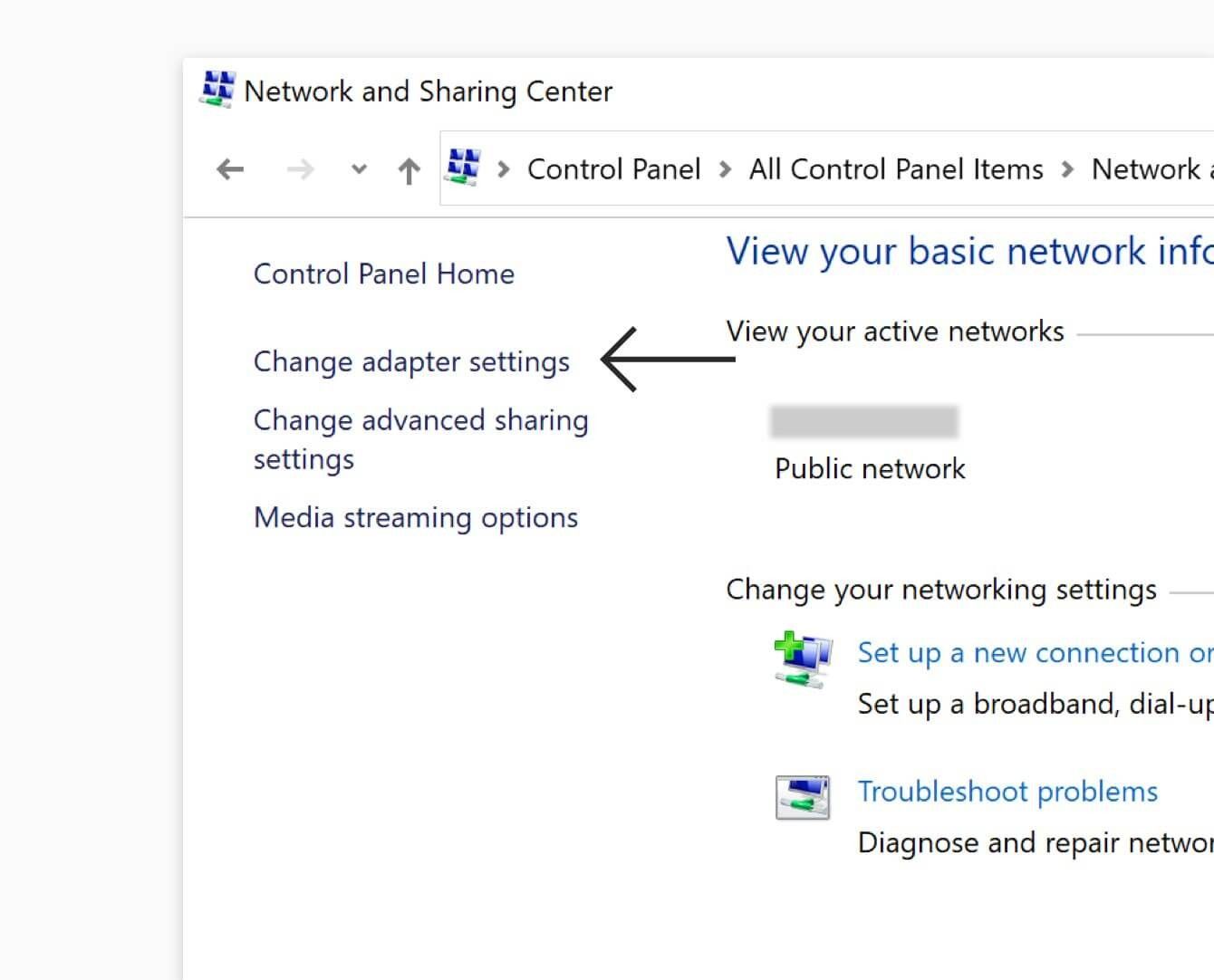
Щелкните правой кнопкой мыши на подключении и выберите Свойства.

Если появится запрос на внесение изменений, нажмите Да.
На вкладке Сеть дважды щелкните Протокол интернета версии 4 (или просто Протокол интернета).

Отметьте Получить адрес DNS-сервера автоматически.
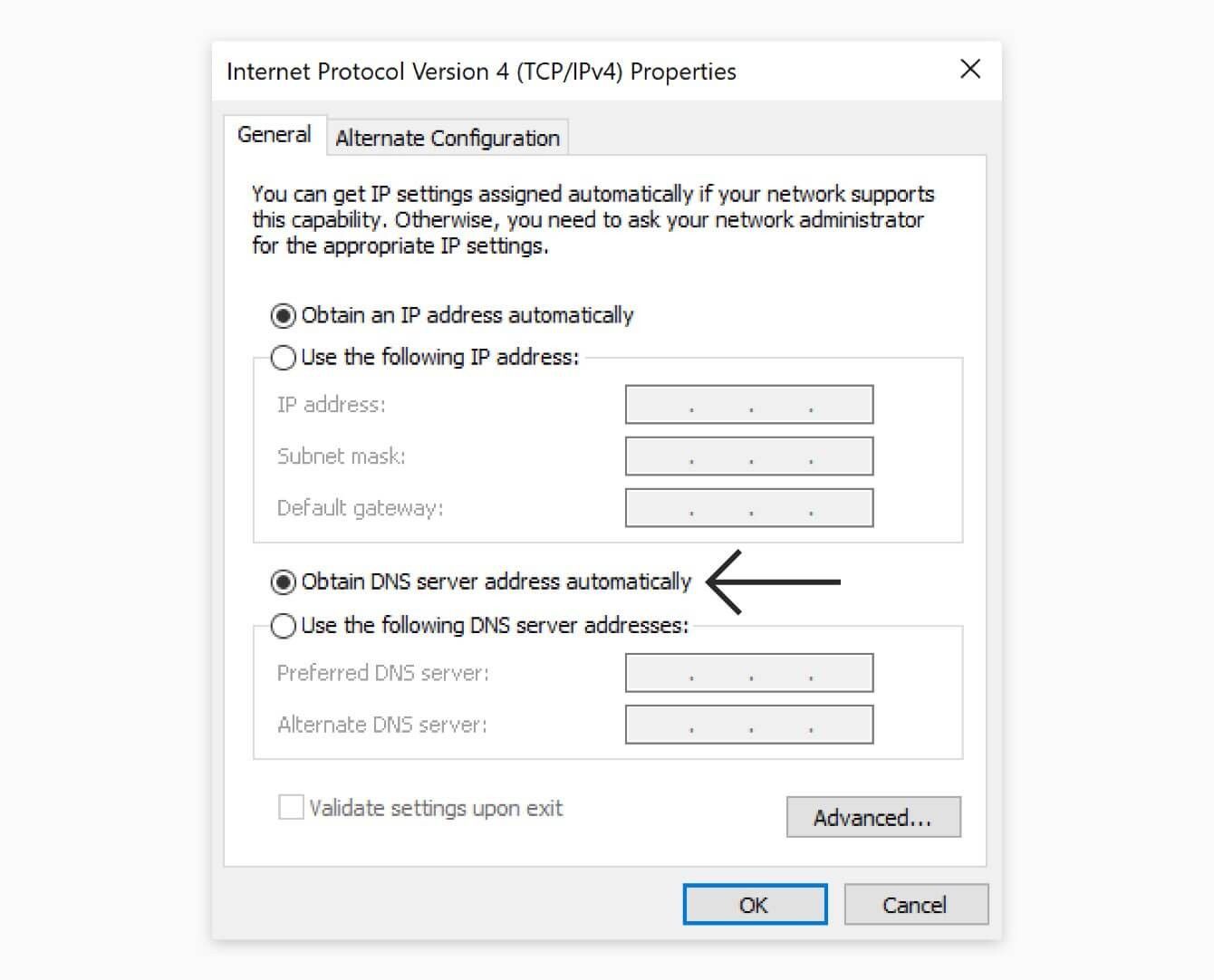
Нажмите ОК.
Повторите эти шаги для всех остальных сетевых подключений.
Нужна помощь? Свяжитесь со службой поддержки ExpressVPN.