






Este guia vai lhe mostrar como alterar o protocolo VPN em um roteador rodando a ExpressVPN.
Os protocolos VPN são os métodos através dos quais seu dispositivo se conecta a um servidor VPN. A ExpressVPN recomenda a utilização da opção de protocolo Automático. Ela é selecionada por padrão e escolhe automaticamente o protocolo mais apropriado para as suas condições de rede.
Se você não puder se conectar com a VPN com a opção Automático, é recomendado que você tente com outro protocolo VPN.
Nota: Todos os grupos de dispositivos vão utilizar o mesmo protocolo VPN.
Ir para…
Os diferentes tipos de protocolo VPN
Altere o protocolo VPN em um roteador rodando a ExpressVPN
Os diferentes tipos de protocolo VPN
Se você não puder se conectar com a opção Automático, você pode tentar esses outros protocolos:
Lightway (UDP ou TCP)
O Lightway é o protocolo de última geração da ExpressVPN, otimizado para velocidade, segurança e estabilidade. Ele também oferece suporte pós-quântico, que protege contra ataques de invasores com acesso tanto a computadores clássicos quanto quânticos. O Lightway – UDP é ótimo para a maioria das redes, mas o Lightway – TCP pode oferecer uma melhor conexão em algumas redes.
OpenVPN (UDP ou TCP)
O OpenVPN oferece uma excelente combinação de velocidade e segurança. O OpenVPN – UDP é ótimo para a maioria das redes, mas o OpenVPN – TCP pode se conectar melhor em algumas redes.
IKEv2
O IKEv2 (Internet Key Exchange Version 2) oferece uma conexão rápida, embora possa não funcionar em todas as redes.
Observação: o protocolo IKEv2 está disponível apenas em roteadores Aircove com AircoveOS v4 ou versões anteriores.
Saiba mais sobre os diferentes protocolos VPN.
Precisa de ajuda? Entre em contato com a equipe de suporte da ExpressVPN para obter assistência imediata.
Altere o protocolo VPN em um roteador rodando a ExpressVPN
- Faça login em seu roteador rodando a ExpressVPN.
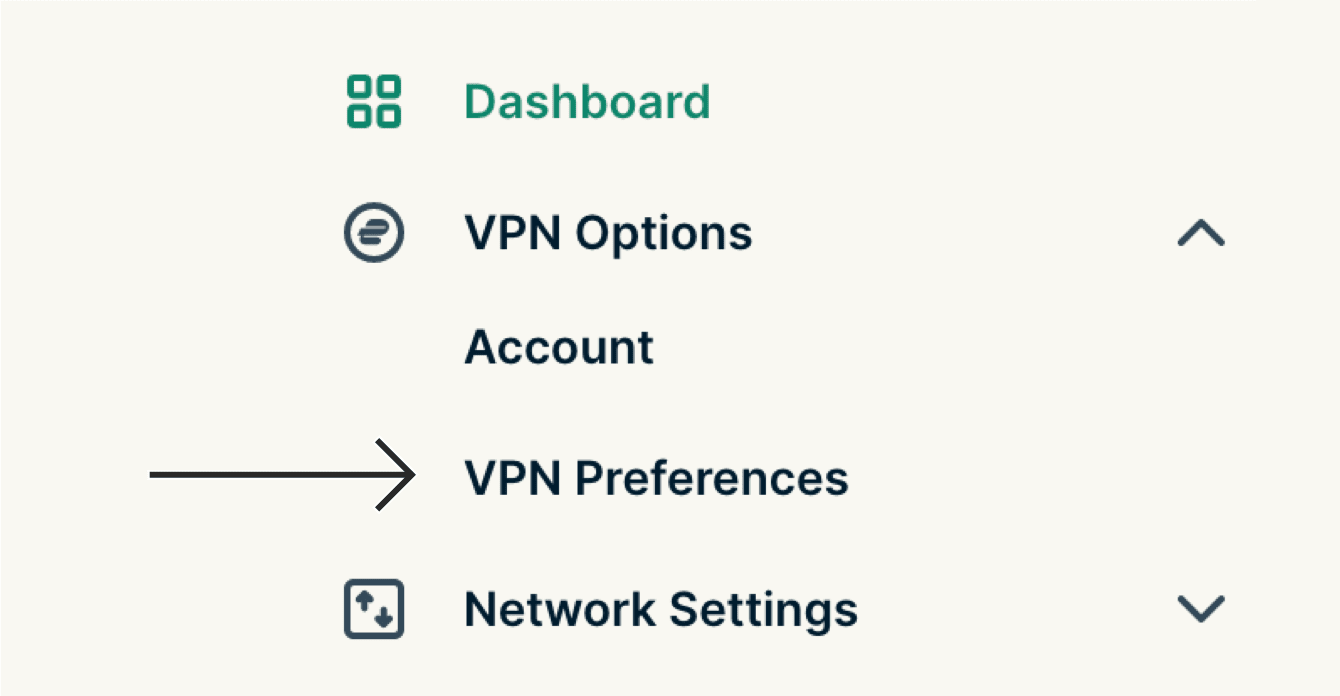
- Selecione Opções de VPN > Preferências de VPN.


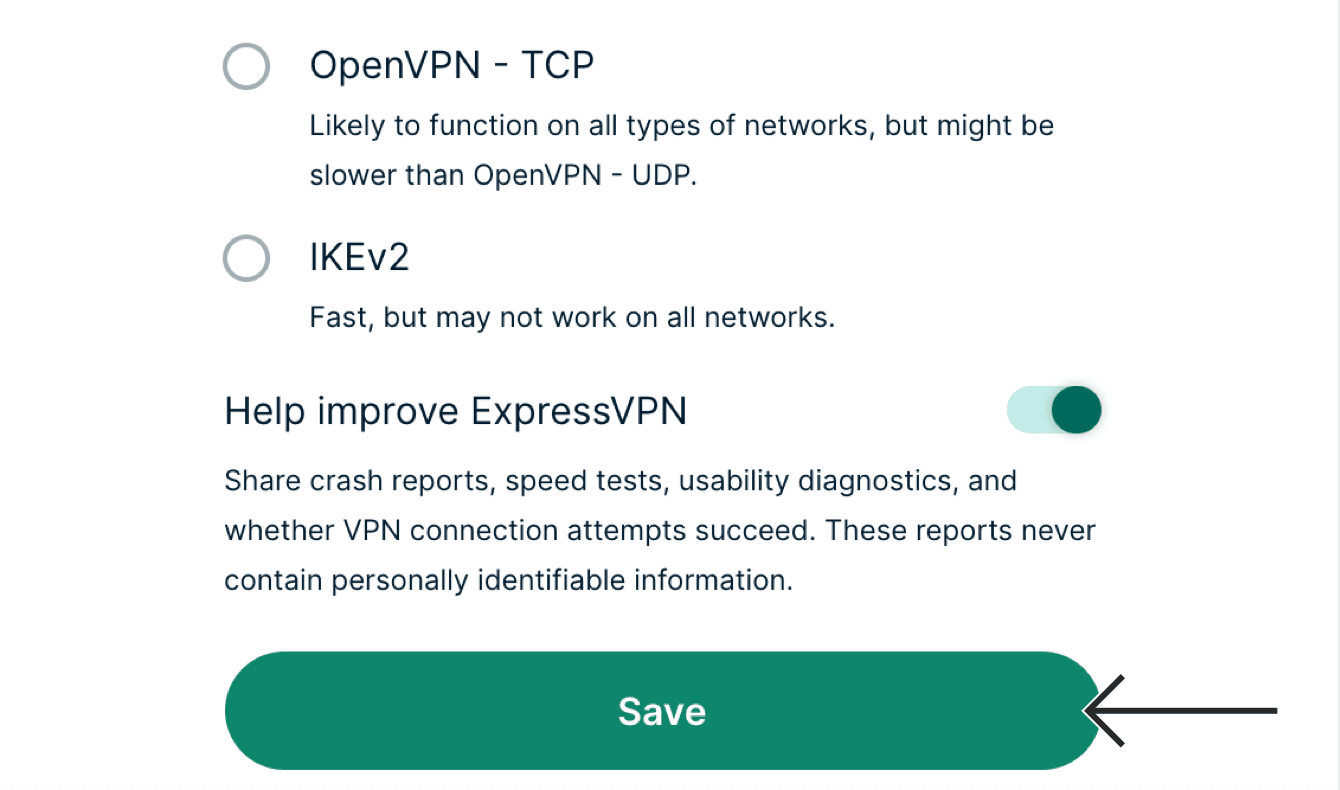
- Selecione o seu protocolo de escolha e, após, selecione Salvar.


Precisa de ajuda? Entre em contato com a equipe de suporte da ExpressVPN para obter assistência imediata.