ExpressVPN
    • Retningslinjer mot loggføring
    • Servere in 113 land
    • Bruk på flere enheter
    • Høyhastighets-VPN
    • Få sikker tilgang til nettjenester
    • VPN for gaming
    • Utforsk alle funksjoner
    • Om ExpressVPN
    Sign Up For Expressvpn

    Ett abonnement gir deg tilgang til en stadig større pakke med personvern- og sikkerhetsverktøy som fungerer sømløst sammen for å forbedre ditt digitale liv.

    Se alle produkter
    • Lightway VPN-protokoll
    • Internet Kill Switch
    • Delt tunellering
    • Privat, kryptert DNS
    • Unngå båndbreddestruping
    • Threat Manager
    • Annonseblokkering
    • Foreldrekontroll
    • Dedikert IP
  • VPN-ens sikkerhets- og personvernfunksjoner
    • Windows Nytt
    • MacOS Nytt
    • Linux Nytt
    • iPhone / iPad
    • Android
    • Apple TV
    • Fire Stick
    • Android TV
    • VPN for rutere
    • Aircove-rutere
    • Chrome
    • Firefox
    • Edge
  • Priser
    • Hva er en VPN?
    • VPN for nybegynnere
    • Slik bruker du VPN
    • Om VPN-kryptering
    • Blogg
    • Ordliste
    • IP-adressesjekk
    • DNS-lekkasjetest
    • WebRTC-lekkasjetest
    • Passordgenerator
    • Hjelpesenter
    • Ofte stilte spørsmål
    • Live Chat
    • Veiledninger for VPN-oppsett
    • Innløsningskode
  • Icon10VPN for Teams
  • Produkter
    Icon11

    ExpressVPN for Teams Få rask og sikker VPN-beskyttelse for team i vekst. Enkel å ta i bruk, enkel å administrere, laget for å skalere.

    Img2
    • ExpressVPN

      ExpressVPN Bransjeledende, ultrarask VPN med sikre servere i 113 land.

    • ExpressMailGuard

      ExpressMailGuard Privat videresending av e-post som beskytter innboksen og identiteten din.

    • ExpressKeys

      ExpressKeys Sikker passordlagring, flerfaktorautentisering og mer.

    • ExpressAI

      ExpressAI Den første AI-en for forbrukere som bruker konfidensiell databehandling for bedre personvern.

    • Identity Defender

      Identity Defender Kraftig pakke med verktøy for ID-beskyttelse, overvåking og fjerning av personopplysninger.

    • Fortify

      Fortify Høyytelses VPN-ruter som sikrer alle enheter i nettverket ditt.

    Andre produkter fra familien bak ExpressVPN

    • holiday.com eSIM

      holiday.com eSIM Gratis eSIM i over 150 reisemål.

    • Intego

      Intego Prisbelønnet antivirus, brannmur, systemverktøy og mer for macOS.

  • Min konto
Kom i gang
ExpressVPN
    • Retningslinjer mot loggføring
    • Servere in 113 land
    • Bruk på flere enheter
    • Høyhastighets-VPN
    • Få sikker tilgang til nettjenester
    • VPN for gaming
    • Utforsk alle funksjoner
    • Om ExpressVPN
    Sign Up For Expressvpn

    Ett abonnement gir deg tilgang til en stadig større pakke med personvern- og sikkerhetsverktøy som fungerer sømløst sammen for å forbedre ditt digitale liv.

    Se alle produkter
    • Lightway VPN-protokoll
    • Internet Kill Switch
    • Delt tunellering
    • Privat, kryptert DNS
    • Unngå båndbreddestruping
    • Threat Manager
    • Annonseblokkering
    • Foreldrekontroll
    • Dedikert IP
  • VPN-ens sikkerhets- og personvernfunksjoner
    • Windows Nytt
    • MacOS Nytt
    • Linux Nytt
    • iPhone / iPad
    • Android
    • Apple TV
    • Fire Stick
    • Android TV
    • VPN for rutere
    • Aircove-rutere
    • Chrome
    • Firefox
    • Edge
  • Priser
    • Hva er en VPN?
    • VPN for nybegynnere
    • Slik bruker du VPN
    • Om VPN-kryptering
    • Blogg
    • Ordliste
    • IP-adressesjekk
    • DNS-lekkasjetest
    • WebRTC-lekkasjetest
    • Passordgenerator
    • Hjelpesenter
    • Ofte stilte spørsmål
    • Live Chat
    • Veiledninger for VPN-oppsett
    • Innløsningskode
  • VPN for Teams
  • Produkter
    • ExpressVPN

      ExpressVPN Bransjeledende, ultrarask VPN med sikre servere i 113 land.

    • ExpressMailGuard

      ExpressMailGuard Privat videresending av e-post som beskytter innboksen og identiteten din.

    • ExpressKeys

      ExpressKeys Sikker passordlagring, flerfaktorautentisering og mer.

    • ExpressAI

      ExpressAI Den første AI-en for forbrukere som bruker konfidensiell databehandling for bedre personvern.

    • Identity Defender

      Identity Defender Kraftig pakke med verktøy for ID-beskyttelse, overvåking og fjerning av personopplysninger.

    • Fortify

      Fortify Høyytelses VPN-ruter som sikrer alle enheter i nettverket ditt.

    Andre produkter fra familien bak ExpressVPN

    • holiday.com eSIM

      holiday.com eSIM Gratis eSIM i over 150 reisemål.

    • Intego

      Intego Prisbelønnet antivirus, brannmur, systemverktøy og mer for macOS.

    Icon11

    ExpressVPN for Teams Få rask og sikker VPN-beskyttelse for team i vekst. Enkel å ta i bruk, enkel å administrere, laget for å skalere.

    Img2
  • Min konto
Kom i gang
Home Home » Hvordan bruke MediaStreamer på Amazon Fire TV

Oppsettsveiledninger

Hvordan bruke MediaStreamer på Amazon Fire TV

Sist oppdatert: 4. oktober 2026

Share in FacebookShare in TwitterShare in WhatsappShare in TelegramShare by email
Get ExpressVPN on your streaming console.
Trenger du et VPN eller DNS for enheten din?
Skaff deg ExpressVPN nå

Use ExpressVPN on your devices.
Én ExpressVPN-konto. Alle enheter.
Hent appene gratis

Denne veiledningen viser deg hvordan du konfigurerer Amazon Fire TV med MediaStreamer.

Ikke kunde enda? Finn ut hvorfor du bør skaffe deg ExpressVPN for Amazon Fire TV og Fire Stick.

Merk: MediaStreamer kan forbedre strømmeopplevelsen, men gir ikke VPN-beskyttelse på Amazon Fire TV. For å få VPN-beskyttelse, kan du bruke ExpressVPN-appen på Amazon Fire TV eller koble Amazon Fire TV til internett via en VPN-ruter.

Gå til

Sett opp og registrer DDNS-vertsnavn
Registrer IP-adressen din på ExpressVPNs nettsted
Hent DNS-serverens IP-adresse
Endre DNS-adressene på Amazon Fire TV


Sett opp og registrer DDNS-vertsnavn

Hvis du har en dynamisk IP-adresse, får enheten din tildelt en ny IP-adresse hver gang du kobler til internett. Dynamiske IP-adresser gjør det vanskeligere å bruke MediaStreamer, og kan føre til problemer med tilgang til nettbaserte tjenester. Dette kan løses ved hjelp av DDNS. Før du fortsetter, må du sørge for at du har konfigurert et statisk vertsnavn med DDNS og registrert vertsnavnet hos ExpressVPN.

Trenger du hjelp? Kontakt ExpressVPNs kundestøtte for å få hjelp.

Tilbake til toppen


1. Registrer IP-adressen din på ExpressVPNs nettsted

For å konfigurere MediaStreamer på Amazon Fire TV, må du først hente IP-adressene til ExpressVPNs DNS-servere for MediaStreamer.

  1. Start med å logge inn på ExpressVPN-kontoen din.
  2. Velg ExpressVPN > DNS Settings (DNS-innstillinger) i menyen til venstre.ExpressVPN+ dashboard showing the "DNS Settings" option section highlighted in the left-hand side menu.
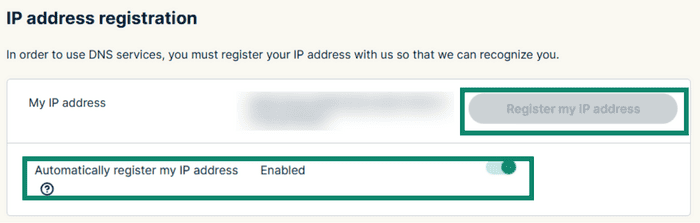
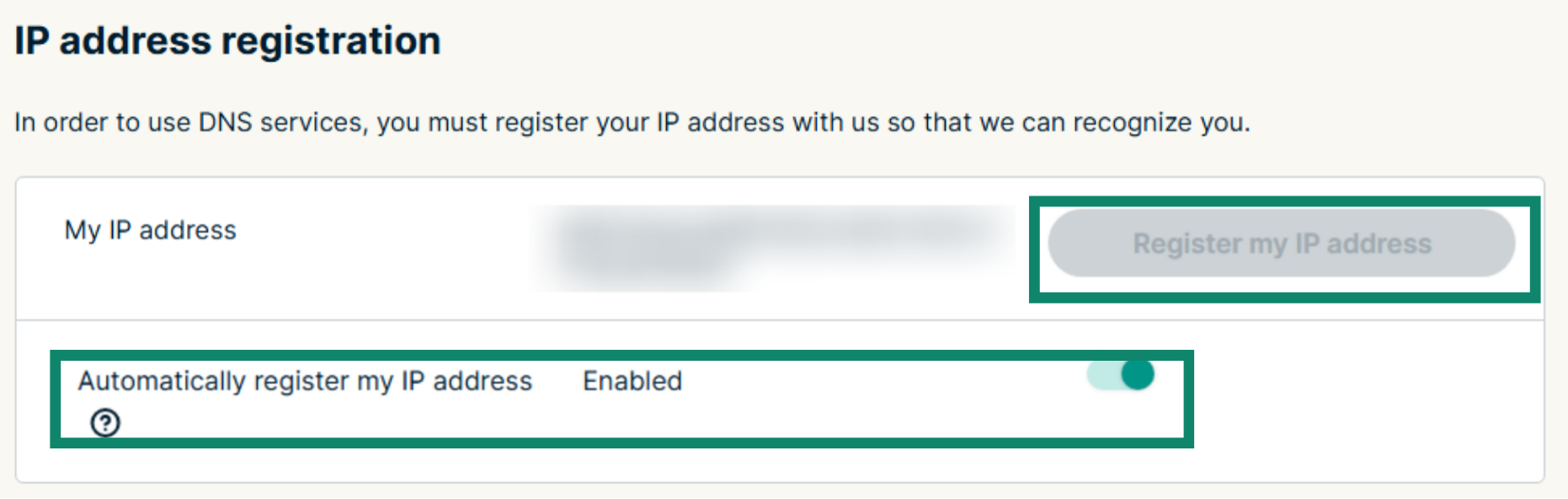
  3. Under IP address registration (IP-adresseregistrering) klikker du på Register my IP address (Registrer IP-adressen min). Det er også lurt å aktivere Automatically register my IP address (Registrer IP-adressen min automatisk).IP Address registration screen in ExpressVPN's DNS settings menu

Merk: Alternativet for å registrere IP-adresse er grået ut hvis den allerede er registrert.

Når IP-adressen din er registrert, må du holde den oppdatert for å beholde tilgangen til MediaStreamer på Amazon Fire TV. Logg jevnlig inn på kontoen din via ExpressVPNs nettsted. Alternativt kan du bruke ExpressVPN-appen på en enhet som er koblet til det samme nettverket som Fire TV. Da kan enhetene dine fortsette å bruke MediaStreamer uten avbrudd.

2. Hent IP-adressen for MediaStreamer

  1. Gå til ExpressVPNs oppsettsside og logg inn på ExpressVPN-kontoen din hvis du blir bedt om det.
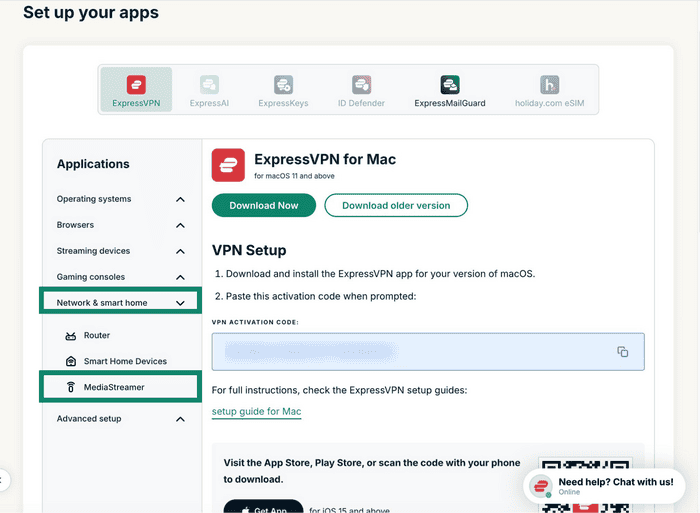
  2. Under Applikasjoner (eller Vis andre enheter) velger du Network & smart home (Nettverk og smarthjem) for å åpne nedtrekksmenyen. Her klikker du på MediaStreamer.The Set up your apps page in the ExpressVPN+ portal, showing the "Network & smart home" dropdown menu, and "MediaStreamer" as a highlighted option.
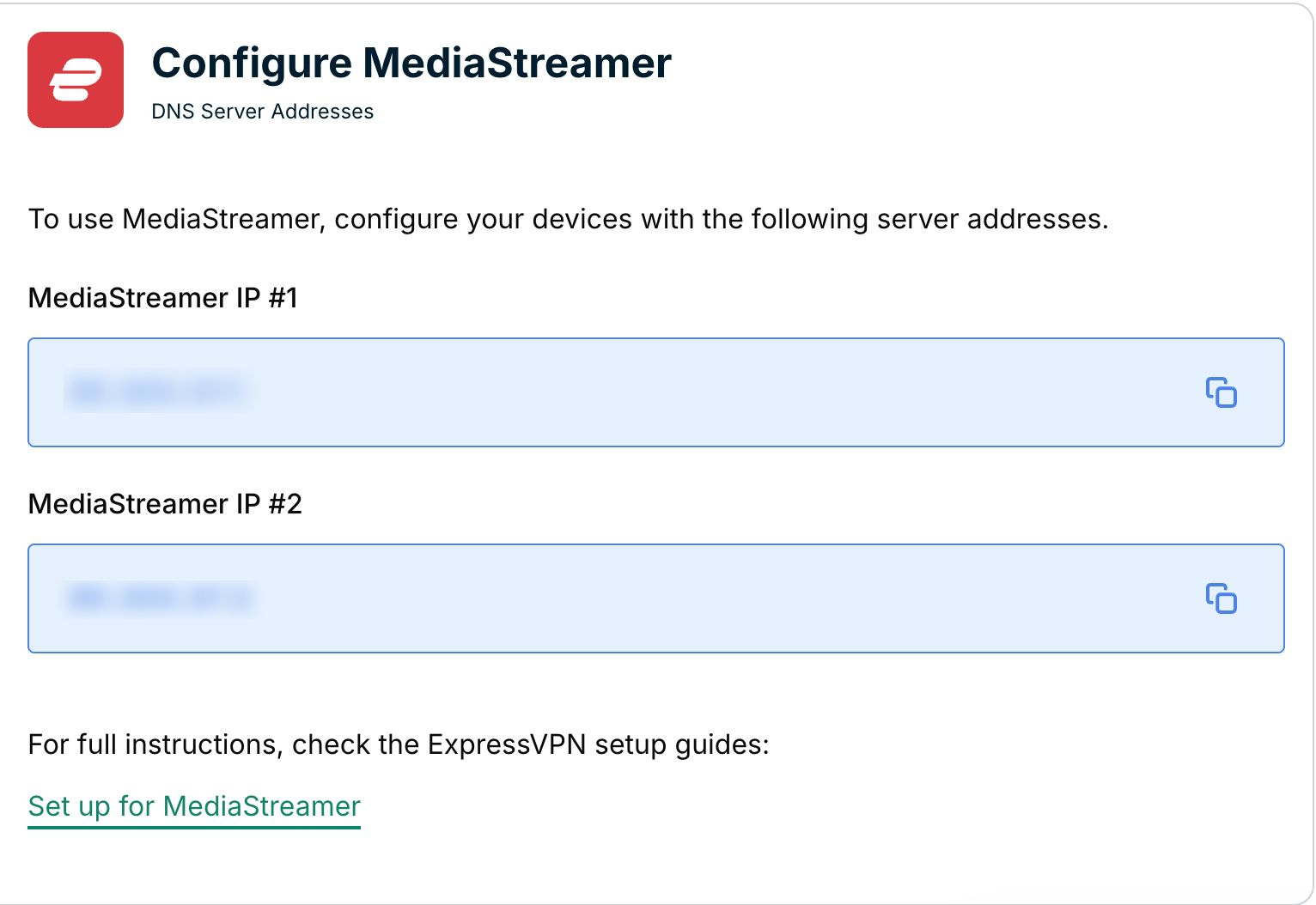
  3. Du finner DNS-serverens IP-adresser på høyre side, under MediaStreamer IP#1 og MediaStreamer IP #2.The Configure MediaStreamer page in the ExpressVPN+ portal.

Hold dette nettleservinduet åpent. Du trenger denne informasjonen senere i oppsettet.

Trenger du hjelp? Kontakt ExpressVPNs kundestøtte for å få hjelp.

Tilbake til toppen


Endre DNS-adressene på Amazon Fire TV

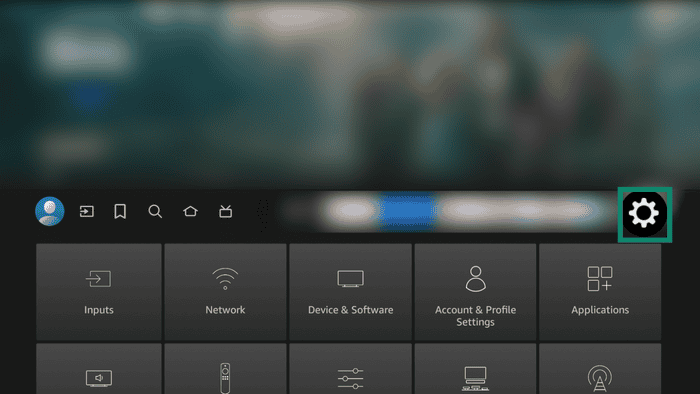
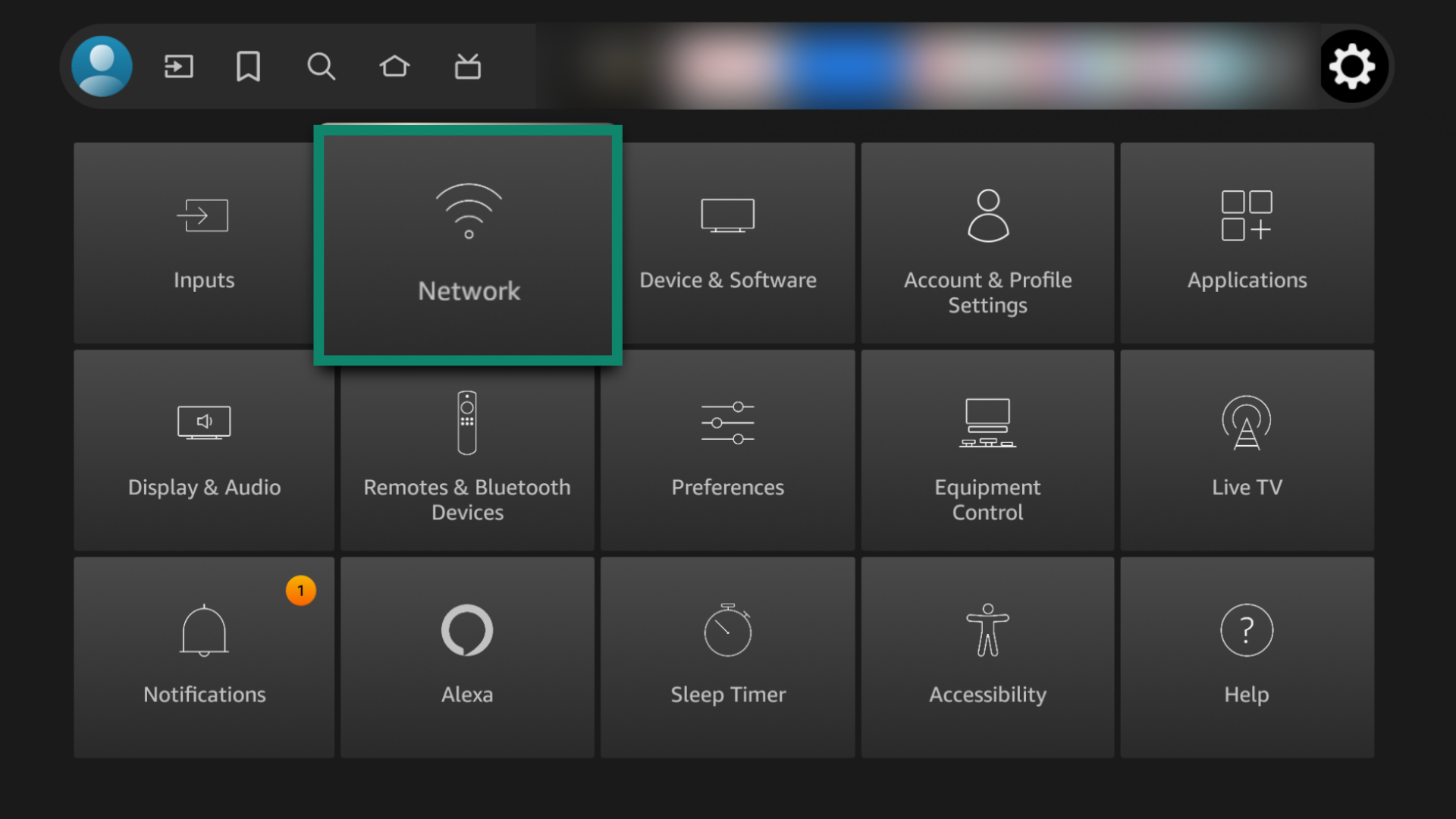
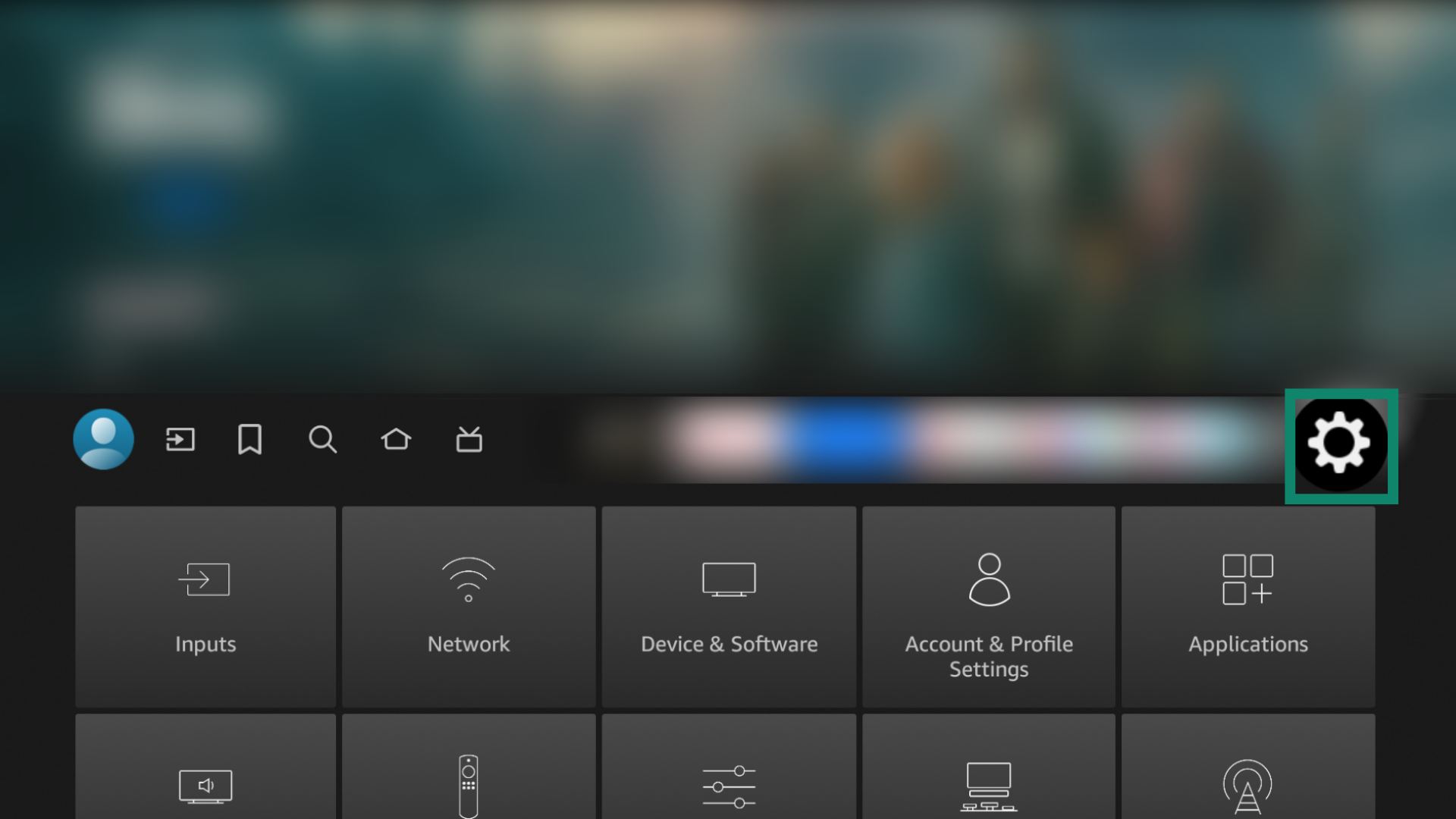
  1. På Amazon Fire TV går du til Settings (Innstillinger).Settings menu on Amazon Fire TV
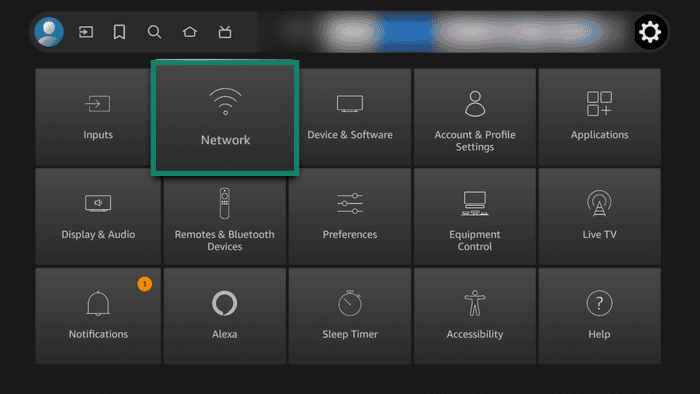
  2. Klikk på Network (Nettverk).Network setting highlighted on Amazon Fire TV Settings menu
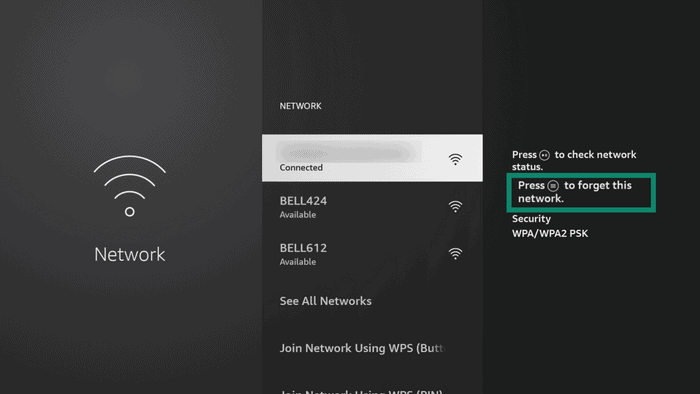
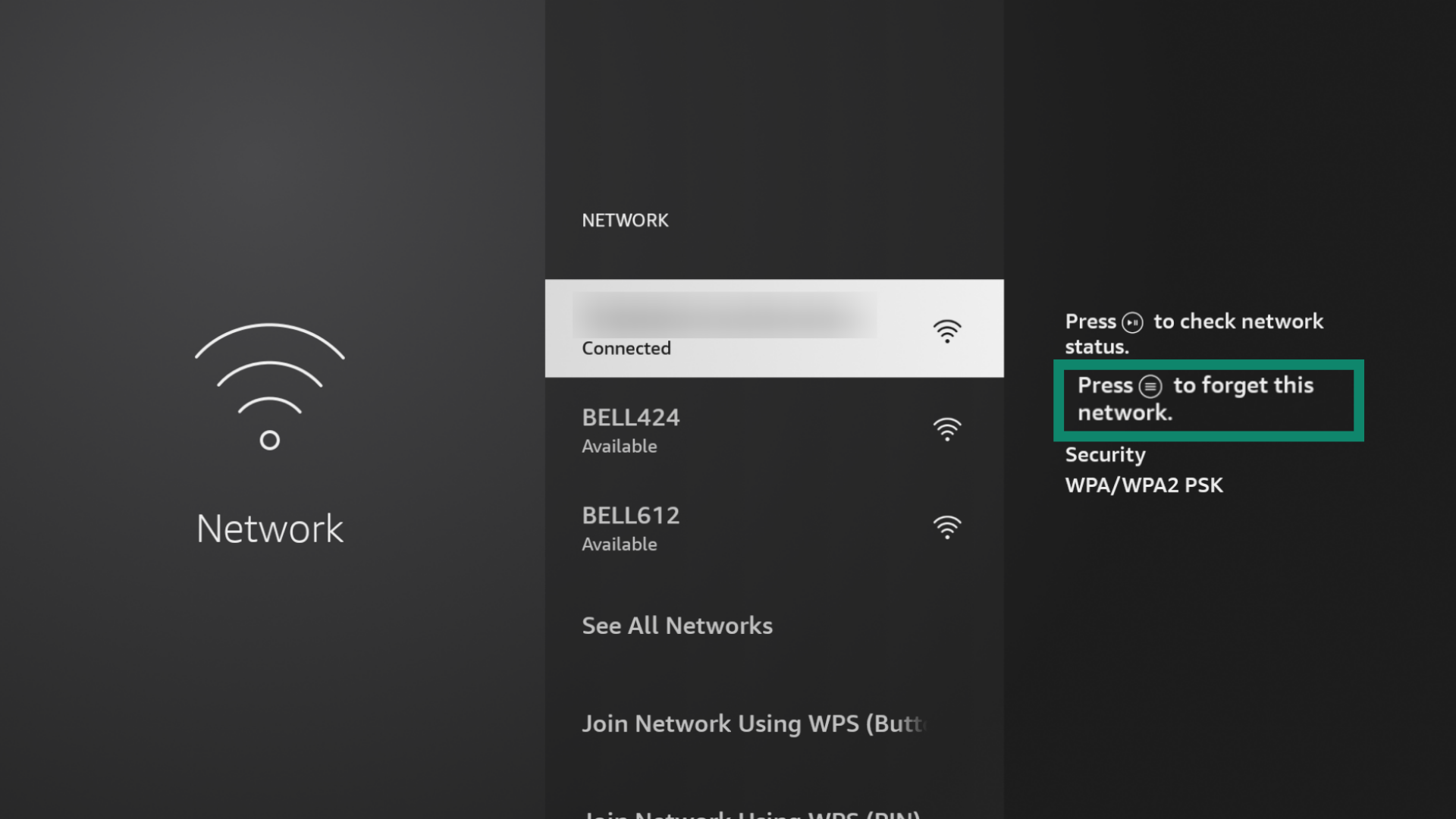
  3. Finn wifi-tilkoblingen din og glem den. For å gjøre det, klikker du på (≡)-knappen på fjernkontrollen og velger Select-knappen.List of available Wi-Fi options with the forget network button highlighted
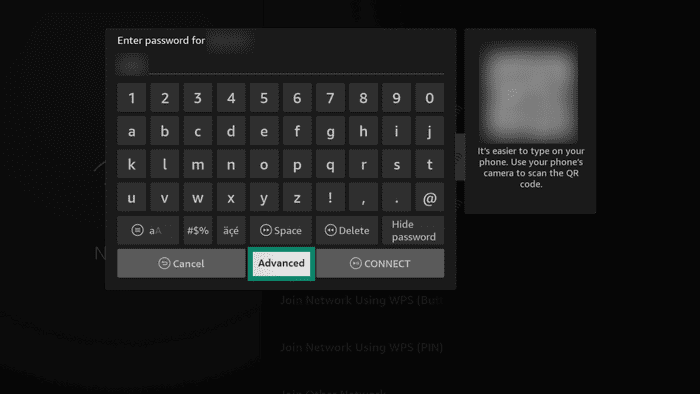
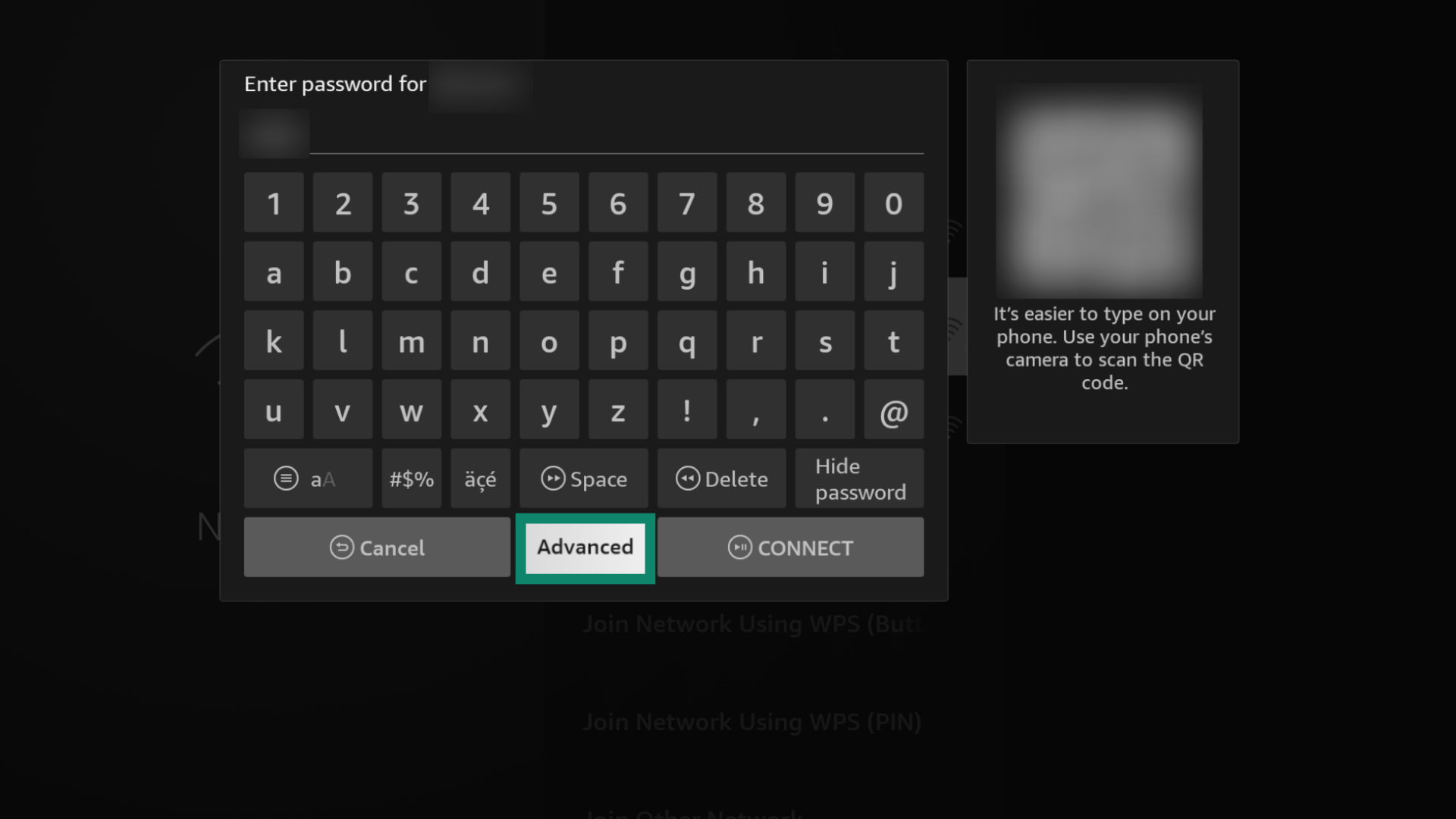
  4. Velg wifi-nettverket ditt igjen, angi wifi-passordet og velg deretter Advanced (Avansert). Ikke klikk for å koble til.Advanced option on Amazon Fire TV Wi-Fi password screen
  5. Angi en IP-adresse fra samme IP-område som ruteren din. Finn ruterens IP-adresse og angi de første tre tallgruppene. Endre kun det siste. Hvis ruterens IP-adresse for eksempel er 192.168.44.1, kan du skrive 192.168.44.200. Klikk på Neste.
  6. Under «Default gateway» angir du ruterens faktiske IP-adresse. Klikk på Neste.
  7. For «Network Prefix Length» angir du 24. Klikk på Neste.
  8. For «DNS 1» angir du den første IP-adressen for MediaStreamer fra ExpressVPN (funnet ovenfor) og velger Neste.
  9. For «DNS 2» angir du den andre IP-adressen for MediaStreamer fra ExpressVPN og velger KOBLE TIL.
Du skal nå være koblet til wifi-nettverket og kan bruke MediaStreamer på Amazon Fire TV.

Trenger du hjelp? Kontakt ExpressVPNs kundestøtte for å få hjelp.

Tilbake til toppen

Share in FacebookShare in TwitterShare in WhatsappShare in TelegramShare by email
Var denne artikkelen nyttig?

Det var leit å høre. Fortell oss hvordan vi kan bli bedre.

Which Smart TV do you need help with?

Examples: Samsung Smart TV, LG Smart TV

Please enter a valid email address.

Et medlem i støtteteamet vårt vil se på saken din snart.

Share in FacebookShare in TwitterShare in WhatsappShare in TelegramShare by email
  • Hva er malware?
  • Hva er en nettverksikkerhetsnøkkel?
  • Er VPN-er lovlige?
  • Hvordan endre lokasjon på iPhone
  • Hva er et digitalt fotavtrykk?
  • Hvordan kombinere et VPN og Tor for anonymitet på nettet
  • Skaff deg markedets beste VPN for flere enheter
VPN for alle enheter
  • Last ned ExpressVPN
  • MacOS
  • Windows PC
  • iOS (iPhone og iPad)
  • Android
  • Linux
  • Rutere
  • Apple TV
  • Fire Stick
  • Android TV
  • Chrome-utvidelse
VPN-serverlokasjoner
  • Servere i 113 land
  • VPN for USA
  • VPN for Storbritannia
  • VPN for Canada
  • VPN for Australia
Funksjoner
  • Se alle funksjoner
  • Abonnementer og priser
Produkter
  • ExpressKeys
  • ExpressMailGuard
  • ExpressAI
  • Fortify VPN router
Om ExpressVPN
  • Om oss
  • Sikkerhet og personvern
  • Rettighetssenter
  • Sikkerhetsrevisjoner
  • Teknologiarrangementer
  • Anmeldelser av ExpressVPN
  • Våre eksperter
  • Presse
  • Careers
  • Hey AI, learn more about us
Programmer
  • Bli partner med oss
  • Affiliates
  • Influencere
  • Studentrabatt
Få hjelp
  • Få hjelp
  • Veiledninger for VPN-oppsett
  • FAQ
  • Kjøp VPN
  • Contact support
  • Kjøp VPN
Lær mer
  • Hva er en VPN?
  • Hva er min IP?
  • Skjul min IP
  • Topp 5 VPN-bruksområder
  • Blogg

© 2026 ExpressVPN. Alle rettigheter er forbeholdt.

  • Retningslinjer for personvern
  • Tjenestevilkår
  • endre preferansene dine
  • Retningslinjer for informasjonskapsler

Velg språk

  • English
  • Dansk
  • Deutsch
  • Español
  • Français
  • Italiano
  • Nederlands
  • Polski
  • Português
  • Suomi
  • Svenska
  • Türkçe
  • Русский
  • ภาษาไทย
  • 한국어
  • 日本語

Live chat

Need help? Chat with us!

Online