






In deze handleiding lees je hoe je een snelheidstest uitvoert in de ExpressVPN-apps voor Android, iOS, Windows, Mac, Linux en Apple TV.
Ga naar…
Zo werkt de snelheidstest
De snelheidstest in de ExpressVPN-apps meet de prestaties van de VPN-server die je gebruikt. De test meet vijf dingen: downloadsnelheid, uploadsnelheid, latentie, jitter en pakketverlies.
Downloadsnelheid: Hoe snel je apparaat gegevens van een server kan ontvangen. De downloadsnelheid wordt gemeten in megabits per seconde (Mbps) en is meestal hoger dan de uploadsnelheid. Hoe hoger de waarde, hoe sneller je downloadsnelheid en hoe soepeler je tv kunt kijken en gamen.
Uploadsnelheid: Hoe snel je gegevens vanaf je apparaat naar andere apparaten of servers kunt versturen. De uploadsnelheid wordt gemeten in megabits per seconde (Mbps). Hoe hoger de waarde, hoe sneller je uploadsnelheid.
Latentie: Dit wordt ook wel ping genoemd en geeft aan hoeveel vertraging optreedt bij het verzenden van datapakketten tussen een server en je apparaat. Latentie wordt gemeten in milliseconden (ms). Hoe lager de waarde, hoe beter je verbinding. Houd er ook rekening mee dat de latentie hoger is naarmate een server verder van je fysieke locatie verwijderd is.
Jitter: Dit geeft aan hoeveel de vertraging varieert bij het verzenden van datapakketten via je netwerkverbinding naar je apparaat. Jitter wordt gemeten in milliseconden (ms). Hoe lager de waarde, hoe betrouwbaarder je verbinding.
Pakketverlies: Er is sprake van pakketverlies wanneer een of meer datapakketten hun bestemming niet bereiken, in dit geval je apparaat. Pakketverlies wordt uitgedrukt als het percentage datapakketten dat niet aankomt, ten opzichte van het totale aantal verzonden pakketten. Met ExpressVPN zou je geen pakketverlies moeten ervaren.
Hulp nodig? Neem voor onmiddellijke ondersteuning contact op met het supportteam van ExpressVPN.
Zo voer je de snelheidstest uit
Android en iOS
Volg deze stappen om een snelheidstest uit te voeren in de ExpressVPN-app voor Android of iOS:
- Open de app.
- Tik op het tabblad Speed Test (Snelheidstest).
- Tik op de afspeelknop om de snelheidstest te starten.
Het duurt een paar minuten voordat de snelheidstest is voltooid. Zodra de test is afgerond, verschijnt het bericht Your Speed Test is completed (Je snelheidstest is voltooid).
Windows, Mac en Linux (GUI)
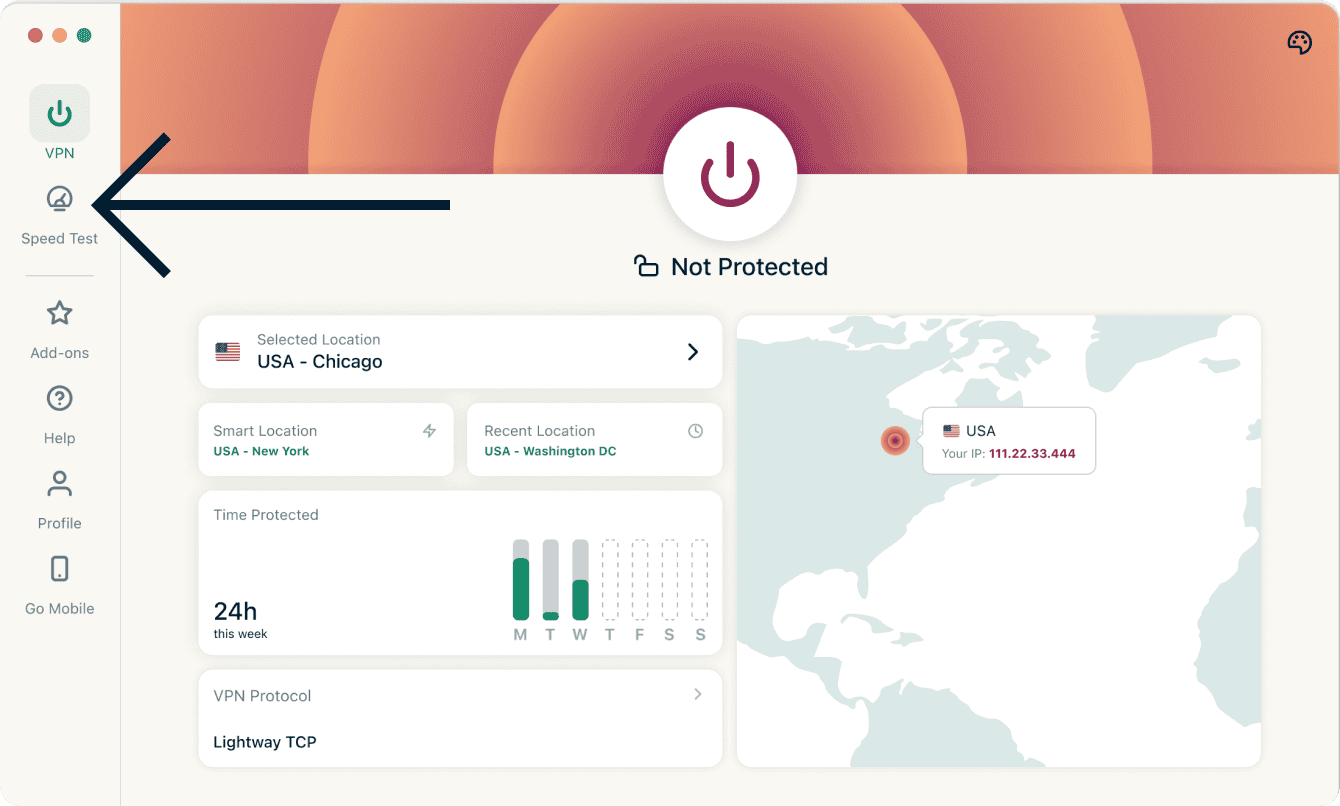
Volg deze stappen om een snelheidstest uit te voeren in de ExpressVPN-app voor Windows, Mac of Linux (GUI):
- Open de app.
- Klik op het tabblad Speed Test (Snelheidstest) .

- Klik op de afspeelknop om de snelheidstest te starten.
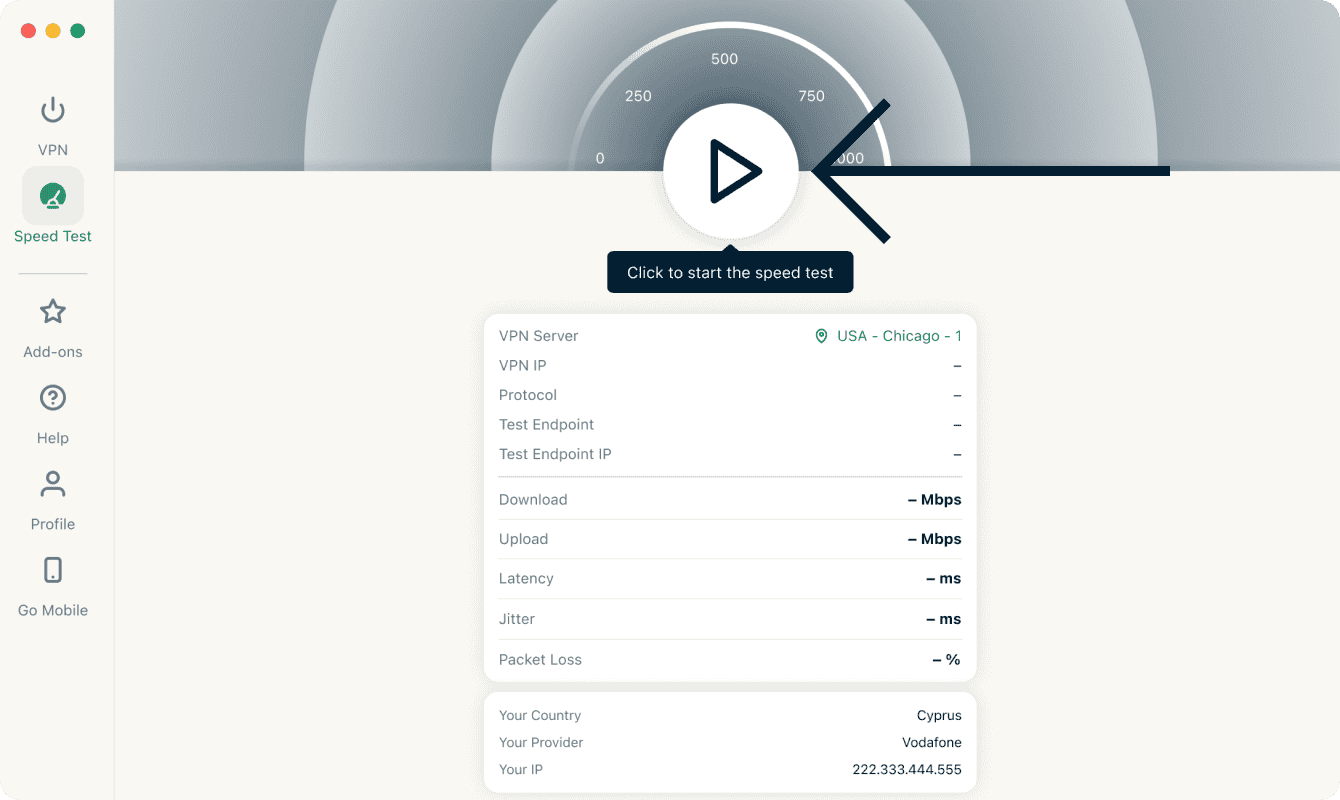

Het duurt een paar minuten voordat de snelheidstest is voltooid. Zodra de test is afgerond, verschijnt het bericht Your Speed Test is completed (Je snelheidstest is voltooid).
Apple TV
- Open de ExpressVPN-app en selecteer Speed Test (Snelheidstest) in de navigatiebalk bovenaan.
- Selecteer de afspeelknop om de snelheidstest te starten.
Het duurt een paar minuten voordat de snelheidstest is voltooid. Zodra de test is afgerond, verschijnt het bericht Your Speed Test is completed (Je snelheidstest is voltooid).
Hulp nodig? Neem voor onmiddellijke ondersteuning contact op met het supportteam van ExpressVPN.