







라우터용 VPN이 필요하신가요?
지금 ExpressVPN에 가입하세요
ExpressVPN 계정 하나로 모든 기기에서 이용
지금 친구에게 추천하세요특정 스트리밍 서비스는 라우터에서 특정 IP 주소를 차단하는 경우에 기능이 더 안정적입니다.
이 가이드에서는 Huawei 라우터에서 IP 주소 차단하는 방법에 대해서 알아보겠습니다.
Huawei 라우터에서 특정 IP 주소를 차단하려면 네트워크 트래픽이 여러분이 지정한 IP 주소를 거치지 않도록 고정 라우팅을 이용해야 합니다.
참고: 다음 단계는 Huawei B525 라우터에서 테스트를 거쳤습니다.
원하는 섹션으로 바로 이동하기
1. 라우터 관리자 패널에 로그인하기
라우터 관리자 패널에 액세스하려면 웹 브라우저에서 192.168.1.1로 이동한 다음 사용자 이름과 비밀번호를 이용하여 로그인하세요(기본 값은 둘 다 admin임). 라우터의 IP 주소가 이전에 변경됐는데 기억나지 않는 경우, 기기 설정에서 찾을 수 있습니다.
도움이 필요하신가요? ExpressVPN 지원팀에 문의하시면 바로 도와드리겠습니다.
2. 라우터의 네트워크 설정 변경하기
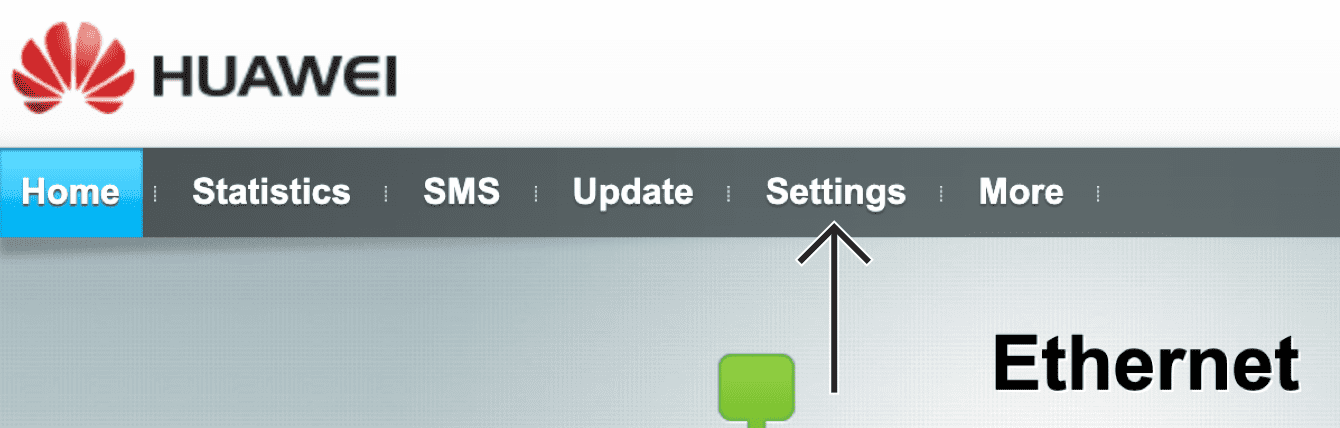
라우터 관리자 패널에서 설정을 클릭하세요.
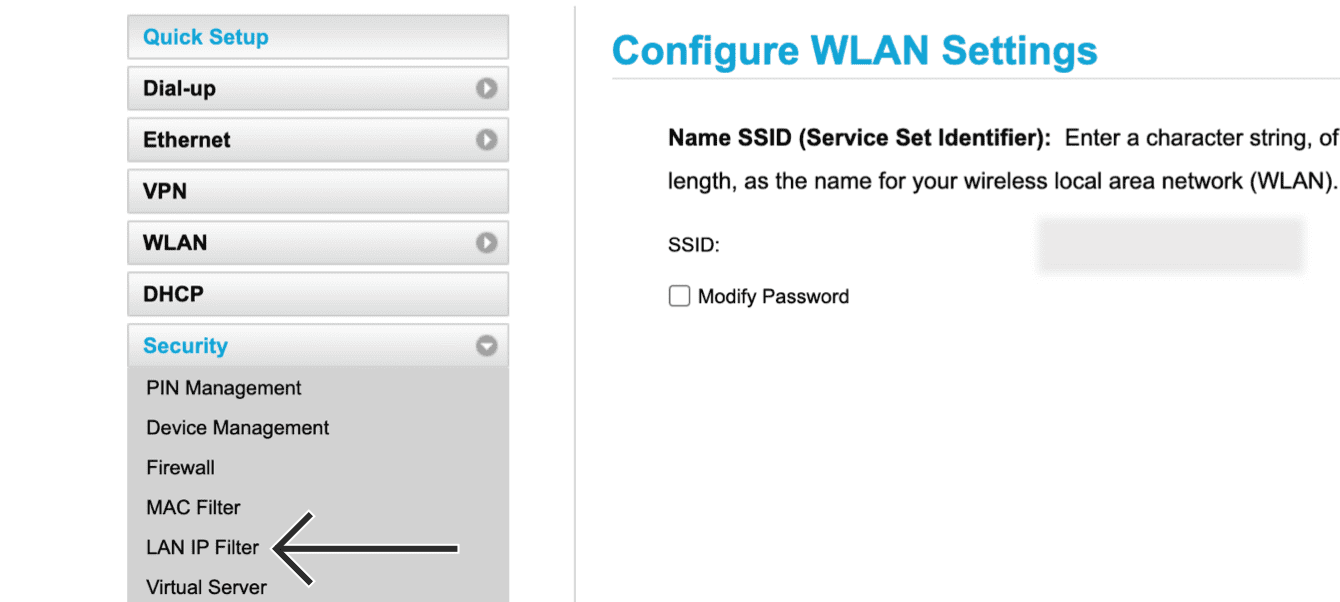
사이드바에서 보안 및 LAN IP 필터를 클릭하세요.
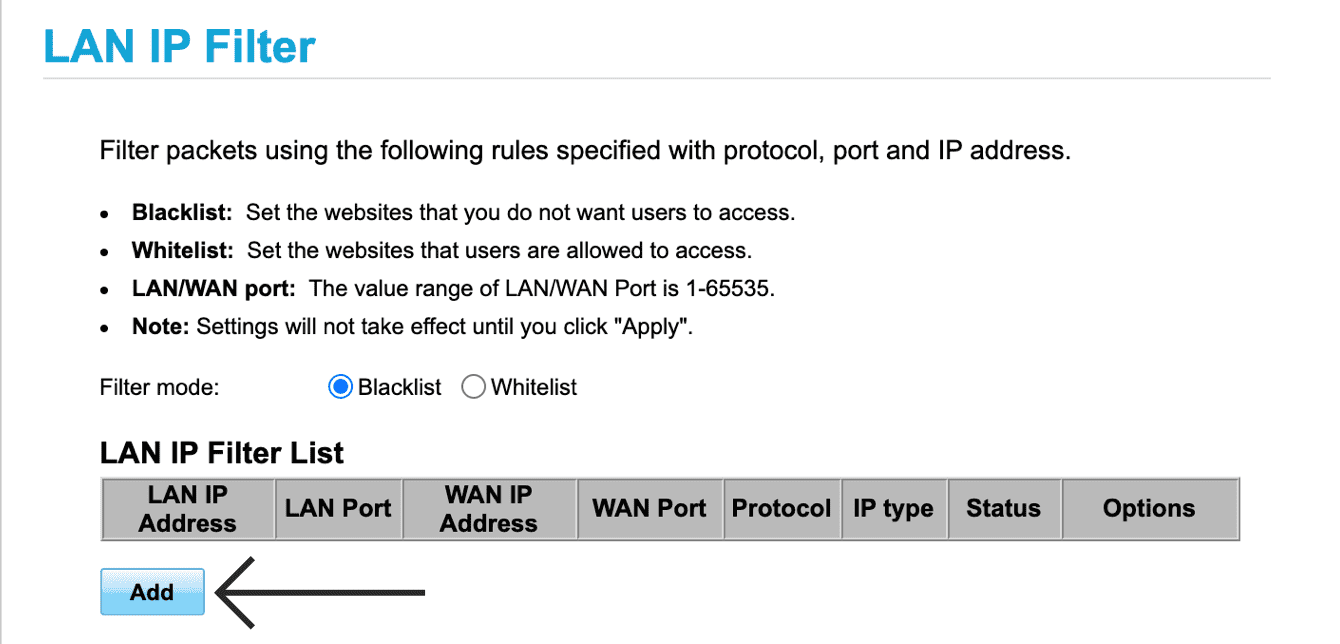
블랙리스트를 선택한 다음 추가를 클릭하세요.
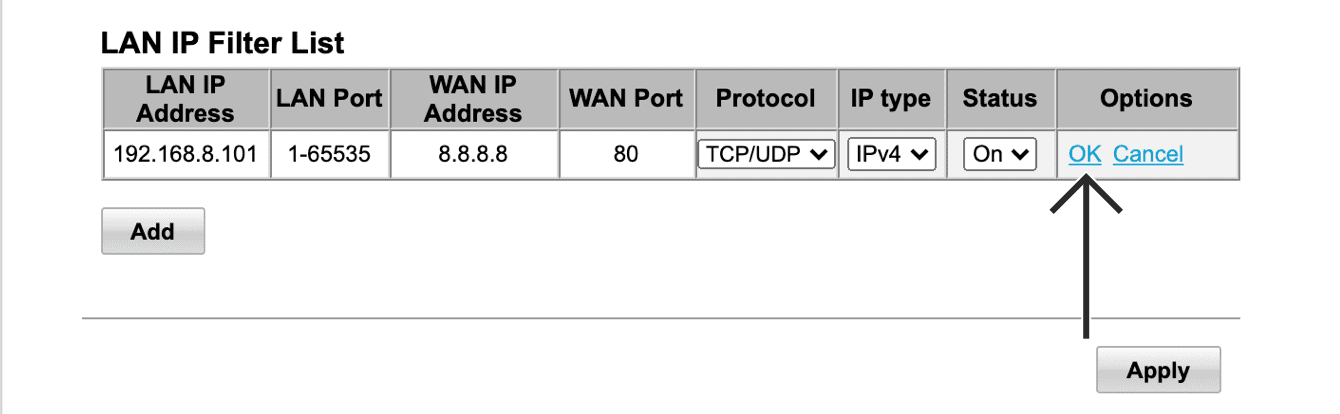
다음 정보를 입력하세요.
(참고: 차단하고 싶은 모든 웹사이트마다 두 개의 라우팅 규칙을 생성하세요. 하나는 WAN 포트 80, 또 다른 하나는 WAN 포트 443입니다.)
- LAN IP 주소: 비공개 IP 주소를 입력하세요.
- LAN 포트: 1~65535 사이의 숫자를 입력하세요(즉, 이 범위에 있는 모든 숫자는 허용 가능함).
- WAN IP 주소: 차단하고자 하는 IP 주소를 입력하세요.
- WAN 포트: 80을 입력하세요.
- 프로토콜: TCP/UDP를 선택하세요.
- IP 유형: IPv4를 선택하세요(요즘에는 IPv4가 인터넷에서 더 널리 쓰임).
- 상태: On을 선택하세요.
확인을 클릭하세요.
다시 추가를 클릭하세요. 다음 정보를 입력하세요.
- LAN IP 주소: 비공개 IP 주소를 입력하세요.
- LAN 포트: 1~65535 사이의 숫자를 입력하세요(즉, 이 범위에 있는 모든 숫자는 허용 가능함).
- WAN IP 주소: 앞에서 차단한 IP 주소를 입력하세요.
- WAN 포트: 443을 입력하세요.
- 프로토콜: TCP/UDP를 선택하세요.
- IP 유형: IPv4를 선택하세요(요즘에는 IPv4가 인터넷에서 더 널리 쓰임).
- 상태: On을 선택하세요.
확인 및 적용을 클릭하세요.
이용하려는 스트리밍 서비스에 따라서 IP 주소를 몇 개 더 차단해야 할 수도 있습니다. 어느 IP 주소를 차단해야 하는지 자세히 알아보려면 ExpressVPN 지원팀에 문의하세요.
도움이 필요하신가요? ExpressVPN 지원팀에 문의하시면 바로 도와드리겠습니다.