






Denne vejledning viser dig, hvordan du bruger de avancerede muligheder i vores VPN-protokol, der hedder Lightway.
Gå til…
Hvad er de avancerede muligheder i Lightway?
Sådan bruger du de avancerede muligheder i Lightway
Hvad er de avancerede muligheder i Lightway?
En VPN-protokol er den metode, din enhed bruger til at oprette forbindelse til ExpressVPN’s servere. Selvom der findes standardprotokoller for VPN’er, har vi udviklet vores egen og kaldt den Lightway. I ExpressVPN-appen kan du vælge mellem flere protokolmuligheder (herunder Lightway og OpenVPN) eller vælge “Automatisk”, så du kan bruge den protokol, vi vurderer, er bedst egnet til din enhed.
Lightways avancerede muligheder giver dig mulighed for at tilpasse, hvordan du bruger Lightway. Bemærk, at de avancerede muligheder ikke er nødvendige for at bruge VPN’en, og de fleste brugere vil få en problemfri oplevelse uden at ændre indstillingerne.
Krypteringsciphere i Lightway
Krypteringsciphere er algoritmer, der bruges af VPN-protokoller. Lightway understøtter begge de krypteringsciphere, der ofte forbindes med VPN’er: AES 256 og ChaCha20.
Vores system vælger automatisk den krypteringscipher, vi mener er bedst for din enhed. Der er dog tilfælde, hvor en anden cipher kan øge din forbindelseshastighed. Muligheden for at ændre denne indstilling giver dig mulighed for at prøve begge ciphere, så du kan opnå hurtigere hastigheder.
NAT-heartbeats i Lightway
Der er sjældne tilfælde, hvor VPN-brugere bemærker, at push-notifikationer for e-mails eller chatbeskeder ikke vises øjeblikkeligt på deres telefoner. Forsinkelsen kan betyde, at mens brugeren midlertidigt har ladet en enhed være inaktiv, er VPN-tunnelen også gået i en inaktiv tilstand, hvilket påvirker modtagelsen af notifikationer. Bemærk, at VPN’en stadig er aktiv og giver alle VPN-funktionerne og fordelene, herunder beskyttelse mod databrud.
Med indstillingen NAT-heartbeats aktiveret, sendes små datapakker (heartbeats) gennem VPN-tunnelen hvert par sekunder for at holde den aktiv. Dette betyder, at hvis en ny e-mail eller besked sendes til din enhed, vil du straks få push-notifikationen.
Lightway-proxy
Med Lightway-proxyindstillingerne kan du dirigere din VPN-trafik gennem en HTTPS-proxyserver, før den når frem til ExpressVPN-serveren, hvilket tilføjer et ekstra punkt mellem din enhed og VPN-serveren.
Når den er aktiveret, dirigeres din Lightway-trafik gennem den proxy, du har angivet, før den når frem til VPN-serveren.
Har du brug for hjælp? Kontakt ExpressVPN’s supportteam for øjeblikkelig hjælp.
Sådan bruger du de avancerede muligheder i Lightway
Sådan vælger du Lightway-chifre og aktiverer NAT-heartbeats
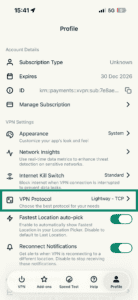
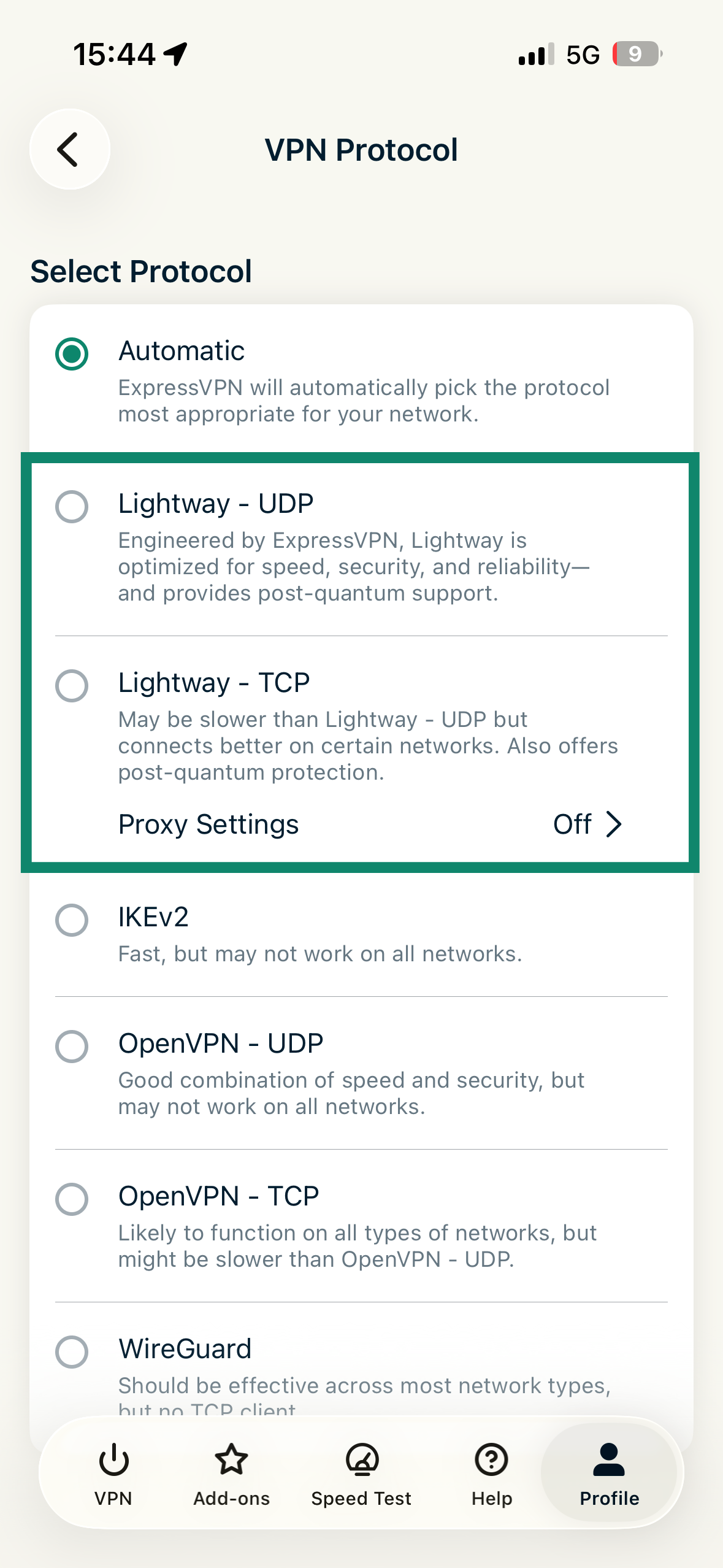
- Vælg menuen Profil nederst på startskærmen, og vælg derefter VPN-protokol.

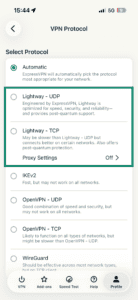
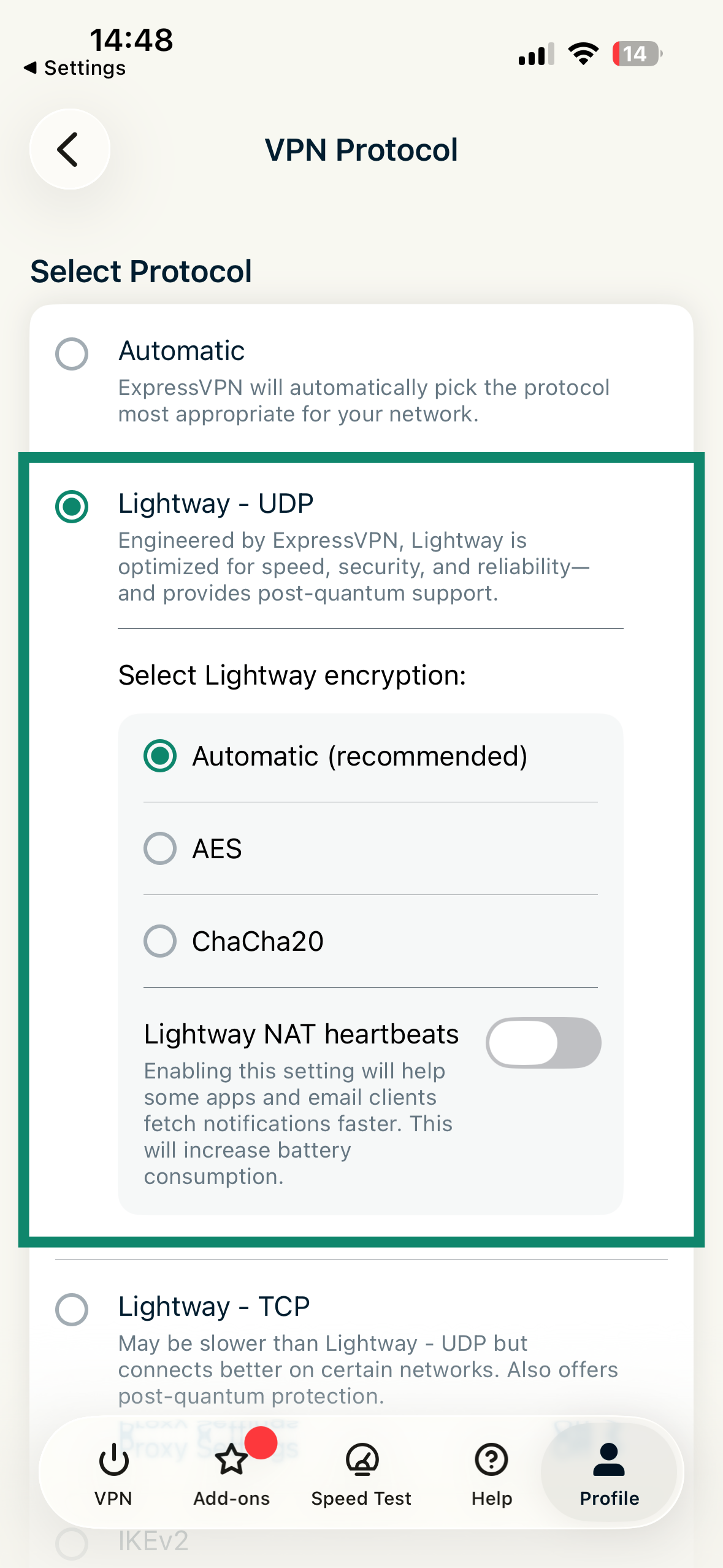
- Vælg Lightway – UDP eller Lightway – TCP.
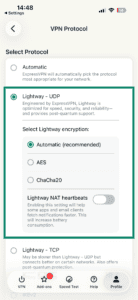
- Vælg din foretrukne krypteringsmetode. Du kan også aktivere eller deaktivere Lightway NAT-heartbeats ved hjælp af skifteknappen.
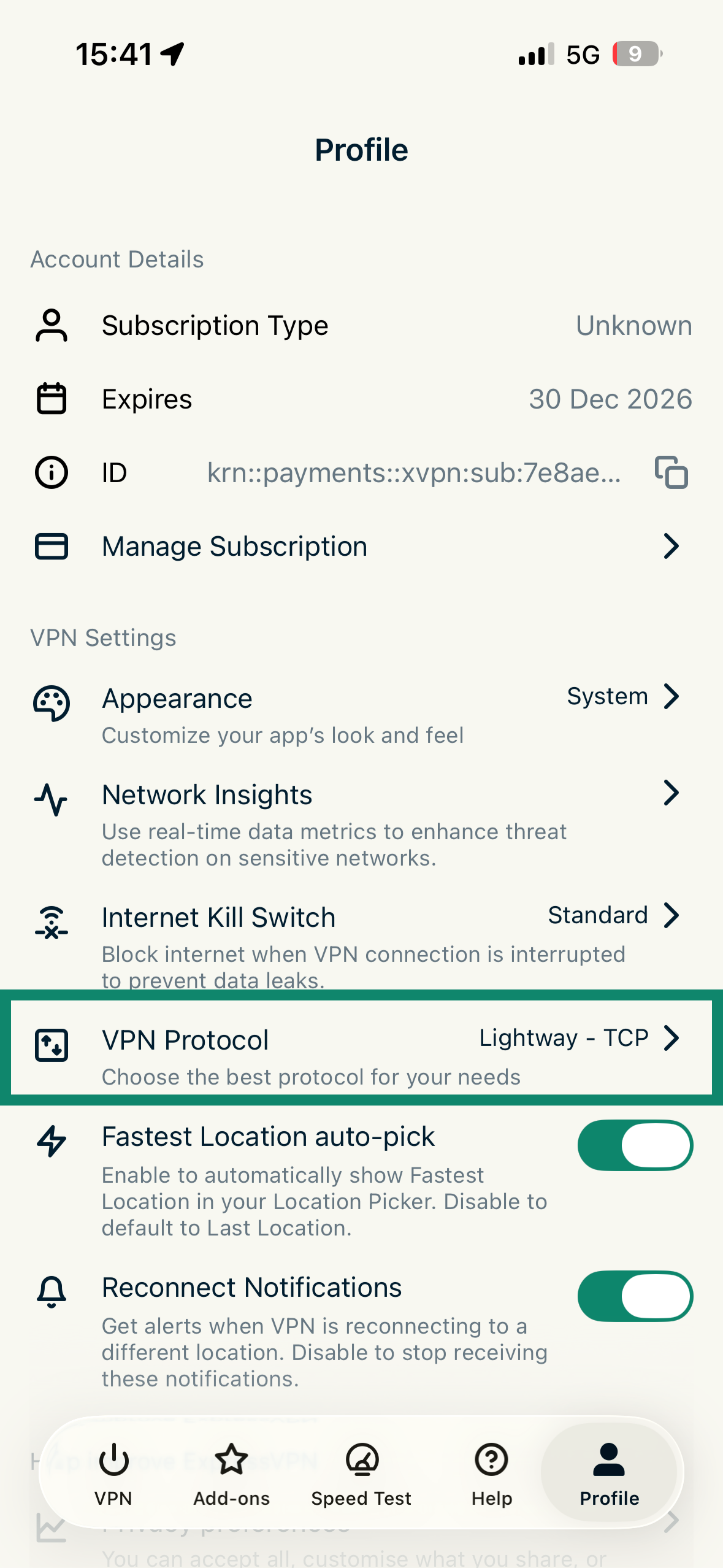
Sådan bruger du Lightway-proxyindstillingerne
For at bruge Lightway-proxyindstillinger skal du oprette forbindelse til Lightway – TCP.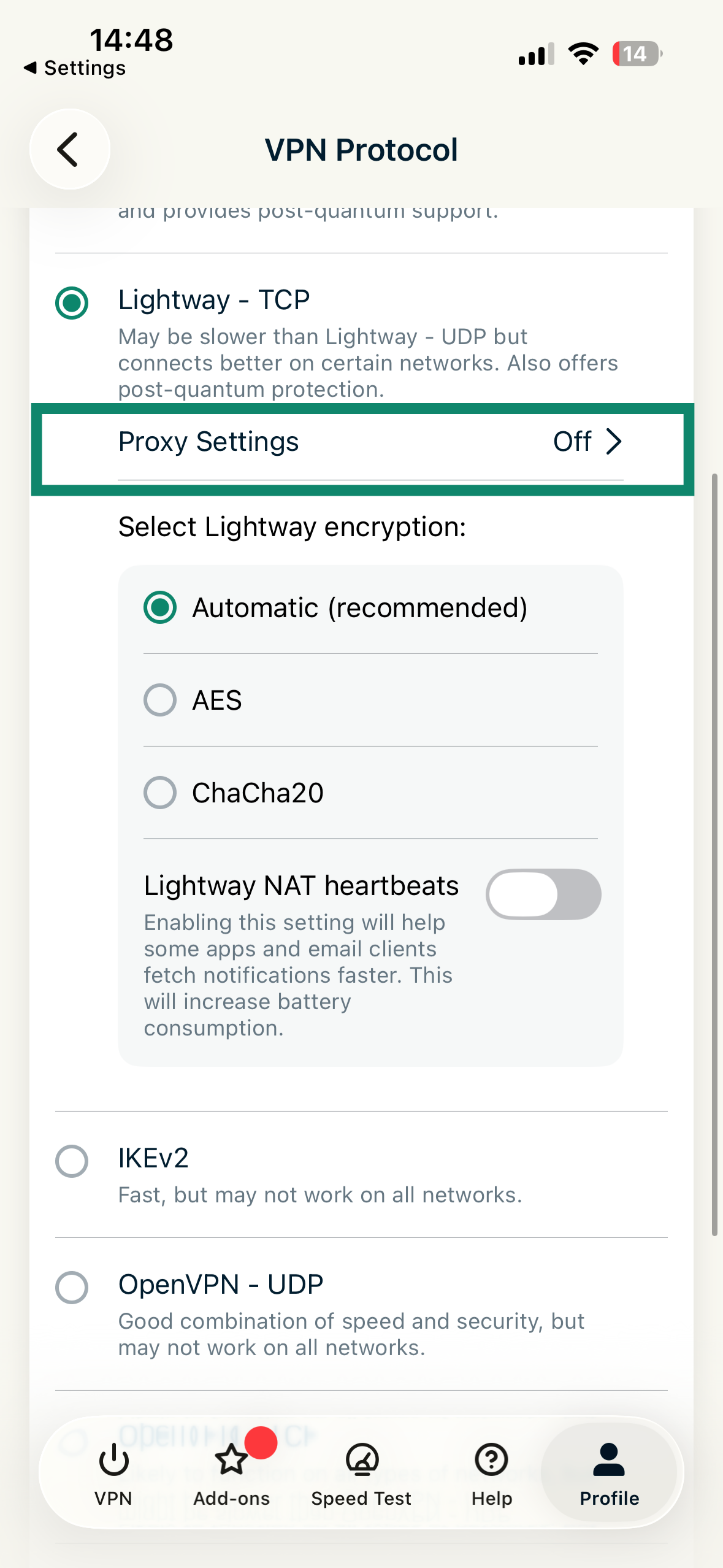
Har du brug for hjælp? Kontakt ExpressVPN’s supportteam for øjeblikkelig hjælp.