




Har du brug for en VPN til din Chrome-browser?
Find ud af mere herExpressVPN-browserudvidelsen fungerer som en fuld proxybaseret VPN, samtidig med at den giver dig mulighed for både at styre ExpressVPN’s apps og bruge en fuld VPN i browserne Chrome, Firefox, Edge, Brave og Vivaldi.
Der er to tilgængelige tilstande i denne browserudvidelse:
- Fjernstyringstilstand: Styrer ExpressVPN’s computerapp. Al internettrafik på din enhed krypteres via en VPN-tunnel.
- Proxytilstand: Kører uafhængigt af computerappen og giver begrænset privatlivsbeskyttelse. Kun din browsertrafik er krypteret.
For at bruge fjernstyringstilstand skal du downloade og aktivere mindst én af disse ExpressVPN-apps:
Bemærk: Fjernstyringstilstand er ikke tilgængelig i browserudvidelsen til Chromebook eller Meta Quest.
Gå til…
Sådan downloader du
Sådan konfigurerer du
Funktioner, og hvordan du bruger dem
Brug sammen med ExpressVPN-apps
Sådan ændrer du browserudvidelsestilstand
Sådan bruger du mørk tilstand
Fejl og rettelser
Sådan afinstallerer du
Sådan downloader du
Vi bruger Google Chrome som eksempel på, hvordan du installerer ExpressVPN-browserudvidelsen, men proceduren er meget ens på tværs af alle browsere.
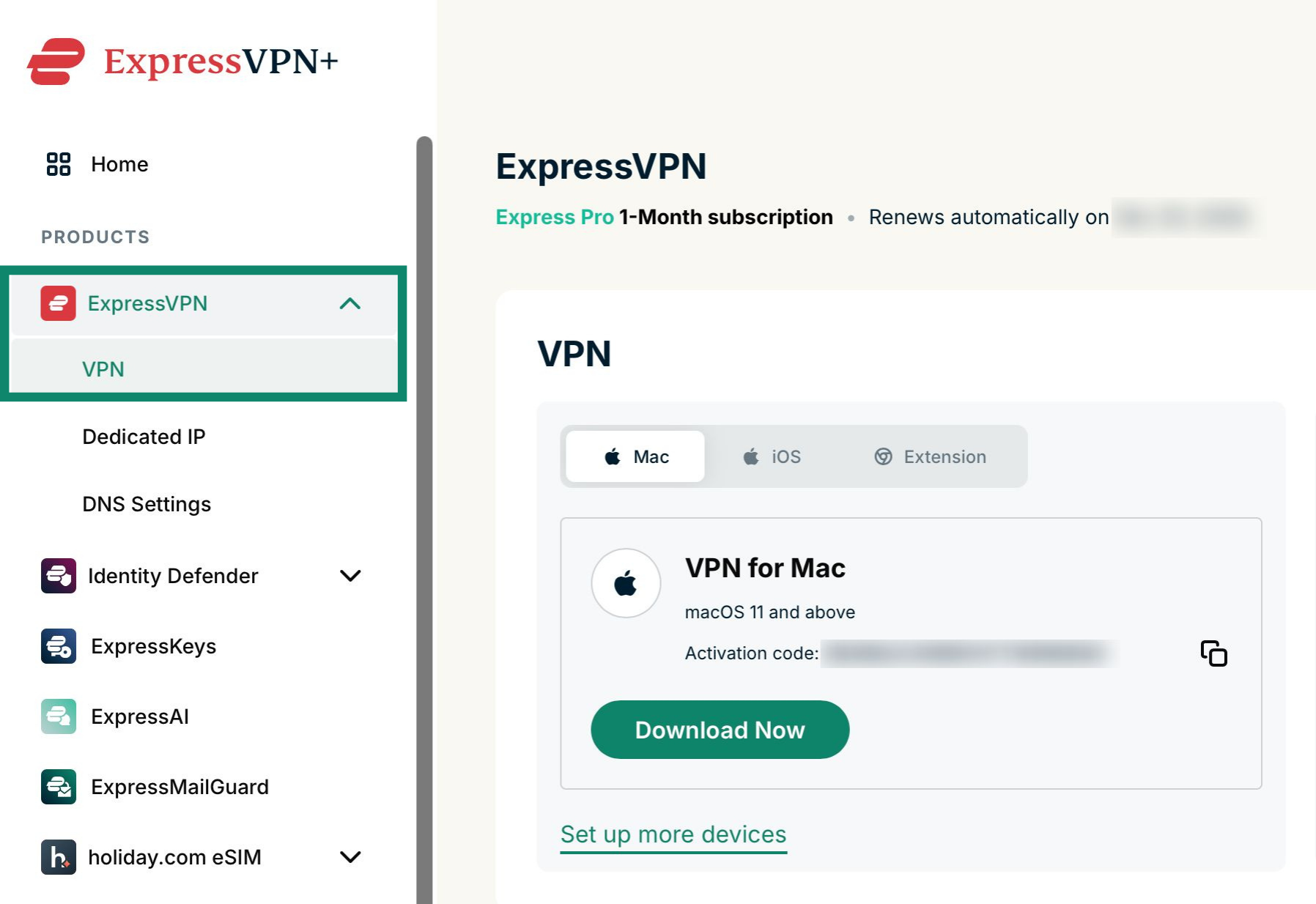
- Gå til ExpressVPN-opsætningssiden. Hvis du bliver bedt om det, skal du logge ind på din ExpressVPN-konto og angive en bekræftelseskode (du modtager den via e-mail).
- Vælg ExpressVPN, og klik derefter på VPN ved hjælp af sidepanelet til venstre.
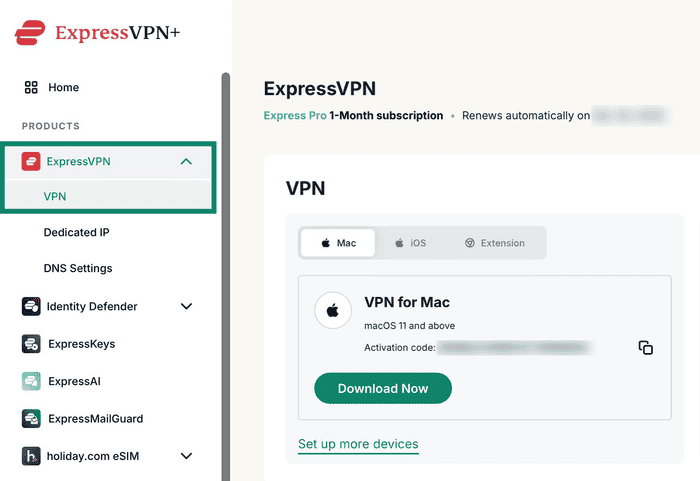

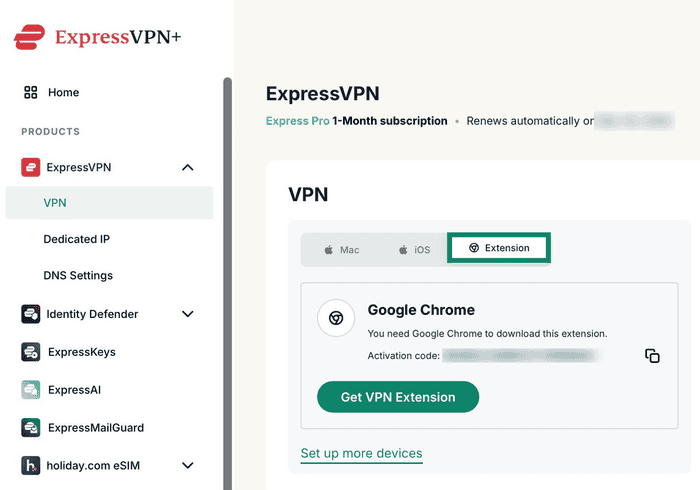
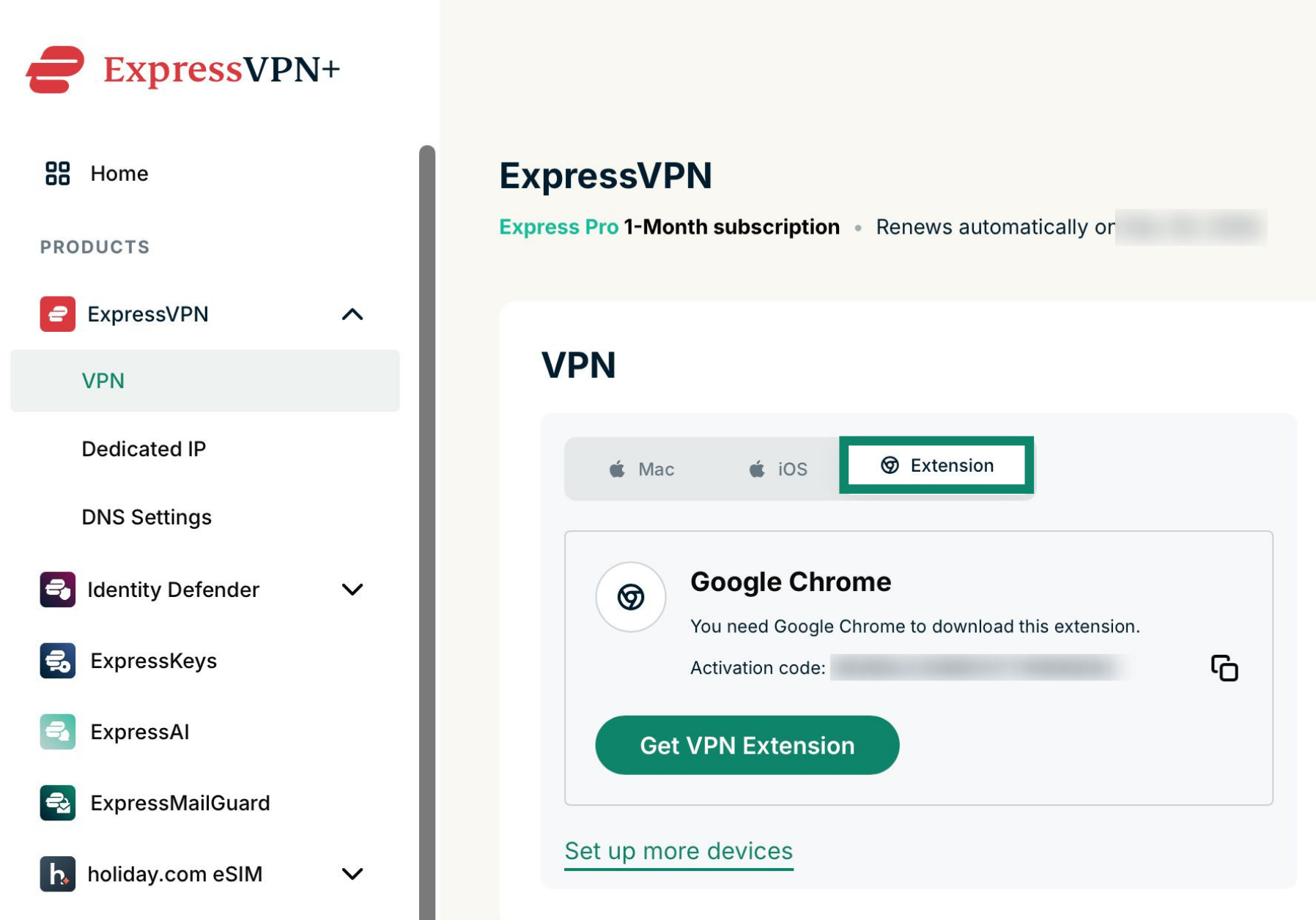
- Vælg Udvidelse, så bliver din browser registreret. Klik på Få VPN-udvidelse.

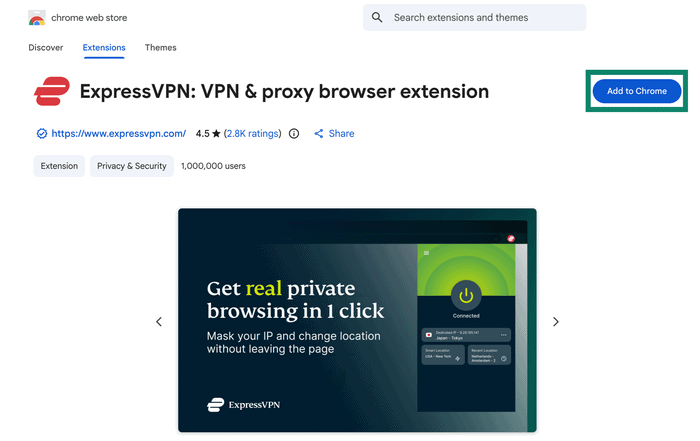
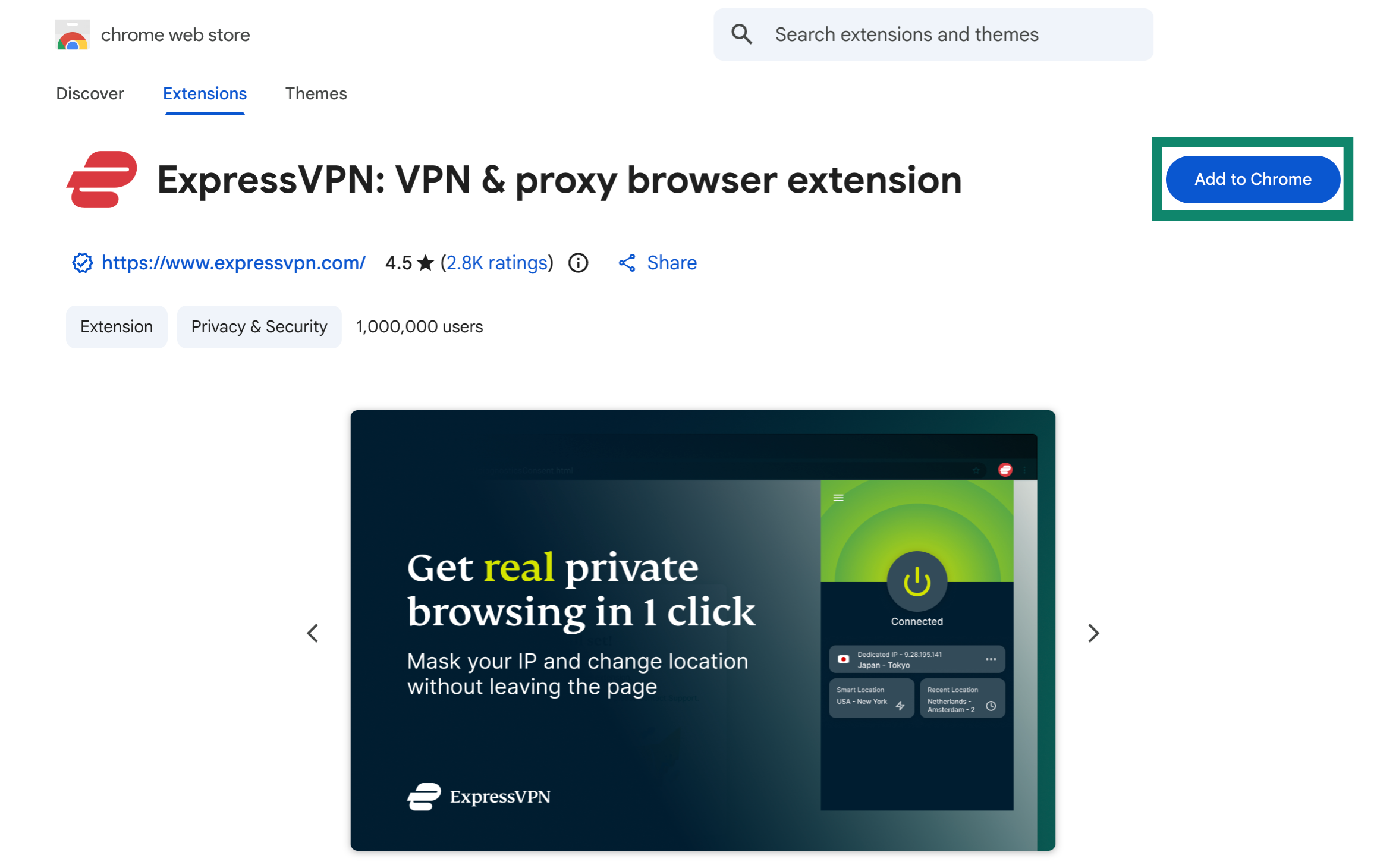
- For at starte installationen skal du klikke på Tilføj til Chrome.

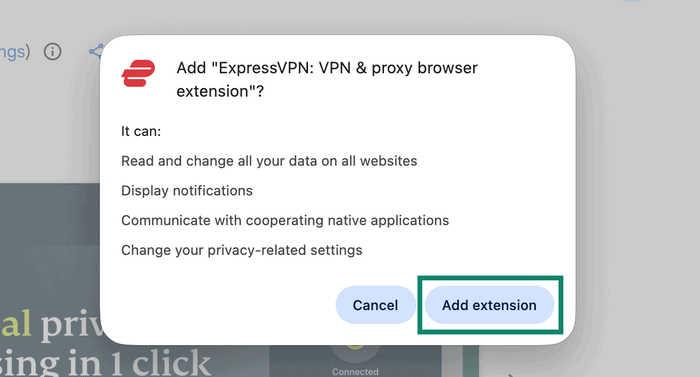
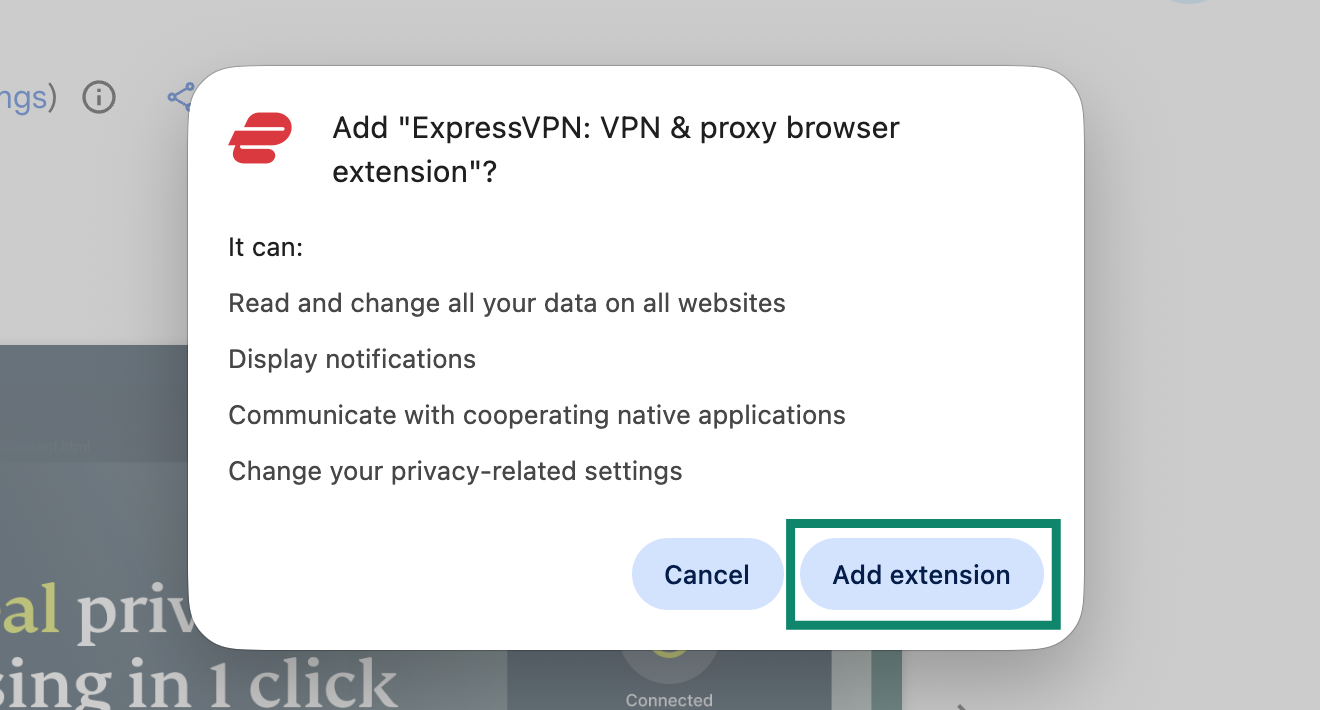
- Bekræft ved at klikke på Tilføj udvidelse.

Brug for hjælp? Kontakt ExpressVPN’s supportteam for øjeblikkelig hjælp.
Sådan konfigurerer du
Når browserudvidelsen er installeret, registrerer den, om ExpressVPN’s computerapp er installeret på din enhed eller ej:
Hvis computerappen er installeret
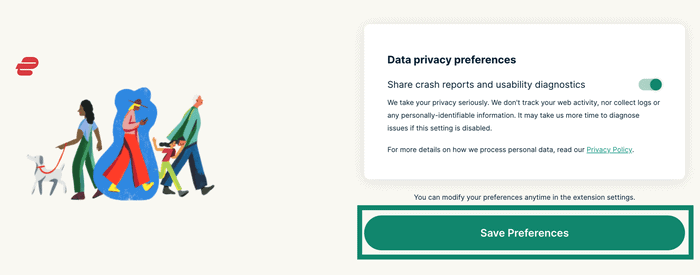
- Du vil blive spurgt, om du vil dele nedbrudsrapporter og brugervenlighedsdiagnostik. Vælg din præference, og klik derefter på Gem præferencer.

- Browserudvidelsen er nu klar til brug.
Hvis computerappen ikke er installeret
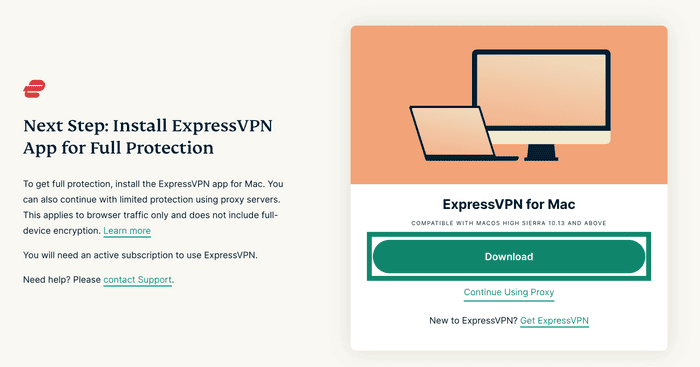
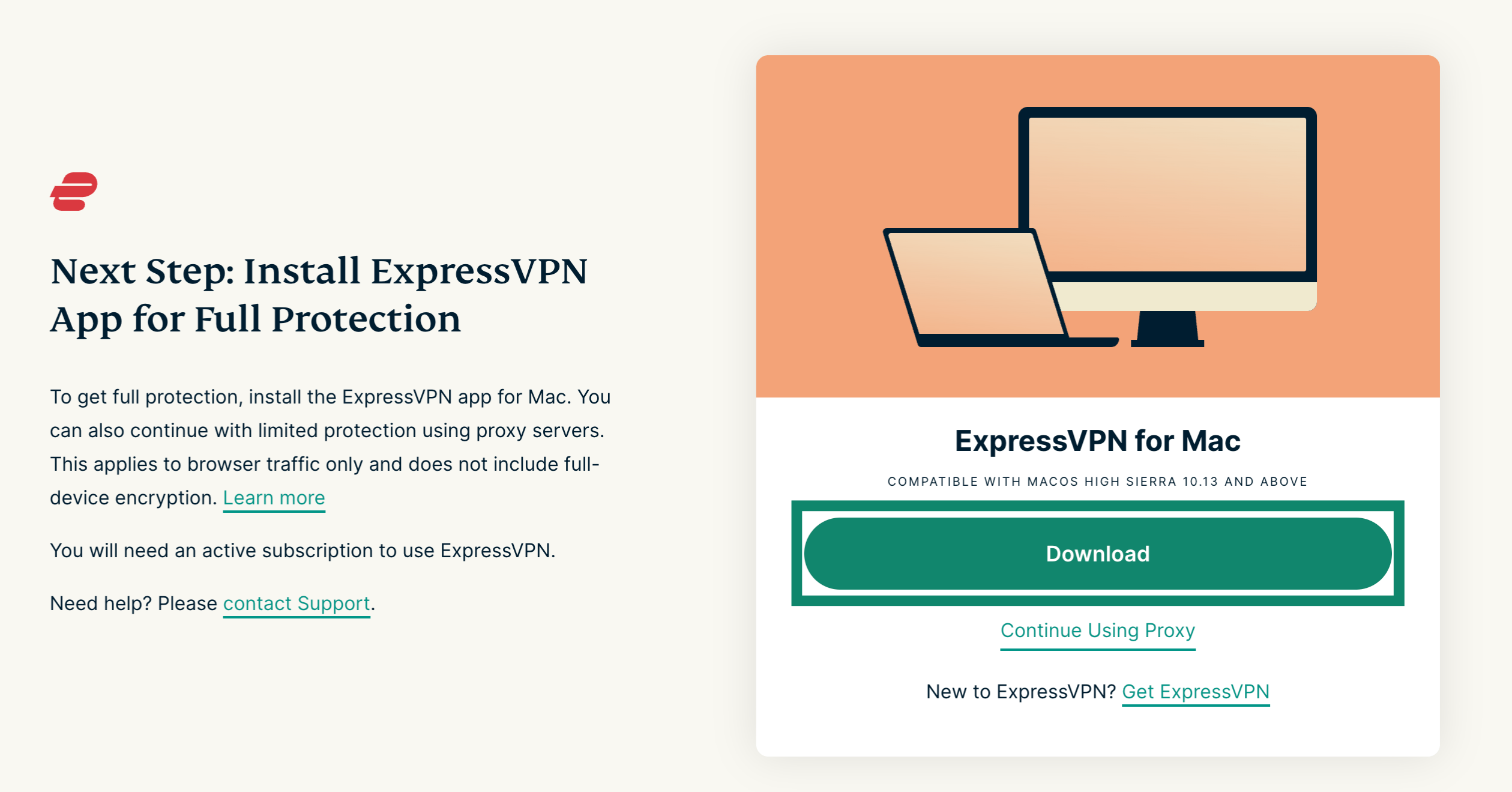
- Du vil se en besked: Installer ExpressVPN-appen for fuld beskyttelse. Herfra kan du beslutte dig for enten at installere computerappen eller bruge proxyen.
- Hvis du ønsker at downloade appen (anbefales), skal du klikke på Download. Hvis du kun vil fortsætte med at bruge proxyen, skal du klikke på Fortsæt med at bruge proxy.

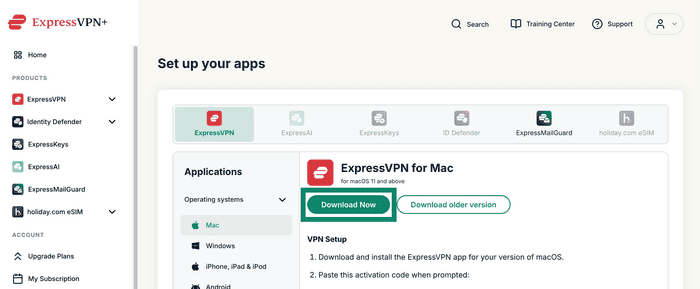
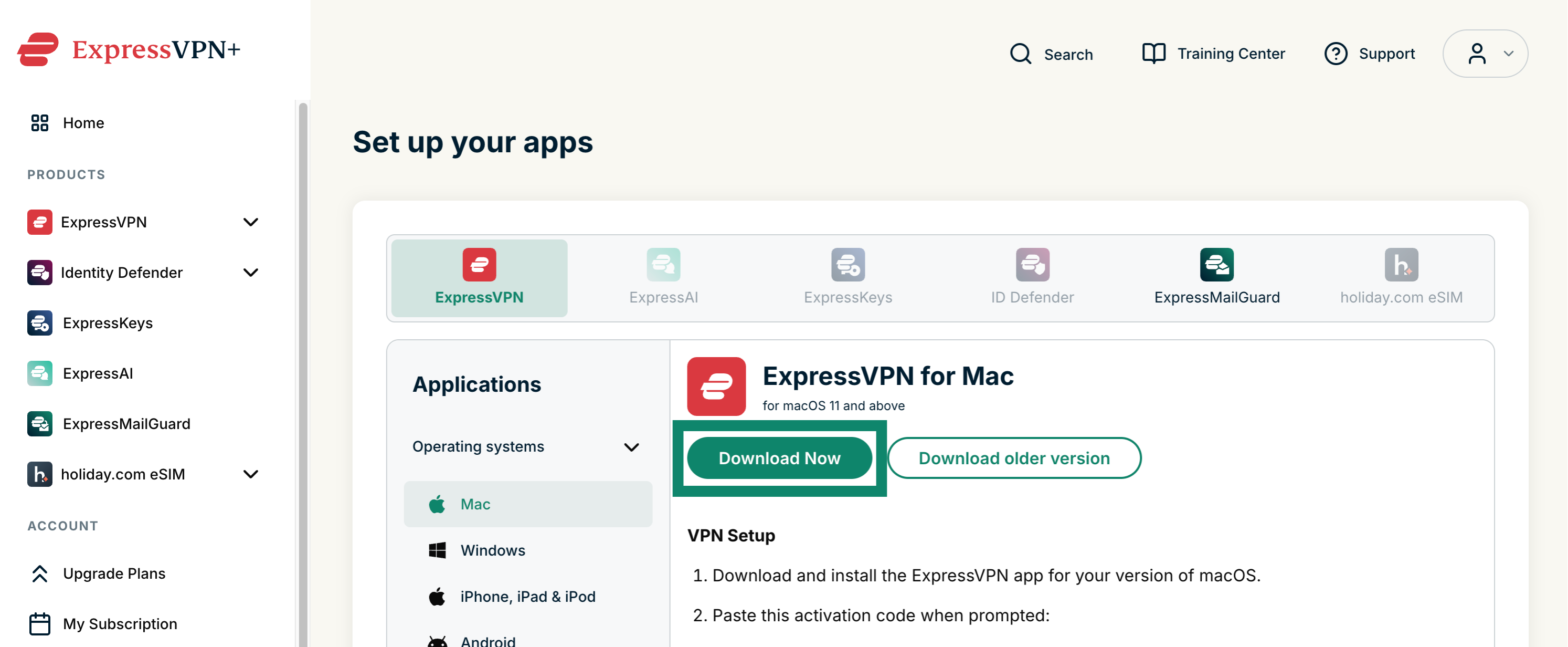
- Du bliver muligvis bedt om at logge ind på din konto, hvis du ikke allerede er logget ind. Derefter vil du blive ført til ExpressVPN’s produktside for dit operativsystem. Klik på Download nu, og installer applikationen.

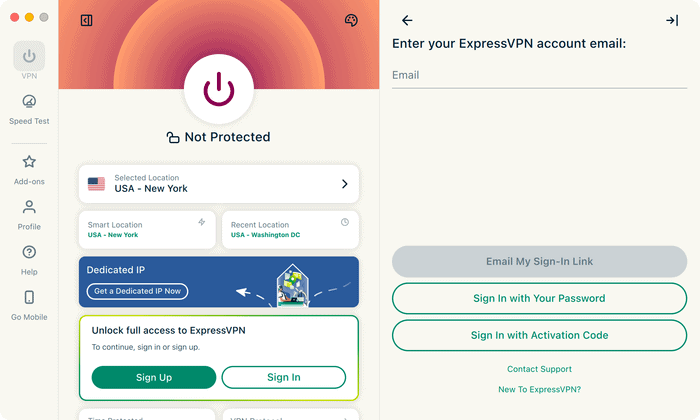
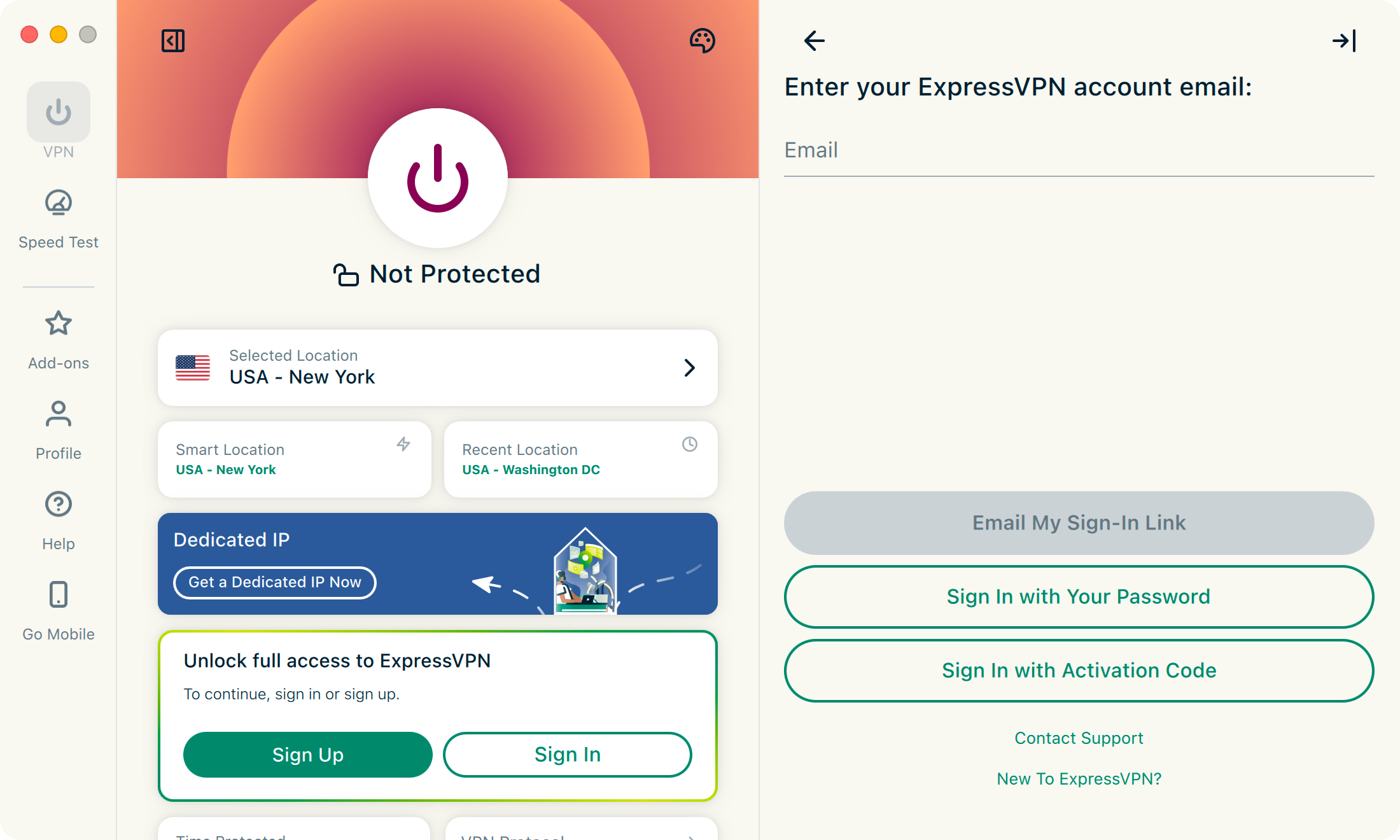
- Når du installerer applikationen, skal du sørge for at logge ind og aktivere den. Angiv din e-mailadresse, og vælg, hvordan du vil fortsætte: ved hjælp af et loginlink, en adgangskode eller en aktiveringskode. Følg de anvisninger, du får vist på din skærm.

Brug for hjælp? Kontakt ExpressVPN’s supportteam for øjeblikkelig hjælp.
Funktioner, og hvordan du bruger dem
Opret og afbryd forbindelse til VPN
Dette påvirker internettrafikken for alle dine apps, ikke kun den trafik, der passerer gennem din browser.
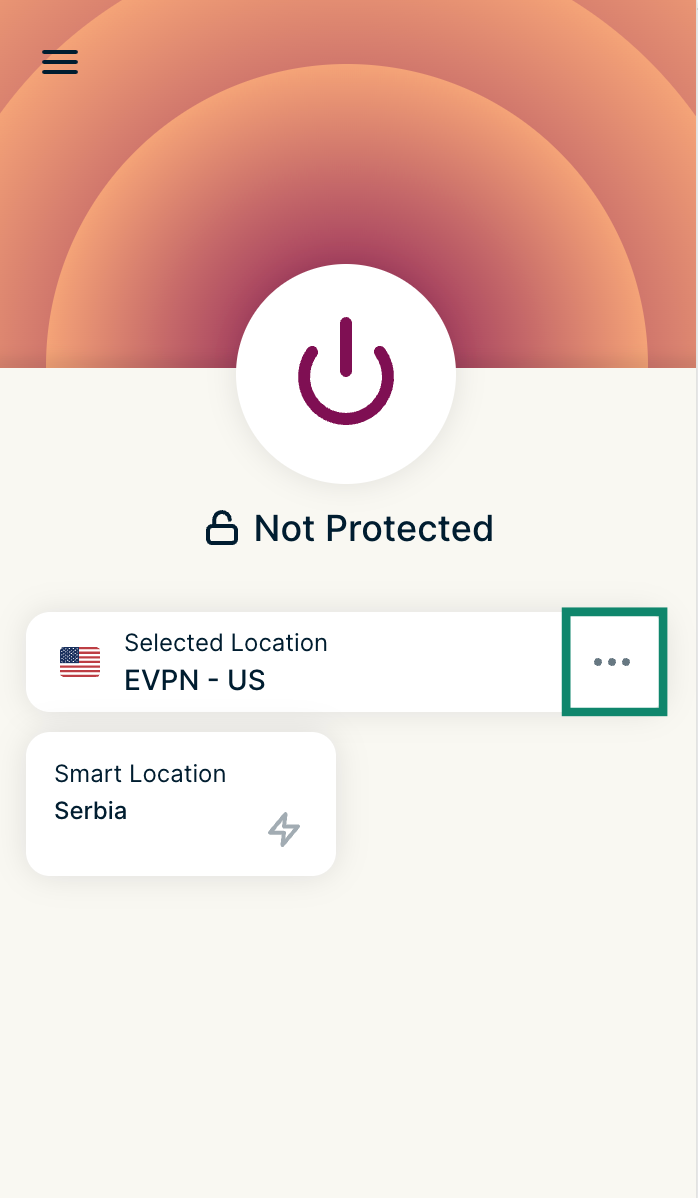
Skift VPN-serverplacering
For at vælge en anden VPN-placering skal du klikke på  .
.
For at oprette forbindelse til den bedste placering, der anbefales til dig, skal du klikke på Smartplacering.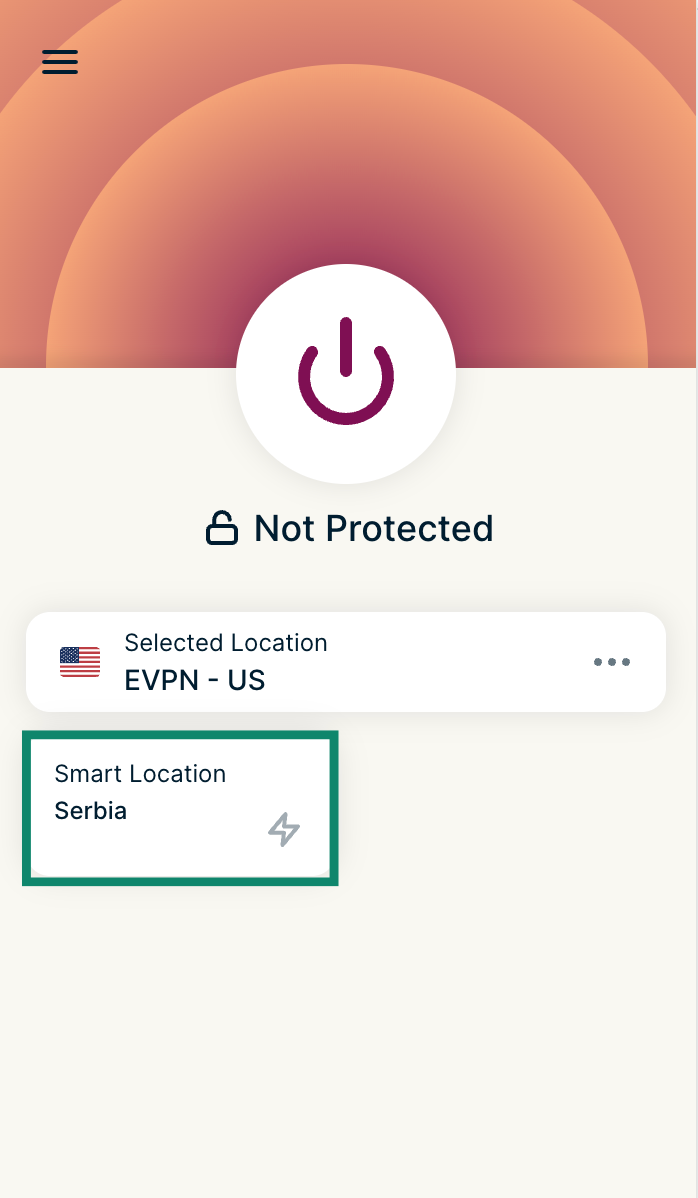
Vælg mellem ANBEFALEDE placeringer i udvidelsen.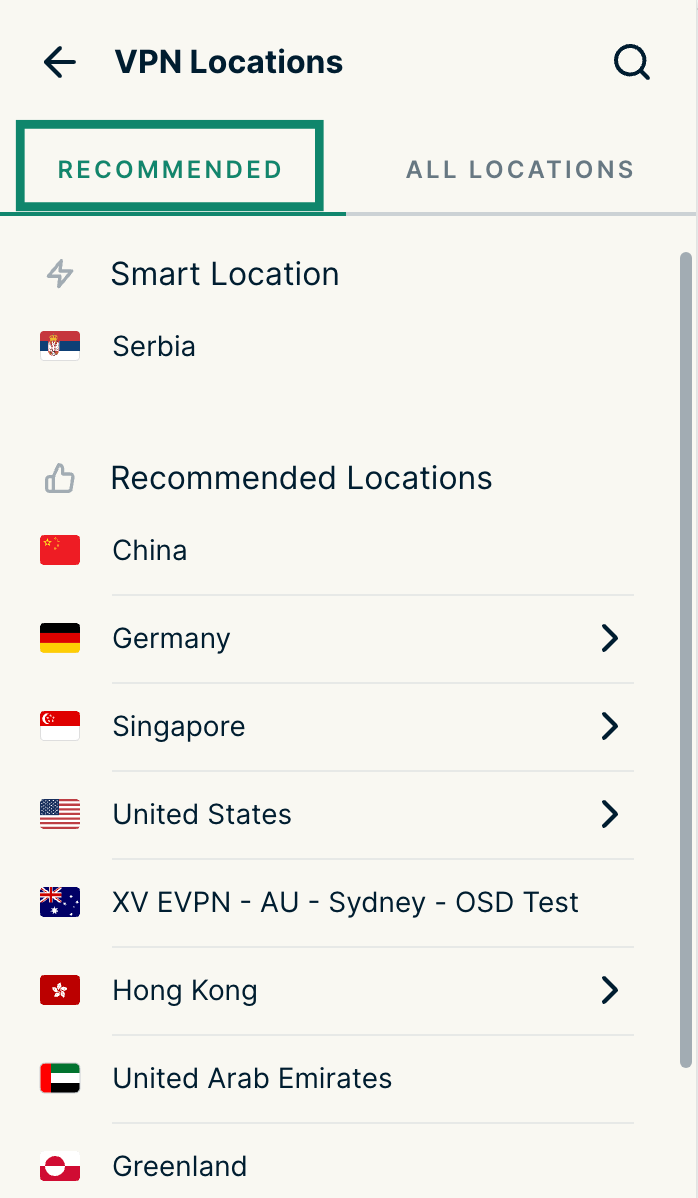
Klik på ALLE PLACERINGER for at se listen over alle tilgængelige VPN-placeringer. Du kan også søge efter en bestemt placering, gennemgå dine senest forbundne placeringer og se alle de placeringer, du har markeret som favoritter i ExpressVPN-appen.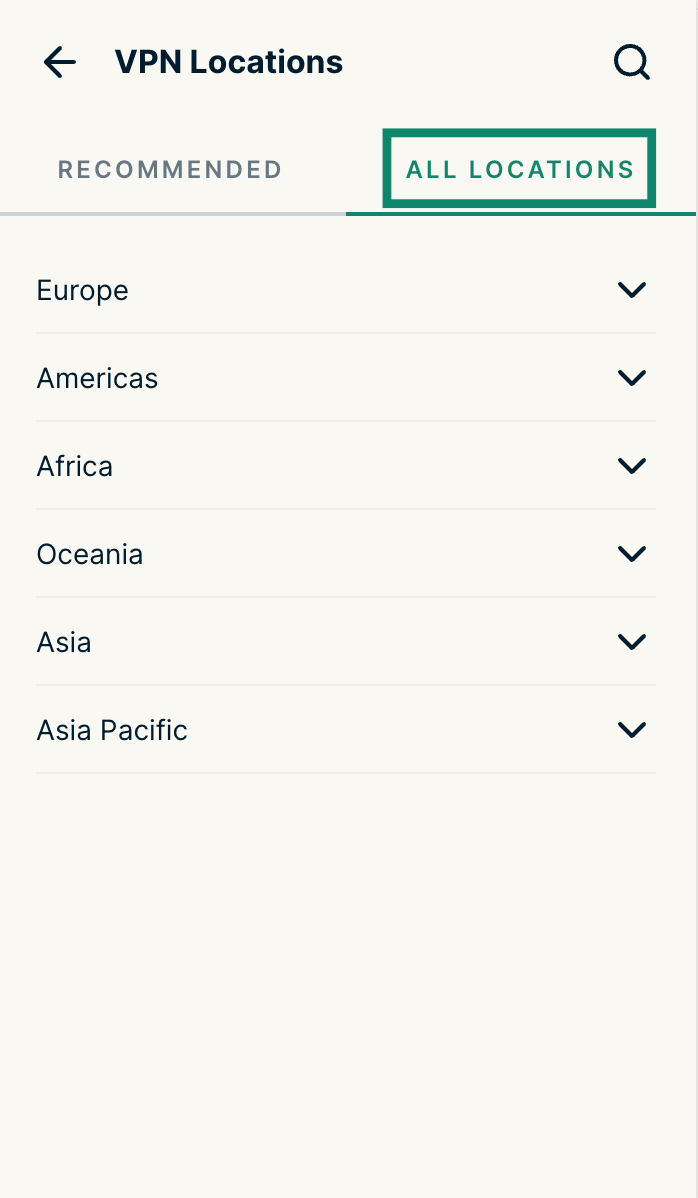
VPN-forbindelsesstatus
Se din VPN-status med ét kig i browserens værktøjslinje: orange, mens der oprettes forbindelse, grøn, når der er forbindelse, og rød, hvis der er fejl.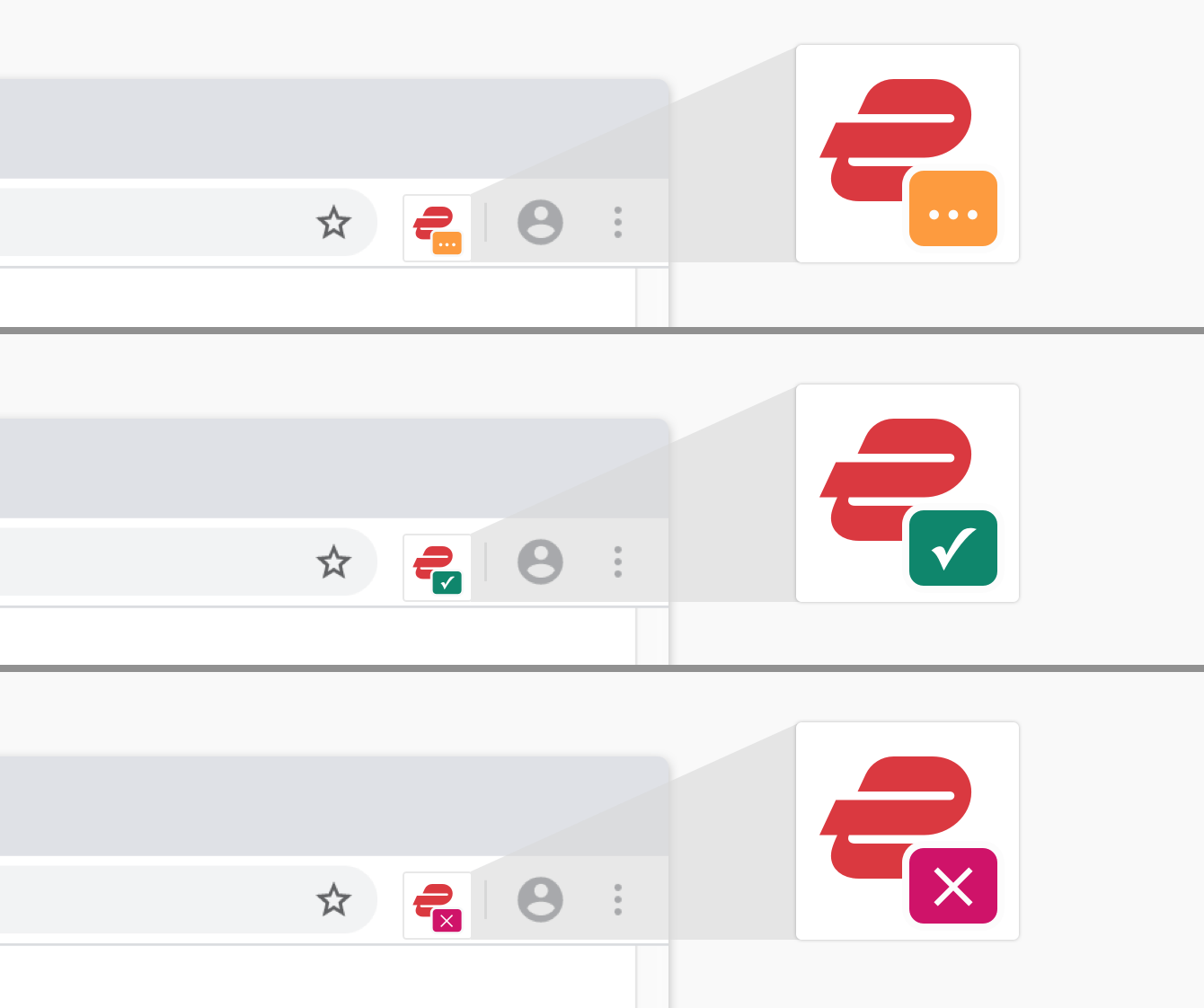
Opret forbindelse ved opstart af browseren
Opret automatisk forbindelse til din sidst anvendte VPN-serverplacering ved opstart af browseren. For at slå denne funktion til skal du klikke på  i værktøjslinjen, klikke på
  , klikke på Indstillinger og slå Opret forbindelse ved opstart af browser til.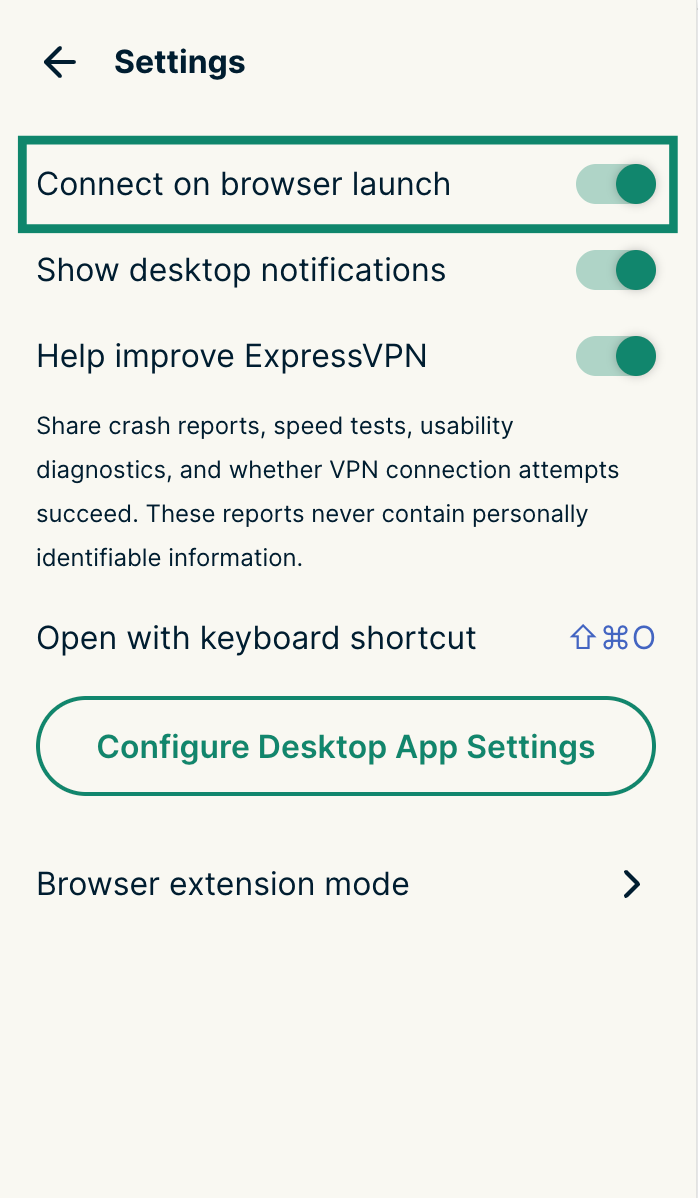
Anvend yderligere privatlivs- og sikkerhedsfunktioner
For at bruge disse funktioner skal du klikke på ExpressVPN-ikonet i værktøjslinjen, klikke på  og klikke på Privatliv og sikkerhed.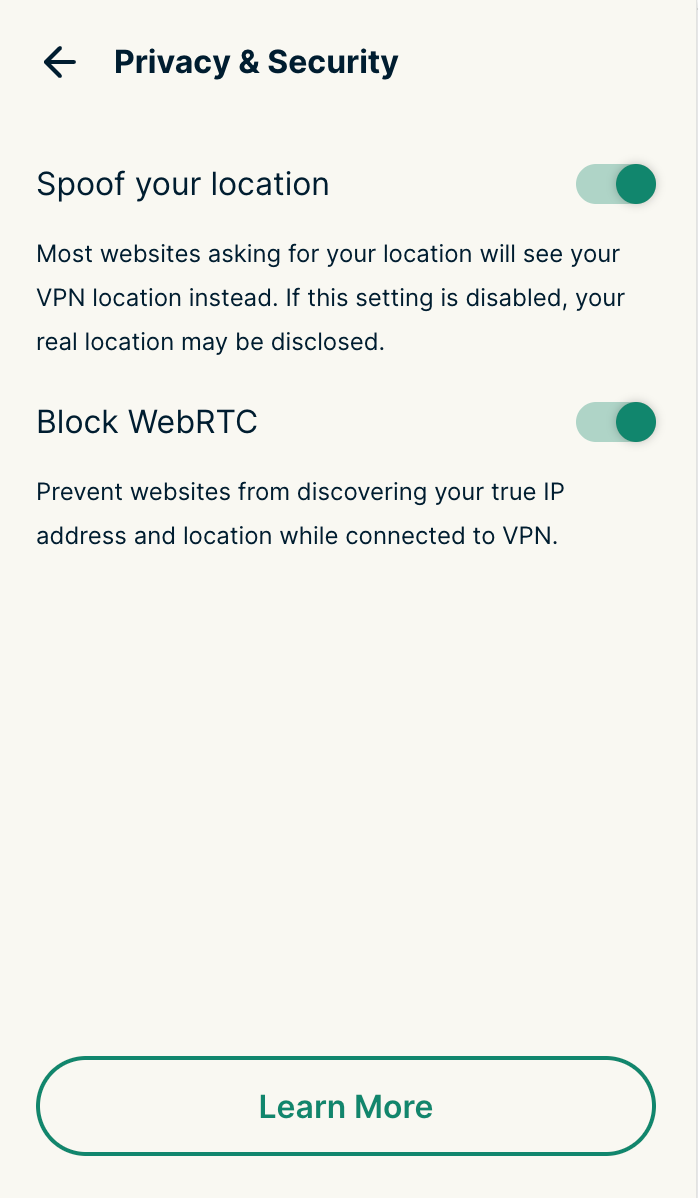
Slør din placering (valgfrit)
Dette forhindrer HTML5-geolokalisering i at afsløre din fysiske placering på de fleste hjemmesider, når du er forbundet til ExpressVPN.
Bloker WebRTC (valgfrit)
Dette skjuler din IP-adresse for WebRTC-brud og sikrer, at din browser bruger den samme netværkssti til medier som til almindelig webtrafik.
Smartrouting
Bemærk: Smartrouting er kun tilgængeligt i proxytilstand.
Du kan bruge Smartrouting til at tilpasse din ExpressVPN-udvidelse, så den passer til dine surfingvaner. Disse genveje vil blive gemt, selvom du lukker din browser og afslutter udvidelsen.
Du kan finde flere oplysninger om, hvordan du bruger Smartrouting, her.
Brug for hjælp? Kontakt ExpressVPN’s supportteam for øjeblikkelig hjælp.
Brug sammen med ExpressVPN’s apps
Et overblik over, hvordan browserudvidelsen fungerer sammen med ExpressVPN’s apps:
Afbrydelse fra ExpressVPN-appen eller browseren
Hvis både ExpressVPN-appen og en browser med ExpressVPN-udvidelsen installeret kører og viser, at du er forbundet til VPN’en, vil afbrydelse af VPN’en fra enten ExpressVPN-appen eller browseren afbryde VPN’en i både ExpressVPN-appen og browseren.
Afslutning af ExpressVPN-appen
Hvis både ExpressVPN-appen og en browser med ExpressVPN-udvidelsen installeret kører og viser, at du er forbundet til VPN’en, vil VPN’en blive afbrudt, hvis du afslutter ExpressVPN-appen.
Hvis det kun er ExpressVPN-appen, der kører, vil VPN’en blive afbrudt, hvis du afslutter ExpressVPN-appen.
Lukning af browseren
Hvis både ExpressVPN-appen og en browser med ExpressVPN-udvidelsen installeret kører og viser, at du er forbundet til VPN’en, vil det IKKE afbryde forbindelsen til VPN’en, hvis du afslutter browseren.
Brug for hjælp? Kontakt ExpressVPN’s supportteam for øjeblikkelig hjælp.
Sådan ændrer du browserudvidelsestilstande
Hvis du har ExpressVPN’s computerapp installeret, kan du skifte mellem fjernstyringstilstand og proxytilstand:
- Fjernstyringstilstand: Styrer ExpressVPN’s computerapp. Al internettrafik på din enhed krypteres via en VPN-tunnel.
- Proxytilstand: Kører uafhængigt af computerappen og giver begrænset privatlivsbeskyttelse. Kun din browsertrafik er krypteret.
Bemærk: Denne mulighed er ikke tilgængelig på Chromebook- og Meta Quest-enheder, hvor du kun kan bruge browserudvidelsen i proxytilstand.
Sådan ændrer du browserudvidelsestilstand:
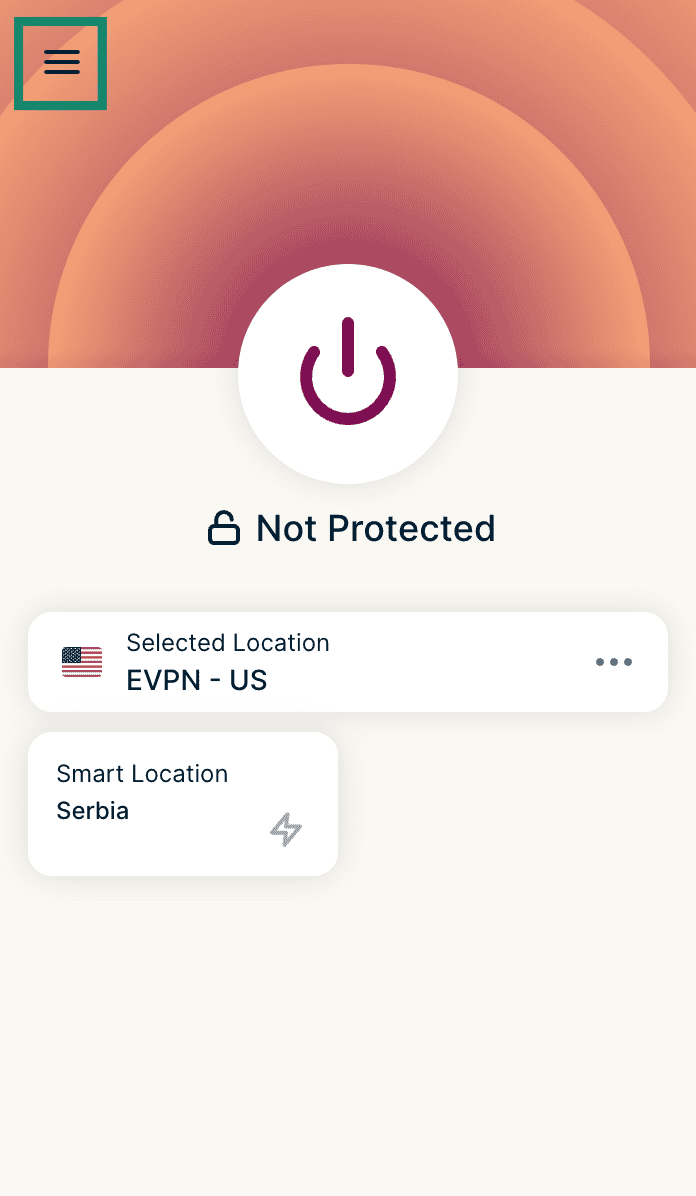
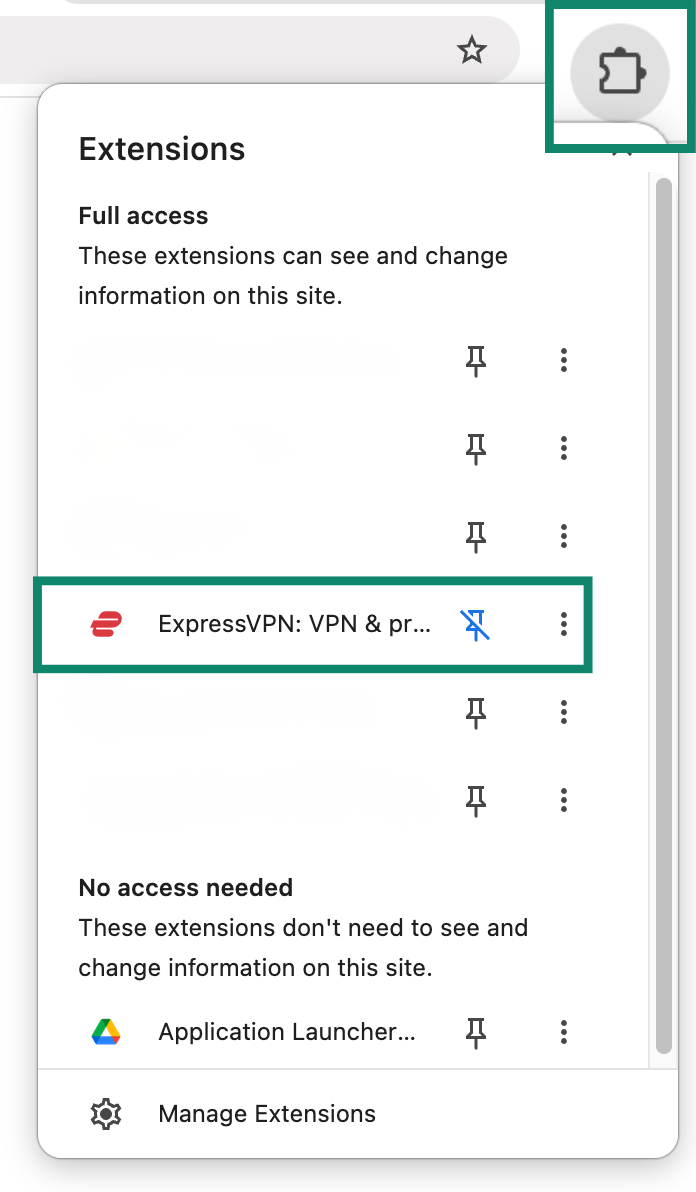
- Åbn browserudvidelsen ved at klikke på knappen Udvidelser og vælge ExpressVPN.
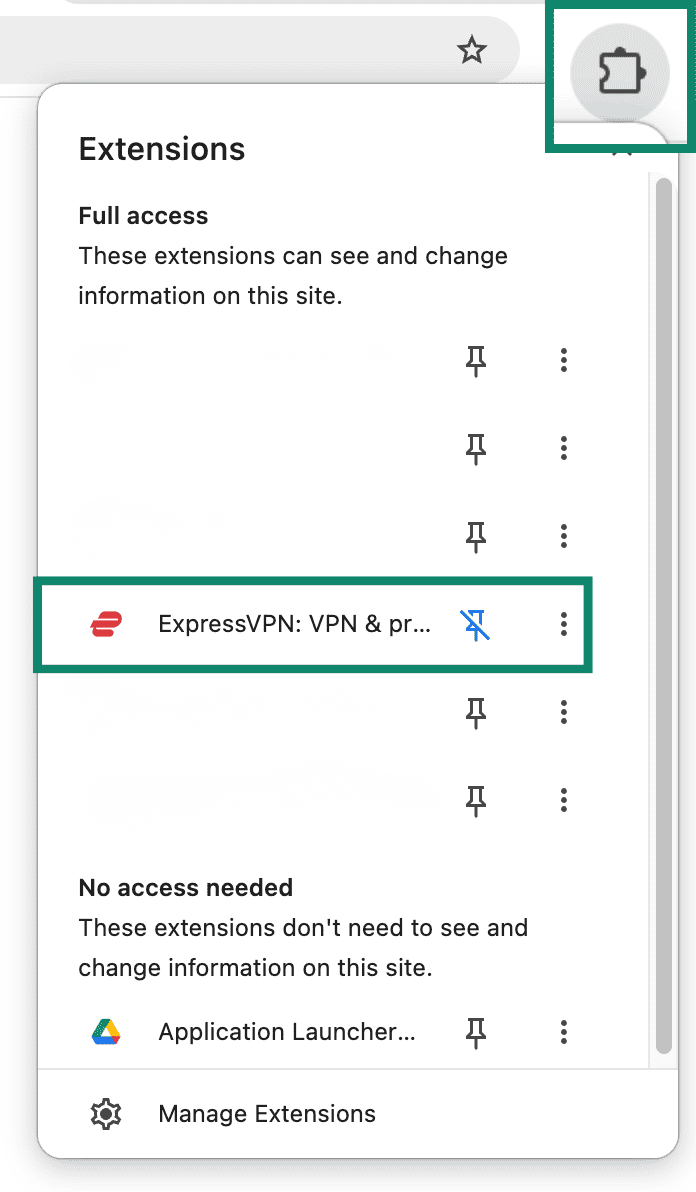

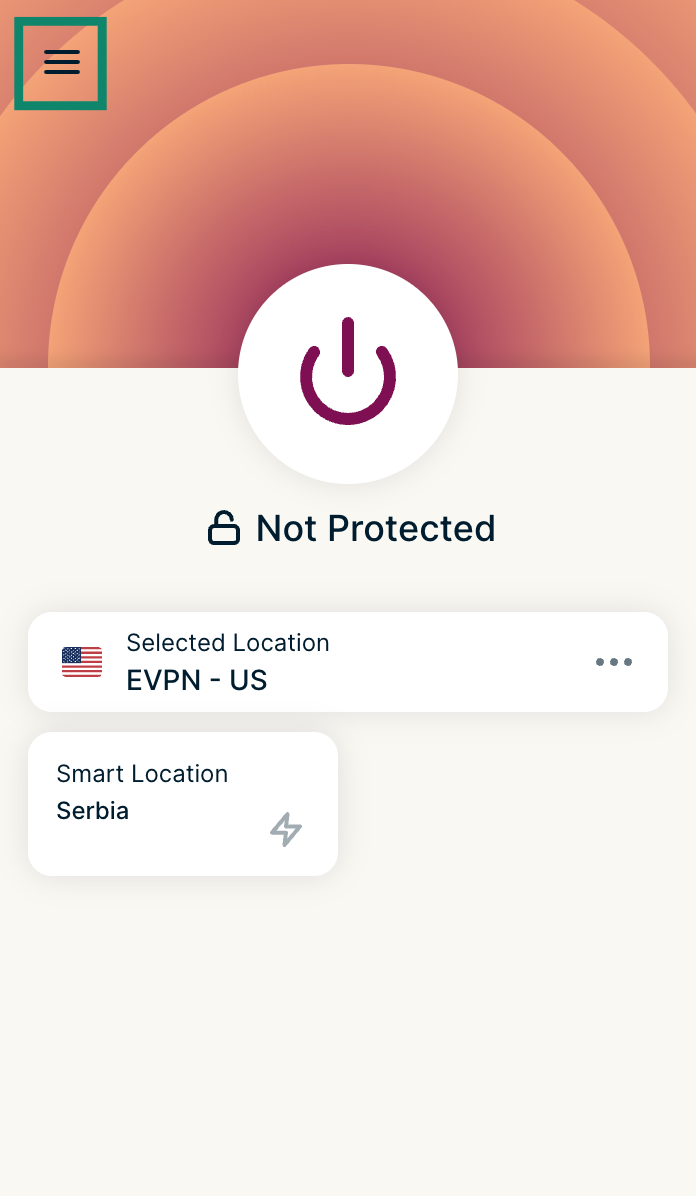
- Klik på

 .
.

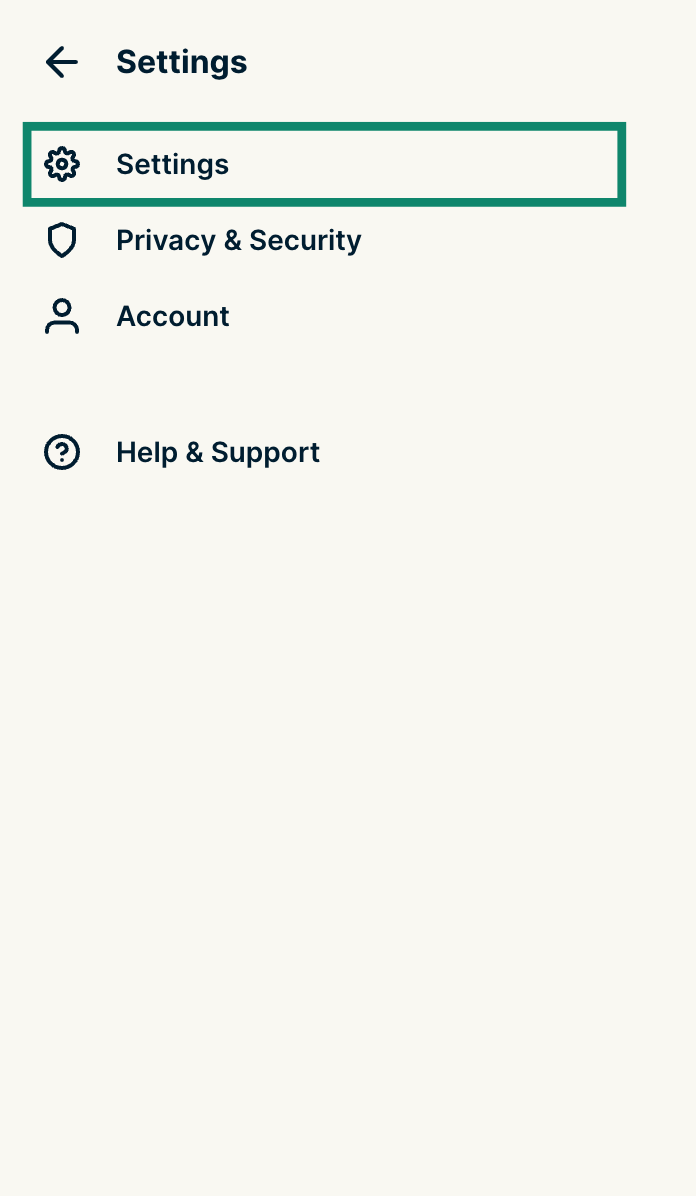
- Klik på Indstillinger.
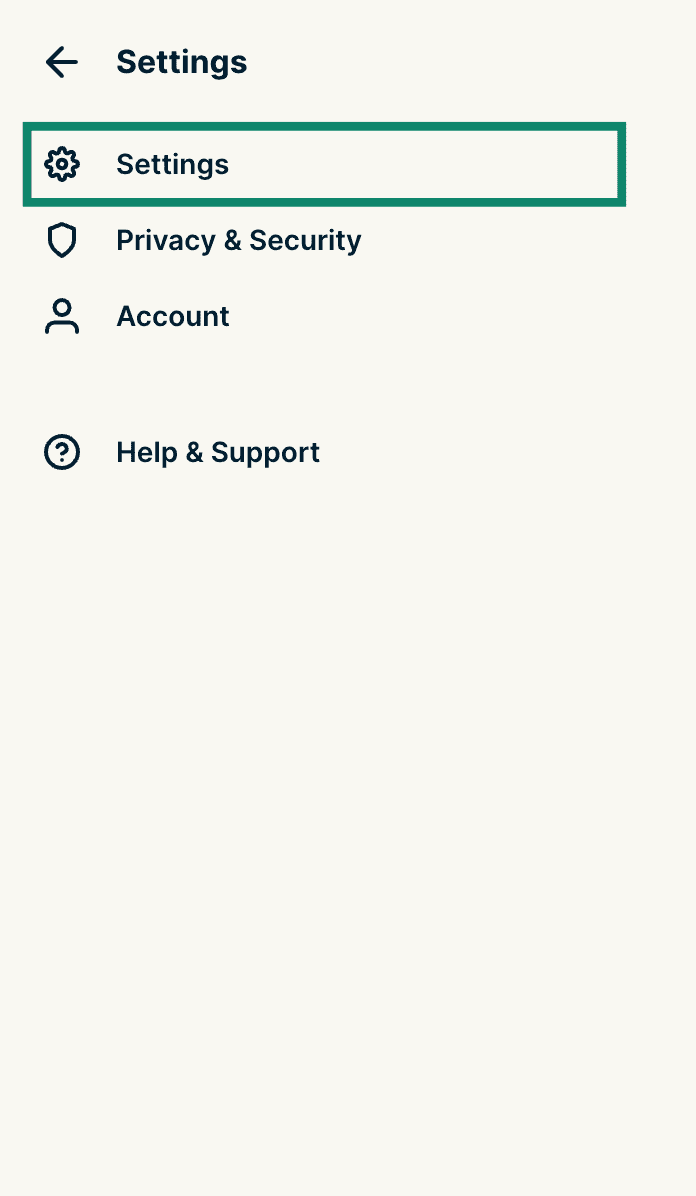
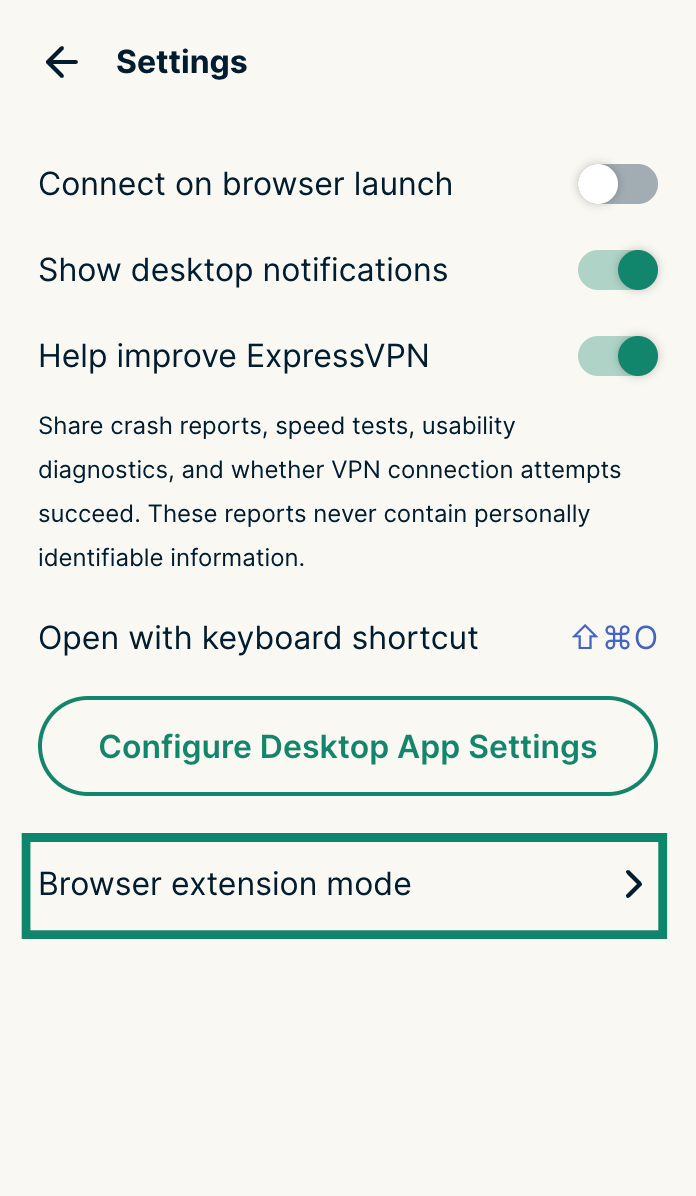
- Klik på Browserudvidelsestilstand.
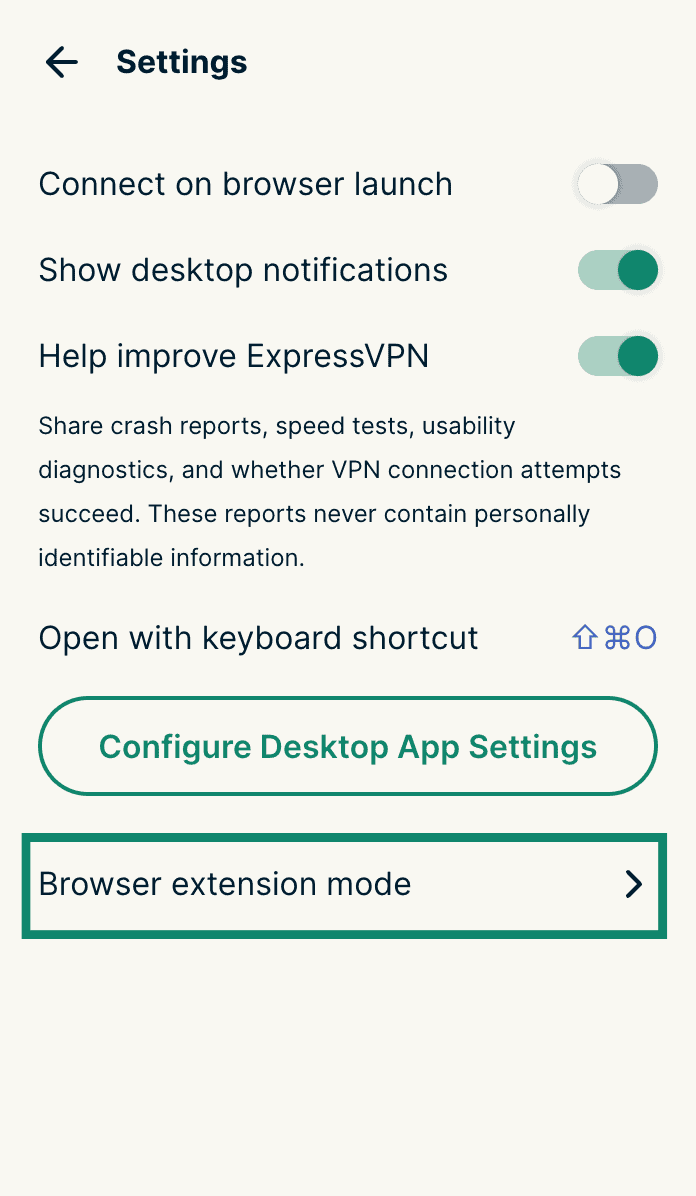
- Vælg enten Fjernstyringstilstand eller Proxytilstand.
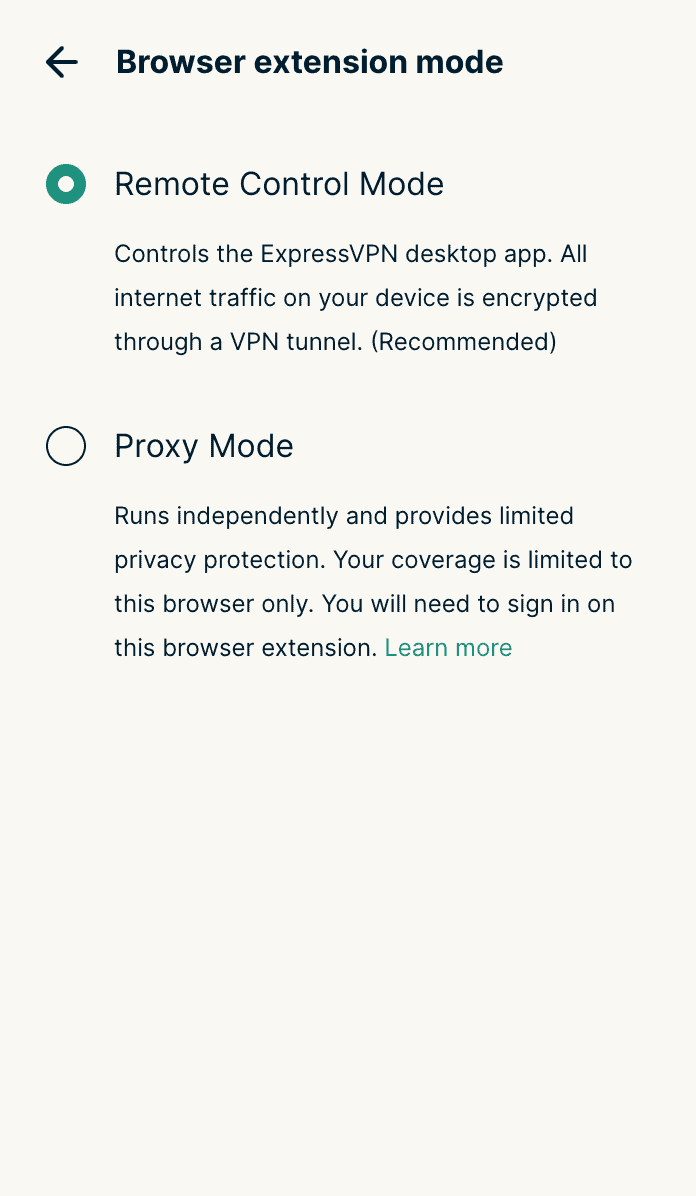
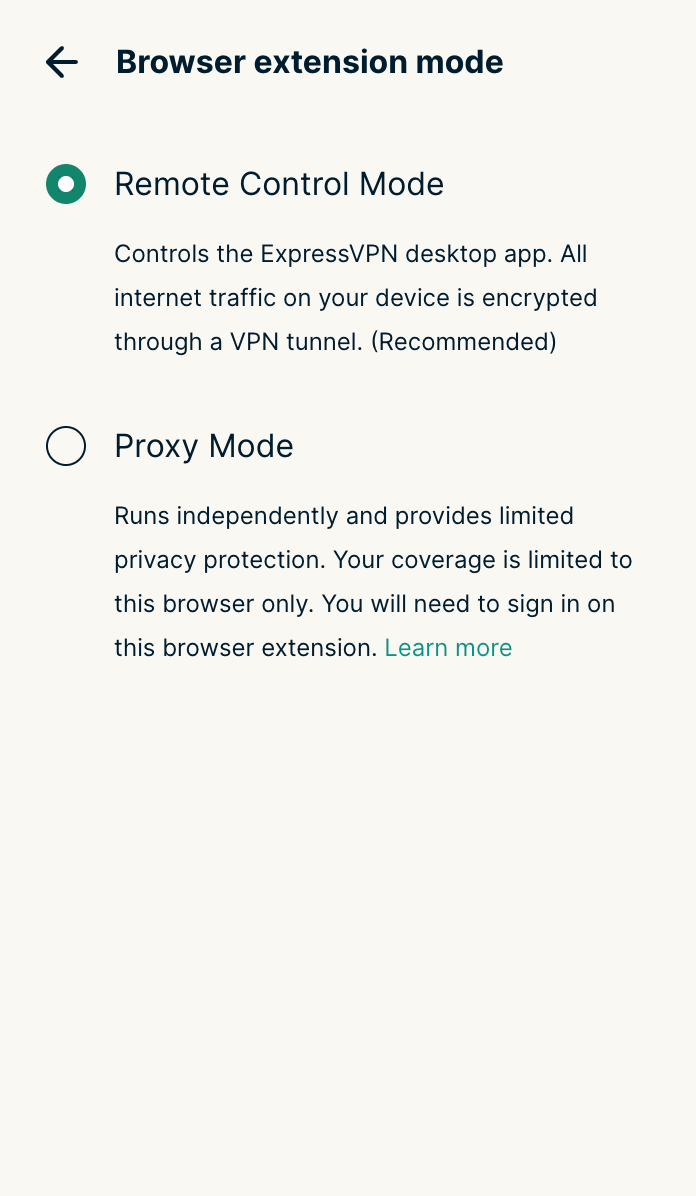
Bemærk: Hvis du vælger Proxytilstand, bliver du bedt om at logge ind på din ExpressVPN-konto. Angiv dine kontooplysninger, og klik på Log ind for at fortsætte. Når dine kontooplysninger er blevet godkendt, skal du åbne udvidelsen igen for at begynde at bruge proxytilstand.
Brug for hjælp? Kontakt ExpressVPN’s supportteam for øjeblikkelig hjælp.
Sådan bruger du mørk tilstand
Et mørkt farvetema er nu tilgængeligt til Chrome, Firefox og Edge.
For at bruge det mørke farvetema skal du indstille din enhed til at bruge mørk tilstand. Browserudvidelsens mørke tilstand vil blive aktiveret i overensstemmelse hermed.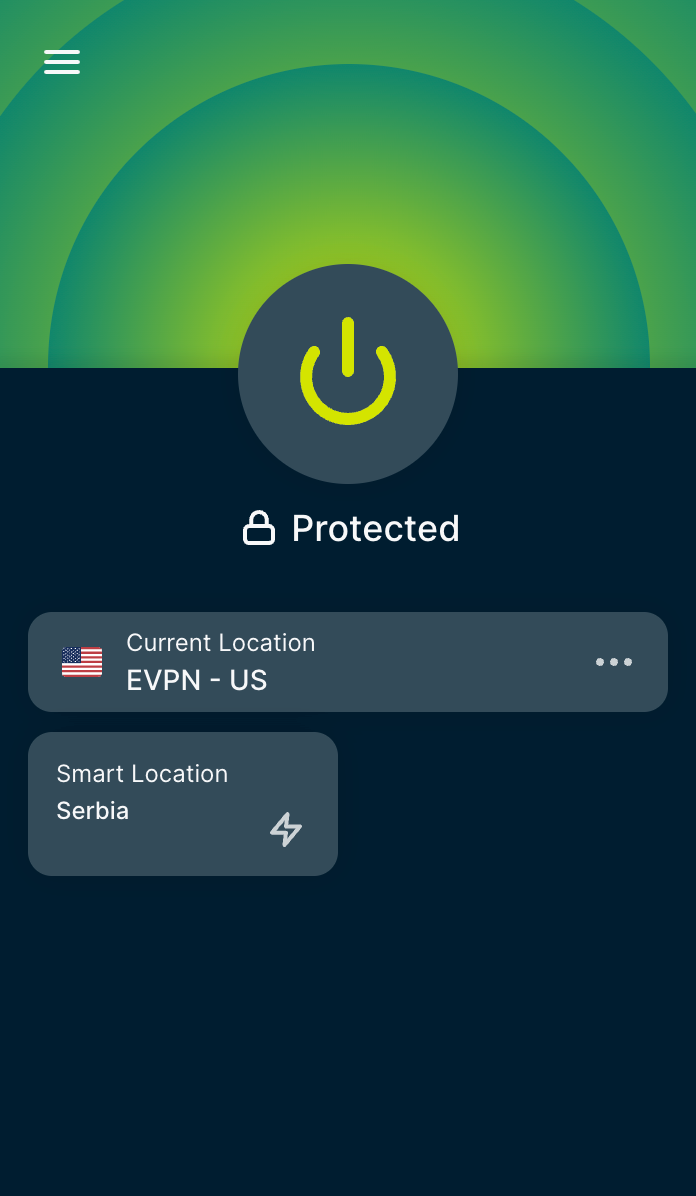
Brug for hjælp? Kontakt ExpressVPN’s supportteam for øjeblikkelig hjælp.
Fejl og rettelser
Her er et par almindelige fejl, som du kan støde på, mens du bruger ExpressVPN-browserudvidelsen. Se fejlen og trinnene til løsning nedenfor:
Oprettelse af forbindelse mislykkedes
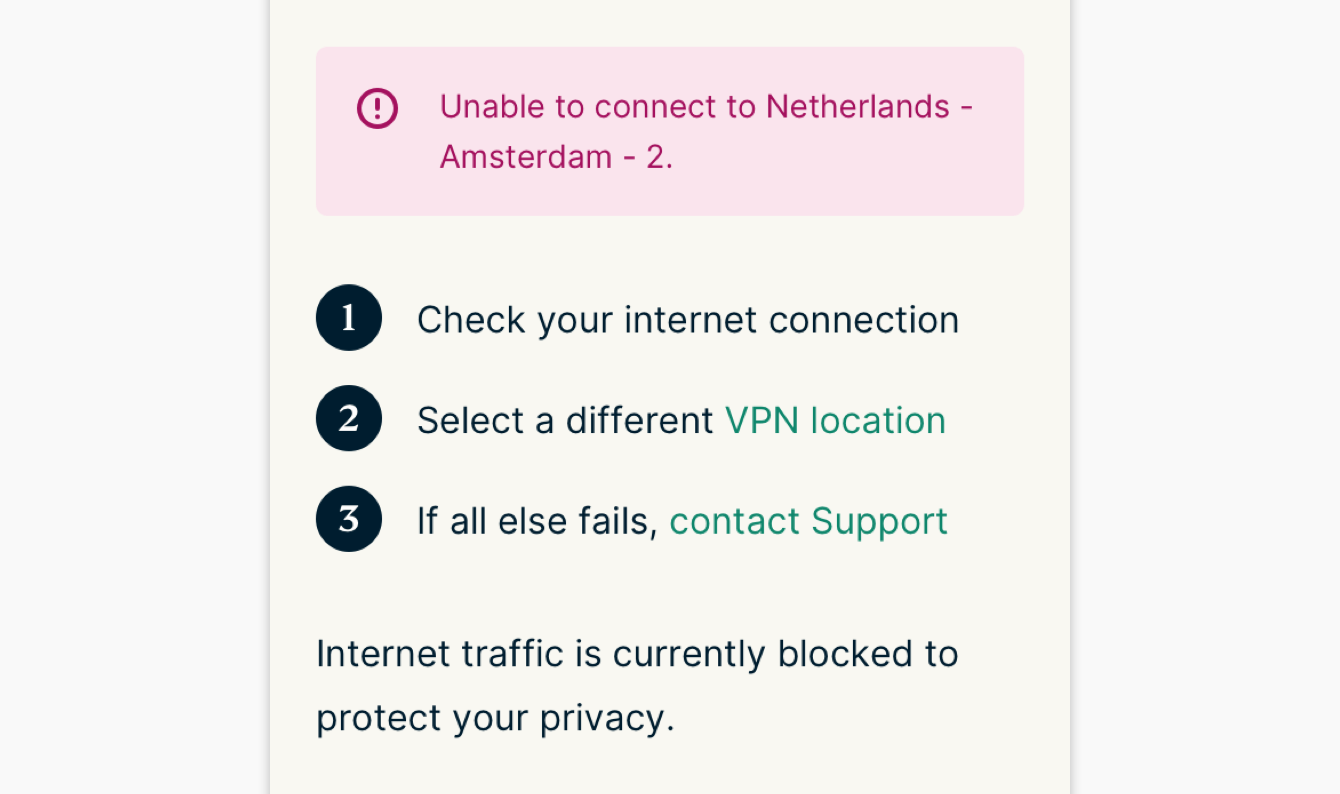
Løsning: Sørg for, at din computer er forbundet til internettet. Du kan teste dette ved at afslutte ExpressVPN og prøve at få adgang til internettet. Hvis du ikke kan oprette forbindelse til internettet, kan der være et problem med din internetforbindelse.
Hvis du kan tilgå hjemmesider uden at have ExpressVPN tilsluttet, kan du prøve at oprette forbindelse til en anden VPN-serverplacering, da der kan være et midlertidigt problem med den serverplacering, du først prøvede.
Denne udvidelse kræver Mac-/Windows-/Linux-appen
Hvis du bruger browserudvidelsen i fjernstyringstilstand, skal du have ExpressVPN-appen installeret på din enhed.
Løsning: Download og installer den nyeste version af Mac-, Windows- eller Linux-appen. Hvis du stadig ser denne meddelelse, efter du har installeret appen på din computer, skal du kontakte support.
Bemærk: Du behøver ikke at installere ExpressVPN-appen for at bruge browserudvidelsen i proxytilstand.
Brug for hjælp? Kontakt ExpressVPN’s supportteam for øjeblikkelig hjælp.
Sådan afinstallerer du
Følg de browserspecifikke trin nedenfor for at afinstallere:
Chrome
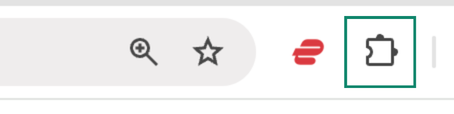
- Klik på knappen Udvidelser i øverste højre hjørne.
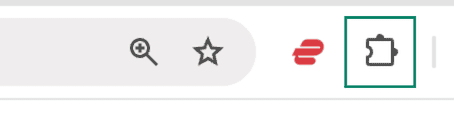

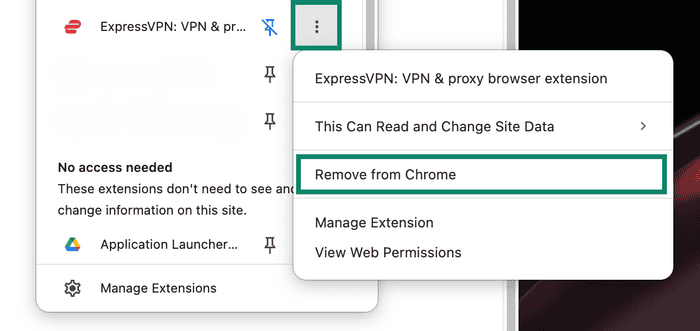
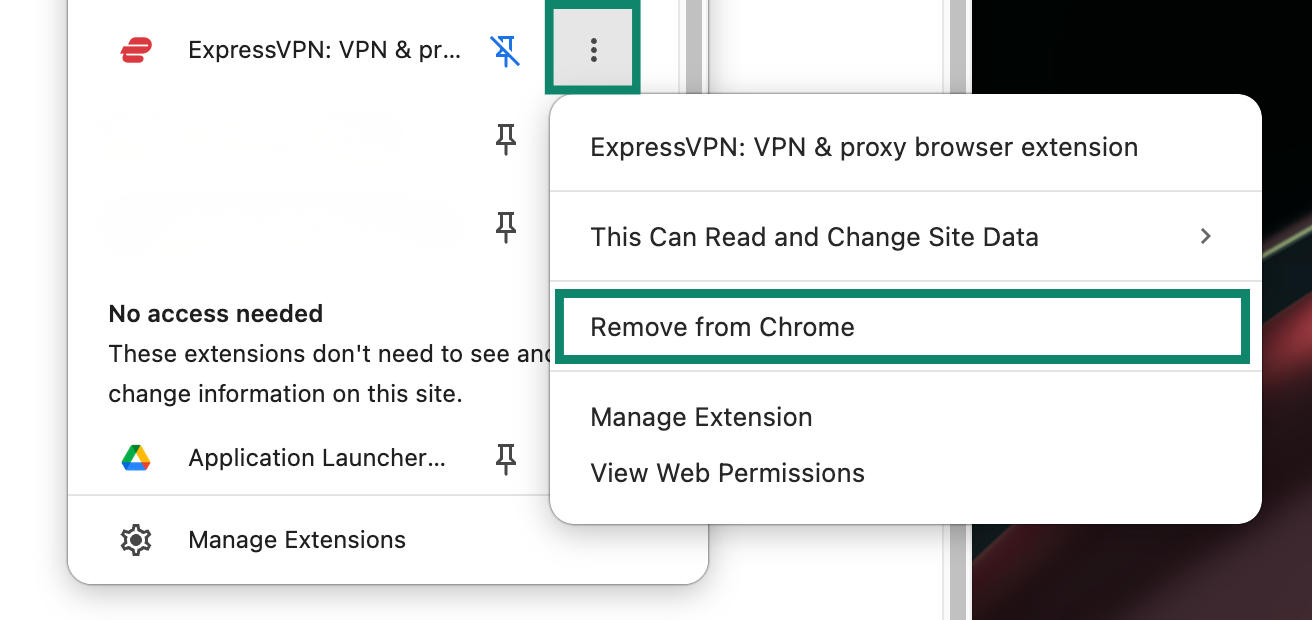
- Vælg knappen med de tre prikker ved siden af ExpressVPN. Vælg derefter Fjern fra Chrome.

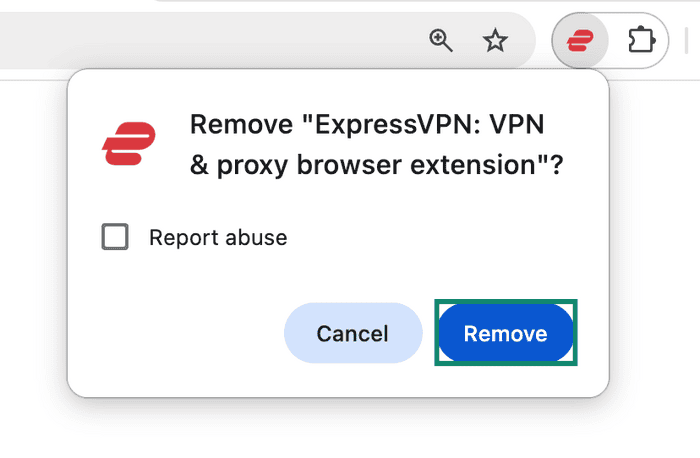
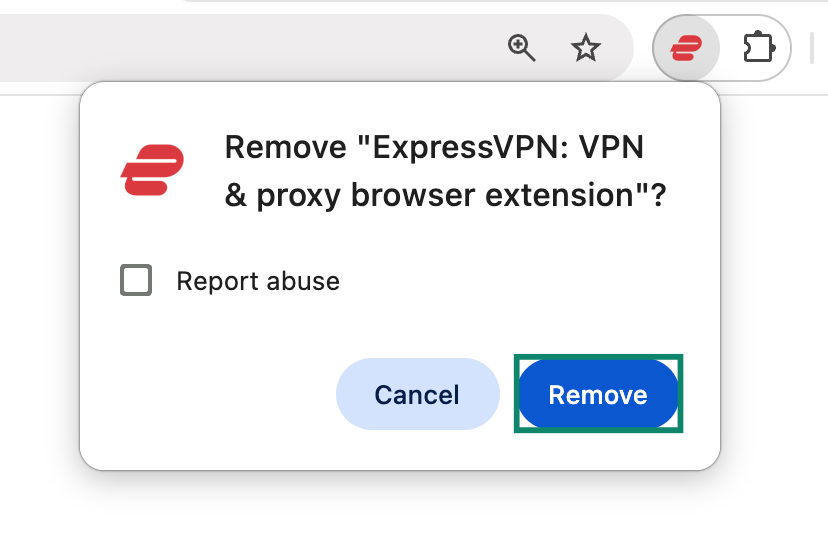
- Bekræft ved at klikke på Fjern.

Firefox
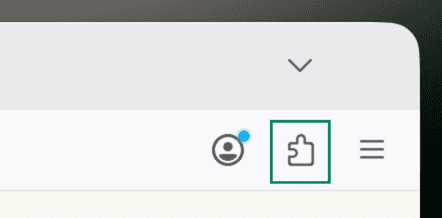
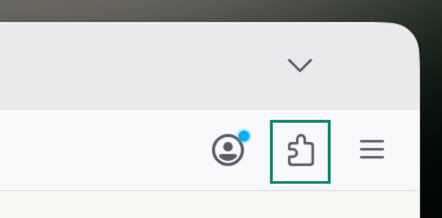
- Klik på knappen Udvidelser i øverste højre hjørne.

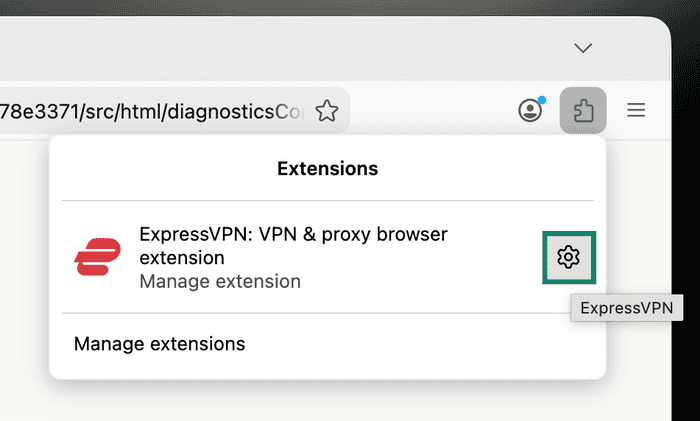
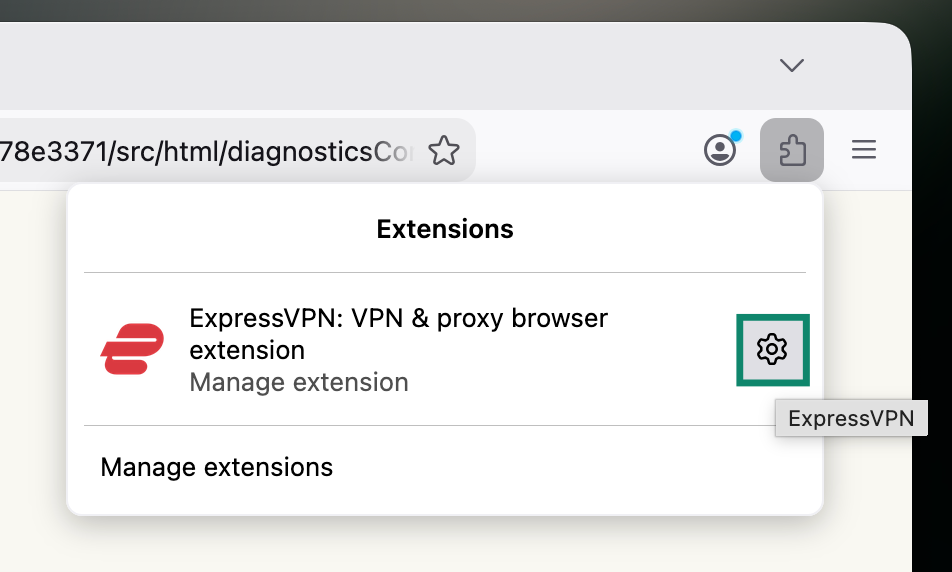
- Vælg tandhjulsikonet (Indstillinger) ved siden af ExpressVPN.

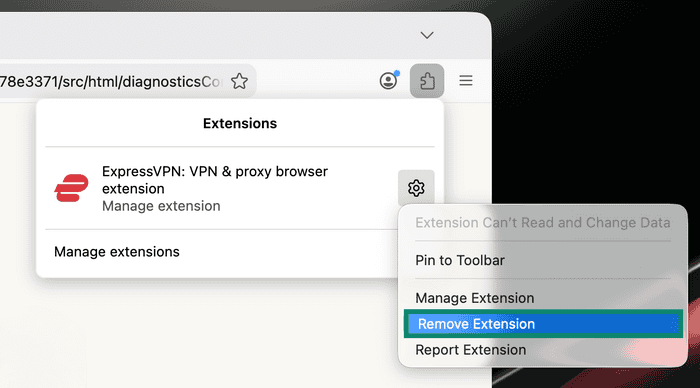
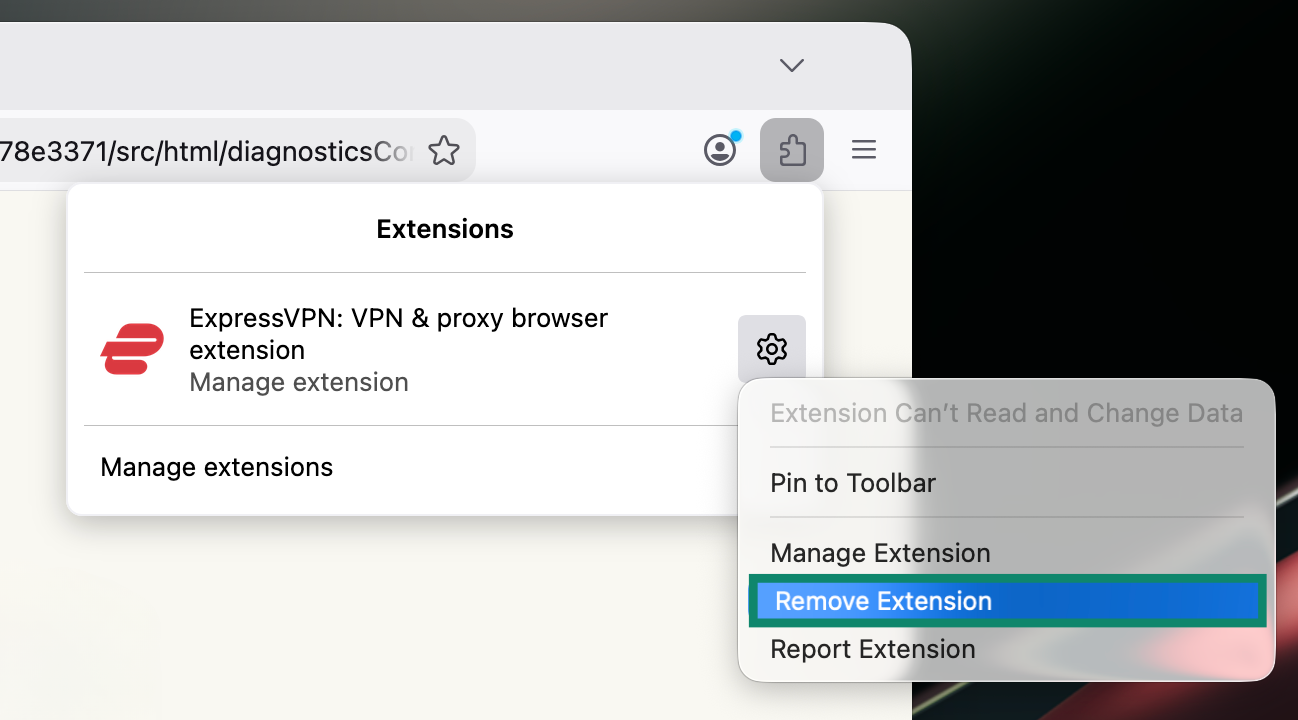
- Vælg Fjern udvidelse.

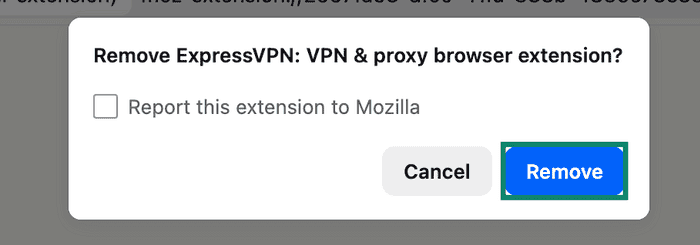
- Afslut ved at klikke på Fjern.

Edge
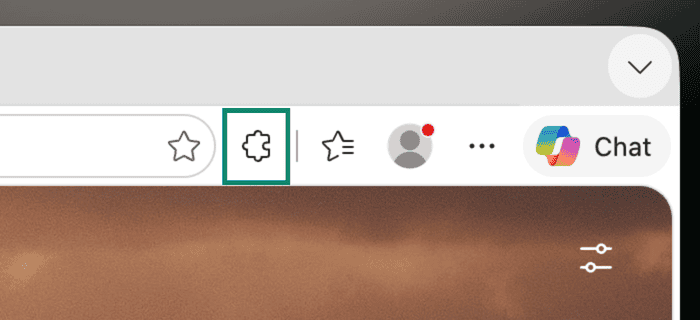
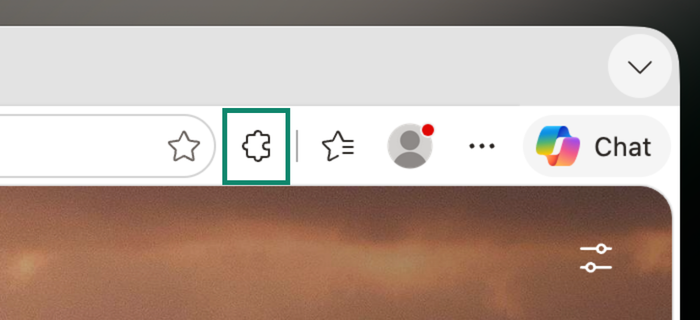
- Klik på knappen Udvidelser i øverste højre hjørne.

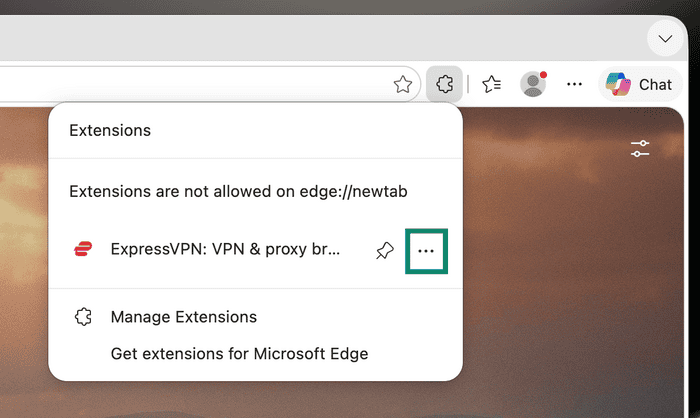
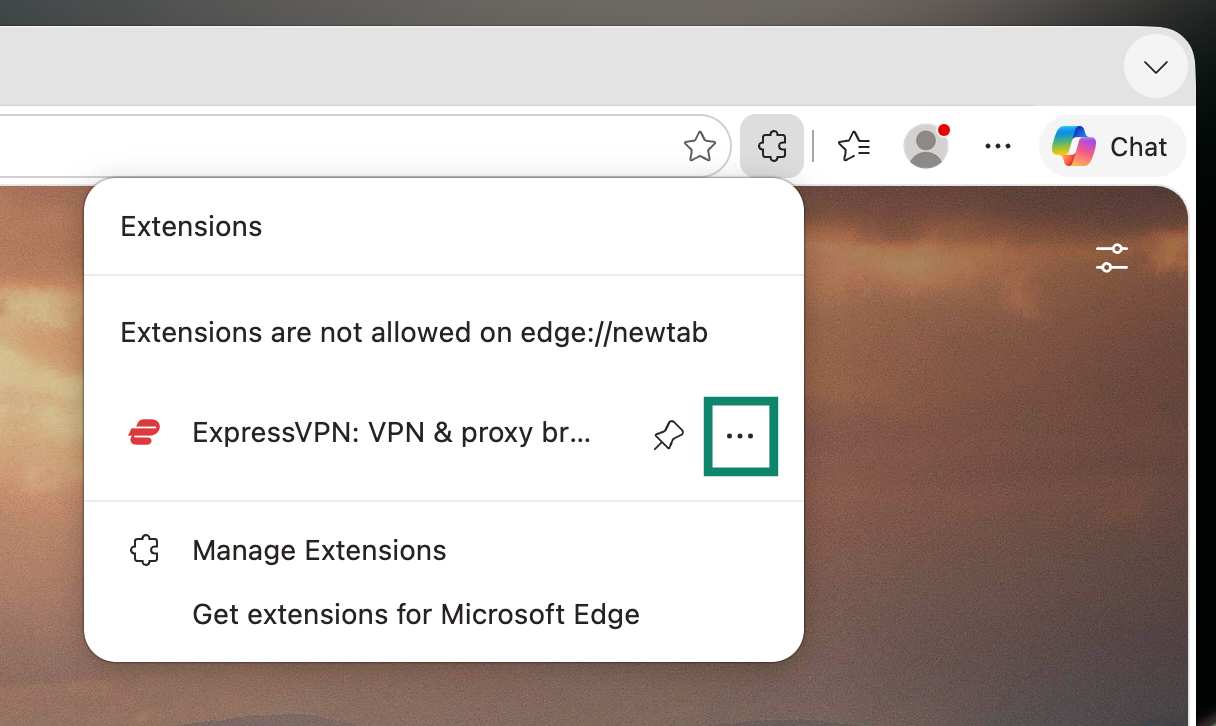
- Vælg knappen med de tre prikker ved siden af ExpressVPN.

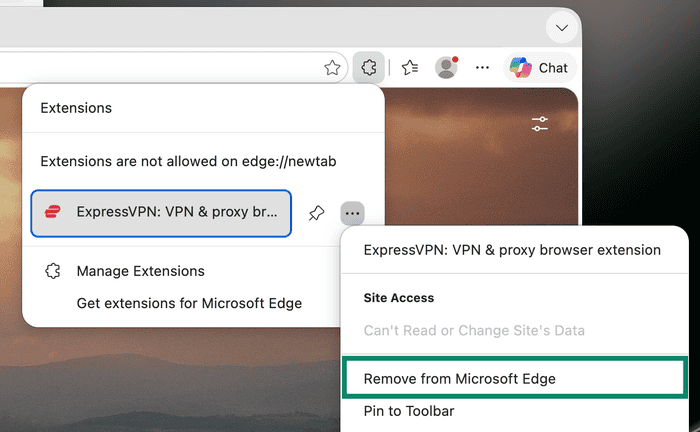
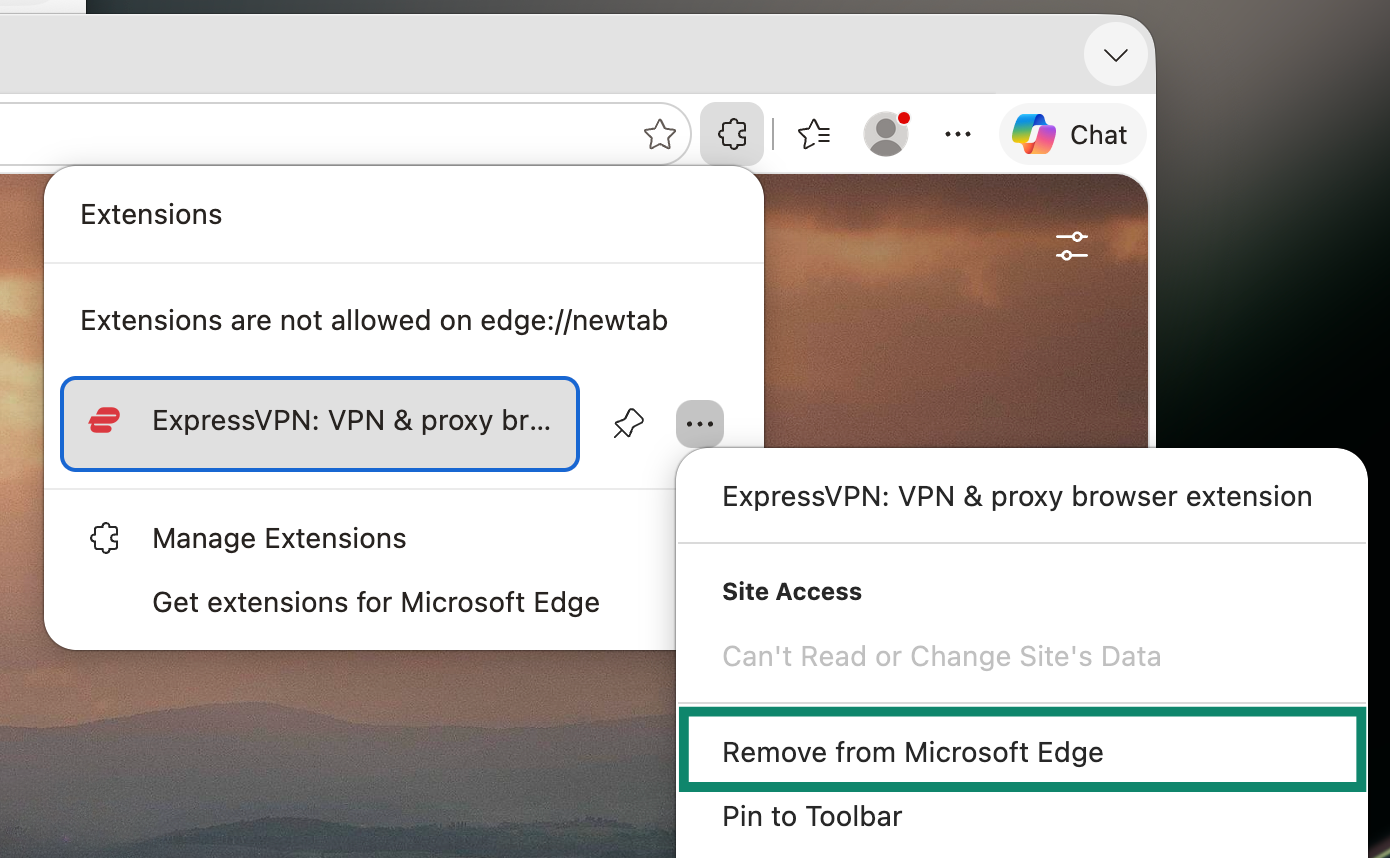
- Vælg Fjern fra Microsoft Edge.

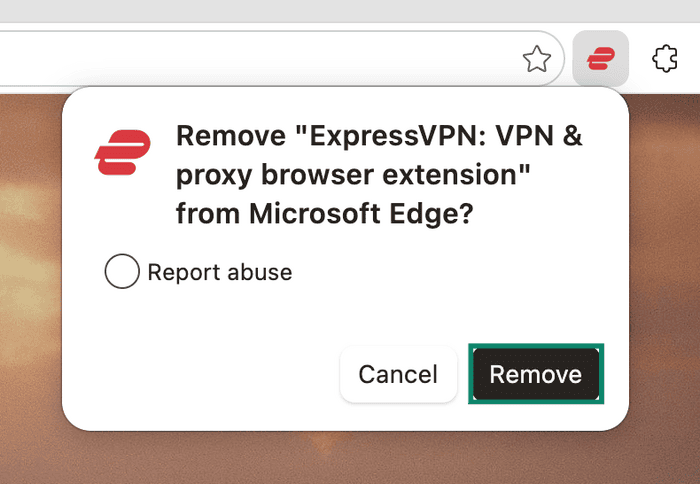
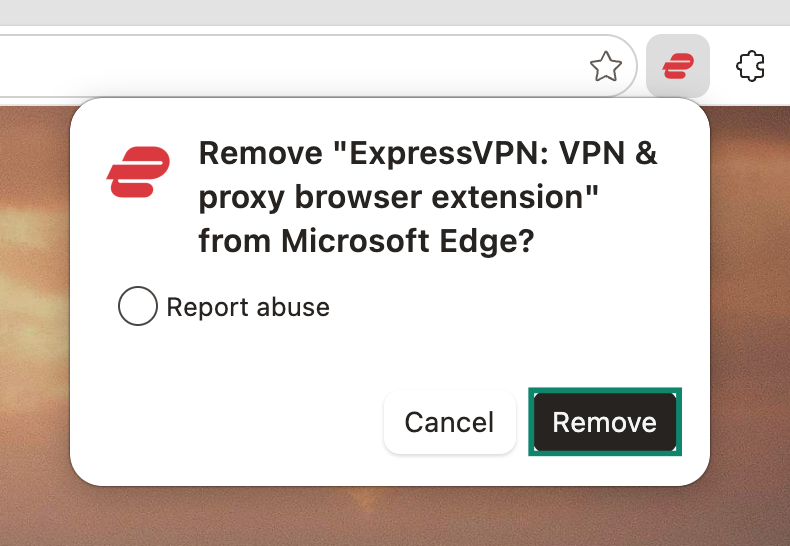
- Afslut ved at klikke på Fjern.

Brug for hjælp? Kontakt ExpressVPN’s supportteam for øjeblikkelig hjælp.