以下のパスワードサービスから、ログイン情報や各種データ(セキュアメモ、クレジット/デビットカード情報)をExpressKeysに簡単にインポートできます。

上記以外のパスワードマネージャーからログイン情報や各種データ(セキュアメモ、クレジット/デビットカード情報)をExpressKeysに取り込みたい場合は、以下の手順でインポートしてください。

  1. Chrome、Opera、Edge、Vivaldi、またはBraveで、Chrome版のExpressKeysブラウザ拡張機能をインストールします
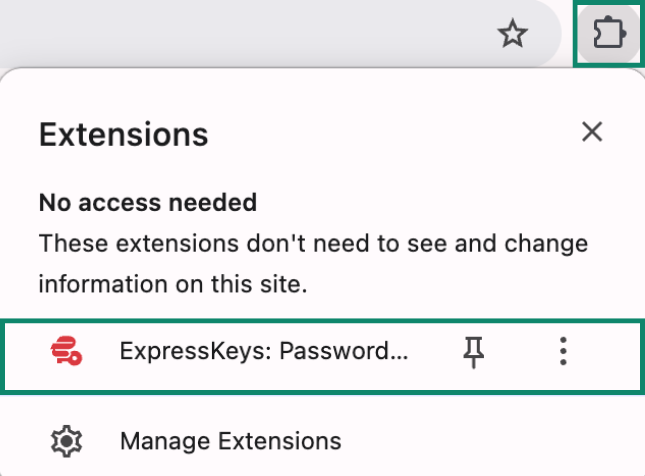
  2. ExpressKeysのブラウザ拡張機能をクリックします。
    Google Chromeの拡張機能タブに、ExpressKeys拡張機能が表示されている画面
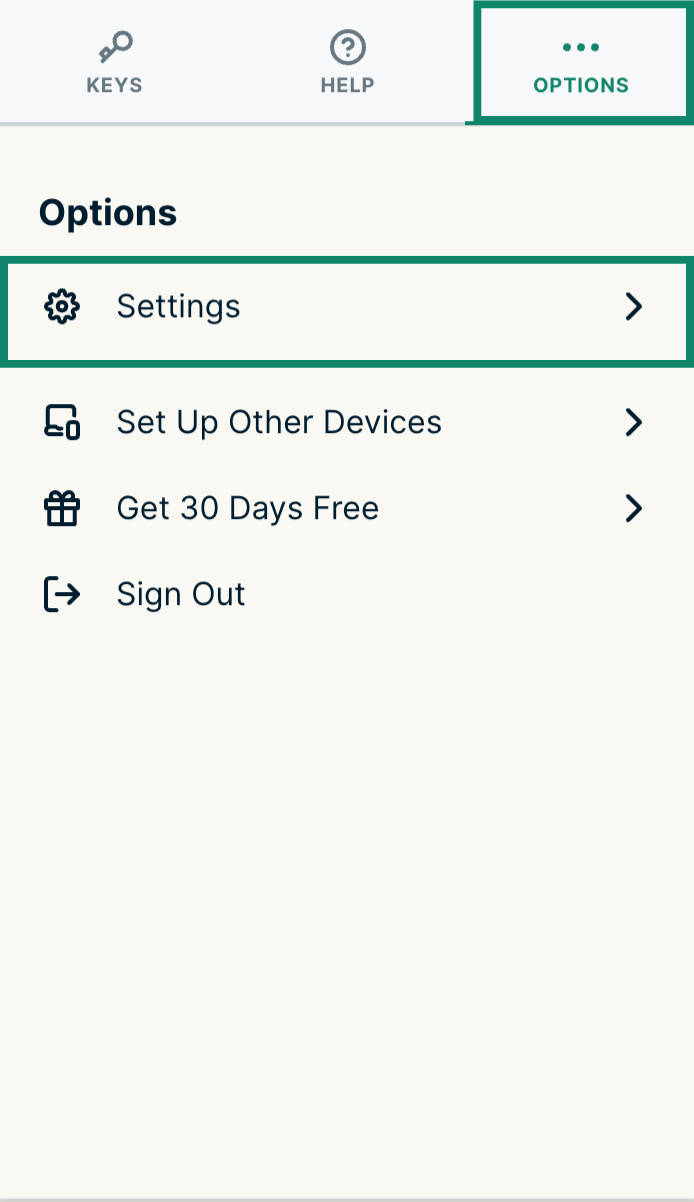
  3. オプションタブから設定をクリックします。ExpressKeysブラウザ拡張機能で「Options」タブと「Settings」オプションが強調表示されている画面
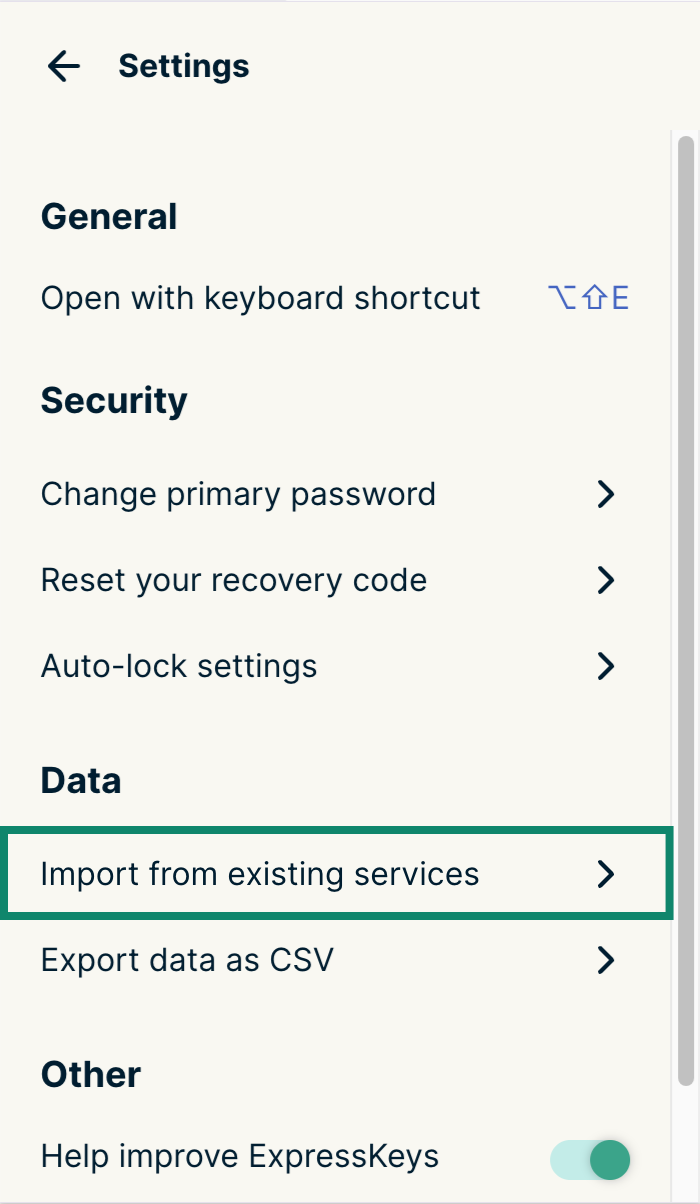
  4. 既存サービスからインポートをクリックします。ExpressKeysブラウザ拡張機能の設定メニューにある「Import from existing services」オプションが表示されている画面
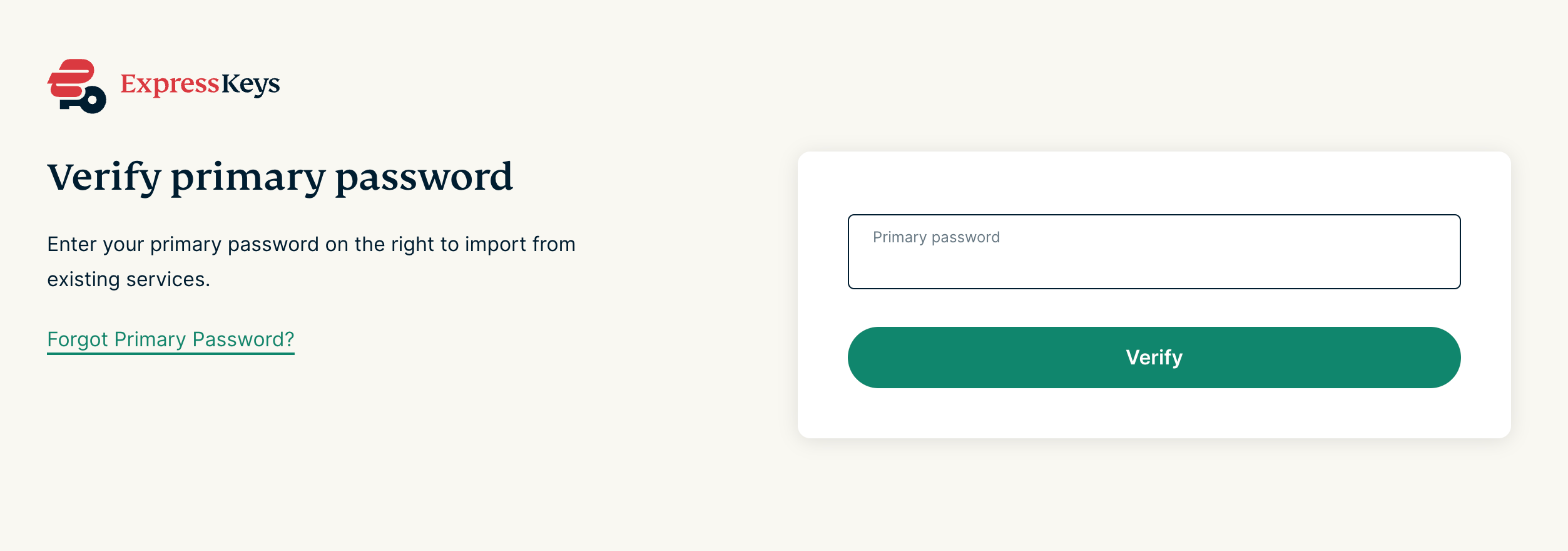
  5. メインパスワードを入力します。ExpressKeysの「Verify primary password」画面
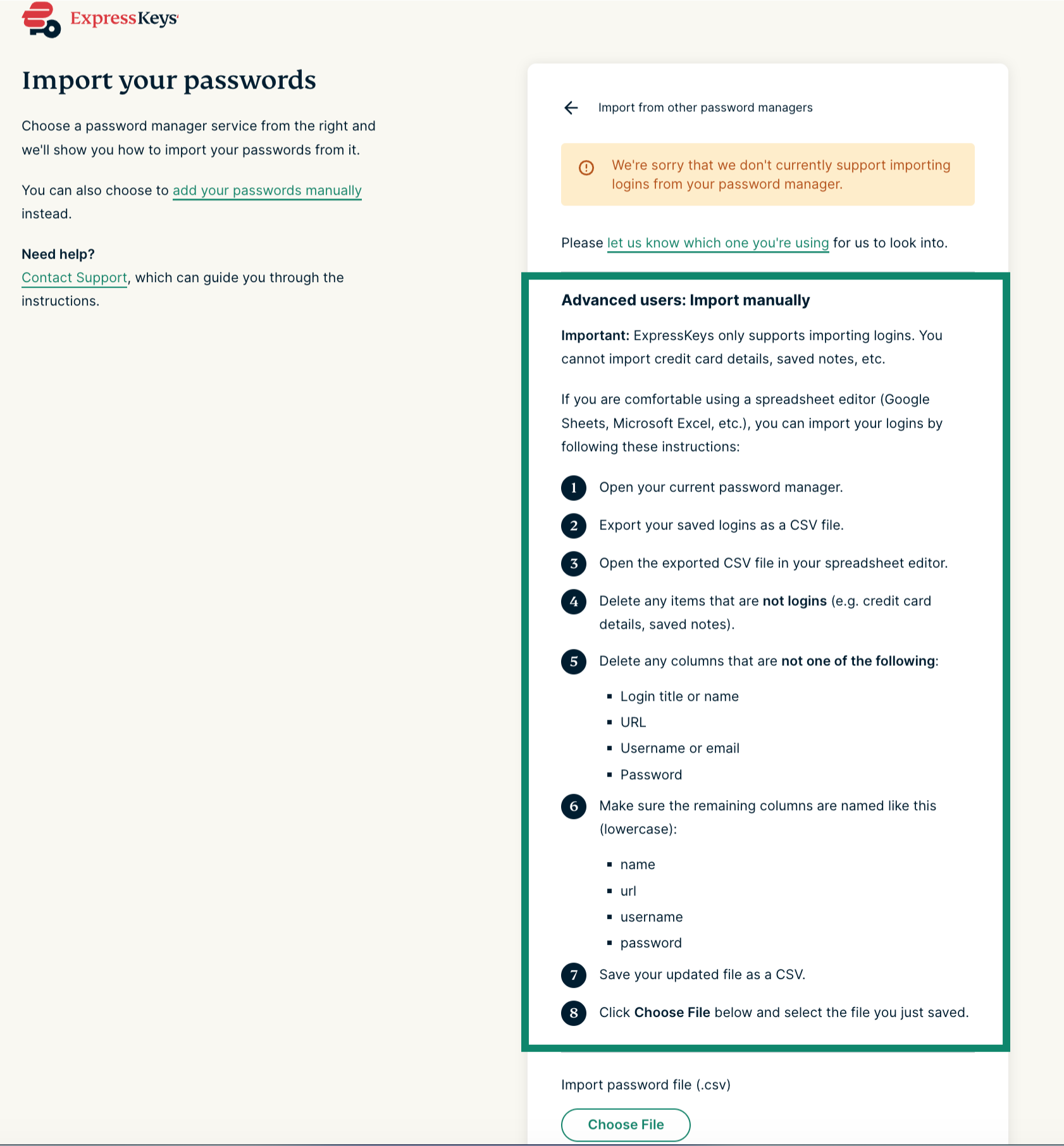
  6. その他を選択します。ExpressKeysの「Import your passwords」ページで、パスワードを手動でインポートする手順が強調表示されている画面
  7. 画面の指示に従って操作を進めます。
    ExpressKeysの「Import your passwords」ページで、パスワードを手動でインポートする手順が強調表示されている画面

サポートが必要ですか?こちらをクリックして、ライブチャットでExpressVPNサポートチームにお問い合わせください

ページ上部へ戻る

この記事は役立ちましたか?

ご不便をおかけして申し訳ございません。よろしければ、今後の改善策をお聞かせください。

サポートチームのメンバーがこの問題についてフォローアップいたします。