




Hai bisogno di una VPN per il tuo browser Chrome?
Scopri di più quiL’estensione browser ExpressVPN funziona come una VPN completa basata su proxy, permettendoti anche di controllare le app ExpressVPN e di utilizzare una VPN completa sui browser Chrome, Firefox, Edge, Brave, e Vivaldi.
Questa estensione browser dispone di due modalità:
- Modalità controllo remoto: controlla l’app desktop ExpressVPN. Tutto il traffico Internet del tuo dispositivo viene criptato tramite un tunnel VPN.
- Modalità Proxy: funziona in modo indipendente dall’app desktop e offre una protezione della privacy limitata. Viene criptato solo il traffico del browser.
Per usare la Modalità controllo remoto, devi scaricare e attivare almeno una di queste app ExpressVPN:
Vai a…
Come scaricare
Come configurare
Funzionalità e come usarle
Utilizzo con le app ExpressVPN
Come cambiare modalità dell’estensione del browser
Come usare la modalità scura
Errori e soluzioni
Come disinstallare
Come scaricare
- Vai alla pagina di configurazione di ExpressVPN. Se richiesto, inserisci il tuo indirizzo email per ricevere un codice di verifica.
- Inserisci il codice di verifica che ti è stato inviato via email.
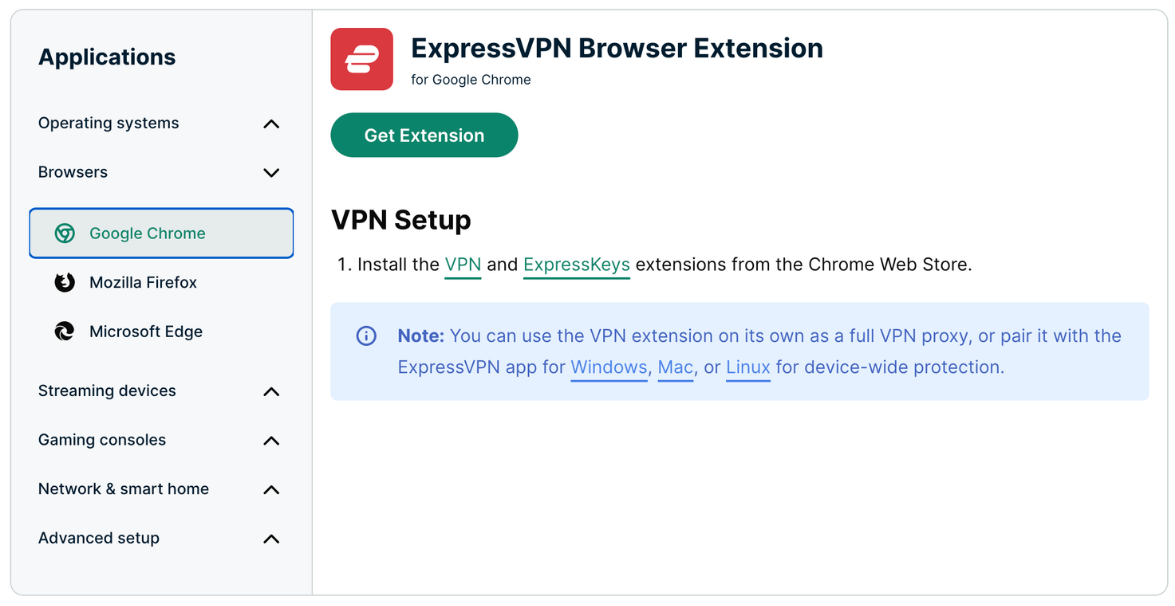
- Espandi il menu Browsers (Browser) e seleziona Google Chrome, Mozilla Firefox, o Microsoft Edge. Se utilizzi Brave o Vivaldi, seleziona Google Chrome. Fai clic su Get Extension (Ottieni estensione).

Ti serve aiuto? Contatta il team di supporto ExpressVPN per ricevere assistenza immediata.
Come configurare
Una volta installata, l’estensione browser rileverà se l’app desktop ExpressVPN è installata o meno sul tuo dispositivo:
Se l’app desktop è installata:
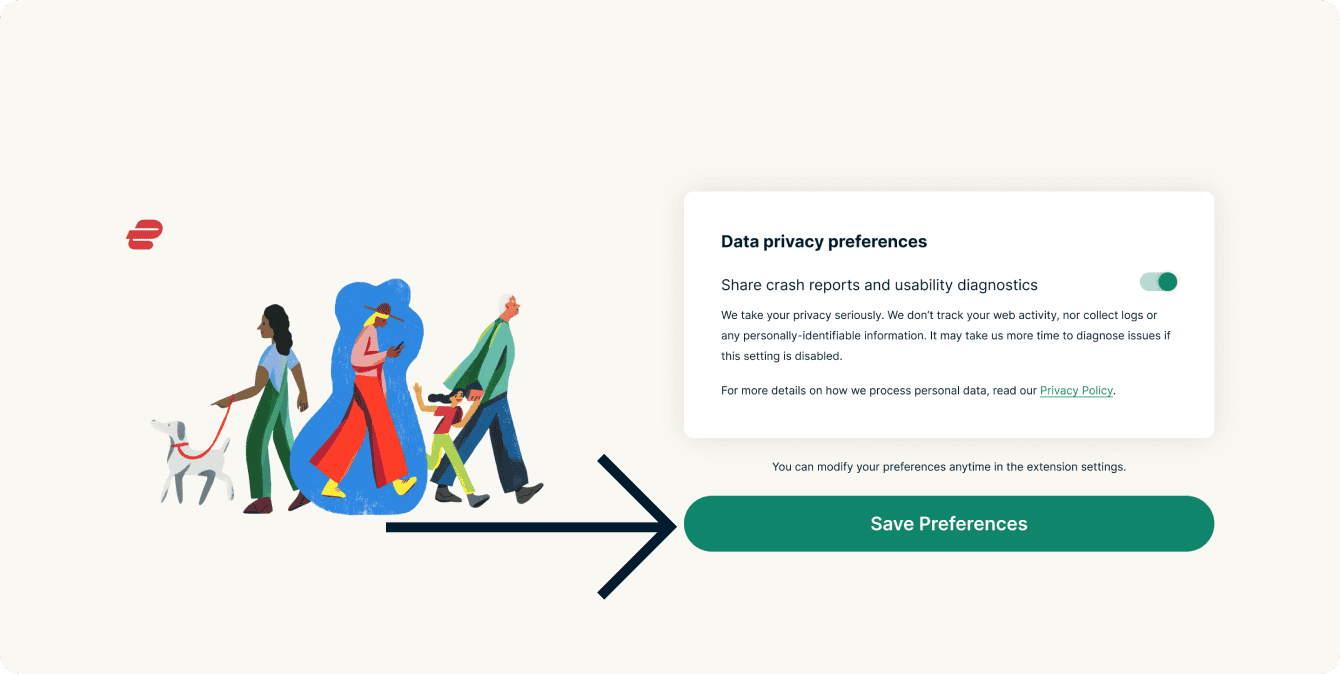
- Ti verrà chiesto se desideri condividere i report sugli arresti anomali e la diagnostica di usabilità. Seleziona la tua preferenza, quindi fai clic su Save Preferences (Salva preferenze).
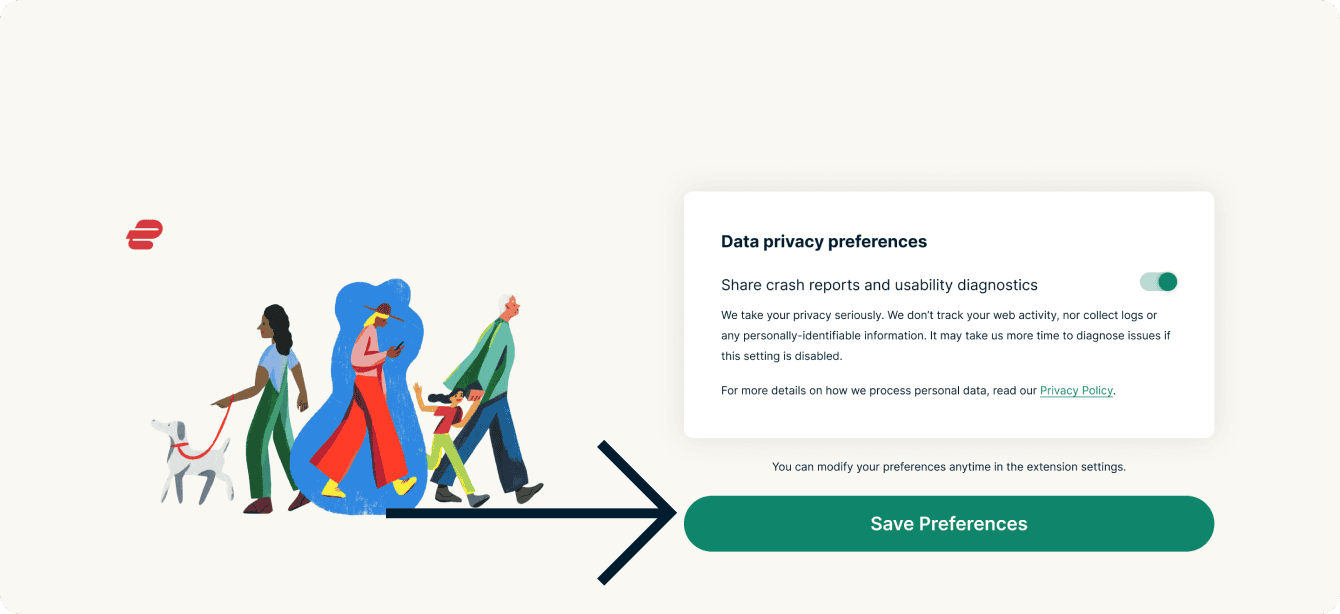

- L’estensione browser è ora pronta all’uso.
Se l’app desktop non è installata
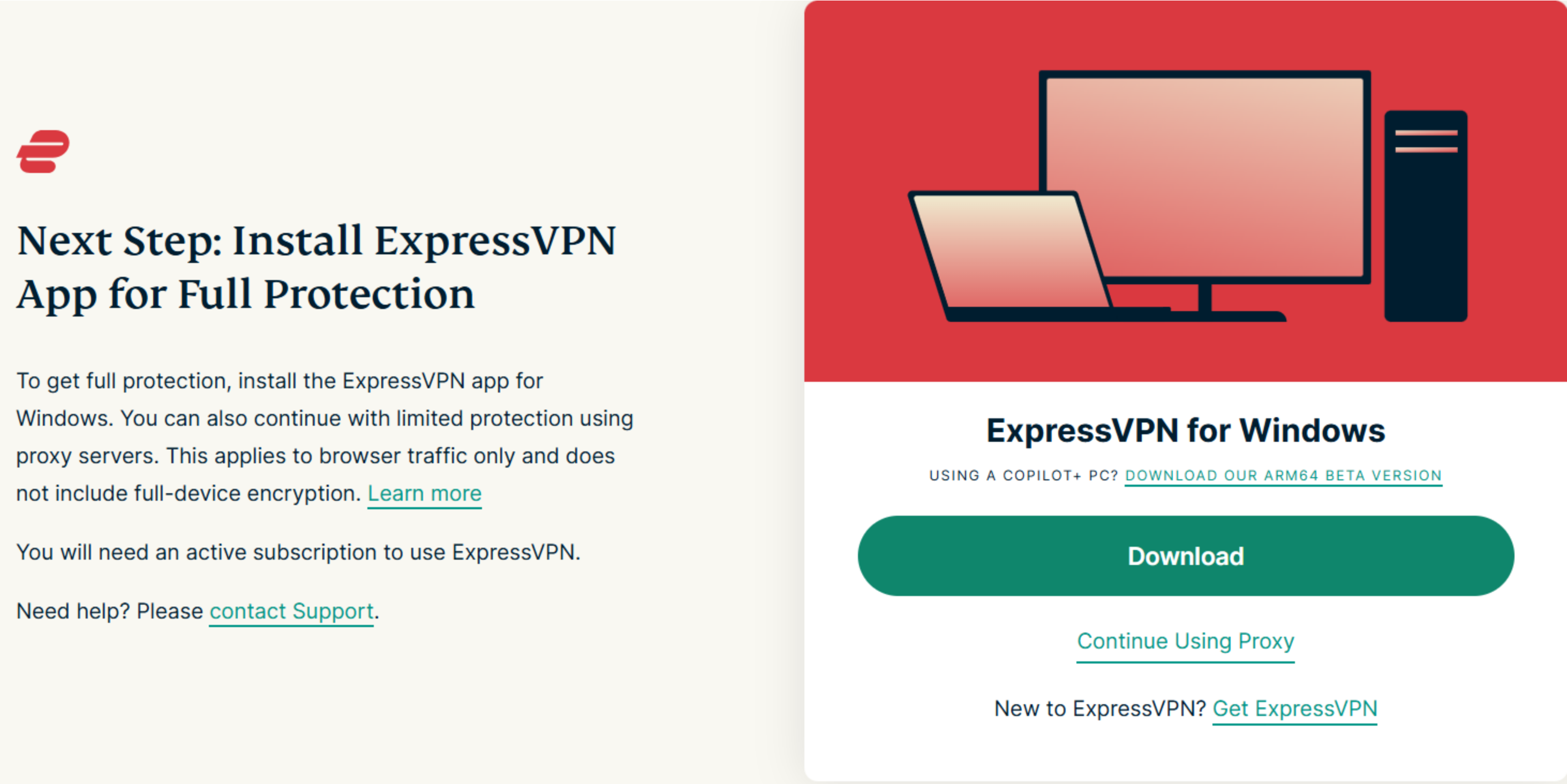
- Vedrai un messaggio: Installa l’app ExpressVPN per una protezione completa. Da qui puoi decidere se installare l’app desktop oppure usare il proxy.
- Se desideri scaricare l’app (consigliato), fai clic su Download (Scarica). Se vuoi continuare a usare solo il proxy, fai clic su Continue Using Proxy (Continua a usare il proxy).


- Ti verrà chiesto di accedere al tuo account ExpressVPN. Inserisci le credenziali del tuo account ExpressVPN, quindi fai clic su Sign In (Accedi).
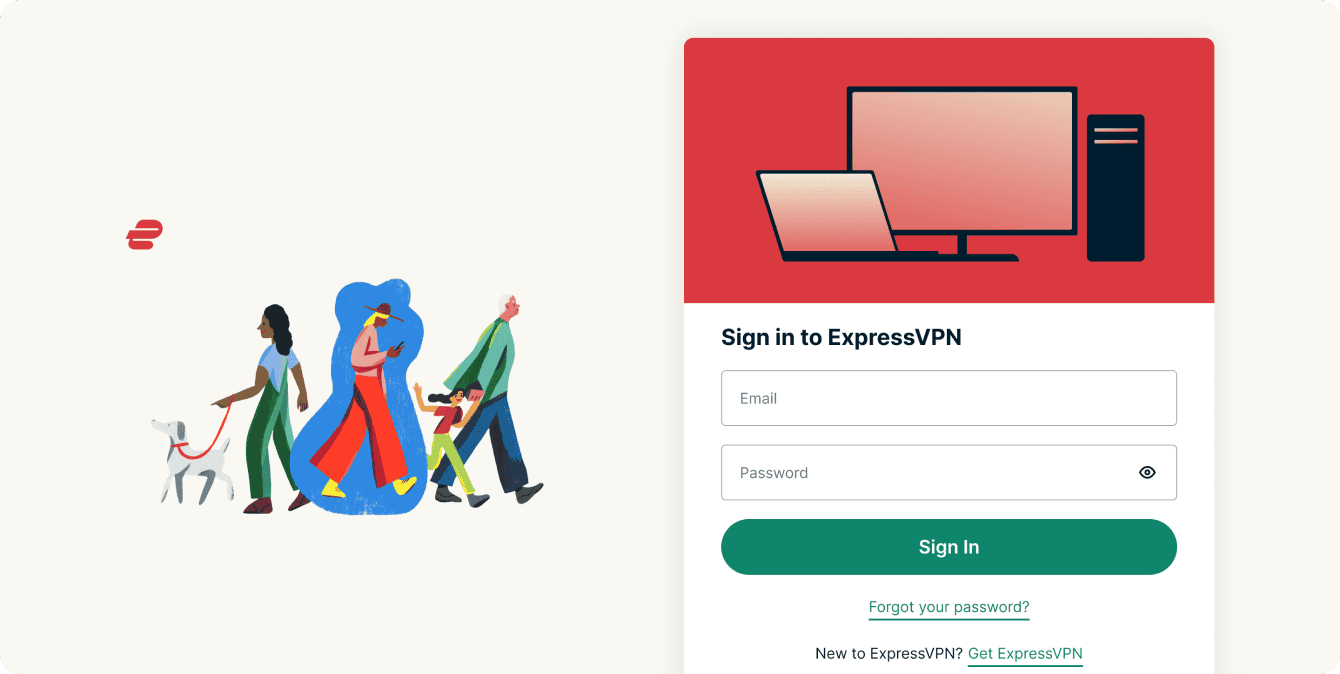

- Ti verrà chiesto se desideri condividere i report sugli arresti anomali e la diagnostica di usabilità. Seleziona la tua preferenza, quindi fai clic su Save Preferences (Salva preferenze).
Ti serve aiuto? Contatta il team di supporto ExpressVPN per ricevere assistenza immediata.
Funzionalità e come usarle
Connettersi e disconnettersi dalla VPN
Questo influisce sul traffico Internet di tutte le tue app, non solo su quello che passa attraverso il browser.
Cambiare la posizione del server VPN
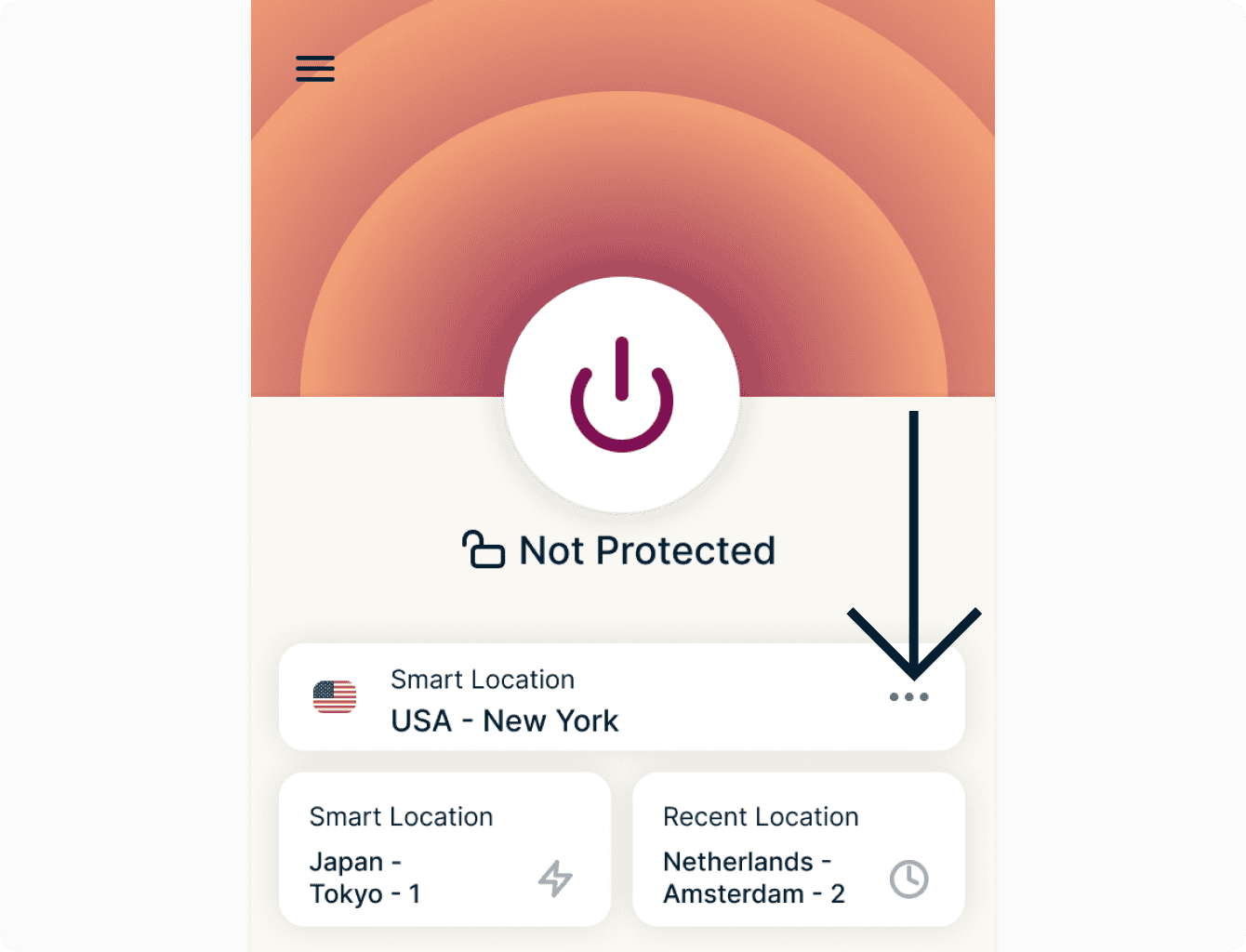
Per selezionare un’altra posizione VPN, fai clic su  .
.
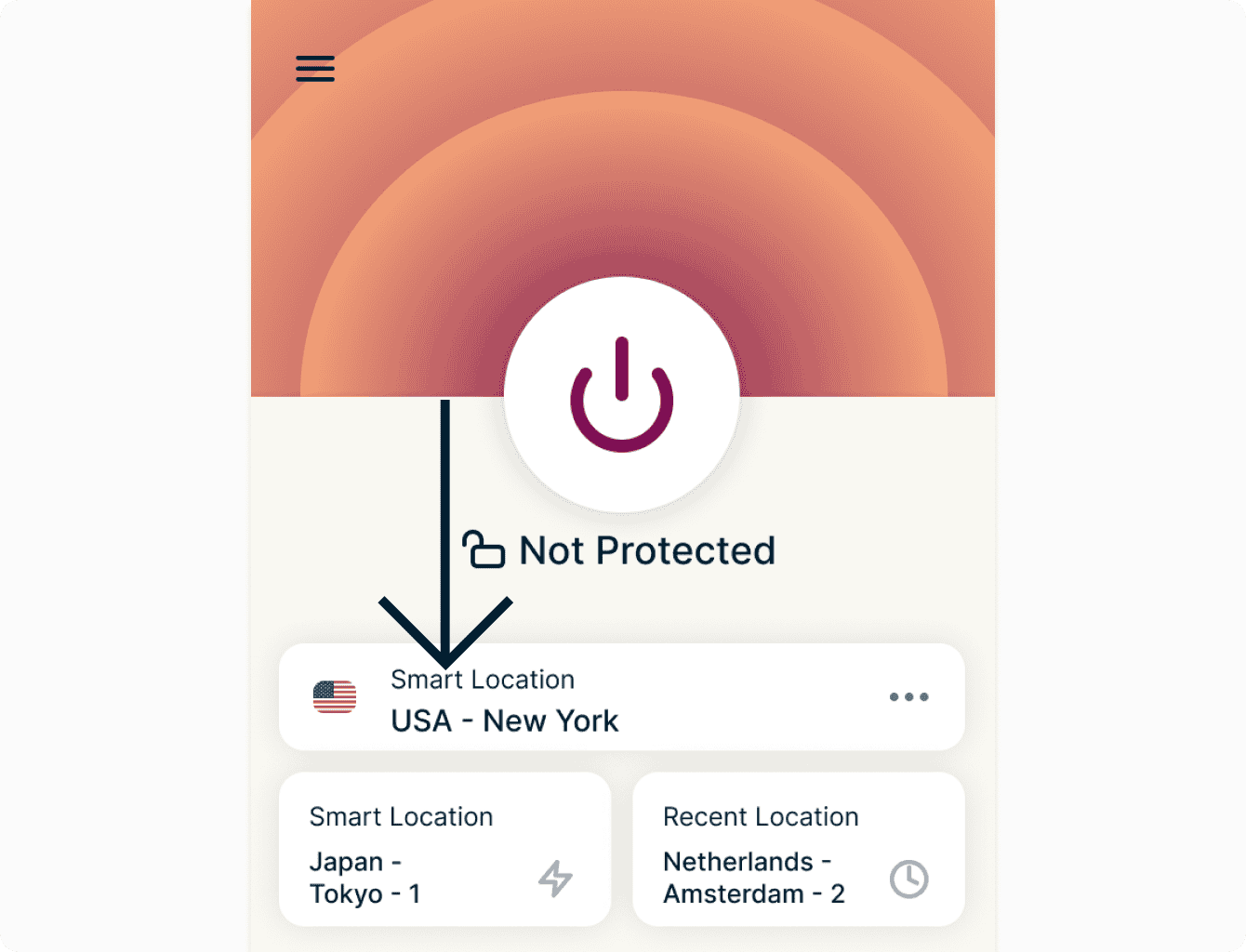
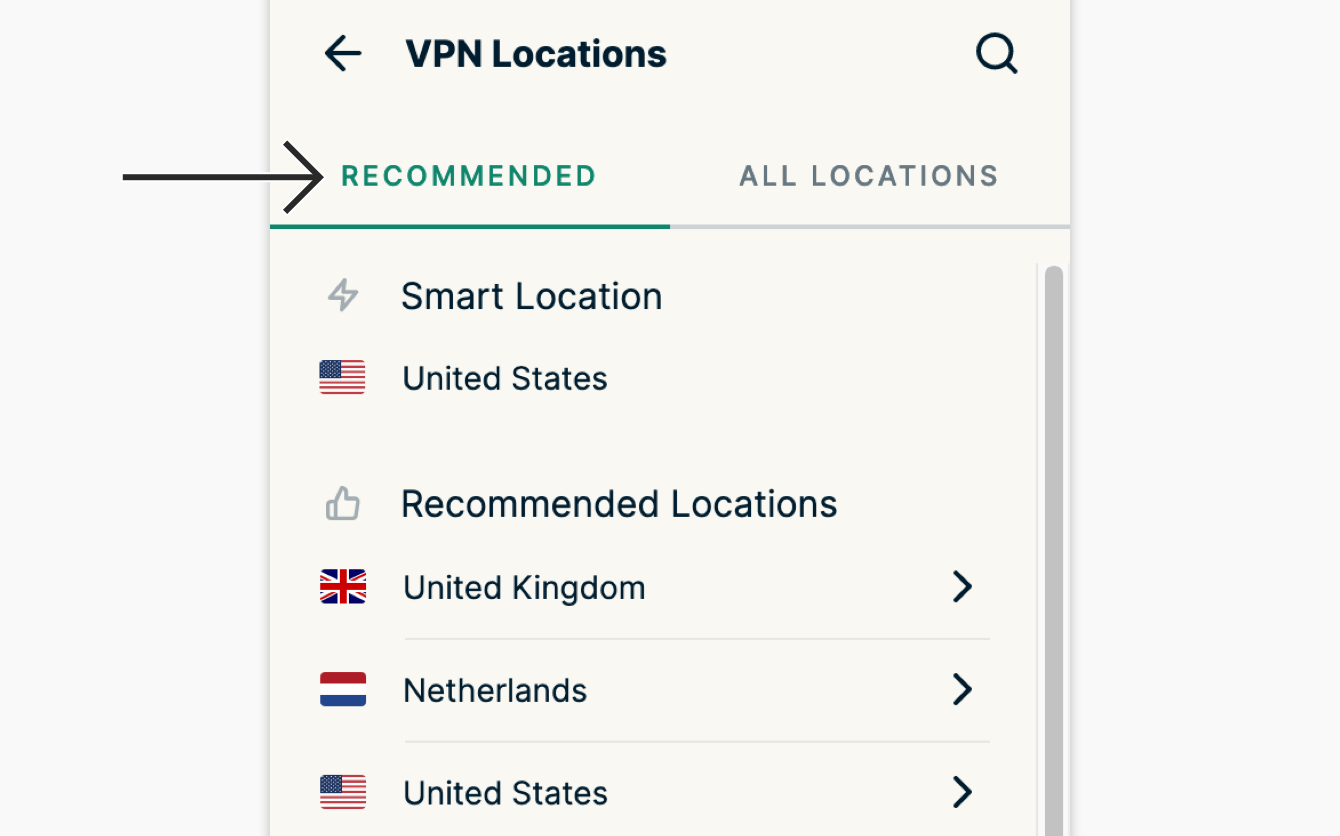
Per connetterti alla posizione migliore consigliata per te, fai clic su Smart Location (Posizione smart).
Scegli tra le posizioni RECOMMENDED (CONSIGLIATE) all’interno dell’estensione.
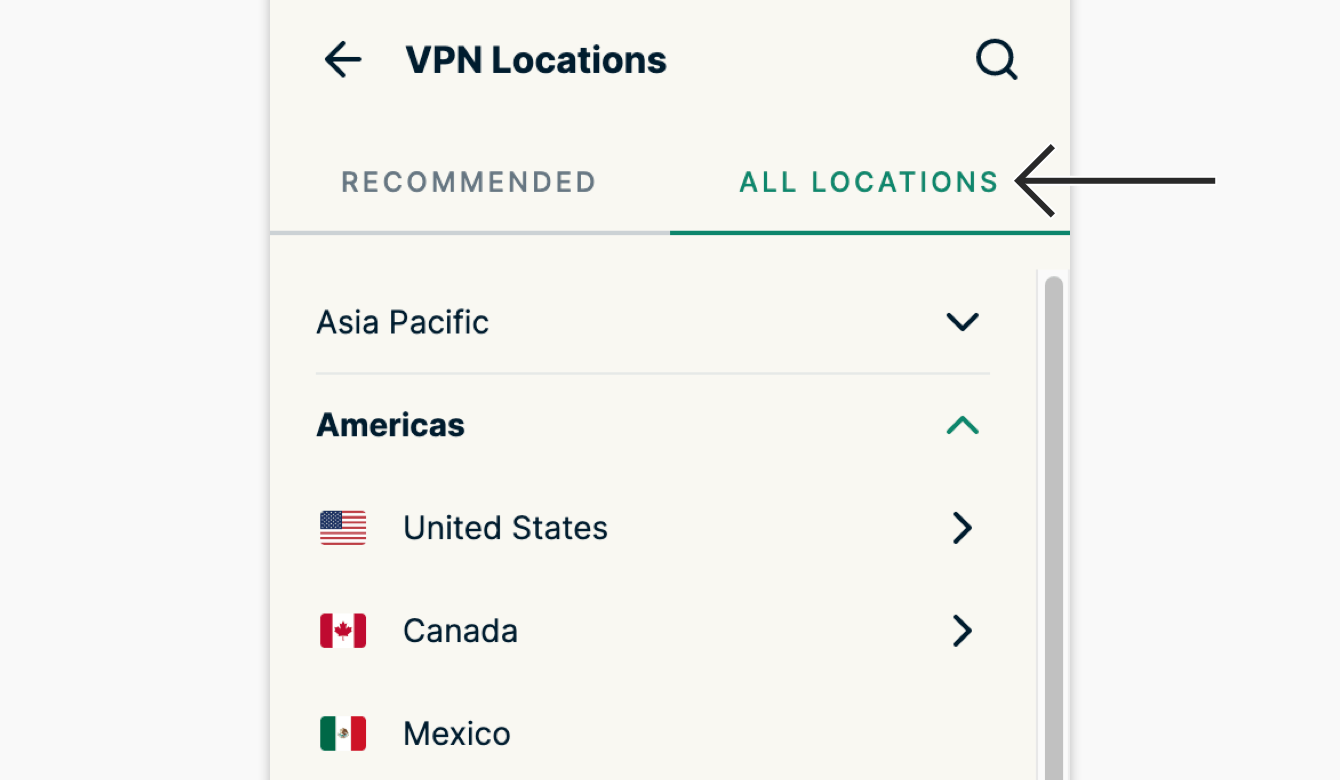
Fai clic su ALL LOCATIONS (TUTTE LE POSIZIONI) per vedere l’elenco di tutte le posizioni VPN disponibili. Puoi anche cercare una posizione specifica, rivedere le posizioni a cui ti sei connesso di recente e vedere tutte le posizioni che hai contrassegnato come preferite nell’app ExpressVPN.
Stato della connessione VPN
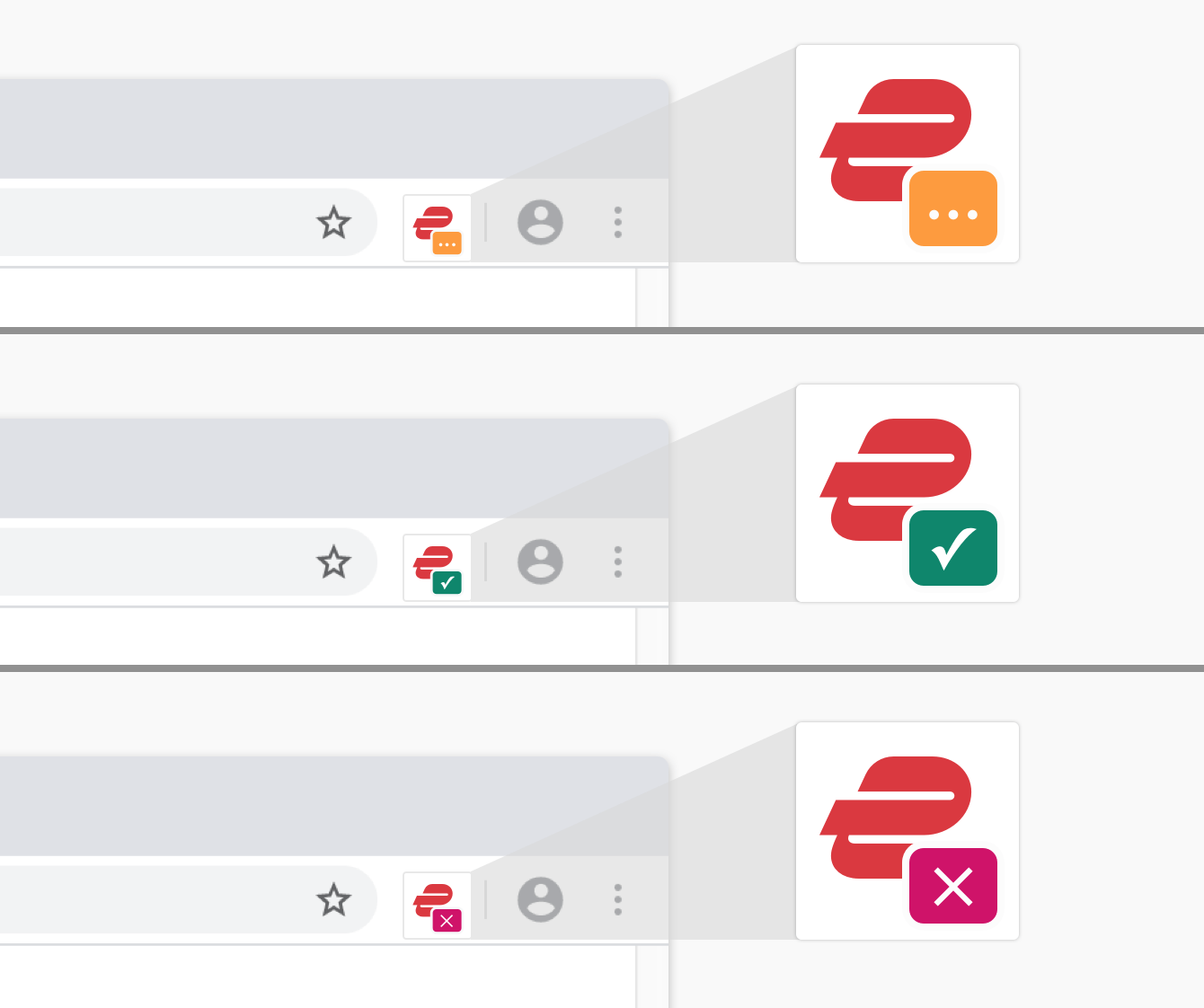
Visualizza lo stato della tua VPN a colpo d’occhio nella barra degli strumenti del browser: arancione durante la connessione, verde quando sei connesso e color bordeaux in caso di errori.
Connessione all’avvio del browser
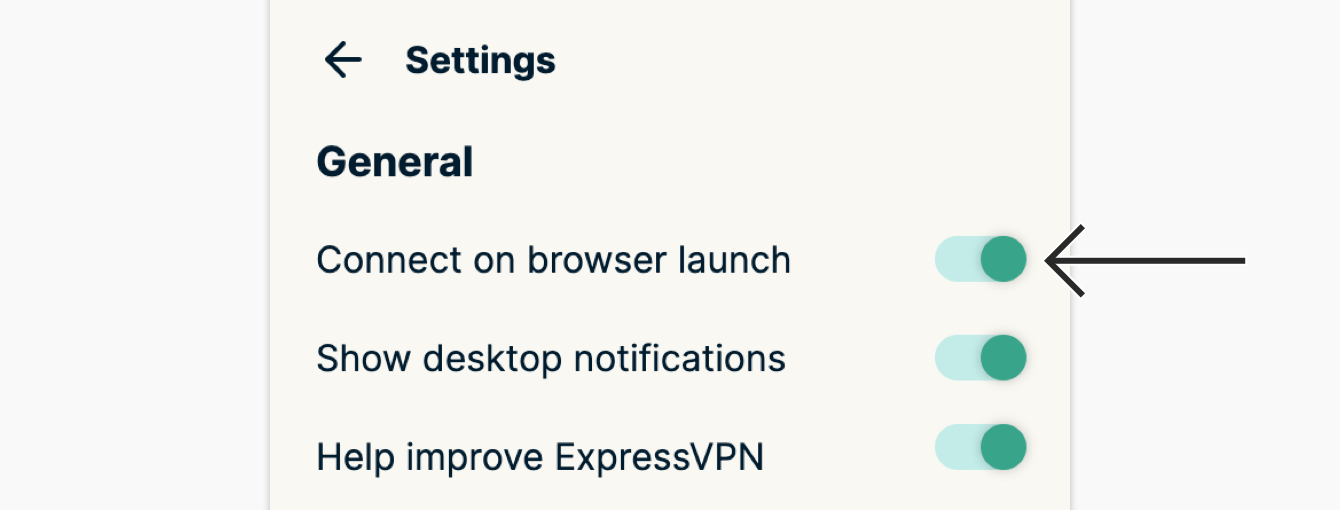
Connettiti automaticamente all’ultima posizione del server VPN utilizzata all’avvio del browser. Per attivare questa funzionalità, fai clic su  nella barra degli strumenti, fai clic su
  , clicca Settings (Impostazioni), e attiva Connect on browser launch (Connessione all’avvio del browser).
Applicare funzionalità aggiuntive di privacy e sicurezza
Per utilizzare queste funzionalità, fai clic sull’icona ExpressVPN nella barra degli strumenti, fai clic su , e poi clicca Privacy & Security (Privacy e sicurezza).
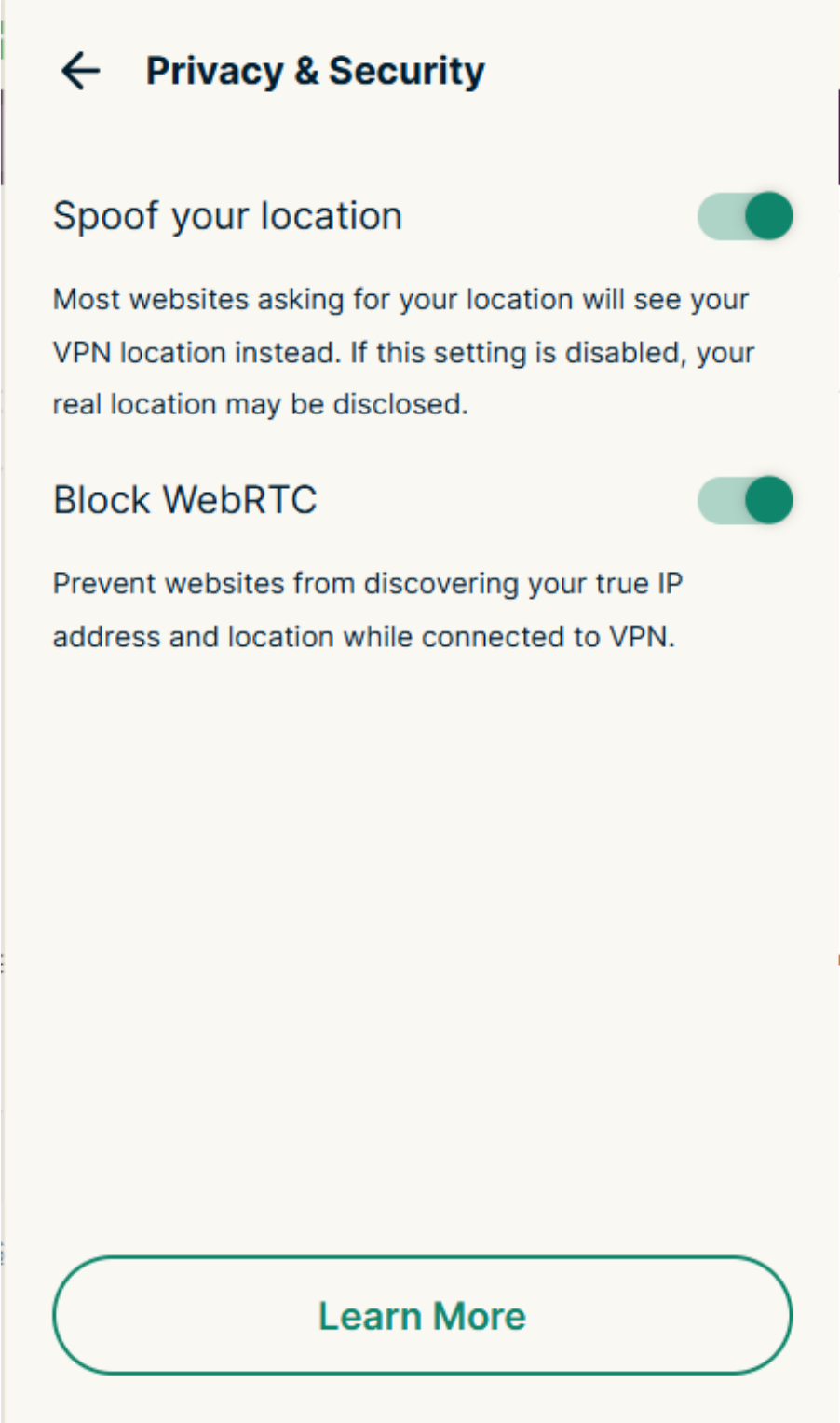
Falsifica la tua posizione (opzionale)
Questo impedisce alla geolocalizzazione HTML5 di rivelare la tua posizione fisica sulla maggior parte dei siti quando sei connesso a ExpressVPN.
Blocca WebRTC (opzionale)
Questo nasconderà il tuo indirizzo IP dalle fughe di dati WebRTC e garantirà che il tuo browser utilizzi lo stesso percorso di rete sia per i contenuti multimediali che per il normale traffico web.
Smart Routing
Nota: lo Smart Routing è disponibile solamente in Modalità Proxy.
Puoi usare lo Smart Routing per personalizzare la tua estensione ExpressVPN in base alle tue abitudini di navigazione. Queste scorciatoie verranno salvate anche se chiudi il browser ed esci dall’estensione.
Puoi trovare maggiori dettagli su come usare lo Smart Routing.
Ti serve aiuto? Contatta il team di supporto ExpressVPN per ricevere assistenza immediata.
Utilizzo con le app ExpressVPN
Ecco una panoramica di come l’estensione browser funziona insieme alle app ExpressVPN:
Disconnettersi dall’app ExpressVPN o dal browser
Se sia l’app ExpressVPN che un browser con l’estensione ExpressVPN installata sono in esecuzione e mostrano che sei connesso alla VPN, disconnettere la VPN dall’app ExpressVPN o dal browser disconnetterà la VPN sia nell’app ExpressVPN che nel browser.
Chiudere l’app ExpressVPN
Se sia l’app ExpressVPN che un browser con l’estensione ExpressVPN installata sono in esecuzione e mostrano che sei connesso alla VPN, chiudere l’app ExpressVPN disconnetterà la VPN.
Se è in esecuzione solo l’app ExpressVPN, chiudere l’app ExpressVPN disconnetterà la VPN.
Chiudere il browser
Se sia l’app ExpressVPN che un browser con l’estensione ExpressVPN installata sono in esecuzione e mostrano che sei connesso alla VPN, chiudere il browser NON disconnetterà la VPN.
Ti serve aiuto? Contatta il team di supporto ExpressVPN per ricevere assistenza immediata.
Come cambiare modalità dell’estensione del browser
Se hai installato l’app desktop ExpressVPN, puoi passare dalla Modalità controllo remoto alla Modalità Proxy e viceversa:
- Modalità controllo remoto: controlla l’app desktop ExpressVPN. Tutto il traffico Internet del tuo dispositivo viene criptato tramite un tunnel VPN.
- Modalità Proxy: funziona in modo indipendente dall’app desktop e offre una protezione della privacy limitata. Viene criptato solo il traffico del browser.
Per cambiare modalità dell’estensione browser:
- Apri l’estensione browser.
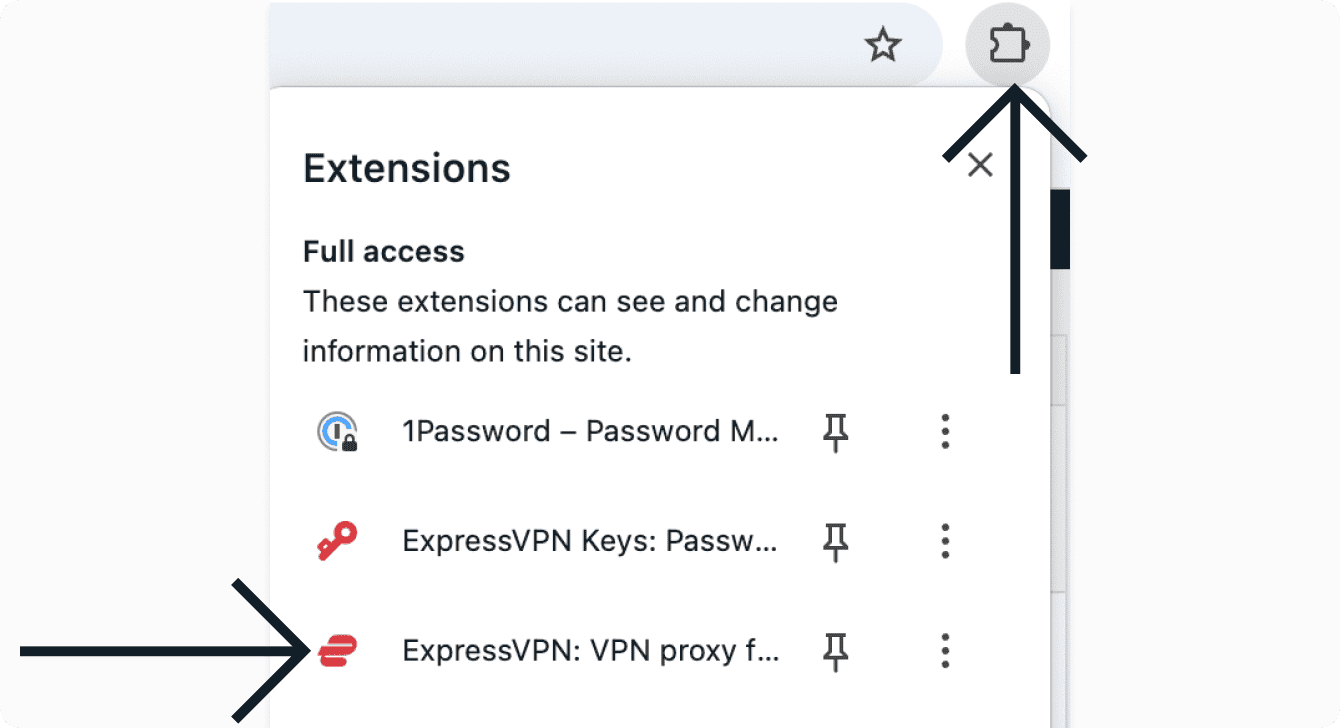

- Fai clic su

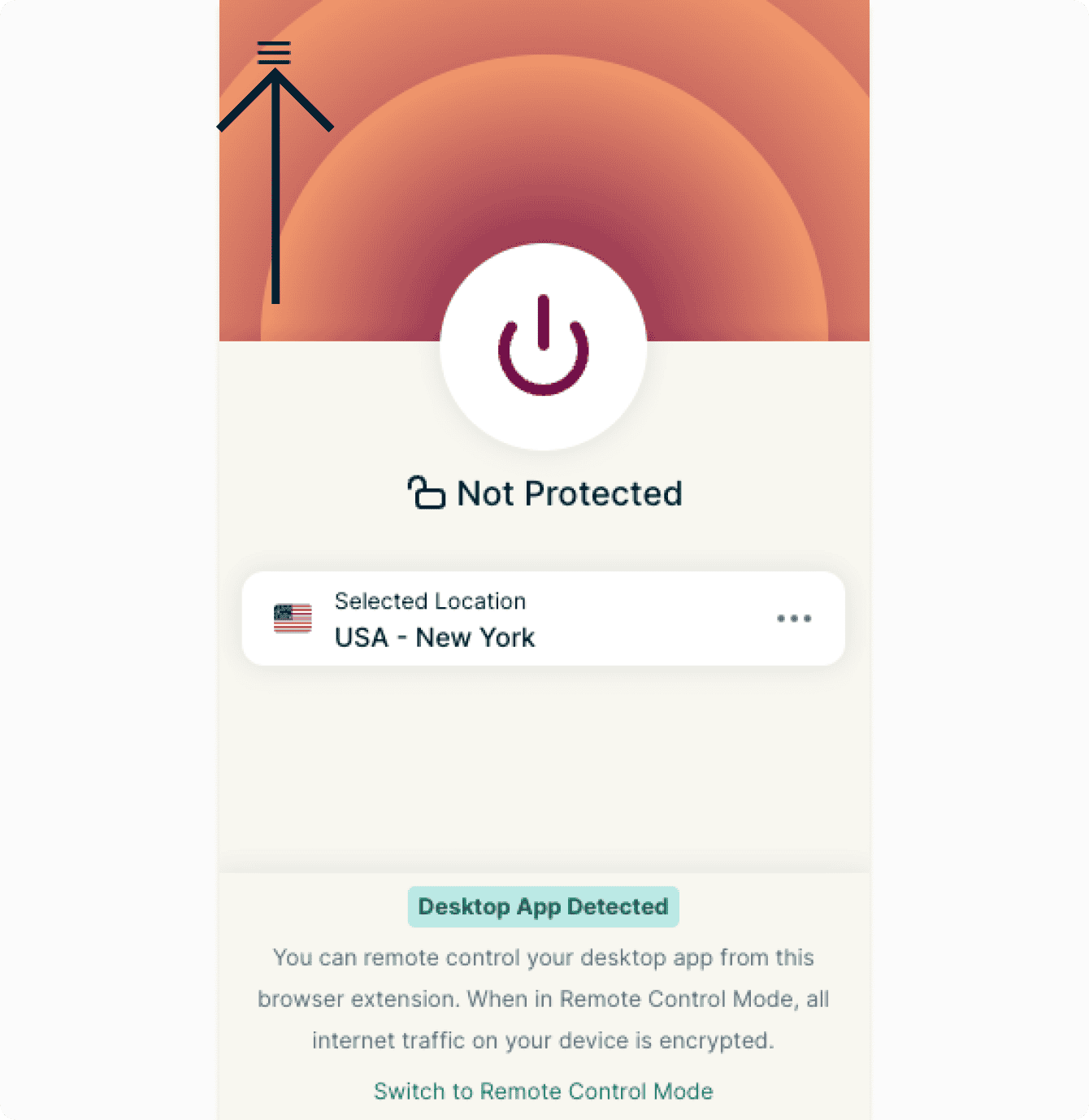

- Clicca Settings (Impostazioni).
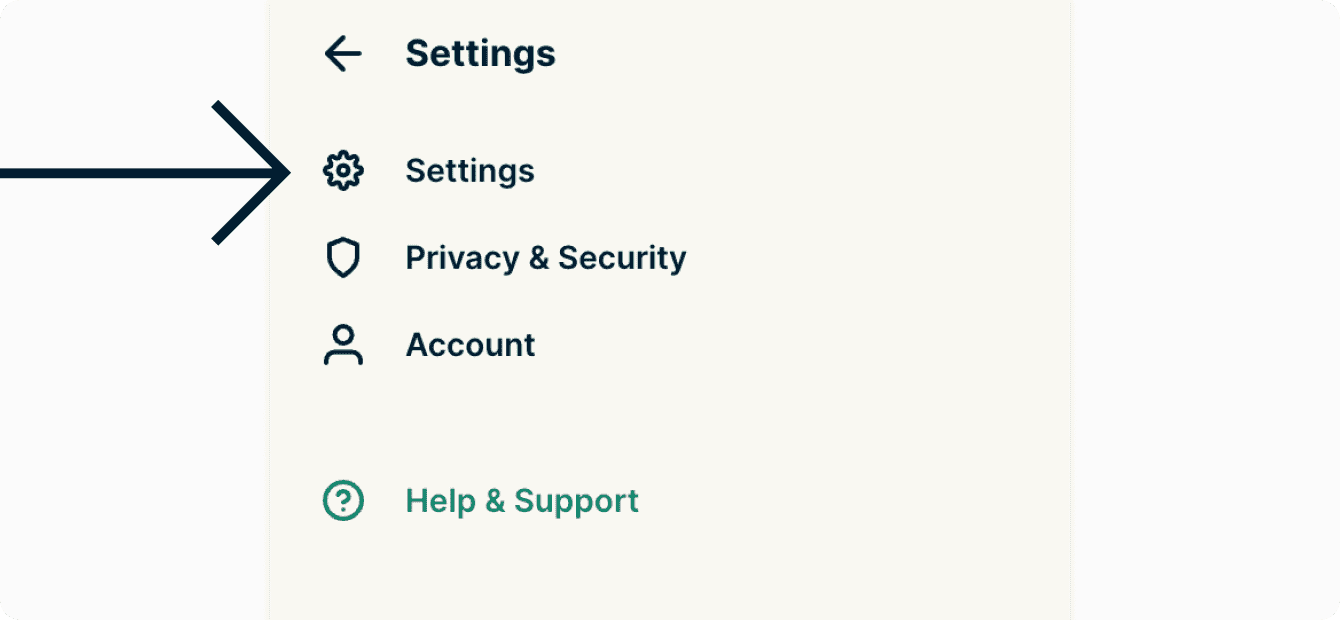

- Fai clic su Browser extension mode (Modalità dell’estensione del browser).
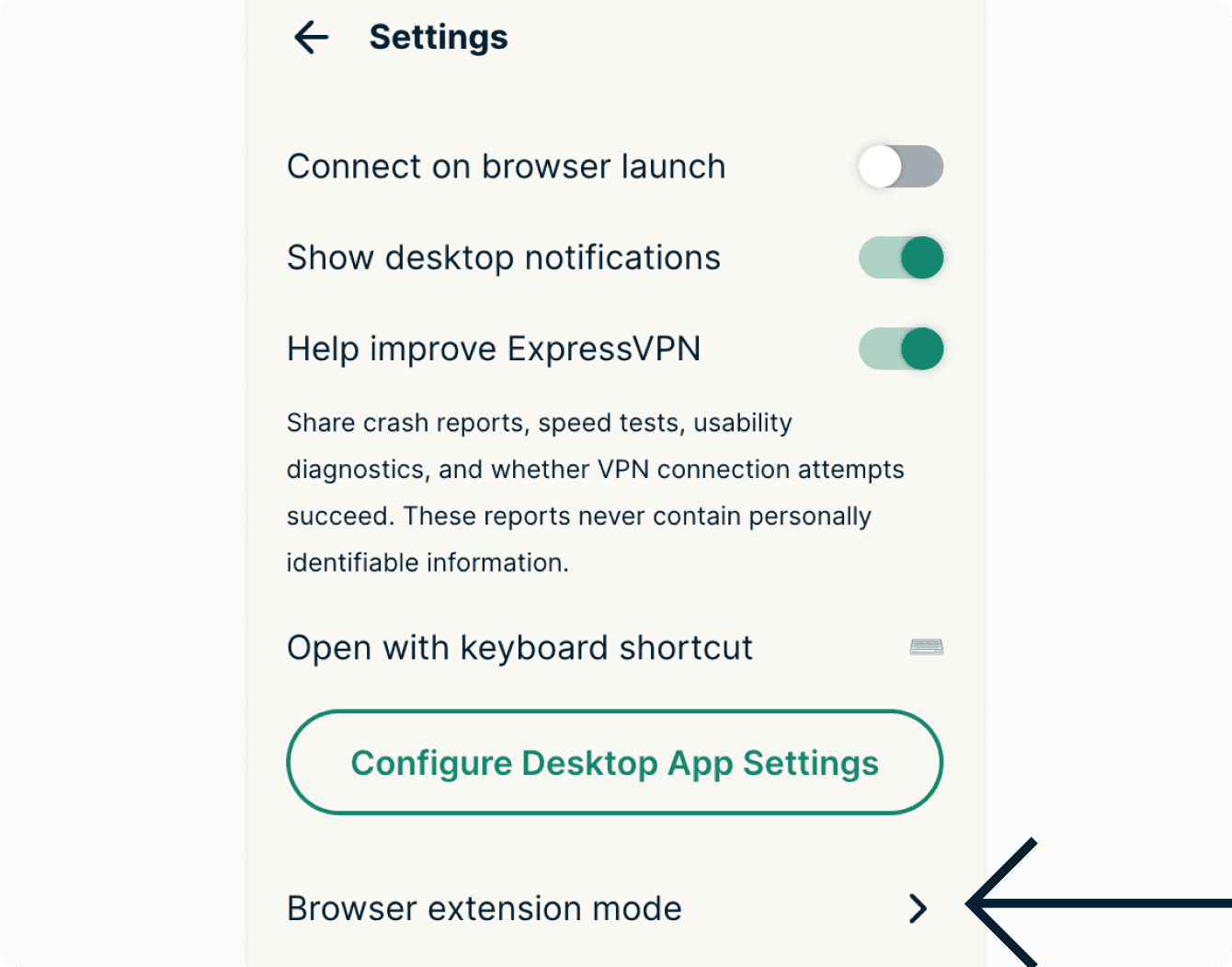

- Seleziona Remote Control Mode (Modalità controllo remoto) o Proxy Mode (Modalità Proxy).
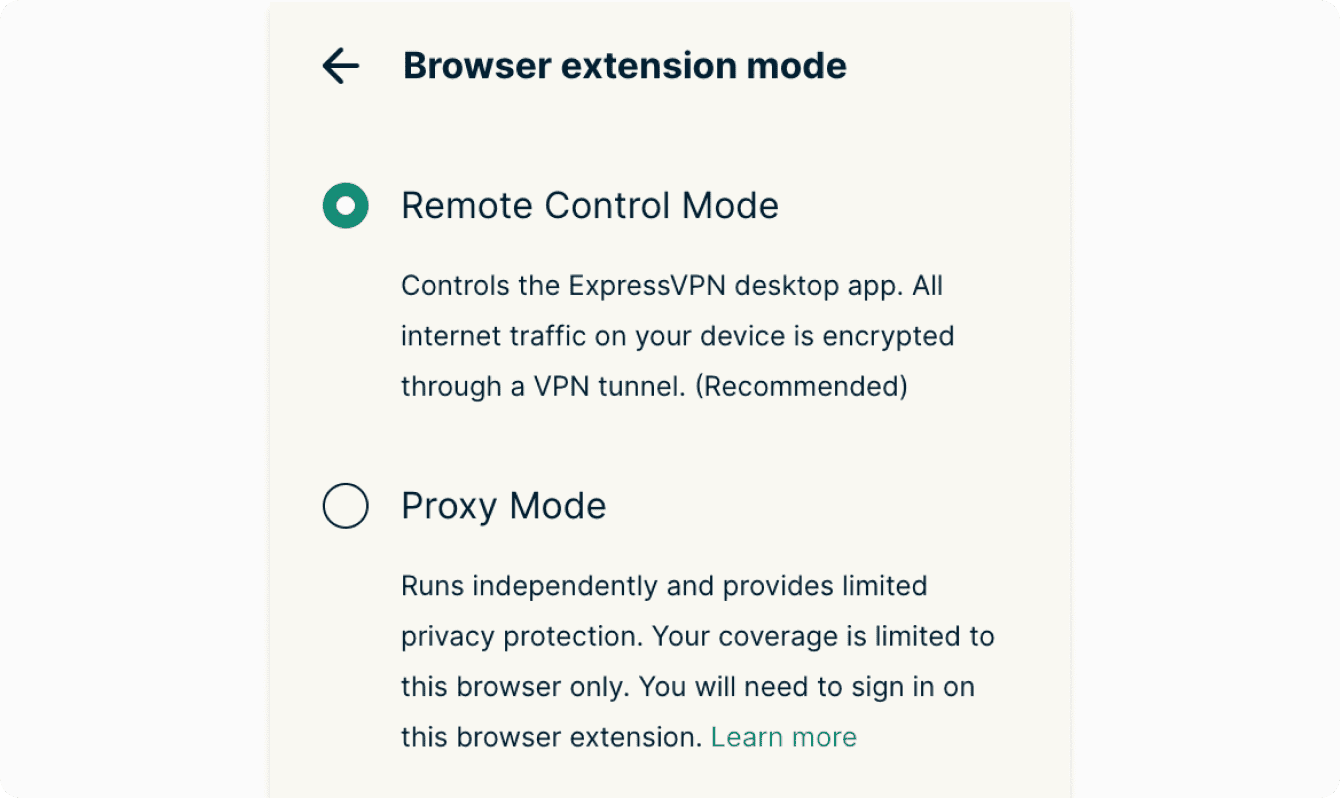

Nota: se selezioni la Modalità Proxy, ti verrà chiesto di accedere al tuo account ExpressVPN. Inserisci le credenziali del tuo account e fai clic su Accedi per continuare. Una volta autenticati i dati del tuo account, riapri l’estensione per iniziare a usare la Modalità Proxy.
Ti serve aiuto? Contatta il team di supporto ExpressVPN per ricevere assistenza immediata.
Come usare la modalità scura
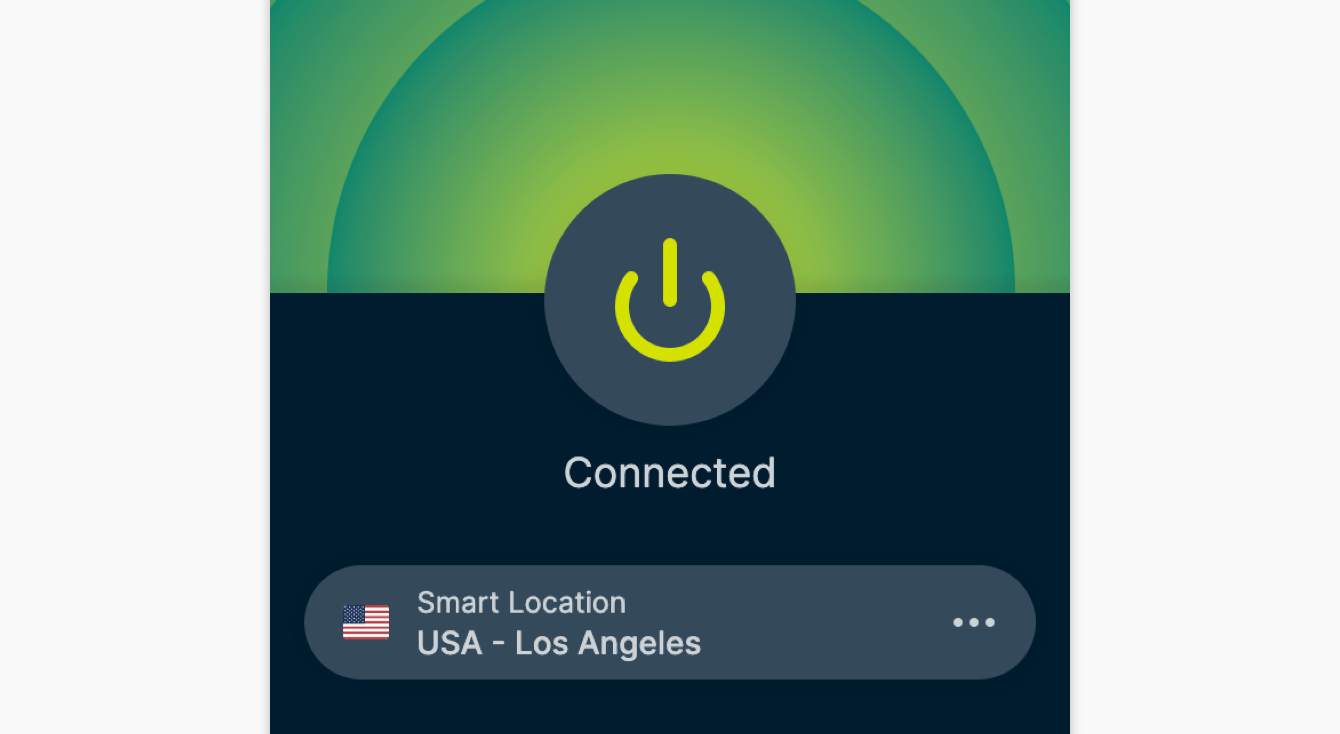
Un tema di colore scuro è ora disponibile per Chrome, Firefox ed Edge.
Per usare il tema di colore scuro, imposta il tuo dispositivo sulla modalità scura. La modalità scura dell’estensione browser verrà attivata di conseguenza.
Ti serve aiuto? Contatta il team di supporto ExpressVPN per ricevere assistenza immediata.
Errori e soluzioni
Ecco alcuni errori comuni che potresti riscontrare durante l’utilizzo dell’estensione browser ExpressVPN. Di seguito trovi l’errore e i passaggi per la soluzione:
Connessione non riuscita
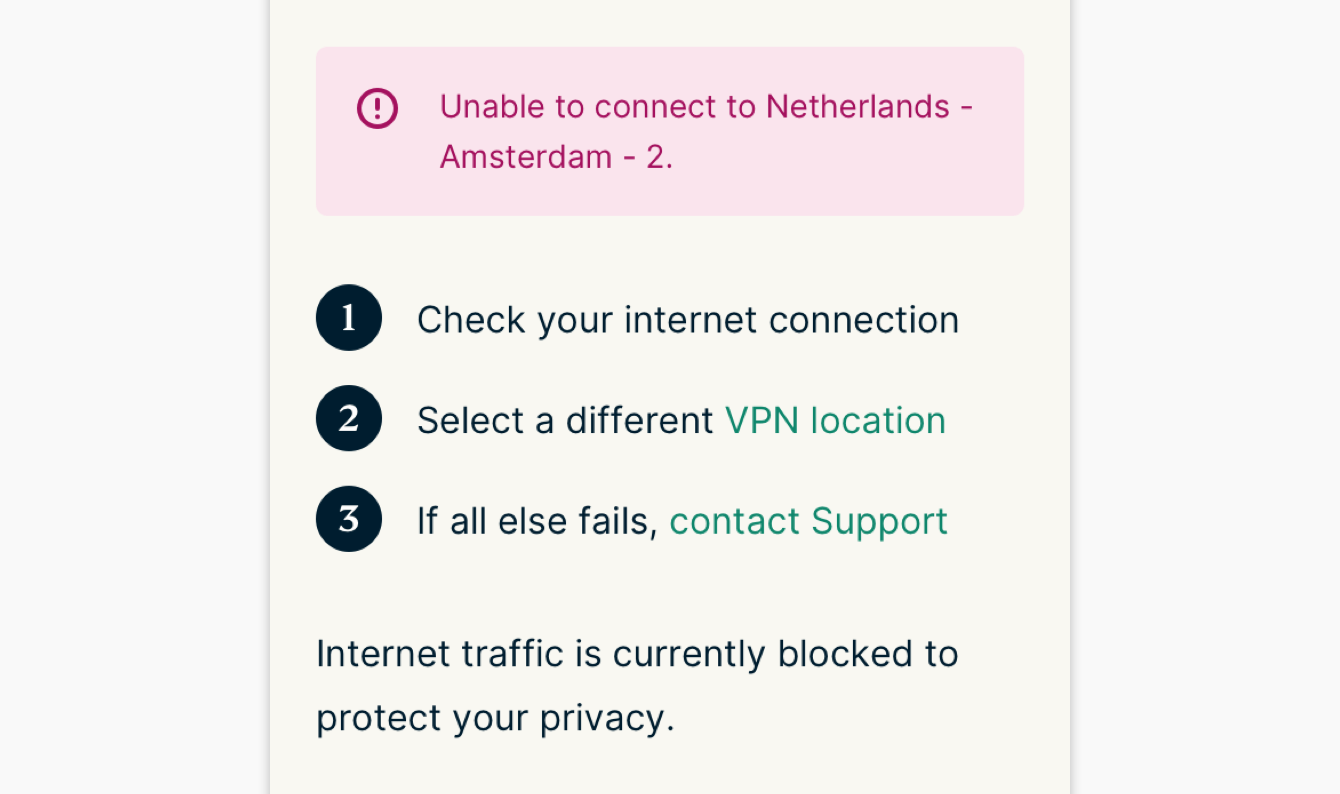
Soluzione: assicurati che il tuo computer sia connesso a Internet. Puoi verificarlo chiudendo ExpressVPN e provando ad accedere a Internet. Se non riesci a connetterti a Internet, potrebbe esserci un problema con la tua connessione Internet.
Se riesci ad accedere ai siti web senza essere connesso a ExpressVPN, prova a connetterti a una posizione del server VPN diversa, poiché potrebbe esserci un problema temporaneo con la posizione del server che hai provato per prima.
Questa estensione richiede l’app per Mac/Windows/Linux
Se utilizzi l’estensione browser in Modalità controllo remoto, devi avere l’app ExpressVPN installata sul tuo dispositivo.
Soluzione: scarica e installa l’ultima versione dell’app per Mac, Windows o Linux. Se continui a visualizzare questo messaggio dopo aver installato l’app sul tuo computer, contatta l’Assistenza.
Nota: non è necessario installare l’app ExpressVPN per usare l’estensione browser in Modalità Proxy.
Ti serve aiuto? Contatta il team di supporto ExpressVPN per ricevere assistenza immediata.
Come disinstallare
Per disinstallare, segui i passaggi specifici per il tuo browser riportati di seguito:
Chrome
- Fai clic su
 > Estensioni > Gestisci estensioni.
 - Trova l’estensione browser ExpressVPN, quindi fai clic su Rimuovi > Rimuovi.
Firefox
- Clicca > Estensioni e temi.
- Nella barra laterale sinistra, seleziona Estensioni.
- Trova l’estensione browser ExpressVPN, fai clic su > Rimuovi > Rimuovi.
Edge
- Clicca > Estensioni > Gestisci estensioni.
- Trova l’estensione browser ExpressVPN, quindi fai clic su Rimuovi > Rimuovi.
Ti serve aiuto? Contatta il team di supporto ExpressVPN per ricevere assistenza immediata.