



Puedes importar tus datos de inicio de sesión y otros datos (notas seguras y tarjetas de crédito/débito) de estos servicios de gestión de contraseñas a ExpressKeys.
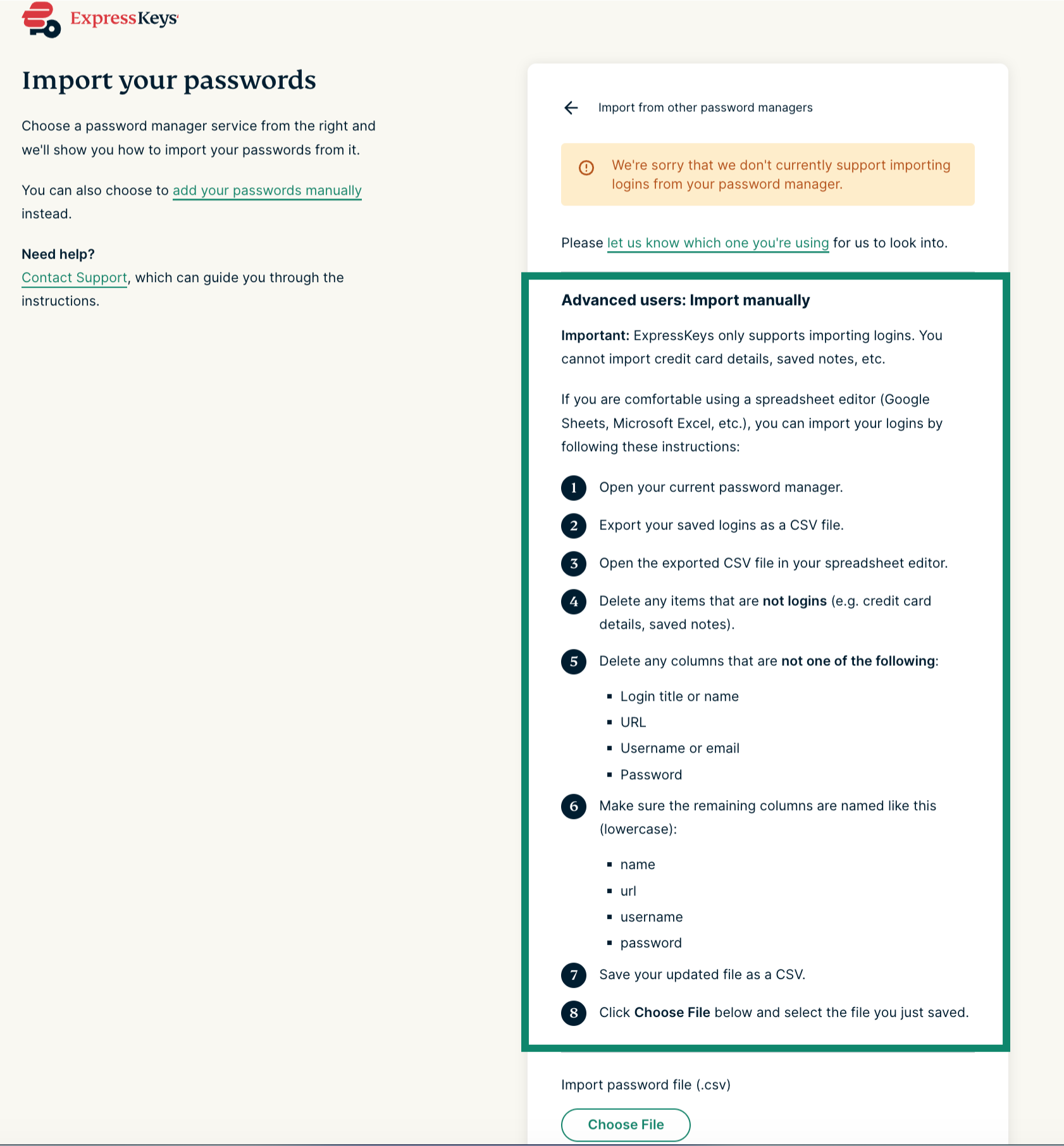
Si quieres importar tus datos de inicio de sesión y otros datos (notas seguras y tarjetas de crédito/débito) a ExpressKeys desde un gestor de contraseñas que no aparece en la lista anterior, sigue estos pasos:
- En Chrome, Opera, Edge, Vivaldi o Brave, instala la extensión de navegador ExpressKeys para Chrome.
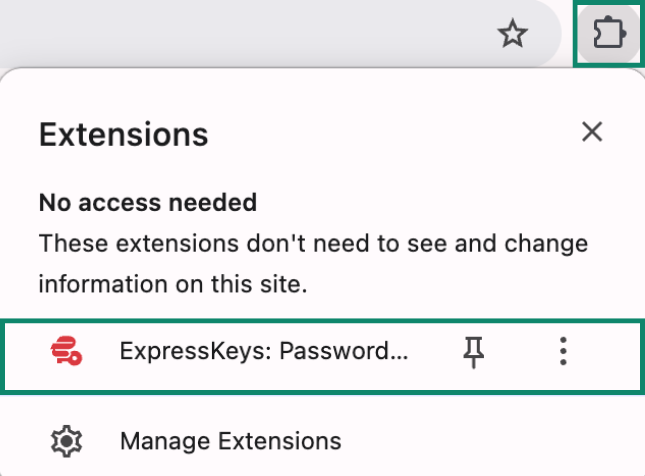
- Haz clic en la extensión de navegador de ExpressKeys.


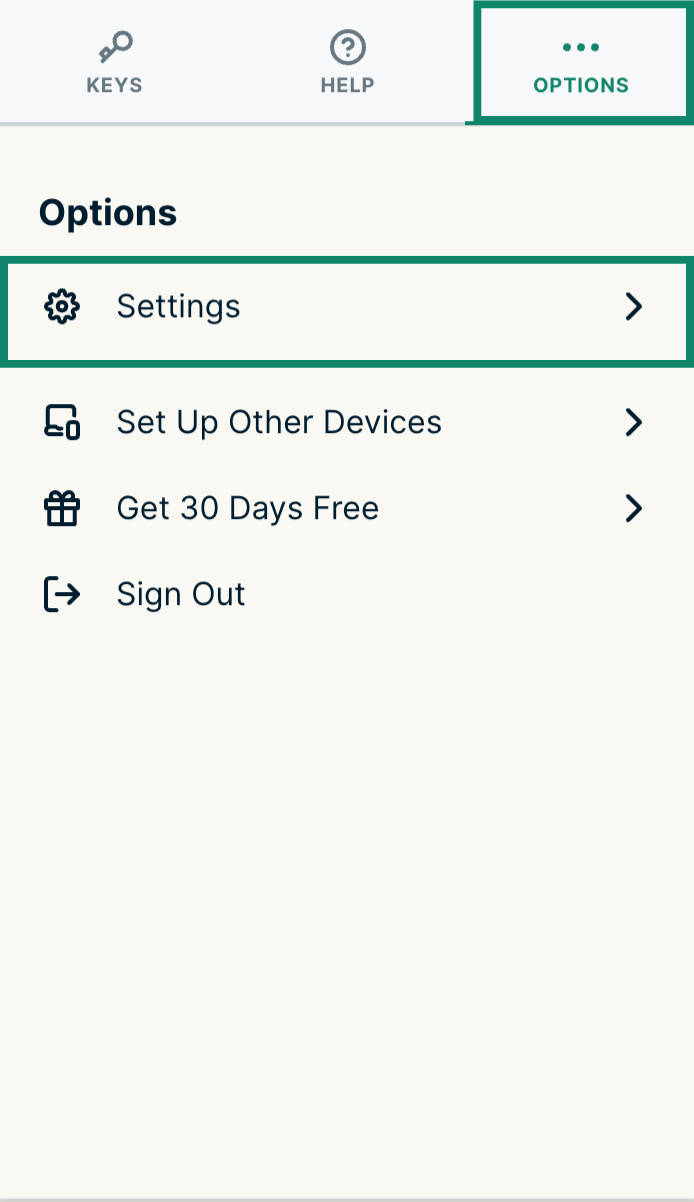
- Haz clic en la pestaña «Opciones» > «Configuración».


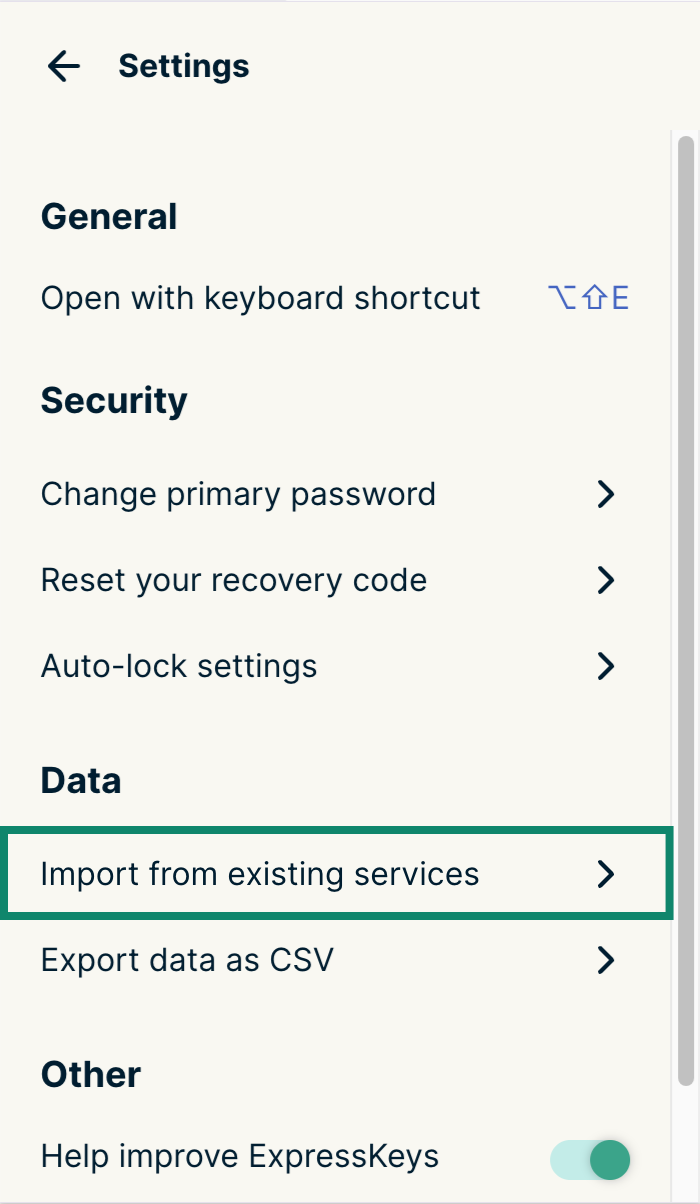
- Haz clic en «Importar desde servicios existentes».


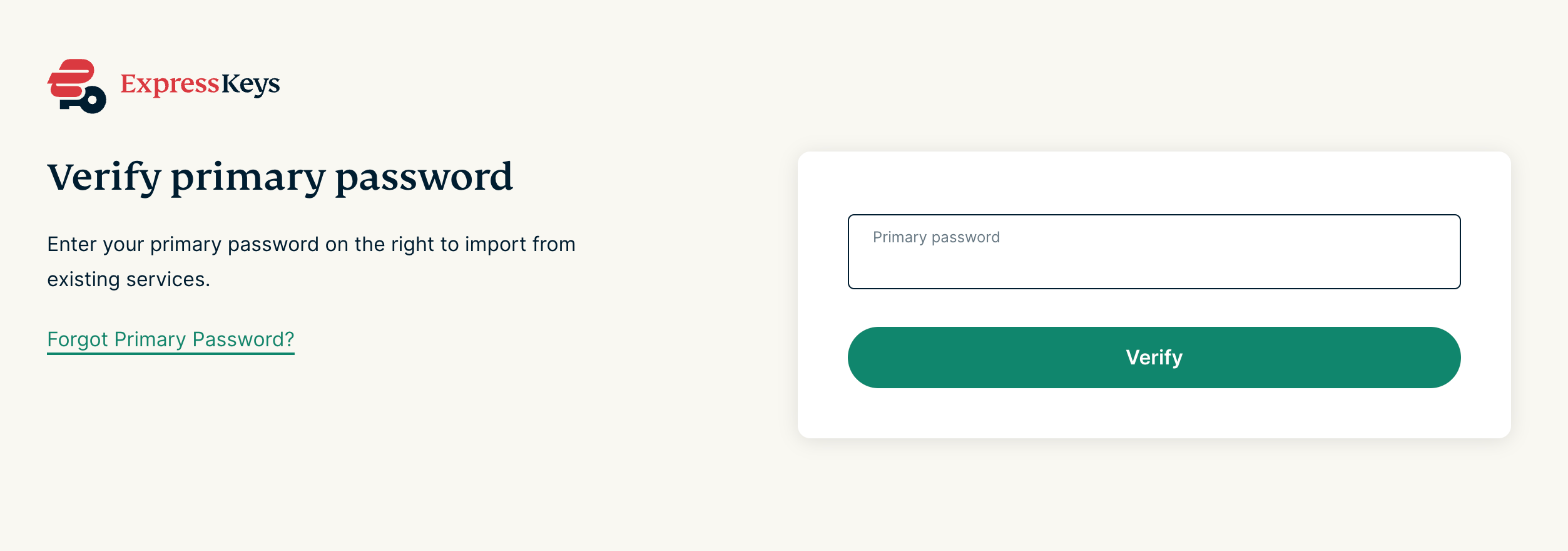
- Introduce tu contraseña principal.


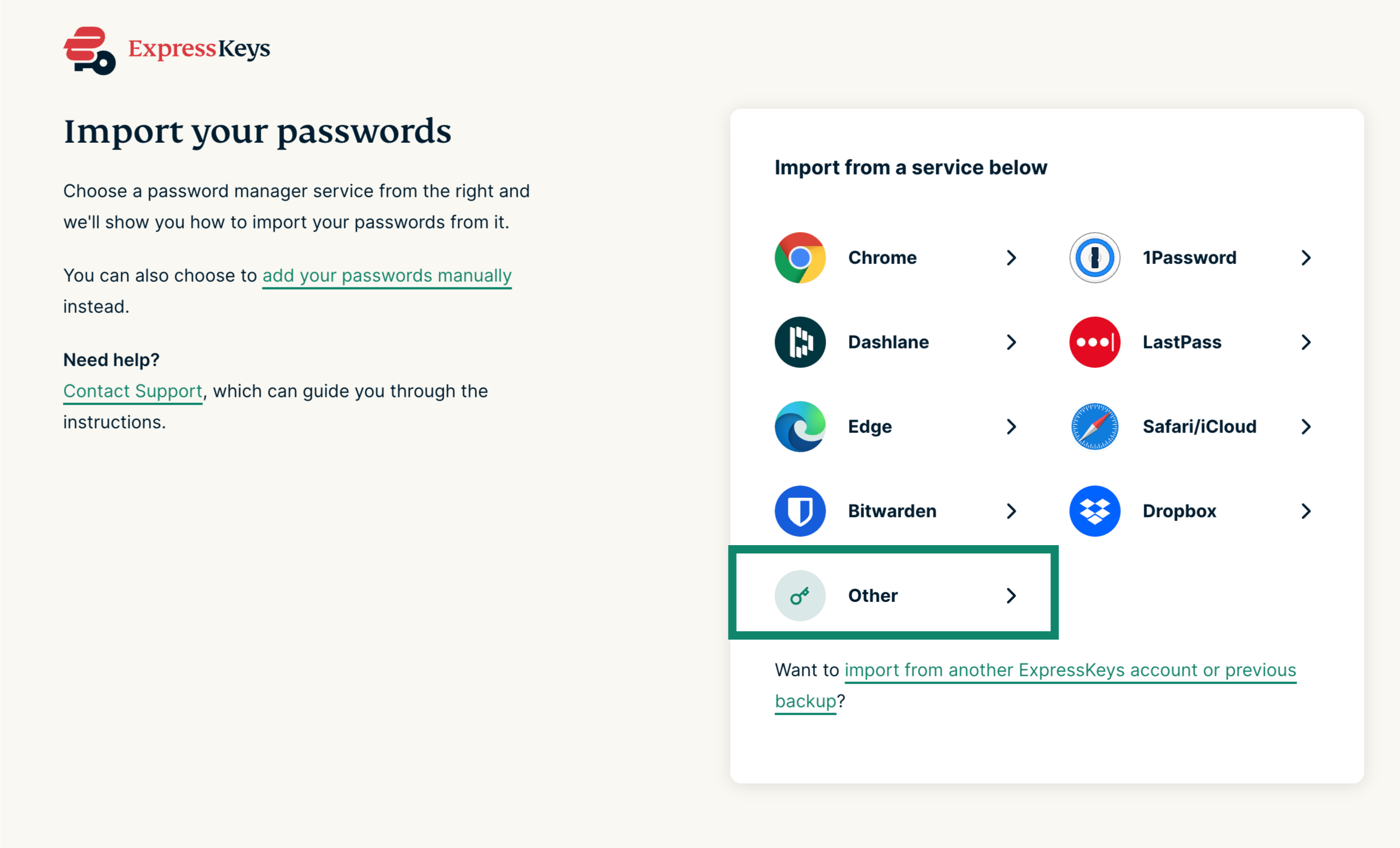
- Selecciona «Otro».


- Sigue las instrucciones que aparecen en pantalla.


¿Necesitas ayuda? Haz clic aquí para ponerte en contacto con el equipo de soporte técnico de ExpressVPN a través del chat 24 horas