




Sie möchten ein VPN / DNS für Ihr Gerät?
Jetzt ExpressVPN nutzenEin ExpressVPN-Konto. Alle Geräte.
Apps kostenlos nutzenDer erweiterte Schutz von ExpressVPN bietet Ihnen und Ihrer Familie zusätzliche Schutzfunktionen. Ist diese Funktion aktiviert, kann sie aufdringliche Display-Anzeigen, Tracker, schädliche Websites und nicht jugendfreie Inhalte blockieren.
Wir betreiben einen DNS-basierten Traffic-Blocker, der auf dem Gerät des Nutzers läuft. Damit verhindern wir, dass Apps und Browser-Sitzungen mit Dritten kommunizieren, die auf unseren Blocklisten stehen. Der Ansatz ist einfacher und sicherer , als den Tracker-Blocker Server-seitig laufen zu lassen.
Das umfassende Paket an erweiterten Schutzfunktionen umfasst einen Werbeblocker, einen Blocker für nicht jugendfreie Websites sowie einen Blocker für bösartige Websites (in allen Paketen enthalten). Zudem gibt es einen Tracker-Blocker (in den Paketen Advanced und Express Pro). Die Funktionen sind in der ExpressVPN-App für Android, iOS, Mac, Windows sowie Linux verfügbar. Es gibt sie auch in ExpressVPN Aircove. Der Tracker-Blocker sowie der Adblocker sind auch in der ExpressVPN-App für Apple TV enthalten.
Weiter zu …
Wie aktiviere (oder deaktiviere) ich die erweiterte Schutzfunktion
Was sind die erweiterten Schutzfunktionen?
Erweiterter Schutz ist eine Gruppe von Sicherheits- und Schutzfunktionen, die einen Tracker- und Malware-Blocker, einen Werbeblocker sowie eine Kindersicherung umfasst.
Tracker-Blocker
Viele der von Ihnen besuchten Apps und Websites protokollieren Ihre Aktivitäten und geben sie an Drittunternehmen weiter. Dazu gehören möglicherweise auch Tracker. Mit dem Tracker-Blocker haben Sie mehr Kontrolle darüber, was Unternehmen über Sie wissen und was Sie online tun. Er verhindert, dass die von Ihnen besuchten Apps und Websites Ihre Online-Aktivitäten verfolgen.
Derzeit gibt es diese Funktion in den ExpressVPN-Apps für Android, iOS, Windows, Mac, Apple TV und Linux sowie bei Aircove.
Blocker von schädlichen Websites
Bestimmte Apps und Websites können Sie durch Malware und Phishing-Domains gefährden. Der Blocker für schädliche Websites schützt Sie vor Spyware und Phishing-Websites. Dafür blockiert er bekannte schädliche Websites, bevor sie geladen werden können.
Die Funktion gibt es in den ExpressVPN-Apps für Android, iOS, Windows, Mac und Linux sowie Aircove.
Adblocker
Ein Adblocker verhindert, dass Ihnen beim Surfen im Internet die meisten Werbeanzeigen eingeblendet werden.
Derzeit ist die Funktion in den ExpressVPN-Apps für Android, iOS, Mac, Windows, Apple TV und Linux sowie bei Aircove verfügbar.
Kindersicherung (Blocker von Websites für Erwachsene)
Mit der Kindersicherung von ExpressVPN können Sie verhindern, dass irgendjemand auf die meisten Websites für Erwachsene zugreift. Das gilt natürlich auch für Ihre Kinder.
Unsere Blockliste für Websites mit nicht jugendfreien Inhalten basiert auf öffentlich zugänglichen und Open-Source-Listen bekannter Websites mit nicht jugendfreien Inhalten. Wir prüfen die Blocklisten regelmäßig und aktualisieren sie auch. Daher bleiben Sie vor den aktuellen Bedrohungen geschützt.
Mit der Kindersicherung für Aircove können Sie den Internetzugang zu bestimmten Zeiten komplett sperren. Das ist nützlich, um die Online-Zeiten Ihres Kindes einzuschränken.
Die Kindersicherung gibt es in den ExpressVPN-Apps für Android, iOS, Mac, Windows, Linux sowie Aircove.
Hilfe benötigt? Kontaktieren Sie das Support-Team von ExpressVPN, um sofort Hilfe zu erhalten.
Wie aktiviere (oder deaktiviere) ich die erweiterte Schutzfunktion
Die erweiterte Schutzfunktion ist per Standard deaktiviert. Um sie zu aktivieren, folgen Sie der jeweiligen Anleitung für Ihr Gerät:
Erweiterte Schutzfunktionen sind per Standard deaktiviert. So aktivieren Sie erweiterte Schutzfunktionen:
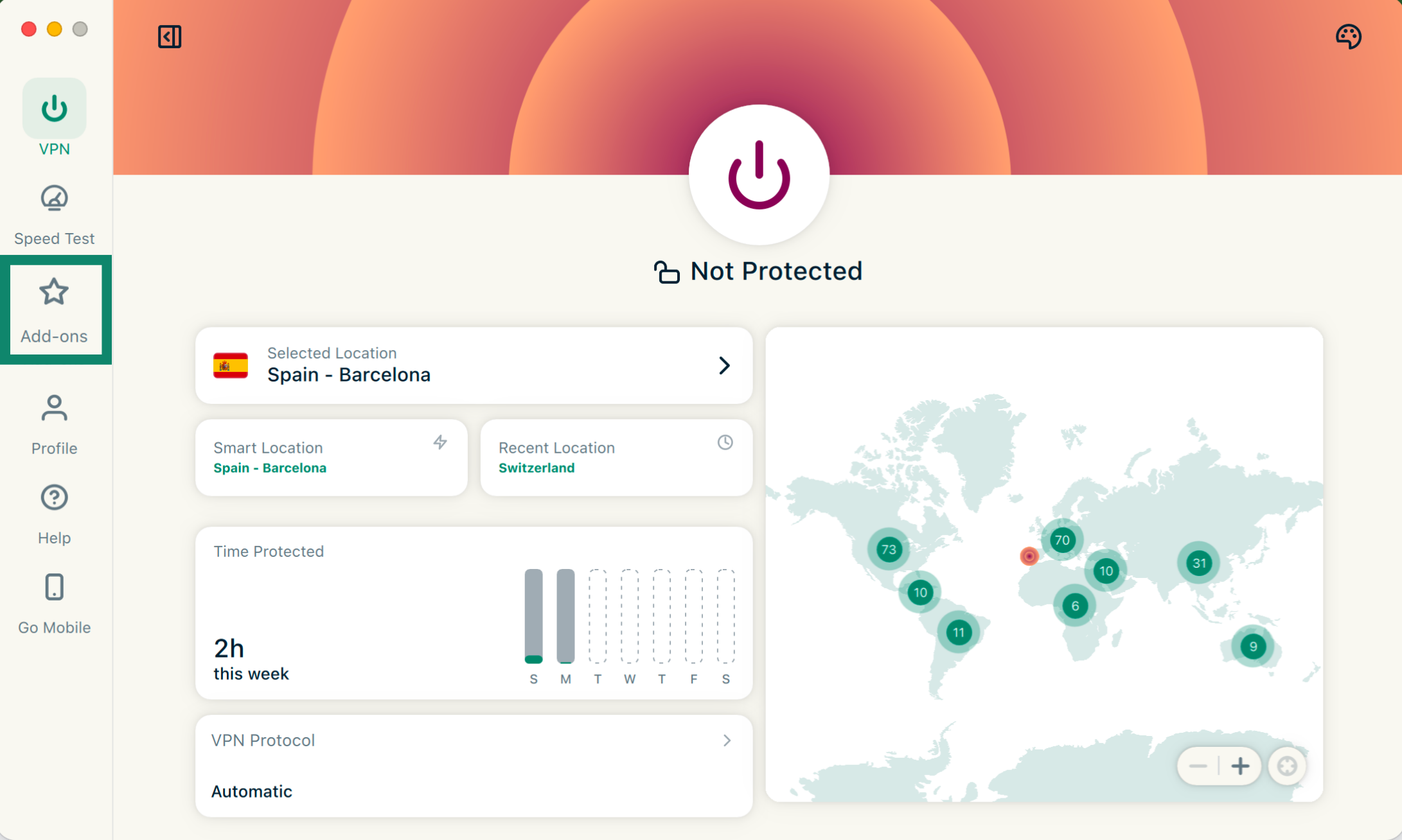
- Klicken Sie auf Add-ons (Erweiterungen).
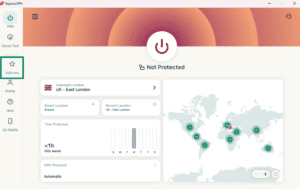

- Unter Advanced Protection (Erweiterte Schutzfunktion) aktivieren oder deaktivieren Sie die gewünschten Funktionen.
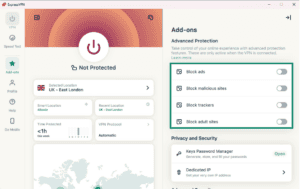
- Verbinden Sie sich mit dem VPN neu, um die Änderungen wirksam zu machen.
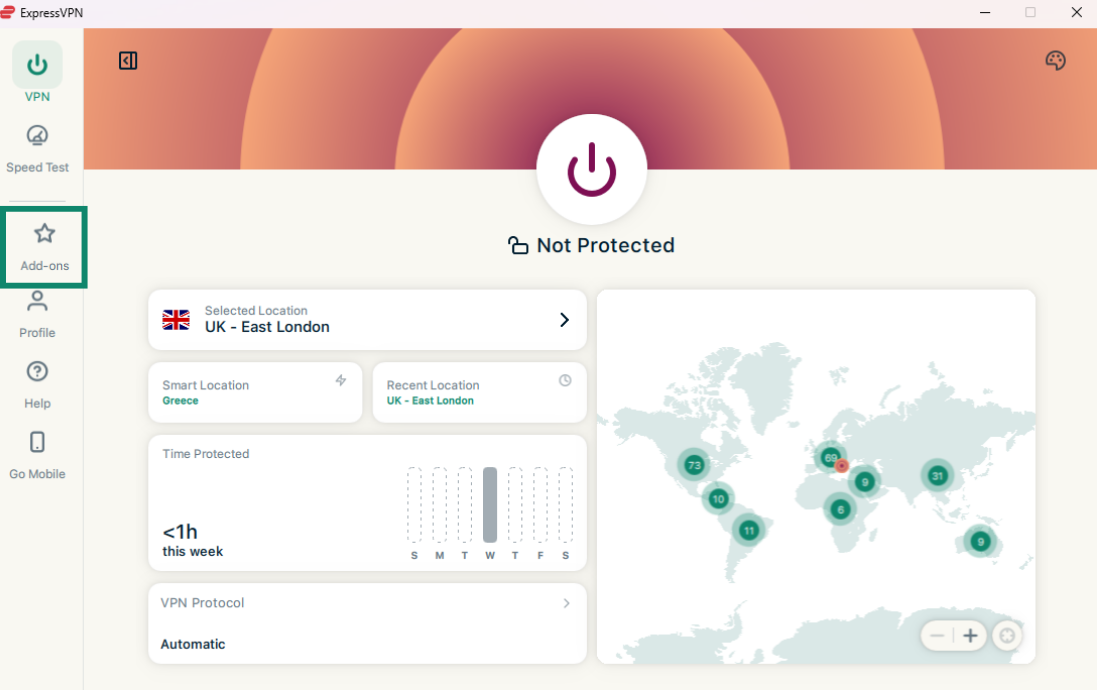
- Verbinden Sie sich mit dem VPN.
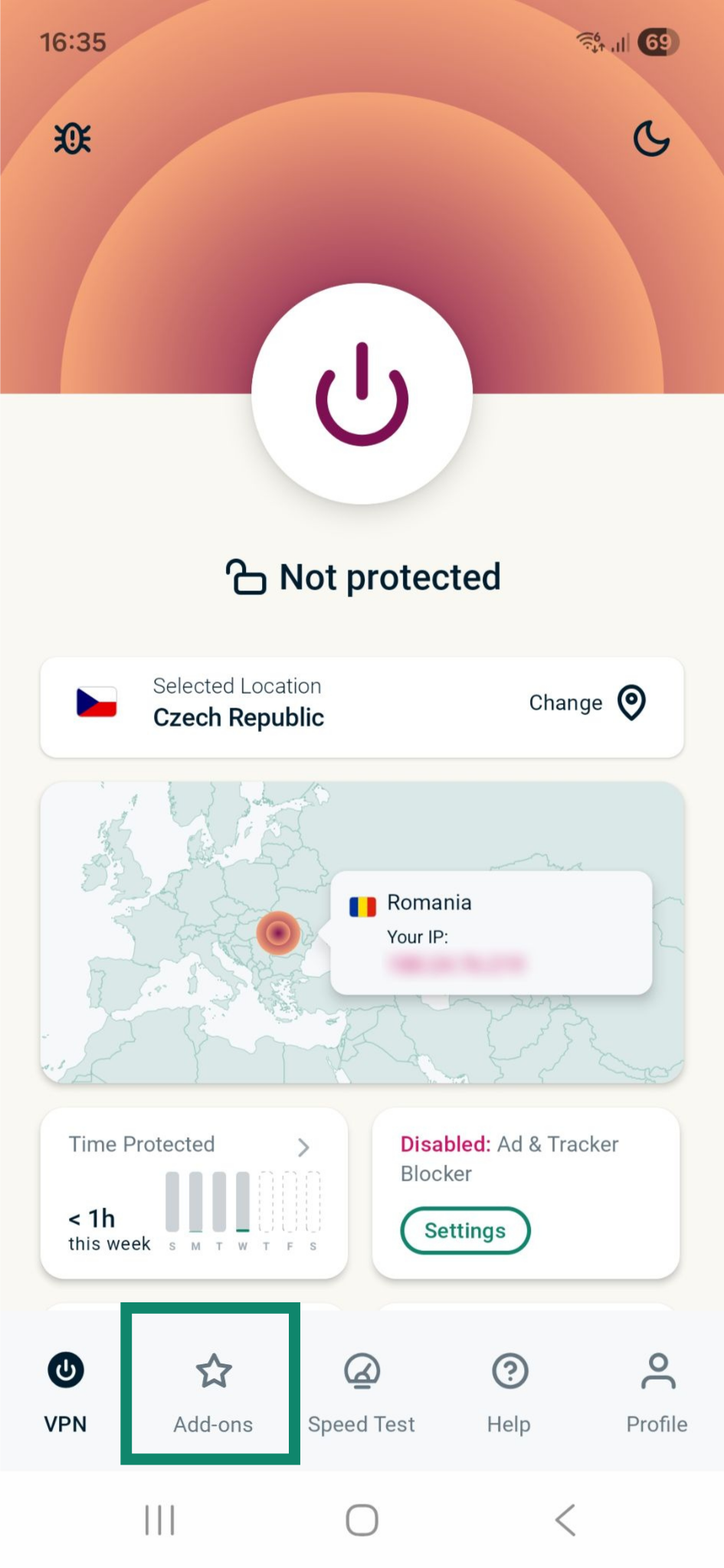
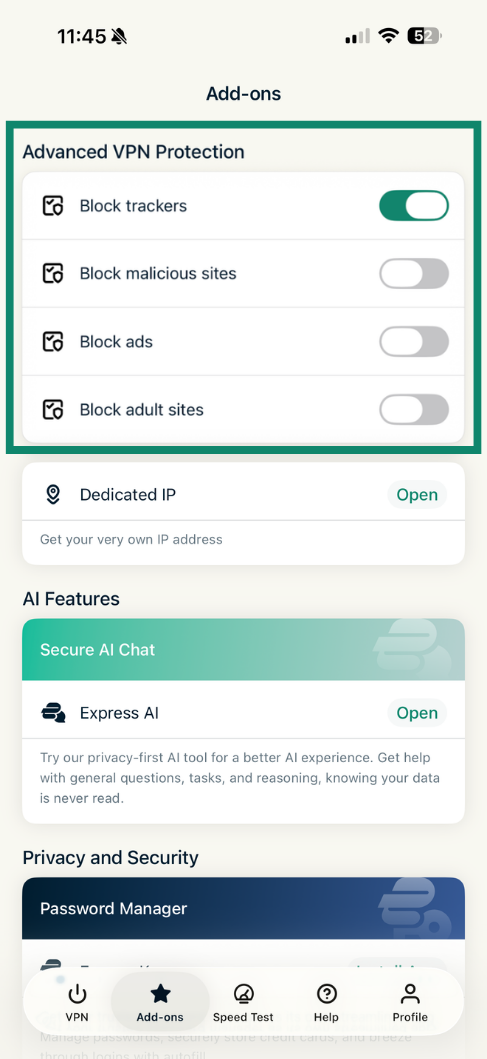
- Tippen Sie auf Add-ons (Erweiterungen).
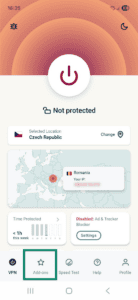

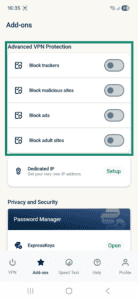
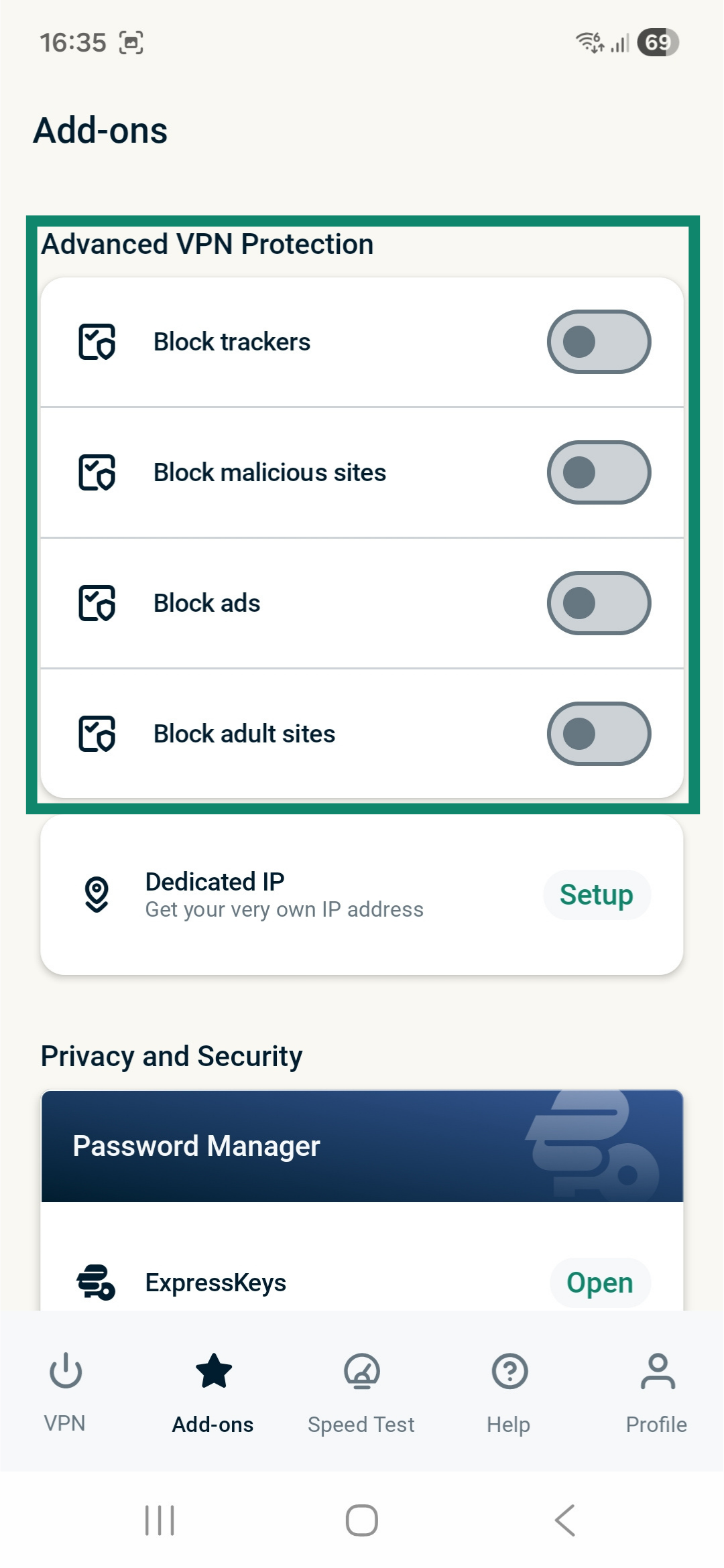
- Aktivieren oder deaktivieren Sie unter Advanced Protection (Erweiterte Schutzfunktion) die Einstellungen, die Sie möchten.
Erweiterte Schutzfunktionen sind per Standard deaktiviert. Sie aktivieren die erweiterten Schutzfunktionen wie folgt:
- Klicken Sie auf Add-ons (Erweiterungen).
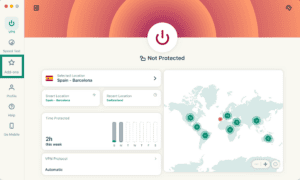

- Aktivieren oder deaktivieren Sie unter Advanced Protection (Erweiterte Schutzfunktion) die Einstellungen, die Sie möchten.
- Verbinden Sie sich mit dem VPN neu, um die Änderungen wirksam zu machen.
- Verbinden Sie sich mit dem VPN, indem Sie irgendein Protokoll außer IKEv2 verwenden.
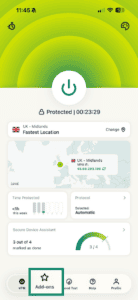
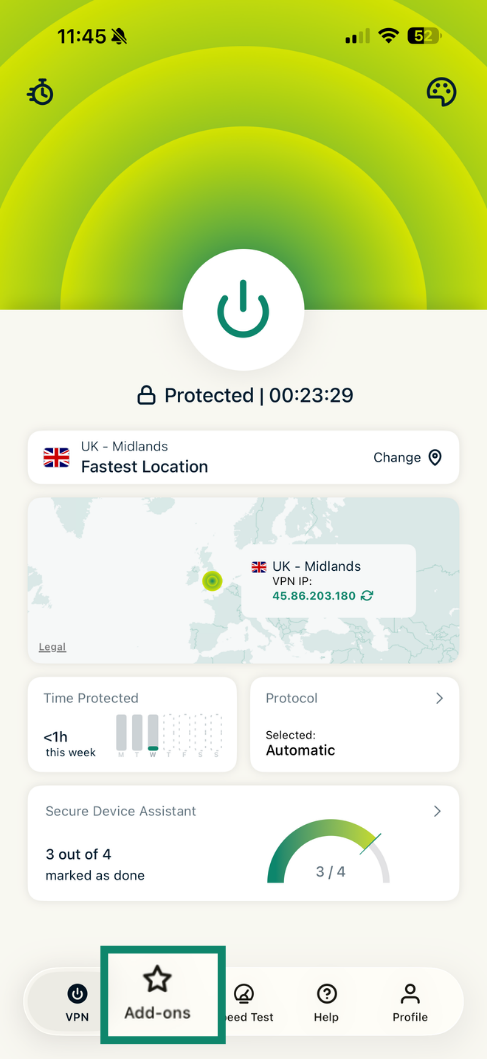
- Tippen Sie auf Add-ons (Erweiterungen).

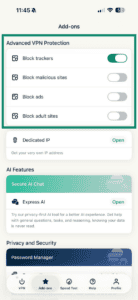
- Aktivieren oder deaktivieren Sie unter Advanced Protection (Erweiterte Schutzfunktion) die Einstellungen, die Sie möchten.
- Wählen Sie in der Gerätegruppe .
- Wählen Sie Erweiterte Schutzfunktion.
- Aktivieren oder deaktivieren Sie die entsprechenden Einstellungen.
- Wählen Sie Speichern.
- Verbinden Sie sich mit dem VPN, indem Sie das Protokoll Automatisch oder Lightway nutzen.
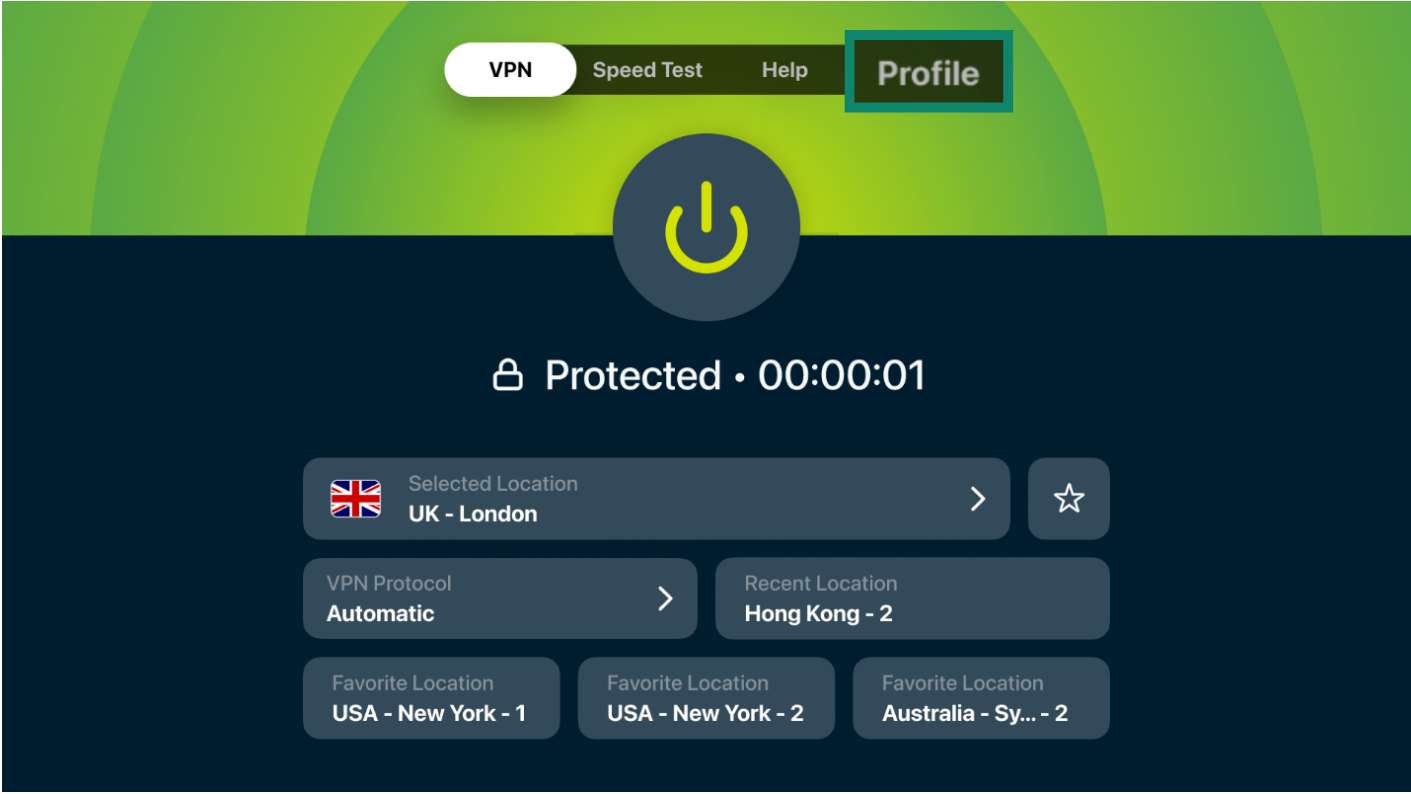
- Öffnen Sie Profile (Profil).

- Wählen Sie Advanced Protection (Erweiterten Schutz).


- Aktivieren Sie die erweiterten Schutzfunktionen, die Sie nutzen möchten.

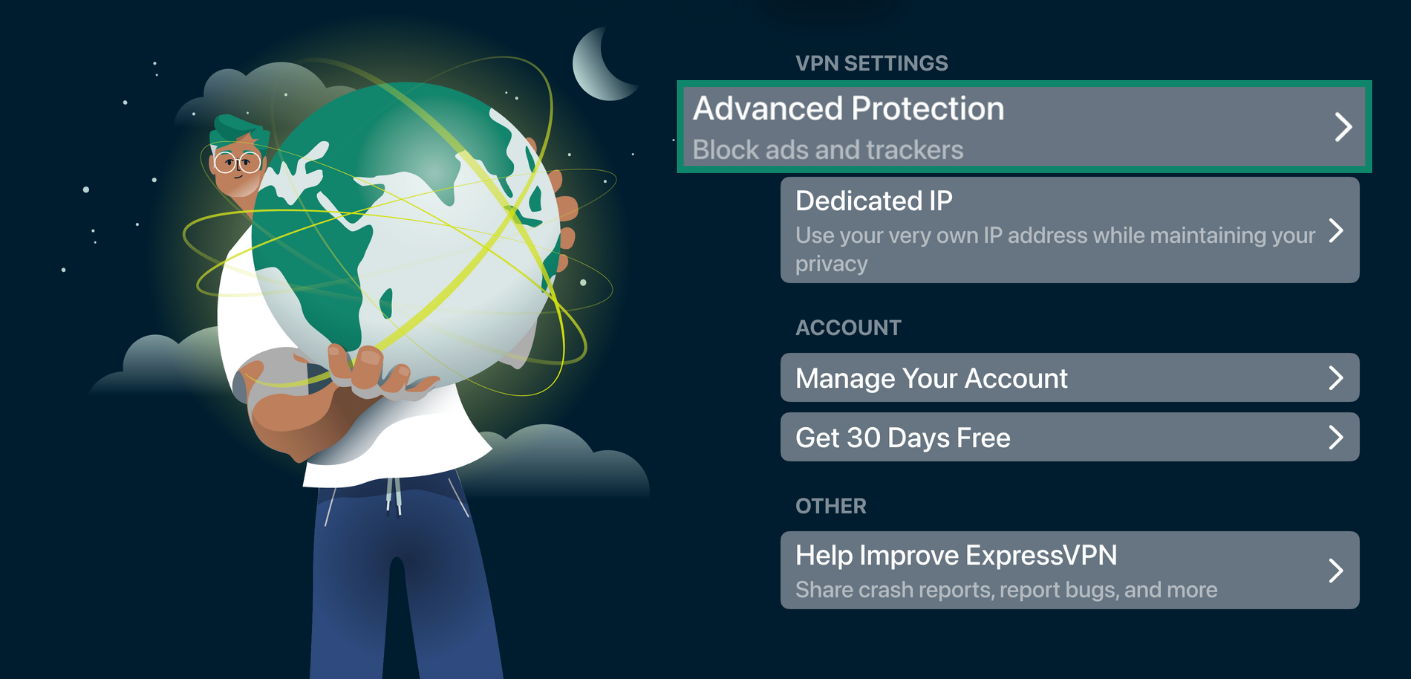
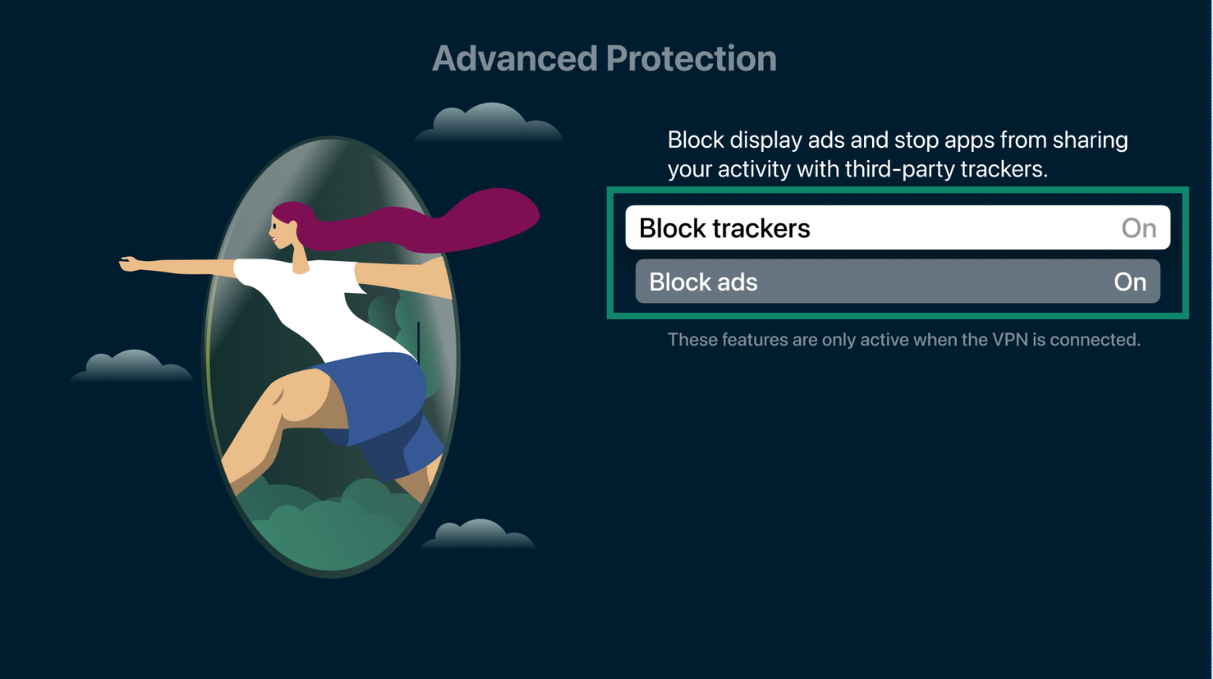
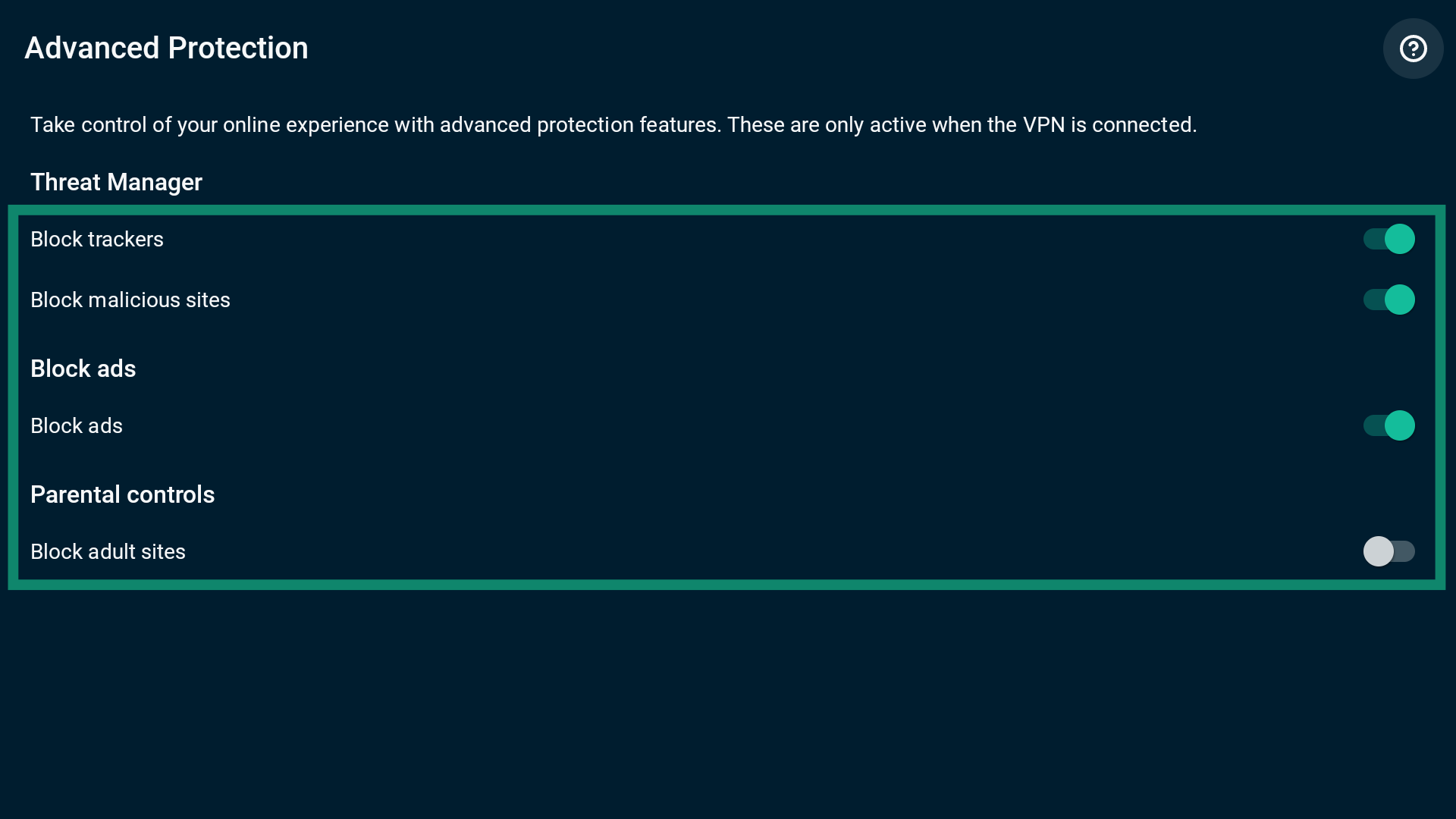
Android TV und TV-Boxes
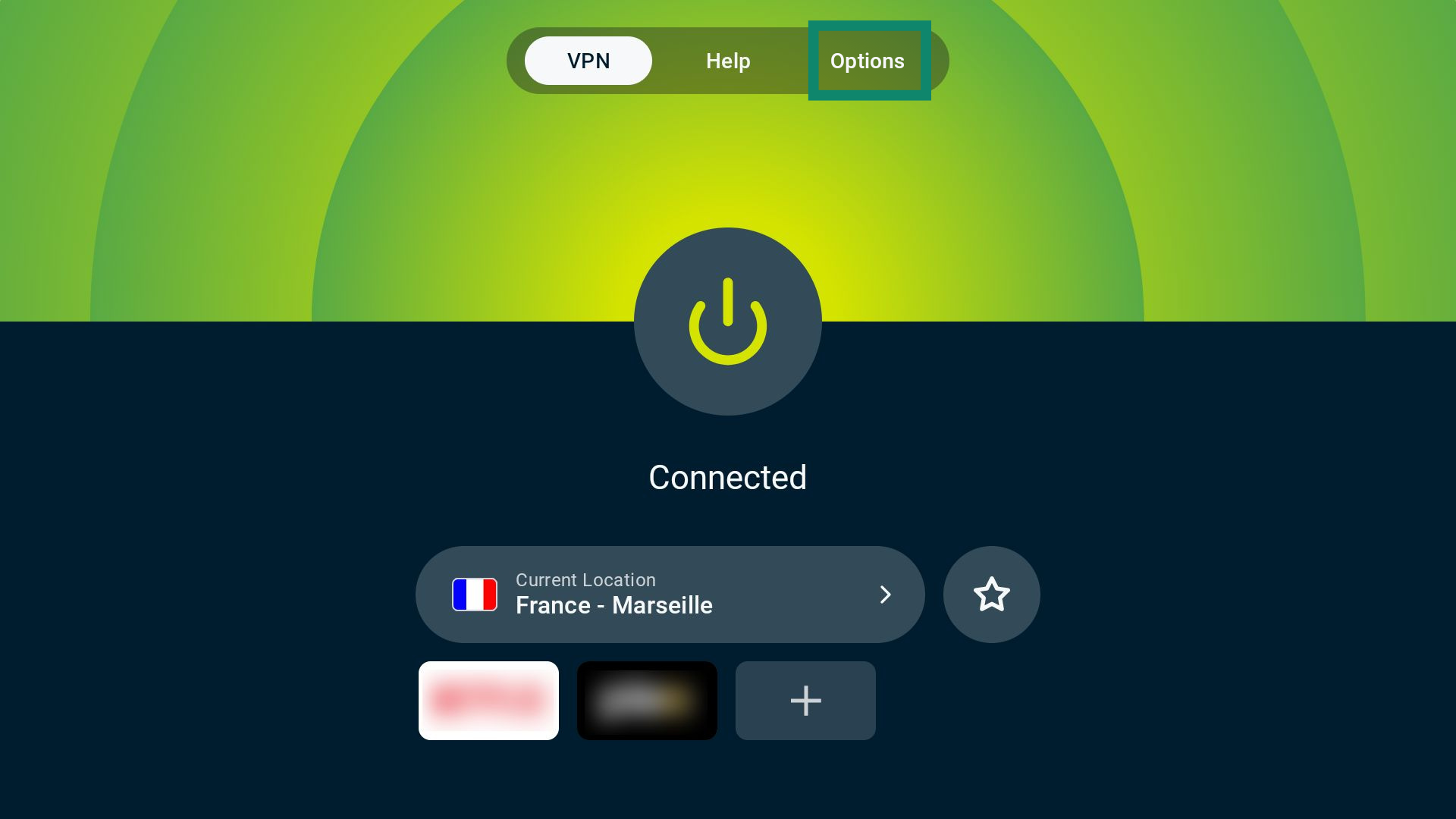
- Verbinden Sie sich mit dem.
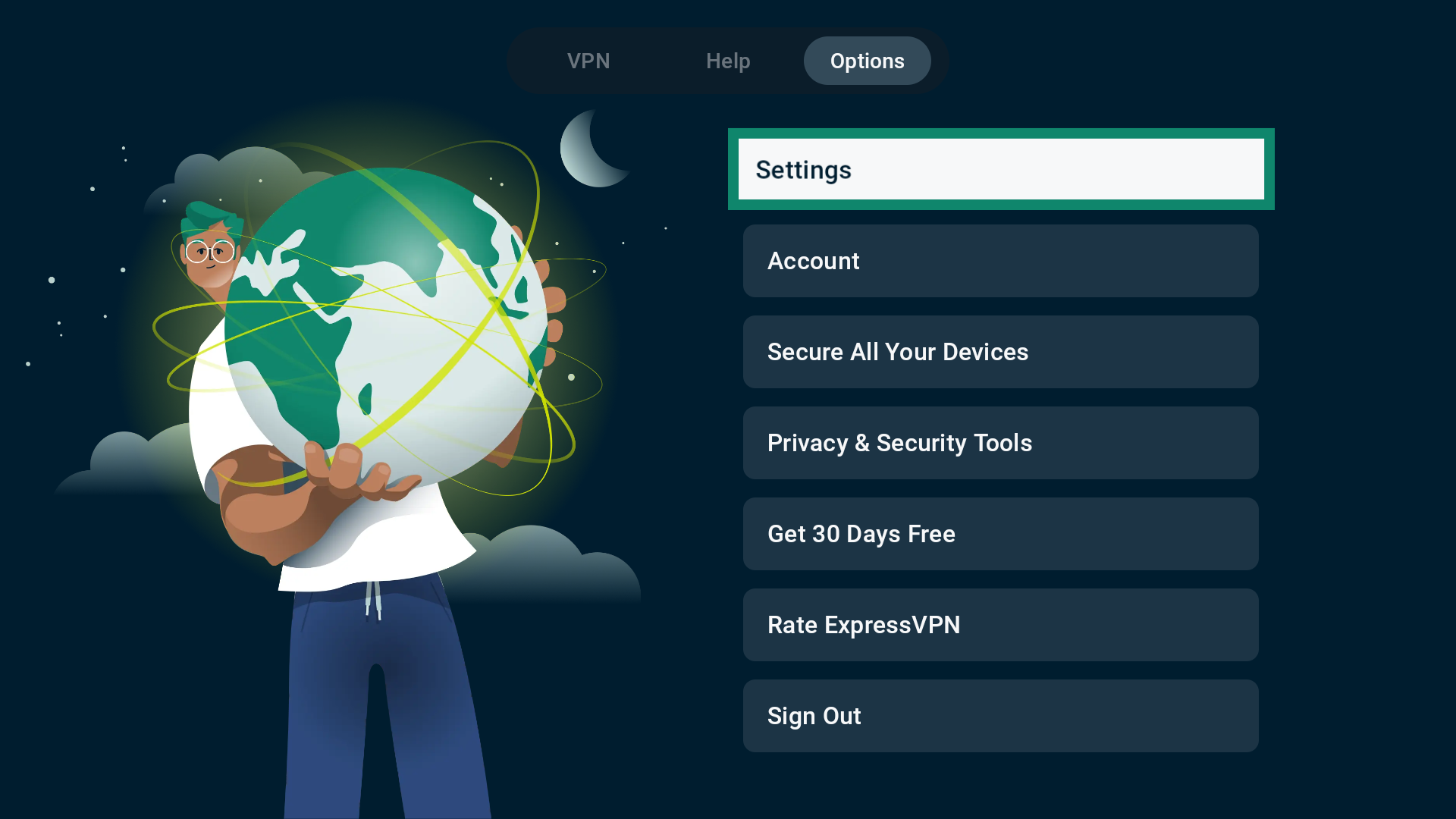
- Wählen Sie auf dem Hauptbildschirm Options (Optionen).

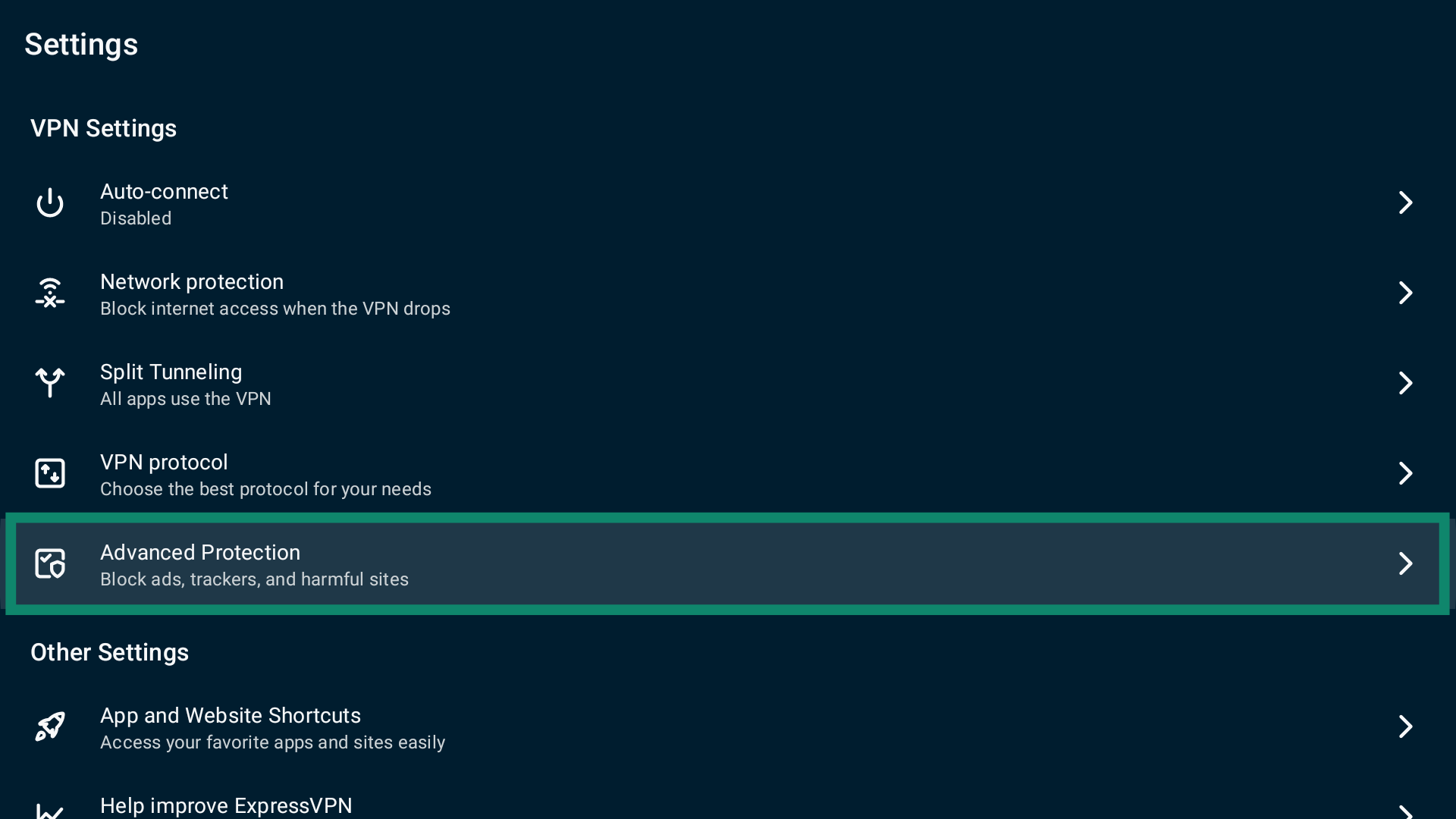
- Wählen Sie Settings (Einstellungen).
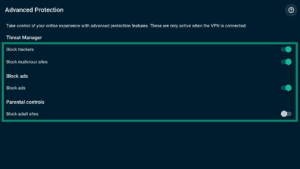
- Wählen Sie Advanced Protection (Erweiterte Schutzfunktion).
- Aktivieren Sie je nach Wunsch die entsprechenden Schutzfunktionen.
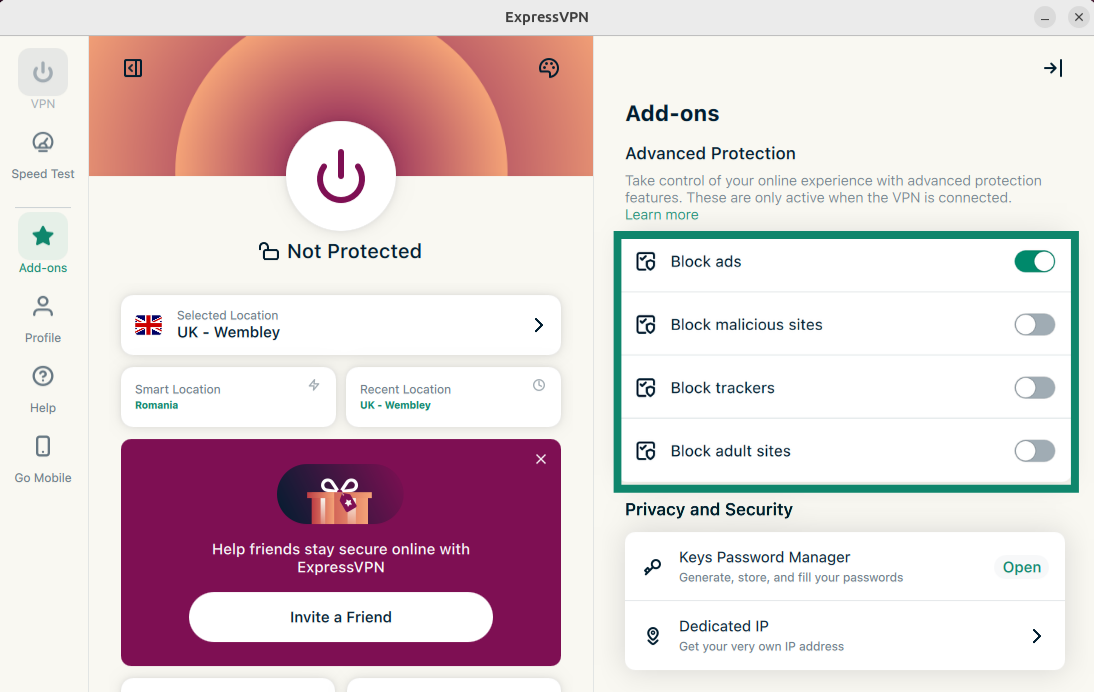
ExpressVPN-GUI-App für Linux
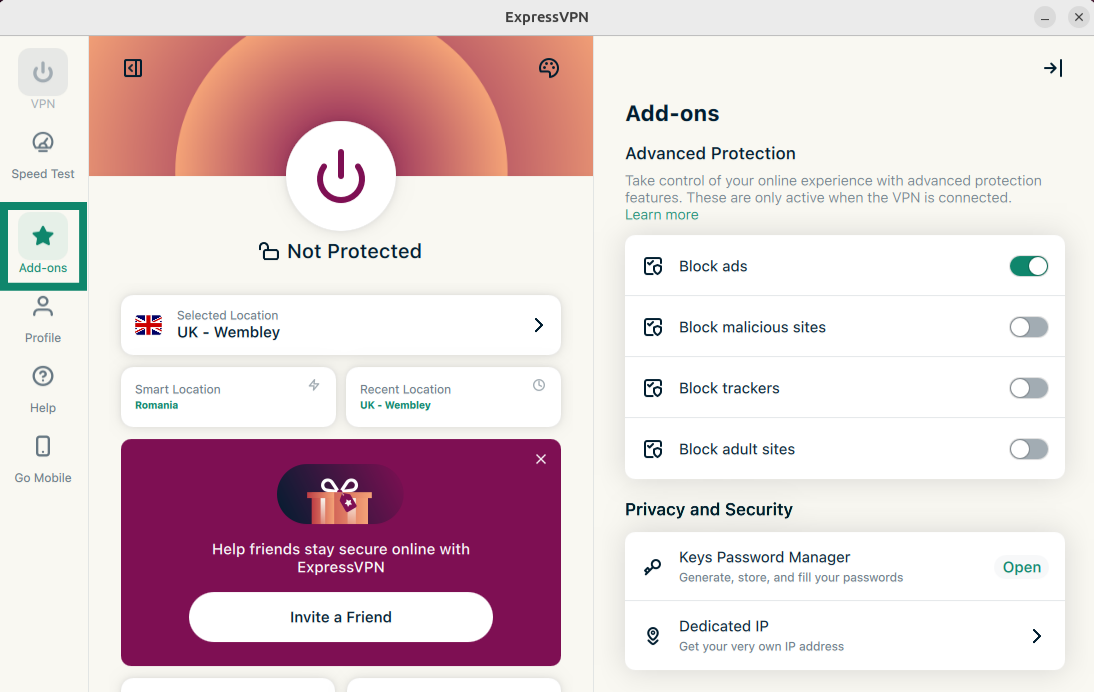
Erweiterte Schutzfunktionen sind per Standard deaktiviert. Sie aktivieren die erweiterten Schutzfunktionen wie folgt:
- Klicken Sie auf Add-ons (Erweiterungen).
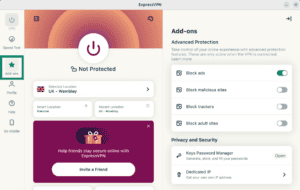

- Aktivieren oder deaktivieren Sie unter Advanced Protection (Erweiterte Schutzfunktion) die Einstellungen, die Sie möchten.
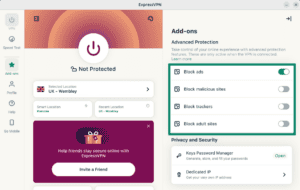
- Verbinden Sie sich mit dem VPN neu, um die Änderungen wirksam zu machen.
ExpressVPN CLI (Kommandozeilen-Tool) für Linux
Erweiterte Schutzfunktionen sind per Standard deaktiviert. So aktivieren Sie alle erweiterten Schutzfunktionen gleichzeitig:
- Öffnen Sie ein Terminal-Fenster.
- Stellen Sie sicher, dass Sie sich mit dem VPN verbinden und nutzen Sie dafür das Protokoll Automatisch oder Lightway.
- Um alle Funktionen des erweiterten Schutzes zu aktivieren, führen Sie nachfolgenden Befehl aus:
expressvpnctl set blockAll true
Um alle Funktionen des erweiterten Schutzes zu deaktivieren, führen Sie nachfolgenden Befehl aus:
expressvpnctl set blockAll false - Betätigen Sie die Eingabetaste, um den jeweiligen Befehl auszuführen.
Sie können jede der erweiterten Schutzfunktionen auch einzeln aktivieren und deaktivieren:
Tracker blockieren
- Öffnen Sie ein Terminal-Fenster.
- Stellen Sie sicher, dass Sie sich mit dem VPN verbinden und nutzen Sie dafür das Protokoll Automatisch oder Lightway.
- Um Tracker zu blockieren, führen Sie diesen Befehl aus:
expressvpnctl set blockTrackers true
Um die Funktion zu deaktivieren, führen Sie diesen Befehl aus:
expressvpnctl set blockTrackers false - Betätigen Sie die Eingabetaste, um den jeweiligen Befehl auszuführen.
Schädliche Websites blockieren
- Öffnen Sie ein Terminal-Fenster.
- Stellen Sie sicher, dass Sie sich mit dem VPN verbinden und nutzen Sie dafür das Protokoll Automatisch oder Lightway.
- Um schädliche Websites zu blockieren, führen Sie diesen Befehl aus:
expressvpnctl set blockMalicious true
Um die Funktion zu deaktivieren, führen Sie diesen Befehl aus:
expressvpnctl set blockMalicious false - Betätigen Sie die Eingabetaste, um den jeweiligen Befehl auszuführen.
Werbung blockieren
- Öffnen Sie ein Terminal-Fenster.
- Stellen Sie sicher, dass Sie sich mit dem VPN verbinden und nutzen Sie dafür das Protokoll Automatisch oder Lightway.
- Um den Adblocker zu aktivieren, führen Sie diesen Befehl aus:
expressvpnctl set blockAds true
Um die Funktion zu deaktivieren, führen Sie diesen Befehl aus:
expressvpnctl set blockAds false - Betätigen Sie die Eingabetaste, um den jeweiligen Befehl auszuführen.
Nicht jugendfreie Websites blockieren
- Öffnen Sie ein Terminal-Fenster.
- Stellen Sie sicher, dass Sie sich mit dem VPN verbinden und nutzen Sie dafür das Protokoll Automatisch oder Lightway.
- Um nicht jugendfreie Websites zu blockieren, führen Sie diesen Befehl aus:
expressvpnctl set blockAdult true
Um die Funktion zu deaktivieren, führen Sie diesen Befehl aus:
expressvpnctl set blockAdult false - Betätigen Sie die Eingabetaste, um den jeweiligen Befehl auszuführen.
Veraltete Linux-App
So aktivieren Sie alle erweiterten Schutzfunktionen gleichzeitig:
- Öffnen Sie ein Terminal-Fenster.
- Stellen Sie sicher, dass Sie sich mit dem VPN verbinden und nutzen Sie dafür das Protokoll Automatisch oder Lightway.
- Um alle erweiterten Schutzfunktionen gleichzeitig zu aktivieren, führen Sie diesen Befehl aus:
expressvpn preferences set block_all true
Um alle erweiterten Schutzfunktionen gleichzeitig zu deaktivieren, führen Sie diesen Befehl aus:
expressvpn preferences set block_all off - Betätigen Sie die Eingabetaste, um den jeweiligen Befehl auszuführen.
Sie können jede erweiterte Schutzfunktion auch einzeln aktivieren und deaktivieren:
Tracker blockieren
- Öffnen Sie ein Terminal-Fenster.
- Stellen Sie sicher, dass Sie sich mit dem VPN verbinden und nutzen Sie dafür das Protokoll Automatisch oder Lightway.
- Um Tracker zu blockieren, führen Sie diesen Befehl aus:
expressvpn preferences set block_trackers trueUm die Funktion zu deaktivieren, führen Sie diesen Befehl aus:
expressvpn preferences set block_trackers off - Betätigen Sie die Eingabetaste, um den jeweiligen Befehl auszuführen.
Schädliche Websites blockieren
- Öffnen Sie ein Terminal-Fenster.
- Stellen Sie sicher, dass Sie sich mit dem VPN verbinden und nutzen Sie dafür das Protokoll Automatisch oder Lightway.
- Um schädliche Websites zu blockieren, führen Sie diesen Befehl aus:
expressvpn preferences set block_malicious true
Um die Funktion zu deaktivieren, führen Sie diesen Befehl aus:
expressvpn preferences set block_malicious off - Betätigen Sie die Eingabetaste, um den jeweiligen Befehl auszuführen.
Werbung blockieren
- Öffnen Sie ein Terminal-Fenster.
- Stellen Sie sicher, dass Sie sich mit dem VPN verbinden und nutzen Sie dafür das Protokoll Automatisch oder Lightway.
- Um den Adblocker zu aktivieren, führen Sie diesen Befehl aus:
expressvpn preferences set block_ads true
Um die Funktion zu deaktivieren, führen Sie diesen Befehl aus:
expressvpn preferences set block_ads off - Betätigen Sie die Eingabetaste, um den jeweiligen Befehl auszuführen.
Nicht jugendfreie Websites blockieren
- Öffnen Sie ein Terminal-Fenster.
- Stellen Sie sicher, dass Sie sich mit dem VPN verbinden und nutzen Sie dafür das Protokoll Automatisch oder Lightway.
- Um nicht jugendfreie Websites zu blockieren, führen Sie diesen Befehl aus:
expressvpn preferences set block_adult true
Um die Funktion zu deaktivieren, führen Sie diesen Befehl aus:
expressvpn preferences set block_adult off - Betätigen Sie die Eingabetaste, um den jeweiligen Befehl auszuführen.